Ottimizzazione e prezzi dei pannelli
In questo capitolo EFS Web dispone i pezzi della distinta di taglio sulle lastre (ottimizzazione del taglio, nell'interfaccia Ottimizzazione). La disposizione dà gli schemi di taglio per la sezionatrice, la sequenza dei tagli, il numero di lastre per decorativo e il prezzo a lastre intere. I formati delle lastre e i prezzi di pannelli, bordatura e ferramenta sono nel listino prezzi, e nello stesso listino EFS Web salva anche i ritagli per il prossimo progetto. Il listino prezzi è salvato nel tuo account.
Video: C05 Ottimizzazione e prezzi dei pannelli
Lo stesso flusso di lavoro in un breve video senza audio, con i sottotitoli in italiano.
Prima di iniziare
- Un progetto con mobili a cui sono assegnati decorativi, bordatura e direzione della venatura (vedi Decorativi, bordatura e materiali).
- Conosci la distinta di taglio: i pezzi si dispongono alla misura di taglio, con il numero di riga della distinta di taglio (vedi Distinta di taglio e misura di taglio).
- I frontali sono visibili. I frontali nascosti con Shift+F non entrano nell'ottimizzazione.
- Il progetto ha un nome: nella barra superiore o nel pannello Pubblicazione web (campo Nome). EFS tiene traccia dei ritagli con quel nome.
- Hai effettuato l'accesso, così il listino prezzi e i ritagli sono salvati nel tuo account, uguali su ogni dispositivo (vedi Accesso, licenza e progetti).
Il flusso di lavoro
- Apri Impostazioni del progetto (l'ingranaggio nella barra superiore o Ctrl+,, su Mac Cmd+,), la sezione Esporta, il riquadro Impostazioni in fondo, e controlla che Ottimizzazione: schemi di taglio sia attivo.
- Nella sezione Stima dei costi, nel riquadro Listino prezzi, clicca su Scarica prezzi e controlla in Excel i formati e i prezzi delle lastre nel foglio Sheets.
- Nella barra superiore clicca su Esporta → Esporta tutto in PDF. Gli schemi di taglio sono alla fine del PDF.
- In Stima dei costi clicca su Calcola costo lastre.
- Nel riquadro Lastre (ottimizzazione) clicca su Salva ritagli nel listino.
Ogni passaggio è descritto più sotto.
Il listino prezzi
Dov'è il listino prezzi
Il listino prezzi è in Impostazioni del progetto, gruppo Preventivo e produzione, sezione Stima dei costi, nel riquadro Listino prezzi sotto le cifre. Ci arrivi anche dalla barra laterale: scheda Progetto → Stima dei costi → Preventivo e listino….
EFS Web conosce due listini prezzi:
| Listino | Cosa c'è scritto sotto il titolo Listino prezzi | Cos'è |
|---|---|---|
| Predefinito | Il listino fornito con EFS | Il listino che arriva con il programma. È uguale al prices.xlsx predefinito del programma desktop |
| Tuo | Listino personale | I tuoi prezzi, formati delle lastre e ritagli |
Finché non hai un listino tuo, EFS calcola con quello predefinito. Il tuo si crea la prima volta che clicchi su Carica prezzi o su Salva ritagli nel listino, oppure salvi delle modifiche nella finestra Ritagli a magazzino. Da allora EFS calcola solo con il tuo.
Mentre hai effettuato l'accesso, nel riquadro c'è scritto Salvato nel tuo account: uguale su ogni dispositivo in cui accedi. Le modifiche fatte senza connessione vengono inviate quando torna.
Una volta scaricato, il listino prezzi è un file Excel con quattro fogli. Non cambiare i nomi dei fogli:
| Foglio | Cosa contiene |
|---|---|
| Boards | Prezzi dei pannelli al m² e prezzi della bordatura al metro, per ogni decorativo |
| Other | Prezzi di ferramenta e lavorazioni al pezzo, al set o al metro |
| Sheets | Formati delle lastre per l'ottimizzazione: misure, rifilatura, prezzo di una lastra intera e scorta |
| Offcuts | Ritagli a magazzino. Un listino scaricato ha sempre questo foglio, almeno con le intestazioni |

Scarica prezzi e Carica prezzi
I prezzi di pannelli, bordatura e ferramenta non si modificano nel programma. Scarichi il listino, lo modifichi in Excel e lo rimandi.
- In Impostazioni del progetto apri Stima dei costi e nel riquadro Listino prezzi clicca su Scarica prezzi. Il browser scarica il tuo listino
user_prices.xlsx, oppure quello predefinitoprices.xlsxse non hai ancora il tuo. - Apri il file in Excel, cambia i prezzi e salvalo come
.xlsx. - Clicca su Carica prezzi e scegli il file salvato. In basso compare Listino prezzi caricato correttamente.
La Stima dei costi calcola subito con i nuovi prezzi.
| Pulsante | Cosa fa |
|---|---|
| Scarica prezzi | Scarica il tuo listino (o quello predefinito, finché non hai il tuo) come file Excel |
| Carica prezzi | Legge il file .xlsx scelto e lo rende il tuo listino. Il nome del file non conta |
| Listino fornito | Solo finché hai un listino tuo. Dopo la conferma, dimentica il tuo listino, ritagli compresi, e torna a quello predefinito |
Un file a cui manca il foglio Boards, Other o Sheets viene comunque accettato, con l'avviso Il file non ha il foglio Boards, Other: quei prezzi mancano (con i nomi dei fogli che mancano).
Attenzione
Carica prezzi sostituisce tutto il tuo listino: tutti i fogli, compresi i ritagli del foglio Offcuts. Un file senza il foglio Offcuts ti lascia senza ritagli. Quindi:
- parti sempre da un file appena preso con Scarica prezzi, non da una vecchia copia, perché una vecchia copia non ha i ritagli salvati nel frattempo;
- dopo Salva ritagli nel listino, non caricare un file che hai preso prima;
- non caricare il file Excel sbagliato: senza i fogli Boards e Other, pannelli, bordatura e ferramenta non hanno prezzo, e senza il foglio Sheets l'ottimizzazione usa una lastra da 2800 × 2070 mm senza prezzo.
Suggerimento
Prima di caricare, salva una copia del listino con un altro nome, ad es. listino-2026-10.xlsx. Se qualcosa va storto, carica la copia.
Attenzione
Listino fornito elimina anche i tuoi ritagli. Clicca prima su Scarica prezzi e conserva il file, così puoi tornare indietro con Carica prezzi.
Il foglio Boards
Prezzi dei pannelli al m² e prezzi della bordatura al metro. Le prime due righe sono intestazioni e i decorativi iniziano dalla terza riga. Ogni decorativo è una riga.
| Colonna | Intestazione nel listino | Cosa inserisci |
|---|---|---|
| A | Chiave del decorativo: codice e struttura uniti da un trattino, ad es. U702-ST9. Per il materiale bianco senza struttura, Default white |
|
| B | 3 (<6) |
EUR al m² per pannelli più sottili di 6 mm |
| C | 10 (<11) |
per pannelli da 6 a 10 mm |
| D | 16 (<17) |
per pannelli da 11 a 16 mm |
| E | 18 (<20) |
per pannelli da 17 a 19 mm |
| F | 25 (<28) |
per pannelli da 20 a 27 mm |
| G | 38 (≥28) |
per pannelli da 28 mm e più spessi |
| H, I, J, K | 22 / 0,4, 23 / 0,8, 23 / 1,0, 23 / 2,0 |
EUR al metro di bordatura stretta, spessa 0,4, 0,8, 1 e 2 mm: la bordatura da 0,4 mm è alta 22 mm, le altre 23 mm. Per pannelli più sottili di 20 mm |
| L, M, N, O | 43 / 0,4, 43 / 0,8, 43 / 1,0, 43 / 2,0 |
Lo stesso per bordatura alta 43 mm. Per pannelli da 20 mm e più spessi |
Regole che il programma applica da solo:
- Un decorativo si cerca per codice e struttura: U702 ST9 Grigio cashmere cerca la riga
U702-ST9. Lo stesso decorativo in due strutture ha due righe. - La colonna si sceglie in base allo spessore del pannello, ad es. un pannello da 18 mm prende la colonna E. Un pannello da 28 mm e più spesso, e anche uno da 40 mm e oltre, prende l'ultima colonna G (38).
- La bordatura si cerca nella riga del decorativo del pannello su cui si trova, non nella riga di un altro decorativo.
- Una cella vuota significa che non c'è prezzo: nella Stima dei costi il gruppo riceve un segno !, e la voce dice nessun prezzo.
- EFS legge le colonne per posizione, non per intestazione. Non spostare, eliminare o inserire colonne. Le intestazioni puoi riscriverle.
Come aggiungere un tuo decorativo al listino è descritto in Inserisci il prezzo nel listino prezzi.
Nota
Nel listino predefinito il prezzo della bordatura da 1 mm (colonne J e N) è una stima: tra il prezzo per 0,8 mm e quello per 2 mm. Se il tuo è diverso, inseriscilo. Un listino di un programma desktop più vecchio della versione 2.0.10015 non ha questi prezzi: inseriscili prima di caricarlo.
Il foglio Other
Prezzi di ferramenta e lavorazioni. La prima riga contiene le intestazioni.
| Colonna | Intestazione | Cosa inserisci |
|---|---|---|
| A | Item |
Nome della lavorazione o codice della ferramenta |
| B | Unit |
Unità, solo per te: EFS non la legge |
| C | Price per unit |
Prezzo al pezzo, al set o al metro |
| D | Una nota, solo per te: EFS non la legge |
Le lavorazioni e la ferramenta senza catalogo si cercano con il nome nella colonna A:
| Nome nella colonna A | Per cosa | Prezzo predefinito |
|---|---|---|
Hinge |
Cerniere impostate su Senza foratura (solo conteggio), al pezzo | 3 |
Hole drilling |
Foratura del foro della cerniera | 3 |
Cabinet leg |
Piedini, al pezzo | 1 |
Drawer |
Cassetti con guide impostate su Senza foratura (solo conteggio), al set | 50 |
CNC routing |
Fresatura CNC per schienali in cava o in battuta, al metro | 10 |
Gola cut |
Taglio Gola, al pezzo | 3 |
Gola profile |
Profilo Gola, al metro | 25 |
La ferramenta del catalogo e le lavorazioni dell'azienda si cercano per codice. Un codice che finisce in _M è un prezzo al metro, e uno che finisce in _M2 un prezzo al m².
| Codice | Cos'è |
|---|---|
HINGE_GENERIC, HINGE_BLUM_CLIPTOP, HINGE_HETTICH_SENSYS, HINGE_GTV_ECHC_SC, HINGE_GTV_CONL, HINGE_RIEX_NC20_SC |
Cerniere dal catalogo, al pezzo |
SLIDE_BB, SLIDE_BLUM_TANDEM, SLIDE_BLUM_TANDEMBOX, SLIDE_BLUM_LEGRABOX, SLIDE_BLUM_MERIVOBOX, SLIDE_GTV_H45, SLIDE_GTV_H45_SC, SLIDE_RIEX_NB45, SLIDE_RIEX_NB58_SC, SLIDE_GTV_AXIS_PRO |
Guide cassetto, al set |
SHELF_PIN_5 |
Reggiripiano per ripiani regolabili, al pezzo |
CONFIRMAT_7X50, MINIFIX_15 |
Connettori, al pezzo o al set |
WORKTOP_M, WORKTOP_CUTOUT, WORKTOP_JOINT, WORKTOP_CONNECTOR |
Piano di lavoro al metro, intaglio, giunzione ad angolo, tirante |
LIFT_HK_TOP, LIFT_HK_S, LIFT_HK_XS, LIFT_HS, LIFT_HL, LIFT_GRASS_TSLIM, LIFT_GRASS_TSLIM_WIDE |
Meccanismi ribalta, al set |
HANGER, HANGING_RAIL_M |
Attaccaglia per pensile, barra di aggancio al metro |
PUSH_LATCH |
Respingente push |
LED_M |
Striscia LED al metro |
ALU_GLASS_M2, GLASS_M2 |
Ante in alluminio e vetro e il vetro dei telai, al m² (vedi Stile del frontale). Vuoti nel listino predefinito |
BASKET_PULL_OUT |
Un cestello estraibile acquistato completo, al pezzo (vedi Cestelli estraibili). Vuoto nel listino predefinito |
ALU_PROFILE_M |
Profilo in alluminio al posto del traverso anteriore, al metro (vedi Profilo in alluminio al posto del traverso anteriore). Vuoto nel listino predefinito |
CUT_PIECE, CUT_M, DOUBLING_M2, EDGE_04_M, EDGE_08_M, EDGE_10_M, EDGE_20_M, HOLE_HINGE_CUP, HOLE_DOWEL, HOLE_SYSTEM32, HOLE_HANDLE, HOLE_OTHER, CNC_PART, MILLING_M, ASSEMBLY_CABINET |
Lavorazioni dell'azienda: taglio, accoppiatura al m², bordatura al metro, foratura al foro, CNC al pezzo, fresatura dei frontali al metro, montaggio al mobile. A 0 nel listino predefinito. Vedi Lavorazioni |
RAIL_TUBE_M, RAIL_SUPPORT, PULL_OUT_RAIL |
Tubo appendiabiti al metro, reggitubo, appendiabiti estraibile per armadio |
SLIDING_TRACK_M, SLIDING_RUNNERS |
Set di binari per ante scorrevoli al metro, set di carrelli per un'anta scorrevole |
Regole che il programma applica da solo:
- Il codice si cerca esattamente come è scritto. Quando nella Stima dei costi una ferramenta dice nessun prezzo, aggiungi una riga con il suo codice.
- Nel listino predefinito i nuovi codici GTV, Riex e Grass hanno una riga vuota (tranne
LIFT_GRASS_TSLIM_WIDE): inserisci il prezzo del tuo fornitore. - EFS cerca i nomi delle lavorazioni (
Hinge,Drawer…) senza distinguere maiuscole e minuscole. Se li traduci, EFS li cerca per posizione: devono allora restare nelle righe da 2 a 8, nello stesso ordine del listino predefinito.
Le tue cerniere e guide le aggiungi al Catalogo ferramenta con un tuo codice prezzo (vedi Ferramenta del progetto). Inserisci quel codice nella colonna A con il suo prezzo.
Suggerimento
La ferramenta nuova del programma può avere codici che il tuo listino non ha. Il listino predefinito li ha. Quando nella Stima dei costi una ferramenta dice nessun prezzo, trova il suo codice nella tabella qui sopra, aggiungi una riga nel foglio Other e carica il listino. Non cliccare su Listino fornito: elimina il tuo listino e i ritagli.
Il foglio Sheets
Formati delle lastre per l'ottimizzazione. La prima riga contiene le intestazioni.
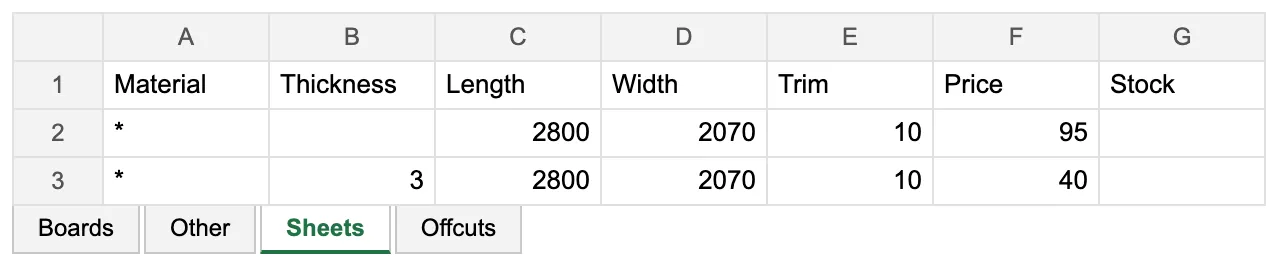
| Colonna | Intestazione | Cosa inserisci | Vuoto significa |
|---|---|---|---|
| A | Material |
Chiave del decorativo, ad es. U702-ST9, o * per tutti i decorativi |
la riga non viene letta |
| B | Thickness |
Spessore del pannello in mm | tutti gli spessori |
| C | Length |
Lunghezza della lastra in mm, lungo la venatura (ad es. 2800) | la riga non viene letta |
| D | Width |
Larghezza della lastra in mm (ad es. 2070) | la riga non viene letta |
| E | Trim |
Rifilatura su ciascuno dei quattro lati, in mm | 10 mm |
| F | Price |
Prezzo di una lastra intera | il decorativo si calcola al m² |
| G | Stock |
Numero di lastre a magazzino | nessun limite |
Come EFS sceglie il formato della lastra per un decorativo e uno spessore:
- Prende le righe con la chiave di quel decorativo il cui spessore corrisponde (o è vuoto).
- Se non ce ne sono, prende le righe con
*. - Le righe con uno spessore inserito hanno la precedenza sulle righe senza spessore. Tra queste vale l'ordine nella tabella.
- Quando la scorta di una riga finisce, EFS passa alla riga successiva per lo stesso decorativo e spessore.
Lo spessore si confronta con una tolleranza di mezzo millimetro. Un decorativo che ha righe proprie non usa * per quello spessore, nemmeno quando la sua scorta finisce.
Il foglio predefinito ha due righe: * per tutti gli spessori (2800 × 2070 mm, rifilatura 10 mm, prezzo 95) e * per 3 mm (prezzo 40). Se il foglio Sheets non ha nessuna riga valida, EFS dispone su 2800 × 2070 mm con una rifilatura di 10 mm, senza prezzo.
Nota
Il prezzo nella riga * (95) vale solo per un decorativo che non ha un prezzo al m² nel foglio Boards in quello spessore. Un decorativo che ce l'ha paga la lastra al prezzo al m² per la superficie della lastra: un U702 da 18 mm a 23,75 €/m² su una lastra da 2800 × 2070 mm (5,8 m²) costa 137,66 €. Il rovere è così più caro di un pannello bianco. Per un prezzo esatto della lastra, inserisci una riga per il decorativo con un prezzo. Un prezzo vuoto, nella riga del decorativo o nella riga *, significa che il decorativo si calcola al m² (vedi Prezzo a lastra o al m²).
Esempio di foglio Sheets per un laboratorio che calcola il rovere a lastre e l'U702 al m²:
| Material | Thickness | Length | Width | Trim | Price | Stock |
|---|---|---|---|---|---|---|
* |
2800 | 2070 | 10 | 95 | ||
* |
3 | 2800 | 2070 | 10 | 40 | |
H1180-ST37 |
18 | 2800 | 2070 | 10 | 225 | |
U702-ST9 |
18 | 2800 | 2070 | 10 |
Nota
Length è la misura lungo la venatura. I pezzi con una direzione della venatura si dispongono in modo che la loro Lunghezza della distinta di taglio vada lungo la Length della lastra. Per i pannelli Egger sono 2800 mm.
Il foglio Offcuts
Ritagli a magazzino. Gli stessi dati li vedi e li cambi nel programma, nella finestra Ritagli a magazzino (vedi Modificare i ritagli a mano).
| Colonna | Intestazione | Cos'è |
|---|---|---|
| A | Material |
Chiave del decorativo, ad es. W1000-ST9 |
| B | Thickness |
Spessore in mm |
| C | Length |
Lunghezza del ritaglio in mm, lungo la venatura |
| D | Width |
Larghezza del ritaglio in mm |
| E | Qty |
Numero di pezzi di quella misura |
| F | Source |
Il progetto da cui viene il ritaglio |
| G | Saved |
Data in cui è stato salvato |
| H | Used in |
Il progetto che ha usato il ritaglio. Vuoto: il ritaglio è libero |
Impostazioni dell'ottimizzazione
- Apri Impostazioni del progetto (Ctrl+,, su Mac Cmd+,).
- Nel gruppo Preventivo e produzione clicca su Esporta.
- In fondo apri il riquadro richiuso Impostazioni e scorri fino al gruppo Ottimizzazione lastre.

| Opzione | Cosa fa | Predefinito | Valori |
|---|---|---|---|
| Ottimizzazione: schemi di taglio | Attiva l'ottimizzazione: gli schemi alla fine del PDF, il foglio Ottimizzazione in Distinta di taglio in Excel, il pulsante Calcola costo lastre, il prezzo dei pannelli a lastre nel preventivo e il numero di lastre nell'ordine | attivo | attivo / disattivo |
| Spessore lama | Spessore della lama della sega: EFS lascia tanto spazio tra i pezzi | 4,4 mm | da 0 a 20 mm |
| Ottimizzazione: CSV sequenza tagli | Con Distinta di taglio in Excel e Ottimizzazione in Excel, scarica anche un file con tutti i tagli della sega in ordine | disattivo | attivo / disattivo |
| Ottimizzazione: DXF per lastra | Con l'esportazione DXF, scrive anche un DXF per ogni lastra ottimizzata, nella cartella nesting/. Vedi DXF per lastra |
disattivo | attivo / disattivo |
Le impostazioni valgono per il progetto aperto e si salvano con esso. Si salvano anche in Le mie impostazioni, così ogni nuovo progetto le riceve (vedi Le mie impostazioni).
Come EFS dispone i pezzi
Quali pezzi vanno su quale lastra
- I pezzi si raggruppano per decorativo e spessore. Due decorativi non condividono mai una lastra.
- I pezzi della distinta di taglio si dispongono alla misura di taglio (vedi Misura finita e misura di taglio).
- Un pezzo accoppiato sono due pannelli di metà spessore, ciascuno con la sovramisura. Si dispongono sulle lastre di quel mezzo spessore.
- Il piano di lavoro non si dispone: si compra come piano di lavoro e si calcola al metro lineare.
- I frontali nascosti con Shift+F sono esclusi. I mobili e i pannelli nascosti con H sono nascosti solo nella vista e sono inclusi.
- Per ogni gruppo EFS prende prima i ritagli liberi dal magazzino, e lastre nuove solo quando un pezzo non entra in un ritaglio.
Formato lastra, rifilatura e spessore lama
- Il formato lastra viene dal foglio Sheets (vedi Il foglio Sheets).
- La rifilatura si toglie su tutti e quattro i lati della lastra. Con una lastra da 2800 × 2070 mm e una rifilatura di 10 mm, sono utilizzabili 2780 × 2050 mm. I ritagli del magazzino non hanno rifilatura.
- Lo spessore lama si lascia dopo ogni pezzo in una striscia e tra le strisce.
Tutti i tagli vanno da bordo a bordo (disposizione a ghigliottina). La lastra si taglia in strisce e le strisce in pezzi. Una disposizione così si taglia sulla sezionatrice senza tagli che si fermano a metà della lastra.
Venatura e rotazione dei pezzi
Un pezzo con una direzione della venatura non viene ruotato: la sua Lunghezza della distinta di taglio va sempre lungo la lunghezza della lastra (2800 mm). La direzione della venatura la imposti con il campo Venatura (vedi Venatura).
| Pezzi | Rotazione |
|---|---|
| Fianco sinistro e destro, cielo e fondo, schienale | Non ruotati |
| Ripiani e divisori | Non ruotati |
| Ante, ribalte e frontali dei cassetti | Non ruotati |
| Ante scorrevoli | Non ruotati |
| Tutti i pannelli di un mobile angolare | Non ruotati |
| Pannelli liberi: zoccolo, compensatore, fianco di finitura, cornice, un pannello aggiunto con B | Non ruotati |
| Fianchi, schienale e fondo dei cassetti | Ruotati come entrano meglio |
| Traversi | Ruotati come entrano meglio |
Sullo schema di taglio un pezzo ruotato ha la lettera R dopo la misura, ad es. 549x180 R.
Nota
L'ottimizzazione non guarda se un decorativo ha una venatura. La regola vale anche per i decorativi in tinta unita: un ripiano in un decorativo bianco non viene ruotato, anche se ruotato entrerebbe meglio.
Ordine di disposizione
Per ogni decorativo e spessore EFS prova sei disposizioni:
- tre ordini dei pezzi: per larghezza, per lunghezza e per superficie, sempre dal più grande;
- due direzioni delle strisce: strisce lungo la lunghezza della lastra o lungo la sua larghezza.
Delle sei disposizioni tiene quella con meno pezzi non posizionati, poi con meno lastre, poi con la superficie totale delle lastre più piccola. Ogni pezzo va nella prima striscia in cui entra. Quando non entra in nessuna, EFS apre una nuova striscia o una nuova lastra.
Ritagli sulla lastra
Un ritaglio riutilizzabile è un pezzo di almeno 200 × 100 mm (in un verso o nell'altro): la fine di una striscia dopo l'ultimo pezzo, o lo spazio sopra l'ultima striscia. I pezzi più piccoli sono sfrido. I ritagli sono verdi sullo schema, e Salva ritagli nel listino li mette a magazzino.
Pezzi che non entrano
Un pezzo che non entra in nessun formato di lastra resta non posizionato. I motivi più comuni:
- il pezzo è più lungo della lunghezza utile della lastra e ha una direzione della venatura, quindi non si può ruotare (ad es. un fianco di colonna da 2790 mm su una lastra da 2800 mm con una rifilatura di 10 mm);
- la scorta nella colonna Stock è finita, e non c'è un'altra riga per quel decorativo;
- nel foglio Sheets non c'è nessuna riga per il decorativo e lo spessore, nemmeno una riga
*.
I pezzi non posizionati non sono sugli schemi. In Excel, nel foglio Ottimizzazione, hanno una riga NON POSIZIONATO. Il riquadro Lastre (ottimizzazione) dice Non posizionati: con il numero, e il preventivo calcola il materiale di tutto il gruppo al m².
Schemi di taglio nel PDF
- Controlla che Ottimizzazione: schemi di taglio sia attivo (vedi Impostazioni dell'ottimizzazione).
- Nella barra superiore clicca su Esporta → Esporta tutto in PDF.
- In basso compare Esportazione… e dopo qualche secondo Esportazione completata. Il browser scarica
<progetto>_disegni.pdf, ad es. Cucina Rossi_disegni.pdf.
Gli schemi di taglio sono alla fine del PDF, dopo l'elenco ferramenta. Il Pacchetto di produzione crea lo stesso PDF (vedi Il pacchetto di produzione e l'ordine al fornitore). Esporta selezione in PDF fa lo stesso solo per i mobili selezionati.
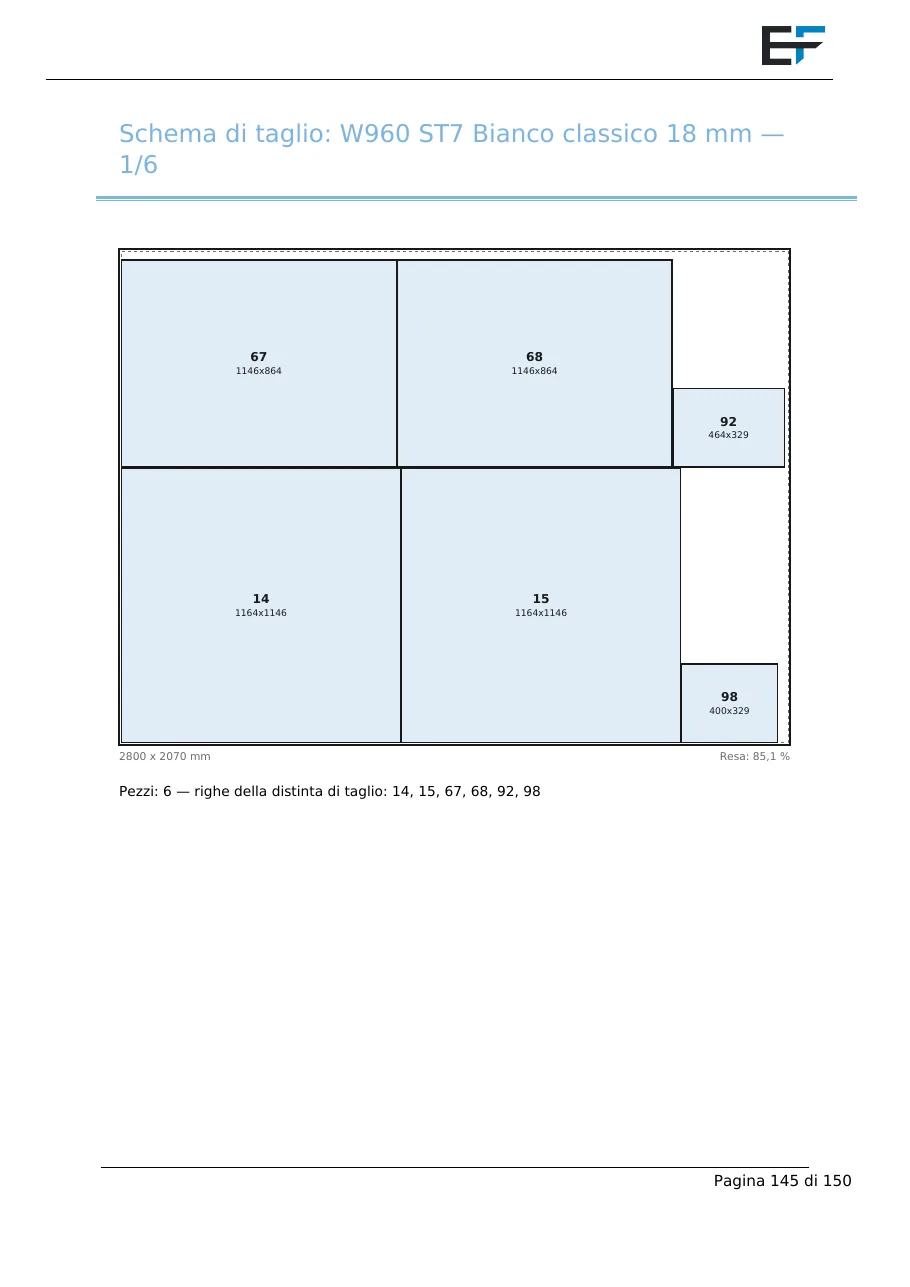
Ogni lastra è una pagina:
| Parte della pagina | Cosa mostra |
|---|---|
| Titolo | Schema di taglio: decorativo, spessore e numero della lastra di quel decorativo, ad es. W1000 ST9 Bianco premium 18 mm — 1/3 |
| Cornice continua | Bordo della lastra |
| Cornice grigia tratteggiata | Rifilatura |
| Rettangoli blu | Pezzi: in grassetto il numero di riga della distinta di taglio, sotto la misura di taglio lunghezza × larghezza. I pezzi piccoli hanno solo il numero o niente |
| R dopo la misura | Il pezzo è ruotato |
| Rettangoli verdi tratteggiati | Ritagli riutilizzabili con la loro misura |
| Sotto il disegno, a sinistra | Formato della lastra, ad es. 2800 x 2070 mm, e per un ritaglio dal magazzino (ritaglio) |
| Sotto il disegno, a destra | Resa: superficie dei pezzi divisa per la superficie di tutta la lastra, ad es. 77,8 % |
| Sotto | Pezzi: il numero di pezzi e le righe della distinta di taglio; Ritagli riutilizzabili: le misure dei ritagli |
Attenzione
I numeri sullo schema sono i numeri dei pezzi nella stessa esportazione. Esporta selezione in PDF numera solo i pezzi dei mobili selezionati e dispone solo quelli, quindi i numeri non corrispondono alla distinta di taglio e alle etichette di tutto il progetto. Per il laboratorio esporta tutto il progetto: Esporta tutto in PDF o il Pacchetto di produzione.
DXF per lastra
Per un pantografo nesting o un programma CAM che lavora lastre intere, EFS può scrivere le lastre ottimizzate come file DXF, con i pezzi dove li ha disposti.
- In Impostazioni del progetto → Esporta → Impostazioni, nel gruppo Ottimizzazione lastre, attiva Ottimizzazione: DXF per lastra.
- Nella barra superiore clicca su Esporta → Esporta DXF - tutto (o Esporta DXF - selezione).
- Lo zip ha una cartella
nesting/con un DXF per ogni lastra (ad es.CUCI_S01.dxf,CUCI_S02.dxf) e un fileindex.csv.
Cosa contiene il DXF di una lastra:
- ogni pezzo con il suo contorno, gli intagli, i fori della faccia A, i fori sul bordo (con DXF: forature sul bordo), le cave, le tasche e le cave dei frontali fresati, sugli stessi layer del DXF di un pannello (vedi Layer e colori);
- il numero del pezzo dalla distinta di taglio sul layer
LABEL, al centro del pezzo, per attaccare le etichette; - il contorno della lastra e una didascalia, ad es. Lastra 1/5 / decorativo / 18 mm / 2800x2070 mm, sul layer
INFO.
Regole:
- Le lastre sono le stesse degli schemi di taglio: i formati dal foglio Sheets, prima i ritagli a magazzino, con lo spessore della lama.
- Un pezzo ruotato è girato di un quarto di giro in senso antiorario, con la faccia A in alto. I suoi fori, contorni e il numero ruotano con lui. Ruotano solo i pezzi senza venatura, come prima.
- Un pannello accoppiato dà due pannelli, numerati ad es. 8 1/2 e 8 2/2, come rettangoli alla misura di taglio senza fori. La misura finita è un contorno sul layer
INFO. I fori si fanno dopo l'incollaggio. - Un pannello in sovramisura viene tagliato come il suo rettangolo, con i fori al centro.
nesting/index.csvelenca le lastre: programma, lastra (1/5, ritaglio, piano di lavoro), materiale, spessore, lunghezza, larghezza, righe della distinta di taglio e file.- Il pacchetto di produzione ha la stessa cartella in
DXF/nesting/. Una nuova esportazione cancella le vecchie lastre.
Con G-code (pantografo nesting) in Programmi CNC la stessa cartella riceve anche un programma per ogni lastra (vedi G-code (pantografo nesting)). I pezzi distano allora tra loro almeno il diametro della fresa, quindi le lastre possono essere disposte diversamente dagli schemi di taglio. La didascalia della lastra sul layer INFO finisce allora con «EFS PREVIEW (probno)», come l'intestazione dei programmi.
Ottimizzazione in Excel e sequenza dei tagli
Il foglio Ottimizzazione
La disposizione in Excel la ottieni in due modi:
| Esportazione | Cosa scarica | Quando |
|---|---|---|
| Distinta di taglio in Excel | La distinta di taglio <progetto>_distinta_taglio.xlsx con un foglio Ottimizzazione |
Quando Ottimizzazione: schemi di taglio è attivo |
| Ottimizzazione in Excel | Solo il foglio Ottimizzazione, nel file <progetto>_distinta_taglio_ottimizzazione.xlsx |
Sempre, anche quando l'ottimizzazione è disattivata |
Una riga del foglio è una lastra:
| Colonna | Cos'è |
|---|---|
| Materiale | Decorativo |
| Spessore | Spessore in mm |
| Lastra | Formato della lastra, ad es. 2800x2070, per un ritaglio 2780x1446 (ritaglio). Per un pezzo non posizionato NON POSIZIONATO |
| Pezzi | Numero di pezzi sulla lastra |
| Righe | Righe della distinta di taglio sulla lastra |
| Resa % | Come sullo schema |
| Ritagli | Misure dei ritagli riutilizzabili. Per un pezzo non posizionato il motivo, in inglese: does not fit any sheet (non entra in nessuna lastra) o no sheet defined (non c'è un formato di lastra) |
Ottimizzazione in Excel è nel menu Esporta e nella sezione Esporta. Il suo foglio ha anche una prima colonna con il numero della lastra.
Sequenza dei tagli (CSV)
Quando Ottimizzazione: CSV sequenza tagli è attivo, Distinta di taglio in Excel e Ottimizzazione in Excel scrivono anche <progetto>_distinta_taglio_cuts.csv accanto al file Excel, ad es. Cucina Rossi_distinta_taglio_cuts.csv, e scaricano entrambi i file in un solo zip: Cucina Rossi_distinta_taglio.zip o Cucina Rossi_distinta_taglio_ottimizzazione.zip. Il file contiene ogni taglio della sega, lastra per lastra, nell'ordine in cui si taglia. I campi sono separati da punti e virgola e le intestazioni delle colonne sono in inglese.
| Colonna | Cos'è |
|---|---|
Sheet |
Numero della lastra in tutto il lavoro |
Material, Thickness |
Decorativo e spessore |
Step |
Numero del taglio su quella lastra |
Type |
Tipo di taglio (tabella sotto) |
Axis |
Y: la posizione si misura lungo la larghezza della lastra; X: lungo la sua lunghezza |
Position mm |
Posizione del taglio dall'angolo in basso a sinistra della lastra |
Length mm |
Lunghezza del taglio |
Rows |
Righe della distinta di taglio a cui appartiene il taglio |
| Tipo | Taglio |
|---|---|
TRIM |
Rifilatura: quattro tagli alla distanza di rifilatura dal bordo (in basso, a sinistra, in alto, a destra) |
RIP |
Taglio di una striscia da bordo a bordo della lastra |
CROSS |
Taglio trasversale nella striscia, alla fine di ogni pezzo |
SIZE |
Rifilatura di un pezzo più stretto della sua striscia |
Per ogni striscia viene prima RIP, poi CROSS e SIZE per i suoi pezzi.
Nota
Il CSV si crea solo con l'Excel (Distinta di taglio in Excel, Ottimizzazione in Excel e il Pacchetto di produzione), non con il PDF.
Prezzo a lastra o al m²
Come sceglie EFS
Il preventivo sceglie da solo per ogni decorativo e spessore:
- A lastre quando Ottimizzazione: schemi di taglio è attivo, ogni lastra nuova di quel gruppo ha un prezzo e tutti i pezzi del gruppo entrano nelle lastre. Il prezzo della lastra viene dalla riga del decorativo nel foglio Sheets. Con una riga
*che ha un prezzo, è il prezzo al m² del foglio Boards per la superficie della lastra, e per un decorativo senza prezzo al m² il prezzo della riga*. L'importo è il numero di lastre per il prezzo della lastra. Un ritaglio dal magazzino non si paga: è stato pagato nel progetto da cui è avanzato. - Al m² in tutti gli altri casi. L'importo è la superficie dei pezzi, aumentata dello Sfrido %, per il prezzo al m² del foglio Boards.
Il preventivo non aspetta un pulsante: ogni esportazione del preventivo dispone i pezzi da sola. Il riquadro Preventivo prima di margine e IVA in Stima dei costi mostra subito la differenza, ad es. pannelli: lastre intere (ottimizzazione). Vedi Un preventivo per il cliente.
| Vuoi | Fai così |
|---|---|
| Tutti i pannelli al m² | Disattiva Ottimizzazione: schemi di taglio (spariscono anche gli schemi) o elimina i prezzi nel foglio Sheets |
| Tutti i pannelli a lastre | Ottimizzazione attiva, tutte le righe del foglio Sheets hanno un prezzo |
| Un decorativo al m², gli altri a lastre | Nel foglio Sheets aggiungi una riga per quel decorativo e spessore con un formato di lastra, e lascia vuota la colonna Price |
| Un decorativo a lastre con un prezzo suo | Nel foglio Sheets aggiungi una riga per quel decorativo e spessore con un prezzo |
Il calcolo interno mostra cosa è stato scelto: un decorativo calcolato a lastre ha la quantità nell'unità lastra, e un decorativo calcolato al m² nell'unità m2.
Calcola costo lastre
Nella Stima dei costi i pannelli sono sempre al m², senza sfrido. Il prezzo a lastre lo vedi così:
- In Impostazioni del progetto apri Stima dei costi.
- Clicca su Calcola costo lastre. Il pulsante compare solo quando l'ottimizzazione è attiva.
- In basso compare Costo lastre aggiornato, e sotto il pulsante appare il riquadro Lastre (ottimizzazione).
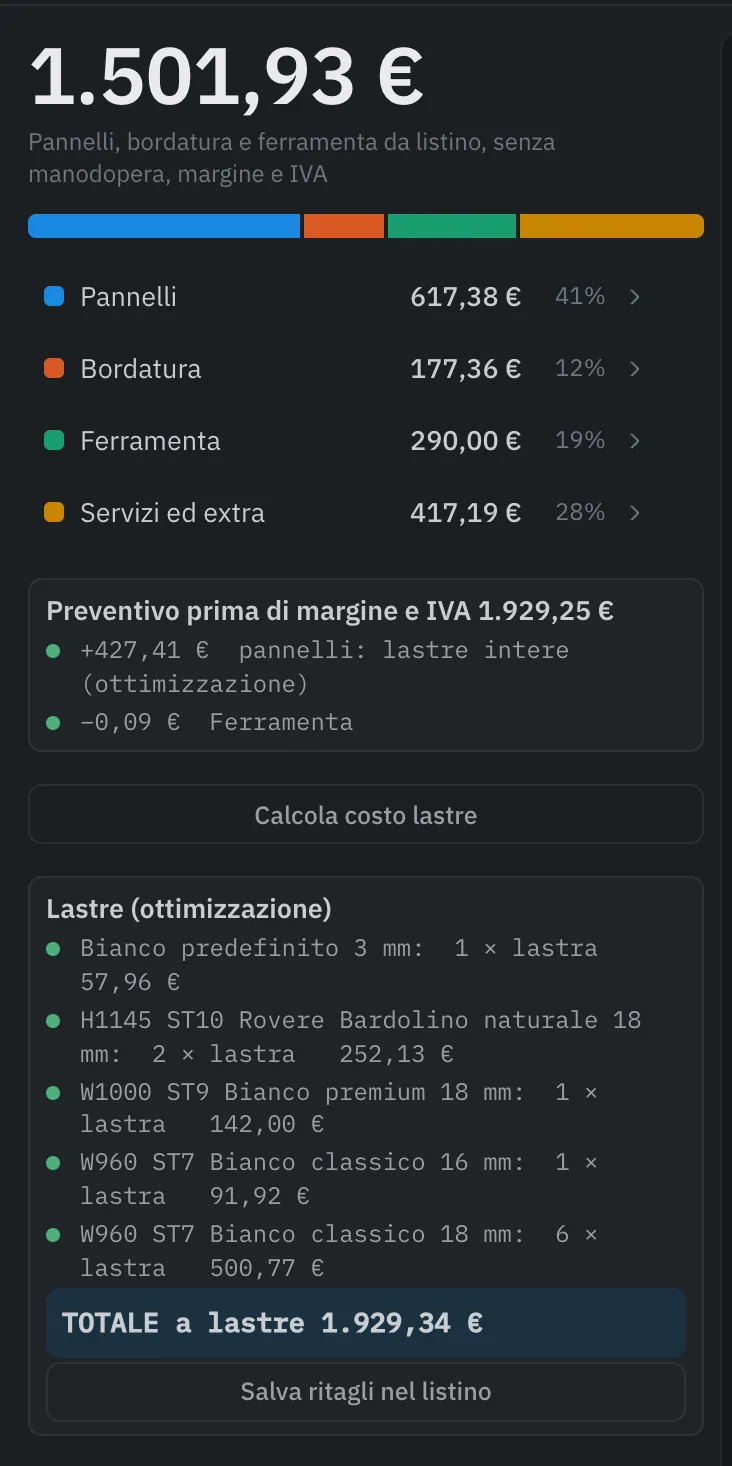
| Riga | Cos'è |
|---|---|
| decorativo spessore mm: n × lastra importo € | Il numero di lastre e il loro prezzo. Punto verde: tutte le lastre hanno un prezzo. Rosso: non ce l'hanno, e l'importo non compare. I ritagli dal magazzino sono in una riga a parte, a 0,00 € |
| Non posizionati: n | Numero di pezzi che non entrano in nessuna lastra (punto rosso) |
| TOTALE a lastre | L'importo della Stima dei costi con i pannelli al m² sostituiti dai prezzi delle lastre. Bordatura, ferramenta e lavorazioni restano uguali. Compare solo quando tutte le righe hanno un prezzo. Il materiale dei pezzi non posizionati non è compreso |
| Salva ritagli nel listino | Il pulsante per i ritagli, vedi Salva ritagli nel listino |
Il riquadro Lastre (ottimizzazione) si salva con il progetto: resta dopo che il progetto viene riaperto, anche su un altro dispositivo, finché non clicchi di nuovo su Calcola costo lastre. Annulla non lo toglie.
Attenzione
Il riquadro mostra lo stato al momento del clic e non cambia da solo. Dopo aver cambiato il progetto o il listino, clicca di nuovo su Calcola costo lastre. Questo non cambia il preventivo: l'esportazione del preventivo dispone sempre i pezzi di nuovo.
Sul telefono
Apri Impostazioni del progetto dal menu … (Altro), poi tocca Stima dei costi nella fila di pulsanti in alto. Il pannello in fondo allo schermo porta allo stesso posto: scheda Progetto → Stima dei costi → Preventivo e listino….
Ritagli a magazzino
Nel riquadro Listino prezzi c'è scritto Ritagli a magazzino: con il numero di pezzi liberi: quelli che la prossima ottimizzazione può prendere.
Salva ritagli nel listino
Salva i ritagli quando il progetto va in produzione, quando la disposizione non cambia più.
- In Stima dei costi clicca su Calcola costo lastre.
- Nel riquadro Lastre (ottimizzazione) clicca su Salva ritagli nel listino.
- In basso compare, ad es., Ritagli salvati nel tuo listino: 16. Se il progetto ha usato ritagli dal magazzino, il messaggio aggiunge usati dal magazzino: n. Se non ci sono ritagli: Nessun ritaglio riutilizzabile da salvare.
Cosa fa il programma da solo:
- Se il tuo listino non esiste ancora, lo crea da quello predefinito.
- Scrive i ritagli riutilizzabili di tutte le lastre nei ritagli a magazzino (il foglio Offcuts). I ritagli con la stessa misura, decorativo e spessore sono una riga, con il numero di pezzi nella colonna Q.tà.
- In Origine scrive il nome del progetto (il Nome del pannello Pubblicazione web e, se non c'è, il nome nella barra superiore), e in Salvato la data di oggi.
- Per i ritagli dal magazzino che questo progetto ha usato, scrive il progetto in Usato in. Da una riga con più pezzi stacca un pezzo in una riga nuova.
- Salvare di nuovo lo stesso progetto sostituisce il salvataggio precedente: i suoi ritagli non usati vengono eliminati e scritti di nuovo, e i ritagli che aveva preso dal magazzino tornano a magazzino e vengono segnati di nuovo. Salvare due volte non raddoppia niente.
Attenzione
Se il progetto non ha un nome, né nella barra superiore né in Pubblicazione web, i ritagli ricevono l'origine Progetto. Tutti questi progetti vengono allora considerati lo stesso progetto. Dai un nome al progetto prima di salvare i ritagli.
Riutilizzo
Il progetto successivo usa i ritagli da solo, senza un pulsante:
- Per ogni decorativo e spessore, l'ottimizzazione dispone prima sui ritagli liberi di quel decorativo e spessore, e solo dopo sulle lastre nuove. Questo vale ovunque: negli schemi, in Excel, nel preventivo, in Calcola costo lastre e nell'ordine.
- Un ritaglio è libero quando Usato in è vuoto. A un progetto non vengono mai offerti i propri ritagli.
- Un ritaglio non ha rifilatura: si usa tutta la sua misura del listino.
- La venatura vale anche per i ritagli: la Lunghezza del pezzo va lungo la Lunghezza del ritaglio.
- Nel prezzo un ritaglio è gratuito. In Lastre (ottimizzazione) è in una riga a 0,00 €, nel calcolo interno conta come una lastra senza importo, e sullo schema e in Excel (ritaglio) segue la sua misura.
- Quando quel progetto salva i propri ritagli, i ritagli usati ricevono il suo nome in Usato in e non vengono più offerti.
- L'Ordine al fornitore non conta i ritagli tra le lastre da ordinare (vedi Il pacchetto di produzione e l'ordine al fornitore).
Un ritaglio si traccia con il nome del progetto. Un progetto si riconosce dal Nome di Pubblicazione web e, se non c'è, dal nome nella barra superiore.
Modificare i ritagli a mano
Togli dal magazzino i ritagli che hai buttato o usato fuori da EFS, e aggiungi i pezzi che hai già in laboratorio:
- In Stima dei costi, nel riquadro Listino prezzi, clicca su Modifica ritagli. Si apre la finestra Ritagli a magazzino.
- Elimina un ritaglio buttato con l'icona del cestino, oppure scrivi qualcosa nel suo campo Usato in, ad es.
buttato. - Per un tuo pezzo clicca su Aggiungi ritaglio e inserisci Materiale (chiave del decorativo, ad es.
W1000-ST9; il campo suggerisce i decorativi del listino), Spessore (mm), Lunghezza (mm) lungo la venatura, Larghezza (mm), Q.tà e in Origine ad es.Magazzino. Lascia vuoto Usato in. - Clicca su OK.
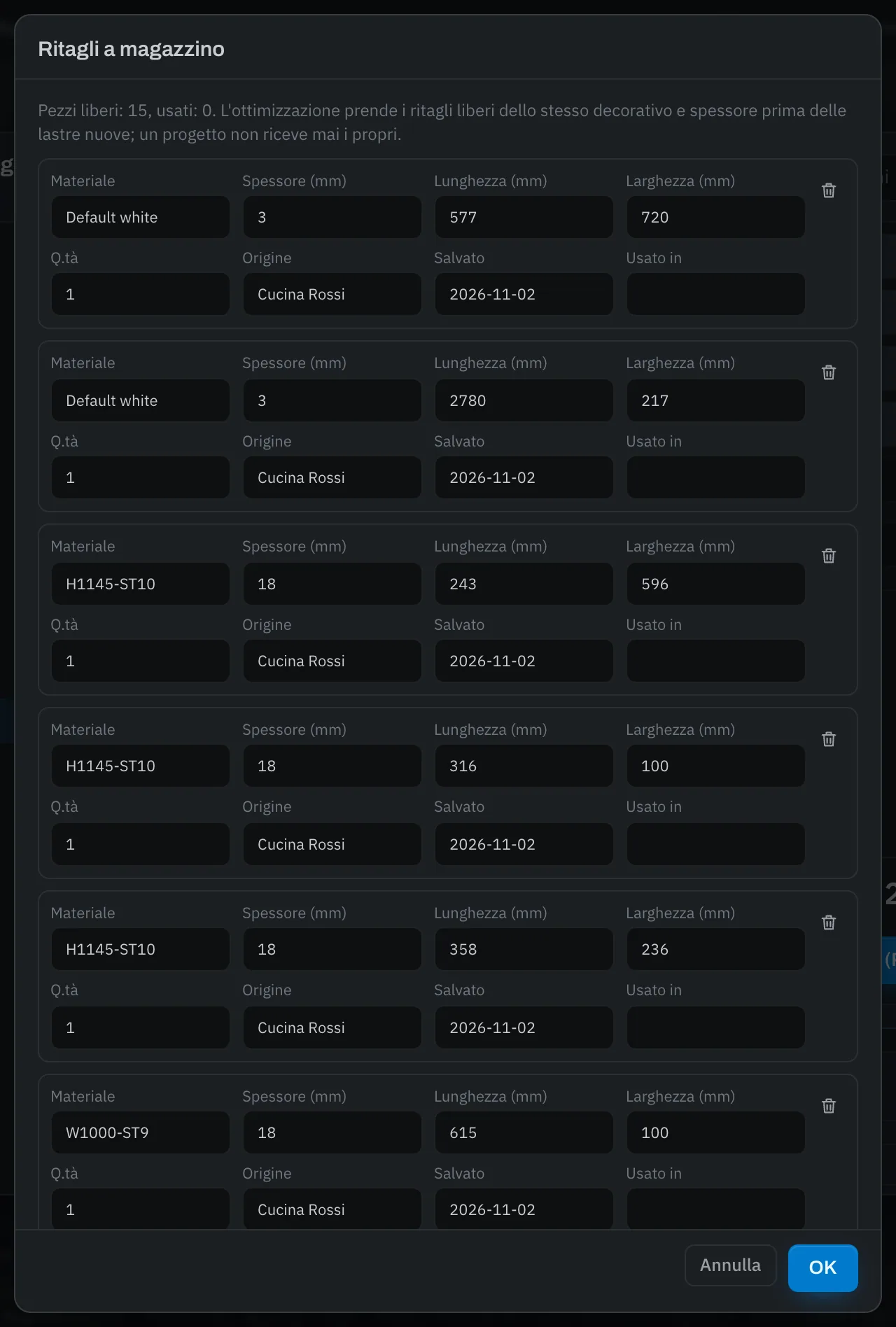
| Campo | Cos'è | Ritaglio nuovo |
|---|---|---|
| Materiale | Chiave del decorativo | vuoto |
| Spessore (mm) | Spessore del pannello | 18 |
| Lunghezza (mm) | Lunghezza lungo la venatura | vuoto |
| Larghezza (mm) | Larghezza | vuoto |
| Q.tà | Numero di pezzi di quella misura | 1 |
| Origine | Il progetto o il posto da cui viene il pezzo | vuoto |
| Salvato | Data | oggi |
| Usato in | Vuoto: il pezzo è libero. Qualsiasi testo: il pezzo è uscito dal magazzino | vuoto |
Regole:
- In cima alla finestra c'è scritto quanti pezzi sono liberi e quanti sono usati, ad es. Pezzi liberi: 15, usati: 0.
- I ritagli usati sono attenuati. Un ritaglio senza decorativo, lunghezza o larghezza ha un bordo rosso: l'ottimizzazione lo salta.
- Una scheda così resta salvata. Se non ti serve, eliminala con l'icona del cestino.
- Una riga di Aggiungi ritaglio che non hai toccato (18 mm, 1 pz, la data di oggi) non viene salvata con OK.
- Finché non hai un listino tuo, OK ne crea uno da quello predefinito, con i tuoi ritagli.
Attenzione
Le modifiche nella finestra si salvano solo con OK. Annulla chiude la finestra senza salvare e senza chiedere. Quando hai cambiato qualcosa, Esc o un clic fuori dalla finestra chiede prima Scartare le modifiche ai ritagli?.
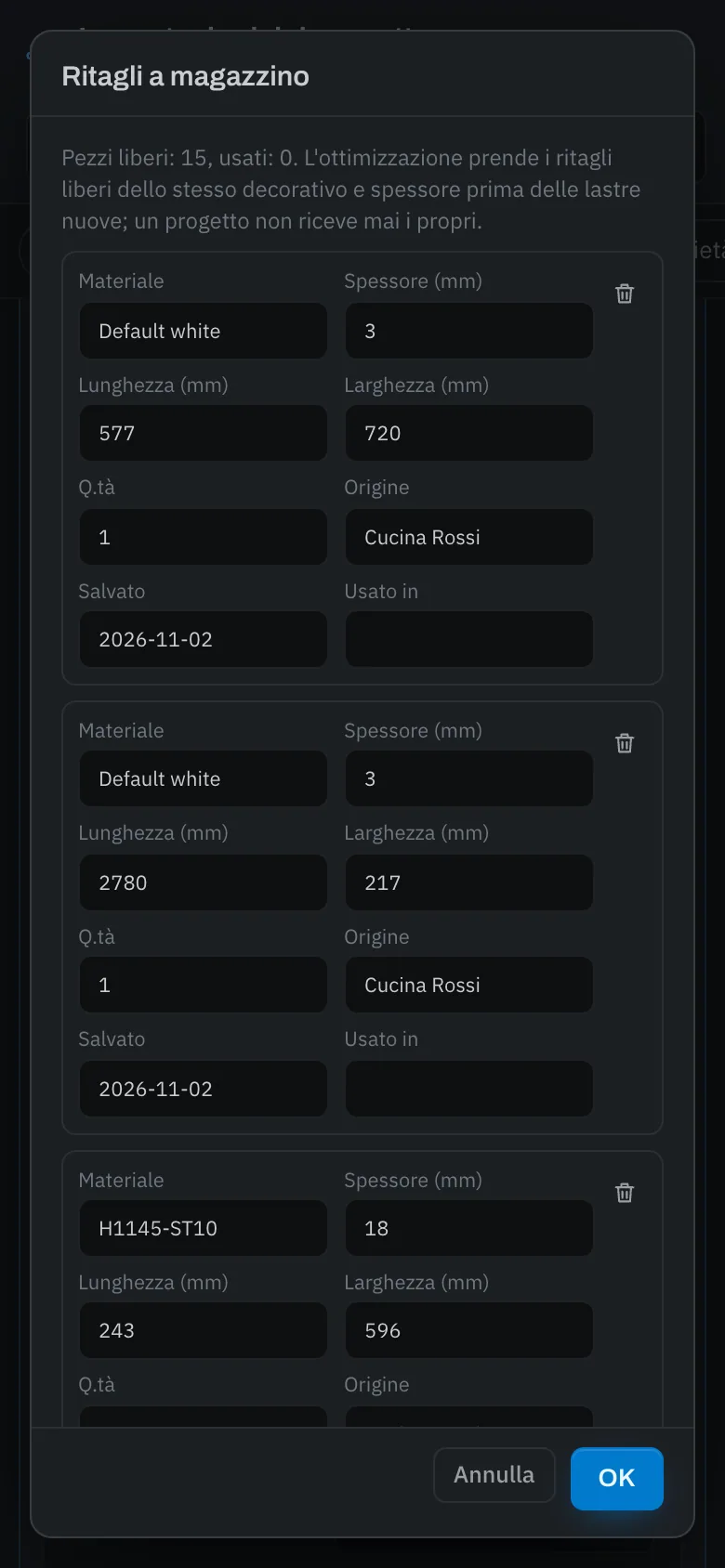
Sul telefono
La finestra riempie lo schermo e scorre con il dito. Una scheda ha due campi per riga.
Problemi comuni e soluzioni
Nel PDF non ci sono gli schemi di taglio. Ottimizzazione: schemi di taglio è disattivo. Attivalo ed esporta di nuovo.
Il pulsante Calcola costo lastre non compare. L'ottimizzazione è disattivata. Attiva Ottimizzazione: schemi di taglio.
Esporta selezione in PDF è grigio. Non è selezionato nessun mobile o pannello. Clicca su un mobile e riprova.
I numeri sullo schema non corrispondono alla distinta di taglio. Lo schema viene da Esporta selezione in PDF, che numera solo i mobili selezionati. Esporta tutto il progetto.
Un pezzo non entra in una lastra (NON POSIZIONATO). Il pezzo è più lungo della lunghezza utile della lastra e ha una direzione della venatura. Controlla la Venatura di quel pezzo, riduci la rifilatura o aggiungi nel foglio Sheets un formato di lastra più grande per quel decorativo. Se il motivo è la scorta, aggiungi un'altra riga per quel decorativo con la colonna Stock vuota.
Il riquadro Lastre (ottimizzazione) mostra numeri vecchi. Il riquadro non si aggiorna da solo. Clicca di nuovo su Calcola costo lastre.
TOTALE a lastre non compare. Una riga del riquadro Lastre (ottimizzazione) non ha prezzo (punto rosso). Inserisci un prezzo della lastra nel foglio Sheets per quel decorativo e spessore, o per *.
Il prezzo della lastra non è come nel catalogo del fornitore. Senza una riga per il decorativo nel foglio Sheets, EFS calcola la lastra al prezzo al m² per la superficie della lastra. Inserisci una riga per il decorativo con il prezzo della lastra.
Il preventivo calcola al m², ma io volevo a lastre. L'ottimizzazione è disattivata, una lastra nuova di quel gruppo non ha prezzo, oppure un pezzo non è entrato in una lastra. Per i pezzi non posizionati il calcolo interno ha la nota … non entrano in nessuna lastra a magazzino …. Controlla il foglio Sheets e la riga Non posizionati.
I ritagli sono spariti dal listino. Dopo il salvataggio dei ritagli è stato caricato con Carica prezzi un listino più vecchio, è stato caricato un file senza il foglio Offcuts, oppure è stato cliccato Listino fornito. Se hai una copia più recente, caricala. Altrimenti clicca di nuovo su Salva ritagli nel listino in ogni progetto.
Un nuovo progetto non usa i ritagli. L'ottimizzazione è disattivata, il ritaglio ha un altro decorativo o spessore, in Usato in c'è scritto qualcosa, il ritaglio è dello stesso progetto, oppure gli manca una misura. Controlla anche la chiave del decorativo nel campo Materiale: deve avere la forma W1000-ST9.
I miei prezzi o ritagli non ci sono su un altro dispositivo. Su quel dispositivo non hai effettuato l'accesso con lo stesso account, oppure la modifica non è ancora arrivata all'account perché non c'era connessione. Accedi e attendi che torni la connessione.
Una ferramenta nella Stima dei costi non ha prezzo. Il suo codice non è nel foglio Other. Aggiungi una riga con il codice e il prezzo.
La bordatura da 1 mm non ha prezzo. Il tuo listino viene da un programma desktop più vecchio della versione 2.0.10015 e non ha i prezzi della bordatura da 1 mm. Inseriscili nelle colonne J e N del foglio Boards.
Dopo aver caricato il listino, niente ha un prezzo. Il file caricato non ha i fogli Boards e Other (EFS ha segnalato Il file non ha il foglio …), oppure le colonne sono spostate. Carica una copia corretta.
Ho ricevuto solo il file Excel, senza il CSV. Il browser ha bloccato il secondo file. Consenti più download ed esporta di nuovo.
Scorciatoie in questo capitolo
| Tasto | Azione |
|---|---|
| Shift + clic | Aggiunge un mobile alla selezione, per Esporta selezione in PDF |
| Shift+F | Nasconde o mostra i frontali. I frontali nascosti non entrano nell'ottimizzazione |
| B | Nuovo pannello libero. Nell'ottimizzazione non viene ruotato |
| Ctrl+, (su Mac Cmd+,) | Impostazioni del progetto: Stima dei costi e Esporta (il riquadro Impostazioni) |
| Ctrl+K (su Mac Cmd+K) | Palette dei comandi: scrivi nesting per Ottimizzazione in Excel |
| Esc | Chiude la finestra Ritagli a magazzino senza salvare |
Tutte le scorciatoie sono nel capitolo Scorciatoie da tastiera.
Avanti
Capitolo successivo: Etichette e istruzioni di montaggio