Otimização de corte e preços das placas
Neste capítulo o EFS Web distribui as peças da lista de corte por placas em stock (otimização de corte, chamada Otimização na interface; em inglês, nesting). A distribuição dá os planos de corte para a serra de painéis, a sequência de corte, o número de placas por décor e o preço por placas inteiras. Os formatos das placas e os preços das placas, da orla e das ferragens estão na tabela de preços, e o EFS Web guarda também na mesma tabela de preços as sobras para o projeto seguinte. A tabela de preços fica guardada com a sua conta.
Vídeo: C05 Otimização de corte e preços das placas
O mesmo fluxo de trabalho num vídeo curto e sem som, com legendas em inglês.
Antes de começar
- Um projeto com módulos que tenham décors, orla e direção do veio atribuídos (ver Décors, orla e materiais).
- Conhece a lista de corte: as peças são distribuídas na medida de corte, com o número da linha da lista de corte (ver Lista de corte e medida de corte).
- As frentes estão visíveis. As frentes ocultas com Shift+F não entram na otimização.
- O projeto tem um nome: na barra superior ou no painel Publicação na web (campo Nome). O EFS segue as sobras por esse nome.
- Iniciou sessão, por isso a sua tabela de preços e as sobras ficam guardadas com a sua conta, iguais em todos os dispositivos (ver Início de sessão, licença e projetos).
O fluxo de trabalho
- Abra as Definições do projeto (a roda dentada na barra superior ou Ctrl+,, num Mac Cmd+,), a secção Exportar, a caixa Definições na parte inferior, e verifique que Otimização: planos de corte está ativo.
- Na secção Estimativa de custos, no bloco Tabela de preços, clique em Obter preços e verifique no Excel os formatos e os preços das placas na folha de cálculo Sheets.
- Na barra superior clique em Exportar → Exportar tudo para PDF. Os planos de corte estão no fim do PDF.
- Em Estimativa de custos clique em Calcular custo das placas.
- Na caixa Placas (otimização) clique em Guardar sobras na tabela de preços.
Cada passo é descrito a seguir.
A tabela de preços
Onde está a tabela de preços
A tabela de preços está nas Definições do projeto, grupo Orçamento e produção, secção Estimativa de custos, no bloco Tabela de preços por baixo dos valores. Também lá chega pela barra lateral: separador Projeto → Estimativa de custos → Orçamento e tabela de preços….
O EFS Web conhece duas tabelas de preços:
| Tabela de preços | O que diz sob o título Tabela de preços | O que é |
|---|---|---|
| Predefinida | A tabela de preços que acompanha o EFS | A tabela de preços que vem com o programa. É igual ao prices.xlsx predefinido da aplicação desktop |
| A sua | A sua própria tabela de preços | Os seus preços, formatos de placas e sobras |
Enquanto não tiver uma tabela de preços própria, o EFS calcula com a predefinida. A sua é criada na primeira vez que clica em Carregar preços ou Guardar sobras na tabela de preços, ou guarda alterações na janela Sobras em stock. A partir daí o EFS calcula apenas com a sua.
Enquanto tiver sessão iniciada, o bloco diz Guardado com a sua conta: igual em todos os dispositivos em que inicia sessão. As alterações feitas sem ligação são enviadas quando esta voltar.
Depois de transferida, a tabela de preços é um ficheiro Excel com quatro folhas de cálculo. Não altere os nomes das folhas:
| Folha de cálculo | O que contém |
|---|---|
| Boards | Preços das placas por m² e preços da orla por metro, para cada décor |
| Other | Preços de ferragens e serviços por peça, conjunto ou metro |
| Sheets | Formatos das placas em stock para a otimização: medidas, refilo, preço de uma placa inteira e stock |
| Offcuts | Sobras em stock. Uma tabela de preços transferida tem sempre esta folha, pelo menos com os seus cabeçalhos |
Obter preços e Carregar preços
Os preços das placas, da orla e das ferragens não se editam no programa. Transfere-se a tabela de preços, edita-se no Excel e devolve-se.
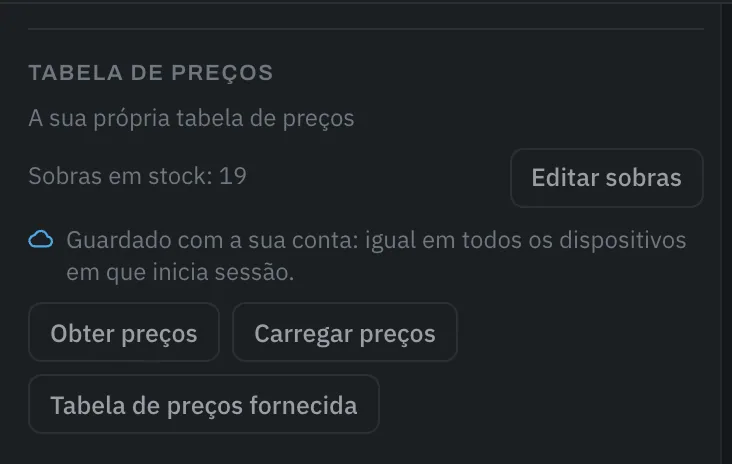
- Nas Definições do projeto abra Estimativa de custos e no bloco Tabela de preços clique em Obter preços. O navegador transfere a sua tabela de preços
user_prices.xlsxou a predefinidaprices.xlsx, se ainda não tiver a sua. - Abra o ficheiro no Excel, altere os preços e guarde-o como
.xlsx. - Clique em Carregar preços e escolha o ficheiro guardado. Tabela de preços carregada com sucesso aparece na parte inferior.
A Estimativa de custos calcula de imediato com os novos preços.
| Botão | O que faz |
|---|---|
| Obter preços | Transfere a sua tabela de preços (ou a predefinida, enquanto não tiver uma) como ficheiro Excel |
| Carregar preços | Lê o ficheiro .xlsx escolhido e torna-o a sua tabela de preços. O nome do ficheiro não importa |
| Tabela de preços fornecida | Só enquanto tiver a sua tabela de preços. Depois de confirmar, esquece a sua tabela de preços, sobras incluídas, e volta à predefinida |
Um ficheiro a que falte a folha Boards, Other ou Sheets é aceite na mesma, com o aviso O ficheiro não tem a folha Boards, Other: faltam esses preços (com os nomes das folhas em falta).
Atenção
Carregar preços substitui toda a sua tabela de preços: todas as folhas, incluindo as sobras da folha Offcuts. Um ficheiro sem a folha Offcuts deixa-o sem sobras. Por isso:
- comece sempre por um ficheiro novo de Obter preços, não por uma cópia antiga, porque uma cópia antiga não tem as sobras guardadas entretanto;
- depois de Guardar sobras na tabela de preços, não carregue um ficheiro que tenha obtido antes disso;
- não carregue o ficheiro Excel errado: sem as folhas Boards e Other, as placas, a orla e as ferragens não têm preço e, sem a folha Sheets, a otimização usa uma placa de 2800 × 2070 mm sem preço.
Dica
Antes de carregar, guarde uma cópia da tabela de preços com outro nome, por exemplo tabela-precos-2026-10.xlsx. Se algo correr mal, carregue a cópia.
Atenção
Tabela de preços fornecida apaga também as suas sobras. Clique primeiro em Obter preços e guarde o ficheiro, para poder voltar atrás com Carregar preços.
A folha Boards
Preços das placas por m² e preços da orla por metro. As duas primeiras linhas são cabeçalhos e os décors começam na terceira linha. Cada décor é uma linha.
| Coluna | Cabeçalho na tabela de preços | O que introduz |
|---|---|---|
| A | Chave do décor: código e textura unidos por um hífen, por exemplo U702-ST9. Para o material branco sem textura, Default white |
|
| B | 3 (<6) |
EUR por m² para placas com menos de 6 mm |
| C | 10 (<11) |
para placas de 6 a 10 mm |
| D | 16 (<17) |
para placas de 11 a 16 mm |
| E | 18 (<20) |
para placas de 17 a 19 mm |
| F | 25 (<28) |
para placas de 20 a 27 mm |
| G | 38 (≥28) |
para placas de 28 mm e mais espessas |
| H, I, J, K | 22 / 0,4, 23 / 0,8, 23 / 1,0, 23 / 2,0 |
EUR por metro de orla estreita, com 0,4, 0,8, 1 e 2 mm de espessura: a orla de 0,4 mm tem 22 mm de largura, as outras 23 mm. Para placas com menos de 20 mm |
| L, M, N, O | 43 / 0,4, 43 / 0,8, 43 / 1,0, 43 / 2,0 |
O mesmo para orla com 43 mm de largura. Para placas de 20 mm e mais espessas |
Regras que o programa aplica por si:
- Um décor é procurado pelo seu código e textura: U702 ST9 Cinzento caxemira procura a linha
U702-ST9. O mesmo décor em duas texturas tem duas linhas. - A coluna é escolhida pela espessura da placa, por exemplo uma placa de 18 mm usa a coluna E. Uma placa de 28 mm ou mais espessa, e também uma de 40 mm ou mais, usa a última coluna G (38).
- A orla é procurada na linha do décor da placa em que está, não na linha de outro décor.
- Uma célula vazia significa que não há preço: na Estimativa de custos o grupo recebe uma marca ! e o artigo diz sem preço.
- O EFS lê as colunas pela posição, não pelo cabeçalho. Não mova, apague nem insira colunas. Pode reescrever os cabeçalhos.
A forma de acrescentar o seu próprio décor à tabela de preços está descrita em Introduzir o preço na tabela de preços.
Nota
Na tabela de preços predefinida, o preço da orla de 1 mm (colunas J e N) é uma estimativa: entre o preço de 0,8 mm e o de 2 mm. Se o seu for diferente, introduza-o. Uma tabela de preços de uma aplicação desktop anterior à versão 2.0.10015 não tem estes preços: introduza-os antes de carregar.
A folha Other
Preços de ferragens e serviços. A primeira linha são os cabeçalhos.
| Coluna | Cabeçalho | O que introduz |
|---|---|---|
| A | Item |
Nome do serviço ou código da ferragem |
| B | Unit |
Unidade, só para si: o EFS não a lê |
| C | Price per unit |
Preço por peça, conjunto ou metro |
| D | Uma nota, só para si: o EFS não a lê |
Os serviços e as ferragens sem catálogo são procurados pelo nome da coluna A:
| Nome na coluna A | Para quê | Preço predefinido |
|---|---|---|
Hinge |
Dobradiças definidas como Sem furação (só contagem), por peça | 3 |
Hole drilling |
Furação do furo da dobradiça | 3 |
Cabinet leg |
Pés do módulo, por peça | 1 |
Drawer |
Gavetas com corrediças definidas como Sem furação (só contagem), por conjunto | 50 |
CNC routing |
Fresagem CNC das costas em ranhura ou rebaixo, por metro | 10 |
Gola cut |
Corte Gola, por peça | 3 |
Gola profile |
Perfil Gola, por metro | 25 |
As ferragens do catálogo e as operações são procuradas por código. Um código terminado em _M é um preço por metro e um terminado em _M2 um preço por m².
| Código | O que é |
|---|---|
HINGE_GENERIC, HINGE_BLUM_CLIPTOP, HINGE_HETTICH_SENSYS, HINGE_GTV_ECHC_SC, HINGE_GTV_CONL, HINGE_RIEX_NC20_SC |
Dobradiças do catálogo, por peça |
SLIDE_BB, SLIDE_BLUM_TANDEM, SLIDE_BLUM_TANDEMBOX, SLIDE_BLUM_LEGRABOX, SLIDE_BLUM_MERIVOBOX, SLIDE_GTV_H45, SLIDE_GTV_H45_SC, SLIDE_RIEX_NB45, SLIDE_RIEX_NB58_SC, SLIDE_GTV_AXIS_PRO |
Corrediças de gaveta, por conjunto |
SHELF_PIN_5 |
Suporte de prateleira regulável, por peça |
CONFIRMAT_7X50, MINIFIX_15 |
Conectores, por peça ou conjunto |
WORKTOP_M, WORKTOP_CUTOUT, WORKTOP_JOINT, WORKTOP_CONNECTOR |
Bancada por metro, recorte, união de canto, conector |
LIFT_HK_TOP, LIFT_HK_S, LIFT_HK_XS, LIFT_HS, LIFT_HL, LIFT_GRASS_TSLIM, LIFT_GRASS_TSLIM_WIDE |
Mecanismos elevadores de basculante, por conjunto |
HANGER, HANGING_RAIL_M |
Suporte de suspensão de módulo superior, calha de parede por metro |
PUSH_LATCH |
Sistema push |
LED_M |
Fita LED por metro |
ALU_GLASS_M2, GLASS_M2 |
Portas de alumínio e vidro e o vidro dos aros, por m² (ver Estilo da frente). Vazio na tabela de preços predefinida |
BASKET_PULL_OUT |
Um cesto extraível comprado inteiro, por peça (ver Cestos extraíveis). Vazio na tabela de preços predefinida |
ALU_PROFILE_M |
Perfil de alumínio em vez da travessa da frente, por metro (ver Perfil de alumínio em vez da travessa da frente). Vazio na tabela de preços predefinida |
CUT_PIECE, CUT_M, DOUBLING_M2, EDGE_04_M, EDGE_08_M, EDGE_10_M, EDGE_20_M, HOLE_HINGE_CUP, HOLE_DOWEL, HOLE_SYSTEM32, HOLE_HANDLE, HOLE_OTHER, CNC_PART, MILLING_M, ASSEMBLY_CABINET |
Operações da carpintaria: corte, dupla espessura por m², orlagem por metro, furação por furo, CNC por peça, fresagem de frentes por metro, montagem por módulo. A 0 na tabela de preços predefinida. Ver Operações |
RAIL_TUBE_M, RAIL_SUPPORT, PULL_OUT_RAIL |
Tubo de suspensão por metro, suporte da calha, varão extraível do roupeiro |
SLIDING_TRACK_M, SLIDING_RUNNERS |
Conjunto de calhas de portas de correr por metro, conjunto de rodízios para um painel de porta de correr |
Regras que o programa aplica por si:
- O código é procurado exatamente como está escrito. Quando uma ferragem na Estimativa de custos diz sem preço, acrescente uma linha com o seu código.
- Na tabela de preços predefinida, os novos códigos GTV, Riex e Grass têm uma linha vazia (exceto
LIFT_GRASS_TSLIM_WIDE): introduza o preço do seu fornecedor. - O EFS procura os nomes dos serviços (
Hinge,Drawer…) sem distinguir maiúsculas de minúsculas. Se os traduzir, o EFS procura-os pela posição: devem então permanecer nas linhas 2 a 8, pela mesma ordem da tabela de preços predefinida.
Acrescente as suas próprias dobradiças e corrediças ao Catálogo de ferragens com o seu próprio código de preço (ver Ferragens do projeto). Introduza esse código na coluna A com o respetivo preço.
Dica
As novas ferragens do programa podem ter códigos que a sua tabela de preços não tem. A predefinida tem-nos. Quando uma ferragem na Estimativa de custos diz sem preço, procure o seu código na tabela acima, acrescente uma linha na folha Other e carregue a tabela de preços. Não clique em Tabela de preços fornecida: apaga a sua tabela de preços e as sobras.
A folha Sheets
Formatos das placas em stock para a otimização. A primeira linha são os cabeçalhos.
| Coluna | Cabeçalho | O que introduz | Vazio significa |
|---|---|---|---|
| A | Material |
Chave do décor, por exemplo U702-ST9, ou * para todos os décors |
a linha não é lida |
| B | Thickness |
Espessura da placa em mm | todas as espessuras |
| C | Length |
Comprimento da placa em mm, ao longo do veio (por exemplo 2800) | a linha não é lida |
| D | Width |
Largura da placa em mm (por exemplo 2070) | a linha não é lida |
| E | Trim |
Refilo em cada um dos quatro lados, em mm | 10 mm |
| F | Price |
Preço de uma placa inteira | o décor é cobrado por m² |
| G | Stock |
Número de placas em stock | sem limite |
Como o EFS escolhe o formato da placa para um décor e uma espessura:
- Toma as linhas com a chave desse décor cuja espessura coincide (ou está vazia).
- Se não houver nenhuma, toma as linhas com
*. - As linhas com uma espessura indicada têm prioridade sobre as linhas sem espessura. Entre elas vale a ordem da tabela.
- Quando o stock de uma linha se esgota, o EFS passa à linha seguinte para o mesmo décor e espessura.
A espessura é comparada com a tolerância de meio milímetro. Um décor que tem linhas próprias não usa * para essa espessura, nem mesmo quando o seu stock se esgota.
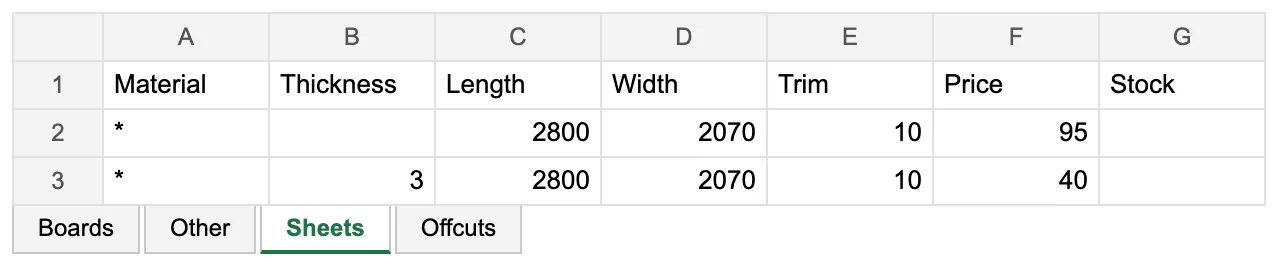
A folha predefinida tem duas linhas: * para todas as espessuras (2800 × 2070 mm, refilo 10 mm, preço 95) e * para 3 mm (preço 40). Se a folha Sheets não tiver nenhuma linha válida, o EFS distribui em 2800 × 2070 mm com refilo de 10 mm, sem preço.
Nota
O preço na linha * (95) aplica-se apenas a um décor que não tenha preço por m² na folha Boards nessa espessura. Um décor que o tenha paga a placa como o preço por m² vezes a área da placa: um U702 de 18 mm a 23,75 €/m² numa placa de 2800 × 2070 mm (5,8 m²) custa 137,66 €. O carvalho fica assim mais caro do que uma placa branca. Para um preço exato por placa, introduza uma linha para o décor com um preço. Um preço vazio, na linha do décor ou na linha *, significa que o décor é cobrado por m² (ver Preço por placa ou por m²).
Exemplo de uma folha Sheets para uma carpintaria que cobra o carvalho por placa e o U702 por m²:
| Material | Thickness | Length | Width | Trim | Price | Stock |
|---|---|---|---|---|---|---|
* |
2800 | 2070 | 10 | 95 | ||
* |
3 | 2800 | 2070 | 10 | 40 | |
H1180-ST37 |
18 | 2800 | 2070 | 10 | 225 | |
U702-ST9 |
18 | 2800 | 2070 | 10 |
Nota
Length é a medida ao longo do veio. As peças com direção do veio são distribuídas de modo que o seu Comprimento da lista de corte corra ao longo do Length da placa. Nas placas Egger, são 2800 mm.
A folha Offcuts
Sobras em stock. Veja e altere os mesmos dados no programa, na janela Sobras em stock (ver Editar as sobras à mão).
| Coluna | Cabeçalho | O que é |
|---|---|---|
| A | Material |
Chave do décor, por exemplo W1000-ST9 |
| B | Thickness |
Espessura em mm |
| C | Length |
Comprimento da sobra em mm, ao longo do veio |
| D | Width |
Largura da sobra em mm |
| E | Qty |
Número de peças dessa medida |
| F | Source |
O projeto de onde vem a sobra |
| G | Saved |
Data em que foi guardada |
| H | Used in |
O projeto que usou a sobra. Vazio: a sobra está livre |
Definições da otimização
- Abra as Definições do projeto (Ctrl+,, num Mac Cmd+,).
- No grupo Orçamento e produção clique em Exportar.
- Na parte inferior abra a caixa recolhida Definições e desloque-se até ao grupo Otimização da placa.

| Opção | O que faz | Predefinição | Valores |
|---|---|---|---|
| Otimização: planos de corte | Ativa a otimização: os planos no fim do PDF, a folha Otimização em Lista de corte para Excel, o botão Calcular custo das placas, o cálculo do preço das placas por placa no orçamento e o número de placas na encomenda | ativo | ativo / desativado |
| Otimização: espessura de corte | Espessura da lâmina da serra: o EFS deixa este espaço entre as peças | 4,4 mm | 0 a 20 mm |
| Otimização: CSV da sequência de corte | Com Lista de corte para Excel e Otimização para Excel, transfere também um ficheiro com todos os cortes de serra por ordem | desativado | ativo / desativado |
| Otimização: DXF por placa | Com a exportação DXF, escreve também um DXF por placa distribuída, na pasta nesting/. Ver DXF por placa |
desativado | ativo / desativado |
As definições aplicam-se ao projeto aberto e são guardadas com ele. São também guardadas em As minhas definições, para que todos os projetos novos as recebam (ver As minhas definições).
Como o EFS distribui as peças
Que peças vão para que placa
- As peças são agrupadas por décor e espessura. Dois décors nunca partilham uma placa.
- As peças da lista de corte são distribuídas na medida de corte (ver Medida final e medida de corte).
- Uma peça de dupla espessura são duas placas de metade da espessura, cada uma com a sobremedida. São distribuídas em placas dessa metade da espessura.
- Uma bancada não é distribuída: é comprada como bancada e cobrada ao metro linear.
- As frentes ocultas com Shift+F ficam de fora. Os módulos e as placas ocultos com H estão ocultos apenas na vista e são incluídos.
- Para cada grupo, o EFS usa primeiro as sobras livres em stock e só recorre a placas novas quando uma peça não cabe numa sobra.
Formato da placa, refilo e espessura de corte
- O formato da placa vem da folha Sheets (ver A folha Sheets).
- O refilo é retirado dos quatro lados da placa. Com uma placa de 2800 × 2070 mm e um refilo de 10 mm, 2780 × 2050 mm é utilizável. As sobras em stock não têm refilo.
- A espessura de corte (o corte da serra) é deixada depois de cada peça numa faixa e entre faixas.
Todos os cortes vão de aresta a aresta (distribuição em guilhotina). A placa é cortada em faixas e as faixas em peças. Uma distribuição destas corta-se numa serra de painéis sem cortes que parem a meio da placa.
Veio e rotação das peças
Uma peça com direção do veio não é rodada: o seu Comprimento da lista de corte corre sempre ao longo do comprimento da placa (2800 mm). A direção do veio define-se no campo Veio (ver Veio).
| Peças | Rotação |
|---|---|
| Lateral esquerda e direita, tampo e base, costas | Não rodadas |
| Prateleiras e divisórias | Não rodadas |
| Portas, basculantes e frentes de gaveta | Não rodadas |
| Painéis de portas de correr | Não rodados |
| Todas as placas de um módulo de canto | Não rodadas |
| Placas livres: rodapé, remate, painel final, cornija, uma placa acrescentada com B | Não rodadas |
| Laterais, costas e fundo de gaveta | Rodados para o melhor aproveitamento |
| Travessas | Rodadas para o melhor aproveitamento |
No plano de corte, uma peça rodada tem a letra R depois da sua medida, por exemplo 549x180 R.
Nota
A otimização não olha para se um décor tem veio. A regra aplica-se também a décors lisos: uma prateleira num décor branco não é rodada, mesmo que coubesse melhor rodada.
Ordem da distribuição
Para cada décor e espessura o EFS experimenta seis distribuições:
- três ordens das peças: por largura, por comprimento e por área, sempre da maior para a menor;
- duas direções das faixas: faixas ao longo do comprimento da placa ou ao longo da sua largura.
Das seis distribuições guarda a que tem menos peças por colocar, depois menos placas e depois a menor área total de placas. Cada peça vai para a primeira faixa em que cabe. Quando não cabe em nenhuma, o EFS abre uma nova faixa ou uma nova placa.
Sobras na placa
Uma sobra utilizável é uma peça de pelo menos 200 × 100 mm (em qualquer direção): o fim de uma faixa depois da última peça, ou o espaço acima da última faixa. As peças mais pequenas são desperdício. As sobras são verdes no plano, e Guardar sobras na tabela de preços coloca-as em stock.
Peças que não cabem
Uma peça que não cabe em nenhum formato de placa fica por colocar. Os motivos mais comuns:
- a peça é mais comprida do que o comprimento utilizável da placa e tem direção do veio, por isso não pode ser rodada (por exemplo, uma lateral de coluna de 2790 mm numa placa de 2800 mm com refilo de 10 mm);
- o stock da coluna Stock esgotou-se e não há outra linha para esse décor;
- não há linha na folha Sheets para o décor e a espessura, nem sequer uma linha
*.
As peças por colocar não constam dos planos. No Excel, na folha Otimização, têm uma linha NÃO COLOCADA. A caixa Placas (otimização) diz Não colocadas: com o número e o orçamento cobra o material de todo o grupo por m².
Planos de corte no PDF
- Verifique que Otimização: planos de corte está ativo (ver Definições da otimização).
- Na barra superior clique em Exportar → Exportar tudo para PDF.
- A exportar… aparece na parte inferior e, passados alguns segundos, Exportação concluída. O navegador transfere
<projeto>_desenhos.pdf, por exemplo Cozinha Silva_desenhos.pdf.
Os planos de corte estão no fim do PDF, depois da lista de ferragens. O Pacote de produção cria o mesmo PDF (ver O pacote de produção e a encomenda ao fornecedor). Exportar selecionado para PDF faz o mesmo só para os módulos selecionados.
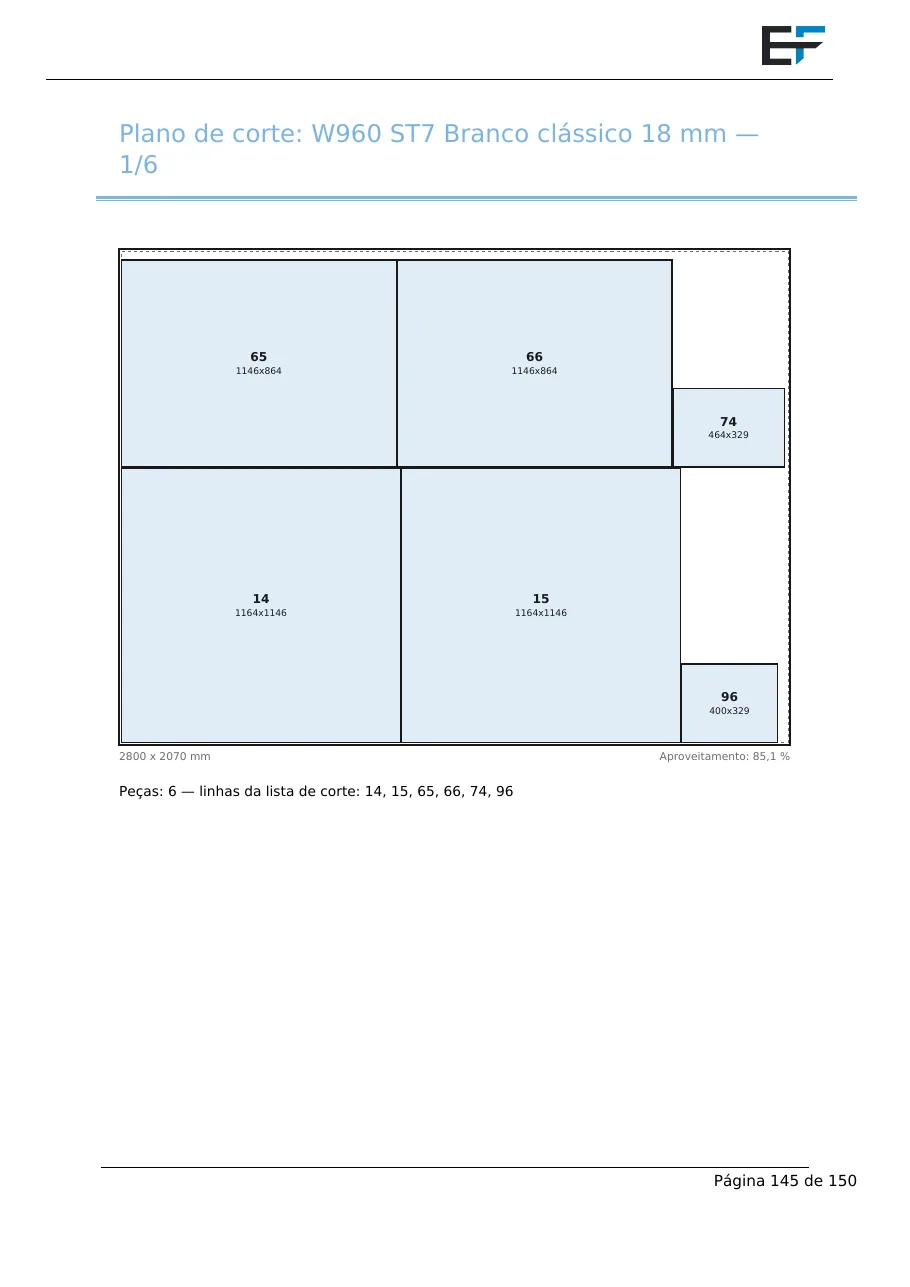
Cada placa é uma página:
| Parte da página | O que mostra |
|---|---|
| Título | Plano de corte: décor, espessura e o número da placa nesse décor, por exemplo W1000 ST9 Branco premium 18 mm — 1/3 |
| Moldura contínua | Aresta da placa |
| Moldura cinzenta tracejada | Refilo |
| Retângulos azuis | Peças: o número da linha da lista de corte a negrito, por baixo a medida de corte comprimento × largura. As peças pequenas têm só o número ou nada |
| R depois da medida | A peça está rodada |
| Retângulos verdes tracejados | Sobras utilizáveis com a sua medida |
| Por baixo do desenho, à esquerda | Formato da placa, por exemplo 2800 x 2070 mm e, para uma sobra do stock, (sobra) |
| Por baixo do desenho, à direita | Aproveitamento: área das peças dividida pela área da placa inteira, por exemplo 77,8 % |
| Em baixo | Peças: o número de peças e as linhas da lista de corte; Sobras aproveitáveis: as medidas das sobras |
Atenção
Os números no plano são os números das peças dentro da mesma exportação. Exportar selecionado para PDF numera apenas as peças dos módulos selecionados e distribui apenas essas, por isso os números não coincidem com a lista de corte e as etiquetas do projeto inteiro. Para a carpintaria, exporte o projeto inteiro: Exportar tudo para PDF ou o Pacote de produção.
DXF por placa
Para uma fresadora de nesting ou um programa CAM que maquina placas inteiras, o EFS pode escrever as placas distribuídas como ficheiros DXF, com as peças onde as dispôs.
- Em Definições do projeto → Exportar → Definições, grupo Otimização da placa, ative Otimização: DXF por placa.
- Na barra superior clique em Exportar → Exportar DXF - tudo (ou Exportar DXF - selecionado).
- O zip tem uma pasta
nesting/com um DXF para cada placa (por exemploHORV_S01.dxf,HORV_S02.dxf) e um ficheiroindex.csv.
O que contém o DXF de uma placa:
- cada peça com o seu contorno, recortes, furos da face A, furos de aresta (com DXF: furação de topo), ranhuras, cavidades e as ranhuras das frentes fresadas, nas mesmas camadas do DXF de uma placa (ver Camadas e cores);
- o número da peça da lista de corte na camada
LABEL, no meio da peça, para colar as etiquetas; - o contorno da placa e uma legenda, por exemplo Placa 1/5 / décor / 18 mm / 2800x2070 mm, na camada
INFO.
Regras:
- As placas são as mesmas dos planos de corte: os formatos da folha Sheets, primeiro as sobras em stock, com a espessura de corte.
- Uma peça virada é rodada um quarto de volta no sentido anti-horário, com a face A para cima. Os seus furos, contornos e número rodam com ela. Só as peças sem veio rodam, como antes.
- Uma placa de dupla espessura dá duas placas, numeradas por exemplo 8 1/2 e 8 2/2, como retângulos na medida de corte sem furos. A medida final é um contorno na camada
INFO. Os furos são feitos depois da colagem. - Uma placa com sobremedida é cortada como o seu retângulo, com os furos ao meio.
nesting/index.csvlista as placas: programa, placa (1/5, sobra, bancada), material, espessura, comprimento, largura, linhas da lista de corte e ficheiros.- O pacote de produção tem a mesma pasta em
DXF/nesting/. Exportar de novo apaga as placas antigas.
Com G-code (fresadora de nesting) em Programas CNC, a mesma pasta recebe também um programa para cada placa (ver G-code (fresadora de nesting)). As peças ficam então afastadas pelo menos o diâmetro da fresa, por isso as placas podem ser distribuídas de forma diferente dos planos de corte. A legenda da placa na camada INFO termina então com «EFS PREVIEW (probno)», como o cabeçalho dos programas.
Otimização no Excel e sequência de corte
A folha Otimização
A distribuição obtém-se no Excel de duas formas:
| Exportação | O que transfere | Quando |
|---|---|---|
| Lista de corte para Excel | A lista de corte <projeto>_lista_de_corte.xlsx com uma folha Otimização |
Quando Otimização: planos de corte está ativo |
| Otimização para Excel | Apenas a folha Otimização, no ficheiro <projeto>_lista_de_corte_otimizacao.xlsx |
Sempre, mesmo com a otimização desativada |
Uma linha da folha é uma placa em stock:
| Coluna | O que é |
|---|---|
| Material | Décor |
| Espessura | Espessura em mm |
| Placa | Formato da placa, por exemplo 2800x2070, para uma sobra 2780x1446 (sobra). Para uma peça por colocar, NÃO COLOCADA |
| Peças | Número de peças na placa |
| Linhas | Linhas da lista de corte na placa |
| Aproveitamento % | Como no plano |
| Sobras | Medidas das sobras utilizáveis. Para uma peça por colocar, o motivo, em inglês: does not fit any sheet ou no sheet defined |
Otimização para Excel está no menu Exportar e na secção Exportar. A sua folha tem também uma primeira coluna com o número da placa.
Sequência de corte (CSV)
Quando Otimização: CSV da sequência de corte está ativo, Lista de corte para Excel e Otimização para Excel escrevem também <projeto>_lista_de_corte_cuts.csv junto ao ficheiro Excel, por exemplo Cozinha Silva_lista_de_corte_cuts.csv, e transferem os dois ficheiros num só zip: Cozinha Silva_lista_de_corte.zip ou Cozinha Silva_lista_de_corte_otimizacao.zip. O ficheiro contém todos os cortes de serra, placa a placa, pela ordem em que são feitos. Os campos são separados por ponto e vírgula e os cabeçalhos das colunas estão em inglês.
| Coluna | O que é |
|---|---|
Sheet |
Número da placa em todo o trabalho |
Material, Thickness |
Décor e espessura |
Step |
Número do corte nessa placa |
Type |
Tipo de corte (tabela abaixo) |
Axis |
Y: a posição é medida ao longo da largura da placa; X: ao longo do comprimento |
Position mm |
Posição do corte a partir do canto inferior esquerdo da placa |
Length mm |
Comprimento do corte |
Rows |
Linhas da lista de corte a que o corte pertence |
| Tipo | Corte |
|---|---|
TRIM |
Refilo: quatro cortes à distância do refilo da aresta (inferior, esquerda, superior, direita) |
RIP |
Uma faixa cortada de aresta a aresta da placa |
CROSS |
Um corte transversal na faixa, no fim de cada peça |
SIZE |
Um corte de aparar para uma peça mais estreita do que a sua faixa |
Para cada faixa, o RIP vem primeiro, depois CROSS e SIZE para as suas peças.
Nota
O CSV só é criado com o Excel (Lista de corte para Excel, Otimização para Excel e o Pacote de produção), não com o PDF.
Preço por placa ou por m²
Como o EFS escolhe
O orçamento escolhe por si para cada décor e espessura:
- Por placa, quando Otimização: planos de corte está ativo, cada nova placa desse grupo tem preço e todas as peças do grupo cabem em placas. O preço da placa vem da linha do décor na folha Sheets. Com uma linha
*que tenha preço, é o preço por m² da folha Boards vezes a área da placa e, para um décor sem preço por m², o preço da linha*. O valor é o número de placas vezes o preço da placa. Uma sobra do stock não é cobrada: já foi paga no projeto de que sobrou. - Por m² em todos os outros casos. O valor é a área das peças, aumentada pelo Desperdício %, vezes o preço por m² da folha Boards.
O orçamento não espera por um botão: cada exportação do orçamento distribui as peças por si. A caixa Orçamento antes da margem e do IVA em Estimativa de custos mostra logo a diferença, por exemplo placas: folhas inteiras (otimização). Ver Um orçamento para o cliente.
| Pretende | Faça isto |
|---|---|
| Todas as placas por m² | Desative Otimização: planos de corte (os planos também desaparecem) ou apague os preços na folha Sheets |
| Todas as placas por peça | Otimização ativa, todas as linhas da folha Sheets têm preço |
| Um décor por m², os outros por peça | Acrescente à folha Sheets uma linha para esse décor e espessura com um formato de placa e deixe a coluna Price vazia |
| Um décor por peça com o seu próprio preço | Acrescente à folha Sheets uma linha para esse décor e espessura com um preço |
No cálculo interno vê o que foi escolhido: um décor cobrado por placa tem a sua quantidade na unidade placa e um décor cobrado por m² na unidade m2.
Calcular custo das placas
Na Estimativa de custos as placas são sempre por m², sem desperdício. O preço por placas vê-se assim:
- Nas Definições do projeto abra Estimativa de custos.
- Clique em Calcular custo das placas. O botão só aparece quando a otimização está ativa.
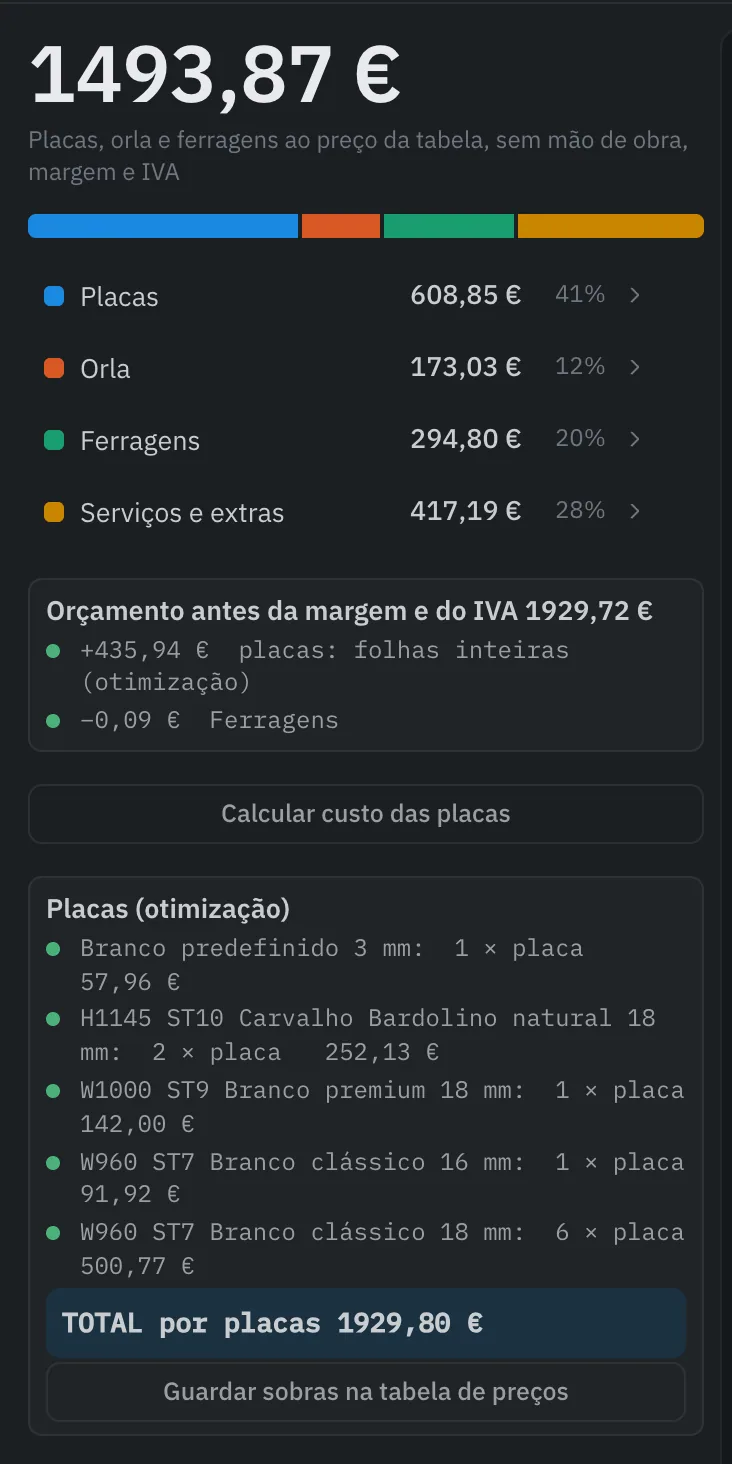
- Custo das placas atualizado aparece na parte inferior e a caixa Placas (otimização) aparece por baixo do botão.
| Linha | O que é |
|---|---|
| décor espessura mm: n × placa valor € | O número de placas e o seu preço. Ponto verde: todas as placas têm preço. Vermelho: não têm e nenhum valor é mostrado. As sobras do stock estão numa linha à parte, a 0,00 € |
| Não colocadas: n | Número de peças que não cabem em nenhuma placa (ponto vermelho) |
| TOTAL por placas | O valor da Estimativa de custos com as placas por m² substituídas pelos preços das placas. A orla, as ferragens e os serviços ficam iguais. Mostrado apenas quando todas as linhas têm preço. O material das peças por colocar não está incluído |
| Guardar sobras na tabela de preços | O botão das sobras, ver Guardar sobras na tabela de preços |
A caixa Placas (otimização) é guardada com o projeto: mantém-se depois de o projeto ser aberto de novo, também noutro dispositivo, até clicar de novo em Calcular custo das placas. Desfazer não a remove.
Atenção
A caixa mostra o estado no momento do clique e não muda por si. Depois de alterar o projeto ou a tabela de preços, clique de novo em Calcular custo das placas. Isto não altera o orçamento: a exportação do orçamento distribui sempre as peças de novo.
No telemóvel
Abra as Definições do projeto no menu … (Mais) e depois toque em Estimativa de custos na fila de botões no topo. O painel na parte inferior leva ao mesmo sítio: separador Projeto → Estimativa de custos → Orçamento e tabela de preços….
Sobras em stock
O bloco Tabela de preços diz Sobras em stock: com o número de peças livres: as que a próxima otimização pode usar.
Guardar sobras na tabela de preços
Guarde as sobras quando o projeto segue para produção, quando a distribuição já não muda.
- Em Estimativa de custos clique em Calcular custo das placas.
- Na caixa Placas (otimização) clique em Guardar sobras na tabela de preços.
- A parte inferior mostra, por exemplo, Sobras guardadas na sua tabela de preços: 16. Se o projeto usou sobras do stock, a mensagem acrescenta usadas do stock: n. Se não houver sobras: Não há sobras aproveitáveis para guardar.
O que o programa faz por si:
- Se a sua tabela de preços ainda não existir, cria uma a partir da predefinida.
- Escreve as sobras utilizáveis de todas as placas nas sobras em stock (a folha Offcuts). As sobras com o mesmo tamanho, décor e espessura são uma linha com o número de peças na coluna Qty.
- Em Source escreve o nome do projeto (o Nome do painel Publicação na web e, sem ele, o nome da barra superior) e em Saved a data de hoje.
- Para as sobras do stock que este projeto usou, escreve o projeto em Used in. De uma linha com várias peças separa uma peça para uma nova linha.
- Guardar de novo o mesmo projeto substitui o seu registo anterior: as suas sobras por usar são apagadas e escritas de novo, e as sobras que tinha retirado do stock voltam ao stock e são marcadas de novo. Guardar duas vezes não duplica nada.
Atenção
Se o projeto não tiver nome, nem na barra superior nem em Publicação na web, as sobras recebem a origem Project. Todos esses projetos são então tratados como o mesmo projeto. Dê um nome ao projeto antes de guardar as sobras.
Reutilização
O projeto seguinte usa as sobras por si, sem botão:
- Para cada décor e espessura, a otimização distribui primeiro nas sobras livres desse décor e espessura e só depois em placas novas. Isto vale em todo o lado: os planos, o Excel, o orçamento, Calcular custo das placas e a encomenda.
- Uma sobra está livre quando Used in está vazio. A um projeto nunca são oferecidas as suas próprias sobras.
- Uma sobra não tem refilo: usa-se todo o seu tamanho da tabela de preços.
- O veio aplica-se também às sobras: o Comprimento da peça corre ao longo do Length da sobra.
- No preço, uma sobra é gratuita. Em Placas (otimização) está numa linha a 0,00 €, no cálculo interno conta como uma placa sem valor e no plano e no Excel (sobra) segue-se à sua medida.
- Quando esse projeto guarda as suas próprias sobras, as sobras usadas recebem o seu nome em Used in e deixam de ser oferecidas.
- A Encomenda ao fornecedor não conta as sobras entre as placas a encomendar (ver O pacote de produção e a encomenda ao fornecedor).
Uma sobra é seguida pelo nome do projeto. Um projeto é reconhecido pelo Nome de Publicação na web e, sem ele, pelo nome da barra superior.
Editar as sobras à mão
Retire do stock as sobras que deitou fora ou usou fora do EFS e acrescente as peças que já tem na carpintaria:
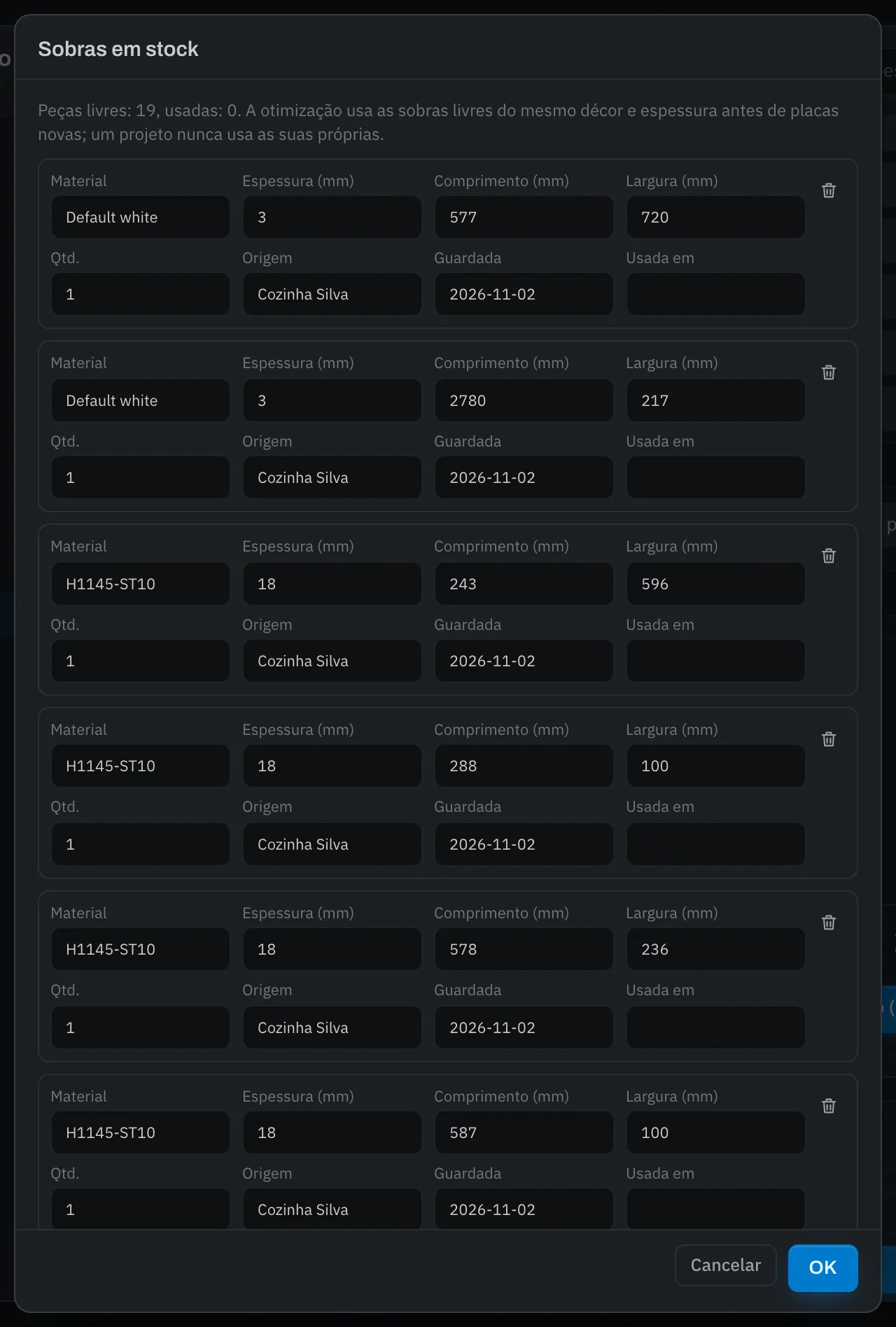
- Em Estimativa de custos, no bloco Tabela de preços, clique em Editar sobras. Abre-se a janela Sobras em stock.
- Apague uma sobra descartada com o ícone do caixote do lixo ou escreva qualquer coisa no seu campo Usada em, por exemplo
descartada. - Para uma peça sua clique em Adicionar sobra e introduza o Material (chave do décor, por exemplo
W1000-ST9; o campo sugere os décors da tabela de preços), Espessura (mm), Comprimento (mm) ao longo do veio, Largura (mm), Qtd. e em Origem por exemploStock. Deixe Usada em vazio. - Clique em OK.
| Campo | O que é | Nova sobra |
|---|---|---|
| Material | Chave do décor | vazio |
| Espessura (mm) | Espessura da placa | 18 |
| Comprimento (mm) | Comprimento ao longo do veio | vazio |
| Largura (mm) | Largura | vazio |
| Qtd. | Número de peças dessa medida | 1 |
| Origem | O projeto ou o local de onde vem a peça | vazio |
| Guardada | Data | hoje |
| Usada em | Vazio: a peça está livre. Qualquer texto: a peça saiu do stock | vazio |
Regras:
- O topo da janela diz quantas peças estão livres e quantas usadas, por exemplo Peças livres: 15, usadas: 0.
- As sobras usadas estão esbatidas. Uma sobra sem décor, comprimento ou largura tem um contorno vermelho: a otimização ignora-a.
- Um cartão desses fica guardado. Se não precisar dele, apague-o com o ícone do caixote do lixo.
- Uma linha de Adicionar sobra em que não tocou (18 mm, 1 peça, data de hoje) não é guardada com OK.
- Enquanto não tiver uma tabela de preços própria, OK cria uma a partir da predefinida, com as suas sobras.
Atenção
As alterações na janela só são guardadas com OK. Cancelar fecha a janela sem guardar e sem perguntar. Quando alterou algo, Esc ou um clique fora da janela pergunta primeiro Descartar as alterações às sobras?.
No telemóvel
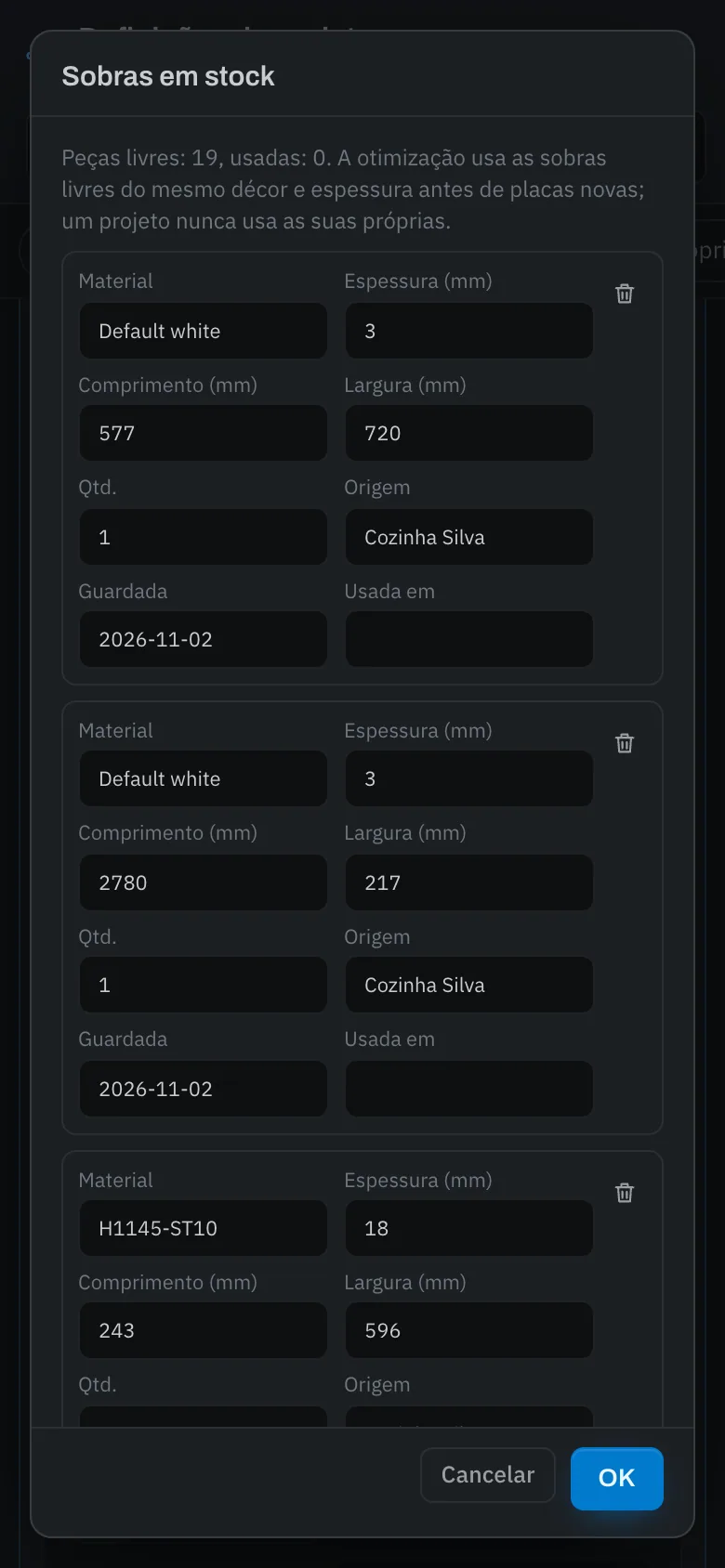
A janela ocupa o ecrã inteiro e desloca-se com o dedo. Um cartão tem dois campos por linha.
Problemas comuns e soluções
Não há planos de corte no PDF. Otimização: planos de corte está desativado. Ative-o e exporte de novo.
O botão Calcular custo das placas não aparece. A otimização está desativada. Ative Otimização: planos de corte.
Exportar selecionado para PDF está a cinzento. Nenhum módulo nem placa está selecionado. Clique num módulo e tente de novo.
Os números no plano não coincidem com a lista de corte. O plano vem de Exportar selecionado para PDF, que numera apenas os módulos selecionados. Exporte o projeto inteiro.
Uma peça não cabe numa placa (NÃO COLOCADA). A peça é mais comprida do que o comprimento utilizável da placa e tem direção do veio. Verifique o Veio nessa peça, reduza o refilo ou acrescente à folha Sheets um formato de placa maior para esse décor. Se o motivo for o stock, acrescente outra linha para esse décor com a coluna Stock vazia.
A caixa Placas (otimização) mostra números antigos. A caixa não se atualiza por si. Clique de novo em Calcular custo das placas.
TOTAL por placas não aparece. Uma linha da caixa Placas (otimização) não tem preço (ponto vermelho). Introduza um preço de placa na folha Sheets para esse décor e espessura, ou para *.
O preço da placa não é o do catálogo do fornecedor. Sem uma linha para o décor na folha Sheets, o EFS cobra a placa como o preço por m² vezes a área da placa. Introduza uma linha para o décor com o preço da placa.
O orçamento cobra por m², mas eu queria por placa. A otimização está desativada, uma nova placa desse grupo não tem preço ou uma peça não coube numa placa. Para as peças por colocar, o cálculo interno tem a nota … fit on no stock sheet …. Verifique a folha Sheets e a linha Não colocadas.
As sobras desapareceram da tabela de preços. Depois de guardar as sobras, carregou-se com Carregar preços uma tabela de preços mais antiga, carregou-se um ficheiro sem a folha Offcuts ou clicou-se em Tabela de preços fornecida. Se tiver uma cópia mais recente, carregue-a. Caso contrário, clique de novo em Guardar sobras na tabela de preços em cada projeto.
Um projeto novo não usa as sobras. A otimização está desativada, a sobra tem outro décor ou espessura, algo está escrito em Usada em, a sobra é do mesmo projeto ou falta-lhe uma medida. Verifique também a chave do décor no campo Material: tem de ter a forma W1000-ST9.
Os meus preços ou sobras não estão noutro dispositivo. Nesse dispositivo não iniciou sessão com a mesma conta ou a alteração ainda não chegou à conta por falta de ligação. Inicie sessão e aguarde que a ligação volte.
As ferragens na Estimativa de custos não têm preço. O seu código não está na folha Other. Acrescente uma linha com o código e o preço.
A orla de 1 mm não tem preço. A sua tabela de preços vem de uma aplicação desktop anterior à versão 2.0.10015 e não tem preços de orla de 1 mm. Introduza-os nas colunas J e N da folha Boards.
Depois de carregar a tabela de preços, nada tem preço. O ficheiro carregado não tem as folhas Boards e Other (o EFS comunicou O ficheiro não tem a folha …) ou as colunas estão deslocadas. Carregue uma cópia correta.
Recebi só o ficheiro Excel, sem o CSV. O navegador bloqueou o segundo ficheiro. Permita várias transferências e exporte de novo.
Atalhos neste capítulo
| Tecla | Ação |
|---|---|
| Shift + clique | Adicionar um módulo à seleção, para Exportar selecionado para PDF |
| Shift+F | Ocultar ou mostrar as frentes. As frentes ocultas não entram na otimização |
| B | Nova placa livre. Não é rodada na otimização |
| Ctrl+, (num Mac Cmd+,) | Definições do projeto: Estimativa de custos e Exportar (a caixa Definições) |
| Ctrl+K (num Mac Cmd+K) | Paleta de comandos: escreva nesting para Otimização para Excel |
| Esc | Fechar a janela Sobras em stock sem guardar |
Todos os atalhos estão no capítulo Atalhos de teclado.
Seguinte
Capítulo seguinte: Etiquetas e instruções de montagem