Krojenje i cenovnik ploča
U ovom poglavlju EFS Web slaže delove iz krojne liste na formate tabli (nesting, u interfejsu Krojenje). Iz rasporeda nastaju dijagrami rezanja za formatnu testeru, redosled rezova, broj tabli po dekoru i cena po celim tablama. Formati i cene tabli, kant traka i okova su u cenovniku, a u isti cenovnik EFS Web čuva i ostatke za sledeći projekat. Cenovnik se čuva uz vaš nalog.
Video: C05 Krojenje i cenovnik ploča
Isti tok rada u kratkom videu bez zvuka, sa titlovima na srpskom.
Pre nego što počnete
- Projekat sa elementima kojima su dodeljeni dekori, kant trake i smer godova (vidi Dekori, kant i materijali).
- Krojna lista vam je poznata: delovi se slažu po meri reza, sa brojem reda iz krojne liste (vidi Krojna lista i mera reza).
- Frontovi su vidljivi. Frontovi sakriveni tasterima Shift+F ne ulaze u krojenje.
- Projekat ima naziv: u gornjoj traci ili u panelu Veb objava (polje Naziv). Po nazivu EFS vodi ostatke.
- Prijavljeni ste, pa se vaš cenovnik i ostaci čuvaju uz nalog, isti na svakom uređaju (vidi Prijava, licenca i projekti).
Tok rada
- Otvorite Podešavanja projekta (zupčanik u gornjoj traci ili Ctrl+,, na Macu Cmd+,), odeljak Izvoz, panel Podešavanja na dnu, i proverite da li je uključeno Krojenje: dijagrami rezanja.
- U odeljku Procena troškova, u bloku Cenovnik, kliknite Preuzmi cene i u Excelu proverite formate i cene tabli na listu Sheets.
- U gornjoj traci kliknite Izvoz → Izvoz svega u PDF. Dijagrami rezanja su na kraju PDF-a.
- U odeljku Procena troškova kliknite Izračunaj cenu tabli.
- U panelu Table (krojenje) kliknite Sačuvaj ostatke u cenovnik.
Svaki korak je opisan u nastavku.
Cenovnik
Gde je cenovnik
Cenovnik je u prozoru Podešavanja projekta, grupa Ponuda i proizvodnja, odeljak Procena troškova, u bloku Cenovnik ispod obračuna. Do njega stižete i iz bočne trake: kartica Projekat → Procena troškova → Ponuda i cenovnik….
EFS Web zna za dva cenovnika:
| Cenovnik | Šta piše ispod naslova Cenovnik | Šta je |
|---|---|---|
| Zadati | Cenovnik koji dolazi sa EFS-om | Cenovnik koji dolazi sa programom. Isti je kao zadati prices.xlsx desktop aplikacije |
| Vaš | Sopstveni cenovnik | Vaše cene, formati i ostaci |
Dok nemate svoj cenovnik, EFS računa sa zadatim. Vaš cenovnik nastaje kad prvi put kliknete Otpremi cene, Sačuvaj ostatke u cenovnik ili sačuvate promene u prozoru Ostaci u magacinu. Od tada EFS računa samo sa njim.
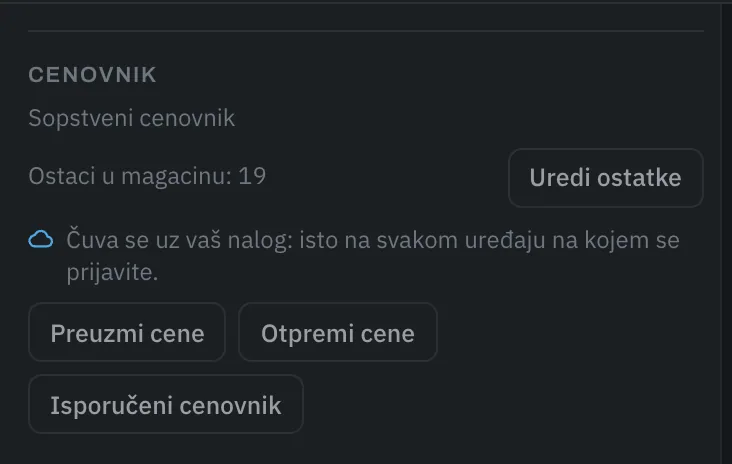
Dok ste prijavljeni, u bloku piše Čuva se uz vaš nalog: isto na svakom uređaju na kojem se prijavite. Promene napravljene bez veze šalju se kad se veza vrati.
Cenovnik je, kad ga preuzmete, Excel datoteka sa četiri lista. Nazive listova ne menjajte:
| List | Šta sadrži |
|---|---|
| Boards | Cene ploča po m² i kant traka po metru, za svaki dekor |
| Other | Cene okova i usluga po komadu, setu ili metru |
| Sheets | Formate tabli za krojenje: mere, obrez, cenu cele table i zalihu |
| Offcuts | Ostatke u magacinu. Preuzeti cenovnik uvek ima taj list, bar sa naslovima |
Preuzmi cene i Otpremi cene
Cene ploča, kant traka i okova ne uređujete u programu. Preuzmete cenovnik, uredite ga u Excelu i otpremite nazad.
- U prozoru Podešavanja projekta otvorite Procena troškova i u bloku Cenovnik kliknite Preuzmi cene. Pregledač preuzima vaš cenovnik
user_prices.xlsx, a ako ga još nemate, zadatiprices.xlsx. - Otvorite datoteku u Excelu, promenite cene i sačuvajte je kao
.xlsx. - Kliknite Otpremi cene i izaberite sačuvanu datoteku. Dole piše Cenovnik je uspešno otpremljen.
Procena troškova odmah računa sa novim cenama.
| Dugme | Šta radi |
|---|---|
| Preuzmi cene | Preuzima vaš cenovnik (ili zadati, dok vašeg nema) kao Excel datoteku |
| Otpremi cene | Čita izabranu .xlsx datoteku i od nje pravi vaš cenovnik. Ime datoteke nije bitno |
| Isporučeni cenovnik | Samo dok imate svoj cenovnik. Posle potvrde zaboravlja vaš cenovnik, sa ostacima, i vraća zadati |
Datoteku kojoj nedostaje list Boards, Other ili Sheets EFS ipak prima, uz upozorenje Datoteka nema list Boards, Other: te cene nedostaju (sa nazivima listova koji nedostaju).
Pažnja
Otpremi cene zamenjuje ceo vaš cenovnik: sve listove, i ostatke sa lista Offcuts. Datoteka bez lista Offcuts ostavlja vas bez ostataka. Zato:
- uvek krenite od sveže datoteke iz Preuzmi cene, a ne od stare kopije, jer stara kopija nema ostatke sačuvane u međuvremenu;
- posle Sačuvaj ostatke u cenovnik ne otpremajte datoteku koju ste preuzeli pre toga;
- ne otpremajte pogrešnu Excel datoteku: bez listova Boards i Other ploče, kant trake i okovi ostaju bez cene, a bez lista Sheets krojenje koristi format 2800 × 2070 mm bez cene.
Savet
Pre otpremanja sačuvajte kopiju cenovnika pod drugim imenom, npr. cenovnik-2026-10.xlsx. Ako nešto pođe naopako, otpremite kopiju.
Pažnja
Isporučeni cenovnik briše i vaše ostatke. Pre toga kliknite Preuzmi cene i sačuvajte datoteku, pa se možete vratiti sa Otpremi cene.
List Boards
Cene ploča po m² i kant traka po metru. Prva dva reda su naslovi, a dekori počinju od trećeg reda. Svaki dekor je jedan red.
| Kolona | Naslov u cenovniku | Šta upisujete |
|---|---|---|
| A | Ključ dekora: šifra i struktura spojene crticom, npr. U702-ST9. Za beli materijal bez teksture Default white |
|
| B | 3 (<6) |
EUR po m² za ploče tanje od 6 mm |
| C | 10 (<11) |
za ploče od 6 do 10 mm |
| D | 16 (<17) |
za ploče od 11 do 16 mm |
| E | 18 (<20) |
za ploče od 17 do 19 mm |
| F | 25 (<28) |
za ploče od 20 do 27 mm |
| G | 38 (≥28) |
za ploče od 28 mm i deblje |
| H, I, J, K | 22 / 0,4, 23 / 0,8, 23 / 1,0, 23 / 2,0 |
EUR po metru uske trake, debljine 0,4, 0,8, 1 i 2 mm: traka 0,4 mm široka je 22 mm, ostale 23 mm. Za ploče tanje od 20 mm |
| L, M, N, O | 43 / 0,4, 43 / 0,8, 43 / 1,0, 43 / 2,0 |
Isto za kant traku širine 43 mm. Za ploče od 20 mm i deblje |
Pravila koja program primenjuje sam:
- Dekor se traži po šifri i strukturi: U702 ST9 Kašmir siva traži red
U702-ST9. Isti dekor u dve strukture ima dva reda. - Kolona se bira po debljini ploče, npr. ploča od 18 mm uzima kolonu E. Ploča od 28 mm i deblja, i ona od 40 mm i više, uzima poslednju kolonu G (38).
- Kant traka se traži u redu dekora ploče na kojoj je, a ne u redu nekog drugog dekora.
- Prazna ćelija znači da cene nema: u odeljku Procena troškova grupa dobija oznaku !, a stavka piše nema cene.
- EFS čita kolone po položaju, a ne po naslovu. Kolone ne premeštajte, ne brišite i ne umećite nove. Naslove smete da prepišete.
Kako da dodate sopstveni dekor u cenovnik piše u odeljku Upišite cenu u cenovnik.
Napomena
U zadatom cenovniku cena kant trake od 1 mm (kolone J i N) je procena: između cene za 0,8 i za 2 mm. Ako je vaša drugačija, upišite je. Cenovnik iz desktop aplikacije starijeg od verzije 2.0.10015 tih cena nema: upišite ih pre otpremanja.
List Other
Cene okova i usluga. Prvi red su naslovi.
| Kolona | Naslov | Šta upisujete |
|---|---|---|
| A | Item |
Naziv usluge ili šifra okova |
| B | Unit |
Jedinica, samo za vas: EFS je ne čita |
| C | Price per unit |
Cena po komadu, setu ili metru |
| D | Napomena, samo za vas: EFS je ne čita |
Usluge i okovi bez kataloga traže se po nazivu u koloni A:
| Naziv u koloni A | Za šta | Zadata cena |
|---|---|---|
Hinge |
Šarke Bez bušenja (samo broj), po komadu | 3 |
Hole drilling |
Bušenje rupe za šarku | 3 |
Cabinet leg |
Nogice elementa, po komadu | 1 |
Drawer |
Fioke sa klizačima Bez bušenja (samo broj), po setu | 50 |
CNC routing |
CNC obrada za leđa u žlebu ili falcu, po metru | 10 |
Gola cut |
Gola rez, po komadu | 3 |
Gola profile |
Gola profil, po metru | 25 |
Okovi iz kataloga i operacije traže se po šifri. Šifra koja se završava sa _M je cena po metru, a sa _M2 po m².
| Šifra | Šta je |
|---|---|
HINGE_GENERIC, HINGE_BLUM_CLIPTOP, HINGE_HETTICH_SENSYS, HINGE_GTV_ECHC_SC, HINGE_GTV_CONL, HINGE_RIEX_NC20_SC |
Šarke iz kataloga, po komadu |
SLIDE_BB, SLIDE_BLUM_TANDEM, SLIDE_BLUM_TANDEMBOX, SLIDE_BLUM_LEGRABOX, SLIDE_BLUM_MERIVOBOX, SLIDE_GTV_H45, SLIDE_GTV_H45_SC, SLIDE_RIEX_NB45, SLIDE_RIEX_NB58_SC, SLIDE_GTV_AXIS_PRO |
Klizači fioka, po setu |
SHELF_PIN_5 |
Nosač pokretne police, po komadu |
CONFIRMAT_7X50, MINIFIX_15 |
Spojevi, po komadu ili setu |
WORKTOP_M, WORKTOP_CUTOUT, WORKTOP_JOINT, WORKTOP_CONNECTOR |
Radna ploča po metru, izrez, ugaoni spoj, spojnica |
LIFT_HK_TOP, LIFT_HK_S, LIFT_HK_XS, LIFT_HS, LIFT_HL, LIFT_GRASS_TSLIM, LIFT_GRASS_TSLIM_WIDE |
Podizni mehanizmi klapni, po setu |
HANGER, HANGING_RAIL_M |
Nosač gornjeg elementa, zidna šina po metru |
PUSH_LATCH |
Push odbojnik |
LED_M |
LED traka po metru |
ALU_GLASS_M2, GLASS_M2 |
Alu staklena vrata i staklo rama, po m² (vidi Stil frontova). U zadatom cenovniku prazno |
BASKET_PULL_OUT |
Izvlačna korpa koja se kupuje cela, po komadu (vidi Izvlačne korpe). U zadatom cenovniku prazno |
ALU_PROFILE_M |
Aluminijumski profil umesto prednje traverze, po metru (vidi Aluminijumski profil umesto prednje traverze). U zadatom cenovniku prazno |
CUT_PIECE, CUT_M, DOUBLING_M2, EDGE_04_M, EDGE_08_M, EDGE_10_M, EDGE_20_M, HOLE_HINGE_CUP, HOLE_DOWEL, HOLE_SYSTEM32, HOLE_HANDLE, HOLE_OTHER, CNC_PART, MILLING_M, ASSEMBLY_CABINET |
Operacije radionice: krojenje, dupliranje po m², kantovanje po metru, bušenje po rupi, CNC po delu, glodanje frontova po metru, montaža po elementu. U zadatom cenovniku su 0. Vidi Operacije |
RAIL_TUBE_M, RAIL_SUPPORT, PULL_OUT_RAIL |
Cev za vešanje po metru, nosač šipke, izvlačna šipka za orman |
SLIDING_TRACK_M, SLIDING_RUNNERS |
Set staza za klizna vrata po metru, set točkića za klizno krilo |
Pravila koja program primenjuje sam:
- Šifra se traži tačno kako je napisana. Kad okov u odeljku Procena troškova piše nema cene, dodajte red sa njegovom šifrom.
- U zadatom cenovniku nove šifre GTV, Riex i Grass imaju prazan red (osim
LIFT_GRASS_TSLIM_WIDE): upišite cenu svog dobavljača. - Nazive usluga (
Hinge,Drawer…) EFS traži bez obzira na velika i mala slova. Ako ih prevedete, EFS ih traži po položaju: tada moraju ostati u redovima 2 do 8, istim redosledom kao u zadatom cenovniku.
Sopstvene šarke i klizače dodajete u Katalog okova sa sopstvenom šifrom cene (vidi Okovi projekta). Tu šifru upišite u kolonu A sa cenom.
Savet
Novi okovi u programu mogu imati šifre koje vaš cenovnik nema. Zadati cenovnik ih ima. Kad okov u odeljku Procena troškova piše nema cene, nađite njegovu šifru u tabeli iznad, dopišite red u list Other i otpremite cenovnik. Ne klikćite Isporučeni cenovnik: on briše vaš cenovnik i ostatke.
List Sheets
Formati tabli za krojenje. Prvi red su naslovi.
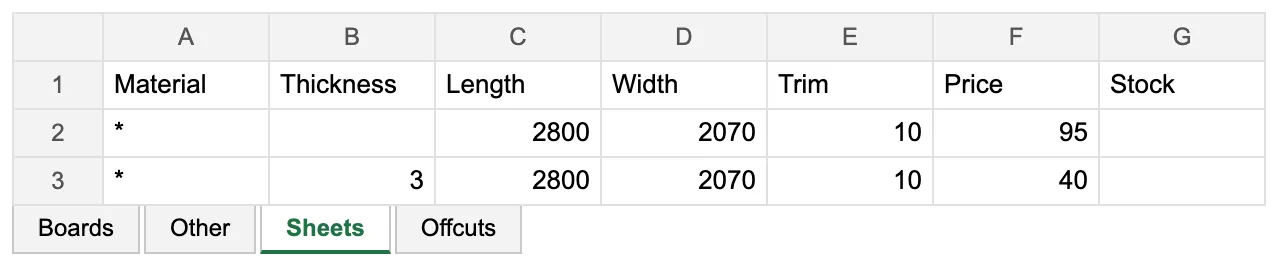
| Kolona | Naslov | Šta upisujete | Prazno znači |
|---|---|---|---|
| A | Material |
Ključ dekora, npr. U702-ST9, ili * za sve dekore |
red se ne čita |
| B | Thickness |
Debljina ploče u mm | sve debljine |
| C | Length |
Dužina formata u mm, uz godove (npr. 2800) | red se ne čita |
| D | Width |
Širina formata u mm (npr. 2070) | red se ne čita |
| E | Trim |
Obrez sa svake od četiri strane, u mm | 10 mm |
| F | Price |
Cena cele table | dekor se računa po m² |
| G | Stock |
Broj tabli na zalihi | bez ograničenja |
Kako EFS bira format za dekor i debljinu:
- Uzima redove sa ključem tog dekora kojima debljina odgovara (ili je prazna).
- Ako takvih nema, uzima redove sa
*. - Redovi sa upisanom debljinom imaju prednost pred redovima bez debljine. Među njima važi redosled u tabeli.
- Kad se zaliha jednog reda potroši, EFS prelazi na sledeći red za isti dekor i debljinu.
Debljina se upoređuje na pola milimetra. Dekor koji ima svoje redove ne koristi * za tu debljinu, ni kad mu se zaliha potroši.
Zadati list ima dva reda: * za sve debljine (2800 × 2070 mm, obrez 10 mm, cena 95) i * za 3 mm (cena 40). Ako list Sheets nema nijedan ispravan red, EFS slaže na 2800 × 2070 mm sa obrezom 10 mm, bez cene.
Napomena
Cena u redu * (95) važi samo za dekor koji na listu Boards nema cenu po m² u toj debljini. Dekor koji je ima plaća tablu kao cenu po m² puta površinu table: U702 od 18 mm po 23,75 €/m² na tabli 2800 × 2070 mm (5,8 m²) staje 137,66 €. Hrast je tako skuplji od bele ploče. Za tačnu cenu table upišite red dekora sa cenom. Prazna cena, u redu dekora ili u redu *, znači da se dekor računa po m² (vidi Cena po tabli ili po m²).
Primer lista Sheets za radionicu koja hrast računa po tabli, a U702 po m²:
| Material | Thickness | Length | Width | Trim | Price | Stock |
|---|---|---|---|---|---|---|
* |
2800 | 2070 | 10 | 95 | ||
* |
3 | 2800 | 2070 | 10 | 40 | |
H1180-ST37 |
18 | 2800 | 2070 | 10 | 225 | |
U702-ST9 |
18 | 2800 | 2070 | 10 |
Napomena
Length je mera uz godove. Delovi sa smerom godova slažu se tako da im Dužina iz krojne liste ide uz Length formata. Za Egger ploče to je 2800 mm.
List Offcuts
Ostaci u magacinu. Iste podatke vidite i menjate u programu, u prozoru Ostaci u magacinu (vidi Ručno uređivanje ostataka).
| Kolona | Naslov | Šta je |
|---|---|---|
| A | Material |
Ključ dekora, npr. W1000-ST9 |
| B | Thickness |
Debljina u mm |
| C | Length |
Dužina ostatka u mm, uz godove |
| D | Width |
Širina ostatka u mm |
| E | Qty |
Broj komada te mere |
| F | Source |
Projekat iz kog je ostatak |
| G | Saved |
Datum čuvanja |
| H | Used in |
Projekat koji je ostatak iskoristio. Prazno: ostatak je slobodan |
Podešavanja krojenja
- Otvorite Podešavanja projekta (Ctrl+,, na Macu Cmd+,).
- U grupi Ponuda i proizvodnja kliknite Izvoz.
- Na dnu otvorite sklopljeni panel Podešavanja i pomerite se do grupe Raspored na tabli.

| Opcija | Šta radi | Zadato | Vrednosti |
|---|---|---|---|
| Krojenje: dijagrami rezanja | Uključuje krojenje: dijagrame na kraju PDF-a, list Krojenje u Krojna lista u Excel, dugme Izračunaj cenu tabli, obračun tabli po komadu u ponudi i broj tabli u porudžbini | uključeno | uključeno / isključeno |
| Krojenje: rez testere | Debljina lista testere: toliko EFS ostavlja između delova | 4,4 mm | 0 do 20 mm |
| Krojenje: CSV redosleda rezova | Uz Krojna lista u Excel i Krojenje u Excel preuzima i datoteku sa svim rezovima testere po redu | isključeno | uključeno / isključeno |
| Krojenje: DXF po tabli | Uz DXF izvoz zapisuje i po jedan DXF za svaku iskrojenu tablu, u fasciklu nesting/. Vidi DXF po tabli |
isključeno | uključeno / isključeno |
Podešavanja važe za otvoreni projekat i čuvaju se sa njim. Čuvaju se i u Moja podešavanja, pa ih dobija svaki novi projekat (vidi Moja podešavanja).
Pokaži mi u aplikaciji EFS Web
Kako EFS slaže delove
Koji delovi idu na koju tablu
- Delovi se grupišu po dekoru i debljini. Dva dekora nikad ne dele tablu.
- Slažu se delovi iz krojne liste, po meri reza (vidi Gotova mera i mera reza).
- Dupliran deo su dve ploče pola debljine, svaka sa nadmerom. Slažu se na table te pola debljine.
- Radna ploča se ne slaže: kupuje se kao radna ploča i računa po dužnom metru.
- Frontovi sakriveni tasterima Shift+F ne ulaze. Elementi i ploče sakriveni tasterom H sakriveni su samo u pogledu i ulaze.
- Za svaku grupu EFS prvo uzima slobodne ostatke iz magacina, a nove table tek kad deo ne stane na ostatak.
Format, obrez i rez testere
- Format je iz lista Sheets (vidi List Sheets).
- Obrez se skida sa sve četiri strane formata. Uz format 2800 × 2070 mm i obrez 10 mm korisno je 2780 × 2050 mm. Ostaci iz magacina nemaju obrez.
- Rez testere ostavlja se iza svakog dela u traci i između traka.
Svi rezovi idu od ivice do ivice (giljotinski raspored). Tabla se seče na trake, a trake na delove. Takav raspored seče se na formatnoj testeri bez rezova koji staju na pola table.
Godovi i okretanje delova
Deo sa smerom godova se ne okreće: njegova Dužina iz krojne liste uvek ide uz dužinu formata (2800 mm). Smer godova zadajete poljem Godovi (vidi Godovi).
| Delovi | Okretanje |
|---|---|
| Leva i desna stranica, gornja i donja ploča, leđa | Ne okreću se |
| Police i pregrade | Ne okreću se |
| Vrata, klapne i frontovi fioka | Ne okreću se |
| Krila kliznih vrata | Ne okreću se |
| Sve ploče ugaonog elementa | Ne okreću se |
| Slobodne ploče: sokla, filer, završna ploča, venac, ploča dodata tasterom B | Ne okreću se |
| Stranice, leđa i dno fioke | Okreću se kako najbolje staju |
| Poprečne ploče (traverze) | Okreću se kako najbolje staju |
Na dijagramu rezanja okrenut deo ima slovo R iza mere, npr. 549x180 R.
Napomena
Krojenje ne gleda da li dekor ima godove. Pravilo važi i za jednobojne dekore: polica u belom dekoru se ne okreće, iako bi okrenuta možda bolje stala.
Redosled slaganja
Za svaki dekor i debljinu EFS isproba šest rasporeda:
- tri redosleda delova: po širini, po dužini i po površini, uvek od najvećeg;
- dva smera traka: trake uz dužinu formata ili uz širinu.
Od šest rasporeda zadržava onaj sa najmanje nesmeštenih delova, zatim sa najmanje tabli, zatim sa najmanjom ukupnom površinom tabli. Svaki deo ide u prvu traku u koju stane. Kad ne stane ni u jednu, EFS otvara novu traku ili novu tablu.
Ostaci na tabli
Iskoristiv ostatak je komad od najmanje 200 × 100 mm (u bilo kom smeru): kraj trake iza poslednjeg dela ili prostor iznad poslednje trake. Manji komadi su otpad. Ostaci su na dijagramu zeleni, a Sačuvaj ostatke u cenovnik ih čuva u magacinu.
Delovi koji ne staju
Deo koji ne stane ni na jedan format ostaje nesmešten. Najčešći razlozi:
- deo je duži od korisne dužine formata, a ima smer godova, pa se ne sme okrenuti (npr. stranica visokog elementa od 2790 mm na formatu 2800 mm sa obrezom 10 mm);
- zaliha u koloni Stock se potrošila, a za taj dekor nema drugog reda;
- za dekor i debljinu nema nijednog reda u listu Sheets, ni reda
*.
Nesmešteni delovi nisu na dijagramima. U Excelu, na listu Krojenje, imaju red NIJE SMEŠTENO. U panelu Table (krojenje) piše Nije smešteno: i broj, a ponuda materijal cele grupe računa po m².
Dijagrami rezanja u PDF-u
- Proverite da li je uključeno Krojenje: dijagrami rezanja (vidi Podešavanja krojenja).
- U gornjoj traci kliknite Izvoz → Izvoz svega u PDF.
- Dole piše Izvozim…, a posle nekoliko sekundi Izvoz završen. Pregledač preuzima
<projekat>_crtezi.pdf, npr. Kuhinja Petrović_crtezi.pdf.
Dijagrami rezanja su na kraju PDF-a, iza spiska okova. Isti PDF pravi i Proizvodni paket (vidi Proizvodni paket i porudžbina). Izvoz izabranog u PDF radi isto samo za izabrane elemente.
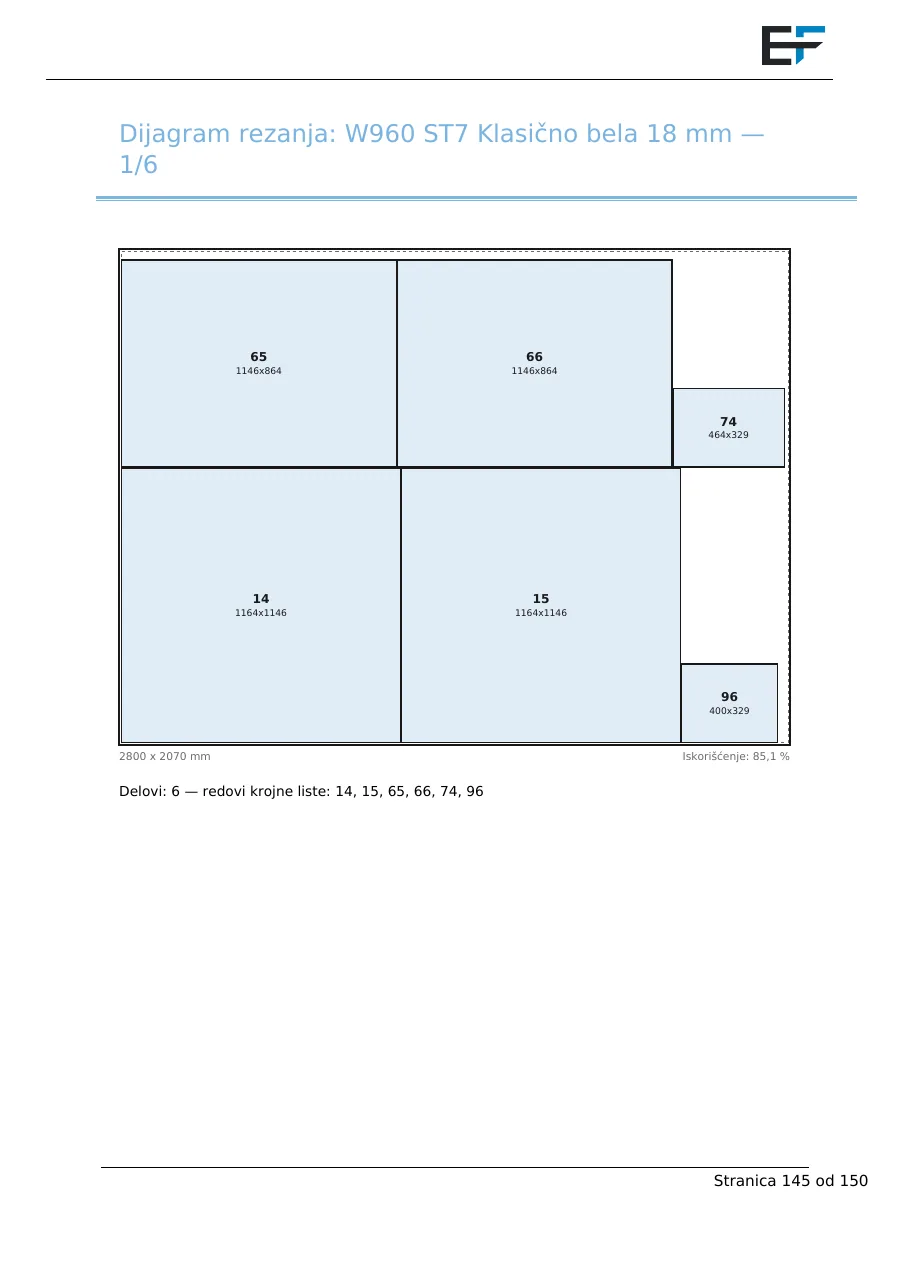
Svaki format je jedna stranica:
| Deo stranice | Šta prikazuje |
|---|---|
| Naslov | Dijagram rezanja: dekor, debljina i redni broj table tog dekora, npr. W1000 ST9 Premium bela 18 mm — 1/3 |
| Pun okvir | Ivica formata |
| Isprekidani sivi okvir | Obrez |
| Plavi pravougaonici | Delovi: podebljano broj reda iz krojne liste, ispod mera reza dužina × širina. Mali delovi imaju samo broj ili ništa |
| R iza mere | Deo je okrenut |
| Zeleni isprekidani pravougaonici | Iskoristivi ostaci sa merom |
| Ispod crteža, levo | Format, npr. 2800 x 2070 mm, a za ostatak iz magacina (ostatak) |
| Ispod crteža, desno | Iskorišćenje: površina delova kroz površinu celog formata, npr. 77,8 % |
| Ispod | Delovi: broj delova i redovi krojne liste; Iskoristivi ostaci: mere ostataka |
Pažnja
Brojevi na dijagramu su redni brojevi delova u istom izvozu. Izvoz izabranog u PDF broji samo delove izabranih elemenata i slaže samo njih, pa se brojevi ne poklapaju sa krojnom listom i nalepnicama celog projekta. Za radionicu izvezite ceo projekat: Izvoz svega u PDF ili Proizvodni paket.
DXF po tabli
Za nesting glodalicu ili CAM koji kroji cele table EFS može da zapiše iskrojene table kao DXF, sa delovima tamo gde ih je složio.
- U prozoru Podešavanja projekta → Izvoz → Podešavanja, grupa Raspored na tabli, uključite Krojenje: DXF po tabli.
- U gornjoj traci kliknite Izvoz → Izvoz DXF - sve (ili Izvoz DXF - izabrano).
- U zipu je fascikla
nesting/sa DXF-om za svaku tablu (npr.KUHI_S01.dxf,KUHI_S02.dxf) i datotekomindex.csv.
Šta je u DXF-u table:
- svaki deo sa konturom, izrezima, rupama u licu A, rupama u ivici (uz DXF: čeona bušenja), žlebovima, džepovima i žlebovima glodanih frontova, u istim slojevima kao DXF ploče (vidi Slojevi i boje);
- broj dela iz krojne liste u sloju
LABEL, na sredini dela, za lepljenje nalepnica; - obris table i natpis, npr. Tabla 1/5 / dekor / 18 mm / 2800x2070 mm, u sloju
INFO.
Pravila:
- Table su iste kao u dijagramima rezanja: formati iz lista Sheets, najpre ostaci iz magacina, sa rezom testere.
- Zarotiran deo okrenut je za četvrtinu kruga suprotno od kazaljke na satu, lice A gore. Rupe, konture i broj okreću se sa njim. Okreću se samo delovi bez godova, kao i do sada.
- Duplirana ploča daje dve ploče, sa brojevima npr. 8 1/2 i 8 2/2, kao pravougaonike mere reza bez rupa. Gotova mera je obris u sloju
INFO. Rupe se buše posle lepljenja. - Ploča sa nadmerom seče se kao pravougaonik, sa rupama na sredini.
nesting/index.csvnavodi table: program, tabla (1/5, ostatak, radna ploča), materijal, debljina, dužina, širina, redovi krojne liste i datoteke.- Proizvodni paket ima istu fasciklu u
DXF/nesting/. Ponovni izvoz briše stare table.
Uz G-kod (nesting glodalica) u redu CNC programi iste fascikle dobijaju i program za svaku tablu (vidi G-kod (nesting glodalica)). Tada je između delova najmanje prečnik glodala, pa table mogu biti drugačije složene nego u dijagramima rezanja. Natpis table u sloju INFO tada se završava sa „EFS PREVIEW (probno)“, kao zaglavlje programa.
Krojenje u Excelu i redosled rezova
List Krojenje
Raspored dobijate u Excelu na dva načina:
| Izvoz | Šta preuzima | Kad |
|---|---|---|
| Krojna lista u Excel | Krojnu listu <projekat>_krojna_lista.xlsx sa listom Krojenje |
Kad je uključeno Krojenje: dijagrami rezanja |
| Krojenje u Excel | Samo list Krojenje, u datoteci <projekat>_krojna_lista_krojenje.xlsx |
Uvek, i kad je krojenje isključeno |
Jedan red lista je jedna tabla:
| Kolona | Šta je |
|---|---|
| Materijal | Dekor |
| Debljina | Debljina u mm |
| Ploča | Format, npr. 2800x2070, za ostatak 2780x1446 (ostatak). Za nesmešten deo NIJE SMEŠTENO |
| Delovi | Broj delova na tabli |
| Redovi | Redovi krojne liste na tabli |
| Iskorišćenje % | Kao na dijagramu |
| Ostaci | Mere iskoristivih ostataka. Za nesmešten deo razlog, na engleskom: does not fit any sheet (ne staje ni na jedan format) ili no sheet defined (nema formata) |
Krojenje u Excel je u meniju Izvoz i u odeljku Izvoz. Na listu ima i prvu kolonu sa rednim brojem table.
Redosled sečenja (CSV)
Kad je uključeno Krojenje: CSV redosleda rezova, Krojna lista u Excel i Krojenje u Excel uz Excel zapisuju i <projekat>_krojna_lista_cuts.csv, npr. Kuhinja Petrović_krojna_lista_cuts.csv, i preuzimaju obe datoteke u jednom zipu: Kuhinja Petrović_krojna_lista.zip ili Kuhinja Petrović_krojna_lista_krojenje.zip. U datoteci je svaki rez testere, tablu po tablu, redom kojim se seče. Polja su razdvojena tačkom i zarezom, a naslovi kolona su na engleskom.
| Kolona | Šta je |
|---|---|
Sheet |
Redni broj table u celom poslu |
Material, Thickness |
Dekor i debljina |
Step |
Redni broj reza na toj tabli |
Type |
Vrsta reza (tabela ispod) |
Axis |
Y: položaj se meri po širini table; X: po dužini |
Position mm |
Položaj reza od donjeg levog ugla table |
Length mm |
Dužina reza |
Rows |
Redovi krojne liste na koje se rez odnosi |
| Vrsta | Rez |
|---|---|
TRIM |
Obrez: četiri reza na udaljenosti obreza od ivice (donji, levi, gornji, desni) |
RIP |
Rez trake od ivice do ivice table |
CROSS |
Poprečni rez u traci, na kraju svakog dela |
SIZE |
Dorez dela koji je uži od svoje trake |
Za svaku traku prvo dolazi RIP, zatim CROSS i SIZE za njene delove.
Napomena
CSV nastaje samo uz Excel (Krojna lista u Excel, Krojenje u Excel i Proizvodni paket), a ne uz PDF.
Cena po tabli ili po m²
Kako EFS bira
Ponuda za svaki dekor i debljinu bira sama:
- Po tablama, kad je uključeno Krojenje: dijagrami rezanja, svaka nova tabla te grupe ima cenu i svi delovi grupe staju na table. Cena table dolazi iz reda dekora u listu Sheets. Uz red
*sa cenom, to je cena po m² iz lista Boards puta površina table, a za dekor bez cene po m² cena iz reda*. Iznos je broj tabli puta cena table. Ostatak iz magacina se ne naplaćuje: plaćen je u projektu iz kog je ostao. - Po m² u svim ostalim slučajevima. Iznos je površina delova, uvećana za Otpad %, puta cena po m² iz lista Boards.
Ponuda ne čeka dugme: svaki izvoz ponude sam složi delove. Panel Ponuda pre marže i PDV-a u odeljku Procena troškova odmah prikazuje razliku, npr. ploče: cele table (krojenje). Vidi Ponuda za kupca.
| Želite | Uradite |
|---|---|
| Sve ploče po m² | Isključite Krojenje: dijagrami rezanja (nestaju i dijagrami) ili obrišite cene u listu Sheets |
| Sve ploče po komadu | Krojenje uključeno, svi redovi u listu Sheets imaju cenu |
| Jedan dekor po m², ostali po komadu | U list Sheets dodajte red tog dekora i debljine sa formatom, a kolonu Price ostavite praznu |
| Jedan dekor po komadu sa sopstvenom cenom | U list Sheets dodajte red tog dekora i debljine sa cenom |
U internoj kalkulaciji vidite šta je izabrano: dekor po tablama ima količinu u jedinici ploča, a dekor po m² u jedinici m2.
Izračunaj cenu tabli
U odeljku Procena troškova ploče su uvek po m², bez otpada. Cenu po tablama vidite ovako:
- U prozoru Podešavanja projekta otvorite Procena troškova.
- Kliknite Izračunaj cenu tabli. Dugme se vidi samo kad je krojenje uključeno.
- Dole piše Cena tabli ažurirana, a ispod dugmeta se pojavljuje panel Table (krojenje).
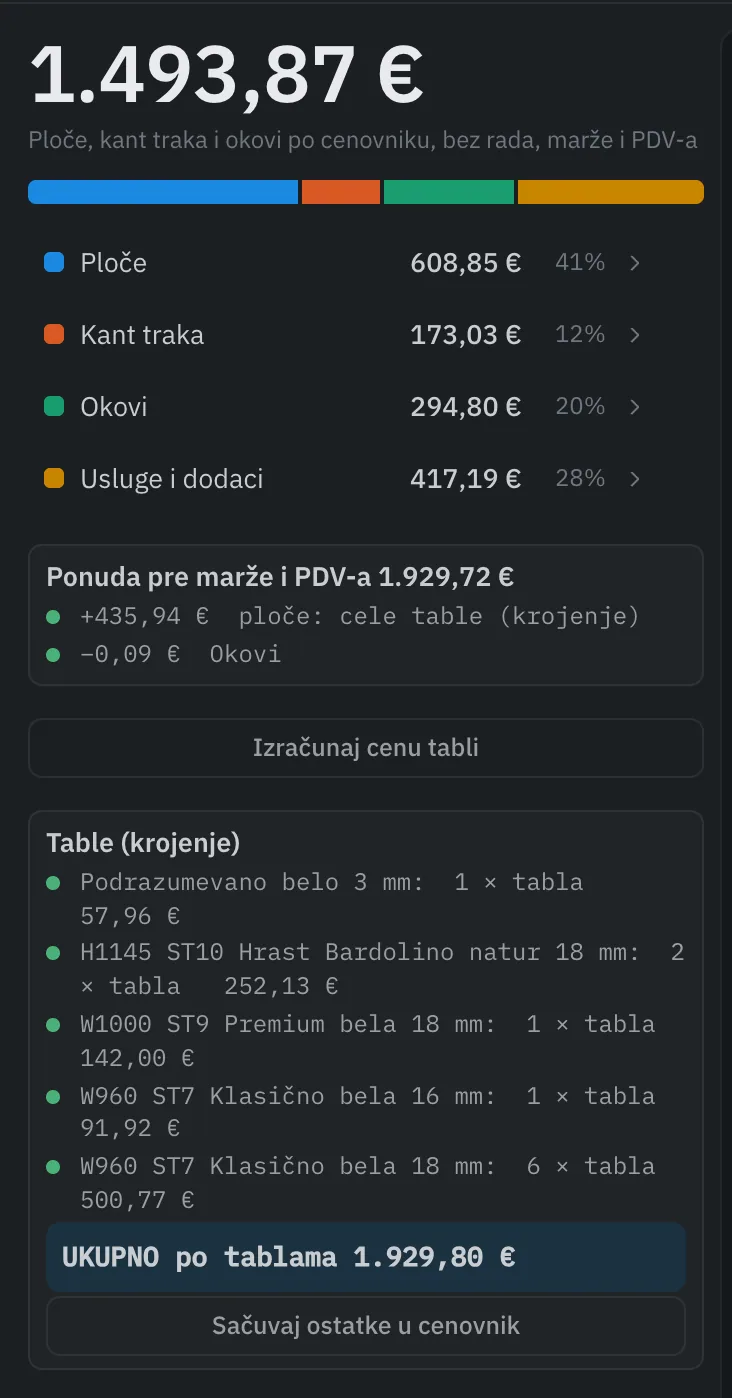
| Red | Šta je |
|---|---|
| dekor debljina mm: n × tabla iznos € | Broj tabli i njihova cena. Zelena tačka: sve table imaju cenu. Crvena: nemaju, i iznos se ne prikazuje. Ostaci iz magacina su u zasebnom redu, sa 0,00 € |
| Nije smešteno: n | Broj delova koji ne staju ni na jednu tablu (crvena tačka) |
| UKUPNO po tablama | Iznos iz odeljka Procena troškova u kome su ploče po m² zamenjene cenom tabli. Kant trake, okovi i usluge ostaju isti. Prikazuje se samo kad svi redovi imaju cenu. Materijal nesmeštenih delova u njemu nije uračunat |
| Sačuvaj ostatke u cenovnik | Dugme za ostatke, vidi Sačuvaj ostatke u cenovnik |
Panel Table (krojenje) čuva se sa projektom: ostaje i posle ponovnog otvaranja projekta, i na drugom uređaju, dok ponovo ne kliknete Izračunaj cenu tabli. Poništi ga ne briše.
Pažnja
Okvir prikazuje stanje u trenutku klika i ne menja se sam. Posle promene projekta ili cenovnika ponovo kliknite Izračunaj cenu tabli. Ponudu to ne menja: izvoz ponude uvek slaže iznova.
Na mobilnom telefonu
Podešavanja projekta otvarate iz menija … (Više), pa u redu tastera na vrhu dodirnete Procena troškova. Do istog mesta vodi i panel na dnu: kartica Projekat → Procena troškova → Ponuda i cenovnik….
Ostaci u magacinu
U bloku Cenovnik piše Ostaci u magacinu: i broj slobodnih komada: onih koje sledeće krojenje sme da uzme.
Sačuvaj ostatke u cenovnik
Sačuvajte ostatke kad projekat ide u proizvodnju, kad se raspored više ne menja.
- U odeljku Procena troškova kliknite Izračunaj cenu tabli.
- U panelu Table (krojenje) kliknite Sačuvaj ostatke u cenovnik.
- Dole piše npr. Sačuvano ostataka u vaš cenovnik: 16. Ako je projekat iskoristio ostatke iz magacina, poruka dodaje i iskorišćeno iz magacina: n. Ako ostataka nema: Nema iskoristivih ostataka za čuvanje.
Šta program radi sam:
- Ako vaš cenovnik još ne postoji, pravi ga iz zadatog.
- Iskoristive ostatke svih tabli upisuje u ostatke u magacinu (list Offcuts). Ostaci iste mere, dekora i debljine su jedan red sa brojem komada u koloni Qty.
- U Source upisuje naziv projekta (Naziv iz panela Veb objava, a bez njega naziv iz gornje trake), a u Saved današnji datum.
- Ostacima iz magacina koje je ovaj projekat iskoristio upisuje projekat u Used in. Od reda sa više komada odvaja jedan komad u novi red.
- Ponovno čuvanje istog projekta zamenjuje njegovo prethodno čuvanje: njegovi neiskorišćeni ostaci se brišu i upisuju iznova, a ostaci koje je uzeo iz magacina vraćaju se u magacin pa se ponovo označe. Dvostruko čuvanje ništa ne udvostručuje.
Pažnja
Ako projekat nema naziv ni u gornjoj traci ni u panelu Veb objava, ostaci dobijaju izvor Projekat. Svi takvi projekti tada se vode kao isti projekat. Pre čuvanja ostataka dajte projektu naziv.
Ponovna upotreba
Sledeći projekat koristi ostatke sam, bez dugmeta:
- Krojenje za svaki dekor i debljinu prvo slaže na slobodne ostatke tog dekora i debljine, a tek onda na nove table. To važi za sve: dijagrame, Excel, ponudu, Izračunaj cenu tabli i porudžbinu.
- Slobodan je ostatak kome je Used in prazno. Ostaci samog projekta mu se ne nude.
- Ostatak nema obrez: koristi se cela mera iz cenovnika.
- Godovi važe i na ostatku: Dužina dela ide uz Length ostatka.
- U ceni ostatak je besplatan. U Table (krojenje) je u redu sa 0,00 €, u internoj kalkulaciji se broji kao tabla bez iznosa, a na dijagramu i u Excelu uz format piše (ostatak).
- Kad taj projekat sačuva svoje ostatke, iskorišćeni ostaci dobijaju njegov naziv u Used in i više se ne nude.
- Porudžbina dobavljaču ostatke ne broji u table koje treba poručiti (vidi Proizvodni paket i porudžbina).
Ostatak se vodi po nazivu projekta. Projekat se prepoznaje po polju Naziv u panelu Veb objava, a bez njega po nazivu iz gornje trake.
Ručno uređivanje ostataka
Ostatke koje ste bacili ili potrošili izvan EFS-a uklonite iz magacina, a komade koje već imate u radionici dodajte:
- U odeljku Procena troškova, u bloku Cenovnik, kliknite Uredi ostatke. Otvara se prozor Ostaci u magacinu.
- Bačeni ostatak obrišite ikonom korpe ili u polje Iskorišćeno u upišite bilo šta, npr.
bačeno. - Za svoj komad kliknite Dodaj ostatak i upišite Materijal (ključ dekora, npr.
W1000-ST9; polje nudi dekore iz cenovnika), Debljina (mm), Dužina (mm) uz godove, Širina (mm), Kol. i u Izvor npr.Magacin. Iskorišćeno u ostavite prazno. - Kliknite U redu.
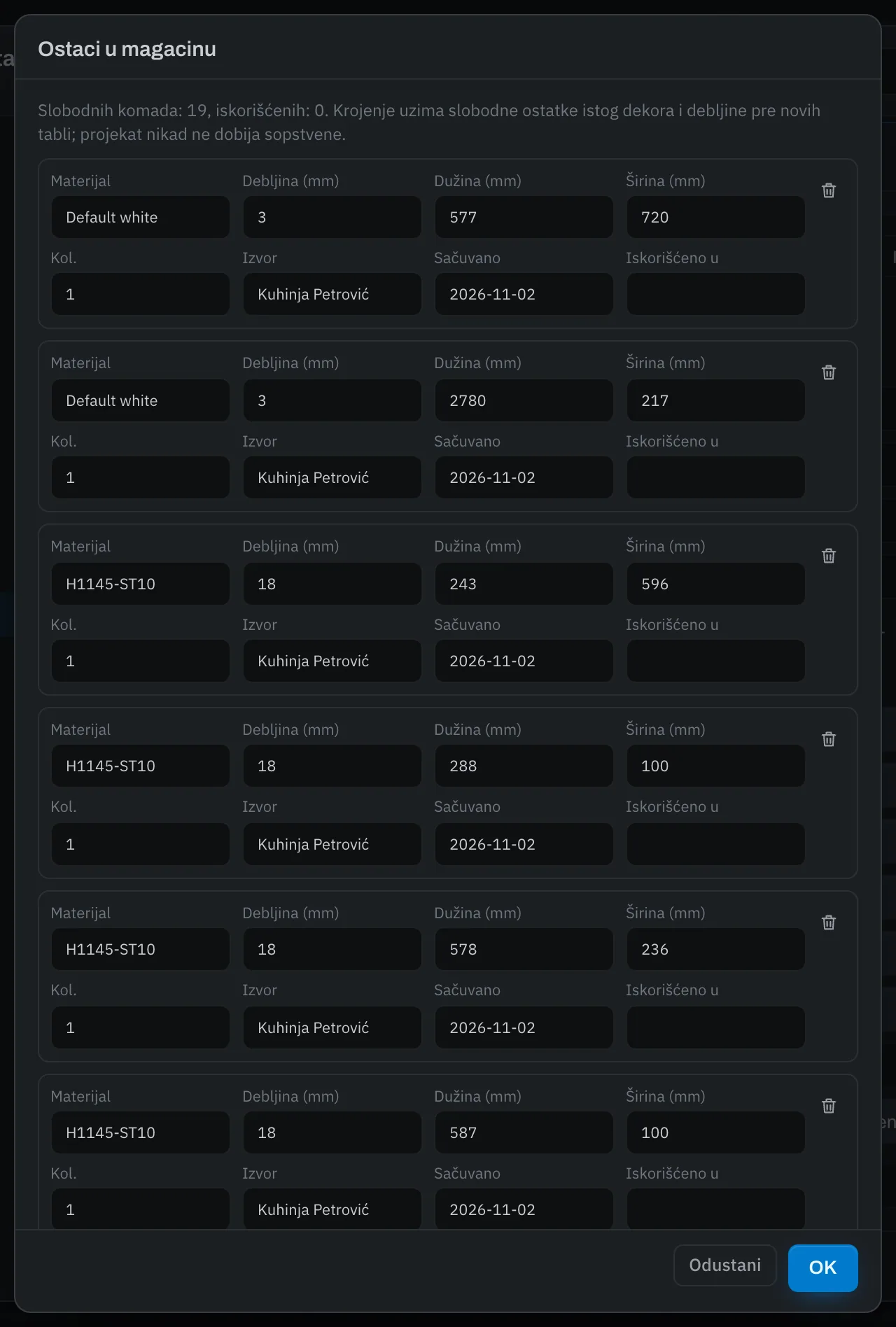
| Polje | Šta je | Novi ostatak |
|---|---|---|
| Materijal | Ključ dekora | prazno |
| Debljina (mm) | Debljina ploče | 18 |
| Dužina (mm) | Dužina uz godove | prazno |
| Širina (mm) | Širina | prazno |
| Kol. | Broj komada te mere | 1 |
| Izvor | Projekat ili mesto iz kog je komad | prazno |
| Sačuvano | Datum | današnji |
| Iskorišćeno u | Prazno: komad je slobodan. Bilo kakav tekst: komad je izašao iz magacina | prazno |
Pravila:
- Na vrhu prozora piše koliko je slobodnih komada, a koliko iskorišćenih, npr. Slobodnih komada: 15, iskorišćenih: 0.
- Iskorišćeni ostaci su prigušeni. Ostatak bez dekora, dužine ili širine ima crvenu ivicu: krojenje ga preskače.
- Takva kartica ostaje sačuvana. Ako vam ne treba, obrišite je korpom.
- Red iz Dodaj ostatak koji niste dirali (18 mm, 1 kom., današnji datum) se sa U redu ne čuva.
- Dok nemate svoj cenovnik, U redu ga pravi iz zadatog, sa vašim ostacima.
Pažnja
Sve promene u prozoru čuvaju se tek sa U redu. Odustani zatvara prozor bez čuvanja i bez pitanja. Kad ste nešto promenili, Esc ili klik izvan prozora prvo pitaju Odbaciti izmene ostataka?.
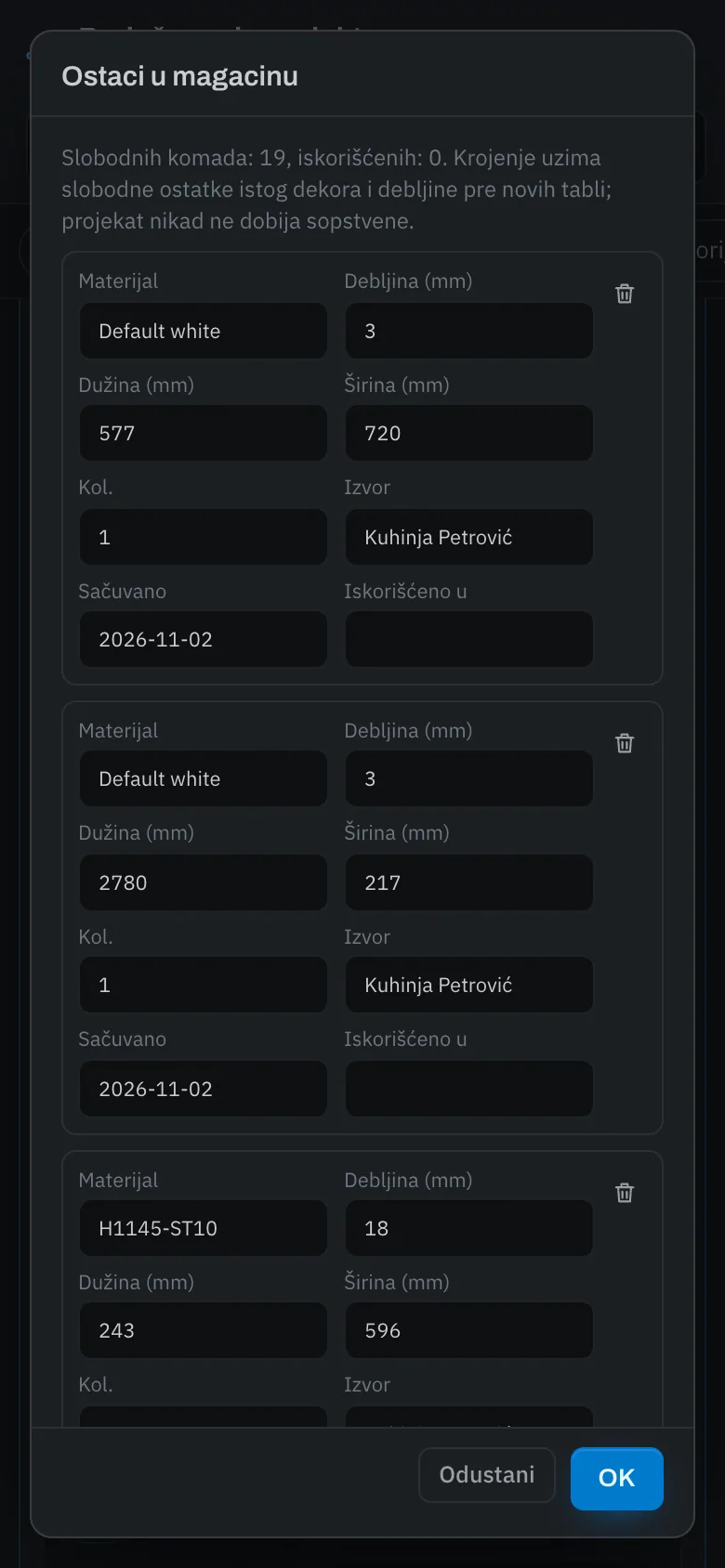
Na mobilnom telefonu
Prozor zauzima ceo ekran i pomera se prstom. Na kartici su dva polja u redu.
Česte greške i rešenja
Nema dijagrama rezanja u PDF-u. Isključeno je Krojenje: dijagrami rezanja. Uključite ga i ponovo izvezite.
Dugme Izračunaj cenu tabli se ne vidi. Krojenje je isključeno. Uključite Krojenje: dijagrami rezanja.
Izvoz izabranog u PDF je siv. Nijedan element ni ploča nije izabran. Kliknite element pa ponovite.
Brojevi na dijagramu ne odgovaraju krojnoj listi. Dijagram je iz Izvoz izabranog u PDF, koji broji samo izabrane elemente. Izvezite ceo projekat.
Deo ne staje na tablu (NIJE SMEŠTENO). Deo je duži od korisne dužine formata, a ima smer godova. Proverite Godovi na tom delu, smanjite obrez ili u list Sheets dodajte veći format tog dekora. Ako je razlog zaliha, dodajte još jedan red tog dekora sa praznom kolonom Stock.
Panel Table (krojenje) prikazuje stare brojeve. Okvir se ne osvežava sam. Ponovo kliknite Izračunaj cenu tabli.
UKUPNO po tablama se ne vidi. Neki red u panelu Table (krojenje) nema cenu (crvena tačka). Upišite cenu table u list Sheets za taj dekor i debljinu, ili za *.
Cena table nije kao u katalogu dobavljača. Bez reda dekora u listu Sheets EFS računa tablu kao cenu po m² puta površina table. Upišite red dekora sa cenom table.
Ponuda računa po m², a želeo sam po tablama. Krojenje je isključeno, za tu grupu neka nova tabla nema cenu, ili neki deo nije stao na tablu. Za nesmeštene delove interna kalkulacija ima napomenu … ne staje ni na jednu tablu iz magacina …. Proverite list Sheets i red Nije smešteno.
Ostaci su nestali iz cenovnika. Posle čuvanja ostataka otpremljen je stariji cenovnik sa Otpremi cene, datoteka bez lista Offcuts, ili je kliknuto Isporučeni cenovnik. Ako imate noviju kopiju, otpremite nju. Inače u svakom projektu ponovo kliknite Sačuvaj ostatke u cenovnik.
Novi projekat ne koristi ostatke. Krojenje je isključeno, ostatak je drugog dekora ili debljine, u Iskorišćeno u nešto piše, ostatak je iz istog projekta ili mu nedostaje mera. Proverite i ključ dekora u polju Materijal: mora biti oblika W1000-ST9.
Na drugom uređaju nema mojih cena ili ostataka. Na tom uređaju niste prijavljeni istim nalogom, ili promena još nije otišla na nalog jer nije bilo veze. Prijavite se i sačekajte da se veza vrati.
Okov u odeljku Procena troškova nema cenu. Njegove šifre nema u listu Other. Dodajte red sa šifrom i cenom.
Kant traka od 1 mm nema cenu. Vaš cenovnik je iz desktop aplikacije starijeg od verzije 2.0.10015 i nema cene kant trake od 1 mm. Upišite ih u kolone J i N lista Boards.
Posle otpremanja cenovnika sve je bez cene. Otpremljena datoteka nema listove Boards i Other (EFS je javio Datoteka nema list …), ili su kolone pomerene. Otpremite ispravnu kopiju.
Preuzeo sam samo Excel, bez CSV-a. Pregledač je blokirao drugu datoteku. Dozvolite preuzimanje više datoteka i ponovo izvezite.
Prečice u ovom poglavlju
| Taster | Radnja |
|---|---|
| Shift + klik | Dodaj element izboru, za Izvoz izabranog u PDF |
| Shift+F | Sakrij ili prikaži frontove. Sakriveni frontovi ne ulaze u krojenje |
| B | Nova slobodna ploča. U krojenju se ne okreće |
| Ctrl+, (na Macu Cmd+,) | Podešavanja projekta: Procena troškova i Izvoz (panel Podešavanja) |
| Ctrl+K (na Macu Cmd+K) | Paleta komandi: ukucajte krojenje za Krojenje u Excel |
| Esc | Zatvori prozor Ostaci u magacinu bez čuvanja |
Sve prečice su u poglavlju Prečice.
Dalje
Sledeće poglavlje: Nalepnice i uputstvo za montažu