Rozkrój i ceny płyt
W tym rozdziale EFS Web rozmieszcza elementy z listy formatek na arkuszach z magazynu (w interfejsie Rozkrój). Z rozkroju powstają schematy rozkroju dla piły formatowej, kolejność cięć, liczba arkuszy na dekor i cena za całe arkusze. Formaty arkuszy oraz ceny płyt, obrzeża i okuć są w cenniku, a EFS Web zapisuje w tym samym cenniku także resztki na następny projekt. Cennik jest zapisany na Twoim koncie.
Film: C05 Rozkrój i ceny płyt
Ten sam przebieg pracy w krótkim filmie bez dźwięku, z polskimi napisami.
Zanim zaczniesz
- Projekt z szafkami, które mają przypisane dekory, obrzeże i kierunek usłojenia (zob. Dekory, obrzeża i materiały).
- Znasz listę formatek: elementy są rozmieszczane w wymiarze cięcia, z numerem wiersza z listy formatek (zob. Lista formatek i wymiar cięcia).
- Fronty są widoczne. Fronty ukryte przez Shift+F nie trafiają do rozkroju.
- Projekt ma nazwę: na górnym pasku albo w panelu Publikacja online (pole Nazwa). EFS śledzi resztki według tej nazwy.
- Jesteś zalogowany, więc cennik i resztki są zapisane na Twoim koncie, takie same na każdym urządzeniu (zob. Logowanie, licencja i projekty).
Przebieg pracy
- Otwórz Ustawienia projektu (koło zębate na górnym pasku albo Ctrl+,, na Macu Cmd+,), sekcję Eksport, ramkę Ustawienia na dole, i sprawdź, czy Rozkrój: schematy rozkroju jest włączone.
- W sekcji Kosztorys, w ramce Cennik, kliknij Pobierz ceny i sprawdź w Excelu formaty i ceny arkuszy na karcie Sheets.
- Na górnym pasku kliknij Eksport → Eksportuj wszystko do PDF. Schematy rozkroju są na końcu PDF.
- W Kosztorys kliknij Oblicz koszt arkuszy.
- W ramce Arkusze (rozkrój) kliknij Zapisz resztki w cenniku.
Każdy krok jest opisany poniżej.
Cennik
Gdzie jest cennik
Cennik jest w Ustawienia projektu, grupa Wycena i produkcja, sekcja Kosztorys, w ramce Cennik pod liczbami. Dojdziesz tam też z panelu bocznego: karta Projekt → Kosztorys → Oferta i cennik….
EFS Web zna dwa cenniki:
| Cennik | Co jest napisane pod nagłówkiem Cennik | Co to jest |
|---|---|---|
| Domyślny | Cennik dostarczony z EFS | Cennik dostarczany z programem. Jest taki sam jak domyślny prices.xlsx programu na komputerze |
| Twój | Własny cennik | Twoje ceny, formaty arkuszy i resztki |
Dopóki nie masz własnego cennika, EFS liczy z domyślnym. Twój powstaje, gdy pierwszy raz klikniesz Wyślij ceny albo Zapisz resztki w cenniku lub zapiszesz zmiany w oknie Resztki w magazynie. Od tej chwili EFS liczy tylko z Twoim.
Gdy jesteś zalogowany, w ramce jest napisane Zapisane na twoim koncie: takie samo na każdym urządzeniu, na którym się zalogujesz. Zmiany zrobione bez połączenia trafiają na konto, gdy połączenie wróci.
Pobrany cennik to plik Excela z czterema kartami. Nie zmieniaj nazw kart:
| Karta | Co zawiera |
|---|---|
| Boards | Ceny płyt za m² i ceny obrzeża za metr, dla każdego dekoru |
| Other | Ceny okuć i usług za sztukę, komplet albo metr |
| Sheets | Formaty arkuszy z magazynu do rozkroju: wymiary, obrzynek, cena całego arkusza i stan magazynu |
| Offcuts | Resztki w magazynie. Pobrany cennik zawsze ma tę kartę, co najmniej z nagłówkami |
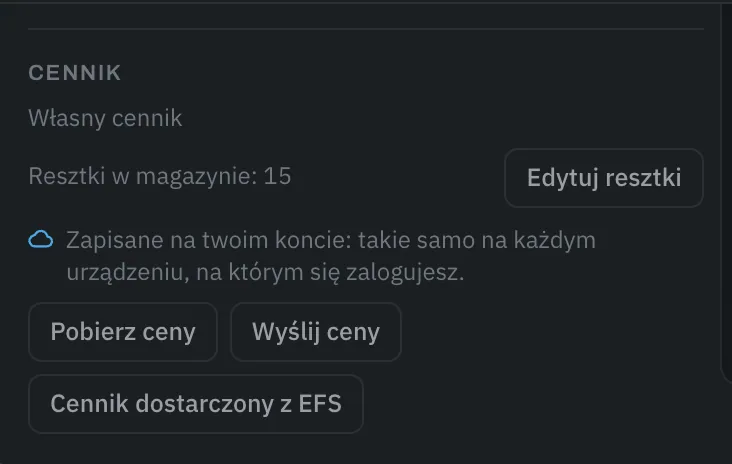
Pobierz ceny i Wyślij ceny
Cen płyt, obrzeża i okuć nie zmieniasz w programie. Pobierasz cennik, zmieniasz go w Excelu i wysyłasz z powrotem.
- W Ustawienia projektu otwórz Kosztorys i w ramce Cennik kliknij Pobierz ceny. Przeglądarka pobiera Twój cennik
user_prices.xlsxalbo domyślnyprices.xlsx, jeśli jeszcze nie masz własnego. - Otwórz plik w Excelu, zmień ceny i zapisz go jako
.xlsx. - Kliknij Wyślij ceny i wybierz zapisany plik. Na dole pojawia się Cennik został wysłany.
Kosztorys od razu liczy z nowymi cenami.
| Przycisk | Co robi |
|---|---|
| Pobierz ceny | Pobiera Twój cennik (albo domyślny, dopóki nie masz własnego) jako plik Excela |
| Wyślij ceny | Wczytuje wybrany plik .xlsx i robi z niego Twój cennik. Nazwa pliku nie ma znaczenia |
| Cennik dostarczony z EFS | Tylko wtedy, gdy masz własny cennik. Po potwierdzeniu zapomina Twój cennik, razem z resztkami, i wraca do domyślnego |
Plik, w którym brakuje karty Boards, Other albo Sheets, jest mimo to przyjmowany, z ostrzeżeniem Plik nie ma karty Boards, Other: brakuje tych cen (z nazwami brakujących kart).
Uwaga
Wyślij ceny zastępuje cały Twój cennik: wszystkie karty, także resztki na karcie Offcuts. Plik bez karty Offcuts zostawia Cię bez resztek. Dlatego:
- zawsze zaczynaj od świeżego pliku z Pobierz ceny, a nie od starej kopii, bo stara kopia nie ma resztek zapisanych w międzyczasie;
- po Zapisz resztki w cenniku nie wysyłaj pliku pobranego wcześniej;
- nie wysyłaj niewłaściwego pliku Excela: bez kart Boards i Other płyty, obrzeże i okucia nie mają ceny, a bez karty Sheets rozkrój używa arkusza 2800 × 2070 mm bez ceny.
Wskazówka
Przed wysłaniem zapisz kopię cennika pod inną nazwą, np. cennik-2026-10.xlsx. Jeśli coś pójdzie nie tak, wyślij kopię.
Uwaga
Cennik dostarczony z EFS usuwa też Twoje resztki. Najpierw kliknij Pobierz ceny i zachowaj plik, aby móc wrócić przez Wyślij ceny.
Karta Boards
Ceny płyt za m² i ceny obrzeża za metr. Pierwsze dwa wiersze to nagłówki, a dekory zaczynają się od trzeciego wiersza. Każdy dekor to jeden wiersz.
| Kolumna | Nagłówek w cenniku | Co wpisujesz |
|---|---|---|
| A | Klucz dekoru: kod i struktura połączone łącznikiem, np. U702-ST9. Dla białego materiału bez struktury Default white |
|
| B | 3 (<6) |
EUR za m² dla płyt cieńszych niż 6 mm |
| C | 10 (<11) |
dla płyt od 6 do 10 mm |
| D | 16 (<17) |
dla płyt od 11 do 16 mm |
| E | 18 (<20) |
dla płyt od 17 do 19 mm |
| F | 25 (<28) |
dla płyt od 20 do 27 mm |
| G | 38 (≥28) |
dla płyt 28 mm i grubszych |
| H, I, J, K | 22 / 0,4, 23 / 0,8, 23 / 1,0, 23 / 2,0 |
EUR za metr wąskiego obrzeża, grubości 0,4, 0,8, 1 i 2 mm: obrzeże 0,4 mm ma szerokość 22 mm, pozostałe 23 mm. Dla płyt cieńszych niż 20 mm |
| L, M, N, O | 43 / 0,4, 43 / 0,8, 43 / 1,0, 43 / 2,0 |
To samo dla obrzeża o szerokości 43 mm. Dla płyt 20 mm i grubszych |
Zasady, które program stosuje sam:
- Dekor jest wyszukiwany po kodzie i strukturze: U702 ST9 Kaszmir szuka wiersza
U702-ST9. Ten sam dekor w dwóch strukturach ma dwa wiersze. - Kolumna jest wybierana według grubości płyty, np. płyta 18 mm bierze kolumnę E. Płyta 28 mm i grubsza, także płyta 40 mm i grubsza, bierze ostatnią kolumnę G (38).
- Obrzeże jest wyszukiwane w wierszu dekoru płyty, na której jest, a nie w wierszu innego dekoru.
- Pusta komórka oznacza brak ceny: w Kosztorys grupa dostaje znak !, a pozycja ma napis brak ceny.
- EFS czyta kolumny według pozycji, a nie według nagłówka. Nie przesuwaj, nie usuwaj i nie wstawiaj kolumn. Nagłówki możesz zmienić.
Jak dodać własny dekor do cennika, wyjaśnia sekcja Wpisz cenę w cenniku.
Informacja
W domyślnym cenniku cena obrzeża 1 mm (kolumny J i N) jest szacunkowa: między ceną za 0,8 mm i za 2 mm. Jeśli Twoja jest inna, wpisz ją. Cennik z programu na komputerze starszego niż wersja 2.0.10015 nie ma tych cen: wpisz je przed wysłaniem.
Karta Other
Ceny okuć i usług. Pierwszy wiersz to nagłówki.
| Kolumna | Nagłówek | Co wpisujesz |
|---|---|---|
| A | Item |
Nazwa usługi albo kod okucia |
| B | Unit |
Jednostka, tylko dla Ciebie: EFS jej nie czyta |
| C | Price per unit |
Cena za sztukę, komplet albo metr |
| D | Uwaga, tylko dla Ciebie: EFS jej nie czyta |
Usługi i okucia bez katalogu są wyszukiwane po nazwie w kolumnie A:
| Nazwa w kolumnie A | Za co | Cena domyślna |
|---|---|---|
Hinge |
Zawiasy ustawione na Bez wiercenia (tylko liczba), za sztukę | 3 |
Hole drilling |
Wiercenie otworu na zawias | 3 |
Cabinet leg |
Nóżki szafek, za sztukę | 1 |
Drawer |
Szuflady z prowadnicami ustawionymi na Bez wiercenia (tylko liczba), za komplet | 50 |
CNC routing |
Frezowanie CNC dla pleców w rowku albo we wręgu, za metr | 10 |
Gola cut |
Frez Gola, za sztukę | 3 |
Gola profile |
Profil Gola, za metr | 25 |
Okucia z katalogu i operacje są wyszukiwane po kodzie. Kod kończący się na _M to cena za metr, a kończący się na _M2 cena za m².
| Kod | Co to jest |
|---|---|
HINGE_GENERIC, HINGE_BLUM_CLIPTOP, HINGE_HETTICH_SENSYS, HINGE_GTV_ECHC_SC, HINGE_GTV_CONL, HINGE_RIEX_NC20_SC |
Zawiasy z katalogu, za sztukę |
SLIDE_BB, SLIDE_BLUM_TANDEM, SLIDE_BLUM_TANDEMBOX, SLIDE_BLUM_LEGRABOX, SLIDE_BLUM_MERIVOBOX, SLIDE_GTV_H45, SLIDE_GTV_H45_SC, SLIDE_RIEX_NB45, SLIDE_RIEX_NB58_SC, SLIDE_GTV_AXIS_PRO |
Prowadnice szuflad, za komplet |
SHELF_PIN_5 |
Podpórka półki przestawnej, za sztukę |
CONFIRMAT_7X50, MINIFIX_15 |
Łączniki, za sztukę albo komplet |
WORKTOP_M, WORKTOP_CUTOUT, WORKTOP_JOINT, WORKTOP_CONNECTOR |
Blat za metr, wycięcie, połączenie narożne, łącznik |
LIFT_HK_TOP, LIFT_HK_S, LIFT_HK_XS, LIFT_HS, LIFT_HL, LIFT_GRASS_TSLIM, LIFT_GRASS_TSLIM_WIDE |
Podnośniki klap, za komplet |
HANGER, HANGING_RAIL_M |
Zawieszka szafki górnej, szyna montażowa za metr |
PUSH_LATCH |
Zatrzask push |
LED_M |
Taśma LED za metr |
ALU_GLASS_M2, GLASS_M2 |
Drzwi alu-szkło i szkło ram, za m² (zob. Styl frontu). W domyślnym cenniku bez ceny |
BASKET_PULL_OUT |
Kosz wysuwany kupowany w całości, za sztukę (zob. Kosze wysuwane). W domyślnym cenniku bez ceny |
ALU_PROFILE_M |
Profil aluminiowy zamiast przedniej poprzeczki, za metr (zob. Profil aluminiowy zamiast przedniej poprzeczki). W domyślnym cenniku bez ceny |
CUT_PIECE, CUT_M, DOUBLING_M2, EDGE_04_M, EDGE_08_M, EDGE_10_M, EDGE_20_M, HOLE_HINGE_CUP, HOLE_DOWEL, HOLE_SYSTEM32, HOLE_HANDLE, HOLE_OTHER, CNC_PART, MILLING_M, ASSEMBLY_CABINET |
Operacje warsztatu: cięcie, dublowanie za m², oklejanie za metr, wiercenie za otwór, CNC za element, frezowanie frontów za metr, montaż za szafkę. W domyślnym cenniku na 0. Zob. Operacje |
RAIL_TUBE_M, RAIL_SUPPORT, PULL_OUT_RAIL |
Rura drążka za metr, wspornik drążka, wysuwany drążek do szafy |
SLIDING_TRACK_M, SLIDING_RUNNERS |
Komplet szyn drzwi przesuwnych za metr, komplet wózków do skrzydła drzwi przesuwnych |
Zasady, które program stosuje sam:
- Kod jest wyszukiwany dokładnie tak, jak jest zapisany. Gdy przy okuciu w Kosztorys jest napisane brak ceny, dodaj wiersz z jego kodem.
- W domyślnym cenniku nowe kody GTV, Riex i Grass mają wiersz bez ceny (oprócz
LIFT_GRASS_TSLIM_WIDE): wpisz cenę swojego dostawcy. - EFS wyszukuje nazwy usług (
Hinge,Drawer…) bez względu na wielkość liter. Jeśli je przetłumaczysz, EFS wyszukuje je według pozycji: muszą wtedy zostać w wierszach od 2 do 8, w tej samej kolejności co w domyślnym cenniku.
Własne zawiasy i prowadnice dodajesz do Katalog okuć z własnym kodem ceny (zob. Okucia projektu). Ten kod wpisz w kolumnie A razem z ceną.
Wskazówka
Nowe okucia w programie mogą mieć kody, których Twój cennik nie ma. Domyślny cennik je ma. Gdy przy okuciu w Kosztorys jest napisane brak ceny, znajdź jego kod w tabeli powyżej, dodaj wiersz na karcie Other i wyślij cennik. Nie klikaj Cennik dostarczony z EFS: usuwa Twój cennik i resztki.
Karta Sheets
Formaty arkuszy z magazynu do rozkroju. Pierwszy wiersz to nagłówki.
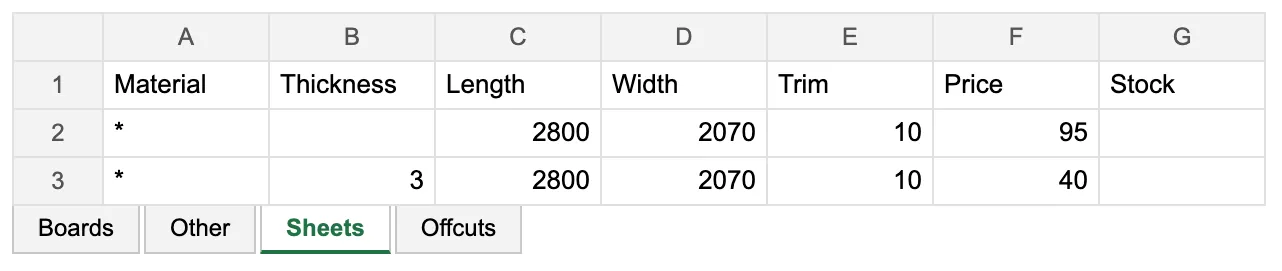
| Kolumna | Nagłówek | Co wpisujesz | Puste oznacza |
|---|---|---|---|
| A | Material |
Klucz dekoru, np. U702-ST9, albo * dla wszystkich dekorów |
wiersz nie jest czytany |
| B | Thickness |
Grubość płyty w mm | wszystkie grubości |
| C | Length |
Długość arkusza w mm, wzdłuż usłojenia (np. 2800) | wiersz nie jest czytany |
| D | Width |
Szerokość arkusza w mm (np. 2070) | wiersz nie jest czytany |
| E | Trim |
Obrzynek z każdej z czterech stron, w mm | 10 mm |
| F | Price |
Cena całego arkusza | dekor jest wyceniany za m² |
| G | Stock |
Liczba arkuszy w magazynie | bez ograniczenia |
Jak EFS wybiera format arkusza dla dekoru i grubości:
- Bierze wiersze z kluczem tego dekoru, których grubość pasuje (albo jest pusta).
- Jeśli takich nie ma, bierze wiersze z
*. - Wiersze z wpisaną grubością mają pierwszeństwo przed wierszami bez grubości. Między nimi obowiązuje kolejność w tabeli.
- Gdy skończy się stan magazynu jednego wiersza, EFS przechodzi do następnego wiersza dla tego samego dekoru i grubości.
Grubość jest porównywana z dokładnością do pół milimetra. Dekor, który ma własne wiersze, nie używa * dla tej grubości, nawet gdy skończy się jego stan magazynu.
Domyślna karta ma dwa wiersze: * dla wszystkich grubości (2800 × 2070 mm, obrzynek 10 mm, cena 95) i * dla 3 mm (cena 40). Jeśli karta Sheets nie ma żadnego prawidłowego wiersza, EFS rozmieszcza na 2800 × 2070 mm z obrzynkiem 10 mm, bez ceny.
Informacja
Cena w wierszu * (95) dotyczy tylko dekoru, który nie ma ceny za m² na karcie Boards w tej grubości. Dekor, który ją ma, płaci za arkusz cenę za m² razy powierzchnię arkusza: U702 18 mm po 23,75 €/m² na arkuszu 2800 × 2070 mm (5,8 m²) kosztuje 137,66 €. Dąb jest więc droższy od białej płyty. Dla dokładnej ceny arkusza wpisz wiersz dla dekoru z ceną. Pusta cena, w wierszu dekoru albo w wierszu *, oznacza, że dekor jest wyceniany za m² (zob. Cena za arkusz albo za m²).
Przykład karty Sheets dla warsztatu, który wycenia dąb za arkusz, a U702 za m²:
| Material | Thickness | Length | Width | Trim | Price | Stock |
|---|---|---|---|---|---|---|
* |
2800 | 2070 | 10 | 95 | ||
* |
3 | 2800 | 2070 | 10 | 40 | |
H1180-ST37 |
18 | 2800 | 2070 | 10 | 225 | |
U702-ST9 |
18 | 2800 | 2070 | 10 |
Informacja
Długość to wymiar wzdłuż usłojenia. Elementy z kierunkiem usłojenia są rozmieszczane tak, aby ich Długość z listy formatek biegła wzdłuż Długość arkusza. Dla płyt Egger to 2800 mm.
Karta Offcuts
Resztki w magazynie. Te same dane widzisz i zmieniasz w programie, w oknie Resztki w magazynie (zob. Ręczna edycja resztek).
| Kolumna | Nagłówek | Co to jest |
|---|---|---|
| A | Material |
Klucz dekoru, np. W1000-ST9 |
| B | Thickness |
Grubość w mm |
| C | Length |
Długość resztki w mm, wzdłuż usłojenia |
| D | Width |
Szerokość resztki w mm |
| E | Qty |
Liczba kawałków o tym wymiarze |
| F | Source |
Projekt, z którego pochodzi resztka |
| G | Saved |
Data zapisu |
| H | Used in |
Projekt, który wykorzystał resztkę. Puste: resztka jest wolna |
Ustawienia rozkroju
- Otwórz Ustawienia projektu (Ctrl+,, na Macu Cmd+,).
- W grupie Wycena i produkcja kliknij Eksport.
- Na dole otwórz zwiniętą ramkę Ustawienia i przewiń do grupy Rozkrój arkuszy.

| Opcja | Co robi | Domyślnie | Wartości |
|---|---|---|---|
| Rozkrój: schematy rozkroju | Włącza rozkrój: schematy na końcu PDF, kartę Rozkrój w Lista formatek do Excela, przycisk Oblicz koszt arkuszy, wycenę płyt za arkusz w ofercie i liczbę arkuszy w zamówieniu | włączone | włączone / wyłączone |
| Rozkrój: rzaz piły | Grubość piły: tyle EFS zostawia między elementami | 4,4 mm | od 0 do 20 mm |
| Rozkrój: CSV kolejności cięć | Przy Lista formatek do Excela i Rozkrój do Excela pobiera też plik ze wszystkimi cięciami piły po kolei | wyłączone | włączone / wyłączone |
| Rozkrój: DXF na arkusz | Przy eksporcie DXF zapisuje też jeden DXF na każdy rozkrojony arkusz, w folderze nesting/. Zob. DXF na arkusz |
wyłączone | włączone / wyłączone |
Ustawienia dotyczą otwartego projektu i są z nim zapisywane. Są też zapisywane w Moje ustawienia, więc każdy nowy projekt je dostaje (zob. Moje ustawienia).
Jak EFS rozmieszcza elementy
Które elementy trafiają na który arkusz
- Elementy są grupowane według dekoru i grubości. Dwa dekory nigdy nie dzielą arkusza.
- Elementy z listy formatek są rozmieszczane w wymiarze cięcia (zob. Wymiar na gotowo i wymiar cięcia).
- Element dublowany to dwie płyty o połowie grubości, każda z naddatkiem. Są rozmieszczane na arkuszach o tej połowie grubości.
- Blat nie jest rozmieszczany: kupuje się go jako blat i wycenia za metr bieżący.
- Fronty ukryte przez Shift+F są pomijane. Szafki i płyty ukryte klawiszem H są ukryte tylko w widoku i są uwzględniane.
- Dla każdej grupy EFS najpierw bierze wolne resztki z magazynu, a nowe arkusze dopiero wtedy, gdy element nie mieści się na resztce.
Format arkusza, obrzynek i rzaz piły
- Format arkusza pochodzi z karty Sheets (zob. Karta Sheets).
- Obrzynek jest odcinany ze wszystkich czterech stron arkusza. Przy arkuszu 2800 × 2070 mm i obrzynku 10 mm użyteczne jest 2780 × 2050 mm. Resztki z magazynu nie mają obrzynku.
- Rzaz piły zostaje po każdym elemencie w pasie i między pasami.
Wszystkie cięcia biegną od krawędzi do krawędzi (rozkrój gilotynowy). Arkusz jest cięty na pasy, a pasy na elementy. Taki rozkrój tnie się na pile formatowej bez cięć, które kończą się w połowie arkusza.
Usłojenie i obracanie elementów
Element z kierunkiem usłojenia nie jest obracany: jego Długość z listy formatek zawsze biegnie wzdłuż długości arkusza (2800 mm). Kierunek usłojenia ustawiasz polem Usłojenie (zob. Usłojenie).
| Elementy | Obracanie |
|---|---|
| Lewy i prawy bok, wieniec górny i dolny, plecy | Nie są obracane |
| Półki i przegrody | Nie są obracane |
| Drzwi, klapy i fronty szuflad | Nie są obracane |
| Skrzydła drzwi przesuwnych | Nie są obracane |
| Wszystkie płyty szafki narożnej | Nie są obracane |
| Wolne płyty: cokół, blenda, panel maskujący, gzyms, płyta dodana klawiszem B | Nie są obracane |
| Boki, tył i dno szuflady | Obracane tak, aby najlepiej pasowały |
| Poprzeczki | Obracane tak, aby najlepiej pasowały |
Na schemacie rozkroju obrócony element ma literę R po wymiarze, np. 549x180 R.
Informacja
Rozkrój nie sprawdza, czy dekor ma usłojenie. Zasada dotyczy też dekorów jednobarwnych: półka w białym dekorze nie jest obracana, chociaż po obróceniu mogłaby pasować lepiej.
Kolejność rozmieszczania
Dla każdego dekoru i grubości EFS próbuje sześciu rozkładów:
- trzy kolejności elementów: według szerokości, według długości i według powierzchni, zawsze od największego;
- dwa kierunki pasów: pasy wzdłuż długości arkusza albo wzdłuż jego szerokości.
Z sześciu rozkładów zostawia ten z najmniejszą liczbą nierozmieszczonych elementów, potem z najmniejszą liczbą arkuszy, potem z najmniejszą łączną powierzchnią arkuszy. Każdy element trafia do pierwszego pasa, w którym się mieści. Gdy nie mieści się w żadnym, EFS otwiera nowy pas albo nowy arkusz.
Resztki na arkuszu
Resztka użytkowa to kawałek o wymiarach co najmniej 200 × 100 mm (w dowolnym kierunku): koniec pasa za ostatnim elementem albo miejsce nad ostatnim pasem. Mniejsze kawałki to odpad. Resztki są zielone na schemacie, a Zapisz resztki w cenniku przenosi je do magazynu.
Elementy, które się nie mieszczą
Element, który nie mieści się na żadnym formacie arkusza, zostaje nierozmieszczony. Najczęstsze przyczyny:
- element jest dłuższy niż użyteczna długość arkusza i ma kierunek usłojenia, więc nie może być obrócony (np. bok szafki wysokiej 2790 mm na arkuszu 2800 mm z obrzynkiem 10 mm);
- skończył się stan magazynu w kolumnie Stock, a dla tego dekoru nie ma innego wiersza;
- na karcie Sheets nie ma wiersza dla dekoru i grubości, nawet wiersza
*.
Nierozmieszczonych elementów nie ma na schematach. W Excelu, na karcie Rozkrój, mają wiersz NIEROZMIESZCZONE. Ramka Arkusze (rozkrój) pokazuje Nierozmieszczone: z liczbą, a oferta wycenia materiał całej grupy za m².
Schematy rozkroju w PDF
- Sprawdź, czy Rozkrój: schematy rozkroju jest włączone (zob. Ustawienia rozkroju).
- Na górnym pasku kliknij Eksport → Eksportuj wszystko do PDF.
- Na dole pojawia się Eksportowanie…, a po kilku sekundach Eksport zakończony. Przeglądarka pobiera
<projekt>_rysunki.pdf, np. Kuchnia Nowak_rysunki.pdf.
Schematy rozkroju są na końcu PDF, za listą okuć. Pakiet produkcyjny tworzy ten sam PDF (zob. Pakiet produkcyjny i zamówienie u dostawcy). Eksportuj wybrane do PDF robi to samo tylko dla wybranych szafek.
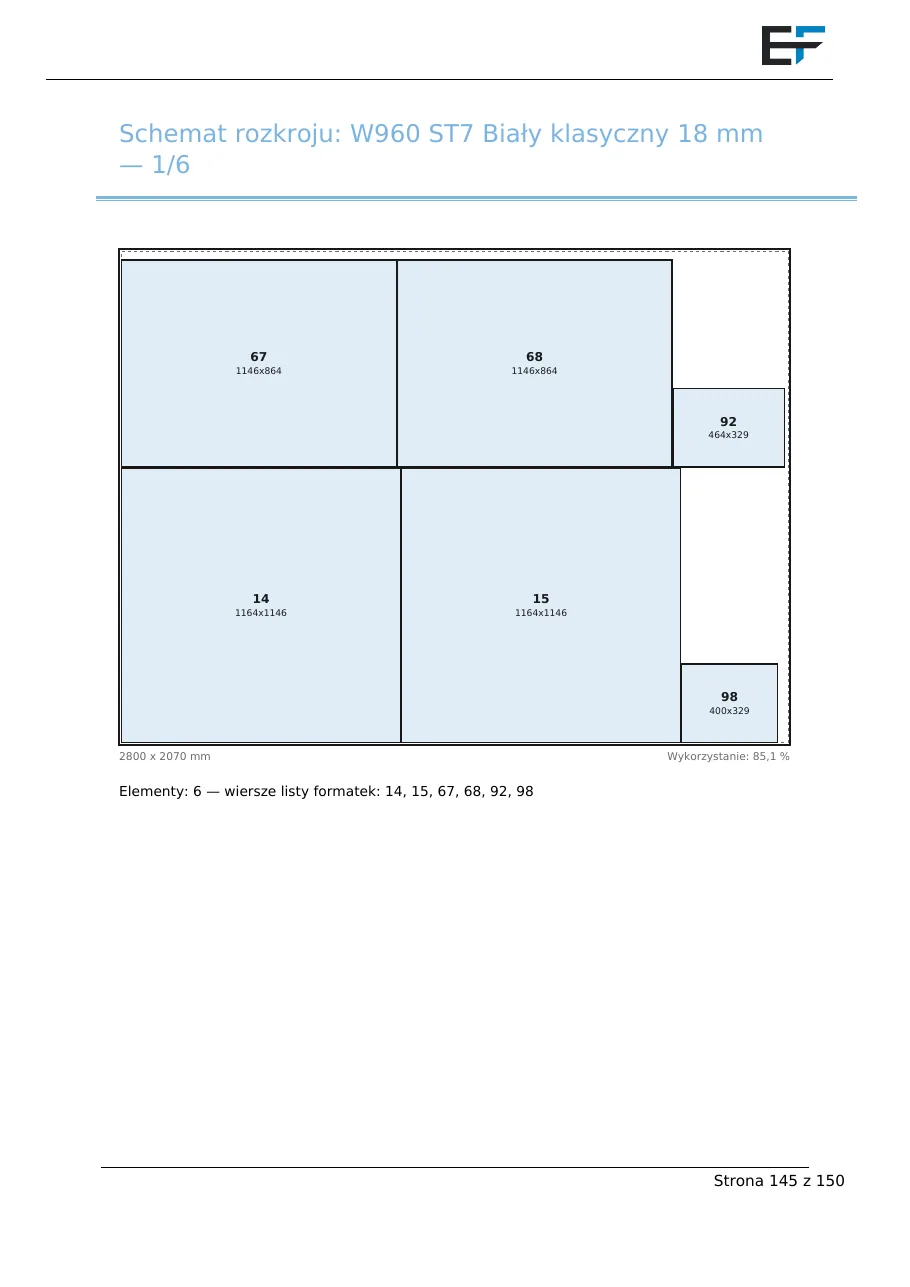
Każdy arkusz to jedna strona:
| Część strony | Co pokazuje |
|---|---|
| Tytuł | Schemat rozkroju: dekor, grubość i numer arkusza w ramach tego dekoru, np. W1000 ST9 Biały premium 18 mm — 1/3 |
| Ramka ciągła | Krawędź arkusza |
| Szara ramka przerywana | Obrzynek |
| Niebieskie prostokąty | Elementy: pogrubiony numer wiersza listy formatek, pod nim wymiar cięcia długość × szerokość. Małe elementy mają tylko numer albo nic |
| R po wymiarze | Element jest obrócony |
| Zielone prostokąty przerywane | Resztki użytkowe z wymiarem |
| Pod rysunkiem, po lewej | Format arkusza, np. 2800 x 2070 mm, a dla resztki z magazynu (resztka) |
| Pod rysunkiem, po prawej | Wykorzystanie: powierzchnia elementów podzielona przez powierzchnię całego arkusza, np. 77,8 % |
| Na dole | Elementy: liczba elementów i wiersze listy formatek; Resztki użytkowe: wymiary resztek |
Uwaga
Numery na schemacie to numery elementów w ramach tego samego eksportu. Eksportuj wybrane do PDF numeruje tylko elementy wybranych szafek i tylko je rozmieszcza, więc numery nie zgadzają się z listą formatek i etykietami całego projektu. Dla warsztatu eksportuj cały projekt: Eksportuj wszystko do PDF albo Pakiet produkcyjny.
DXF na arkusz
Dla plotera nestingowego albo programu CAM, który obrabia całe arkusze, EFS może zapisać rozkrojone arkusze jako pliki DXF, z elementami tam, gdzie je rozmieścił.
- W Ustawienia projektu → Eksport → Ustawienia, w grupie Rozkrój arkuszy, włącz Rozkrój: DXF na arkusz.
- Na górnym pasku kliknij Eksport → Eksport DXF - wszystko (albo Eksport DXF - wybrane).
- Plik zip ma folder
nesting/z plikiem DXF dla każdego arkusza (np.KUCH_S01.dxf,KUCH_S02.dxf) i plikiemindex.csv.
Co zawiera DXF arkusza:
- każdy element z konturem, wycięciami, otworami lica A, otworami w krawędzi (przy DXF: wiercenia w krawędzi), rowkami, kieszeniami i rowkami frezowanych frontów, na tych samych warstwach co DXF płyty (zob. Warstwy i kolory);
- numer elementu z listy formatek na warstwie
LABEL, na środku elementu, do naklejania etykiet; - obrys arkusza i podpis, np. Arkusz 1/5 / dekor / 18 mm / 2800x2070 mm, na warstwie
INFO.
Zasady:
- Arkusze są takie same jak na schematach rozkroju: formaty z karty Sheets, najpierw resztki z magazynu, z rzazem piły.
- Obrócony element jest obrócony o ćwierć obrotu przeciwnie do ruchu wskazówek zegara, licem A do góry. Jego otwory, kontury i numer obracają się razem z nim. Obracają się tylko elementy bez usłojenia, jak dotąd.
- Płyta dublowana daje dwie płyty, numerowane np. 8 1/2 i 8 2/2, jako prostokąty w wymiarze cięcia, bez otworów. Wymiar na gotowo jest obrysem na warstwie
INFO. Otwory wierci się po sklejeniu. - Płyta z naddatkiem jest wycinana jako swój prostokąt, z otworami pośrodku.
nesting/index.csvwymienia arkusze: program, arkusz (1/5, resztka, blat), materiał, grubość, długość, szerokość, wiersze listy formatek i pliki.- Pakiet produkcyjny ma ten sam folder w
DXF/nesting/. Ponowny eksport usuwa stare arkusze.
Przy G-code (ploter nestingowy) w Programy CNC ten sam folder dostaje też program dla każdego arkusza (zob. G-code (ploter nestingowy)). Elementy stoją wtedy od siebie co najmniej o średnicę frezu, więc arkusze mogą być rozmieszczone inaczej niż na schematach rozkroju. Podpis arkusza na warstwie INFO kończy się wtedy na „EFS PREVIEW (probno)”, jak nagłówek programów.
Rozkrój w Excelu i kolejność cięć
Karta Rozkrój
Rozkrój w Excelu dostajesz na dwa sposoby:
| Eksport | Co pobiera | Kiedy |
|---|---|---|
| Lista formatek do Excela | Listę formatek <projekt>_lista_formatek.xlsx z kartą Rozkrój |
Gdy Rozkrój: schematy rozkroju jest włączone |
| Rozkrój do Excela | Tylko kartę Rozkrój, w pliku <projekt>_lista_formatek_rozkroj.xlsx |
Zawsze, także gdy rozkrój jest wyłączony |
Jeden wiersz karty to jeden arkusz z magazynu:
| Kolumna | Co to jest |
|---|---|
| Materiał | Dekor |
| Grubość | Grubość w mm |
| Arkusz | Format arkusza, np. 2800x2070, dla resztki 2780x1446 (resztka). Dla nierozmieszczonego elementu NIEROZMIESZCZONE |
| Elementy | Liczba elementów na arkuszu |
| Wiersze | Wiersze listy formatek na arkuszu |
| Wykorzystanie % | Jak na schemacie |
| Resztki | Wymiary resztek użytkowych. Dla nierozmieszczonego elementu przyczyna, po angielsku: does not fit any sheet (nie mieści się na żadnym arkuszu) albo no sheet defined (brak zdefiniowanego arkusza) |
Rozkrój do Excela jest w menu Eksport i w sekcji Eksport. Jego karta ma też pierwszą kolumnę z numerem arkusza.
Kolejność cięć (CSV)
Gdy Rozkrój: CSV kolejności cięć jest włączone, Lista formatek do Excela i Rozkrój do Excela zapisują obok pliku Excela także <projekt>_lista_formatek_cuts.csv, np. Kuchnia Nowak_lista_formatek_cuts.csv, i pobierają oba pliki w jednym pliku zip: Kuchnia Nowak_lista_formatek.zip albo Kuchnia Nowak_lista_formatek_rozkroj.zip. Plik zawiera każde cięcie piły, arkusz po arkuszu, w kolejności cięcia. Pola są rozdzielone średnikami, a nagłówki kolumn są po angielsku.
| Kolumna | Co to jest |
|---|---|
Sheet |
Numer arkusza w całym zleceniu |
Material, Thickness |
Dekor i grubość |
Step |
Numer cięcia na tym arkuszu |
Type |
Rodzaj cięcia (tabela poniżej) |
Axis |
Y: pozycja jest mierzona w poprzek szerokości arkusza; X: wzdłuż jego długości |
Position mm |
Pozycja cięcia od lewego dolnego rogu arkusza |
Length mm |
Długość cięcia |
Rows |
Wiersze listy formatek, do których należy cięcie |
| Type | Cięcie |
|---|---|
TRIM |
Obrzynek: cztery cięcia w odległości obrzynku od krawędzi (dół, lewo, góra, prawo) |
RIP |
Cięcie pasa od krawędzi do krawędzi arkusza |
CROSS |
Cięcie poprzeczne w pasie, na końcu każdego elementu |
SIZE |
Docięcie elementu węższego niż jego pas |
Dla każdego pasa najpierw jest RIP, potem CROSS i SIZE dla jego elementów.
Informacja
CSV powstaje tylko z Excelem (Lista formatek do Excela, Rozkrój do Excela i Pakiet produkcyjny), a nie z PDF.
Cena za arkusz albo za m²
Jak EFS wybiera
Oferta wybiera sama dla każdego dekoru i grubości:
- Za arkusz, gdy Rozkrój: schematy rozkroju jest włączone, każdy nowy arkusz tej grupy ma cenę i wszystkie elementy grupy mieszczą się na arkuszach. Cena arkusza pochodzi z wiersza dekoru na karcie Sheets. Przy wierszu
*z ceną to cena za m² z karty Boards razy powierzchnia arkusza, a dla dekoru bez ceny za m² cena z wiersza*. Kwota to liczba arkuszy razy cena arkusza. Resztka z magazynu nie jest liczona: została opłacona w projekcie, z którego pozostała. - Za m² we wszystkich pozostałych przypadkach. Kwota to powierzchnia elementów powiększona o Odpad % razy cena za m² z karty Boards.
Oferta nie czeka na przycisk: każdy eksport oferty sam rozmieszcza elementy. Ramka Oferta przed marżą i VAT w Kosztorys od razu pokazuje różnicę, np. płyty: całe arkusze (rozkrój). Zob. Oferta dla klienta.
| Chcesz | Zrób tak |
|---|---|
| Wszystkie płyty za m² | Wyłącz Rozkrój: schematy rozkroju (znikną też schematy) albo usuń ceny na karcie Sheets |
| Wszystkie płyty za sztukę | Rozkrój włączony, wszystkie wiersze na karcie Sheets mają cenę |
| Jeden dekor za m², pozostałe za sztukę | Dodaj na karcie Sheets wiersz dla tego dekoru i grubości z formatem arkusza, a kolumnę Price zostaw pustą |
| Jeden dekor za sztukę z własną ceną | Dodaj na karcie Sheets wiersz dla tego dekoru i grubości z ceną |
W kalkulacji wewnętrznej widzisz, co zostało wybrane: dekor wyceniany za arkusz ma ilość w jednostce ark., a dekor wyceniany za m² w jednostce m2.
Oblicz koszt arkuszy
W Kosztorys płyty są zawsze za m², bez odpadu. Cenę według arkuszy zobaczysz tak:
- W Ustawienia projektu otwórz Kosztorys.
- Kliknij Oblicz koszt arkuszy. Przycisk jest widoczny tylko wtedy, gdy rozkrój jest włączony.
- Na dole pojawia się Zaktualizowano koszt arkuszy, a pod przyciskiem pojawia się ramka Arkusze (rozkrój).
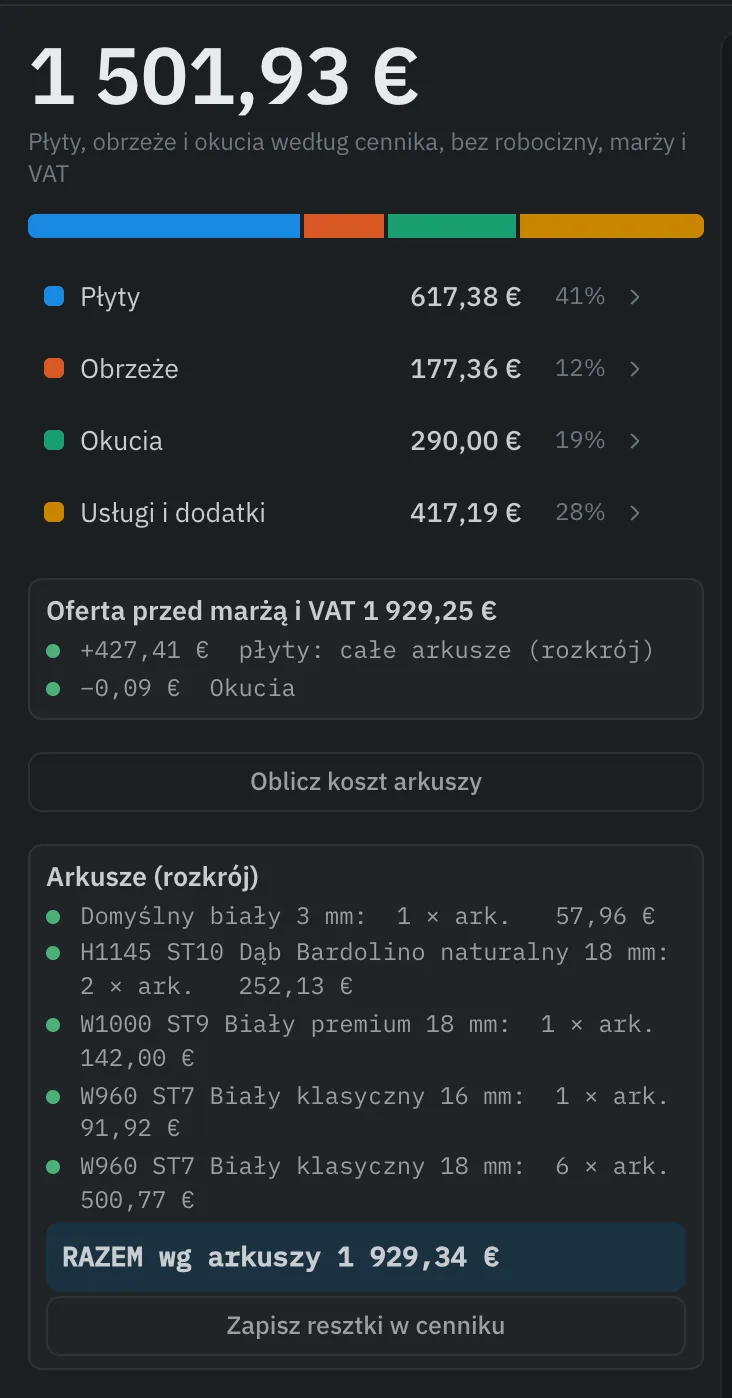
| Wiersz | Co to jest |
|---|---|
| dekor grubość mm: n × ark. kwota € | Liczba arkuszy i ich cena. Zielona kropka: wszystkie arkusze mają cenę. Czerwona: nie mają i kwota nie jest pokazywana. Resztki z magazynu są w osobnym wierszu, po 0,00 € |
| Nierozmieszczone: n | Liczba elementów, które nie mieszczą się na żadnym arkuszu (czerwona kropka) |
| RAZEM wg arkuszy | Kwota z Kosztorys, w której płyty za m² zastąpiono cenami arkuszy. Obrzeże, okucia i usługi zostają takie same. Pokazywane tylko wtedy, gdy wszystkie wiersze mają cenę. Materiał nierozmieszczonych elementów nie jest wliczony |
| Zapisz resztki w cenniku | Przycisk resztek, zob. Zapisz resztki w cenniku |
Ramka Arkusze (rozkrój) jest zapisywana z projektem: zostaje po ponownym otwarciu projektu, także na innym urządzeniu, dopóki znowu nie klikniesz Oblicz koszt arkuszy. Cofnij jej nie usuwa.
Uwaga
Ramka pokazuje stan z chwili kliknięcia i nie zmienia się sama. Po zmianie projektu albo cennika kliknij ponownie Oblicz koszt arkuszy. Nie zmienia to oferty: eksport oferty zawsze rozmieszcza elementy od nowa.
Na telefonie
Otwórz Ustawienia projektu z menu … (Więcej), a potem dotknij Kosztorys w rzędzie przycisków na górze. Panel na dole prowadzi w to samo miejsce: karta Projekt → Kosztorys → Oferta i cennik….
Resztki w magazynie
W ramce Cennik jest napisane Resztki w magazynie: z liczbą wolnych kawałków: tych, które może wziąć następny rozkrój.
Zapisz resztki w cenniku
Zapisz resztki, gdy projekt idzie do produkcji, kiedy rozkład już się nie zmienia.
- W Kosztorys kliknij Oblicz koszt arkuszy.
- W ramce Arkusze (rozkrój) kliknij Zapisz resztki w cenniku.
- Na dole pojawia się np. Zapisane resztki w cenniku: 16. Jeśli projekt wykorzystał resztki z magazynu, komunikat dodaje z magazynu wykorzystano: n. Jeśli resztek nie ma: Brak resztek użytkowych do zapisania.
Co program robi sam:
- Jeśli Twój cennik jeszcze nie istnieje, tworzy go z domyślnego.
- Zapisuje resztki użytkowe ze wszystkich arkuszy do resztek w magazynie (karta Offcuts). Resztki o tym samym wymiarze, dekorze i grubości to jeden wiersz z liczbą kawałków w kolumnie Ilość.
- W Źródło wpisuje nazwę projektu (Nazwa z panelu Publikacja online, a bez niej nazwę z górnego paska), a w Zapisano dzisiejszą datę.
- Przy resztkach z magazynu, które ten projekt wykorzystał, wpisuje projekt w Użyto w. Z wiersza z kilkoma kawałkami oddziela jeden kawałek do nowego wiersza.
- Ponowny zapis tego samego projektu zastępuje jego poprzedni zapis: jego niewykorzystane resztki są usuwane i zapisywane od nowa, a resztki, które wziął z magazynu, wracają do magazynu i są oznaczane ponownie. Dwukrotny zapis niczego nie podwaja.
Uwaga
Jeśli projekt nie ma nazwy, ani na górnym pasku, ani w Publikacja online, resztki dostają źródło Project. Wszystkie takie projekty są wtedy traktowane jako ten sam projekt. Nadaj projektowi nazwę przed zapisem resztek.
Ponowne wykorzystanie
Następny projekt wykorzystuje resztki sam, bez przycisku:
- Dla każdego dekoru i grubości rozkrój najpierw rozmieszcza na wolnych resztkach tego dekoru i grubości, a dopiero potem na nowych arkuszach. Dotyczy to wszędzie: schematów, Excela, oferty, Oblicz koszt arkuszy i zamówienia.
- Resztka jest wolna, gdy Użyto w jest puste. Projektowi nigdy nie są proponowane jego własne resztki.
- Resztka nie ma obrzynku: wykorzystywany jest cały jej wymiar z cennika.
- Usłojenie dotyczy także resztek: Długość elementu biegnie wzdłuż Długość resztki.
- W cenie resztka jest darmowa. W Arkusze (rozkrój) jest w wierszu po 0,00 €, w kalkulacji wewnętrznej liczy się jako arkusz bez kwoty, a na schemacie i w Excelu po jej wymiarze jest (resztka).
- Gdy ten projekt zapisze własne resztki, wykorzystane resztki dostają jego nazwę w Użyto w i nie są już proponowane.
- Zamówienie u dostawcy nie liczy resztek wśród arkuszy do zamówienia (zob. Pakiet produkcyjny i zamówienie u dostawcy).
Resztka jest śledzona według nazwy projektu. Projekt jest rozpoznawany po Nazwa z Publikacja online, a bez niej po nazwie na górnym pasku.
Ręczna edycja resztek
Usuń z magazynu resztki, które wyrzucono albo wykorzystano poza EFS, i dodaj kawałki, które już masz w warsztacie:
- W Kosztorys, w ramce Cennik, kliknij Edytuj resztki. Otwiera się okno Resztki w magazynie.
- Wyrzuconą resztkę usuń ikoną kosza albo wpisz cokolwiek w jej pole Użyto w, np.
wyrzucona. - Dla własnego kawałka kliknij Dodaj resztkę i wpisz Materiał (klucz dekoru, np.
W1000-ST9; pole podpowiada dekory z cennika), Grubość (mm), Długość (mm) wzdłuż usłojenia, Szerokość (mm), Ilość, a w Źródło np.Magazyn. Użyto w zostaw puste. - Kliknij OK.
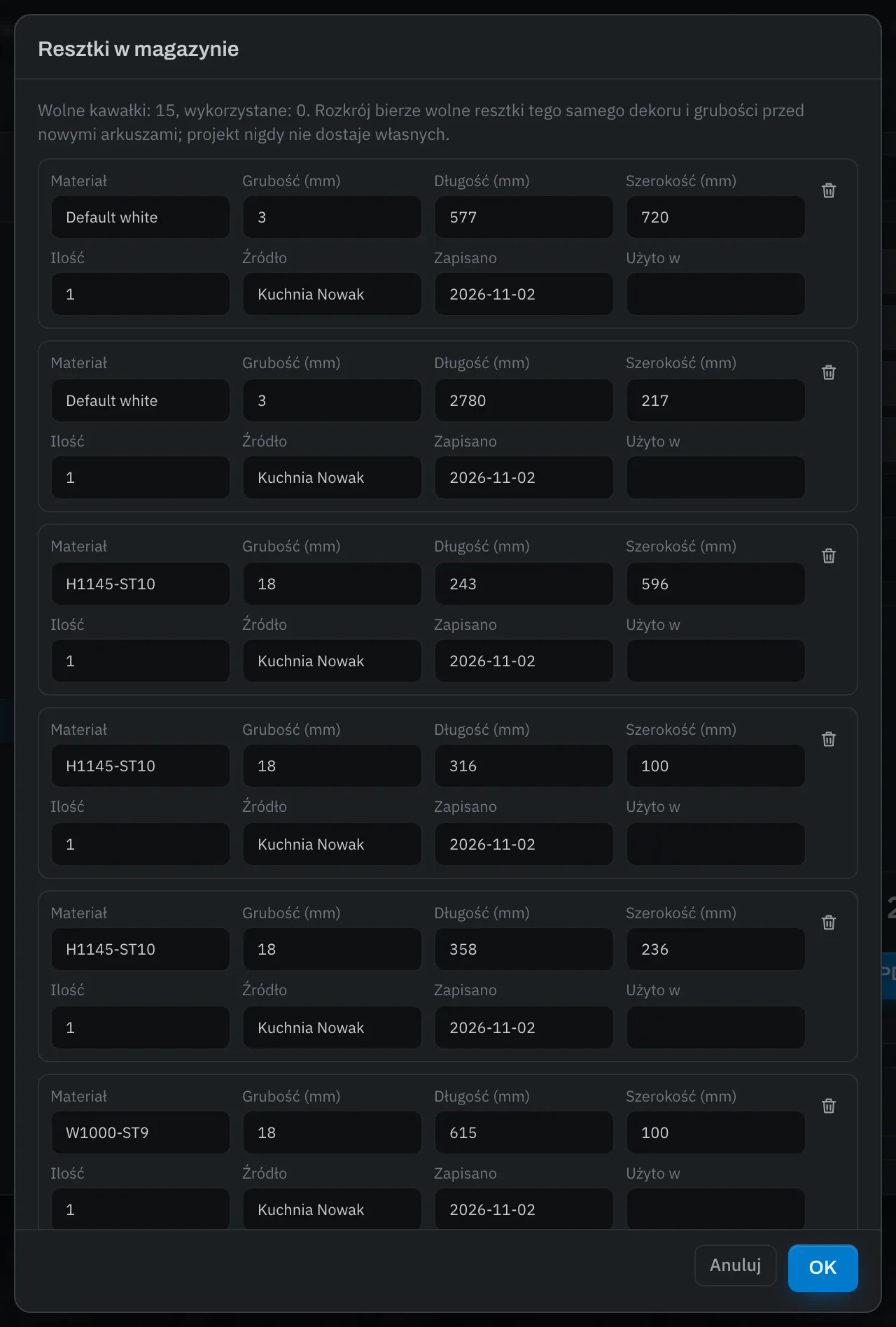
| Pole | Co to jest | Nowa resztka |
|---|---|---|
| Materiał | Klucz dekoru | puste |
| Grubość (mm) | Grubość płyty | 18 |
| Długość (mm) | Długość wzdłuż usłojenia | puste |
| Szerokość (mm) | Szerokość | puste |
| Ilość | Liczba kawałków o tym wymiarze | 1 |
| Źródło | Projekt albo miejsce, z którego pochodzi kawałek | puste |
| Zapisano | Data | dzisiaj |
| Użyto w | Puste: kawałek jest wolny. Dowolny tekst: kawałek opuścił magazyn | puste |
Zasady:
- Na górze okna jest napisane, ile kawałków jest wolnych, a ile wykorzystanych, np. Wolne kawałki: 15, wykorzystane: 0.
- Wykorzystane resztki są przyciemnione. Resztka bez dekoru, długości albo szerokości ma czerwoną ramkę: rozkrój ją pomija.
- Taka karta zostaje zapisana. Jeśli jej nie potrzebujesz, usuń ją ikoną kosza.
- Wiersz z Dodaj resztkę, którego nie zmieniono (18 mm, 1 szt., dzisiejsza data), nie jest zapisywany przez OK.
- Dopóki nie masz własnego cennika, OK tworzy go z domyślnego, z Twoimi resztkami.
Uwaga
Zmiany w oknie są zapisywane tylko przez OK. Anuluj zamyka okno bez zapisu i bez pytania. Gdy coś zmieniono, Esc albo kliknięcie poza oknem najpierw pyta Odrzucić zmiany w resztkach?.
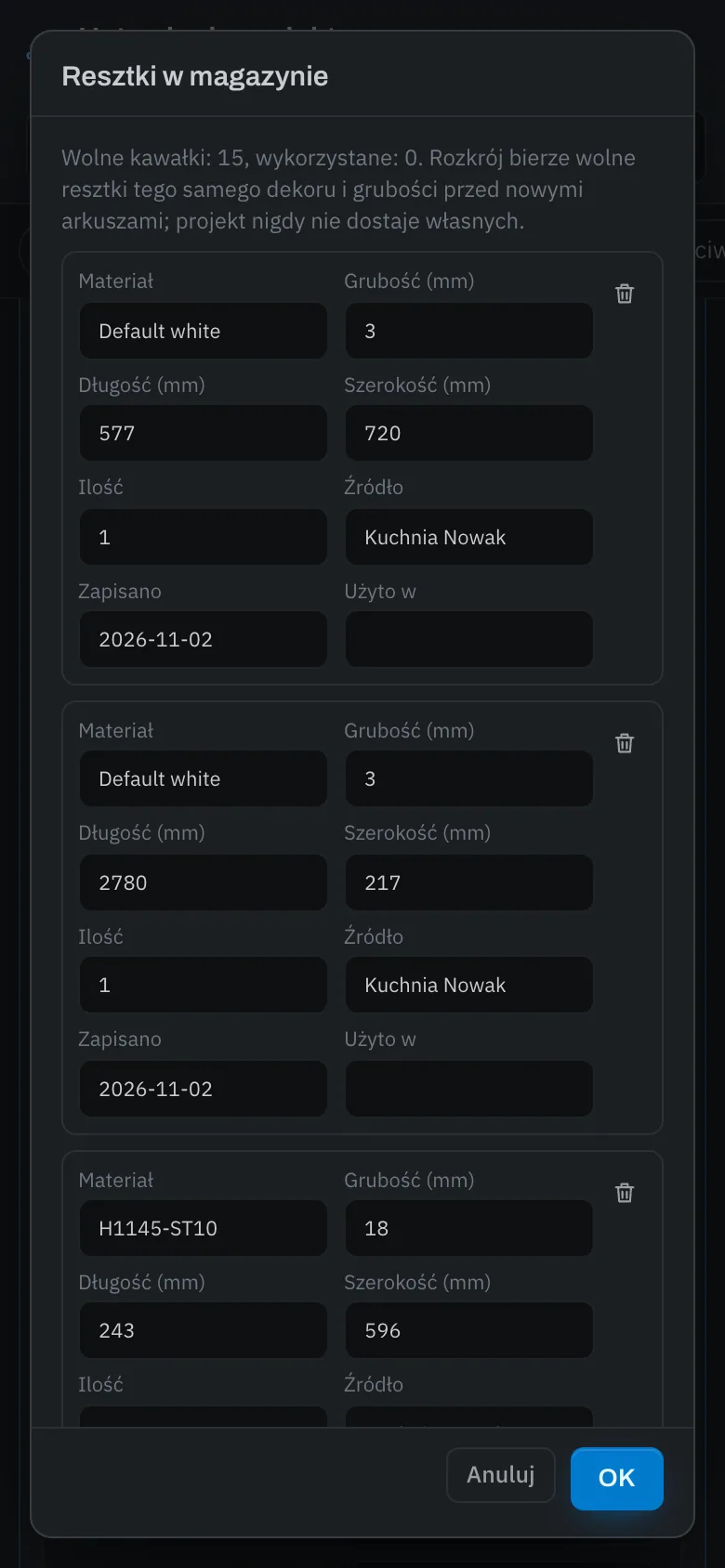
Na telefonie
Okno wypełnia ekran i przewija się palcem. Karta ma dwa pola w wierszu.
Częste problemy i rozwiązania
W PDF nie ma schematów rozkroju. Rozkrój: schematy rozkroju jest wyłączone. Włącz je i wyeksportuj ponownie.
Nie widać przycisku Oblicz koszt arkuszy. Rozkrój jest wyłączony. Włącz Rozkrój: schematy rozkroju.
Eksportuj wybrane do PDF jest szare. Nie wybrano żadnej szafki ani płyty. Kliknij szafkę i spróbuj ponownie.
Numery na schemacie nie zgadzają się z listą formatek. Schemat pochodzi z Eksportuj wybrane do PDF, który numeruje tylko wybrane szafki. Wyeksportuj cały projekt.
Element nie mieści się na arkuszu (NIEROZMIESZCZONE). Element jest dłuższy niż użyteczna długość arkusza i ma kierunek usłojenia. Sprawdź Usłojenie tego elementu, zmniejsz obrzynek albo dodaj na karcie Sheets większy format arkusza dla tego dekoru. Jeśli przyczyną jest stan magazynu, dodaj kolejny wiersz dla tego dekoru z pustą kolumną Stock.
Ramka Arkusze (rozkrój) pokazuje stare liczby. Ramka nie odświeża się sama. Kliknij ponownie Oblicz koszt arkuszy.
Nie widać RAZEM wg arkuszy. Wiersz w ramce Arkusze (rozkrój) nie ma ceny (czerwona kropka). Wpisz cenę arkusza na karcie Sheets dla tego dekoru i grubości albo dla *.
Cena arkusza nie jest taka jak w katalogu dostawcy. Bez wiersza dla dekoru na karcie Sheets EFS wycenia arkusz jako cenę za m² razy powierzchnię arkusza. Wpisz wiersz dla dekoru z ceną arkusza.
Oferta wycenia za m², a miało być za arkusz. Rozkrój jest wyłączony, nowy arkusz tej grupy nie ma ceny albo element nie zmieścił się na arkuszu. Dla nierozmieszczonych elementów kalkulacja wewnętrzna ma uwagę … nie mieszczą się na żadnym arkuszu z magazynu …. Sprawdź kartę Sheets i wiersz Nierozmieszczone.
Resztki zniknęły z cennika. Po zapisaniu resztek wysłano starszy cennik przez Wyślij ceny, wysłano plik bez karty Offcuts albo kliknięto Cennik dostarczony z EFS. Jeśli masz nowszą kopię, wyślij ją. W przeciwnym razie kliknij ponownie Zapisz resztki w cenniku w każdym projekcie.
Nowy projekt nie wykorzystuje resztek. Rozkrój jest wyłączony, resztka ma inny dekor albo grubość, w Użyto w coś jest wpisane, resztka pochodzi z tego samego projektu albo brakuje jej wymiaru. Sprawdź też klucz dekoru w polu Materiał: musi mieć postać W1000-ST9.
Moich cen albo resztek nie ma na innym urządzeniu. Na tym urządzeniu nie zalogowano się na to samo konto albo zmiana jeszcze nie trafiła na konto, bo nie było połączenia. Zaloguj się i poczekaj, aż połączenie wróci.
Okucie w Kosztorys nie ma ceny. Jego kodu nie ma na karcie Other. Dodaj wiersz z kodem i ceną.
Obrzeże 1 mm nie ma ceny. Twój cennik pochodzi z programu na komputerze starszego niż wersja 2.0.10015 i nie ma cen obrzeża 1 mm. Wpisz je w kolumnach J i N karty Boards.
Po wysłaniu cennika nic nie ma ceny. Wysłany plik nie ma kart Boards i Other (EFS zgłosił Plik nie ma karty …) albo kolumny są przesunięte. Wyślij poprawną kopię.
Pobrał się tylko plik Excela, bez CSV. Przeglądarka zablokowała drugi plik. Zezwól na pobieranie kilku plików i wyeksportuj ponownie.
Skróty w tym rozdziale
| Klawisz | Działanie |
|---|---|
| Shift + klik | Dodaj szafkę do wyboru, dla Eksportuj wybrane do PDF |
| Shift+F | Ukryj albo pokaż fronty. Ukryte fronty nie trafiają do rozkroju |
| B | Nowa wolna płyta. W rozkroju nie jest obracana |
| Ctrl+, (na Macu Cmd+,) | Ustawienia projektu: Kosztorys i Eksport (ramka Ustawienia) |
| Ctrl+K (na Macu Cmd+K) | Paleta poleceń: wpisz rozkrój dla Rozkrój do Excela |
| Esc | Zamknij okno Resztki w magazynie bez zapisu |
Wszystkie skróty są w rozdziale Skróty klawiszowe.
Dalej
Następny rozdział: Etykiety i instrukcja montażu