Optimalizálás és lapárak
Ebben a fejezetben az EFS Web a szabásjegyzék alkatrészeit nyers táblákon helyezi el (szabásoptimalizálás, a felületen Optimalizálás). Az elrendezésből szabástervek készülnek a formátfűrészhez, a vágássorrend, a táblák száma dekoronként és az ár egész táblák szerint. A táblaméreteket, valamint a lapok, az élzáró és a vasalatok árait az árlista tartalmazza, az EFS Web pedig a maradékokat is ugyanebbe az árlistába menti a következő projekthez. Az árlistát az EFS-fiókjában tárolja.
Videó: C05 Optimalizálás és lapárak
Ugyanez a munkamenet egy rövid, hang nélküli videóban, magyar felirattal.
Mielőtt elkezdi
- Olyan szekrényeket tartalmazó projekt, amelyekhez dekor, élzáró és szálirány van rendelve (lásd: Dekorok, élzáró és anyagok).
- Ismeri a szabásjegyzéket: az alkatrészeket szabási méretben helyezi el, a szabásjegyzék sorszámával (lásd: Szabásjegyzék és szabási méret).
- A frontok láthatók. A Shift+F billentyűvel elrejtett frontok nem kerülnek az optimalizálásba.
- A projektnek van neve: a felső sávban vagy a Webes közzététel panelen (Név mező). Az EFS e név alapján tartja számon a maradékokat.
- Be van jelentkezve, így az árlistája és a maradékai az EFS-fiókjában vannak tárolva, minden eszközön ugyanúgy (lásd: Bejelentkezés, licenc és projektek).
A munkamenet
- Nyissa meg a Projektbeállítások ablakot (fogaskerék a felső sávban vagy Ctrl+,, Macen Cmd+,), az Exportálás szakaszt, alul a Beállítások dobozt, és ellenőrizze, hogy az Optimalizálás: szabásterv be van kapcsolva.
- A Költségbecslés szakaszban, az Árlista blokkban kattintson az Árak letöltése gombra, és Excelben, a Sheets munkalapon ellenőrizze a táblaméreteket és a táblaárakat.
- A felső sávban kattintson az Exportálás → Összes exportálása PDF-be parancsra. A szabástervek a PDF végén vannak.
- A Költségbecslés szakaszban kattintson a Táblaköltség számítása gombra.
- A Táblák (optimalizálás) dobozban kattintson a Maradékok mentése az árlistába gombra.
Az egyes lépéseket lent részletezzük.
Az árlista
Hol található az árlista
Az árlista a Projektbeállítások ablakban van, az Árajánlat és gyártás csoportban, a Költségbecslés szakaszban, az Árlista blokkban a számok alatt. Az oldalsávból is elérheti: Projekt fül → Költségbecslés → Árajánlat és árlista….
Az EFS Web két árlistát ismer:
| Árlista | Mit ír az Árlista cím alatt | Mi ez |
|---|---|---|
| Alapértelmezett | Az EFS-sel érkező árlista | A programmal érkező árlista. Megegyezik az asztali alkalmazás alapértelmezett prices.xlsx fájljával |
| Az Öné | Saját árlista | Az Ön árai, táblaméretei és maradékai |
Amíg nincs saját árlistája, az EFS az alapértelmezettel számol. Az Öné akkor jön létre, amikor először kattint az Árak feltöltése vagy a Maradékok mentése az árlistába gombra, vagy elmenti a módosításokat a Készleten lévő maradékok ablakban. Ettől kezdve az EFS csak az Öné szerint számol.
Amíg be van jelentkezve, a blokk ezt írja: Az EFS-fiókjával tárolva: minden eszközön ugyanaz, amelyen bejelentkezik. A kapcsolat nélkül végzett módosítások a kapcsolat visszatérésekor feltöltődnek.
Letöltés után az árlista egy négy munkalapos Excel-fájl. Ne módosítsa a munkalapok neveit:
| Munkalap | Mit tartalmaz |
|---|---|
| Boards | A lapok m²-enkénti ára és az élzáró méterenkénti ára, minden dekorhoz |
| Other | A vasalatok és szolgáltatások ára darabonként, készletenként vagy méterenként |
| Sheets | A nyers táblák méretei az optimalizáláshoz: méretek, szélezés, egész tábla ára és készlet |
| Offcuts | Készleten lévő maradékok. A letöltött árlistában ez a munkalap mindig megvan, legalább a fejlécekkel |
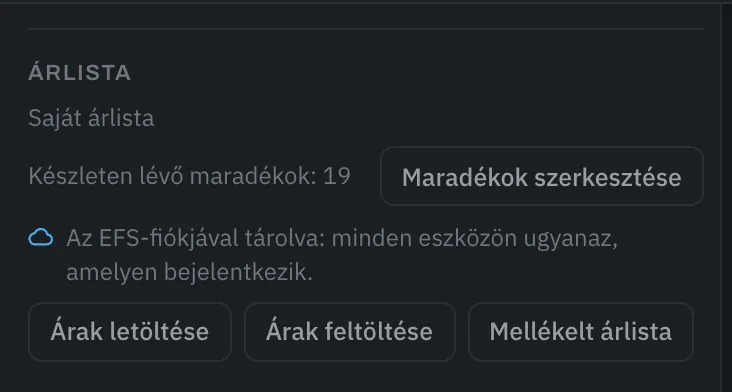
Árak letöltése és Árak feltöltése
A lapok, az élzáró és a vasalatok árait nem a programban szerkeszti. Letölti az árlistát, Excelben szerkeszti, és visszaküldi.
- A Projektbeállítások ablakban nyissa meg a Költségbecslés szakaszt, és az Árlista blokkban kattintson az Árak letöltése gombra. A böngésző letölti a saját
user_prices.xlsxárlistáját, vagy az alapértelmezettprices.xlsxfájlt, ha még nincs sajátja. - Nyissa meg a fájlt Excelben, módosítsa az árakat, és mentse
.xlsxformátumban. - Kattintson az Árak feltöltése gombra, és válassza ki a mentett fájlt. Alul megjelenik az Az árlista feltöltése sikerült üzenet.
A Költségbecslés azonnal az új árakkal számol.
| Gomb | Mit csinál |
|---|---|
| Árak letöltése | Excel-fájlként letölti a saját árlistáját (vagy az alapértelmezettet, amíg nincs sajátja) |
| Árak feltöltése | Beolvassa a kiválasztott .xlsx fájlt, és az lesz a saját árlistája. A fájl neve nem számít |
| Mellékelt árlista | Csak amíg van saját árlistája. Megerősítés után elfelejti a saját árlistáját, a maradékokkal együtt, és visszatér az alapértelmezetthez |
A Boards, Other vagy Sheets munkalap nélküli fájlt is elfogadja, de a figyelmeztetéssel: A fájlban nincs Boards, Other munkalap: ezek az árak hiányoznak (a hiányzó munkalapok megnevezésével).
Vigyázat
Az Árak feltöltése lecseréli az egész árlistáját: az összes munkalapot, az Offcuts munkalapon lévő maradékokat is. Az Offcuts munkalap nélküli fájl maradékok nélkül hagyja. Ezért:
- mindig az Árak letöltése friss fájljából induljon ki, ne régi másolatból, mert a régi másolatban nincsenek benne a közben mentett maradékok;
- a Maradékok mentése az árlistába után ne töltsön fel olyan fájlt, amelyet előtte kapott;
- ne töltsön fel rossz Excel-fájlt: Boards és Other munkalap nélkül a lapoknak, az élzárónak és a vasalatoknak nincs áruk, Sheets munkalap nélkül pedig az optimalizálás ár nélküli, 2800 × 2070 mm-es táblát használ.
Tipp
Feltöltés előtt mentse el az árlista másolatát más néven, pl. arlista-2026-10.xlsx. Ha valami félresikerül, töltse fel a másolatot.
Vigyázat
A Mellékelt árlista a maradékait is törli. Előbb kattintson az Árak letöltése gombra, és őrizze meg a fájlt, hogy az Árak feltöltése gombbal visszatérhessen.
A Boards munkalap
A lapok m²-enkénti ára és az élzáró méterenkénti ára. Az első két sor fejléc, a dekorok a harmadik sortól kezdődnek. Minden dekor egy sor.
| Oszlop | Fejléc az árlistában | Mit ír be |
|---|---|---|
| A | Dekorkulcs: a kód és a textúra kötőjellel összekötve, pl. U702-ST9. A textúra nélküli fehér anyagnál Default white |
|
| B | 3 (<6) |
EUR m²-enként a 6 mm-nél vékonyabb lapokra |
| C | 10 (<11) |
a 6 és 10 mm közötti lapokra |
| D | 16 (<17) |
a 11 és 16 mm közötti lapokra |
| E | 18 (<20) |
a 17 és 19 mm közötti lapokra |
| F | 25 (<28) |
a 20 és 27 mm közötti lapokra |
| G | 38 (≥28) |
a 28 mm és vastagabb lapokra |
| H, I, J, K | 22 / 0,4, 23 / 0,8, 23 / 1,0, 23 / 2,0 |
EUR a keskeny élzáró méterére, 0,4, 0,8, 1 és 2 mm vastag: a 0,4 mm-es élzáró 22 mm széles, a többi 23 mm. A 20 mm-nél vékonyabb lapokra |
| L, M, N, O | 43 / 0,4, 43 / 0,8, 43 / 1,0, 43 / 2,0 |
Ugyanez a 43 mm széles élzáróra. A 20 mm és vastagabb lapokra |
A program maga alkalmazza ezeket a szabályokat:
- A dekort a kódja és a textúrája alapján keresi: az U702 ST9 Kasmírszürke az
U702-ST9sort keresi. Ugyanaz a dekor két textúrában két sor. - Az oszlopot a lapvastagság választja ki, pl. a 18 mm-es lap az E oszlopot veszi. A 28 mm és vastagabb lap, a 40 mm és vastagabb is, az utolsó, G (38) oszlopot veszi.
- Az élzárót annak a lapnak a dekorsorában keresi, amelyen van, nem másik dekor sorában.
- Az üres cella azt jelenti, hogy nincs ár: a Költségbecslés szakaszban a csoport ! jelet kap, a tétel pedig azt írja: nincs ár.
- Az EFS az oszlopokat a helyük alapján olvassa, nem a fejléc alapján. Ne mozgassa, ne törölje és ne szúrjon be oszlopokat. A fejléceket átírhatja.
Azt, hogyan veheti fel a saját dekorját az árlistába, a Az ár beírása az árlistába rész írja le.
Megjegyzés
Az alapértelmezett árlistában az 1 mm-es élzáró ára (J és N oszlop) becslés: a 0,8 mm-es és a 2 mm-es ár között. Ha az Öné más, írja be. A 2.0.10015-ös verziónál régebbi asztali alkalmazásból származó árlistában nincsenek ezek az árak: feltöltés előtt írja be őket.
Az Other munkalap
A vasalatok és szolgáltatások árai. Az első sor a fejléc.
| Oszlop | Fejléc | Mit ír be |
|---|---|---|
| A | Item |
A szolgáltatás neve vagy a vasalat kódja |
| B | Unit |
Mértékegység, csak Önnek: az EFS nem olvassa |
| C | Price per unit |
Ár darabonként, készletenként vagy méterenként |
| D | Megjegyzés, csak Önnek: az EFS nem olvassa |
A katalógus nélküli szolgáltatásokat és vasalatokat az A oszlopban lévő név alapján keresi:
| Név az A oszlopban | Mire való | Alapár |
|---|---|---|
Hinge |
A Furat nélkül (csak darabszám) beállítású pántok, darabonként | 3 |
Hole drilling |
A pántfurat fúrása | 3 |
Cabinet leg |
Szekrénylábak, darabonként | 1 |
Drawer |
A Furat nélkül (csak darabszám) beállítású csúszós fiókok, készletenként | 50 |
CNC routing |
CNC-marás a hornyos vagy falcos hátfalakhoz, méterenként | 10 |
Gola cut |
Gola vágás, darabonként | 3 |
Gola profile |
Gola profil, méterenként | 25 |
A katalógusból származó vasalatokat és a műveleteket kód alapján keresi. A _M végű kód méterenkénti, a _M2 végű m²-enkénti ár.
| Kód | Mi ez |
|---|---|
HINGE_GENERIC, HINGE_BLUM_CLIPTOP, HINGE_HETTICH_SENSYS, HINGE_GTV_ECHC_SC, HINGE_GTV_CONL, HINGE_RIEX_NC20_SC |
Katalógusból származó pántok, darabonként |
SLIDE_BB, SLIDE_BLUM_TANDEM, SLIDE_BLUM_TANDEMBOX, SLIDE_BLUM_LEGRABOX, SLIDE_BLUM_MERIVOBOX, SLIDE_GTV_H45, SLIDE_GTV_H45_SC, SLIDE_RIEX_NB45, SLIDE_RIEX_NB58_SC, SLIDE_GTV_AXIS_PRO |
Fiókcsúszók, készletenként |
SHELF_PIN_5 |
Az állítható polc polctartója, darabonként |
CONFIRMAT_7X50, MINIFIX_15 |
Összekötők, darabonként vagy készletenként |
WORKTOP_M, WORKTOP_CUTOUT, WORKTOP_JOINT, WORKTOP_CONNECTOR |
Munkalap méterenként, kivágás, sarokillesztés, összehúzó |
LIFT_HK_TOP, LIFT_HK_S, LIFT_HK_XS, LIFT_HS, LIFT_HL, LIFT_GRASS_TSLIM, LIFT_GRASS_TSLIM_WIDE |
Felnyíló vasalatok, készletenként |
HANGER, HANGING_RAIL_M |
Felsőszekrény-felfüggesztő, falisín méterenként |
PUSH_LATCH |
Nyomásra nyitó |
LED_M |
LED-szalag méterenként |
ALU_GLASS_M2, GLASS_M2 |
Alu-üveg ajtók és a keretek üvege, m²-enként (lásd: Frontkivitel). Az alapértelmezett árlistában üres |
BASKET_PULL_OUT |
Egészben vásárolt kihúzható kosár, darabonként (lásd: Kihúzható kosarak). Az alapértelmezett árlistában üres |
ALU_PROFILE_M |
Alumíniumprofil az elülső heveder helyett, méterenként (lásd: Alumíniumprofil az elülső heveder helyett). Az alapértelmezett árlistában üres |
CUT_PIECE, CUT_M, DOUBLING_M2, EDGE_04_M, EDGE_08_M, EDGE_10_M, EDGE_20_M, HOLE_HINGE_CUP, HOLE_DOWEL, HOLE_SYSTEM32, HOLE_HANDLE, HOLE_OTHER, CNC_PART, MILLING_M, ASSEMBLY_CABINET |
Műhelyi műveletek: szabás, duplung m²-enként, élzárás méterenként, fúrás furatonként, CNC alkatrészenként, frontmarás méterenként, összeszerelés szekrényenként. Az alapértelmezett árlistában 0. Lásd: Műveletek |
RAIL_TUBE_M, RAIL_SUPPORT, PULL_OUT_RAIL |
Akasztócső méterenként, rúdtartó, kihúzható ruhaakasztó |
SLIDING_TRACK_M, SLIDING_RUNNERS |
Tolóajtó-futósín készlet méterenként, görgőkészlet egy tolóajtó-szárnyhoz |
A program maga alkalmazza ezeket a szabályokat:
- A kódot pontosan úgy keresi, ahogy le van írva. Ha a Költségbecslés szakaszban egy vasalatnál az áll, hogy nincs ár, vegyen fel egy sort a kódjával.
- Az alapértelmezett árlistában az új GTV-, Riex- és Grass-kódoknak üres soruk van (a
LIFT_GRASS_TSLIM_WIDEkivételével): írja be a beszállítója árát. - Az EFS a szolgáltatásneveket (
Hinge,Drawer…) kis- és nagybetűtől függetlenül keresi. Ha lefordítja őket, az EFS a helyük alapján keresi: ekkor a 2–8. sorban kell maradniuk, az alapértelmezett árlistával azonos sorrendben.
A saját pántjait és csúszóit a Vasalatkatalógusba veheti fel saját árkóddal (lásd: A projekt vasalatai). Ezt a kódot írja be az A oszlopba az árával.
Tipp
A program új vasalatainak olyan kódjai lehetnek, amelyek nincsenek az Ön árlistájában. Az alapértelmezett árlistában megvannak. Ha a Költségbecslés szakaszban egy vasalatnál az áll, hogy nincs ár, keresse meg a kódját a fenti táblázatban, vegyen fel egy sort az Other munkalapon, és töltse fel az árlistát. Ne kattintson a Mellékelt árlista gombra: az törli az árlistáját és a maradékait.
A Sheets munkalap
A nyers táblák méretei az optimalizáláshoz. Az első sor a fejléc.
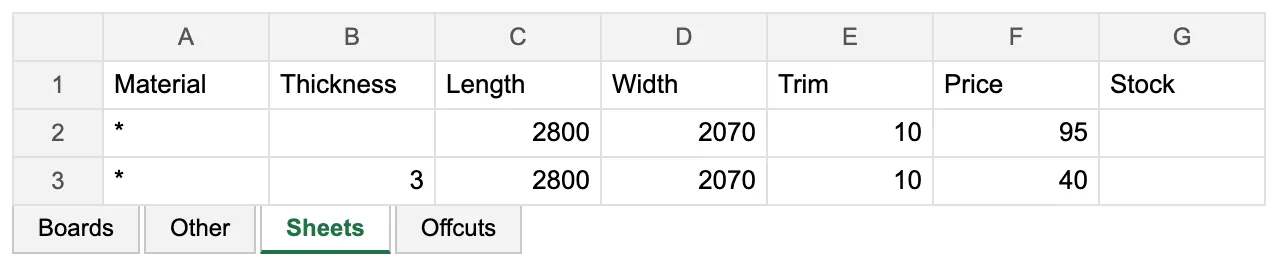
| Oszlop | Fejléc | Mit ír be | Üresen azt jelenti |
|---|---|---|---|
| A | Material |
Dekorkulcs, pl. U702-ST9, vagy * minden dekorhoz |
a sort nem olvassa be |
| B | Thickness |
A lap vastagsága mm-ben | minden vastagság |
| C | Length |
A tábla hossza mm-ben, a szálirány mentén (pl. 2800) | a sort nem olvassa be |
| D | Width |
A tábla szélessége mm-ben (pl. 2070) | a sort nem olvassa be |
| E | Trim |
Szélezés mind a négy oldalon, mm-ben | 10 mm |
| F | Price |
Egész tábla ára | a dekor m²-enként van árazva |
| G | Stock |
A készleten lévő táblák száma | nincs korlát |
Hogyan választ az EFS táblaméretet egy dekorhoz és vastagsághoz:
- Veszi azokat a sorokat, amelyeknek a dekorkulcsa az adott dekoré, és a vastagságuk egyezik (vagy üres).
- Ha nincs ilyen, a
*jelű sorokat veszi. - A megadott vastagságú sorok elsőbbséget élveznek a vastagság nélküli sorokkal szemben. Közöttük a táblázatbeli sorrend érvényes.
- Ha az egyik sor készlete elfogy, az EFS ugyanahhoz a dekorhoz és vastagsághoz a következő sorra lép.
A vastagságot fél milliméteres pontossággal hasonlítja össze. Az a dekor, amelynek saját sorai vannak, arra a vastagságra nem használja a * sort, akkor sem, ha a készlete elfogy.
Az alapértelmezett munkalapnak két sora van: * minden vastagsághoz (2800 × 2070 mm, szélezés 10 mm, ár 95) és * a 3 mm-hez (ár 40). Ha a Sheets munkalapnak nincs érvényes sora, az EFS 2800 × 2070 mm-en, 10 mm szélezéssel, ár nélkül rendez el.
Megjegyzés
A * sorban lévő ár (95) csak arra a dekorra vonatkozik, amelynek a Boards munkalapon nincs m²-enkénti ára az adott vastagságban. Az a dekor, amelynek van, a táblát az m²-enkénti ár szorozva a tábla területével fizeti: a 18 mm-es U702 23,75 €/m²-es áron egy 2800 × 2070 mm-es táblán (5,8 m²) 137,66 €-ba kerül. A tölgy tehát drágább a fehér lapnál. A pontos táblaárhoz vegyen fel egy sort a dekorhoz árral. Az üres ár, a dekor sorában vagy a * sorban, azt jelenti, hogy a dekor m²-enként van árazva (lásd: Táblánkénti vagy m²-enkénti ár).
Példa egy Sheets munkalapra olyan műhely számára, amely a tölgyet táblánként, az U702-t m²-enként árazza:
| Material | Thickness | Length | Width | Trim | Price | Stock |
|---|---|---|---|---|---|---|
* |
2800 | 2070 | 10 | 95 | ||
* |
3 | 2800 | 2070 | 10 | 40 | |
H1180-ST37 |
18 | 2800 | 2070 | 10 | 225 | |
U702-ST9 |
18 | 2800 | 2070 | 10 |
Megjegyzés
A Length a szálirány menti méret. A szálirányos alkatrészeket úgy helyezi el, hogy a szabásjegyzék szerinti Hosszúság a tábla Length értéke mentén fusson. Az Egger lapoknál ez 2800 mm.
Az Offcuts munkalap
A készleten lévő maradékok. Ugyanezeket az adatokat látja és módosíthatja a programban, a Készleten lévő maradékok ablakban (lásd: A maradékok kézi szerkesztése).
| Oszlop | Fejléc | Mi ez |
|---|---|---|
| A | Material |
Dekorkulcs, pl. W1000-ST9 |
| B | Thickness |
Vastagság mm-ben |
| C | Length |
A maradék hossza mm-ben, a szálirány mentén |
| D | Width |
A maradék szélessége mm-ben |
| E | Qty |
Az adott méretű darabok száma |
| F | Source |
A projekt, amelyből a maradék származik |
| G | Saved |
A mentés dátuma |
| H | Used in |
A projekt, amely felhasználta a maradékot. Üres: a maradék szabad |
Az optimalizálás beállításai
- Nyissa meg a Projektbeállítások ablakot (Ctrl+,, Macen Cmd+,).
- Az Árajánlat és gyártás csoportban kattintson az Exportálás gombra.
- Alul nyissa meg az összecsukott Beállítások dobozt, és görgessen a Táblafelosztás csoporthoz.

| Beállítás | Mit csinál | Alapérték | Értékek |
|---|---|---|---|
| Optimalizálás: szabásterv | Bekapcsolja az optimalizálást: a diagramokat a PDF végén, az Optimalizálás munkalapot a Szabásjegyzék Excelbe exportban, a Táblaköltség számítása gombot, a lapok táblánkénti árazását az árajánlatban és a táblák számát a megrendelésben | be | be / ki |
| Optimalizálás: vágásszélesség | A fűrészlap vastagsága: az EFS ennyit hagy az alkatrészek között | 4,4 mm | 0–20 mm |
| Optimalizálás: vágássorrend CSV | A Szabásjegyzék Excelbe és a Szabásoptimalizálás Excelbe mellett letölt egy fájlt is az összes fűrészvágással, sorrendben | ki | be / ki |
| Optimalizálás: DXF táblánként | A DXF-exporttal együtt táblánként egy DXF-et is ír a nesting/ mappába. Lásd: DXF táblánként |
ki | be / ki |
A beállítások a megnyitott projektre vonatkoznak, és vele együtt mentődnek. A Saját beállítások is menti őket, így minden új projekt megkapja őket (lásd: Saját beállítások).
Hogyan rendezi el az EFS az alkatrészeket
Melyik alkatrész melyik táblára kerül
- Az alkatrészeket dekor és vastagság szerint csoportosítja. Két dekor soha nem osztozik egy táblán.
- A szabásjegyzék alkatrészeit szabási méretben helyezi el (lásd: Kész méret és szabási méret).
- A duplungolt alkatrész két fél vastagságú lap, mindegyik ráhagyással. Az ilyen fél vastagságú táblákon helyezi el őket.
- A munkalapot nem rendezi el: munkalapként vásárolják, és futóméterenként árazzák.
- A Shift+F billentyűvel elrejtett frontok kimaradnak. A H billentyűvel elrejtett szekrények és lapok csak a nézetben vannak elrejtve, és beleszámítanak.
- Minden csoportnál az EFS előbb a készleten lévő szabad maradékokat veszi, új táblát csak akkor, ha az alkatrész nem fér el a maradékon.
Táblaméret, szélezés és vágásszélesség
- A táblaméret a Sheets munkalapról származik (lásd: A Sheets munkalap).
- A szélezést a tábla mind a négy oldaláról levonja. 2800 × 2070 mm-es táblánál és 10 mm szélezésnél 2780 × 2050 mm használható. A készleten lévő maradékoknak nincs szélezésük.
- A vágásszélességet minden alkatrész után egy sávban, valamint a sávok között hagyja.
Minden vágás éltől élig fut (guillotine elrendezés). A táblát sávokra vágják, a sávokat alkatrészekre. Az ilyen elrendezést a formátfűrészen vágják úgy, hogy egyetlen vágás sem áll meg félúton a táblán.
Szálirány és az alkatrészek forgatása
A szálirányos alkatrészt nem forgatja: a szabásjegyzék szerinti Hosszúság mindig a tábla hossza mentén fut (2800 mm). A szálirányt a Szálirány mezővel állítja be (lásd: Szálirány).
| Alkatrészek | Forgatás |
|---|---|
| Bal és jobb oldallap, tetőlap és fenéklap, hátfal | Nem forgatható |
| Polcok és válaszfalak | Nem forgatható |
| Ajtók, felnyílók és fiókelőlapok | Nem forgatható |
| Tolóajtó-szárnyak | Nem forgatható |
| A sarokszekrény összes lapja | Nem forgatható |
| Önálló lapok: lábazat, takaróléc, takarólap, párkány, a B billentyűvel hozzáadott lap | Nem forgatható |
| Fiókoldalak, fiókhátfal és fiókfenék | A legjobb elhelyezéshez forgatható |
| Hevederek | A legjobb elhelyezéshez forgatható |
A szabástervben a forgatott alkatrész mérete után az R betű áll, pl. 549x180 R.
Megjegyzés
Az optimalizálás nem nézi, hogy a dekornak van-e szálirányú mintázata. A szabály az egyszínű dekorokra is vonatkozik: a fehér dekorú polcot nem forgatja, még ha forgatva jobban elférne is.
Az elrendezés sorrendje
Minden dekorhoz és vastagsághoz az EFS hat elrendezést próbál ki:
- az alkatrészek három sorrendje: szélesség, hosszúság és terület szerint, mindig a legnagyobbal kezdve;
- két sávirány: a sávok a tábla hossza mentén vagy a szélessége mentén.
A hat elrendezés közül azt tartja meg, amelyben a legkevesebb az el nem helyezett alkatrész, utána a legkevesebb tábla, utána a táblák legkisebb összterülete. Minden alkatrész az első olyan sávba kerül, amelybe belefér. Ha egyikbe sem fér, az EFS új sávot vagy új táblát nyit.
Maradékok a táblán
A felhasználható maradék legalább 200 × 100 mm-es darab (bármelyik irányban): a sáv vége az utolsó alkatrész után, vagy az utolsó sáv feletti hely. A kisebb darabok hulladék. A maradékok a diagramon zöldek, és a Maradékok mentése az árlistába a készletbe teszi őket.
Az alkatrészek, amelyek nem férnek el
Az az alkatrész, amely egyetlen táblaméretre sem fér el, el nem helyezett marad. A leggyakoribb okok:
- az alkatrész hosszabb a tábla használható hosszánál, és szálirányos, ezért nem forgatható (pl. egy 2790 mm magas magasszekrény-oldallap egy 2800 mm-es táblán 10 mm szélezéssel);
- a Stock oszlopban lévő készlet elfogyott, és nincs másik sor ahhoz a dekorhoz;
- a Sheets munkalapon nincs sor a dekorhoz és a vastagsághoz, még
*sor sem.
Az el nem helyezett alkatrészek nincsenek a diagramokon. Excelben, az Optimalizálás munkalapon NEM ELHELYEZETT sorban szerepelnek. A Táblák (optimalizálás) doboz ezt írja: Nem elhelyezett: a számmal, az árajánlat pedig az egész csoport anyagát m²-enként árazza.
Szabástervek a PDF-ben
- Ellenőrizze, hogy az Optimalizálás: szabásterv be van kapcsolva (lásd: Az optimalizálás beállításai).
- A felső sávban kattintson az Exportálás → Összes exportálása PDF-be parancsra.
- Alul megjelenik az Exportálás… üzenet, néhány másodperc múlva pedig az Exportálás befejezve. A böngésző letölti a
<projekt>_rajzok.pdffájlt, pl. Kovács-konyha_rajzok.pdf.
A szabástervek a PDF végén vannak, a vasalatlista után. A Gyártási csomag ugyanezt a PDF-et készíti el (lásd: A gyártási csomag és a beszállítói megrendelés). A Kijelöltek exportálása PDF-be ugyanezt csak a kijelölt szekrényekre végzi el.
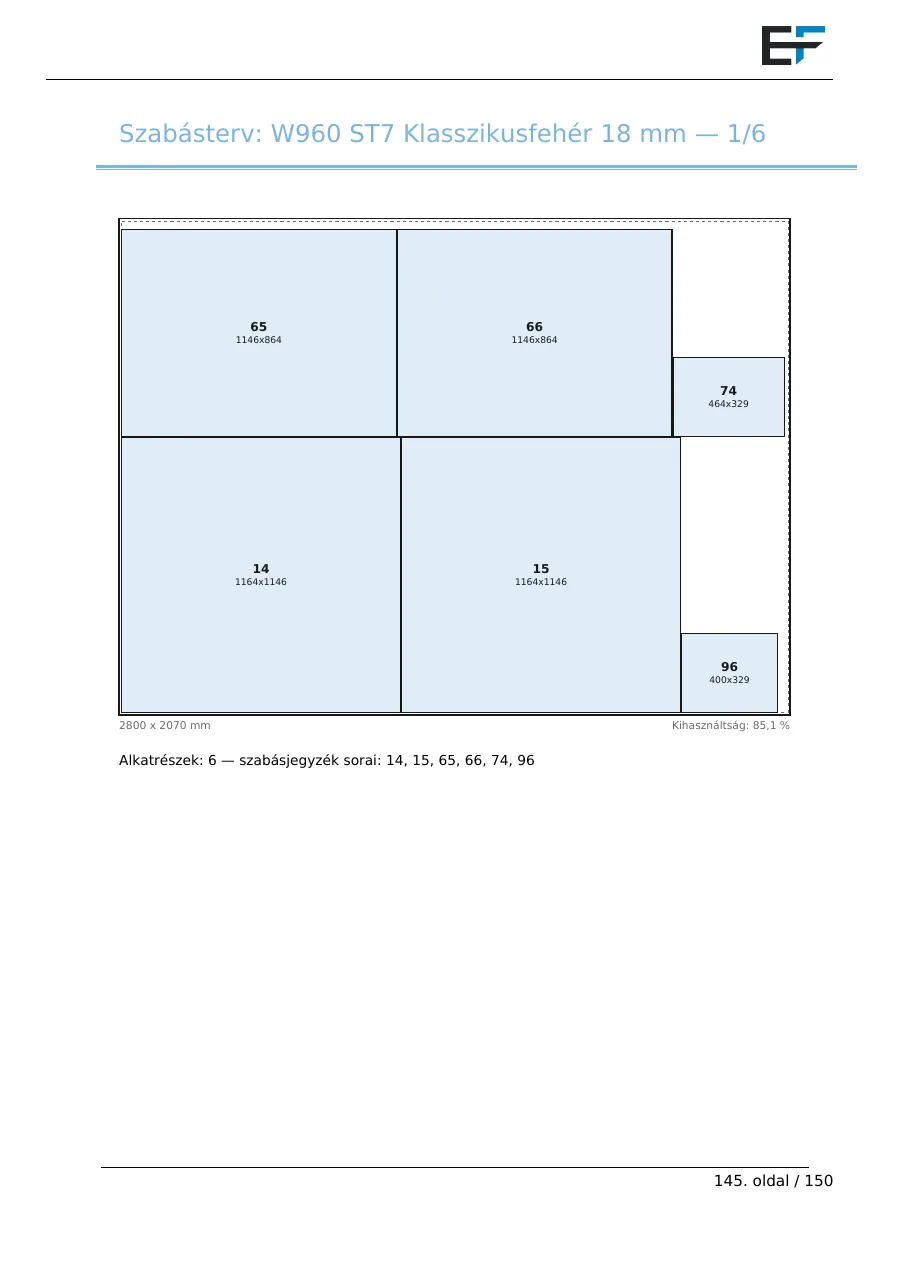
Minden tábla egy oldal:
| Az oldal része | Mit mutat |
|---|---|
| Cím | Szabásterv: a dekor, a vastagság és a tábla sorszáma az adott dekoron belül, pl. W1000 ST9 Prémiumfehér 18 mm — 1/3 |
| Folytonos keret | A tábla széle |
| Szaggatott szürke keret | Szélezés |
| Kék téglalapok | Alkatrészek: a szabásjegyzék sorszáma félkövéren, alatta a szabási méret hosszúság × szélesség. A kis alkatrészeknél csak a szám van, vagy semmi |
| R a méret után | Az alkatrész el van forgatva |
| Zöld szaggatott téglalapok | Felhasználható maradékok a méretükkel |
| A rajz alatt, balra | A tábla mérete, pl. 2800 x 2070 mm, készleten lévő maradéknál (maradék) |
| A rajz alatt, jobbra | Kihasználtság: az alkatrészek területe osztva az egész tábla területével, pl. 77,8% |
| Alul | Alkatrészek: az alkatrészek száma és a szabásjegyzék sorai; Felhasználható maradékok: a maradékok méretei |
Vigyázat
A diagramon lévő számok az alkatrészek számai ugyanazon az exportáláson belül. A Kijelöltek exportálása PDF-be csak a kijelölt szekrények alkatrészeit számozza és helyezi el, ezért a számok nem egyeznek az egész projekt szabásjegyzékével és címkéivel. A műhelynek exportálja az egész projektet: az Összes exportálása PDF-be vagy a Gyártási csomag paranccsal.
DXF táblánként
A nesting marógéphez vagy az egész táblákat megmunkáló CAM-programhoz az EFS az optimalizált táblákat DXF-fájlokként is megírhatja, az alkatrészekkel ott, ahová elrendezte őket.
- A Projektbeállítások → Exportálás → Beállítások részen, a Táblafelosztás csoportban kapcsolja be az Optimalizálás: DXF táblánként jelölőnégyzetet.
- A felső sávban kattintson az Exportálás → DXF exportálása - mind (vagy DXF exportálása - kijelölt) parancsra.
- A zipben van egy
nesting/mappa, minden laphoz egy DXF-fel (pl.KOVA_S01.dxf,KOVA_S02.dxf), és egyindex.csvfájl.
Mit tartalmaz egy tábla DXF-je:
- minden alkatrészt a körvonalával, kivágásaival, A felületi furataival, élfuratokkal (a DXF: élfurat esetén), hornyokkal, zsebekkel és a marott frontok hornyaival, ugyanazokon a rétegeken, mint egy lap DXF-je (lásd: Rétegek és színek);
- az alkatrész számát a szabásjegyzékből a
LABELrétegen, az alkatrész közepén, a címkék felragasztásához; - a tábla körvonalát és egy feliratot, pl. 1/5. tábla / dekor / 18 mm / 2800x2070 mm, az
INFOrétegen.
Szabályok:
- A táblák ugyanazok, mint a szabástervekben: a Sheets lap méretei, előbb a készleten lévő maradékok, a vágásszélességgel.
- A forgatott alkatrész negyed fordulattal az óramutató járásával ellentétes irányban van elforgatva, az A felület felfelé. A furatai, körvonalai és száma vele fordulnak. Továbbra is csak a szálirány nélküli alkatrészek fordulnak.
- A duplungolt lap két lapot ad, pl. 8 1/2 és 8 2/2 számmal, szabási méretű, furat nélküli téglalapként. A kész méret körvonal az
INFOrétegen. A furatokat ragasztás után fúrják. - A ráhagyásos lapot téglalapként vágja, a furatokkal a közepén.
- A
nesting/index.csvfelsorolja a táblákat: program, tábla (1/5, maradék, munkalap), anyag, vastagság, hosszúság, szélesség, a szabásjegyzék sorai és a fájlok. - A gyártási csomagban ugyanez a mappa a
DXF/nesting/helyen van. Az újbóli exportálás törli a régi táblákat.
A CNC-programok között a G-kód (nesting marógép) esetén ugyanabba a mappába minden laphoz program is kerül (lásd: G-kód (nesting marógép)). Az alkatrészek ilyenkor legalább a marógép átmérőjének távolságában állnak egymástól, ezért a táblák másképp lehetnek elrendezve, mint a szabástervekben. A tábla INFO rétegen lévő felirata ilyenkor „EFS PREVIEW (probno)” szöveggel végződik, mint a programok fejléce.
Optimalizálás Excelben és a vágássorrend
Az Optimalizálás munkalap
Az elrendezést két módon kaphatja meg Excelben:
| Exportálás | Mit tölt le | Mikor |
|---|---|---|
| Szabásjegyzék Excelbe | A <projekt>_szabasjegyzek.xlsx szabásjegyzék egy Optimalizálás munkalappal |
Ha az Optimalizálás: szabásterv be van kapcsolva |
| Szabásoptimalizálás Excelbe | Csak az Optimalizálás munkalapot, a <projekt>_szabasjegyzek_optimalizalas.xlsx fájlban |
Mindig, akkor is, ha az optimalizálás ki van kapcsolva |
A munkalap egy sora egy nyers tábla:
| Oszlop | Mi ez |
|---|---|
| Anyag | Dekor |
| Vastagság | Vastagság mm-ben |
| Tábla | A tábla mérete, pl. 2800x2070, maradéknál 2780x1446 (maradék). El nem helyezett alkatrésznél NEM ELHELYEZETT |
| Alkatrészek | Az alkatrészek száma a táblán |
| Sorok | A táblán lévő szabásjegyzéksorok |
| Kihasználtság % | Mint a diagramon |
| Maradékok | A felhasználható maradékok méretei. El nem helyezett alkatrésznél az ok, angolul: does not fit any sheet vagy no sheet defined |
A Szabásoptimalizálás Excelbe az Exportálás menüben és az Exportálás szakaszban van. Munkalapjának van egy első oszlopa is a tábla számával.
Vágássorrend (CSV)
Ha az Optimalizálás: vágássorrend CSV be van kapcsolva, a Szabásjegyzék Excelbe és a Szabásoptimalizálás Excelbe az Excel-fájl mellé a <projekt>_szabasjegyzek_cuts.csv fájlt is megírja, pl. Kovács-konyha_szabasjegyzek_cuts.csv, és mindkét fájlt egy zipben tölti le: Kovács-konyha_szabasjegyzek.zip vagy Kovács-konyha_szabasjegyzek_optimalizalas.zip. A fájl minden fűrészvágást tartalmaz, táblánként, a vágás sorrendjében. A mezőket pontosvessző választja el, és az oszlopfejlécek angolul vannak.
| Oszlop | Mi ez |
|---|---|
Sheet |
A tábla száma az egész munkában |
Material, Thickness |
Dekor és vastagság |
Step |
A vágás száma azon a táblán |
Type |
A vágás fajtája (lásd az alábbi táblázatot) |
Axis |
Y: a pozíciót a tábla szélessége mentén mérik; X: a hossza mentén |
Position mm |
A vágás pozíciója a tábla bal alsó sarkától |
Length mm |
A vágás hossza |
Rows |
A szabásjegyzék sorai, amelyekhez a vágás tartozik |
| Típus | Vágás |
|---|---|
TRIM |
Szélezés: négy vágás a szélezés távolságában az éltől (alul, balra, felül, jobbra) |
RIP |
A tábla szélétől szélig vágott sáv |
CROSS |
Keresztvágás a sávban, minden alkatrész végén |
SIZE |
Méretre vágás a sávnál keskenyebb alkatrészhez |
Minden sávnál először a RIP következik, utána a CROSS és a SIZE az alkatrészeihez.
Megjegyzés
A CSV csak Excellel készül (Szabásjegyzék Excelbe, Szabásoptimalizálás Excelbe és a Gyártási csomag), a PDF-fel nem.
Táblánkénti vagy m²-enkénti ár
Hogyan választ az EFS
Az árajánlat minden dekorhoz és vastagsághoz maga választ:
- Táblánként, ha az Optimalizálás: szabásterv be van kapcsolva, a csoport minden új táblájának van ára, és a csoport minden alkatrésze elfér a táblákon. A tábla ára a dekor Sheets munkalapon lévő sorából származik. Ha a
*sornak van ára, az a Boards munkalap m²-enkénti ára szorozva a tábla területével, az m²-ár nélküli dekornál pedig a*sor ára. Az összeg a táblák száma szorozva a tábla árával. A készleten lévő maradékért nem számít fel semmit: azt abban a projektben fizették ki, amelyből megmaradt. - m²-enként minden más esetben. Az összeg az alkatrészek területe a Hulladék % értékkel növelve, szorozva a Boards munkalap m²-enkénti árával.
Az árajánlat nem vár egy gombra: minden árajánlat-exportálás maga rendezi el az alkatrészeket. A Költségbecslés szakasz Árajánlat árrés és áfa nélkül doboza azonnal mutatja a különbséget, pl. lapok: egész táblák (szabásoptimalizálás). Lásd: Árajánlat az ügyfélnek.
| Mit szeretne | Mit tegyen |
|---|---|
| Minden lap m²-enként | Kapcsolja ki az Optimalizálás: szabásterv beállítást (a diagramok is eltűnnek), vagy törölje az árakat a Sheets munkalapon |
| Minden lap darabonként | Optimalizálás bekapcsolva, a Sheets munkalap minden sorának van ára |
| Egy dekor m²-enként, a többi darabonként | Vegyen fel a Sheets munkalapra egy sort ahhoz a dekorhoz és vastagsághoz táblamérettel, és hagyja üresen a Price oszlopot |
| Egy dekor darabonként, saját árral | Vegyen fel a Sheets munkalapra egy sort ahhoz a dekorhoz és vastagsághoz árral |
A belső kalkulációban látja, mit választott: a táblánként árazott dekor mennyisége a tábla mértékegységben van, az m²-enként árazotté az m2 mértékegységben.
Táblaköltség számítása
A Költségbecslés szakaszban a lapok mindig m²-enként vannak, hulladék nélkül. A táblák szerinti árat így látja:
- A Projektbeállítások ablakban nyissa meg a Költségbecslés szakaszt.
- Kattintson a Táblaköltség számítása gombra. A gomb csak akkor látszik, ha az optimalizálás be van kapcsolva.
- Alul megjelenik a Táblaköltség frissítve üzenet, a gomb alatt pedig a Táblák (optimalizálás) doboz.
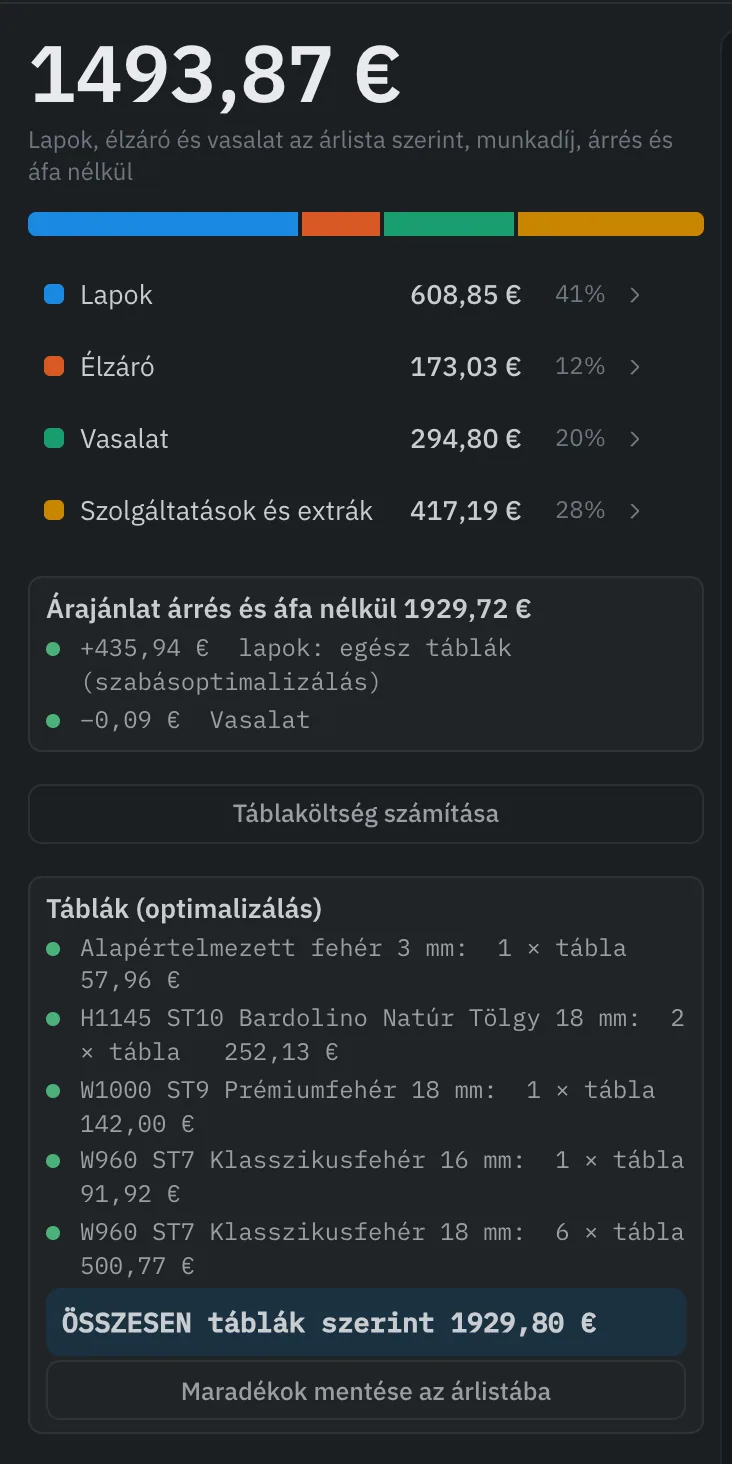
| Sor | Mi ez |
|---|---|
| dekor vastagság mm: n × tábla összeg € | A táblák száma és az áruk. Zöld pont: minden táblának van ára. Piros: nincs, és összeg nem látszik. A készleten lévő maradékok külön sorban vannak, 0,00 €-val |
| Nem elhelyezett: n | Az egyetlen táblára sem férő alkatrészek száma (piros pont) |
| ÖSSZESEN táblák szerint | A Költségbecslés összege úgy, hogy az m²-enkénti lapok helyett a táblaárak szerepelnek. Az élzáró, a vasalatok és a szolgáltatások nem változnak. Csak akkor látszik, ha minden sornak van ára. Az el nem helyezett alkatrészek anyaga nincs benne |
| Maradékok mentése az árlistába | A maradékok gombja, lásd: Maradékok mentése az árlistába |
A Táblák (optimalizálás) doboz a projekttel együtt mentődik: a projekt újbóli megnyitása után is megmarad, másik eszközön is, amíg újra nem kattint a Táblaköltség számítása gombra. A Visszavonás nem távolítja el.
Vigyázat
A doboz a kattintás pillanatának állapotát mutatja, és magától nem változik. A projekt vagy az árlista módosítása után kattintson újra a Táblaköltség számítása gombra. Ez nem módosítja az árajánlatot: az árajánlat-exportálás mindig újra elrendezi az alkatrészeket.
Telefonon
A Projektbeállítások ablakot a … (Továbbiak) menüből nyissa meg, majd az ablak tetején lévő gombsorban érintse meg a Költségbecslés gombot. Az alsó panel ugyanoda vezet: Projekt fül → Költségbecslés → Árajánlat és árlista….
Készleten lévő maradékok
Az Árlista blokk ezt írja: Készleten lévő maradékok: a szabad darabok számával: azokéval, amelyeket a következő optimalizálás elvihet.
Maradékok mentése az árlistába
A maradékokat akkor mentse el, amikor a projekt gyártásba kerül, amikor az elrendezés már nem változik.
- A Költségbecslés szakaszban kattintson a Táblaköltség számítása gombra.
- A Táblák (optimalizálás) dobozban kattintson a Maradékok mentése az árlistába gombra.
- Alul pl. ez látható: A maradékok az árlistájába mentve: 16. Ha a projekt készleten lévő maradékokat használt fel, az üzenet kiegészül így: készletből felhasználva: n. Ha nincs maradék: Nincs menthető felhasználható maradék.
Amit a program maga elvégez:
- Ha még nincs saját árlistája, az alapértelmezettből készít egyet.
- A táblák összes felhasználható maradékát beírja a készleten lévő maradékok közé (az Offcuts munkalapra). Az azonos méretű, dekorú és vastagságú maradékok egy sorba kerülnek, a darabszámmal a Menny. oszlopban.
- A Forrás oszlopba a projekt nevét írja (a Webes közzététel panel Név mezője, anélkül a felső sáv neve), a Mentve oszlopba pedig a mai dátumot.
- A projekt által felhasznált, készleten lévő maradékoknál a Felhasználva oszlopba beírja a projektet. A több darabos sorból egy darabot új sorba választ le.
- Ugyanannak a projektnek az újbóli mentése lecseréli az előző mentését: a fel nem használt maradékai törlődnek és újra beíródnak, a készletből vett maradékai pedig visszakerülnek a készletbe, és újra megjelölődnek. A kétszeri mentés semmit sem duplázza meg.
Vigyázat
Ha a projektnek nincs neve, sem a felső sávban, sem a Webes közzététel panelen, a maradékok Project forrást kapnak. Az összes ilyen projektet ekkor ugyanazon projektként tartja nyilván. Mentés előtt adjon nevet a projektnek.
Újrafelhasználás
A következő projekt maga használja a maradékokat, gomb nélkül:
- Minden dekorhoz és vastagsághoz az optimalizálás előbb az adott dekor és vastagság szabad maradékain rendez el, és csak utána új táblákon. Ez mindenhol érvényes: a diagramokon, az Excelben, az árajánlatban, a Táblaköltség számítása esetén és a megrendelésben.
- A maradék szabad, ha a Felhasználva üres. A projektnek soha nem kínálja fel a saját maradékait.
- A maradéknak nincs szélezése: az árlistában szereplő teljes méretét használja.
- A szálirány a maradékokra is érvényes: az alkatrész Hosszúság értéke a maradék Length értéke mentén fut.
- Az árban a maradék ingyenes. A Táblák (optimalizálás) dobozban 0,00 €-s sorban szerepel, a belső kalkulációban összeg nélküli táblaként számít, a diagramon és az Excelben a mérete után (maradék) áll.
- Amikor az a projekt elmenti a saját maradékait, a felhasznált maradékok a Felhasználva oszlopban megkapják a nevét, és többé nincsenek felkínálva.
- A Beszállítói megrendelés nem számítja a maradékokat a megrendelendő táblák közé (lásd: A gyártási csomag és a beszállítói megrendelés).
A maradékot a projekt neve alapján tartja nyilván. A projektet a Webes közzététel Név mezője azonosítja, anélkül a felső sávban lévő név.
A maradékok kézi szerkesztése
Vegye ki a készletből azokat a maradékokat, amelyeket kidobott vagy az EFS-en kívül használt fel, és adja hozzá azokat a darabokat, amelyek már megvannak a műhelyben:
- A Költségbecslés szakaszban, az Árlista blokkban kattintson a Maradékok szerkesztése gombra. Megnyílik a Készleten lévő maradékok ablak.
- A kidobott maradékot a kuka ikonnal törölje, vagy írjon bármit a Felhasználva mezőbe, pl.
eldobva. - A saját darabjához kattintson a Maradék hozzáadása gombra, és adja meg az Anyag (dekorkulcs, pl.
W1000-ST9; a mező felkínálja az árlistában lévő dekorokat), a Vastagság (mm), a szálirány menti Hosszúság (mm), a Szélesség (mm), a Menny. értéket, a Forrás mezőben pedig pl.Raktár. A Felhasználva mezőt hagyja üresen. - Kattintson az OK gombra.
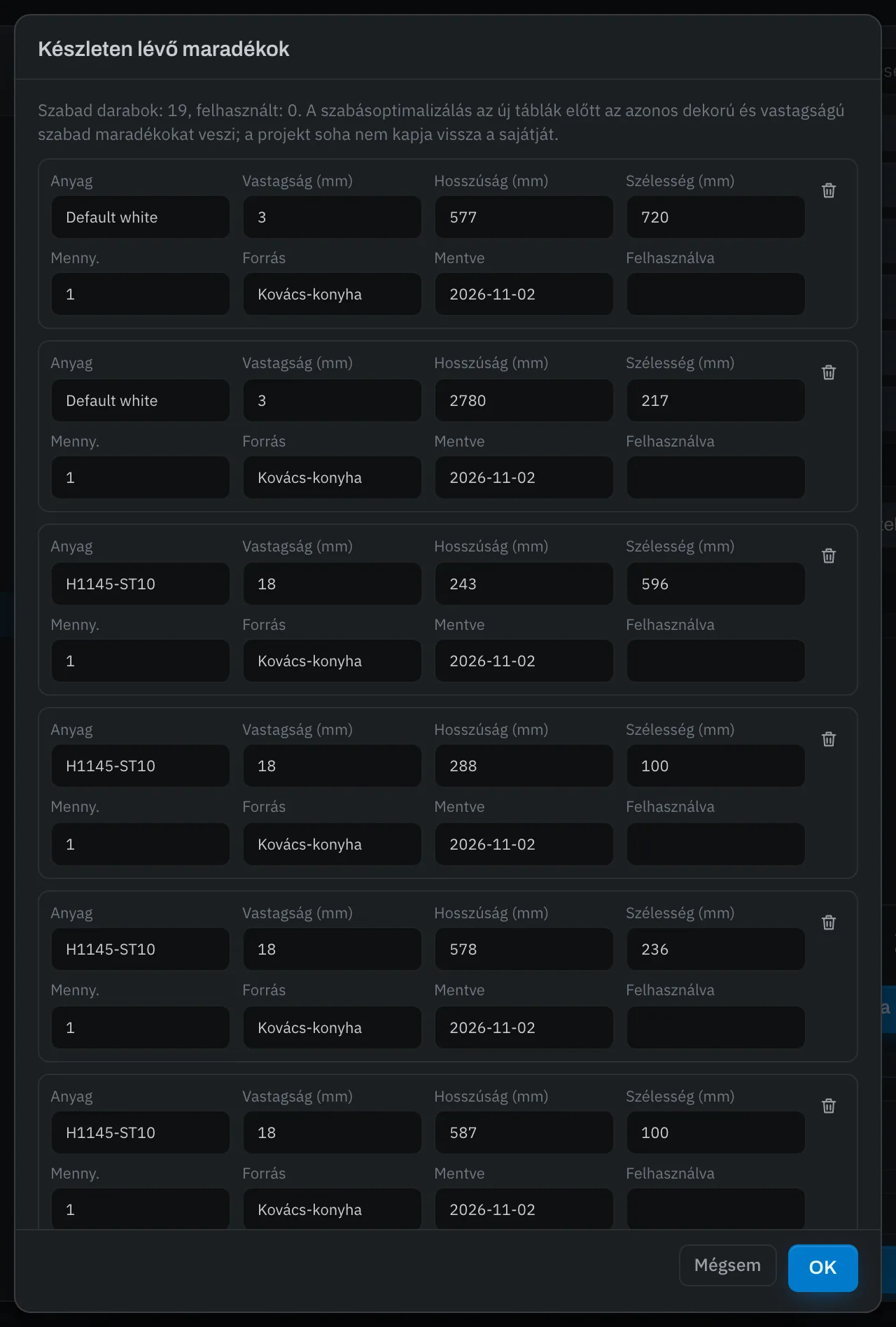
| Mező | Mi ez | Új maradék |
|---|---|---|
| Anyag | Dekorkulcs | üres |
| Vastagság (mm) | A lap vastagsága | 18 |
| Hosszúság (mm) | Hosszúság a szálirány mentén | üres |
| Szélesség (mm) | Szélesség | üres |
| Menny. | Az adott méretű darabok száma | 1 |
| Forrás | A projekt vagy a hely, ahonnan a darab származik | üres |
| Mentve | Dátum | ma |
| Felhasználva | Üres: a darab szabad. Bármilyen szöveg: a darab kikerült a készletből | üres |
Szabályok:
- Az ablak teteje megmondja, hány darab szabad és hány felhasznált, pl. Szabad darabok: 15, felhasznált: 0.
- A felhasznált maradékok halványak. A dekor, hosszúság vagy szélesség nélküli maradék piros szegélyt kap: az optimalizálás kihagyja.
- Az ilyen kártya mentve marad. Ha nincs rá szüksége, törölje a kuka ikonnal.
- A Maradék hozzáadása gombbal felvett, de nem módosított sort (18 mm, 1 db, mai dátum) az OK nem menti.
- Amíg nincs saját árlistája, az OK az alapértelmezettből készít egyet, a maradékaival.
Vigyázat
Az ablakban végzett módosítások csak az OK gombbal mentődnek. A Mégsem mentés és kérdés nélkül bezárja az ablakot. Ha módosított valamit, az Esc vagy az ablakon kívüli kattintás előbb ezt kérdezi: Elveti a maradékok módosításait?.
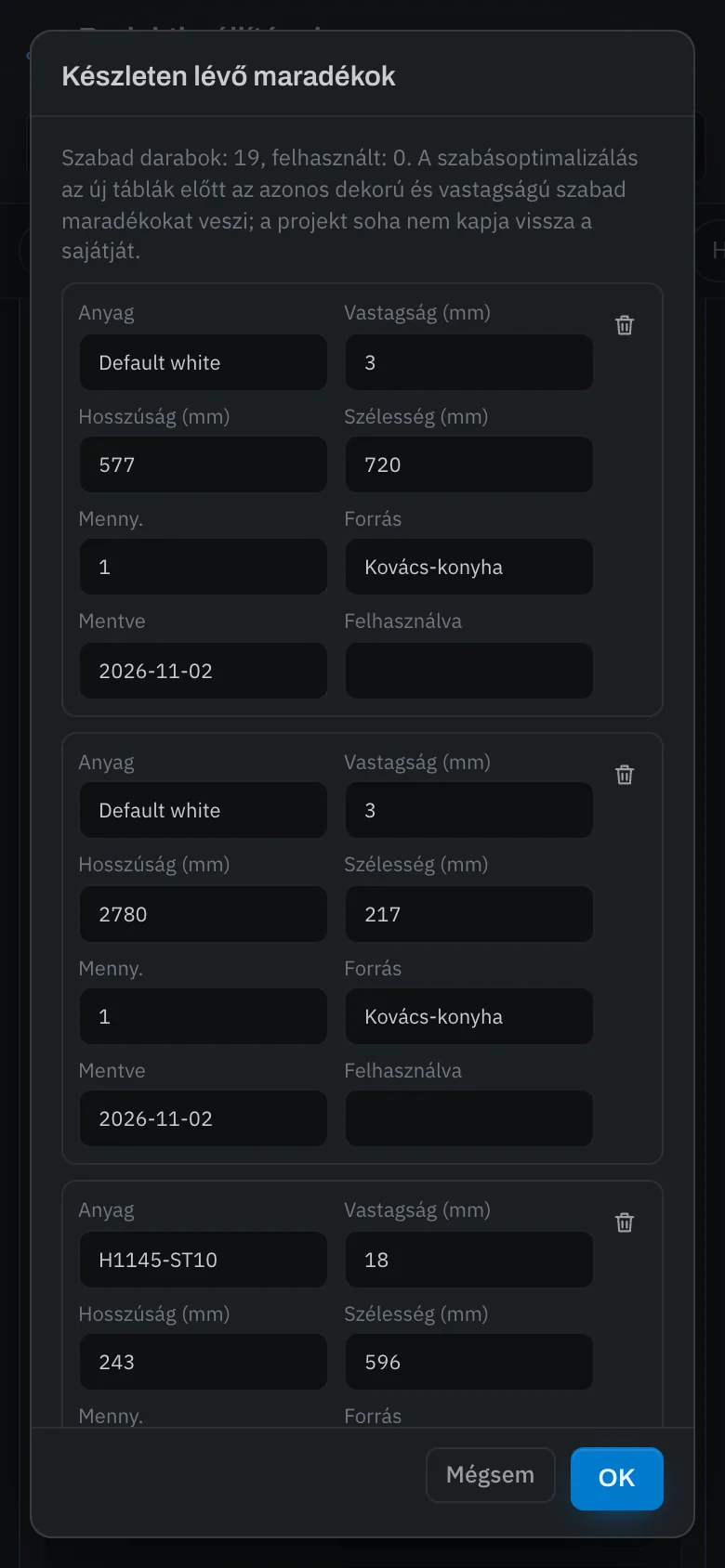
Telefonon
Az ablak kitölti a képernyőt, és ujjal görgethető. A kártyán soronként két mező van.
Gyakori hibák és megoldások
A PDF-ben nincsenek szabástervek. Az Optimalizálás: szabásterv ki van kapcsolva. Kapcsolja be, és exportáljon újra.
A Táblaköltség számítása gomb nem látszik. Az optimalizálás ki van kapcsolva. Kapcsolja be az Optimalizálás: szabásterv beállítást.
A Kijelöltek exportálása PDF-be szürke. Nincs kijelölve szekrény vagy lap. Kattintson egy szekrényre, és próbálja újra.
A diagramon lévő számok nem egyeznek a szabásjegyzékkel. A diagram a Kijelöltek exportálása PDF-be parancsból származik, amely csak a kijelölt szekrényeket számozza. Exportálja az egész projektet.
Egy alkatrész nem fér el a táblán (NEM ELHELYEZETT). Az alkatrész hosszabb a tábla használható hosszánál, és szálirányos. Ellenőrizze a Szálirány beállítást azon az alkatrészen, csökkentse a szélezést, vagy vegyen fel a Sheets munkalapra egy nagyobb táblaméretet ahhoz a dekorhoz. Ha az ok a készlet, vegyen fel még egy sort ahhoz a dekorhoz üres Stock oszloppal.
A Táblák (optimalizálás) doboz régi számokat mutat. A doboz magától nem frissül. Kattintson újra a Táblaköltség számítása gombra.
Az ÖSSZESEN táblák szerint nem látszik. A Táblák (optimalizálás) doboz egyik sorának nincs ára (piros pont). Írjon be táblaárat a Sheets munkalapon ahhoz a dekorhoz és vastagsághoz, vagy a * sorba.
A táblaár nem olyan, mint a beszállító katalógusában. Ha a dekornak nincs sora a Sheets munkalapon, az EFS a táblát az m²-enkénti ár szorozva a tábla területével árazza. Vegyen fel a dekorhoz egy sort a táblaárral.
Az árajánlat m²-enként árazott, én pedig táblánként szerettem volna. Az optimalizálás ki van kapcsolva, a csoport egyik új táblájának nincs ára, vagy egy alkatrész nem fért el a táblán. Az el nem helyezett alkatrészeknél a belső kalkulációban ez a megjegyzés áll: … fit on no stock sheet …. Ellenőrizze a Sheets munkalapot és a Nem elhelyezett sort.
A maradékok eltűntek az árlistából. A maradékok mentése után egy régebbi árlistát töltött fel az Árak feltöltése gombbal, Offcuts munkalap nélküli fájlt töltött fel, vagy a Mellékelt árlista gombra kattintott. Ha van újabb másolata, töltse fel. Ellenkező esetben kattintson újra a Maradékok mentése az árlistába gombra minden projektben.
Az új projekt nem használja a maradékokat. Az optimalizálás ki van kapcsolva, a maradék dekorja vagy vastagsága más, a Felhasználva mezőben van valami, a maradék ugyanabból a projektből származik, vagy hiányzik a mérete. Ellenőrizze a dekorkulcsot is a Anyag mezőben: W1000-ST9 alakúnak kell lennie.
Az áraim vagy a maradékaim nincsenek meg a másik eszközön. Azon az eszközön nem ugyanazzal a fiókkal van bejelentkezve, vagy a módosítás még nem került fel a fiókba, mert nem volt kapcsolat. Jelentkezzen be, és várja meg, amíg a kapcsolat visszatér.
A Költségbecslés egyik vasalatának nincs ára. A kódja nincs az Other munkalapon. Vegyen fel egy sort a kóddal és az árral.
Az 1 mm-es élzárónak nincs ára. Az árlistája a 2.0.10015-ös verziónál régebbi asztali alkalmazásból származik, és nincsenek benne az 1 mm-es élzáró árai. Írja be őket a Boards munkalap J és N oszlopába.
Az árlista feltöltése után semminek sincs ára. A feltöltött fájlban nincs Boards és Other munkalap (az EFS ezt jelezte: A fájlban nincs … munkalap), vagy az oszlopok el vannak tolva. Töltsön fel egy helyes másolatot.
Csak az Excel-fájlt kaptam meg, a CSV nélkül. A böngésző blokkolta a második fájlt. Engedélyezze a több letöltést, és exportáljon újra.
Gyorsbillentyűk ebben a fejezetben
| Billentyű | Művelet |
|---|---|
| Shift + kattintás | Szekrény hozzáadása a kijelöléshez, a Kijelöltek exportálása PDF-be parancshoz |
| Shift+F | A frontok elrejtése vagy megjelenítése. A rejtett frontok nem kerülnek az optimalizálásba |
| B | Új önálló lap. Az optimalizálásban nem forgatható |
| Ctrl+, (Macen Cmd+,) | Projektbeállítások: Költségbecslés és Exportálás (a Beállítások doboz) |
| Ctrl+K (Macen Cmd+K) | Parancspaletta: írja be, hogy nesting, a Szabásoptimalizálás Excelbe parancshoz |
| Esc | A Készleten lévő maradékok ablak bezárása mentés nélkül |
Az összes gyorsbillentyűt a Billentyűparancsok fejezet tartalmazza.
Következő
Következő fejezet: Címkék és összeszerelési útmutató