Optimalizace nářezu a ceny desek
V této kapitole EFS Web rozmístí dílce z kusovníku na skladové desky (optimalizace nářezu, v rozhraní Optimalizace). Z rozmístění vzniknou nářezové plány pro formátovací pilu, pořadí řezů, počet desek pro každý dekor a cena podle celých desek. Formáty desek a ceny desek, hran a kování jsou v ceníku a do stejného ceníku EFS Web ukládá i zbytky pro další projekt. Ceník se uchovává u vašeho účtu.
Video: C05 Optimalizace nářezu a ceny desek
Stejný postup v krátkém videu bez zvuku, s českými titulky.
Než začnete
- Projekt se skříňkami, které mají přiřazené dekory, hrany a směr vláken (viz Dekory, hrany a materiály).
- Znáte kusovník: dílce se rozmísťují v řezném rozměru, s číslem řádku z kusovníku (viz Kusovník a řezný rozměr).
- Čela jsou viditelná. Čela skrytá klávesami Shift+F do optimalizace nejdou.
- Projekt má název: v horní liště nebo v panelu Publikování na web (pole Název). Podle tohoto názvu EFS eviduje zbytky.
- Jste přihlášení, takže se váš ceník a zbytky uchovávají u vašeho účtu, stejné na každém zařízení (viz Přihlášení, licence a projekty).
Postup
- Otevřete Nastavení projektu (ozubené kolo v horní liště nebo Ctrl+,, na Macu Cmd+,), oddíl Export, rámeček Nastavení dole, a zkontrolujte, že je zapnuté Optimalizace: nářezové plány.
- V oddílu Odhad nákladů, v části Ceník, klikněte na Stáhnout ceny a v Excelu na listu Sheets zkontrolujte formáty a ceny desek.
- V horní liště klikněte na Export → Exportovat vše do PDF. Nářezové plány jsou na konci PDF.
- V Odhad nákladů klikněte na Spočítat cenu desek.
- V rámečku Desky (optimalizace) klikněte na Uložit zbytky do ceníku.
Každý krok je popsaný níže.
Ceník
Kde je ceník
Ceník je v Nastavení projektu, ve skupině Nabídka a výroba, v oddílu Odhad nákladů, v části Ceník pod čísly. Dostanete se tam i z postranního panelu: karta Projekt → Odhad nákladů → Nabídka a ceník….
EFS Web zná dva ceníky:
| Ceník | Co je napsáno pod nadpisem Ceník | Co to je |
|---|---|---|
| Výchozí | Ceník dodávaný s EFS | Ceník, který je součástí programu. Je stejný jako výchozí prices.xlsx programu pro počítač |
| Váš | Vlastní ceník | Vaše ceny, formáty desek a zbytky |
Dokud nemáte vlastní ceník, EFS počítá s výchozím. Váš vznikne, když poprvé kliknete na Nahrát ceny nebo Uložit zbytky do ceníku, nebo uložíte změny v okně Zbytky na skladě. Od té chvíle EFS počítá jen s vaším.
Když jste přihlášení, v části je napsáno Uloženo u vašeho účtu: stejné na každém zařízení, kde se přihlásíte. Změny provedené bez připojení se nahrají, až se připojení obnoví.
Stažený ceník je soubor Excelu se čtyřmi listy. Názvy listů neměňte:
| List | Co obsahuje |
|---|---|
| Boards | Ceny desek za m² a ceny hran za metr, pro každý dekor |
| Other | Ceny kování a služeb za kus, sadu nebo metr |
| Sheets | Formáty skladových desek pro optimalizaci: rozměry, ořez, cena celé desky a zásoba |
| Offcuts | Zbytky na skladě. Stažený ceník má tento list vždy, alespoň s nadpisy |
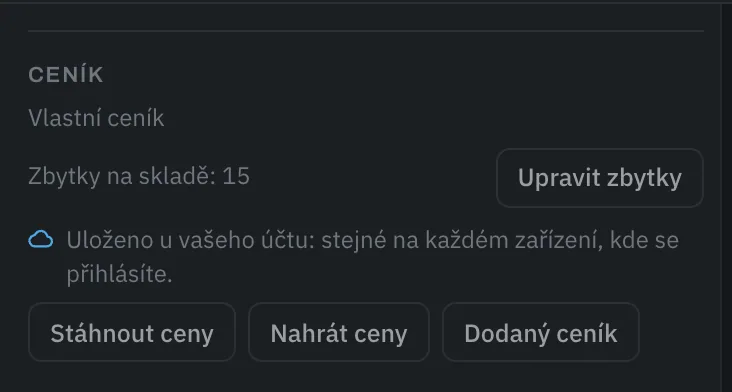
Stáhnout ceny a Nahrát ceny
Ceny desek, hran a kování neupravujete v programu. Ceník stáhnete, upravíte v Excelu a nahrajete zpět.
- V Nastavení projektu otevřete Odhad nákladů a v části Ceník klikněte na Stáhnout ceny. Prohlížeč stáhne váš ceník
user_prices.xlsx, nebo výchozíprices.xlsx, pokud svůj ještě nemáte. - Otevřete soubor v Excelu, změňte ceny a uložte ho jako
.xlsx. - Klikněte na Nahrát ceny a vyberte uložený soubor. Dole se objeví Ceník byl úspěšně nahrán.
Odhad nákladů hned počítá s novými cenami.
| Tlačítko | Co dělá |
|---|---|
| Stáhnout ceny | Stáhne váš ceník (nebo výchozí, dokud žádný nemáte) jako soubor Excelu |
| Nahrát ceny | Načte vybraný soubor .xlsx a udělá z něj váš ceník. Na názvu souboru nezáleží |
| Dodaný ceník | Jen když máte vlastní ceník. Po potvrzení zapomene váš ceník, včetně zbytků, a vrátí se k výchozímu |
Soubor, kterému chybí list Boards, Other nebo Sheets, se přesto převezme, s varováním Soubor nemá list Boards, Other: tyto ceny chybí (s názvy chybějících listů).
Pozor
Nahrát ceny nahradí celý váš ceník: všechny listy, i zbytky na listu Offcuts. Soubor bez listu Offcuts vás nechá bez zbytků. Proto:
- vždy začněte z čerstvého souboru ze Stáhnout ceny, ne ze staré kopie, protože stará kopie nemá zbytky uložené mezitím;
- po Uložit zbytky do ceníku nenahrávejte soubor, který jste získali před tím;
- nenahrajte omylem jiný soubor Excelu: bez listů Boards a Other nemají desky, hrany a kování cenu a bez listu Sheets optimalizace použije desku 2800 × 2070 mm bez ceny.
Tip
Před nahráním uložte kopii ceníku pod jiným názvem, např. cenik-2026-10.xlsx. Když se něco pokazí, nahrajte kopii.
Pozor
Dodaný ceník smaže i vaše zbytky. Nejdřív klikněte na Stáhnout ceny a soubor si ponechte, abyste se mohli vrátit přes Nahrát ceny.
List Boards
Ceny desek za m² a ceny hran za metr. První dva řádky jsou nadpisy a dekory začínají od třetího řádku. Každý dekor je jeden řádek.
| Sloupec | Nadpis v ceníku | Co zadáte |
|---|---|---|
| A | Klíč dekoru: kód a struktura spojené pomlčkou, např. U702-ST9. Pro bílý materiál bez struktury Default white |
|
| B | 3 (<6) |
EUR za m² pro desky tenčí než 6 mm |
| C | 10 (<11) |
pro desky od 6 do 10 mm |
| D | 16 (<17) |
pro desky od 11 do 16 mm |
| E | 18 (<20) |
pro desky od 17 do 19 mm |
| F | 25 (<28) |
pro desky od 20 do 27 mm |
| G | 38 (≥28) |
pro desky od 28 mm výše |
| H, I, J, K | 22 / 0,4, 23 / 0,8, 23 / 1,0, 23 / 2,0 |
EUR za metr úzké hrany o tloušťce 0,4, 0,8, 1 a 2 mm: hrana 0,4 mm je široká 22 mm, ostatní 23 mm. Pro desky tenčí než 20 mm |
| L, M, N, O | 43 / 0,4, 43 / 0,8, 43 / 1,0, 43 / 2,0 |
Totéž pro hranu širokou 43 mm. Pro desky od 20 mm výše |
Pravidla, která program uplatňuje sám:
- Dekor se hledá podle kódu a struktury: U702 ST9 Kašmírově šedá hledá řádek
U702-ST9. Stejný dekor ve dvou strukturách má dva řádky. - Sloupec se volí podle tloušťky desky, např. deska 18 mm bere sloupec E. Deska od 28 mm výše, i deska 40 mm a silnější, bere poslední sloupec G (38).
- Hrana se hledá v řádku dekoru desky, na které je, ne v řádku jiného dekoru.
- Prázdná buňka znamená, že cena není: v Odhad nákladů dostane skupina značku ! a položka má bez ceny.
- EFS čte sloupce podle pořadí, ne podle nadpisu. Sloupce nepřesouvejte, nemažte ani nevkládejte. Nadpisy můžete přepsat.
Jak přidat do ceníku vlastní dekor, popisuje oddíl Zadání ceny do ceníku.
Poznámka
Ve výchozím ceníku je cena hrany 1 mm (sloupce J a N) odhad: mezi cenou pro 0,8 mm a pro 2 mm. Pokud je vaše jiná, zadejte ji. Ceník z programu pro počítač starší než verze 2.0.10015 tyto ceny nemá: zadejte je před nahráním.
List Other
Ceny kování a služeb. První řádek jsou nadpisy.
| Sloupec | Nadpis | Co zadáte |
|---|---|---|
| A | Item |
Název služby nebo kód kování |
| B | Unit |
Jednotka, jen pro vás: EFS ji nečte |
| C | Price per unit |
Cena za kus, sadu nebo metr |
| D | Poznámka, jen pro vás: EFS ji nečte |
Služby a kování bez katalogu se hledají podle názvu ve sloupci A:
| Název ve sloupci A | K čemu | Výchozí cena |
|---|---|---|
Hinge |
Panty nastavené na Bez vrtání (jen počet), za kus | 3 |
Hole drilling |
Vrtání otvoru pro pant | 3 |
Cabinet leg |
Nožky skříněk, za kus | 1 |
Drawer |
Zásuvky s výsuvy nastavenými na Bez vrtání (jen počet), za sadu | 50 |
CNC routing |
CNC frézování pro záda v drážce nebo polodrážce, za metr | 10 |
Gola cut |
Výřez Gola, za kus | 3 |
Gola profile |
Profil Gola, za metr | 25 |
Kování z katalogu a operace se hledají podle kódu. Kód končící na _M je cena za metr a kód končící na _M2 cena za m².
| Kód | Co to je |
|---|---|
HINGE_GENERIC, HINGE_BLUM_CLIPTOP, HINGE_HETTICH_SENSYS, HINGE_GTV_ECHC_SC, HINGE_GTV_CONL, HINGE_RIEX_NC20_SC |
Panty z katalogu, za kus |
SLIDE_BB, SLIDE_BLUM_TANDEM, SLIDE_BLUM_TANDEMBOX, SLIDE_BLUM_LEGRABOX, SLIDE_BLUM_MERIVOBOX, SLIDE_GTV_H45, SLIDE_GTV_H45_SC, SLIDE_RIEX_NB45, SLIDE_RIEX_NB58_SC, SLIDE_GTV_AXIS_PRO |
Výsuvy zásuvek, za sadu |
SHELF_PIN_5 |
Podpěrka přestavitelné police, za kus |
CONFIRMAT_7X50, MINIFIX_15 |
Spojky, za kus nebo sadu |
WORKTOP_M, WORKTOP_CUTOUT, WORKTOP_JOINT, WORKTOP_CONNECTOR |
Pracovní deska za metr, výřez, rohový spoj, spojka |
LIFT_HK_TOP, LIFT_HK_S, LIFT_HK_XS, LIFT_HS, LIFT_HL, LIFT_GRASS_TSLIM, LIFT_GRASS_TSLIM_WIDE |
Výklopná kování, za sadu |
HANGER, HANGING_RAIL_M |
Závěs horní skříňky, závěsná lišta za metr |
PUSH_LATCH |
Dotykový otvírač |
LED_M |
LED pásek za metr |
ALU_GLASS_M2, GLASS_M2 |
Hliníková prosklená dvířka a sklo rámů, za m² (viz Styl čela). Ve výchozím ceníku prázdné |
BASKET_PULL_OUT |
Výsuvný koš kupovaný celý, za kus (viz Výsuvné koše). Ve výchozím ceníku prázdné |
ALU_PROFILE_M |
Hliníkový profil místo přední traverzy, za metr (viz Hliníkový profil místo přední traverzy). Ve výchozím ceníku prázdné |
CUT_PIECE, CUT_M, DOUBLING_M2, EDGE_04_M, EDGE_08_M, EDGE_10_M, EDGE_20_M, HOLE_HINGE_CUP, HOLE_DOWEL, HOLE_SYSTEM32, HOLE_HANDLE, HOLE_OTHER, CNC_PART, MILLING_M, ASSEMBLY_CABINET |
Operace dílny: řezání, zdvojení za m², olepování hran za metr, vrtání za otvor, CNC za dílec, frézování čel za metr, montáž za skříňku. Ve výchozím ceníku na 0. Viz Operace |
RAIL_TUBE_M, RAIL_SUPPORT, PULL_OUT_RAIL |
Šatní tyč za metr, držák tyče, výsuvná šatní tyč |
SLIDING_TRACK_M, SLIDING_RUNNERS |
Sada drah posuvných dveří za metr, sada pojezdů pro jedno posuvné křídlo |
Pravidla, která program uplatňuje sám:
- Kód se hledá přesně tak, jak je napsaný. Když má kování v Odhad nákladů bez ceny, přidejte řádek s jeho kódem.
- Ve výchozím ceníku mají nové kódy GTV, Riex a Grass prázdný řádek (kromě
LIFT_GRASS_TSLIM_WIDE): zadejte cenu svého dodavatele. - Názvy služeb (
Hinge,Drawer…) EFS hledá bez ohledu na velká a malá písmena. Pokud je přeložíte, EFS je hledá podle pořadí: pak musí zůstat v řádcích 2 až 8, ve stejném pořadí jako ve výchozím ceníku.
Vlastní panty a výsuvy přidáte do katalogu Katalog kování s vlastním kódem ceny (viz Kování projektu). Tento kód zadejte do sloupce A i s cenou.
Tip
Nové kování v programu může mít kódy, které váš ceník nemá. Výchozí ceník je má. Když má kování v Odhad nákladů bez ceny, najděte jeho kód v tabulce výše, přidejte řádek na list Other a ceník nahrajte. Neklikejte na Dodaný ceník: smaže váš ceník i zbytky.
List Sheets
Formáty skladových desek pro optimalizaci. První řádek jsou nadpisy.
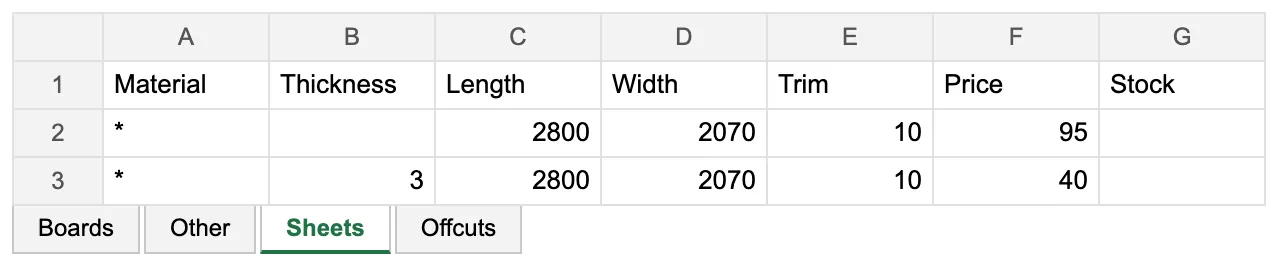
| Sloupec | Nadpis | Co zadáte | Prázdné znamená |
|---|---|---|---|
| A | Material |
Klíč dekoru, např. U702-ST9, nebo * pro všechny dekory |
řádek se nečte |
| B | Thickness |
Tloušťka desky v mm | všechny tloušťky |
| C | Length |
Délka desky v mm, po směru vláken (např. 2800) | řádek se nečte |
| D | Width |
Šířka desky v mm (např. 2070) | řádek se nečte |
| E | Trim |
Ořez na každé ze čtyř stran, v mm | 10 mm |
| F | Price |
Cena celé desky | dekor se oceňuje za m² |
| G | Stock |
Počet desek na skladě | bez omezení |
Jak EFS volí formát desky pro dekor a tloušťku:
- Vezme řádky s klíčem tohoto dekoru, jejichž tloušťka odpovídá (nebo je prázdná).
- Pokud žádné nejsou, vezme řádky s
*. - Řádky se zadanou tloušťkou mají přednost před řádky bez tloušťky. Mezi nimi platí pořadí v tabulce.
- Když dojde zásoba jednoho řádku, EFS přejde na další řádek pro stejný dekor a tloušťku.
Tloušťka se porovnává s přesností na půl milimetru. Dekor, který má vlastní řádky, pro tuto tloušťku * nepoužije, ani když mu dojde zásoba.
Výchozí list má dva řádky: * pro všechny tloušťky (2800 × 2070 mm, ořez 10 mm, cena 95) a * pro 3 mm (cena 40). Pokud list Sheets nemá žádný platný řádek, EFS rozmísťuje na 2800 × 2070 mm s ořezem 10 mm, bez ceny.
Poznámka
Cena v řádku * (95) platí jen pro dekor, který v dané tloušťce nemá cenu za m² na listu Boards. Dekor, který ji má, platí za desku cenu za m² krát plochu desky: U702 18 mm za 23,75 €/m² na desce 2800 × 2070 mm (5,8 m²) stojí 137,66 €. Dub je tak dražší než bílá deska. Pro přesnou cenu desky zadejte pro dekor řádek s cenou. Prázdná cena, v řádku dekoru nebo v řádku *, znamená, že se dekor oceňuje za m² (viz Cena za desku nebo za m²).
Příklad listu Sheets pro dílnu, která oceňuje dub za desku a U702 za m²:
| Material | Thickness | Length | Width | Trim | Price | Stock |
|---|---|---|---|---|---|---|
* |
2800 | 2070 | 10 | 95 | ||
* |
3 | 2800 | 2070 | 10 | 40 | |
H1180-ST37 |
18 | 2800 | 2070 | 10 | 225 | |
U702-ST9 |
18 | 2800 | 2070 | 10 |
Poznámka
Length je rozměr po směru vláken. Dílce se směrem vláken se rozmísťují tak, aby jejich Délka z kusovníku vedla po Length desky. U desek Egger je to 2800 mm.
List Offcuts
Zbytky na skladě. Stejná data vidíte a měníte i v programu, v okně Zbytky na skladě (viz Ruční úprava zbytků).
| Sloupec | Nadpis | Co to je |
|---|---|---|
| A | Material |
Klíč dekoru, např. W1000-ST9 |
| B | Thickness |
Tloušťka v mm |
| C | Length |
Délka zbytku v mm, po směru vláken |
| D | Width |
Šířka zbytku v mm |
| E | Qty |
Počet kusů tohoto rozměru |
| F | Source |
Projekt, ze kterého zbytek pochází |
| G | Saved |
Datum uložení |
| H | Used in |
Projekt, který zbytek použil. Prázdné: zbytek je volný |
Nastavení optimalizace
- Otevřete Nastavení projektu (Ctrl+,, na Macu Cmd+,).
- Ve skupině Nabídka a výroba klikněte na Export.
- Dole otevřete sbalený rámeček Nastavení a posuňte se ke skupině Optimalizace nářezu.

| Volba | Co dělá | Výchozí | Hodnoty |
|---|---|---|---|
| Optimalizace: nářezové plány | Zapne optimalizaci: plány na konci PDF, list Optimalizace v Kusovník do Excelu, tlačítko Spočítat cenu desek, ocenění desek za desku v nabídce a počet desek v objednávce | zapnuto | zapnuto / vypnuto |
| Optimalizace: prořez | Tloušťka pilového kotouče: tolik EFS nechá mezi dílci | 4,4 mm | 0 až 20 mm |
| Optimalizace: CSV pořadí řezů | S Kusovník do Excelu a Optimalizace do Excelu stáhne i soubor se všemi řezy pily v pořadí | vypnuto | zapnuto / vypnuto |
| Optimalizace: DXF na desku | S exportem DXF zapíše i jedno DXF na každou desku z optimalizace, do složky nesting/. Viz DXF na desku |
vypnuto | zapnuto / vypnuto |
Nastavení platí pro otevřený projekt a ukládá se s ním. Ukládá se i do Moje nastavení, takže ho dostane každý nový projekt (viz Moje nastavení).
Jak EFS rozmísťuje dílce
Které dílce jdou na kterou desku
- Dílce se seskupují podle dekoru a tloušťky. Dva dekory nikdy nesdílejí desku.
- Dílce z kusovníku se rozmísťují v řezném rozměru (viz Hotový rozměr a řezný rozměr).
- Zdvojený dílec jsou dvě desky poloviční tloušťky, každá s přídavkem. Rozmísťují se na desky této poloviční tloušťky.
- Pracovní deska se nerozmísťuje: kupuje se jako pracovní deska a oceňuje se za běžný metr.
- Čela skrytá klávesami Shift+F se vynechávají. Skříňky a desky skryté klávesou H jsou skryté jen v zobrazení a do optimalizace jdou.
- Pro každou skupinu EFS nejdřív bere volné zbytky ze skladu a nové desky až tehdy, když se dílec na zbytek nevejde.
Formát desky, ořez a prořez
- Formát desky pochází z listu Sheets (viz List Sheets).
- Ořez se odebere ze všech čtyř stran desky. U desky 2800 × 2070 mm s ořezem 10 mm je použitelných 2780 × 2050 mm. Zbytky ze skladu ořez nemají.
- Prořez se nechává za každým dílcem v pásu a mezi pásy.
Všechny řezy vedou od kraje ke kraji (gilotinové rozmístění). Deska se rozřeže na pásy a pásy na dílce. Takové rozmístění se řeže na formátovací pile bez řezů, které končí v polovině desky.
Vlákno a otáčení dílců
Dílec se směrem vláken se neotáčí: jeho Délka z kusovníku vede vždy po délce desky (2800 mm). Směr vláken nastavíte polem Vlákno (viz Vlákno).
| Dílce | Otáčení |
|---|---|
| Levá a pravá strana, vrch a dno, záda | Neotáčejí se |
| Police a příčky | Neotáčejí se |
| Dvířka, výklopy a čela zásuvek | Neotáčejí se |
| Křídla posuvných dveří | Neotáčejí se |
| Všechny desky rohové skříňky | Neotáčejí se |
| Volné desky: sokl, dorovnávací lišta, krycí bok, římsa, deska přidaná klávesou B | Neotáčejí se |
| Boky, záda a dno zásuvek | Otáčejí se, jak se nejlépe vejdou |
| Traverzy | Otáčejí se, jak se nejlépe vejdou |
Na nářezovém plánu má otočený dílec za rozměrem písmeno R, např. 549x180 R.
Poznámka
Optimalizace nebere ohled na to, zda má dekor vlákno. Pravidlo platí i pro jednobarevné dekory: police v bílém dekoru se neotáčí, i když by se otočená možná vešla lépe.
Pořadí rozmísťování
Pro každý dekor a tloušťku EFS zkouší šest rozmístění:
- tři pořadí dílců: podle šířky, podle délky a podle plochy, vždy od největšího;
- dva směry pásů: pásy po délce desky nebo po její šířce.
Ze šesti rozmístění si ponechá to s nejmenším počtem neumístěných dílců, pak s nejmenším počtem desek, pak s nejmenší celkovou plochou desek. Každý dílec jde do prvního pásu, do kterého se vejde. Když se nevejde do žádného, EFS otevře nový pás nebo novou desku.
Zbytky na desce
Použitelný zbytek je kus alespoň 200 × 100 mm (v libovolné orientaci): konec pásu za posledním dílcem nebo prostor nad posledním pásem. Menší kusy jsou odpad. Zbytky jsou na plánu zelené a Uložit zbytky do ceníku je dá na sklad.
Dílce, které se nevejdou
Dílec, který se nevejde na žádný formát desky, zůstane neumístěný. Nejčastější důvody:
- dílec je delší než použitelná délka desky a má směr vláken, takže se nesmí otočit (např. bok vysoké skříně 2790 mm na desce 2800 mm s ořezem 10 mm);
- došla zásoba ve sloupci Stock a pro tento dekor není jiný řádek;
- na listu Sheets není pro dekor a tloušťku žádný řádek, ani řádek
*.
Neumístěné dílce na plánech nejsou. V Excelu mají na listu Optimalizace řádek NEUMÍSTĚNO. Rámeček Desky (optimalizace) ukazuje Neumístěno: s počtem a nabídka ocení materiál celé skupiny za m².
Nářezové plány v PDF
- Zkontrolujte, že je zapnuté Optimalizace: nářezové plány (viz Nastavení optimalizace).
- V horní liště klikněte na Export → Exportovat vše do PDF.
- Dole se objeví Exportuji… a po několika sekundách Export dokončen. Prohlížeč stáhne
<projekt>_vykresy.pdf, např. Kuchyně Novák_vykresy.pdf.
Nářezové plány jsou na konci PDF, za seznamem kování. Stejné PDF vytvoří i Výrobní balíček (viz Výrobní balíček a objednávka dodavateli). Exportovat vybrané do PDF udělá totéž jen pro vybrané skříňky.
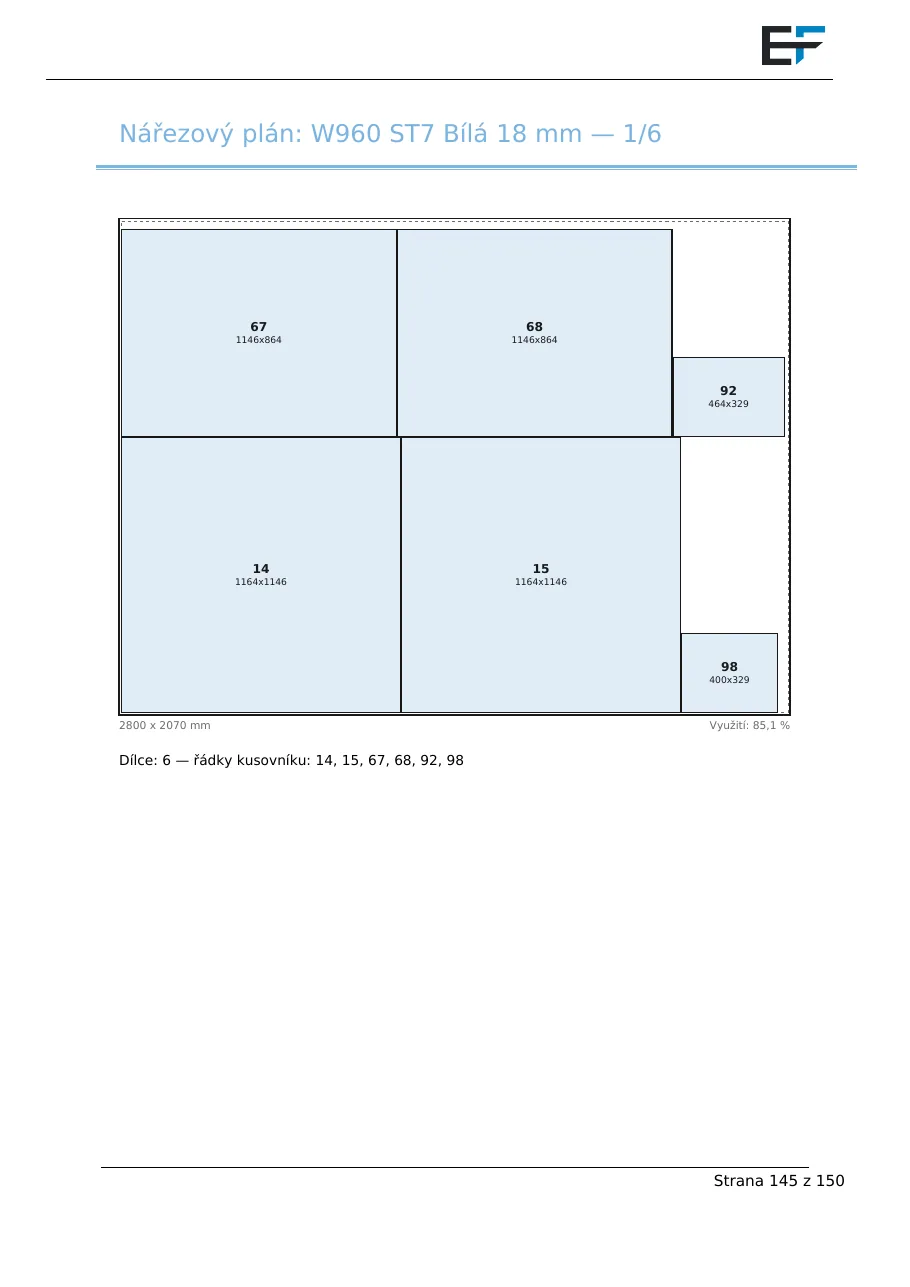
Každá deska je jedna stránka:
| Část stránky | Co ukazuje |
|---|---|
| Nadpis | Nářezový plán: dekor, tloušťka a číslo desky v rámci dekoru, např. W1000 ST9 Premiově bílá 18 mm — 1/3 |
| Plný rámeček | Kraj desky |
| Čárkovaný šedý rámeček | Ořez |
| Modré obdélníky | Dílce: tučně číslo řádku z kusovníku, pod ním řezný rozměr délka × šířka. Malé dílce mají jen číslo nebo nic |
| R za rozměrem | Dílec je otočený |
| Zelené čárkované obdélníky | Použitelné zbytky s rozměrem |
| Pod výkresem vlevo | Formát desky, např. 2800 x 2070 mm, a u zbytku ze skladu (zbytek) |
| Pod výkresem vpravo | Využití: plocha dílců dělená plochou celé desky, např. 77,8 % |
| Dole | Dílce: počet dílců a řádky kusovníku; Použitelné zbytky: rozměry zbytků |
Pozor
Čísla na plánu jsou čísla dílců v témže exportu. Exportovat vybrané do PDF čísluje jen dílce vybraných skříněk a jen ty rozmísťuje, takže čísla nesedí s kusovníkem a štítky celého projektu. Pro dílnu exportujte celý projekt: Exportovat vše do PDF nebo Výrobní balíček.
DXF na desku
Pro nestingovou frézu nebo program CAM, který obrábí celé desky, umí EFS zapsat desky z optimalizace jako soubory DXF, s dílci tam, kam je rozmístil.
- V Nastavení projektu → Export → Nastavení, ve skupině Optimalizace nářezu, zapněte Optimalizace: DXF na desku.
- V horní liště klikněte na Export → Export DXF - vše (nebo Export DXF - vybrané).
- Soubor zip má složku
nesting/s DXF pro každou desku (např.KUCH_S01.dxf,KUCH_S02.dxf) a souboremindex.csv.
Co obsahuje DXF desky:
- každý dílec s obrysem, výřezy, otvory plochy A, otvory v hraně (s DXF: vrtání do hran), drážkami, kapsami a drážkami frézovaných čel, ve stejných hladinách jako DXF jednotlivé desky (viz Hladiny a barvy);
- číslo dílce z kusovníku v hladině
LABEL, uprostřed dílce, pro lepení štítků; - obrys desky a popisek, např. Deska 1/5 / dekor / 18 mm / 2800x2070 mm, v hladině
INFO.
Pravidla:
- Desky jsou stejné jako v nářezových plánech: formáty z listu Sheets, nejdřív zbytky na skladě, s prořezem.
- Otočený dílec je otočený o čtvrt otáčky proti směru hodinových ručiček, plochou A nahoru. Jeho otvory, obrysy a číslo se otočí s ním. Otáčejí se jen dílce bez vláken, jako dřív.
- Zdvojená deska dá dvě desky, číslované např. 8 1/2 a 8 2/2, jako obdélníky v řezném rozměru bez otvorů. Hotový rozměr je obrys v hladině
INFO. Otvory se vrtají po slepení. - Deska s přídavkem se řeže jako svůj obdélník, s otvory uprostřed.
nesting/index.csvuvádí desky: program, desku (1/5, zbytek, pracovní deska), materiál, tloušťku, délku, šířku, řádky kusovníku a soubory.- Výrobní balíček má stejnou složku v
DXF/nesting/. Nový export staré desky smaže.
S volbou G-kód (nestingová fréza) v CNC programy dostane stejná složka i program pro každou desku (viz G-kód (nestingová fréza)). Dílce pak stojí od sebe nejméně o průměr frézy, takže desky mohou být rozložené jinak než v nářezových plánech. Popisek desky v hladině INFO pak končí textem „EFS PREVIEW (probno)“, jako hlavička programů.
Optimalizace v Excelu a pořadí řezů
List Optimalizace
Rozmístění v Excelu získáte dvěma způsoby:
| Export | Co stáhne | Kdy |
|---|---|---|
| Kusovník do Excelu | Kusovník <projekt>_kusovnik.xlsx s listem Optimalizace |
Když je zapnuté Optimalizace: nářezové plány |
| Optimalizace do Excelu | Jen list Optimalizace, v souboru <projekt>_kusovnik_optimalizace.xlsx |
Vždy, i když je optimalizace vypnutá |
Jeden řádek listu je jedna skladová deska:
| Sloupec | Co to je |
|---|---|
| Materiál | Dekor |
| Tloušťka | Tloušťka v mm |
| Deska | Formát desky, např. 2800x2070, u zbytku 2780x1446 (zbytek). U neumístěného dílce NEUMÍSTĚNO |
| Dílce | Počet dílců na desce |
| Řádky | Řádky kusovníku na desce |
| Využití % | Jako na plánu |
| Zbytky | Rozměry použitelných zbytků. U neumístěného dílce důvod, anglicky: does not fit any sheet (nevejde se na žádný formát desky) nebo no sheet defined (není pro něj žádný formát desky) |
Optimalizace do Excelu je v nabídce Export a v oddílu Export. Jeho list má navíc první sloupec s číslem desky.
Pořadí řezů (CSV)
Když je zapnuté Optimalizace: CSV pořadí řezů, Kusovník do Excelu a Optimalizace do Excelu zapíšou vedle souboru Excelu i <projekt>_kusovnik_cuts.csv, např. Kuchyně Novák_kusovnik_cuts.csv, a oba soubory stáhnou v jednom zipu: Kuchyně Novák_kusovnik.zip nebo Kuchyně Novák_kusovnik_optimalizace.zip. Soubor obsahuje každý řez pily, deska po desce, v pořadí, v jakém se řeže. Pole jsou oddělená středníky a nadpisy sloupců jsou anglicky.
| Sloupec | Co to je |
|---|---|
Sheet |
Pořadové číslo desky v celé zakázce |
Material, Thickness |
Dekor a tloušťka |
Step |
Pořadové číslo řezu na této desce |
Type |
Typ řezu (tabulka níže) |
Axis |
Y: poloha se měří napříč šířkou desky; X: po její délce |
Position mm |
Poloha řezu od levého dolního rohu desky |
Length mm |
Délka řezu |
Rows |
Řádky kusovníku, ke kterým řez patří |
| Typ | Řez |
|---|---|
TRIM |
Ořez: čtyři řezy ve vzdálenosti ořezu od kraje (dole, vlevo, nahoře, vpravo) |
RIP |
Řez pásu od kraje ke kraji desky |
CROSS |
Příčný řez v pásu, na konci každého dílce |
SIZE |
Zarovnání dílce, který je užší než jeho pás |
U každého pásu je první RIP, pak CROSS a SIZE pro jeho dílce.
Poznámka
CSV vzniká jen s Excelem (Kusovník do Excelu, Optimalizace do Excelu a Výrobní balíček), ne s PDF.
Cena za desku nebo za m²
Jak EFS volí
Nabídka volí sama pro každý dekor a tloušťku:
- Za desku, když je zapnuté Optimalizace: nářezové plány, každá nová deska dané skupiny má cenu a všechny dílce skupiny se na desky vejdou. Cena desky pochází z řádku dekoru na listu Sheets. U řádku
*s cenou je to cena za m² z listu Boards krát plocha desky a u dekoru bez ceny za m² cena z řádku*. Částka je počet desek krát cena desky. Zbytek ze skladu se neúčtuje: byl zaplacen v projektu, ze kterého zbyl. - Za m² ve všech ostatních případech. Částka je plocha dílců zvýšená o Odpad % krát cena za m² z listu Boards.
Nabídka nečeká na tlačítko: každý export nabídky rozmístí dílce sám. Rámeček Nabídka před marží a DPH v Odhad nákladů ukazuje rozdíl hned, např. desky: celé desky (nářezový plán). Viz Nabídka pro zákazníka.
| Chcete | Udělejte toto |
|---|---|
| Všechny desky za m² | Vypněte Optimalizace: nářezové plány (zmizí i plány) nebo smažte ceny na listu Sheets |
| Všechny desky za kus | Optimalizace zapnutá, všechny řádky na listu Sheets mají cenu |
| Jeden dekor za m², ostatní za kus | Na list Sheets přidejte pro tento dekor a tloušťku řádek s formátem desky a sloupec Price nechte prázdný |
| Jeden dekor za kus s vlastní cenou | Na list Sheets přidejte pro tento dekor a tloušťku řádek s cenou |
V interní kalkulaci uvidíte, co bylo zvoleno: dekor oceněný za desku má množství v jednotce deska, dekor oceněný za m² v jednotce m2.
Spočítat cenu desek
V Odhad nákladů jsou desky vždy za m², bez odpadu. Cenu podle desek uvidíte takto:
- V Nastavení projektu otevřete Odhad nákladů.
- Klikněte na Spočítat cenu desek. Tlačítko se zobrazí jen se zapnutou optimalizací.
- Dole se objeví Cena desek aktualizována a pod tlačítkem se objeví rámeček Desky (optimalizace).
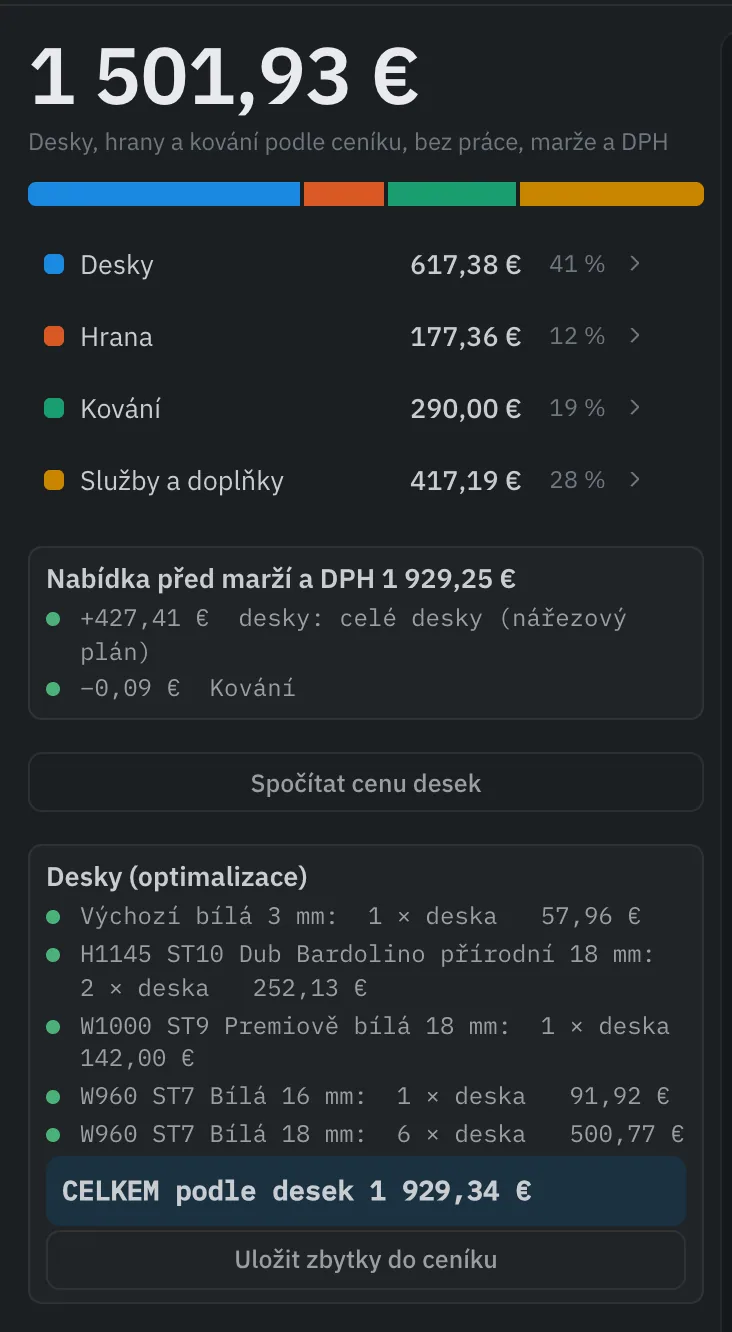
| Řádek | Co to je |
|---|---|
| dekor tloušťka mm: n × deska částka € | Počet desek a jejich cena. Zelená tečka: všechny desky mají cenu. Červená: nemají a částka se neukáže. Zbytky ze skladu jsou ve zvláštním řádku za 0,00 € |
| Neumístěno: n | Počet dílců, které se nevejdou na žádnou desku (červená tečka) |
| CELKEM podle desek | Částka z Odhad nákladů, ve které jsou desky za m² nahrazené cenou desek. Hrany, kování a služby zůstávají stejné. Zobrazí se jen tehdy, když mají cenu všechny řádky. Materiál neumístěných dílců v ní není |
| Uložit zbytky do ceníku | Tlačítko pro zbytky, viz Uložit zbytky do ceníku |
Rámeček Desky (optimalizace) se ukládá s projektem: zůstane i po novém otevření projektu, i na jiném zařízení, dokud znovu nekliknete na Spočítat cenu desek. Zpět ho neodstraní.
Pozor
Rámeček ukazuje stav v okamžiku kliknutí a sám se nemění. Po změně projektu nebo ceníku klikněte znovu na Spočítat cenu desek. Nabídku to nemění: export nabídky vždy rozmísťuje dílce znovu.
Na telefonu
Nastavení projektu otevřete z nabídky … (Více) a pak v řadě tlačítek nahoře klepněte na Odhad nákladů. Na stejné místo vede i panel dole: karta Projekt → Odhad nákladů → Nabídka a ceník….
Zbytky na skladě
V části Ceník je napsáno Zbytky na skladě: s počtem volných kusů: těch, které si může vzít další optimalizace.
Uložit zbytky do ceníku
Zbytky uložte, když projekt jde do výroby a rozmístění se už nemění.
- V Odhad nákladů klikněte na Spočítat cenu desek.
- V rámečku Desky (optimalizace) klikněte na Uložit zbytky do ceníku.
- Dole se objeví např. Zbytky uložené do vašeho ceníku: 16. Pokud projekt použil zbytky ze skladu, zpráva přidá ze skladu použito: n. Pokud zbytky nejsou: Žádné použitelné zbytky k uložení.
Co program udělá sám:
- Pokud váš ceník ještě neexistuje, vytvoří ho z výchozího.
- Použitelné zbytky ze všech desek zapíše do zbytků na skladě (list Offcuts). Zbytky stejného rozměru, dekoru a tloušťky jsou jeden řádek s počtem kusů ve sloupci Qty.
- Do Source zapíše název projektu (Název z panelu Publikování na web, bez něj název z horní lišty) a do Saved dnešní datum.
- U zbytků ze skladu, které tento projekt použil, zapíše projekt do Used in. Z řádku s více kusy oddělí jeden kus do nového řádku.
- Opakované uložení téhož projektu nahradí jeho předchozí uložení: jeho nepoužité zbytky se smažou a zapíšou znovu a zbytky, které si vzal ze skladu, se vrátí na sklad a znovu se označí. Dvojí uložení nic nezdvojí.
Pozor
Pokud projekt nemá název, ani v horní liště, ani v Publikování na web, zbytky dostanou zdroj Projekt. Všechny takové projekty se pak berou jako jeden a tentýž projekt. Před uložením zbytků dejte projektu název.
Opětovné použití
Další projekt zbytky použije sám, bez tlačítka:
- Pro každý dekor a tloušťku optimalizace rozmísťuje nejdřív na volné zbytky tohoto dekoru a tloušťky a teprve pak na nové desky. Platí to všude: v plánech, v Excelu, v nabídce, ve Spočítat cenu desek i v objednávce.
- Zbytek je volný, když je Used in prázdné. Projektu se nikdy nenabízejí jeho vlastní zbytky.
- Zbytek nemá ořez: použije se jeho celý rozměr z ceníku.
- Vlákno platí i na zbytku: Délka dílce vede po Length zbytku.
- V ceně je zbytek zdarma. V Desky (optimalizace) je v řádku za 0,00 €, v interní kalkulaci se počítá jako deska bez částky a na plánu a v Excelu je za jeho rozměrem (zbytek).
- Když tento projekt uloží své zbytky, použité zbytky dostanou jeho název v Used in a už se nenabízejí.
- Objednávka dodavateli nepočítá zbytky mezi desky k objednání (viz Výrobní balíček a objednávka dodavateli).
Zbytek se eviduje podle názvu projektu. Projekt se pozná podle Název z Publikování na web, a bez něj podle názvu v horní liště.
Ruční úprava zbytků
Ze skladu odeberte zbytky, které jste vyhodili nebo použili mimo EFS, a přidejte kusy, které už v dílně máte:
- V Odhad nákladů, v části Ceník, klikněte na Upravit zbytky. Otevře se okno Zbytky na skladě.
- Vyhozený zbytek smažte ikonou koše, nebo do jeho pole Použito v napište cokoli, např.
vyhozeno. - Pro vlastní kus klikněte na Přidat zbytek a zadejte Materiál (klíč dekoru, např.
W1000-ST9; pole nabízí dekory z ceníku), Tloušťka (mm), Délka (mm) po směru vláken, Šířka (mm), Množ. a do Zdroj např.Sklad. Použito v nechte prázdné. - Klikněte na OK.
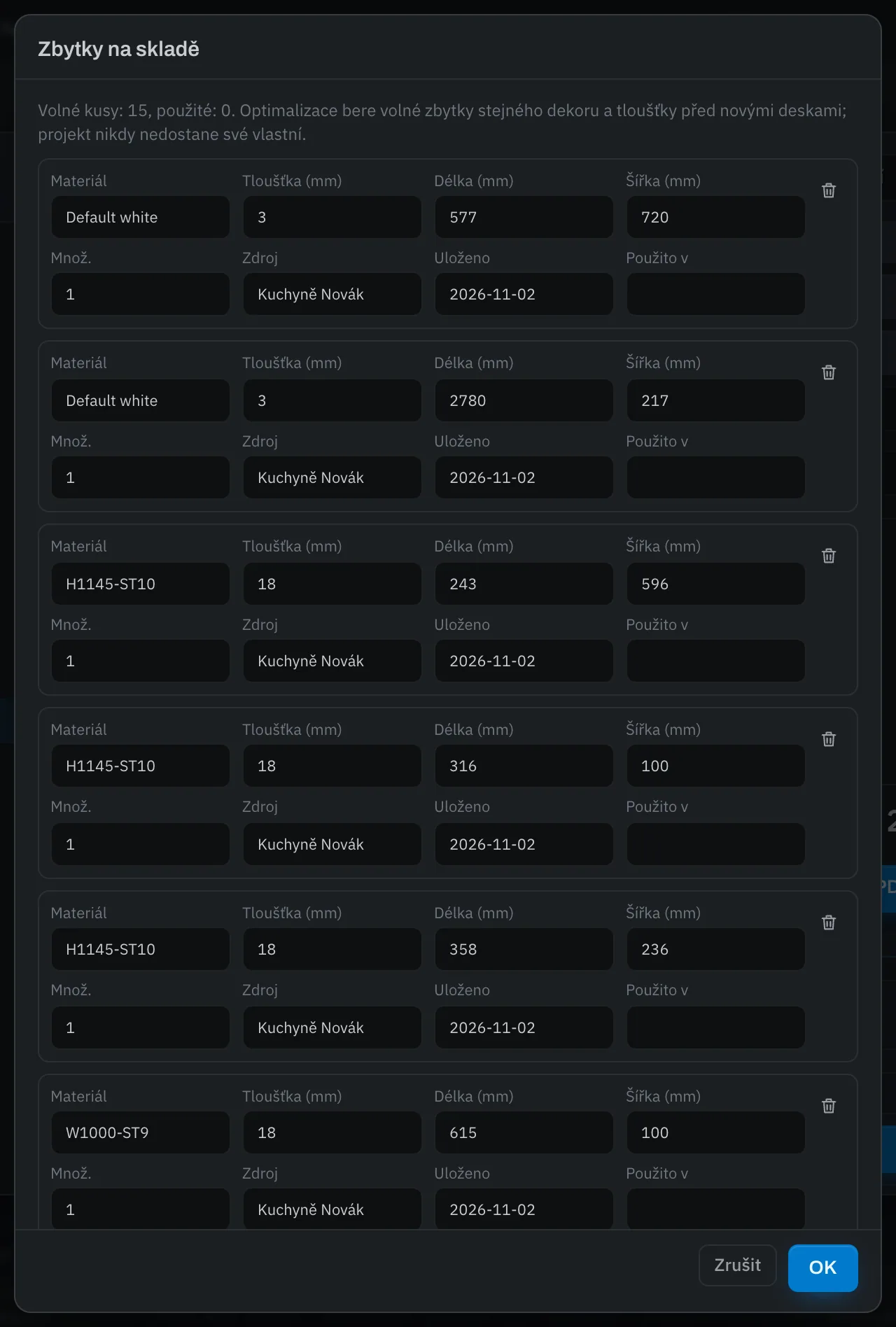
| Pole | Co to je | Nový zbytek |
|---|---|---|
| Materiál | Klíč dekoru | prázdné |
| Tloušťka (mm) | Tloušťka desky | 18 |
| Délka (mm) | Délka po směru vláken | prázdné |
| Šířka (mm) | Šířka | prázdné |
| Množ. | Počet kusů tohoto rozměru | 1 |
| Zdroj | Projekt nebo místo, odkud kus pochází | prázdné |
| Uloženo | Datum | dnes |
| Použito v | Prázdné: kus je volný. Jakýkoli text: kus opustil sklad | prázdné |
Pravidla:
- Nahoře v okně je napsáno, kolik kusů je volných a kolik použitých, např. Volné kusy: 15, použité: 0.
- Použité zbytky jsou ztlumené. Zbytek bez dekoru, délky nebo šířky má červený okraj: optimalizace ho přeskočí.
- Taková karta zůstane uložená. Pokud ji nepotřebujete, smažte ji ikonou koše.
- Řádek z Přidat zbytek, na který jste nesáhli (18 mm, 1 ks, dnešní datum), se tlačítkem OK neuloží.
- Dokud nemáte vlastní ceník, OK ho vytvoří z výchozího, s vašimi zbytky.
Pozor
Změny v okně se uloží jen tlačítkem OK. Zrušit okno zavře bez uložení a bez dotazu. Když jste něco změnili, Esc nebo kliknutí mimo okno se nejdřív zeptá Zahodit změny zbytků?.
Na telefonu
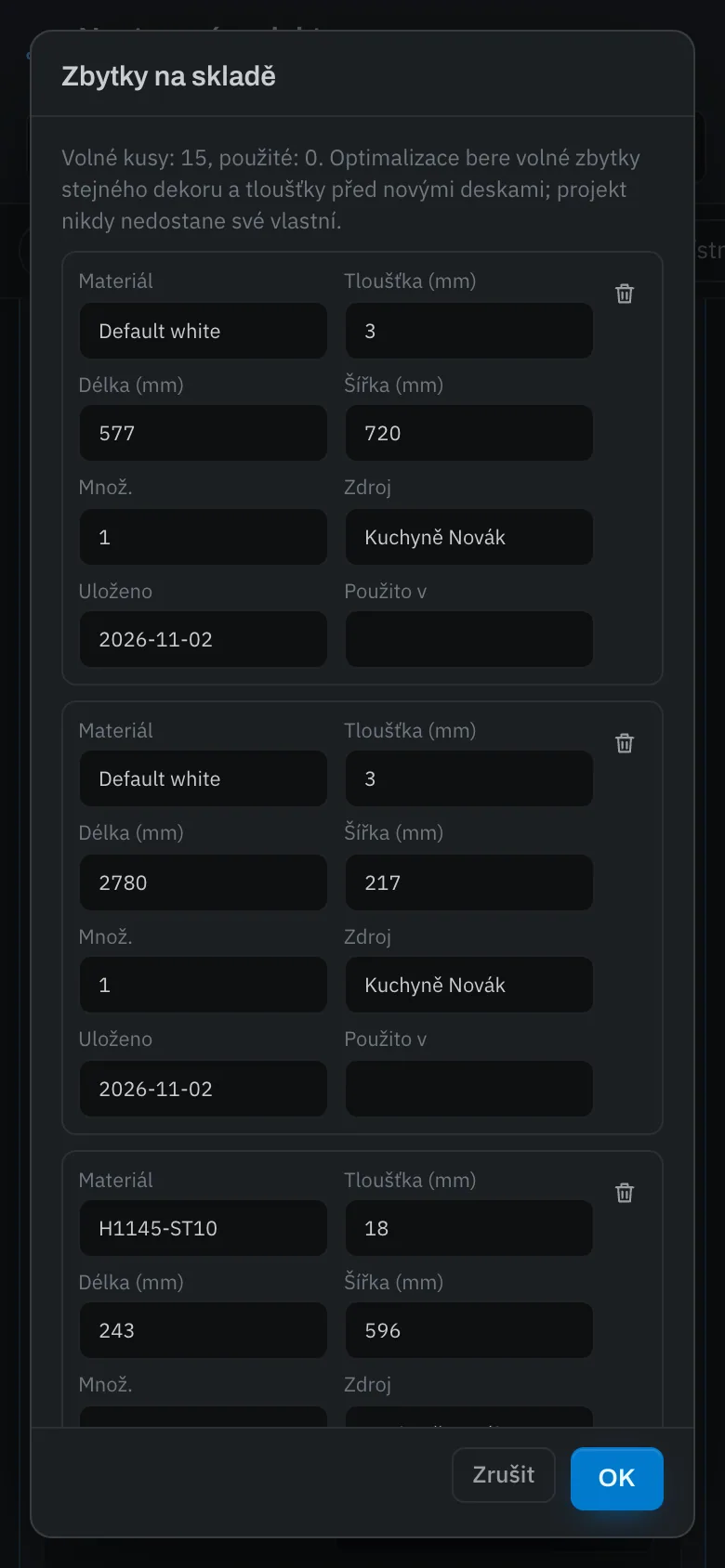
Okno vyplní obrazovku a posouvá se prstem. Karta má dvě pole na řádek.
Časté chyby a řešení
V PDF nejsou nářezové plány. Optimalizace: nářezové plány je vypnuté. Zapněte ho a exportujte znovu.
Tlačítko Spočítat cenu desek se nezobrazuje. Optimalizace je vypnutá. Zapněte Optimalizace: nářezové plány.
Exportovat vybrané do PDF je šedé. Není vybraná žádná skříňka ani deska. Klikněte na skříňku a zkuste to znovu.
Čísla na plánu nesedí s kusovníkem. Plán pochází z Exportovat vybrané do PDF, které čísluje jen vybrané skříňky. Exportujte celý projekt.
Dílec se nevejde na desku (NEUMÍSTĚNO). Dílec je delší než použitelná délka desky a má směr vláken. Zkontrolujte u dílce Vlákno, zmenšete ořez nebo přidejte pro tento dekor na list Sheets větší formát desky. Pokud je důvodem zásoba, přidejte pro tento dekor další řádek s prázdným sloupcem Stock.
Rámeček Desky (optimalizace) ukazuje stará čísla. Rámeček se sám neobnovuje. Klikněte znovu na Spočítat cenu desek.
CELKEM podle desek se nezobrazuje. Některý řádek v rámečku Desky (optimalizace) nemá cenu (červená tečka). Zadejte cenu desky na listu Sheets pro tento dekor a tloušťku, nebo pro *.
Cena desky není jako v katalogu dodavatele. Bez řádku pro dekor na listu Sheets EFS oceňuje desku jako cenu za m² krát plochu desky. Zadejte pro dekor řádek s cenou desky.
Nabídka oceňuje za m², ale chtěl jsem za desku. Optimalizace je vypnutá, nová deska dané skupiny nemá cenu, nebo se dílec na desku nevešel. U neumístěných dílců má interní kalkulace poznámku … nevejdou na žádnou skladovou desku …. Zkontrolujte list Sheets a řádek Neumístěno.
Zbytky zmizely z ceníku. Po uložení zbytků byl přes Nahrát ceny nahrán starší ceník, byl nahrán soubor bez listu Offcuts, nebo někdo klikl na Dodaný ceník. Pokud máte novější kopii, nahrajte ji. Jinak v každém projektu klikněte znovu na Uložit zbytky do ceníku.
Nový projekt zbytky nepoužívá. Optimalizace je vypnutá, zbytek je jiného dekoru nebo tloušťky, v Použito v je něco napsané, zbytek pochází z téhož projektu, nebo mu chybí rozměr. Zkontrolujte i klíč dekoru v poli Materiál: musí mít tvar W1000-ST9.
Moje ceny nebo zbytky nejsou na jiném zařízení. Na tom zařízení nejste přihlášení stejným účtem, nebo se změna ještě nenahrála do účtu, protože nebylo připojení. Přihlaste se a počkejte, až se připojení obnoví.
Kování v Odhad nákladů nemá cenu. Jeho kód není na listu Other. Přidejte řádek s kódem a cenou.
Hrana 1 mm nemá cenu. Váš ceník pochází z programu pro počítač staršího než verze 2.0.10015 a nemá ceny hrany 1 mm. Zadejte je do sloupců J a N listu Boards.
Po nahrání ceníku nic nemá cenu. Nahraný soubor nemá listy Boards a Other (EFS ohlásil Soubor nemá list …), nebo se posunuly sloupce. Nahrajte správnou kopii.
Stáhl se jen soubor Excelu, bez CSV. Prohlížeč zablokoval druhý soubor. Povolte stahování více souborů a exportujte znovu.
Klávesové zkratky v této kapitole
| Klávesa | Akce |
|---|---|
| Shift + kliknutí | Přidá skříňku do výběru, pro Exportovat vybrané do PDF |
| Shift+F | Skryje nebo zobrazí čela. Skrytá čela do optimalizace nejdou |
| B | Nová volná deska. Při optimalizaci se neotáčí |
| Ctrl+, (na Macu Cmd+,) | Nastavení projektu: Odhad nákladů a Export (rámeček Nastavení) |
| Ctrl+K (na Macu Cmd+K) | Paleta příkazů: napište optimalizace pro Optimalizace do Excelu |
| Esc | Zavře okno Zbytky na skladě bez uložení |
Všechny klávesové zkratky jsou v kapitole Klávesové zkratky.
Dále
Další kapitola: Štítky a montážní návod