Optimisation et prix des panneaux
Dans ce chapitre, EFS Web place les pièces de la liste de débit sur les plaques en stock (l’optimisation, appelée Optimisation dans l’interface). Ce placement donne les plans de coupe pour la scie à panneaux, l’ordre des coupes, le nombre de plaques par décor et le prix par plaques entières. Les formats de plaques et les prix des panneaux, des chants et de la quincaillerie se trouvent dans la liste de prix, et EFS Web enregistre aussi dans cette même liste de prix les chutes pour le projet suivant. La liste de prix est conservée avec votre compte.
Vidéo : C05 Optimisation et prix des panneaux
Le même déroulement dans une courte vidéo sans son, sous-titrée en français.
Avant de commencer
- Un projet avec des caissons dont les décors, les chants et le sens du fil sont attribués (voir Décors, chants et matériaux).
- Vous connaissez la liste de débit : les pièces sont placées à la cote de débit, avec le numéro de ligne de la liste de débit (voir Liste de débit et cote de débit).
- Les façades sont visibles. Les façades masquées avec Shift+F ne vont pas dans l’optimisation.
- Le projet a un nom : dans la barre supérieure ou dans le panneau Publication web (champ Nom). EFS suit les chutes d’après ce nom.
- Vous êtes connecté : votre liste de prix et vos chutes sont conservées avec votre compte, identiques sur chaque appareil (voir Connexion, licence et projets).
Le déroulement
- Ouvrez Paramètres du projet (l’engrenage de la barre supérieure ou Ctrl+,, sur Mac Cmd+,), section Export, l’encadré Réglages en bas, et vérifiez que Optimisation : plans de coupe est activé.
- Dans la section Estimation des coûts, partie Liste de prix, cliquez sur Obtenir les prix et vérifiez dans Excel les formats et les prix des plaques sur l’onglet Sheets.
- Dans la barre supérieure, cliquez sur Export → Tout exporter en PDF. Les plans de coupe sont à la fin du PDF.
- Dans Estimation des coûts, cliquez sur Calculer le coût des plaques.
- Dans l’encadré Plaques (optimisation), cliquez sur Enregistrer les chutes.
Chaque étape est décrite ci-dessous.
La liste de prix
Où se trouve la liste de prix
La liste de prix se trouve dans Paramètres du projet, groupe Devis et fabrication, section Estimation des coûts, dans la partie Liste de prix sous les montants. Vous y arrivez aussi depuis la barre latérale : onglet Projet → Estimation des coûts → Devis et liste de prix….
EFS Web connaît deux listes de prix :
| Liste de prix | Ce qui est écrit sous le titre Liste de prix | Ce que c’est |
|---|---|---|
| Par défaut | La liste de prix fournie avec EFS | La liste de prix fournie avec le programme. C’est la même que le prices.xlsx par défaut du logiciel de bureau |
| La vôtre | Votre propre liste de prix | Vos prix, vos formats de plaques et vos chutes |
Tant que vous n’avez pas votre propre liste de prix, EFS calcule avec celle par défaut. La vôtre est créée la première fois que vous cliquez sur Charger les prix ou Enregistrer les chutes, ou que vous enregistrez des modifications dans la fenêtre Chutes en stock. À partir de là, EFS ne calcule plus qu’avec la vôtre.
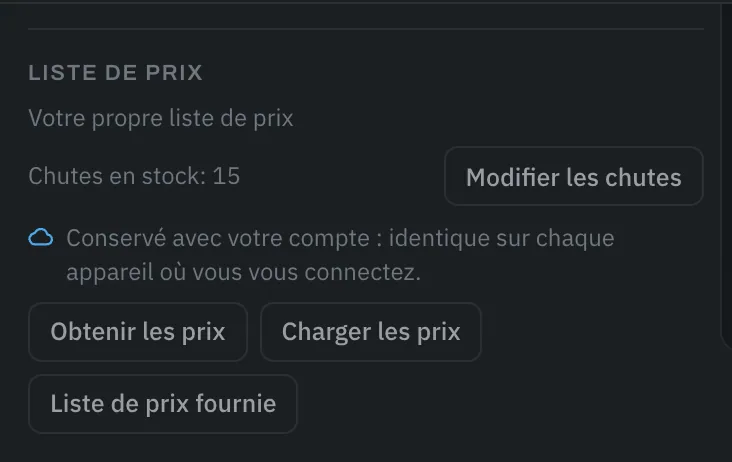
Tant que vous êtes connecté, la partie indique Conservé avec votre compte : identique sur chaque appareil où vous vous connectez. Les modifications faites sans connexion sont envoyées dès son retour.
Une fois téléchargée, la liste de prix est un fichier Excel à quatre onglets. Ne changez pas les noms des onglets :
| Onglet | Ce qu’il contient |
|---|---|
| Boards | Les prix des panneaux au m² et des chants au mètre, pour chaque décor |
| Other | Les prix de la quincaillerie et des services à la pièce, au jeu ou au mètre |
| Sheets | Les formats des plaques en stock pour l’optimisation : dimensions, délignage, prix d’une plaque entière et stock |
| Offcuts | Les chutes en stock. Une liste de prix téléchargée a toujours cet onglet, au moins avec ses en-têtes |
Obtenir les prix et Charger les prix
Vous ne modifiez pas les prix des panneaux, des chants et de la quincaillerie dans le programme. Vous téléchargez la liste de prix, la modifiez dans Excel et la renvoyez.
- Dans Paramètres du projet, ouvrez Estimation des coûts et, dans la partie Liste de prix, cliquez sur Obtenir les prix. Le navigateur télécharge votre liste de prix
user_prices.xlsx, ou celle par défautprices.xlsxsi vous n’avez pas encore la vôtre. - Ouvrez le fichier dans Excel, changez les prix et enregistrez-le au format
.xlsx. - Cliquez sur Charger les prix et choisissez le fichier enregistré. Liste de prix chargée avec succès apparaît en bas.
Estimation des coûts calcule aussitôt avec les nouveaux prix.
| Bouton | Ce qu’il fait |
|---|---|
| Obtenir les prix | Télécharge votre liste de prix (ou celle par défaut, tant que vous n’en avez pas) sous forme de fichier Excel |
| Charger les prix | Lit le fichier .xlsx choisi et en fait votre liste de prix. Le nom du fichier n’a pas d’importance |
| Liste de prix fournie | Seulement tant que vous avez votre propre liste de prix. Après confirmation, il oublie votre liste de prix, chutes comprises, et revient à celle par défaut |
Un fichier auquel manque l’onglet Boards, Other ou Sheets est quand même pris, avec l’avertissement Le fichier n’a pas l’onglet Boards, Other : ces prix manquent (qui nomme les onglets manquants).
Attention
Charger les prix remplace toute votre liste de prix : tous les onglets, y compris les chutes de l’onglet Offcuts. Un fichier sans onglet Offcuts vous laisse sans chutes. Donc :
- partez toujours d’un fichier tout juste obtenu avec Obtenir les prix, et non d’une ancienne copie, car une ancienne copie n’a pas les chutes enregistrées entre-temps ;
- après Enregistrer les chutes, ne chargez pas un fichier obtenu avant ;
- ne chargez pas le mauvais fichier Excel : sans les onglets Boards et Other, les panneaux, les chants et la quincaillerie n’ont pas de prix, et sans l’onglet Sheets, l’optimisation utilise une plaque de 2800 × 2070 mm sans prix.
Astuce
Avant de charger, enregistrez une copie de la liste de prix sous un autre nom, par exemple liste-de-prix-2026-10.xlsx. En cas de problème, chargez la copie.
Attention
Liste de prix fournie supprime aussi vos chutes. Cliquez d’abord sur Obtenir les prix et gardez le fichier, pour pouvoir revenir en arrière avec Charger les prix.
L’onglet Boards
Les prix des panneaux au m² et des chants au mètre. Les deux premières lignes sont des en-têtes, et les décors commencent à la troisième ligne. Chaque décor occupe une ligne.
| Colonne | En-tête dans la liste de prix | Ce que vous saisissez |
|---|---|---|
| A | Clé du décor : code et texture reliés par un trait d’union, par exemple U702-ST9. Pour le matériau blanc sans texture, Default white |
|
| B | 3 (<6) |
EUR par m² pour les panneaux de moins de 6 mm |
| C | 10 (<11) |
pour les panneaux de 6 à 10 mm |
| D | 16 (<17) |
pour les panneaux de 11 à 16 mm |
| E | 18 (<20) |
pour les panneaux de 17 à 19 mm |
| F | 25 (<28) |
pour les panneaux de 20 à 27 mm |
| G | 38 (≥28) |
pour les panneaux de 28 mm et plus |
| H, I, J, K | 22 / 0,4, 23 / 0,8, 23 / 1,0, 23 / 2,0 |
EUR par mètre de chant étroit, épaisseur 0,4, 0,8, 1 et 2 mm : le chant de 0,4 mm fait 22 mm de large, les autres 23 mm. Pour les panneaux de moins de 20 mm |
| L, M, N, O | 43 / 0,4, 43 / 0,8, 43 / 1,0, 43 / 2,0 |
La même chose pour un chant de 43 mm de large. Pour les panneaux de 20 mm et plus |
Règles que le programme applique de lui-même :
- Un décor est cherché d’après son code et sa texture : U702 ST9 Gris cachemire cherche la ligne
U702-ST9. Le même décor en deux textures a deux lignes. - La colonne est choisie d’après l’épaisseur du panneau : un panneau de 18 mm prend par exemple la colonne E. Un panneau de 28 mm et plus, y compris de 40 mm et plus, prend la dernière colonne G (38).
- Le chant est cherché dans la ligne du décor du panneau qui le porte, et non dans la ligne d’un autre décor.
- Une cellule vide signifie qu’il n’y a pas de prix : dans Estimation des coûts, le groupe reçoit un repère ** !*, et l’article indique pas de prix*.
- EFS lit les colonnes d’après leur position, et non d’après leur en-tête. Ne déplacez, ne supprimez et n’insérez pas de colonnes. Vous pouvez réécrire les en-têtes.
L’ajout de votre propre décor à la liste de prix est décrit dans Saisir le prix dans la liste de prix.
Remarque
Dans la liste de prix par défaut, le prix du chant de 1 mm (colonnes J et N) est une estimation : entre le prix du 0,8 mm et celui du 2 mm. Si le vôtre est différent, saisissez-le. Une liste de prix d’un logiciel de bureau antérieur à la version 2.0.10015 n’a pas ces prix : saisissez-les avant de la charger.
L’onglet Other
Les prix de la quincaillerie et des services. La première ligne contient les en-têtes.
| Colonne | En-tête | Ce que vous saisissez |
|---|---|---|
| A | Item |
Nom du service ou code de la quincaillerie |
| B | Unit |
Unité, pour vous seulement : EFS ne la lit pas |
| C | Price per unit |
Prix à la pièce, au jeu ou au mètre |
| D | Une note, pour vous seulement : EFS ne la lit pas |
Les services et la quincaillerie sans catalogue sont cherchés d’après le nom de la colonne A :
| Nom dans la colonne A | Pour quoi | Prix par défaut |
|---|---|---|
Hinge |
Charnières réglées sur Sans perçage (comptage seul), à la pièce | 3 |
Hole drilling |
Perçage du trou de charnière | 3 |
Cabinet leg |
Pieds de caisson, à la pièce | 1 |
Drawer |
Tiroirs avec coulisses réglées sur Sans perçage (comptage seul), au jeu | 50 |
CNC routing |
Fraisage CNC pour les fonds en rainure ou en feuillure, au mètre | 10 |
Gola cut |
Coupe Gola, à la pièce | 3 |
Gola profile |
Profil Gola, au mètre | 25 |
La quincaillerie du catalogue et les opérations sont cherchées d’après leur code. Un code qui se termine par _M est un prix au mètre, et un code qui se termine par _M2 un prix au m².
| Code | Ce que c’est |
|---|---|
HINGE_GENERIC, HINGE_BLUM_CLIPTOP, HINGE_HETTICH_SENSYS, HINGE_GTV_ECHC_SC, HINGE_GTV_CONL, HINGE_RIEX_NC20_SC |
Charnières du catalogue, à la pièce |
SLIDE_BB, SLIDE_BLUM_TANDEM, SLIDE_BLUM_TANDEMBOX, SLIDE_BLUM_LEGRABOX, SLIDE_BLUM_MERIVOBOX, SLIDE_GTV_H45, SLIDE_GTV_H45_SC, SLIDE_RIEX_NB45, SLIDE_RIEX_NB58_SC, SLIDE_GTV_AXIS_PRO |
Coulisses de tiroir, au jeu |
SHELF_PIN_5 |
Taquet de tablette réglable, à la pièce |
CONFIRMAT_7X50, MINIFIX_15 |
Ferrures d’assemblage, à la pièce ou au jeu |
WORKTOP_M, WORKTOP_CUTOUT, WORKTOP_JOINT, WORKTOP_CONNECTOR |
Plan de travail au mètre, découpe, jonction d’angle, connecteur |
LIFT_HK_TOP, LIFT_HK_S, LIFT_HK_XS, LIFT_HS, LIFT_HL, LIFT_GRASS_TSLIM, LIFT_GRASS_TSLIM_WIDE |
Mécanismes de relevage d’abattant, au jeu |
HANGER, HANGING_RAIL_M |
Suspension de caisson haut, rail mural au mètre |
PUSH_LATCH |
Poussoir |
LED_M |
Ruban LED au mètre |
ALU_GLASS_M2, GLASS_M2 |
Portes alu vitrées et verre des cadres, au m² (voir Style de façade). Vide dans la liste de prix par défaut |
BASKET_PULL_OUT |
Un panier coulissant acheté complet, à la pièce (voir Paniers coulissants). Vide dans la liste de prix par défaut |
ALU_PROFILE_M |
Profilé aluminium à la place de la traverse avant, au mètre (voir Profilé aluminium à la place de la traverse avant). Vide dans la liste de prix par défaut |
CUT_PIECE, CUT_M, DOUBLING_M2, EDGE_04_M, EDGE_08_M, EDGE_10_M, EDGE_20_M, HOLE_HINGE_CUP, HOLE_DOWEL, HOLE_SYSTEM32, HOLE_HANDLE, HOLE_OTHER, CNC_PART, MILLING_M, ASSEMBLY_CABINET |
Opérations de l’atelier : débit, doublage au m², plaquage de chants au mètre, perçage par trou, CNC par pièce, fraisage des façades au mètre, montage par caisson. À 0 dans la liste de prix par défaut. Voir Opérations |
RAIL_TUBE_M, RAIL_SUPPORT, PULL_OUT_RAIL |
Tube de penderie au mètre, support de tube, penderie extractible |
SLIDING_TRACK_M, SLIDING_RUNNERS |
Jeu de rails de porte coulissante au mètre, jeu de roulettes pour un vantail coulissant |
Règles que le programme applique de lui-même :
- Le code est cherché exactement tel qu’il est écrit. Quand un article de quincaillerie indique pas de prix dans Estimation des coûts, ajoutez une ligne avec son code.
- Dans la liste de prix par défaut, les nouveaux codes GTV, Riex et Grass ont une ligne vide (sauf
LIFT_GRASS_TSLIM_WIDE) : saisissez le prix de votre fournisseur. - EFS cherche les noms de services (
Hinge,Drawer…) sans tenir compte des majuscules et minuscules. Si vous les traduisez, EFS les cherche d’après leur position : ils doivent alors rester dans les lignes 2 à 8, dans le même ordre que dans la liste de prix par défaut.
Vous ajoutez vos propres charnières et coulisses au Catalogue de quincaillerie avec votre propre code prix (voir Quincaillerie du projet). Saisissez ce code dans la colonne A avec son prix.
Astuce
Une nouvelle quincaillerie du programme peut avoir des codes que votre liste de prix n’a pas. La liste de prix par défaut les a. Quand un article de quincaillerie indique pas de prix dans Estimation des coûts, trouvez son code dans le tableau ci-dessus, ajoutez une ligne sur l’onglet Other et chargez la liste de prix. Ne cliquez pas sur Liste de prix fournie : il supprime votre liste de prix et vos chutes.
L’onglet Sheets
Les formats des plaques en stock pour l’optimisation. La première ligne contient les en-têtes.
| Colonne | En-tête | Ce que vous saisissez | Vide signifie |
|---|---|---|---|
| A | Material |
Clé du décor, par exemple U702-ST9, ou * pour tous les décors |
la ligne n’est pas lue |
| B | Thickness |
Épaisseur du panneau en mm | toutes les épaisseurs |
| C | Length |
Longueur de la plaque en mm, dans le sens du fil (par exemple 2800) | la ligne n’est pas lue |
| D | Width |
Largeur de la plaque en mm (par exemple 2070) | la ligne n’est pas lue |
| E | Trim |
Délignage sur chacun des quatre côtés, en mm | 10 mm |
| F | Price |
Prix d’une plaque entière | le décor est chiffré au m² |
| G | Stock |
Nombre de plaques en stock | pas de limite |
Comment EFS choisit le format de plaque pour un décor et une épaisseur :
- Il prend les lignes avec la clé de ce décor dont l’épaisseur correspond (ou est vide).
- S’il n’y en a pas, il prend les lignes avec
*. - Les lignes avec une épaisseur saisie passent avant les lignes sans épaisseur. Entre elles, c’est l’ordre du tableau qui compte.
- Quand le stock d’une ligne est épuisé, EFS passe à la ligne suivante pour le même décor et la même épaisseur.
L’épaisseur est comparée à un demi-millimètre près. Un décor qui a ses propres lignes n’utilise pas * pour cette épaisseur, même quand son stock est épuisé.
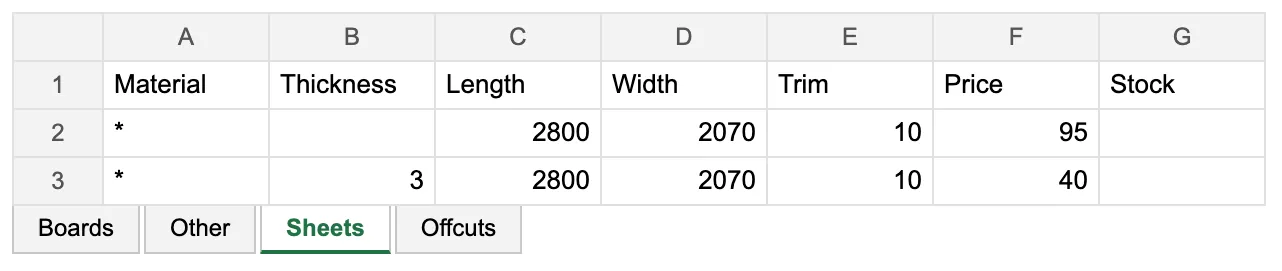
L’onglet par défaut a deux lignes : * pour toutes les épaisseurs (2800 × 2070 mm, délignage 10 mm, prix 95) et * pour 3 mm (prix 40). Si l’onglet Sheets n’a aucune ligne valable, EFS place les pièces sur 2800 × 2070 mm avec un délignage de 10 mm, sans prix.
Remarque
Le prix de la ligne * (95) ne s’applique qu’à un décor qui n’a pas de prix au m² sur l’onglet Boards dans cette épaisseur. Un décor qui en a un paie la plaque au prix au m² multiplié par la surface de la plaque : un U702 de 18 mm à 23,75 €/m² sur une plaque de 2800 × 2070 mm (5,8 m²) coûte 137,66 €. Le chêne est ainsi plus cher qu’un panneau blanc. Pour un prix de plaque exact, saisissez une ligne pour le décor avec un prix. Un prix vide, dans la ligne du décor ou dans la ligne *, signifie que le décor est chiffré au m² (voir Prix par plaque ou au m²).
Exemple d’onglet Sheets pour un atelier qui chiffre le chêne par plaque et le U702 au m² :
| Material | Thickness | Length | Width | Trim | Price | Stock |
|---|---|---|---|---|---|---|
* |
2800 | 2070 | 10 | 95 | ||
* |
3 | 2800 | 2070 | 10 | 40 | |
H1180-ST37 |
18 | 2800 | 2070 | 10 | 225 | |
U702-ST9 |
18 | 2800 | 2070 | 10 |
Remarque
Length est la cote dans le sens du fil. Les pièces avec un sens du fil sont placées de sorte que leur Longueur de la liste de débit suive la Length de la plaque. Pour les panneaux Egger, c’est 2800 mm.
L’onglet Offcuts
Les chutes en stock. Vous voyez et modifiez les mêmes données dans le programme, dans la fenêtre Chutes en stock (voir Modifier les chutes à la main).
| Colonne | En-tête | Ce que c’est |
|---|---|---|
| A | Material |
Clé du décor, par exemple W1000-ST9 |
| B | Thickness |
Épaisseur en mm |
| C | Length |
Longueur de la chute en mm, dans le sens du fil |
| D | Width |
Largeur de la chute en mm |
| E | Qty |
Nombre de pièces de ce format |
| F | Source |
Le projet d’où vient la chute |
| G | Saved |
Date d’enregistrement |
| H | Used in |
Le projet qui a utilisé la chute. Vide : la chute est libre |
Réglages de l’optimisation
- Ouvrez Paramètres du projet (Ctrl+,, sur Mac Cmd+,).
- Dans le groupe Devis et fabrication, cliquez sur Export.
- En bas, ouvrez l’encadré replié Réglages et faites défiler jusqu’au groupe Optimisation des plaques.

| Option | Ce qu’elle fait | Par défaut | Valeurs |
|---|---|---|---|
| Optimisation : plans de coupe | Active l’optimisation : les plans de coupe à la fin du PDF, l’onglet Optimisation dans Liste de débit vers Excel, le bouton Calculer le coût des plaques, le chiffrage des panneaux par plaque dans le devis et le nombre de plaques dans la commande | activé | activé / désactivé |
| Optimisation : trait de scie | Épaisseur de la lame de scie : EFS laisse cet écart entre les pièces | 4,4 mm | 0 à 20 mm |
| Optimisation : CSV des coupes | Avec Liste de débit vers Excel et Optimisation vers Excel, télécharge aussi un fichier avec toutes les coupes de scie dans l’ordre | désactivé | activé / désactivé |
| Optimisation : DXF par plaque | Avec l’export DXF, écrit aussi un DXF par plaque optimisée, dans le dossier nesting/. Voir DXF par plaque |
désactivé | activé / désactivé |
Les réglages s’appliquent au projet ouvert et sont enregistrés avec lui. Ils sont aussi enregistrés dans Mes réglages : chaque nouveau projet les reçoit donc (voir Mes réglages).
Comment EFS place les pièces
Quelles pièces vont sur quelle plaque
- Les pièces sont regroupées par décor et par épaisseur. Deux décors ne partagent jamais une plaque.
- Les pièces de la liste de débit sont placées à la cote de débit (voir Cote finie et cote de débit).
- Une pièce doublée, ce sont deux panneaux de demi-épaisseur, chacun avec la surcote. Ils sont placés sur des plaques de cette demi-épaisseur.
- Un plan de travail n’est pas placé : il s’achète comme plan de travail et se chiffre au mètre linéaire.
- Les façades masquées avec Shift+F sont omises. Les caissons et panneaux masqués avec H ne sont masqués que dans la vue et sont inclus.
- Pour chaque groupe, EFS prend d’abord les chutes libres du stock, et des plaques neuves seulement quand une pièce ne tient pas sur une chute.
Format de plaque, délignage et trait de scie
- Le format de plaque vient de l’onglet Sheets (voir L’onglet Sheets).
- Le délignage est retiré sur les quatre côtés de la plaque. Avec une plaque de 2800 × 2070 mm et un délignage de 10 mm, 2780 × 2050 mm sont utilisables. Les chutes du stock n’ont pas de délignage.
- Le trait de scie est laissé après chaque pièce d’une bande et entre les bandes.
Toutes les coupes vont d’un bord à l’autre (placement en guillotine). La plaque est découpée en bandes, et les bandes en pièces. Un tel placement se découpe sur une scie à panneaux sans coupe qui s’arrête au milieu de la plaque.
Sens du fil et rotation des pièces
Une pièce avec un sens du fil n’est pas tournée : sa Longueur de la liste de débit suit toujours la longueur de la plaque (2800 mm). Vous réglez le sens du fil avec le champ Sens du fil (voir Sens du fil).
| Pièces | Rotation |
|---|---|
| Côtés gauche et droit, dessus et dessous, fond | Pas tournées |
| Tablettes et séparations | Pas tournées |
| Portes, abattants et façades de tiroir | Pas tournées |
| Vantaux de portes coulissantes | Pas tournés |
| Tous les panneaux d’un caisson d’angle | Pas tournés |
| Panneaux libres : plinthe, fileur, joue de finition, corniche, un panneau ajouté avec B | Pas tournés |
| Côtés, arrière et fond de tiroir | Tournés pour un meilleur placement |
| Traverses | Tournées pour un meilleur placement |
Sur le plan de coupe, une pièce tournée a la lettre R après ses cotes, par exemple 549x180 R.
Remarque
L’optimisation ne regarde pas si un décor a un veinage. La règle s’applique aussi aux décors unis : une tablette d’un décor blanc n’est pas tournée, même si elle tiendrait mieux tournée.
Ordre de placement
Pour chaque décor et chaque épaisseur, EFS essaie six placements :
- trois ordres de pièces : par largeur, par longueur et par surface, toujours les plus grandes d’abord ;
- deux directions de bandes : bandes dans la longueur de la plaque ou dans sa largeur.
Des six placements, il garde celui qui a le moins de pièces non placées, puis le moins de plaques, puis la plus petite surface totale de plaques. Chaque pièce va dans la première bande où elle tient. Quand elle ne tient dans aucune, EFS ouvre une nouvelle bande ou une nouvelle plaque.
Chutes sur la plaque
Une chute réutilisable est un morceau d’au moins 200 × 100 mm (dans un sens ou dans l’autre) : la fin d’une bande après sa dernière pièce, ou l’espace au-dessus de la dernière bande. Les morceaux plus petits sont de la perte. Les chutes sont vertes sur le plan, et Enregistrer les chutes les met en stock.
Pièces qui ne tiennent pas
Une pièce qui ne tient sur aucun format de plaque reste non placée. Les raisons les plus fréquentes :
- la pièce est plus longue que la longueur utile de la plaque et a un sens du fil : elle ne peut donc pas être tournée (par exemple un côté de colonne de 2790 mm sur une plaque de 2800 mm avec un délignage de 10 mm) ;
- le stock de la colonne Stock est épuisé, et il n’y a pas d’autre ligne pour ce décor ;
- l’onglet Sheets n’a pas de ligne pour ce décor et cette épaisseur, pas même une ligne
*.
Les pièces non placées ne figurent pas sur les plans. Dans Excel, sur l’onglet Optimisation, elles ont une ligne NON PLACÉ. L’encadré Plaques (optimisation) indique Non placées : avec leur nombre, et le devis chiffre le matériau de tout le groupe au m².
Les plans de coupe dans le PDF
- Vérifiez que Optimisation : plans de coupe est activé (voir Réglages de l’optimisation).
- Dans la barre supérieure, cliquez sur Export → Tout exporter en PDF.
- Export en cours… apparaît en bas, puis après quelques secondes Export terminé. Le navigateur télécharge
<projet>_dessins.pdf, par exemple Cuisine Martin_dessins.pdf.
Les plans de coupe sont à la fin du PDF, après la liste de quincaillerie. Le Dossier de fabrication produit le même PDF (voir Le dossier de fabrication et la commande fournisseur). Exporter la sélection en PDF fait la même chose pour les seuls caissons sélectionnés.
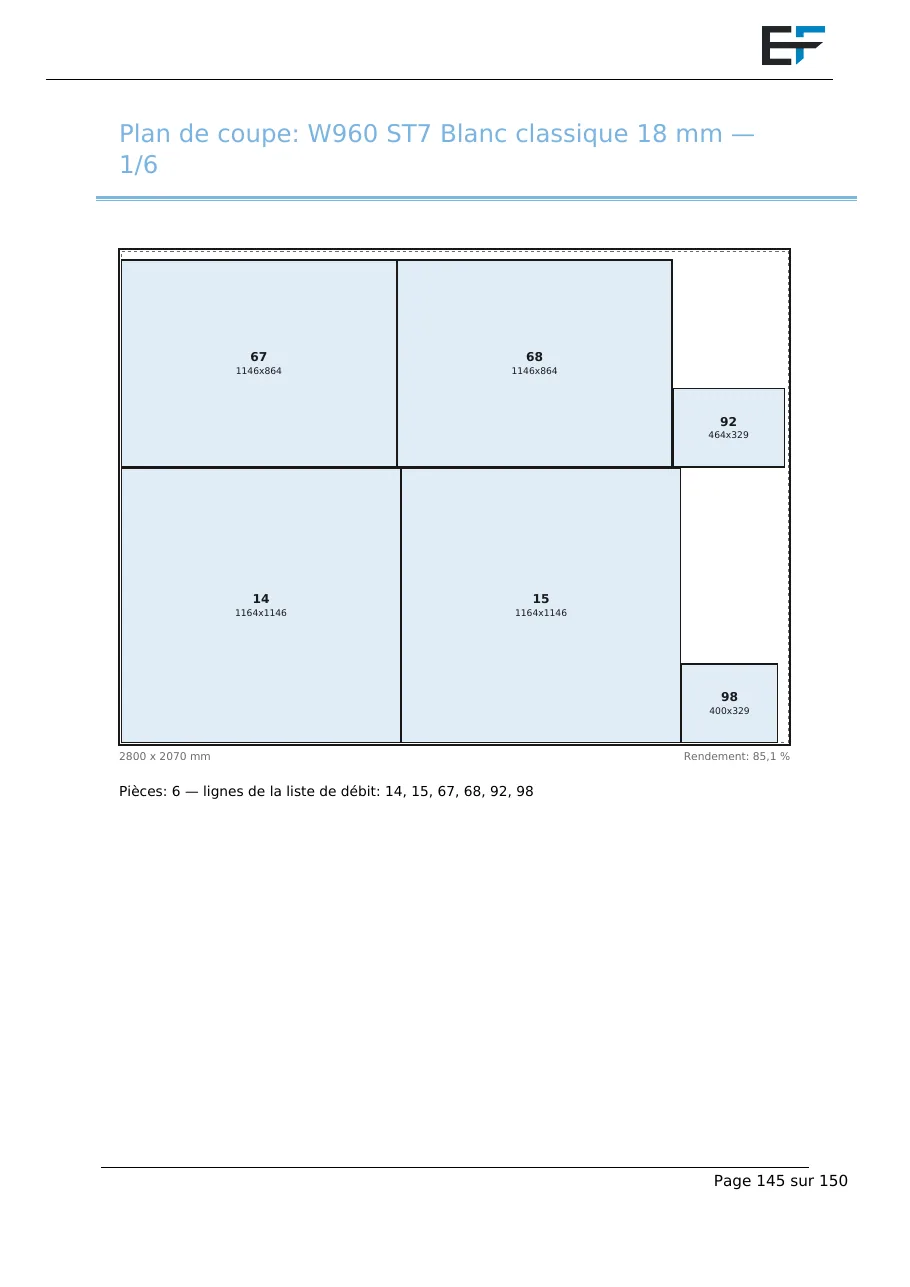
Chaque plaque occupe une page :
| Partie de la page | Ce qu’elle montre |
|---|---|
| Titre | Plan de coupe : décor, épaisseur et numéro de la plaque dans ce décor, par exemple W1000 ST9 Blanc premium 18 mm — 1/3 |
| Cadre plein | Bord de la plaque |
| Cadre gris en pointillé | Délignage |
| Rectangles bleus | Pièces : le numéro de ligne de la liste de débit en gras, en dessous la cote de débit longueur × largeur. Les petites pièces n’ont que le numéro ou rien |
| R après les cotes | La pièce est tournée |
| Rectangles verts en pointillé | Chutes réutilisables avec leurs cotes |
| Sous le dessin, à gauche | Format de plaque, par exemple 2800 x 2070 mm, et pour une chute du stock (chute) |
| Sous le dessin, à droite | Rendement : surface des pièces divisée par la surface de toute la plaque, par exemple 77,8 % |
| En dessous | Pièces : le nombre de pièces et les lignes de la liste de débit ; Chutes réutilisables : les cotes des chutes |
Attention
Les numéros du plan sont les numéros des pièces dans ce même export. Exporter la sélection en PDF ne numérote que les pièces des caissons sélectionnés et ne place que celles-ci : les numéros ne correspondent donc pas à la liste de débit et aux étiquettes de tout le projet. Pour l’atelier, exportez tout le projet : Tout exporter en PDF ou le Dossier de fabrication.
DXF par plaque
Pour une fraiseuse nesting ou un logiciel de FAO qui usine des plaques entières, EFS peut écrire les plaques optimisées sous forme de fichiers DXF, avec les pièces là où il les a disposées.
- Dans Paramètres du projet → Export → Réglages, groupe Optimisation des plaques, activez Optimisation : DXF par plaque.
- Dans la barre supérieure, cliquez sur Export → Export DXF - tout (ou Export DXF - sélection).
- Le zip a un dossier
nesting/avec un DXF pour chaque plaque (par exempleCUIS_S01.dxf,CUIS_S02.dxf) et un fichierindex.csv.
Ce que contient le DXF d’une plaque :
- chaque pièce avec son contour, ses découpes, les trous de la face A, les trous sur chant (avec DXF : perçages sur chant), les rainures, les poches et les rainures des façades fraisées, sur les mêmes calques que le DXF d’un panneau (voir Calques et couleurs) ;
- le numéro de la pièce dans la liste de débit sur le calque
LABEL, au milieu de la pièce, pour coller les étiquettes ; - le contour de la plaque et une légende, par exemple Plaque 1/5 / décor / 18 mm / 2800x2070 mm, sur le calque
INFO.
Règles :
- Les plaques sont les mêmes que dans les plans de coupe : les formats de l’onglet Sheets, les chutes en stock d’abord, avec le trait de scie.
- Une pièce tournée est tournée d’un quart de tour dans le sens inverse des aiguilles d’une montre, face A vers le haut. Ses trous, ses contours et son numéro tournent avec elle. Seules les pièces sans sens du fil tournent, comme avant.
- Un panneau doublé donne deux panneaux, numérotés par exemple 8 1/2 et 8 2/2, sous forme de rectangles à la cote de débit sans trous. La cote finie est un contour sur le calque
INFO. Les trous sont percés après le collage. - Un panneau avec surcote est découpé selon son rectangle, avec les trous au milieu.
nesting/index.csvliste les plaques : programme, plaque (1/5, chute, plan de travail), matériau, épaisseur, longueur, largeur, lignes de la liste de débit et fichiers.- Le dossier de fabrication a le même dossier dans
DXF/nesting/. Un nouvel export efface les anciennes plaques.
Avec G-code (fraiseuse nesting) dans Programmes CNC, le même dossier reçoit aussi un programme pour chaque plaque (voir G-code (fraiseuse nesting)). Les pièces sont alors espacées d’au moins le diamètre de la fraise : les plaques peuvent donc être disposées autrement que dans les plans de coupe. La légende de la plaque sur le calque INFO se termine alors par « EFS PREVIEW (probno) », comme l’en-tête des programmes.
L’optimisation dans Excel et l’ordre des coupes
L’onglet Optimisation
Vous obtenez le placement dans Excel de deux façons :
| Export | Ce qu’il télécharge | Quand |
|---|---|---|
| Liste de débit vers Excel | La liste de débit <projet>_liste_debit.xlsx avec un onglet Optimisation |
Quand Optimisation : plans de coupe est activé |
| Optimisation vers Excel | Seulement l’onglet Optimisation, dans le fichier <projet>_liste_debit_optimisation.xlsx |
Toujours, même quand l’optimisation est désactivée |
Une ligne de l’onglet correspond à une plaque en stock :
| Colonne | Ce que c’est |
|---|---|
| Matériau | Décor |
| Épaisseur | Épaisseur en mm |
| Plaque | Format de plaque, par exemple 2800x2070, pour une chute 2780x1446 (chute). Pour une pièce non placée, NON PLACÉ |
| Pièces | Nombre de pièces sur la plaque |
| Lignes | Lignes de la liste de débit sur la plaque |
| Rendement % | Comme sur le plan |
| Chutes | Cotes des chutes réutilisables. Pour une pièce non placée, la raison, en anglais : does not fit any sheet ou no sheet defined |
Optimisation vers Excel se trouve dans le menu Export et dans la section Export. Son onglet a en plus une première colonne avec le numéro de la plaque.
Ordre des coupes (CSV)
Quand Optimisation : CSV des coupes est activé, Liste de débit vers Excel et Optimisation vers Excel écrivent aussi <projet>_liste_debit_cuts.csv à côté du fichier Excel, par exemple Cuisine Martin_liste_debit_cuts.csv, et téléchargent les deux fichiers dans un seul zip : Cuisine Martin_liste_debit.zip ou Cuisine Martin_liste_debit_optimisation.zip. Le fichier contient chaque coupe de scie, plaque par plaque, dans l’ordre de découpe. Les champs sont séparés par des points-virgules, et les en-têtes de colonnes sont en anglais.
| Colonne | Ce que c’est |
|---|---|
Sheet |
Numéro de la plaque dans tout le travail |
Material, Thickness |
Décor et épaisseur |
Step |
Numéro de la coupe sur cette plaque |
Type |
Sorte de coupe (tableau ci-dessous) |
Axis |
Y : la position se mesure dans la largeur de la plaque ; X : dans sa longueur |
Position mm |
Position de la coupe depuis le coin inférieur gauche de la plaque |
Length mm |
Longueur de la coupe |
Rows |
Lignes de la liste de débit auxquelles la coupe appartient |
| Type | Coupe |
|---|---|
TRIM |
Délignage : quatre coupes à la distance de délignage du bord (bas, gauche, haut, droite) |
RIP |
Une bande coupée d’un bord à l’autre de la plaque |
CROSS |
Une coupe transversale dans la bande, à la fin de chaque pièce |
SIZE |
Une coupe de mise à largeur pour une pièce plus étroite que sa bande |
Pour chaque bande, RIP vient d’abord, puis CROSS et SIZE pour ses pièces.
Remarque
Le CSV n’est créé qu’avec Excel (Liste de débit vers Excel, Optimisation vers Excel et le Dossier de fabrication), pas avec le PDF.
Prix par plaque ou au m²
Comment EFS choisit
Le devis choisit de lui-même pour chaque décor et chaque épaisseur :
- Par plaque, quand Optimisation : plans de coupe est activé, que chaque plaque neuve de ce groupe a un prix et que toutes les pièces du groupe tiennent sur des plaques. Le prix de la plaque vient de la ligne du décor dans l’onglet Sheets. Avec une ligne
*qui a un prix, c’est le prix au m² de l’onglet Boards multiplié par la surface de la plaque, et pour un décor sans prix au m², le prix de la ligne*. Le montant est le nombre de plaques multiplié par le prix de la plaque. Une chute du stock n’est pas facturée : elle a été payée dans le projet dont elle provient. - Au m² dans tous les autres cas. Le montant est la surface des pièces, augmentée de la Perte %, multipliée par le prix au m² de l’onglet Boards.
Le devis n’attend pas de bouton : chaque export de devis place les pièces de lui-même. L’encadré Devis avant marge et TVA de Estimation des coûts montre aussitôt la différence, par exemple panneaux : plaques entières (optimisation). Voir Un devis pour le client.
| Vous voulez | Faites ceci |
|---|---|
| Tous les panneaux au m² | Désactivez Optimisation : plans de coupe (les plans disparaissent aussi) ou supprimez les prix de l’onglet Sheets |
| Tous les panneaux par plaque | Optimisation activée, toutes les lignes de l’onglet Sheets ont un prix |
| Un décor au m², les autres par plaque | Ajoutez à l’onglet Sheets une ligne pour ce décor et cette épaisseur avec un format de plaque, et laissez la colonne Price vide |
| Un décor par plaque avec son propre prix | Ajoutez à l’onglet Sheets une ligne pour ce décor et cette épaisseur avec un prix |
Dans le chiffrage interne, vous voyez ce qui a été choisi : un décor chiffré par plaque a sa quantité dans l’unité plaque, et un décor chiffré au m² dans l’unité m2.
Calculer le coût des plaques
Dans Estimation des coûts, les panneaux sont toujours au m², sans perte. Vous voyez le prix par plaques ainsi :
- Dans Paramètres du projet, ouvrez Estimation des coûts.
- Cliquez sur Calculer le coût des plaques. Le bouton n’apparaît que si l’optimisation est activée.
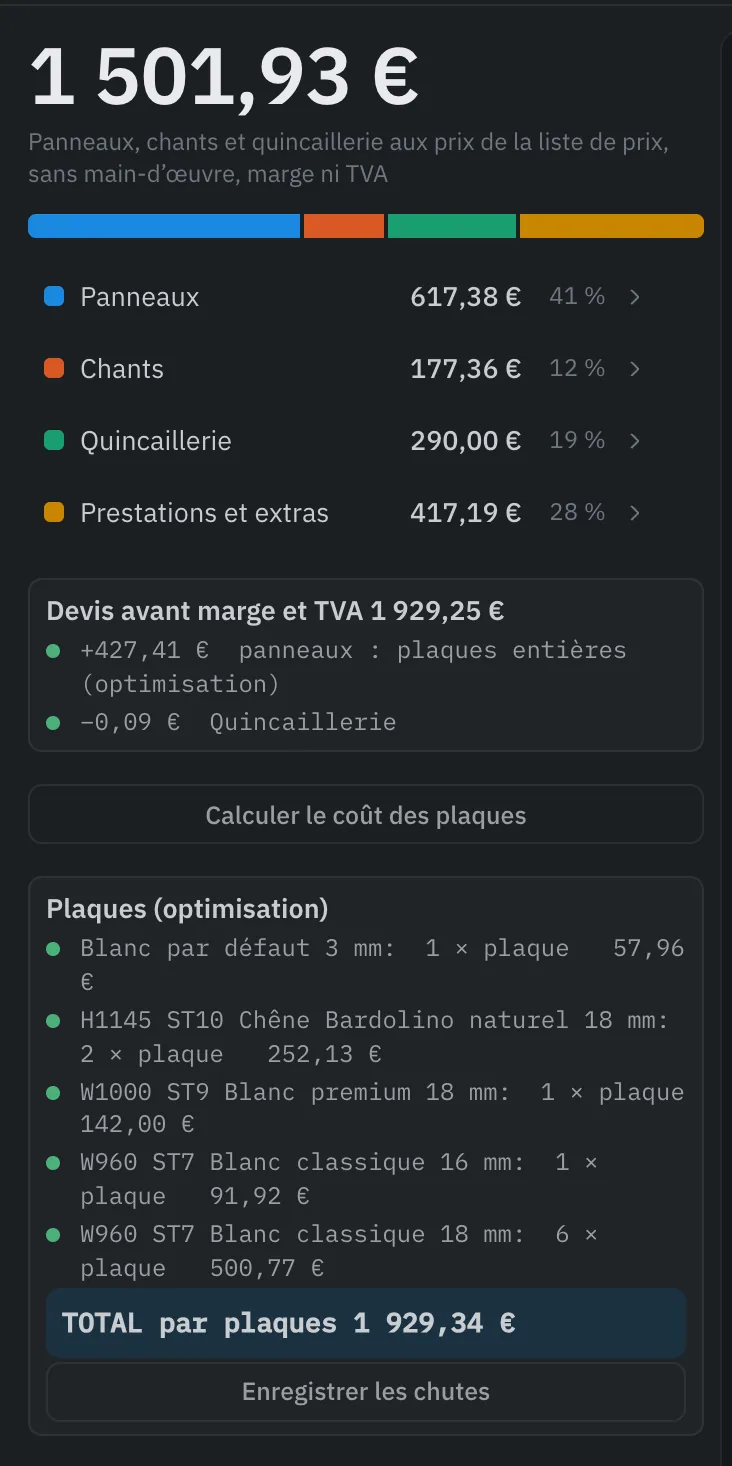
- Coût des plaques mis à jour apparaît en bas, et l’encadré Plaques (optimisation) apparaît sous le bouton.
| Ligne | Ce que c’est |
|---|---|
| décor épaisseur mm : n × plaque montant € | Le nombre de plaques et leur prix. Point vert : toutes les plaques ont un prix. Rouge : elles n’en ont pas, et aucun montant n’est affiché. Les chutes du stock sont sur une ligne à part, à 0,00 € |
| Non placées : n | Nombre de pièces qui ne tiennent sur aucune plaque (point rouge) |
| TOTAL par plaques | Le montant de Estimation des coûts où les panneaux au m² sont remplacés par les prix des plaques. Les chants, la quincaillerie et les services restent les mêmes. Affiché seulement quand toutes les lignes ont un prix. Le matériau des pièces non placées n’est pas inclus |
| Enregistrer les chutes | Le bouton des chutes, voir Enregistrer les chutes |
L’encadré Plaques (optimisation) est enregistré avec le projet : il reste après la réouverture du projet, y compris sur un autre appareil, jusqu’à ce que vous cliquiez de nouveau sur Calculer le coût des plaques. Défaire ne le retire pas.
Attention
L’encadré montre l’état au moment du clic et ne change pas de lui-même. Après une modification du projet ou de la liste de prix, cliquez de nouveau sur Calculer le coût des plaques. Cela ne change pas le devis : l’export du devis place toujours les pièces à nouveau.
Sur un téléphone
Ouvrez Paramètres du projet depuis le menu … (Plus), puis touchez Estimation des coûts dans la rangée de boutons en haut. Le panneau du bas mène au même endroit : onglet Projet → Estimation des coûts → Devis et liste de prix….
Chutes en stock
La partie Liste de prix indique Chutes en stock : avec le nombre de pièces libres : celles que la prochaine optimisation peut prendre.
Enregistrer les chutes
Enregistrez les chutes quand le projet passe en fabrication, quand le placement ne change plus.
- Dans Estimation des coûts, cliquez sur Calculer le coût des plaques.
- Dans l’encadré Plaques (optimisation), cliquez sur Enregistrer les chutes.
- Le bas de l’écran indique par exemple Chutes enregistrées dans votre liste de prix : 16. Si le projet a utilisé des chutes du stock, le message ajoute pris dans le stock : n. S’il n’y a pas de chutes : Aucune chute réutilisable à enregistrer.
Ce que le programme fait de lui-même :
- Si votre liste de prix n’existe pas encore, il en crée une à partir de celle par défaut.
- Il écrit les chutes réutilisables de toutes les plaques dans les chutes en stock (l’onglet Offcuts). Les chutes de même format, de même décor et de même épaisseur forment une ligne avec le nombre de pièces dans la colonne Qté.
- Dans Origine, il écrit le nom du projet (le Nom du panneau Publication web, et à défaut le nom de la barre supérieure), et dans Enregistrée la date du jour.
- Pour les chutes du stock que ce projet a utilisées, il écrit le projet dans Utilisée dans. D’une ligne de plusieurs pièces, il sépare une pièce dans une nouvelle ligne.
- Enregistrer de nouveau le même projet remplace son enregistrement précédent : ses chutes non utilisées sont supprimées et réécrites, et les chutes qu’il avait prises dans le stock y retournent et sont de nouveau marquées. Enregistrer deux fois ne double rien.
Attention
Si le projet n’a pas de nom, ni dans la barre supérieure ni dans Publication web, les chutes reçoivent l’origine Projet. Tous ces projets sont alors traités comme un seul et même projet. Donnez un nom au projet avant d’enregistrer les chutes.
Réutilisation
Le projet suivant utilise les chutes de lui-même, sans bouton :
- Pour chaque décor et chaque épaisseur, l’optimisation place d’abord les pièces sur les chutes libres de ce décor et de cette épaisseur, et seulement ensuite sur des plaques neuves. Cela vaut partout : les plans, Excel, le devis, Calculer le coût des plaques et la commande.
- Une chute est libre quand Utilisée dans est vide. Un projet ne se voit jamais proposer ses propres chutes.
- Une chute n’a pas de délignage : tout son format de la liste de prix est utilisé.
- Le sens du fil s’applique aussi aux chutes : la Longueur de la pièce suit la Length de la chute.
- Dans le prix, une chute est gratuite. Dans Plaques (optimisation), elle est sur une ligne à 0,00 €, dans le chiffrage interne elle compte comme une plaque sans montant, et sur le plan et dans Excel, (chute) suit son format.
- Quand ce projet enregistre ses propres chutes, les chutes utilisées reçoivent son nom dans Utilisée dans et ne sont plus proposées.
- La Commande fournisseur ne compte pas les chutes parmi les plaques à commander (voir Le dossier de fabrication et la commande fournisseur).
Une chute est suivie d’après le nom du projet. Un projet est reconnu par le Nom de Publication web, et à défaut par le nom de la barre supérieure.
Modifier les chutes à la main
Retirez du stock les chutes que vous avez jetées ou utilisées en dehors d’EFS, et ajoutez les pièces que vous avez déjà à l’atelier :
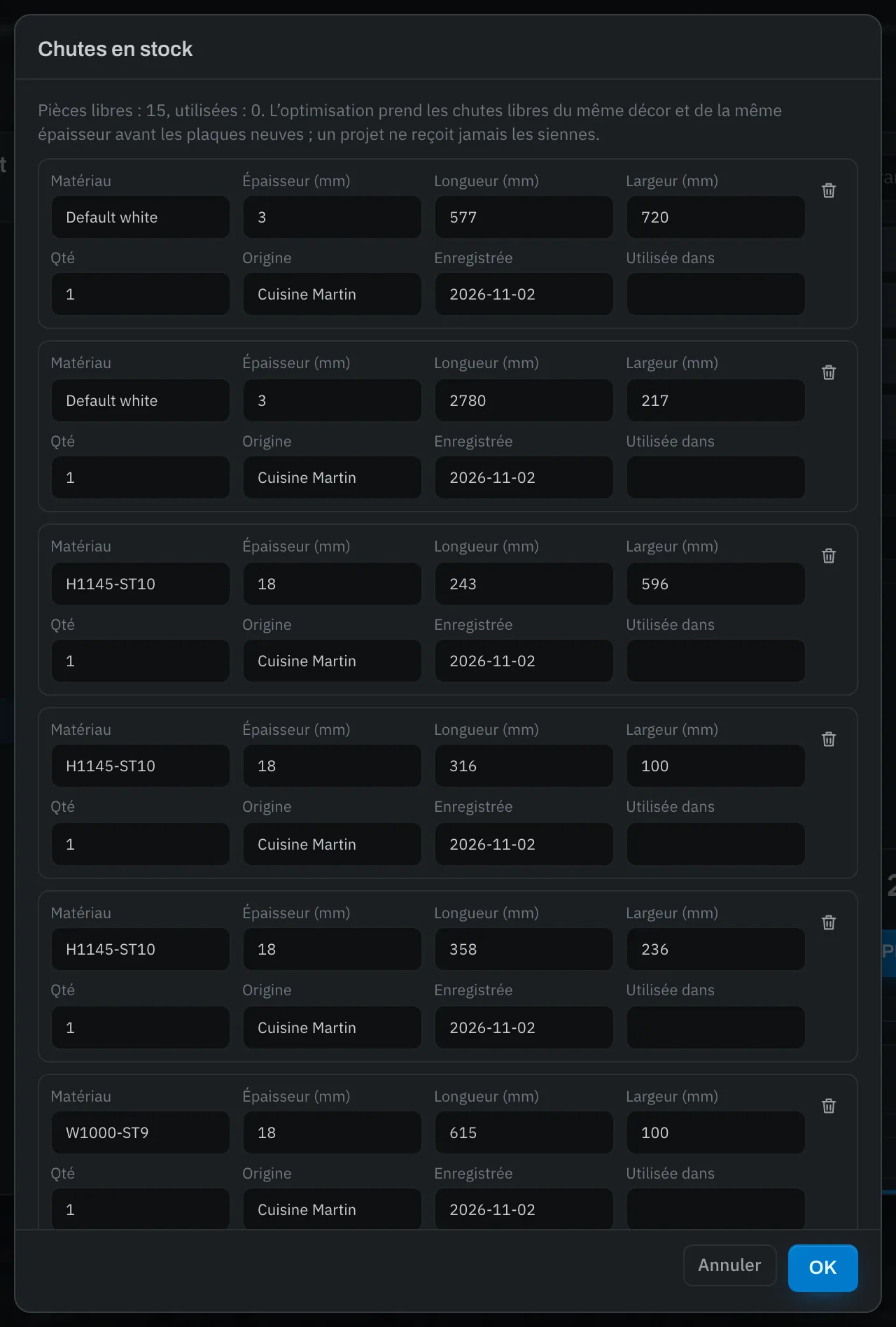
- Dans Estimation des coûts, partie Liste de prix, cliquez sur Modifier les chutes. La fenêtre Chutes en stock s’ouvre.
- Supprimez une chute jetée avec l’icône de corbeille, ou tapez n’importe quoi dans son champ Utilisée dans, par exemple
jetée. - Pour votre propre pièce, cliquez sur Ajouter une chute et saisissez le Matériau (clé du décor, par exemple
W1000-ST9; le champ propose les décors de la liste de prix), Épaisseur (mm), Longueur (mm) dans le sens du fil, Largeur (mm), Qté et dans Origine par exempleStock. Laissez Utilisée dans vide. - Cliquez sur OK.
| Champ | Ce que c’est | Nouvelle chute |
|---|---|---|
| Matériau | Clé du décor | vide |
| Épaisseur (mm) | Épaisseur du panneau | 18 |
| Longueur (mm) | Longueur dans le sens du fil | vide |
| Largeur (mm) | Largeur | vide |
| Qté | Nombre de pièces de ce format | 1 |
| Origine | Le projet ou l’endroit d’où vient la pièce | vide |
| Enregistrée | Date | aujourd’hui |
| Utilisée dans | Vide : la pièce est libre. N’importe quel texte : la pièce a quitté le stock | vide |
Règles :
- Le haut de la fenêtre indique combien de pièces sont libres et combien sont utilisées, par exemple Pièces libres : 15, utilisées : 0.
- Les chutes utilisées sont grisées. Une chute sans décor, longueur ou largeur a une bordure rouge : l’optimisation l’ignore.
- Une telle carte reste enregistrée. Si vous n’en avez pas besoin, supprimez-la avec l’icône de corbeille.
- Une ligne d’Ajouter une chute que vous n’avez pas touchée (18 mm, 1 pièce, la date du jour) n’est pas enregistrée avec OK.
- Tant que vous n’avez pas votre propre liste de prix, OK en crée une à partir de celle par défaut, avec vos chutes.
Attention
Les modifications de la fenêtre ne sont enregistrées qu’avec OK. Annuler ferme la fenêtre sans enregistrer et sans demander. Quand vous avez modifié quelque chose, Esc ou un clic en dehors de la fenêtre demande d’abord Abandonner les modifications des chutes ?.
Sur un téléphone
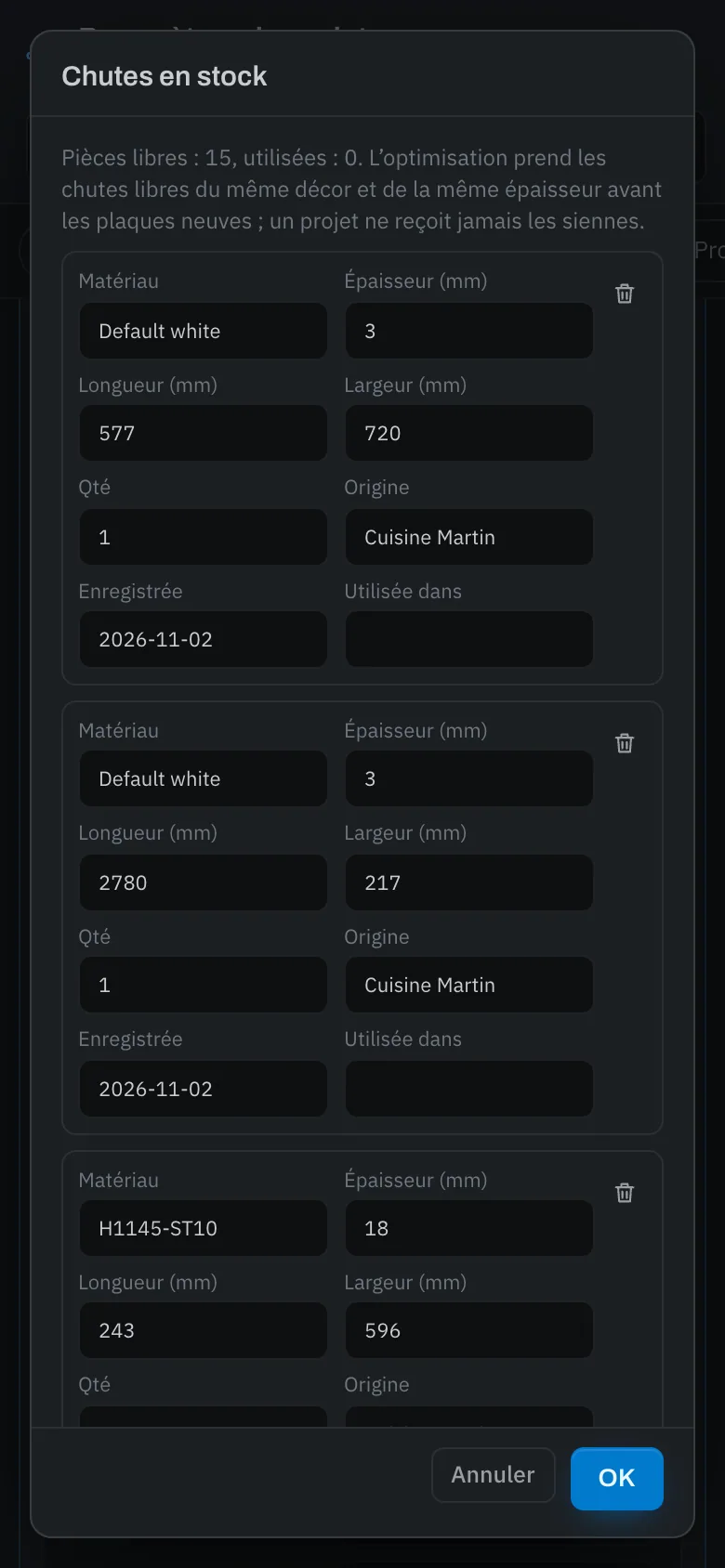
La fenêtre occupe tout l’écran et défile avec le doigt. Une carte a deux champs par ligne.
Problèmes fréquents et solutions
Il n’y a pas de plans de coupe dans le PDF. Optimisation : plans de coupe est désactivé. Activez-le et exportez de nouveau.
Le bouton Calculer le coût des plaques n’apparaît pas. L’optimisation est désactivée. Activez Optimisation : plans de coupe.
Exporter la sélection en PDF est grisé. Aucun caisson ni panneau n’est sélectionné. Cliquez sur un caisson et réessayez.
Les numéros du plan ne correspondent pas à la liste de débit. Le plan vient de Exporter la sélection en PDF, qui ne numérote que les caissons sélectionnés. Exportez tout le projet.
Une pièce ne tient sur aucune plaque (NON PLACÉ). La pièce est plus longue que la longueur utile de la plaque et a un sens du fil. Vérifiez le Sens du fil de cette pièce, réduisez le délignage ou ajoutez à l’onglet Sheets un format de plaque plus grand pour ce décor. Si la raison est le stock, ajoutez une autre ligne pour ce décor avec la colonne Stock vide.
L’encadré Plaques (optimisation) montre d’anciens chiffres. L’encadré ne se met pas à jour de lui-même. Cliquez de nouveau sur Calculer le coût des plaques.
TOTAL par plaques n’apparaît pas. Une ligne de l’encadré Plaques (optimisation) n’a pas de prix (point rouge). Saisissez un prix de plaque dans l’onglet Sheets pour ce décor et cette épaisseur, ou pour *.
Le prix de la plaque n’est pas celui du catalogue du fournisseur. Sans ligne pour le décor dans l’onglet Sheets, EFS chiffre la plaque au prix au m² multiplié par la surface de la plaque. Saisissez une ligne pour le décor avec le prix de la plaque.
Le devis chiffre au m², alors que je voulais par plaque. L’optimisation est désactivée, une plaque neuve de ce groupe n’a pas de prix, ou une pièce n’a tenu sur aucune plaque. Pour les pièces non placées, le chiffrage interne porte la note … ne tiennent sur aucune plaque en stock …. Vérifiez l’onglet Sheets et la ligne Non placées.
Les chutes ont disparu de la liste de prix. Après l’enregistrement des chutes, une liste de prix plus ancienne a été chargée avec Charger les prix, un fichier sans onglet Offcuts a été chargé, ou vous avez cliqué sur Liste de prix fournie. Si vous avez une copie plus récente, chargez-la. Sinon, cliquez de nouveau sur Enregistrer les chutes dans chaque projet.
Un nouveau projet n’utilise pas les chutes. L’optimisation est désactivée, la chute a un autre décor ou une autre épaisseur, quelque chose est écrit dans Utilisée dans, la chute vient du même projet, ou il lui manque une cote. Vérifiez aussi la clé du décor dans le champ Matériau : elle doit avoir la forme W1000-ST9.
Mes prix ou mes chutes ne sont pas sur un autre appareil. Sur cet appareil, vous n’êtes pas connecté avec le même compte, ou la modification n’a pas encore été envoyée au compte faute de connexion. Connectez-vous et attendez le retour de la connexion.
La quincaillerie n’a pas de prix dans Estimation des coûts. Son code n’est pas sur l’onglet Other. Ajoutez une ligne avec le code et le prix.
Le chant de 1 mm n’a pas de prix. Votre liste de prix vient d’un logiciel de bureau antérieur à la version 2.0.10015 et n’a pas de prix pour le chant de 1 mm. Saisissez-les dans les colonnes J et N de l’onglet Boards.
Après le chargement de la liste de prix, plus rien n’a de prix. Le fichier chargé n’a pas d’onglets Boards et Other (EFS a signalé Le fichier n’a pas l’onglet … : ces prix manquent), ou les colonnes sont décalées. Chargez une copie correcte.
Je n’ai obtenu que le fichier Excel, sans le CSV. Le navigateur a bloqué le second fichier. Autorisez les téléchargements multiples et exportez de nouveau.
Raccourcis de ce chapitre
| Touche | Action |
|---|---|
| Shift + clic | Ajouter un caisson à la sélection, pour Exporter la sélection en PDF |
| Shift+F | Masquer ou afficher les façades. Les façades masquées ne vont pas dans l’optimisation |
| B | Nouveau panneau libre. Il n’est pas tourné dans l’optimisation |
| Ctrl+, (sur Mac Cmd+,) | Paramètres du projet : Estimation des coûts et Export (l’encadré Réglages) |
| Ctrl+K (sur Mac Cmd+K) | Palette de commandes : tapez optimisation pour Optimisation vers Excel |
| Esc | Fermer la fenêtre Chutes en stock sans enregistrer |
Tous les raccourcis se trouvent dans le chapitre Raccourcis clavier.
Suite
Chapitre suivant : Étiquettes et notice de montage