Optimalizácia nárezu a ceny dosiek
V tejto kapitole EFS Web rozmiestni dielce z kusovníka na skladové dosky (optimalizácia nárezu, v rozhraní Optimalizácia). Z rozmiestnenia vzniknú nárezové plány pre formátovaciu pílu, poradie rezov, počet dosiek pre každý dekor a cena podľa celých dosiek. Formáty dosiek a ceny dosiek, hrán a kovania sú v cenníku a do rovnakého cenníka EFS Web ukladá aj zvyšky pre ďalší projekt. Cenník sa uchováva pri vašom účte.
Video: C05 Optimalizácia nárezu a ceny dosiek
Rovnaký postup v krátkom videu bez zvuku, so slovenskými titulkami.
Skôr než začnete
- Projekt so skrinkami, ktoré majú priradené dekory, hrany a smer vlákien (pozrite Dekory, hrany a materiály).
- Poznáte kusovník: dielce sa rozmiestňujú v reznom rozmere, s číslom riadka z kusovníka (pozrite Kusovník a rezný rozmer).
- Čelá sú viditeľné. Čelá skryté klávesmi Shift+F do optimalizácie nejdú.
- Projekt má názov: v hornej lište alebo v paneli Publikovanie na web (pole Názov). Podľa tohto názvu EFS eviduje zvyšky.
- Ste prihlásení, takže sa váš cenník a zvyšky uchovávajú pri vašom účte, rovnaké na každom zariadení (pozrite Prihlásenie, licencia a projekty).
Postup
- Otvorte Nastavenia projektu (ozubené koliesko v hornej lište alebo Ctrl+,, na Macu Cmd+,), oddiel Export, rámček Nastavenia dole, a skontrolujte, že je zapnuté Optimalizácia: nárezové plány.
- V oddiele Odhad nákladov, v časti Cenník, kliknite na Stiahnuť ceny a v Exceli na hárku Sheets skontrolujte formáty a ceny dosiek.
- V hornej lište kliknite na Export → Exportovať všetko do PDF. Nárezové plány sú na konci PDF.
- V Odhad nákladov kliknite na Vypočítať cenu dosiek.
- V rámčeku Dosky (optimalizácia) kliknite na Uložiť zvyšky do cenníka.
Každý krok je popísaný nižšie.
Cenník
Kde je cenník
Cenník je v Nastavenia projektu, v skupine Cenová ponuka a výroba, v oddiele Odhad nákladov, v časti Cenník pod číslami. Dostanete sa tam aj z bočného panela: karta Projekt → Odhad nákladov → Cenová ponuka a cenník….
EFS Web pozná dva cenníky:
| Cenník | Čo je napísané pod nadpisom Cenník | Čo to je |
|---|---|---|
| Predvolený | Cenník dodávaný s EFS | Cenník, ktorý je súčasťou programu. Je rovnaký ako predvolený prices.xlsx desktopovej aplikácie |
| Váš | Vlastný cenník | Vaše ceny, formáty dosiek a zvyšky |
Kým nemáte vlastný cenník, EFS počíta s predvoleným. Váš vznikne, keď prvýkrát kliknete na Nahrať ceny alebo Uložiť zvyšky do cenníka, alebo uložíte zmeny v okne Zvyšky na sklade. Odvtedy EFS počíta len s vaším.
Keď ste prihlásení, v časti je napísané Uložené pri vašom účte: rovnaké na každom zariadení, kde sa prihlásite. Zmeny vykonané bez pripojenia sa nahrajú, až sa pripojenie obnoví.
Stiahnutý cenník je súbor Excelu so štyrmi hárkami. Názvy hárkov nemeňte:
| Hárok | Čo obsahuje |
|---|---|
| Boards | Ceny dosiek za m² a ceny hrán za meter, pre každý dekor |
| Other | Ceny kovania a služieb za kus, sadu alebo meter |
| Sheets | Formáty skladových dosiek pre optimalizáciu: rozmery, orez, cena celej dosky a zásoba |
| Offcuts | Zvyšky na sklade. Stiahnutý cenník má tento hárok vždy, aspoň s nadpismi |
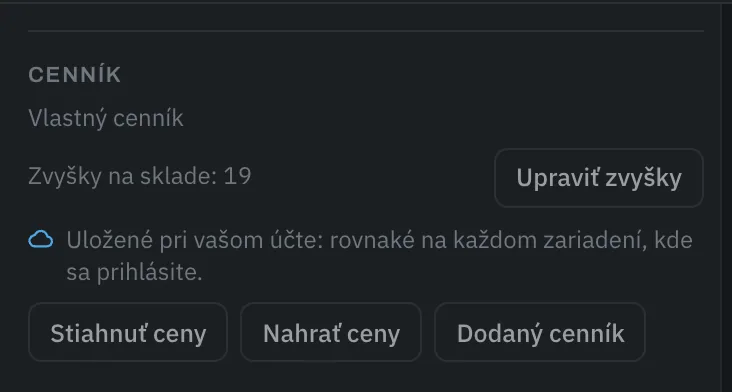
Stiahnuť ceny a Nahrať ceny
Ceny dosiek, hrán a kovania neupravujete v programe. Cenník stiahnete, upravíte v Exceli a nahráte späť.
- V Nastavenia projektu otvorte Odhad nákladov a v časti Cenník kliknite na Stiahnuť ceny. Prehliadač stiahne váš cenník
user_prices.xlsx, alebo predvolenýprices.xlsx, ak svoj ešte nemáte. - Otvorte súbor v Exceli, zmeňte ceny a uložte ho ako
.xlsx. - Kliknite na Nahrať ceny a vyberte uložený súbor. Dole sa zobrazí Cenník bol úspešne nahraný.
Odhad nákladov hneď počíta s novými cenami.
| Tlačidlo | Čo robí |
|---|---|
| Stiahnuť ceny | Stiahne váš cenník (alebo predvolený, kým žiadny nemáte) ako súbor Excelu |
| Nahrať ceny | Načíta vybraný súbor .xlsx a urobí z neho váš cenník. Na názve súboru nezáleží |
| Dodaný cenník | Len keď máte vlastný cenník. Po potvrdení zabudne váš cenník, vrátane zvyškov, a vráti sa k predvolenému |
Súbor, ktorému chýba hárok Boards, Other alebo Sheets, sa napriek tomu prevezme, s varovaním Súbor nemá hárok Boards, Other: tieto ceny chýbajú (s názvami chýbajúcich hárkov).
Pozor
Nahrať ceny nahradí celý váš cenník: všetky hárky, aj zvyšky na hárku Offcuts. Súbor bez hárka Offcuts vás nechá bez zvyškov. Preto:
- vždy začnite z čerstvého súboru zo Stiahnuť ceny, nie zo starej kópie, pretože stará kópia nemá zvyšky uložené medzitým;
- po Uložiť zvyšky do cenníka nenahrávajte súbor, ktorý ste získali pred tým;
- nenahrajte omylom iný súbor Excelu: bez hárkov Boards a Other nemajú dosky, hrany a kovanie cenu a bez hárka Sheets optimalizácia použije dosku 2800 × 2070 mm bez ceny.
Tip
Pred nahraním uložte kópiu cenníka pod iným názvom, napr. cennik-2026-10.xlsx. Keď sa niečo pokazí, nahrajte kópiu.
Pozor
Dodaný cenník zmaže aj vaše zvyšky. Najprv kliknite na Stiahnuť ceny a súbor si ponechajte, aby ste sa mohli vrátiť cez Nahrať ceny.
Hárok Boards
Ceny dosiek za m² a ceny hrán za meter. Prvé dva riadky sú nadpisy a dekory začínajú od tretieho riadka. Každý dekor je jeden riadok.
| Stĺpec | Nadpis v cenníku | Čo zadáte |
|---|---|---|
| A | Kľúč dekoru: kód a štruktúra spojené pomlčkou, napr. U702-ST9. Pre biely materiál bez štruktúry Default white |
|
| B | 3 (<6) |
EUR za m² pre dosky tenšie ako 6 mm |
| C | 10 (<11) |
pre dosky od 6 do 10 mm |
| D | 16 (<17) |
pre dosky od 11 do 16 mm |
| E | 18 (<20) |
pre dosky od 17 do 19 mm |
| F | 25 (<28) |
pre dosky od 20 do 27 mm |
| G | 38 (≥28) |
pre dosky od 28 mm vyššie |
| H, I, J, K | 22 / 0,4, 23 / 0,8, 23 / 1,0, 23 / 2,0 |
EUR za meter úzkej hrany s hrúbkou 0,4, 0,8, 1 a 2 mm: hrana 0,4 mm je široká 22 mm, ostatné 23 mm. Pre dosky tenšie ako 20 mm |
| L, M, N, O | 43 / 0,4, 43 / 0,8, 43 / 1,0, 43 / 2,0 |
To isté pre hranu širokú 43 mm. Pre dosky od 20 mm vyššie |
Pravidlá, ktoré program uplatňuje sám:
- Dekor sa hľadá podľa kódu a štruktúry: U702 ST9 Kašmírovo sivá hľadá riadok
U702-ST9. Rovnaký dekor v dvoch štruktúrach má dva riadky. - Stĺpec sa volí podľa hrúbky dosky, napr. doska 18 mm berie stĺpec E. Doska od 28 mm vyššie, aj doska 40 mm a hrubšia, berie posledný stĺpec G (38).
- Hrana sa hľadá v riadku dekoru dosky, na ktorej je, nie v riadku iného dekoru.
- Prázdna bunka znamená, že cena nie je: v Odhad nákladov dostane skupina značku ! a položka má bez ceny.
- EFS číta stĺpce podľa poradia, nie podľa nadpisu. Stĺpce nepresúvajte, nemažte ani nevkladajte. Nadpisy môžete prepísať.
Ako pridať do cenníka vlastný dekor, popisuje oddiel Zadanie ceny do cenníka.
Poznámka
V predvolenom cenníku je cena hrany 1 mm (stĺpce J a N) odhad: medzi cenou pre 0,8 mm a pre 2 mm. Ak je vaša iná, zadajte ju. Cenník z desktopovej aplikácie starší ako verzia 2.0.10015 tieto ceny nemá: zadajte ich pred nahraním.
Hárok Other
Ceny kovania a služieb. Prvý riadok sú nadpisy.
| Stĺpec | Nadpis | Čo zadáte |
|---|---|---|
| A | Item |
Názov služby alebo kód kovania |
| B | Unit |
Jednotka, len pre vás: EFS ju nečíta |
| C | Price per unit |
Cena za kus, sadu alebo meter |
| D | Poznámka, len pre vás: EFS ju nečíta |
Služby a kovanie bez katalógu sa hľadajú podľa názvu v stĺpci A:
| Názov v stĺpci A | Na čo | Predvolená cena |
|---|---|---|
Hinge |
Závesy nastavené na Bez vŕtania (len počet), za kus | 3 |
Hole drilling |
Vŕtanie otvoru pre záves | 3 |
Cabinet leg |
Nožičky skriniek, za kus | 1 |
Drawer |
Zásuvky s výsuvmi nastavenými na Bez vŕtania (len počet), za sadu | 50 |
CNC routing |
CNC frézovanie pre chrbát v drážke alebo poldrážke, za meter | 10 |
Gola cut |
Výrez Gola, za kus | 3 |
Gola profile |
Profil Gola, za meter | 25 |
Kovanie z katalógu a operácie sa hľadajú podľa kódu. Kód končiaci na _M je cena za meter a kód končiaci na _M2 cena za m².
| Kód | Čo to je |
|---|---|
HINGE_GENERIC, HINGE_BLUM_CLIPTOP, HINGE_HETTICH_SENSYS, HINGE_GTV_ECHC_SC, HINGE_GTV_CONL, HINGE_RIEX_NC20_SC |
Závesy z katalógu, za kus |
SLIDE_BB, SLIDE_BLUM_TANDEM, SLIDE_BLUM_TANDEMBOX, SLIDE_BLUM_LEGRABOX, SLIDE_BLUM_MERIVOBOX, SLIDE_GTV_H45, SLIDE_GTV_H45_SC, SLIDE_RIEX_NB45, SLIDE_RIEX_NB58_SC, SLIDE_GTV_AXIS_PRO |
Výsuvy zásuviek, za sadu |
SHELF_PIN_5 |
Podperka prestaviteľnej police, za kus |
CONFIRMAT_7X50, MINIFIX_15 |
Spojky, za kus alebo sadu |
WORKTOP_M, WORKTOP_CUTOUT, WORKTOP_JOINT, WORKTOP_CONNECTOR |
Pracovná doska za meter, výrez, rohový spoj, spojka |
LIFT_HK_TOP, LIFT_HK_S, LIFT_HK_XS, LIFT_HS, LIFT_HL, LIFT_GRASS_TSLIM, LIFT_GRASS_TSLIM_WIDE |
Výklopné kovania, za sadu |
HANGER, HANGING_RAIL_M |
Záves hornej skrinky, závesná lišta za meter |
PUSH_LATCH |
Push mechanizmus |
LED_M |
LED pásik za meter |
ALU_GLASS_M2, GLASS_M2 |
Hliníkové presklené dvierka a sklo rámov, za m² (pozrite Štýl čela). V predvolenom cenníku prázdne |
BASKET_PULL_OUT |
Výsuvný kôš kupovaný celý, za kus (pozrite Výsuvné koše). V predvolenom cenníku prázdne |
ALU_PROFILE_M |
Hliníkový profil namiesto prednej traverzy, za meter (pozrite Hliníkový profil namiesto prednej traverzy). V predvolenom cenníku prázdne |
CUT_PIECE, CUT_M, DOUBLING_M2, EDGE_04_M, EDGE_08_M, EDGE_10_M, EDGE_20_M, HOLE_HINGE_CUP, HOLE_DOWEL, HOLE_SYSTEM32, HOLE_HANDLE, HOLE_OTHER, CNC_PART, MILLING_M, ASSEMBLY_CABINET |
Operácie dielne: rezanie, zdvojenie za m², olepovanie hrán za meter, vŕtanie za otvor, CNC za dielec, frézovanie čiel za meter, montáž za skrinku. V predvolenom cenníku na 0. Pozrite Operácie |
RAIL_TUBE_M, RAIL_SUPPORT, PULL_OUT_RAIL |
Šatníková tyč za meter, držiak tyče, výsuvná šatníková tyč |
SLIDING_TRACK_M, SLIDING_RUNNERS |
Sada koľajníc posuvných dverí za meter, sada pojazdov pre jedno posuvné krídlo |
Pravidlá, ktoré program uplatňuje sám:
- Kód sa hľadá presne tak, ako je napísaný. Keď má kovanie v Odhad nákladov bez ceny, pridajte riadok s jeho kódom.
- V predvolenom cenníku majú nové kódy GTV, Riex a Grass prázdny riadok (okrem
LIFT_GRASS_TSLIM_WIDE): zadajte cenu svojho dodávateľa. - Názvy služieb (
Hinge,Drawer…) EFS hľadá bez ohľadu na veľké a malé písmená. Ak ich preložíte, EFS ich hľadá podľa poradia: potom musia zostať v riadkoch 2 až 8, v rovnakom poradí ako v predvolenom cenníku.
Vlastné závesy a výsuvy pridáte do katalógu Katalóg kovania s vlastným kódom ceny (pozrite Kovanie projektu). Tento kód zadajte do stĺpca A aj s cenou.
Tip
Nové kovanie v programe môže mať kódy, ktoré váš cenník nemá. Predvolený cenník ich má. Keď má kovanie v Odhad nákladov bez ceny, nájdite jeho kód v tabuľke vyššie, pridajte riadok na hárok Other a cenník nahrajte. Neklikajte na Dodaný cenník: zmaže váš cenník aj zvyšky.
Hárok Sheets
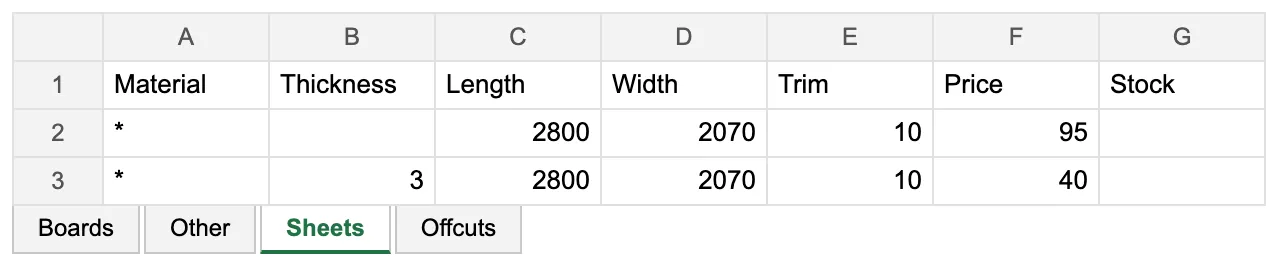
Formáty skladových dosiek pre optimalizáciu. Prvý riadok sú nadpisy.
| Stĺpec | Nadpis | Čo zadáte | Prázdne znamená |
|---|---|---|---|
| A | Material |
Kľúč dekoru, napr. U702-ST9, alebo * pre všetky dekory |
riadok sa nečíta |
| B | Thickness |
Hrúbka dosky v mm | všetky hrúbky |
| C | Length |
Dĺžka dosky v mm, v smere vlákien (napr. 2800) | riadok sa nečíta |
| D | Width |
Šírka dosky v mm (napr. 2070) | riadok sa nečíta |
| E | Trim |
Orez na každej zo štyroch strán, v mm | 10 mm |
| F | Price |
Cena celej dosky | dekor sa oceňuje za m² |
| G | Stock |
Počet dosiek na sklade | bez obmedzenia |
Ako EFS volí formát dosky pre dekor a hrúbku:
- Vezme riadky s kľúčom tohto dekoru, ktorých hrúbka zodpovedá (alebo je prázdna).
- Ak žiadne nie sú, vezme riadky s
*. - Riadky so zadanou hrúbkou majú prednosť pred riadkami bez hrúbky. Medzi nimi platí poradie v tabuľke.
- Keď dôjde zásoba jedného riadka, EFS prejde na ďalší riadok pre rovnaký dekor a hrúbku.
Hrúbka sa porovnáva s presnosťou na pol milimetra. Dekor, ktorý má vlastné riadky, pre túto hrúbku * nepoužije, ani keď mu dôjde zásoba.
Predvolený hárok má dva riadky: * pre všetky hrúbky (2800 × 2070 mm, orez 10 mm, cena 95) a * pre 3 mm (cena 40). Ak hárok Sheets nemá žiadny platný riadok, EFS rozmiestňuje na 2800 × 2070 mm s orezom 10 mm, bez ceny.
Poznámka
Cena v riadku * (95) platí len pre dekor, ktorý v danej hrúbke nemá cenu za m² na hárku Boards. Dekor, ktorý ju má, platí za dosku cenu za m² krát plochu dosky: U702 18 mm za 23,75 €/m² na doske 2800 × 2070 mm (5,8 m²) stojí 137,66 €. Dub je tak drahší ako biela doska. Pre presnú cenu dosky zadajte pre dekor riadok s cenou. Prázdna cena, v riadku dekoru alebo v riadku *, znamená, že sa dekor oceňuje za m² (pozrite Cena za dosku alebo za m²).
Príklad hárka Sheets pre dielňu, ktorá oceňuje dub za dosku a U702 za m²:
| Material | Thickness | Length | Width | Trim | Price | Stock |
|---|---|---|---|---|---|---|
* |
2800 | 2070 | 10 | 95 | ||
* |
3 | 2800 | 2070 | 10 | 40 | |
H1180-ST37 |
18 | 2800 | 2070 | 10 | 225 | |
U702-ST9 |
18 | 2800 | 2070 | 10 |
Poznámka
Dĺžka je rozmer v smere vlákien. Dielce so smerom vlákien sa rozmiestňujú tak, aby ich Dĺžka z kusovníka vedla po Dĺžka dosky. Pri doskách Egger je to 2800 mm.
Hárok Offcuts
Zvyšky na sklade. Rovnaké údaje vidíte a meníte aj v programe, v okne Zvyšky na sklade (pozrite Ručná úprava zvyškov).
| Stĺpec | Nadpis | Čo to je |
|---|---|---|
| A | Material |
Kľúč dekoru, napr. W1000-ST9 |
| B | Thickness |
Hrúbka v mm |
| C | Length |
Dĺžka zvyšku v mm, v smere vlákien |
| D | Width |
Šírka zvyšku v mm |
| E | Qty |
Počet kusov tohto rozmeru |
| F | Source |
Projekt, z ktorého zvyšok pochádza |
| G | Saved |
Dátum uloženia |
| H | Used in |
Projekt, ktorý zvyšok použil. Prázdne: zvyšok je voľný |
Nastavenie optimalizácie
- Otvorte Nastavenia projektu (Ctrl+,, na Macu Cmd+,).
- V skupine Cenová ponuka a výroba kliknite na Export.
- Dole otvorte zbalený rámček Nastavenia a posuňte sa ku skupine Optimalizácia nárezu.

| Voľba | Čo robí | Predvolené | Hodnoty |
|---|---|---|---|
| Optimalizácia: nárezové plány | Zapne optimalizáciu: plány na konci PDF, hárok Optimalizácia v Kusovník do Excelu, tlačidlo Vypočítať cenu dosiek, oceňovanie dosiek za dosku v ponuke a počet dosiek v objednávke | zapnuté | zapnuté / vypnuté |
| Optimalizácia: šírka rezu | Hrúbka pílového kotúča: toľko EFS nechá medzi dielcami | 4,4 mm | 0 až 20 mm |
| Optimalizácia: CSV poradia rezov | S Kusovník do Excelu a Optimalizácia do Excelu stiahne aj súbor so všetkými rezmi píly v poradí | vypnuté | zapnuté / vypnuté |
| Optimalizácia: DXF na dosku | S exportom DXF zapíše aj jedno DXF na každú dosku z optimalizácie, do priečinka nesting/. Pozrite DXF na dosku |
vypnuté | zapnuté / vypnuté |
Nastavenie platí pre otvorený projekt a ukladá sa s ním. Ukladá sa aj do Moje nastavenia, takže ho dostane každý nový projekt (pozrite Moje nastavenia).
Ako EFS rozmiestňuje dielce
Ktoré dielce idú na ktorú dosku
- Dielce sa zoskupujú podľa dekoru a hrúbky. Dva dekory nikdy nezdieľajú dosku.
- Dielce z kusovníka sa rozmiestňujú v reznom rozmere (pozrite Hotový rozmer a rezný rozmer).
- Zdvojený dielec sú dve dosky polovičnej hrúbky, každá s prídavkom. Rozmiestňujú sa na dosky tejto polovičnej hrúbky.
- Pracovná doska sa nerozmiestňuje: kupuje sa ako pracovná doska a oceňuje sa za bežný meter.
- Čelá skryté klávesmi Shift+F sa vynechávajú. Skrinky a dosky skryté klávesom H sú skryté len v zobrazení a do optimalizácie idú.
- Pre každú skupinu EFS najprv berie voľné zvyšky zo skladu a nové dosky až vtedy, keď sa dielec na zvyšok nezmestí.
Formát dosky, orez a šírka rezu
- Formát dosky pochádza z hárka Sheets (pozrite Hárok Sheets).
- Orez sa odoberie zo všetkých štyroch strán dosky. Pri doske 2800 × 2070 mm s orezom 10 mm je použiteľných 2780 × 2050 mm. Zvyšky zo skladu orez nemajú.
- Šírka rezu sa necháva za každým dielcom v páse a medzi pásmi.
Všetky rezy vedú od kraja ku kraju (gilotínové rozmiestnenie). Doska sa rozreže na pásy a pásy na dielce. Takéto rozmiestnenie sa reže na formátovacej píle bez rezov, ktoré končia v polovici dosky.
Vlákno a otáčanie dielcov
Dielec so smerom vlákien sa neotáča: jeho Dĺžka z kusovníka vedie vždy po dĺžke dosky (2800 mm). Smer vlákien nastavíte poľom Vlákno (pozrite Vlákno).
| Dielce | Otáčanie |
|---|---|
| Ľavý a pravý bok, vrch a dno, chrbty | Neotáčajú sa |
| Police a priečky | Neotáčajú sa |
| Dvierka, výklopy a čelá zásuviek | Neotáčajú sa |
| Krídla posuvných dverí | Neotáčajú sa |
| Všetky dosky rohovej skrinky | Neotáčajú sa |
| Voľné dosky: sokel, dorovnávacia lišta, krycí bok, rímsa, doska pridaná klávesom B | Neotáčajú sa |
| Boky, chrbty a dno zásuviek | Otáčajú sa, ako sa najlepšie zmestia |
| Traverzy | Otáčajú sa, ako sa najlepšie zmestia |
Na nárezovom pláne má otočený dielec za rozmerom písmeno R, napr. 549x180 R.
Poznámka
Optimalizácia neberie ohľad na to, či má dekor vlákno. Pravidlo platí aj pre jednofarebné dekory: polica v bielom dekore sa neotáča, aj keby sa otočená možno zmestila lepšie.
Poradie rozmiestňovania
Pre každý dekor a hrúbku EFS skúša šesť rozmiestnení: - tri poradia dielcov: podľa šírky, podľa dĺžky a podľa plochy, vždy od najväčšieho; - dva smery pásov: pásy po dĺžke dosky alebo po jej šírke.
Zo šiestich rozmiestnení si ponechá to s najmenším počtom neumiestnených dielcov, potom s najmenším počtom dosiek, potom s najmenšou celkovou plochou dosiek. Každý dielec ide do prvého pásu, do ktorého sa zmestí. Keď sa nezmestí do žiadneho, EFS otvorí nový pás alebo novú dosku.
Zvyšky na doske
Použiteľný zvyšok je kus aspoň 200 × 100 mm (v ľubovoľnej orientácii): koniec pásu za posledným dielcom alebo priestor nad posledným pásom. Menšie kusy sú odpad. Zvyšky sú na pláne zelené a Uložiť zvyšky do cenníka ich dá na sklad.
Dielce, ktoré sa nezmestia
Dielec, ktorý sa nezmestí na žiadny formát dosky, zostane neumiestnený. Najčastejšie dôvody:
- dielec je dlhší ako použiteľná dĺžka dosky a má smer vlákien, takže sa nesmie otočiť (napr. bok vysokej skrine 2790 mm na doske 2800 mm s orezom 10 mm);
- došla zásoba v stĺpci Stock a pre tento dekor nie je iný riadok;
- na hárku Sheets nie je pre dekor a hrúbku žiadny riadok, ani riadok
*.
Neumiestnené dielce na plánoch nie sú. V Exceli majú na hárku Optimalizácia riadok NEUMIESTNENÉ. Rámček Dosky (optimalizácia) ukazuje Neumiestnené: s počtom a ponuka ocení materiál celej skupiny za m².
Nárezové plány v PDF
- Skontrolujte, že je zapnuté Optimalizácia: nárezové plány (pozrite Nastavenie optimalizácie).
- V hornej lište kliknite na Export → Exportovať všetko do PDF.
- Dole sa zobrazí Exportuje sa… a po niekoľkých sekundách Export dokončený. Prehliadač stiahne
<projekt>_vykresy.pdf, napr. Kuchyňa Kováč_vykresy.pdf.
Nárezové plány sú na konci PDF, za zoznamom kovania. Rovnaké PDF vytvorí aj Výrobný balík (pozrite Výrobný balík a objednávka dodávateľovi). Exportovať vybrané do PDF urobí to isté len pre vybrané skrinky.
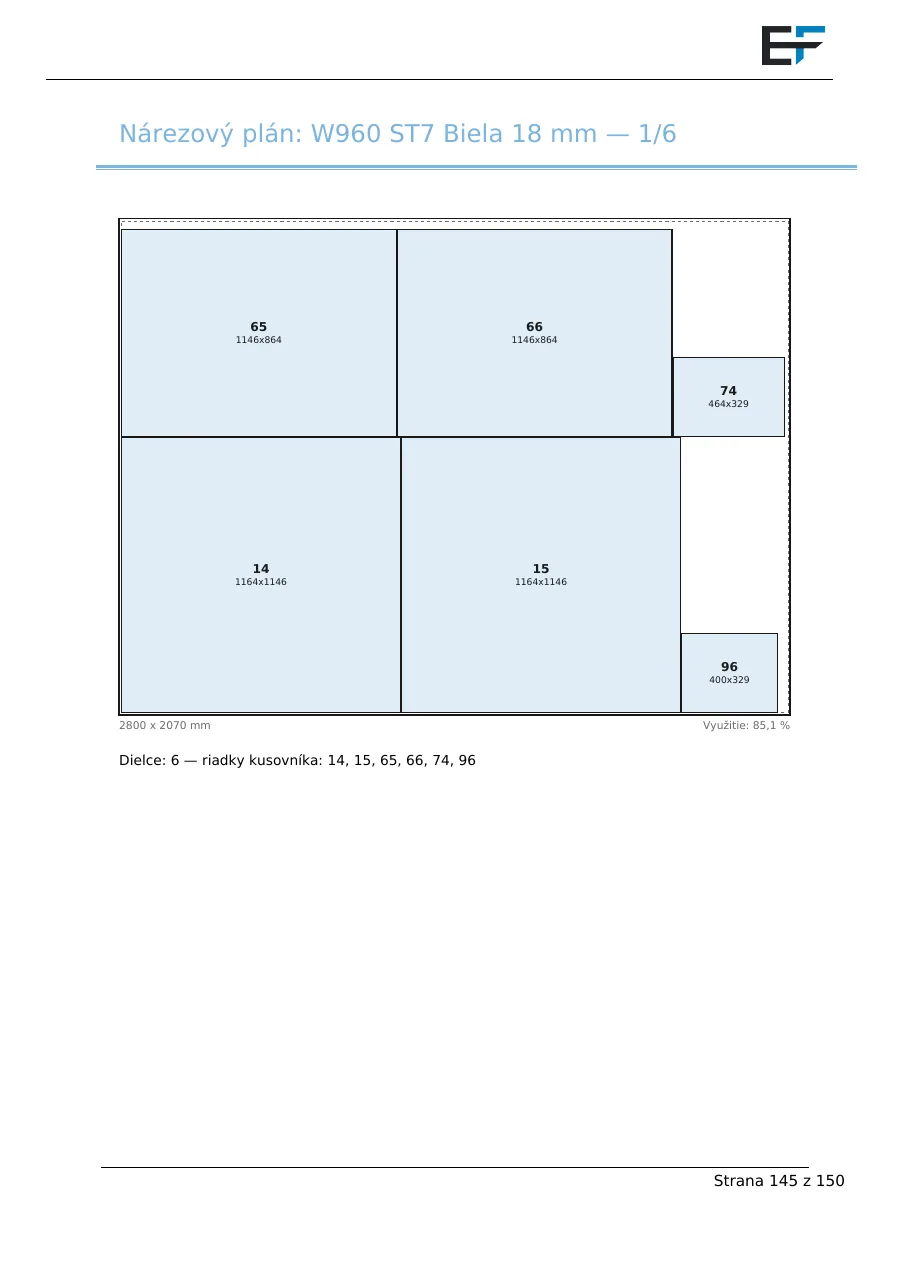
Každá doska je jedna stránka:
| Časť stránky | Čo ukazuje |
|---|---|
| Nadpis | Nárezový plán: dekor, hrúbka a číslo dosky v rámci dekoru, napr. W1000 ST9 Prémiovo biela 18 mm — 1/3 |
| Plný rámček | Kraj dosky |
| Čiarkovaný sivý rámček | Orez |
| Modré obdĺžniky | Dielce: tučne číslo riadka z kusovníka, pod ním rezný rozmer dĺžka × šírka. Malé dielce majú len číslo alebo nič |
| R za rozmerom | Dielec je otočený |
| Zelené čiarkované obdĺžniky | Použiteľné zvyšky s rozmerom |
| Pod výkresom vľavo | Formát dosky, napr. 2800 x 2070 mm, a pri zvyšku zo skladu (zvyšok) |
| Pod výkresom vpravo | Využitie: plocha dielcov delená plochou celej dosky, napr. 77,8 % |
| Dole | Dielce: počet dielcov a riadky kusovníka; Použiteľné zvyšky: rozmery zvyškov |
Pozor
Čísla na pláne sú čísla dielcov v tom istom exporte. Exportovať vybrané do PDF čísluje len dielce vybraných skriniek a len tie rozmiestňuje, takže čísla nesedia s kusovníkom a štítkami celého projektu. Pre dielňu exportujte celý projekt: Exportovať všetko do PDF alebo Výrobný balík.
DXF na dosku
Pre nestingovú frézu alebo program CAM, ktorý obrába celé dosky, vie EFS zapísať dosky z optimalizácie ako súbory DXF, s dielcami tam, kam ich rozmiestnil.
- V Nastavenia projektu → Export → Nastavenia, v skupine Optimalizácia nárezu, zapnite Optimalizácia: DXF na dosku.
- V hornej lište kliknite na Export → Export DXF - všetko (alebo Export DXF - vybrané).
- Súbor zip má priečinok
nesting/s DXF pre každú dosku (napr.KUCH_S01.dxf,KUCH_S02.dxf) a súboromindex.csv.
Čo obsahuje DXF dosky:
- každý dielec s obrysom, výrezmi, otvormi plochy A, otvormi v hrane (s DXF: vŕtanie do hrán), drážkami, kapsami a drážkami frézovaných čiel, v rovnakých hladinách ako DXF jednotlivej dosky (pozrite Hladiny a farby);
- číslo dielca z kusovníka v hladine
LABEL, v strede dielca, pre lepenie štítkov; - obrys dosky a popisok, napr. Doska 1/5 / dekor / 18 mm / 2800x2070 mm, v hladine
INFO.
Pravidlá:
- Dosky sú rovnaké ako v nárezových plánoch: formáty z hárka Sheets, najprv zvyšky na sklade, so šírkou rezu.
- Otočený dielec je otočený o štvrťotáčku proti smeru hodinových ručičiek, plochou A nahor. Jeho otvory, obrysy a číslo sa otočia s ním. Otáčajú sa len dielce bez vlákien, ako predtým.
- Zdvojená doska dá dve dosky, číslované napr. 8 1/2 a 8 2/2, ako obdĺžniky v reznom rozmere bez otvorov. Hotový rozmer je obrys v hladine
INFO. Otvory sa vŕtajú po zlepení. - Doska s prídavkom sa reže ako svoj obdĺžnik, s otvormi uprostred.
nesting/index.csvuvádza dosky: program, dosku (1/5, zvyšok, pracovná doska), materiál, hrúbku, dĺžku, šírku, riadky kusovníka a súbory.- Výrobný balík má rovnaký priečinok v
DXF/nesting/. Nový export staré dosky zmaže.
S voľbou G-kód (nestingová fréza) v CNC programy dostane rovnaký priečinok aj program pre každú dosku (pozrite G-kód (nestingová fréza)). Dielce potom stoja od seba najmenej o priemer frézy, takže dosky môžu byť rozložené inak ako v nárezových plánoch. Popisok dosky v hladine INFO potom končí textom „EFS PREVIEW (probno)“, ako hlavička programov.
Optimalizácia v Exceli a poradie rezov
Hárok Optimalizácia
Rozmiestnenie v Exceli získate dvoma spôsobmi:
| Export | Čo stiahne | Kedy |
|---|---|---|
| Kusovník do Excelu | Kusovník <projekt>_kusovnik.xlsx s hárkom Optimalizácia |
Keď je zapnuté Optimalizácia: nárezové plány |
| Optimalizácia do Excelu | Len hárok Optimalizácia, v súbore <projekt>_kusovnik_optimalizacia.xlsx |
Vždy, aj keď je optimalizácia vypnutá |
Jeden riadok hárka je jedna skladová doska:
| Stĺpec | Čo to je |
|---|---|
| Materiál | Dekor |
| Hrúbka | Hrúbka v mm |
| Doska | Formát dosky, napr. 2800x2070, pri zvyšku 2780x1446 (zvyšok). Pri neumiestnenom dielci NEUMIESTNENÉ |
| Dielce | Počet dielcov na doske |
| Riadky | Riadky kusovníka na doske |
| Využitie % | Ako na pláne |
| Zvyšky | Rozmery použiteľných zvyškov. Pri neumiestnenom dielci dôvod, po anglicky: does not fit any sheet (nezmestí sa na žiadny formát dosky) alebo no sheet defined (nie je pre neho žiadny formát dosky) |
Optimalizácia do Excelu je v ponuke Export a v oddiele Export. Jeho hárok má navyše prvý stĺpec s číslom dosky.
Poradie rezov (CSV)
Keď je zapnuté Optimalizácia: CSV poradia rezov, Kusovník do Excelu a Optimalizácia do Excelu zapíšu vedľa súboru Excelu aj <projekt>_kusovnik_cuts.csv, napr. Kuchyňa Kováč_kusovnik_cuts.csv, a oba súbory stiahnu v jednom zipe: Kuchyňa Kováč_kusovnik.zip alebo Kuchyňa Kováč_kusovnik_optimalizace.zip. Súbor obsahuje každý rez píly, dosku po doske, v poradí, v akom sa reže. Polia sú oddelené bodkočiarkami a nadpisy stĺpcov sú po anglicky.
| Stĺpec | Čo to je |
|---|---|
Sheet |
Poradové číslo dosky v celej zákazke |
Material, Thickness |
Dekor a hrúbka |
Step |
Poradové číslo rezu na tejto doske |
Type |
Typ rezu (tabuľka nižšie) |
Axis |
Y: poloha sa meria naprieč šírkou dosky; X: po jej dĺžke |
Position mm |
Poloha rezu od ľavého dolného rohu dosky |
Length mm |
Dĺžka rezu |
Rows |
Riadky kusovníka, ku ktorým rez patrí |
| Typ | Rez |
|---|---|
TRIM |
Orez: štyri rezy vo vzdialenosti orezu od kraja (dole, vľavo, hore, vpravo) |
RIP |
Rez pásu od kraja ku kraju dosky |
CROSS |
Priečny rez v páse, na konci každého dielca |
SIZE |
Zarovnanie dielca, ktorý je užší ako jeho pás |
Pri každom páse je prvý RIP, potom CROSS a SIZE pre jeho dielce.
Poznámka
CSV vzniká len s Excelom (Kusovník do Excelu, Optimalizácia do Excelu a Výrobný balík), nie s PDF.
Cena za dosku alebo za m²
Ako EFS volí
Ponuka volí sama pre každý dekor a hrúbku:
- Za dosku, keď je zapnuté Optimalizácia: nárezové plány, každá nová doska danej skupiny má cenu a všetky dielce skupiny sa na dosky zmestia. Cena dosky pochádza z riadka dekoru na hárku Sheets. Pri riadku
*s cenou je to cena za m² z hárka Boards krát plocha dosky a pri dekore bez ceny za m² cena z riadka*. Suma je počet dosiek krát cena dosky. Zvyšok zo skladu sa neúčtuje: bol zaplatený v projekte, z ktorého zostal. - Za m² vo všetkých ostatných prípadoch. Suma je plocha dielcov zvýšená o Odpad % krát cena za m² z hárka Boards.
Ponuka nečaká na tlačidlo: každý export ponuky rozmiestni dielce sám. Rámček Cenová ponuka pred maržou a DPH v Odhad nákladov ukazuje rozdiel hneď, napr. dosky: celé dosky (nárezový plán). Pozrite Cenová ponuka pre zákazníka.
| Chcete | Urobte toto |
|---|---|
| Všetky dosky za m² | Vypnite Optimalizácia: nárezové plány (zmiznú aj plány) alebo zmažte ceny na hárku Sheets |
| Všetky dosky za kus | Optimalizácia zapnutá, všetky riadky na hárku Sheets majú cenu |
| Jeden dekor za m², ostatné za kus | Na hárok Sheets pridajte pre tento dekor a hrúbku riadok s formátom dosky a stĺpec Cena nechajte prázdny |
| Jeden dekor za kus s vlastnou cenou | Na hárok Sheets pridajte pre tento dekor a hrúbku riadok s cenou |
V internej kalkulácii uvidíte, čo bolo zvolené: dekor ocenený za dosku má množstvo v jednotke doska, dekor ocenený za m² v jednotke m2.
Vypočítať cenu dosiek
V Odhad nákladov sú dosky vždy za m², bez odpadu. Cenu podľa dosiek uvidíte takto:
- V Nastavenia projektu otvorte Odhad nákladov.
- Kliknite na Vypočítať cenu dosiek. Tlačidlo sa zobrazí len so zapnutou optimalizáciou.
- Dole sa zobrazí Cena dosiek aktualizovaná a pod tlačidlom sa zobrazí rámček Dosky (optimalizácia).
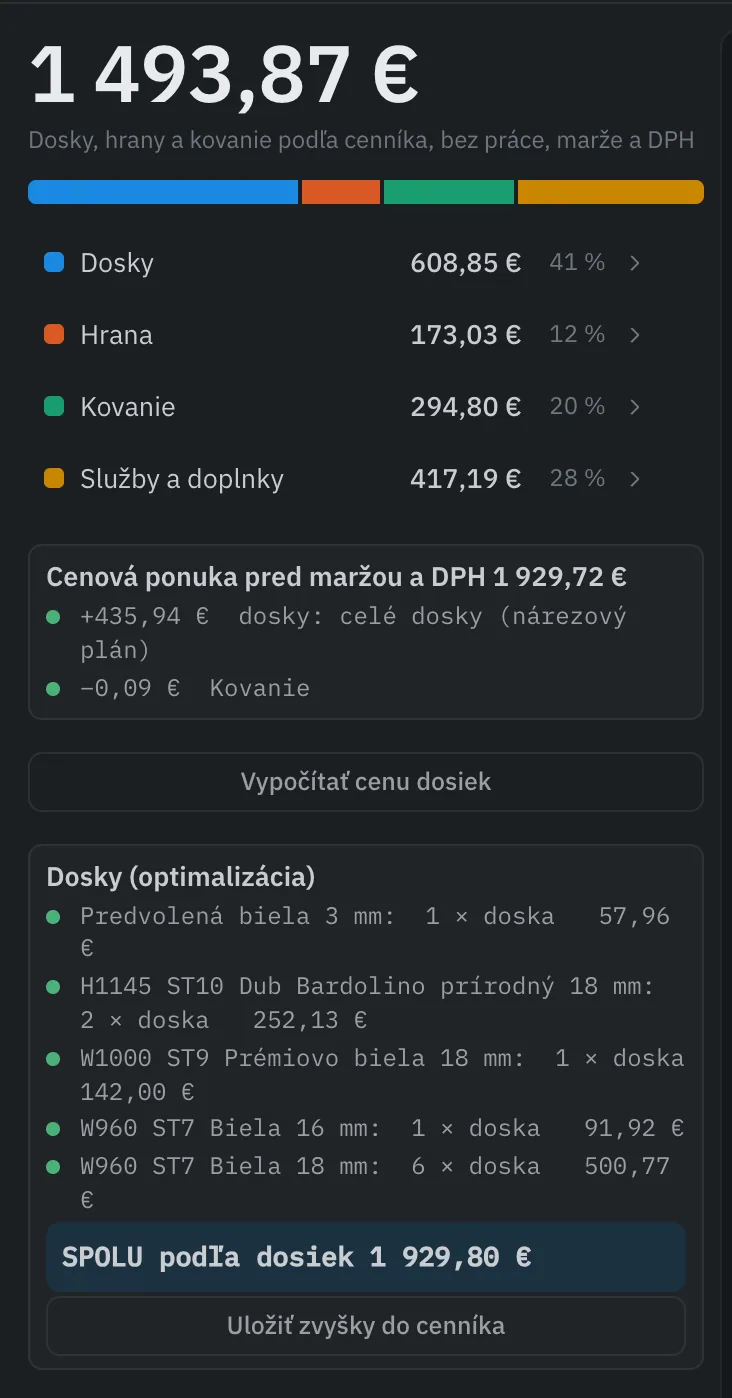
| Riadok | Čo to je |
|---|---|
| dekor hrúbka mm: n × doska suma € | Počet dosiek a ich cena. Zelená bodka: všetky dosky majú cenu. Červená: nemajú a suma sa neukáže. Zvyšky zo skladu sú v osobitnom riadku za 0,00 € |
| Neumiestnené: n | Počet dielcov, ktoré sa nezmestia na žiadnu dosku (červená bodka) |
| SPOLU podľa dosiek | Suma z Odhad nákladov, v ktorej sú dosky za m² nahradené cenou dosiek. Hrany, kovanie a služby zostávajú rovnaké. Zobrazí sa len vtedy, keď majú cenu všetky riadky. Materiál neumiestnených dielcov v nej nie je |
| Uložiť zvyšky do cenníka | Tlačidlo pre zvyšky, pozrite Uložiť zvyšky do cenníka |
Rámček Dosky (optimalizácia) sa ukladá s projektom: zostane aj po novom otvorení projektu, aj na inom zariadení, kým znova neurobíte klik na Vypočítať cenu dosiek. Späť ho neodstráni.
Pozor
Rámček ukazuje stav v okamihu kliknutia a sám sa nemení. Po zmene projektu alebo cenníka kliknite znova na Vypočítať cenu dosiek. Ponuku to nemení: export ponuky vždy rozmiestňuje dielce znova.
Na telefóne
Nastavenia projektu otvoríte z ponuky … (Viac) a potom v rade tlačidiel hore ťuknite na Odhad nákladov. Na rovnaké miesto vedie aj panel dole: karta Projekt → Odhad nákladov → Cenová ponuka a cenník….
Zvyšky na sklade
V časti Cenník je napísané Zvyšky na sklade: s počtom voľných kusov: tých, ktoré si môže vziať ďalšia optimalizácia.
Uložiť zvyšky do cenníka
Zvyšky uložte, keď projekt ide do výroby a rozmiestnenie sa už nemení.
- V Odhad nákladov kliknite na Vypočítať cenu dosiek.
- V rámčeku Dosky (optimalizácia) kliknite na Uložiť zvyšky do cenníka.
- Dole sa zobrazí napr. Zvyšky uložené do vášho cenníka: 16. Ak projekt použil zvyšky zo skladu, správa pridá zo skladu použité: n. Ak zvyšky nie sú: Žiadne použiteľné zvyšky na uloženie.
Čo program urobí sám:
- Ak váš cenník ešte neexistuje, vytvorí ho z predvoleného.
- Použiteľné zvyšky zo všetkých dosiek zapíše do zvyškov na sklade (hárok Offcuts). Zvyšky rovnakého rozmeru, dekoru a hrúbky sú jeden riadok s počtom kusov v stĺpci Množ..
- Do Zdroj zapíše názov projektu (Názov z panela Publikovanie na web, bez neho názov z hornej lišty) a do Uložené dnešný dátum.
- Pri zvyškoch zo skladu, ktoré tento projekt použil, zapíše projekt do Použité v. Z riadka s viacerými kusmi oddelí jeden kus do nového riadka.
- Opakované uloženie toho istého projektu nahradí jeho predchádzajúce uloženie: jeho nepoužité zvyšky sa zmažú a zapíšu znova a zvyšky, ktoré si vzal zo skladu, sa vrátia na sklad a znova sa označia. Dvojité uloženie nič nezdvojí.
Pozor
Ak projekt nemá názov, ani v hornej lište, ani v Publikovanie na web, zvyšky dostanú zdroj Projekt. Všetky takéto projekty sa potom berú ako jeden a ten istý projekt. Pred uložením zvyškov dajte projektu názov.
Opätovné použitie
Ďalší projekt zvyšky použije sám, bez tlačidla:
- Pre každý dekor a hrúbku optimalizácia rozmiestňuje najprv na voľné zvyšky tohto dekoru a hrúbky a až potom na nové dosky. Platí to všade: v plánoch, v Exceli, v ponuke, vo Vypočítať cenu dosiek aj v objednávke.
- Zvyšok je voľný, keď je Použité v prázdne. Projektu sa nikdy neponúkajú jeho vlastné zvyšky.
- Zvyšok nemá orez: použije sa jeho celý rozmer z cenníka.
- Vlákno platí aj na zvyšku: Dĺžka dielca vedie po Dĺžka zvyšku.
- V cene je zvyšok zadarmo. V Dosky (optimalizácia) je v riadku za 0,00 €, v internej kalkulácii sa počíta ako doska bez sumy a na pláne a v Exceli je za jeho rozmerom (zvyšok).
- Keď tento projekt uloží svoje zvyšky, použité zvyšky dostanú jeho názov v Použité v a už sa neponúkajú.
- Objednávka dodávateľovi nepočíta zvyšky medzi dosky na objednanie (pozrite Výrobný balík a objednávka dodávateľovi).
Zvyšok sa eviduje podľa názvu projektu. Projekt sa pozná podľa Názov z Publikovanie na web, a bez neho podľa názvu v hornej lište.
Ručná úprava zvyškov
Zo skladu odoberte zvyšky, ktoré ste vyhodili alebo použili mimo EFS, a pridajte kusy, ktoré už v dielni máte:
- V Odhad nákladov, v časti Cenník, kliknite na Upraviť zvyšky. Otvorí sa okno Zvyšky na sklade.
- Vyhodený zvyšok zmažte ikonou koša, alebo do jeho poľa Použité v napíšte čokoľvek, napr.
vyhodené. - Pre vlastný kus kliknite na Pridať zvyšok a zadajte Materiál (kľúč dekoru, napr.
W1000-ST9; pole ponúka dekory z cenníka), Hrúbka (mm), Dĺžka (mm) v smere vlákien, Šírka (mm), Množ. a do Zdroj napr.Sklad. Použité v nechajte prázdne. - Kliknite na OK.
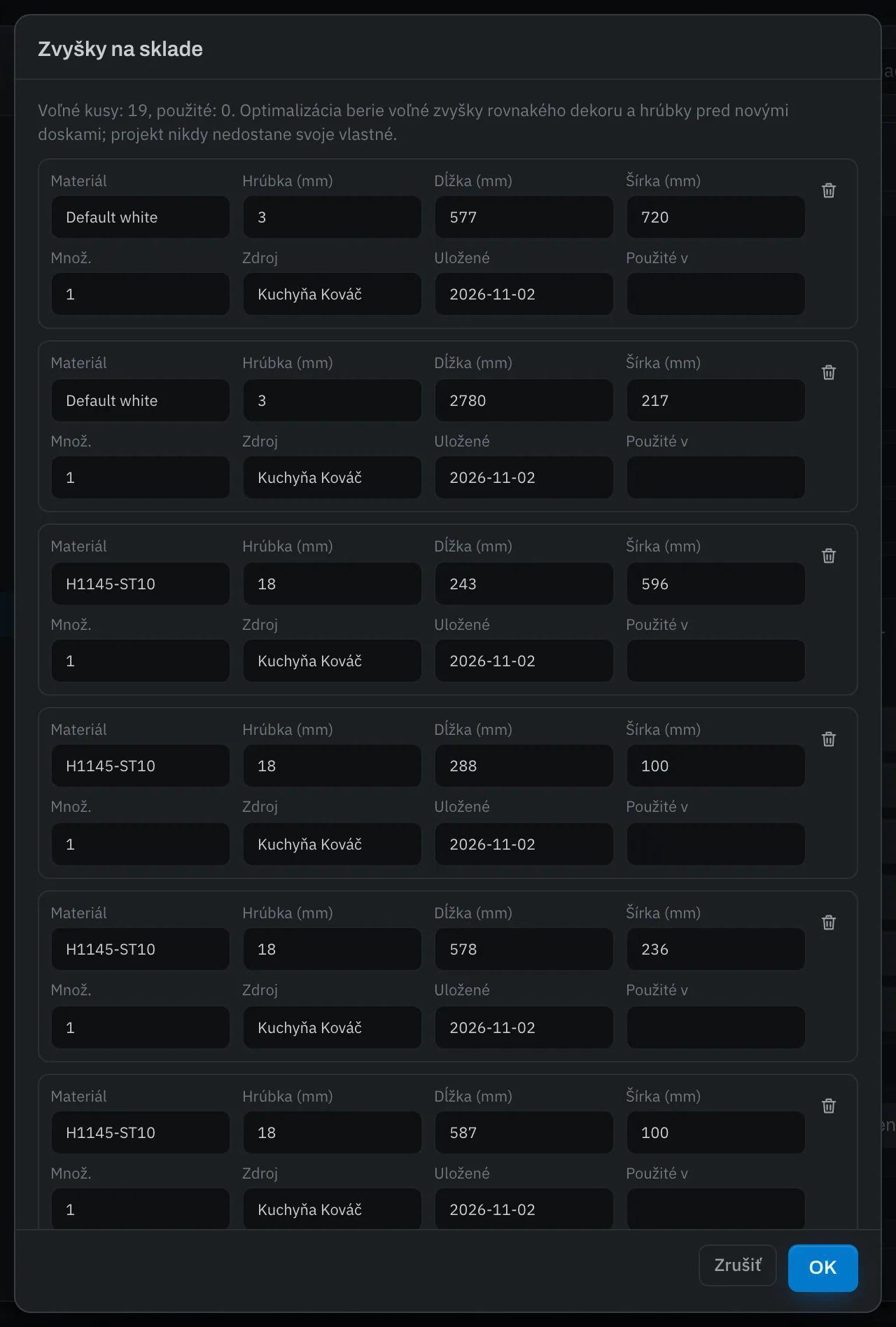
| Pole | Čo to je | Nový zvyšok |
|---|---|---|
| Materiál | Kľúč dekoru | prázdne |
| Hrúbka (mm) | Hrúbka dosky | 18 |
| Dĺžka (mm) | Dĺžka v smere vlákien | prázdne |
| Šírka (mm) | Šírka | prázdne |
| Množ. | Počet kusov tohto rozmeru | 1 |
| Zdroj | Projekt alebo miesto, odkiaľ kus pochádza | prázdne |
| Uložené | Dátum | dnes |
| Použité v | Prázdne: kus je voľný. Akýkoľvek text: kus opustil sklad | prázdne |
Pravidlá:
- Hore v okne je napísané, koľko kusov je voľných a koľko použitých, napr. Voľné kusy: 15, použité: 0.
- Použité zvyšky sú stlmené. Zvyšok bez dekoru, dĺžky alebo šírky má červený okraj: optimalizácia ho preskočí.
- Taká karta zostane uložená. Ak ju nepotrebujete, zmažte ju ikonou koša.
- Riadok z Pridať zvyšok, na ktorý ste nesiahli (18 mm, 1 ks, dnešný dátum), sa tlačidlom OK neuloží.
- Kým nemáte vlastný cenník, OK ho vytvorí z predvoleného, s vašimi zvyškami.
Pozor
Zmeny v okne sa uložia len tlačidlom OK. Zrušiť okno zavrie bez uloženia a bez otázky. Keď ste niečo zmenili, Esc alebo kliknutie mimo okna sa najprv opýta Zahodiť zmeny zvyškov?.
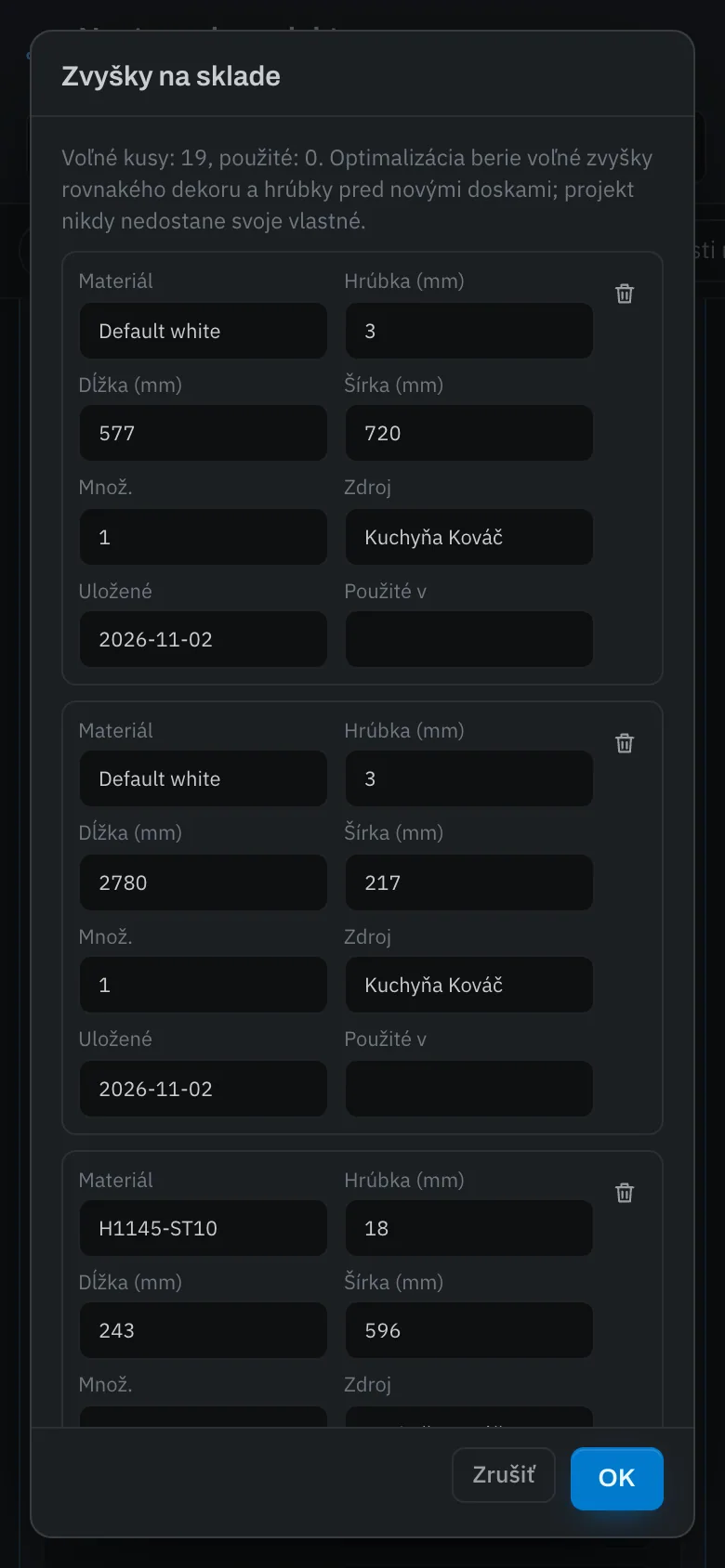
Na telefóne
Okno vyplní obrazovku a posúva sa prstom. Karta má dve polia na riadok.
Časté chyby a riešenia
V PDF nie sú nárezové plány. Optimalizácia: nárezové plány je vypnuté. Zapnite ho a exportujte znova.
Tlačidlo Vypočítať cenu dosiek sa nezobrazuje. Optimalizácia je vypnutá. Zapnite Optimalizácia: nárezové plány.
Exportovať vybrané do PDF je sivé. Nie je vybraná žiadna skrinka ani doska. Kliknite na skrinku a skúste to znova.
Čísla na pláne nesedia s kusovníkom. Plán pochádza z Exportovať vybrané do PDF, ktoré čísluje len vybrané skrinky. Exportujte celý projekt.
Dielec sa nezmestí na dosku (NEUMIESTNENÉ). Dielec je dlhší ako použiteľná dĺžka dosky a má smer vlákien. Skontrolujte pri dielci Vlákno, zmenšite orez alebo pridajte pre tento dekor na hárok Sheets väčší formát dosky. Ak je dôvodom zásoba, pridajte pre tento dekor ďalší riadok s prázdnym stĺpcom Stock.
Rámček Dosky (optimalizácia) ukazuje stará čísla. Rámček sa sám neobnovuje. Kliknite znova na Vypočítať cenu dosiek.
SPOLU podľa dosiek sa nezobrazuje. Niektorý riadok v rámčeku Dosky (optimalizácia) nemá cenu (červená bodka). Zadajte cenu dosky na hárku Sheets pre tento dekor a hrúbku, alebo pre *.
Cena dosky nie je ako v katalógu dodávateľa. Bez riadka pre dekor na hárku Sheets EFS oceňuje dosku ako cenu za m² krát plochu dosky. Zadajte pre dekor riadok s cenou dosky.
Ponuka oceňuje za m², ale chcel som za dosku. Optimalizácia je vypnutá, nová doska danej skupiny nemá cenu, alebo sa dielec na dosku nezmestil. Pri neumiestnených dielcoch má interná kalkulácia poznámku … sa nezmestia na žiadnu skladovú dosku …. Skontrolujte hárok Sheets a riadok Neumiestnené.
Zvyšky zmizli z cenníka. Po uložení zvyškov bol cez Nahrať ceny nahraný staršie cenník, bol nahraný súbor bez hárka Offcuts, alebo niekto klikol na Dodaný cenník. Ak máte novšiu kópiu, nahrajte ju. Inak v každom projekte kliknite znova na Uložiť zvyšky do cenníka.
Nový projekt zvyšky nepoužíva. Optimalizácia je vypnutá, zvyšok je iného dekoru alebo hrúbky, v Použité v je niečo napísané, zvyšok pochádza z toho istého projektu, alebo mu chýba rozmer. Skontrolujte aj kľúč dekoru v poli Materiál: musí mať tvar W1000-ST9.
Moje ceny alebo zvyšky nie sú na inom zariadení. Na tom zariadení nie ste prihlásení rovnakým účtom, alebo sa zmena ešte nenahrala do účtu, pretože nebolo pripojenie. Prihláste sa a počkajte, kým sa pripojenie obnoví.
Kovanie v Odhad nákladov nemá cenu. Jeho kód nie je na hárku Other. Pridajte riadok s kódom a cenou.
Hrana 1 mm nemá cenu. Váš cenník pochádza z desktopovej aplikácie staršej ako verzia 2.0.10015 a nemá ceny hrany 1 mm. Zadajte ich do stĺpcov J a N hárka Boards.
Po nahraní cenníka nič nemá cenu. Nahraný súbor nemá hárky Boards a Other (EFS ohlásil Súbor nemá hárok …), alebo sa posunuli stĺpce. Nahrajte správnu kópiu.
Stiahol sa len súbor Excelu, bez CSV. Prehliadač zablokoval druhý súbor. Povoľte sťahovanie viacerých súborov a exportujte znova.
Klávesové skratky v tejto kapitole
| Kláves | Akcia |
|---|---|
| Shift + kliknutie | Pridá skrinku do výberu, pre Exportovať vybrané do PDF |
| Shift+F | Skryje alebo zobrazí čelá. Skryté čelá do optimalizácie nejdú |
| B | Nová voľná doska. Pri optimalizácii sa neotáča |
| Ctrl+, (na Macu Cmd+,) | Nastavenia projektu: Odhad nákladov a Export (rámček Nastavenia) |
| Ctrl+K (na Macu Cmd+K) | Paleta príkazov: napíšte optimalizácia pre Optimalizácia do Excelu |
| Esc | Zavrie okno Zvyšky na sklade bez uloženia |
Všetky klávesové skratky sú v kapitole Klávesové skratky.
Ďalej
Ďalšia kapitola: Štítky a montážny návod