Webový náhled a QR
Projekt publikujete na web jedním kliknutím a zákazník si ho prohlédne ve 3D na telefonu, tabletu nebo počítači, bez jakéhokoli programu. Kuchyni otáčí a přibližuje, otevírá dvířka a zásuvky, zapíná večerní světlo, vybírá dekory a otevře každý dílec s jeho rozměry. V této kapitole se naučíte projekt publikovat, dát zákazníkovi odkaz a QR kód a propojit webový náhled s QR kódy na štítcích a v montážním návodu. Zákazník si tu projekt jen prohlíží; pokud chcete, aby zákazníci sami navrhovali a posílali vám své návrhy, viz Zákaznický portál.
Video: E02 Webový náhled a QR
Stejný postup v krátkém videu bez zvuku, s českými titulky.

Než začnete
- Jste přihlášeni do EFS Web a máte připojení k internetu. Bez nich je Publikovat šedé a důvod je napsaný pod tlačítkem (Přihlášení, licence a projekty).
- Licence je aktivní (Když skončí zkušební období nebo předplatné).
- Desky mají přiřazené dekory (Dekory, hrany a materiály). Co vidíte ve 3D pohledu, jde na web.
- Čela jsou vidět (viz Co v projektu připravit).
- Pokud má zákazník mít možnost zapnout světla, jsou pod horními skříňkami LED pásky (LED pásek).
Panel Publikování na web
Panel Publikování na web je v okně Nastavení projektu (ozubené kolo v horní liště nebo Ctrl+,, na Macu Cmd+,), ve skupině Sdílení a nápověda. Stejný panel můžete otevřít i v postranním panelu: karta Projekt, pod Nastavení projektu řádek Publikování na web.
| Pole nebo tlačítko | Co dělá | Kdy je šedé nebo není vidět |
|---|---|---|
| Nové publikování na web | Další publikování půjde pod nový odkaz a současné zůstane na webu (viz Nový odkaz) | Šedé, dokud projekt není publikovaný, a během publikování |
| Název | Název projektu na webu: zákazník ho vidí vlevo nahoře v náhledu. Začínají jím i názvy exportovaných souborů | Vidět jen před prvním publikováním. Potom je na tomto místě Název projektu: a název |
| Publikovat | Vytvoří 3D model a seznam dílců a pošle je na projects.easyformstudio.com | Šedé bez internetu, bez přihlášení a když licence exporty neumožňuje. Důvod je napsaný pod tlačítkem |
| Otevřít projekt na webu | Tlačítko s názvem projektu otevře webový náhled v nové kartě prohlížeče | Šedé, dokud projekt není publikovaný |
| QR kód (ikona) | Otevře okno s QR kódem a odkazem (viz Odkaz a QR kód) | Vidět po publikování |
| Koš | Smaže toto publikování z webu (viz Smazání z webu) | Vidět po publikování. Šedý bez internetu a bez přihlášení |
| Tlačítka dřívějších publikování | Pod tlačítkem projektu, jedno pro každé publikování oddělené tlačítkem Nové publikování na web, nejnovější nahoře, každé s vlastním QR kódem a košem | Vidět až po prvním kliknutí na Nové publikování na web |
| Nastavení | Rámeček s nastavením publikování (viz Nastavení publikování) | Sbalený; kliknutím ho otevřete |
V novém projektu je pole Název prázdné a šedě v něm stojí Název projektu. Dokud název nenapíšete, webový náhled i exportované soubory dostanou název projektu z horní lišty a první publikování zapíše tento název do pole Název.
Pozor
Po prvním publikování už Název změnit nelze. Pokud potřebujete jiný název, klikněte na Nové publikování na web: pole se vrátí, ale další publikování dostane nový odkaz.
Na telefonu
Nastavení projektu otevřete z nabídky … v horní liště. Okno zabírá celou obrazovku a skupiny jsou v řadě nahoře. V rámečku Výchozí materiály zabírá celou obrazovku i výběr dekoru.
Nastavení publikování
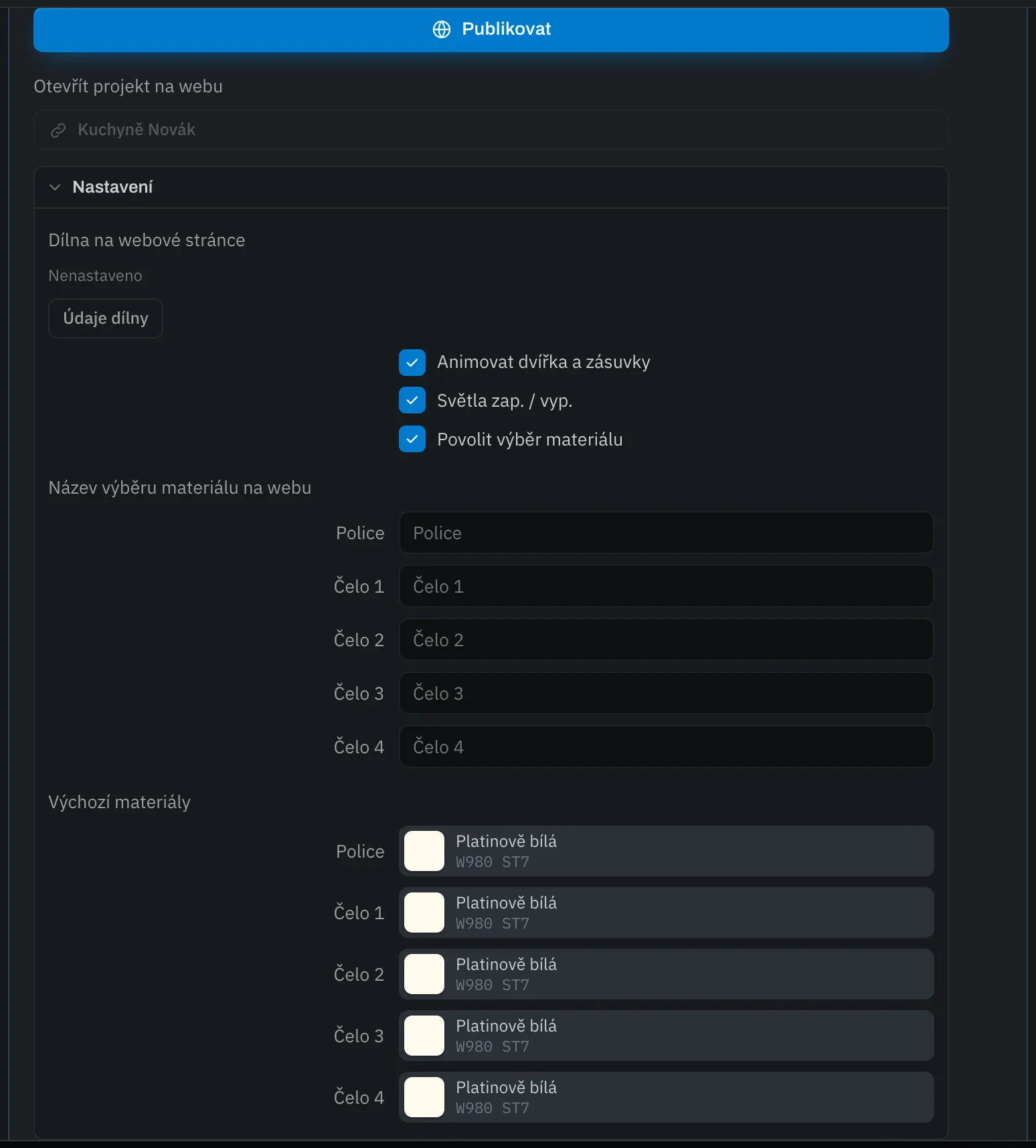
V rámečku Nastavení volíte, co zákazník může v náhledu dělat a kterou dílnu stránka představuje.
Dílna na webové stránce je první řádek rámečku. Ukazuje název a logo dílny z Údaje dílny (stejné jako na nabídce pro zákazníka) a tlačítko Údaje dílny otevře toto okno. Stejné okno otevře i nabídka účtu → Údaje dílny a logo. Když jsou název a logo vyplněné, publikování je dá na webovou stránku:
- logo a název do záhlaví náhledu, pod název projektu, a logo i během načítání modelu;
- logo také doprostřed QR kódu, který zákazník otevře tlačítkem Sdílet.
Bez názvu a loga vypadá stránka jako dřív a řádek ukazuje Nenastaveno. Změna se na webu projeví po dalším publikování. Viz Údaje dílny.
| Možnost | Co dělá | Výchozí |
|---|---|---|
| Animovat dvířka a zásuvky | Náhled dostane tlačítka Dvířka a Zásuvky: otevřou všechna dvířka (i výklopy) a všechny zásuvky | Zapnuto |
| Světla zap. / vyp. | Náhled dostane tlačítko Večer: hlavní světlo se ztlumí a LED pásky se rozsvítí. Tlačítko se zobrazí, jen když má model LED pásky | Zapnuto |
| Povolit výběr materiálu | Náhled dostane tlačítko Dekory: zákazník volí dekor každé skupiny materiálu | Zapnuto |
Když je zapnuté Povolit výběr materiálu, jsou pod tím ještě dvě sady polí.
Název výběru materiálu na webu je popisek, který zákazník na webu vidí u každé skupiny materiálu:
| Pole | Skupina materiálu | Co zákazník vidí, dokud ho nezměníte |
|---|---|---|
| Police | Police (korpus, police, zásuvky) | Police |
| Čelo 1 | Čelo 1 (čela spodních a vysokých skříní) | Čelo 1 |
| Čelo 2 | Čelo 2 (čela horních skříněk) | Čelo 2 |
| Čelo 3 | Čelo 3 (volné desky, pracovní deska) | Čelo 3 |
| Čelo 4 | Čelo 4 (desky, které jste oddělili sami) | Čelo 4 |
Pole jsou prázdná a šedě je v nich výchozí popisek v jazyce rozhraní, jako v poli Název. Dokud pole zůstane prázdné, zákazník vidí tento výchozí popisek, přeložený do jazyka projektu. Vlastní popisek zadejte, jen když chcete jiný, např. Korpus místo Police.
Výchozí materiály jsou dekory, které skupina má, když zákazník otevře Dekory:
- Klikněte na tlačítko dekoru vedle skupiny, např. Čelo 1.
- Otevře se výběr dekoru s polem Hledat podle kódu nebo názvu a filtry Vše, Dřevo, Jednobarevné a Kámen a ostatní.
- Klikněte na dekor. Výběr se zavře a tlačítko ukazuje dekor a jeho kód.
| Pole | Hodnoty | Výchozí |
|---|---|---|
| Police, Čelo 1 … Čelo 4 | Dekory Egger, které webový náhled zná. Vaše vlastní dekory v seznamu nejsou | W980 ST7 Platinově bílá pro každou skupinu |
Zákazník vidí jen skupiny, které mají v projektu aspoň jednu desku. Skupina Žádné pole nemá: její desky (záda, nožky) si na webu ponechají dekor z projektu. Která deska je ve které skupině, popisuje kapitola Dekory, hrany a materiály.
Tip
Výchozí popisky jsou obecné (Police, Čelo 1…). Před publikováním zadejte vlastní, např. Korpus, Spodní čela, Horní čela, Pracovní deska. Ve Výchozí materiály zvolte stejné dekory jako v projektu, aby výběr dekorů začínal od toho, co jste zákazníkovi nabídli.
Publikování
Co v projektu připravit
Co vidíte ve 3D pohledu, jde na web, s několika pravidly:
- Čela. Čela skrytá klávesami Shift+F na web nejdou. Zobrazte je tlačítkem čel v panelu nástrojů 3D pohledu.
- Dvířka a zásuvky jsou na webu vždy zavřené, i když jsou ve 3D pohledu otevřené. Zákazník je otevře tlačítky Dvířka a Zásuvky.
- Místnost na web nejde. Zákazník vidí jen nábytek, takže místnost nemusíte vypínat.
- Názvy skříněk. Na webu zákazník i montážník vidí u každého dílce název skříňky. Dejte skříňkám názvy, které poznají (Jak je skříňka sestavena).
- Jazyk. Popisky náhledu a názvy dílců a dekorů jsou v jazyce, ve kterém je EFS Web při publikování. Pro zákazníka, který mluví jiným jazykem, přepněte před publikováním jazyk v horní liště.
Publikovat
- Otevřete Nastavení projektu (ozubené kolo nebo Ctrl+,) a ve skupině Sdílení a nápověda panel Publikování na web.
- Do pole Název zadejte název projektu, např.
Kuchyně Novák. Pokud ho necháte, web dostane název projektu z horní lišty. - Otevřete Nastavení a zkontrolujte možnosti, popisky a výchozí dekory.
- Klikněte na Publikovat.
- Pod tlačítkem je ukazatel průběhu s kroky: Připojování…, Export 3D modelu… a pak Odesílání každého souboru. Jak dlouho to trvá, závisí na velikosti projektu a rychlosti připojení k internetu.
- Když je hotovo, program ohlásí Publikování dokončeno.
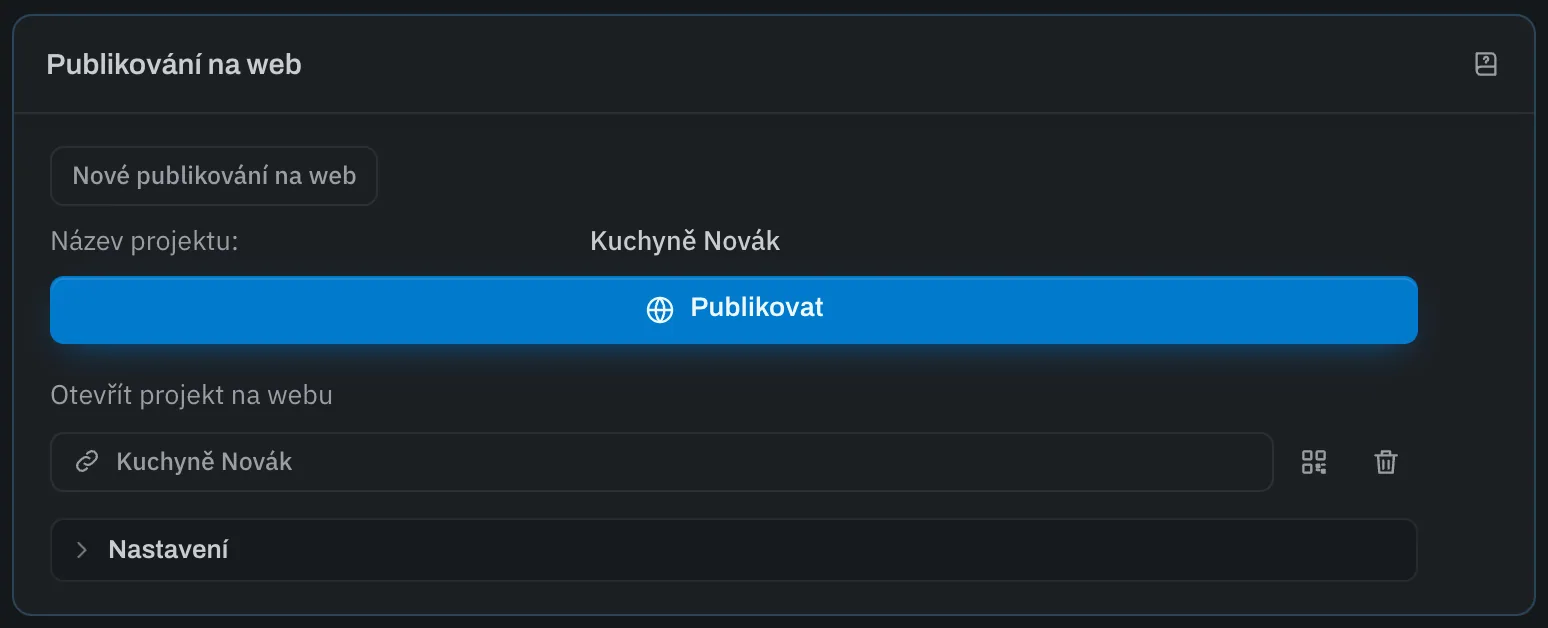
Po publikování panel vypadá jinak: místo pole Název je napsáno Název projektu: Kuchyně Novák, tlačítko Nové publikování na web je aktivní a tlačítko s názvem projektu otevře webový náhled. Vedle něj jsou ikony QR kódu a koše.
Publikovat můžete i z horní lišty: Export → Publikovat.
Co EFS při publikování udělá
- Pokud jste přihlášeni, zkontroluje, zda projekt mezitím nebyl uložen na jiném zařízení. Pokud ano, otevře se okno Změněno na jiném zařízení a publikování čeká na vaši volbu (Přihlášení, licence a projekty).
- Pokud je Název stále výchozí, zapíše do něj název projektu z horní lišty.
- Při prvním publikování vytvoří projekt na projects.easyformstudio.com a získá odkaz. Odkaz zapíše do projektu.
- Vytvoří 3D model s dekory projektu, vlastní dekory ve skutečné velikosti, se zavřenými dvířky a zásuvkami, bez skrytých čel a bez místnosti. Obrázky dekorů zmenší nejvýše na 1024 pixelů, aby se náhled na telefonu rychle načetl.
- Vytvoří seznam dílců se stejnými čísly jako kusovník a štítky.
- Když je zapnuté Povolit výběr materiálu, vytvoří ještě druhý model, pro výběr dekorů.
- Pošle všechny soubory na server. Když je v Údaje dílny logo, pošle ho také (
logo.pngnebologo.jpg), zmenšené nejvýše na 512 pixelů na stranu. - Uloží projekt do cloudu, aby odkaz dostala i vaše ostatní zařízení. Na telefonu program ohlásí Uloženo do cloudu.
Odkaz je mimo historii vracení: Ctrl+Z (na Macu Cmd+Z) po publikování odkaz neodstraní a ostatní kroky vrací jako obvykle.
Chybová hlášení
Když publikování selže, program ohlásí zprávu, která začíná Publikovat:.
| Hlášení | Příčina | Řešení |
|---|---|---|
| nejprve se přihlaste (Účet) | Nejste přihlášeni | Přihlaste se (Přihlášení, licence a projekty) |
| vaše přihlášení vypršelo, přihlaste se znovu | Přihlášení vypršelo | Přihlaste se znovu |
| Webový server není dostupný. Zkontrolujte připojení k internetu. | Žádné spojení se serverem | Zkontrolujte připojení a znovu klikněte na Publikovat |
| licence to neumožňuje (Účet) | Licence publikování neumožňuje | Když skončí zkušební období nebo předplatné |
| webový server nevrátil údaje vašeho účtu | Server nevrátil údaje účtu | Zkuste to znovu za několik minut |
| webový server nevytvořil projekt | Server neotevřel nový projekt | Zkuste to znovu za několik minut. Pokud se to opakuje, kontaktujte podporu |
| webový server odmítl … (přesahuje limit velikosti serveru, … MB) | Soubor je pro server příliš velký | Kontaktujte podporu s názvem souboru ze zprávy |
| webový server odmítl … (bez připojení) | Spojení se během odesílání přerušilo | Znovu klikněte na Publikovat. Odkaz zůstane stejný |
Když server logo nepřijme, publikování přesto proběhne a upozorní Publikováno bez loga dílny: webový server nepřijal logo.png (…). Stránka pak má jen název dílny. Publikujte znovu později nebo v Údaje dílny vyberte menší logo (PNG nebo JPG do 1 MB).
Podpora: info@easyformstudio.com.
Odkaz a QR kód
Kde je odkaz
- V panelu Publikování na web klikněte vedle tlačítka s názvem projektu na ikonu QR kódu.
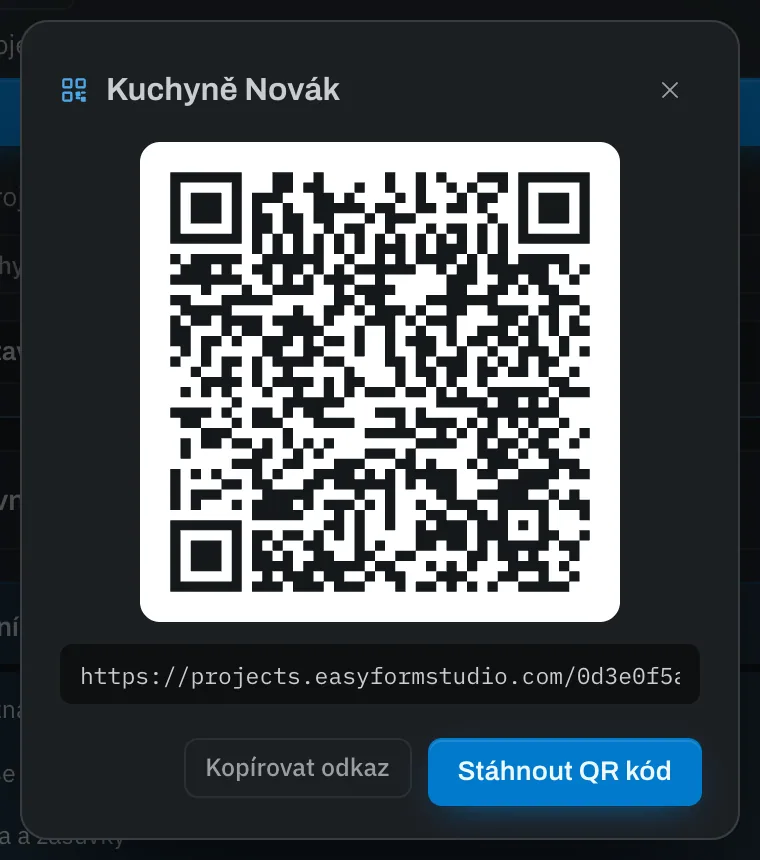
- Otevře se okno s názvem projektu, QR kódem a odkazem.
- Klikněte na Kopírovat odkaz. Program ohlásí Odkaz zkopírován.
- Pro obrázek QR kódu klikněte na Stáhnout QR kód. Prohlížeč stáhne
Kuchyně Novák QR.png, obrázek 1024 × 1024 pixelů.
Kliknutí na tlačítko s názvem projektu otevře webový náhled v nové kartě prohlížeče.
Adresa vypadá takto: https://projects.easyformstudio.com/, pak dva dlouhé řetězce písmen a číslic oddělené lomítkem a na konci /index.html. První řetězec je váš účet, druhý projekt.
Jak ho dát zákazníkovi
- Pošlete odkaz e-mailem, SMS nebo v chatu, např. s nabídkou (Nabídka pro zákazníka) a renderem (Render v prohlížeči).
- QR kód ze Stáhnout QR kód dejte na vytištěnou nabídku nebo prodejní list. Zákazník ho naskenuje fotoaparátem telefonu.
- Zákazník může odkaz předat dál tlačítkem Sdílet přímo v náhledu. Ve vzorkovně otevřete Sdílet na počítači nebo tabletu a nechte zákazníka naskenovat QR kód telefonem.
QR kódy na štítcích a v montážním návodu
Když je projekt publikovaný, vedou QR kódy ve výrobních dokumentech na webový náhled:
| Dokument | Kam QR kód vede | Co uvidíte |
|---|---|---|
| Štítek dílce | Na tento dílec v náhledu, podle ID dílce (adresa končí na #p-…) |
Dílec svítí modře, ostatní jsou průhledné a karta ukazuje číslo, název, skříňku, rozměry, materiál a kování |
| Stránka skříňky v montážním návodu | Na všechny dílce této skříňky | Všechny dílce skříňky svítí a panel Dílce je ukazuje zaškrtnuté. U kódu je napsáno 3D pohled na tuto skříňku a naskenujte kód nebo klikněte na číslo dílce |
Pokud projekt není publikovaný, QR kód na štítku není odkaz. Obsahuje text: projekt, číslo, skříňku, dílec, rozměry a materiál. Podrobnosti jsou v kapitole Štítky a montážní návod.
QR kód štítku nese ID dílce, ne číslo řádku. Když později přidáte nebo smažete skříňku, štítek svůj dílec stále najde; po změně stačí znovu publikovat. Štítky vytištěné před EFS 2.1 vedou na číslo řádku (#part-12) a fungují jako dřív.
Pozor
Štítky a montážní návod exportujte až po publikování. Dílec přidaný po posledním publikování náhled nezná, dokud znovu nepublikujete. QR kód skříňky v montážním návodu vede na čísla řádků: po změně publikujte znovu a montážní návod exportujte znovu.
QR pro dílnu
Dílna dostane vlastní odkaz na stejný 3D náhled: telefon v dílně na něm označuje dílce jako nařezané, olepené, vyvrtané, smontované nebo zmetek. Odkaz zákazníka zůstává jen k prohlížení.
Panel QR pro dílnu je v Nastavení projektu, ve skupině Sdílení a nápověda, pod Publikování na web.
- Publikujte projekt (viz Publikování). Dokud projekt není publikovaný, panel uvádí Nejprve projekt publikujte.
- Klikněte na Vytvořit QR pro dílnu. Panel ukáže QR kód pro dílnu a tlačítka.
- Klikněte na Vytisknout list. Prohlížeč stáhne PDF s listem A4: dílna, projekt, QR kód, odkaz a krátký návod.
- List vytiskněte a pověste v dílně.
- Telefon v dílně naskenuje QR kód na listu. Stránka se otevře v režimu dílny.
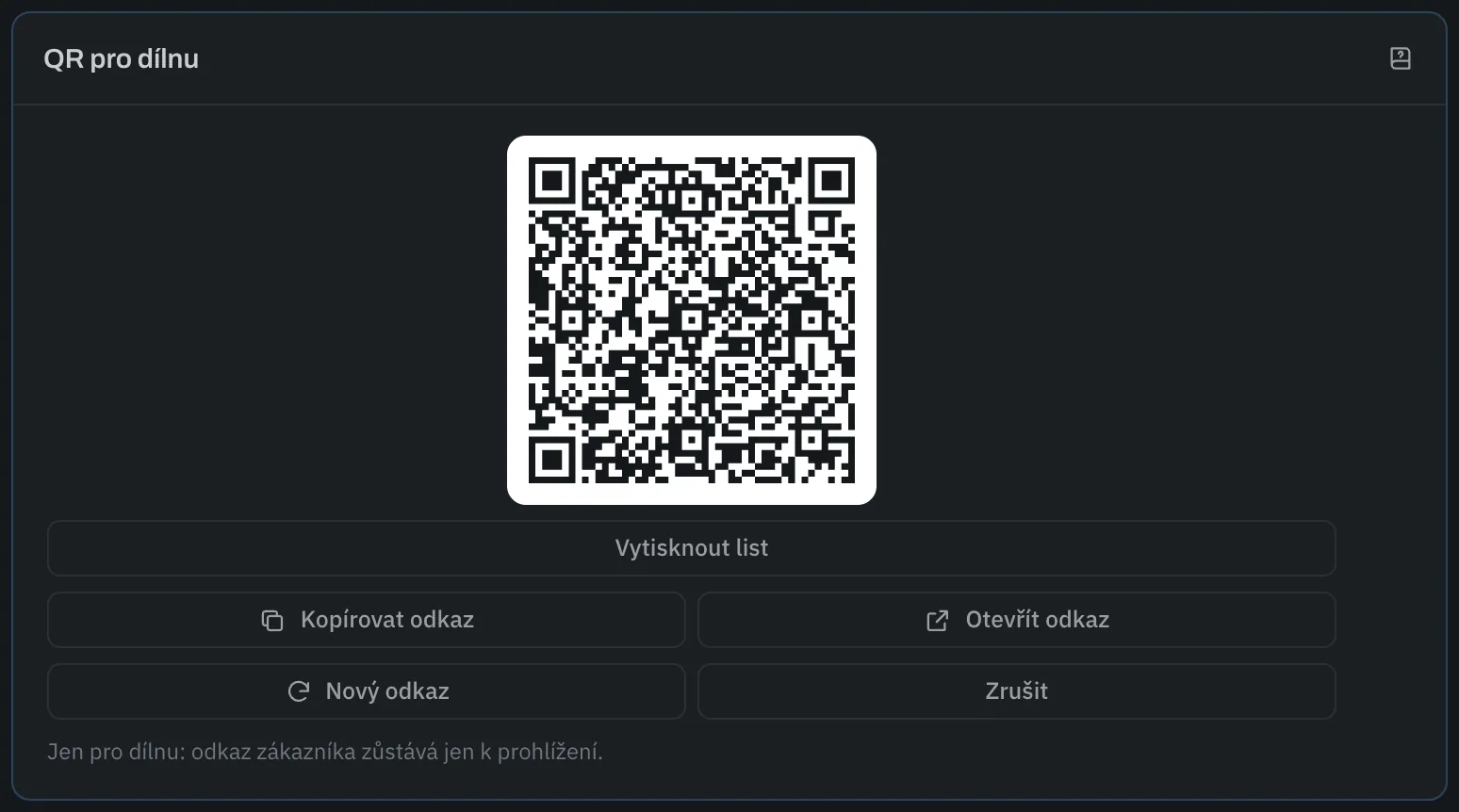
| Tlačítko | Co dělá |
|---|---|
| Vytvořit QR pro dílnu | Vytvoří odkaz a QR kód pro dílnu. Potřebuje publikovaný projekt a aktivní licenci |
| Vytisknout list | PDF s listem A4 na stěnu dílny |
| Kopírovat odkaz | Zkopíruje odkaz pro dílnu, abyste ho mohli poslat do telefonu v dílně |
| Otevřít odkaz | Otevře stránku dílny v nové kartě prohlížeče |
| Nový odkaz | Vytvoří nový odkaz. Starý odkaz a jeho vytištěný list přestanou fungovat; dosavadní označení zůstanou |
| Odvolat | Odkaz pro dílnu přestane fungovat na všech telefonech; dosavadní označení zůstanou |
Pravidla:
- Odkaz pro dílnu funguje, dokud ho neodvoláte nebo nevytvoříte nový, i po skončení vaší licence. Nový odkaz potřebuje aktivní licenci.
- Když licence skončí, EFS Web ukáže jen stránku Vaše licence vypršela (viz Když skončí zkušební období nebo předplatné). Pokud má naposledy otevřený projekt odkaz pro dílnu, je na stránce rámeček QR pro dílnu s názvem projektu: klikněte na Odvolat. Rámeček se zeptá Odvolat odkaz pro dílnu?: potvrďte tlačítkem Odvolat (Zrušit vás vrátí zpět). Stránka ohlásí Odkaz pro dílnu odvolán. Odkazy ostatních projektů odvoláte v programu pro počítač (panel Publikování na web → QR pro dílnu) nebo po obnovení licence.
- Projekt publikovaný před EFS 2.1 je třeba nejprve publikovat znovu: dílna hledá dílce podle jejich ID.
- Odkaz je stejný v každém prohlížeči, kde projekt otevřete.
- Dílna nevidí ceny ani údaje zákazníka, stejně jako zákazník.
- Když publikování z webu smažete, přestane fungovat i odkaz pro dílnu.
Pozor
Kdo má odkaz pro dílnu, může označovat dílce tohoto projektu. Neposílejte ho zákazníkovi. Pokud se odkaz dostal k nesprávné osobě, klikněte na Nový odkaz nebo Odvolat.
Na telefonu v dílně
V režimu dílny ukazuje stránka nahoře značku Dílna s kódem zařízení (čtyři znaky, např. Zařízení 7KQ2) a tlačítka Seznam a Skenovat.
- Skenovat otevře fotoaparát. Namiřte ho na QR kód štítku: otevře se karta tohoto dílce. Ruční čtečka čárových a QR kódů funguje v poli hledání (naskenujte a stiskněte Enter).
- Karta dílce má tlačítka Nařezáno, Olepeno, Vyvrtáno a Smontováno. Klepnutí krok označí, druhé klepnutí ho vrátí. Pod nimi je uvedena poslední změna, zařízení a čas.
- Zmetek chce druhé klepnutí (Potvrdit zmetek). Smaže označení dílce a dá ho na seznam k novému nařezání (Zmetek: nařezat znovu), dokud ho někdo znovu neoznačí jako nařezaný.
- Seznam ukazuje všechny dílce s počtem hotových pro každý krok. Filtry: Vše, Nenařezáno, Neolepeno, Nevyvrtáno, Nesmontováno, Zmetek a jedna skříňka. Ve filtrech Ne… označíte dílec jedním klepnutím, bez otevření jeho karty.
- Stáhnout seznam k novému nařezání dá CSV se zmetky.
- Každý telefon vidí označení ostatních do 15 sekund.
- Ukončit režim dílny vrátí obyčejný náhled.
Poznámka
Fotoaparát telefonu mimo stránku (aplikace fotoaparátu) otevře obyčejný náhled, bez režimu dílny. Štítky skenujte tlačítkem Skenovat na stránce dílny nebo ruční čtečkou.
Postup dílny
Panel Postup dílny je v Nastavení projektu, ve skupině Nabídka a výroba. Ukazuje, co dílna označila.
- Klikněte na Obnovit. Panel se zeptá webového serveru a ukáže Aktualizováno a čas.
- Pruhy ukazují, kolik dílců je hotových v každém kroku, např. Nařezáno: 38 / 124.
- K novému nařezání uvádí zmetky.
- Exportovat seznam k novému nařezání zapíše zmetky jako kusovník v profilu z Kusovník pro jiné programy, s řádky jako v celém kusovníku (viz Kusovník pro jiné programy).
Pokud některé označené dílce mezitím z projektu zmizely, panel uvede, kolik jich je (Označené dílce, které už v projektu nejsou: N).
Co zákazník vidí
Otevření
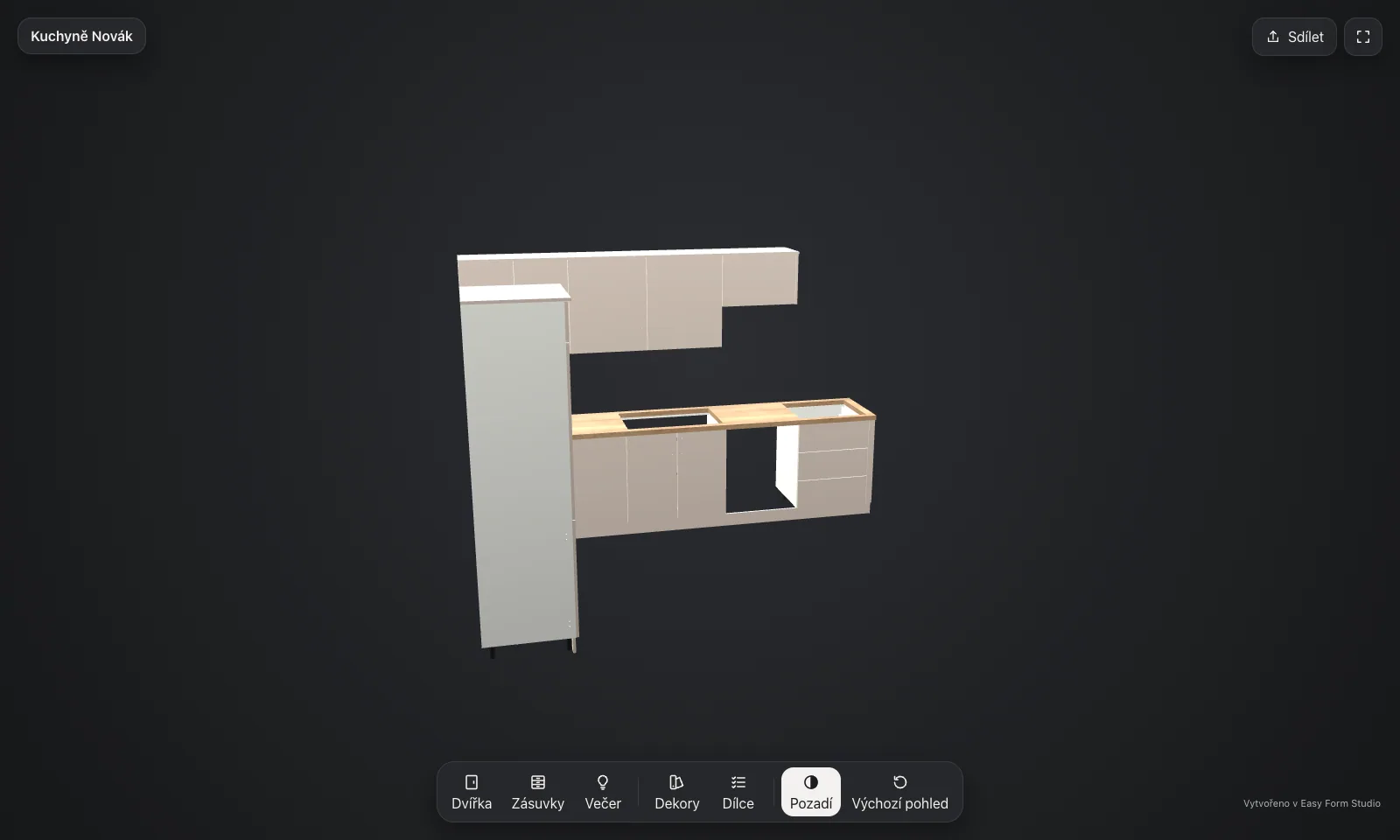
Náhled se otevře v libovolném prohlížeči, na telefonu, tabletu i počítači. Zákazník nepotřebuje žádnou aplikaci ani přihlášení. Během načítání modelu je napsáno Načítám 3D model… a roste ukazatel průběhu.
- Název projektu je vlevo nahoře. Když jsou v Údaje dílny vyplněné název a logo, je pod ním logo dílny na bílém podkladu a název dílny.
- Náhled ukazuje projekt s dekory projektu, tak jak ho vidíte ve 3D pohledu.
- Světlé nebo tmavé pozadí se řídí nastavením zařízení. Když ho zákazník změní tlačítkem Pozadí, náhled si jeho volbu zapamatuje.
- Popisky jsou v jazyce, ve kterém byl EFS Web, když jste projekt publikovali.
Ovládání
| Akce | Myš | Prsty |
|---|---|---|
| Otáčení | Levé tlačítko | Jeden prst |
| Posun | Pravé tlačítko | Dva prsty |
| Přiblížení | Kolečko | Roztažení a stažení dvou prstů |
Nápověda nad panelem nástrojů říká totéž: Levé tlačítko otáčí · pravé posouvá · kolečko přibližuje (na telefonu Jeden prst otáčí · dva prsty posouvají a přibližují). Nápověda zmizí po prvním dotyku nebo po 12 sekundách.
Tlačítka v panelu nástrojů
Panel nástrojů je dole uprostřed a na telefonu přes celou spodní část. Zapnuté tlačítko je zvýrazněné.
| Tlačítko | Co dělá | Vidět, když |
|---|---|---|
| Dvířka | Otevře a zavře všechna dvířka a výklopy v projektu | je zapnuté Animovat dvířka a zásuvky |
| Zásuvky | Otevře a zavře všechny zásuvky | je zapnuté Animovat dvířka a zásuvky |
| Večer | Večerní osvětlení: hlavní světlo se ztlumí na desetinu a LED pásky se rozsvítí teplým světlem a osvětlí pracovní desku. Druhé kliknutí vrátí denní světlo | je zapnuté Světla zap. / vyp. a model má LED pásky |
| Dekory | Otevře panel Dekory (viz Výběr dekorů) | je zapnuté Povolit výběr materiálu |
| Dílce | Otevře panel Dílce (viz Nabídka Dílce) | Vždy |
| Pozadí | Světlé nebo tmavé pozadí | Vždy. Na telefonu je vpravo nahoře |
| Výchozí pohled | Vrátí pohled, se kterým se náhled otevřel, a zruší výběr dílců | Vždy. Na telefonu je vpravo nahoře |
Vpravo nahoře jsou ještě dvě tlačítka:
- Sdílet: otevře kartu s QR kódem stránky (viz Karta Sdílet).
- Celá obrazovka: náhled přes celou obrazovku. Jen na počítači.
Karta Sdílet
Sdílet otevře kartu pro sdílení stránky:
| Část karty | Co dělá |
|---|---|
| QR kód stránky | Zákazník ho naskenuje fotoaparátem telefonu a otevře stejný 3D pohled. S logem dílny je logo uprostřed kódu |
| Kopírovat odkaz | Zkopíruje adresu stránky. Náhled ohlásí Odkaz zkopírován |
| Stáhnout QR kód | Stáhne QR kód jako obrázek PNG o 1200 pixelech, pro tisk. Soubor se jmenuje podle projektu, např. Kuchyně Novák QR.png |
| Sdílet přes… | Otevře sdílení telefonu nebo tabletu (zpráva, e-mail…). Jen na zařízeních, která ho mají |
Karta se zavře křížkem, klávesou Esc nebo kliknutím mimo ni.
Poznámka
Večer se zobrazí, jen když má model LED pásky. Projekt bez pásků takové tlačítko nemá, ani když je Světla zap. / vyp. zapnuté. Totéž platí pro dříve publikované projekty.
Karta dílce
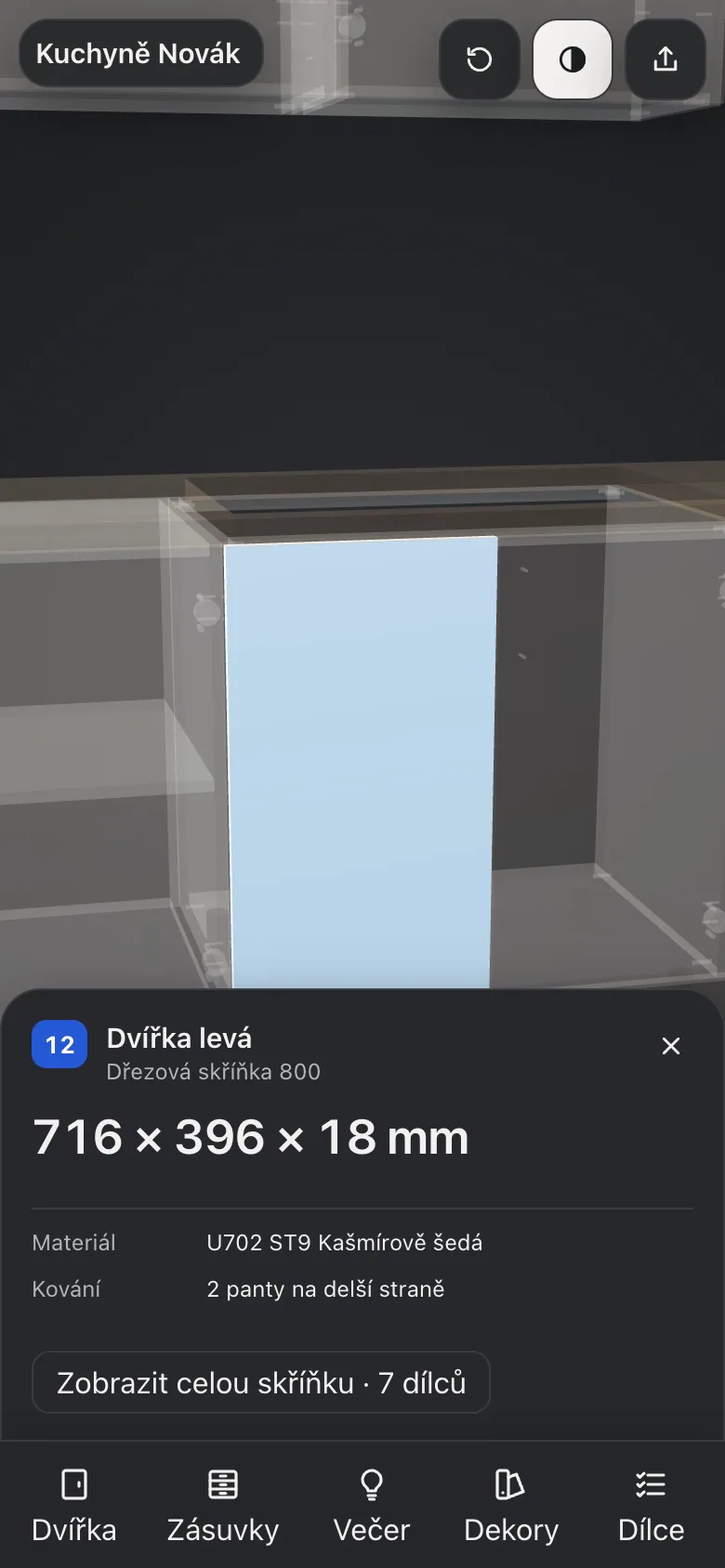
Karta se otevře, když zákazník nebo montážník naskenuje QR kód na štítku nebo vybere jeden dílec v panelu Dílce. Dílec svítí modře, ostatní dílce jsou průhledné a pohled se k dílci přiblíží.
| Řádek karty | Příklad |
|---|---|
| Číslo (modrý odznak), název dílce a skříňka | 12 Dvířka levá, Dřezová skříňka 800 |
| Rozměry: délka × šířka × tloušťka | 716 × 396 × 18 mm |
| Materiál | U702 ST9 Cashmere Grey |
| Kování | 2 panty na delší straně |
| Zobrazit celou skříňku | Tlačítko s počtem dílců: vybere všechny dílce této skříňky |
Číslo je stejné jako v kusovníku a na štítku. Křížek vpravo nahoře kartu zavře: dílec přestane být zvýrazněný a pohled se vrátí tam, kde byl. Totéž udělá Esc.
Nabídka Dílce
Tlačítko Dílce otevře panel se seznamem všech dílců projektu, podle skříněk.
| Část panelu | Co dělá |
|---|---|
| Pole Hledat dílec nebo skříňku | Zúží seznam na dílce a skříňky, jejichž název nebo číslo obsahuje napsaný text |
| Číslo vedle nadpisu | Kolik dílců projekt má, např. 124 dílců |
| Zaškrtnutí u skříňky | Vybere všechny dílce této skříňky. Číslo vpravo je počet dílců. Šipka vlevo otevře seznam dílců |
| Zaškrtnutí u dílce | Vybere tento dílec. Modrý odznak je číslo a rozměry jsou pod názvem |
| Vybráno: 3 a Vymazat | Kolik dílců je vybraných. Vymazat zruší výběr |
Vybrané dílce svítí společně. Když je vybraných dílců víc, karta se nezobrazí a panel je ukazuje zaškrtnuté. Esc panel zavře.
Tip
Adresa v prohlížeči si výběr pamatuje: na konci je např. #part-12 pro jeden dílec nebo #parts-12-18 pro více. Adresa z QR kódu štítku končí na #p- a ID dílce. Zkopírujte tuto adresu a pošlete ji montážníkovi nebo zákazníkovi: otevře náhled se stejnými zvýrazněnými dílci.
Na telefonu
Panely Dílce a Dekory i karta dílce se otevírají jako panel zdola, nad panelem nástrojů. Otevřený je vždy jen jeden.
Výběr dekorů
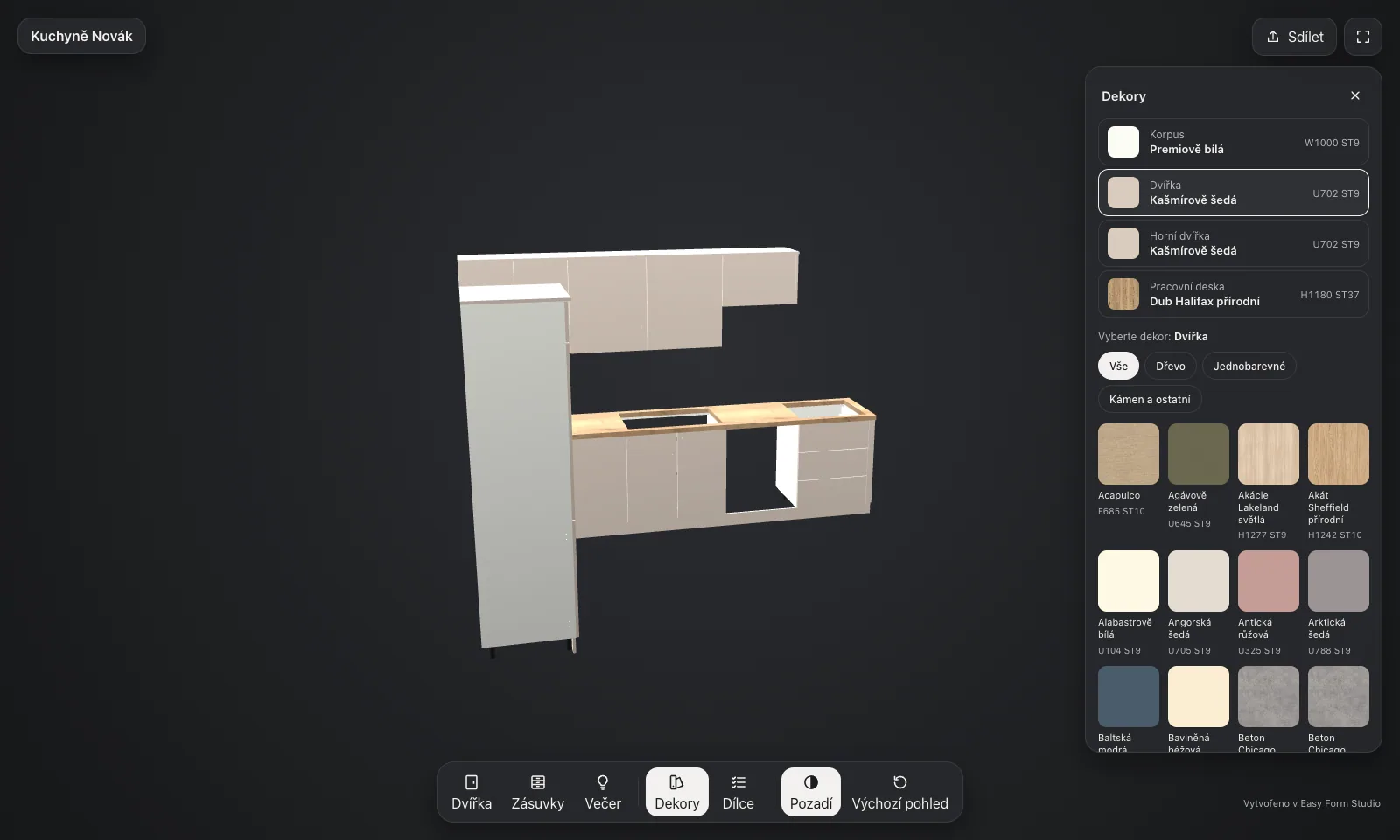
Tlačítko Dekory otevře výběr dekorů ve stejném náhledu:
- Zákazník klikne na Dekory. Vpravo se otevře panel Dekory a model se se zprávou Načítám dekory… přepne na dekory z Výchozí materiály.
- Nahoře je jedno tlačítko pro každou skupinu materiálu, která má v projektu aspoň jednu desku. Popisek na tlačítku pochází z Název výběru materiálu na webu a vedle něj je aktuální dekor.
- Pod tím je napsáno Vyberte dekor: a název skupiny, pak filtry Vše, Dřevo, Jednobarevné a Kámen a ostatní a dekory s obrázkem, názvem a kódem.
- Kliknutí na dekor: všechny desky této skupiny dostanou tento dekor.
- Pro jinou skupinu zákazník klikne nahoře na její tlačítko.
Co potřebujete vědět:
- Výběr se uchovává jen v tomto prohlížeči. K vám nepřijde. Požádejte zákazníka, aby vám poslal názvy dekorů nebo snímek obrazovky.
- Desky skupiny Žádné si ponechají dekor z projektu.
- Seznam má jen dekory Egger. Vaše vlastní dekory v seznamu nejsou.
- Pod dekory je napsáno: Barvy na obrazovce se mohou lišit od skutečného vzorku. Volba zůstane v tomto prohlížeči.
Opakované publikování
Stejný odkaz
Když projekt změníte, klikněte znovu na Publikovat. Odkaz zůstane stejný a nový model na serveru nahradí starý. Zákazníkovi stačí stránku obnovit.
QR kódy na už vytištěných štítcích dál vedou na náhled, na stejný dílec podle jeho ID. Štítky vytištěné před EFS 2.1 vedou na číslo řádku, proto u nich zkontrolujte, zda se čísla dílců nezměnila (viz QR kódy na štítcích).
Nový odkaz: Nové publikování na web
- Klikněte na Nové publikování na web.
- Současné publikování zůstane na webu. Jeho tlačítko se přesune pod tlačítko projektu, do seznamu dřívějších publikování.
- Vrátí se pole Název. Podle potřeby název změňte.
- Klikněte na Publikovat. Projekt dostane nový odkaz.
Tak zákazníkovi pošlete dvě varianty: publikujte první, klikněte na Nové publikování na web, změňte projekt a publikujte druhou. Oba odkazy fungují.
Tlačítko Nové publikování na web neotevírá v EFS Web nový projekt: jen pošle další publikování téhož projektu pod nový odkaz. Nový projekt otevřete pomocí Projekt → Nový projekt v horní liště.
Poznámka
Mezi kliknutím na Nové publikování na web a dalším publikováním jsou tlačítka dřívějších publikování šedá. Po publikování zase fungují.
Jeden odkaz, jeden projekt
Webový odkaz patří jednomu projektu. Proto kopie projektu nikdy nenese odkaz originálu, takže jejím publikováním nemůžete přepsat ani smazat náhled jiného zákazníka:
- Uložit jako… v nabídce Projekt: otevřený projekt pokračuje jako nový projekt bez odkazu. Původní projekt si ponechá svůj.
- Duplikovat projekt v nabídce Projekt a Duplikovat v prohlížeči projektů: kopie nemá odkaz.
- Uložit moji jako kopii v okně Změněno na jiném zařízení: vaše kopie nemá odkaz.
- Projekt z galerie šablon nemá odkaz.
- Kopie má také Název vrácený na výchozí, takže web dostane její název z horní lišty.
Kopie dostane vlastní odkaz prvním kliknutím na Publikovat.
Soubor projektu (Projekt → Stáhnout projekt) si odkaz ponechá, aby záloha obnovila projekt i s ním. Když takový soubor otevřete (Otevřít soubor… nebo přetažením do okna) a jeho odkaz patří jinému vašemu projektu v cloudu, soubor se otevře bez odkazu a program ohlásí: Tento soubor je kopie projektu ve vašem cloudu, který si ponechává svůj webový odkaz. Publikovat pro něj vytvoří nový odkaz. Pokud originál v cloudu už není, soubor si odkaz ponechá, takže vytištěné QR kódy dál fungují.
Více o kopiích a cloudu: Přihlášení, licence a projekty.
Soukromí
- Náhled vidí každý, kdo má odkaz nebo QR kód. Není tu heslo ani přihlášení.
- Projekty nejsou ve veřejném seznamu. Odkaz znají jen lidé, kterým ho dáte.
- Náhled ukazuje 3D model, dekory, název projektu, název a logo dílny (když jsou vyplněné) a seznam dílců s rozměry, materiálem a kováním. Ceny, údaje zákazníka z nabídky ani samotný projekt na web nejdou.
- QR kód na štítku je odkaz na celý projekt. Kdo má desku v ruce, může náhled otevřít.
Tip
Každý, kdo má odkaz, vidí název projektu. Zadejte název, podle kterého vás zákazník pozná, ale bez adresy a telefonního čísla.
Publikovaný projekt zůstane na webu, dokud ho nesmažete, i když vám skončí zkušební období nebo předplatné.
Smazání z webu
Publikování smažete ikonou koše v panelu Publikování na web. Koš je vedle tlačítka současného publikování a vedle každého tlačítka dřívějšího publikování.
- V panelu Publikování na web klikněte na koš vedle publikování, které mažete.
- Program se zeptá Smazat z webu? a napíše: „Odkaz a QR kódy na štítcích přestanou fungovat. Samotný projekt zůstane beze změny.“
- Klikněte na Smazat. Pokud si to rozmyslíte, klikněte na Zrušit.
- Program ohlásí Smazáno z webu. a odkaz z panelu zmizí: dřívější publikování zmizí ze seznamu a u současného publikování zmizí koš a tlačítko s názvem projektu zešedne.
Co se stane:
- Server smaže projekt se všemi jeho soubory.
- Odkaz a QR kódy na štítcích a v montážním návodu přestanou fungovat.
- Projekt v EFS Web zůstane, jaký byl, a uloží se do cloudu bez smazaného odkazu.
- Mazání funguje, i když skončilo zkušební období nebo předplatné. Potřebuje internet a přihlášení.
- Když smažete současné publikování, pole Název se vrátí jako po kliknutí na Nové publikování na web. Další kliknutí na Publikovat vytvoří projekt s novým odkazem.
Pozor
Smazání nelze vrátit, ani klávesami Ctrl+Z. Smazaný odkaz už nefunguje: nové publikování dostane vždy nový odkaz, takže po něm štítky znovu exportujte a vytiskněte.
| Hlášení | Příčina | Řešení |
|---|---|---|
| Webový server není dostupný. Zkontrolujte připojení k internetu. | Žádné spojení se serverem | Zkontrolujte připojení a znovu klikněte na koš |
| Webový server zatím neumí mazat projekty. | Server zatím neumí mazat projekty | Zkuste to později. Pokud se to opakuje, kontaktujte podporu |
| Webový server projekt nesmazal (…). | Server smazání odmítl. Číslo v závorce je kód chyby | Zkuste to znovu. Pokud se to opakuje, kontaktujte podporu s tímto číslem |
Při těchto hlášeních zůstane projekt na webu a jeho odkaz v panelu.
Časté problémy a řešení
Publikovat je šedé. Důvod je pod tlačítkem: Bez připojení k serveru: publikování potřebuje internet., Pro publikování na webu se přihlaste. nebo zpráva o licenci. Připojte se, přihlaste se nebo obnovte předplatné.
Koš je šedý. Nemáte připojení k internetu nebo nejste přihlášeni.
Nové publikování na web je šedé. Projekt ještě není publikovaný, nebo právě probíhá publikování.
Tlačítko s názvem projektu je šedé. Projekt ještě není publikovaný, nebo jste klikli na Nové publikování na web, nebo bylo současné publikování smazáno košem a nové publikování ještě neproběhlo.
Nemohu změnit název. Projekt už je publikovaný. Pro jiný název klikněte na Nové publikování na web; další publikování bude mít nový odkaz.
Po kliknutí na Publikovat se otevřelo okno Změněno na jiném zařízení. Projekt byl mezitím uložen na jiném zařízení nebo v jiné kartě. Zvolte, kterou verzi ponechat, a pak publikujte znovu (Přihlášení, licence a projekty).
Kopie projektu nemá odkaz. To je záměr: každá kopie dostane vlastní odkaz svým prvním publikováním (viz Jeden odkaz, jeden projekt).
Zákazník vidí starý stav. Má v prohlížeči obnovit stránku.
Na webu nejsou čela. Čela byla skrytá klávesami Shift+F. Zobrazte je a publikujte znovu.
Nejsou tlačítka Dvířka, Zásuvky, Večer ani Dekory. Tyto možnosti jsou v Nastavení vypnuté. Zapněte je a publikujte znovu.
Tlačítko Večer chybí, i když je Světla zap. / vyp. zapnuté. Projekt nemá LED pásky. Přidejte je (LED pásek) a publikujte znovu.
Na webu je Police a Čelo 1. To jsou výchozí popisky. Zadejte vlastní do Název výběru materiálu na webu a publikujte znovu.
Ve výběru dekorů je kuchyně v jiných dekorech než v projektu. Výběr dekorů začíná od Výchozí materiály. Nastavte je na dekory projektu.
Náhled je ve špatném jazyce. Náhled je v jazyce, ve kterém byl EFS Web při publikování. Přepněte jazyk v horní liště a publikujte znovu.
QR kód na štítku neotevře web. Štítky byly exportovány před publikováním, takže kód obsahuje text. Exportujte je znovu.
QR kód na štítku ukazuje špatný dílec. Po tisku byly přidány nebo smazány dílce, takže se čísla posunula. Publikujte znovu a vytiskněte nové štítky.
Program hlásí Publikovat: webový server odmítl … (přesahuje limit velikosti serveru …). Model je pro server příliš velký. Kontaktujte podporu (viz Chybová hlášení).
Klávesové zkratky v této kapitole
| Klávesa | Akce |
|---|---|
| Ctrl+, (Mac Cmd+,) | Okno Nastavení projektu s panelem Publikování na web |
| Shift+F | Skrýt nebo zobrazit čela; skrytá čela na web nejdou |
| Ctrl+Z (Mac Cmd+Z) | Vrátit krok; neodstraní odkaz nového publikování a nevrátí smazaný odkaz |
| Esc | Ve webovém náhledu: zavřít panel nebo zrušit výběr dílců |
Dále
Další kapitola: Porovnání dekorů