Web pregled i QR
Projekt objaviš na webu jednim klikom, a kupac ga gleda u 3D-u na mobitelu, tabletu ili računalu, bez ikakvog programa. Okreće i približava kuhinju, otvara vrata i ladice, pali večernje svjetlo, bira dekore i otvara svaki dio s mjerama. U ovom poglavlju naučit ćeš objaviti projekt, dati kupcu poveznicu i QR kod i povezati web pregled s QR kodovima na naljepnicama i u montažnim uputama. Kupac tu projekt samo gleda; ako želiš da kupci sami projektiraju i šalju ti dizajne, vidi Portal za kupce.
Video: E02 Web pregled i QR
Isti tok rada u kratkom videu bez zvuka, s titlovima na hrvatskom.

Prije nego počneš
- Prijavljen si u EFS Web i imaš internet. Bez toga je Objavi siv, a ispod gumba piše razlog (Prijava, licenca i projekti).
- Licenca je aktivna (Kad probni period ili pretplata istekne).
- Pločama su dodijeljeni dekori (Dekori, kant i materijali). Na web ide ono što vidiš u 3D pogledu.
- Fronte se vide (vidi Što pripremiti u projektu).
- Ako kupac treba paliti rasvjetu, ispod gornjih elemenata su LED trake (LED traka).
Panel Web objava
Panel Web objava je u prozoru Postavke projekta (zupčanik u gornjoj traci ili Ctrl+,, na Macu Cmd+,), u skupini Dijeljenje i pomoć. Isti panel otvaraš i u bočnoj traci: kartica Projekt, pod Postavke projekta, redak Web objava.
| Polje ili gumb | Što radi | Kad je sivo ili se ne vidi |
|---|---|---|
| Nova web objava | Sljedeća objava ide pod novom poveznicom, a dosadašnja ostaje na webu (vidi Nova poveznica) | Siv dok projekt nije objavljen i dok objava traje |
| Naziv | Naziv projekta na webu: kupac ga vidi gore lijevo u pregledu. S njim počinju i nazivi izvezenih datoteka | Vidi se samo prije prve objave. Poslije na tom mjestu piše Naziv projekta: i naziv |
| Objavi | Izradi 3D model i popis dijelova i pošalje ih na projects.easyformstudio.com | Siv bez interneta, bez prijave i kad licenca ne dopušta izvoz. Razlog piše ispod gumba |
| Otvori projekt na webu | Gumb s nazivom projekta otvara web pregled u novoj kartici preglednika | Siv dok projekt nije objavljen |
| QR kod (ikona) | Otvara prozor s QR kodom i poveznicom (vidi Poveznica i QR kod) | Vidi se nakon objave |
| Koš | Briše tu objavu s weba (vidi Brisanje s weba) | Vidi se nakon objave. Siv bez interneta i bez prijave |
| Gumbi starijih objava | Ispod gumba projekta, po jedan za svaku objavu odvojenu s Nova web objava, najnovija prva, svaki sa svojim QR kodom i košem | Vide se tek nakon prvog klika na Nova web objava |
| Postavke | Okvir s postavkama objave (vidi Postavke objave) | Sklopljen; klik ga otvara |
Naziv je u novom projektu prazan, a u polju sivo piše Naziv projekta. Dok ga ne upišeš, web pregled i izvezene datoteke dobiju naziv projekta iz gornje trake, a prva objava taj naziv upiše u Naziv.
Pazi
Nakon prve objave Naziv se više ne može mijenjati. Ako trebaš drugi naziv, klikni Nova web objava: polje se vrati, ali sljedeća objava dobije novu poveznicu.
Na mobitelu
Postavke projekta otvaraš u izborniku … u gornjoj traci. Prozor je preko cijelog zaslona, a skupine su u retku gore. U panelu Zadani materijali odabir dekora je također preko cijelog zaslona.
Postavke objave
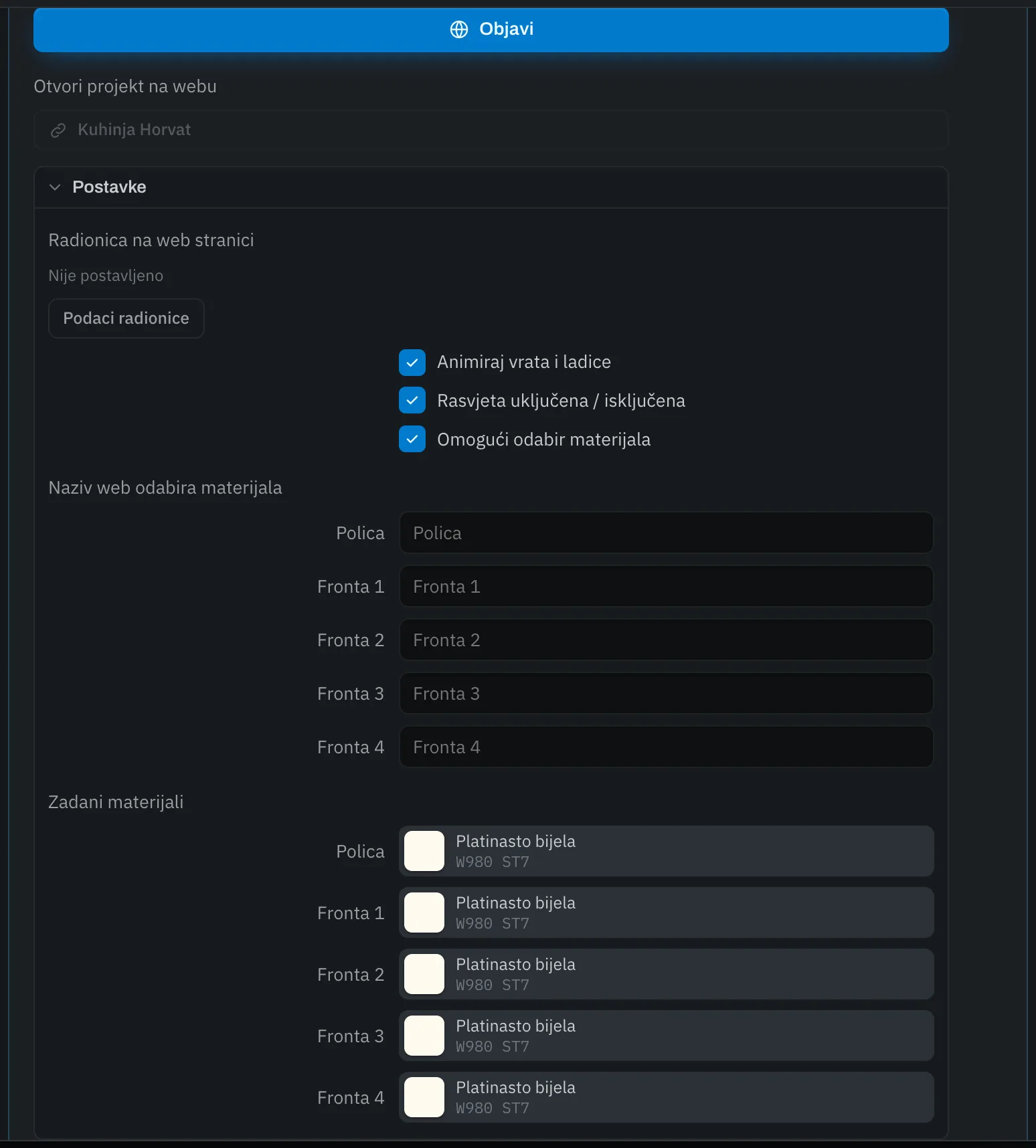
U panelu Postavke biraš što kupac može raditi u pregledu i s kojom radionicom se stranica predstavlja.
Radionica na web stranici je prvi redak okvira. Pokazuje naziv i logo radionice iz Podataka radionice (isti kao na ponudi za kupca), a gumb Podaci radionice otvara taj prozor. Isti prozor otvara i izbornik računa → Podaci radionice i logo. Kad su naziv i logo upisani, objava ih stavlja na web stranicu:
- logo i naziv u zaglavlju pregleda, ispod naziva projekta, i logo dok se model učitava;
- logo i u sredini QR koda koji kupac otvori gumbom Podijeli.
Bez naziva i loga stranica izgleda kao prije, a redak pokazuje Nije postavljeno. Promjena se na webu vidi nakon sljedeće objave. Vidi Podaci radionice.
| Opcija | Što radi | Zadano |
|---|---|---|
| Animiraj vrata i ladice | Pregled dobije gumbe Vrata i Ladice: otvaraju sva vrata (i klapne) i sve ladice | Uključeno |
| Rasvjeta uključena / isključena | Pregled dobije gumb Večer: glavno svjetlo se priguši, a LED trake zasvijetle. Gumb se vidi samo kad model ima LED trake | Uključeno |
| Omogući odabir materijala | Pregled dobije gumb Dekori: kupac bira dekor svake grupe materijala | Uključeno |
Kad je uključeno Omogući odabir materijala, ispod su još dva skupa polja.
Naziv web odabira materijala je natpis koji kupac na webu vidi za svaku grupu materijala:
| Polje | Grupa materijala | Što kupac vidi dok ga ne promijeniš |
|---|---|---|
| Polica | Polica (korpus, police, ladice) | Polica |
| Fronta 1 | Fronta 1 (fronte donjih i visokih elemenata) | Fronta 1 |
| Fronta 2 | Fronta 2 (fronte gornjih elemenata) | Fronta 2 |
| Fronta 3 | Fronta 3 (slobodne ploče, radna ploča) | Fronta 3 |
| Fronta 4 | Fronta 4 (ploče koje si sam odvojio) | Fronta 4 |
Polja su prazna, a u njima sivo piše zadani natpis na jeziku sučelja, kao kod polja Naziv. Dok polje ostane prazno, kupac vidi taj zadani natpis, preveden na jezik projekta. Upiši svoj natpis samo kad želiš drugi, npr. Korpus umjesto Polica.
Zadani materijali su dekori koje grupa ima kad kupac otvori Dekori:
- Klikni gumb s dekorom uz grupu, npr. Fronta 1.
- Otvori se odabir dekora s poljem Traži po šifri ili nazivu i filtrima Sve, Drvo, Jednobojni i Kamen i ostalo.
- Klikni dekor. Odabir se zatvori, a gumb pokaže dekor i šifru.
| Polje | Vrijednosti | Zadano |
|---|---|---|
| Polica, Fronta 1 … Fronta 4 | Eggerovi dekori koje web pregled zna. Vlastitih dekora nema na popisu | W980 ST7 Platinasto bijela za svaku grupu |
Kupac vidi samo grupe koje u projektu imaju barem jednu ploču. Grupa Nema nema polja: njene ploče (leđa, nogice) na webu zadrže dekor iz projekta. Koja ploča je u kojoj grupi, piše u poglavlju Dekori, kant i materijali.
Savjet
Zadani natpisi su općeniti (Polica, Fronta 1…). Prije objave upiši svoje, npr. Korpus, Donje fronte, Gornje fronte, Radna ploča. U Zadani materijali odaberi iste dekore kao u projektu, da odabir dekora krene od onoga što si kupcu ponudio.
Objava
Što pripremiti u projektu
Na web ide ono što vidiš u 3D pogledu, s nekoliko pravila:
- Fronte. Fronte skrivene tipkom Shift+F ne idu na web. Prikaži ih gumbom s frontama na alatnoj traci 3D pogleda.
- Vrata i ladice na webu su uvijek zatvoreni, i kad su u 3D pogledu otvoreni. Kupac ih otvara gumbima Vrata i Ladice.
- Prostorija ne ide na web. Kupac vidi samo namještaj, pa prostoriju ne trebaš isključivati.
- Nazivi elemenata. Kupac i monter na webu vide naziv elementa uz svaki dio. Daj elementima nazive koje će prepoznati (Konstrukcija elementa).
- Jezik. Natpisi u pregledu, nazivi dijelova i dekora su na jeziku na kojem je EFS Web kad objaviš. Za kupca koji govori drugi jezik prebaci jezik u gornjoj traci prije objave.
Objavi
- Otvori Postavke projekta (zupčanik ili Ctrl+,) i u skupini Dijeljenje i pomoć panel Web objava.
- U polje Naziv upiši naziv projekta, npr.
Kuhinja Horvat. Ako ga ostaviš, web dobije naziv projekta iz gornje trake. - Otvori Postavke i provjeri opcije, natpise i zadane dekore.
- Klikni Objavi.
- Ispod gumba je traka napretka s koracima: Spajanje…, Izvoz 3D modela…, pa Slanje svake datoteke. Koliko traje, ovisi o veličini projekta i brzini interneta.
- Kad završi, program javi Objava dovršena.
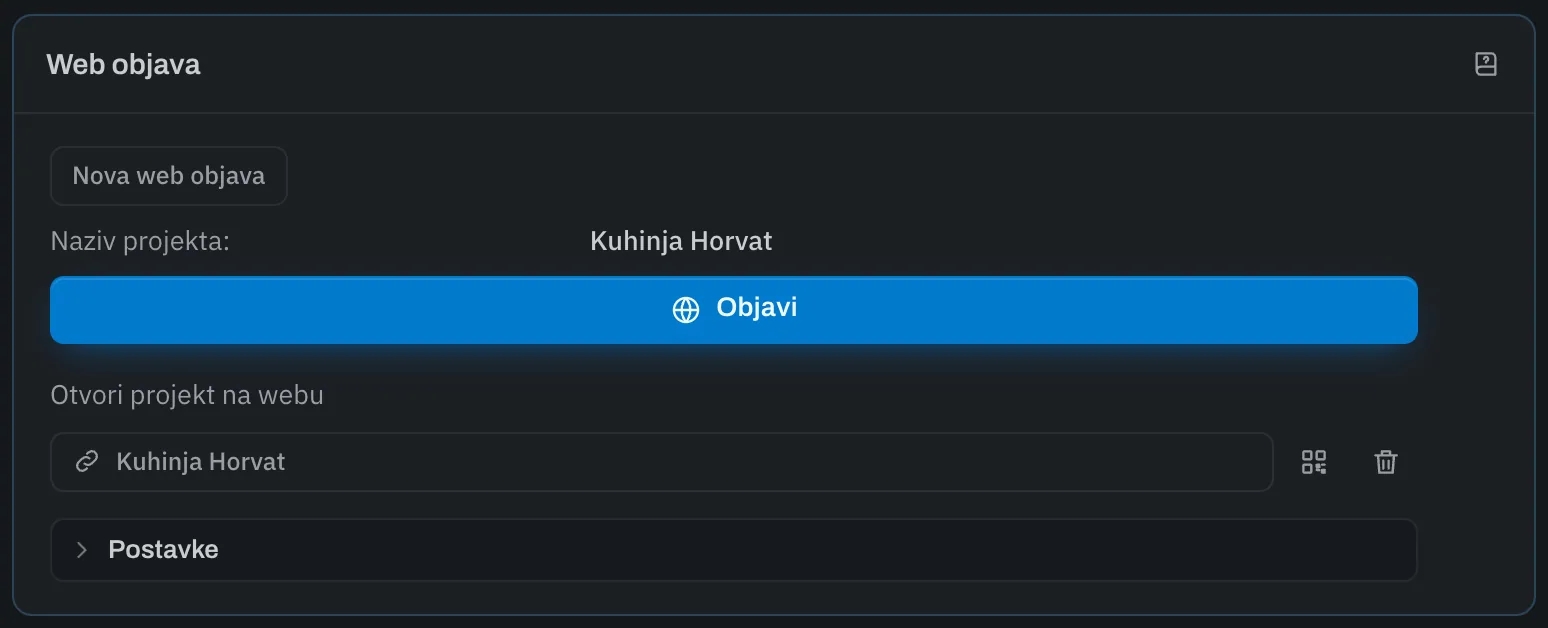
Nakon objave panel izgleda drukčije: umjesto polja Naziv piše Naziv projekta: Kuhinja Horvat, gumb Nova web objava je aktivan, a gumb s nazivom projekta otvara web pregled. Uz njega su ikone QR koda i koša.
Objavi radi i iz gornje trake: Izvoz → Objavi.
Što EFS napravi pri objavi
- Ako si prijavljen, provjeri je li projekt u međuvremenu spremljen na drugom uređaju. Ako jest, otvori se prozor Promijenjeno na drugom uređaju i objava čeka tvoj izbor (Prijava, licenca i projekti).
- Ako je Naziv ostao zadani, upiše u njega naziv projekta iz gornje trake.
- Pri prvoj objavi napravi projekt na projects.easyformstudio.com i dobije poveznicu. Poveznicu zapiše u projekt.
- Izradi 3D model s dekorima iz projekta, i vlastitim dekorima u njihovoj stvarnoj veličini, sa zatvorenim vratima i ladicama, bez skrivenih fronti i bez prostorije. Slike dekora smanji na najviše 1024 piksela, da se pregled brzo učita na mobitelu.
- Izradi popis dijelova s istim rednim brojevima kao krojna lista i naljepnice.
- Kad je uključeno Omogući odabir materijala, izradi i drugi model, za odabir dekora.
- Pošalje sve datoteke na server. Kad u Podacima radionice ima logo, pošalje i njega (
logo.pngililogo.jpg), smanjen na najviše 512 piksela po strani. - Spremi projekt u oblak, da poveznicu dobiju i tvoji drugi uređaji. Na mobitelu program javi Spremljeno u oblak.
Poveznica je izvan povijesti poništavanja: Ctrl+Z (na Macu Cmd+Z) nakon objave ne briše poveznicu, a ostale korake poništava kao inače.
Poruke o greškama
Kad objava ne uspije, program javi poruku koja počinje s Objavi:.
| Poruka | Uzrok | Rješenje |
|---|---|---|
| prvo se prijavi (Račun) | Nisi prijavljen | Prijavi se (Prijava, licenca i projekti) |
| prijava je istekla, prijavi se ponovno | Prijava je istekla | Prijavi se ponovno |
| Web server nije dostupan. Provjeri internetsku vezu. | Nema veze sa serverom | Provjeri vezu i klikni Objavi ponovno |
| licenca to ne dopušta (Račun) | Licenca ne dopušta objavu | Kad probni period ili pretplata istekne |
| web poslužitelj nije vratio podatke računa | Server nije vratio podatke računa | Pokušaj ponovno za nekoliko minuta |
| web poslužitelj nije napravio projekt | Server nije otvorio novi projekt | Pokušaj ponovno za nekoliko minuta. Ako se ponavlja, javi se podršci |
| web poslužitelj nije primio … (veće od ograničenja poslužitelja, … MB) | Datoteka je prevelika za server | Javi se podršci s nazivom datoteke iz poruke |
| web poslužitelj nije primio … (nema veze) | Veza je pukla tijekom slanja | Klikni Objavi ponovno. Poveznica ostaje ista |
Kad server ne primi logo, objava ipak uspije i javi upozorenje Objavljeno bez loga radionice: web poslužitelj nije primio logo.png (…). Stranica tada ima samo naziv radionice. Objavi ponovno kasnije, ili u Podacima radionice odaberi manji logo (PNG ili JPG do 1 MB).
Podrška: info@easyformstudio.com.
Poveznica i QR kod
Gdje je poveznica
- U panelu Web objava, uz gumb s nazivom projekta, klikni ikonu QR koda.
- Otvori se prozor s nazivom projekta, QR kodom i poveznicom.
- Klikni Kopiraj poveznicu. Program javi Poveznica je kopirana.
- Za sliku QR koda klikni Preuzmi QR kod. Preglednik preuzme
Kuhinja Horvat QR.png, sliku od 1024 × 1024 piksela.
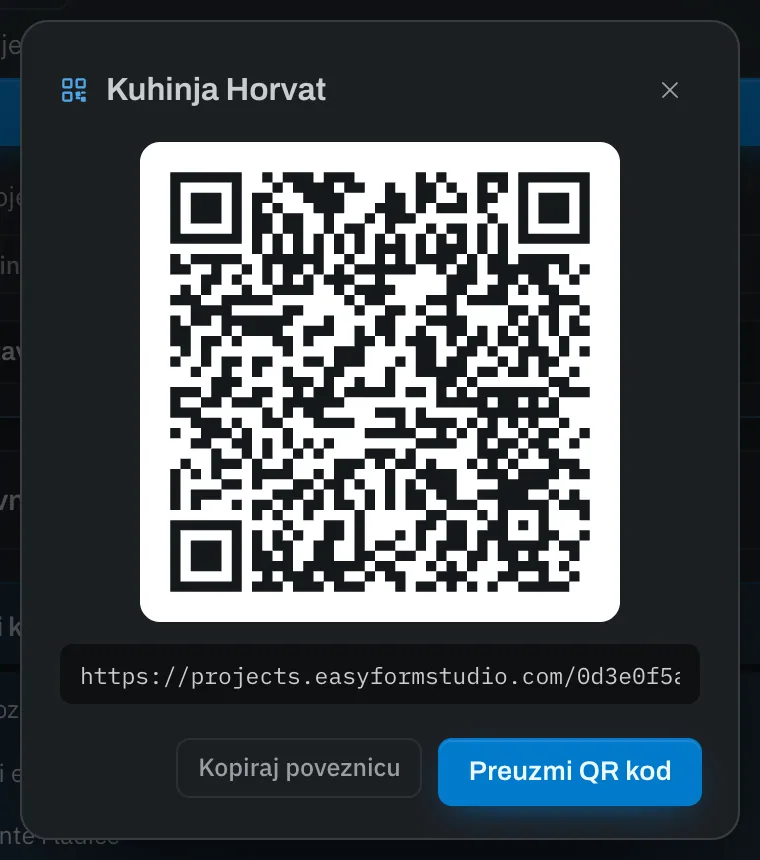
Klik na gumb s nazivom projekta otvara web pregled u novoj kartici preglednika.
Adresa izgleda ovako: https://projects.easyformstudio.com/, pa dva duga niza slova i brojki odvojena kosom crtom i na kraju /index.html. Prvi niz je tvoj račun, drugi projekt.
Kako je dati kupcu
- Pošalji poveznicu e-mailom, SMS-om ili porukom, npr. uz ponudu (Ponuda za kupca) i render (Render u pregledniku).
- QR kod iz Preuzmi QR kod stavi na tiskanu ponudu ili na prodajni list. Kupac ga skenira kamerom mobitela.
- Kupac poveznicu može proslijediti dalje gumbom Podijeli u samom pregledu. U salonu otvori Podijeli na računalu ili tabletu i pusti kupca da skenira QR kod mobitelom.
QR kodovi na naljepnicama i u montažnim uputama
Kad je projekt objavljen, QR kodovi u proizvodnim dokumentima vode u web pregled:
| Dokument | Kamo vodi QR kod | Što se vidi |
|---|---|---|
| Naljepnica dijela | Na taj dio u pregledu, po ID-ju dijela (adresa završava na #p-…) |
Dio svijetli plavo, ostali su prozirni, a kartica pokazuje redni broj, naziv, element, mjere, materijal i okove |
| Stranica elementa u montažnim uputama | Na sve dijelove tog elementa | Svi dijelovi elementa svijetle, a panel Dijelovi ih pokazuje označene. Uz kod piše 3D prikaz ovog elementa i skenirajte kod ili kliknite broj dijela |
Ako projekt nije objavljen, QR kod na naljepnici nije poveznica. U njemu je tekst: projekt, redni broj, element, dio, mjere i materijal. Detalji su u poglavlju Naljepnice i montažne upute.
QR kod naljepnice nosi ID dijela, a ne redni broj. Kad poslije dodaš ili obrišeš element, naljepnica i dalje nađe svoj dio; nakon promjene samo objavi ponovno. Naljepnice ispisane prije EFS-a 2.1 vode na redni broj (#part-12) i rade kao i prije.
Pazi
Naljepnice i montažne upute izvezi nakon objave. Dio dodan poslije zadnje objave pregled ne poznaje dok ne objaviš ponovno. QR elementa u montažnim uputama vodi na redne brojeve: nakon promjene objavi ponovno i ponovno izvezi montažne upute.
QR za radionicu
Radionica dobiva svoju poveznicu na isti 3D pregled: na mobitelu u radionici označava dijelove kao krojene, kantane, izbušene, složene ili škart. Kupčeva poveznica ostaje samo za gledanje.
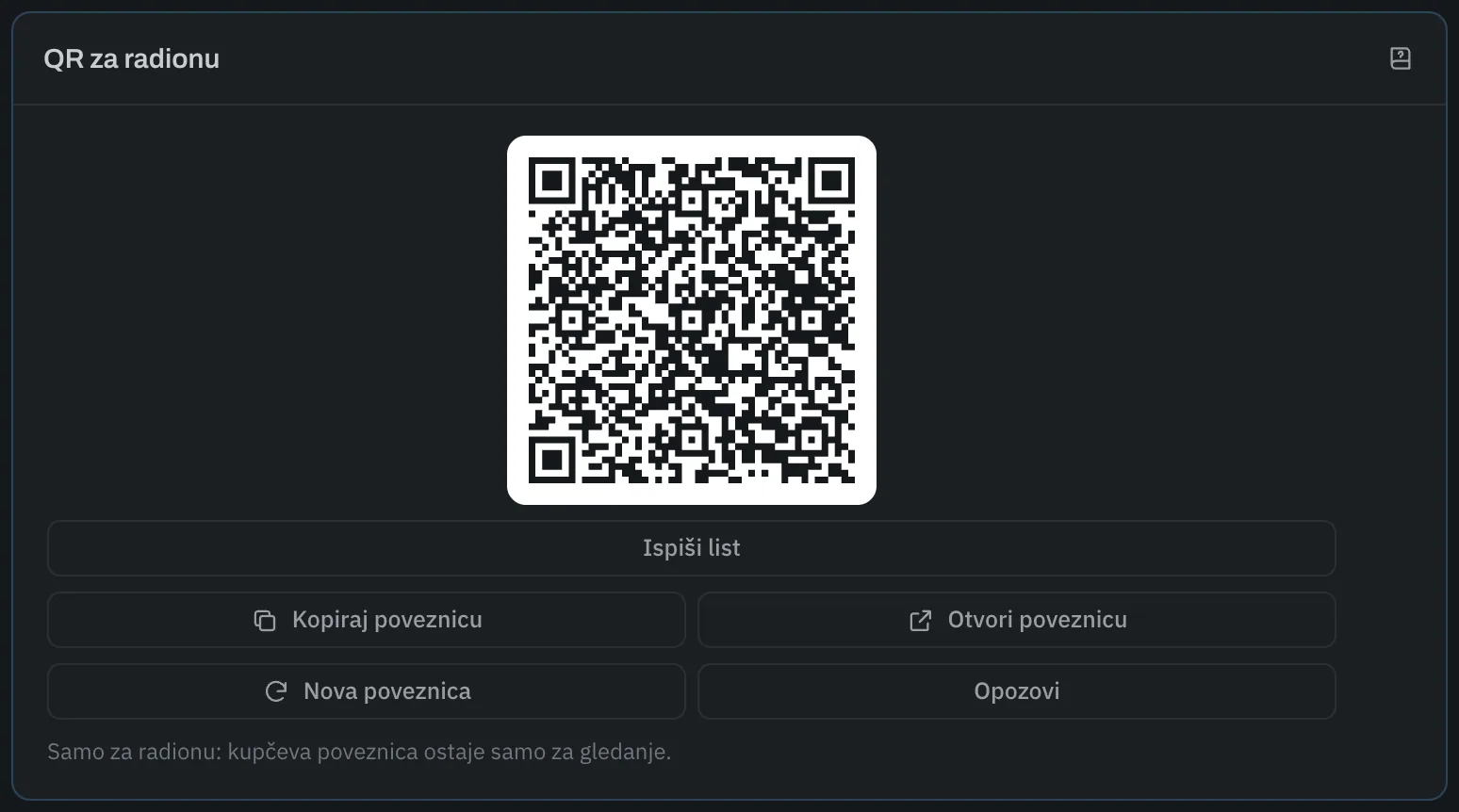
Panel QR za radionicu je u Postavkama projekta, skupina Dijeljenje i pomoć, ispod Web objave.
- Objavi projekt (vidi Objava). Dok projekt nije objavljen, panel kaže Prvo objavi projekt.
- Klikni Napravi QR za radionicu. Panel pokaže QR kod radionice i gumbe.
- Klikni Ispiši list. Preglednik preuzme PDF s listom A4: radionica, projekt, QR kod, poveznica i kratke upute.
- Ispiši list i objesi ga u radionici.
- Mobitel u radionici skenira QR s lista. Stranica se otvara u načinu radionice.
| Gumb | Što radi |
|---|---|
| Napravi QR za radionicu | Napravi poveznicu i QR kod radionice. Treba objavljen projekt i aktivnu licencu |
| Ispiši list | PDF s listom A4 za zid radionice |
| Kopiraj poveznicu | Kopira poveznicu radionice, da je pošalješ na mobitel u radionici |
| Otvori poveznicu | Otvara stranicu radionice u novoj kartici preglednika |
| Nova poveznica | Napravi novu poveznicu. Stara poveznica i njen ispisani list prestaju vrijediti; dosadašnje oznake ostaju |
| Opozovi | Poveznica radionice prestaje raditi na svim mobitelima; dosadašnje oznake ostaju |
Pravila:
- Poveznica radionice vrijedi dok je ne opozoveš ili ne napraviš novu, i kad ti licenca istekne. Nova poveznica treba aktivnu licencu.
- Kad licenca istekne, EFS Web pokaže samo stranicu Licenca je istekla (vidi Kad probni period ili pretplata istekne). Ako zadnji otvoreni projekt ima poveznicu radionice, na stranici je okvir QR za radionicu s nazivom projekta: klikni Opozovi. Okvir pita Opozvati poveznicu za radionicu?: potvrdi ponovnim klikom na Opozovi. Stranica javi Poveznica za radionicu je opozvana. Poveznice ostalih projekata opozivaš u programu na računalu (panel Web objava → QR za radionicu) ili nakon obnove licence.
- Projekt objavljen prije EFS-a 2.1 treba prvo ponovno objaviti: radionica traži dijelove po ID-jevima dijelova.
- Poveznica je ista u svakom pregledniku u kojem otvoriš projekt.
- Radionica ne vidi cijene ni podatke kupca, kao ni kupac.
- Kad obrišeš objavu s weba, prestaje raditi i poveznica radionice.
Pazi
Tko ima poveznicu radionice, može označavati dijelove tog projekta. Ne šalji je kupcu. Ako je poveznica otišla krivoj osobi, klikni Nova poveznica ili Opozovi.
Na mobitelu u radionici
U načinu radionice stranica gore ima oznaku Radionica i kod uređaja (četiri znaka, npr. Uređaj 7KQ2), te gumbe Popis i Skeniraj.
- Skeniraj otvara kameru. Usmjeri je na QR kod naljepnice: otvori se kartica tog dijela. Ručni skener crtičnih i QR kodova radi u polju za traženje (skeniraj, pa Enter).
- Na kartici dijela su gumbi Krojeno, Kantano, Izbušeno i Složeno. Dodir označi korak, drugi dodir ga poništi. Ispod piše zadnja promjena, uređaj i vrijeme.
- Škart traži drugi dodir (Potvrdi škart). Poništi oznake dijela i stavi ga na listu za ponovno krojenje (Škart: krojiti ponovno), dok ga netko opet ne označi kao krojenog.
- Popis pokazuje sve dijelove, s brojem gotovih za svaki korak. Filtri: Sve, Nije krojeno, Nije kantano, Nije izbušeno, Nije složeno, Škart i jedan element. U filtru Nije … dio označiš jednim dodirom, bez otvaranja kartice.
- Preuzmi listu za ponovno krojenje daje CSV s dijelovima u škartu.
- Svi mobiteli vide oznake drugih unutar 15 sekundi.
- Izađi iz načina radionice vraća običan pregled.
Napomena
Kamera mobitela izvan stranice (aplikacija kamere) otvara običan pregled, bez načina radionice. Naljepnice skeniraj gumbom Skeniraj na stranici radionice ili ručnim skenerom.
Napredak radionice
Panel Napredak radionice je u Postavkama projekta, skupina Ponuda i proizvodnja. Pokazuje što je radionica označila.
- Klikni Osvježi. Panel pita web poslužitelj i pokaže Osvježeno i vrijeme.
- Trake pokazuju koliko je dijelova gotovo za svaki korak, npr. Krojeno: 38 / 124.
- Za ponovno krojenje nabraja dijelove u škartu.
- Izvezi listu za ponovno krojenje zapiše dijelove u škartu kao krojnu listu u profilu Krojne liste za druge programe, s retcima kao u cijeloj krojnoj listi (vidi Krojna lista za druge programe).
Ako su neki označeni dijelovi u međuvremenu nestali iz projekta, panel kaže koliko ih je (Označenih dijelova kojih više nema u projektu: N).
Što kupac vidi
Otvaranje
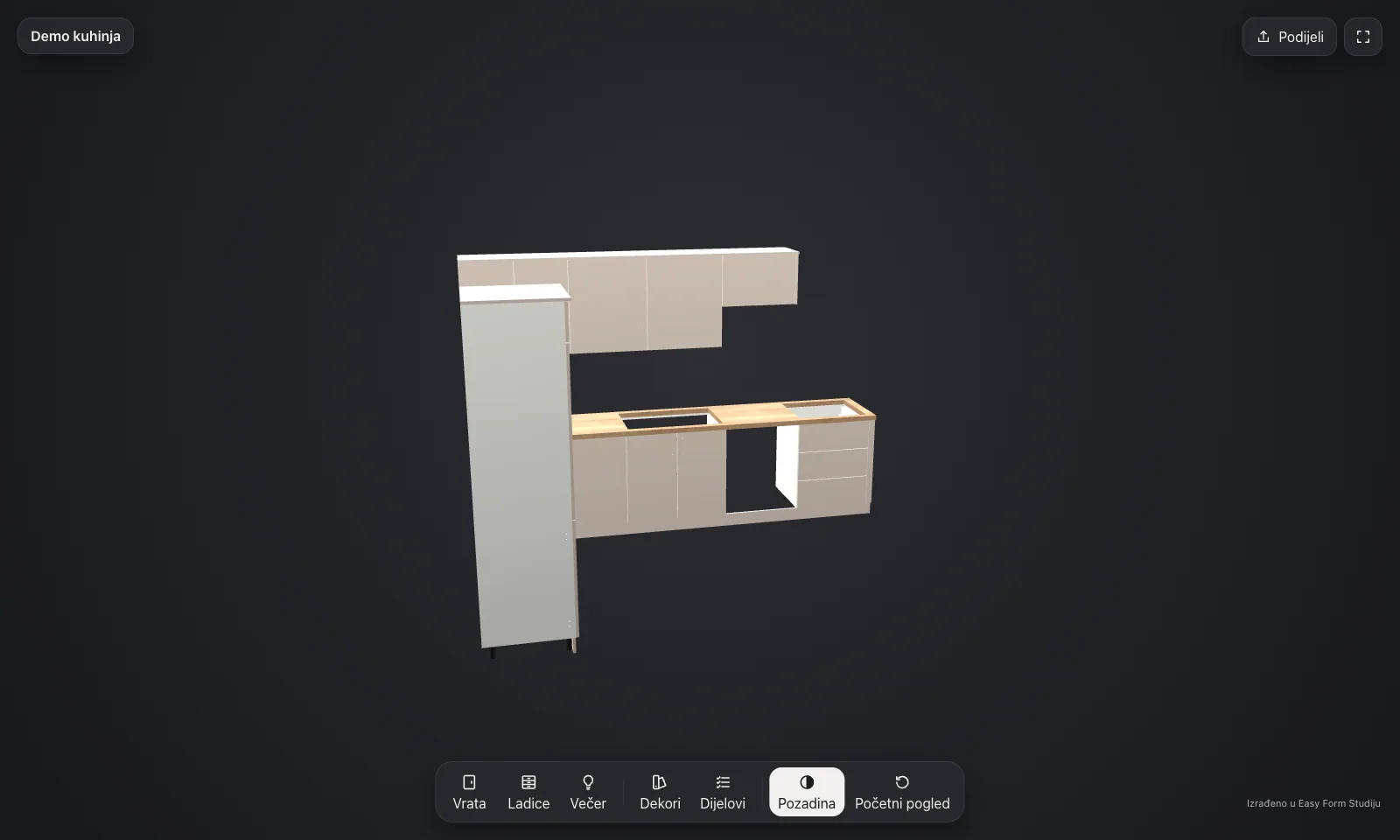
Pregled se otvara u svakom pregledniku, na mobitelu, tabletu i računalu. Kupcu ne treba aplikacija ni prijava. Dok se model učitava, piše Učitavam 3D model… i traka napretka raste.
- Gore lijevo je naziv projekta. Kad su u Podacima radionice upisani naziv i logo, ispod su logo radionice na bijeloj podlozi i naziv radionice.
- Pregled pokazuje projekt s dekorima iz projekta, onako kako ga vidiš u 3D pogledu.
- Svijetla ili tamna pozadina prati postavku uređaja. Kad je kupac promijeni gumbom Pozadina, pregled zapamti njegov izbor.
- Natpisi su na jeziku na kojem je bio EFS Web kad si objavio projekt.
Upravljanje
| Radnja | Miš | Prsti |
|---|---|---|
| Okretanje | Lijeva tipka | Jedan prst |
| Pomicanje | Desna tipka | Dva prsta |
| Približavanje | Kotačić | Širenje i skupljanje dva prsta |
Isto piše u natpisu iznad alatne trake: Lijevi klik okreće · desni pomiče · kotačić zumira (na mobitelu Jedan prst okreće · dva prsta pomiču i zumiraju). Natpis nestane nakon prvog dodira ili nakon 12 sekundi.
Gumbi u alatnoj traci
Alatna traka je dolje na sredini, a na mobitelu preko cijele širine dna. Gumb koji je uključen istaknut je bojom.
| Gumb | Što radi | Vidi se kad je |
|---|---|---|
| Vrata | Otvara i zatvara sva vrata i klapne u projektu | Uključeno Animiraj vrata i ladice |
| Ladice | Otvara i zatvara sve ladice | Uključeno Animiraj vrata i ladice |
| Večer | Večernja rasvjeta: glavno svjetlo se priguši na desetinu, a LED trake zasvijetle toplim svjetlom i osvijetle radnu ploču. Drugi klik vraća dnevno svjetlo | Uključeno Rasvjeta uključena / isključena i model ima LED trake |
| Dekori | Otvara panel Dekori (vidi Odabir dekora) | Uključeno Omogući odabir materijala |
| Dijelovi | Otvara panel Dijelovi (vidi Izbornik Dijelovi) | Uvijek |
| Pozadina | Svijetla ili tamna pozadina | Uvijek. Na mobitelu je gore desno |
| Početni pogled | Vraća pogled s kojim se pregled otvorio i poništi odabir dijelova | Uvijek. Na mobitelu je gore desno |
Gore desno su još dva gumba:
- Podijeli: otvara karticu s QR kodom stranice (vidi Kartica Podijeli).
- Cijeli zaslon: pregled preko cijelog zaslona. Samo na računalu.
Kartica Podijeli
Podijeli otvara karticu za dijeljenje stranice:
| Dio kartice | Što radi |
|---|---|
| QR kod stranice | Kupac ga skenira kamerom mobitela i otvori isti 3D prikaz. S logom radionice logo je u sredini koda |
| Kopiraj poveznicu | Kopira adresu stranice. Pregled javi Poveznica je kopirana |
| Preuzmi QR kod | Preuzme QR kod kao sliku PNG od 1200 piksela, za ispis. Datoteka se zove po projektu, npr. Kuhinja Horvat QR.png |
| Podijeli putem… | Otvara dijeljenje mobitela ili tableta (poruka, e-mail…). Samo na uređajima koji ga imaju |
Kartica se zatvara križićem, tipkom Esc ili klikom izvan nje.
Napomena
Večer se vidi samo kad model ima LED trake. Projekt bez traka nema taj gumb ni kad je uključeno Rasvjeta uključena / isključena. Isto vrijedi za projekte objavljene prije.
Kartica dijela
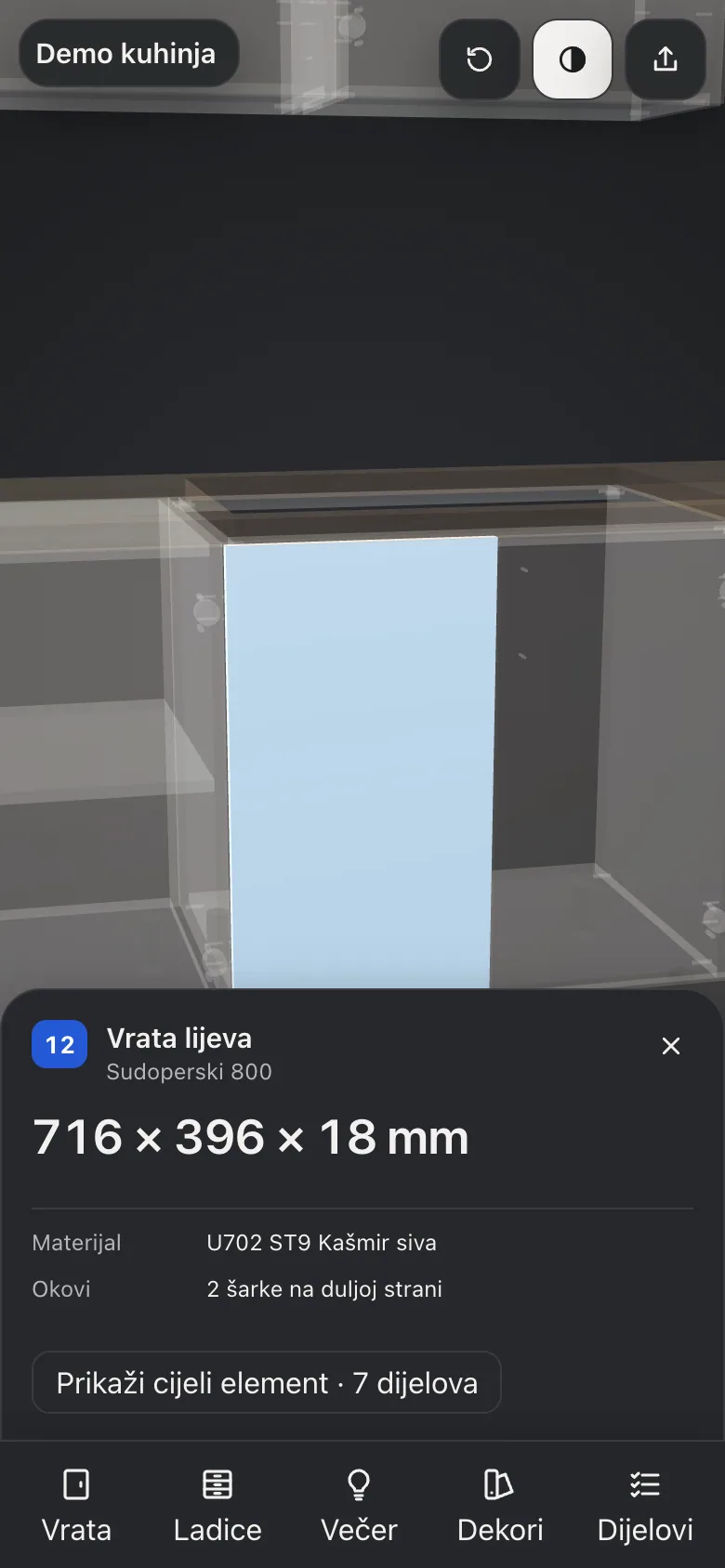
Kartica se otvori kad kupac ili monter skenira QR kod s naljepnice ili odabere jedan dio u panelu Dijelovi. Dio svijetli plavo, ostali dijelovi su prozirni, a pogled se približi dijelu.
| Redak kartice | Primjer |
|---|---|
| Redni broj (plava oznaka), naziv dijela i element | 12 Vrata lijeva, Sudoperski 800 |
| Mjere: duljina × širina × debljina | 716 × 396 × 18 mm |
| Materijal | U702 ST9 Kašmir siva |
| Okovi | 2 šarke na duljoj strani |
| Prikaži cijeli element | Gumb s brojem dijelova: označi sve dijelove tog elementa |
Redni broj je isti kao u krojnoj listi i na naljepnici. Križić gore desno zatvara karticu: dio se prestane isticati, a pogled se vrati gdje je bio. Isto radi Esc.
Izbornik Dijelovi
Gumb Dijelovi otvara panel s popisom svih dijelova projekta, po elementima.
| Dio panela | Što radi |
|---|---|
| Polje Traži dio ili element | Suzi popis na dijelove i elemente čiji naziv ili broj sadrži upisano |
| Broj uz naslov | Koliko dijelova projekt ima, npr. 124 dijela |
| Kvačica uz element | Odabere sve dijelove tog elementa. Broj desno je broj dijelova. Strelica lijevo otvara popis dijelova |
| Kvačica uz dio | Odabere taj dio. Plava oznaka je redni broj, a ispod naziva su mjere |
| 3 označeno i Očisti | Koliko je dijelova odabrano. Očisti poništi odabir |
Odabrani dijelovi svijetle zajedno. Kad je odabrano više dijelova, kartica se ne vidi, a panel ih pokazuje označene. Esc zatvara panel.
Savjet
Adresa u pregledniku pamti odabir: na kraju piše npr. #part-12 za jedan dio ili #parts-12-18 za više njih. Adresa s QR koda naljepnice završava na #p- i ID dijela. Kopiraj tu adresu i pošalji je monteru ili kupcu: otvorit će pregled s istim dijelovima istaknutima.
Na mobitelu
Paneli Dijelovi i Dekori i kartica dijela otvaraju se kao ploča odozdo, iznad alatne trake. Otvoren je jedan po jedan.
Odabir dekora
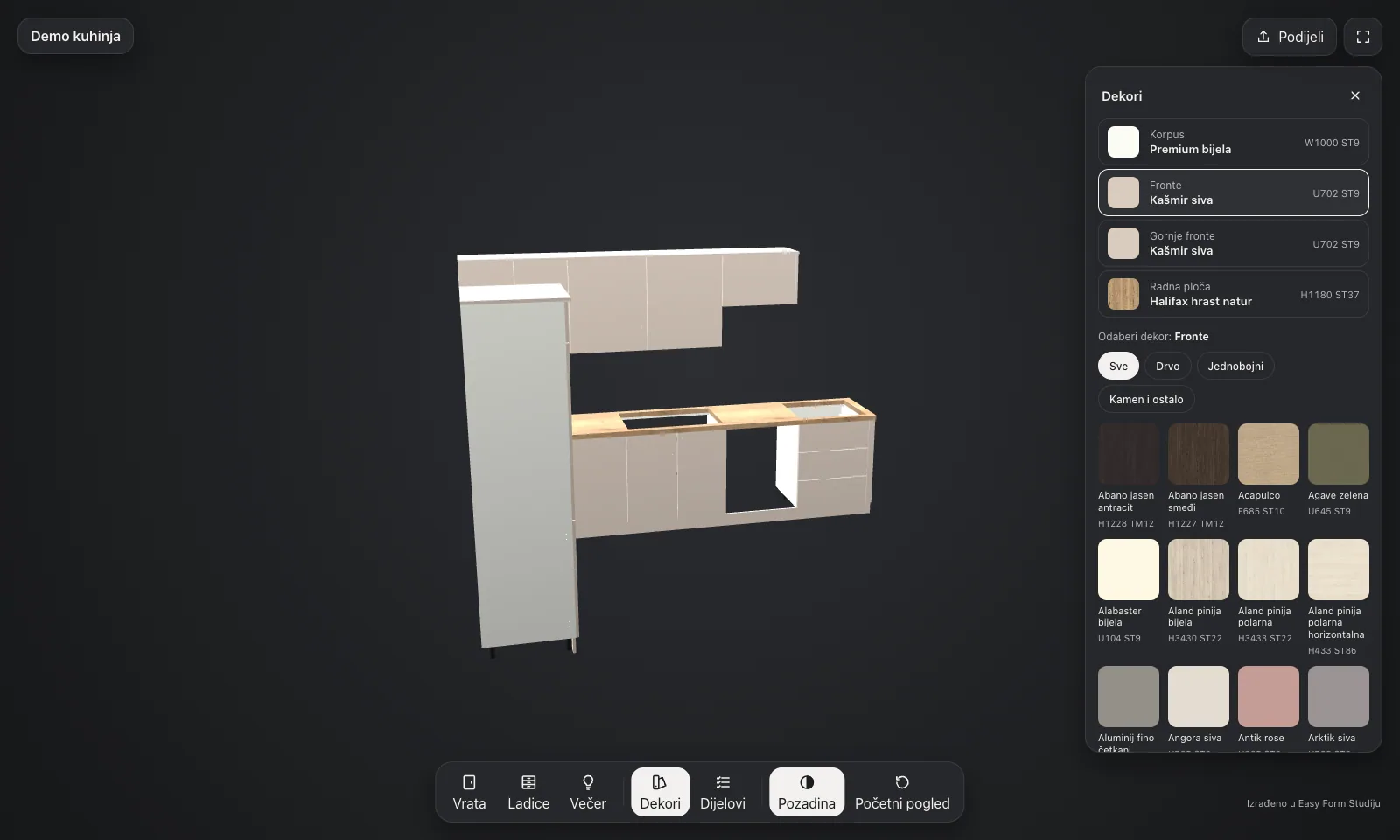
Gumb Dekori otvara odabir dekora u istom pregledu:
- Kupac klikne Dekori. Desno se otvori panel Dekori, a model se, uz natpis Učitavam dekore…, prebaci u dekore iz Zadani materijali.
- Gore je po jedan gumb za svaku grupu materijala koja u projektu ima barem jednu ploču. Natpis na gumbu je iz Naziv web odabira materijala, a uz njega trenutni dekor.
- Ispod piše Odaberi dekor: i naziv grupe, filtri Sve, Drvo, Jednobojni i Kamen i ostalo i dekori sa slikom, nazivom i šifrom.
- Klik na dekor: sve ploče te grupe dobiju taj dekor.
- Za drugu grupu kupac klikne njen gumb gore.
Što trebaš znati:
- Odabir se pamti samo u tom pregledniku. Tebi ne dolazi. Zamoli kupca da ti pošalje nazive dekora ili snimku zaslona.
- Ploče iz grupe Nema zadrže dekor iz projekta.
- Na popisu su samo Eggerovi dekori. Tvojih vlastitih dekora na popisu nema.
- Ispod dekora piše: Boje na zaslonu mogu odstupati od stvarnog uzorka. Odabir se pamti u ovom pregledniku.
Ponovna objava
Ista poveznica
Kad promijeniš projekt, klikni Objavi ponovno. Poveznica ostaje ista, a stari model na serveru zamijeni novi. Kupac samo osvježi stranicu.
QR kodovi na već ispisanim naljepnicama i dalje vode u pregled, na isti dio po njegovom ID-ju. Naljepnice ispisane prije EFS-a 2.1 vode na redni broj, pa za njih provjeri jesu li se brojevi dijelova promijenili (vidi QR kodovi na naljepnicama).
Nova poveznica: Nova web objava
- Klikni Nova web objava.
- Dosadašnja objava ostaje na webu. Njen gumb se premjesti ispod gumba projekta, u popis starijih objava.
- Polje Naziv se vrati. Promijeni naziv ako treba.
- Klikni Objavi. Projekt dobije novu poveznicu.
Kupcu tako šalješ dvije varijante: objavi prvu, klikni Nova web objava, promijeni projekt i objavi drugu. Obje poveznice rade.
Gumb Nova web objava ne otvara novi projekt u EFS Webu: samo sljedeću objavu istog projekta šalje pod novom poveznicom. Novi projekt otvaraš s Projekt → Novi projekt u gornjoj traci.
Napomena
Između klika na Nova web objava i sljedeće objave gumbi starijih objava su sivi. Nakon objave opet rade.
Jedna poveznica, jedan projekt
Web poveznica pripada jednom projektu. Kopija projekta zato nikad ne nosi poveznicu izvornika, pa njena objava ne može prepisati ni obrisati pregled drugog kupca:
- Spremi kao… u izborniku Projekt: otvoreni projekt nastavlja kao novi projekt bez poveznice. Izvorni projekt zadrži svoju.
- Dupliciraj projekt u izborniku Projekt i Dupliciraj u pregledniku projekata: kopija nema poveznicu.
- Spremi moju kao kopiju u prozoru Promijenjeno na drugom uređaju: tvoja kopija nema poveznicu.
- Projekt iz galerije predložaka nema poveznicu.
- Kopija ima i Naziv vraćen na zadani, pa web dobije njen naziv iz gornje trake.
Kopija dobije vlastitu poveznicu prvim klikom na Objavi.
Datoteka projekta (Projekt → Preuzmi projekt) čuva poveznicu, da sigurnosna kopija vrati projekt s njom. Kad takvu datoteku otvoriš (Otvori datoteku… ili povlačenjem u prozor), a njena poveznica pripada drugom tvom projektu u oblaku, datoteka se otvori bez poveznice i program javi: Ova datoteka je kopija projekta u tvom oblaku, koji zadržava svoju web poveznicu. Objavi ovoj daje novu poveznicu. Ako izvornika u oblaku više nema, datoteka zadrži poveznicu, pa ispisani QR kodovi i dalje rade.
Više o kopijama i oblaku: Prijava, licenca i projekti.
Privatnost
- Pregled vidi svatko tko ima poveznicu ili QR kod. Nema lozinke ni prijave.
- Projekti nisu na javnom popisu. Poveznicu zna samo onaj kome je daš.
- U pregledu se vide 3D model, dekori, naziv projekta, naziv i logo radionice (kad su upisani) i popis dijelova s mjerama, materijalom i okovima. Cijene, podaci kupca iz ponude i sam projekt ne idu na web.
- QR kod na naljepnici je poveznica na cijeli projekt. Tko ima ploču, može otvoriti pregled.
Savjet
Naziv projekta vidi svatko s poveznicom. Upiši naziv po kojem će te kupac prepoznati, ali bez adrese i telefona.
Objavljeni projekt ostaje na webu dok ga ne obrišeš, i kad ti probni period ili pretplata istekne.
Brisanje s weba
Objavu brišeš ikonom koša u panelu Web objava. Koš stoji uz gumb trenutne objave i uz svaki gumb starije objave.
- U panelu Web objava klikni koš uz objavu koju brišeš.
- Program pita Obrisati s weba? i javi: „Poveznica i QR kodovi na naljepnicama prestat će raditi. Sam projekt ostaje kakav jest.”
- Klikni Obriši. Ako se predomisliš, klikni Odustani.
- Program javi Obrisano s weba. i poveznica nestane iz panela: starija objava nestane s popisa, a kod trenutne objave koš nestane i gumb s nazivom projekta posivi.
Što se dogodi:
- Server obriše projekt sa svim njegovim datotekama.
- Poveznica i QR kodovi na naljepnicama i u montažnim uputama prestanu raditi.
- Projekt u EFS Webu ostaje kakav je bio i spremi se u oblak bez obrisane poveznice.
- Brisanje radi i kad je probni period ili pretplata istekla. Treba internet i prijava.
- Kad obrišeš trenutnu objavu, polje Naziv se vrati kao nakon Nova web objava. Sljedeći klik na Objavi napravi projekt s novom poveznicom.
Pazi
Brisanje se ne može poništiti, ni s Ctrl+Z. Obrisana poveznica više ne radi: nova objava uvijek dobije novu poveznicu, pa nakon nje ponovno izvezi i ispiši naljepnice.
| Poruka | Uzrok | Rješenje |
|---|---|---|
| Web server nije dostupan. Provjeri internetsku vezu. | Nema veze sa serverom | Provjeri vezu i klikni koš ponovno |
| Web server još ne može brisati projekte. | Server još nema brisanje projekata | Pokušaj kasnije. Ako se ponavlja, javi se podršci |
| Web server nije obrisao projekt (…). | Server je odbio brisanje. U zagradi je broj greške | Pokušaj ponovno. Ako se ponavlja, javi se podršci s tim brojem |
Uz ove poruke projekt ostaje na webu, a njegova poveznica u panelu.
Česte greške i rješenja
Objavi je siv. Ispod gumba piše razlog: Nema veze s poslužiteljem: za objavu je potreban internet., Prijavi se za objavu na webu. ili poruka o licenci. Spoji se, prijavi se ili obnovi pretplatu.
Koš je siv. Nema interneta ili nisi prijavljen.
Nova web objava je siva. Projekt još nije objavljen ili objava upravo traje.
Gumb s nazivom projekta je siv. Projekt još nije objavljen, ili je kliknut Nova web objava ili je trenutna objava obrisana košem, a nova objava još nije napravljena.
Ne mogu promijeniti naziv. Projekt je već objavljen. Za drugi naziv klikni Nova web objava; sljedeća objava ima novu poveznicu.
Nakon klika na Objavi otvorio se prozor Promijenjeno na drugom uređaju. Projekt je u međuvremenu spremljen na drugom uređaju ili u drugoj kartici. Odaberi koju verziju zadržati, pa objavi ponovno (Prijava, licenca i projekti).
Kopija projekta nema poveznicu. Tako je namjerno: svaka kopija dobije svoju poveznicu prvom objavom (vidi Jedna poveznica, jedan projekt).
Kupac vidi staro stanje. Neka osvježi stranicu u pregledniku.
Na webu nema fronti. Fronte su bile skrivene tipkom Shift+F. Prikaži ih i objavi ponovno.
Nema gumba Vrata, Ladice, Večer ili Dekori. Te opcije su isključene u Postavke. Uključi ih i objavi ponovno.
Nema gumba Večer, a Rasvjeta uključena / isključena je uključena. U projektu nema LED traka. Dodaj ih (LED traka) i objavi ponovno.
Na webu piše Polica i Fronta 1. To su zadani natpisi. Upiši svoje u Naziv web odabira materijala i objavi ponovno.
U odabiru dekora kuhinja je u drugim dekorima nego u projektu. Odabir dekora kreće od Zadani materijali. Postavi ih na dekore iz projekta.
Pregled je na krivom jeziku. Pregled je na jeziku na kojem je bio EFS Web kad si objavio. Prebaci jezik u gornjoj traci i objavi ponovno.
QR na naljepnici ne otvara web. Naljepnice su izvezene prije objave, pa je u kodu tekst. Izvezi ih ponovno.
QR na naljepnici pokazuje krivi dio. Nakon ispisa su dodani ili obrisani dijelovi, pa su se redni brojevi pomaknuli. Objavi ponovno i ispiši nove naljepnice.
Program javi Objavi: web poslužitelj nije primio … (veće od ograničenja poslužitelja …). Model je prevelik za server. Javi se podršci (vidi Poruke o greškama).
Prečaci u ovom poglavlju
| Tipka | Radnja |
|---|---|
| Ctrl+, (Mac Cmd+,) | Prozor Postavke projekta s panelom Web objava |
| Shift+F | Sakrij ili prikaži fronte; skrivene fronte ne idu na web |
| Ctrl+Z (Mac Cmd+Z) | Poništi; ne briše poveznicu nove objave i ne vraća obrisanu |
| Esc | U web pregledu: zatvori panel ili poništi odabir dijelova |
Dalje
Sljedeće poglavlje: Usporedba dekora