Webes előnézet és QR
A projektet egyetlen kattintással közzéteheti a weben, az ügyfél pedig telefonon, táblagépen vagy számítógépen 3D-ben nézi meg, bármilyen program nélkül. Forgatja és nagyítja a konyhát, kinyitja az ajtókat és a fiókokat, bekapcsolja az esti fényt, dekorokat választ, és megnyit minden alkatrészt a méreteivel. Ebben a fejezetben megtanulja, hogyan tegyen közzé egy projektet, hogyan adja át az ügyfélnek a hivatkozást és a QR-kódot, és hogyan kapcsolja össze a webes előnézetet a címkéken és az összeszerelési útmutatóban lévő QR-kódokkal. Itt az ügyfél csak megnézi a projektet; ha azt szeretné, hogy az ügyfelek maguk tervezzenek, és elküldjék Önnek a terveiket, lásd: Ügyfélportál.
Videó: E02 Webes előnézet és QR
Ugyanez a munkamenet egy rövid, hang nélküli videóban, magyar feliratokkal.

Mielőtt elkezdi
- Be van jelentkezve az EFS Webbe, és van internetkapcsolata. Ezek nélkül a Közzététel gomb szürke, az okot pedig a gomb alatt látja (Bejelentkezés, licenc és projektek).
- A licenc aktív (Ha a próbaidőszak vagy az előfizetés lejár).
- A lapokhoz hozzá vannak rendelve dekorok (Dekorok, élzáró és anyagok). Ami a 3D nézetben látszik, az kerül a webre.
- A frontok láthatók (lásd: Mit készítsen elő a projektben).
- Ha azt szeretné, hogy az ügyfél be tudja kapcsolni a világítást, a felsőszekrények alatt LED-szalagoknak kell lenniük (LED-szalag).
A Webes közzététel panel
A Webes közzététel panel a Projektbeállítások ablakban van (a fogaskerék a felső sávban vagy Ctrl+,, Macen Cmd+,), a Megosztás és súgó csoportban. Ugyanezt a panelt az oldalsávban is megnyithatja: Projekt fül, a Projektbeállítások alatt a Webes közzététel sor.
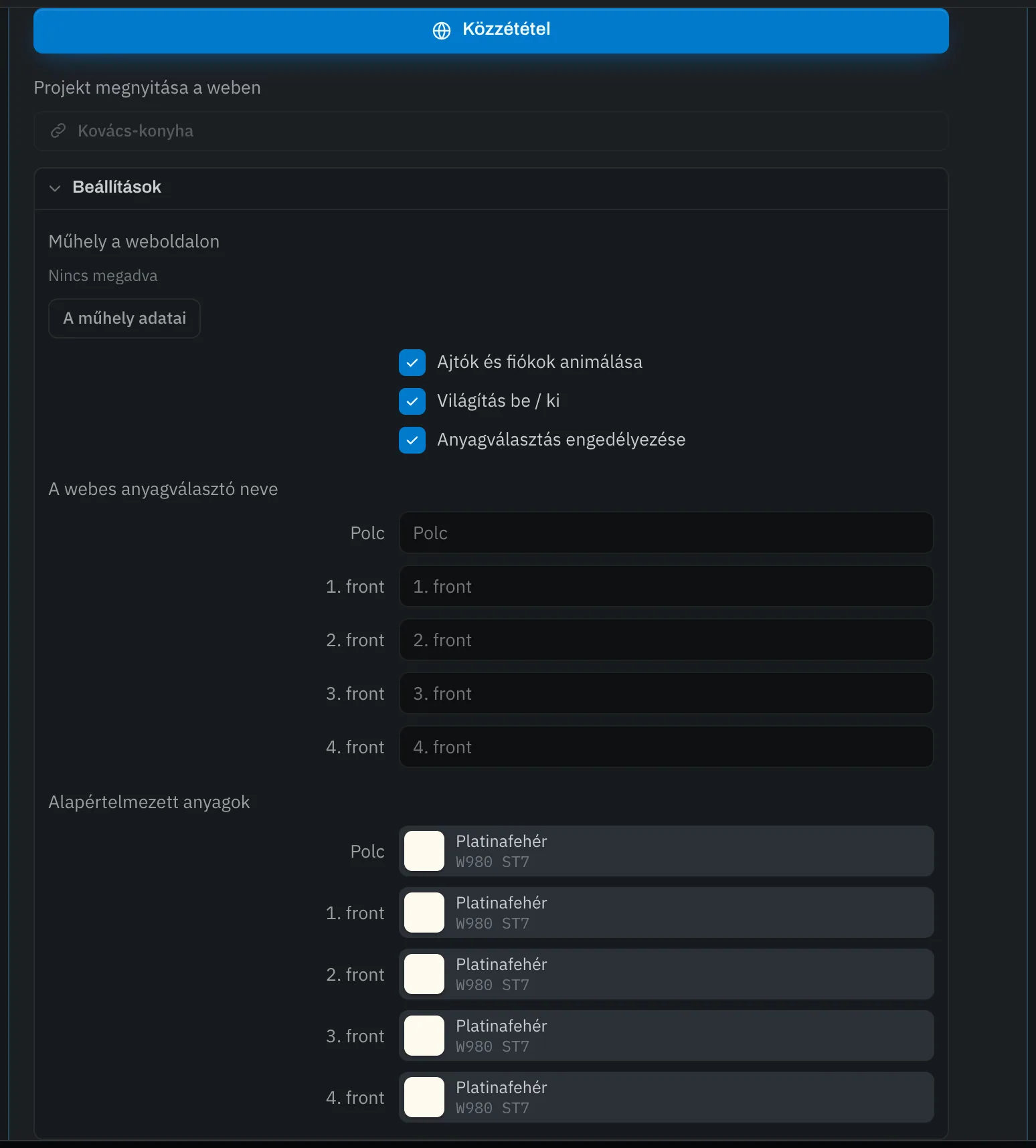
| Mező vagy gomb | Mit csinál | Mikor szürke vagy nem látható |
|---|---|---|
| Új webes közzététel | A következő közzététel új hivatkozás alatt megy, a mostani pedig a weben marad (lásd: Új hivatkozás) | Szürke, amíg a projekt nincs közzétéve, és amíg közzététel fut |
| Név | A projekt neve a weben: az ügyfél az előnézet bal felső sarkában látja. Az exportált fájlok neve is ezzel kezdődik | Csak az első közzététel előtt látható. Utána ezen a helyen a Projekt neve: és a név áll |
| Közzététel | Elkészíti a 3D-modellt és az alkatrészlistát, és elküldi a projects.easyformstudio.com címre | Szürke internet nélkül, bejelentkezés nélkül, és ha a licenc nem engedi az exportálást. Az okot a gomb alatt látja |
| Projekt megnyitása a weben | A projekt nevét viselő gomb új böngészőlapon megnyitja a webes előnézetet | Szürke, amíg a projekt nincs közzétéve |
| QR-kód (ikon) | Megnyit egy ablakot a QR-kóddal és a hivatkozással (lásd: A hivatkozás és a QR-kód) | A közzététel után látható |
| Kuka | Törli azt a közzétételt a webről (lásd: Törlés a webről) | A közzététel után látható. Szürke internet és bejelentkezés nélkül |
| A korábbi közzétételek gombjai | A projekt gombja alatt, az Új webes közzététel gombbal elválasztva, közzétételenként egy, a legújabbal kezdve, mindegyik saját QR-kóddal és kukával | Csak az Új webes közzététel első megnyomása után látható |
| Beállítások | A közzététel beállításait tartalmazó keret (lásd: A közzététel beállításai) | Összecsukva; kattintásra kinyílik |
Új projektben a Név üres, és a szürke Projekt neve súgót mutatja. Amíg nem ír be nevet, a webes előnézet és az exportált fájlok a felső sávból kapják a projekt nevét, az első közzététel pedig ezt a nevet beírja a Név mezőbe.
Vigyázat
Az első közzététel után a Név már nem módosítható. Ha másik névre van szüksége, kattintson az Új webes közzététel gombra: a mező visszatér, de a következő közzététel új hivatkozást kap.
Telefonon
A Projektbeállítások ablakot a felső sáv … menüjében nyitja meg. Az ablak kitölti a képernyőt, a csoportok felül sorban vannak. Az Alapértelmezett anyagok keretben a dekorválasztó is kitölti a képernyőt.
A közzététel beállításai
A Beállítások keretben azt választja ki, hogy mit tehet az ügyfél az előnézetben, és melyik műhelyt mutatja be az oldal.
A Műhely a weboldalon a keret első sora. Megmutatja a műhely nevét és logóját A műhely adatai alól (ugyanaz, mint az ügyfélnek szóló árajánlaton), az A műhely adatai gomb pedig megnyitja azt az ablakot. A fiókmenü → A műhely adatai és logója ugyanezt az ablakot nyitja meg. Ha a név és a logó ki van töltve, a közzététel felteszi őket a weboldalra:
- a logó és a név az előnézet fejlécében, a projekt neve alatt, a logó pedig a modell betöltése közben;
- a logó a QR-kód közepén is, amelyet az ügyfél a Megosztás gombbal nyit meg.
Név és logó nélkül az oldal olyan, mint korábban, a sor pedig ezt mutatja: Nincs megadva. A módosítás a következő közzététel után látszik a weben. Lásd: A műhely adatai.
| Beállítás | Mit csinál | Alapértelmezett |
|---|---|---|
| Ajtók és fiókok animálása | Az előnézetben megjelenik az Ajtók és a Fiókok gomb: kinyitják az összes ajtót (és felnyíló ajtót), illetve az összes fiókot | Be |
| Világítás be / ki | Az előnézetben megjelenik az Este gomb: a fő fény tompul, a LED-szalagok pedig felgyulladnak. A gomb csak akkor látható, ha a modellben vannak LED-szalagok | Be |
| Anyagválasztás engedélyezése | Az előnézetben megjelenik a Dekorok gomb: az ügyfél kiválasztja az egyes anyagcsoportok dekorját | Be |
Ha az Anyagválasztás engedélyezése be van kapcsolva, alatta még két mezőcsoport van.
A webes anyagválasztó neve: ez az a felirat, amelyet az ügyfél a weben az egyes anyagcsoportoknál lát:
| Mező | Anyagcsoport | Mit lát az ügyfél, amíg nem módosítja |
|---|---|---|
| Polc | Polc (korpusz, polcok, fiókok) | Polc |
| 1. front | 1. front (az alsó és magas szekrények frontjai) | 1. front |
| 2. front | 2. front (a felsőszekrények frontjai) | 2. front |
| 3. front | 3. front (szabad lapok, munkalap) | 3. front |
| 4. front | 4. front (a lapok, amelyeket Ön választott külön) | 4. front |
A mezők üresek, bennük szürkén az alapértelmezett felirat a kezelőfelület nyelvén, mint a Név mezőben. Amíg egy mező üres, az ügyfél ezt az alapértelmezett feliratot látja, a projekt nyelvére lefordítva. Csak akkor írjon be saját feliratot, ha másikat szeretne, például Korpusz a Polc helyett.
Az Alapértelmezett anyagok azok a dekorok, amelyeket egy csoport akkor kap, amikor az ügyfél megnyitja a Dekorok panelt:
- Kattintson a csoport melletti dekorgombra, például az 1. front mellettire.
- Megnyílik a dekorválasztó a Keresés kód vagy név szerint mezővel és a Mind, Fa, Egyszínű és Kő és egyéb szűrővel.
- Kattintson egy dekorra. A választó bezárul, a gomb pedig megmutatja a dekort és a kódját.
| Mező | Értékek | Alapértelmezett |
|---|---|---|
| Polc, 1. front … 4. front | Az Egger dekorok, amelyeket a webes előnézet ismer. A saját dekorjai nincsenek a listán | W980 ST7 Platinafehér minden csoportnál |
Az ügyfél csak azokat a csoportokat látja, amelyekben a projektnek van legalább egy lapja. A Nincs csoportnak nincs mezője: a lapjai (hátfalak, lábak) a weben megtartják a projekt dekorját. Hogy melyik lap melyik csoportban van, azt a Dekorok, élzárók és anyagok fejezet tartalmazza.
Tipp
Az alapértelmezett feliratok általánosak (Polc, 1. front…). A közzététel előtt írja be a sajátjait, például Korpusz, Alsó frontok, Felső frontok, Munkalap. Az Alapértelmezett anyagok között válassza ugyanazokat a dekorokat, mint a projektben, hogy a dekorválasztás abból induljon, amit az ügyfélnek felkínált.
Közzététel
Mit készítsen elő a projektben
Ami a 3D nézetben látszik, az kerül a webre, néhány szabállyal:
- Frontok. Az Shift+F billentyűvel elrejtett frontok nem kerülnek a webre. Jelenítse meg őket a 3D nézet eszköztárának frontgombjával.
- Az ajtók és fiókok a weben mindig zárva vannak, akkor is, ha a 3D nézetben nyitva vannak. Az ügyfél az Ajtók és a Fiókok gombbal nyitja ki őket.
- A helyiség nem kerül a webre. Az ügyfél csak a bútort látja, ezért nem kell kikapcsolnia a helyiséget.
- A szekrények nevei. A weben az ügyfél és a szerelő az egyes alkatrészek mellett látja a szekrény nevét. Adjon a szekrényeknek felismerhető neveket (Hogyan épül fel a szekrény).
- Nyelv. Az előnézet feliratai, valamint az alkatrészek és dekorok nevei azon a nyelven vannak, amelyen az EFS Web a közzétételkor van. Más nyelvű ügyfélnek a közzététel előtt váltson nyelvet a felső sávban.
Közzététel
- Nyissa meg a Projektbeállítások ablakot (a fogaskerék vagy Ctrl+,), a Megosztás és súgó csoportban pedig a Webes közzététel panelt.
- A Név mezőbe írja be a projekt nevét, például
Kovács-konyha. Ha üresen hagyja, a web a felső sávból kapja a projekt nevét. - Nyissa meg a Beállítások keretet, és ellenőrizze a beállításokat, a feliratokat és az alapértelmezett dekorokat.
- Kattintson a Közzététel gombra.
- A gomb alatt egy előrehaladási sáv látható a lépésekkel: Kapcsolódás…, A 3D-modell exportálása…, majd minden fájlnál … feltöltése…. Az időtartam a projekt méretétől és az internetkapcsolat sebességétől függ.
- Ha kész, a program jelzi: Közzététel befejezve.
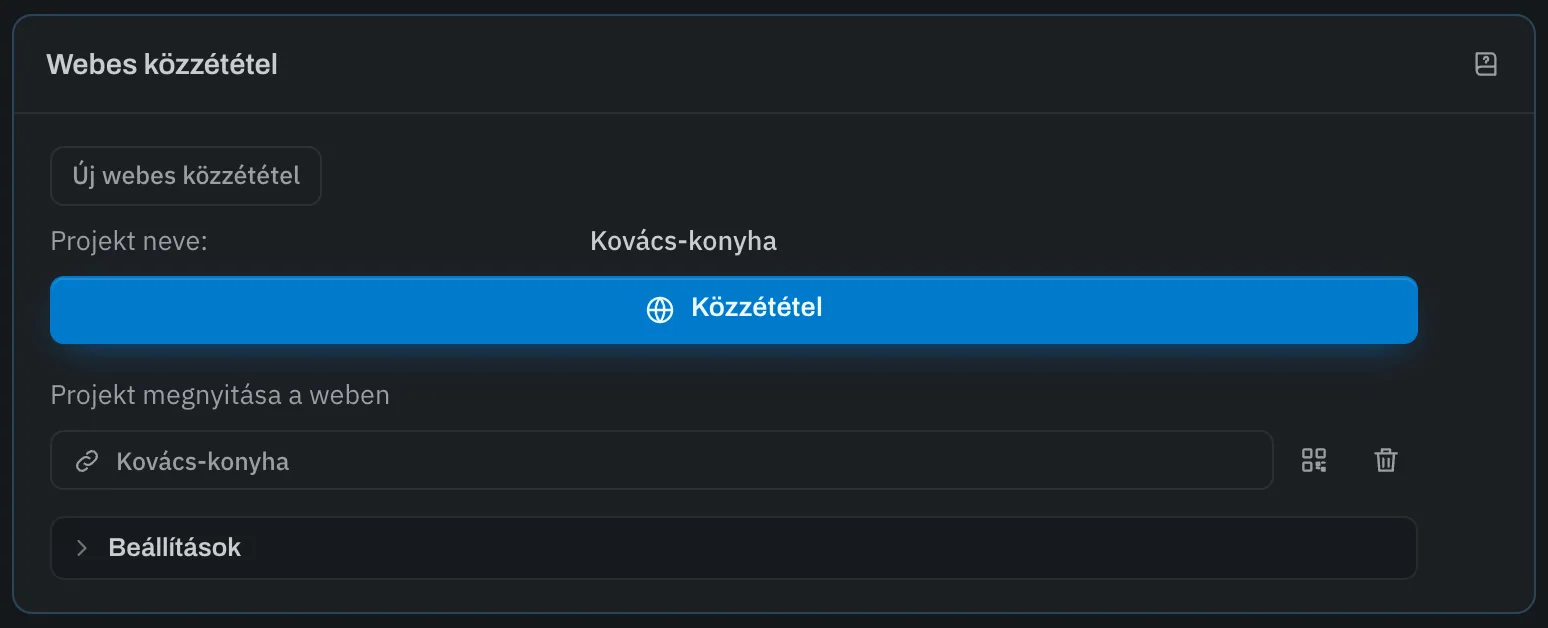
A közzététel után a panel másképp néz ki: a Név mező helyén ez áll: Projekt neve: Kovács-konyha, az Új webes közzététel gomb aktív, a projekt nevét viselő gomb pedig megnyitja a webes előnézetet. Mellette a QR-kód és a kuka ikonja látható.
A közzététel a felső sávból is működik: Exportálás → Közzététel.
Mit tesz az EFS közzétételkor
- Ha be van jelentkezve, ellenőrzi, hogy a projektet közben nem mentették-e másik eszközön. Ha igen, megnyílik a Másik eszközön módosítva ablak, a közzététel pedig az Ön döntésére vár (Bejelentkezés, licenc és projektek).
- Ha a Név még az alapértelmezett, beírja bele a projekt nevét a felső sávból.
- Az első közzétételkor létrehoz egy projektet a projects.easyformstudio.com címen, és kap egy hivatkozást. A hivatkozást beírja a projektbe.
- Elkészít egy 3D-modellt a projekt dekorjaival, a saját dekorokkal a valódi méretükben, zárt ajtókkal és fiókokkal, az elrejtett frontok és a helyiség nélkül. A dekorképeket legfeljebb 1024 képpontosra kicsinyíti, hogy az előnézet gyorsan betöltsön telefonon.
- Elkészít egy alkatrészlistát, ugyanazokkal a számokkal, mint a szabásjegyzék és a címkék.
- Ha az Anyagválasztás engedélyezése be van kapcsolva, egy második modellt is készít, a dekorválasztáshoz.
- Elküldi az összes fájlt a kiszolgálóra. Ha A műhely adatai alatt van logó, azt is elküldi (
logo.pngvagylogo.jpg), oldalanként legfeljebb 512 képpontosra kicsinyítve. - A projektet elmenti a felhőbe, hogy a többi eszköze is megkapja a hivatkozást. Telefonon a program jelzi: Mentve a felhőbe.
A hivatkozás a visszavonási előzményeken kívül van: a Ctrl+Z (Macen Cmd+Z) a közzététel után nem távolítja el a hivatkozást, a többi lépést pedig szokás szerint visszavonja.
Hibaüzenetek
Ha a közzététel nem sikerül, a program olyan üzenetet jelez, amely így kezdődik: Közzététel:.
| Üzenet | Ok | Megoldás |
|---|---|---|
| előbb jelentkezzen be (EFS-fiók) | Nincs bejelentkezve | Jelentkezzen be (Bejelentkezés, licenc és projektek) |
| a bejelentkezése lejárt, jelentkezzen be újra | A bejelentkezés lejárt | Jelentkezzen be újra |
| A webkiszolgáló nem érhető el. Ellenőrizze az internetkapcsolatot. | Nincs kapcsolat a kiszolgálóval | Ellenőrizze a kapcsolatot, és kattintson újra a Közzététel gombra |
| a licenc ezt nem engedi (EFS-fiók) | A licenc nem engedi a közzétételt | Ha a próbaidőszak vagy az előfizetés lejár |
| a webkiszolgáló nem adta vissza az EFS-fiókja adatait | A kiszolgáló nem adta vissza a fiók adatait | Próbálja újra néhány perc múlva |
| a webkiszolgáló nem hozta létre a projektet | A kiszolgáló nem nyitott új projektet | Próbálja újra néhány perc múlva. Ha ez továbbra is előfordul, forduljon a támogatáshoz |
| a webkiszolgáló nem fogadta el: … (a kiszolgáló mérethatára fölött, … MB) | A fájl túl nagy a kiszolgálónak | Forduljon a támogatáshoz az üzenetben szereplő fájlnévvel |
| a webkiszolgáló nem fogadta el: … (nincs kapcsolat) | A kapcsolat a küldés közben megszakadt | Kattintson újra a Közzététel gombra. A hivatkozás ugyanaz marad |
Ha a kiszolgáló nem fogadja el a logót, a közzététel mégis sikerül, és figyelmeztet: Közzétéve a műhely logója nélkül: a webkiszolgáló nem fogadta el: logo.png (…). Az oldalon ilyenkor csak a műhely neve van. Tegye közzé később újra, vagy válasszon kisebb logót (legfeljebb 1 MB-os PNG vagy JPG) A műhely adatai alatt.
Támogatás: info@easyformstudio.com.
A hivatkozás és a QR-kód
Hol van a hivatkozás
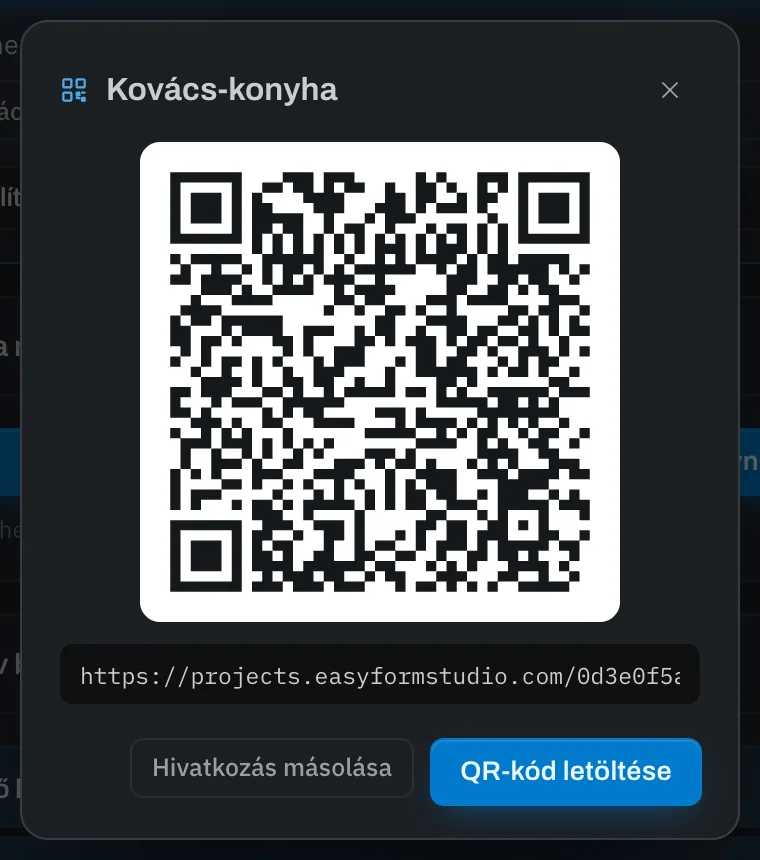
- A Webes közzététel panelen, a projekt nevét viselő gomb mellett kattintson a QR-kód ikonjára.
- Megnyílik egy ablak a projekt nevével, a QR-kóddal és a hivatkozással.
- Kattintson a Hivatkozás másolása gombra. A program jelzi: Hivatkozás másolva.
- A QR-kód képéhez kattintson a QR-kód letöltése gombra. A böngésző letölti a
Kovács-konyha QR.pngfájlt, egy 1024 × 1024 képpontos képet.
A projekt nevét viselő gombra kattintva a webes előnézet új böngészőlapon nyílik meg.
A cím így néz ki: https://projects.easyformstudio.com/, utána két hosszú betű- és számsor perjellel elválasztva, a végén pedig /index.html. Az első sor az Ön fiókja, a második a projekt.
Hogyan adja át az ügyfélnek
- Küldje el a hivatkozást e-mailben, SMS-ben vagy chaten, például az árajánlattal (Árajánlat az ügyfélnek) és a renderrel (Render a böngészőben) együtt.
- Tegye a QR-kód letöltése gombbal kapott QR-kódot a kinyomtatott árajánlatra vagy egy értékesítési lapra. Az ügyfél a telefon kamerájával beolvassa.
- Az ügyfél maga is továbbadhatja a hivatkozást az előnézet Megosztás gombjával. A szalonban nyissa meg a Megosztás kártyát számítógépen vagy táblagépen, és hagyja, hogy az ügyfél telefonnal beolvassa a QR-kódot.
QR-kódok a címkéken és az összeszerelési útmutatóban
Ha a projekt közzé van téve, a gyártási dokumentumokban lévő QR-kódok a webes előnézetre vezetnek:
| Dokumentum | Hová vezet a QR-kód | Mit lát |
|---|---|---|
| Alkatrészcímke | Az alkatrészhez az előnézetben, az alkatrész azonosítója szerint (a cím #p-… végű) |
Az alkatrész kéken világít, a többi átlátszó, a kártya pedig megmutatja a számot, a nevet, a szekrényt, a méreteket, az anyagot és a vasalatot |
| A szekrény oldala az összeszerelési útmutatóban | A szekrény összes alkatrészéhez | A szekrény minden alkatrésze világít, az Alkatrészek panel pedig kipipálva mutatja őket. A kód mellett ez áll: A szekrény 3D-s nézete és olvassa be a kódot, vagy kattintson egy alkatrészszámra |
Ha a projekt nincs közzétéve, a címkén lévő QR-kód nem hivatkozás. Szöveget tartalmaz: a projektet, a számot, a szekrényt, az alkatrészt, a méreteket és az anyagot. A részletek a Címkék és összeszerelési útmutató fejezetben vannak.
A címke QR-kódja az alkatrész azonosítóját hordozza, nem a sorszámot. Ha később szekrényt ad hozzá vagy töröl, a címke továbbra is megtalálja az alkatrészét; módosítás után csak tegye közzé újra. Az EFS 2.1 előtt nyomtatott címkék a sorszámra vezetnek (#part-12), és a korábbiak szerint működnek.
Vigyázat
A címkéket és az összeszerelési útmutatót a közzététel után exportálja. Az utolsó közzététel után hozzáadott alkatrészt az előnézet nem ismeri, amíg újra közzé nem teszi. Az összeszerelési útmutatóban a szekrény QR-kódja sorszámokra vezet: módosítás után tegye közzé újra, és exportálja újra az összeszerelési útmutatót.
QR-kód a műhelynek
A műhely saját hivatkozást kap ugyanahhoz a 3D előnézethez: a műhelyben egy telefonon az alkatrészeket szabottnak, élzártnak, fúrtnak, összeszereltnek vagy selejtnek jelölheti. Az ügyfél hivatkozása csak megtekintésre szolgál.
A QR-kód a műhelynek panel a Projektbeállítások ablakban van, a Megosztás és súgó csoportban, a Webes közzététel alatt.
- Tegye közzé a projektet (lásd: Közzététel). Amíg a projekt nincs közzétéve, a panelen ez áll: Előbb tegye közzé a projektet.
- Kattintson a QR-kód készítése a műhelynek gombra. A panel megmutatja a műhely QR-kódját és a gombokat.
- Kattintson a Oldal nyomtatása gombra. A böngésző letölt egy PDF-et egy A4-es lappal: a műhely, a projekt, a QR-kód, a hivatkozás és rövid útmutató.
- Nyomtassa ki a lapot, és tűzze ki a műhelyben.
- A műhelyben egy telefon beolvassa a lapon lévő QR-kódot. Az oldal műhely módban nyílik meg.
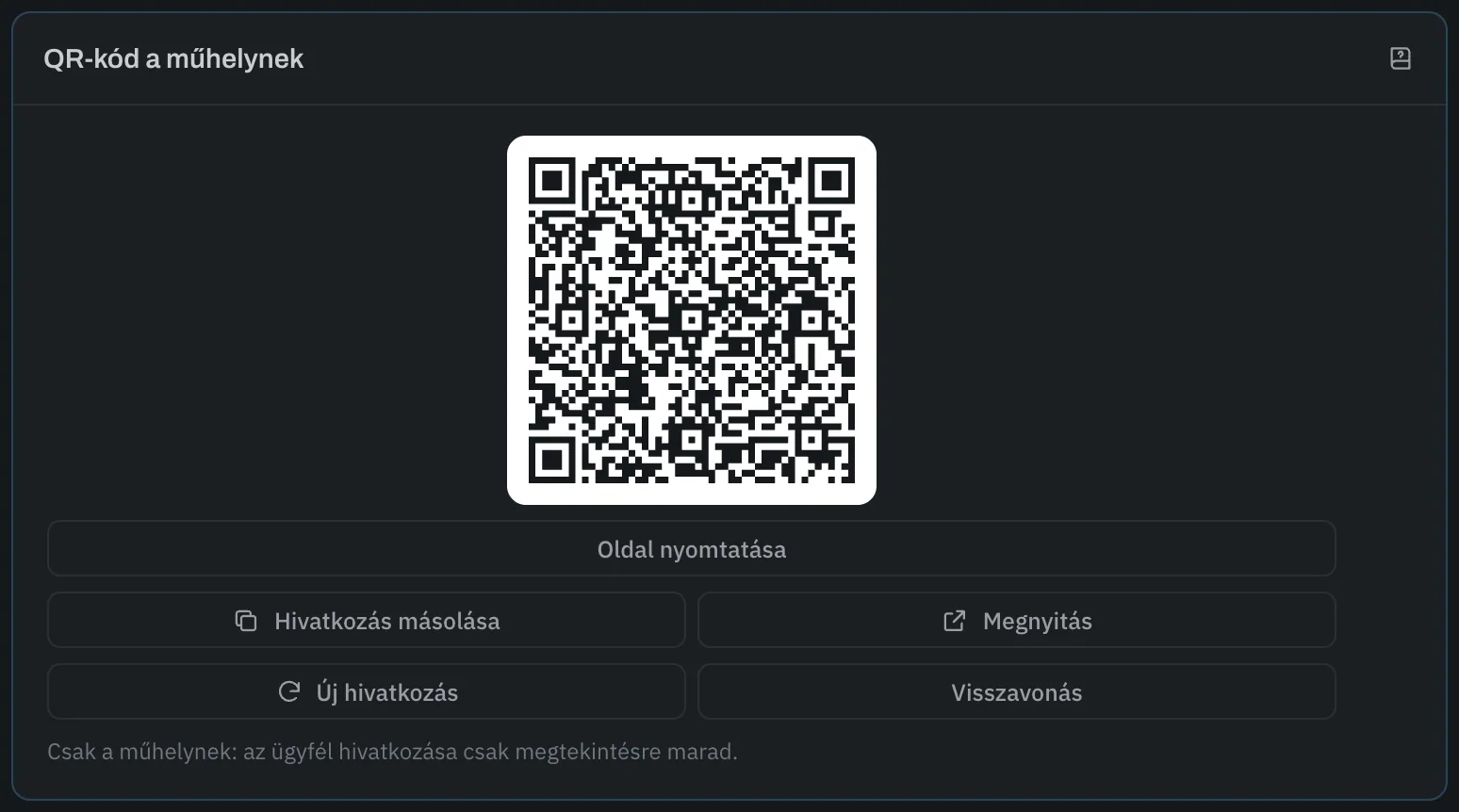
| Gomb | Mit csinál |
|---|---|
| QR-kód készítése a műhelynek | Elkészíti a műhely hivatkozását és QR-kódját. Közzétett projektet és aktív licencet igényel |
| Oldal nyomtatása | PDF egy A4-es lappal a műhely falára |
| Hivatkozás másolása | Kimásolja a műhely hivatkozását, hogy elküldhesse a műhely telefonjára |
| Hivatkozás megnyitása | Új böngészőlapon megnyitja a műhely oldalát |
| Új hivatkozás | Új hivatkozást készít. A régi hivatkozás és a kinyomtatott lapja megszűnik működni; az eddigi jelölések megmaradnak |
| Visszavonás | A műhely hivatkozása minden telefonon megszűnik működni; az eddigi jelölések megmaradnak |
Szabályok:
- A műhely hivatkozása addig működik, amíg vissza nem vonja, vagy új hivatkozást nem készít, a licenc lejárta után is. Az új hivatkozáshoz aktív licenc kell.
- Ha a licenc lejár, az EFS Web csak az A licenc lejárt oldalt mutatja (lásd: Ha a próbaidőszak vagy az előfizetés lejár). Ha az utolsó megnyitott projektnek van műhelyhivatkozása, az oldalon megjelenik egy QR-kód a műhelynek keret a projekt nevével: kattintson a Visszavonás gombra. A keret megkérdezi: Visszavonja a műhely hivatkozását?: erősítse meg újra a Visszavonás gombbal. Az oldal ezt mondja: A műhely hivatkozása visszavonva. A többi projekt hivatkozásait az asztali alkalmazásban vonhatja vissza (a Webes közzététel panel → QR-kód a műhelynek), vagy a licenc megújítása után.
- Az EFS 2.1 előtt közzétett projektet először újra közzé kell tenni: a műhely az alkatrészeket az azonosítójuk alapján találja meg.
- A hivatkozás ugyanaz minden böngészőben, ahol megnyitja a projektet.
- A műhely sem az árakat, sem az ügyfél adatait nem látja, ugyanúgy, mint az ügyfél.
- Ha törli a közzétételt a webről, a műhely hivatkozása is megszűnik működni.
Vigyázat
Aki rendelkezik a műhely hivatkozásával, megjelölheti a projekt alkatrészeit. Ne küldje el az ügyfélnek. Ha a hivatkozás rossz emberhez került, kattintson az Új hivatkozás vagy a Visszavonás gombra.
Telefonon a műhelyben
Műhely módban az oldal tetején egy Műhely jelvény látható az eszköz kódjával (négy karakter, például Eszköz 7KQ2), valamint a Lista és a Beolvasás gomb.
- A Beolvasás megnyitja a kamerát. Irányítsa egy címke QR-kódjára: megnyílik az alkatrész kártyája. A vonalkód- és QR-kódolvasó kézi szkenner a keresőmezőben működik (beolvasás, majd Enter).
- Az alkatrész kártyáján ott van a Szabva, az Élzárva, a Fúrva és az Összeszerelve gomb. Egy koppintás megjelöli a lépést, a második visszavonja. Alattuk az utolsó módosítás, az eszköz és az idő látható.
- A Selejt második koppintást kér (Selejt megerősítése). Törli az alkatrész jelöléseit, és felteszi az újraszabási listára (Selejt: újraszabandó), amíg valaki újra szabottnak nem jelöli.
- A Lista az összes alkatrészt mutatja, lépésenként a kész darabok számával. Szűrők: Mind, Nincs szabva, Nincs élzárva, Nincs fúrva, Nincs összeszerelve, Selejt és egy szekrény. Egy Nincs … szűrőben az alkatrészt egy koppintással jelöli meg, a kártyájának megnyitása nélkül.
- Az Az újraszabási lista letöltése gombbal CSV-t kap a selejtezett alkatrészekkel.
- Minden telefon 15 másodpercen belül látja a többiek jelöléseit.
- A Kilépés a műhely módból visszahozza az egyszerű előnézetet.
Megjegyzés
A telefon kamerája az oldalon kívül (a kamera alkalmazás) az egyszerű előnézetet nyitja meg, műhely mód nélkül. A címkéket a műhelyoldal Beolvasás gombjával vagy kézi szkennerrel olvassa be.
A műhely előrehaladása
Az A műhely előrehaladása panel a Projektbeállítások ablakban van, az Árajánlat és gyártás csoportban. Megmutatja, mit jelölt meg a műhely.
- Kattintson a Frissítés gombra. A panel megkérdezi a webkiszolgálót, és megmutatja: Frissítve és az időt.
- A sávok megmutatják, hány alkatrész kész lépésenként, például Szabva: 38 / 124.
- Az Újraszabandó felsorolja a selejtezett alkatrészeket.
- Az Újraszabási lista exportálása a selejtezett alkatrészeket szabásjegyzékként írja ki a Szabásjegyzék más programokhoz profiljában, a teljes szabásjegyzék soraival (lásd: Szabásjegyzék más programokhoz).
Ha néhány megjelölt alkatrész közben eltűnt a projektből, a panel megmondja, hány (N megjelölt alkatrész már nincs a projektben).
Mit lát az ügyfél
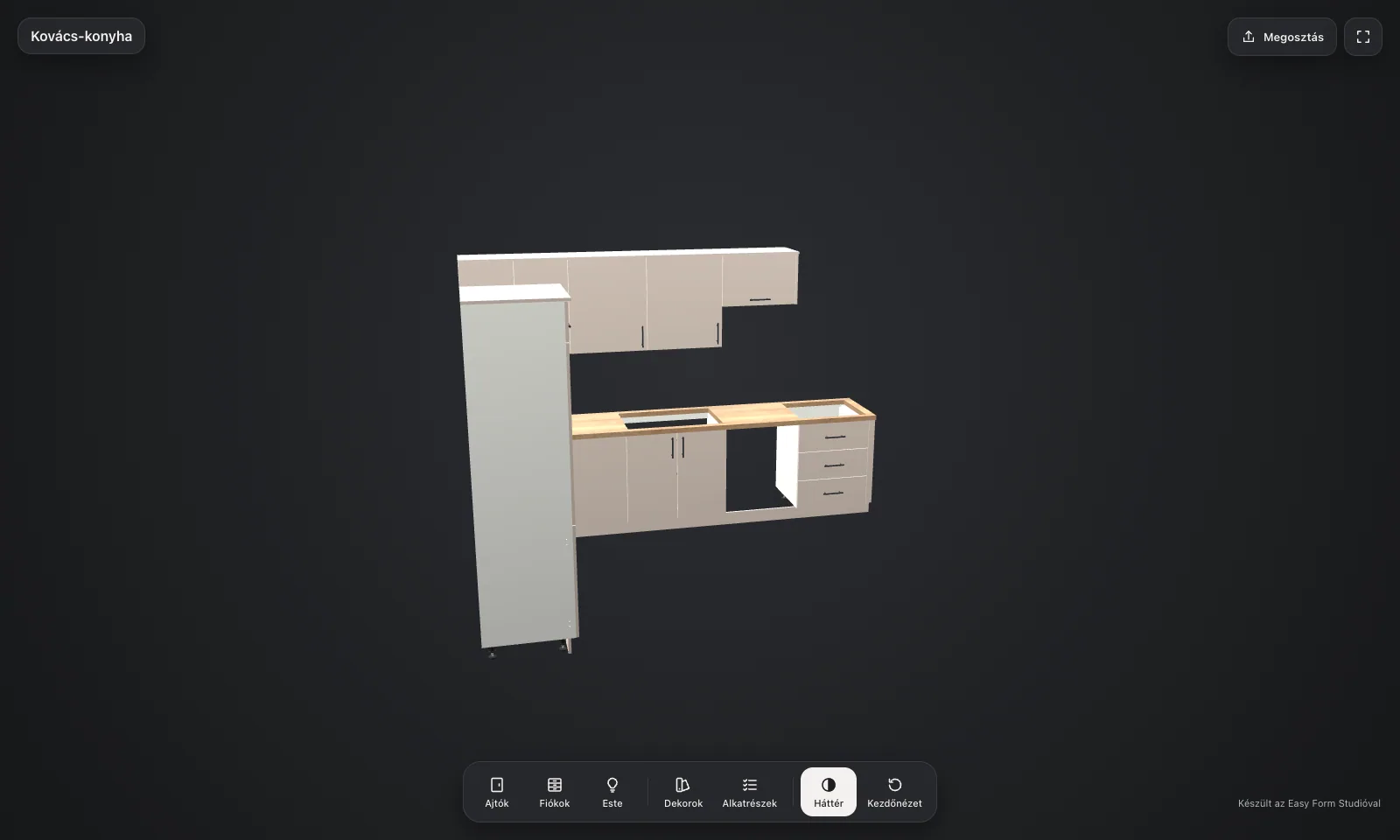
Megnyitás
Az előnézet bármilyen böngészőben megnyílik, telefonon, táblagépen vagy számítógépen. Az ügyfélnek nincs szüksége alkalmazásra vagy bejelentkezésre. Amíg a modell betölt, ez áll: A 3D-modell betöltése…, és egy előrehaladási sáv nő.
- A projekt neve bal felül van. Ha A műhely adatai alatt a név és a logó ki van töltve, alatta a műhely logója fehér lapon, valamint a műhely neve látható.
- Az előnézet a projektet a projekt dekorjaival mutatja, úgy, ahogy a 3D nézetben látja.
- A világos vagy sötét háttér az eszköz beállítását követi. Ha az ügyfél a Háttér gombbal módosítja, az előnézet megjegyzi a választását.
- A feliratok azon a nyelven vannak, amelyen az EFS Web a projekt közzétételekor volt.
Kezelés
| Művelet | Egér | Ujjak |
|---|---|---|
| Forgatás | Bal gomb | Egy ujj |
| Eltolás | Jobb gomb | Két ujj |
| Nagyítás | Görgő | Két ujj széttárása és összehúzása |
Az eszköztár feletti súgó ugyanezt mondja: Bal kattintás: forgatás · jobb kattintás: eltolás · görgő: nagyítás (telefonon Egy ujj: forgatás · két ujj: eltolás és nagyítás). A súgó az első érintés után vagy 12 másodperc múlva eltűnik.
Az eszköztár gombjai
Az eszköztár alul középen van, telefonon az egész alsó szélességben. A bekapcsolt gomb ki van emelve.
| Gomb | Mit csinál | Mikor látható |
|---|---|---|
| Ajtók | Kinyitja és becsukja a projekt összes ajtaját és felnyíló ajtaját | Az Ajtók és fiókok animálása be van kapcsolva |
| Fiókok | Kinyitja és becsukja az összes fiókot | Az Ajtók és fiókok animálása be van kapcsolva |
| Este | Esti megvilágítás: a fő fény tizedére tompul, a LED-szalagok pedig meleg fénnyel felgyulladnak, és megvilágítják a munkalapot. A második kattintás visszahozza a nappali fényt | A Világítás be / ki be van kapcsolva, és a modellben vannak LED-szalagok |
| Dekorok | Megnyitja a Dekorok panelt (lásd: Dekorválasztás) | Az Anyagválasztás engedélyezése be van kapcsolva |
| Alkatrészek | Megnyitja az Alkatrészek panelt (lásd: Az Alkatrészek menü) | Mindig |
| Háttér | Világos vagy sötét háttér | Mindig. Telefonon jobb felül van |
| Kezdőnézet | Visszahozza a nézetet, amellyel az előnézet megnyílt, és törli az alkatrészek kijelölését | Mindig. Telefonon jobb felül van |
Jobb felül még két gomb van:
- Megosztás: megnyit egy kártyát az oldal QR-kódjával (lásd: A Megosztás kártya).
- Teljes képernyő: az előnézet az egész képernyőn. Csak számítógépen.
A Megosztás kártya
A Megosztás megnyit egy kártyát az oldal megosztásához:
| A kártya része | Mit csinál |
|---|---|
| Az oldal QR-kódja | Az ügyfél telefonkamerával beolvassa, és megnyílik ugyanaz a 3D nézet. Műhelylogóval a logó a kód közepén van |
| Hivatkozás másolása | Kimásolja az oldal címét. Az előnézet jelzi: Hivatkozás másolva |
| QR-kód letöltése | Letölti a QR-kódot 1200 képpontos PNG képként, nyomtatáshoz. A fájl a projekt nevét viseli, például Kovács-konyha QR.png |
| Megosztás ezzel… | Megnyitja a telefon vagy táblagép megosztását (üzenet, e-mail…). Csak az ilyennel rendelkező eszközökön |
A kártya a kereszttel, az Esc billentyűvel vagy a rajta kívüli kattintással zárul be.
Megjegyzés
Az Este csak akkor látható, ha a modellben vannak LED-szalagok. A szalagok nélküli projektnek nincs ilyen gombja, a Világítás be / ki bekapcsolása mellett sem. Ugyanez igaz a korábban közzétett projektekre.
Az alkatrész kártyája
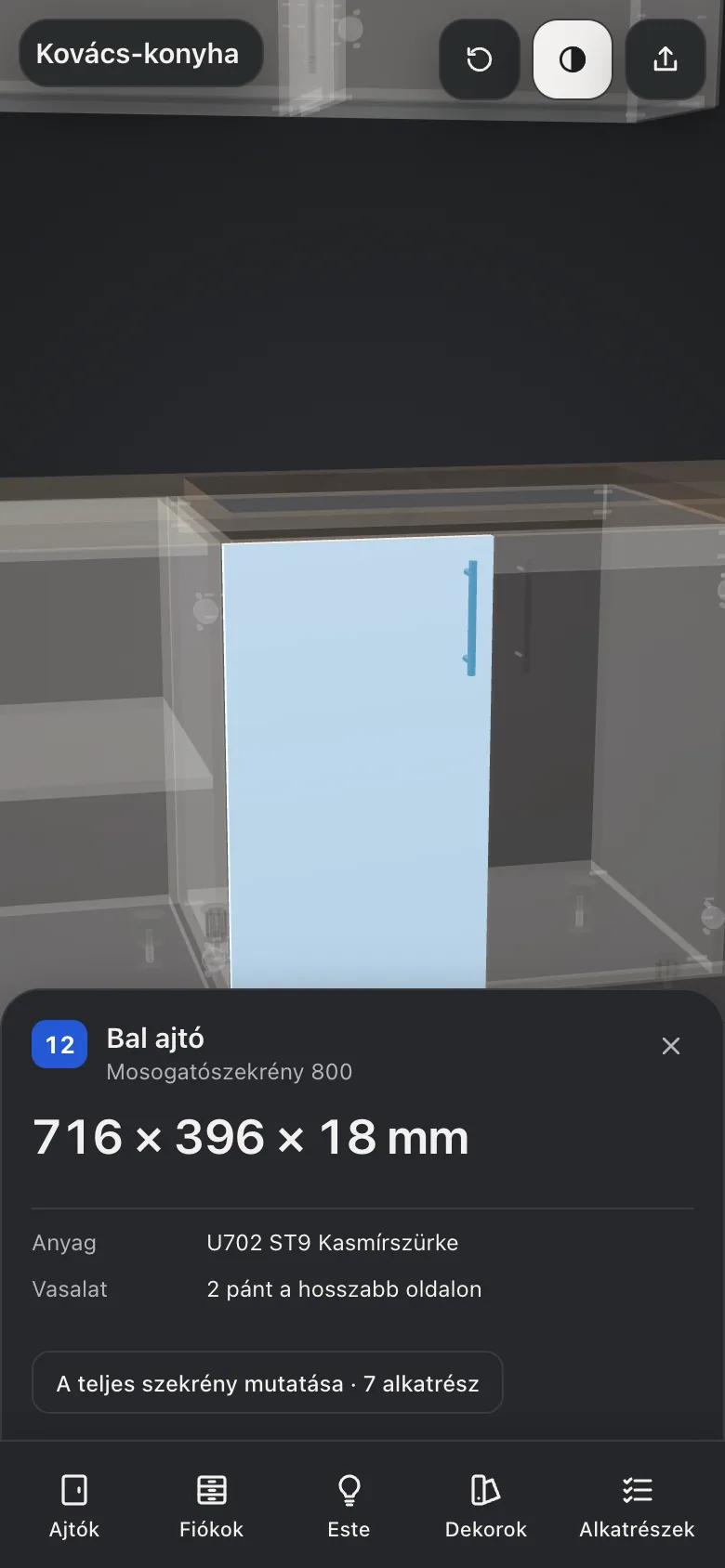
A kártya akkor nyílik meg, amikor az ügyfél vagy a szerelő beolvassa a címkén lévő QR-kódot, vagy kiválaszt egy alkatrészt az Alkatrészek panelen. Az alkatrész kéken világít, a többi alkatrész átlátszó, a nézet pedig közelebb megy az alkatrészhez.
| A kártya sora | Példa |
|---|---|
| Szám (kék jelvény), az alkatrész és a szekrény neve | 12 Bal ajtó, Mosogatószekrény 800 |
| Méretek: hosszúság × szélesség × vastagság | 716 × 396 × 18 mm |
| Anyag | U702 ST9 Kasmírszürke |
| Vasalat | 2 pánt a hosszabb oldalon |
| A teljes szekrény mutatása | Egy gomb az alkatrészek számával: kijelöli a szekrény összes alkatrészét |
A szám ugyanaz, mint a szabásjegyzékben és a címkén. A jobb felső sarokban lévő kereszt bezárja a kártyát: az alkatrész többé nem világít, a nézet pedig visszatér oda, ahol volt. Az Esc ugyanezt teszi.
Az Alkatrészek menü
Az Alkatrészek gomb megnyit egy panelt a projekt összes alkatrészének listájával, szekrényenként.
| A panel része | Mit csinál |
|---|---|
| Alkatrész vagy szekrény keresése mező | A listát azokra az alkatrészekre és szekrényekre szűkíti, amelyek neve vagy száma tartalmazza a beírtakat |
| A cím melletti szám | Hány alkatrésze van a projektnek, például 124 alkatrész |
| Jelölőnégyzet egy szekrény mellett | Kijelöli a szekrény összes alkatrészét. A jobb oldali szám az alkatrészek száma. A bal oldali nyíl megnyitja az alkatrészek listáját |
| Jelölőnégyzet egy alkatrész mellett | Kijelöli az alkatrészt. A kék jelvény a szám, a méretek pedig a név alatt vannak |
| Kijelölve: 3 és Törlés | Hány alkatrész van kijelölve. A Törlés törli a kijelölést |
A kijelölt alkatrészek együtt világítanak. Ha több alkatrész van kijelölve, a kártya nem jelenik meg, a panel pedig kipipálva mutatja őket. Az Esc bezárja a panelt.
Tipp
A böngésző címe megjegyzi a kijelölést: a végén például #part-12 áll egy alkatrésznél vagy #parts-12-18 több alkatrésznél. A címke QR-kódjának címe #p- és az alkatrész azonosítójával végződik. Másolja ki ezt a címet, és küldje el a szerelőnek vagy az ügyfélnek: ugyanazokkal a kiemelt alkatrészekkel nyitja meg az előnézetet.
Telefonon
Az Alkatrészek és a Dekorok panel, valamint az alkatrész kártyája lapként nyílik meg alulról, az eszköztár felett. Egyszerre egy van nyitva.
Dekorválasztás
A Dekorok gomb megnyitja a dekorválasztást ugyanabban az előnézetben:
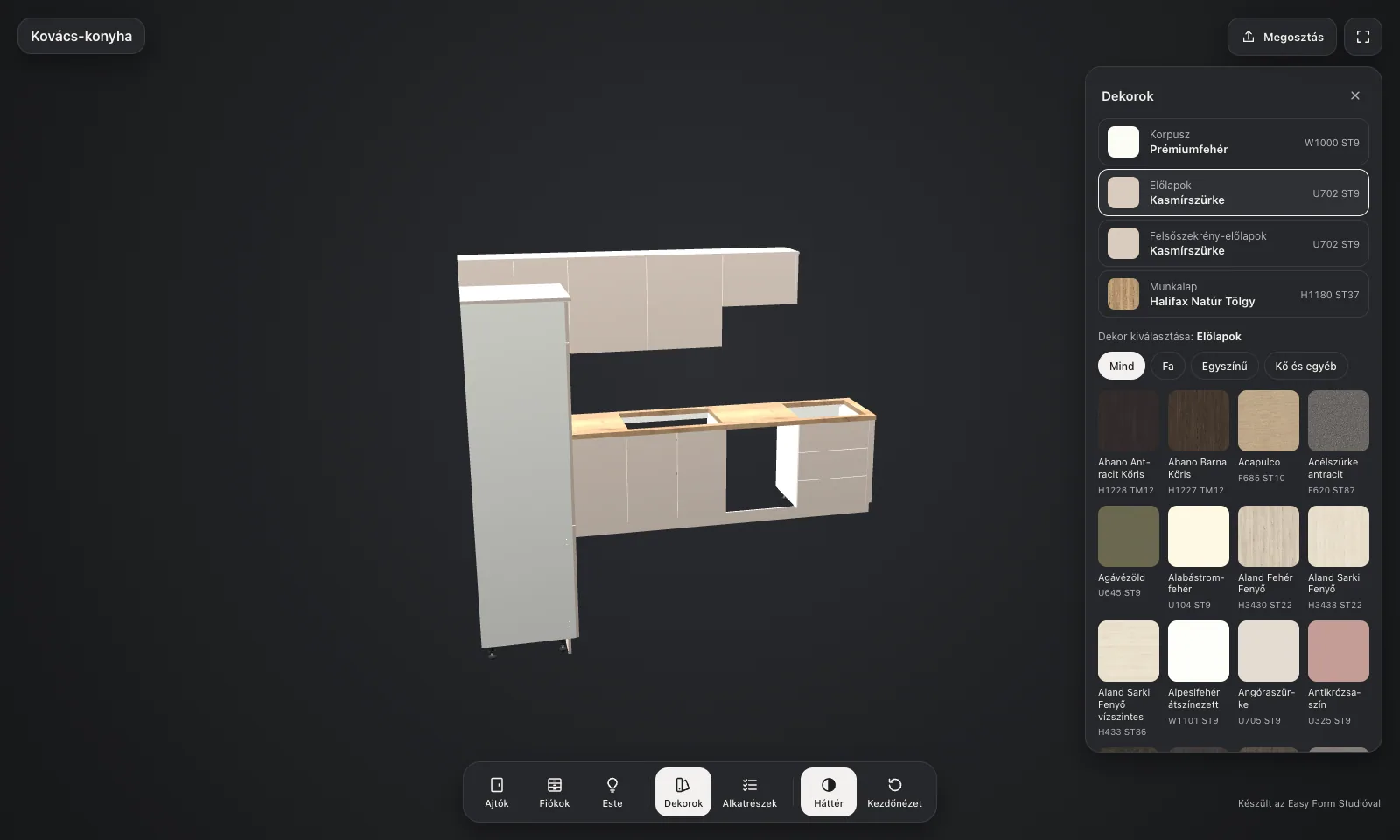
- Az ügyfél a Dekorok gombra kattint. A Dekorok panel jobbra nyílik meg, a modell pedig az Alapértelmezett anyagok dekorjaira vált, ezzel az üzenettel: A dekorok betöltése….
- Felül minden anyagcsoporthoz egy gomb van, amelyben a projektnek van legalább egy lapja. A gombon lévő felirat A webes anyagválasztó neve mezőből származik, mellette pedig az aktuális dekor látható.
- Alatta ez áll: Dekor kiválasztása: és a csoport neve, majd a Mind, Fa, Egyszínű és Kő és egyéb szűrő, valamint a dekorok képpel, névvel és kóddal.
- Egy dekorra kattintva a csoport összes lapja megkapja azt a dekort.
- Másik csoporthoz az ügyfél a felül lévő gombjára kattint.
Amit tudnia kell:
- A választás csak abban a böngészőben marad meg. Nem jut el Önhöz. Kérje meg az ügyfelet, hogy küldje el a dekorok neveit vagy egy képernyőképet.
- A Nincs csoport lapjai megtartják a projekt dekorját.
- A listán csak Egger dekorok vannak. A saját dekorjai nincsenek a listán.
- A dekorok alatt ez áll: A képernyőn látható színek eltérhetnek a valódi mintától. A választását ez a böngésző megjegyzi.
Újabb közzététel
Ugyanaz a hivatkozás
Ha módosítja a projektet, kattintson újra a Közzététel gombra. A hivatkozás ugyanaz marad, az új modell pedig lecseréli a régit a kiszolgálón. Az ügyfélnek csak frissítenie kell az oldalt.
A már kinyomtatott címkéken lévő QR-kódok továbbra is az előnézetre vezetnek, ugyanahhoz az alkatrészhez az azonosítója alapján. Az EFS 2.1 előtt nyomtatott címkék a sorszámra vezetnek, ezért náluk ellenőrizze, hogy az alkatrészszámok nem változtak-e (lásd: QR-kódok a címkéken).
Új hivatkozás: Új webes közzététel
- Kattintson az Új webes közzététel gombra.
- A jelenlegi közzététel a weben marad. A gombja a projekt gombja alá kerül, a korábbi közzétételek listájába.
- A Név mező visszatér. Szükség esetén módosítsa a nevet.
- Kattintson a Közzététel gombra. A projekt új hivatkozást kap.
Így küldhet az ügyfélnek két változatot: tegye közzé az elsőt, kattintson az Új webes közzététel gombra, módosítsa a projektet, és tegye közzé a másodikat. Mindkét hivatkozás működik.
Az Új webes közzététel gomb nem nyit új projektet az EFS Webben: csak ugyanannak a projektnek a következő közzétételét küldi új hivatkozás alatt. Új projektet a felső sávban a Projekt → Új projekt menüponttal nyit.
Megjegyzés
Az Új webes közzététel gombra kattintás és a következő közzététel között a korábbi közzétételek gombjai szürkék. A közzététel után újra működnek.
Egy hivatkozás, egy projekt
Egy webes hivatkozás egy projekthez tartozik. Ezért a projekt másolata soha nem viszi az eredeti hivatkozását, így a közzététele nem írhatja felül vagy törölheti egy másik ügyfél előnézetét:
- Mentés másként… a Projekt menüben: a megnyitott projekt új projektként folytatódik hivatkozás nélkül. Az eredeti projekt megtartja a sajátját.
- Projekt kettőzése a Projekt menüben és Kettőzés a projektböngészőben: a másolatnak nincs hivatkozása.
- Az enyém mentése másolatként a Másik eszközön módosítva ablakban: a másolatnak nincs hivatkozása.
- A sablongalériából származó projektnek nincs hivatkozása.
- A másolatnál a Név is visszatér az alapértelmezettre, így a web a nevét a felső sávból kapja.
A másolat az első Közzététel kattintáskor kapja meg a saját hivatkozását.
A projektfájl (Projekt → Projekt letöltése) megtartja a hivatkozást, hogy a biztonsági mentés a projektet vele együtt állítsa vissza. Ha ilyen fájlt nyit meg (Fájl megnyitása… vagy az ablakba húzással), és a hivatkozása a felhőben lévő másik projektjéhez tartozik, a fájl hivatkozás nélkül nyílik meg, és a program jelzi: Ez a fájl a felhőben lévő projekt másolata, amely megtartja a webes hivatkozását. A Közzététel új hivatkozást készít ehhez. Ha az eredeti már nincs a felhőben, a fájl megtartja a hivatkozást, így a kinyomtatott QR-kódok továbbra is működnek.
A másolatokról és a felhőről bővebben: Bejelentkezés, licenc és projektek.
Adatvédelem
- Aki rendelkezik a hivatkozással vagy a QR-kóddal, láthatja az előnézetet. Nincs jelszó vagy bejelentkezés.
- A projektek nincsenek nyilvános listán. A hivatkozást csak azok ismerik, akiknek Ön megadja.
- Az előnézet a 3D-modellt, a dekorokat, a projekt nevét, a műhely nevét és logóját (ha ki van töltve), valamint az alkatrészlistát mutatja a méretekkel, az anyaggal és a vasalatokkal. Az árak, az árajánlatból az ügyfél adatai és maga a projekt nem kerülnek a webre.
- A címkén lévő QR-kód az egész projekthez vezető hivatkozás. Aki birtokolja a lapot, megnyithatja az előnézetet.
Tipp
A hivatkozás birtokosa látja a projekt nevét. Olyan nevet írjon be, amelyről az ügyfél felismeri Önt, de lakcím vagy telefonszám nélkül.
A közzétett projekt a weben marad, amíg nem törli, akkor is, ha a próbaidőszaka vagy az előfizetése lejár.
Törlés a webről
A közzétételt a Webes közzététel panel kukájával törli. A kuka az aktuális közzététel gombja mellett és a korábbi közzétételek gombjai mellett is van.
- A Webes közzététel panelen kattintson a törölni kívánt közzététel melletti kukára.
- A program megkérdezi: Törli a webről?, és ezt mondja: „A hivatkozás és a címkéken lévő QR-kódok megszűnnek működni. Maga a projekt úgy marad, ahogy van.”
- Kattintson a Törlés gombra. Ha meggondolja magát, kattintson a Mégsem gombra.
- A program jelzi: Törölve a webről., a hivatkozás pedig eltűnik a panelről: a korábbi közzététel eltűnik a listáról, az aktuális közzétételnél pedig a kuka eltűnik, a projekt nevét viselő gomb pedig szürke lesz.
Mi történik:
- A kiszolgáló törli a projektet az összes fájljával.
- A hivatkozás és az összeszerelési útmutatóban és a címkéken lévő QR-kódok megszűnnek működni.
- Az EFS Webben a projekt úgy marad, ahogy volt, és a törölt hivatkozás nélkül mentődik a felhőbe.
- A törlés akkor is működik, ha a próbaidőszak vagy az előfizetés lejárt. Internetre és bejelentkezésre van szükség.
- Ha az aktuális közzétételt törli, a Név mező úgy tér vissza, mint az Új webes közzététel után. A következő Közzététel kattintás új hivatkozású projektet hoz létre.
Vigyázat
A törlés nem vonható vissza, a Ctrl+Z billentyűvel sem. A törölt hivatkozás többé nem működik: az új közzététel mindig új hivatkozást kap, ezért utána exportálja és nyomtassa ki újra a címkéket.
| Üzenet | Ok | Megoldás |
|---|---|---|
| A webkiszolgáló nem érhető el. Ellenőrizze az internetkapcsolatot. | Nincs kapcsolat a kiszolgálóval | Ellenőrizze a kapcsolatot, és kattintson újra a kukára |
| A webkiszolgáló még nem tud projekteket törölni. | A kiszolgáló még nem tud projekteket törölni | Próbálja később. Ha ez továbbra is előfordul, forduljon a támogatáshoz |
| A webkiszolgáló nem törölte a projektet (…). | A kiszolgáló elutasította a törlést. A zárójelben lévő szám a hibakód | Próbálja újra. Ha ez továbbra is előfordul, forduljon a támogatáshoz ezzel a számmal |
Ezeknél az üzeneteknél a projekt a weben marad, a hivatkozása pedig a panelen.
Gyakori hibák és megoldások
A Közzététel szürke. Az ok a gomb alatt áll: Nincs kapcsolat a kiszolgálóval: a közzétételhez internet kell., A weben való közzétételhez jelentkezzen be. vagy egy licencről szóló üzenet. Csatlakozzon, jelentkezzen be, vagy újítsa meg az előfizetést.
A kuka szürke. Nincs internetkapcsolat, vagy nincs bejelentkezve.
Az Új webes közzététel szürke. A projekt még nincs közzétéve, vagy közzététel fut.
A projekt nevét viselő gomb szürke. A projekt még nincs közzétéve, vagy az Új webes közzététel gombra kattintottak, vagy az aktuális közzétételt a kukával törölték, és új közzététel még nem történt.
Nem tudom módosítani a nevet. A projekt már közzé van téve. Másik névhez kattintson az Új webes közzététel gombra; a következő közzététel új hivatkozást kap.
A Közzététel kattintás után megnyílt a Másik eszközön módosítva ablak. A projektet közben elmentették másik eszközön vagy másik lapon. Válassza ki, melyik változatot tartja meg, majd tegye közzé újra (Bejelentkezés, licenc és projektek).
A projekt másolatának nincs hivatkozása. Ez szándékos: minden másolat az első közzétételkor kapja meg a saját hivatkozását (lásd: Egy hivatkozás, egy projekt).
Az ügyfél a régi állapotot látja. Frissítenie kell az oldalt a böngészőben.
A weben nincsenek frontok. A frontok az Shift+F billentyűvel el voltak rejtve. Jelenítse meg őket, és tegye közzé újra.
Nincs Ajtók, Fiókok, Este vagy Dekorok gomb. Ezek a beállítások a Beállítások között ki vannak kapcsolva. Kapcsolja be őket, és tegye közzé újra.
Nincs Este gomb, pedig a Világítás be / ki be van kapcsolva. A projektben nincsenek LED-szalagok. Adja hozzá őket (LED-szalag), és tegye közzé újra.
A weben Polc és 1. front áll. Ezek az alapértelmezett feliratok. Írja be a sajátjait A webes anyagválasztó neve alatt, és tegye közzé újra.
A dekorválasztásban a konyha más dekorokban van, mint a projektben. A dekorválasztás az Alapértelmezett anyagok értékeiből indul. Állítsa be őket a projekt dekorjaira.
Az előnézet rossz nyelven van. Az előnézet azon a nyelven van, amelyen az EFS Web a közzétételkor volt. Váltson nyelvet a felső sávban, és tegye közzé újra.
A címkén lévő QR-kód nem nyitja meg a webet. A címkéket a közzététel előtt exportálták, ezért a kód szöveget tartalmaz. Exportálja őket újra.
A címkén lévő QR-kód rossz alkatrészt mutat. A nyomtatás után alkatrészeket adtak hozzá vagy töröltek, így a számok elcsúsztak. Tegye közzé újra, és nyomtasson új címkéket.
A program azt jelzi: Közzététel: a webkiszolgáló nem fogadta el: … (a kiszolgáló mérethatára fölött …). A modell túl nagy a kiszolgálónak. Forduljon a támogatáshoz (lásd: Hibaüzenetek).
A fejezet billentyűparancsai
| Billentyű | Művelet |
|---|---|
| Ctrl+, (Mac Cmd+,) | A Projektbeállítások ablak a Webes közzététel panellel |
| Shift+F | A frontok elrejtése vagy megjelenítése; az elrejtett frontok nem kerülnek a webre |
| Ctrl+Z (Mac Cmd+Z) | Visszavonás; nem távolítja el az új közzététel hivatkozását, és nem hozza vissza a törölt hivatkozást |
| Esc | A webes előnézetben: panel bezárása vagy az alkatrészek kijelölésének törlése |
Tovább
A következő fejezet: Dekorok összehasonlítása