Pré-visualização web e QR
Publique o projeto na web com um clique e o cliente vê-o em 3D num telemóvel, tablet ou computador, sem nenhum programa. O cliente roda e aproxima a cozinha, abre as portas e as gavetas, liga a luz da noite, escolhe décors e abre cada peça com as suas dimensões. Neste capítulo aprende-se a publicar um projeto, a dar ao cliente a ligação e o código QR e a ligar a pré-visualização web aos códigos QR das etiquetas e das instruções de montagem. Aqui o cliente apenas vê o projeto; se quiser que os clientes criem designs e lhos enviem, veja o Portal do cliente.
Vídeo: E02 Pré-visualização web e QR
O mesmo fluxo de trabalho num vídeo curto e silencioso com legendas em português.

Antes de começar
- Tem a sessão iniciada no EFS Web e tem ligação à internet. Sem elas, Publicar fica a cinzento e o motivo aparece por baixo do botão (Início de sessão, licença e projetos).
- A licença está ativa (Quando o período experimental gratuito ou a subscrição termina).
- As placas têm décors atribuídos (Décors, orla e materiais). O que vê na vista 3D vai para a web.
- As frentes estão visíveis (ver O que preparar no projeto).
- Se o cliente puder ligar as luzes, há fitas LED por baixo dos módulos superiores (Fita LED).
O painel Publicação na web
O painel Publicação na web está na janela Definições do projeto (a roda dentada na barra superior ou Ctrl+,, no Mac Cmd+,), no grupo Partilha e ajuda. Pode também abrir o mesmo painel na barra lateral: separador Projeto, por baixo de Definições do projeto, a linha Publicação na web.
| Campo ou botão | O que faz | Quando está a cinzento ou não é visível |
|---|---|---|
| Nova publicação web | A publicação seguinte vai para uma nova ligação e a atual fica na web (ver Nova ligação) | A cinzento até o projeto estar publicado e enquanto uma publicação decorre |
| Nome | O nome do projeto na web: o cliente vê-o em cima à esquerda na pré-visualização. Os nomes dos ficheiros exportados também começam por ele | Visível apenas antes da primeira publicação. Depois, nesse lugar aparece Nome do projeto: e o nome |
| Publicar | Cria o modelo 3D e a lista de peças e envia-os para projects.easyformstudio.com | A cinzento sem internet, sem sessão iniciada e quando a licença não permite exportações. O motivo aparece por baixo do botão |
| Abrir projeto na Web | O botão com o nome do projeto abre a pré-visualização web num novo separador do browser | A cinzento até o projeto estar publicado |
| Código QR (ícone) | Abre uma janela com o código QR e a ligação (ver A ligação e o código QR) | Visível depois de publicar |
| Lixo | Apaga essa publicação da web (ver Apagar da web) | Visível depois de publicar. A cinzento sem internet e sem sessão iniciada |
| Botões das publicações anteriores | Por baixo do botão do projeto, um para cada publicação separada com Nova publicação web, a mais recente primeiro, cada um com o seu código QR e o seu lixo | Visíveis apenas depois do primeiro clique em Nova publicação web |
| Definições | Caixa com as definições da publicação (ver Definições da publicação) | Fechada; um clique abre-a |
Num projeto novo, Nome está vazio e mostra a sugestão a cinzento Nome do projeto. Enquanto não escrever um nome, a pré-visualização web e os ficheiros exportados recebem o nome do projeto da barra superior, e a primeira publicação escreve esse nome em Nome.
Atenção
Depois da primeira publicação, Nome já não pode ser alterado. Se precisar de outro nome, clique em Nova publicação web: o campo volta, mas a publicação seguinte recebe uma nova ligação.
No telemóvel
Abra Definições do projeto no menu … na barra superior. A janela ocupa o ecrã todo e os grupos estão numa linha em cima. Na caixa Materiais predefinidos, o seletor de décors também ocupa o ecrã todo.
Definições da publicação
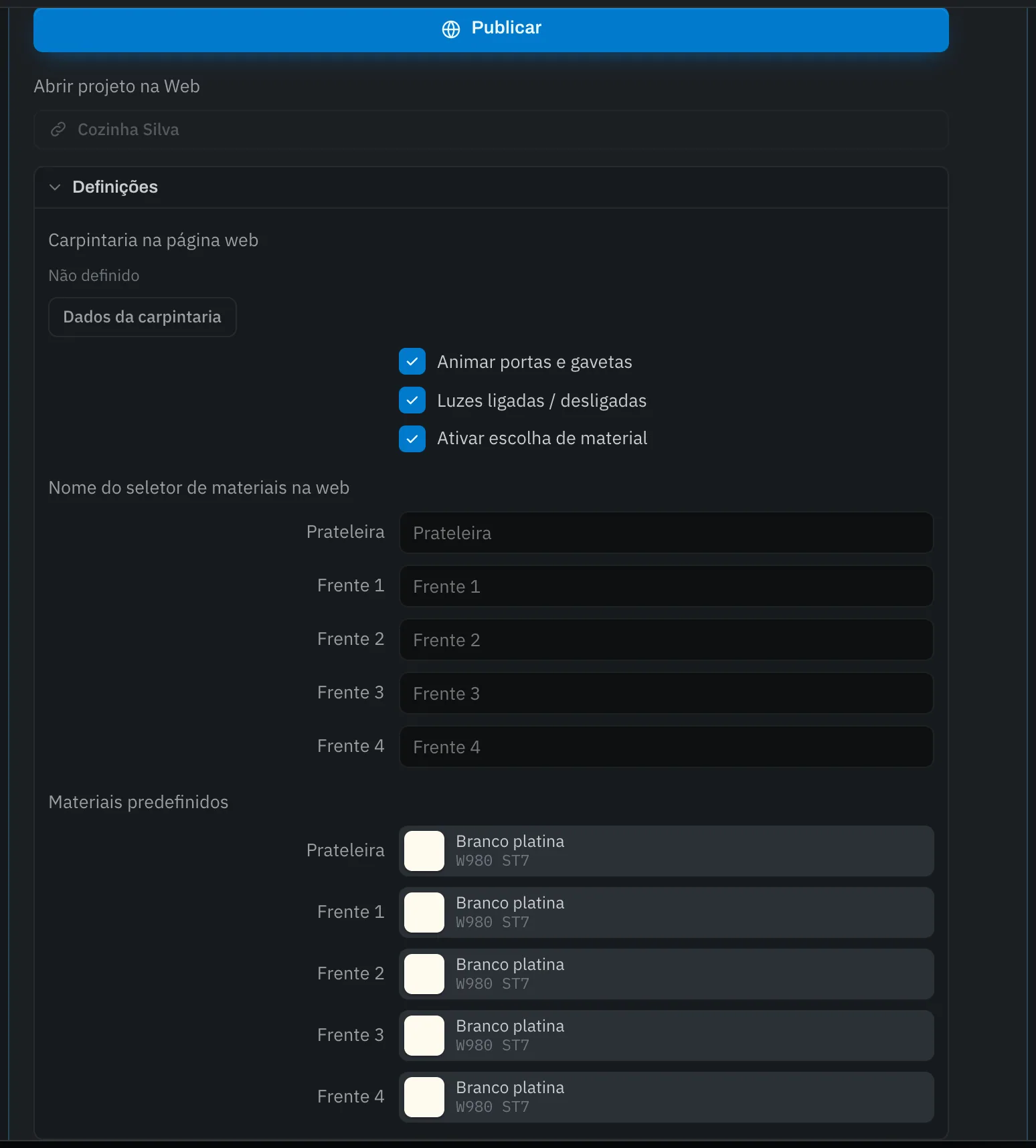
Na caixa Definições escolhe o que o cliente pode fazer na pré-visualização e que carpintaria a página apresenta.
Carpintaria na página web é a primeira linha da caixa. Mostra o nome e o logótipo da carpintaria de Dados da carpintaria (os mesmos do orçamento do cliente), e o botão Dados da carpintaria abre essa janela. O menu da conta → Dados e logótipo da carpintaria abre a mesma janela. Quando o nome e o logótipo estão preenchidos, a publicação coloca-os na página web:
- o logótipo e o nome no cabeçalho da pré-visualização, por baixo do nome do projeto, e o logótipo enquanto o modelo carrega;
- o logótipo também no meio do código QR que o cliente abre com Partilhar.
Sem nome e logótipo, a página fica como antes e a linha mostra Não definido. Uma alteração aparece na web depois da publicação seguinte. Ver Dados da carpintaria.
| Opção | O que faz | Predefinição |
|---|---|---|
| Animar portas e gavetas | A pré-visualização recebe os botões Portas e Gavetas: abrem todas as portas (e basculantes) e todas as gavetas | Ligado |
| Luzes ligadas / desligadas | A pré-visualização recebe o botão Noite: a luz principal reduz-se e as fitas LED acendem-se. O botão só aparece quando o modelo tem fitas LED | Ligado |
| Ativar escolha de material | A pré-visualização recebe o botão Décors: o cliente escolhe o décor de cada grupo de materiais | Ligado |
Quando Ativar escolha de material está ligado, há mais dois conjuntos de campos por baixo.
Nome do seletor de materiais na web é a etiqueta que o cliente vê na web para cada grupo de materiais:
| Campo | Grupo de materiais | O que o cliente vê enquanto não o alterar |
|---|---|---|
| Prateleira | Prateleira (caixa, prateleiras, gavetas) | Prateleira |
| Frente 1 | Frente 1 (frentes dos módulos inferiores e colunas) | Frente 1 |
| Frente 2 | Frente 2 (frentes dos módulos superiores) | Frente 2 |
| Frente 3 | Frente 3 (placas livres, bancada) | Frente 3 |
| Frente 4 | Frente 4 (placas que separou) | Frente 4 |
Os campos estão vazios, com a etiqueta predefinida a cinzento no idioma da interface, como no campo Nome. Enquanto um campo ficar vazio, o cliente vê essa etiqueta predefinida, traduzida para o idioma do projeto. Escreva uma etiqueta própria só quando quiser outra, por exemplo Caixa em vez de Prateleira.
Materiais predefinidos são os décors que um grupo tem quando o cliente abre Décors:
- Clique no botão do décor junto ao grupo, por exemplo Frente 1.
- O seletor de décors abre-se com o campo Pesquisar por código ou nome e os filtros Todos, Madeira, Cores lisas e Pedra e outros.
- Clique num décor. O seletor fecha-se e o botão mostra o décor e o seu código.
| Campo | Valores | Predefinição |
|---|---|---|
| Prateleira, Frente 1 … Frente 4 | Os décors Egger que a pré-visualização web conhece. Os seus décors próprios não estão na lista | W980 ST7 Branco platina para cada grupo |
O cliente vê apenas os grupos que têm pelo menos uma placa no projeto. O grupo Nenhuma não tem campo: as suas placas (costas, pés) mantêm na web o décor do projeto. Que placa está em que grupo, vê no capítulo Décors, orla e materiais.
Dica
As etiquetas predefinidas são gerais (Prateleira, Frente 1…). Antes de publicar, escreva as suas, por exemplo Caixa, Frentes inferiores, Frentes superiores, Bancada. Em Materiais predefinidos escolha os mesmos décors do projeto, para que a escolha de décors parta do que ofereceu ao cliente.
Publicar
O que preparar no projeto
O que vê na vista 3D vai para a web, com algumas regras:
- Frentes. As frentes ocultas com Shift+F não vão para a web. Mostre-as com o botão das frentes na barra de ferramentas da vista 3D.
- Portas e gavetas estão sempre fechadas na web, mesmo quando estão abertas na vista 3D. O cliente abre-as com os botões Portas e Gavetas.
- A divisão não vai para a web. O cliente vê apenas o mobiliário, por isso não precisa de desligar a divisão.
- Nomes dos módulos. Na web, o cliente e o instalador veem o nome do módulo junto a cada peça. Dê aos módulos nomes que eles reconheçam (Como é construído um módulo).
- Idioma. As etiquetas da pré-visualização e os nomes das peças e dos décors estão no idioma em que o EFS Web está quando publica. Para um cliente que fala outro idioma, mude o idioma na barra superior antes de publicar.
Publicar
- Abra Definições do projeto (a roda dentada ou Ctrl+,) e, no grupo Partilha e ajuda, o painel Publicação na web.
- No campo Nome, escreva o nome do projeto, por exemplo
Cozinha Silva. Se o deixar assim, a web recebe o nome do projeto da barra superior. - Abra Definições e verifique as opções, as etiquetas e os décors predefinidos.
- Clique em Publicar.
- Por baixo do botão há uma barra de progresso com os passos: A ligar…, A exportar o modelo 3D… e depois A carregar cada ficheiro. O tempo que demora depende do tamanho do projeto e da velocidade da ligação à internet.
- Quando terminar, o programa indica Publicação concluída.
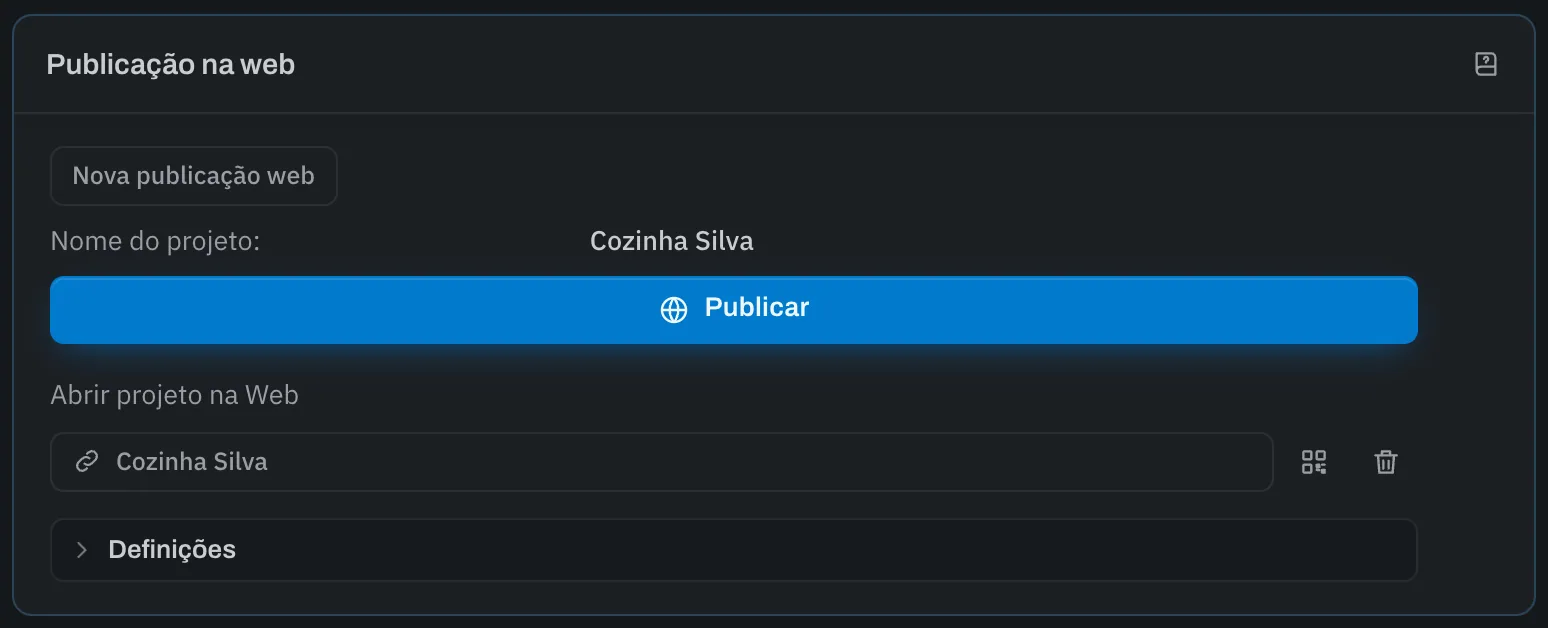
Depois de publicar, o painel fica diferente: em vez do campo Nome diz Nome do projeto: Cozinha Silva, o botão Nova publicação web fica ativo e o botão com o nome do projeto abre a pré-visualização web. Junto a ele estão os ícones do código QR e do lixo.
A publicação também funciona a partir da barra superior: Exportar → Publicar.
O que o EFS faz ao publicar
- Se tiver a sessão iniciada, verifica se o projeto foi guardado entretanto noutro dispositivo. Se foi, abre-se a janela Alterado noutro dispositivo e a publicação aguarda a sua escolha (Início de sessão, licença e projetos).
- Se Nome ainda for o predefinido, escreve nele o nome do projeto da barra superior.
- Na primeira publicação, cria um projeto em projects.easyformstudio.com e obtém uma ligação. Escreve a ligação no projeto.
- Cria um modelo 3D com os décors do projeto, e os décors próprios no seu tamanho real, com as portas e gavetas fechadas, sem as frentes ocultas e sem a divisão. Reduz as imagens dos décors a, no máximo, 1024 píxeis, para que a pré-visualização carregue depressa num telemóvel.
- Cria uma lista de peças com os mesmos números da lista de corte e das etiquetas.
- Quando Ativar escolha de material está ligado, cria também um segundo modelo, para a escolha de décors.
- Envia todos os ficheiros para o servidor. Quando Dados da carpintaria tem um logótipo, envia também esse (
logo.pngoulogo.jpg), reduzido a, no máximo, 512 píxeis de cada lado. - Guarda o projeto na nuvem, para que os seus outros dispositivos recebam também a ligação. No telemóvel, o programa indica Guardado na nuvem.
A ligação está fora do histórico de anulações: Ctrl+Z (no Mac Cmd+Z) depois de publicar não remove a ligação e anula os outros passos como habitualmente.
Mensagens de erro
Quando a publicação falha, o programa indica uma mensagem que começa por Publicar:.
| Mensagem | Causa | Solução |
|---|---|---|
| inicie sessão primeiro (Conta) | Não tem a sessão iniciada | Inicie sessão (Início de sessão, licença e projetos) |
| a sua sessão terminou, inicie sessão de novo | A sessão expirou | Inicie sessão de novo |
| Não foi possível contactar o servidor web. Verifique a ligação à internet. | Sem ligação ao servidor | Verifique a ligação e clique em Publicar de novo |
| a sua licença não o permite (Conta) | A licença não permite publicar | Quando o período experimental gratuito ou a subscrição termina |
| o servidor web não devolveu os dados da sua conta | O servidor não devolveu os dados da conta | Tente de novo dentro de alguns minutos |
| o servidor web não criou o projeto | O servidor não abriu um novo projeto | Tente de novo dentro de alguns minutos. Se continuar a acontecer, contacte o suporte |
| o servidor web recusou … (acima do limite de tamanho do servidor, … MB) | O ficheiro é demasiado grande para o servidor | Contacte o suporte com o nome do ficheiro indicado na mensagem |
| o servidor web recusou … (sem ligação) | A ligação caiu durante o envio | Clique em Publicar de novo. A ligação mantém-se |
Quando o servidor não aceita o logótipo, a publicação é concluída na mesma e avisa Publicado sem o logótipo da carpintaria: o servidor web não aceitou logo.png (…). A página tem então apenas o nome da carpintaria. Publique de novo mais tarde ou escolha um logótipo mais pequeno (PNG ou JPG até 1 MB) em Dados da carpintaria.
Suporte: info@easyformstudio.com.
A ligação e o código QR
Onde está a ligação
- No painel Publicação na web, junto ao botão com o nome do projeto, clique no ícone do código QR.
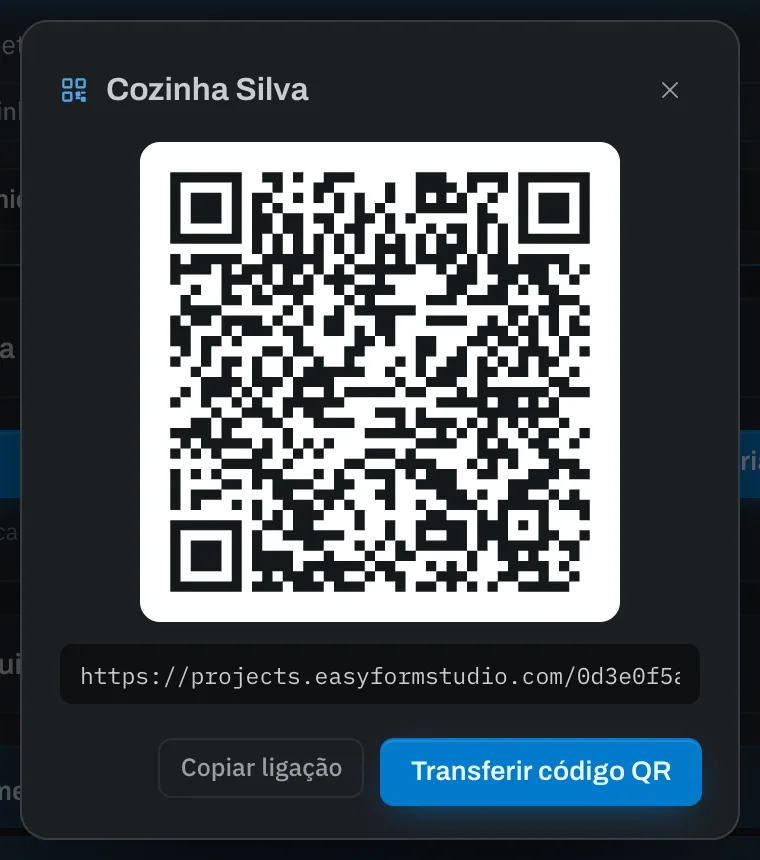
- Abre-se uma janela com o nome do projeto, o código QR e a ligação.
- Clique em Copiar ligação. O programa indica Ligação copiada.
- Para uma imagem do código QR, clique em Transferir código QR. O browser transfere
Cozinha Silva QR.png, uma imagem de 1024 × 1024 píxeis.
Um clique no botão com o nome do projeto abre a pré-visualização web num novo separador do browser.
O endereço é assim: https://projects.easyformstudio.com/, depois duas sequências longas de letras e dígitos separadas por uma barra e, no fim, /index.html. A primeira sequência é a sua conta, a segunda o projeto.
Como a dar ao cliente
- Envie a ligação por e-mail, mensagem de texto ou chat, por exemplo com o orçamento (Um orçamento para o cliente) e o render (Render no browser).
- Ponha o código QR de Transferir código QR num orçamento impresso ou numa folha de vendas. O cliente lê-o com a câmara do telemóvel.
- O cliente pode passar a ligação a outras pessoas com o botão Partilhar na própria pré-visualização. No showroom, abra Partilhar num computador ou tablet e deixe o cliente ler o código QR com um telemóvel.
Códigos QR nas etiquetas e nas instruções de montagem
Quando o projeto está publicado, os códigos QR dos documentos de produção levam à pré-visualização web:
| Documento | Para onde leva o código QR | O que vê |
|---|---|---|
| Etiqueta de peça | Para essa peça na pré-visualização, pelo ID da peça (o endereço termina em #p-…) |
A peça brilha a azul, as outras ficam transparentes e o cartão mostra o número, o nome, o módulo, as dimensões, o material e as ferragens |
| Página do módulo nas instruções de montagem | Para todas as peças desse módulo | Todas as peças do módulo brilham e o painel Peças mostra-as marcadas. Junto ao código diz Vista 3D deste módulo e leia o código ou clique no número de uma peça |
Se o projeto não estiver publicado, o código QR da etiqueta não é uma ligação. Contém texto: o projeto, o número, o módulo, a peça, as dimensões e o material. Os pormenores estão no capítulo Etiquetas e instruções de montagem.
O código QR da etiqueta leva o ID da peça, não o número da linha. Quando mais tarde adiciona ou apaga um módulo, a etiqueta continua a encontrar a sua peça; depois de uma alteração, basta publicar de novo. As etiquetas impressas antes do EFS 2.1 levam ao número da linha (#part-12) e funcionam como antes.
Atenção
Exporte as etiquetas e as instruções de montagem depois de publicar. Uma peça adicionada depois da última publicação é desconhecida da pré-visualização até publicar de novo. O QR do módulo nas instruções de montagem leva a números de linha: depois de uma alteração, publique de novo e exporte de novo as instruções de montagem.
QR para a carpintaria
A carpintaria recebe a sua própria ligação para a mesma pré-visualização 3D: num telemóvel na oficina, marca as peças como cortadas, orladas, furadas, montadas ou refugo. A ligação do cliente continua apenas para ver.
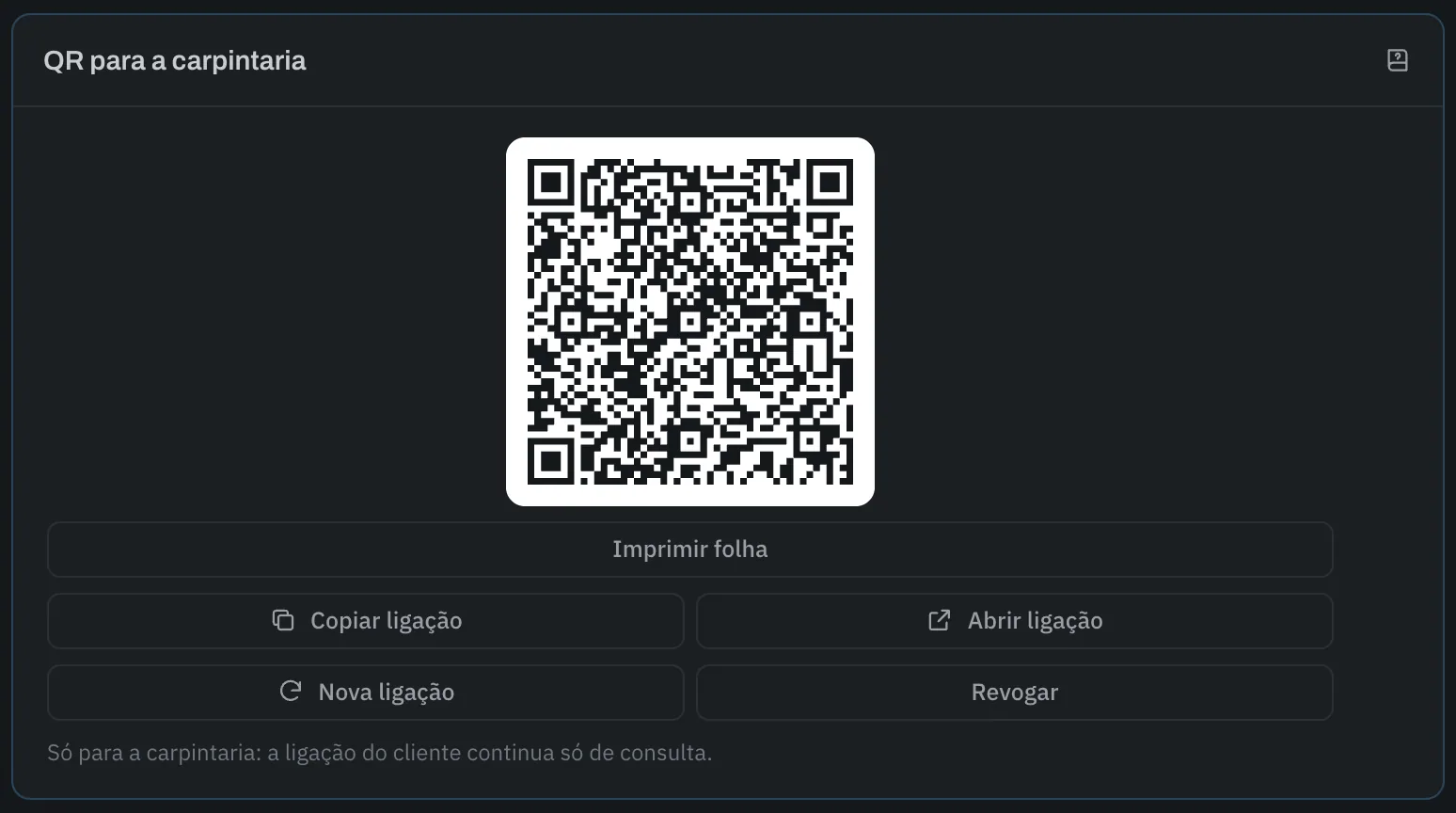
O painel QR para a carpintaria está em Definições do projeto, grupo Partilha e ajuda, por baixo de Publicação na web.
- Publique o projeto (ver Publicar). Enquanto o projeto não estiver publicado, o painel diz Publique primeiro o projeto.
- Clique em Criar o QR para a carpintaria. O painel mostra o código QR da carpintaria e os botões.
- Clique em Imprimir folha. O browser transfere um PDF com uma folha A4: a carpintaria, o projeto, o código QR, a ligação e instruções breves.
- Imprima a folha e afixe-a na oficina.
- Um telemóvel na oficina lê o QR da folha. A página abre-se no modo carpintaria.
| Botão | O que faz |
|---|---|
| Criar o QR para a carpintaria | Cria a ligação e o código QR da carpintaria. Precisa de um projeto publicado e de uma licença ativa |
| Imprimir folha | Um PDF com uma folha A4 para a parede da oficina |
| Copiar ligação | Copia a ligação da carpintaria, para a enviar ao telemóvel da carpintaria |
| Abrir ligação | Abre a página da carpintaria num novo separador do browser |
| Nova ligação | Cria uma nova ligação. A ligação antiga e a sua folha impressa deixam de funcionar; as marcas feitas até agora ficam |
| Revogar | A ligação da carpintaria deixa de funcionar em todos os telemóveis; as marcas feitas até agora ficam |
Regras:
- A ligação da carpintaria funciona até a revogar ou criar uma nova, também depois de a sua licença terminar. Uma nova ligação precisa de uma licença ativa.
- Quando a licença termina, o EFS Web mostra apenas a página A sua licença terminou (ver Quando o período experimental gratuito ou a subscrição termina). Se o último projeto que abriu tiver uma ligação da carpintaria, a página tem uma caixa QR para a carpintaria com o nome do projeto: clique em Revogar. A caixa pergunta Revogar a ligação para a carpintaria?: confirme com Revogar outra vez. A página diz Ligação para a carpintaria revogada. Revoga as ligações dos outros projetos na aplicação desktop (o painel Publicação na web → QR para a carpintaria) ou depois de renovar a licença.
- Um projeto publicado antes do EFS 2.1 tem de ser publicado de novo primeiro: a carpintaria encontra as peças pelos ID de peça.
- A ligação é a mesma em todos os browsers onde abre o projeto.
- A carpintaria não vê preços nem dados do cliente, tal como o cliente.
- Quando apaga a publicação da web, a ligação da carpintaria também deixa de funcionar.
Atenção
Qualquer pessoa com a ligação da carpintaria pode marcar as peças desse projeto. Não a envie ao cliente. Se a ligação foi parar à pessoa errada, clique em Nova ligação ou em Revogar.
No telemóvel na oficina
No modo carpintaria, a página mostra em cima um distintivo Carpintaria com o código do dispositivo (quatro carateres, por exemplo Dispositivo 7KQ2) e os botões Lista e Ler.
- Ler abre a câmara. Aponte-a ao código QR de uma etiqueta: abre-se o cartão dessa peça. Um leitor manual de códigos de barras e códigos QR funciona no campo de pesquisa (leia e depois Enter).
- O cartão da peça tem os botões Cortada, Orlada, Furada e Montada. Um toque marca o passo, um segundo toque anula-o. Por baixo diz a última alteração, o dispositivo e a hora.
- Refugo pede um segundo toque (Confirmar refugo). Limpa as marcas da peça e põe-na na lista de novo corte (Refugo: cortar de novo), até alguém a marcar de novo como cortada.
- Lista mostra todas as peças, com o número concluído em cada passo. Filtros: Todas, Não cortadas, Não orladas, Não furadas, Não montadas, Refugo e um módulo. Num filtro Não … marca uma peça com um toque, sem abrir o seu cartão.
- Transferir a lista de novo corte dá um CSV com as peças de refugo.
- Cada telemóvel vê as marcas dos outros em 15 segundos.
- Sair do modo carpintaria repõe a pré-visualização simples.
Nota
A câmara do telemóvel fora da página (a aplicação da câmara) abre a pré-visualização simples, sem o modo carpintaria. Leia as etiquetas com o botão Ler na página da carpintaria ou com um leitor manual.
Progresso da carpintaria
O painel Progresso da carpintaria está em Definições do projeto, grupo Orçamento e produção. Mostra o que a carpintaria marcou.
- Clique em Atualizar. O painel pergunta ao servidor web e mostra Atualizado e a hora.
- As barras mostram quantas peças estão concluídas em cada passo, por exemplo Cortadas: 38 / 124.
- Para cortar de novo lista as peças de refugo.
- Exportar lista de novo corte escreve as peças de refugo como uma lista de corte na predefinição de Lista de corte para outros programas, com as linhas como em toda a lista de corte (ver Lista de corte para outros programas).
Se algumas peças marcadas entretanto desapareceram do projeto, o painel diz quantas (N peças marcadas já não estão no projeto).
O que o cliente vê
Abertura
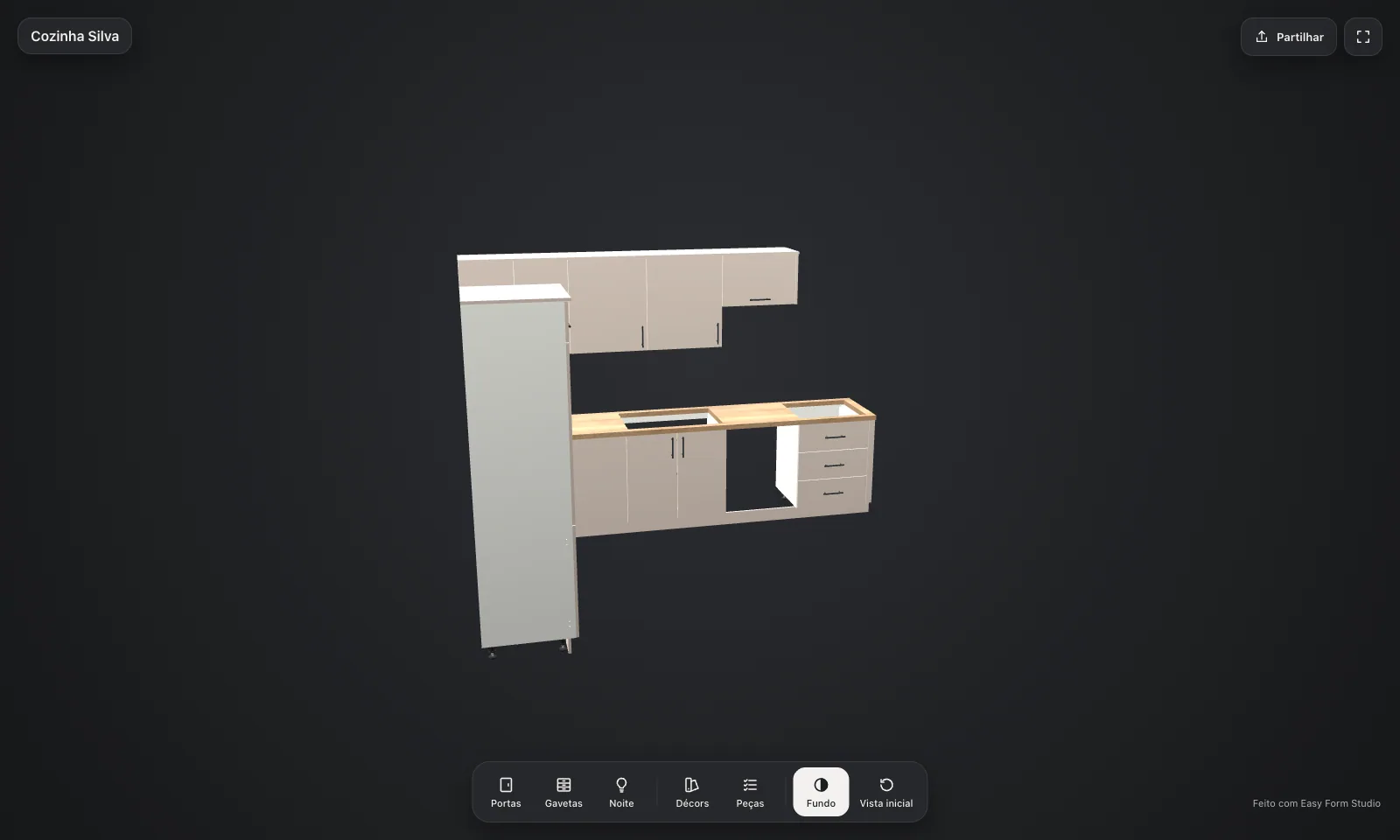
A pré-visualização abre-se em qualquer browser, num telemóvel, tablet ou computador. O cliente não precisa de nenhuma aplicação nem de iniciar sessão. Enquanto o modelo carrega, diz A carregar o modelo 3D… e uma barra de progresso vai crescendo.
- O nome do projeto está em cima à esquerda. Quando o nome e o logótipo estão preenchidos em Dados da carpintaria, o logótipo da carpintaria numa placa branca e o nome da carpintaria estão por baixo.
- A pré-visualização mostra o projeto com os décors do projeto, como o vê na vista 3D.
- Um fundo claro ou escuro segue a definição do dispositivo. Quando o cliente o altera com o botão Fundo, a pré-visualização memoriza a sua escolha.
- As etiquetas estão no idioma em que o EFS Web estava quando publicou o projeto.
Controlo
| Ação | Rato | Dedos |
|---|---|---|
| Rodar | Botão esquerdo | Um dedo |
| Deslocar | Botão direito | Dois dedos |
| Zoom | Roda | Afastar e juntar dois dedos |
A sugestão por cima da barra de ferramentas diz o mesmo: Clique esquerdo roda · clique direito desloca · roda do rato aproxima (no telemóvel Um dedo roda · dois dedos deslocam e aproximam). A sugestão desaparece após o primeiro toque ou ao fim de 12 segundos.
Botões da barra de ferramentas
A barra de ferramentas está em baixo, ao meio, e no telemóvel ao longo de toda a parte inferior. Um botão ligado fica realçado.
| Botão | O que faz | Visível quando |
|---|---|---|
| Portas | Abre e fecha todas as portas e basculantes do projeto | Animar portas e gavetas está ligado |
| Gavetas | Abre e fecha todas as gavetas | Animar portas e gavetas está ligado |
| Noite | Iluminação noturna: a luz principal reduz-se a um décimo e as fitas LED acendem-se com uma luz quente e iluminam a bancada. Um segundo clique repõe a luz do dia | Luzes ligadas / desligadas está ligado e o modelo tem fitas LED |
| Décors | Abre o painel Décors (ver Escolha de décors) | Ativar escolha de material está ligado |
| Peças | Abre o painel Peças (ver O menu Peças) | Sempre |
| Fundo | Um fundo claro ou escuro | Sempre. No telemóvel está em cima à direita |
| Vista inicial | Repõe a vista com que a pré-visualização abriu e limpa a seleção de peças | Sempre. No telemóvel está em cima à direita |
Em cima à direita há mais dois botões:
- Partilhar: abre um cartão com o código QR da página (ver O cartão Partilhar).
- Ecrã inteiro: a pré-visualização sobre o ecrã todo. Só num computador.
O cartão Partilhar
Partilhar abre um cartão para partilhar a página:
| Parte do cartão | O que faz |
|---|---|
| O código QR da página | O cliente lê-o com a câmara de um telemóvel e abre a mesma vista 3D. Com um logótipo da carpintaria, o logótipo está no meio do código |
| Copiar ligação | Copia o endereço da página. A pré-visualização indica Ligação copiada |
| Transferir código QR | Transfere o código QR como uma imagem PNG de 1200 píxeis, para imprimir. O ficheiro tem o nome do projeto, por exemplo Cozinha Silva QR.png |
| Partilhar através de… | Abre a partilha do telemóvel ou do tablet (mensagem, e-mail…). Só em dispositivos que a têm |
O cartão fecha-se com a cruz, com Esc ou com um clique fora dele.
Nota
Noite só aparece quando o modelo tem fitas LED. Um projeto sem fitas não tem esse botão, mesmo com Luzes ligadas / desligadas ligado. O mesmo se aplica a projetos publicados anteriormente.
O cartão da peça
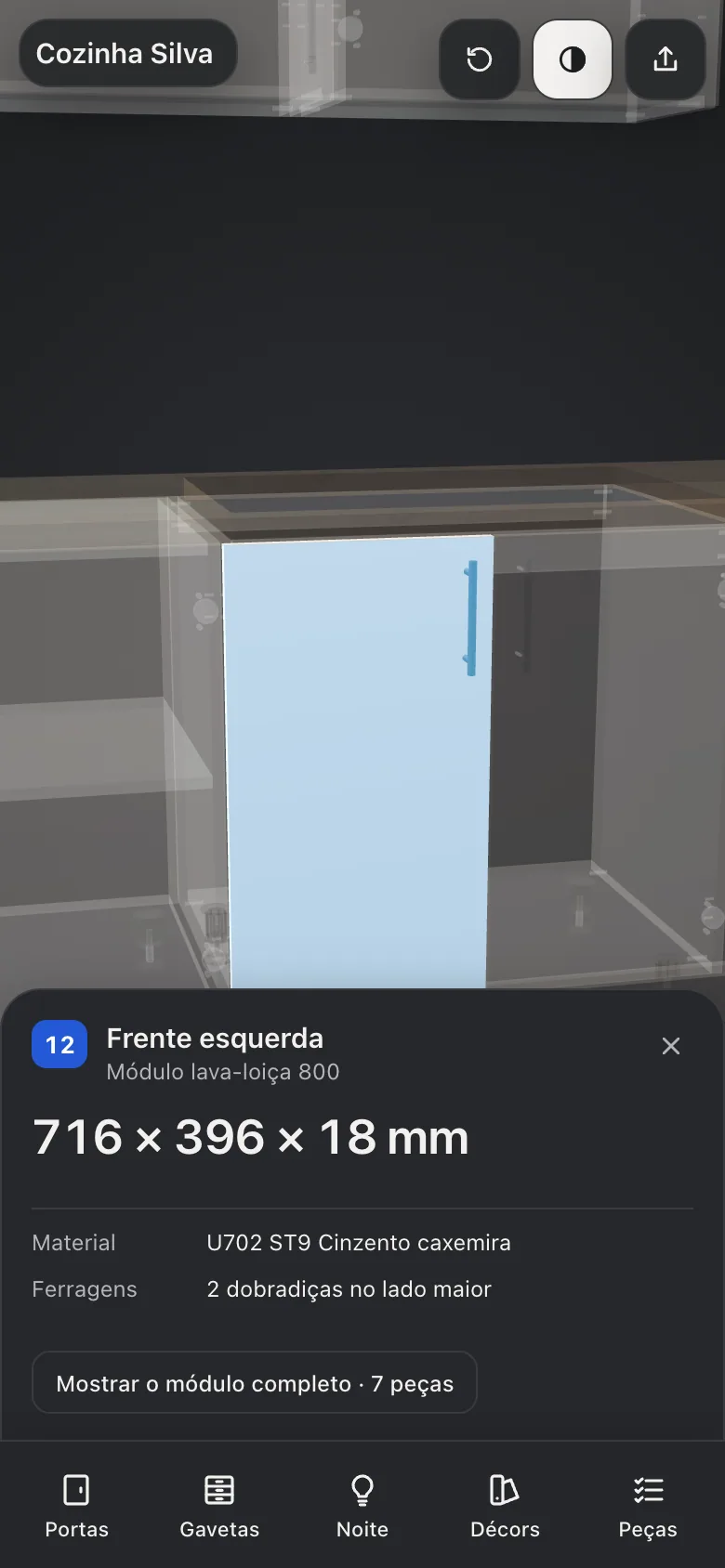
O cartão abre-se quando o cliente ou o instalador lê o código QR de uma etiqueta ou escolhe uma peça no painel Peças. A peça brilha a azul, as outras peças ficam transparentes e a vista aproxima-se da peça.
| Linha do cartão | Exemplo |
|---|---|
| Número (distintivo azul), nome da peça e módulo | 12 Frente esquerda, Módulo de lava-loiça 800 |
| Dimensões: comprimento × largura × espessura | 716 × 396 × 18 mm |
| Material | U702 ST9 Cinzento caxemira |
| Ferragens | 2 dobradiças no lado mais comprido |
| Mostrar o módulo completo | Um botão com o número de peças: seleciona todas as peças desse módulo |
O número é o mesmo da lista de corte e da etiqueta. A cruz em cima à direita fecha o cartão: a peça deixa de estar realçada e a vista volta para onde estava. Esc faz o mesmo.
O menu Peças
O botão Peças abre um painel com uma lista de todas as peças do projeto, por módulo.
| Parte do painel | O que faz |
|---|---|
| Campo Procurar uma peça ou módulo | Reduz a lista às peças e módulos cujo nome ou número contém o que escrever |
| Número junto ao título | Quantas peças o projeto tem, por exemplo 124 peças |
| Caixa junto a um módulo | Seleciona todas as peças desse módulo. O número à direita é o número de peças. A seta à esquerda abre a lista de peças |
| Caixa junto a uma peça | Seleciona essa peça. O distintivo azul é o número e as dimensões estão por baixo do nome |
| 3 selecionadas e Limpar | Quantas peças estão selecionadas. Limpar limpa a seleção |
As peças selecionadas brilham em conjunto. Quando várias peças estão selecionadas, o cartão não é mostrado e o painel mostra-as marcadas. Esc fecha o painel.
Dica
O endereço no browser memoriza a seleção: no fim diz, por exemplo, #part-12 para uma peça ou #parts-12-18 para várias. O endereço do código QR de uma etiqueta termina em #p- e o ID da peça. Copie esse endereço e envie-o ao instalador ou ao cliente: abre a pré-visualização com as mesmas peças realçadas.
No telemóvel
Os painéis Peças e Décors e o cartão da peça abrem-se como uma folha desde a parte inferior, por cima da barra de ferramentas. Só um está aberto de cada vez.
Escolha de décors
O botão Décors abre a escolha de décors na mesma pré-visualização:
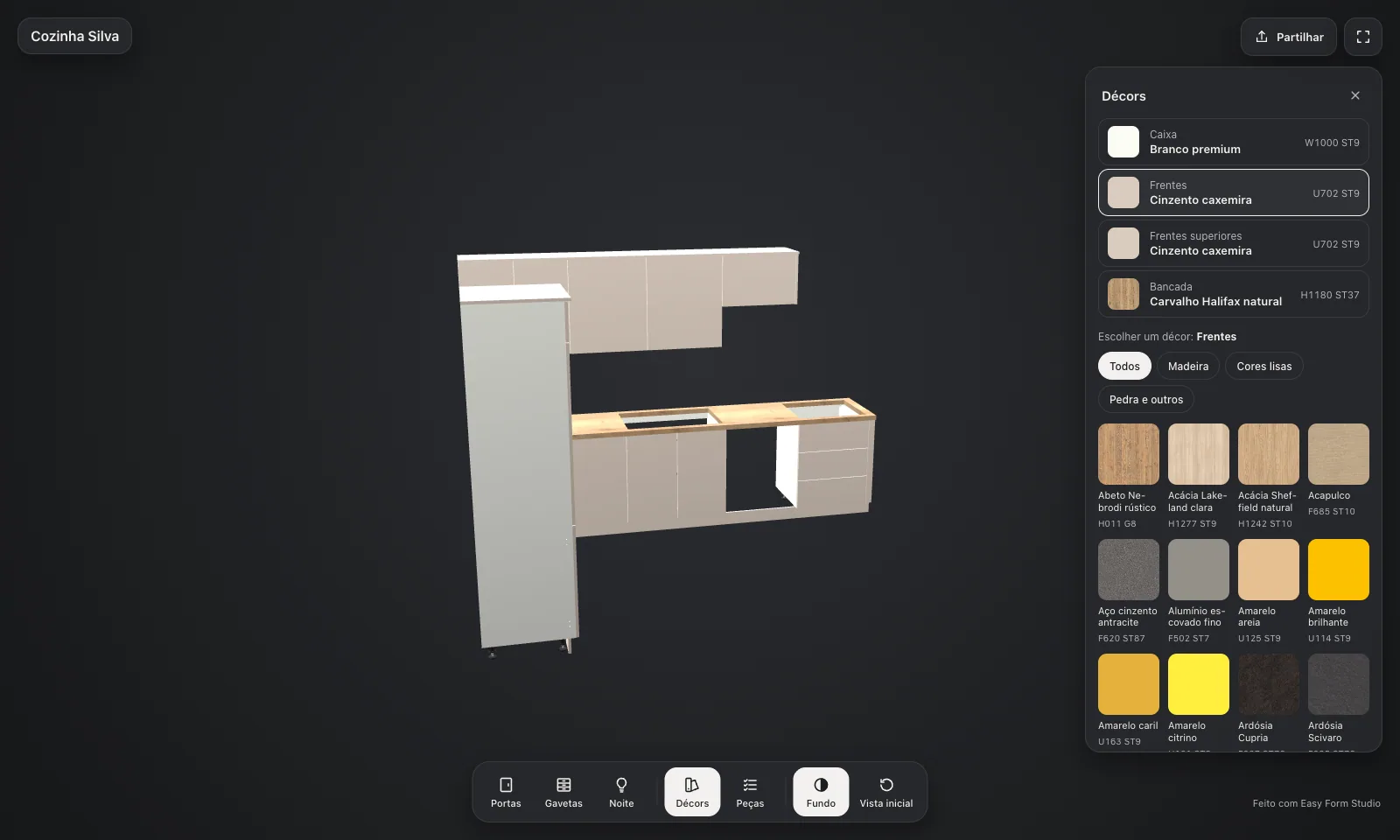
- O cliente clica em Décors. O painel Décors abre-se à direita e o modelo passa, com a mensagem A carregar os décors…, para os décors de Materiais predefinidos.
- Em cima há um botão para cada grupo de materiais que tem pelo menos uma placa no projeto. A etiqueta do botão vem de Nome do seletor de materiais na web e junto a ela está o décor atual.
- Por baixo diz Escolher um décor: e o nome do grupo, depois os filtros Todos, Madeira, Cores lisas e Pedra e outros e os décors com imagem, nome e código.
- Um clique num décor: todas as placas desse grupo recebem esse décor.
- Para outro grupo, o cliente clica no respetivo botão em cima.
O que precisa de saber:
- A escolha é guardada apenas nesse browser. Não chega até si. Peça ao cliente que lhe envie os nomes dos décors ou uma captura de ecrã.
- As placas do grupo Nenhuma mantêm o décor do projeto.
- A lista só tem décors Egger. Os seus décors próprios não estão na lista.
- Por baixo dos décors diz: As cores no ecrã podem diferir da amostra real. A sua escolha fica guardada neste browser.
Publicar de novo
A mesma ligação
Quando altera o projeto, clique em Publicar de novo. A ligação mantém-se e o novo modelo substitui o antigo no servidor. O cliente só tem de atualizar a página.
Os códigos QR das etiquetas já impressas continuam a levar à pré-visualização, à mesma peça pelo seu ID. As etiquetas impressas antes do EFS 2.1 levam ao número da linha, por isso, para essas, verifique se os números das peças mudaram (ver Códigos QR nas etiquetas).
Uma nova ligação: Nova publicação web
- Clique em Nova publicação web.
- A publicação atual fica na web. O seu botão passa para baixo do botão do projeto, para a lista das publicações anteriores.
- O campo Nome volta. Altere o nome, se necessário.
- Clique em Publicar. O projeto recebe uma nova ligação.
É assim que envia ao cliente duas variantes: publique a primeira, clique em Nova publicação web, altere o projeto e publique a segunda. As duas ligações funcionam.
O botão Nova publicação web não abre um novo projeto no EFS Web: apenas envia a publicação seguinte do mesmo projeto para uma nova ligação. Abra um novo projeto com Projeto → Novo projeto na barra superior.
Nota
Entre o clique em Nova publicação web e a publicação seguinte, os botões das publicações anteriores ficam a cinzento. Depois de publicar, voltam a funcionar.
Uma ligação, um projeto
Uma ligação web pertence a um projeto. É por isso que uma cópia de um projeto nunca leva a ligação do original, para que a sua publicação não possa substituir nem apagar a pré-visualização de outro cliente:
- Guardar como… no menu Projeto: o projeto aberto continua como um novo projeto sem ligação. O projeto original mantém a sua.
- Duplicar projeto no menu Projeto e Duplicar no navegador de projetos: a cópia não tem ligação.
- Guardar a minha como cópia na janela Alterado noutro dispositivo: a sua cópia não tem ligação.
- Um projeto da galeria de modelos não tem ligação.
- Uma cópia também tem o seu Nome de volta ao predefinido, por isso a web recebe o nome da barra superior.
Uma cópia recebe a sua própria ligação com o primeiro clique em Publicar.
O ficheiro do projeto (Projeto → Transferir projeto) mantém a ligação, para que uma cópia de segurança reponha o projeto com ela. Quando abre um ficheiro destes (Abrir ficheiro… ou arrastando-o para a janela) e a sua ligação pertence a outro projeto seu na nuvem, o ficheiro abre sem a ligação e o programa indica: Este ficheiro é uma cópia de um projeto na sua nuvem, que mantém a sua ligação web. Publicar cria uma nova ligação para este. Se o original já não estiver na nuvem, o ficheiro mantém a ligação, para que os códigos QR impressos continuem a funcionar.
Mais sobre cópias e a nuvem: Início de sessão, licença e projetos.
Privacidade
- Quem tiver a ligação ou o código QR pode ver a pré-visualização. Não há palavra-passe nem início de sessão.
- Os projetos não estão numa lista pública. Só conhecem a ligação as pessoas a quem a der.
- A pré-visualização mostra o modelo 3D, os décors, o nome do projeto, o nome e o logótipo da carpintaria (quando preenchidos) e a lista de peças com dimensões, material e ferragens. Os preços, os dados do cliente do orçamento e o próprio projeto não vão para a web.
- O código QR de uma etiqueta é uma ligação para o projeto inteiro. Quem tiver a placa pode abrir a pré-visualização.
Dica
Qualquer pessoa com a ligação vê o nome do projeto. Escreva um nome pelo qual o cliente o reconheça, mas sem morada nem número de telefone.
Um projeto publicado fica na web até o apagar, mesmo quando o seu período experimental ou a sua subscrição termina.
Apagar da web
Apague uma publicação com o ícone do lixo no painel Publicação na web. O lixo está junto ao botão da publicação atual e junto a cada botão de uma publicação anterior.
- No painel Publicação na web, clique no lixo junto à publicação que vai apagar.
- O programa pergunta Apagar da web? e diz: «A ligação e os códigos QR das etiquetas deixam de funcionar. O projeto em si mantém-se.»
- Clique em Apagar. Se mudar de ideias, clique em Cancelar.
- O programa indica Apagado da web. e a ligação desaparece do painel: uma publicação anterior desaparece da lista e, na publicação atual, o lixo desaparece e o botão com o nome do projeto fica a cinzento.
O que acontece:
- O servidor apaga o projeto com todos os seus ficheiros.
- A ligação e os códigos QR das etiquetas e das instruções de montagem deixam de funcionar.
- O projeto no EFS Web fica como estava e é guardado na nuvem sem a ligação apagada.
- Apagar funciona mesmo quando o período experimental ou a subscrição terminou. Precisa de internet e de sessão iniciada.
- Quando apaga a publicação atual, o campo Nome volta como depois de Nova publicação web. O clique seguinte em Publicar cria um projeto com uma nova ligação.
Atenção
Apagar não se pode anular, nem sequer com Ctrl+Z. Uma ligação apagada já não funciona: uma nova publicação recebe sempre uma nova ligação, por isso exporte e imprima as etiquetas de novo depois dela.
| Mensagem | Causa | Solução |
|---|---|---|
| Não foi possível contactar o servidor web. Verifique a ligação à internet. | Sem ligação ao servidor | Verifique a ligação e clique de novo no lixo |
| O servidor web ainda não pode apagar projetos. | O servidor ainda não consegue apagar projetos | Tente mais tarde. Se continuar a acontecer, contacte o suporte |
| O servidor web não apagou o projeto (…). | O servidor recusou a eliminação. O número entre parênteses é o código de erro | Tente de novo. Se continuar a acontecer, contacte o suporte com esse número |
Com estas mensagens, o projeto fica na web e a sua ligação no painel.
Problemas comuns e soluções
Publicar está a cinzento. O motivo está por baixo do botão: Sem ligação ao servidor: publicar precisa da internet., Inicie sessão para publicar na web. ou uma mensagem sobre a licença. Ligue-se, inicie sessão ou renove a subscrição.
O lixo está a cinzento. Não há ligação à internet ou não tem a sessão iniciada.
Nova publicação web está a cinzento. O projeto ainda não está publicado ou uma publicação está a decorrer.
O botão com o nome do projeto está a cinzento. O projeto ainda não está publicado, ou foi clicado Nova publicação web, ou a publicação atual foi apagada com o lixo e ainda não foi feita uma nova.
Não consigo alterar o nome. O projeto já está publicado. Para outro nome, clique em Nova publicação web; a publicação seguinte terá uma nova ligação.
Depois de clicar em Publicar, abriu-se a janela Alterado noutro dispositivo. O projeto foi guardado entretanto noutro dispositivo ou noutro separador. Escolha que versão manter e publique de novo (Início de sessão, licença e projetos).
Uma cópia do projeto não tem ligação. É intencional: cada cópia recebe a sua própria ligação com a sua primeira publicação (ver Uma ligação, um projeto).
O cliente vê o estado antigo. Deve atualizar a página no browser.
Não há frentes na web. As frentes estavam ocultas com Shift+F. Mostre-as e publique de novo.
Não há os botões Portas, Gavetas, Noite ou Décors. Essas opções estão desligadas em Definições. Ligue-as e publique de novo.
Não há o botão Noite e Luzes ligadas / desligadas está ligado. O projeto não tem fitas LED. Adicione-as (Fita LED) e publique de novo.
A web diz Prateleira e Frente 1. São as etiquetas predefinidas. Escreva as suas em Nome do seletor de materiais na web e publique de novo.
Na escolha de décors, a cozinha tem outros décors que no projeto. A escolha de décors parte de Materiais predefinidos. Defina-os com os décors do projeto.
A pré-visualização está no idioma errado. A pré-visualização está no idioma em que o EFS Web estava quando publicou. Mude o idioma na barra superior e publique de novo.
O código QR de uma etiqueta não abre a web. As etiquetas foram exportadas antes de publicar, por isso o código contém texto. Exporte-as de novo.
O código QR de uma etiqueta mostra a peça errada. Foram adicionadas ou apagadas peças depois da impressão, por isso os números mudaram. Publique de novo e imprima novas etiquetas.
O programa indica Publicar: o servidor web recusou … (acima do limite de tamanho do servidor …). O modelo é demasiado grande para o servidor. Contacte o suporte (ver Mensagens de erro).
Atalhos neste capítulo
| Tecla | Ação |
|---|---|
| Ctrl+, (Mac Cmd+,) | A janela Definições do projeto com o painel Publicação na web |
| Shift+F | Ocultar ou mostrar as frentes; as frentes ocultas não vão para a web |
| Ctrl+Z (Mac Cmd+Z) | Anular; não remove a ligação de uma nova publicação e não devolve uma apagada |
| Esc | Na pré-visualização web: fechar um painel ou limpar a seleção de peças |
A seguir
Capítulo seguinte: Comparação de décors