Aperçu web et QR
Vous publiez le projet sur le web en un clic, et le client le regarde en 3D sur un téléphone, une tablette ou un ordinateur, sans aucun logiciel. Il fait tourner et zoome la cuisine, ouvre les portes et les tiroirs, allume la lumière du soir, choisit les décors et ouvre chaque pièce avec ses dimensions. Dans ce chapitre, vous apprendrez à publier un projet, à donner au client le lien et le QR code, et à relier l’aperçu web aux QR codes des étiquettes et de la notice de montage. Ici, le client ne fait que regarder le projet ; pour que vos clients conçoivent eux-mêmes et vous envoient leurs projets, voir Portail client.
Vidéo : E02 Aperçu web et QR
Le même déroulement dans une courte vidéo sans son, sous-titrée en français.

Avant de commencer
- Vous êtes connecté à EFS Web et avez une connexion internet. Sans elles, Publier est grisé, et la raison est indiquée sous le bouton (Connexion, licence et projets).
- La licence est active (Quand l’essai gratuit ou l’abonnement prend fin).
- Les panneaux ont des décors attribués (Décors, chants et matériaux). Ce que vous voyez dans la vue 3D va sur le web.
- Les façades sont visibles (voir Ce qu’il faut préparer dans le projet).
- Si le client doit pouvoir allumer les lumières, il y a des rubans LED sous les caissons hauts (Ruban LED).
Le panneau Publication web
Le panneau Publication web se trouve dans la fenêtre Paramètres du projet (l’engrenage de la barre supérieure ou Ctrl+,, sur Mac Cmd+,), dans le groupe Partage et aide. Vous pouvez aussi ouvrir ce panneau dans la barre latérale : onglet Projet, sous Paramètres du projet, ligne Publication web.
| Champ ou bouton | Ce qu’il fait | Quand il est grisé ou absent |
|---|---|---|
| Nouvelle publication web | La prochaine publication part sous un nouveau lien, et l’actuelle reste sur le web (voir Nouveau lien) | Grisé tant que le projet n’est pas publié et pendant une publication |
| Nom | Le nom du projet sur le web : le client le voit en haut à gauche de l’aperçu. Les noms des fichiers exportés commencent aussi par lui | Visible seulement avant la première publication. Ensuite, cet emplacement affiche Nom du projet : et le nom |
| Publier | Crée le modèle 3D et la liste des pièces et les envoie sur projects.easyformstudio.com | Grisé sans internet, sans connexion au compte et quand la licence ne permet pas les exports. La raison est indiquée sous le bouton |
| Ouvrir le projet sur le web | Le bouton au nom du projet ouvre l’aperçu web dans un nouvel onglet du navigateur | Grisé tant que le projet n’est pas publié |
| QR code (icône) | Ouvre une fenêtre avec le QR code et le lien (voir Le lien et le QR code) | Visible après la publication |
| Corbeille | Supprime cette publication du web (voir Supprimer du web) | Visible après la publication. Grisée sans internet et sans connexion au compte |
| Boutons des publications précédentes | Sous le bouton du projet, un par publication séparée par Nouvelle publication web, la plus récente en premier, chacun avec son QR code et sa corbeille | Visibles seulement après le premier clic sur Nouvelle publication web |
| Réglages | Encadré avec les réglages de publication (voir Réglages de publication) | Replié ; un clic l’ouvre |
Dans un nouveau projet, Nom est vide et affiche en gris l’indication Nom du projet. Tant que vous ne tapez pas de nom, l’aperçu web et les fichiers exportés prennent le nom du projet de la barre supérieure, et la première publication écrit ce nom dans Nom.
Attention
Après la première publication, Nom ne peut plus être modifié. S’il vous faut un autre nom, cliquez sur Nouvelle publication web : le champ revient, mais la prochaine publication reçoit un nouveau lien.
Sur un téléphone
Vous ouvrez Paramètres du projet dans le menu … de la barre supérieure. La fenêtre occupe tout l’écran, et les groupes sont en rangée en haut. Dans l’encadré Matériaux par défaut, le sélecteur de décors occupe lui aussi tout l’écran.
Réglages de publication
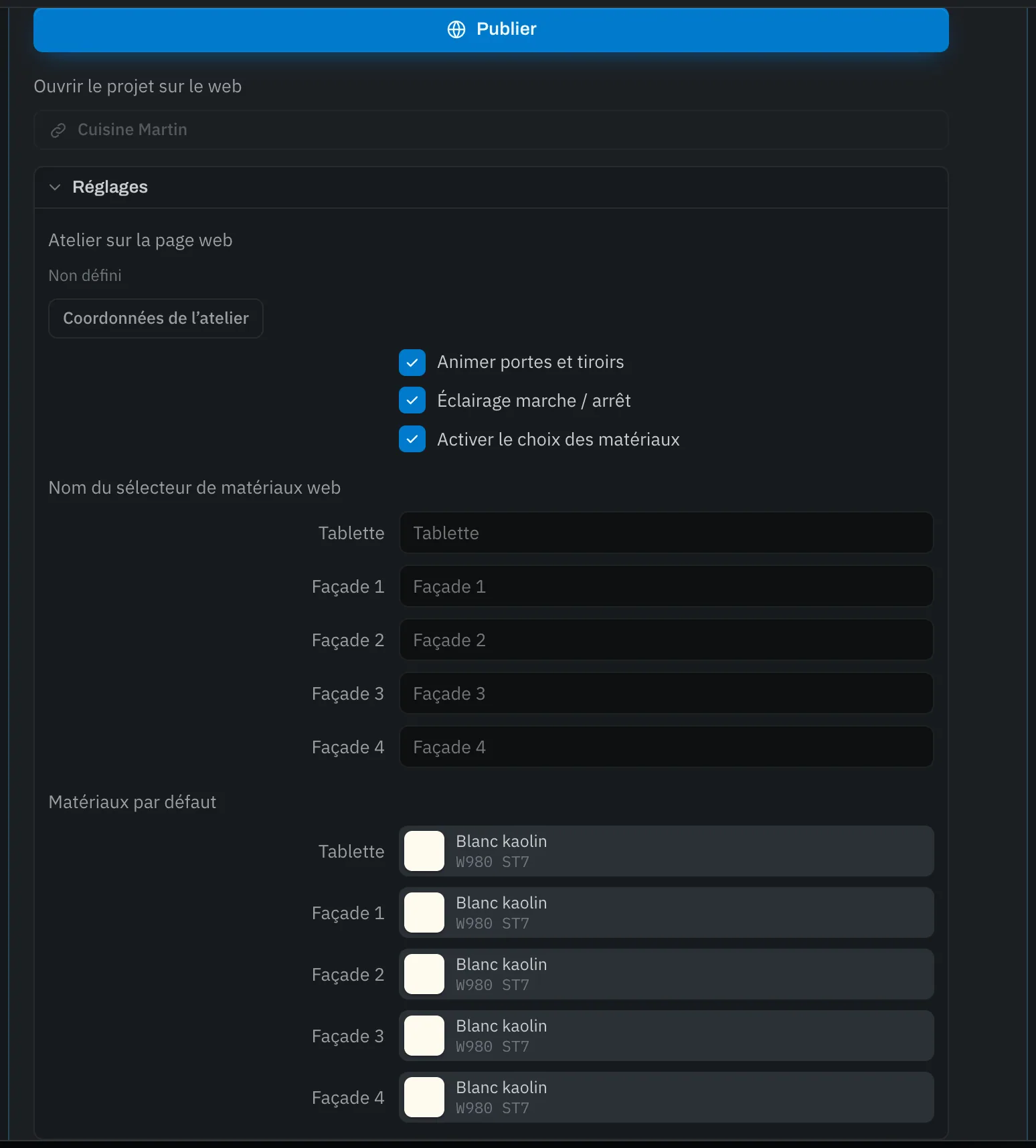
Dans l’encadré Réglages, vous choisissez ce que le client peut faire dans l’aperçu et quel atelier la page présente.
Atelier sur la page web est la première ligne de l’encadré. Elle affiche le nom et le logo de l’atelier issus de Coordonnées de l’atelier (les mêmes que sur le devis client), et le bouton Coordonnées de l’atelier ouvre cette fenêtre. Le menu du compte → Coordonnées de l’atelier et logo ouvre la même fenêtre. Quand le nom et le logo sont remplis, la publication les met sur la page web :
- le logo et le nom dans l’en-tête de l’aperçu, sous le nom du projet, et le logo pendant le chargement du modèle ;
- le logo aussi au milieu du QR code que le client ouvre avec Partager.
Sans nom ni logo, la page a l’aspect d’avant, et la ligne indique Non défini. Une modification apparaît sur le web après la publication suivante. Voir Coordonnées de l’atelier.
| Option | Ce qu’elle fait | Par défaut |
|---|---|---|
| Animer portes et tiroirs | L’aperçu reçoit les boutons Portes et Tiroirs : ils ouvrent toutes les portes (et les abattants) et tous les tiroirs | Activé |
| Éclairage marche / arrêt | L’aperçu reçoit le bouton Soir : la lumière principale baisse, et les rubans LED s’allument. Le bouton n’apparaît que si le modèle a des rubans LED | Activé |
| Activer le choix des matériaux | L’aperçu reçoit le bouton Décors : le client choisit le décor de chaque groupe de matériaux | Activé |
Quand Activer le choix des matériaux est activé, deux séries de champs supplémentaires apparaissent en dessous.
Nom du sélecteur de matériaux web est le libellé que le client voit sur le web pour chaque groupe de matériaux :
| Champ | Groupe de matériaux | Ce que voit le client tant que vous ne le changez pas |
|---|---|---|
| Tablette | Tablette (caisson, tablettes, tiroirs) | Tablette |
| Façade 1 | Façade 1 (façades des caissons bas et des colonnes) | Façade 1 |
| Façade 2 | Façade 2 (façades des caissons hauts) | Façade 2 |
| Façade 3 | Façade 3 (panneaux libres, plan de travail) | Façade 3 |
| Façade 4 | Façade 4 (panneaux que vous avez séparés vous-même) | Façade 4 |
Les champs sont vides, avec le libellé par défaut en grisé dans la langue de l’interface, comme dans le champ Nom. Tant qu’un champ reste vide, le client voit ce libellé par défaut, traduit dans la langue du projet. Tapez votre propre libellé seulement si vous en voulez un autre, par exemple Caisson au lieu de Tablette.
Matériaux par défaut sont les décors qu’a un groupe quand le client ouvre Décors :
- Cliquez sur le bouton de décor à côté du groupe, par exemple Façade 1.
- Le sélecteur de décors s’ouvre avec le champ Rechercher par code ou nom et les filtres Tous, Bois, Unis et Pierre et autres.
- Cliquez sur un décor. Le sélecteur se ferme, et le bouton affiche le décor et son code.
| Champ | Valeurs | Par défaut |
|---|---|---|
| Tablette, Façade 1 … Façade 4 | Les décors Egger que connaît l’aperçu web. Vos propres décors ne sont pas dans la liste | W980 ST7 Blanc kaolin pour chaque groupe |
Le client ne voit que les groupes qui ont au moins un panneau dans le projet. Le groupe Aucun n’a pas de champ : ses panneaux (fonds, pieds) gardent sur le web le décor du projet. Le groupe de chaque panneau se trouve dans le chapitre Décors, chants et matériaux.
Astuce
Les libellés par défaut sont généraux (Tablette, Façade 1…). Avant de publier, tapez les vôtres, par exemple Caisson, Façades basses, Façades hautes, Plan de travail. Dans Matériaux par défaut, choisissez les mêmes décors que dans le projet, pour que le choix des décors parte de ce que vous avez proposé au client.
Publication
Ce qu’il faut préparer dans le projet
Ce que vous voyez dans la vue 3D va sur le web, avec quelques règles :
- Façades. Les façades masquées avec Shift+F ne vont pas sur le web. Affichez-les avec le bouton des façades de la barre d’outils de la vue 3D.
- Portes et tiroirs sont toujours fermés sur le web, même s’ils sont ouverts dans la vue 3D. Le client les ouvre avec les boutons Portes et Tiroirs.
- La pièce ne va pas sur le web. Le client ne voit que les meubles : vous n’avez donc pas besoin de désactiver la pièce.
- Noms des caissons. Sur le web, le client et le poseur voient le nom du caisson à côté de chaque pièce. Donnez aux caissons des noms qu’ils reconnaîtront (Comment est construit un caisson).
- Langue. Les libellés de l’aperçu et les noms des pièces et des décors sont dans la langue dans laquelle est EFS Web au moment de la publication. Pour un client qui parle une autre langue, changez la langue dans la barre supérieure avant de publier.
Publier
- Ouvrez Paramètres du projet (l’engrenage ou Ctrl+,) et, dans le groupe Partage et aide, le panneau Publication web.
- Dans le champ Nom, tapez le nom du projet, par exemple
Cuisine Martin. Si vous le laissez, le web prend le nom du projet de la barre supérieure. - Ouvrez Réglages et vérifiez les options, les libellés et les décors par défaut.
- Cliquez sur Publier.
- Sous le bouton, une barre de progression montre les étapes : Connexion…, Export du modèle 3D…, puis l’envoi de chaque fichier. La durée dépend de la taille du projet et de la vitesse de la connexion internet.
- Quand c’est fini, le programme signale Publication terminée.
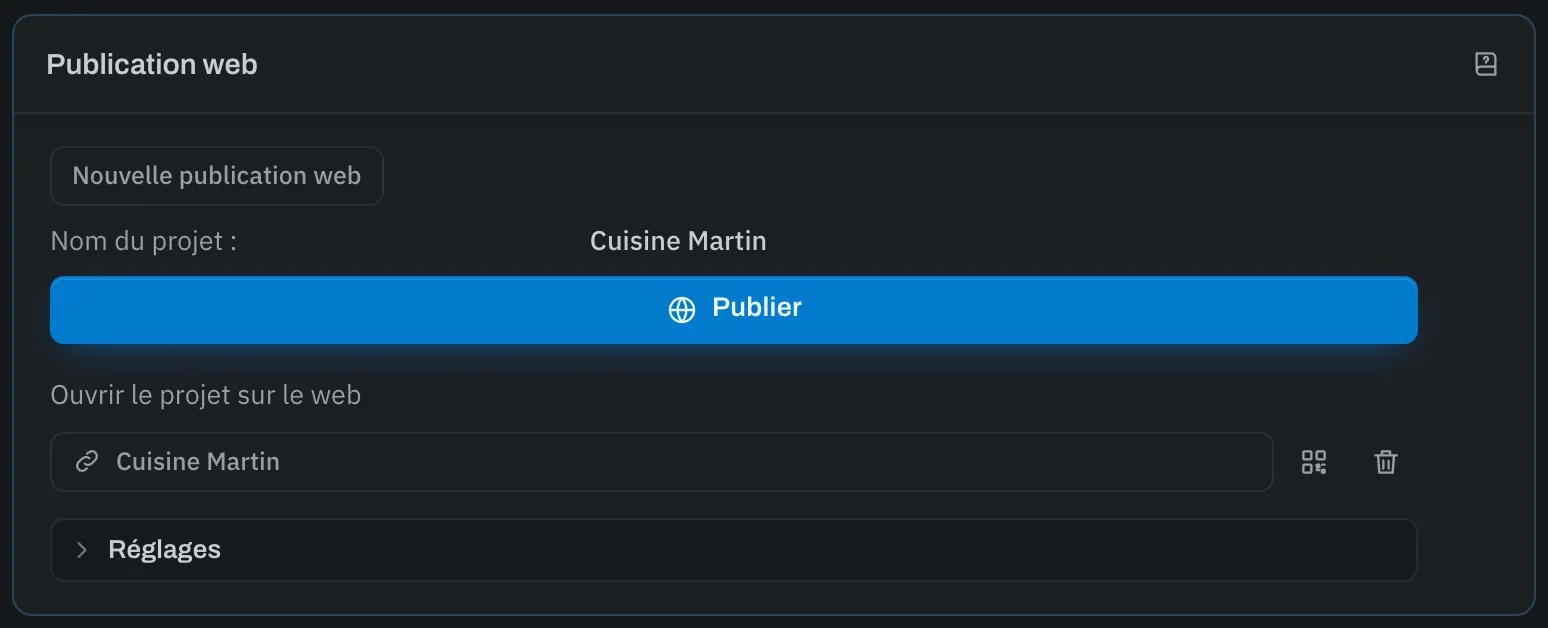
Après la publication, le panneau change : à la place du champ Nom, il indique Nom du projet : Cuisine Martin, le bouton Nouvelle publication web est actif, et le bouton au nom du projet ouvre l’aperçu web. À côté se trouvent les icônes du QR code et de la corbeille.
La publication fonctionne aussi depuis la barre supérieure : Export → Publier.
Ce que fait EFS lors de la publication
- Si vous êtes connecté, il vérifie si le projet a été enregistré entre-temps sur un autre appareil. Si c’est le cas, la fenêtre Modifié sur un autre appareil s’ouvre et la publication attend votre choix (Connexion, licence et projets).
- Si Nom est toujours la valeur par défaut, il y écrit le nom du projet de la barre supérieure.
- Lors de la première publication, il crée un projet sur projects.easyformstudio.com et obtient un lien. Il écrit le lien dans le projet.
- Il crée un modèle 3D avec les décors du projet, et les décors personnels à leur taille réelle, portes et tiroirs fermés, sans les façades masquées et sans la pièce. Il réduit les images des décors à 1024 pixels au plus, pour que l’aperçu se charge vite sur un téléphone.
- Il crée une liste des pièces avec les mêmes numéros que la liste de débit et les étiquettes.
- Quand Activer le choix des matériaux est activé, il crée aussi un second modèle, pour le choix des décors.
- Il envoie tous les fichiers au serveur. Quand Coordonnées de l’atelier a un logo, il l’envoie aussi (
logo.pngoulogo.jpg), réduit à 512 pixels au plus de côté. - Il enregistre le projet dans le cloud, pour que vos autres appareils reçoivent aussi le lien. Sur un téléphone, le programme signale Enregistré dans le cloud.
Le lien est hors de l’historique d’annulation : Ctrl+Z (sur Mac Cmd+Z) après la publication ne retire pas le lien, et annule les autres étapes comme d’habitude.
Messages d’erreur
Quand la publication échoue, le programme affiche un message qui commence par Publier :.
| Message | Cause | Solution |
|---|---|---|
| connectez-vous d’abord (Compte) | Vous n’êtes pas connecté | Connectez-vous (Connexion, licence et projets) |
| votre session a expiré, reconnectez-vous | La connexion a expiré | Reconnectez-vous |
| Impossible de joindre le serveur web. Vérifiez la connexion internet. | Pas de connexion au serveur | Vérifiez la connexion et cliquez de nouveau sur Publier |
| votre licence ne le permet pas (Compte) | La licence ne permet pas la publication | Quand l’essai gratuit ou l’abonnement prend fin |
| le serveur web n’a pas renvoyé les données de votre compte | Le serveur n’a pas renvoyé les données du compte | Réessayez dans quelques minutes |
| le serveur web n’a pas créé le projet | Le serveur n’a pas ouvert de nouveau projet | Réessayez dans quelques minutes. Si cela persiste, contactez l’assistance |
| le serveur web a refusé … (au-delà de la limite de taille du serveur, … Mo) | Le fichier est trop gros pour le serveur | Contactez l’assistance avec le nom du fichier indiqué dans le message |
| le serveur web a refusé … (pas de connexion) | La connexion a été coupée pendant l’envoi | Cliquez de nouveau sur Publier. Le lien reste le même |
Quand le serveur n’accepte pas le logo, la publication réussit quand même et avertit Publié sans le logo de l’atelier : le serveur web n’a pas accepté logo.png (…). La page n’a alors que le nom de l’atelier. Publiez de nouveau plus tard, ou choisissez un logo plus petit (PNG ou JPG jusqu’à 1 Mo) dans Coordonnées de l’atelier.
Assistance : info@easyformstudio.com.
Le lien et le QR code
Où se trouve le lien
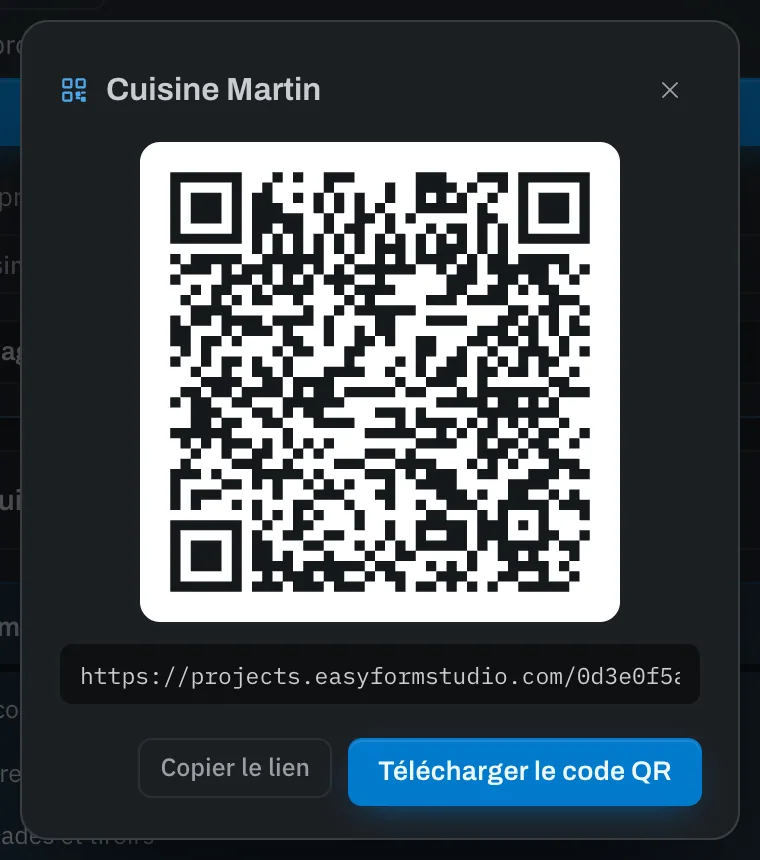
- Dans le panneau Publication web, à côté du bouton au nom du projet, cliquez sur l’icône du QR code.
- Une fenêtre s’ouvre avec le nom du projet, le QR code et le lien.
- Cliquez sur Copier le lien. Le programme signale Lien copié.
- Pour une image du QR code, cliquez sur Télécharger le code QR. Le navigateur télécharge
Cuisine Martin QR.png, une image de 1024 × 1024 pixels.
Un clic sur le bouton au nom du projet ouvre l’aperçu web dans un nouvel onglet du navigateur.
L’adresse ressemble à ceci : https://projects.easyformstudio.com/, puis deux longues chaînes de lettres et de chiffres séparées par une barre oblique, et /index.html à la fin. La première chaîne est votre compte, la seconde le projet.
Comment le donner au client
- Envoyez le lien par e-mail, SMS ou messagerie, par exemple avec le devis (Un devis pour le client) et le rendu (Le rendu dans le navigateur).
- Placez le QR code de Télécharger le code QR sur un devis imprimé ou une fiche commerciale. Le client le scanne avec l’appareil photo de son téléphone.
- Le client peut transmettre le lien avec le bouton Partager de l’aperçu lui-même. En salle d’exposition, ouvrez Partager sur un ordinateur ou une tablette et laissez le client scanner le QR code avec son téléphone.
Les QR codes des étiquettes et de la notice de montage
Quand le projet est publié, les QR codes des documents de fabrication mènent à l’aperçu web :
| Document | Où mène le QR code | Ce que l’on voit |
|---|---|---|
| Étiquette d’une pièce | À cette pièce dans l’aperçu, par l’ID de la pièce (l’adresse se termine par #p-…) |
La pièce s’allume en bleu, les autres sont transparentes, et la fiche indique le numéro, le nom, le caisson, les dimensions, le matériau et la quincaillerie |
| Page d’un caisson dans la notice de montage | À toutes les pièces de ce caisson | Toutes les pièces du caisson s’allument, et le panneau Pièces les montre cochées. À côté du code, il est indiqué Vue 3D de ce caisson et scannez le code ou cliquez sur un numéro de pièce |
Si le projet n’est pas publié, le QR code de l’étiquette n’est pas un lien. Il contient du texte : le projet, le numéro, le caisson, la pièce, les dimensions et le matériau. Les détails se trouvent dans le chapitre Étiquettes et notice de montage.
Le QR code de l’étiquette porte l’ID de la pièce, et non le numéro de ligne. Quand vous ajoutez ou supprimez plus tard un caisson, l’étiquette retrouve toujours sa pièce ; après une modification, il suffit de publier de nouveau. Les étiquettes imprimées avant EFS 2.1 mènent au numéro de ligne (#part-12) et fonctionnent comme avant.
Attention
Exportez les étiquettes et la notice de montage après la publication. Une pièce ajoutée après la dernière publication est inconnue de l’aperçu jusqu’à ce que vous publiiez de nouveau. Le QR du caisson dans la notice de montage mène aux numéros de ligne : après une modification, publiez de nouveau et exportez de nouveau la notice de montage.
QR de l’atelier
L’atelier reçoit son propre lien vers le même aperçu 3D : sur un téléphone à l’atelier, il marque les pièces comme débitées, plaquées, percées, assemblées ou au rebut. Le lien du client reste en consultation seule.
Le panneau QR de l’atelier se trouve dans Paramètres du projet, groupe Partage et aide, sous Publication web.
- Publiez le projet (voir Publication). Tant que le projet n’est pas publié, le panneau indique Publiez d’abord le projet.
- Cliquez sur Créer le QR de l’atelier. Le panneau affiche le QR code de l’atelier et les boutons.
- Cliquez sur Imprimer la feuille. Le navigateur télécharge un PDF avec une feuille A4 : l’atelier, le projet, le QR code, le lien et un court mode d’emploi.
- Imprimez la feuille et affichez-la à l’atelier.
- Un téléphone de l’atelier scanne le QR de la feuille. La page s’ouvre en mode atelier.
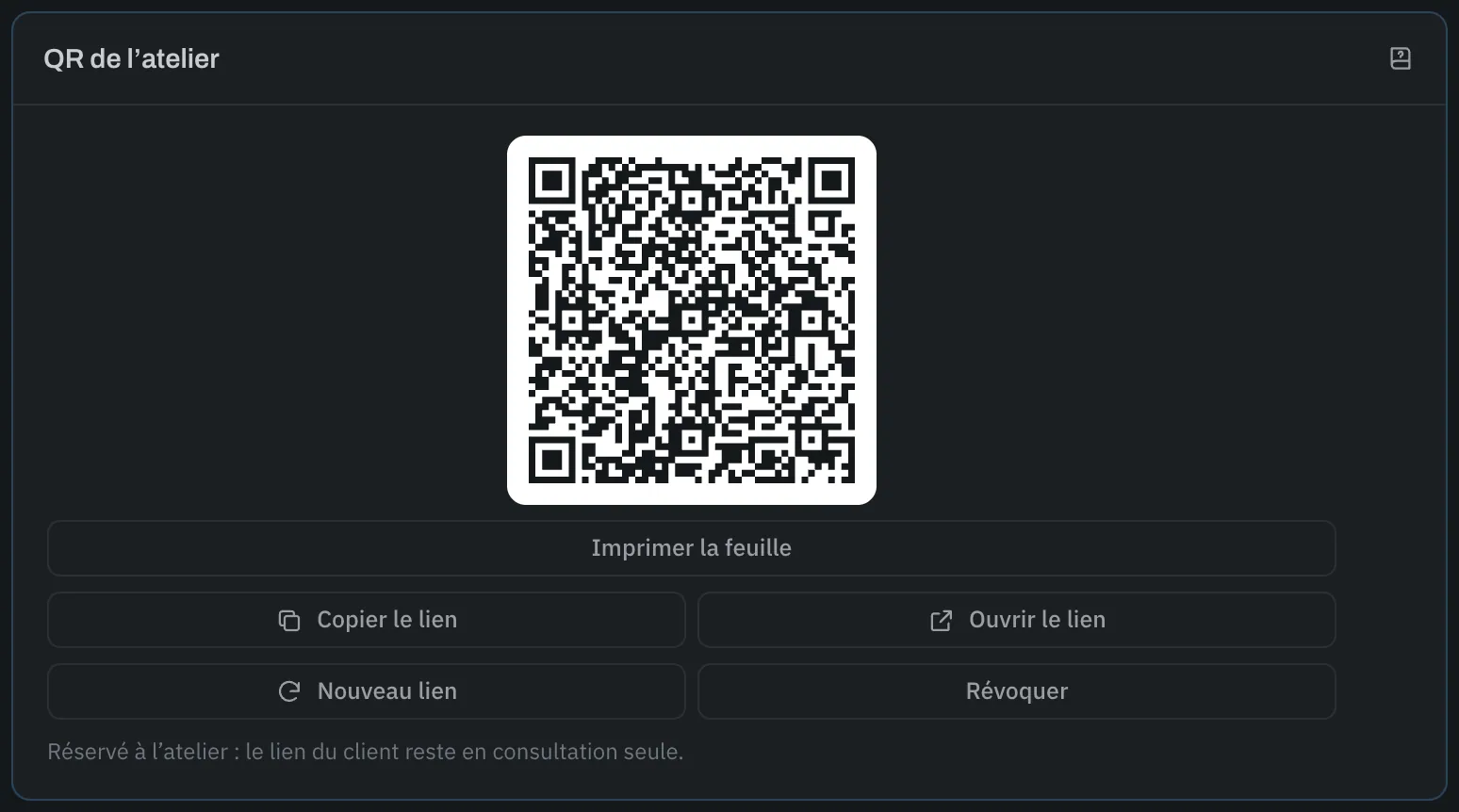
| Bouton | Ce qu’il fait |
|---|---|
| Créer le QR de l’atelier | Crée le lien et le QR code de l’atelier. Demande un projet publié et une licence active |
| Imprimer la feuille | Un PDF avec une feuille A4 pour le mur de l’atelier |
| Copier le lien | Copie le lien de l’atelier, pour l’envoyer au téléphone de l’atelier |
| Ouvrir le lien | Ouvre la page de l’atelier dans un nouvel onglet du navigateur |
| Nouveau lien | Crée un nouveau lien. L’ancien lien et sa feuille imprimée cessent de fonctionner ; les marques faites jusque-là restent |
| Révoquer | Le lien de l’atelier cesse de fonctionner sur tous les téléphones ; les marques faites jusque-là restent |
Règles :
- Le lien de l’atelier fonctionne jusqu’à ce que vous le révoquiez ou en créiez un nouveau, même après la fin de votre licence. Un nouveau lien demande une licence active.
- Quand la licence prend fin, EFS Web n’affiche que la page Votre licence a expiré (voir Quand l’essai gratuit ou l’abonnement prend fin). Si le dernier projet ouvert a un lien d’atelier, la page affiche l’encadré QR de l’atelier avec le nom du projet : cliquez sur Révoquer. L’encadré demande Révoquer le lien d’atelier ? : confirmez en cliquant à nouveau sur Révoquer. La page indique Lien d’atelier révoqué. Vous révoquez les liens des autres projets dans le logiciel de bureau (le panneau Publication web → QR de l’atelier) ou après avoir renouvelé la licence.
- Un projet publié avant EFS 2.1 doit d’abord être publié à nouveau : l’atelier retrouve les pièces par leurs ID de pièce.
- Le lien est le même dans chaque navigateur où vous ouvrez le projet.
- L’atelier ne voit ni les prix ni les coordonnées du client, tout comme le client.
- Quand vous supprimez la publication du web, le lien de l’atelier cesse aussi de fonctionner.
Attention
Quiconque a le lien de l’atelier peut marquer les pièces de ce projet. Ne l’envoyez pas au client. Si le lien est parvenu à la mauvaise personne, cliquez sur Nouveau lien ou Révoquer.
Sur un téléphone à l’atelier
En mode atelier, la page affiche en haut une pastille Atelier avec le code de l’appareil (quatre caractères, par exemple Appareil 7KQ2), et les boutons Liste et Scanner.
- Scanner ouvre l’appareil photo. Visez le QR code d’une étiquette : la fiche de cette pièce s’ouvre. Un lecteur à main pour codes-barres et QR codes fonctionne dans le champ de recherche (scannez, puis Enter).
- La fiche de la pièce a les boutons Débité, Plaqué, Percé et Assemblé. Un toucher marque l’étape, un second toucher l’annule. En dessous figurent la dernière modification, l’appareil et l’heure.
- Rebut demande un second toucher (Confirmer le rebut). Il efface les marques de la pièce et la met sur la liste à redébiter (Rebut : à redébiter), jusqu’à ce que quelqu’un la marque de nouveau comme débitée.
- Liste affiche toutes les pièces, avec le nombre de pièces faites pour chaque étape. Filtres : Tous, Pas débité, Pas plaqué, Pas percé, Pas assemblé, Rebut et un caisson. Dans un filtre Pas …, vous marquez une pièce d’un seul toucher, sans ouvrir sa fiche.
- Télécharger la liste à redébiter donne un CSV avec les pièces mises au rebut.
- Chaque téléphone voit les marques des autres en 15 secondes au plus.
- Quitter le mode atelier ramène l’aperçu simple.
Remarque
L’appareil photo du téléphone hors de la page (l’application appareil photo) ouvre l’aperçu simple, sans mode atelier. Scannez les étiquettes avec le bouton Scanner de la page de l’atelier ou avec un lecteur à main.
Avancement de l’atelier
Le panneau Avancement de l’atelier se trouve dans Paramètres du projet, groupe Devis et fabrication. Il montre ce que l’atelier a marqué.
- Cliquez sur Actualiser. Le panneau interroge le serveur web et affiche Actualisé et l’heure.
- Les barres montrent combien de pièces sont faites pour chaque étape, par exemple Débitées : 38 / 124.
- À redébiter liste les pièces mises au rebut.
- Exporter la liste à redébiter écrit les pièces mises au rebut sous forme de liste de débit dans le profil de Liste de débit pour autres logiciels, avec les lignes comme dans toute la liste de débit (voir Liste de débit pour autres logiciels).
Si des pièces marquées ont entre-temps disparu du projet, le panneau indique combien (N pièces marquées ne sont plus dans le projet).
Ce que voit le client
Ouverture
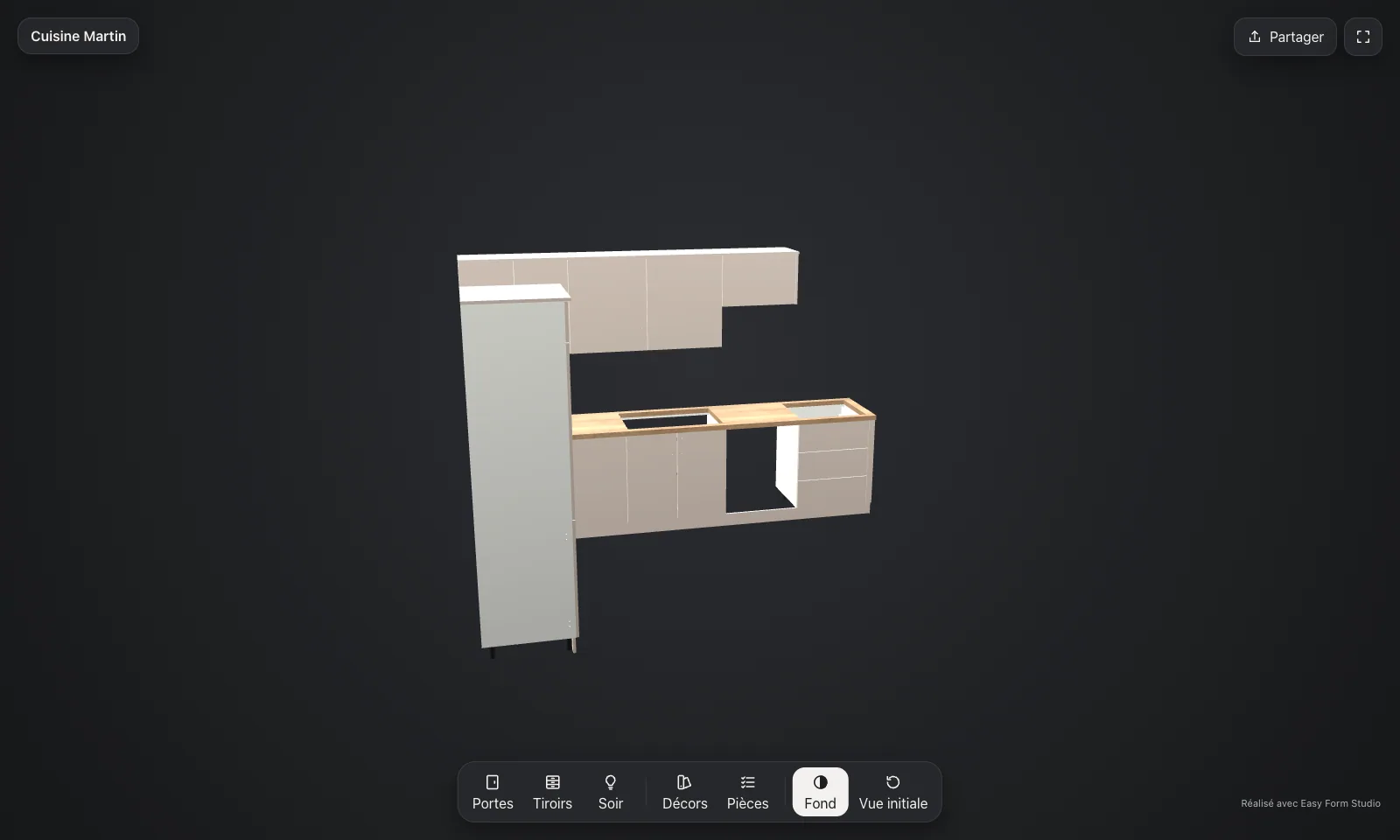
L’aperçu s’ouvre dans n’importe quel navigateur, sur un téléphone, une tablette ou un ordinateur. Le client n’a besoin ni d’app ni de connexion. Pendant le chargement du modèle, il est indiqué Chargement du modèle 3D… et une barre de progression avance.
- Le nom du projet se trouve en haut à gauche. Quand le nom et le logo sont remplis dans Coordonnées de l’atelier, le logo de l’atelier sur une plaque blanche et le nom de l’atelier se trouvent en dessous.
- L’aperçu montre le projet avec les décors du projet, tel que vous le voyez dans la vue 3D.
- Un fond clair ou sombre suit le réglage de l’appareil. Quand le client le change avec le bouton Fond, l’aperçu retient son choix.
- Les libellés sont dans la langue dans laquelle était EFS Web quand vous avez publié le projet.
Commandes
| Action | Souris | Doigts |
|---|---|---|
| Tourner | Bouton gauche | Un doigt |
| Décaler | Bouton droit | Deux doigts |
| Zoomer | Molette | Écarter et pincer deux doigts |
L’indication au-dessus de la barre d’outils dit la même chose : Clic gauche : pivoter · clic droit : déplacer · molette : zoomer (sur un téléphone Un doigt pour pivoter · deux doigts pour déplacer et zoomer). L’indication disparaît après le premier contact ou au bout de 12 secondes.
Les boutons de la barre d’outils
La barre d’outils se trouve en bas au milieu, et sur un téléphone sur toute la largeur du bas. Un bouton activé est en surbrillance.
| Bouton | Ce qu’il fait | Visible quand |
|---|---|---|
| Portes | Ouvre et ferme toutes les portes et tous les abattants du projet | Animer portes et tiroirs est activé |
| Tiroirs | Ouvre et ferme tous les tiroirs | Animer portes et tiroirs est activé |
| Soir | Éclairage du soir : la lumière principale baisse au dixième, et les rubans LED s’allument d’une lumière chaude et éclairent le plan de travail. Un second clic ramène la lumière du jour | Éclairage marche / arrêt est activé et le modèle a des rubans LED |
| Décors | Ouvre le panneau Décors (voir Choix des décors) | Activer le choix des matériaux est activé |
| Pièces | Ouvre le panneau Pièces (voir Le menu Pièces) | Toujours |
| Fond | Un fond clair ou sombre | Toujours. Sur un téléphone, il est en haut à droite |
| Vue initiale | Ramène la vue d’ouverture de l’aperçu et efface la sélection des pièces | Toujours. Sur un téléphone, il est en haut à droite |
En haut à droite se trouvent deux autres boutons :
- Partager : ouvre une fiche avec le QR code de la page (voir La fiche Partager).
- Plein écran : l’aperçu sur tout l’écran. Seulement sur un ordinateur.
La fiche Partager
Partager ouvre une fiche pour partager la page :
| Partie de la fiche | Ce qu’elle fait |
|---|---|
| Le QR code de la page | Le client le scanne avec l’appareil photo d’un téléphone et ouvre la même vue 3D. Avec un logo d’atelier, le logo est au milieu du code |
| Copier le lien | Copie l’adresse de la page. L’aperçu signale Lien copié |
| Télécharger le QR code | Télécharge le QR code en image PNG de 1200 pixels, pour l’impression. Le fichier porte le nom du projet, par exemple Cuisine Martin QR.png |
| Partager via… | Ouvre le partage du téléphone ou de la tablette (message, e-mail…). Seulement sur les appareils qui l’ont |
La fiche se ferme avec la croix, avec Esc ou d’un clic en dehors.
Remarque
Soir n’apparaît que si le modèle a des rubans LED. Un projet sans rubans n’a pas ce bouton, même avec Éclairage marche / arrêt activé. Il en va de même pour les projets publiés auparavant.
La fiche de la pièce
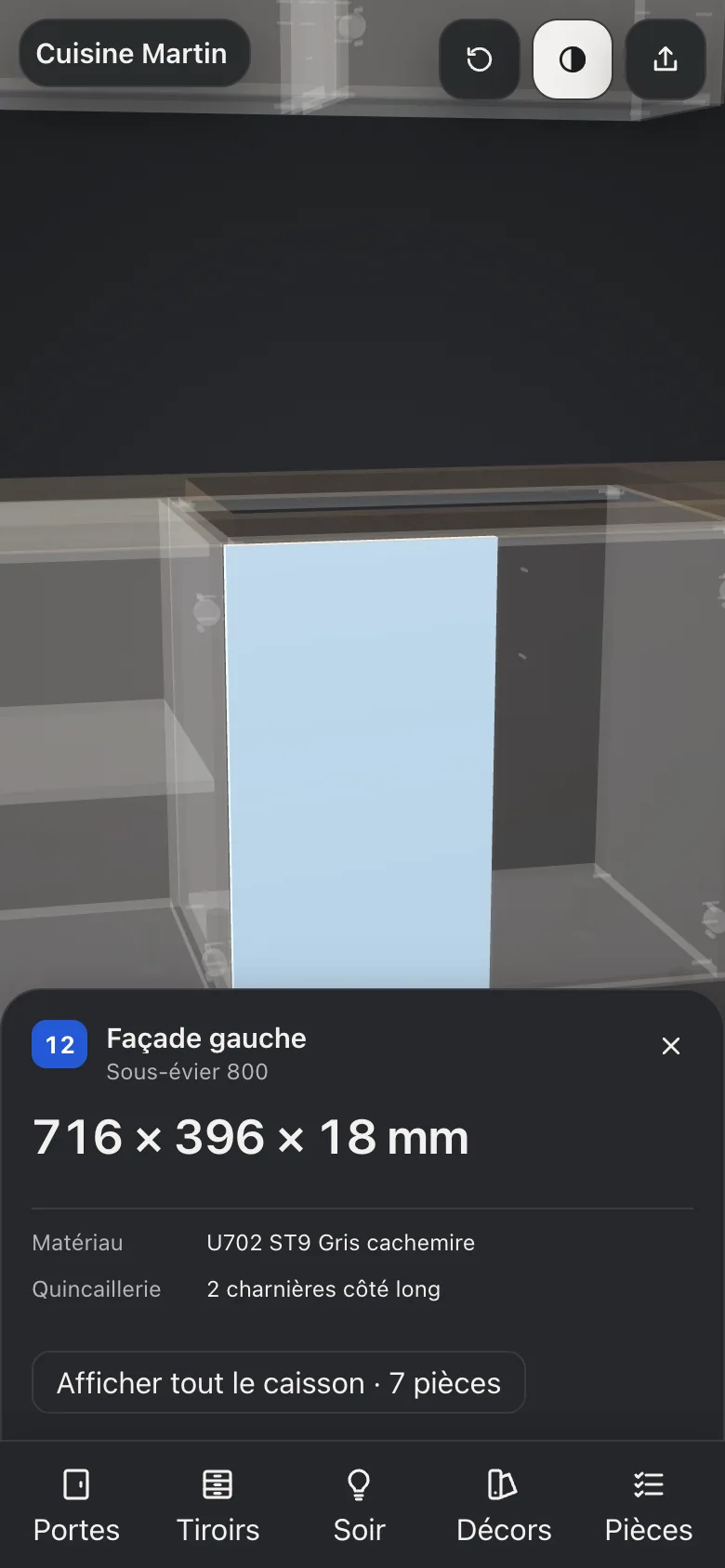
La fiche s’ouvre quand le client ou le poseur scanne le QR code d’une étiquette ou choisit une pièce dans le panneau Pièces. La pièce s’allume en bleu, les autres pièces sont transparentes, et la vue se rapproche de la pièce.
| Ligne de la fiche | Exemple |
|---|---|
| Numéro (pastille bleue), nom de la pièce et caisson | 12 Façade gauche, Sous-évier 800 |
| Dimensions : longueur × largeur × épaisseur | 716 × 396 × 18 mm |
| Matériau | U702 ST9 Gris cachemire |
| Quincaillerie | 2 charnières côté long |
| Afficher tout le caisson | Un bouton avec le nombre de pièces : sélectionne toutes les pièces de ce caisson |
Le numéro est le même que dans la liste de débit et sur l’étiquette. La croix en haut à droite ferme la fiche : la pièce n’est plus mise en évidence, et la vue revient là où elle était. Esc fait la même chose.
Le menu Pièces
Le bouton Pièces ouvre un panneau avec la liste de toutes les pièces du projet, par caisson.
| Partie du panneau | Ce qu’elle fait |
|---|---|
| Champ Rechercher une pièce ou un caisson | Réduit la liste aux pièces et aux caissons dont le nom ou le numéro contient ce que vous tapez |
| Nombre à côté du titre | Combien de pièces a le projet, par exemple 124 pièces |
| Coche à côté d’un caisson | Sélectionne toutes les pièces de ce caisson. Le nombre à droite est le nombre de pièces. La flèche à gauche ouvre la liste des pièces |
| Coche à côté d’une pièce | Sélectionne cette pièce. La pastille bleue est le numéro, et les dimensions sont sous le nom |
| 3 sélectionnées et Effacer | Combien de pièces sont sélectionnées. Effacer efface la sélection |
Les pièces sélectionnées s’allument ensemble. Quand plusieurs pièces sont sélectionnées, la fiche ne s’affiche pas, et le panneau les montre cochées. Esc ferme le panneau.
Astuce
L’adresse dans le navigateur retient la sélection : à la fin, on lit par exemple #part-12 pour une pièce ou #parts-12-18 pour plusieurs. L’adresse issue du QR code d’une étiquette se termine par #p- et l’ID de la pièce. Copiez cette adresse et envoyez-la au poseur ou au client : elle ouvre l’aperçu avec les mêmes pièces mises en évidence.
Sur un téléphone
Les panneaux Pièces et Décors et la fiche de la pièce s’ouvrent comme une feuille depuis le bas, au-dessus de la barre d’outils. Un seul est ouvert à la fois.
Choix des décors
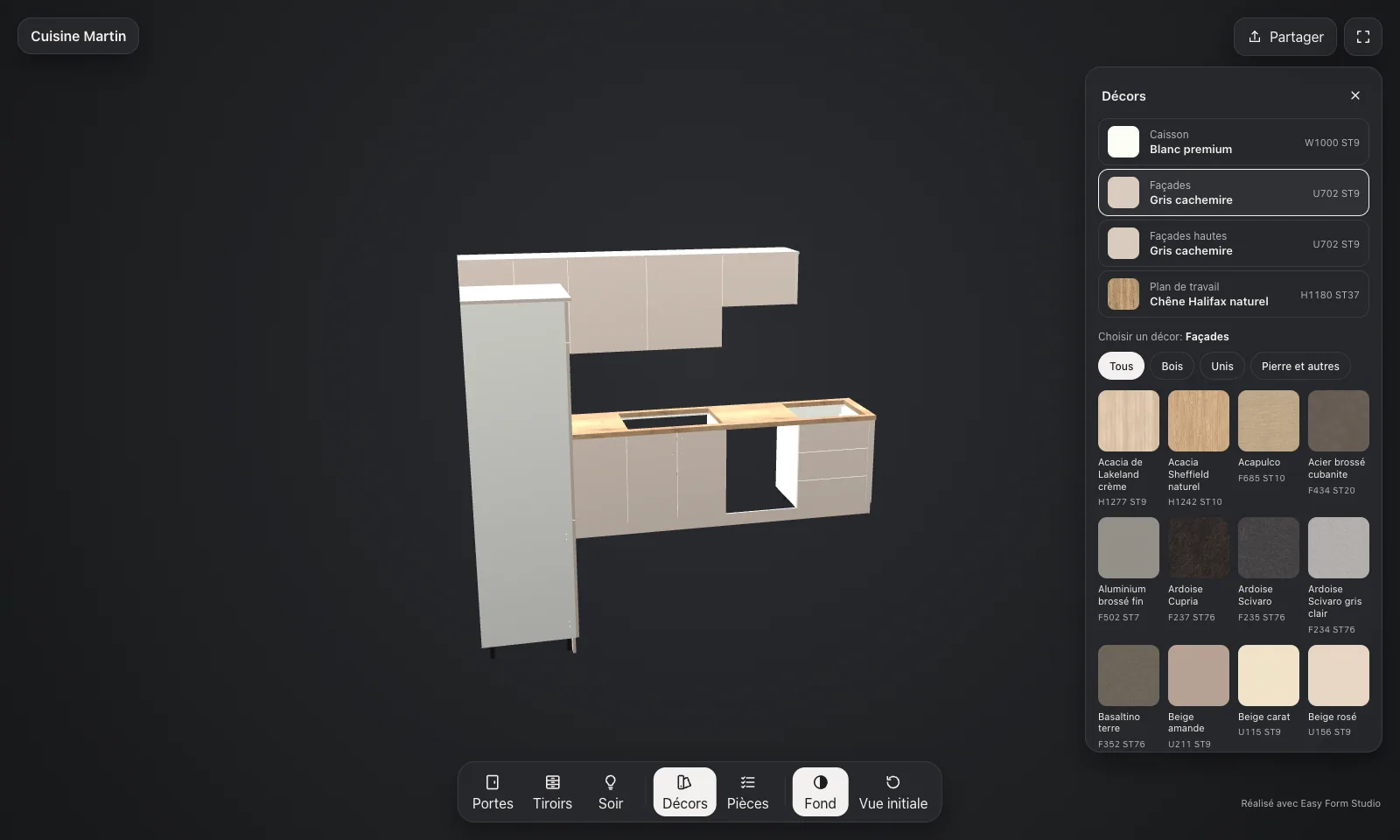
Le bouton Décors ouvre le choix des décors dans le même aperçu :
- Le client clique sur Décors. Le panneau Décors s’ouvre à droite, et le modèle passe, avec le message Chargement des décors…, aux décors des Matériaux par défaut.
- En haut, il y a un bouton pour chaque groupe de matériaux qui a au moins un panneau dans le projet. Le libellé du bouton vient de Nom du sélecteur de matériaux web, et à côté figure le décor actuel.
- En dessous, il est indiqué Choisir un décor : et le nom du groupe, puis les filtres Tous, Bois, Unis et Pierre et autres et les décors avec une image, un nom et un code.
- Un clic sur un décor : tous les panneaux de ce groupe reçoivent ce décor.
- Pour un autre groupe, le client clique sur son bouton en haut.
Ce qu’il faut savoir :
- La sélection n’est conservée que dans ce navigateur. Elle ne vous parvient pas. Demandez au client de vous envoyer les noms des décors ou une capture d’écran.
- Les panneaux du groupe Aucun gardent le décor du projet.
- La liste ne contient que des décors Egger. Vos propres décors n’y figurent pas.
- Sous les décors, il est indiqué : Les couleurs à l’écran peuvent différer de l’échantillon réel. Votre choix reste dans ce navigateur.
Publier de nouveau
Le même lien
Quand vous modifiez le projet, cliquez de nouveau sur Publier. Le lien reste le même, et le nouveau modèle remplace l’ancien sur le serveur. Le client n’a qu’à actualiser la page.
Les QR codes des étiquettes déjà imprimées mènent toujours à l’aperçu, à la même pièce par son ID. Les étiquettes imprimées avant EFS 2.1 mènent au numéro de ligne : pour elles, vérifiez donc si les numéros des pièces ont changé (voir Les QR codes des étiquettes).
Un nouveau lien : Nouvelle publication web
- Cliquez sur Nouvelle publication web.
- La publication actuelle reste sur le web. Son bouton passe sous le bouton du projet, dans la liste des publications précédentes.
- Le champ Nom revient. Changez le nom si nécessaire.
- Cliquez sur Publier. Le projet reçoit un nouveau lien.
C’est ainsi que vous envoyez au client deux variantes : publiez la première, cliquez sur Nouvelle publication web, modifiez le projet et publiez la seconde. Les deux liens fonctionnent.
Le bouton Nouvelle publication web n’ouvre pas de nouveau projet dans EFS Web : il envoie seulement la publication suivante du même projet sous un nouveau lien. Vous ouvrez un nouveau projet avec Projet → Nouveau projet dans la barre supérieure.
Remarque
Entre le clic sur Nouvelle publication web et la publication suivante, les boutons des publications précédentes sont grisés. Après la publication, ils fonctionnent de nouveau.
Un lien, un projet
Un lien web appartient à un seul projet. C’est pourquoi une copie d’un projet ne porte jamais le lien de l’original : sa publication ne peut donc ni écraser ni supprimer l’aperçu d’un autre client :
- Enregistrer sous… dans le menu Projet : le projet ouvert continue comme un nouveau projet sans lien. Le projet original garde le sien.
- Dupliquer le projet dans le menu Projet et Dupliquer dans le navigateur de projets : la copie n’a pas de lien.
- Enregistrer la mienne comme copie dans la fenêtre Modifié sur un autre appareil : votre copie n’a pas de lien.
- Un projet de la galerie de modèles n’a pas de lien.
- Une copie a aussi son Nom remis à la valeur par défaut : le web prend donc son nom dans la barre supérieure.
Une copie reçoit son propre lien au premier clic sur Publier.
Le fichier du projet (Projet → Télécharger le projet) garde le lien, pour qu’une sauvegarde restaure le projet avec lui. Quand vous ouvrez un tel fichier (Ouvrir un fichier… ou en le faisant glisser dans la fenêtre) et que son lien appartient à un autre de vos projets dans le cloud, le fichier s’ouvre sans le lien et le programme signale : Ce fichier est une copie d’un projet de votre cloud, qui garde son lien web. Publier crée un nouveau lien pour celui-ci. Si l’original n’est plus dans le cloud, le fichier garde le lien : les QR codes imprimés fonctionnent donc toujours.
Plus d’informations sur les copies et le cloud : Connexion, licence et projets.
Confidentialité
- Quiconque a le lien ou le QR code peut voir l’aperçu. Il n’y a ni mot de passe ni connexion.
- Les projets ne figurent sur aucune liste publique. Seules les personnes à qui vous donnez le lien le connaissent.
- L’aperçu montre le modèle 3D, les décors, le nom du projet, le nom et le logo de l’atelier (s’ils sont remplis) et la liste des pièces avec dimensions, matériau et quincaillerie. Les prix, les données du client du devis et le projet lui-même ne vont pas sur le web.
- Le QR code d’une étiquette est un lien vers tout le projet. Quiconque a le panneau peut ouvrir l’aperçu.
Astuce
Quiconque a le lien voit le nom du projet. Tapez un nom auquel le client vous reconnaîtra, mais sans adresse ni numéro de téléphone.
Un projet publié reste sur le web jusqu’à ce que vous le supprimiez, même quand votre essai ou votre abonnement prend fin.
Supprimer du web
Vous supprimez une publication avec l’icône de corbeille du panneau Publication web. La corbeille se trouve à côté du bouton de la publication actuelle et à côté de chaque bouton de publication précédente.
- Dans le panneau Publication web, cliquez sur la corbeille à côté de la publication que vous supprimez.
- Le programme demande Supprimer du web ? et indique : « Le lien et les QR codes des étiquettes cesseront de fonctionner. Le projet lui-même reste tel quel. »
- Cliquez sur Supprimer. Si vous changez d’avis, cliquez sur Annuler.
- Le programme signale Supprimé du web. et le lien disparaît du panneau : une publication précédente disparaît de la liste, et pour la publication actuelle la corbeille disparaît et le bouton au nom du projet est grisé.
Ce qui se passe :
- Le serveur supprime le projet avec tous ses fichiers.
- Le lien et les QR codes des étiquettes et de la notice de montage cessent de fonctionner.
- Le projet dans EFS Web reste tel qu’il était et est enregistré dans le cloud sans le lien supprimé.
- La suppression fonctionne même quand l’essai ou l’abonnement est terminé. Elle nécessite internet et la connexion au compte.
- Quand vous supprimez la publication actuelle, le champ Nom revient comme après Nouvelle publication web. Le prochain clic sur Publier crée un projet avec un nouveau lien.
Attention
La suppression ne peut pas être annulée, pas même avec Ctrl+Z. Un lien supprimé ne fonctionne plus : une nouvelle publication reçoit toujours un nouveau lien, alors exportez et réimprimez ensuite les étiquettes.
| Message | Cause | Solution |
|---|---|---|
| Impossible de joindre le serveur web. Vérifiez la connexion internet. | Pas de connexion au serveur | Vérifiez la connexion et cliquez de nouveau sur la corbeille |
| Le serveur web ne peut pas encore supprimer de projets. | Le serveur ne sait pas encore supprimer de projets | Réessayez plus tard. Si cela persiste, contactez l’assistance |
| Le serveur web n’a pas supprimé le projet (…). | Le serveur a refusé la suppression. Le nombre entre parenthèses est le code d’erreur | Réessayez. Si cela persiste, contactez l’assistance avec ce nombre |
Avec ces messages, le projet reste sur le web, et son lien dans le panneau.
Problèmes fréquents et solutions
Publier est grisé. La raison est sous le bouton : Pas de connexion au serveur : la publication nécessite Internet., Connectez-vous pour publier sur le web. ou un message sur la licence. Connectez-vous à internet ou au compte, ou renouvelez l’abonnement.
La corbeille est grisée. Il n’y a pas de connexion internet, ou vous n’êtes pas connecté.
Le bouton Nouvelle publication web est grisé. Le projet n’est pas encore publié, ou une publication est en cours.
Le bouton au nom du projet est grisé. Le projet n’est pas encore publié, ou Nouvelle publication web a été cliqué, ou la publication actuelle a été supprimée avec la corbeille, et aucune nouvelle publication n’a encore été faite.
Je ne peux pas changer le nom. Le projet est déjà publié. Pour un autre nom, cliquez sur Nouvelle publication web ; la prochaine publication a un nouveau lien.
Après un clic sur Publier, la fenêtre Modifié sur un autre appareil s’est ouverte. Le projet a été enregistré entre-temps sur un autre appareil ou dans un autre onglet. Choisissez la version à garder, puis publiez de nouveau (Connexion, licence et projets).
Une copie du projet n’a pas de lien. C’est voulu : chaque copie reçoit son propre lien à sa première publication (voir Un lien, un projet).
Le client voit l’ancien état. Il doit actualiser la page dans le navigateur.
Il n’y a pas de façades sur le web. Les façades ont été masquées avec Shift+F. Affichez-les et publiez de nouveau.
Il n’y a pas de boutons Portes, Tiroirs, Soir ou Décors. Ces options sont désactivées dans Réglages. Activez-les et publiez de nouveau.
Il n’y a pas de bouton Soir, et Éclairage marche / arrêt est activé. Le projet n’a pas de rubans LED. Ajoutez-en (Ruban LED) et publiez de nouveau.
Le web affiche Tablette et Façade 1. Ce sont les libellés par défaut. Tapez les vôtres dans Nom du sélecteur de matériaux web et publiez de nouveau.
Dans le choix des décors, la cuisine a d’autres décors que dans le projet. Le choix des décors part des Matériaux par défaut. Réglez-les sur les décors du projet.
L’aperçu est dans la mauvaise langue. L’aperçu est dans la langue dans laquelle était EFS Web lors de la publication. Changez la langue dans la barre supérieure et publiez de nouveau.
Le QR code d’une étiquette n’ouvre pas le web. Les étiquettes ont été exportées avant la publication : le code contient donc du texte. Exportez-les de nouveau.
Le QR code d’une étiquette montre la mauvaise pièce. Des pièces ont été ajoutées ou supprimées après l’impression : les numéros se sont donc décalés. Publiez de nouveau et imprimez de nouvelles étiquettes.
Le programme signale Publier : le serveur web a refusé … (au-delà de la limite de taille du serveur …). Le modèle est trop gros pour le serveur. Contactez l’assistance (voir Messages d’erreur).
Raccourcis de ce chapitre
| Touche | Action |
|---|---|
| Ctrl+, (Mac Cmd+,) | La fenêtre Paramètres du projet avec le panneau Publication web |
| Shift+F | Masquer ou afficher les façades ; les façades masquées ne vont pas sur le web |
| Ctrl+Z (Mac Cmd+Z) | Défaire ; ne retire pas le lien d’une nouvelle publication et ne fait pas revenir un lien supprimé |
| Esc | Dans l’aperçu web : fermer un panneau ou effacer la sélection des pièces |
Suite
Chapitre suivant : Comparer les décors