Previzualizare web și QR
Publicați proiectul pe web cu un singur clic, iar clientul îl privește în 3D pe telefon, tabletă sau computer, fără niciun program. Rotește și mărește bucătăria, deschide ușile și sertarele, activează lumina de seară, alege decoruri și deschide fiecare piesă cu dimensiunile ei. În acest capitol veți afla cum publicați un proiect, cum îi dați clientului linkul și codul QR și cum legați previzualizarea web de codurile QR de pe etichete și din instrucțiunile de montaj. Aici clientul doar privește proiectul; dacă doriți ca clienții să proiecteze singuri și să vă trimită designurile lor, vedeți Portal pentru clienți.
Video: E02 Previzualizare web și QR
Același flux de lucru într-un scurt videoclip fără sunet, cu subtitrări în limba română.

Înainte de a începe
- Sunteți autentificat în EFS Web și aveți conexiune la internet. Fără ele, Publicați este inactiv, iar motivul apare sub buton (Autentificare, licență și proiecte).
- Licența este activă (Când se încheie perioada de probă gratuită sau abonamentul).
- Plăcile au decoruri atribuite (Decoruri, cant și materiale). Ce vedeți în vederea 3D ajunge pe web.
- Fronturile sunt vizibile (vedeți Ce pregătiți în proiect).
- Dacă doriți ca clientul să poată porni luminile, sub corpurile suspendate există benzi LED (Banda LED).
Panoul Publicare pe web
Panoul Publicare pe web se află în fereastra Setări proiect (roata dințată din bara de sus sau Ctrl+,, pe Mac Cmd+,), în grupul Partajare și ajutor. Același panou îl puteți deschide și în bara laterală: fila Proiect, sub Setări proiect, rândul Publicare pe web.
| Câmp sau buton | Ce face | Când este inactiv sau nu se vede |
|---|---|---|
| Publicare web nouă | Următoarea publicare merge la un link nou, iar cel curent rămâne pe web (vedeți Link nou) | Inactiv până când proiectul este publicat și cât timp rulează o publicare |
| Nume | Numele proiectului pe web: clientul îl vede în stânga sus în previzualizare. Numele fișierelor exportate încep tot cu el | Se vede doar înainte de prima publicare. După aceea, în acel loc scrie Nume proiect: și numele |
| Publicați | Creează modelul 3D și lista de piese și le trimite la projects.easyformstudio.com | Inactiv fără internet, fără autentificare și când licența nu permite exporturi. Motivul apare sub buton |
| Deschideți proiectul pe web | Butonul cu numele proiectului deschide previzualizarea web într-o filă nouă a browserului | Inactiv până când proiectul este publicat |
| Cod QR (pictogramă) | Deschide o fereastră cu codul QR și linkul (vedeți Linkul și codul QR) | Se vede după publicare |
| Coș | Șterge acea publicare de pe web (vedeți Ștergerea de pe web) | Se vede după publicare. Inactiv fără internet și fără autentificare |
| Butoanele publicărilor anterioare | Sub butonul proiectului, câte unul pentru fiecare publicare separată cu Publicare web nouă, cea mai nouă prima, fiecare cu propriul cod QR și propriul coș | Se văd doar după primul clic pe Publicare web nouă |
| Setări | Caseta cu setările publicării (vedeți Setările publicării) | Pliată; un clic o deschide |
Într-un proiect nou, Nume este gol și arată sugestia gri Nume proiect. Până când introduceți un nume, previzualizarea web și fișierele exportate primesc numele proiectului din bara de sus, iar prima publicare scrie acel nume în Nume.
Atenție
După prima publicare, Nume nu mai poate fi schimbat. Dacă aveți nevoie de alt nume, faceți clic pe Publicare web nouă: câmpul revine, dar următoarea publicare primește un link nou.
Pe telefon
Setări proiect îl deschideți din meniul … din bara de sus. Fereastra ocupă tot ecranul, iar grupurile sunt pe un rând sus. În caseta Materiale implicite, selectorul de decoruri ocupă și el tot ecranul.
Setările publicării
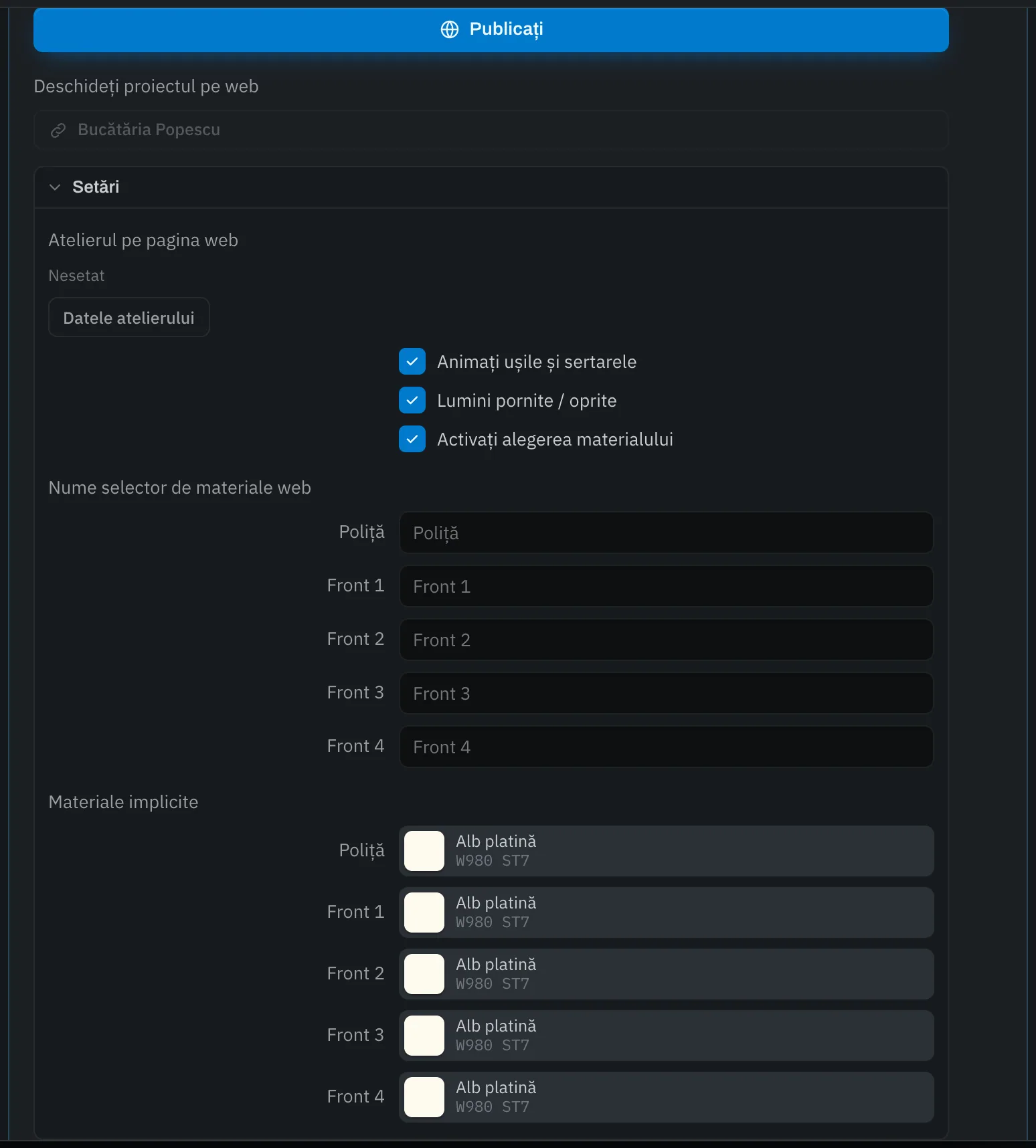
În caseta Setări alegeți ce poate face clientul în previzualizare și ce atelier prezintă pagina.
Atelierul pe pagina web este primul rând al casetei. Arată numele și sigla atelierului din Datele atelierului (aceleași ca pe oferta pentru client), iar butonul Datele atelierului deschide acea fereastră. Meniul contului → Datele atelierului și logo deschide aceeași fereastră. Când numele și sigla sunt completate, publicarea le pune pe pagina web:
- sigla și numele în antetul previzualizării, sub numele proiectului, iar sigla și în timpul încărcării modelului;
- sigla și în mijlocul codului QR pe care clientul îl deschide cu Distribuiți.
Fără nume și siglă, pagina arată ca înainte, iar rândul spune Nesetat. O modificare apare pe web după următoarea publicare. Vedeți Datele atelierului.
| Opțiune | Ce face | Implicit |
|---|---|---|
| Animați ușile și sertarele | Previzualizarea primește butoanele Uși și Sertare: deschid toate ușile (și ușile rabatabile) și toate sertarele | Activat |
| Lumini pornite / oprite | Previzualizarea primește butonul Seara: lumina principală se estompează, iar benzile LED se aprind. Butonul apare doar când modelul are benzi LED | Activat |
| Activați alegerea materialului | Previzualizarea primește butonul Decoruri: clientul alege decorul fiecărei grupe de materiale | Activat |
Când Activați alegerea materialului este activat, mai jos apar încă două seturi de câmpuri.
Nume selector de materiale web este eticheta pe care clientul o vede pe web pentru fiecare grupă de materiale:
| Câmp | Grupa de materiale | Ce vede clientul până o schimbați |
|---|---|---|
| Poliță | Poliță (carcasă, polițe, sertare) | Poliță |
| Front 1 | Front 1 (fronturile corpurilor inferioare și coloană) | Front 1 |
| Front 2 | Front 2 (fronturile corpurilor suspendate) | Front 2 |
| Front 3 | Front 3 (plăci libere, blat) | Front 3 |
| Front 4 | Front 4 (plăci pe care le-ați separat dumneavoastră) | Front 4 |
Câmpurile sunt goale, cu eticheta implicită în gri în ele, în limba interfeței, ca în câmpul Nume. Cât timp un câmp rămâne gol, clientul vede acea etichetă implicită, tradusă în limba proiectului. Introduceți o etichetă proprie doar când doriți alta, de ex. Carcasă în loc de Poliță.
Materiale implicite sunt decorurile pe care le are o grupă când clientul deschide Decoruri:
- Faceți clic pe butonul de decor de lângă grupă, de ex. Front 1.
- Se deschide selectorul de decoruri cu câmpul Căutați după cod sau nume și filtrele Toate, Lemn, Culori uni și Piatră și altele.
- Faceți clic pe un decor. Selectorul se închide, iar butonul arată decorul și codul lui.
| Câmp | Valori | Implicit |
|---|---|---|
| Poliță, Front 1 … Front 4 | Decorurile Egger pe care le cunoaște previzualizarea web. Decorurile dumneavoastră proprii nu sunt în listă | W980 ST7 Alb platină pentru fiecare grupă |
Clientul vede doar grupele care au cel puțin o placă în proiect. Grupa Niciuna nu are câmp: plăcile ei (spatele corpurilor, picioarele) păstrează pe web decorul din proiect. Care placă se află în care grupă găsiți în capitolul Decoruri, canturi și materiale.
Sfat
Etichetele implicite sunt generale (Poliță, Front 1…). Înainte de publicare, introduceți etichete proprii, de ex. Carcasă, Fronturi inferioare, Fronturi suspendate, Blat. În Materiale implicite alegeți aceleași decoruri ca în proiect, astfel încât alegerea decorurilor să pornească de la ceea ce i-ați oferit clientului.
Publicarea
Ce pregătiți în proiect
Ce vedeți în vederea 3D ajunge pe web, cu câteva reguli:
- Fronturi. Fronturile ascunse cu Shift+F nu ajung pe web. Afișați-le cu butonul fronturilor din bara de instrumente a vederii 3D.
- Ușile și sertarele sunt întotdeauna închise pe web, chiar dacă în vederea 3D sunt deschise. Clientul le deschide cu butoanele Uși și Sertare.
- Încăperea nu ajunge pe web. Clientul vede doar mobilierul, deci nu trebuie să dezactivați încăperea.
- Numele corpurilor. Pe web, clientul și montatorul văd numele corpului lângă fiecare piesă. Dați corpurilor nume pe care le vor recunoaște (Construcția unui corp).
- Limba. Etichetele previzualizării și numele pieselor și ale decorurilor sunt în limba în care se află EFS Web în momentul publicării. Pentru un client care vorbește altă limbă, schimbați limba din bara de sus înainte de publicare.
Publicați
- Deschideți Setări proiect (roata dințată sau Ctrl+,) și, în grupul Partajare și ajutor, panoul Publicare pe web.
- În câmpul Nume, introduceți numele proiectului, de ex.
Bucătăria Popescu. Dacă îl lăsați gol, web-ul primește numele proiectului din bara de sus. - Deschideți Setări și verificați opțiunile, etichetele și decorurile implicite.
- Faceți clic pe Publicați.
- Sub buton este o bară de progres cu pașii: Se conectează…, Se exportă modelul 3D…, apoi Se încarcă fiecare fișier. Cât durează depinde de mărimea proiectului și de viteza conexiunii la internet.
- Când s-a terminat, programul anunță Publicare finalizată.
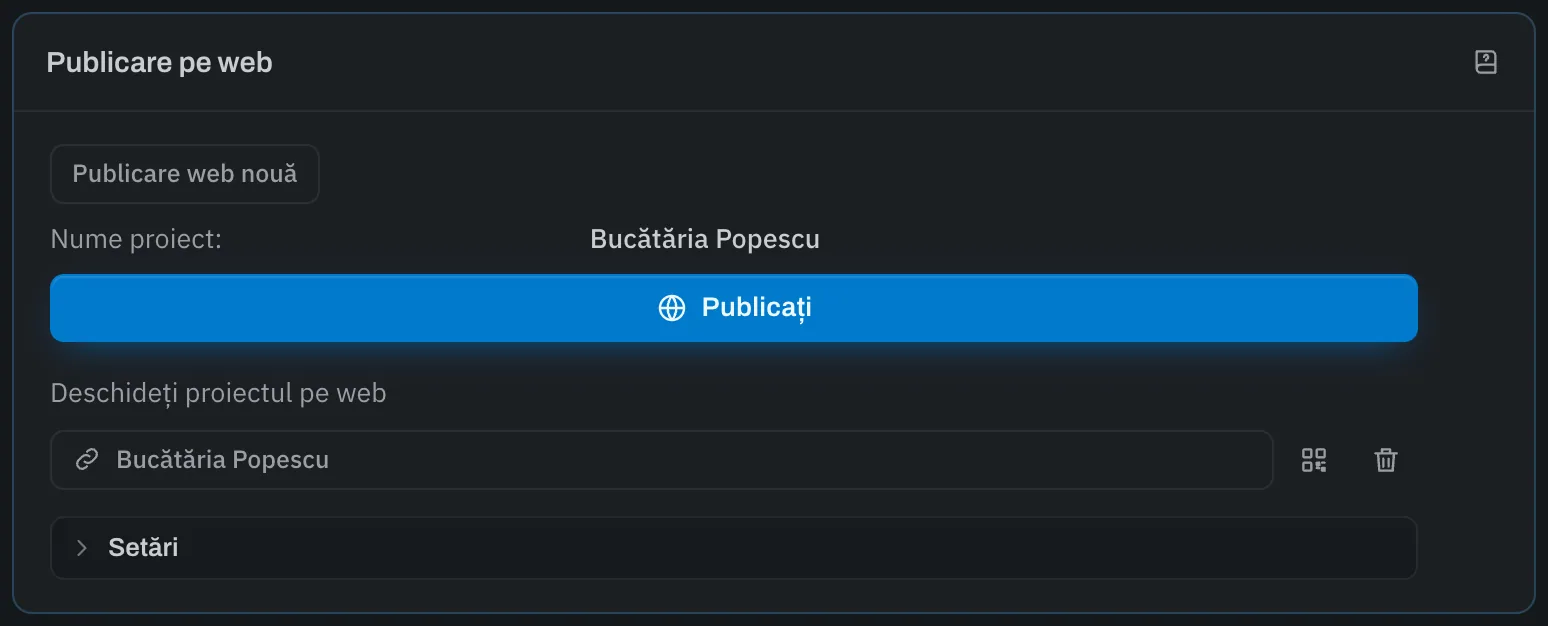
După publicare, panoul arată altfel: în loc de câmpul Nume scrie Nume proiect: Bucătăria Popescu, butonul Publicare web nouă este activ, iar butonul cu numele proiectului deschide previzualizarea web. Lângă el sunt pictogramele codului QR și ale coșului.
Publicarea merge și din bara de sus: Export → Publicați.
Ce face EFS la publicare
- Dacă sunteți autentificat, verifică dacă proiectul nu a fost salvat între timp pe alt dispozitiv. Dacă a fost, se deschide fereastra Modificat pe alt dispozitiv, iar publicarea așteaptă alegerea dumneavoastră (Autentificare, licență și proiecte).
- Dacă Nume este încă cel implicit, scrie în el numele proiectului din bara de sus.
- La prima publicare, creează un proiect pe projects.easyformstudio.com și primește un link. Scrie linkul în proiect.
- Creează un model 3D cu decorurile proiectului, iar decorurile proprii la mărimea lor reală, cu ușile și sertarele închise, fără fronturile ascunse și fără încăpere. Reduce imaginile decorurilor la cel mult 1024 de pixeli, astfel încât previzualizarea să se încarce rapid pe telefon.
- Creează o listă de piese cu aceleași numere ca în lista de debitare și pe etichete.
- Când Activați alegerea materialului este activat, creează și un al doilea model, pentru alegerea decorurilor.
- Trimite toate fișierele pe server. Când Datele atelierului au o siglă, o trimite și pe aceasta (
logo.pngsaulogo.jpg), redusă la cel mult 512 de pixeli pe latură. - Salvează proiectul în cloud, astfel încât și celelalte dispozitive ale dumneavoastră să primească linkul. Pe telefon programul anunță Salvat în cloud.
Linkul se află în afara istoricului de anulare: Ctrl+Z (pe Mac Cmd+Z) după publicare nu elimină linkul și anulează ceilalți pași ca de obicei.
Mesaje de eroare
Când publicarea eșuează, programul anunță un mesaj care începe cu Publicați:.
| Mesaj | Cauză | Soluție |
|---|---|---|
| conectați-vă mai întâi (Cont) | Nu sunteți autentificat | Autentificați-vă (Autentificare, licență și proiecte) |
| conectarea a expirat, conectați-vă din nou | Autentificarea a expirat | Autentificați-vă din nou |
| Serverul web nu a putut fi contactat. Verificați conexiunea la internet. | Nu există conexiune la server | Verificați conexiunea și faceți din nou clic pe Publicați |
| licența dumneavoastră nu permite acest lucru (Cont) | Licența nu permite publicarea | Când se încheie perioada de probă gratuită sau abonamentul |
| serverul web nu a returnat datele contului dumneavoastră | Serverul nu a returnat datele contului | Încercați din nou peste câteva minute |
| serverul web nu a creat proiectul | Serverul nu a deschis un proiect nou | Încercați din nou peste câteva minute. Dacă se repetă, contactați asistența |
| serverul web a refuzat … (peste limita de dimensiune a serverului, … MB) | Fișierul este prea mare pentru server | Contactați asistența cu numele fișierului din mesaj |
| serverul web a refuzat … (fără conexiune) | Conexiunea s-a întrerupt în timpul trimiterii | Faceți din nou clic pe Publicați. Linkul rămâne același |
Când serverul nu preia sigla, publicarea reușește totuși și avertizează Publicat fără sigla atelierului: serverul web nu a preluat logo.png (…). Pagina are atunci doar numele atelierului. Publicați din nou mai târziu sau alegeți o siglă mai mică (PNG sau JPG de până la 1 MB) în Datele atelierului.
Asistență: info@easyformstudio.com.
Linkul și codul QR
Unde se află linkul
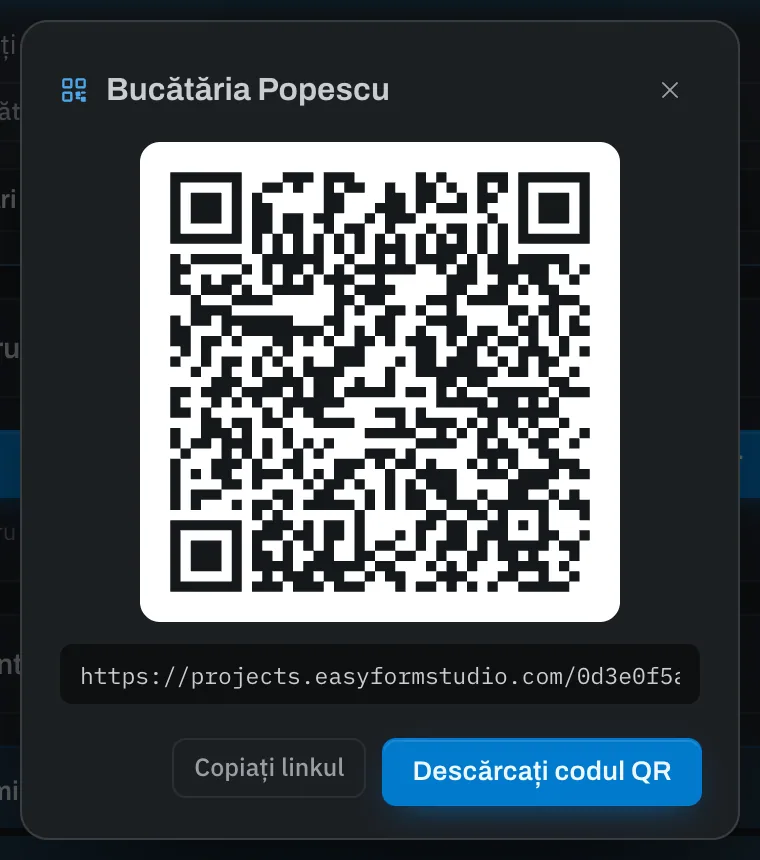
- În panoul Publicare pe web, lângă butonul cu numele proiectului, faceți clic pe pictograma codului QR.
- Se deschide o fereastră cu numele proiectului, codul QR și linkul.
- Faceți clic pe Copiați linkul. Programul anunță Linkul a fost copiat.
- Pentru o imagine a codului QR, faceți clic pe Descărcați codul QR. Browserul descarcă
Bucătăria Popescu QR.png, o imagine de 1024 × 1024 pixeli.
Un clic pe butonul cu numele proiectului deschide previzualizarea web într-o filă nouă a browserului.
Adresa arată astfel: https://projects.easyformstudio.com/, apoi două șiruri lungi de litere și cifre separate printr-o bară oblică și /index.html la sfârșit. Primul șir este contul dumneavoastră, al doilea proiectul.
Cum i-l dați clientului
- Trimiteți linkul prin e-mail, SMS sau chat, de ex. împreună cu oferta (Oferta pentru client) și randarea (Randare în browser).
- Puneți codul QR de la Descărcați codul QR pe o ofertă tipărită sau pe o fișă de prezentare. Clientul îl scanează cu camera telefonului.
- Clientul poate transmite linkul mai departe cu butonul Distribuiți chiar din previzualizare. În showroom, deschideți Distribuiți pe un computer sau o tabletă și lăsați clientul să scaneze codul QR cu telefonul.
Codurile QR de pe etichete și din instrucțiunile de montaj
Când proiectul este publicat, codurile QR din documentele de producție duc la previzualizarea web:
| Document | Unde duce codul QR | Ce vedeți |
|---|---|---|
| Eticheta piesei | La acea piesă din previzualizare, după ID-ul piesei (adresa se termină cu #p-…) |
Piesa strălucește în albastru, celelalte sunt transparente, iar fișa arată numărul, numele, corpul, dimensiunile, materialul și feroneria |
| Pagina unui corp din instrucțiunile de montaj | La toate piesele acelui corp | Toate piesele corpului strălucesc, iar panoul Piese le arată bifate. Lângă cod scrie Vedere 3D a acestui corp și scanați codul sau faceți clic pe un număr de piesă |
Dacă proiectul nu este publicat, codul QR de pe etichetă nu este un link. Conține text: proiectul, numărul, corpul, piesa, dimensiunile și materialul. Detaliile se află în capitolul Etichete și instrucțiuni de montaj.
Codul QR al etichetei conține ID-ul piesei, nu numărul rândului. Când adăugați sau ștergeți mai târziu un corp, eticheta își găsește în continuare piesa; după o modificare, doar publicați din nou. Etichetele tipărite înainte de EFS 2.1 duc la numărul rândului (#part-12) și funcționează ca înainte.
Atenție
Exportați etichetele și instrucțiunile de montaj după publicare. O piesă adăugată după ultima publicare nu este cunoscută de previzualizare până când publicați din nou. Codul QR al corpului din instrucțiunile de montaj duce la numere de rând: după o modificare publicați din nou și exportați din nou instrucțiunile de montaj.
QR pentru atelier
Atelierul primește propriul link către aceeași previzualizare 3D: pe un telefon din atelier marchează piesele ca debitate, căntuite, găurite, montate sau rebut. Linkul clientului rămâne doar pentru vizualizare.
Panoul QR pentru atelier se află în Setări proiect, grupul Partajare și ajutor, sub Publicare pe web.
- Publicați proiectul (vedeți Publicarea). Până când proiectul este publicat, panoul spune Publicați mai întâi proiectul.
- Faceți clic pe Creați QR pentru atelier. Panoul arată codul QR al atelierului și butoanele.
- Faceți clic pe Tipăriți foaia. Browserul descarcă un PDF cu o coală A4: atelierul, proiectul, codul QR, linkul și scurte instrucțiuni.
- Tipăriți coala și afișați-o în atelier.
- Un telefon din atelier scanează codul QR de pe coală. Pagina se deschide în modul atelier.
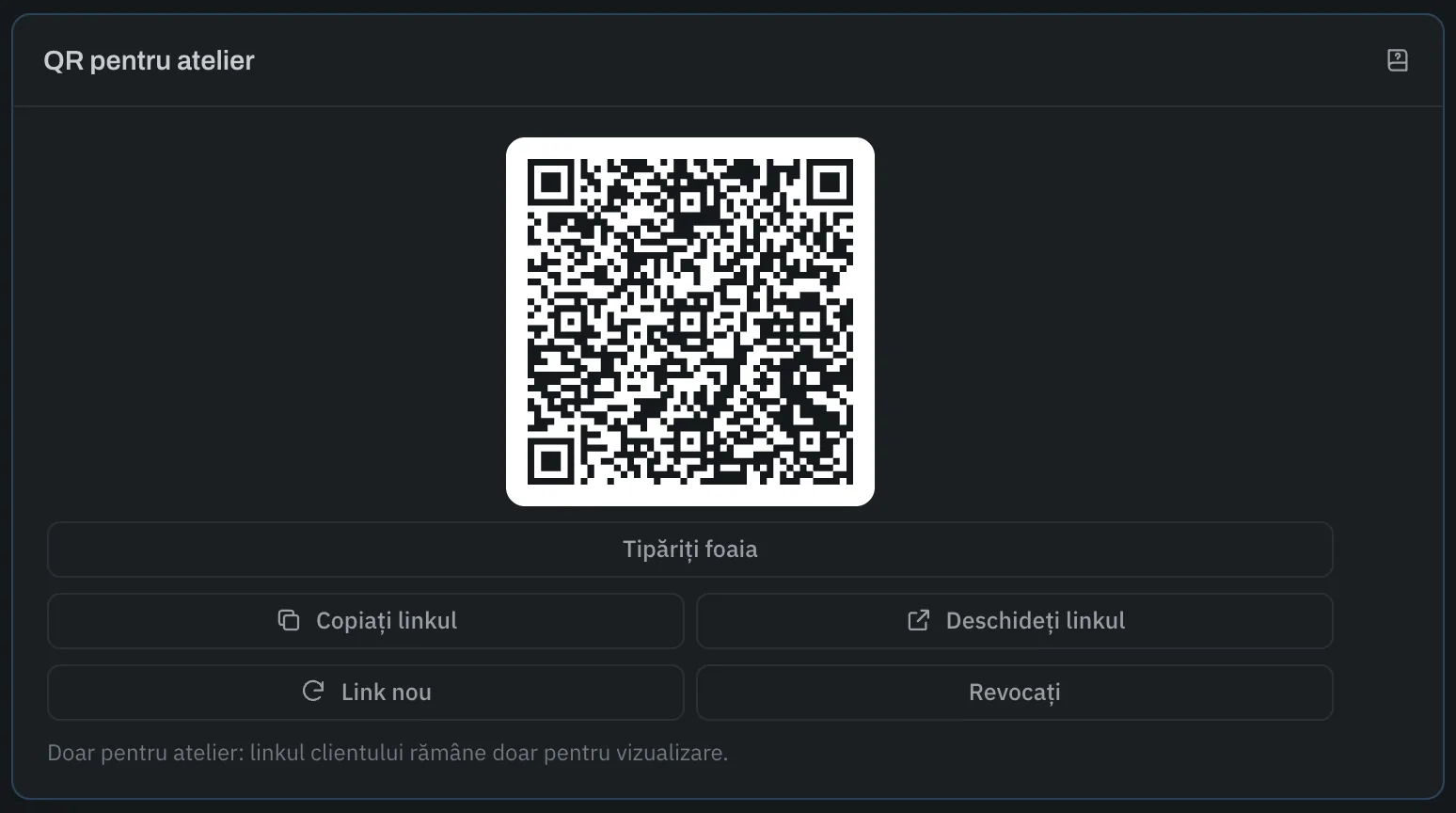
| Buton | Ce face |
|---|---|
| Creați QR pentru atelier | Creează linkul și codul QR ale atelierului. Are nevoie de un proiect publicat și de o licență activă |
| Tipăriți foaia | Un PDF cu o coală A4 pentru peretele atelierului |
| Copiați linkul | Copiază linkul atelierului, pentru a-l trimite pe telefonul atelierului |
| Deschideți linkul | Deschide pagina atelierului într-o filă nouă a browserului |
| Link nou | Creează un link nou. Vechiul link și coala lui tipărită nu mai funcționează; marcajele făcute până acum rămân |
| Revocați | Linkul atelierului nu mai funcționează pe niciun telefon; marcajele făcute până acum rămân |
Reguli:
- Linkul atelierului funcționează până îl revocați sau creați unul nou, și după încheierea licenței dumneavoastră. Un link nou are nevoie de o licență activă.
- Când licența se încheie, EFS Web arată doar pagina Licența dumneavoastră a expirat (vedeți Când se încheie perioada de probă gratuită sau abonamentul). Dacă ultimul proiect pe care l-ați deschis are un link de atelier, pagina are o casetă QR pentru atelier cu numele proiectului: faceți clic pe Revocați. Caseta întreabă Revocați linkul pentru atelier?: confirmați din nou cu Revocați. Pagina spune Linkul pentru atelier a fost revocat. Linkurile altor proiecte le revocați în aplicația desktop (panoul Publicare pe web → QR pentru atelier) sau după reînnoirea licenței.
- Un proiect publicat înainte de EFS 2.1 trebuie mai întâi publicat din nou: atelierul găsește piesele după ID-urile lor.
- Linkul este același în orice browser în care deschideți proiectul.
- Atelierul nu vede nici prețurile, nici datele clientului, la fel ca clientul.
- Când ștergeți publicarea de pe web, linkul atelierului încetează să funcționeze și el.
Atenție
Oricine are linkul atelierului poate marca piesele acelui proiect. Nu îl trimiteți clientului. Dacă linkul a ajuns la o persoană nepotrivită, faceți clic pe Link nou sau pe Revocați.
Pe un telefon din atelier
În modul atelier, pagina arată sus o insignă Atelier cu codul dispozitivului (patru caractere, de ex. Dispozitiv 7KQ2) și butoanele Listă și Scanați.
- Scanați deschide camera. Îndreptați-o spre codul QR al unei etichete: se deschide fișa acelei piese. Un scaner manual pentru coduri de bare și coduri QR funcționează în câmpul de căutare (scanați, apoi Enter).
- Fișa piesei are butoanele Debitat, Căntuit, Găurit și Montat. O atingere marchează pasul, a doua atingere îl anulează. Sub ele este ultima modificare, dispozitivul și ora.
- Rebut cere o a doua atingere (Confirmați rebutul). Șterge marcajele piesei și o pune pe lista de redebitare (Rebut: de debitat din nou), până când cineva o marchează din nou ca debitată.
- Listă arată toate piesele, cu numărul celor terminate la fiecare pas. Filtre: Toate, Nedebitat, Necăntuit, Negăurit, Neasamblat, Rebut și un singur corp. Într-un filtru Ne… marcați o piesă cu o singură atingere, fără a-i deschide fișa.
- Descărcați lista de redebitat dă un CSV cu piesele rebutate.
- Fiecare telefon vede marcajele celorlalte în cel mult 15 secunde.
- Părăsiți modul atelier readuce previzualizarea simplă.
Notă
Camera telefonului în afara paginii (aplicația cameră) deschide previzualizarea simplă, fără modul atelier. Scanați etichetele cu butonul Scanați de pe pagina atelierului sau cu un scaner manual.
Progresul atelierului
Panoul Progres atelier se află în Setări proiect, grupul Ofertă și producție. Arată ce a marcat atelierul.
- Faceți clic pe Reîmprospătați. Panoul interoghează serverul web și arată Actualizat și ora.
- Barele arată câte piese sunt terminate la fiecare pas, de ex. Debitate: 38 / 124.
- De debitat din nou listează piesele rebutate.
- Exportați lista de redebitare scrie piesele rebutate ca listă de debitare în profilul Listă de debitare pentru alte programe, cu rândurile ca în întreaga listă de debitare (vedeți Listă de debitare pentru alte programe).
Dacă unele piese marcate au dispărut între timp din proiect, panoul spune câte ({n} piese marcate nu mai sunt în proiect).
Ce vede clientul
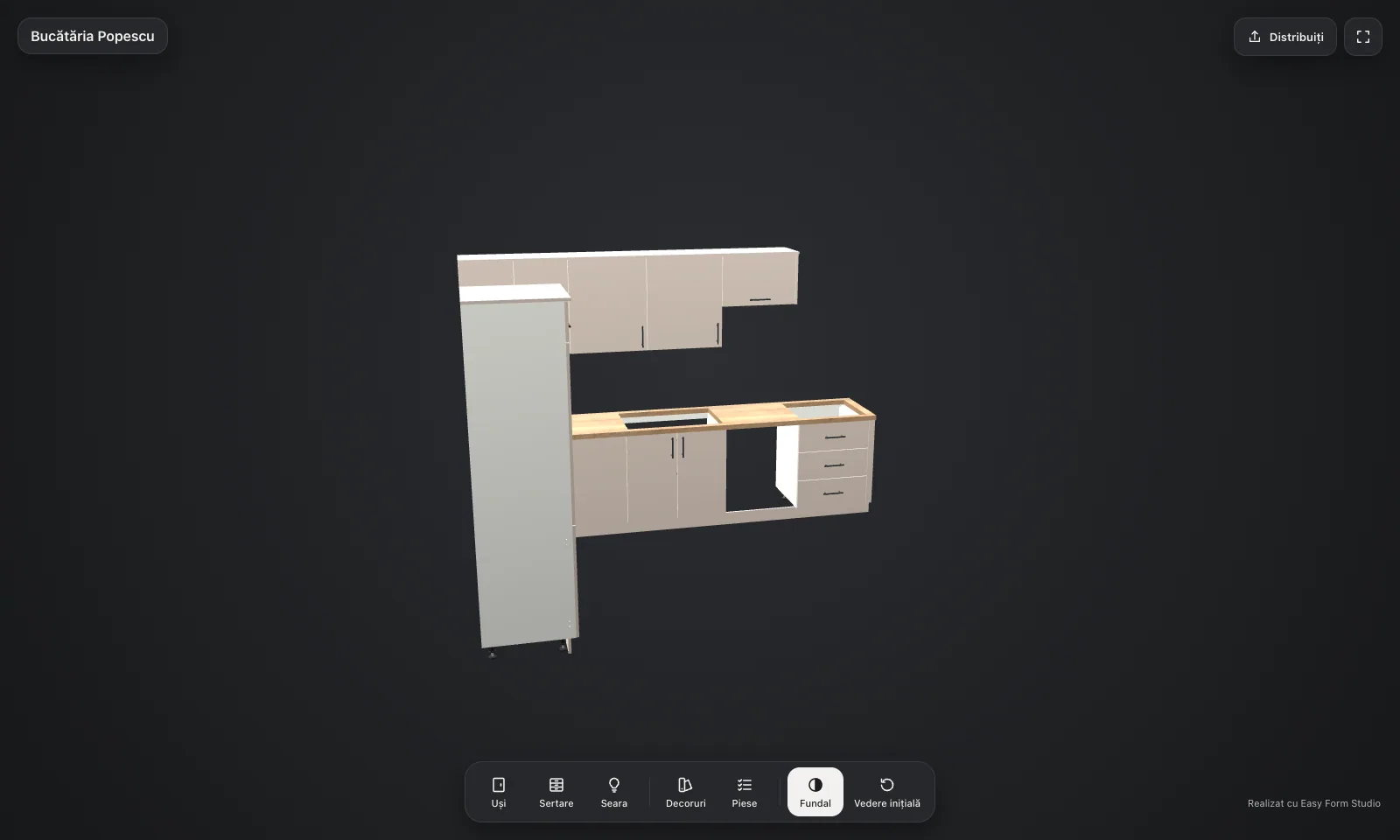
Deschiderea
Previzualizarea se deschide în orice browser, pe telefon, tabletă sau computer. Clientul nu are nevoie de nicio aplicație și de nicio autentificare. Cât timp se încarcă modelul, scrie Se încarcă modelul 3D…, iar o bară de progres crește.
- Numele proiectului este în stânga sus. Când numele și sigla sunt completate în Datele atelierului, sub el se află sigla atelierului pe o placă albă și numele atelierului.
- Previzualizarea arată proiectul cu decorurile proiectului, așa cum îl vedeți în vederea 3D.
- Un fundal deschis sau închis urmează setarea dispozitivului. Când clientul îl schimbă cu butonul Fundal, previzualizarea își amintește alegerea lui.
- Etichetele sunt în limba în care se afla EFS Web când ați publicat proiectul.
Comenzile
| Acțiune | Mouse | Degete |
|---|---|---|
| Rotire | Butonul stâng | Un deget |
| Deplasare | Butonul drept | Două degete |
| Mărire | Rotița | Depărtarea și apropierea a două degete |
Sugestia de deasupra barei de instrumente spune același lucru: Clic stânga rotește · clic dreapta deplasează · rotița mărește (pe telefon Un deget rotește · două degete deplasează și măresc). Sugestia dispare după prima atingere sau după 12 secunde.
Butoanele barei de instrumente
Bara de instrumente este jos, la mijloc, iar pe telefon pe toată lățimea de jos. Un buton activ este evidențiat.
| Buton | Ce face | Se vede când |
|---|---|---|
| Uși | Deschide și închide toate ușile și ușile rabatabile din proiect | Animați ușile și sertarele este activat |
| Sertare | Deschide și închide toate sertarele | Animați ușile și sertarele este activat |
| Seara | Iluminat de seară: lumina principală se estompează la o zecime, iar benzile LED se aprind cu o lumină caldă și luminează blatul. Un al doilea clic readuce lumina zilei | Lumini pornite / oprite este activat, iar modelul are benzi LED |
| Decoruri | Deschide panoul Decoruri (vedeți Alegerea decorurilor) | Activați alegerea materialului este activat |
| Piese | Deschide panoul Piese (vedeți Meniul Piese) | Întotdeauna |
| Fundal | Un fundal deschis sau închis | Întotdeauna. Pe telefon este sus în dreapta |
| Vedere inițială | Readuce vederea cu care s-a deschis previzualizarea și șterge selecția pieselor | Întotdeauna. Pe telefon este sus în dreapta |
În dreapta sus mai sunt două butoane:
- Distribuiți: deschide o fișă cu codul QR al paginii (vedeți Fișa Distribuiți).
- Ecran complet: previzualizarea pe tot ecranul. Doar pe computer.
Fișa Distribuiți
Distribuiți deschide o fișă pentru distribuirea paginii:
| Partea fișei | Ce face |
|---|---|
| Codul QR al paginii | Clientul îl scanează cu camera unui telefon și deschide aceeași vedere 3D. Cu o siglă de atelier, sigla se află în mijlocul codului |
| Copiați linkul | Copiază adresa paginii. Previzualizarea anunță Linkul a fost copiat |
| Descărcați codul QR | Descarcă codul QR ca imagine PNG de 1200 de pixeli, pentru tipărire. Fișierul poartă numele proiectului, de ex. Bucătăria Popescu QR.png |
| Distribuiți prin… | Deschide distribuirea telefonului sau a tabletei (mesaj, e-mail…). Doar pe dispozitivele care o au |
Fișa se închide cu crucea, cu Esc sau cu un clic în afara ei.
Notă
Seara apare doar când modelul are benzi LED. Un proiect fără benzi nu are un asemenea buton, nici cu Lumini pornite / oprite activat. Același lucru este valabil pentru proiectele publicate înainte.
Fișa piesei
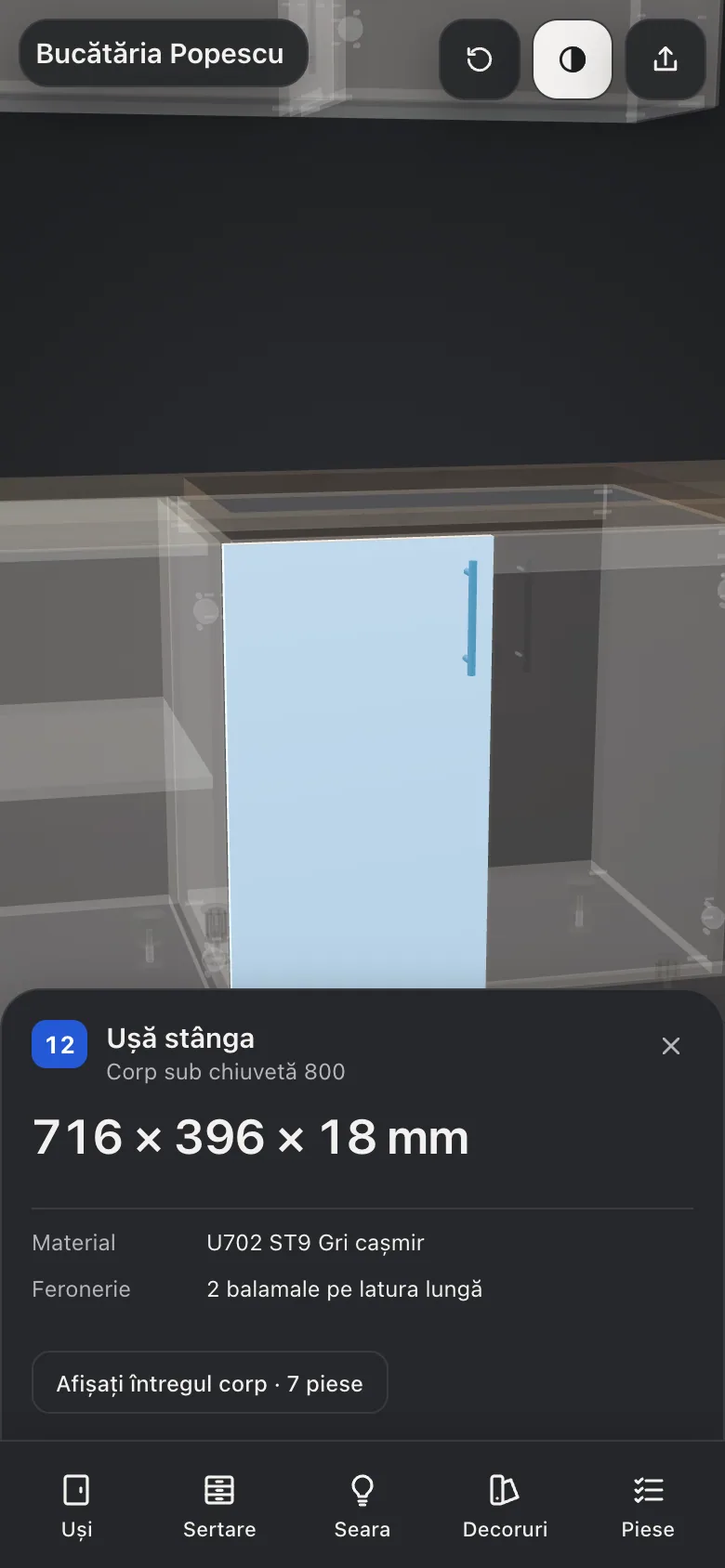
Fișa se deschide când clientul sau montatorul scanează codul QR de pe o etichetă sau alege o singură piesă în panoul Piese. Piesa strălucește în albastru, celelalte piese sunt transparente, iar vederea se apropie de piesă.
| Rândul fișei | Exemplu |
|---|---|
| Număr (insignă albastră), numele piesei și corpul | 12 Front stânga, Corp chiuvetă 800 |
| Dimensiuni: lungime × lățime × grosime | 716 × 396 × 18 mm |
| Material | U702 ST9 Gri cașmir |
| Feronerie | 2 balamale pe latura lungă |
| Afișați întregul corp | Un buton cu numărul de piese: selectează toate piesele acelui corp |
Numărul este același ca în lista de debitare și pe etichetă. Crucea din dreapta sus închide fișa: piesa nu mai este evidențiată, iar vederea revine unde era. Esc face același lucru.
Meniul Piese
Butonul Piese deschide un panou cu lista tuturor pieselor proiectului, pe corpuri.
| Partea panoului | Ce face |
|---|---|
| Câmpul Căutați o piesă sau un corp | Restrânge lista la piesele și corpurile al căror nume sau număr conține ce introduceți |
| Numărul de lângă titlu | Câte piese are proiectul, de ex. 124 piese |
| Bifa de lângă un corp | Selectează toate piesele acelui corp. Numărul din dreapta este numărul de piese. Săgeata din stânga deschide lista pieselor |
| Bifa de lângă o piesă | Selectează acea piesă. Insigna albastră este numărul, iar dimensiunile sunt sub nume |
| Selectate: 3 și Ștergeți | Câte piese sunt selectate. Ștergeți șterge selecția |
Piesele selectate strălucesc împreună. Când sunt selectate mai multe piese, fișa nu se afișează, iar panoul le arată bifate. Esc închide panoul.
Sfat
Adresa din browser își amintește selecția: la sfârșit scrie, de ex., #part-12 pentru o piesă sau #parts-12-18 pentru mai multe. Adresa din codul QR al unei etichete se termină cu #p- și ID-ul piesei. Copiați acea adresă și trimiteți-o montatorului sau clientului: deschide previzualizarea cu aceleași piese evidențiate.
Pe telefon
Panourile Piese și Decoruri și fișa piesei se deschid ca o foaie din partea de jos, deasupra barei de instrumente. Unul singur este deschis la un moment dat.
Alegerea decorurilor
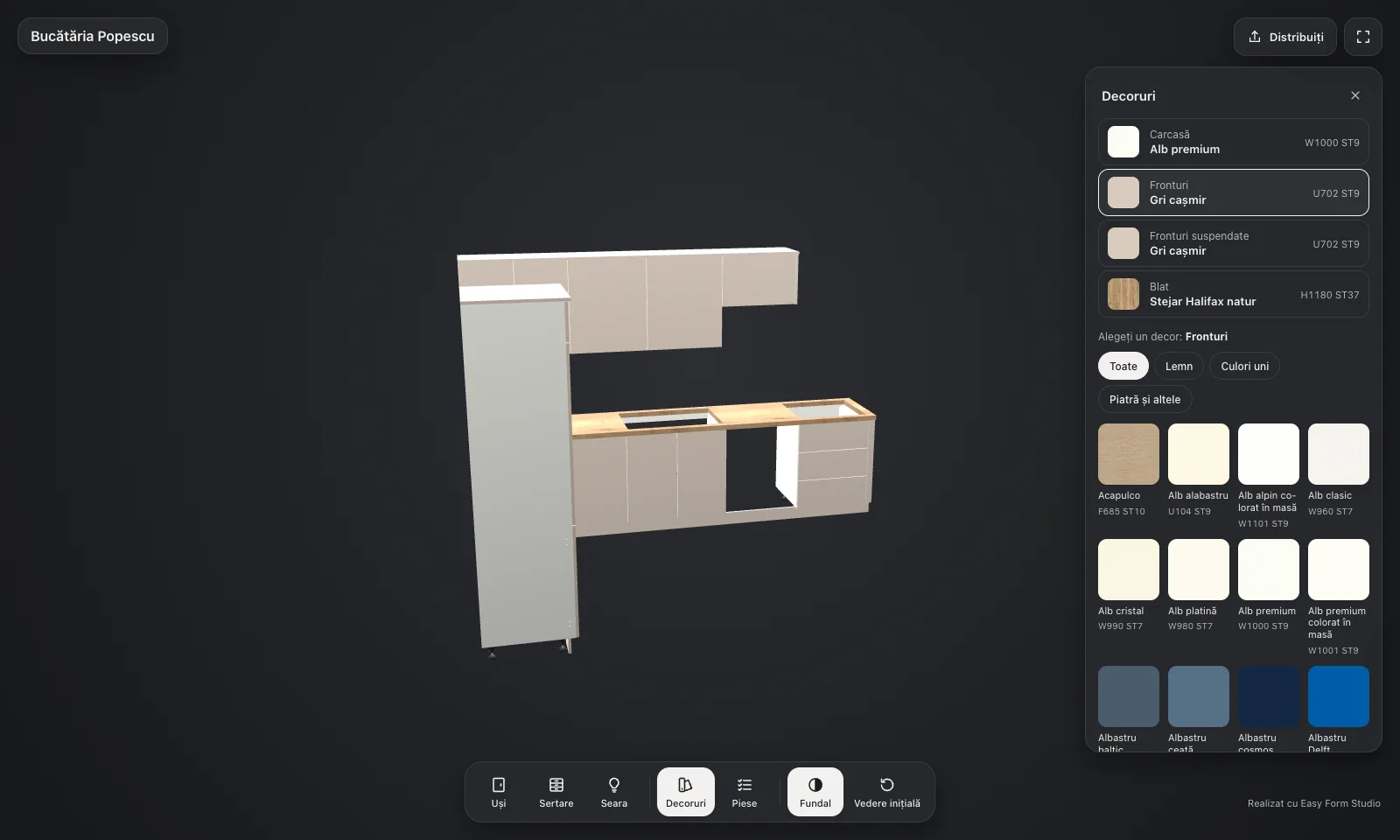
Butonul Decoruri deschide alegerea decorurilor în aceeași previzualizare:
- Clientul face clic pe Decoruri. Panoul Decoruri se deschide în dreapta, iar modelul trece, cu mesajul Se încarcă decorurile…, la decorurile din Materiale implicite.
- Sus există câte un buton pentru fiecare grupă de materiale care are cel puțin o placă în proiect. Eticheta de pe buton provine din Nume selector de materiale web, iar lângă ea este decorul curent.
- Dedesubt scrie Alegeți un decor: și numele grupei, apoi filtrele Toate, Lemn, Culori uni și Piatră și altele și decorurile cu imagine, nume și cod.
- Un clic pe un decor: toate plăcile acelei grupe primesc acel decor.
- Pentru altă grupă, clientul face clic pe butonul ei de sus.
Ce trebuie să știți:
- Alegerea se păstrează doar în acel browser. Nu ajunge la dumneavoastră. Rugați clientul să vă trimită numele decorurilor sau o captură de ecran.
- Plăcile din grupa Niciuna păstrează decorul din proiect.
- Lista conține doar decoruri Egger. Decorurile dumneavoastră proprii nu sunt în listă.
- Sub decoruri scrie: Culorile de pe ecran pot diferi de eșantionul real. Alegerea dumneavoastră este păstrată în acest browser.
Publicarea din nou
Același link
Când modificați proiectul, faceți din nou clic pe Publicați. Linkul rămâne același, iar modelul nou îl înlocuiește pe cel vechi pe server. Clientul doar reîmprospătează pagina.
Codurile QR de pe etichetele deja tipărite duc în continuare la previzualizare, la aceeași piesă după ID-ul ei. Etichetele tipărite înainte de EFS 2.1 duc la numărul rândului, deci pentru ele verificați dacă numerele pieselor s-au schimbat (vedeți Codurile QR de pe etichete).
Un link nou: Publicare web nouă
- Faceți clic pe Publicare web nouă.
- Publicarea curentă rămâne pe web. Butonul ei se mută sub butonul proiectului, în lista publicărilor anterioare.
- Câmpul Nume revine. Schimbați numele, dacă este nevoie.
- Faceți clic pe Publicați. Proiectul primește un link nou.
Așa trimiteți clientului două variante: publicați-o pe prima, faceți clic pe Publicare web nouă, modificați proiectul și publicați-o pe a doua. Ambele linkuri funcționează.
Butonul Publicare web nouă nu deschide un proiect nou în EFS Web: doar trimite următoarea publicare a aceluiași proiect la un link nou. Un proiect nou îl deschideți cu Proiect → Proiect nou din bara de sus.
Notă
Între clicul pe Publicare web nouă și următoarea publicare, butoanele publicărilor anterioare sunt inactive. După publicare funcționează din nou.
Un link, un proiect
Un link web aparține unui singur proiect. De aceea o copie a unui proiect nu poartă niciodată linkul originalului, astfel încât publicarea ei nu poate suprascrie sau șterge previzualizarea altui client:
- Salvați ca… din meniul Proiect: proiectul deschis continuă ca proiect nou, fără link. Proiectul original își păstrează linkul.
- Duplicați proiectul din meniul Proiect și Duplicați din browserul de proiecte: copia nu are link.
- Salvați-l pe al meu ca o copie în fereastra Modificat pe alt dispozitiv: copia dumneavoastră nu are link.
- Un proiect din galeria de șabloane nu are link.
- O copie are și Nume înapoi la valoarea implicită, astfel încât web-ul primește numele din bara de sus.
O copie primește propriul link la primul clic pe Publicați.
Fișierul proiectului (Proiect → Descărcați proiectul) păstrează linkul, astfel încât o copie de siguranță readuce proiectul împreună cu el. Când deschideți un asemenea fișier (Deschideți fișierul… sau prin tragere în fereastră) și linkul lui aparține altui proiect al dumneavoastră din cloud, fișierul se deschide fără link, iar programul anunță: Acest fișier este o copie a unui proiect din cloud, care își păstrează linkul web. Publicați creează un link nou pentru acesta. Dacă originalul nu mai este în cloud, fișierul își păstrează linkul, astfel încât codurile QR tipărite continuă să funcționeze.
Mai multe despre copii și cloud: Autentificare, licență și proiecte.
Confidențialitate
- Oricine are linkul sau codul QR poate vedea previzualizarea. Nu există parolă sau autentificare.
- Proiectele nu se află pe o listă publică. Linkul îl cunosc doar persoanele cărora li-l dați.
- Previzualizarea arată modelul 3D, decorurile, numele proiectului, numele și sigla atelierului (când sunt completate) și lista de piese cu dimensiuni, material și feronerie. Prețurile, datele clientului din ofertă și proiectul în sine nu ajung pe web.
- Codul QR de pe o etichetă este un link către întregul proiect. Oricine are placa poate deschide previzualizarea.
Sfat
Oricine are linkul vede numele proiectului. Introduceți un nume prin care clientul vă va recunoaște, dar fără adresă sau număr de telefon.
Un proiect publicat rămâne pe web până când îl ștergeți, chiar și după încheierea perioadei de probă sau a abonamentului.
Ștergerea de pe web
O publicare o ștergeți cu pictograma coșului din panoul Publicare pe web. Coșul se află lângă butonul publicării curente și lângă fiecare buton al unei publicări anterioare.
- În panoul Publicare pe web, faceți clic pe coșul de lângă publicarea pe care o ștergeți.
- Programul întreabă Ștergeți de pe web? și spune: „Linkul și codurile QR de pe etichete vor înceta să funcționeze. Proiectul în sine rămâne neschimbat.”
- Faceți clic pe Ștergeți. Dacă vă răzgândiți, faceți clic pe Anulați.
- Programul anunță Șters de pe web., iar linkul dispare din panou: o publicare anterioară dispare din listă, iar pentru publicarea curentă dispare coșul, iar butonul cu numele proiectului devine inactiv.
Ce se întâmplă:
- Serverul șterge proiectul cu toate fișierele lui.
- Linkul și codurile QR de pe etichete și din instrucțiunile de montaj încetează să funcționeze.
- Proiectul din EFS Web rămâne așa cum era și este salvat în cloud fără linkul șters.
- Ștergerea funcționează chiar dacă perioada de probă sau abonamentul s-a încheiat. Are nevoie de internet și de autentificare.
- Când ștergeți publicarea curentă, câmpul Nume revine ca după Publicare web nouă. Următorul clic pe Publicați creează un proiect cu un link nou.
Atenție
Ștergerea nu poate fi anulată, nici cu Ctrl+Z. Un link șters nu mai funcționează: o publicare nouă primește întotdeauna un link nou, deci după ea exportați și tipăriți din nou etichetele.
| Mesaj | Cauză | Soluție |
|---|---|---|
| Serverul web nu a putut fi contactat. Verificați conexiunea la internet. | Nu există conexiune la server | Verificați conexiunea și faceți din nou clic pe coș |
| Serverul web nu poate încă șterge proiecte. | Serverul nu poate încă șterge proiecte | Încercați mai târziu. Dacă se repetă, contactați Suport |
| Serverul web nu a șters proiectul (…). | Serverul a refuzat ștergerea. Numărul dintre paranteze este codul erorii | Încercați din nou. Dacă se repetă, contactați Suport cu acel număr |
La aceste mesaje, proiectul rămâne pe web, iar linkul lui în panou.
Probleme frecvente și soluții
Publicați este inactiv. Motivul este sub buton: Nu există conexiune la server: publicarea necesită internet., Conectați-vă pentru a publica pe web. sau un mesaj despre licență. Conectați-vă la internet, autentificați-vă sau reînnoiți abonamentul.
Coșul este inactiv. Nu există conexiune la internet sau nu sunteți autentificat.
Publicare web nouă este inactiv. Proiectul nu este încă publicat sau rulează o publicare.
Butonul cu numele proiectului este inactiv. Proiectul nu este încă publicat sau s-a făcut clic pe Publicare web nouă ori publicarea curentă a fost ștearsă cu coșul, iar o publicare nouă nu s-a făcut încă.
Nu pot schimba numele. Proiectul este deja publicat. Pentru alt nume, faceți clic pe Publicare web nouă; următoarea publicare are un link nou.
După clicul pe Publicați s-a deschis fereastra Modificat pe alt dispozitiv. Proiectul a fost salvat între timp pe alt dispozitiv sau într-o altă filă. Alegeți ce versiune păstrați, apoi publicați din nou (Autentificare, licență și proiecte).
O copie a proiectului nu are link. Este intenționat: fiecare copie primește propriul link la prima ei publicare (vedeți Un link, un proiect).
Clientul vede starea veche. Ar trebui să reîmprospăteze pagina în browser.
Nu există fronturi pe web. Fronturile au fost ascunse cu Shift+F. Afișați-le și publicați din nou.
Nu există butoanele Uși, Sertare, Seara sau Decoruri. Acele opțiuni sunt dezactivate în Setări. Activați-le și publicați din nou.
Nu există butonul Seara, iar Lumini pornite / oprite este activat. Proiectul nu are benzi LED. Adăugați-le (Banda LED) și publicați din nou.
Pe web scrie Poliță și Front 1. Acestea sunt etichetele implicite. Introduceți etichete proprii în Nume selector de materiale web și publicați din nou.
În alegerea decorurilor, bucătăria are alte decoruri decât în proiect. Alegerea decorurilor pornește de la Materiale implicite. Setați-le la decorurile proiectului.
Previzualizarea este în limba greșită. Previzualizarea este în limba în care se afla EFS Web când ați publicat. Schimbați limba din bara de sus și publicați din nou.
Codul QR de pe o etichetă nu deschide web-ul. Etichetele au fost exportate înainte de publicare, deci codul conține text. Exportați-le din nou.
Codul QR de pe o etichetă arată piesa greșită. S-au adăugat sau s-au șters piese după tipărire, deci numerele s-au deplasat. Publicați din nou și tipăriți etichete noi.
Programul anunță Publicați: serverul web a refuzat … (peste limita de dimensiune a serverului …). Modelul este prea mare pentru server. Contactați asistența (vedeți Mesaje de eroare).
Scurtături în acest capitol
| Tastă | Acțiune |
|---|---|
| Ctrl+, (Mac Cmd+,) | Fereastra Setări proiect cu panoul Publicare pe web |
| Shift+F | Ascunde sau afișează fronturile; fronturile ascunse nu ajung pe web |
| Ctrl+Z (Mac Cmd+Z) | Anulare; nu elimină linkul unei publicări noi și nu readuce unul șters |
| Esc | În previzualizarea web: închide un panou sau șterge selecția pieselor |
Mai departe
Capitolul următor: Compararea decorurilor