Veb pregled i QR
Projekat objavljujete na vebu jednim klikom, a kupac ga gleda u 3D-u na telefonu, tabletu ili računaru, bez ikakvog programa. Okreće i približava kuhinju, otvara vrata i fioke, pali večernje svetlo, bira dekore i otvara svaki deo sa merama. U ovom poglavlju naučićete da objavite projekat, date kupcu link i QR kod i povežete veb prikaz sa QR kodovima na nalepnicama i u uputstvima za montažu. Kupac tu projekat samo gleda; ako želite da kupci sami projektuju i šalju vam dizajne, pogledajte Portal za kupce.
Video: E02 Veb pregled i QR
Isti tok rada u kratkom videu bez zvuka, sa titlovima na srpskom.

Pre nego što počnete
- Prijavljeni ste u EFS Web i imate internet. Bez toga je Objavi sivo, a ispod dugmeta piše razlog (Prijava, licenca i projekti).
- Licenca je aktivna (Kada probni period ili pretplata istekne).
- Pločama su dodeljeni dekori (Dekori, kant i materijali). Na veb ide ono što vidite u 3D pogledu.
- Frontovi su prikazani (pogledajte Šta pripremiti u projektu).
- Ako kupac treba da pali osvetljenje, ispod gornjih elemenata su LED trake (LED traka).
Panel Veb objava
Panel Veb objava nalazi se u prozoru Podešavanja projekta (zupčanik u gornjoj traci ili Ctrl+,, na Macu Cmd+,), u grupi Deljenje i pomoć. Isti panel otvarate i u bočnoj traci: kartica Projekat, pod Podešavanja projekta, red Veb objava.
| Polje ili dugme | Šta radi | Kada je sivo ili se ne vidi |
|---|---|---|
| Nova veb objava | Sledeća objava ide pod novim linkom, a dosadašnja ostaje na vebu (pogledajte Novi link) | Sivo dok projekat nije objavljen i dok objava traje |
| Naziv | Naziv projekta na vebu: kupac ga vidi gore levo u prikazu. Sa njim počinju i nazivi izvezenih datoteka | Vidi se samo pre prve objave. Posle na tom mestu piše Naziv projekta: i naziv |
| Objavi | Izrađuje 3D model i spisak delova i šalje ih na projects.easyformstudio.com | Sivo bez interneta, bez prijave i kada licenca ne dozvoljava izvoz. Razlog piše ispod dugmeta |
| Otvori projekat na vebu | Dugme sa nazivom projekta otvara veb prikaz u novoj kartici pregledača | Sivo dok projekat nije objavljen |
| QR kod (ikona) | Otvara prozor sa QR kodom i linkom (pogledajte Link i QR kod) | Vidi se posle objave |
| Korpa | Briše tu objavu sa veba (pogledajte Brisanje sa veba) | Vidi se posle objave. Sivo bez interneta i bez prijave |
| Dugmad starijih objava | Ispod dugmeta projekta, po jedno za svaku objavu odvojenu sa Nova veb objava, najnovija prva, svako sa svojim QR kodom i korpom | Vide se tek posle prvog klika na Nova veb objava |
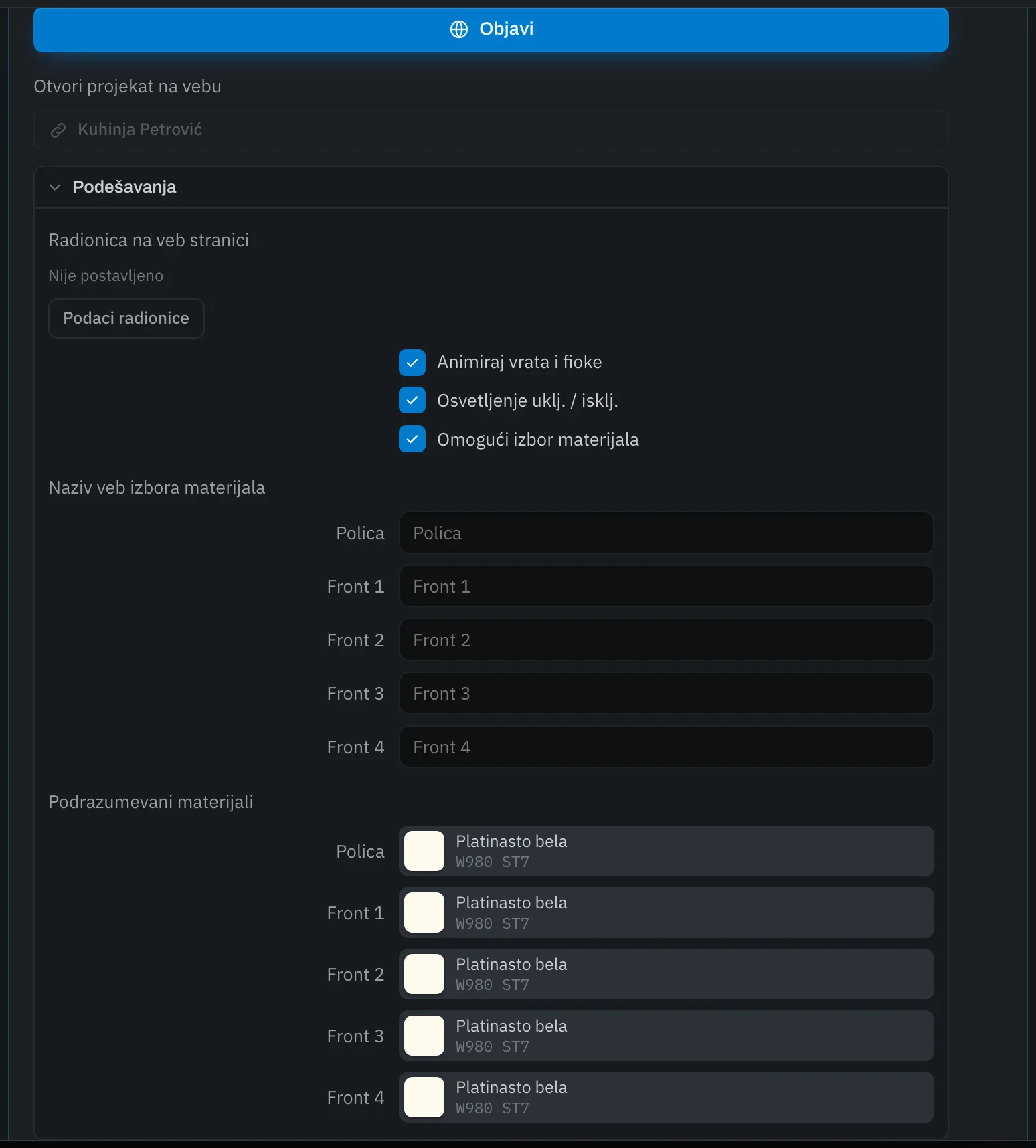
| Podešavanja | Okvir sa podešavanjima objave (pogledajte Podešavanja objave) | Sklopljen; klik ga otvara |
Naziv je u novom projektu prazan, a u polju sivo piše Naziv projekta. Dok ga ne upišete, veb prikaz i izvezene datoteke dobijaju naziv projekta iz gornje trake, a prva objava taj naziv upisuje u Naziv.
Pažnja
Posle prve objave Naziv više ne može da se menja. Ako vam treba drugi naziv, kliknite na Nova veb objava: polje se vraća, ali sledeća objava dobija novi link.
Na mobilnom telefonu
Podešavanja projekta otvarate u meniju … u gornjoj traci. Prozor je preko celog ekrana, a grupe su u redu gore. U panelu Podrazumevani materijali izbor dekora je takođe preko celog ekrana.
Podešavanja objave
U panelu Podešavanja birate šta kupac može da radi u prikazu i sa kojom radionicom se stranica predstavlja.
Radionica na veb stranici je prvi red okvira. Prikazuje naziv i logo radionice iz Podaci radionice (isti kao na ponudi za kupca), a dugme Podaci radionice otvara taj prozor. Isti prozor otvara i meni naloga → Podaci radionice i logo. Kada su naziv i logo upisani, objava ih stavlja na veb stranicu:
- logo i naziv u zaglavlju prikaza, ispod naziva projekta, i logo dok se model učitava;
- logo i u sredini QR koda koji kupac otvara dugmetom Podeli.
Bez naziva i loga stranica izgleda kao pre, a red prikazuje Nije postavljeno. Promena se na vebu vidi posle sledeće objave. Pogledajte Podaci radionice.
| Opcija | Šta radi | Podrazumevano |
|---|---|---|
| Animiraj vrata i fioke | Prikaz dobija dugmad Krila i Fioke: otvaraju sva vrata (i klapne) i sve fioke | Uključeno |
| Osvetljenje uklj. / isklj. | Prikaz dobija dugme Veče: glavno svetlo se priguši, a LED trake zasvetle. Dugme se vidi samo kada model ima LED trake | Uključeno |
| Omogući izbor materijala | Prikaz dobija dugme Dekori: kupac bira dekor svake grupe materijala | Uključeno |
Kada je uključeno Omogući izbor materijala, ispod su još dva skupa polja.
Naziv veb izbora materijala je natpis koji kupac na vebu vidi za svaku grupu materijala:
| Polje | Grupa materijala | Šta kupac vidi dok ga ne promenite |
|---|---|---|
| Polica | Polica (korpus, police, fioke) | Polica |
| Front 1 | Front 1 (frontovi donjih i visokih elemenata) | Front 1 |
| Front 2 | Front 2 (frontovi gornjih elemenata) | Front 2 |
| Front 3 | Front 3 (slobodne ploče, radna ploča) | Front 3 |
| Front 4 | Front 4 (ploče koje ste sami odvojili) | Front 4 |
Polja su prazna, a u njima sivo piše podrazumevani natpis na jeziku interfejsa, kao kod polja Naziv. Dok polje ostane prazno, kupac vidi taj podrazumevani natpis, preveden na jezik projekta. Upišite sopstveni natpis samo kada želite drugi, npr. Korpus umesto Polica.
Podrazumevani materijali su dekori koje grupa ima kada kupac otvori Dekori:
- Kliknite na dugme sa dekorom uz grupu, npr. Front 1.
- Otvara se izbor dekora sa poljem Traži po šifri ili nazivu i filterima Sve, Drvo, Jednobojni i Kamen i ostalo.
- Kliknite na dekor. Izbor se zatvara, a dugme prikazuje dekor i šifru.
| Polje | Vrednosti | Podrazumevano |
|---|---|---|
| Polica, Front 1 … Front 4 | Egger dekori koje veb prikaz zna. Sopstvenih dekora nema na spisku | W980 ST7 Platinasto bela za svaku grupu |
Kupac vidi samo grupe koje u projektu imaju bar jednu ploču. Grupa Nema nema polja: njene ploče (leđa, nogice) na vebu zadržavaju dekor iz projekta. Koja ploča je u kojoj grupi, piše u poglavlju Dekori, kant i materijali.
Savet
Podrazumevani natpisi su opšti (Polica, Front 1…). Pre objave upišite sopstvene, npr. Korpus, Donji frontovi, Gornji frontovi, Radna ploča. U Podrazumevani materijali izaberite iste dekore kao u projektu, da izbor dekora krene od onoga što ste ponudili kupcu.
Objava
Šta pripremiti u projektu
Na veb ide ono što vidite u 3D pogledu, sa nekoliko pravila:
- Frontovi. Frontovi sakriveni tasterom Shift+F ne idu na veb. Prikažite ih dugmetom za frontove na alatnoj traci 3D pogleda.
- Vrata i fioke na vebu su uvek zatvoreni, i kada su u 3D pogledu otvoreni. Kupac ih otvara dugmadima Krila i Fioke.
- Prostorija ne ide na veb. Kupac vidi samo nameštaj, pa prostoriju ne morate isključivati.
- Nazivi elemenata. Kupac i monter na vebu vide naziv elementa uz svaki deo. Dajte elementima nazive koje će prepoznati (Konstrukcija elementa).
- Jezik. Natpisi u prikazu, nazivi delova i dekora su na jeziku na kome je EFS Web kada objavite. Za kupca koji govori drugi jezik prebacite jezik u gornjoj traci pre objave.
Objavi
- Otvorite Podešavanja projekta (zupčanik ili Ctrl+,) i u grupi Deljenje i pomoć panel Veb objava.
- U polje Naziv upišite naziv projekta, npr.
Kuhinja Petrović. Ako ga ostavite, veb dobija naziv projekta iz gornje trake. - Otvorite Podešavanja i proverite opcije, natpise i podrazumevane dekore.
- Kliknite na Objavi.
- Ispod dugmeta je traka napretka sa koracima: Povezivanje…, Izvoz 3D modela…, pa Slanje svake datoteke. Koliko traje, zavisi od veličine projekta i brzine interneta.
- Kada završi, program javlja Objava završena.
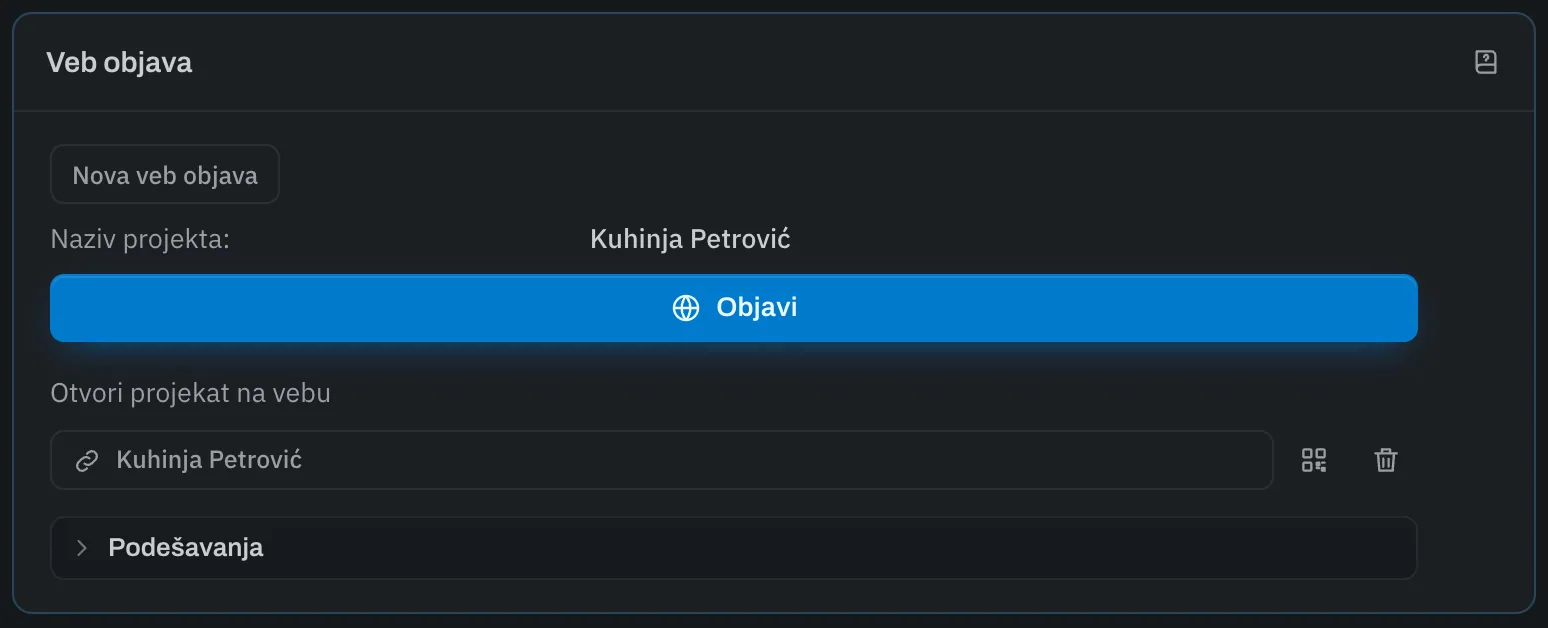
Posle objave panel izgleda drugačije: umesto polja Naziv piše Naziv projekta: Kuhinja Petrović, dugme Nova veb objava je aktivno, a dugme sa nazivom projekta otvara veb prikaz. Uz njega su ikone QR koda i korpe.
Objavi radi i iz gornje trake: Izvoz → Objavi.
Pokaži mi u aplikaciji EFS Web
Šta EFS radi pri objavi
- Ako ste prijavljeni, proverava da li je projekat u međuvremenu sačuvan na drugom uređaju. Ako jeste, otvara se prozor Promenjeno na drugom uređaju i objava čeka vaš izbor (Prijava, licenca i projekti).
- Ako je Naziv ostao podrazumevani, upisuje u njega naziv projekta iz gornje trake.
- Pri prvoj objavi pravi projekat na projects.easyformstudio.com i dobija link. Link upisuje u projekat.
- Izrađuje 3D model sa dekorima iz projekta, i sopstvenim dekorima u njihovoj stvarnoj veličini, sa zatvorenim vratima i fiokama, bez sakrivenih frontova i bez prostorije. Slike dekora smanjuje na najviše 1024 piksela, da se prikaz brzo učita na telefonu.
- Izrađuje spisak delova sa istim rednim brojevima kao krojna lista i nalepnice.
- Kada je uključeno Omogući izbor materijala, izrađuje i drugi model, za izbor dekora.
- Šalje sve datoteke na server. Kada u Podaci radionice ima logo, šalje i njega (
logo.pngililogo.jpg), smanjen na najviše 512 piksela po strani. - Čuva projekat u oblaku, da link dobiju i vaši drugi uređaji. Na telefonu program javlja Sačuvano u oblaku.
Link je izvan istorije opoziva: Ctrl+Z (na Macu Cmd+Z) posle objave ne briše link, a ostale korake opoziva kao inače.
Poruke o greškama
Kada objava ne uspe, program javlja poruku koja počinje sa Objavi:.
| Poruka | Uzrok | Rešenje |
|---|---|---|
| prvo se prijavite (Nalog) | Niste prijavljeni | Prijavite se (Prijava, licenca i projekti) |
| prijava je istekla, prijavite se ponovo | Prijava je istekla | Prijavite se ponovo |
| Veb server nije dostupan. Proverite internet vezu. | Nema veze sa serverom | Proverite vezu i kliknite na Objavi ponovo |
| vaša licenca to ne dozvoljava (Nalog) | Licenca ne dozvoljava objavu | Kada probni period ili pretplata istekne |
| veb server nije vratio podatke vašeg naloga | Server nije vratio podatke naloga | Pokušajte ponovo za nekoliko minuta |
| veb server nije napravio projekat | Server nije otvorio novi projekat | Pokušajte ponovo za nekoliko minuta. Ako se ponavlja, javite se podršci |
| veb server nije primio … (veće od ograničenja servera, … MB) | Datoteka je prevelika za server | Javite se podršci sa nazivom datoteke iz poruke |
| veb server nije primio … (nema veze) | Veza je pukla tokom slanja | Kliknite na Objavi ponovo. Link ostaje isti |
Kada server ne primi logo, objava ipak uspeva i javlja upozorenje Objavljeno bez logoa radionice: veb server nije primio logo.png (…). Stranica tada ima samo naziv radionice. Objavite ponovo kasnije, ili u Podaci radionice izaberite manji logo (PNG ili JPG do 1 MB).
Podrška: info@easyformstudio.com.
Link i QR kod
Gde je link
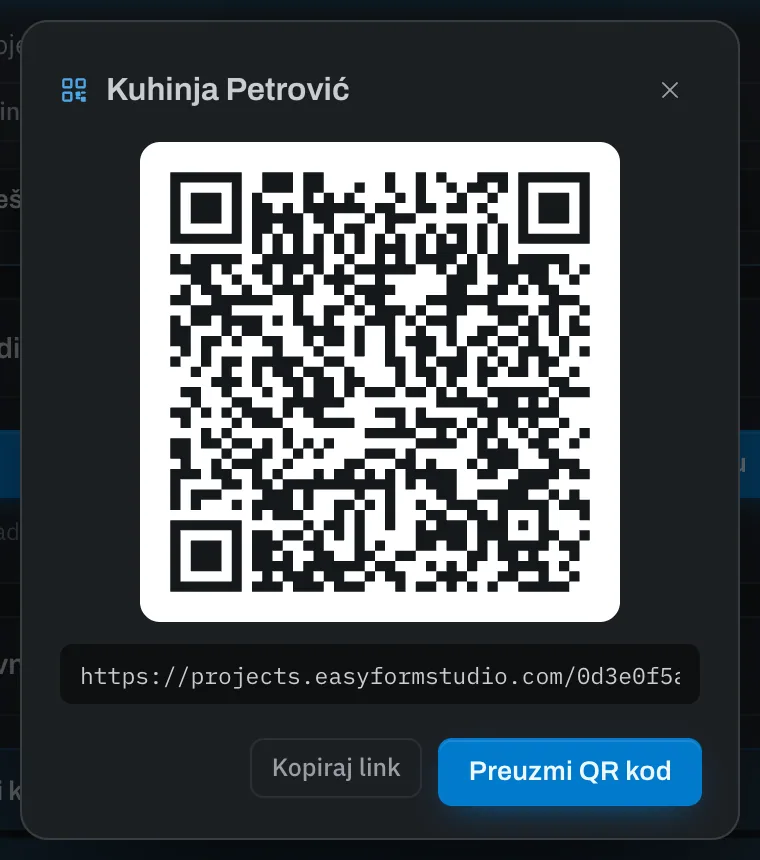
- U panelu Veb objava, uz dugme sa nazivom projekta, kliknite na ikonu QR koda.
- Otvara se prozor sa nazivom projekta, QR kodom i linkom.
- Kliknite na Kopiraj link. Program javlja Link je kopiran.
- Za sliku QR koda kliknite na Preuzmi QR kod. Pregledač preuzima
Kuhinja Petrović QR.png, sliku od 1024 × 1024 piksela.
Klik na dugme sa nazivom projekta otvara veb prikaz u novoj kartici pregledača.
Adresa izgleda ovako: https://projects.easyformstudio.com/, pa dva duga niza slova i brojeva razdvojena kosom crtom i na kraju /index.html. Prvi niz je vaš nalog, drugi projekat.
Kako ga dati kupcu
- Pošaljite link e-mailom, SMS-om ili porukom, npr. uz ponudu (Ponuda za kupca) i render (Render u pregledaču).
- QR kod iz Preuzmi QR kod stavite na štampanu ponudu ili na prodajni list. Kupac ga skenira kamerom telefona.
- Kupac link može da prosledi dalje dugmetom Podeli u samom prikazu. U salonu otvorite Podeli na računaru ili tabletu i pustite kupca da skenira QR kod telefonom.
QR kodovi na nalepnicama i u uputstvima za montažu
Kada je projekat objavljen, QR kodovi u proizvodnim dokumentima vode u veb prikaz:
| Dokument | Kuda vodi QR kod | Šta se vidi |
|---|---|---|
| Nalepnica dela | Na taj deo u prikazu, po ID-u dela (adresa se završava sa #p-…) |
Deo svetli plavo, ostali su providni, a kartica prikazuje redni broj, naziv, element, mere, materijal i okove |
| Strana elementa u uputstvu za montažu | Na sve delove tog elementa | Svi delovi elementa svetle, a panel Delovi ih prikazuje označene. Uz kod piše 3D prikaz ovog elementa i skenirajte kod ili kliknite broj dela |
Ako projekat nije objavljen, QR kod na nalepnici nije link. U njemu je tekst: projekat, redni broj, element, deo, mere i materijal. Detalji su u poglavlju Nalepnice i uputstvo za montažu.
QR kod nalepnice nosi ID dela, a ne redni broj. Kada posle dodate ili izbrišete element, nalepnica i dalje nalazi svoj deo; posle promene samo ponovo objavite. Nalepnice odštampane pre EFS-a 2.1 vode na redni broj (#part-12) i rade kao i pre.
Pažnja
Nalepnice i uputstvo za montažu izvezite posle objave. Deo dodat posle poslednje objave prikaz ne poznaje dok ne objavite ponovo. QR elementa u uputstvu za montažu vodi na redne brojeve: posle promene objavite ponovo i ponovo izvezite uputstvo za montažu.
QR za radionicu
Radionica dobija svoj link na isti 3D prikaz: na telefonu u radionici označava delove kao krojene, kantovane, izbušene, montirane ili škart. Kupčev link ostaje samo za gledanje.
Panel QR za radionicu je u Podešavanjima projekta, grupa Deljenje i pomoć, ispod Veb objava.
- Objavite projekat (pogledajte Objava). Dok projekat nije objavljen, panel kaže Najpre objavite projekat.
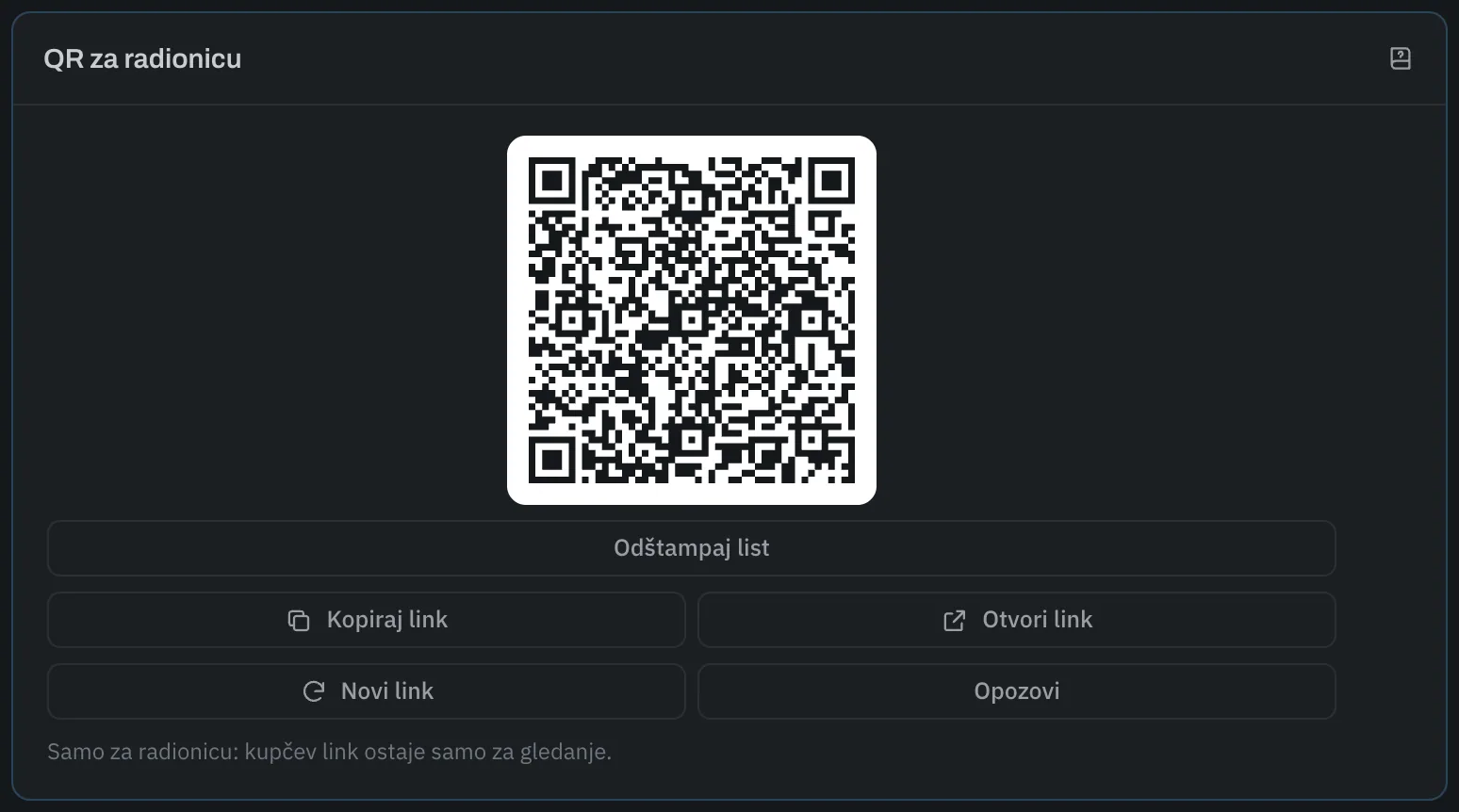
- Kliknite na Napravi QR za radionicu. Panel prikazuje QR kod radionice i dugmad.
- Kliknite na Odštampaj list. Pregledač preuzima PDF sa listom A4: radionica, projekat, QR kod, link i kratko uputstvo.
- Odštampajte list i okačite ga u radionici.
- Telefon u radionici skenira QR sa lista. Stranica se otvara u režimu radionice.
| Dugme | Šta radi |
|---|---|
| Napravi QR za radionicu | Pravi link i QR kod radionice. Potreban je objavljen projekat i aktivna licenca |
| Odštampaj list | PDF sa listom A4 za zid radionice |
| Kopiraj link | Kopira link radionice, da ga pošaljete na telefon u radionici |
| Otvori link | Otvara stranicu radionice u novoj kartici pregledača |
| Novi link | Pravi novi link. Stari link i njegov odštampani list prestaju da važe; dosadašnje oznake ostaju |
| Opozovi | Link radionice prestaje da radi na svim telefonima; dosadašnje oznake ostaju |
Pravila:
- Link radionice važi dok ga ne opozovete ili ne napravite novi, i kada vam licenca istekne. Novi link zahteva aktivnu licencu.
- Kada licenca istekne, EFS Web prikazuje samo stranicu Licenca je istekla (pogledajte Kada probni period ili pretplata istekne). Ako poslednji otvoreni projekat ima link radionice, na stranici je okvir QR za radionicu sa nazivom projekta: kliknite na Opozovi. Okvir pita Opozvati link za radionicu?: potvrdite ponovnim klikom na Opozovi. Stranica javlja Link za radionicu je opozvan. Linkove ostalih projekata opozivate u desktop aplikaciji (panel Veb objava → QR za radionicu) ili posle obnove licence.
- Projekat objavljen pre EFS-a 2.1 treba najpre ponovo objaviti: radionica traži delove po ID-evima delova.
- Link je isti u svakom pregledaču u kome otvorite projekat.
- Radionica ne vidi cene ni podatke kupca, kao ni kupac.
- Kada izbrišete objavu sa veba, prestaje da radi i link radionice.
Pažnja
Ko ima link radionice, može da označava delove tog projekta. Ne šaljite ga kupcu. Ako je link otišao pogrešnoj osobi, kliknite na Novi link ili Opozovi.
Na telefonu u radionici
U režimu radionice stranica gore ima oznaku Radionica i kod uređaja (četiri znaka, npr. Uređaj 7KQ2), te dugmad Spisak i Skeniraj.
- Skeniraj otvara kameru. Usmerite je na QR kod nalepnice: otvara se kartica tog dela. Ručni skener linijskih i QR kodova radi u polju za pretragu (skenirajte, pa Enter).
- Na kartici dela su dugmad Krojeno, Kantovano, Izbušeno i Montirano. Dodir označava korak, drugi dodir ga poništava. Ispod piše poslednja promena, uređaj i vreme.
- Škart traži drugi dodir (Potvrdi škart). Poništava oznake dela i stavlja ga na listu za ponovno krojenje (Škart: krojiti ponovo), dok ga neko ponovo ne označi kao krojenog.
- Spisak prikazuje sve delove, sa brojem gotovih za svaki korak. Filteri: Sve, Nije krojeno, Nije kantovano, Nije izbušeno, Nije montirano, Škart i jedan element. U filteru Nije … deo označavate jednim dodirom, bez otvaranja kartice.
- Preuzmi listu za ponovno krojenje daje CSV sa delovima u škartu.
- Svi telefoni vide oznake drugih u roku od 15 sekundi.
- Izađi iz režima radionice vraća običan prikaz.
Napomena
Kamera telefona izvan stranice (aplikacija kamere) otvara običan prikaz, bez režima radionice. Nalepnice skenirajte dugmetom Skeniraj na stranici radionice ili ručnim skenerom.
Napredak radionice
Panel Napredak radionice je u Podešavanjima projekta, grupa Ponuda i proizvodnja. Prikazuje šta je radionica označila.
- Kliknite na Osveži. Panel pita veb server i prikazuje Osveženo i vreme.
- Trake prikazuju koliko je delova gotovo za svaki korak, npr. Krojeno: 38 / 124.
- Za ponovno krojenje nabraja delove u škartu.
- Izvezi listu za ponovno krojenje zapisuje delove u škartu kao krojnu listu u profilu Krojna lista za druge programe, sa redovima kao u celoj krojnoj listi (pogledajte Krojna lista za druge programe).
Ako su neki označeni delovi u međuvremenu nestali iz projekta, panel kaže koliko ih je (Označenih delova kojih više nema u projektu: N).
Šta kupac vidi
Otvaranje
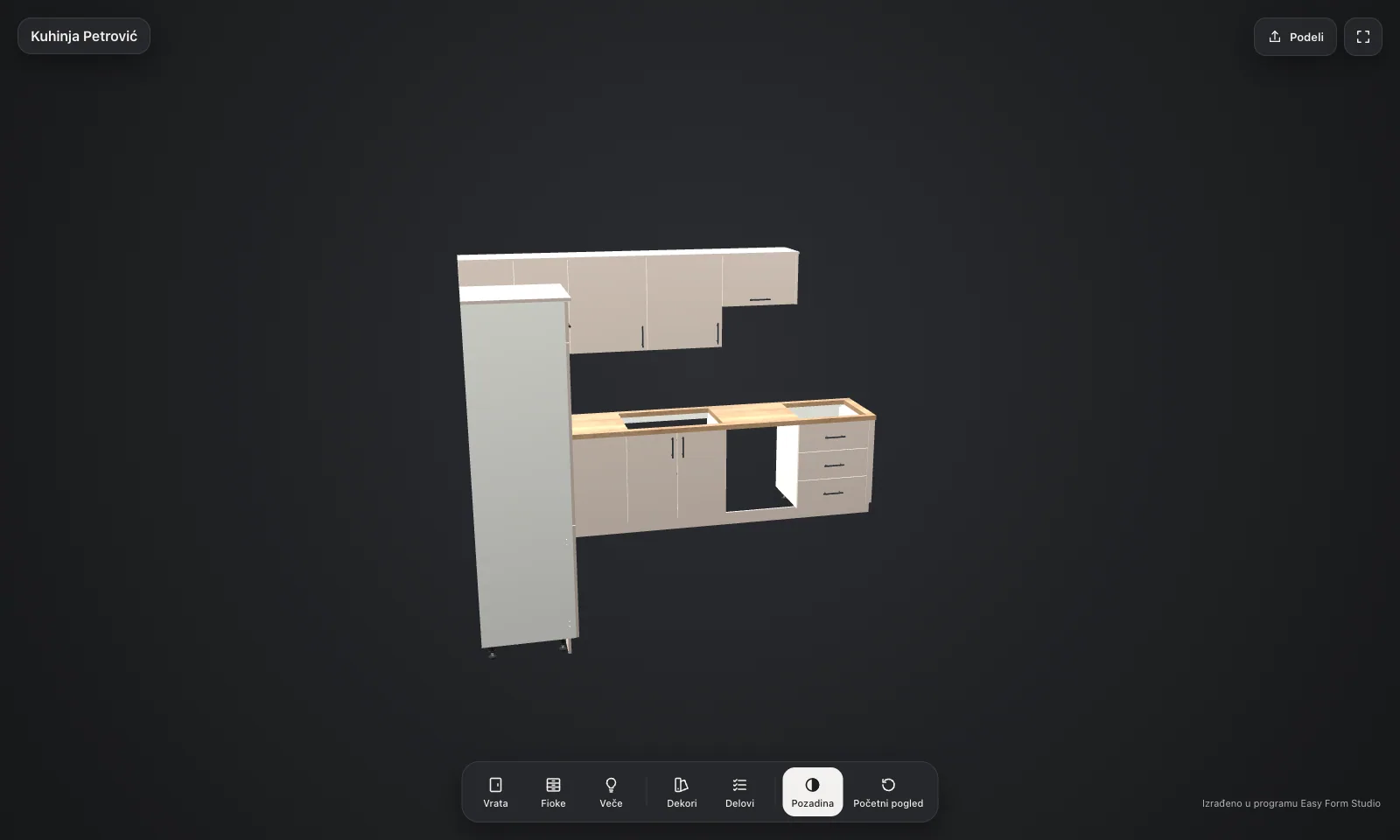
Prikaz se otvara u svakom pregledaču, na telefonu, tabletu i računaru. Kupcu nisu potrebni aplikacija ni prijava. Dok se model učitava, piše Učitavam 3D model… i traka napretka raste.
- Gore levo je naziv projekta. Kada su u Podaci radionice upisani naziv i logo, ispod su logo radionice na beloj podlozi i naziv radionice.
- Prikaz pokazuje projekat sa dekorima iz projekta, onako kako ga vidite u 3D pogledu.
- Svetla ili tamna pozadina prati podešavanje uređaja. Kada je kupac promeni dugmetom Pozadina, prikaz pamti njegov izbor.
- Natpisi su na jeziku na kome je bio EFS Web kada ste objavili projekat.
Upravljanje
| Radnja | Miš | Prsti |
|---|---|---|
| Okretanje | Levi taster | Jedan prst |
| Pomeranje | Desni taster | Dva prsta |
| Približavanje | Točkić | Širenje i skupljanje dva prsta |
Isto piše u natpisu iznad alatne trake: Levi klik okreće · desni pomera · točkić zumira (na telefonu Jedan prst okreće · dva prsta pomeraju i zumiraju). Natpis nestaje posle prvog dodira ili posle 12 sekundi.
Dugmad u alatnoj traci
Alatna traka je dole na sredini, a na telefonu preko cele širine dna. Dugme koje je uključeno istaknuto je bojom.
| Dugme | Šta radi | Vidi se kada je |
|---|---|---|
| Krila | Otvara i zatvara sva vrata i klapne u projektu | Uključeno Animiraj vrata i fioke |
| Fioke | Otvara i zatvara sve fioke | Uključeno Animiraj vrata i fioke |
| Veče | Večernje osvetljenje: glavno svetlo se priguši na desetinu, a LED trake zasvetle toplim svetlom i osvetle radnu ploču. Drugi klik vraća dnevno svetlo | Uključeno Osvetljenje uklj. / isklj. i model ima LED trake |
| Dekori | Otvara panel Dekori (pogledajte Izbor dekora) | Uključeno Omogući izbor materijala |
| Delovi | Otvara panel Delovi (pogledajte Meni Delovi) | Uvek |
| Pozadina | Svetla ili tamna pozadina | Uvek. Na telefonu je gore desno |
| Početni pogled | Vraća pogled sa kojim se prikaz otvorio i poništava izbor delova | Uvek. Na telefonu je gore desno |
Gore desno su još dva dugmeta:
- Podeli: otvara karticu sa QR kodom stranice (pogledajte Kartica Podeli).
- Ceo ekran: prikaz preko celog ekrana. Samo na računaru.
Kartica Podeli
Podeli otvara karticu za deljenje stranice:
| Deo kartice | Šta radi |
|---|---|
| QR kod stranice | Kupac ga skenira kamerom telefona i otvara isti 3D prikaz. Sa logom radionice logo je u sredini koda |
| Kopiraj link | Kopira adresu stranice. Prikaz javlja Link je kopiran |
| Preuzmi QR kod | Preuzima QR kod kao sliku PNG od 1200 piksela, za štampu. Datoteka se zove po projektu, npr. Kuhinja Petrović QR.png |
| Podeli putem… | Otvara deljenje telefona ili tableta (poruka, e-mail…). Samo na uređajima koji ga imaju |
Kartica se zatvara krstićem, tasterom Esc ili klikom izvan nje.
Napomena
Veče se vidi samo kada model ima LED trake. Projekat bez traka nema to dugme ni kada je uključeno Osvetljenje uklj. / isklj.. Isto važi za ranije objavljene projekte.
Kartica dela
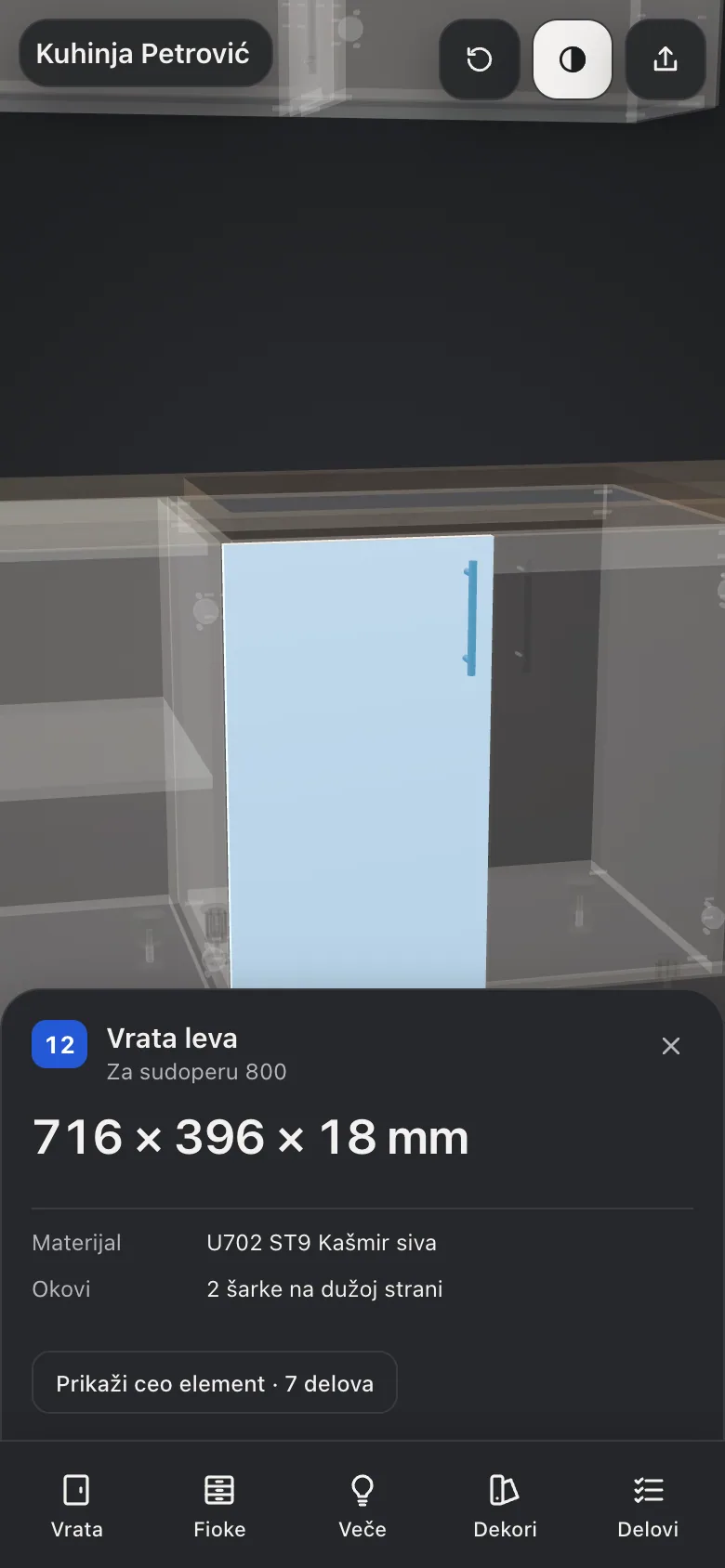
Kartica se otvara kada kupac ili monter skenira QR kod sa nalepnice ili izabere jedan deo u panelu Delovi. Deo svetli plavo, ostali delovi su providni, a pogled se približava delu.
| Red kartice | Primer |
|---|---|
| Redni broj (plava oznaka), naziv dela i element | 12 Vrata leva, Za sudoperu 800 |
| Mere: dužina × širina × debljina | 716 × 396 × 18 mm |
| Materijal | U702 ST9 Kašmir siva |
| Okovi | 2 šarke na dužoj strani |
| Prikaži ceo element | Dugme sa brojem delova: označava sve delove tog elementa |
Redni broj je isti kao u krojnoj listi i na nalepnici. Krstić gore desno zatvara karticu: deo se više ne ističe, a pogled se vraća gde je bio. Isto radi Esc.
Meni Delovi
Dugme Delovi otvara panel sa spiskom svih delova projekta, po elementima.
| Deo panela | Šta radi |
|---|---|
| Polje Traži deo ili element | Sužava spisak na delove i elemente čiji naziv ili broj sadrži upisano |
| Broj uz naslov | Koliko delova projekat ima, npr. 124 dela |
| Polje za potvrdu uz element | Bira sve delove tog elementa. Broj desno je broj delova. Strelica levo otvara spisak delova |
| Polje za potvrdu uz deo | Bira taj deo. Plava oznaka je redni broj, a ispod naziva su mere |
| 3 označeno i Očisti | Koliko je delova izabrano. Očisti poništava izbor |
Izabrani delovi svetle zajedno. Kada je izabrano više delova, kartica se ne vidi, a panel ih prikazuje označene. Esc zatvara panel.
Savet
Adresa u pregledaču pamti izbor: na kraju piše npr. #part-12 za jedan deo ili #parts-12-18 za više njih. Adresa sa QR koda nalepnice završava se na #p- i ID dela. Kopirajte tu adresu i pošaljite je monteru ili kupcu: otvoriće prikaz sa istim istaknutim delovima.
Na mobilnom telefonu
Paneli Delovi i Dekori i kartica dela otvaraju se kao ploča odozdo, iznad alatne trake. Otvoren je jedan po jedan.
Izbor dekora
Dugme Dekori otvara izbor dekora u istom prikazu:
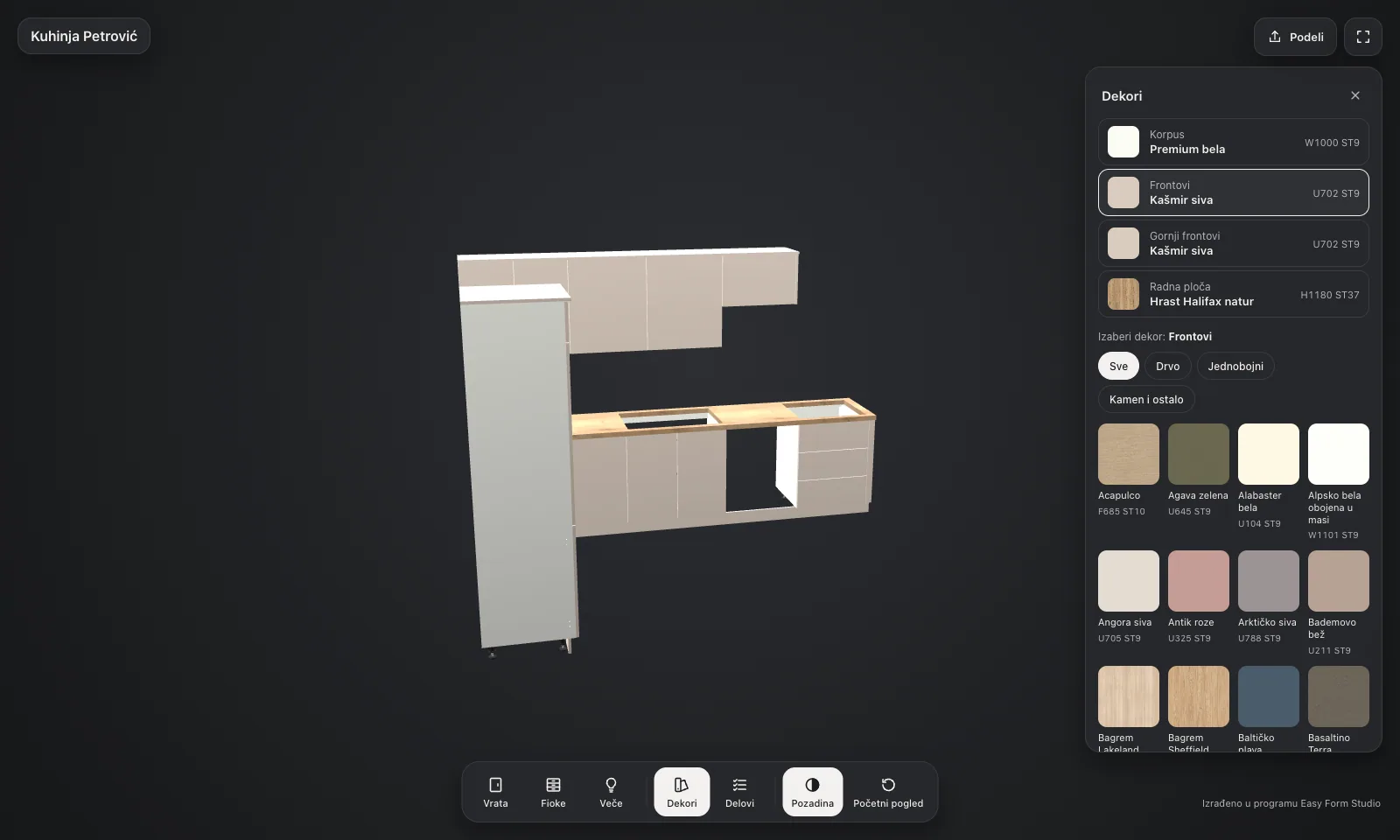
- Kupac klikne na Dekori. Desno se otvara panel Dekori, a model se, uz natpis Učitavam dekore…, prebacuje u dekore iz Podrazumevani materijali.
- Gore je po jedno dugme za svaku grupu materijala koja u projektu ima bar jednu ploču. Natpis na dugmetu je iz Naziv veb izbora materijala, a uz njega trenutni dekor.
- Ispod piše Izaberi dekor: i naziv grupe, filteri Sve, Drvo, Jednobojni i Kamen i ostalo i dekori sa slikom, nazivom i šifrom.
- Klik na dekor: sve ploče te grupe dobijaju taj dekor.
- Za drugu grupu kupac klikne na njeno dugme gore.
Šta treba da znate:
- Izbor se pamti samo u tom pregledaču. Vama ne stiže. Zamolite kupca da vam pošalje nazive dekora ili snimak ekrana.
- Ploče iz grupe Nema zadržavaju dekor iz projekta.
- Na spisku su samo Egger dekori. Vaših sopstvenih dekora na spisku nema.
- Ispod dekora piše: Boje na ekranu mogu odstupati od stvarnog uzorka. Vaš izbor se pamti u ovom pregledaču.
Ponovna objava
Isti link
Kada promenite projekat, kliknite na Objavi ponovo. Link ostaje isti, a stari model na serveru zamenjuje novi. Kupac samo osveži stranicu.
QR kodovi na već odštampanim nalepnicama i dalje vode u prikaz, na isti deo po njegovom ID-u. Nalepnice odštampane pre EFS-a 2.1 vode na redni broj, pa za njih proverite da li su se brojevi delova promenili (pogledajte QR kodovi na nalepnicama).
Novi link: Nova veb objava
- Kliknite na Nova veb objava.
- Dosadašnja objava ostaje na vebu. Njeno dugme se premešta ispod dugmeta projekta, na spisak starijih objava.
- Polje Naziv se vraća. Promenite naziv ako treba.
- Kliknite na Objavi. Projekat dobija novi link.
Kupcu tako šaljete dve varijante: objavite prvu, kliknite na Nova veb objava, promenite projekat i objavite drugu. Oba linka rade.
Dugme Nova veb objava ne otvara novi projekat u EFS Webu: samo sledeću objavu istog projekta šalje pod novim linkom. Novi projekat otvarate sa Projekat → Novi projekat u gornjoj traci.
Napomena
Između klika na Nova veb objava i sledeće objave dugmad starijih objava su siva. Posle objave ponovo rade.
Jedan link, jedan projekat
Veb link pripada jednom projektu. Kopija projekta zato nikada ne nosi link originala, pa njena objava ne može prepisati ni izbrisati prikaz drugog kupca:
- Sačuvaj kao… u meniju Projekat: otvoreni projekat se nastavlja kao novi projekat bez linka. Originalni projekat zadržava svoj.
- Dupliraj projekat u meniju Projekat i Dupliraj u pregledaču projekata: kopija nema link.
- Sačuvaj moju kao kopiju u prozoru Promenjeno na drugom uređaju: vaša kopija nema link.
- Projekat iz galerije šablona nema link.
- Kopija ima i Naziv vraćen na podrazumevani, pa veb dobija njen naziv iz gornje trake.
Kopija dobija sopstveni link prvim klikom na Objavi.
Datoteka projekta (Projekat → Preuzmi projekat) čuva link, da rezervna kopija vrati projekat sa njim. Kada takvu datoteku otvorite (Otvori datoteku… ili povlačenjem u prozor), a njen link pripada drugom vašem projektu u oblaku, datoteka se otvara bez linka i program javlja: Ova datoteka je kopija projekta u vašem oblaku, koji zadržava svoj veb link. Objavi ovoj daje novi link. Ako originala u oblaku više nema, datoteka zadržava link, pa odštampani QR kodovi i dalje rade.
Više o kopijama i oblaku: Prijava, licenca i projekti.
Privatnost
- Prikaz vidi svako ko ima link ili QR kod. Nema lozinke ni prijave.
- Projekti nisu na javnom spisku. Link zna samo onaj kome ga date.
- U prikazu se vide 3D model, dekori, naziv projekta, naziv i logo radionice (kada su upisani) i spisak delova sa merama, materijalom i okovima. Cene, podaci kupca iz ponude i sam projekat ne idu na veb.
- QR kod na nalepnici je link na ceo projekat. Ko ima ploču, može otvoriti prikaz.
Savet
Naziv projekta vidi svako ko ima link. Upišite naziv po kome će vas kupac prepoznati, ali bez adrese i telefona.
Objavljeni projekat ostaje na vebu dok ga ne izbrišete, i kada vam probni period ili pretplata istekne.
Brisanje sa veba
Objavu brišete ikonom korpe u panelu Veb objava. Korpa stoji uz dugme trenutne objave i uz svako dugme starije objave.
- U panelu Veb objava kliknite na korpu uz objavu koju brišete.
- Program pita Izbrisati sa veba? i javlja: „Link i QR kodovi na nalepnicama prestaće da rade. Sam projekat ostaje kakav jeste.“
- Kliknite na Izbriši. Ako se predomislite, kliknite na Odustani.
- Program javlja Izbrisano sa veba. i link nestaje iz panela: starija objava nestaje sa spiska, a kod trenutne objave korpa nestaje i dugme sa nazivom projekta postaje sivo.
Šta se dešava:
- Server briše projekat sa svim njegovim datotekama.
- Link i QR kodovi na nalepnicama i u uputstvima za montažu prestaju da rade.
- Projekat u EFS Webu ostaje kakav je bio i čuva se u oblaku bez izbrisanog linka.
- Brisanje radi i kada su probni period ili pretplata istekli. Potrebni su internet i prijava.
- Kada izbrišete trenutnu objavu, polje Naziv se vraća kao posle Nova veb objava. Sledeći klik na Objavi pravi projekat sa novim linkom.
Pažnja
Brisanje ne može da se poništi, ni sa Ctrl+Z. Izbrisani link više ne radi: nova objava uvek dobija novi link, pa posle nje ponovo izvezite i odštampajte nalepnice.
| Poruka | Uzrok | Rešenje |
|---|---|---|
| Veb server nije dostupan. Proverite internet vezu. | Nema veze sa serverom | Proverite vezu i ponovo kliknite na korpu |
| Veb server još ne može da briše projekte. | Server još nema brisanje projekata | Pokušajte kasnije. Ako se ponavlja, javite se podršci (Podrška) |
| Veb server nije izbrisao projekat (…). | Server je odbio brisanje. U zagradi je broj greške | Pokušajte ponovo. Ako se ponavlja, javite se podršci (Podrška) sa tim brojem |
Uz ove poruke projekat ostaje na vebu, a njegov link u panelu.
Česte greške i rešenja
Objavi je sivo. Ispod dugmeta piše razlog: Nema veze sa serverom: za objavu je potreban internet., Prijavite se za objavu na vebu. ili poruka o licenci. Povežite se, prijavite se ili obnovite pretplatu.
Korpa je siva. Nema interneta ili niste prijavljeni.
Nova veb objava je siva. Projekat još nije objavljen ili objava upravo traje.
Dugme sa nazivom projekta je sivo. Projekat još nije objavljen, ili je kliknuto Nova veb objava ili je trenutna objava izbrisana korpom, a nova objava još nije napravljena.
Ne mogu da promenim naziv. Projekat je već objavljen. Za drugi naziv kliknite na Nova veb objava; sledeća objava ima novi link.
Posle klika na Objavi otvorio se prozor Promenjeno na drugom uređaju. Projekat je u međuvremenu sačuvan na drugom uređaju ili u drugoj kartici. Izaberite koju verziju da zadržite, pa objavite ponovo (Prijava, licenca i projekti).
Kopija projekta nema link. Tako je namerno: svaka kopija dobija svoj link prvom objavom (pogledajte Jedan link, jedan projekat).
Kupac vidi staro stanje. Neka osveži stranicu u pregledaču.
Na vebu nema frontova. Frontovi su bili sakriveni tasterom Shift+F. Prikažite ih i objavite ponovo.
Nema dugmadi Krila, Fioke, Veče ili Dekori. Te opcije su isključene u Podešavanja. Uključite ih i objavite ponovo.
Nema dugmeta Veče, a Osvetljenje uklj. / isklj. je uključeno. U projektu nema LED traka. Dodajte ih (LED traka) i objavite ponovo.
Na vebu piše Polica i Front 1. To su podrazumevani natpisi. Upišite sopstvene u Naziv veb izbora materijala i objavite ponovo.
U izboru dekora kuhinja je u drugim dekorima nego u projektu. Izbor dekora kreće od Podrazumevani materijali. Postavite ih na dekore iz projekta.
Prikaz je na pogrešnom jeziku. Prikaz je na jeziku na kome je bio EFS Web kada ste objavili. Prebacite jezik u gornjoj traci i objavite ponovo.
QR na nalepnici ne otvara veb. Nalepnice su izvezene pre objave, pa je u kodu tekst. Izvezite ih ponovo.
QR na nalepnici prikazuje pogrešan deo. Posle štampe su dodati ili izbrisani delovi, pa su se redni brojevi pomerili. Objavite ponovo i odštampajte nove nalepnice.
Program javlja Objavi: veb server nije primio … (veće od ograničenja servera …). Model je prevelik za server. Javite se podršci (pogledajte Poruke o greškama).
Prečice u ovom poglavlju
| Taster | Radnja |
|---|---|
| Ctrl+, (Mac Cmd+,) | Prozor Podešavanja projekta sa panelom Veb objava |
| Shift+F | Sakrij ili prikaži frontove; sakriveni frontovi ne idu na veb |
| Ctrl+Z (Mac Cmd+Z) | Opozovi; ne briše link nove objave i ne vraća izbrisani |
| Esc | U veb prikazu: zatvori panel ili poništi izbor delova |
Dalje
Sledeće poglavlje: Poređenje dekora