Spletni predogled in QR
Projekt z enim klikom objavite na spletu, stranka pa si ga ogleda v 3D na telefonu, tablici ali računalniku, brez kakršnega koli programa. Kuhinjo vrti in povečuje, odpira vrata in predale, vklopi večerno luč, izbira dekorje in odpre vsak del z njegovimi merami. V tem poglavju se boste naučili, kako objavite projekt, stranki date povezavo in kodo QR ter spletni predogled povežete s kodami QR na nalepkah in v navodilih za montažo. Tu stranka projekt le gleda; če želite, da stranke same oblikujejo in vam pošiljajo zasnove, glejte Portal za stranke.
Video: E02 Spletni predogled in QR
Isti potek dela v kratkem videu brez zvoka s podnapisi v slovenščini.

Preden začnete
- Prijavljeni ste v EFS Web in imate internetno povezavo. Brez njiju je Objavi zatemnjen, razlog pa je prikazan pod gumbom (Prijava, licenca in projekti).
- Licenca je aktivna (Ko se preizkusno obdobje ali naročnina konča).
- Ploščam so dodeljeni dekorji (Dekorji, robni trak in materiali). Kar vidite v 3D-pogledu, gre na splet.
- Fronte so vidne (glejte Kaj pripraviti v projektu).
- Če naj stranka lahko vklopi luči, so pod zgornjimi elementi LED-trakovi (LED-trak).
Razdelek Objava na spletu
Razdelek Objava na spletu je v oknu Nastavitve projekta (zobnik v zgornji vrstici ali Ctrl+,, na Macu Cmd+,), v skupini Deljenje in pomoč. Isti razdelek lahko odprete tudi v stranski vrstici: zavihek Projekt, pod Nastavitve projekta, vrstica Objava na spletu.
| Polje ali gumb | Kaj naredi | Kdaj je zatemnjeno ali ni vidno |
|---|---|---|
| Nova objava na spletu | Naslednja objava gre pod novo povezavo, trenutna ostane na spletu (glejte Nova povezava) | Zatemnjeno, dokler projekt ni objavljen in med objavo |
| Ime | Ime projekta na spletu: stranka ga vidi zgoraj levo v predogledu. Z njim se začnejo tudi imena izvoženih datotek | Vidno samo pred prvo objavo. Potem je na tem mestu Ime projekta: in ime |
| Objavi | Naredi 3D-model in seznam delov ter ju pošlje na projects.easyformstudio.com | Zatemnjeno brez interneta, brez prijave in ko licenca ne dovoljuje izvozov. Razlog je prikazan pod gumbom |
| Odpri projekt na spletu | Gumb z imenom projekta odpre spletni predogled v novem zavihku brskalnika | Zatemnjeno, dokler projekt ni objavljen |
| Koda QR (ikona) | Odpre okno s kodo QR in povezavo (glejte Povezava in koda QR) | Vidno po objavi |
| Koš | Izbriše to objavo s spleta (glejte Brisanje s spleta) | Vidno po objavi. Zatemnjeno brez interneta in brez prijave |
| Gumbi prejšnjih objav | Pod gumbom projekta, po eden za vsako objavo, ločeno z Nova objava na spletu, najnovejša prva, vsak s svojo kodo QR in košem | Vidno šele po prvem kliku na Nova objava na spletu |
| Nastavitve | Okvir z nastavitvami objave (glejte Nastavitve objave) | Zložen; klik ga odpre |
V novem projektu je Ime prazno in kaže sivi namig Ime projekta. Dokler ne vpišete imena, spletni predogled in izvožene datoteke dobijo ime projekta iz zgornje vrstice, prva objava pa to ime zapiše v Ime.
Pozor
Po prvi objavi Imena ni več mogoče spremeniti. Če potrebujete drugo ime, kliknite Nova objava na spletu: polje se vrne, vendar naslednja objava dobi novo povezavo.
Na telefonu
Nastavitve projekta odprete v meniju … v zgornji vrstici. Okno zapolni zaslon, skupine pa so v vrsti na vrhu. V okvirju Privzeti materiali izbirnik dekorjev prav tako zapolni zaslon.
Nastavitve objave
V okviru Nastavitve izberete, kaj lahko stranka počne v predogledu in katero delavnico stran predstavlja.
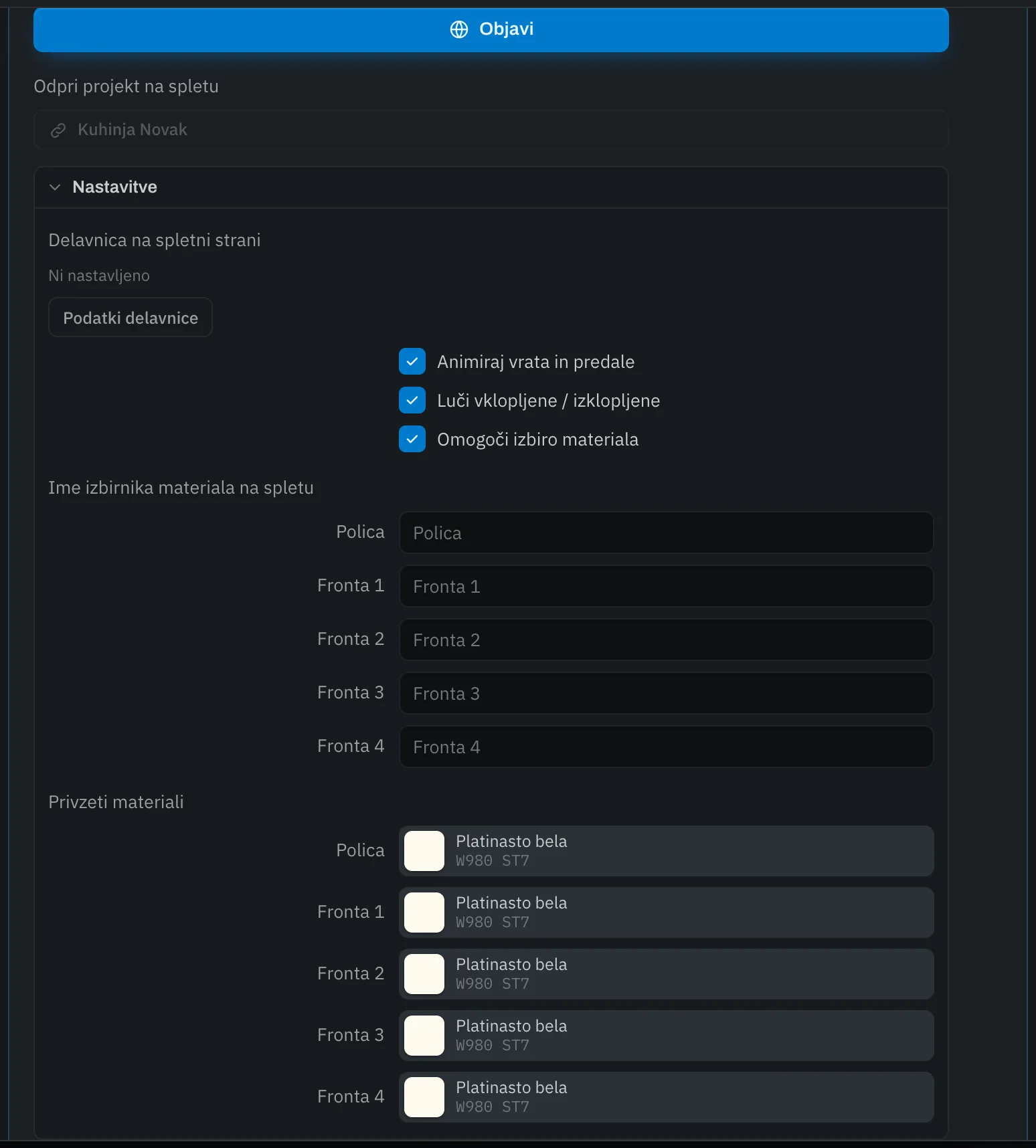
Delavnica na spletni strani je prva vrstica okvirja. Prikazuje ime in logotip delavnice iz Podatki delavnice (enako kot na ponudbi za stranko), gumb Podatki delavnice pa odpre to okno. Meni računa → Podatki in logotip delavnice odpre isto okno. Ko sta ime in logotip izpolnjena, ju objava postavi na spletno stran:
- logotip in ime v glavi predogleda, pod imenom projekta, ter logotip med nalaganjem modela;
- logotip tudi na sredino kode QR, ki jo stranka odpre z gumbom Deli.
Brez imena in logotipa je stran videti kot prej, vrstica pa kaže Ni nastavljeno. Sprememba se na spletu pokaže po naslednji objavi. Glejte Podatki delavnice.
| Možnost | Kaj naredi | Privzeto |
|---|---|---|
| Animiraj vrata in predale | Predogled dobi gumba Vrata in Predali: odpreta vsa vrata (in dvižna vrata) ter vse predale | Vklopljeno |
| Luči vklopljene / izklopljene | Predogled dobi gumb Večer: glavna luč se zatemni, LED-trakovi pa zasvetijo. Gumb se prikaže le, če ima model LED-trakove | Vklopljeno |
| Omogoči izbiro materiala | Predogled dobi gumb Dekorji: stranka izbere dekor vsake skupine materialov | Vklopljeno |
Ko je Omogoči izbiro materiala vklopljeno, sta spodaj še dva sklopa polj.
Ime izbirnika materiala na spletu je oznaka, ki jo stranka vidi na spletu za vsako skupino materialov:
| Polje | Skupina materialov | Kaj stranka vidi, dokler tega ne spremenite |
|---|---|---|
| Polica | Polica (korpus, police, predali) | Polica |
| Fronta 1 | Fronta 1 (fronte spodnjih in visokih elementov) | Fronta 1 |
| Fronta 2 | Fronta 2 (fronte zgornjih elementov) | Fronta 2 |
| Fronta 3 | Fronta 3 (proste plošče, delovni pult) | Fronta 3 |
| Fronta 4 | Fronta 4 (plošče, ki ste jih ločili sami) | Fronta 4 |
Polja so prazna, v njih pa je v jeziku vmesnika sivo prikazana privzeta oznaka, kot v polju Ime. Dokler polje ostane prazno, stranka vidi to privzeto oznako, prevedeno v jezik projekta. Vpišite lastno oznako le, kadar želite drugo, npr. Korpus namesto Polica.
Privzeti materiali so dekorji, ki jih skupina ima, ko stranka odpre Dekorji:
- Kliknite gumb dekorja ob skupini, npr. Fronta 1.
- Odpre se izbirnik dekorjev s poljem Išči po šifri ali imenu in filtri Vse, Les, Enobarvni in Kamen in drugo.
- Kliknite dekor. Izbirnik se zapre, gumb pa prikaže dekor in njegovo šifro.
| Polje | Vrednosti | Privzeto |
|---|---|---|
| Polica, Fronta 1 … Fronta 4 | Dekorji Egger, ki jih pozna spletni predogled. Vaših lastnih dekorjev na seznamu ni | W980 ST7 Platinasto bela za vsako skupino |
Stranka vidi samo skupine, ki imajo v projektu vsaj eno ploščo. Skupina Brez nima polja: njene plošče (hrbtišča, nogice) na spletu obdržijo dekor iz projekta. Katera plošča je v kateri skupini, piše v poglavju Dekorji, robni trak in materiali.
Nasvet
Privzete oznake so splošne (Polica, Fronta 1 …). Pred objavo vpišite lastne, npr. Korpus, Spodnje fronte, Zgornje fronte, Delovni pult. V Privzeti materiali izberite iste dekorje kot v projektu, da izbira dekorjev izhaja iz tistega, kar ste ponudili stranki.
Objava
Kaj pripraviti v projektu
Kar vidite v 3D-pogledu, gre na splet, z nekaj pravili:
- Fronte. Fronte, skrite s Shift+F, ne gredo na splet. Pokažite jih z gumbom za fronte v orodni vrstici 3D-pogleda.
- Vrata in predali so na spletu vedno zaprti, tudi če so v 3D-pogledu odprti. Stranka jih odpre z gumboma Vrata in Predali.
- Prostor ne gre na splet. Stranka vidi samo pohištvo, zato prostora ni treba izklopiti.
- Imena elementov. Na spletu stranka in monter ob vsakem delu vidita ime elementa. Elementom dajte imena, ki jih bosta prepoznala (Konstrukcija elementa).
- Jezik. Oznake predogleda ter imena delov in dekorjev so v jeziku, v katerem je EFS Web ob objavi. Za stranko, ki govori drug jezik, pred objavo preklopite jezik v zgornji vrstici.
Objavi
- Odprite Nastavitve projekta (zobnik ali Ctrl+,) in v skupini Deljenje in pomoč razdelek Objava na spletu.
- V polje Ime vpišite ime projekta, npr.
Kuhinja Novak. Če ga pustite prazno, splet dobi ime projekta iz zgornje vrstice. - Odprite Nastavitve in preverite možnosti, oznake in privzete dekorje.
- Kliknite Objavi.
- Pod gumbom je vrstica napredka s koraki: Povezovanje …, Izvažanje 3D-modela …, nato Nalaganje vsake datoteke. Kako dolgo traja, je odvisno od velikosti projekta in hitrosti internetne povezave.
- Ko je končano, program sporoči Objava dokončana.
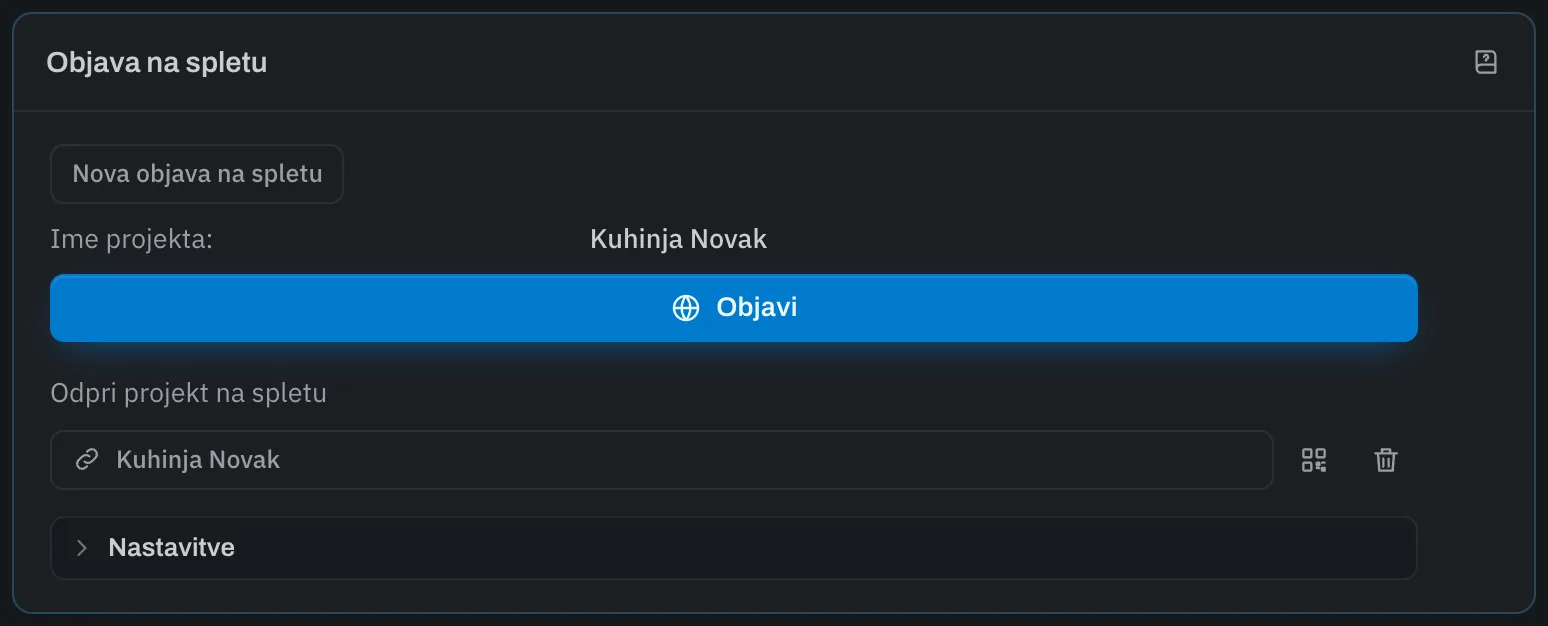
Po objavi je razdelek videti drugače: namesto polja Ime piše Ime projekta: Kuhinja Novak, gumb Nova objava na spletu je aktiven, gumb z imenom projekta pa odpre spletni predogled. Ob njem sta ikoni kode QR in koša.
Objava deluje tudi iz zgornje vrstice: Izvoz → Objavi.
Kaj EFS naredi ob objavi
- Če ste prijavljeni, preveri, ali je bil projekt medtem shranjen v drugi napravi. Če je, se odpre okno Spremenjeno v drugi napravi in objava počaka na vašo izbiro (Prijava, licenca in projekti).
- Če je Ime še privzeto, vanj zapiše ime projekta iz zgornje vrstice.
- Ob prvi objavi na projects.easyformstudio.com ustvari projekt in dobi povezavo. Povezavo zapiše v projekt.
- Naredi 3D-model z dekorji projekta, lastni dekorji pa so v pravi velikosti, z zaprtimi vrati in predali, brez skritih front in brez prostora. Slike dekorjev pomanjša na največ 1024 pikslov, da se predogled na telefonu hitro naloži.
- Naredi seznam delov z enakimi številkami kot razrezni seznam in nalepke.
- Ko je Omogoči izbiro materiala vklopljeno, naredi tudi drugi model, za izbiro dekorjev.
- Vse datoteke pošlje strežniku. Če ima Podatki delavnice logotip, pošlje tudi tega (
logo.pngalilogo.jpg), pomanjšanega na največ 512 pikslov po stranici. - Projekt shrani v oblak, da povezavo dobijo tudi vaše druge naprave. Na telefonu program sporoči Shranjeno v oblak.
Povezava je zunaj zgodovine razveljavitev: Ctrl+Z (na Macu Cmd+Z) po objavi povezave ne odstrani, druge korake pa razveljavi kot običajno.
Sporočila o napakah
Ko objava ne uspe, program sporoči sporočilo, ki se začne z Objavi:.
| Sporočilo | Vzrok | Rešitev |
|---|---|---|
| najprej se prijavite (Račun) | Niste prijavljeni | Prijavite se (Prijava, licenca in projekti) |
| vaša prijava je potekla, prijavite se znova | Prijava je potekla | Prijavite se znova |
| Spletnega strežnika ni mogoče doseči. Preverite internetno povezavo. | Ni povezave s strežnikom | Preverite povezavo in znova kliknite Objavi |
| vaša licenca tega ne dopušča (Račun) | Licenca ne dovoljuje objave | Ko se preizkusno obdobje ali naročnina konča |
| spletni strežnik ni vrnil podatkov vašega računa | Strežnik ni vrnil podatkov računa | Poskusite znova čez nekaj minut |
| spletni strežnik ni ustvaril projekta | Strežnik ni odprl novega projekta | Poskusite znova čez nekaj minut. Če se ponavlja, se obrnite na podporo |
| spletni strežnik je zavrnil … (nad omejitvijo velikosti strežnika, … MB) | Datoteka je za strežnik prevelika | Obrnite se na podporo z imenom datoteke iz sporočila |
| spletni strežnik je zavrnil … (brez povezave) | Povezava je med pošiljanjem prekinjena | Znova kliknite Objavi. Povezava ostane enaka |
Kadar strežnik logotipa ne sprejme, objava vseeno uspe in opozori Objavljeno brez logotipa delavnice: spletni strežnik ni sprejel logo.png (…). Stran ima potem samo ime delavnice. Objavite znova pozneje ali v Podatki delavnice izberite manjši logotip (PNG ali JPG do 1 MB).
Podpora: info@easyformstudio.com.
Povezava in koda QR
Kje je povezava
- V razdelku Objava na spletu ob gumbu z imenom projekta kliknite ikono kode QR.
- Odpre se okno z imenom projekta, kodo QR in povezavo.
- Kliknite Kopiraj povezavo. Program sporoči Povezava kopirana.
- Za sliko kode QR kliknite Prenesi kodo QR. Brskalnik prenese
Kuhinja Novak QR.png, sliko 1024 × 1024 pikslov.
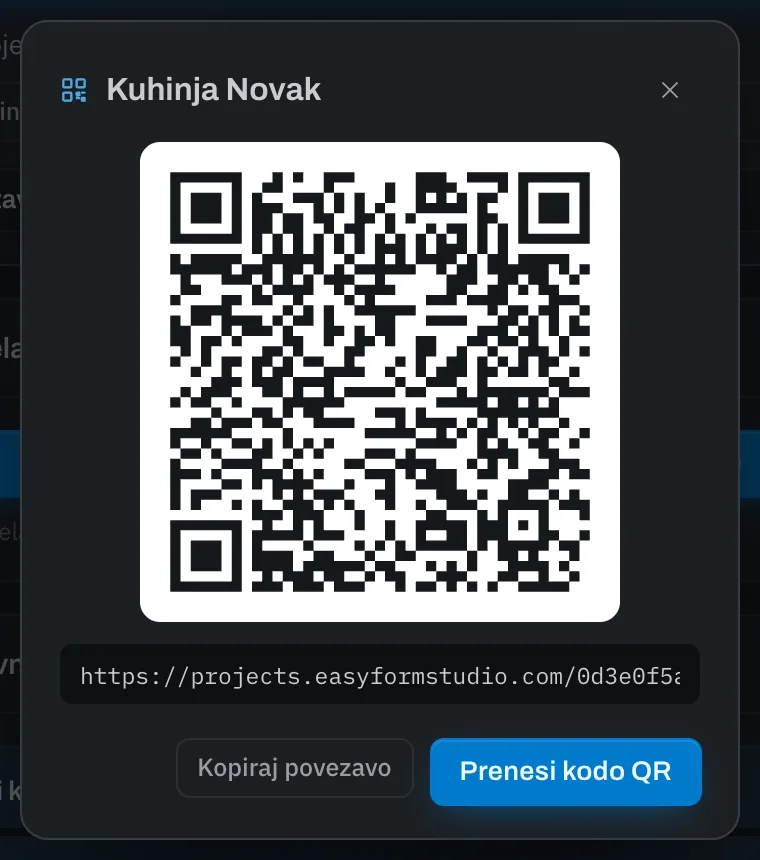
Klik na gumb z imenom projekta odpre spletni predogled v novem zavihku brskalnika.
Naslov je videti takole: https://projects.easyformstudio.com/, nato dva dolga niza črk in številk, ločena s poševnico, na koncu pa /index.html. Prvi niz je vaš račun, drugi projekt.
Kako ga date stranki
- Povezavo pošljite po e-pošti, v sporočilu SMS ali klepetu, npr. skupaj s ponudbo (Ponudba za stranko) in upodobitvijo (Upodobitev v brskalniku).
- Kodo QR iz Prenesi kodo QR dodajte na natisnjeno ponudbo ali prodajni list. Stranka jo skenira s kamero telefona.
- Stranka lahko povezavo posreduje naprej z gumbom Deli v samem predogledu. V salonu odprite Deli na računalniku ali tablici in stranki dovolite, da kodo QR skenira s telefonom.
Kode QR na nalepkah in v navodilih za montažo
Ko je projekt objavljen, kode QR v proizvodnih dokumentih vodijo v spletni predogled:
| Dokument | Kam vodi koda QR | Kaj vidite |
|---|---|---|
| Nalepka dela | Na ta del v predogledu, po ID-ju dela (naslov se konča z #p-…) |
Del žari modro, drugi so prosojni, kartica pa kaže številko, ime, element, mere, material in okovje |
| Stran elementa v navodilih za montažo | Na vse dele tega elementa | Vsi deli elementa žarijo, razdelek Deli jih prikaže s kljukicami. Ob kodi piše 3D-pogled tega elementa in skenirajte kodo ali kliknite številko dela |
Če projekt ni objavljen, koda QR na nalepki ni povezava. Vsebuje besedilo: projekt, številko, element, del, mere in material. Podrobnosti so v poglavju Nalepke in navodila za montažo.
Koda QR na nalepki nosi ID dela, ne številke vrstice. Ko pozneje dodate ali izbrišete element, nalepka svoj del še vedno najde; po spremembi samo objavite znova. Nalepke, natisnjene pred EFS 2.1, vodijo na številko vrstice (#part-12) in delujejo kot prej.
Pozor
Nalepke in navodila za montažo izvozite po objavi. Del, dodan po zadnji objavi, predogled ne pozna, dokler ne objavite znova. QR elementa v navodilih za montažo vodi na številke vrstic: po spremembi objavite znova in navodila za montažo izvozite znova.
QR za delavnico
Delavnica dobi lastno povezavo do istega 3D-predogleda: na telefonu v delavnici dele označuje kot razrezane, orobljene, izvrtane, sestavljene ali izmeček. Strankina povezava ostane samo za ogled.
Razdelek QR za delavnico je v Nastavitve projekta, v skupini Deljenje in pomoč, pod Objava na spletu.
- Objavite projekt (glejte Objava). Dokler projekt ni objavljen, razdelek piše Najprej objavite projekt.
- Kliknite Naredi QR za delavnico. Razdelek prikaže kodo QR delavnice in gumbe.
- Kliknite Natisni list. Brskalnik prenese PDF z listom A4: delavnica, projekt, koda QR, povezava in kratka navodila.
- List natisnite in ga obesite v delavnici.
- Telefon v delavnici skenira kodo QR na listu. Stran se odpre v načinu delavnice.
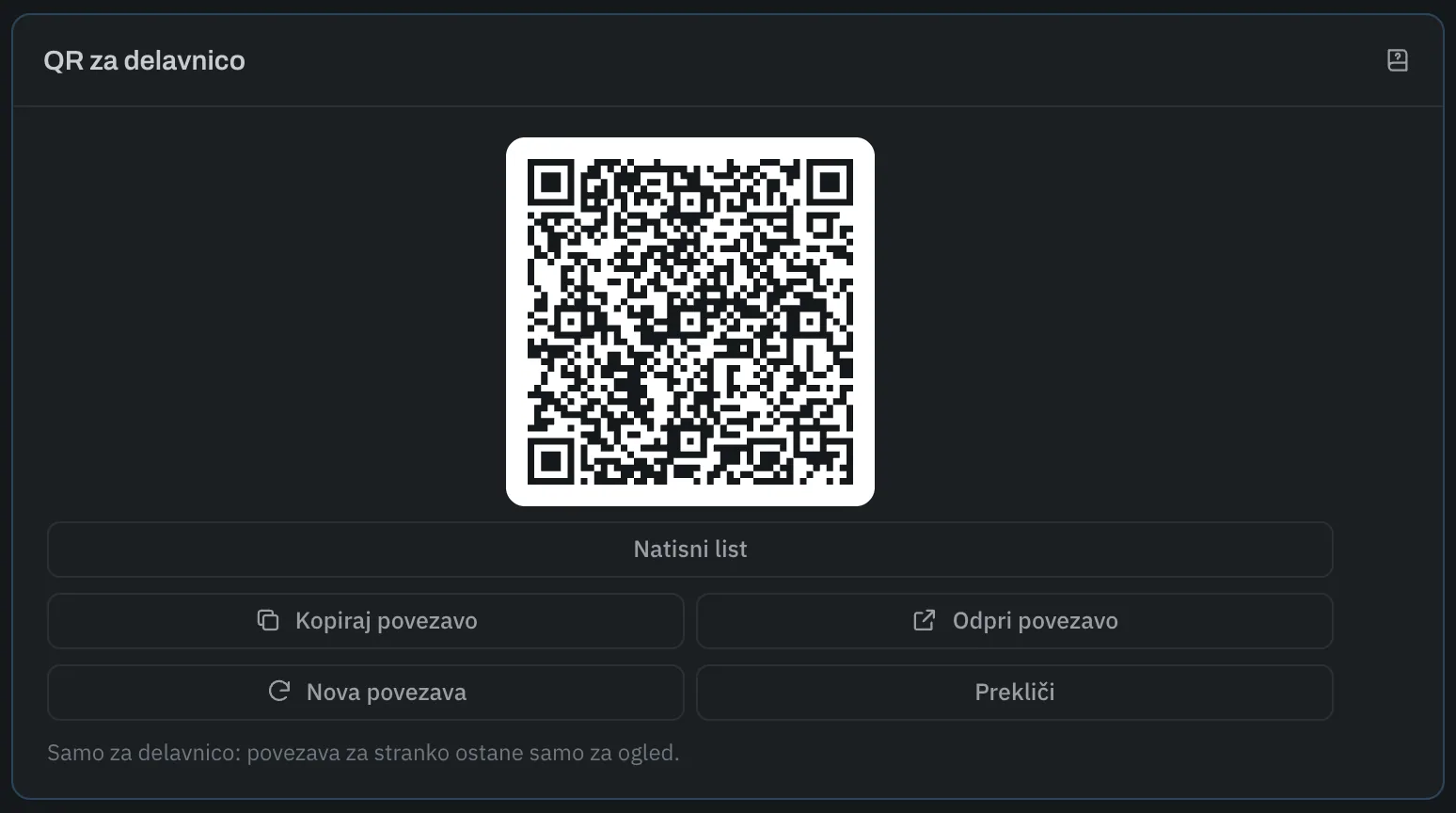
| Gumb | Kaj naredi |
|---|---|
| Naredi QR za delavnico | Naredi povezavo in kodo QR za delavnico. Potrebuje objavljen projekt in aktivno licenco |
| Natisni list | PDF z listom A4 za steno delavnice |
| Kopiraj povezavo | Kopira povezavo za delavnico, da jo pošljete na telefon v delavnici |
| Odpri povezavo | Odpre stran delavnice v novem zavihku brskalnika |
| Nova povezava | Naredi novo povezavo. Stara povezava in njen natisnjeni list prenehata delovati; dosedanje oznake ostanejo |
| Prekliči | Povezava za delavnico preneha delovati na vseh telefonih; dosedanje oznake ostanejo |
Pravila:
- Povezava za delavnico deluje, dokler je ne prekličete ali naredite nove, tudi po poteku licence. Nova povezava potrebuje aktivno licenco.
- Ko licenca poteče, EFS Web prikaže samo stran Vaša licenca je potekla (glejte Ko se preizkusno obdobje ali naročnina konča). Če ima nazadnje odprt projekt povezavo za delavnico, ima stran okvir QR za delavnico z imenom projekta: kliknite Prekliči. Okvir vpraša Preklicati povezavo za delavnico?: potrdite znova s Prekliči. Stran sporoči Povezava za delavnico preklicana. Povezave drugih projektov prekličete v namizni aplikaciji (razdelek Objava na spletu → QR za delavnico) ali po podaljšanju licence.
- Projekt, objavljen pred EFS 2.1, je treba najprej objaviti znova: delavnica dele najde po njihovih ID-jih.
- Povezava je enaka v vsakem brskalniku, v katerem odprete projekt.
- Delavnica ne vidi niti cen niti podatkov o stranki, tako kot stranka.
- Ko objavo izbrišete s spleta, preneha delovati tudi povezava za delavnico.
Pozor
Vsak, ki ima povezavo za delavnico, lahko označuje dele tega projekta. Ne pošiljajte je stranki. Če je povezava šla napačni osebi, kliknite Nova povezava ali Prekliči.
Na telefonu v delavnici
V načinu delavnice stran zgoraj prikazuje značko Delavnica s kodo naprave (štirje znaki, npr. Naprava 7KQ2) ter gumba Seznam in Skeniraj.
- Skeniraj odpre kamero. Usmerite jo v kodo QR na nalepki: odpre se kartica tega dela. Ročni bralnik črtnih kod in kod QR deluje v iskalnem polju (skenirajte, nato Enter).
- Kartica dela ima gumbe Razrezano, Orobljeno, Izvrtano in Sestavljeno. Dotik označi korak, drugi dotik ga razveljavi. Pod njimi piše zadnja sprememba, naprava in čas.
- Izmeček zahteva drugi dotik (Potrdi izmeček). Izbriše oznake dela in ga uvrsti na seznam ponovnega razreza (Izmeček: ponovno razrezati), dokler ga kdo ne označi kot ponovno razrezanega.
- Seznam prikaže vse dele s številom opravljenih za vsak korak. Filtri: Vsi, Ni razrezano, Ni orobljeno, Ni izvrtano, Ni sestavljeno, Izmeček in en element. V filtrih Ni … del označite z enim dotikom, brez odpiranja njegove kartice.
- Prenesi seznam ponovnega razreza da datoteko CSV z deli, ki so izmeček.
- Vsak telefon vidi oznake drugih v 15 sekundah.
- Zapusti način delavnice vrne navadni predogled.
Opomba
Kamera telefona zunaj strani (program za kamero) odpre navadni predogled, brez načina delavnice. Nalepke skenirajte z gumbom Skeniraj na strani delavnice ali z ročnim bralnikom.
Napredek delavnice
Razdelek Napredek delavnice je v Nastavitve projekta, v skupini Ponudba in proizvodnja. Prikazuje, kaj je delavnica označila.
- Kliknite Osveži. Razdelek vpraša spletni strežnik in prikaže Osveženo ter čas.
- Stolpci kažejo, koliko delov je opravljenih za vsak korak, npr. Razrezano: 38 / 124.
- Za ponovni razrez našteje dele, ki so izmeček.
- Izvozi seznam ponovnega razreza zapiše dele, ki so izmeček, kot razrezni seznam v profilu Razrezni seznam za druge programe, z vrsticami kot v celotnem razreznem seznamu (glejte Razrezni seznam za druge programe).
Če so nekateri označeni deli medtem izginili iz projekta, razdelek pove, koliko (Označenih delov, ki jih ni več v projektu: N).
Kaj vidi stranka
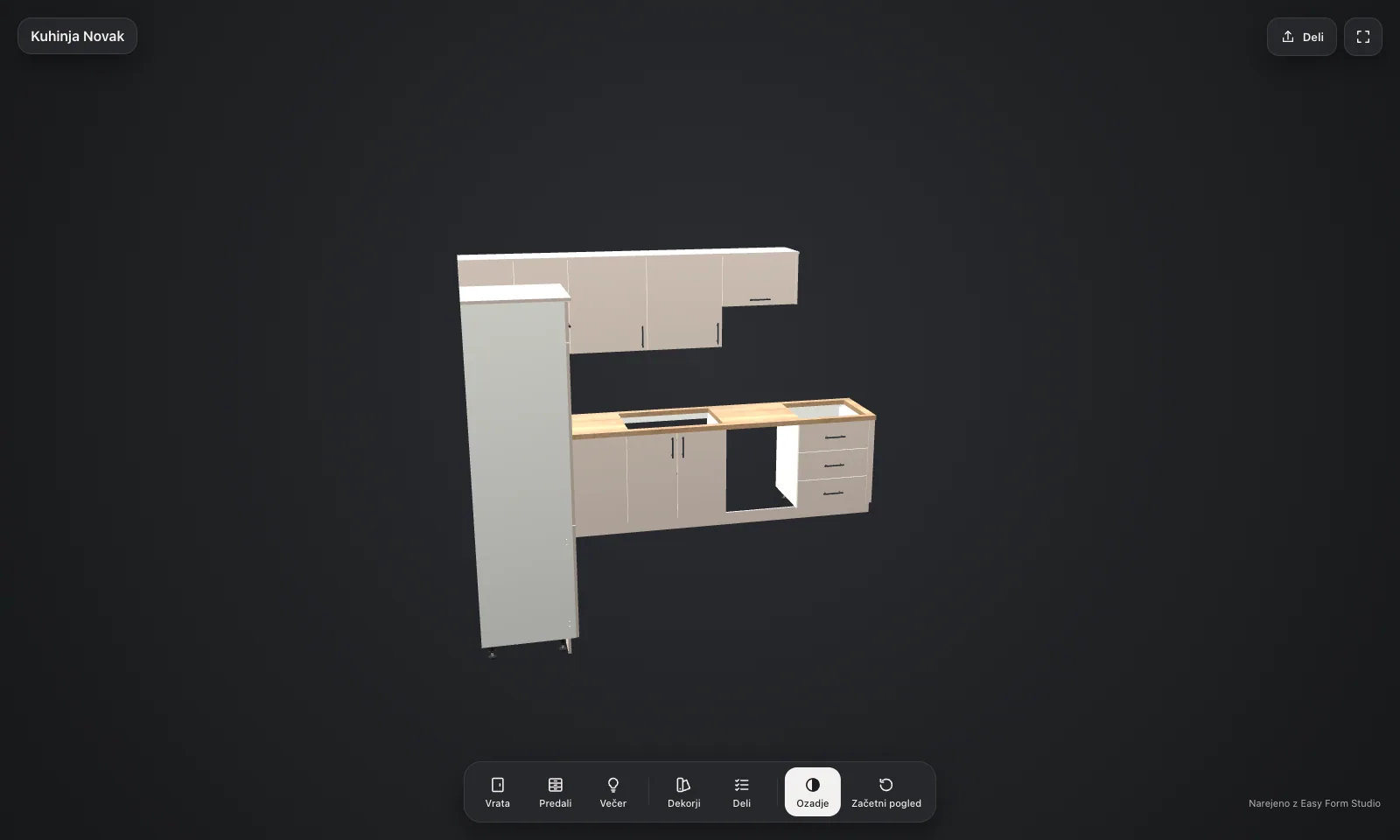
Odpiranje
Predogled se odpre v vsakem brskalniku, na telefonu, tablici ali računalniku. Stranka ne potrebuje programa ne prijave. Medtem ko se model nalaga, piše Nalaganje 3D-modela …, vrstica napredka pa raste.
- Ime projekta je zgoraj levo. Ko sta ime in logotip izpolnjena v Podatki delavnice, sta pod njim logotip delavnice na beli ploščici in ime delavnice.
- Predogled prikazuje projekt z dekorji projekta, kot ga vidite v 3D-pogledu.
- Svetlo ali temno ozadje sledi nastavitvi naprave. Ko ga stranka spremeni z gumbom Ozadje, si predogled njeno izbiro zapomni.
- Oznake so v jeziku, v katerem je bil EFS Web ob objavi projekta.
Upravljanje
| Dejanje | Miška | Prsti |
|---|---|---|
| Vrtenje | Leva tipka | En prst |
| Premikanje pogleda | Desna tipka | Dva prsta |
| Povečava | Kolešček | Razmik in približevanje dveh prstov |
Namig nad orodno vrstico pravi isto: Levi klik vrti · desni klik premika pogled · kolešček povečuje (na telefonu En prst vrti · dva prsta premikata in povečujeta). Namig izgine po prvem dotiku ali po 12 sekundah.
Gumbi v orodni vrstici
Orodna vrstica je spodaj na sredini, na telefonu pa čez vso širino spodaj. Vklopljen gumb je označen.
| Gumb | Kaj naredi | Vidno, kadar |
|---|---|---|
| Vrata | Odpre in zapre vsa vrata in dvižna vrata v projektu | je Animiraj vrata in predale vklopljeno |
| Predali | Odpre in zapre vse predale | je Animiraj vrata in predale vklopljeno |
| Večer | Večerna osvetlitev: glavna luč se zatemni na desetino, LED-trakovi zasvetijo s toplo svetlobo in osvetlijo delovni pult. Drugi klik vrne dnevno svetlobo | sta Luči vklopljene / izklopljene vklopljeno in ima model LED-trakove |
| Dekorji | Odpre razdelek Dekorji (glejte Izbira dekorjev) | je Omogoči izbiro materiala vklopljeno |
| Deli | Odpre razdelek Deli (glejte Meni Deli) | Vedno |
| Ozadje | Svetlo ali temno ozadje | Vedno. Na telefonu je zgoraj desno |
| Začetni pogled | Vrne pogled, s katerim se je predogled odprl, in počisti izbiro delov | Vedno. Na telefonu je zgoraj desno |
Zgoraj desno sta še dva gumba:
- Deli: odpre kartico s kodo QR strani (glejte Kartica Deli).
- Celozaslonski način: predogled čez cel zaslon. Samo na računalniku.
Kartica Deli
Deli odpre kartico za deljenje strani:
| Del kartice | Kaj naredi |
|---|---|
| Koda QR strani | Stranka jo skenira s kamero telefona in odpre isti 3D-pogled. Z logotipom delavnice je logotip na sredini kode |
| Kopiraj povezavo | Kopira naslov strani. Predogled sporoči Povezava kopirana |
| Prenesi kodo QR | Prenese kodo QR kot sliko PNG z 1200 piksli, za tisk. Datoteka je poimenovana po projektu, npr. Kuhinja Novak QR.png |
| Deli prek … | Odpre deljenje telefona ali tablice (sporočilo, e-pošta …). Samo v napravah, ki ga imajo |
Kartica se zapre s križcem, s tipko Esc ali s klikom zunaj nje.
Opomba
Večer se prikaže samo, če ima model LED-trakove. Projekt brez trakov takega gumba nima, tudi če je Luči vklopljene / izklopljene vklopljeno. Enako velja za prej objavljene projekte.
Kartica dela
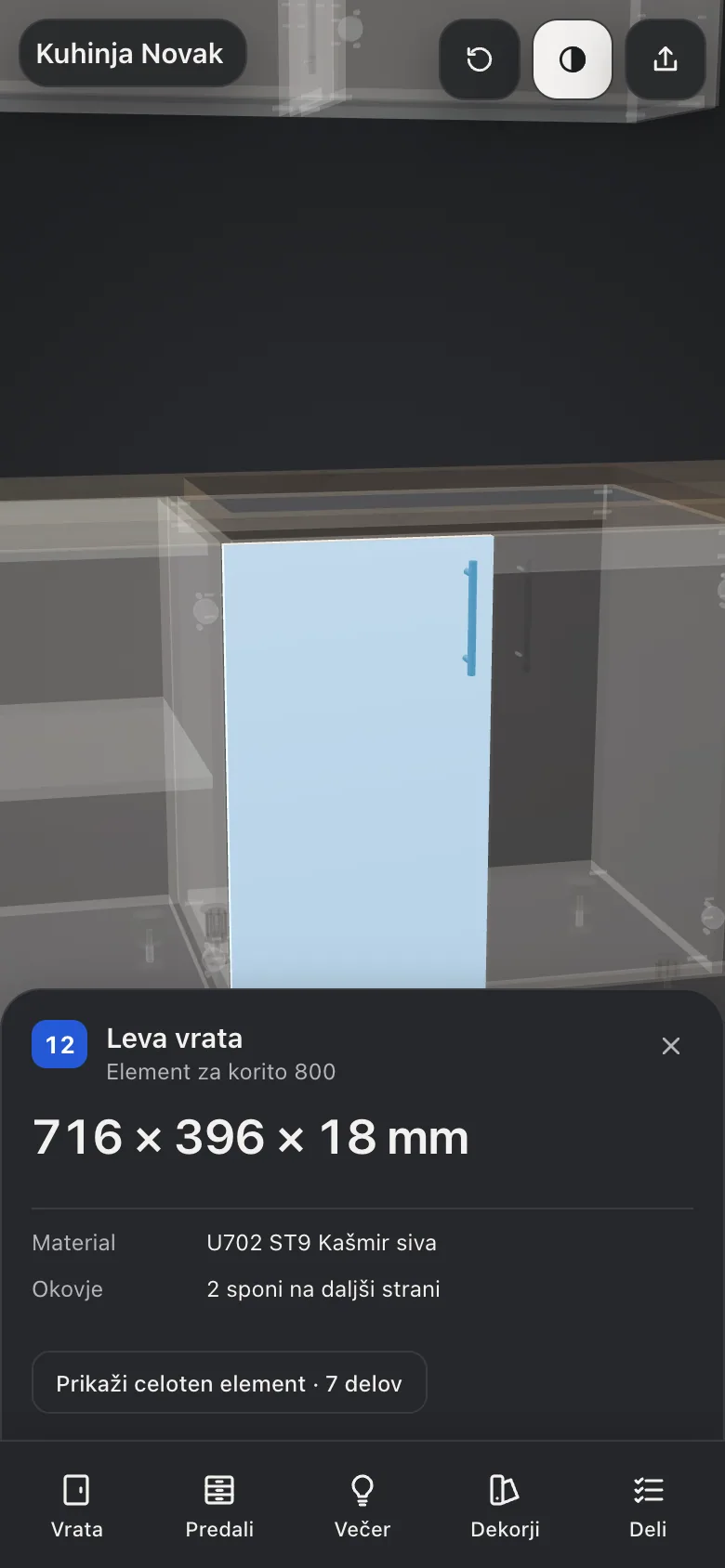
Kartica se odpre, ko stranka ali monter skenira kodo QR na nalepki ali izbere en del v razdelku Deli. Del žari modro, drugi deli so prosojni, pogled pa se približa delu.
| Vrstica kartice | Primer |
|---|---|
| Številka (modra značka), ime dela in element | 12 Fronta leva, Element za korito 800 |
| Mere: dolžina × širina × debelina | 716 × 396 × 18 mm |
| Material | U702 ST9 Kašmir siva |
| Okovje | 2 odmični sponi na daljši strani |
| Prikaži celoten element | Gumb s številom delov: izbere vse dele tega elementa |
Številka je enaka kot v razreznem seznamu in na nalepki. Križec zgoraj desno zapre kartico: del preneha žareti, pogled pa se vrne tja, kjer je bil. Esc naredi isto.
Meni Deli
Gumb Deli odpre razdelek s seznamom vseh delov projekta, po elementih.
| Del razdelka | Kaj naredi |
|---|---|
| Polje Poiščite del ali element | Zoži seznam na dele in elemente, katerih ime ali številka vsebuje vpisano |
| Število ob naslovu | Koliko delov ima projekt, npr. 124 delov |
| Kljukica ob elementu | Izbere vse dele tega elementa. Število na desni je število delov. Puščica na levi odpre seznam delov |
| Kljukica ob delu | Izbere ta del. Modra značka je številka, mere pa so pod imenom |
| Izbrano: 3 in Počisti | Koliko delov je izbranih. Počisti počisti izbiro |
Izbrani deli žarijo skupaj. Ko je izbranih več delov, kartica ni prikazana, razdelek pa jih prikaže s kljukicami. Esc zapre razdelek.
Nasvet
Naslov v brskalniku si zapomni izbiro: na koncu piše npr. #part-12 za en del ali #parts-12-18 za več. Naslov iz kode QR na nalepki se konča z #p- in ID-jem dela. Kopirajte ta naslov in ga pošljite monterju ali stranki: odpre predogled z enakimi poudarjenimi deli.
Na telefonu
Razdelka Deli in Dekorji ter kartica dela se odprejo kot list od spodaj, nad orodno vrstico. Naenkrat je odprt en.
Izbira dekorjev
Gumb Dekorji odpre izbiro dekorjev v istem predogledu:
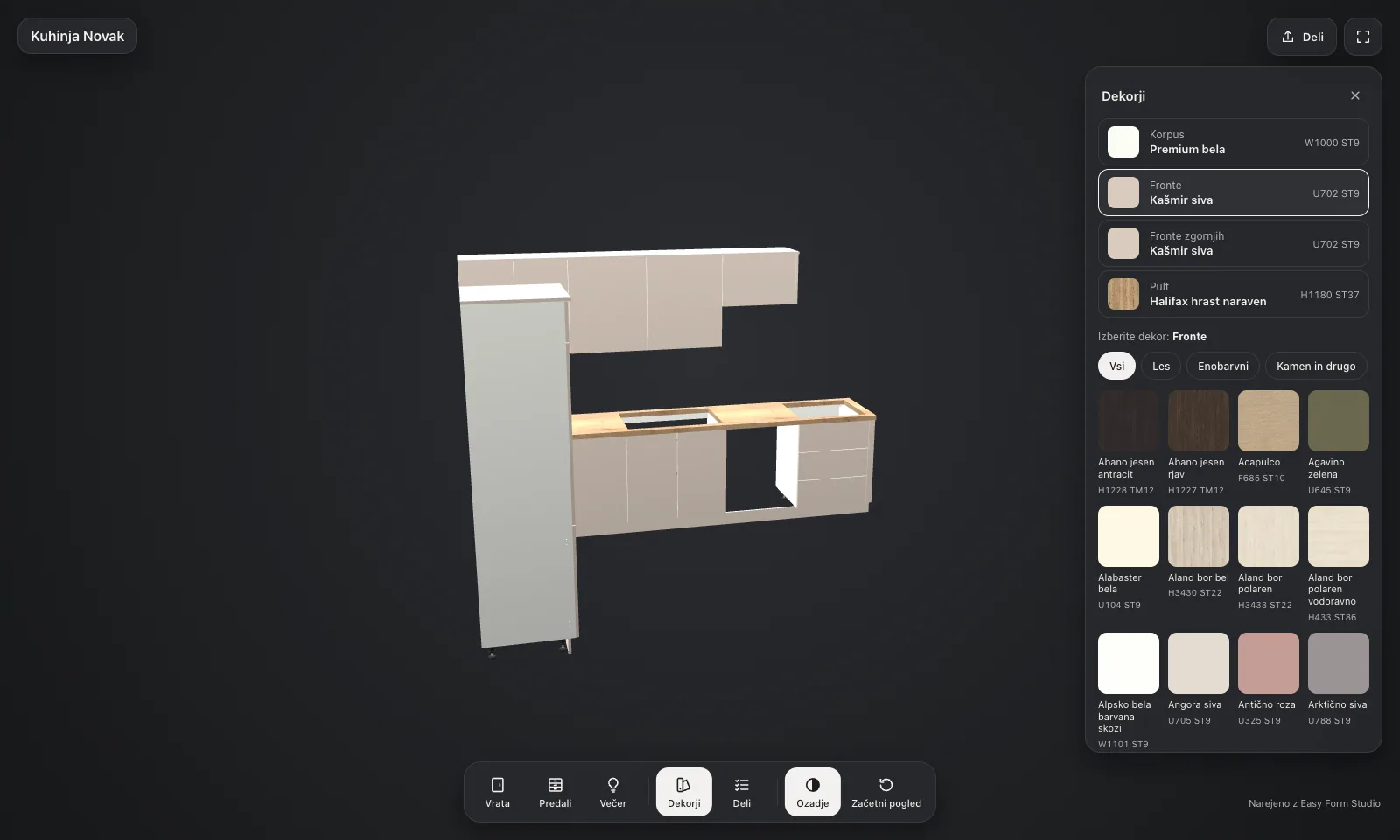
- Stranka klikne Dekorji. Razdelek Dekorji se odpre na desni, model pa preklopi, s sporočilom Nalaganje dekorjev …, na dekorje iz Privzeti materiali.
- Zgoraj je po en gumb za vsako skupino materialov, ki ima v projektu vsaj eno ploščo. Oznaka na gumbu izhaja iz Ime izbirnika materiala na spletu, ob njej pa je trenutni dekor.
- Pod njim piše Izberite dekor in ime skupine, nato filtri Vse, Les, Enobarvni in Kamen in drugo ter dekorji s sliko, imenom in šifro.
- Klik na dekor: vse plošče te skupine dobijo ta dekor.
- Za drugo skupino stranka klikne njen gumb zgoraj.
Kaj morate vedeti:
- Izbira se ohrani samo v tem brskalniku. Do vas ne pride. Stranko prosite, naj vam pošlje imena dekorjev ali posnetek zaslona.
- Plošče skupine Brez obdržijo dekor iz projekta.
- Seznam vsebuje samo dekorje Egger. Vaših lastnih dekorjev na seznamu ni.
- Pod dekorji piše: Barve na zaslonu se lahko razlikujejo od pravega vzorca. Vaša izbira se ohrani v tem brskalniku.
Ponovna objava
Ista povezava
Ko projekt spremenite, znova kliknite Objavi. Povezava ostane enaka, nov model na strežniku nadomesti starega. Stranka samo osveži stran.
Kode QR na že natisnjenih nalepkah še vedno vodijo v predogled, na isti del po njegovem ID-ju. Nalepke, natisnjene pred EFS 2.1, vodijo na številko vrstice, zato pri njih preverite, ali so se številke delov spremenile (glejte Kode QR na nalepkah).
Nova povezava: Nova objava na spletu
- Kliknite Nova objava na spletu.
- Trenutna objava ostane na spletu. Njen gumb se premakne pod gumb projekta, na seznam prejšnjih objav.
- Polje Ime se vrne. Po potrebi spremenite ime.
- Kliknite Objavi. Projekt dobi novo povezavo.
Tako stranki pošljete dve varianti: objavite prvo, kliknite Nova objava na spletu, spremenite projekt in objavite drugo. Obe povezavi delujeta.
Gumb Nova objava na spletu v EFS Web ne odpre novega projekta: samo pošlje naslednjo objavo istega projekta pod novo povezavo. Nov projekt odprete z Projekt → Nov projekt v zgornji vrstici.
Opomba
Med klikom na Nova objava na spletu in naslednjo objavo so gumbi prejšnjih objav zatemnjeni. Po objavi spet delujejo.
Ena povezava, en projekt
Spletna povezava pripada enemu projektu. Zato kopija projekta nikoli ne nosi povezave izvirnika, tako da objava kopije ne more prepisati ali izbrisati predogleda druge stranke:
- Shrani kot … v meniju Projekt: odprti projekt se nadaljuje kot nov projekt brez povezave. Izvirni projekt obdrži svojo.
- Podvoji projekt v meniju Projekt in Podvoji v brskalniku projektov: kopija nima povezave.
- Shrani mojo kot kopijo v oknu Spremenjeno v drugi napravi: vaša kopija nima povezave.
- Projekt iz galerije predlog nima povezave.
- Kopija ima tudi Ime vrnjeno na privzeto, zato splet dobi ime iz zgornje vrstice.
Kopija dobi svojo povezavo s prvim klikom na Objavi.
Datoteka projekta (Projekt → Prenesi projekt) ohrani povezavo, da varnostna kopija obnovi projekt z njo. Ko tako datoteko odprete (Odpri datoteko … ali s povleko v okno) in njena povezava pripada drugemu vašemu projektu v oblaku, se datoteka odpre brez povezave, program pa sporoči: Ta datoteka je kopija projekta v vašem oblaku, ki obdrži svojo spletno povezavo. Objava ustvari novo povezavo za to datoteko. Če izvirnika v oblaku ni več, datoteka povezavo ohrani, tako da natisnjene kode QR še delujejo.
Več o kopijah in oblaku: Prijava, licenca in projekti.
Zasebnost
- Predogled lahko vidi vsak, ki ima povezavo ali kodo QR. Gesla ali prijave ni.
- Projekti niso na javnem seznamu. Povezavo poznajo le ljudje, ki jim jo date.
- Predogled prikazuje 3D-model, dekorje, ime projekta, ime in logotip delavnice (če sta izpolnjena) ter seznam delov z merami, materialom in okovjem. Cene, podatki o stranki s ponudbe in sam projekt ne gredo na splet.
- Koda QR na nalepki je povezava do celotnega projekta. Predogled lahko odpre vsak, ki ima ploščo.
Nasvet
Ime projekta vidi vsak, ki ima povezavo. Vpišite ime, po katerem vas bo stranka prepoznala, vendar brez naslova ali telefonske številke.
Objavljen projekt ostane na spletu, dokler ga ne izbrišete, tudi ko vaše preizkusno obdobje ali naročnina poteče.
Brisanje s spleta
Objavo izbrišete z ikono koša v razdelku Objava na spletu. Koš je ob gumbu trenutne objave in ob vsakem gumbu prejšnje objave.
- V razdelku Objava na spletu kliknite koš ob objavi, ki jo brišete.
- Program vpraša Izbrisati s spleta? in pove: „Povezava in kode QR na nalepkah bodo prenehale delovati. Sam projekt ostane, kot je.“
- Kliknite Izbriši. Če si premislite, kliknite Prekliči.
- Program sporoči Izbrisano s spleta., povezava pa izgine iz razdelka: prejšnja objava izgine s seznama, pri trenutni objavi izgine koš, gumb z imenom projekta pa je zatemnjen.
Kaj se zgodi:
- Strežnik izbriše projekt z vsemi datotekami.
- Povezava in kode QR na nalepkah ter v navodilih za montažo prenehajo delovati.
- Projekt v EFS Web ostane, kot je bil, in se shrani v oblak brez izbrisane povezave.
- Brisanje deluje tudi, ko je preizkusno obdobje ali naročnina potekla. Potrebuje internet in prijavo.
- Ko izbrišete trenutno objavo, se polje Ime vrne kot po Nova objava na spletu. Naslednji klik na Objavi ustvari projekt z novo povezavo.
Pozor
Brisanja ni mogoče razveljaviti, niti s Ctrl+Z. Izbrisana povezava ne deluje več: nova objava vedno dobi novo povezavo, zato po njej nalepke znova izvozite in natisnite.
| Sporočilo | Vzrok | Rešitev |
|---|---|---|
| Spletnega strežnika ni mogoče doseči. Preverite internetno povezavo. | Ni povezave s strežnikom | Preverite povezavo in znova kliknite koš |
| Spletni strežnik projektov še ne more izbrisati. | Strežnik projektov še ne more brisati | Poskusite pozneje. Če se ponavlja, se obrnite na podporo |
| Spletni strežnik projekta ni izbrisal (…). | Strežnik je brisanje zavrnil. Število v oklepaju je koda napake | Poskusite znova. Če se ponavlja, se z njo obrnite na podporo |
Pri teh sporočilih projekt ostane na spletu, njegova povezava pa v razdelku.
Pogoste napake in rešitve
Objavi je zatemnjen. Razlog je pod gumbom: Ni povezave s strežnikom: za objavo potrebujete internet., Prijavite se, da objavite na spletu. ali sporočilo o licenci. Vzpostavite povezavo, se prijavite ali podaljšajte naročnino.
Koš je zatemnjen. Ni internetne povezave ali niste prijavljeni.
Nova objava na spletu je zatemnjena. Projekt še ni objavljen ali objava poteka.
Gumb z imenom projekta je zatemnjen. Projekt še ni objavljen ali pa je bila kliknjena Nova objava na spletu, ali pa je bila trenutna objava izbrisana s košem in nova še ni narejena.
Imena ne morem spremeniti. Projekt je že objavljen. Za drugo ime kliknite Nova objava na spletu; naslednja objava ima novo povezavo.
Po kliku na Objavi se je odprlo okno Spremenjeno v drugi napravi. Projekt je bil medtem shranjen v drugi napravi ali v drugem zavihku. Izberite, katero različico obdržati, nato objavite znova (Prijava, licenca in projekti).
Kopija projekta nima povezave. To je namerno: vsaka kopija dobi svojo povezavo s prvo objavo (glejte Ena povezava, en projekt).
Stranka vidi staro stanje. Naj osveži stran v brskalniku.
Na spletu ni front. Fronte so bile skrite s Shift+F. Pokažite jih in objavite znova.
Ni gumbov Vrata, Predali, Večer ali Dekorji. Te možnosti so v Nastavitve izklopljene. Vklopite jih in objavite znova.
Ni gumba Večer, Luči vklopljene / izklopljene pa je vklopljeno. Projekt nima LED-trakov. Dodajte jih (LED-trak) in objavite znova.
Splet pravi Polica in Fronta 1. To sta privzeti oznaki. Vpišite lastni v Ime izbirnika materiala na spletu in objavite znova.
V izbiri dekorjev je kuhinja v drugih dekorjih kot v projektu. Izbira dekorjev izhaja iz Privzeti materiali. Nastavite jih na dekorje projekta.
Predogled je v napačnem jeziku. Predogled je v jeziku, v katerem je bil EFS Web ob objavi. Preklopite jezik v zgornji vrstici in objavite znova.
Koda QR na nalepki ne odpre spleta. Nalepke so bile izvožene pred objavo, zato koda vsebuje besedilo. Izvozite jih znova.
Koda QR na nalepki prikaže napačen del. Deli so bili po tisku dodani ali izbrisani, zato so se številke premaknile. Objavite znova in natisnite nove nalepke.
Program sporoči Objavi: spletni strežnik je zavrnil … (nad omejitvijo velikosti strežnika …). Model je za strežnik prevelik. Obrnite se na podporo (glejte Sporočila o napakah).
Bližnjice v tem poglavju
| Tipka | Dejanje |
|---|---|
| Ctrl+, (Mac Cmd+,) | Okno Nastavitve projekta z razdelkom Objava na spletu |
| Shift+F | Skrij ali pokaži fronte; skrite fronte ne gredo na splet |
| Ctrl+Z (Mac Cmd+Z) | Razveljavi; povezave nove objave ne odstrani in izbrisane ne vrne |
| Esc | V spletnem predogledu: zapre razdelek ali počisti izbiro delov |
Dalje
Naslednje poglavje: Primerjava dekorjev