Podgląd online i QR
Projekt publikujesz online jednym kliknięciem, a klient ogląda go w 3D na telefonie, tablecie albo komputerze, bez żadnego programu. Obraca i przybliża kuchnię, otwiera drzwi i szuflady, włącza wieczorne światło, wybiera dekory i otwiera każdy element z jego wymiarami. W tym rozdziale dowiesz się, jak opublikować projekt, dać klientowi link i kod QR oraz połączyć podgląd online z kodami QR na etykietach i w instrukcji montażu. Tutaj klient tylko ogląda projekt; jeśli chcesz, aby klienci sami projektowali i wysyłali Ci swoje projekty, zobacz Portal dla klientów.
Film: E02 Podgląd online i QR
Ten sam przebieg pracy w krótkim filmie bez dźwięku, z polskimi napisami.

Zanim zaczniesz
- Jesteś zalogowany w EFS Web i masz połączenie z internetem. Bez tego Opublikuj jest szare, a przyczyna jest pod przyciskiem (Logowanie, licencja i projekty).
- Licencja jest aktywna (Gdy kończy się okres próbny lub subskrypcja).
- Płyty mają przypisane dekory (Dekory, obrzeża i materiały). To, co widzisz w widoku 3D, trafia online.
- Fronty są widoczne (zob. Co przygotować w projekcie).
- Jeśli klient ma móc włączyć światła, pod szafkami górnymi są taśmy LED (Taśma LED).
Panel Publikacja online
Panel Publikacja online jest w oknie Ustawienia projektu (koło zębate na górnym pasku albo Ctrl+,, na Macu Cmd+,), w grupie Udostępnianie i pomoc. Ten sam panel możesz też otworzyć w panelu bocznym: karta Projekt, w Ustawienia projektu, wiersz Publikacja online.
| Pole albo przycisk | Co robi | Kiedy jest szare albo niewidoczne |
|---|---|---|
| Nowa publikacja online | Następna publikacja trafia pod nowy link, a obecna zostaje online (zob. Nowy link) | Szary, dopóki projekt nie jest opublikowany i podczas publikacji |
| Nazwa | Nazwa projektu online: klient widzi ją w lewym górnym rogu podglądu. Od niej zaczynają się też nazwy eksportowanych plików | Widoczne tylko przed pierwszą publikacją. Potem w tym miejscu jest Nazwa projektu: i nazwa |
| Opublikuj | Tworzy model 3D i listę elementów i wysyła je na projects.easyformstudio.com | Szary bez internetu, bez logowania i gdy licencja nie pozwala na eksporty. Przyczyna jest pod przyciskiem |
| Otwórz projekt online | Przycisk z nazwą projektu otwiera podgląd online w nowej karcie przeglądarki | Szary, dopóki projekt nie jest opublikowany |
| Kod QR (ikona) | Otwiera okno z kodem QR i linkiem (zob. Link i kod QR) | Widoczny po publikacji |
| Kosz | Usuwa tę publikację z sieci (zob. Usuwanie z sieci) | Widoczny po publikacji. Szary bez internetu i bez logowania |
| Przyciski wcześniejszych publikacji | Pod przyciskiem projektu, po jednym na każdą publikację oddzieloną przez Nowa publikacja online, najnowsza pierwsza, każda z własnym kodem QR i koszem | Widoczne dopiero po pierwszym kliknięciu Nowa publikacja online |
| Ustawienia | Ramka z ustawieniami publikacji (zob. Ustawienia publikacji) | Zwinięta; kliknięcie ją otwiera |
W nowym projekcie pole Nazwa jest puste i pokazuje szarą podpowiedź Nazwa projektu. Dopóki nie wpiszesz nazwy, podgląd online i eksportowane pliki dostają nazwę projektu z górnego paska, a pierwsza publikacja wpisuje tę nazwę do Nazwa.
Uwaga
Po pierwszej publikacji Nazwa nie da się już zmienić. Jeśli potrzebujesz innej nazwy, kliknij Nowa publikacja online: pole wraca, ale następna publikacja dostaje nowy link.
Na telefonie
Ustawienia projektu otwierasz w menu … na górnym pasku. Okno wypełnia ekran, a grupy są w rzędzie na górze. W ramce Materiały domyślne okno wyboru dekoru też wypełnia ekran.
Ustawienia publikacji
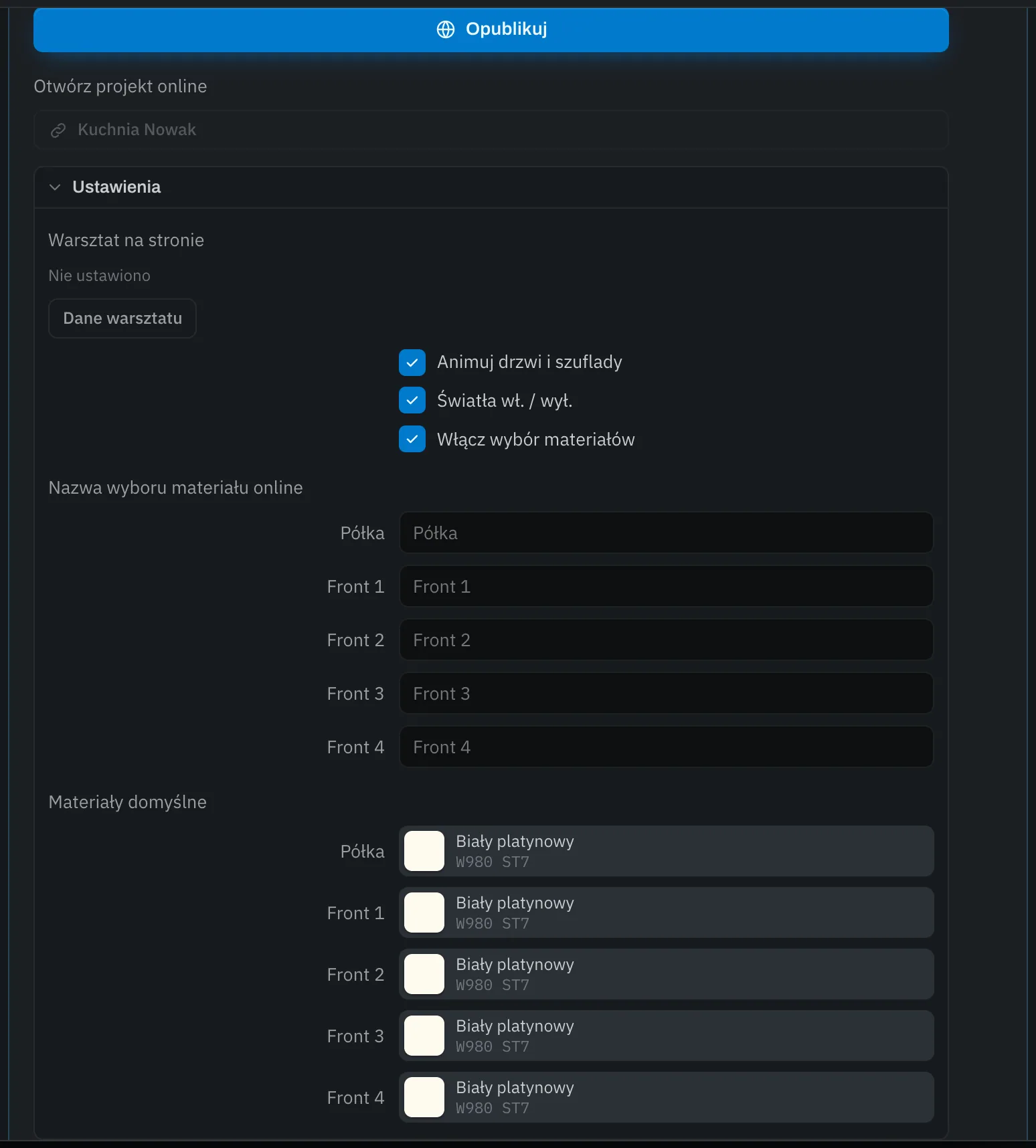
W ramce Ustawienia wybierasz, co klient może robić w podglądzie i jaki warsztat przedstawia strona.
Warsztat na stronie to pierwszy wiersz ramki. Pokazuje nazwę i logo warsztatu z Dane warsztatu (te same co w ofercie dla klienta), a przycisk Dane warsztatu otwiera to okno. To samo okno otwiera menu konta → Dane warsztatu i logo. Gdy nazwa i logo są wypełnione, publikacja umieszcza je na stronie:
- logo i nazwę w nagłówku podglądu, pod nazwą projektu, a logo także podczas wczytywania modelu;
- logo także na środku kodu QR, który klient otwiera przyciskiem Udostępnij.
Bez nazwy i logo strona wygląda jak dotąd, a wiersz pokazuje Nie ustawiono. Zmiana jest widoczna online po następnej publikacji. Zob. Dane warsztatu.
| Opcja | Co robi | Domyślnie |
|---|---|---|
| Animuj drzwi i szuflady | Podgląd dostaje przyciski Drzwiczki i Szuflady: otwierają wszystkie drzwi (i klapy) i wszystkie szuflady | Włączone |
| Światła wł. / wył. | Podgląd dostaje przycisk Wieczór: główne światło przygasa, a taśmy LED się zapalają. Przycisk jest widoczny tylko wtedy, gdy model ma taśmy LED | Włączone |
| Włącz wybór materiałów | Podgląd dostaje przycisk Dekory: klient wybiera dekor każdej grupy materiałów | Włączone |
Gdy Włącz wybór materiałów jest włączone, poniżej są jeszcze dwa zestawy pól.
Nazwa wyboru materiału online to etykieta, którą klient widzi online przy każdej grupie materiałów:
| Pole | Grupa materiałów | Co widzi klient, dopóki tego nie zmienisz |
|---|---|---|
| Półka | Półka (korpus, półki, szuflady) | Półka |
| Front 1 | Front 1 (fronty szafek dolnych i wysokich) | Front 1 |
| Front 2 | Front 2 (fronty szafek górnych) | Front 2 |
| Front 3 | Front 3 (wolne płyty, blat) | Front 3 |
| Front 4 | Front 4 (płyty wydzielone samodzielnie) | Front 4 |
Pola są puste, a domyślna etykieta jest w nich wyszarzona, w języku interfejsu, jak w polu Nazwa. Dopóki pole jest puste, klient widzi tę domyślną etykietę, przetłumaczoną na język projektu. Własną etykietę wpisz tylko wtedy, gdy chcesz inną, np. Korpus zamiast Półka.
Materiały domyślne to dekory, które grupa ma, gdy klient otworzy Dekory:
- Kliknij przycisk dekoru obok grupy, np. Front 1.
- Otwiera się okno wyboru dekoru z polem Szukaj po kodzie lub nazwie i filtrami Wszystkie, Drewno, Jednobarwne i Kamień i inne.
- Kliknij dekor. Okno się zamyka, a przycisk pokazuje dekor i jego kod.
| Pole | Wartości | Domyślnie |
|---|---|---|
| Półka, Front 1 … Front 4 | Dekory Egger, które zna podgląd online. Twoich własnych dekorów nie ma na liście | W980 ST7 Biały platynowy dla każdej grupy |
Klient widzi tylko grupy, które mają co najmniej jedną płytę w projekcie. Grupa Brak nie ma pola: jej płyty (plecy, nóżki) zachowują online dekor z projektu. Która płyta jest w której grupie, opisuje rozdział Dekory, obrzeża i materiały.
Wskazówka
Domyślne etykiety są ogólne (Półka, Front 1…). Przed publikacją wpisz własne, np. Korpus, Fronty dolne, Fronty górne, Blat. W Materiały domyślne wybierz te same dekory co w projekcie, aby wybór dekorów zaczynał się od tego, co zaproponowano klientowi.
Publikacja
Co przygotować w projekcie
To, co widzisz w widoku 3D, trafia online, z kilkoma zasadami:
- Fronty. Fronty ukryte przez Shift+F nie trafiają online. Pokaż je przyciskiem frontów na pasku narzędzi widoku 3D.
- Drzwi i szuflady są online zawsze zamknięte, nawet gdy w widoku 3D są otwarte. Klient otwiera je przyciskami Drzwiczki i Szuflady.
- Pomieszczenie nie trafia online. Klient widzi tylko meble, więc nie musisz wyłączać pomieszczenia.
- Nazwy szafek. Online klient i monter widzą nazwę szafki obok każdego elementu. Nadaj szafkom nazwy, które rozpoznają (Jak zbudowana jest szafka).
- Język. Etykiety podglądu oraz nazwy elementów i dekorów są w języku, w jakim jest EFS Web w chwili publikacji. Dla klienta mówiącego innym językiem przełącz język na górnym pasku przed publikacją.
Opublikuj
- Otwórz Ustawienia projektu (koło zębate albo Ctrl+,) i w grupie Udostępnianie i pomoc panel Publikacja online.
- W polu Nazwa wpisz nazwę projektu, np.
Kuchnia Nowak. Jeśli ją zostawisz, online trafia nazwa projektu z górnego paska. - Otwórz Ustawienia i sprawdź opcje, etykiety i domyślne dekory.
- Kliknij Opublikuj.
- Pod przyciskiem jest pasek postępu z krokami: Łączenie…, Eksport modelu 3D…, a potem Wysyłanie każdego pliku. Czas zależy od wielkości projektu i szybkości połączenia z internetem.
- Na końcu program zgłasza Publikacja zakończona.
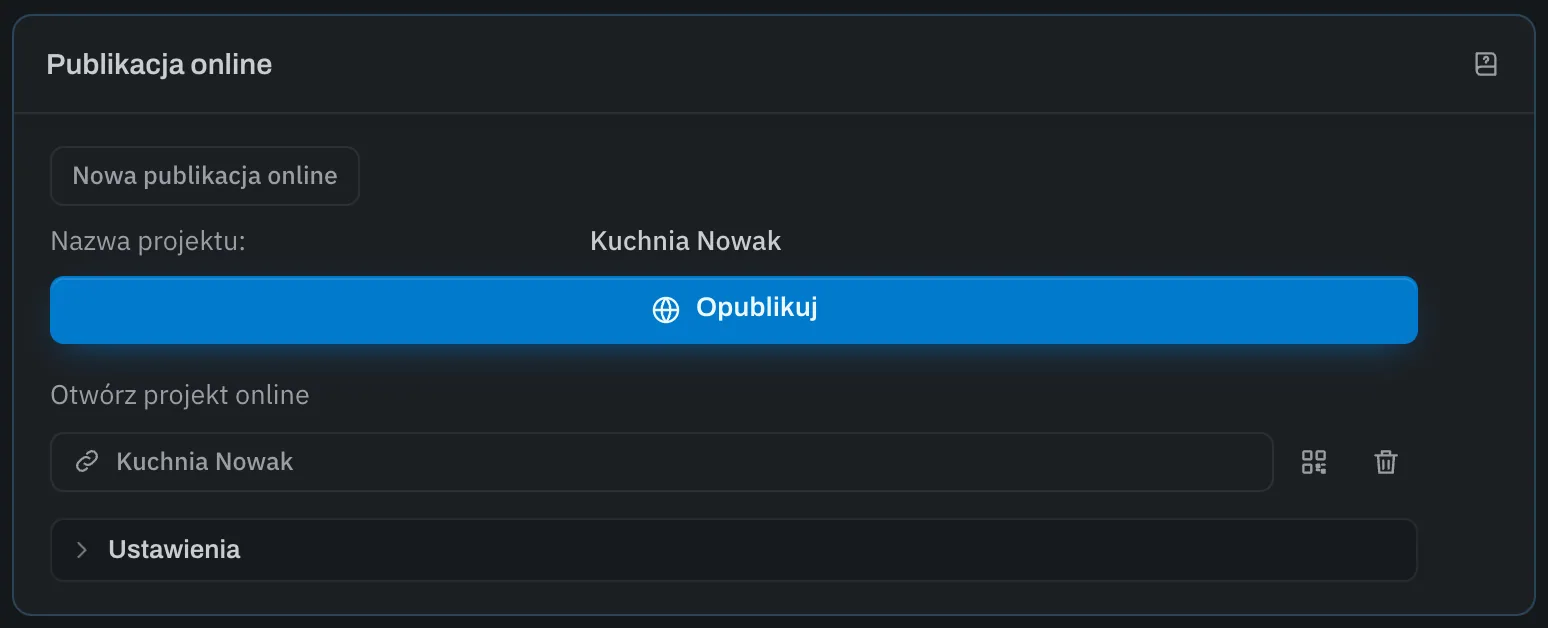
Po publikacji panel wygląda inaczej: zamiast pola Nazwa jest napisane Nazwa projektu: Kuchnia Nowak, przycisk Nowa publikacja online jest aktywny, a przycisk z nazwą projektu otwiera podgląd online. Obok są ikony kodu QR i kosza.
Publikacja działa też z górnego paska: Eksport → Opublikuj.
Co EFS robi przy publikacji
- Jeśli jesteś zalogowany, sprawdza, czy projekt nie został w międzyczasie zapisany na innym urządzeniu. Jeśli tak, otwiera się okno Zmieniono na innym urządzeniu, a publikacja czeka na Twój wybór (Logowanie, licencja i projekty).
- Jeśli Nazwa jest nadal domyślna, wpisuje do niej nazwę projektu z górnego paska.
- Przy pierwszej publikacji tworzy projekt na projects.easyformstudio.com i dostaje link. Zapisuje link w projekcie.
- Tworzy model 3D z dekorami projektu, a własne dekory w ich rzeczywistym rozmiarze, z zamkniętymi drzwiami i szufladami, bez ukrytych frontów i bez pomieszczenia. Zmniejsza obrazy dekorów do najwyżej 1024 pikseli, aby podgląd szybko się wczytywał na telefonie.
- Tworzy listę elementów z tymi samymi numerami co lista formatek i etykiety.
- Gdy Włącz wybór materiałów jest włączone, tworzy też drugi model, do wyboru dekorów.
- Wysyła wszystkie pliki na serwer. Gdy Dane warsztatu mają logo, wysyła także je (
logo.pngalbologo.jpg), zmniejszone do najwyżej 512 pikseli na bok. - Zapisuje projekt w chmurze, aby Twoje inne urządzenia też dostały link. Na telefonie program zgłasza Zapisano w chmurze.
Link jest poza historią cofania: Ctrl+Z (na Macu Cmd+Z) po publikacji nie usuwa linku, a pozostałe kroki cofa jak zwykle.
Komunikaty o błędach
Gdy publikacja się nie uda, program zgłasza komunikat zaczynający się od Opublikuj:.
| Komunikat | Przyczyna | Rozwiązanie |
|---|---|---|
| najpierw się zaloguj (Konto) | Nie jesteś zalogowany | Zaloguj się (Logowanie, licencja i projekty) |
| twoja sesja wygasła, zaloguj się ponownie | Logowanie wygasło | Zaloguj się ponownie |
| Nie można połączyć się z serwerem. Sprawdź połączenie z internetem. | Brak połączenia z serwerem | Sprawdź połączenie i ponownie kliknij Opublikuj |
| licencja na to nie pozwala (Konto) | Licencja nie pozwala na publikację | Gdy kończy się okres próbny lub subskrypcja |
| serwer nie zwrócił danych konta | Serwer nie zwrócił danych konta | Spróbuj ponownie za kilka minut |
| serwer nie utworzył projektu | Serwer nie otworzył nowego projektu | Spróbuj ponownie za kilka minut. Jeśli to się powtarza, skontaktuj się z pomocą techniczną |
| serwer odrzucił … (przekracza limit rozmiaru serwera, … MB) | Plik jest za duży dla serwera | Skontaktuj się z pomocą techniczną, podając nazwę pliku z komunikatu |
| serwer odrzucił … (brak połączenia) | Połączenie zerwało się podczas wysyłania | Ponownie kliknij Opublikuj. Link zostaje ten sam |
Gdy serwer nie przyjmie logo, publikacja i tak się udaje i ostrzega Opublikowano bez logo warsztatu: serwer nie przyjął pliku logo.png (…). Strona ma wtedy tylko nazwę warsztatu. Opublikuj ponownie później albo wybierz mniejsze logo (PNG lub JPG do 1 MB) w Dane warsztatu.
Pomoc techniczna: info@easyformstudio.com.
Link i kod QR
Gdzie jest link
- W panelu Publikacja online, obok przycisku z nazwą projektu, kliknij ikonę kodu QR.
- Otwiera się okno z nazwą projektu, kodem QR i linkiem.
- Kliknij Kopiuj link. Program zgłasza Link skopiowany.
- Dla obrazu kodu QR kliknij Pobierz kod QR. Przeglądarka pobiera
Kuchnia Nowak QR.png, obraz 1024 × 1024 pikseli.
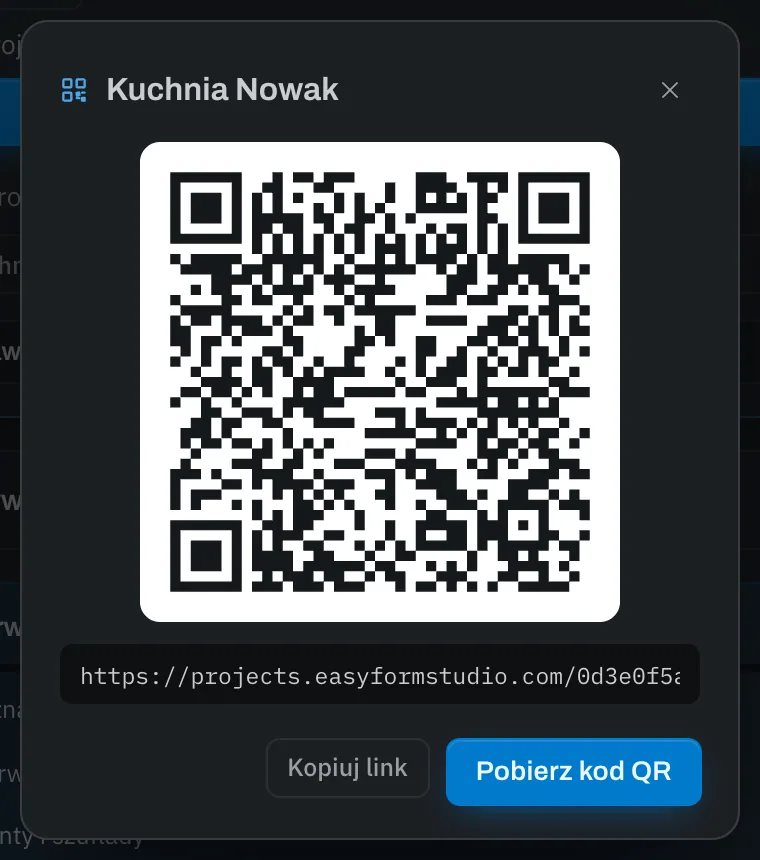
Kliknięcie przycisku z nazwą projektu otwiera podgląd online w nowej karcie przeglądarki.
Adres wygląda tak: https://projects.easyformstudio.com/, potem dwa długie ciągi liter i cyfr rozdzielone ukośnikiem i na końcu /index.html. Pierwszy ciąg to Twoje konto, drugi projekt.
Jak dać go klientowi
- Wyślij link e-mailem, SMS-em albo w czacie, np. razem z ofertą (Oferta dla klienta) i renderem (Render w przeglądarce).
- Umieść kod QR z Pobierz kod QR na wydrukowanej ofercie albo ulotce. Klient skanuje go aparatem telefonu.
- Klient może przekazać link dalej przyciskiem Udostępnij w samym podglądzie. W salonie otwórz Udostępnij na komputerze albo tablecie i pozwól klientowi zeskanować kod QR telefonem.
Kody QR na etykietach i w instrukcji montażu
Gdy projekt jest opublikowany, kody QR w dokumentach produkcyjnych prowadzą do podglądu online:
| Dokument | Dokąd prowadzi kod QR | Co widzisz |
|---|---|---|
| Etykieta elementu | Do tego elementu w podglądzie, według ID elementu (adres kończy się na #p-…) |
Element świeci na niebiesko, pozostałe są przezroczyste, a karta pokazuje numer, nazwę, szafkę, wymiary, materiał i okucia |
| Strona szafki w instrukcji montażu | Do wszystkich elementów tej szafki | Wszystkie elementy szafki świecą, a panel Elementy pokazuje je zaznaczone. Obok kodu jest napisane Widok 3D tej szafki i zeskanuj kod lub kliknij numer elementu |
Jeśli projekt nie jest opublikowany, kod QR na etykiecie nie jest linkiem. Zawiera tekst: projekt, numer, szafkę, element, wymiary i materiał. Szczegóły są w rozdziale Etykiety i instrukcja montażu.
Kod QR etykiety zawiera ID elementu, a nie numer wiersza. Gdy później dodasz albo usuniesz szafkę, etykieta nadal znajduje swój element; po zmianie wystarczy ponownie opublikować projekt. Etykiety wydrukowane przed EFS 2.1 prowadzą do numeru wiersza (#part-12) i działają jak dotąd.
Uwaga
Etykiety i instrukcję montażu eksportuj po publikacji. Element dodany po ostatniej publikacji jest nieznany podglądowi, dopóki nie opublikujesz ponownie. Kod QR szafki w instrukcji montażu prowadzi do numerów wierszy: po zmianie opublikuj ponownie i ponownie wyeksportuj instrukcję montażu.
QR dla warsztatu
Warsztat dostaje własny link do tego samego podglądu 3D: na telefonie w warsztacie oznacza nim elementy jako docięte, oklejone, nawiercone, zmontowane albo brak. Link klienta służy nadal tylko do oglądania.
Panel QR dla warsztatu jest w Ustawienia projektu, w grupie Udostępnianie i pomoc, pod Publikacja online.
- Opublikuj projekt (zob. Publikacja). Dopóki projekt nie jest opublikowany, panel pokazuje Najpierw opublikuj projekt.
- Kliknij Utwórz QR dla warsztatu. Panel pokazuje kod QR dla warsztatu i przyciski.
- Kliknij Drukuj kartkę. Przeglądarka pobiera PDF z kartką A4: warsztat, projekt, kod QR, link i krótka instrukcja.
- Wydrukuj kartkę i powieś ją w warsztacie.
- Telefon w warsztacie skanuje kod QR z kartki. Strona otwiera się w trybie warsztatu.
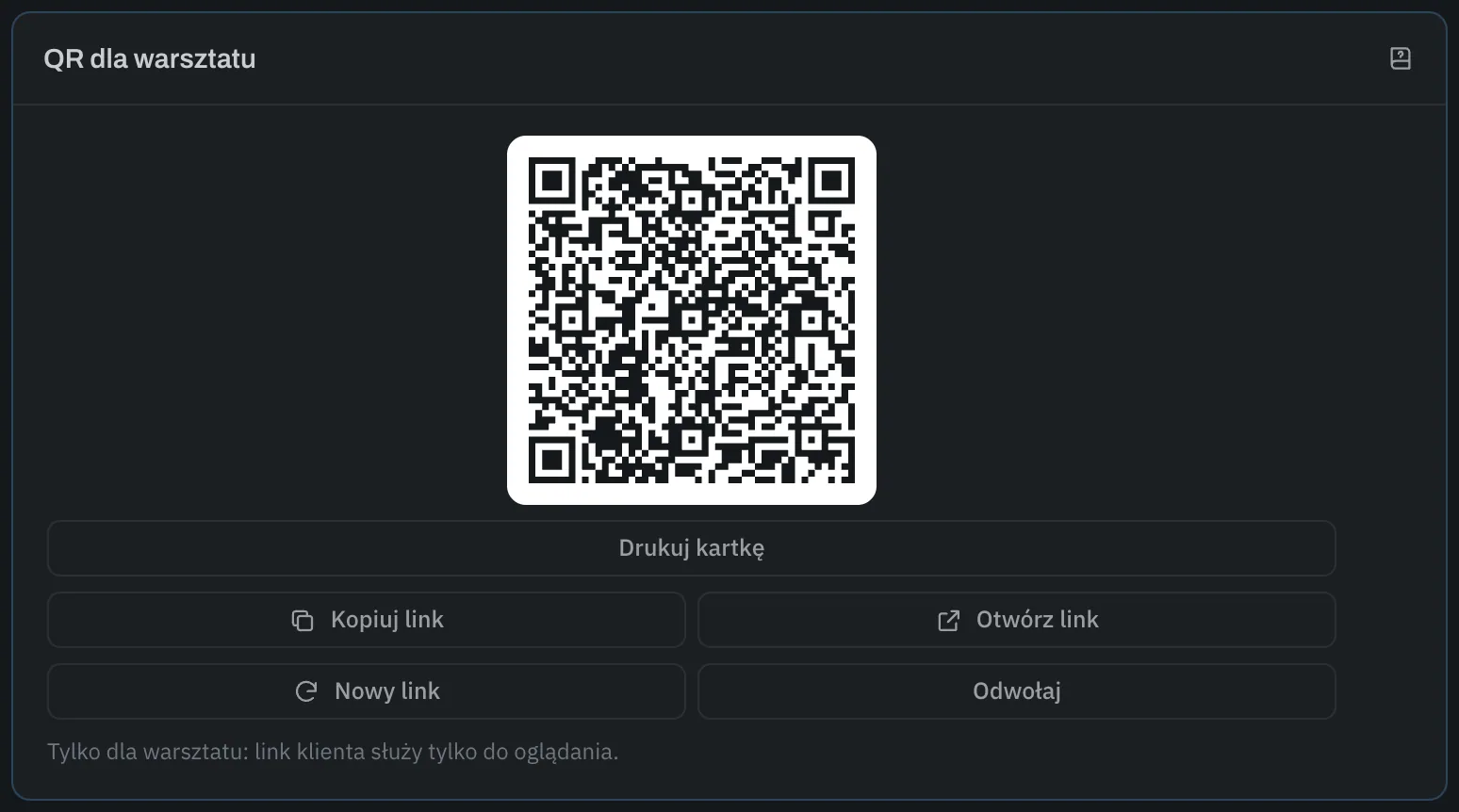
| Przycisk | Co robi |
|---|---|
| Utwórz QR dla warsztatu | Tworzy link i kod QR dla warsztatu. Wymaga opublikowanego projektu i aktywnej licencji |
| Drukuj kartkę | PDF z kartką A4 na ścianę warsztatu |
| Kopiuj link | Kopiuje link warsztatu, aby wysłać go na telefon w warsztacie |
| Otwórz link | Otwiera stronę warsztatu w nowej karcie przeglądarki |
| Nowy link | Tworzy nowy link. Stary link i jego wydrukowana kartka przestają działać; dotychczasowe oznaczenia zostają |
| Odwołaj | Link warsztatu przestaje działać na wszystkich telefonach; dotychczasowe oznaczenia zostają |
Zasady:
- Link warsztatu działa, dopóki go nie odwołasz albo nie utworzysz nowego, także po wygaśnięciu licencji. Nowy link wymaga aktywnej licencji.
- Gdy licencja wygaśnie, EFS Web pokazuje tylko stronę Twoja licencja wygasła (zob. Gdy kończy się okres próbny lub subskrypcja). Jeśli ostatnio otwarty projekt ma link warsztatu, na stronie jest ramka QR dla warsztatu z nazwą projektu: kliknij Odwołaj. Ramka pyta Odwołać link dla warsztatu?: potwierdź, klikając ponownie Odwołaj. Strona pokazuje Link dla warsztatu odwołany. Linki innych projektów odwołujesz w programie na komputerze (panel Publikacja online → QR dla warsztatu) albo po odnowieniu licencji.
- Projekt opublikowany przed EFS 2.1 trzeba najpierw opublikować ponownie: warsztat znajduje elementy po ich ID.
- Link jest taki sam w każdej przeglądarce, w której otworzysz projekt.
- Warsztat nie widzi ani cen, ani danych klienta, tak samo jak klient.
- Gdy usuniesz wersję online, link warsztatu też przestaje działać.
Uwaga
Każdy, kto ma link warsztatu, może oznaczać elementy tego projektu. Nie wysyłaj go klientowi. Jeśli link trafił do niewłaściwej osoby, kliknij Nowy link albo Odwołaj.
Na telefonie w warsztacie
W trybie warsztatu strona pokazuje na górze oznaczenie Warsztat z kodem urządzenia (cztery znaki, np. Urządzenie 7KQ2) oraz przyciski Lista i Skanuj.
- Skanuj otwiera aparat. Skieruj go na kod QR etykiety: otwiera się karta tego elementu. W polu wyszukiwania działa ręczny skaner kodów kreskowych i kodów QR (zeskanuj, potem Enter).
- Karta elementu ma przyciski Docięte, Oklejone, Nawiercone i Zmontowane. Dotknięcie oznacza krok, drugie dotknięcie go cofa. Pod nimi widać ostatnią zmianę, urządzenie i godzinę.
- Brak wymaga drugiego dotknięcia (Potwierdź brak). Kasuje oznaczenia elementu i umieszcza go na liście do ponownego cięcia (Brak: dociąć ponownie), dopóki ktoś znowu nie oznaczy go jako docięty.
- Lista pokazuje wszystkie elementy, z liczbą gotowych dla każdego kroku. Filtry: Wszystkie, Niedocięte, Nieoklejone, Nienawiercone, Niezmontowane, Brak i jedna szafka. W filtrze Nie… oznaczasz element jednym dotknięciem, bez otwierania jego karty.
- Pobierz listę do ponownego cięcia daje plik CSV z elementami oznaczonymi jako brak.
- Każdy telefon widzi oznaczenia innych w ciągu 15 sekund.
- Zakończ tryb warsztatu przywraca zwykły podgląd.
Informacja
Aparat telefonu poza stroną (aplikacja aparatu) otwiera zwykły podgląd, bez trybu warsztatu. Etykiety skanuj przyciskiem Skanuj na stronie warsztatu albo ręcznym skanerem.
Postęp warsztatu
Panel Postęp warsztatu jest w Ustawienia projektu, w grupie Wycena i produkcja. Pokazuje, co oznaczył warsztat.
- Kliknij Odśwież. Panel pyta serwer i pokazuje Odświeżono i godzinę.
- Paski pokazują, ile elementów jest gotowych dla każdego kroku, np. Docięte: 38 / 124.
- Do ponownego cięcia wymienia elementy oznaczone jako brak.
- Eksportuj listę do ponownego cięcia zapisuje te elementy jako listę formatek w profilu z Lista formatek dla innych programów, z wierszami jak na całej liście formatek (zob. Lista formatek dla innych programów).
Jeśli część oznaczonych elementów zniknęła w międzyczasie z projektu, panel mówi, ile ich jest (Oznaczone elementy, których nie ma już w projekcie: N).
Co widzi klient
Otwieranie
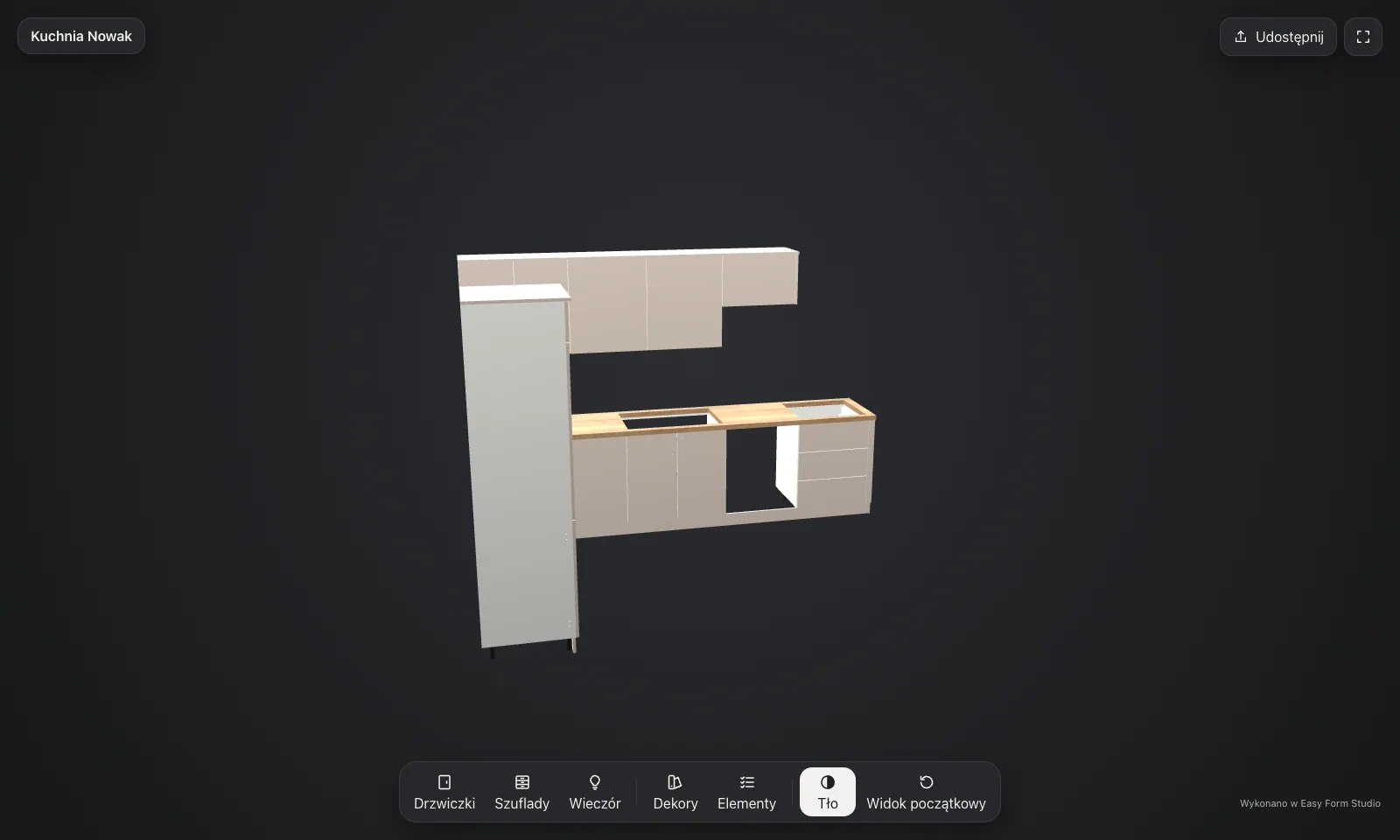
Podgląd otwiera się w każdej przeglądarce, na telefonie, tablecie albo komputerze. Klient nie potrzebuje aplikacji ani logowania. Gdy model się wczytuje, jest napisane Wczytywanie modelu 3D… i rośnie pasek postępu.
- Nazwa projektu jest w lewym górnym rogu. Gdy w Dane warsztatu są wypełnione nazwa i logo, pod nią są logo warsztatu na białym tle i nazwa warsztatu.
- Podgląd pokazuje projekt z dekorami projektu, tak jak widzisz go w widoku 3D.
- Jasne albo ciemne tło idzie za ustawieniem urządzenia. Gdy klient zmieni je przyciskiem Tło, podgląd zapamiętuje jego wybór.
- Etykiety są w języku, w jakim był EFS Web, gdy opublikowano projekt.
Sterowanie
| Działanie | Mysz | Palce |
|---|---|---|
| Obracanie | Lewy przycisk | Jeden palec |
| Przesuwanie | Prawy przycisk | Dwa palce |
| Przybliżanie | Kółko | Rozsuwanie i zsuwanie dwóch palców |
Podpowiedź nad paskiem narzędzi mówi to samo: Lewy przycisk obraca · prawy przesuwa · kółko przybliża (na telefonie Jeden palec obraca · dwa palce przesuwają i przybliżają). Podpowiedź znika po pierwszym dotknięciu albo po 12 sekundach.
Przyciski na pasku narzędzi
Pasek narzędzi jest na dole pośrodku, a na telefonie na całej szerokości dołu. Włączony przycisk jest wyróżniony.
| Przycisk | Co robi | Widoczny, gdy |
|---|---|---|
| Drzwiczki | Otwiera i zamyka wszystkie drzwi i klapy w projekcie | Animuj drzwi i szuflady jest włączone |
| Szuflady | Otwiera i zamyka wszystkie szuflady | Animuj drzwi i szuflady jest włączone |
| Wieczór | Wieczorne oświetlenie: główne światło przygasa do jednej dziesiątej, a taśmy LED zapalają się ciepłym światłem i oświetlają blat. Drugie kliknięcie przywraca światło dzienne | Światła wł. / wył. jest włączone, a model ma taśmy LED |
| Dekory | Otwiera panel Dekory (zob. Wybór dekorów) | Włącz wybór materiałów jest włączone |
| Elementy | Otwiera panel Elementy (zob. Menu Elementy) | Zawsze |
| Tło | Jasne albo ciemne tło | Zawsze. Na telefonie jest w prawym górnym rogu |
| Widok początkowy | Przywraca widok, z którym otworzył się podgląd, i czyści wybór elementów | Zawsze. Na telefonie jest w prawym górnym rogu |
W prawym górnym rogu są jeszcze dwa przyciski:
- Udostępnij: otwiera kartę z kodem QR strony (zob. Karta Udostępnij).
- Pełny ekran: podgląd na cały ekran. Tylko na komputerze.
Karta Udostępnij
Udostępnij otwiera kartę do udostępniania strony:
| Część karty | Co robi |
|---|---|
| Kod QR strony | Klient skanuje go aparatem telefonu i otwiera ten sam widok 3D. Z logo warsztatu logo jest na środku kodu |
| Kopiuj link | Kopiuje adres strony. Podgląd zgłasza Link skopiowany |
| Pobierz kod QR | Pobiera kod QR jako obraz PNG o boku 1200 pikseli, do druku. Plik nosi nazwę projektu, np. Kuchnia Nowak QR.png |
| Udostępnij przez… | Otwiera udostępnianie telefonu albo tabletu (wiadomość, e-mail…). Tylko na urządzeniach, które je mają |
Kartę zamyka krzyżyk, Esc albo kliknięcie poza nią.
Informacja
Wieczór jest widoczny tylko wtedy, gdy model ma taśmy LED. Projekt bez taśm nie ma tego przycisku, nawet gdy Światła wł. / wył. jest włączone. To samo dotyczy projektów opublikowanych wcześniej.
Karta elementu
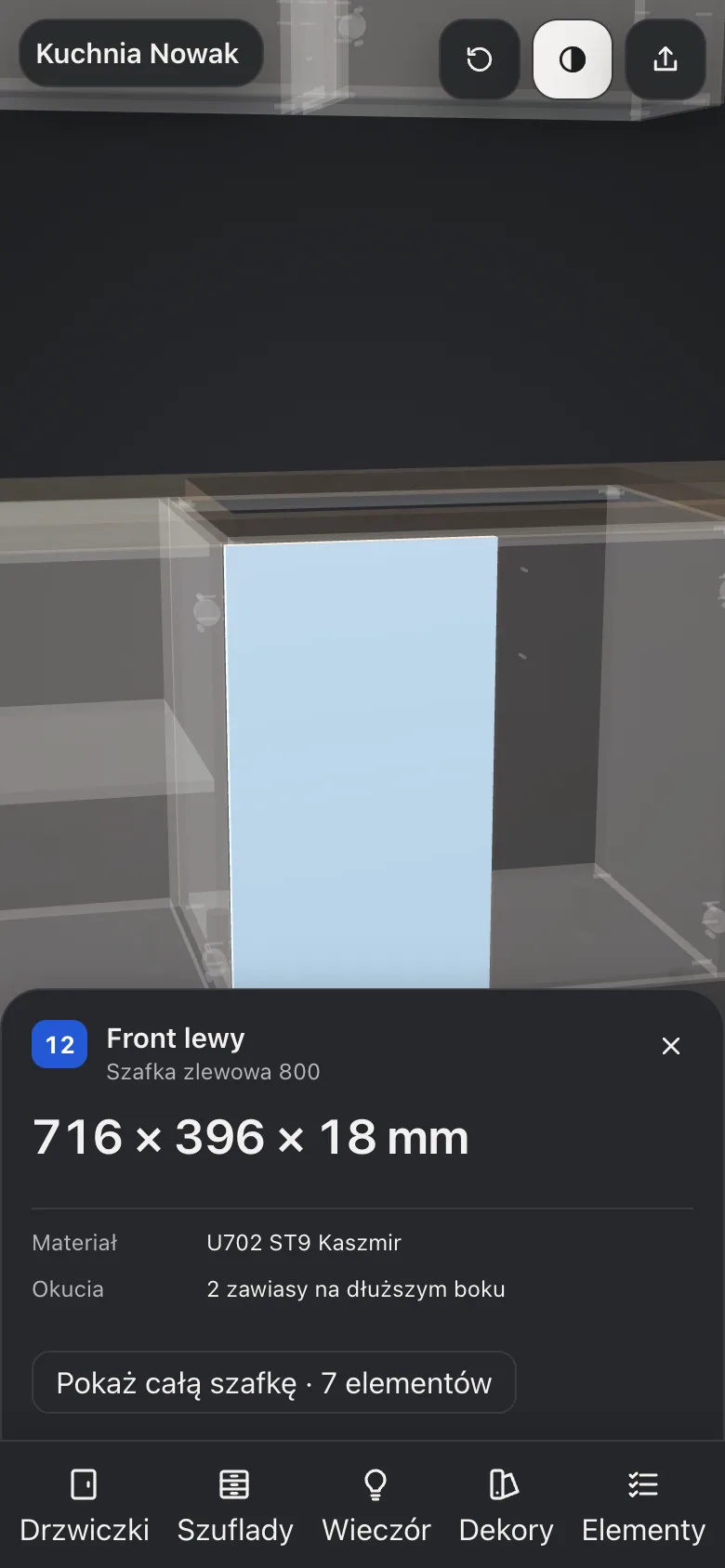
Karta otwiera się, gdy klient albo monter zeskanuje kod QR na etykiecie albo wybierze jeden element w panelu Elementy. Element świeci na niebiesko, pozostałe elementy są przezroczyste, a widok przybliża się do elementu.
| Wiersz karty | Przykład |
|---|---|
| Numer (niebieski znaczek), nazwa elementu i szafka | 12 Front lewy, Szafka zlewowa 800 |
| Wymiary: długość × szerokość × grubość | 716 × 396 × 18 mm |
| Materiał | U702 ST9 Kaszmir |
| Okucia | 2 zawiasy na dłuższym boku |
| Pokaż całą szafkę | Przycisk z liczbą elementów: wybiera wszystkie elementy tej szafki |
Numer jest taki sam jak na liście formatek i na etykiecie. Krzyżyk w prawym górnym rogu zamyka kartę: element przestaje być wyróżniony, a widok wraca tam, gdzie był. Esc robi to samo.
Menu Elementy
Przycisk Elementy otwiera panel z listą wszystkich elementów projektu, według szafek.
| Część panelu | Co robi |
|---|---|
| Pole Szukaj elementu lub szafki | Zawęża listę do elementów i szafek, których nazwa albo numer zawiera wpisany tekst |
| Liczba obok tytułu | Ile elementów ma projekt, np. 124 elementy |
| Zaznaczenie obok szafki | Wybiera wszystkie elementy tej szafki. Liczba po prawej to liczba elementów. Strzałka po lewej otwiera listę elementów |
| Zaznaczenie obok elementu | Wybiera ten element. Niebieski znaczek to numer, a wymiary są pod nazwą |
| Zaznaczono: 3 i Wyczyść | Ile elementów jest wybranych. Wyczyść czyści wybór |
Wybrane elementy świecą razem. Gdy wybrano kilka elementów, karta nie jest pokazywana, a panel pokazuje je zaznaczone. Esc zamyka panel.
Wskazówka
Adres w przeglądarce pamięta wybór: na końcu jest np. #part-12 dla jednego elementu albo #parts-12-18 dla kilku. Adres z kodu QR etykiety kończy się na #p- i ID elementu. Skopiuj ten adres i wyślij go monterowi albo klientowi: otwiera podgląd z tymi samymi wyróżnionymi elementami.
Na telefonie
Panele Elementy i Dekory oraz karta elementu otwierają się jako panel od dołu, nad paskiem narzędzi. Otwarty jest jeden naraz.
Wybór dekorów
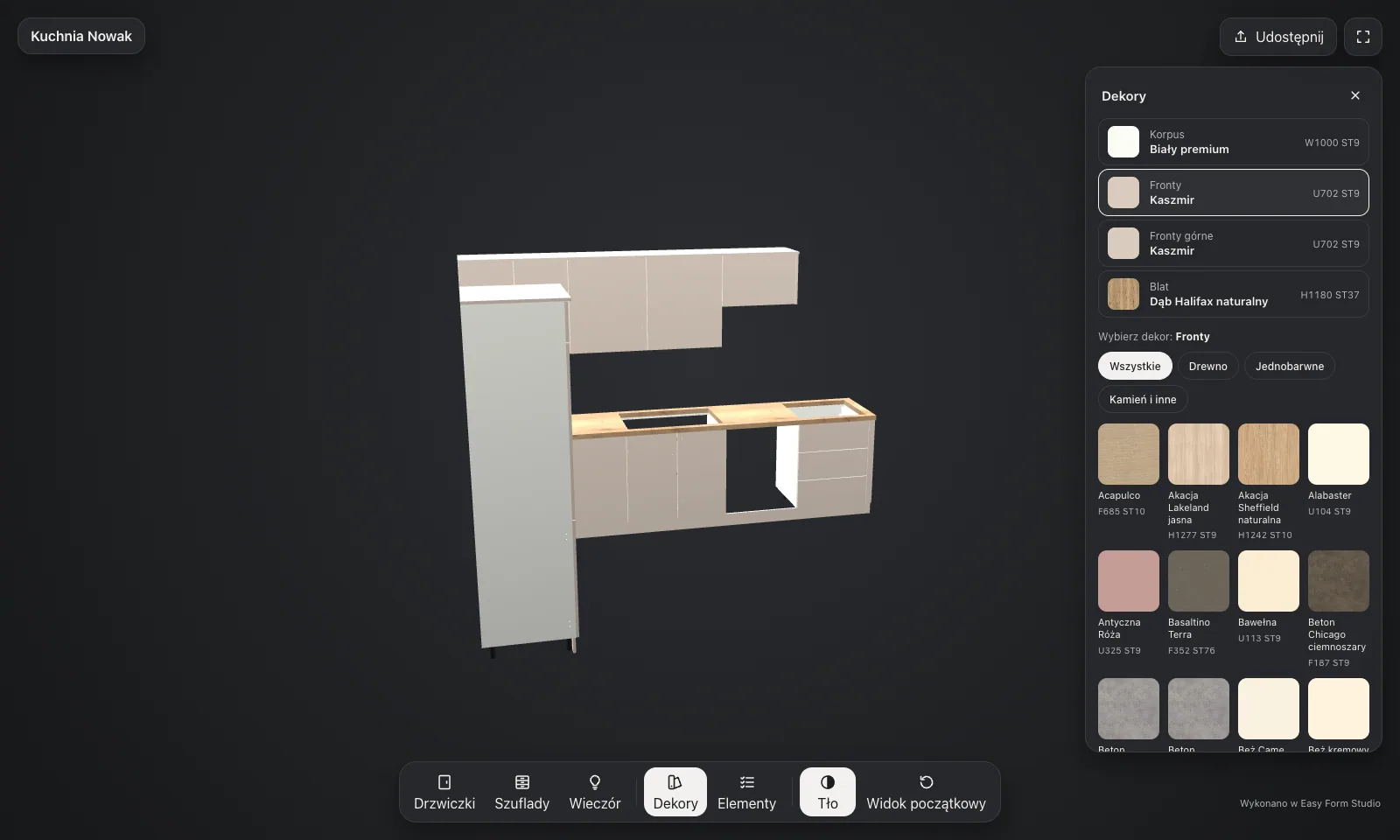
Przycisk Dekory otwiera wybór dekorów w tym samym podglądzie:
- Klient klika Dekory. Po prawej otwiera się panel Dekory, a model z komunikatem Wczytywanie dekorów… przełącza się na dekory z Materiały domyślne.
- Na górze jest po jednym przycisku dla każdej grupy materiałów, która ma co najmniej jedną płytę w projekcie. Etykieta na przycisku pochodzi z Nazwa wyboru materiału online, a obok jest obecny dekor.
- Poniżej jest napisane Wybierz dekor i nazwa grupy, potem filtry Wszystkie, Drewno, Jednobarwne i Kamień i inne oraz dekory z obrazem, nazwą i kodem.
- Kliknięcie dekoru: wszystkie płyty tej grupy dostają ten dekor.
- Dla innej grupy klient klika jej przycisk na górze.
Co warto wiedzieć:
- Wybór jest zapamiętany tylko w tej przeglądarce. Nie trafia do Ciebie. Poproś klienta, aby wysłał Ci nazwy dekorów albo zrzut ekranu.
- Płyty grupy Brak zachowują dekor z projektu.
- Lista ma tylko dekory Egger. Twoich własnych dekorów nie ma na liście.
- Pod dekorami jest napisane: Kolory na ekranie mogą się różnić od rzeczywistej próbki. Wybór jest zapamiętany w tej przeglądarce.
Ponowna publikacja
Ten sam link
Gdy zmienisz projekt, ponownie kliknij Opublikuj. Link zostaje ten sam, a nowy model zastępuje stary na serwerze. Klient tylko odświeża stronę.
Kody QR na już wydrukowanych etykietach nadal prowadzą do podglądu, do tego samego elementu według jego ID. Etykiety wydrukowane przed EFS 2.1 prowadzą do numeru wiersza, więc dla nich sprawdź, czy numery elementów się nie zmieniły (zob. Kody QR na etykietach).
Nowy link: Nowa publikacja online
- Kliknij Nowa publikacja online.
- Obecna publikacja zostaje online. Jej przycisk przesuwa się pod przycisk projektu, na listę wcześniejszych publikacji.
- Pole Nazwa wraca. W razie potrzeby zmień nazwę.
- Kliknij Opublikuj. Projekt dostaje nowy link.
Tak wysyłasz klientowi dwa warianty: opublikuj pierwszy, kliknij Nowa publikacja online, zmień projekt i opublikuj drugi. Oba linki działają.
Przycisk Nowa publikacja online nie otwiera nowego projektu w EFS Web: wysyła tylko następną publikację tego samego projektu pod nowy link. Nowy projekt otwierasz przez Projekt → Nowy projekt na górnym pasku.
Informacja
Między kliknięciem Nowa publikacja online a następną publikacją przyciski wcześniejszych publikacji są szare. Po publikacji znowu działają.
Jeden link, jeden projekt
Link online należy do jednego projektu. Dlatego kopia projektu nigdy nie przenosi linku oryginału, więc jej publikacja nie może nadpisać ani usunąć podglądu innego klienta:
- Zapisz jako… w menu Projekt: otwarty projekt działa dalej jako nowy projekt bez linku. Oryginalny projekt zachowuje swój.
- Duplikuj projekt w menu Projekt i Duplikuj w przeglądarce projektów: kopia nie ma linku.
- Zapisz moją jako kopię w oknie Zmieniono na innym urządzeniu: Twoja kopia nie ma linku.
- Projekt z galerii szablonów nie ma linku.
- Kopia ma też Nazwa z powrotem domyślną, więc online dostaje nazwę z górnego paska.
Kopia dostaje własny link przy pierwszym kliknięciu Opublikuj.
Plik projektu (Projekt → Pobierz projekt) zachowuje link, aby kopia zapasowa przywracała projekt razem z nim. Gdy otworzysz taki plik (Otwórz plik… albo przeciągając go do okna), a jego link należy do innego Twojego projektu w chmurze, plik otwiera się bez linku i program zgłasza: Ten plik to kopia projektu w twojej chmurze, który zachowuje swój link w sieci. Opublikuj utworzy dla niego nowy link. Jeśli oryginału nie ma już w chmurze, plik zachowuje link, więc wydrukowane kody QR nadal działają.
Więcej o kopiach i chmurze: Logowanie, licencja i projekty.
Prywatność
- Każdy, kto ma link albo kod QR, może zobaczyć podgląd. Nie ma hasła ani logowania.
- Projekty nie są na publicznej liście. Link znają tylko osoby, którym go dasz.
- Podgląd pokazuje model 3D, dekory, nazwę projektu, nazwę i logo warsztatu (gdy są wypełnione) i listę elementów z wymiarami, materiałem i okuciami. Ceny, dane klienta z oferty i sam projekt nie trafiają online.
- Kod QR na etykiecie to link do całego projektu. Każdy, kto ma płytę, może otworzyć podgląd.
Wskazówka
Każdy z linkiem widzi nazwę projektu. Wpisz nazwę, po której klient Cię rozpozna, ale bez adresu i numeru telefonu.
Opublikowany projekt zostaje online, dopóki go nie usuniesz, także gdy skończy się okres próbny albo subskrypcja.
Usuwanie z sieci
Publikację usuwasz ikoną kosza w panelu Publikacja online. Kosz jest obok przycisku obecnej publikacji i obok każdego przycisku wcześniejszej publikacji.
- W panelu Publikacja online kliknij kosz obok publikacji, którą usuwasz.
- Program pyta Usunąć wersję online? i mówi: „Link i kody QR na etykietach przestaną działać. Sam projekt pozostaje bez zmian.”
- Kliknij Usuń. Jeśli zmienisz zdanie, kliknij Anuluj.
- Program zgłasza Usunięto wersję online., a link znika z panelu: wcześniejsza publikacja znika z listy, a przy obecnej publikacji znika kosz, a przycisk z nazwą projektu jest szary.
Co się dzieje:
- Serwer usuwa projekt ze wszystkimi jego plikami.
- Link i kody QR na etykietach i w instrukcji montażu przestają działać.
- Projekt w EFS Web zostaje taki, jaki był, i jest zapisywany w chmurze bez usuniętego linku.
- Usuwanie działa także wtedy, gdy okres próbny albo subskrypcja się skończyły. Wymaga internetu i logowania.
- Gdy usuniesz obecną publikację, pole Nazwa wraca jak po Nowa publikacja online. Następne kliknięcie Opublikuj tworzy projekt z nowym linkiem.
Uwaga
Usunięcia nie da się cofnąć, nawet przez Ctrl+Z. Usunięty link już nie działa: nowa publikacja zawsze dostaje nowy link, więc po niej ponownie wyeksportuj i wydrukuj etykiety.
| Komunikat | Przyczyna | Rozwiązanie |
|---|---|---|
| Nie można połączyć się z serwerem. Sprawdź połączenie z internetem. | Brak połączenia z serwerem | Sprawdź połączenie i ponownie kliknij kosz |
| Serwer nie obsługuje jeszcze usuwania projektów. | Serwer nie umie jeszcze usuwać projektów | Spróbuj później. Jeśli to się powtarza, skontaktuj się z pomocą techniczną |
| Serwer nie usunął projektu (…). | Serwer odmówił usunięcia. Liczba w nawiasie to kod błędu | Spróbuj ponownie. Jeśli to się powtarza, skontaktuj się z pomocą techniczną, podając tę liczbę |
Przy tych komunikatach projekt zostaje online, a jego link w panelu.
Częste problemy i rozwiązania
Opublikuj jest szare. Przyczyna jest pod przyciskiem: Brak połączenia z serwerem: publikowanie wymaga internetu., Zaloguj się, aby publikować w sieci. albo komunikat o licencji. Połącz się, zaloguj albo odnów subskrypcję.
Kosz jest szary. Nie ma połączenia z internetem albo nie jesteś zalogowany.
Nowa publikacja online jest szara. Projekt nie jest jeszcze opublikowany albo trwa publikacja.
Przycisk z nazwą projektu jest szary. Projekt nie jest jeszcze opublikowany, kliknięto Nowa publikacja online albo obecną publikację usunięto koszem, a nowej publikacji jeszcze nie było.
Nie mogę zmienić nazwy. Projekt jest już opublikowany. Dla innej nazwy kliknij Nowa publikacja online; następna publikacja ma nowy link.
Po kliknięciu Opublikuj otworzyło się okno Zmieniono na innym urządzeniu. Projekt zapisano w międzyczasie na innym urządzeniu albo w innej karcie. Wybierz, którą wersję zachować, a potem opublikuj ponownie (Logowanie, licencja i projekty).
Kopia projektu nie ma linku. Tak ma być: każda kopia dostaje własny link przy pierwszej publikacji (zob. Jeden link, jeden projekt).
Klient widzi stary stan. Powinien odświeżyć stronę w przeglądarce.
Online nie ma frontów. Fronty ukryto przez Shift+F. Pokaż je i opublikuj ponownie.
Nie ma przycisków Drzwiczki, Szuflady, Wieczór ani Dekory. Te opcje są wyłączone w Ustawienia. Włącz je i opublikuj ponownie.
Nie ma przycisku Wieczór, a Światła wł. / wył. jest włączone. Projekt nie ma taśm LED. Dodaj je (Taśma LED) i opublikuj ponownie.
Online jest napisane Półka i Front 1. To domyślne etykiety. Wpisz własne w Nazwa wyboru materiału online i opublikuj ponownie.
W wyborze dekorów kuchnia ma inne dekory niż w projekcie. Wybór dekorów zaczyna się od Materiały domyślne. Ustaw w nich dekory projektu.
Podgląd jest w złym języku. Podgląd jest w języku, w jakim był EFS Web w chwili publikacji. Przełącz język na górnym pasku i opublikuj ponownie.
Kod QR na etykiecie nie otwiera strony. Etykiety wyeksportowano przed publikacją, więc kod zawiera tekst. Wyeksportuj je ponownie.
Kod QR na etykiecie pokazuje zły element. Po wydruku dodano albo usunięto elementy, więc numery się przesunęły. Opublikuj ponownie i wydrukuj nowe etykiety.
Program zgłasza Opublikuj: serwer odrzucił … (przekracza limit rozmiaru serwera …). Model jest za duży dla serwera. Skontaktuj się z pomocą techniczną (zob. Komunikaty o błędach).
Skróty w tym rozdziale
| Klawisz | Działanie |
|---|---|
| Ctrl+, (Mac Cmd+,) | Okno Ustawienia projektu z panelem Publikacja online |
| Shift+F | Ukryj albo pokaż fronty; ukryte fronty nie trafiają online |
| Ctrl+Z (Mac Cmd+Z) | Cofnij; nie usuwa linku nowej publikacji i nie przywraca usuniętego |
| Esc | W podglądzie online: zamknij panel albo wyczyść wybór elementów |
Dalej
Następny rozdział: Porównanie dekorów