Webový náhľad a QR
Projekt publikujete na web jedným kliknutím a zákazník si ho prezrie v 3D na telefóne, tablete alebo počítači, bez akéhokoľvek programu. Kuchyňu otáča a približuje, otvára dvierka a zásuvky, zapína večerné svetlo, vyberá dekory a otvorí každý dielec s jeho rozmermi. V tejto kapitole sa naučíte projekt publikovať, dať zákazníkovi odkaz a QR kód a prepojiť webový náhľad s QR kódmi na štítkoch a v montážnom návode. Zákazník si tu projekt len prezerá; ak chcete, aby zákazníci sami navrhovali a posielali vám svoje návrhy, pozrite Zákaznícky portál.
Video: E02 Webový náhľad a QR
Rovnaký postup v krátkom videu bez zvuku, so slovenskými titulkami.

Skôr než začnete
- Ste prihlásení do EFS Web a máte pripojenie na internet. Bez nich je Publikovať sivé a dôvod je napísaný pod tlačidlom (Prihlásenie, licencia a projekty).
- Licencia je aktívna (Keď skončí skúšobné obdobie alebo predplatné).
- Dosky majú priradené dekory (Dekory, hrany a materiály). Čo vidíte v 3D pohľade, ide na web.
- Čelá sú vidieť (pozrite Čo v projekte pripraviť).
- Ak má mať zákazník možnosť zapnúť svetlá, sú pod hornými skrinkami LED pásiky (LED pásik).
Panel Publikovanie na web
Panel Publikovanie na web je v okne Nastavenia projektu (ozubené koliesko v hornej lište alebo Ctrl+,, na Macu Cmd+,), v skupine Zdieľanie a pomoc. Rovnaký panel môžete otvoriť aj v bočnom paneli: karta Projekt, pod Nastavenia projektu riadok Publikovanie na web.
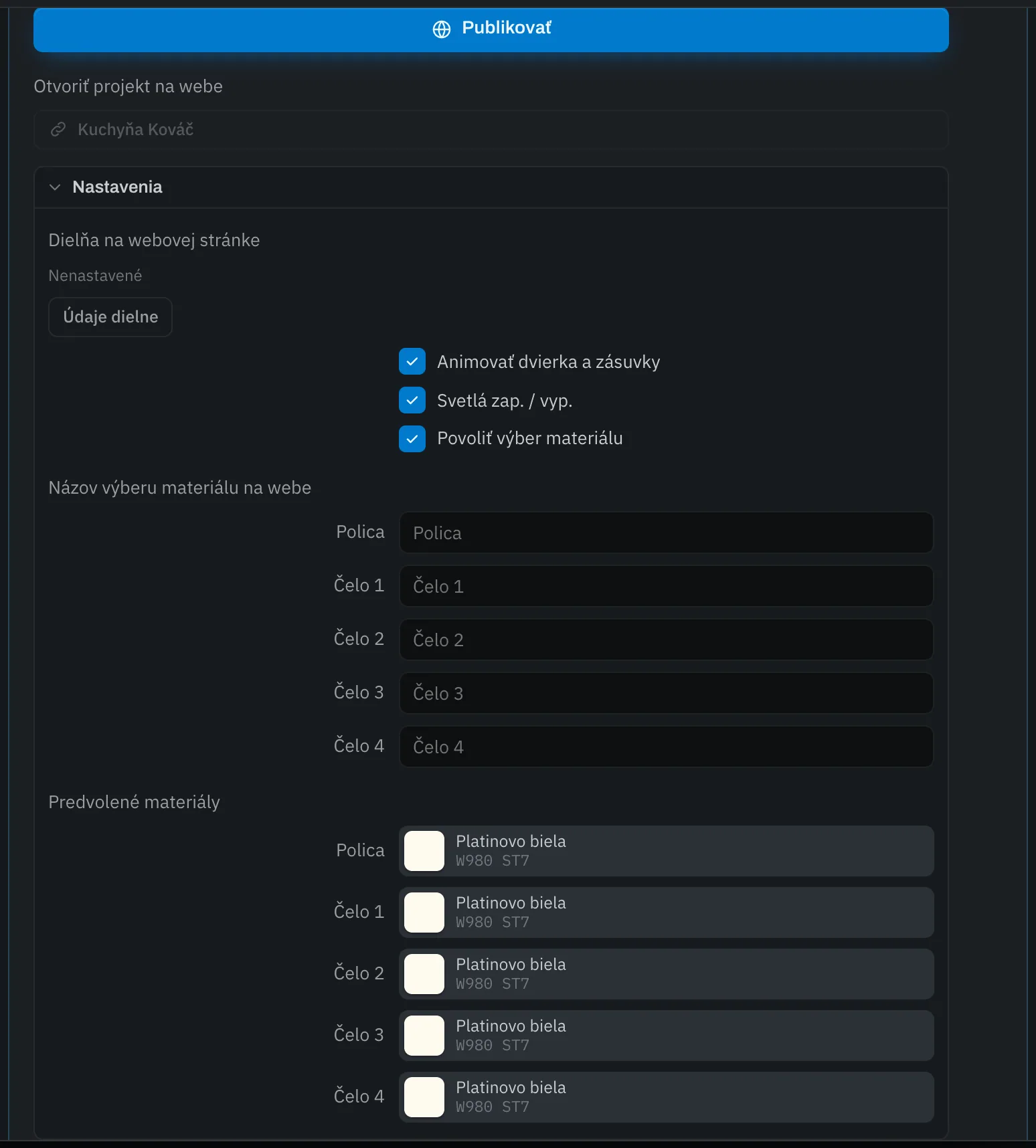
| Pole alebo tlačidlo | Čo robí | Kedy je sivé alebo nie je vidieť |
|---|---|---|
| Nové publikovanie na web | Ďalšie publikovanie pôjde pod nový odkaz a súčasné zostane na webe (pozrite Nový odkaz) | Sivé, kým projekt nie je publikovaný, a počas publikovania |
| Názov | Názov projektu na webe: zákazník ho vidí vľavo hore v náhľade. Začínajú ním aj názvy exportovaných súborov | Vidieť len pred prvým publikovaním. Potom je na tomto mieste Názov projektu: a názov |
| Publikovať | Vytvorí 3D model a zoznam dielcov a pošle ich na projects.easyformstudio.com | Sivé bez internetu, bez prihlásenia a keď licencia exporty neumožňuje. Dôvod je napísaný pod tlačidlom |
| Otvoriť projekt na webe | Tlačidlo s názvom projektu otvorí webový náhľad v novej karte prehliadača | Sivé, kým projekt nie je publikovaný |
| QR kód (ikona) | Otvorí okno s QR kódom a odkazom (pozrite Odkaz a QR kód) | Vidieť po publikovaní |
| Kôš | Odstráni toto publikovanie z webu (pozrite Odstránenie z webu) | Vidieť po publikovaní. Sivý bez internetu a bez prihlásenia |
| Tlačidlá predchádzajúcich publikovaní | Pod tlačidlom projektu, jedno pre každé publikovanie oddelené tlačidlom Nové publikovanie na web, najnovšie hore, každé s vlastným QR kódom a košom | Vidieť až po prvom kliknutí na Nové publikovanie na web |
| Nastavenia | Rámik s nastaveniami publikovania (pozrite Nastavenia publikovania) | Zbalený; kliknutím ho otvoríte |
V novom projekte je pole Názov prázdne a sivo v ňom stojí Názov projektu. Kým názov nenapíšete, webový náhľad aj exportované súbory dostanú názov projektu z hornej lišty a prvé publikovanie zapíše tento názov do poľa Názov.
Pozor
Po prvom publikovaní už Názov zmeniť nemožno. Ak potrebujete iný názov, kliknite na Nové publikovanie na web: pole sa vráti, ale ďalšie publikovanie dostane nový odkaz.
Na telefóne
Nastavenia projektu otvoríte z ponuky … v hornej lište. Okno zaberá celú obrazovku a skupiny sú v rade hore. V rámiku Predvolené materiály zaberá celú obrazovku aj výber dekoru.
Nastavenia publikovania
V rámiku Nastavenia volíte, čo môže zákazník v náhľade robiť a ktorú dielňu stránka predstavuje.
Dielňa na webovej stránke je prvý riadok rámika. Ukazuje názov a logo dielne z Údaje dielne (rovnaké ako na cenovej ponuke pre zákazníka) a tlačidlo Údaje dielne otvorí toto okno. Rovnaké okno otvorí aj ponuka účtu → Údaje dielne a logo. Keď sú názov a logo vyplnené, publikovanie ich dá na webovú stránku:
- logo a názov do záhlavia náhľadu, pod názov projektu, a logo aj počas načítavania modelu;
- logo aj do stredu QR kódu, ktorý zákazník otvorí tlačidlom Zdieľať.
Bez názvu a loga vyzerá stránka ako predtým a riadok ukazuje Nenastavené. Zmena sa na webe prejaví po ďalšom publikovaní. Pozrite Údaje dielne.
| Možnosť | Čo robí | Predvolené |
|---|---|---|
| Animovať dvierka a zásuvky | Náhľad dostane tlačidlá Dvierka a Zásuvky: otvoria všetky dvierka (aj výklopy) a všetky zásuvky | Zapnuté |
| Svetlá zap. / vyp. | Náhľad dostane tlačidlo Večer: hlavné svetlo sa stlmí a LED pásiky sa rozsvietia. Tlačidlo sa zobrazí, len keď má model LED pásiky | Zapnuté |
| Povoliť výber materiálu | Náhľad dostane tlačidlo Dekory: zákazník volí dekor každej skupiny materiálu | Zapnuté |
Keď je zapnuté Povoliť výber materiálu, sú pod tým ešte dve sady polí.
Názov výberu materiálu na webe je popisok, ktorý zákazník na webe vidí pri každej skupine materiálu:
| Pole | Skupina materiálu | Čo zákazník vidí, kým ho nezmeníte |
|---|---|---|
| Polica | Polica (korpus, police, zásuvky) | Polica |
| Čelo 1 | Čelo 1 (čelá spodných a vysokých skriniek) | Čelo 1 |
| Čelo 2 | Čelo 2 (čelá horných skriniek) | Čelo 2 |
| Čelo 3 | Čelo 3 (voľné dosky, pracovná doska) | Čelo 3 |
| Čelo 4 | Čelo 4 (dosky, ktoré ste oddelili sami) | Čelo 4 |
Polia sú prázdne a sivo je v nich predvolený popisok v jazyku rozhrania, ako v poli Názov. Kým pole zostane prázdne, zákazník vidí tento predvolený popisok, preložený do jazyka projektu. Vlastný popisok zadajte, len keď chcete iný, napr. Korpus namiesto Polica.
Predvolené materiály sú dekory, ktoré skupina má, keď zákazník otvorí Dekory:
- Kliknite na tlačidlo dekoru vedľa skupiny, napr. Čelo 1.
- Otvorí sa výber dekoru s poľom Hľadať podľa kódu alebo názvu a filtrami Všetko, Drevo, Jednofarebné a Kameň a ostatné.
- Kliknite na dekor. Výber sa zatvorí a tlačidlo ukazuje dekor a jeho kód.
| Pole | Hodnoty | Predvolené |
|---|---|---|
| Polica, Čelo 1 … Čelo 4 | Dekory Egger, ktoré webový náhľad pozná. Vaše vlastné dekory v zozname nie sú | W980 ST7 Platinovo biela pre každú skupinu |
Zákazník vidí len skupiny, ktoré majú v projekte aspoň jednu dosku. Skupina Žiadne pole nemá: jej dosky (chrbty, nožičky) si na webe ponechajú dekor z projektu. Ktorá doska je v ktorej skupine, opisuje kapitola Dekory, hrany a materiály.
Tip
Predvolené popisky sú všeobecné (Polica, Čelo 1…). Pred publikovaním zadajte vlastné, napr. Korpus, Spodné čelá, Horné čelá, Pracovná doska. V Predvolené materiály zvoľte rovnaké dekory ako v projekte, aby výber dekorov začínal od toho, čo ste zákazníkovi ponúkli.
Publikovanie
Čo v projekte pripraviť
Čo vidíte v 3D pohľade, ide na web, s niekoľkými pravidlami:
- Čelá. Čelá skryté klávesmi Shift+F na web nejdú. Zobrazte ich tlačidlom čiel v paneli nástrojov 3D pohľadu.
- Dvierka a zásuvky sú na webe vždy zatvorené, aj keď sú v 3D pohľade otvorené. Zákazník ich otvorí tlačidlami Dvierka a Zásuvky.
- Miestnosť na web nejde. Zákazník vidí len nábytok, takže miestnosť nemusíte vypínať.
- Názvy skriniek. Na webe zákazník aj montážnik vidia pri každom dielci názov skrinky. Dajte skrinkám názvy, ktoré poznajú (Ako je skrinka zostavená).
- Jazyk. Popisky náhľadu a názvy dielcov a dekorov sú v jazyku, v ktorom je EFS Web pri publikovaní. Pre zákazníka, ktorý hovorí iným jazykom, prepnite pred publikovaním jazyk v hornej lište.
Publikovať
- Otvorte Nastavenia projektu (ozubené koliesko alebo Ctrl+,) a v skupine Zdieľanie a pomoc panel Publikovanie na web.
- Do poľa Názov zadajte názov projektu, napr.
Kuchyňa Kováč. Ak ho necháte, web dostane názov projektu z hornej lišty. - Otvorte Nastavenia a skontrolujte možnosti, popisky a predvolené dekory.
- Kliknite na Publikovať.
- Pod tlačidlom je ukazovateľ priebehu s krokmi: Pripája sa…, Exportuje sa 3D model… a potom Odosiela sa každého súboru. Ako dlho to trvá, závisí od veľkosti projektu a rýchlosti pripojenia na internet.
- Keď je hotovo, program oznámi Publikovanie dokončené.
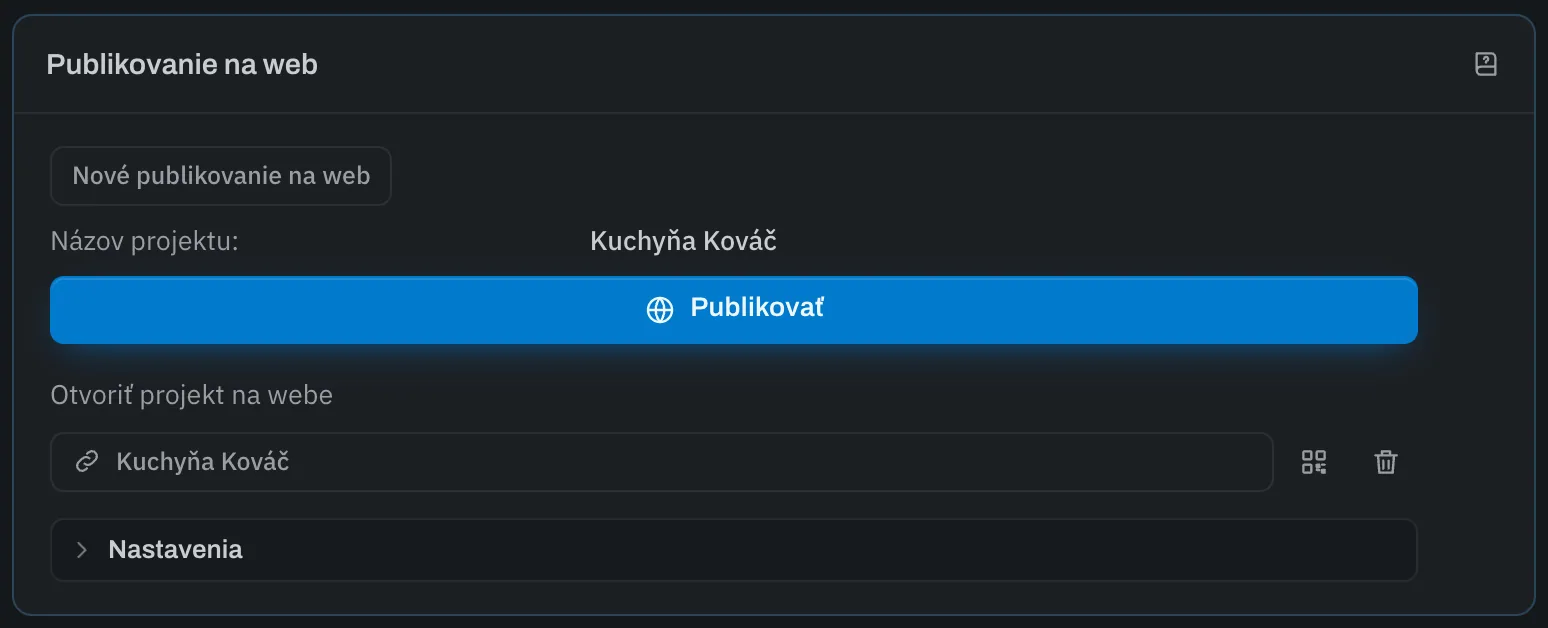
Po publikovaní panel vyzerá inak: namiesto poľa Názov je napísané Názov projektu: Kuchyňa Kováč, tlačidlo Nové publikovanie na web je aktívne a tlačidlo s názvom projektu otvorí webový náhľad. Vedľa neho sú ikony QR kódu a koša.
Publikovať môžete aj z hornej lišty: Export → Publikovať.
Čo EFS pri publikovaní urobí
- Ak ste prihlásení, skontroluje, či projekt medzitým nebol uložený na inom zariadení. Ak áno, otvorí sa okno Zmenené na inom zariadení a publikovanie čaká na vašu voľbu (Prihlásenie, licencia a projekty).
- Ak je Názov stále predvolený, zapíše do neho názov projektu z hornej lišty.
- Pri prvom publikovaní vytvorí projekt na projects.easyformstudio.com a získa odkaz. Odkaz zapíše do projektu.
- Vytvorí 3D model s dekormi projektu, vlastné dekory v skutočnej veľkosti, so zatvorenými dvierkami a zásuvkami, bez skrytých čiel a bez miestnosti. Obrázky dekorov zmenší najviac na 1024 pixelov, aby sa náhľad na telefóne rýchlo načítal.
- Vytvorí zoznam dielcov s rovnakými číslami ako kusovník a štítky.
- Keď je zapnuté Povoliť výber materiálu, vytvorí ešte druhý model, na výber dekorov.
- Pošle všetky súbory na server. Keď je v Údaje dielne logo, pošle aj to (
logo.pngalebologo.jpg), zmenšené najviac na 512 pixelov na stranu. - Uloží projekt do cloudu, aby odkaz dostali aj vaše ostatné zariadenia. Na telefóne program oznámi Uložené do cloudu.
Odkaz je mimo histórie vracania: Ctrl+Z (na Macu Cmd+Z) po publikovaní odkaz neodstráni a ostatné kroky vracia ako zvyčajne.
Chybové hlásenia
Keď publikovanie zlyhá, program oznámi správu, ktorá začína Publikovať:.
| Hlásenie | Príčina | Riešenie |
|---|---|---|
| najprv sa prihláste (Účet) | Nie ste prihlásení | Prihláste sa (Prihlásenie, licencia a projekty) |
| vaše prihlásenie vypršalo, prihláste sa znova | Prihlásenie vypršalo | Prihláste sa znova |
| Webový server nie je dostupný. Skontrolujte pripojenie na internet. | Žiadne spojenie so serverom | Skontrolujte pripojenie a znova kliknite na Publikovať |
| licencia to neumožňuje (Účet) | Licencia publikovanie neumožňuje | Keď skončí skúšobné obdobie alebo predplatné |
| webový server nevrátil údaje vášho účtu | Server nevrátil údaje účtu | Skúste to znova o niekoľko minút |
| webový server nevytvoril projekt | Server neotvoril nový projekt | Skúste to znova o niekoľko minút. Ak sa to opakuje, kontaktujte podporu |
| webový server odmietol … (presahuje limit veľkosti servera, … MB) | Súbor je pre server príliš veľký | Kontaktujte podporu s názvom súboru zo správy |
| webový server odmietol … (bez pripojenia) | Spojenie sa počas odosielania prerušilo | Znova kliknite na Publikovať. Odkaz zostane rovnaký |
Keď server logo neprijme, publikovanie napriek tomu prebehne a upozorní Publikované bez loga dielne: webový server neprijal logo.png (…). Stránka potom má len názov dielne. Publikujte znova neskôr alebo v Údaje dielne vyberte menšie logo (PNG alebo JPG do 1 MB).
Podpora: info@easyformstudio.com.
Odkaz a QR kód
Kde je odkaz
- V paneli Publikovanie na web kliknite vedľa tlačidla s názvom projektu na ikonu QR kódu.
- Otvorí sa okno s názvom projektu, QR kódom a odkazom.
- Kliknite na Kopírovať odkaz. Program oznámi Odkaz skopírovaný.
- Pre obrázok QR kódu kliknite na Stiahnuť QR kód. Prehliadač stiahne
Kuchyňa Kováč QR.png, obrázok 1024 × 1024 pixelov.
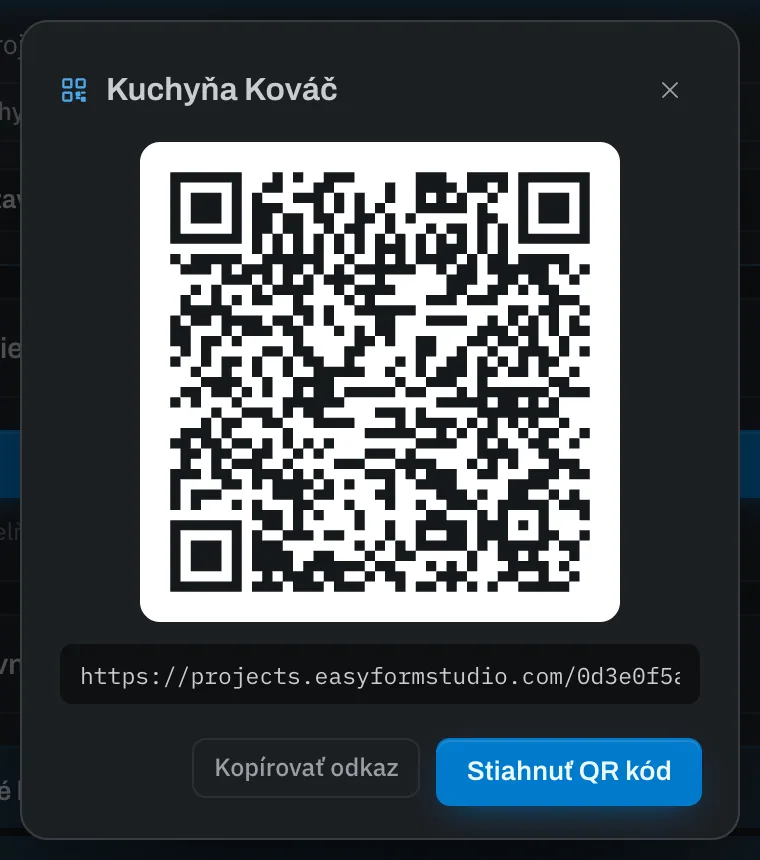
Kliknutie na tlačidlo s názvom projektu otvorí webový náhľad v novej karte prehliadača.
Adresa vyzerá takto: https://projects.easyformstudio.com/, potom dva dlhé reťazce písmen a číslic oddelené lomkou a na konci /index.html. Prvý reťazec je váš účet, druhý projekt.
Ako ho dať zákazníkovi
- Pošlite odkaz e-mailom, SMS alebo v chate, napr. s cenovou ponukou (Cenová ponuka pre zákazníka) a renderom (Render v prehliadači).
- QR kód zo Stiahnuť QR kód dajte na vytlačenú cenovú ponuku alebo predajný list. Zákazník ho naskenuje fotoaparátom telefónu.
- Zákazník môže odkaz odovzdať ďalej tlačidlom Zdieľať priamo v náhľade. Vo vzorkovni otvorte Zdieľať na počítači alebo tablete a nechajte zákazníka naskenovať QR kód telefónom.
QR kódy na štítkoch a v montážnom návode
Keď je projekt publikovaný, vedú QR kódy vo výrobných dokumentoch na webový náhľad:
| Dokument | Kam QR kód vedie | Čo uvidíte |
|---|---|---|
| Štítok dielca | Na tento dielec v náhľade, podľa ID dielca (adresa končí na #p-…) |
Dielec svieti modro, ostatné sú priehľadné a karta ukazuje číslo, názov, skrinku, rozmery, materiál a kovanie |
| Stránka skrinky v montážnom návode | Na všetky dielce tejto skrinky | Všetky dielce skrinky svietia a panel Dielce ich ukazuje zaškrtnuté. Pri kóde je napísané 3D pohľad na túto skrinku a naskenujte kód alebo kliknite na číslo dielca |
Ak projekt nie je publikovaný, QR kód na štítku nie je odkaz. Obsahuje text: projekt, číslo, skrinku, dielec, rozmery a materiál. Podrobnosti sú v kapitole Štítky a montážny návod.
QR kód štítka nesie ID dielca, nie číslo riadka. Keď neskôr pridáte alebo odstránite skrinku, štítok svoj dielec stále nájde; po zmene stačí znova publikovať. Štítky vytlačené pred EFS 2.1 vedú na číslo riadka (#part-12) a fungujú ako predtým.
Pozor
Štítky a montážny návod exportujte až po publikovaní. Dielec pridaný po poslednom publikovaní náhľad nepozná, kým znova nepublikujete. QR kód skrinky v montážnom návode vedie na čísla riadkov: po zmene publikujte znova a montážny návod exportujte znova.
QR pre dielňu
Dielňa dostane vlastný odkaz na rovnaký 3D náhľad: telefón v dielni na ňom označuje dielce ako narezané, olepené, vyvŕtané, zmontované alebo zmetok. Odkaz zákazníka zostáva len na prezeranie.
Panel QR pre dielňu je v Nastavenia projektu, v skupine Zdieľanie a pomoc, pod Publikovanie na web.
- Publikujte projekt (pozrite Publikovanie). Kým projekt nie je publikovaný, panel uvádza Najprv projekt publikujte.
- Kliknite na Vytvoriť QR pre dielňu. Panel ukáže QR kód pre dielňu a tlačidlá.
- Kliknite na Vytlačiť hárok. Prehliadač stiahne PDF s hárkom A4: dielňa, projekt, QR kód, odkaz a krátky návod.
- Hárok vytlačte a pripevnite v dielni.
- Telefón v dielni naskenuje QR kód na hárku. Stránka sa otvorí v režime dielne.
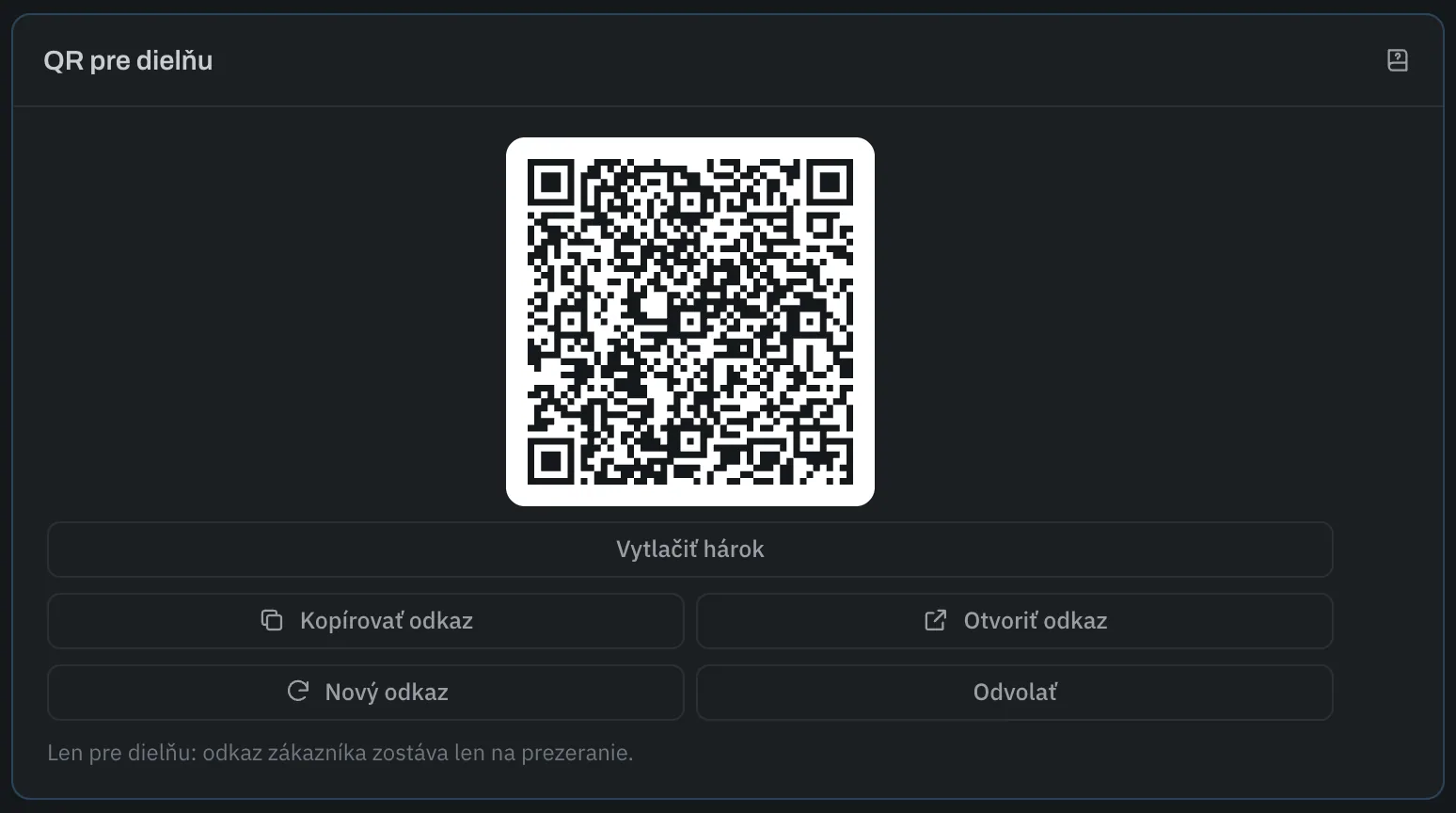
| Tlačidlo | Čo robí |
|---|---|
| Vytvoriť QR pre dielňu | Vytvorí odkaz a QR kód pre dielňu. Potrebuje publikovaný projekt a aktívnu licenciu |
| Vytlačiť hárok | PDF s hárkom A4 na stenu dielne |
| Kopírovať odkaz | Skopíruje odkaz pre dielňu, aby ste ho mohli poslať do telefónu v dielni |
| Otvoriť odkaz | Otvorí stránku dielne v novej karte prehliadača |
| Nový odkaz | Vytvorí nový odkaz. Starý odkaz a jeho vytlačený hárok prestanú fungovať; doterajšie označenia zostanú |
| Odvolať | Odkaz pre dielňu prestane fungovať na všetkých telefónoch; doterajšie označenia zostanú |
Pravidlá:
- Odkaz pre dielňu funguje, kým ho neodvoláte alebo nevytvoríte nový, aj po skončení vašej licencie. Nový odkaz potrebuje aktívnu licenciu.
- Keď licencia skončí, EFS Web ukáže len stránku Vaša licencia vypršala (pozrite Keď skončí skúšobné obdobie alebo predplatné). Ak má naposledy otvorený projekt odkaz pre dielňu, je na stránke rámik QR pre dielňu s názvom projektu: kliknite na Odvolať. Rámik sa spýta Odvolať odkaz pre dielňu?: potvrďte tlačidlom Odvolať (Zrušiť vás vráti späť). Stránka oznámi Odkaz pre dielňu odvolaný. Odkazy ostatných projektov odvoláte v desktopovej aplikácii (panel Publikovanie na web → QR pre dielňu) alebo po obnovení licencie.
- Projekt publikovaný pred EFS 2.1 treba najprv publikovať znova: dielňa hľadá dielce podľa ich ID.
- Odkaz je rovnaký v každom prehliadači, kde projekt otvoríte.
- Dielňa nevidí ceny ani údaje zákazníka, rovnako ako zákazník.
- Keď publikovanie z webu odstránite, prestane fungovať aj odkaz pre dielňu.
Pozor
Kto má odkaz pre dielňu, môže označovať dielce tohto projektu. Neposielajte ho zákazníkovi. Ak sa odkaz dostal k nesprávnej osobe, kliknite na Nový odkaz alebo Odvolať.
Na telefóne v dielni
V režime dielne ukazuje stránka hore značku Dielňa s kódom zariadenia (štyri znaky, napr. Zariadenie 7KQ2) a tlačidlá Zoznam a Skenovať.
- Skenovať otvorí fotoaparát. Namierte ho na QR kód štítka: otvorí sa karta tohto dielca. Ručná čítačka čiarových a QR kódov funguje v poli vyhľadávania (naskenujte a stlačte Enter).
- Karta dielca má tlačidlá Narezané, Olepené, Vyvŕtané a Zmontované. Ťuknutie krok označí, druhé ťuknutie ho vráti. Pod nimi je uvedená posledná zmena, zariadenie a čas.
- Zmetok chce druhé ťuknutie (Potvrdiť zmetok). Zmaže označenie dielca a dá ho na zoznam na nové narezanie (Zmetok: narezať znova), kým ho niekto znova neoznačí ako narezaný.
- Zoznam ukazuje všetky dielce s počtom hotových pre každý krok. Filtre: Všetko, Nenarezané, Neolepené, Nevyvŕtané, Nezmontované, Zmetok a jedna skrinka. Vo filtroch Ne… označíte dielec jedným ťuknutím, bez otvorenia jeho karty.
- Stiahnuť zoznam na nové narezanie dá CSV so zmetkami.
- Každý telefón vidí označenia ostatných do 15 sekúnd.
- Ukončiť režim dielne vráti obyčajný náhľad.
Poznámka
Fotoaparát telefónu mimo stránky (aplikácia fotoaparátu) otvorí obyčajný náhľad, bez režimu dielne. Štítky skenujte tlačidlom Skenovať na stránke dielne alebo ručnou čítačkou.
Priebeh v dielni
Panel Priebeh v dielni je v Nastavenia projektu, v skupine Cenová ponuka a výroba. Ukazuje, čo dielňa označila.
- Kliknite na Obnoviť. Panel sa spýta webového servera a ukáže Aktualizované a čas.
- Pásy ukazujú, koľko dielcov je hotových v každom kroku, napr. Narezané: 38 / 124.
- Na opätovné narezanie uvádza zmetky.
- Exportovať zmetky zapíše zmetky ako kusovník v profile z Kusovník pre iné programy, s riadkami ako v celom kusovníku (pozrite Kusovník pre iné programy).
Ak niektoré označené dielce medzitým z projektu zmizli, panel uvedie, koľko ich je (Označené dielce, ktoré už v projekte nie sú: N).
Čo zákazník vidí
Otvorenie
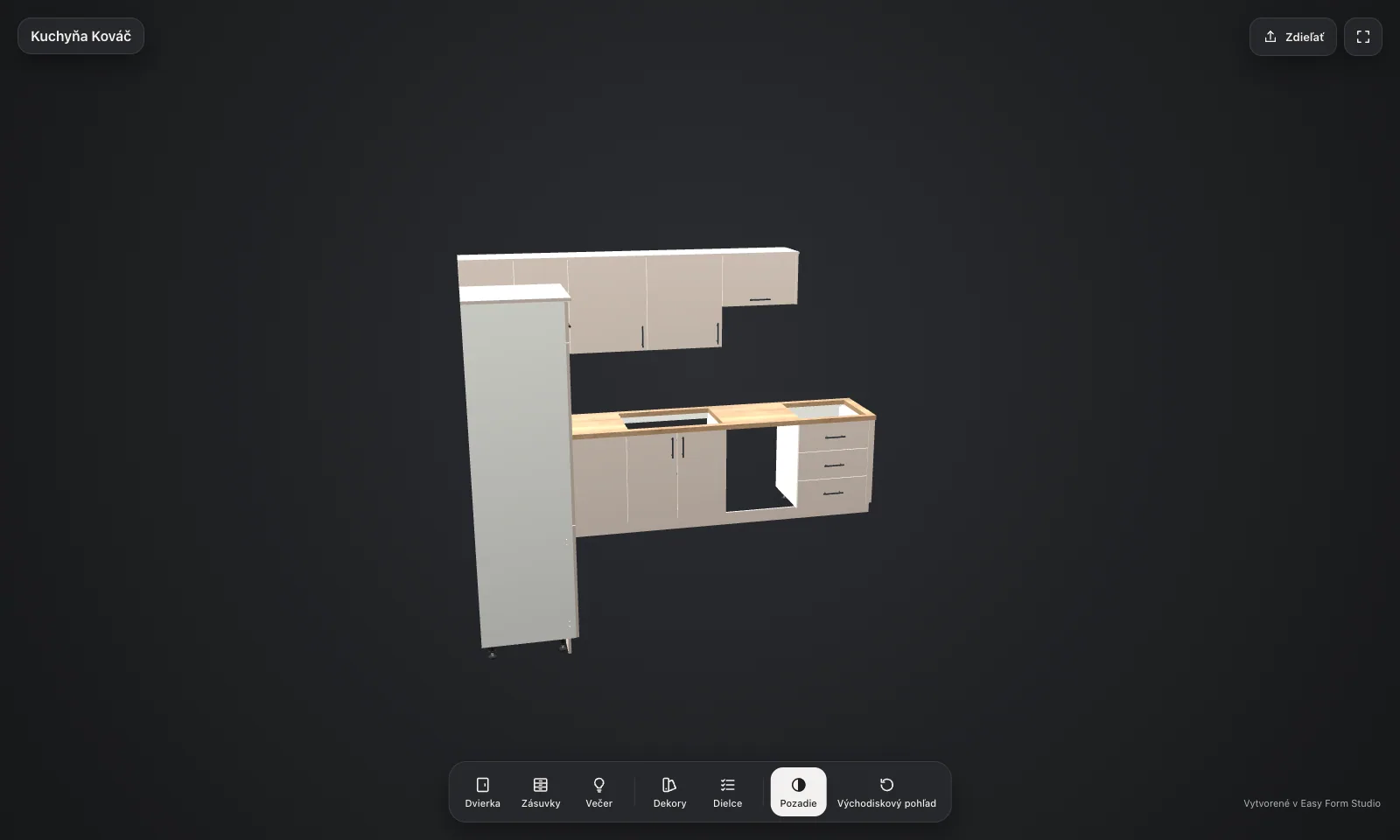
Náhľad sa otvorí v ľubovoľnom prehliadači, na telefóne, tablete aj počítači. Zákazník nepotrebuje žiadnu aplikáciu ani prihlásenie. Počas načítavania modelu je napísané Načítava sa 3D model… a rastie ukazovateľ priebehu.
- Názov projektu je vľavo hore. Keď sú v Údaje dielne vyplnené názov a logo, je pod ním logo dielne na bielom podklade a názov dielne.
- Náhľad ukazuje projekt s dekormi projektu, tak ako ho vidíte v 3D pohľade.
- Svetlé alebo tmavé pozadie sa riadi nastavením zariadenia. Keď ho zákazník zmení tlačidlom Pozadie, náhľad si jeho voľbu zapamätá.
- Popisky sú v jazyku, v ktorom bol EFS Web, keď ste projekt publikovali.
Ovládanie
| Akcia | Myš | Prsty |
|---|---|---|
| Otáčanie | Ľavé tlačidlo | Jeden prst |
| Posun | Pravé tlačidlo | Dva prsty |
| Priblíženie | Koliesko | Roztiahnutie a stiahnutie dvoch prstov |
Nápoveda nad panelom nástrojov hovorí to isté: Ľavé tlačidlo otáča · pravé posúva · koliesko približuje (na telefóne Jeden prst otáča · dva prsty posúvajú a približujú). Nápoveda zmizne po prvom dotyku alebo po 12 sekundách.
Tlačidlá v paneli nástrojov
Panel nástrojov je dole v strede a na telefóne cez celú spodnú časť. Zapnuté tlačidlo je zvýraznené.
| Tlačidlo | Čo robí | Vidieť, keď |
|---|---|---|
| Dvierka | Otvorí a zatvorí všetky dvierka a výklopy v projekte | je zapnuté Animovať dvierka a zásuvky |
| Zásuvky | Otvorí a zatvorí všetky zásuvky | je zapnuté Animovať dvierka a zásuvky |
| Večer | Večerné osvetlenie: hlavné svetlo sa stlmí na desatinu a LED pásiky sa rozsvietia teplým svetlom a osvetlia pracovnú dosku. Druhé kliknutie vráti denné svetlo | je zapnuté Svetlá zap. / vyp. a model má LED pásiky |
| Dekory | Otvorí panel Dekory (pozrite Výber dekorov) | je zapnuté Povoliť výber materiálu |
| Dielce | Otvorí panel Dielce (pozrite Ponuka Dielce) | Vždy |
| Pozadie | Svetlé alebo tmavé pozadie | Vždy. Na telefóne je vpravo hore |
| Východiskový pohľad | Vráti pohľad, s ktorým sa náhľad otvoril, a zruší výber dielcov | Vždy. Na telefóne je vpravo hore |
Vpravo hore sú ešte dve tlačidlá:
- Zdieľať: otvorí kartu s QR kódom stránky (pozrite Karta Zdieľať).
- Celá obrazovka: náhľad cez celú obrazovku. Len na počítači.
Karta Zdieľať
Zdieľať otvorí kartu na zdieľanie stránky:
| Časť karty | Čo robí |
|---|---|
| QR kód stránky | Zákazník ho naskenuje fotoaparátom telefónu a otvorí rovnaký 3D pohľad. S logom dielne je logo v strede kódu |
| Kopírovať odkaz | Skopíruje adresu stránky. Náhľad oznámi Odkaz skopírovaný |
| Stiahnuť QR kód | Stiahne QR kód ako obrázok PNG s 1200 pixelmi, na tlač. Súbor sa volá podľa projektu, napr. Kuchyňa Kováč QR.png |
| Zdieľať cez… | Otvorí zdieľanie telefónu alebo tabletu (správa, e-mail…). Len na zariadeniach, ktoré ho majú |
Karta sa zatvorí krížikom, klávesom Esc alebo kliknutím mimo nej.
Poznámka
Večer sa zobrazí, len keď má model LED pásiky. Projekt bez pásikov také tlačidlo nemá, ani keď je Svetlá zap. / vyp. zapnuté. To isté platí pre skôr publikované projekty.
Karta dielca
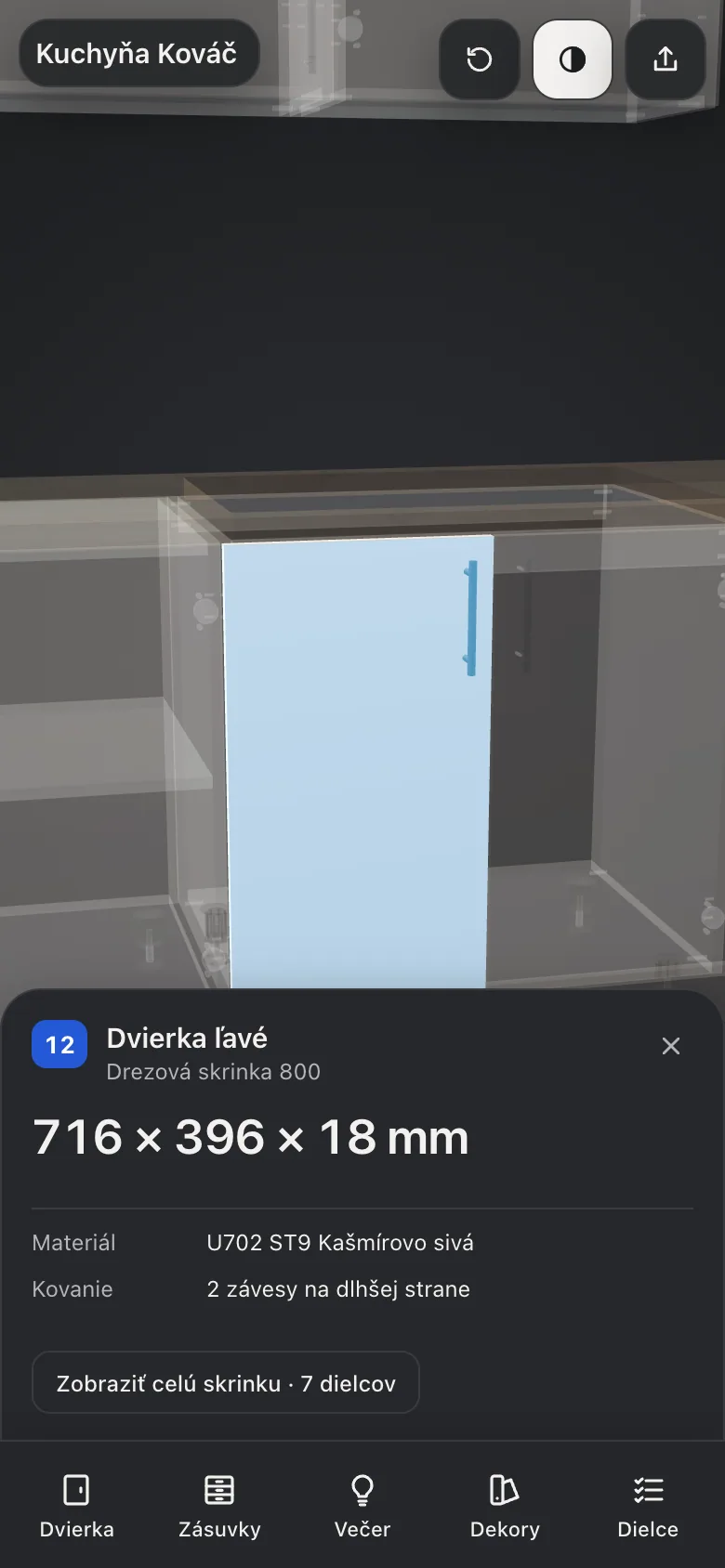
Karta sa otvorí, keď zákazník alebo montážnik naskenuje QR kód na štítku alebo vyberie jeden dielec v paneli Dielce. Dielec svieti modro, ostatné dielce sú priehľadné a pohľad sa k dielcu priblíži.
| Riadok karty | Príklad |
|---|---|
| Číslo (modrý odznak), názov dielca a skrinka | 12 Dvierka ľavé, Drezová skrinka 800 |
| Rozmery: dĺžka × šírka × hrúbka | 716 × 396 × 18 mm |
| Materiál | U702 ST9 Kašmírovo sivá |
| Kovanie | 2 závesy na dlhšej strane |
| Zobraziť celú skrinku | Tlačidlo s počtom dielcov: vyberie všetky dielce tejto skrinky |
Číslo je rovnaké ako v kusovníku a na štítku. Krížik vpravo hore kartu zatvorí: dielec prestane byť zvýraznený a pohľad sa vráti tam, kde bol. To isté urobí Esc.
Ponuka Dielce
Tlačidlo Dielce otvorí panel so zoznamom všetkých dielcov projektu, podľa skriniek.
| Časť panela | Čo robí |
|---|---|
| Pole Hľadať dielec alebo skrinku | Zúži zoznam na dielce a skrinky, ktorých názov alebo číslo obsahuje napísaný text |
| Číslo vedľa nadpisu | Koľko dielcov projekt má, napr. 124 dielcov |
| Zaškrtnutie pri skrinke | Vyberie všetky dielce tejto skrinky. Číslo vpravo je počet dielcov. Šípka vľavo otvorí zoznam dielcov |
| Zaškrtnutie pri dielci | Vyberie tento dielec. Modrý odznak je číslo a rozmery sú pod názvom |
| Vybrané: 3 a Vymazať | Koľko dielcov je vybraných. Vymazať zruší výber |
Vybrané dielce svietia spoločne. Keď je vybraných dielcov viac, karta sa nezobrazí a panel ich ukazuje zaškrtnuté. Esc panel zatvorí.
Tip
Adresa v prehliadači si výber pamätá: na konci je napr. #part-12 pre jeden dielec alebo #parts-12-18 pre viac. Adresa z QR kódu štítka končí na #p- a ID dielca. Skopírujte túto adresu a pošlite ju montážnikovi alebo zákazníkovi: otvorí náhľad s rovnakými zvýraznenými dielcami.
Na telefóne
Panely Dielce a Dekory aj karta dielca sa otvárajú ako panel zdola, nad panelom nástrojov. Otvorený je vždy len jeden.
Výber dekorov
Tlačidlo Dekory otvorí výber dekorov v rovnakom náhľade:
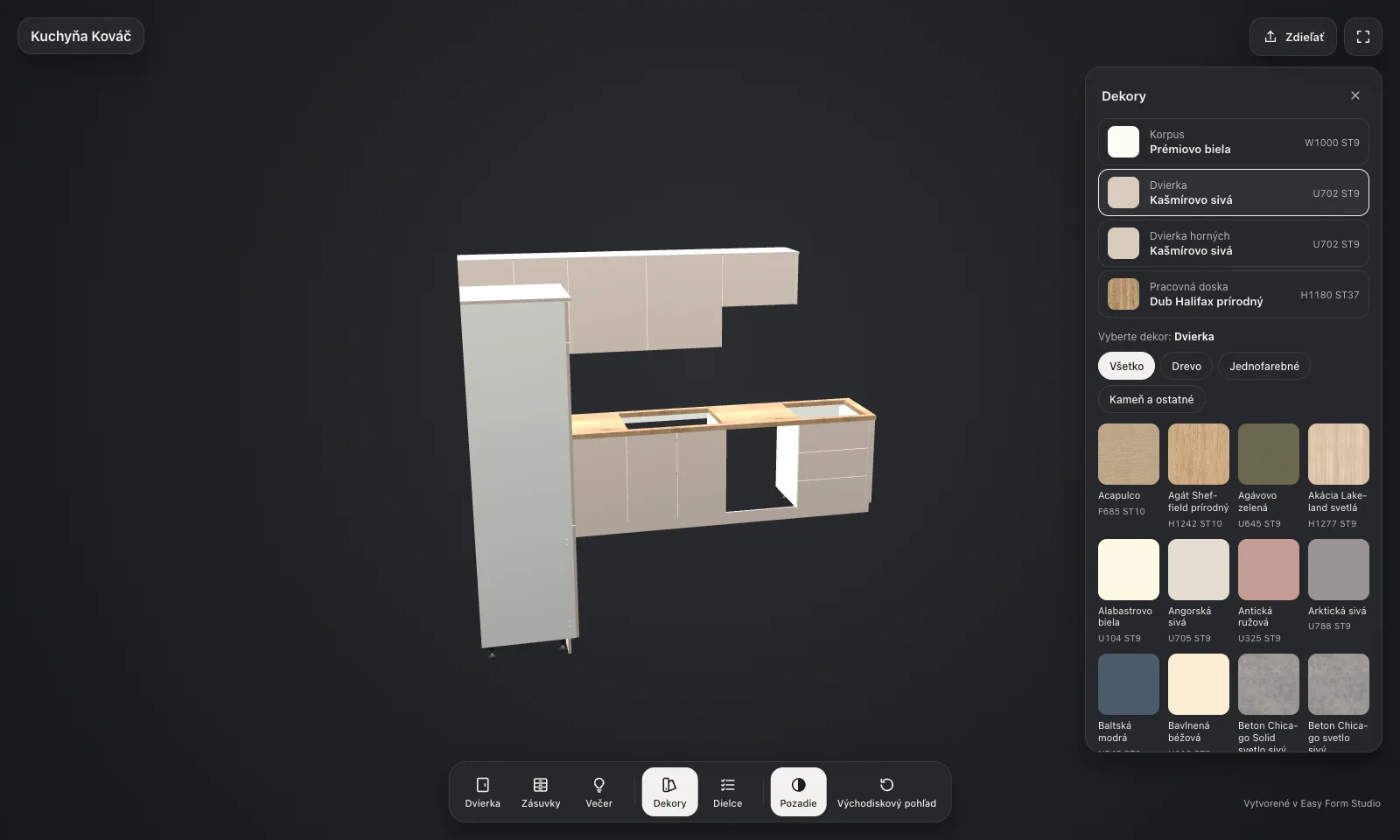
- Zákazník klikne na Dekory. Vpravo sa otvorí panel Dekory a model sa so správou Načítavajú sa dekory… prepne na dekory z Predvolené materiály.
- Hore je jedno tlačidlo pre každú skupinu materiálu, ktorá má v projekte aspoň jednu dosku. Popisok na tlačidle pochádza z Názov výberu materiálu na webe a vedľa neho je aktuálny dekor.
- Pod tým je napísané Vyberte dekor: a názov skupiny, potom filtre Všetko, Drevo, Jednofarebné a Kameň a ostatné a dekory s obrázkom, názvom a kódom.
- Kliknutie na dekor: všetky dosky tejto skupiny dostanú tento dekor.
- Pre inú skupinu zákazník klikne hore na jej tlačidlo.
Čo potrebujete vedieť:
- Výber sa uchováva len v tomto prehliadači. K vám neprijde. Požiadajte zákazníka, aby vám poslal názvy dekorov alebo snímku obrazovky.
- Dosky skupiny Žiadne si ponechajú dekor z projektu.
- Zoznam má len dekory Egger. Vaše vlastné dekory v zozname nie sú.
- Pod dekormi je napísané: Farby na obrazovke sa môžu líšiť od skutočnej vzorky. Voľba zostane v tomto prehliadači.
Opakované publikovanie
Rovnaký odkaz
Keď projekt zmeníte, kliknite znova na Publikovať. Odkaz zostane rovnaký a nový model na serveri nahradí starý. Zákazníkovi stačí stránku obnoviť.
QR kódy na už vytlačených štítkoch naďalej vedú na náhľad, na rovnaký dielec podľa jeho ID. Štítky vytlačené pred EFS 2.1 vedú na číslo riadka, preto pri nich skontrolujte, či sa čísla dielcov nezmenili (pozrite QR kódy na štítkoch).
Nový odkaz: Nové publikovanie na web
- Kliknite na Nové publikovanie na web.
- Súčasné publikovanie zostane na webe. Jeho tlačidlo sa presunie pod tlačidlo projektu, do zoznamu predchádzajúcich publikovaní.
- Vráti sa pole Názov. Podľa potreby názov zmeňte.
- Kliknite na Publikovať. Projekt dostane nový odkaz.
Tak zákazníkovi pošlete dva varianty: publikujte prvý, kliknite na Nové publikovanie na web, zmeňte projekt a publikujte druhý. Oba odkazy fungujú.
Tlačidlo Nové publikovanie na web neotvára v EFS Web nový projekt: len pošle ďalšie publikovanie toho istého projektu pod nový odkaz. Nový projekt otvoríte pomocou Projekt → Nový projekt v hornej lište.
Poznámka
Medzi kliknutím na Nové publikovanie na web a ďalším publikovaním sú tlačidlá predchádzajúcich publikovaní sivé. Po publikovaní zase fungujú.
Jeden odkaz, jeden projekt
Webový odkaz patrí jednému projektu. Preto kópia projektu nikdy nenesie odkaz originálu, takže jej publikovaním nemôžete prepísať ani odstrániť náhľad iného zákazníka:
- Uložiť ako… v ponuke Projekt: otvorený projekt pokračuje ako nový projekt bez odkazu. Pôvodný projekt si ponechá svoj.
- Duplikovať projekt v ponuke Projekt a Vytvoriť kópiu v prehliadači projektov: kópia nemá odkaz.
- Uložiť moju ako kópiu v okne Zmenené na inom zariadení: vaša kópia nemá odkaz.
- Projekt z galérie šablón nemá odkaz.
- Kópia má aj Názov vrátený na predvolený, takže web dostane jej názov z hornej lišty.
Kópia dostane vlastný odkaz prvým kliknutím na Publikovať.
Súbor projektu (Projekt → Stiahnuť projekt) si odkaz ponechá, aby záloha obnovila projekt aj s ním. Keď takýto súbor otvoríte (Otvoriť súbor… alebo pretiahnutím do okna) a jeho odkaz patrí inému vášmu projektu v cloude, súbor sa otvorí bez odkazu a program oznámi: Tento súbor je kópia projektu vo vašom cloude, ktorý si ponecháva svoj webový odkaz. Publikovať pre neho vytvorí nový odkaz. Ak originál v cloude už nie je, súbor si odkaz ponechá, takže vytlačené QR kódy naďalej fungujú.
Viac o kópiách a cloude: Prihlásenie, licencia a projekty.
Ochrana súkromia
- Náhľad vidí každý, kto má odkaz alebo QR kód. Nie je tu heslo ani prihlásenie.
- Projekty nie sú vo verejnom zozname. Odkaz poznajú len ľudia, ktorým ho dáte.
- Náhľad ukazuje 3D model, dekory, názov projektu, názov a logo dielne (keď sú vyplnené) a zoznam dielcov s rozmermi, materiálom a kovaním. Ceny, údaje zákazníka z cenovej ponuky ani samotný projekt na web nejdú.
- QR kód na štítku je odkaz na celý projekt. Kto má dosku v ruke, môže náhľad otvoriť.
Tip
Každý, kto má odkaz, vidí názov projektu. Zadajte názov, podľa ktorého vás zákazník pozná, ale bez adresy a telefónneho čísla.
Publikovaný projekt zostane na webe, kým ho neodstránite, aj keď vám skončí skúšobné obdobie alebo predplatné.
Odstránenie z webu
Publikovanie odstránite ikonou koša v paneli Publikovanie na web. Kôš je vedľa tlačidla súčasného publikovania a vedľa každého tlačidla predchádzajúceho publikovania.
- V paneli Publikovanie na web kliknite na kôš vedľa publikovania, ktoré odstraňujete.
- Program sa spýta Odstrániť z webu? a napíše: „Odkaz a QR kódy na štítkoch prestanú fungovať. Samotný projekt zostane bez zmeny.“
- Kliknite na Odstrániť. Ak si to rozmyslíte, kliknite na Zrušiť.
- Program oznámi Odstránené z webu. a odkaz z panela zmizne: predchádzajúce publikovanie zmizne zo zoznamu a pri súčasnom publikovaní zmizne kôš a tlačidlo s názvom projektu zosivie.
Čo sa stane:
- Server odstráni projekt so všetkými jeho súbormi.
- Odkaz a QR kódy na štítkoch a v montážnom návode prestanú fungovať.
- Projekt v EFS Web zostane taký, aký bol, a uloží sa do cloudu bez odstráneného odkazu.
- Odstránenie funguje, aj keď skončilo skúšobné obdobie alebo predplatné. Potrebuje internet a prihlásenie.
- Keď odstránite súčasné publikovanie, pole Názov sa vráti ako po kliknutí na Nové publikovanie na web. Ďalšie kliknutie na Publikovať vytvorí projekt s novým odkazom.
Pozor
Odstránenie nemožno vrátiť, ani klávesmi Ctrl+Z. Odstránený odkaz už nefunguje: nové publikovanie dostane vždy nový odkaz, takže po ňom štítky znova exportujte a vytlačte.
| Hlásenie | Príčina | Riešenie |
|---|---|---|
| Webový server nie je dostupný. Skontrolujte pripojenie na internet. | Žiadne spojenie so serverom | Skontrolujte pripojenie a znova kliknite na kôš |
| Webový server zatiaľ nevie odstraňovať projekty. | Server zatiaľ nevie odstraňovať projekty | Skúste to neskôr. Ak sa to opakuje, kontaktujte podporu |
| Webový server projekt neodstránil (…). | Server odstránenie odmietol. Číslo v zátvorke je kód chyby | Skúste to znova. Ak sa to opakuje, kontaktujte podporu s týmto číslom |
Pri týchto hláseniach zostane projekt na webe a jeho odkaz v paneli.
Časté problémy a riešenia
Publikovať je sivé. Dôvod je pod tlačidlom: Bez pripojenia k serveru: publikovanie potrebuje internet., Na publikovanie na webe sa prihláste. alebo správa o licencii. Pripojte sa, prihláste sa alebo obnovte predplatné.
Kôš je sivý. Nemáte pripojenie na internet alebo nie ste prihlásení.
Nové publikovanie na web je sivé. Projekt ešte nie je publikovaný, alebo práve prebieha publikovanie.
Tlačidlo s názvom projektu je sivé. Projekt ešte nie je publikovaný, alebo ste klikli na Nové publikovanie na web, alebo bolo súčasné publikovanie odstránené košom a nové publikovanie ešte neprebehlo.
Nemôžem zmeniť názov. Projekt už je publikovaný. Pre iný názov kliknite na Nové publikovanie na web; ďalšie publikovanie bude mať nový odkaz.
Po kliknutí na Publikovať sa otvorilo okno Zmenené na inom zariadení. Projekt bol medzitým uložený na inom zariadení alebo v inej karte. Zvoľte, ktorú verziu ponechať, a potom publikujte znova (Prihlásenie, licencia a projekty).
Kópia projektu nemá odkaz. To je zámer: každá kópia dostane vlastný odkaz svojím prvým publikovaním (pozrite Jeden odkaz, jeden projekt).
Zákazník vidí starý stav. Má v prehliadači obnoviť stránku.
Na webe nie sú čelá. Čelá boli skryté klávesmi Shift+F. Zobrazte ich a publikujte znova.
Nie sú tlačidlá Dvierka, Zásuvky, Večer ani Dekory. Tieto možnosti sú v Nastavenia vypnuté. Zapnite ich a publikujte znova.
Tlačidlo Večer chýba, aj keď je Svetlá zap. / vyp. zapnuté. Projekt nemá LED pásiky. Pridajte ich (LED pásik) a publikujte znova.
Na webe je Polica a Čelo 1. To sú predvolené popisky. Zadajte vlastné do Názov výberu materiálu na webe a publikujte znova.
Vo výbere dekorov je kuchyňa v iných dekoroch ako v projekte. Výber dekorov začína od Predvolené materiály. Nastavte ich na dekory projektu.
Náhľad je v zlom jazyku. Náhľad je v jazyku, v ktorom bol EFS Web pri publikovaní. Prepnite jazyk v hornej lište a publikujte znova.
QR kód na štítku neotvorí web. Štítky boli exportované pred publikovaním, takže kód obsahuje text. Exportujte ich znova.
QR kód na štítku ukazuje zlý dielec. Po tlači boli pridané alebo odstránené dielce, takže sa čísla posunuli. Publikujte znova a vytlačte nové štítky.
Program hlási Publikovať: webový server odmietol … (presahuje limit veľkosti servera …). Model je pre server príliš veľký. Kontaktujte podporu (pozrite Chybové hlásenia).
Klávesové skratky v tejto kapitole
| Kláves | Akcia |
|---|---|
| Ctrl+, (Mac Cmd+,) | Okno Nastavenia projektu s panelom Publikovanie na web |
| Shift+F | Skryť alebo zobraziť čelá; skryté čelá na web nejdú |
| Ctrl+Z (Mac Cmd+Z) | Vrátiť krok; neodstráni odkaz nového publikovania a nevráti odstránený odkaz |
| Esc | Vo webovom náhľade: zatvoriť panel alebo zrušiť výber dielcov |
Ďalej
Ďalšia kapitola: Porovnanie dekorov