Vista web y QR
Publicas el proyecto en la web con un clic, y el cliente lo ve en 3D en el móvil, la tableta o el ordenador, sin ningún programa. Gira y amplía la cocina, abre las puertas y los cajones, enciende la luz de noche, elige acabados y abre cada pieza con sus medidas. En este capítulo aprenderás a publicar un proyecto, a dar al cliente el enlace y el código QR, y a conectar la vista web con los códigos QR de las etiquetas y de las instrucciones de montaje. Aquí el cliente solo mira el proyecto; si quieres que tus clientes diseñen ellos mismos y te envíen sus diseños, consulta Portal de clientes.
Vídeo: E02 Vista web y QR
El mismo flujo de trabajo en un vídeo corto sin sonido, con subtítulos en español.

Antes de empezar
- Has iniciado sesión en EFS Web y tienes conexión a internet. Sin ellas, Publicar está en gris y el motivo aparece debajo del botón (Inicio de sesión, licencia y proyectos).
- La licencia está activa (Cuando termina la prueba gratuita o la suscripción).
- Los tableros tienen acabados asignados (Acabados, cantos y materiales). Lo que ves en la vista 3D va a la web.
- Los frentes están visibles (ver Qué preparar en el proyecto).
- Si el cliente debe poder encender las luces, hay tiras LED debajo de los módulos altos (Tira LED).
El panel Publicación web
El panel Publicación web está en la ventana Ajustes del proyecto (el engranaje de la barra superior o Ctrl+,, en un Mac Cmd+,), en el grupo Compartir y ayuda. El mismo panel también se abre en la barra lateral: pestaña Proyecto, en Ajustes del proyecto, la fila Publicación web.
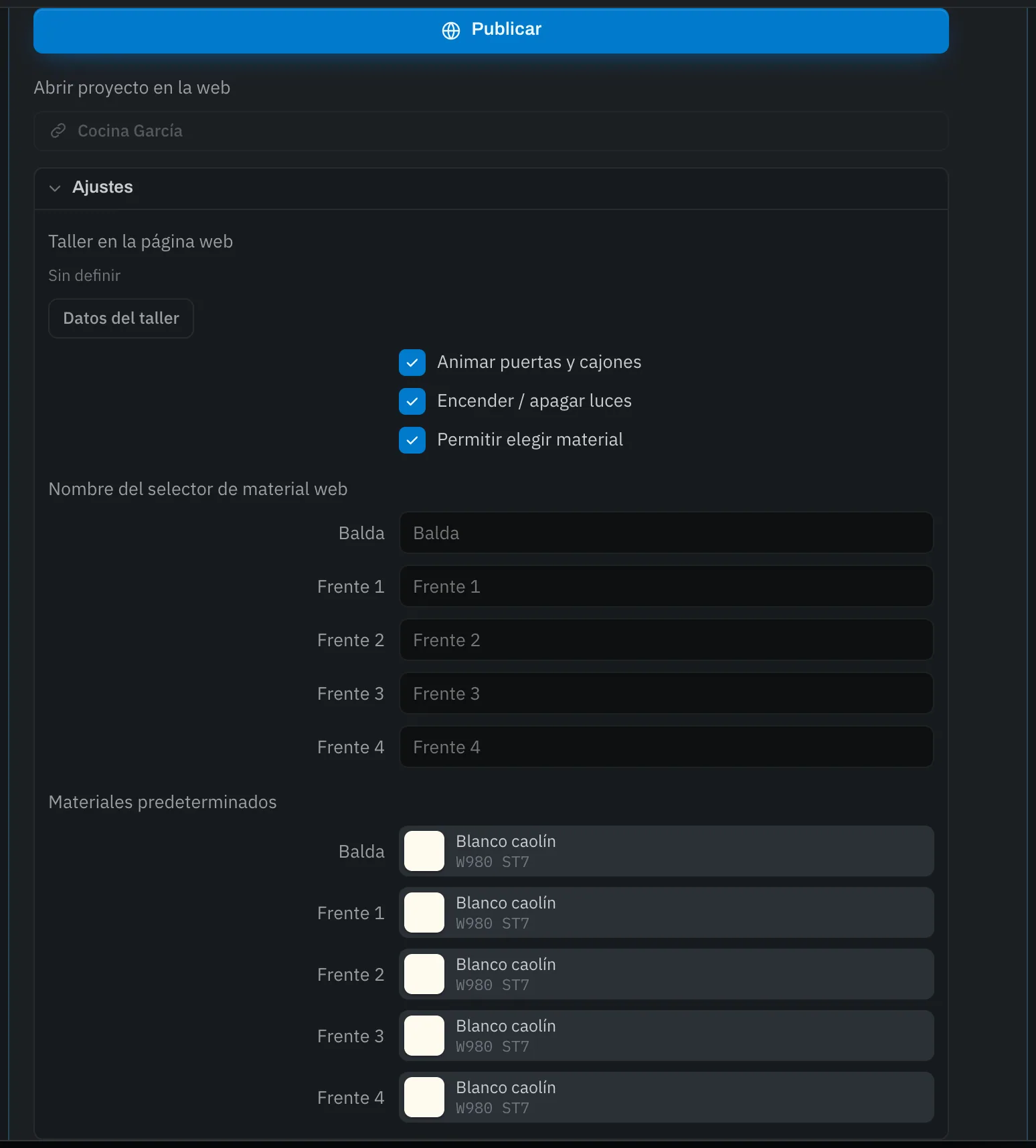
| Campo o botón | Qué hace | Cuándo está en gris o no se ve |
|---|---|---|
| Nueva publicación web | La siguiente publicación va a un enlace nuevo, y la actual se queda en la web (ver Un enlace nuevo) | En gris hasta que el proyecto está publicado y mientras se está publicando |
| Nombre | El nombre del proyecto en la web: el cliente lo ve arriba a la izquierda de la vista. Los nombres de los archivos exportados también empiezan por él | Solo se ve antes de la primera publicación. Después, en ese lugar pone Nombre del proyecto: y el nombre |
| Publicar | Crea el modelo 3D y la lista de piezas y los envía a projects.easyformstudio.com | En gris sin internet, sin haber iniciado sesión y cuando la licencia no permite exportar. El motivo aparece debajo del botón |
| Abrir proyecto en la web | El botón con el nombre del proyecto abre la vista web en una pestaña nueva del navegador | En gris hasta que el proyecto está publicado |
| Código QR (icono) | Abre una ventana con el código QR y el enlace (ver El enlace y el código QR) | Se ve después de publicar |
| Papelera | Elimina esa publicación de la web (ver Eliminar de la web) | Se ve después de publicar. En gris sin internet y sin haber iniciado sesión |
| Botones de publicaciones anteriores | Debajo del botón del proyecto, uno por cada publicación separada con Nueva publicación web, la más reciente primero, cada uno con su código QR y su papelera | Solo se ven después del primer clic en Nueva publicación web |
| Ajustes | Recuadro con los ajustes de publicación (ver Ajustes de publicación) | Plegado; un clic lo abre |
En un proyecto nuevo, Nombre está vacío y muestra la indicación gris Nombre del proyecto. Mientras no escribas un nombre, la vista web y los archivos exportados toman el nombre del proyecto de la barra superior, y la primera publicación escribe ese nombre en Nombre.
Atención
Después de la primera publicación, Nombre ya no se puede cambiar. Si necesitas otro nombre, haz clic en Nueva publicación web: el campo vuelve, pero la siguiente publicación recibe un enlace nuevo.
En el móvil
Ajustes del proyecto se abre desde el menú … de la barra superior. La ventana ocupa toda la pantalla, y los grupos están en fila arriba. En el recuadro Materiales predeterminados, el selector de acabados también ocupa toda la pantalla.
Ajustes de publicación
En el recuadro Ajustes eliges qué puede hacer el cliente en la vista y qué taller presenta la página.
Taller en la página web es la primera fila del recuadro. Muestra el nombre y el logotipo del taller de Datos del taller (los mismos que en el presupuesto para el cliente), y el botón Datos del taller abre esa ventana. El menú de la cuenta → Datos del taller y logotipo abre la misma ventana. Cuando el nombre y el logotipo están rellenos, la publicación los pone en la página web:
- el logotipo y el nombre en el encabezado de la vista, debajo del nombre del proyecto, y el logotipo mientras se carga el modelo;
- el logotipo también en el centro del código QR que el cliente abre con Compartir.
Sin nombre ni logotipo, la página se ve como antes, y la fila muestra Sin definir. Un cambio se ve en la web después de la siguiente publicación. Consulta Datos del taller.
| Opción | Qué hace | Predeterminado |
|---|---|---|
| Animar puertas y cajones | La vista recibe los botones Puertas y Cajones: abren todas las puertas (y los abatibles) y todos los cajones | Activado |
| Encender / apagar luces | La vista recibe el botón Noche: la luz principal se atenúa y las tiras LED se encienden. El botón solo aparece cuando el modelo tiene tiras LED | Activado |
| Permitir elegir material | La vista recibe el botón Decorados: el cliente elige el acabado de cada grupo de materiales | Activado |
Cuando Permitir elegir material está activado, debajo hay otros dos grupos de campos.
Nombre del selector de material web es la etiqueta que el cliente ve en la web para cada grupo de materiales:
| Campo | Grupo de materiales | Lo que ve el cliente mientras no lo cambies |
|---|---|---|
| Balda | Balda (casco, baldas, cajones) | Balda |
| Frente 1 | Frente 1 (frentes de módulos bajos y columnas) | Frente 1 |
| Frente 2 | Frente 2 (frentes de módulos altos) | Frente 2 |
| Frente 3 | Frente 3 (tableros sueltos, encimera) | Frente 3 |
| Frente 4 | Frente 4 (tableros que separaste tú) | Frente 4 |
Los campos están vacíos, con la etiqueta predeterminada en gris dentro, en el idioma de la interfaz, como en el campo Nombre. Mientras un campo se queda vacío, el cliente ve esa etiqueta predeterminada, traducida al idioma del proyecto. Escribe una etiqueta propia solo cuando quieras otra, p. ej. Casco en lugar de Balda.
Materiales predeterminados son los acabados que tiene un grupo cuando el cliente abre Decorados:
- Haz clic en el botón de acabado junto al grupo, p. ej. Frente 1.
- Se abre el selector de acabados con el campo Buscar por código o nombre y los filtros Todos, Madera, Lisos y Piedra y otros.
- Haz clic en un acabado. El selector se cierra, y el botón muestra el acabado y su código.
| Campo | Valores | Predeterminado |
|---|---|---|
| Balda, Frente 1 … Frente 4 | Los acabados Egger que conoce la vista web. Tus propios acabados no están en la lista | W980 ST7 Blanco caolín para cada grupo |
El cliente solo ve los grupos que tienen al menos un tablero en el proyecto. El grupo Ninguno no tiene campo: sus tableros (traseras, patas) mantienen en la web el acabado del proyecto. Qué tablero está en qué grupo se explica en el capítulo Acabados, cantos y materiales.
Consejo
Las etiquetas predeterminadas son genéricas (Balda, Frente 1…). Antes de publicar, escribe las tuyas, p. ej. Casco, Frentes bajos, Frentes altos, Encimera. En Materiales predeterminados elige los mismos acabados que en el proyecto, para que la elección de acabados parta de lo que ofreciste al cliente.
Publicación
Qué preparar en el proyecto
A la web va lo que ves en la vista 3D, con algunas reglas:
- Frentes. Los frentes ocultos con Shift+F no van a la web. Muéstralos con el botón de los frentes de la barra de herramientas de la vista 3D.
- Las puertas y los cajones siempre están cerrados en la web, aunque estén abiertos en la vista 3D. El cliente los abre con los botones Puertas y Cajones.
- La estancia no va a la web. El cliente solo ve los muebles, así que no hace falta desactivar la estancia.
- Nombres de los módulos. En la web, el cliente y el montador ven el nombre del módulo junto a cada pieza. Pon a los módulos nombres que reconozcan (Cómo se construye un módulo).
- Idioma. Las etiquetas de la vista y los nombres de las piezas y de los acabados están en el idioma que tiene EFS Web cuando publicas. Para un cliente que habla otro idioma, cambia el idioma en la barra superior antes de publicar.
Publicar
- Abre Ajustes del proyecto (el engranaje o Ctrl+,) y, en el grupo Compartir y ayuda, el panel Publicación web.
- En el campo Nombre, escribe el nombre del proyecto, p. ej.
Cocina García. Si lo dejas como está, la web toma el nombre del proyecto de la barra superior. - Abre Ajustes y comprueba las opciones, las etiquetas y los acabados predeterminados.
- Haz clic en Publicar.
- Debajo del botón hay una barra de progreso con los pasos: Conectando…, Exportando el modelo 3D… y después Enviando cada archivo. Cuánto tarda depende del tamaño del proyecto y de la velocidad de la conexión a internet.
- Al terminar, el programa avisa Publicación completada.
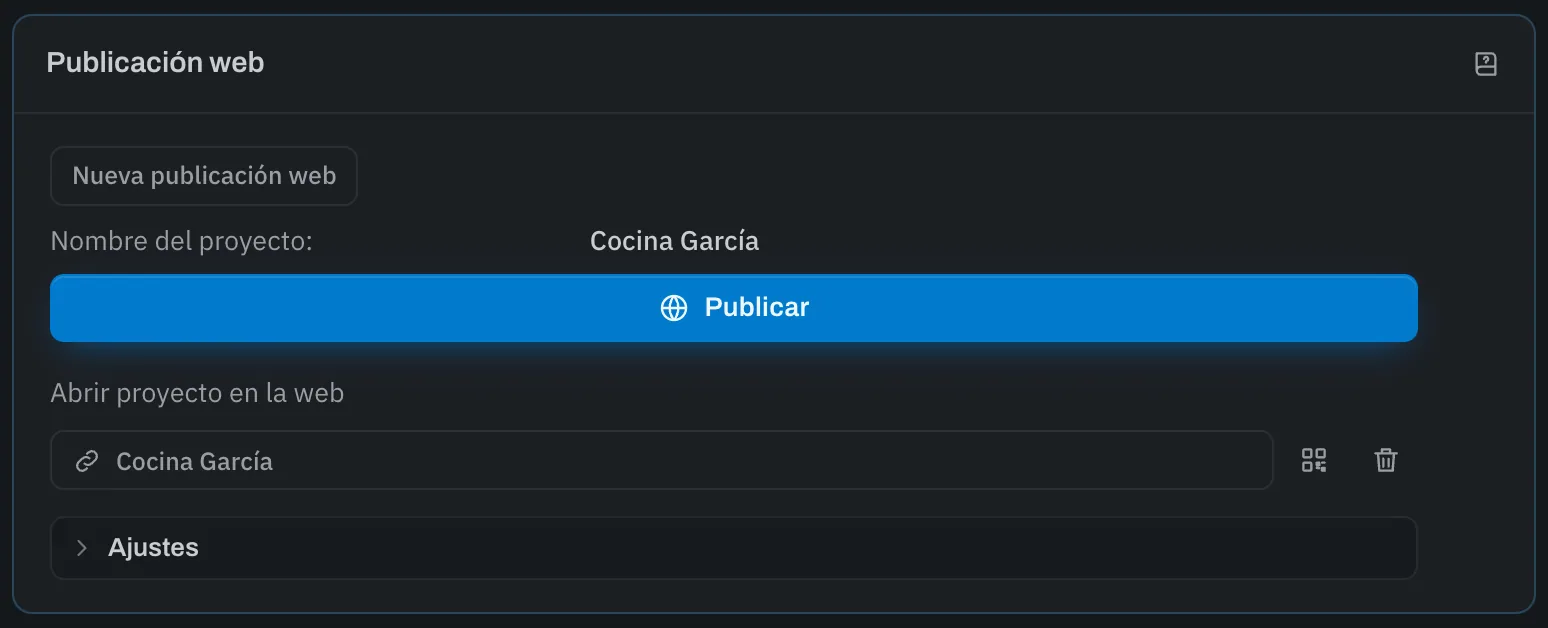
Después de publicar, el panel cambia: en lugar del campo Nombre pone Nombre del proyecto: Cocina García, el botón Nueva publicación web está activo y el botón con el nombre del proyecto abre la vista web. Junto a él están los iconos del código QR y de la papelera.
También puedes publicar desde la barra superior: Exportar → Publicar.
Qué hace EFS al publicar
- Si has iniciado sesión, comprueba si mientras tanto el proyecto se ha guardado en otro dispositivo. Si es así, se abre la ventana Cambiado en otro dispositivo y la publicación espera a que elijas (Inicio de sesión, licencia y proyectos).
- Si Nombre sigue siendo el predeterminado, escribe en él el nombre del proyecto de la barra superior.
- En la primera publicación, crea un proyecto en projects.easyformstudio.com y obtiene un enlace. Escribe el enlace en el proyecto.
- Crea un modelo 3D con los acabados del proyecto, y los acabados propios a su tamaño real, con las puertas y los cajones cerrados, sin los frentes ocultos y sin la estancia. Reduce las imágenes de los acabados a un máximo de 1024 píxeles, para que la vista cargue rápido en el móvil.
- Crea una lista de piezas con los mismos números que la lista de corte y las etiquetas.
- Cuando Permitir elegir material está activado, crea también un segundo modelo, para la elección de acabados.
- Envía todos los archivos al servidor. Cuando Datos del taller tiene un logotipo, también lo envía (
logo.pngologo.jpg), reducido a un máximo de 512 píxeles por lado. - Guarda el proyecto en la nube, para que tus otros dispositivos también reciban el enlace. En el móvil, el programa avisa Guardado en la nube.
El enlace está fuera del historial de deshacer: Ctrl+Z (en un Mac Cmd+Z) después de publicar no quita el enlace, y deshace los demás pasos como siempre.
Mensajes de error
Cuando la publicación falla, el programa muestra un mensaje que empieza por Publicar:.
| Mensaje | Causa | Solución |
|---|---|---|
| inicia sesión primero (Cuenta) | No has iniciado sesión | Inicia sesión (Inicio de sesión, licencia y proyectos) |
| tu sesión ha terminado, vuelve a iniciar sesión | La sesión ha caducado | Vuelve a iniciar sesión |
| No se ha podido conectar con el servidor web. Comprueba la conexión a internet. | No hay conexión con el servidor | Comprueba la conexión y vuelve a hacer clic en Publicar |
| tu licencia no lo permite (Cuenta) | La licencia no permite publicar | Cuando termina la prueba gratuita o la suscripción |
| el servidor web no ha devuelto los datos de tu cuenta | El servidor no ha devuelto los datos de la cuenta | Vuelve a intentarlo dentro de unos minutos |
| el servidor web no ha creado el proyecto | El servidor no ha abierto un proyecto nuevo | Vuelve a intentarlo dentro de unos minutos. Si sigue pasando, contacta con soporte |
| el servidor web ha rechazado … (supera el límite de tamaño del servidor, … MB) | El archivo es demasiado grande para el servidor | Contacta con soporte e indica el nombre del archivo que aparece en el mensaje |
| el servidor web ha rechazado … (sin conexión) | La conexión se cortó durante el envío | Vuelve a hacer clic en Publicar. El enlace no cambia |
Cuando el servidor no acepta el logotipo, la publicación sale bien igualmente y avisa Publicado sin el logotipo del taller: el servidor web no ha aceptado logo.png (…). La página tiene entonces solo el nombre del taller. Vuelve a publicar más tarde, o elige un logotipo más pequeño (PNG o JPG de hasta 1 MB) en Datos del taller.
Soporte: info@easyformstudio.com.
El enlace y el código QR
Dónde está el enlace
- En el panel Publicación web, junto al botón con el nombre del proyecto, haz clic en el icono del código QR.
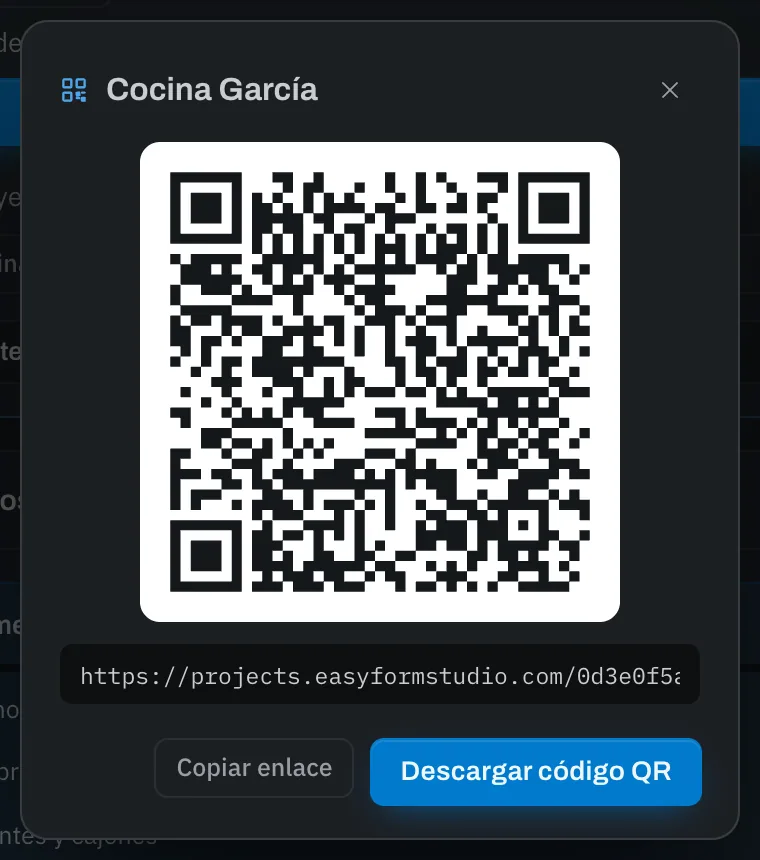
- Se abre una ventana con el nombre del proyecto, el código QR y el enlace.
- Haz clic en Copiar enlace. El programa avisa Enlace copiado.
- Para una imagen del código QR, haz clic en Descargar código QR. El navegador descarga
Cocina García QR.png, una imagen de 1024 × 1024 píxeles.
Un clic en el botón con el nombre del proyecto abre la vista web en una pestaña nueva del navegador.
La dirección tiene este aspecto: https://projects.easyformstudio.com/, seguido de dos cadenas largas de letras y números separadas por una barra, y /index.html al final. La primera cadena es tu cuenta; la segunda, el proyecto.
Cómo dárselo al cliente
- Envía el enlace por e-mail, SMS o chat, p. ej. con el presupuesto (Un presupuesto para el cliente) y el render (Render en el navegador).
- Pon el código QR de Descargar código QR en un presupuesto impreso o en una hoja de venta. El cliente lo escanea con la cámara del móvil.
- El cliente puede pasar el enlace a otras personas con el botón Compartir de la propia vista. En la exposición, abre Compartir en un ordenador o una tableta y deja que el cliente escanee el código QR con el móvil.
Códigos QR en las etiquetas y en las instrucciones de montaje
Cuando el proyecto está publicado, los códigos QR de los documentos de producción llevan a la vista web:
| Documento | Adónde lleva el código QR | Qué se ve |
|---|---|---|
| Etiqueta de pieza | A esa pieza en la vista, por el ID de pieza (la dirección termina en #p-…) |
La pieza brilla en azul, las demás son transparentes, y la ficha muestra el número, el nombre, el módulo, las medidas, el material y los herrajes |
| Página del módulo en las instrucciones de montaje | A todas las piezas de ese módulo | Brillan todas las piezas del módulo, y el panel Piezas las muestra marcadas. Junto al código pone Vista 3D de este módulo y escanea el código o haz clic en un número de pieza |
Si el proyecto no está publicado, el código QR de la etiqueta no es un enlace. Contiene texto: el proyecto, el número, el módulo, la pieza, las medidas y el material. Los detalles están en el capítulo Etiquetas e instrucciones de montaje.
El código QR de la etiqueta lleva el ID de pieza, no el número de fila. Si más tarde añades o eliminas un módulo, la etiqueta sigue encontrando su pieza; después de un cambio, basta con volver a publicar. Las etiquetas impresas antes de EFS 2.1 llevan al número de fila (#part-12) y funcionan como antes.
Atención
Exporta las etiquetas y las instrucciones de montaje después de publicar. La vista no conoce una pieza añadida después de la última publicación hasta que vuelves a publicar. El QR del módulo en las instrucciones de montaje lleva a números de fila: después de un cambio, vuelve a publicar y vuelve a exportar las instrucciones de montaje.
QR del taller
El taller recibe su propio enlace a la misma vista 3D: en un móvil del taller, marca las piezas como cortadas, canteadas, taladradas, montadas o desecho. El enlace del cliente sigue siendo solo para ver.
El panel QR del taller está en Ajustes del proyecto, grupo Compartir y ayuda, debajo de Publicación web.
- Publica el proyecto (ver Publicación). Mientras el proyecto no está publicado, el panel dice Publica primero el proyecto.
- Haz clic en Crear el QR del taller. El panel muestra el código QR del taller y los botones.
- Haz clic en Imprimir la hoja. El navegador descarga un PDF con una hoja A4: el taller, el proyecto, el código QR, el enlace e instrucciones breves.
- Imprime la hoja y cuélgala en el taller.
- Un móvil del taller escanea el QR de la hoja. La página se abre en modo taller.
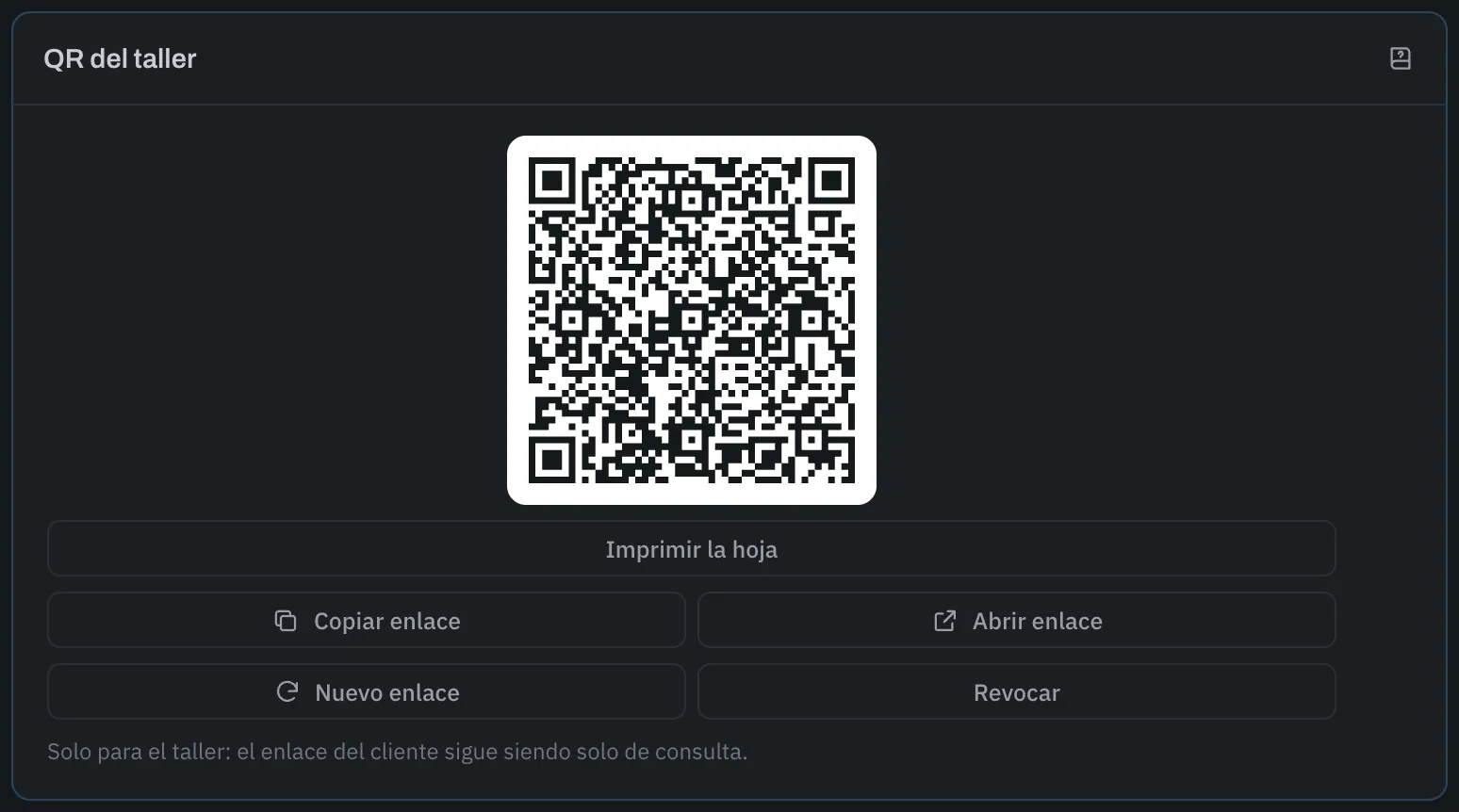
| Botón | Qué hace |
|---|---|
| Crear el QR del taller | Crea el enlace y el código QR del taller. Necesita un proyecto publicado y una licencia activa |
| Imprimir la hoja | Un PDF con una hoja A4 para la pared del taller |
| Copiar enlace | Copia el enlace del taller, para enviarlo al móvil del taller |
| Abrir enlace | Abre la página del taller en una pestaña nueva del navegador |
| Nuevo enlace | Crea un enlace nuevo. El enlace antiguo y su hoja impresa dejan de funcionar; las marcas hechas hasta ahora se quedan |
| Revocar | El enlace del taller deja de funcionar en todos los móviles; las marcas hechas hasta ahora se quedan |
Reglas:
- El enlace del taller funciona hasta que lo revocas o creas uno nuevo, también después de que termine tu licencia. Un enlace nuevo necesita una licencia activa.
- Cuando la licencia termina, EFS Web solo muestra la página Tu licencia ha caducado (ver Cuando termina la prueba gratuita o la suscripción). Si el último proyecto abierto tiene un enlace del taller, la página muestra el recuadro QR del taller con el nombre del proyecto: haz clic en Revocar. El recuadro pregunta ¿Revocar el enlace del taller?: confirma con otro clic en Revocar. La página indica Enlace del taller revocado. Los enlaces de los demás proyectos los revocas en el programa de escritorio (panel Publicación web → QR del taller) o después de renovar la licencia.
- Un proyecto publicado antes de EFS 2.1 tiene que volver a publicarse primero: el taller encuentra las piezas por su ID de pieza.
- El enlace es el mismo en cada navegador en el que abres el proyecto.
- El taller no ve ni los precios ni los datos del cliente, igual que el cliente.
- Cuando eliminas la publicación de la web, el enlace del taller también deja de funcionar.
Atención
Cualquiera que tenga el enlace del taller puede marcar las piezas de ese proyecto. No se lo envíes al cliente. Si el enlace ha llegado a quien no debía, haz clic en Nuevo enlace o en Revocar.
En un móvil del taller
En modo taller, la página muestra arriba una marca Taller con el código del dispositivo (cuatro caracteres, p. ej. Dispositivo 7KQ2) y los botones Lista y Escanear.
- Escanear abre la cámara. Apúntala al código QR de una etiqueta: se abre la ficha de esa pieza. Un lector de mano de códigos de barras y QR funciona en el campo de búsqueda (escanea y pulsa Enter).
- La ficha de la pieza tiene los botones Cortado, Canteado, Taladrado y Montado. Un toque marca el paso, y un segundo toque lo deshace. Debajo pone el último cambio, el dispositivo y la hora.
- Desecho pide un segundo toque (Confirmar desecho). Borra las marcas de la pieza y la pone en la lista para volver a cortar (Desecho: volver a cortar), hasta que alguien la vuelve a marcar como cortada.
- Lista muestra todas las piezas, con el número de piezas hechas en cada paso. Filtros: Todas, Sin cortar, Sin cantear, Sin taladrar, Sin montar, Desecho y un módulo. En un filtro Sin …, marcas una pieza con un toque, sin abrir su ficha.
- Descargar la lista para volver a cortar da un CSV con las piezas desechadas.
- Cada móvil ve las marcas de los demás en 15 segundos como máximo.
- Salir del modo taller vuelve a la vista normal.
Nota
La cámara del móvil fuera de la página (la app de la cámara) abre la vista normal, sin el modo taller. Escanea las etiquetas con el botón Escanear de la página del taller o con un lector de mano.
Progreso del taller
El panel Progreso del taller está en Ajustes del proyecto, grupo Presupuesto y producción. Muestra lo que ha marcado el taller.
- Haz clic en Actualizar. El panel consulta al servidor web y muestra Actualizado y la hora.
- Las barras muestran cuántas piezas están hechas en cada paso, p. ej. Cortadas: 38 / 124.
- Para volver a cortar enumera las piezas desechadas.
- Exportar la lista para volver a cortar escribe las piezas desechadas como lista de corte en el perfil de Lista de corte para otros programas, con las filas como en la lista de corte completa (consulta Lista de corte para otros programas).
Si algunas piezas marcadas han desaparecido mientras tanto del proyecto, el panel dice cuántas (N piezas marcadas ya no están en el proyecto).
Qué ve el cliente
Apertura
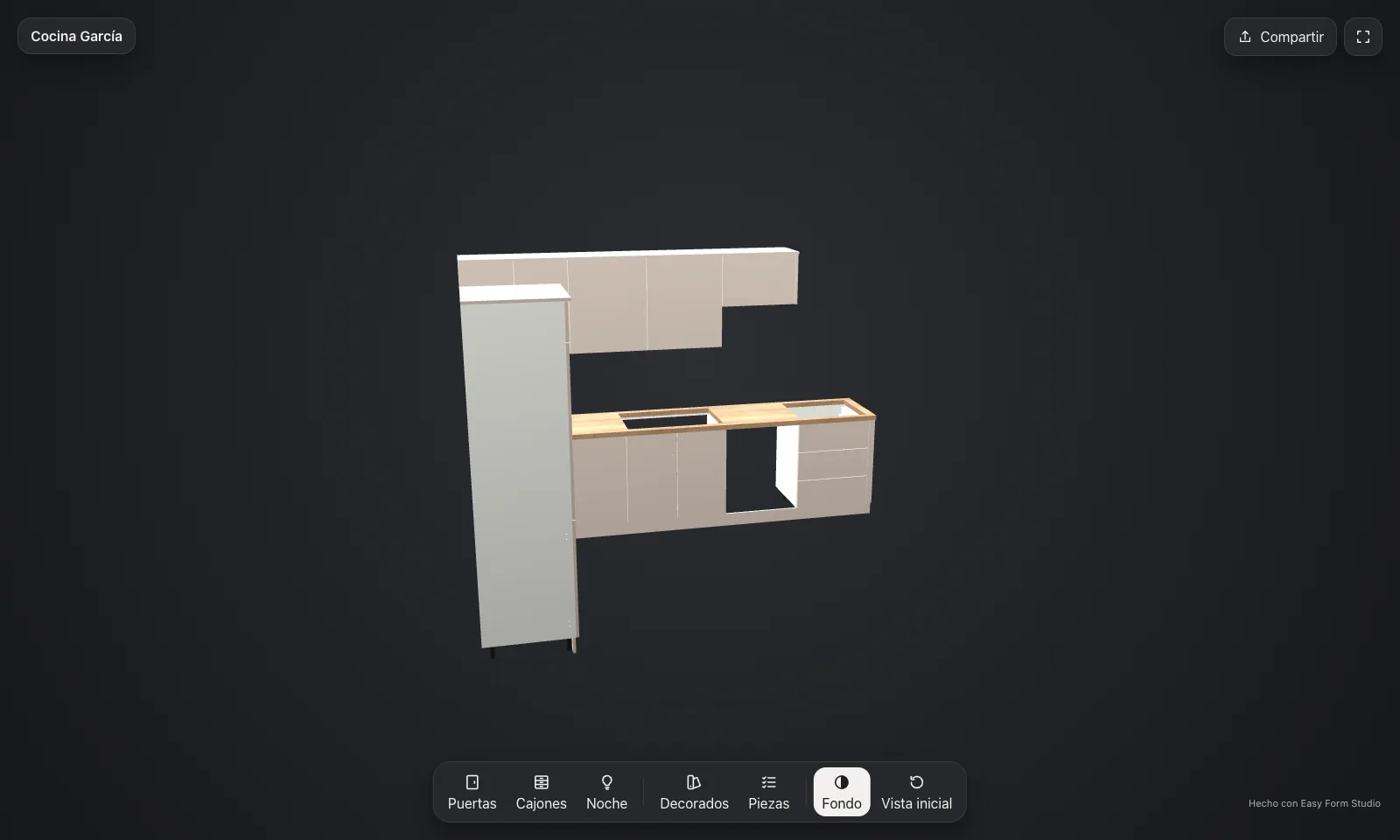
La vista se abre en cualquier navegador, en el móvil, la tableta o el ordenador. El cliente no necesita ninguna app ni iniciar sesión. Mientras se carga el modelo, pone Cargando el modelo 3D… y crece una barra de progreso.
- El nombre del proyecto está arriba a la izquierda. Cuando el nombre y el logotipo están rellenos en Datos del taller, debajo están el logotipo del taller sobre una placa blanca y el nombre del taller.
- La vista muestra el proyecto con los acabados del proyecto, tal como lo ves en la vista 3D.
- El fondo claro u oscuro sigue el ajuste del dispositivo. Cuando el cliente lo cambia con el botón Fondo, la vista recuerda su elección.
- Las etiquetas están en el idioma que tenía EFS Web cuando publicaste el proyecto.
Manejo
| Acción | Ratón | Dedos |
|---|---|---|
| Girar | Botón izquierdo | Un dedo |
| Desplazar | Botón derecho | Dos dedos |
| Ampliar | Rueda | Separar y juntar dos dedos |
La sugerencia encima de la barra de herramientas dice lo mismo: Clic izquierdo gira · derecho desplaza · rueda acerca (en el móvil, Un dedo gira · dos dedos desplazan y acercan). La sugerencia desaparece tras el primer toque o a los 12 segundos.
Botones de la barra de herramientas
La barra de herramientas está abajo en el centro y, en el móvil, ocupa toda la parte inferior. Un botón activado está resaltado.
| Botón | Qué hace | Se ve cuando |
|---|---|---|
| Puertas | Abre y cierra todas las puertas y los abatibles del proyecto | Animar puertas y cajones está activado |
| Cajones | Abre y cierra todos los cajones | Animar puertas y cajones está activado |
| Noche | Iluminación de noche: la luz principal baja a una décima parte, y las tiras LED se encienden con una luz cálida e iluminan la encimera. Un segundo clic devuelve la luz de día | Encender / apagar luces está activado y el modelo tiene tiras LED |
| Decorados | Abre el panel Decorados (ver Elección de acabados) | Permitir elegir material está activado |
| Piezas | Abre el panel Piezas (ver El menú Piezas) | Siempre |
| Fondo | Fondo claro u oscuro | Siempre. En el móvil está arriba a la derecha |
| Vista inicial | Recupera la vista con la que se abrió la vista web y borra la selección de piezas | Siempre. En el móvil está arriba a la derecha |
Arriba a la derecha hay dos botones más:
- Compartir: abre una ficha con el código QR de la página (ver La ficha Compartir).
- Pantalla completa: la vista ocupa toda la pantalla. Solo en un ordenador.
La ficha Compartir
Compartir abre una ficha para compartir la página:
| Parte de la ficha | Qué hace |
|---|---|
| El código QR de la página | El cliente lo escanea con la cámara del móvil y abre la misma vista 3D. Con un logotipo del taller, el logotipo está en el centro del código |
| Copiar enlace | Copia la dirección de la página. La vista avisa Enlace copiado |
| Descargar código QR | Descarga el código QR como imagen PNG de 1200 píxeles, para imprimir. El archivo lleva el nombre del proyecto, p. ej. Cocina García QR.png |
| Compartir por… | Abre el menú de compartir del móvil o de la tableta (mensaje, e-mail…). Solo en los dispositivos que lo tienen |
La ficha se cierra con la cruz, con Esc o con un clic fuera de ella.
Nota
Noche solo aparece cuando el modelo tiene tiras LED. Un proyecto sin tiras no tiene ese botón, aunque Encender / apagar luces esté activado. Lo mismo vale para los proyectos publicados antes.
La ficha de pieza
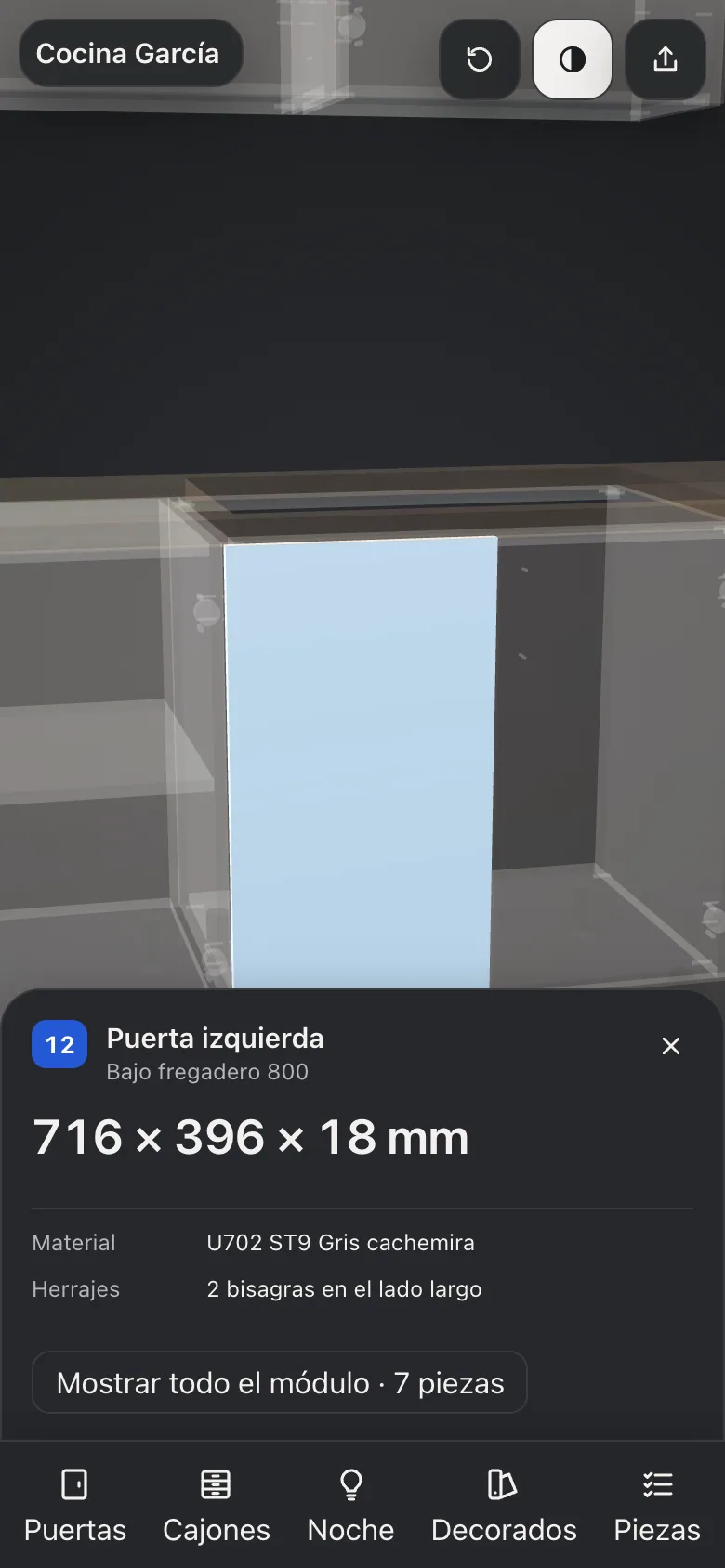
La ficha se abre cuando el cliente o el montador escanea el código QR de una etiqueta o elige una sola pieza en el panel Piezas. La pieza brilla en azul, las demás piezas son transparentes, y la vista se acerca a la pieza.
| Línea de la ficha | Ejemplo |
|---|---|
| Número (distintivo azul), nombre de la pieza y módulo | 12 Puerta izquierda, Bajo fregadero 800 |
| Medidas: largo × ancho × grosor | 716 × 396 × 18 mm |
| Material | U702 ST9 Gris cachemira |
| Herrajes | 2 bisagras en el lado largo |
| Mostrar todo el módulo | Un botón con el número de piezas: selecciona todas las piezas de ese módulo |
El número es el mismo que en la lista de corte y en la etiqueta. La cruz de arriba a la derecha cierra la ficha: la pieza deja de estar resaltada y la vista vuelve a donde estaba. Esc hace lo mismo.
El menú Piezas
El botón Piezas abre un panel con la lista de todas las piezas del proyecto, por módulo.
| Parte del panel | Qué hace |
|---|---|
| Campo Buscar una pieza o un módulo | Reduce la lista a las piezas y los módulos cuyo nombre o número contiene lo que escribes |
| Número junto al título | Cuántas piezas tiene el proyecto, p. ej. 124 piezas |
| Marca junto a un módulo | Selecciona todas las piezas de ese módulo. El número de la derecha es el número de piezas. La flecha de la izquierda abre la lista de piezas |
| Marca junto a una pieza | Selecciona esa pieza. El distintivo azul es el número, y las medidas están debajo del nombre |
| 3 seleccionadas y Borrar | Cuántas piezas están seleccionadas. Borrar borra la selección |
Las piezas seleccionadas brillan juntas. Cuando hay varias piezas seleccionadas, la ficha no se muestra, y el panel las muestra marcadas. Esc cierra el panel.
Consejo
La dirección del navegador recuerda la selección: al final pone, p. ej., #part-12 para una pieza o #parts-12-18 para varias. La dirección del código QR de una etiqueta termina en #p- y el ID de pieza. Copia esa dirección y envíasela al montador o al cliente: abre la vista con las mismas piezas resaltadas.
En el móvil
Los paneles Piezas y Decorados y la ficha de pieza se abren como un panel desde abajo, encima de la barra de herramientas. Solo hay uno abierto a la vez.
Elección de acabados
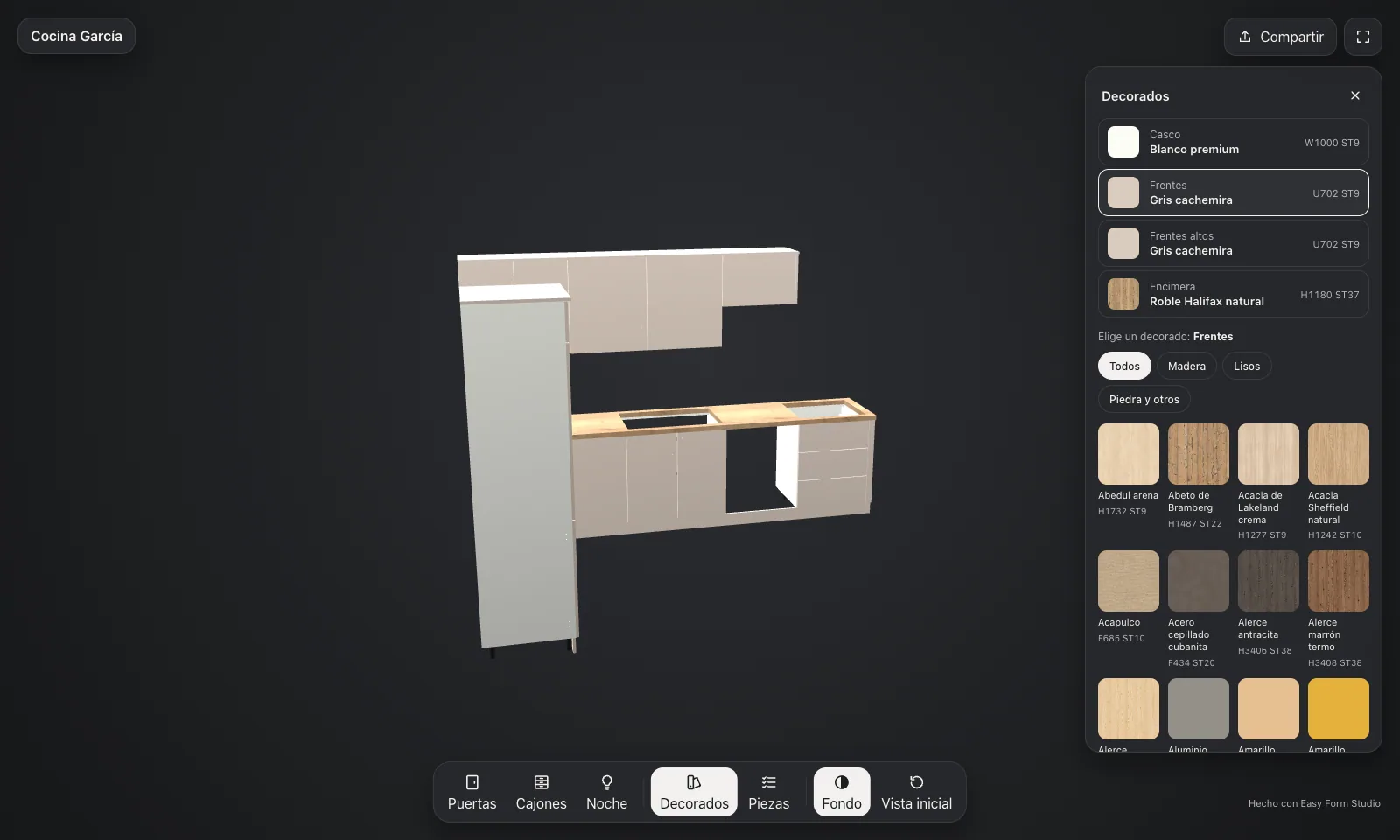
El botón Decorados abre la elección de acabados en la misma vista:
- El cliente hace clic en Decorados. El panel Decorados se abre a la derecha, y el modelo cambia, con el mensaje Cargando los decorados…, a los acabados de Materiales predeterminados.
- Arriba hay un botón por cada grupo de materiales que tiene al menos un tablero en el proyecto. La etiqueta del botón viene de Nombre del selector de material web, y junto a ella está el acabado actual.
- Debajo pone Elige un decorado: y el nombre del grupo, después los filtros Todos, Madera, Lisos y Piedra y otros, y los acabados con imagen, nombre y código.
- Un clic en un acabado: todos los tableros de ese grupo reciben ese acabado.
- Para otro grupo, el cliente hace clic en su botón de arriba.
Lo que tienes que saber:
- La selección solo se guarda en ese navegador. No te llega a ti. Pide al cliente que te envíe los nombres de los acabados o una captura de pantalla.
- Los tableros del grupo Ninguno mantienen el acabado del proyecto.
- La lista solo tiene acabados Egger. Tus propios acabados no están en la lista.
- Debajo de los acabados pone: Los colores en pantalla pueden diferir de la muestra real. Tu elección se guarda en este navegador.
Volver a publicar
El mismo enlace
Cuando cambies el proyecto, vuelve a hacer clic en Publicar. El enlace no cambia, y el nuevo modelo sustituye al antiguo en el servidor. El cliente solo tiene que actualizar la página.
Los códigos QR de las etiquetas ya impresas siguen llevando a la vista, a la misma pieza por su ID. Las etiquetas impresas antes de EFS 2.1 llevan al número de fila, así que en ellas comprueba si los números de pieza han cambiado (ver Códigos QR en las etiquetas).
Un enlace nuevo: Nueva publicación web
- Haz clic en Nueva publicación web.
- La publicación actual se queda en la web. Su botón pasa debajo del botón del proyecto, a la lista de publicaciones anteriores.
- Vuelve el campo Nombre. Cambia el nombre si hace falta.
- Haz clic en Publicar. El proyecto recibe un enlace nuevo.
Así envías al cliente dos variantes: publica la primera, haz clic en Nueva publicación web, cambia el proyecto y publica la segunda. Los dos enlaces funcionan.
El botón Nueva publicación web no abre un proyecto nuevo en EFS Web: solo envía la siguiente publicación del mismo proyecto a un enlace nuevo. Un proyecto nuevo se abre con Proyecto → Nuevo proyecto en la barra superior.
Nota
Entre un clic en Nueva publicación web y la siguiente publicación, los botones de las publicaciones anteriores están en gris. Después de publicar vuelven a funcionar.
Un enlace, un proyecto
Un enlace web pertenece a un solo proyecto. Por eso una copia de un proyecto nunca lleva el enlace del original, y al publicarla no puede sobrescribir ni eliminar la vista web de otro cliente:
- Guardar como… en el menú Proyecto: el proyecto abierto continúa como un proyecto nuevo sin enlace. El proyecto original conserva el suyo.
- Duplicar proyecto en el menú Proyecto y Duplicar en la ventana de proyectos: la copia no tiene enlace.
- Guardar la mía como copia en la ventana Cambiado en otro dispositivo: tu copia no tiene enlace.
- Un proyecto de la galería de plantillas no tiene enlace.
- Una copia también tiene su Nombre de nuevo en el valor predeterminado, así que la web toma su nombre de la barra superior.
Una copia recibe su propio enlace con el primer clic en Publicar.
El archivo del proyecto (Proyecto → Descargar proyecto) conserva el enlace, para que una copia de seguridad recupere el proyecto con él. Cuando abres un archivo así (Abrir archivo… o arrastrándolo a la ventana) y su enlace pertenece a otro proyecto tuyo de la nube, el archivo se abre sin el enlace y el programa avisa: Este archivo es una copia de un proyecto de tu nube, que conserva su enlace web. Publicar crea un enlace nuevo para este. Si el original ya no está en la nube, el archivo conserva el enlace, así que los códigos QR impresos siguen funcionando.
Más sobre las copias y la nube: Inicio de sesión, licencia y proyectos.
Privacidad
- Cualquiera que tenga el enlace o el código QR puede ver la vista. No hay contraseña ni inicio de sesión.
- Los proyectos no están en ninguna lista pública. Solo conocen el enlace las personas a las que se lo das.
- La vista muestra el modelo 3D, los acabados, el nombre del proyecto, el nombre y el logotipo del taller (cuando están rellenos) y la lista de piezas con medidas, material y herrajes. Los precios, los datos del cliente del presupuesto y el propio proyecto no van a la web.
- El código QR de una etiqueta es un enlace a todo el proyecto. Cualquiera que tenga el tablero puede abrir la vista.
Consejo
Cualquiera con el enlace ve el nombre del proyecto. Escribe un nombre por el que el cliente te reconozca, pero sin dirección ni número de teléfono.
Un proyecto publicado se queda en la web hasta que lo eliminas, aunque termine tu prueba o tu suscripción.
Eliminar de la web
Una publicación se elimina con el icono de la papelera del panel Publicación web. La papelera está junto al botón de la publicación actual y junto a cada botón de una publicación anterior.
- En el panel Publicación web, haz clic en la papelera junto a la publicación que quieres eliminar.
- El programa pregunta ¿Eliminar de la web? y dice: «El enlace y los códigos QR de las etiquetas dejarán de funcionar. El proyecto en sí se queda como está.»
- Haz clic en Eliminar. Si cambias de idea, haz clic en Cancelar.
- El programa avisa Eliminado de la web. y el enlace desaparece del panel: una publicación anterior desaparece de la lista, y en la publicación actual desaparece la papelera y el botón con el nombre del proyecto queda en gris.
Qué ocurre:
- El servidor elimina el proyecto con todos sus archivos.
- El enlace y los códigos QR de las etiquetas y de las instrucciones de montaje dejan de funcionar.
- El proyecto en EFS Web queda como estaba y se guarda en la nube sin el enlace eliminado.
- La eliminación funciona aunque la prueba o la suscripción haya terminado. Necesita internet y haber iniciado sesión.
- Cuando eliminas la publicación actual, vuelve el campo Nombre como después de Nueva publicación web. El siguiente clic en Publicar crea un proyecto con un enlace nuevo.
Atención
La eliminación no se puede deshacer, ni siquiera con Ctrl+Z. Un enlace eliminado ya no funciona: una nueva publicación siempre recibe un enlace nuevo, así que después vuelve a exportar e imprimir las etiquetas.
| Mensaje | Causa | Solución |
|---|---|---|
| No se ha podido conectar con el servidor web. Comprueba la conexión a internet. | No hay conexión con el servidor | Comprueba la conexión y vuelve a hacer clic en la papelera |
| El servidor web todavía no puede eliminar proyectos. | El servidor todavía no puede eliminar proyectos | Inténtalo más tarde. Si sigue pasando, contacta con soporte |
| El servidor web no ha eliminado el proyecto (…). | El servidor ha rechazado la eliminación. Entre paréntesis va el código de error | Vuelve a intentarlo. Si sigue pasando, contacta con soporte e indica ese número |
Con estos mensajes, el proyecto se queda en la web y su enlace se queda en el panel.
Problemas frecuentes y soluciones
Publicar está en gris. El motivo está debajo del botón: Sin conexión con el servidor: para publicar hace falta internet., Inicia sesión para publicar en la web. o un mensaje sobre la licencia. Conéctate, inicia sesión o renueva la suscripción.
La papelera está en gris. No hay conexión a internet o no has iniciado sesión.
Nueva publicación web está en gris. El proyecto todavía no está publicado, o se está publicando.
El botón con el nombre del proyecto está en gris. El proyecto todavía no está publicado, o se hizo clic en Nueva publicación web, o la publicación actual se eliminó con la papelera, y todavía no se ha hecho una publicación nueva.
No puedo cambiar el nombre. El proyecto ya está publicado. Para otro nombre, haz clic en Nueva publicación web; la siguiente publicación tiene un enlace nuevo.
Después de hacer clic en Publicar se abrió la ventana Cambiado en otro dispositivo. Mientras tanto, el proyecto se guardó en otro dispositivo o en otra pestaña. Elige qué versión conservar y vuelve a publicar (Inicio de sesión, licencia y proyectos).
Una copia del proyecto no tiene enlace. Es intencionado: cada copia recibe su propio enlace con su primera publicación (ver Un enlace, un proyecto).
El cliente ve el estado antiguo. Tiene que actualizar la página en el navegador.
No hay frentes en la web. Los frentes estaban ocultos con Shift+F. Muéstralos y vuelve a publicar.
No están los botones Puertas, Cajones, Noche o Decorados. Esas opciones están desactivadas en Ajustes. Actívalas y vuelve a publicar.
No está el botón Noche, y Encender / apagar luces está activado. El proyecto no tiene tiras LED. Añádelas (Tira LED) y vuelve a publicar.
La web muestra Balda y Frente 1. Son las etiquetas predeterminadas. Escribe las tuyas en Nombre del selector de material web y vuelve a publicar.
En la elección de acabados, la cocina tiene otros acabados que en el proyecto. La elección de acabados parte de Materiales predeterminados. Ajústalos a los acabados del proyecto.
La vista está en el idioma equivocado. La vista está en el idioma que tenía EFS Web cuando publicaste. Cambia el idioma en la barra superior y vuelve a publicar.
El código QR de la etiqueta no abre la web. Las etiquetas se exportaron antes de publicar, así que el código contiene texto. Vuelve a exportarlas.
El código QR de la etiqueta muestra la pieza equivocada. Se añadieron o eliminaron piezas después de imprimir, así que los números se desplazaron. Vuelve a publicar e imprime etiquetas nuevas.
El programa avisa Publicar: el servidor web ha rechazado … (supera el límite de tamaño del servidor …). El modelo es demasiado grande para el servidor. Contacta con soporte (ver Mensajes de error).
Atajos de este capítulo
| Tecla | Acción |
|---|---|
| Ctrl+, (Mac Cmd+,) | La ventana Ajustes del proyecto con el panel Publicación web |
| Shift+F | Ocultar o mostrar los frentes; los frentes ocultos no van a la web |
| Ctrl+Z (Mac Cmd+Z) | Deshacer; no quita el enlace de una publicación nueva ni recupera uno eliminado |
| Esc | En la vista web: cerrar un panel o borrar la selección de piezas |
Siguiente
Siguiente capítulo: Comparación de acabados