Anteprima web e QR
Pubblichi il progetto sul web con un clic, e il cliente lo guarda in 3D su telefono, tablet o computer, senza nessun programma. Ruota e ingrandisce la cucina, apre le ante e i cassetti, accende la luce serale, sceglie i decorativi e apre ogni pezzo con le sue misure. In questo capitolo impari a pubblicare un progetto, a dare al cliente il link e il codice QR, e a collegare l'anteprima web con i codici QR sulle etichette e nelle istruzioni di montaggio. Qui il cliente guarda soltanto il progetto; se vuoi che i clienti progettino da soli e ti inviino i loro progetti, vedi Portale clienti.
Video: E02 Anteprima web e QR
Lo stesso flusso di lavoro in un breve video senza audio, con i sottotitoli in italiano.

Prima di iniziare
- Hai effettuato l'accesso a EFS Web e hai una connessione a internet. Senza di essi Pubblica è grigio, e il motivo compare sotto il pulsante (Accesso, licenza e progetti).
- La licenza è attiva (Quando la prova gratuita o l'abbonamento scadono).
- I pannelli hanno i decorativi assegnati (Decorativi, bordatura e materiali). Ciò che vedi nella vista 3D va sul web.
- I frontali sono visibili (vedi Cosa preparare nel progetto).
- Se il cliente deve poter accendere le luci, sotto i pensili ci sono strisce LED (Striscia LED).
Il pannello Pubblicazione web
Il pannello Pubblicazione web è nella finestra Impostazioni del progetto (l'ingranaggio nella barra superiore o Ctrl+,, su Mac Cmd+,), nel gruppo Condivisione e aiuto. Lo stesso pannello lo apri anche nella barra laterale: scheda Progetto, sotto Impostazioni del progetto, la riga Pubblicazione web.
| Campo o pulsante | Cosa fa | Quando è grigio o non visibile |
|---|---|---|
| Nuova pubblicazione web | La pubblicazione successiva va su un nuovo link, e quella attuale resta sul web (vedi Nuovo link) | Grigio finché il progetto non è pubblicato e mentre una pubblicazione è in corso |
| Nome | Il nome del progetto sul web: il cliente lo vede in alto a sinistra nell'anteprima. Anche i nomi dei file esportati iniziano con esso | Visibile solo prima della prima pubblicazione. Dopo, in quel punto compare Nome progetto: e il nome |
| Pubblica | Crea il modello 3D e l'elenco dei pezzi e li invia a projects.easyformstudio.com | Grigio senza internet, senza accesso e quando la licenza non consente le esportazioni. Il motivo compare sotto il pulsante |
| Apri il progetto sul web | Il pulsante con il nome del progetto apre l'anteprima web in una nuova scheda del browser | Grigio finché il progetto non è pubblicato |
| Codice QR (icona) | Apre una finestra con il codice QR e il link (vedi Il link e il codice QR) | Visibile dopo la pubblicazione |
| Cestino | Elimina quella pubblicazione dal web (vedi Eliminare dal web) | Visibile dopo la pubblicazione. Grigio senza internet e senza accesso |
| Pulsanti delle pubblicazioni precedenti | Sotto il pulsante del progetto, uno per ogni pubblicazione separata con Nuova pubblicazione web, la più recente per prima, ognuna con il suo codice QR e il suo cestino | Visibili solo dopo il primo clic su Nuova pubblicazione web |
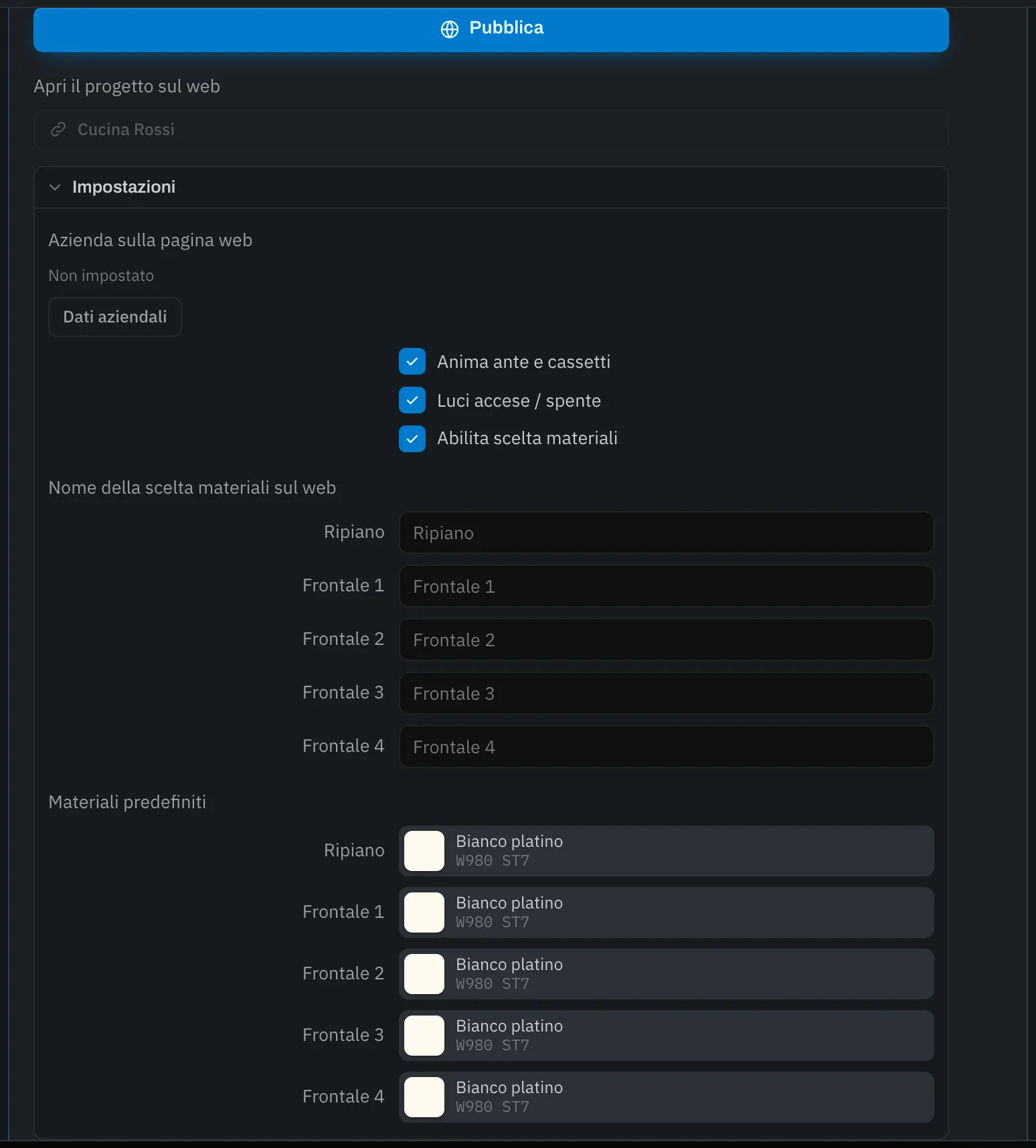
| Impostazioni | Riquadro con le impostazioni di pubblicazione (vedi Impostazioni di pubblicazione) | Chiuso; un clic lo apre |
In un nuovo progetto, Nome è vuoto e mostra in grigio il suggerimento Nome progetto. Finché non scrivi un nome, l'anteprima web e i file esportati prendono il nome del progetto dalla barra superiore, e la prima pubblicazione scrive quel nome in Nome.
Attenzione
Dopo la prima pubblicazione, Nome non si può più cambiare. Se ti serve un altro nome, clicca su Nuova pubblicazione web: il campo ritorna, ma la pubblicazione successiva riceve un nuovo link.
Sul telefono
Impostazioni del progetto lo apri dal menu … nella barra superiore. La finestra riempie lo schermo, e i gruppi sono in fila in alto. Nel riquadro Materiali predefiniti, anche la scelta del decorativo riempie lo schermo.
Impostazioni di pubblicazione
Nel riquadro Impostazioni scegli cosa può fare il cliente nell'anteprima e quale azienda presenta la pagina.
Azienda sulla pagina web è la prima riga del riquadro. Mostra il nome e il logo dell'azienda da Dati aziendali (gli stessi del preventivo per il cliente), e il pulsante Dati aziendali apre quella finestra. La stessa finestra la apre anche il menu dell'account → Dati aziendali e logo. Quando il nome e il logo sono compilati, la pubblicazione li mette sulla pagina web:
- il logo e il nome nell'intestazione dell'anteprima, sotto il nome del progetto, e il logo mentre il modello si carica;
- il logo anche al centro del codice QR che il cliente apre con Condividi.
Senza nome e logo la pagina appare come prima, e la riga mostra Non impostato. Una modifica si vede sul web dopo la pubblicazione successiva. Vedi Dati aziendali.
| Opzione | Cosa fa | Predefinito |
|---|---|---|
| Anima ante e cassetti | L'anteprima riceve i pulsanti Ante e Cassetti: aprono tutte le ante (e le ribalte) e tutti i cassetti | Attiva |
| Luci accese / spente | L'anteprima riceve il pulsante Sera: la luce principale si abbassa, e le strisce LED si accendono. Il pulsante compare solo quando il modello ha strisce LED | Attiva |
| Abilita scelta materiali | L'anteprima riceve il pulsante Decori: il cliente sceglie il decorativo di ogni gruppo materiali | Attiva |
Quando Abilita scelta materiali è attiva, sotto ci sono altri due gruppi di campi.
Nome della scelta materiali sul web è l'etichetta che il cliente vede sul web per ogni gruppo materiali:
| Campo | Gruppo materiali | Cosa vede il cliente finché non lo cambi |
|---|---|---|
| Ripiano | Ripiano (fusto, ripiani, cassetti) | Ripiano |
| Frontale 1 | Frontale 1 (frontali di basi e colonne) | Frontale 1 |
| Frontale 2 | Frontale 2 (frontali dei pensili) | Frontale 2 |
| Frontale 3 | Frontale 3 (pannelli liberi, piano di lavoro) | Frontale 3 |
| Frontale 4 | Frontale 4 (pannelli che hai separato tu) | Frontale 4 |
I campi sono vuoti, con l'etichetta predefinita scritta in grigio al loro interno nella lingua dell'interfaccia, come nel campo Nome. Finché un campo resta vuoto, il cliente vede quell'etichetta predefinita, tradotta nella lingua del progetto. Scrivi un'etichetta tua solo quando ne vuoi un'altra, ad es. Fusto invece di Ripiano.
Materiali predefiniti sono i decorativi che un gruppo ha quando il cliente apre Decori:
- Clicca sul pulsante del decorativo accanto al gruppo, ad es. Frontale 1.
- Si apre la scelta del decorativo con il campo Cerca per codice o nome e i filtri Tutti, Legno, Tinta unita e Pietra e altro.
- Clicca su un decorativo. La scelta si chiude, e il pulsante mostra il decorativo e il suo codice.
| Campo | Valori | Predefinito |
|---|---|---|
| Ripiano, Frontale 1 … Frontale 4 | I decorativi Egger che l'anteprima web conosce. I tuoi decorativi non sono nell'elenco | W980 ST7 Bianco platino per ogni gruppo |
Il cliente vede solo i gruppi che hanno almeno un pannello nel progetto. Il gruppo Nessuno non ha un campo: i suoi pannelli (schienali, piedini) mantengono sul web il decorativo del progetto. Quale pannello è in quale gruppo lo trovi nel capitolo Decorativi, bordatura e materiali.
Suggerimento
Le etichette predefinite sono generiche (Ripiano, Frontale 1…). Prima di pubblicare, scrivi le tue, ad es. Fusto, Frontali basi, Frontali pensili, Piano di lavoro. In Materiali predefiniti scegli gli stessi decorativi del progetto, così la scelta dei decorativi parte da ciò che hai offerto al cliente.
Pubblicazione
Cosa preparare nel progetto
Ciò che vedi nella vista 3D va sul web, con alcune regole:
- Frontali. I frontali nascosti con Shift+F non vanno sul web. Mostrali con il pulsante dei frontali nella barra degli strumenti della vista 3D.
- Ante e cassetti sul web sono sempre chiusi, anche quando nella vista 3D sono aperti. Il cliente li apre con i pulsanti Ante e Cassetti.
- La stanza non va sul web. Il cliente vede solo i mobili, quindi non devi disattivare la stanza.
- Nomi dei mobili. Sul web, il cliente e il montatore vedono il nome del mobile accanto a ogni pezzo. Dai ai mobili nomi che riconosceranno (Come è costruito un mobile).
- Lingua. Le etichette dell'anteprima e i nomi dei pezzi e dei decorativi sono nella lingua in cui è EFS Web quando pubblichi. Per un cliente che parla un'altra lingua, cambia la lingua nella barra superiore prima di pubblicare.
Pubblica
- Apri Impostazioni del progetto (l'ingranaggio o Ctrl+,) e, nel gruppo Condivisione e aiuto, il pannello Pubblicazione web.
- Nel campo Nome, scrivi il nome del progetto, ad es.
Cucina Rossi. Se lo lasci com'è, il web prende il nome del progetto dalla barra superiore. - Apri Impostazioni e controlla le opzioni, le etichette e i decorativi predefiniti.
- Clicca su Pubblica.
- Sotto il pulsante c'è una barra di avanzamento con i passaggi: Connessione…, Esportazione del modello 3D…, poi Invio di … per ogni file. Quanto dura dipende dalla dimensione del progetto e dalla velocità della connessione a internet.
- Quando ha finito, il programma segnala Pubblicazione completata.
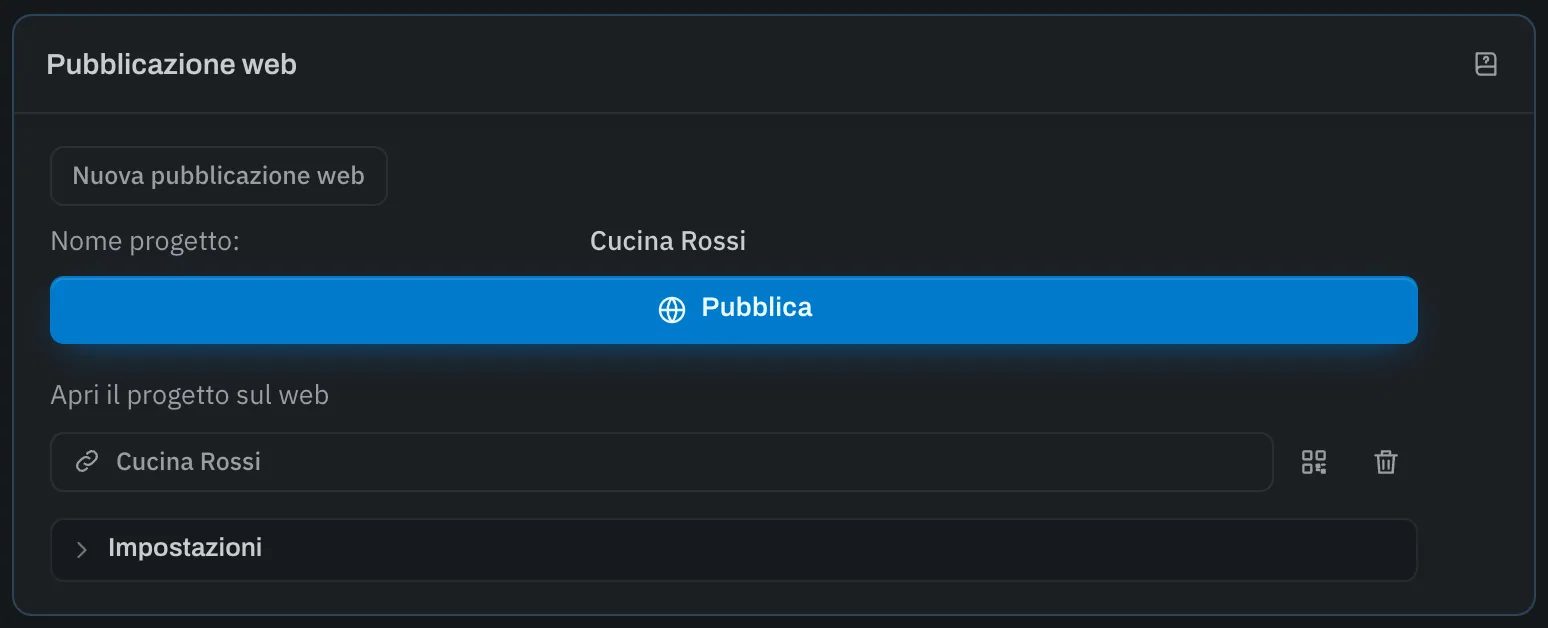
Dopo la pubblicazione, il pannello cambia aspetto: al posto del campo Nome c'è scritto Nome progetto: Cucina Rossi, il pulsante Nuova pubblicazione web è attivo, e il pulsante con il nome del progetto apre l'anteprima web. Accanto ci sono le icone del codice QR e del cestino.
Pubblicare si può anche dalla barra superiore: Esporta → Pubblica.
Cosa fa EFS quando pubblica
- Se hai effettuato l'accesso, controlla se nel frattempo il progetto è stato salvato su un altro dispositivo. Se sì, si apre la finestra Modificato su un altro dispositivo e la pubblicazione aspetta la tua scelta (Accesso, licenza e progetti).
- Se Nome è ancora quello predefinito, ci scrive il nome del progetto dalla barra superiore.
- Alla prima pubblicazione, crea un progetto su projects.easyformstudio.com e riceve un link. Scrive il link nel progetto.
- Crea un modello 3D con i decorativi del progetto, e i decorativi propri alla loro misura reale, con le ante e i cassetti chiusi, senza i frontali nascosti e senza la stanza. Riduce le immagini dei decorativi a un massimo di 1024 pixel, così l'anteprima si carica velocemente anche sul telefono.
- Crea un elenco dei pezzi con gli stessi numeri della distinta di taglio e delle etichette.
- Quando Abilita scelta materiali è attiva, crea anche un secondo modello, per la scelta dei decorativi.
- Invia tutti i file al server. Quando Dati aziendali ha un logo, invia anche quello (
logo.pngologo.jpg), ridotto a un massimo di 512 pixel per lato. - Salva il progetto nel cloud, così anche gli altri tuoi dispositivi ricevono il link. Sul telefono il programma segnala Salvato nel cloud.
Il link è fuori dalla cronologia degli annullamenti: Ctrl+Z (su Mac Cmd+Z) dopo la pubblicazione non rimuove il link, e annulla gli altri passaggi come al solito.
Messaggi di errore
Quando la pubblicazione non riesce, il programma segnala un messaggio che inizia con Pubblica:.
| Messaggio | Causa | Soluzione |
|---|---|---|
| accedi prima (Account) | Non hai effettuato l'accesso | Accedi (Accesso, licenza e progetti) |
| il tuo accesso è scaduto, accedi di nuovo | L'accesso è scaduto | Accedi di nuovo |
| Impossibile raggiungere il server web. Controlla la connessione a internet. | Nessuna connessione al server | Controlla la connessione e clicca di nuovo su Pubblica |
| la licenza non lo consente (Account) | La licenza non consente la pubblicazione | Quando la prova gratuita o l'abbonamento scadono |
| il server web non ha restituito i dati del tuo account | Il server non ha restituito i dati dell'account | Riprova tra qualche minuto |
| il server web non ha creato il progetto | Il server non ha aperto un nuovo progetto | Riprova tra qualche minuto. Se succede ancora, contatta l'assistenza |
| il server web ha rifiutato … (oltre il limite di dimensione del server, … MB) | Il file è troppo grande per il server | Contatta l'assistenza con il nome del file indicato nel messaggio |
| il server web ha rifiutato … (nessuna connessione) | La connessione si è interrotta durante l'invio | Clicca di nuovo su Pubblica. Il link resta lo stesso |
Quando il server non accetta il logo, la pubblicazione riesce comunque e avvisa Pubblicato senza il logo aziendale: il server web non ha accettato logo.png (…). La pagina ha allora solo il nome dell'azienda. Pubblica di nuovo più tardi, oppure scegli un logo più piccolo (PNG o JPG fino a 1 MB) in Dati aziendali.
Assistenza: info@easyformstudio.com.
Il link e il codice QR
Dov'è il link
- Nel pannello Pubblicazione web, accanto al pulsante con il nome del progetto, clicca sull'icona del codice QR.
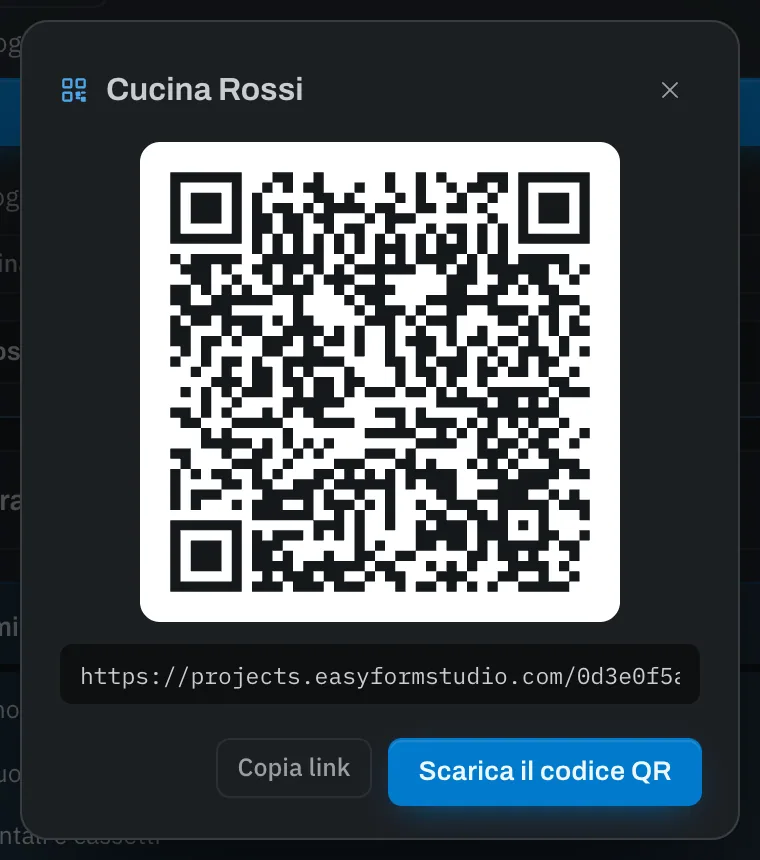
- Si apre una finestra con il nome del progetto, il codice QR e il link.
- Clicca su Copia link. Il programma segnala Link copiato.
- Per un'immagine del codice QR, clicca su Scarica il codice QR. Il browser scarica
Cucina Rossi QR.png, un'immagine di 1024 × 1024 pixel.
Un clic sul pulsante con il nome del progetto apre l'anteprima web in una nuova scheda del browser.
L'indirizzo ha questo aspetto: https://projects.easyformstudio.com/, poi due lunghe stringhe di lettere e cifre separate da una barra, e /index.html alla fine. La prima stringa è il tuo account, la seconda il progetto.
Come darlo al cliente
- Manda il link per e-mail, SMS o chat, ad es. insieme al preventivo (Un preventivo per il cliente) e al render (Render nel browser).
- Metti il codice QR di Scarica il codice QR su un preventivo stampato o su una scheda di vendita. Il cliente lo scansiona con la fotocamera del telefono.
- Il cliente può inoltrare il link con il pulsante Condividi nell'anteprima stessa. In showroom, apri Condividi su un computer o un tablet e fai scansionare il codice QR al cliente con il telefono.
Codici QR sulle etichette e nelle istruzioni di montaggio
Quando il progetto è pubblicato, i codici QR nei documenti di produzione portano all'anteprima web:
| Documento | Dove porta il codice QR | Cosa vedi |
|---|---|---|
| Etichetta del pezzo | A quel pezzo nell'anteprima, tramite l'ID del pezzo (l'indirizzo finisce con #p-…) |
Il pezzo si illumina di blu, gli altri sono trasparenti, e la scheda mostra il numero, il nome, il mobile, le misure, il materiale e la ferramenta |
| Pagina del mobile nelle istruzioni di montaggio | A tutti i pezzi di quel mobile | Tutti i pezzi del mobile si illuminano, e il pannello Pezzi li mostra spuntati. Accanto al codice c'è scritto Vista 3D di questo mobile e scansiona il codice o clicca sul numero di un pezzo |
Se il progetto non è pubblicato, il codice QR sull'etichetta non è un link. Contiene un testo: il progetto, il numero, il mobile, il pezzo, le misure e il materiale. I dettagli sono nel capitolo Etichette e istruzioni di montaggio.
Il codice QR dell'etichetta contiene l'ID del pezzo, non il numero di riga. Se in seguito aggiungi o elimini un mobile, l'etichetta trova ancora il suo pezzo; dopo una modifica basta pubblicare di nuovo. Le etichette stampate prima di EFS 2.1 portano al numero di riga (#part-12) e funzionano come prima.
Attenzione
Esporta le etichette e le istruzioni di montaggio dopo la pubblicazione. L'anteprima non conosce un pezzo aggiunto dopo l'ultima pubblicazione finché non pubblichi di nuovo. Il QR del mobile nelle istruzioni di montaggio porta ai numeri di riga: dopo una modifica pubblica di nuovo ed esporta di nuovo le istruzioni di montaggio.
QR per il laboratorio
Il laboratorio riceve un suo link alla stessa anteprima 3D: su un telefono in laboratorio segna i pezzi come tagliati, bordati, forati, assemblati o scarti. Il link del cliente resta solo in visione.
Il pannello QR per il laboratorio è in Impostazioni del progetto, nel gruppo Condivisione e aiuto, sotto Pubblicazione web.
- Pubblica il progetto (vedi Pubblicazione). Finché il progetto non è pubblicato, il pannello dice Pubblica prima il progetto.
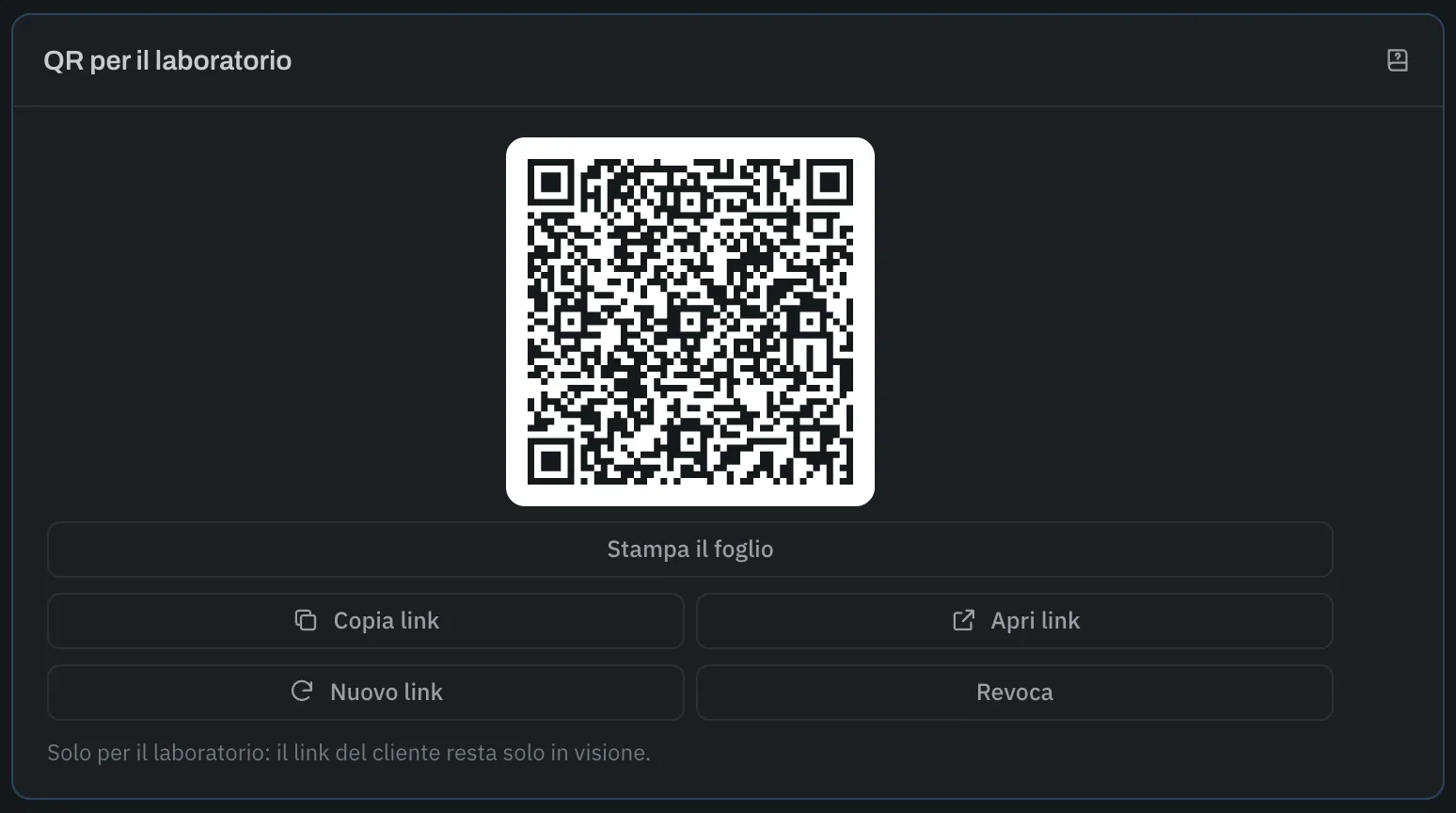
- Clicca su Crea il QR per il laboratorio. Il pannello mostra il codice QR del laboratorio e i pulsanti.
- Clicca su Stampa il foglio. Il browser scarica un PDF con un foglio A4: l'azienda, il progetto, il codice QR, il link e brevi istruzioni.
- Stampa il foglio e appendilo in laboratorio.
- Un telefono in laboratorio scansiona il QR sul foglio. La pagina si apre in modalità laboratorio.
| Pulsante | Cosa fa |
|---|---|
| Crea il QR per il laboratorio | Crea il link e il codice QR del laboratorio. Servono un progetto pubblicato e una licenza attiva |
| Stampa il foglio | Un PDF con un foglio A4 per la parete del laboratorio |
| Copia link | Copia il link del laboratorio, per mandarlo al telefono del laboratorio |
| Apri link | Apre la pagina del laboratorio in una nuova scheda del browser |
| Nuovo link | Crea un nuovo link. Il vecchio link e il suo foglio stampato smettono di funzionare; i segni fatti finora restano |
| Revoca | Il link del laboratorio smette di funzionare su tutti i telefoni; i segni fatti finora restano |
Regole:
- Il link del laboratorio funziona finché non lo revochi o non ne crei uno nuovo, anche dopo la scadenza della tua licenza. Un nuovo link richiede una licenza attiva.
- Quando la licenza scade, EFS Web mostra solo la pagina La tua licenza è scaduta (vedi Quando la prova gratuita o l'abbonamento scadono). Se l'ultimo progetto aperto ha un link del laboratorio, la pagina mostra il riquadro QR per il laboratorio con il nome del progetto: clicca Revoca. Il riquadro chiede Revocare il link per il laboratorio?: conferma cliccando di nuovo Revoca. La pagina dice Link per il laboratorio revocato. I link degli altri progetti li revochi nel programma desktop (il pannello Pubblicazione web → QR per il laboratorio) o dopo aver rinnovato la licenza.
- Un progetto pubblicato prima di EFS 2.1 va prima pubblicato di nuovo: il laboratorio trova i pezzi tramite i loro ID.
- Il link è lo stesso in ogni browser in cui apri il progetto.
- Il laboratorio non vede né i prezzi né i dati del cliente, proprio come il cliente.
- Quando elimini la pubblicazione dal web, smette di funzionare anche il link del laboratorio.
Attenzione
Chiunque abbia il link del laboratorio può segnare i pezzi di quel progetto. Non mandarlo al cliente. Se il link è finito alla persona sbagliata, clicca su Nuovo link o Revoca.
Sul telefono in laboratorio
In modalità laboratorio la pagina mostra in alto un riquadro Laboratorio con il codice del dispositivo (quattro caratteri, ad es. Dispositivo 7KQ2), e i pulsanti Elenco e Scansiona.
- Scansiona apre la fotocamera. Inquadra il codice QR di un'etichetta: si apre la scheda di quel pezzo. Un lettore manuale di codici a barre e QR funziona nel campo di ricerca (scansiona, poi Enter).
- La scheda pezzo ha i pulsanti Tagliato, Bordato, Forato e Assemblato. Un tocco segna il passaggio, un secondo tocco lo annulla. Sotto ci sono l'ultima modifica, il dispositivo e l'ora.
- Scarto chiede un secondo tocco (Conferma scarto). Cancella i segni del pezzo e lo mette nella lista da ritagliare (Scarto: da ritagliare), finché qualcuno non lo segna di nuovo come tagliato.
- Elenco mostra tutti i pezzi, con il numero di quelli fatti per ogni passaggio. Filtri: Tutti, Non tagliato, Non bordato, Non forato, Non assemblato, Scarto e un singolo mobile. In un filtro Non … segni un pezzo con un tocco, senza aprire la sua scheda.
- Scarica la lista da ritagliare dà un CSV con i pezzi scartati.
- Ogni telefono vede i segni degli altri entro 15 secondi.
- Esci dalla modalità laboratorio riporta l'anteprima normale.
Nota
La fotocamera del telefono fuori dalla pagina (l'app della fotocamera) apre l'anteprima normale, senza la modalità laboratorio. Scansiona le etichette con il pulsante Scansiona sulla pagina del laboratorio o con un lettore manuale.
Avanzamento del laboratorio
Il pannello Avanzamento del laboratorio è in Impostazioni del progetto, nel gruppo Preventivo e produzione. Mostra cosa ha segnato il laboratorio.
- Clicca su Aggiorna. Il pannello interroga il server web e mostra Aggiornato e l'ora.
- Le barre mostrano quanti pezzi sono fatti per ogni passaggio, ad es. Tagliati: 38 / 124.
- Da ritagliare elenca i pezzi scartati.
- Esporta la lista da ritagliare scrive i pezzi scartati come distinta di taglio nel preset di Distinta di taglio per altri software, con le righe come nell'intera distinta di taglio (vedi Distinta di taglio per altri software).
Se nel frattempo alcuni pezzi segnati sono spariti dal progetto, il pannello dice quanti (N pezzi segnati non sono più nel progetto).
Cosa vede il cliente
Apertura
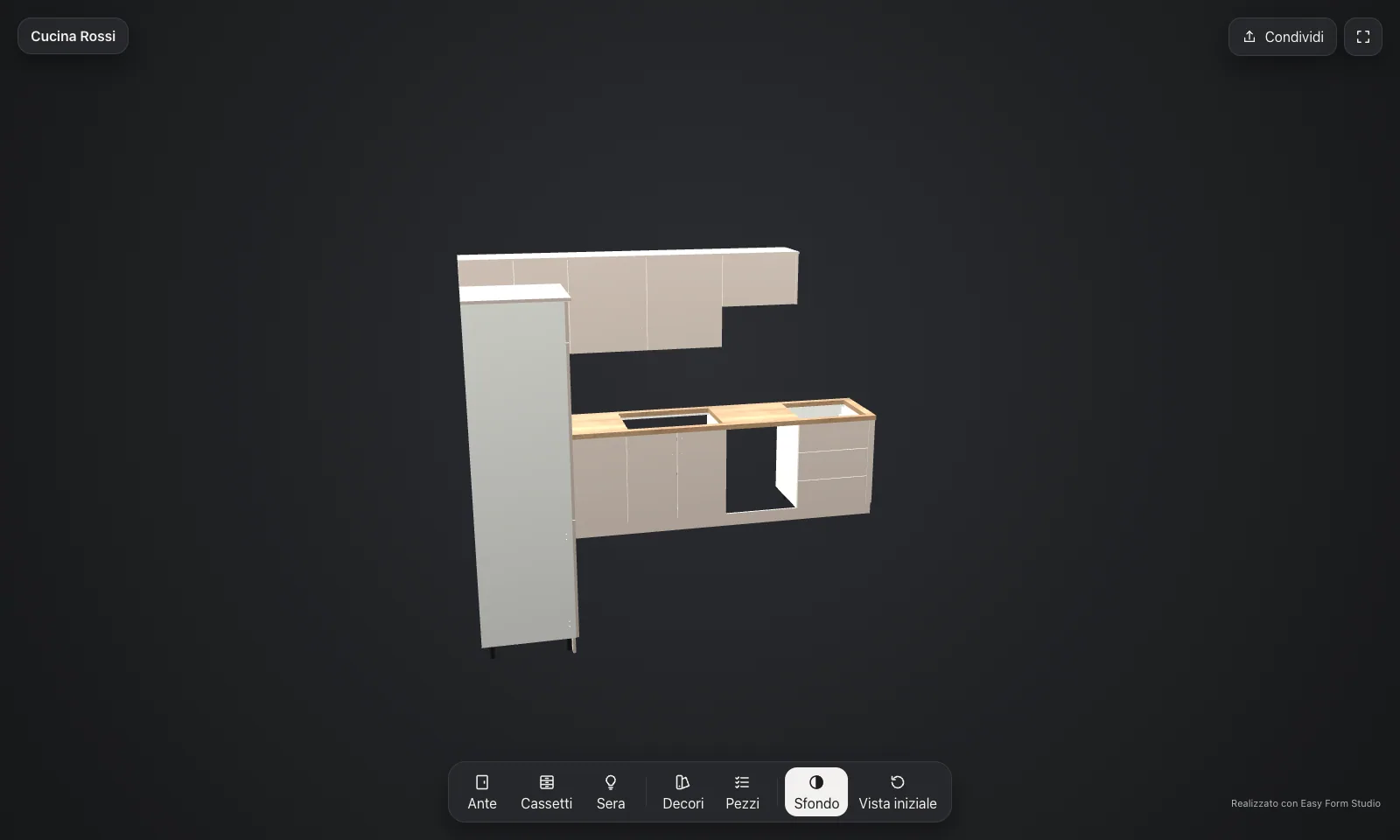
L'anteprima si apre in qualsiasi browser, su telefono, tablet o computer. Al cliente non servono app né accesso. Mentre il modello si carica, c'è scritto Caricamento del modello 3D… e una barra di avanzamento cresce.
- Il nome del progetto è in alto a sinistra. Quando il nome e il logo sono compilati in Dati aziendali, sotto ci sono il logo dell'azienda su una targhetta bianca e il nome dell'azienda.
- L'anteprima mostra il progetto con i decorativi del progetto, come lo vedi nella vista 3D.
- Lo sfondo chiaro o scuro segue l'impostazione del dispositivo. Quando il cliente lo cambia con il pulsante Sfondo, l'anteprima ricorda la sua scelta.
- Le etichette sono nella lingua in cui era EFS Web quando hai pubblicato il progetto.
Comandi
| Azione | Mouse | Dita |
|---|---|---|
| Ruotare | Tasto sinistro | Un dito |
| Spostare | Tasto destro | Due dita |
| Ingrandire | Rotella | Allargare e avvicinare due dita |
Il suggerimento sopra la barra degli strumenti dice lo stesso: Clic sinistro ruota · destro sposta · rotella zoom (sul telefono Un dito ruota · due dita spostano e zoomano). Il suggerimento scompare al primo tocco o dopo 12 secondi.
Pulsanti della barra degli strumenti
La barra degli strumenti è in basso al centro, e sul telefono lungo tutto il bordo inferiore. Un pulsante attivo è evidenziato.
| Pulsante | Cosa fa | Visibile quando |
|---|---|---|
| Ante | Apre e chiude tutte le ante e le ribalte del progetto | Anima ante e cassetti è attiva |
| Cassetti | Apre e chiude tutti i cassetti | Anima ante e cassetti è attiva |
| Sera | Illuminazione serale: la luce principale si abbassa a un decimo, e le strisce LED si accendono con una luce calda e illuminano il piano di lavoro. Un secondo clic riporta la luce del giorno | Luci accese / spente è attiva e il modello ha strisce LED |
| Decori | Apre il pannello Decori (vedi Scelta dei decorativi) | Abilita scelta materiali è attiva |
| Pezzi | Apre il pannello Pezzi (vedi Il menu Pezzi) | Sempre |
| Sfondo | Uno sfondo chiaro o scuro | Sempre. Sul telefono è in alto a destra |
| Vista iniziale | Riporta la vista con cui si è aperta l'anteprima e annulla la selezione dei pezzi | Sempre. Sul telefono è in alto a destra |
In alto a destra ci sono altri due pulsanti:
- Condividi: apre una scheda con il codice QR della pagina (vedi La scheda Condividi).
- Schermo intero: l'anteprima su tutto lo schermo. Solo sul computer.
La scheda Condividi
Condividi apre una scheda per condividere la pagina:
| Parte della scheda | Cosa fa |
|---|---|
| Il codice QR della pagina | Il cliente lo scansiona con la fotocamera del telefono e apre la stessa vista 3D. Con un logo aziendale, il logo è al centro del codice |
| Copia link | Copia l'indirizzo della pagina. L'anteprima segnala Link copiato |
| Scarica il codice QR | Scarica il codice QR come immagine PNG di 1200 pixel, da stampare. Il file prende il nome del progetto, ad es. Cucina Rossi QR.png |
| Condividi tramite… | Apre la condivisione del telefono o del tablet (messaggio, e-mail…). Solo sui dispositivi che ce l'hanno |
La scheda si chiude con la crocetta, con Esc o con un clic fuori da essa.
Nota
Sera compare solo quando il modello ha strisce LED. Un progetto senza strisce non ha questo pulsante, anche con Luci accese / spente attiva. Lo stesso vale per i progetti pubblicati prima.
La scheda pezzo
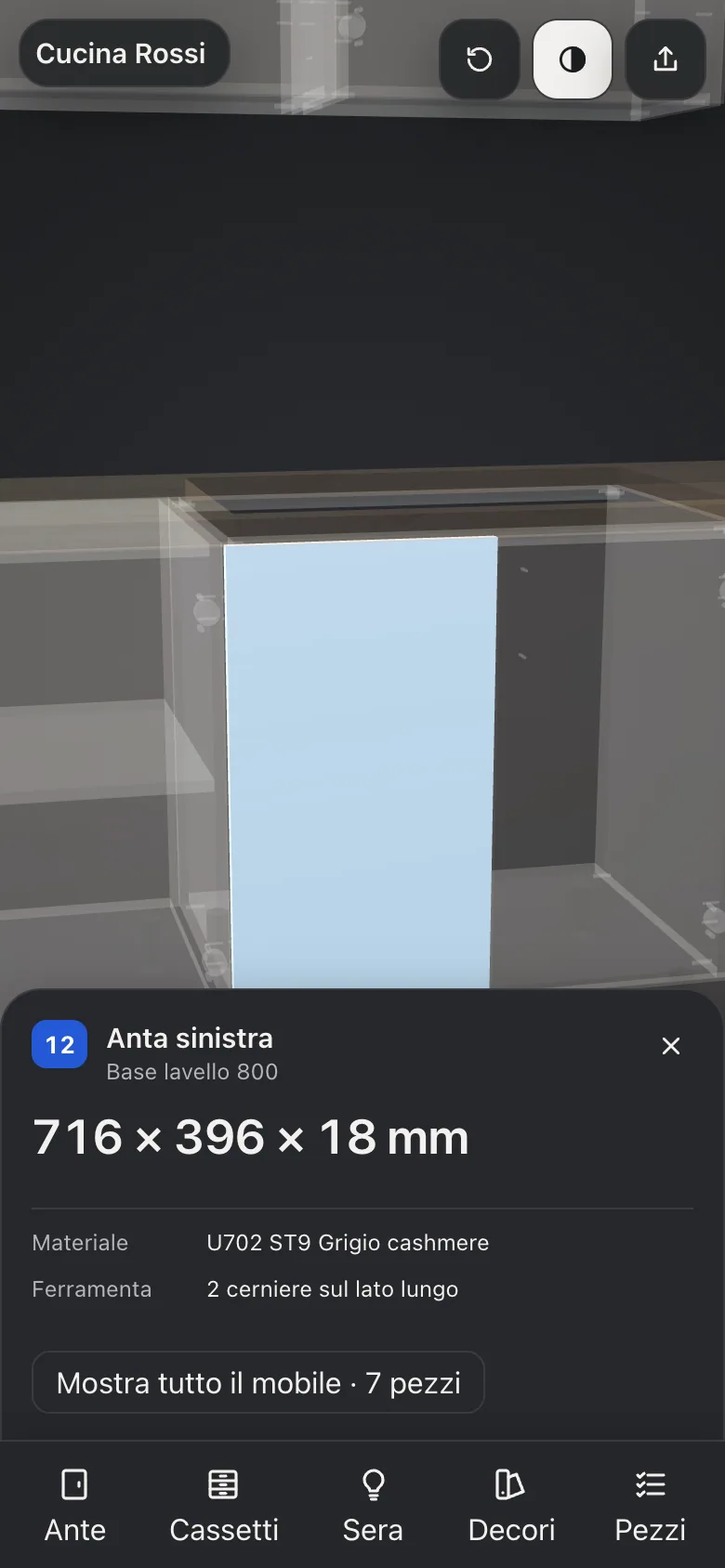
La scheda si apre quando il cliente o il montatore scansiona il codice QR su un'etichetta o seleziona un pezzo nel pannello Pezzi. Il pezzo si illumina di blu, gli altri pezzi sono trasparenti, e la vista si avvicina al pezzo.
| Riga della scheda | Esempio |
|---|---|
| Numero (riquadro blu), nome del pezzo e mobile | 12 Anta sinistra, Base lavello 800 |
| Misure: lunghezza × larghezza × spessore | 716 × 396 × 18 mm |
| Materiale | U702 ST9 Grigio cashmere |
| Ferramenta | 2 cerniere sul lato lungo |
| Mostra tutto il mobile | Un pulsante con il numero dei pezzi: seleziona tutti i pezzi di quel mobile |
Il numero è lo stesso della distinta di taglio e dell'etichetta. La crocetta in alto a destra chiude la scheda: il pezzo non è più evidenziato, e la vista torna dov'era. Esc fa lo stesso.
Il menu Pezzi
Il pulsante Pezzi apre un pannello con l'elenco di tutti i pezzi del progetto, per mobile.
| Parte del pannello | Cosa fa |
|---|---|
| Campo Cerca un pezzo o un mobile | Riduce l'elenco ai pezzi e ai mobili il cui nome o numero contiene ciò che scrivi |
| Numero accanto al titolo | Quanti pezzi ha il progetto, ad es. 124 pezzi |
| Spunta accanto a un mobile | Seleziona tutti i pezzi di quel mobile. Il numero a destra è il numero dei pezzi. La freccia a sinistra apre l'elenco dei pezzi |
| Spunta accanto a un pezzo | Seleziona quel pezzo. Il riquadro blu è il numero, e le misure sono sotto il nome |
| 3 selezionati e Cancella | Quanti pezzi sono selezionati. Cancella annulla la selezione |
I pezzi selezionati si illuminano insieme. Quando sono selezionati più pezzi, la scheda non compare, e il pannello li mostra spuntati. Esc chiude il pannello.
Suggerimento
L'indirizzo nel browser ricorda la selezione: alla fine c'è scritto ad es. #part-12 per un pezzo o #parts-12-18 per più pezzi. L'indirizzo dal codice QR di un'etichetta finisce con #p- e l'ID del pezzo. Copia quell'indirizzo e mandalo al montatore o al cliente: apre l'anteprima con gli stessi pezzi evidenziati.
Sul telefono
I pannelli Pezzi e Decori e la scheda pezzo si aprono come un pannello dal basso, sopra la barra degli strumenti. Se ne apre uno alla volta.
Scelta dei decorativi
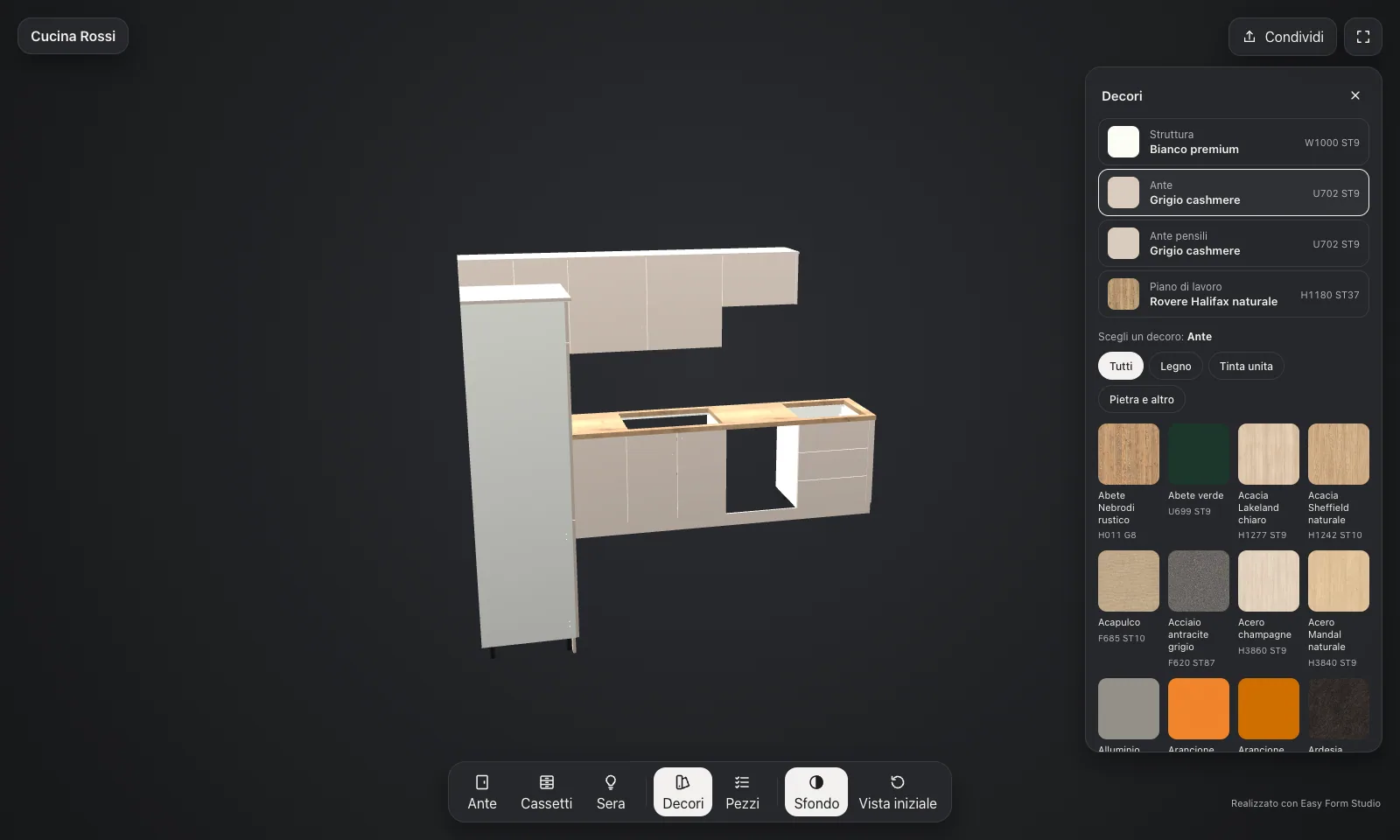
Il pulsante Decori apre la scelta dei decorativi nella stessa anteprima:
- Il cliente clicca su Decori. A destra si apre il pannello Decori, e il modello passa, con il messaggio Caricamento dei decori…, ai decorativi di Materiali predefiniti.
- In alto c'è un pulsante per ogni gruppo materiali che ha almeno un pannello nel progetto. L'etichetta sul pulsante viene da Nome della scelta materiali sul web, e accanto c'è il decorativo attuale.
- Sotto c'è scritto Scegli un decoro: e il nome del gruppo, poi i filtri Tutti, Legno, Tinta unita e Pietra e altro e i decorativi con immagine, nome e codice.
- Un clic su un decorativo: tutti i pannelli di quel gruppo ricevono quel decorativo.
- Per un altro gruppo, il cliente clicca sul suo pulsante in alto.
Cosa devi sapere:
- La scelta resta solo in quel browser. A te non arriva. Chiedi al cliente di mandarti i nomi dei decorativi o uno screenshot.
- I pannelli del gruppo Nessuno mantengono il decorativo del progetto.
- L'elenco ha solo decorativi Egger. I tuoi decorativi non sono nell'elenco.
- Sotto i decorativi c'è scritto: I colori sullo schermo possono differire dal campione reale. La scelta resta in questo browser.
Pubblicare di nuovo
Lo stesso link
Quando modifichi il progetto, clicca di nuovo su Pubblica. Il link resta lo stesso, e il nuovo modello sostituisce quello vecchio sul server. Il cliente deve solo ricaricare la pagina.
I codici QR sulle etichette già stampate portano ancora all'anteprima, allo stesso pezzo tramite il suo ID. Le etichette stampate prima di EFS 2.1 portano al numero di riga, quindi per quelle controlla se i numeri dei pezzi sono cambiati (vedi Codici QR sulle etichette).
Un nuovo link: Nuova pubblicazione web
- Clicca su Nuova pubblicazione web.
- La pubblicazione attuale resta sul web. Il suo pulsante si sposta sotto il pulsante del progetto, nell'elenco delle pubblicazioni precedenti.
- Il campo Nome ritorna. Se serve, cambia il nome.
- Clicca su Pubblica. Il progetto riceve un nuovo link.
Così mandi al cliente due varianti: pubblica la prima, clicca su Nuova pubblicazione web, modifica il progetto e pubblica la seconda. Funzionano entrambi i link.
Il pulsante Nuova pubblicazione web non apre un nuovo progetto in EFS Web: manda solo la pubblicazione successiva dello stesso progetto sotto un nuovo link. Un nuovo progetto lo apri con Progetto → Nuovo progetto nella barra superiore.
Nota
Tra il clic su Nuova pubblicazione web e la pubblicazione successiva, i pulsanti delle pubblicazioni precedenti sono grigi. Dopo la pubblicazione funzionano di nuovo.
Un link, un progetto
Un link web appartiene a un solo progetto. Per questo una copia di un progetto non porta mai il link dell'originale, così pubblicandola non puoi sovrascrivere o eliminare l'anteprima di un altro cliente:
- Salva con nome… nel menu Progetto: il progetto aperto continua come nuovo progetto senza link. Il progetto originale mantiene il suo.
- Duplica progetto nel menu Progetto e Duplica nel browser dei progetti: la copia non ha link.
- Salva la mia come copia nella finestra Modificato su un altro dispositivo: la tua copia non ha link.
- Un progetto dalla galleria dei modelli non ha link.
- Una copia ha anche il Nome riportato a quello predefinito, quindi il web prende il suo nome dalla barra superiore.
Una copia riceve il suo link con il primo clic su Pubblica.
Il file del progetto (Progetto → Scarica il progetto) mantiene il link, così un backup ripristina il progetto insieme al link. Quando apri un file del genere (Apri file… o trascinandolo nella finestra) e il suo link appartiene a un altro tuo progetto nel cloud, il file si apre senza link e il programma segnala: Questo file è una copia di un progetto nel tuo cloud, che mantiene il suo link web. Pubblica crea un nuovo link per questo. Se l'originale non è più nel cloud, il file mantiene il link, così i codici QR stampati funzionano ancora.
Altro sulle copie e sul cloud: Accesso, licenza e progetti.
Privacy
- Chiunque abbia il link o il codice QR può vedere l'anteprima. Non c'è password né accesso.
- I progetti non sono in un elenco pubblico. Il link lo conoscono solo le persone a cui lo dai.
- L'anteprima mostra il modello 3D, i decorativi, il nome del progetto, il nome e il logo dell'azienda (se compilati) e l'elenco dei pezzi con misure, materiale e ferramenta. I prezzi, i dati del cliente del preventivo e il progetto stesso non vanno sul web.
- Il codice QR su un'etichetta è un link all'intero progetto. Chiunque abbia il pannello può aprire l'anteprima.
Suggerimento
Chiunque abbia il link vede il nome del progetto. Scrivi un nome da cui il cliente ti riconosca, ma senza indirizzo né numero di telefono.
Un progetto pubblicato resta sul web finché non lo elimini, anche quando la tua prova o il tuo abbonamento finiscono.
Eliminare dal web
Una pubblicazione la elimini con l'icona del cestino nel pannello Pubblicazione web. Il cestino è accanto al pulsante della pubblicazione attuale e accanto a ogni pulsante di una pubblicazione precedente.
- Nel pannello Pubblicazione web, clicca sul cestino accanto alla pubblicazione che elimini.
- Il programma chiede Eliminare dal web? e dice: "Il link e i codici QR sulle etichette smetteranno di funzionare. Il progetto resta com’è."
- Clicca su Elimina. Se cambi idea, clicca su Annulla.
- Il programma segnala Eliminato dal web. e il link scompare dal pannello: una pubblicazione precedente scompare dall'elenco, e per la pubblicazione attuale scompare il cestino e il pulsante con il nome del progetto diventa grigio.
Cosa succede:
- Il server elimina il progetto con tutti i suoi file.
- Il link e i codici QR sulle etichette e nelle istruzioni di montaggio smettono di funzionare.
- Il progetto in EFS Web resta com'era e viene salvato nel cloud senza il link eliminato.
- L'eliminazione funziona anche quando la prova o l'abbonamento sono finiti. Servono internet e l'accesso.
- Quando elimini la pubblicazione attuale, il campo Nome ritorna come dopo Nuova pubblicazione web. Il clic successivo su Pubblica crea un progetto con un nuovo link.
Attenzione
L'eliminazione non si può annullare, nemmeno con Ctrl+Z. Un link eliminato non funziona più: una nuova pubblicazione riceve sempre un nuovo link, quindi dopo esporta e stampa di nuovo le etichette.
| Messaggio | Causa | Soluzione |
|---|---|---|
| Impossibile raggiungere il server web. Controlla la connessione a internet. | Nessuna connessione al server | Controlla la connessione e clicca di nuovo sul cestino |
| Il server web non può ancora eliminare progetti. | Il server non sa ancora eliminare i progetti | Riprova più tardi. Se succede ancora, contatta l'assistenza |
| Il server web non ha eliminato il progetto (…). | Il server ha rifiutato l'eliminazione. Il numero tra parentesi è il codice di errore | Riprova. Se succede ancora, contatta l'assistenza con quel numero |
Con questi messaggi il progetto resta sul web, e il suo link resta nel pannello.
Problemi comuni e soluzioni
Pubblica è grigio. Il motivo è sotto il pulsante: Nessuna connessione al server: per pubblicare serve internet., Accedi per pubblicare sul web. oppure un messaggio sulla licenza. Connettiti, accedi o rinnova l'abbonamento.
Il cestino è grigio. Non c'è connessione a internet, oppure non hai effettuato l'accesso.
Nuova pubblicazione web è grigia. Il progetto non è ancora pubblicato, oppure è in corso una pubblicazione.
Il pulsante con il nome del progetto è grigio. Il progetto non è ancora pubblicato, oppure hai cliccato su Nuova pubblicazione web, oppure la pubblicazione attuale è stata eliminata con il cestino, e una nuova pubblicazione non è ancora stata fatta.
Non riesco a cambiare il nome. Il progetto è già pubblicato. Per un altro nome, clicca su Nuova pubblicazione web; la pubblicazione successiva ha un nuovo link.
Dopo il clic su Pubblica si è aperta la finestra Modificato su un altro dispositivo. Nel frattempo il progetto è stato salvato su un altro dispositivo o in un'altra scheda. Scegli quale versione tenere, poi pubblica di nuovo (Accesso, licenza e progetti).
Una copia del progetto non ha link. È voluto: ogni copia riceve il suo link con la sua prima pubblicazione (vedi Un link, un progetto).
Il cliente vede lo stato vecchio. Deve ricaricare la pagina nel browser.
Sul web non ci sono i frontali. I frontali sono stati nascosti con Shift+F. Mostrali e pubblica di nuovo.
Non ci sono i pulsanti Ante, Cassetti, Sera o Decori. Quelle opzioni sono disattivate in Impostazioni. Attivale e pubblica di nuovo.
Non c'è il pulsante Sera, e Luci accese / spente è attiva. Il progetto non ha strisce LED. Aggiungile (Striscia LED) e pubblica di nuovo.
Sul web c'è scritto Ripiano e Frontale 1. Sono le etichette predefinite. Scrivi le tue in Nome della scelta materiali sul web e pubblica di nuovo.
Nella scelta dei decorativi la cucina ha decorativi diversi da quelli del progetto. La scelta dei decorativi parte da Materiali predefiniti. Impostali sui decorativi del progetto.
L'anteprima è nella lingua sbagliata. L'anteprima è nella lingua in cui era EFS Web quando hai pubblicato. Cambia la lingua nella barra superiore e pubblica di nuovo.
Il codice QR su un'etichetta non apre il web. Le etichette sono state esportate prima della pubblicazione, quindi il codice contiene un testo. Esportale di nuovo.
Il codice QR su un'etichetta mostra il pezzo sbagliato. Dopo la stampa sono stati aggiunti o eliminati dei pezzi, quindi i numeri si sono spostati. Pubblica di nuovo e stampa nuove etichette.
Il programma segnala Pubblica: il server web ha rifiutato … (oltre il limite di dimensione del server …). Il modello è troppo grande per il server. Contatta l'assistenza (vedi Messaggi di errore).
Scorciatoie in questo capitolo
| Tasto | Azione |
|---|---|
| Ctrl+, (su Mac Cmd+,) | La finestra Impostazioni del progetto con il pannello Pubblicazione web |
| Shift+F | Nasconde o mostra i frontali; i frontali nascosti non vanno sul web |
| Ctrl+Z (su Mac Cmd+Z) | Annulla; non rimuove il link di una nuova pubblicazione e non riporta uno eliminato |
| Esc | Nell'anteprima web: chiude un pannello o annulla la selezione dei pezzi |
Avanti
Capitolo successivo: Confronto decorativi