Web-Vorschau und QR
Sie veröffentlichen das Projekt mit einem Klick im Web, und der Kunde sieht es sich in 3D auf dem Handy, Tablet oder Computer an, ohne jedes Programm. Er dreht und zoomt die Küche, öffnet Türen und Schubkästen, schaltet das Licht ein und wählt Dekore. In diesem Kapitel lernen Sie, wie Sie ein Projekt veröffentlichen, dem Kunden den Link geben und die Web-Vorschau mit den QR-Codes auf den Etiketten und in der Montageanleitung verbinden.
Video: E02 Web-Vorschau und QR
Derselbe Ablauf in einem anderthalbminütigen Video auf Englisch.

Im Programm zeigen
Die interaktive Tour Web-Vorschau und QR (2 Min.) zeigt Ihnen direkt im Programm Schritt für Schritt, wo Sie klicken und was Sie eingeben. Öffnen Sie im Reiter EFS das Panel Interaktive Touren und klicken Sie neben der Tour auf Starten. Auch der KI-Assistent bietet sie an, wenn Sie fragen, wie das geht.
Bevor Sie beginnen
- Das Projekt ist gespeichert (Datei → Speichern). Solange es nicht gespeichert ist, ist die Schaltfläche Veröffentlichen ausgegraut, und im Panel steht Speichern Sie das Projekt, um es im Web zu veröffentlichen.
- Der Computer ist mit dem Internet verbunden, und die Lizenz ist aktiv (Wenn die Testphase oder das Abonnement endet).
- Den Platten sind Dekore zugewiesen, und das Programm findet ihre Bilder (Dekore, Kantenband und Materialien).
- Die Fronten sind sichtbar, und Türen und Schubkästen sind geschlossen (siehe Was Sie im Projekt vorbereiten).
- Wenn der Kunde das Licht einschalten können soll, gibt es LED-Streifen unter den Hängeschränken (LED-Streifen (Hinzufügen → Licht)).
Das Panel Web-Veröffentlichung
Das Panel Web-Veröffentlichung liegt im Reiter EFS, unter dem Panel Materialzuweisung. Klicken Sie auf seinen Titel, um es zu öffnen.
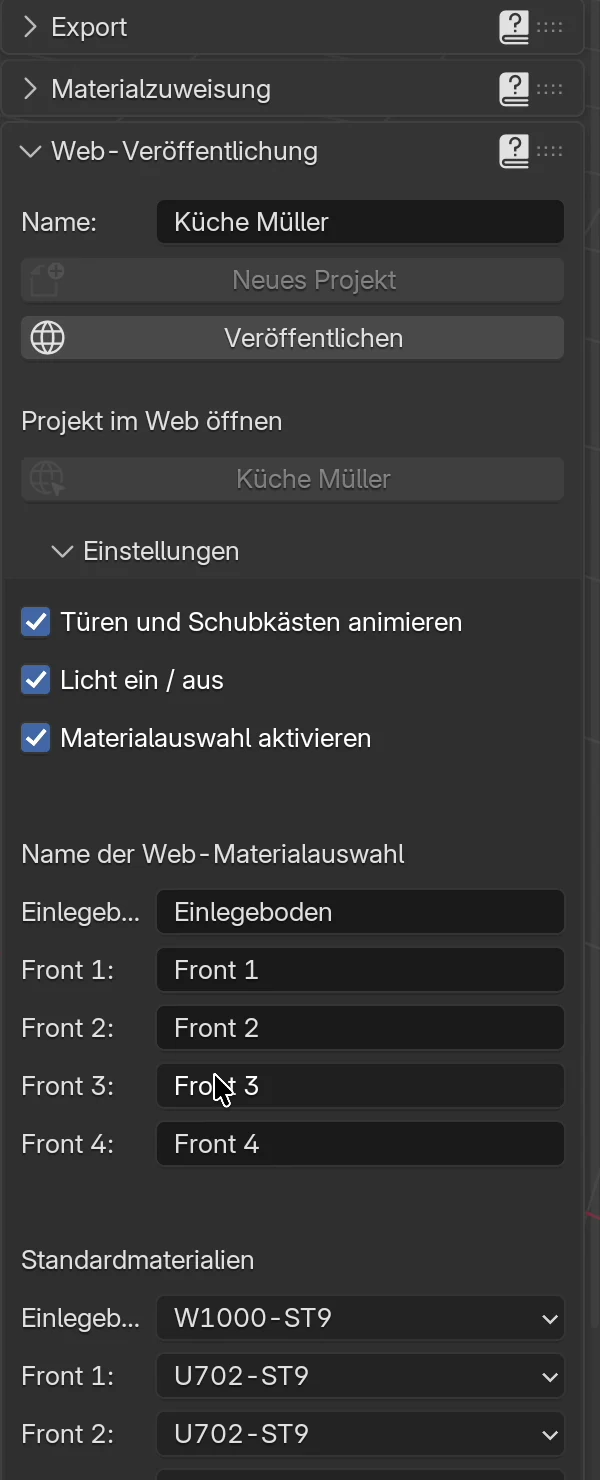
| Feld oder Schaltfläche | Was es tut | Wann es ausgegraut oder nicht sichtbar ist |
|---|---|---|
| Name | Der Name des Projekts. Im Web steht er in der oberen Leiste der Vorschau, im Panel auf der Schaltfläche unter Projekt im Web öffnen. Standard ist Projektname | Nur vor der ersten Veröffentlichung sichtbar. Danach steht an dieser Stelle Projektname: und der Name |
| Neues Projekt | Die nächste Veröffentlichung bekommt einen neuen Link, und die aktuelle bleibt im Web (siehe Ein neuer Link: Neues Projekt) | Ausgegraut, bis das Projekt veröffentlicht ist |
| Veröffentlichen | Speichert das Projekt, exportiert es und sendet es an projects.easyformstudio.com | Ausgegraut, bis das Projekt gespeichert ist |
| Projekt im Web öffnen | Die Schaltfläche mit dem Projektnamen öffnet die Web-Vorschau im Browser | Ausgegraut, bis das Projekt veröffentlicht ist |
| Schaltflächen früherer Veröffentlichungen | Unter der Projekt-Schaltfläche, eine für jede Veröffentlichung, die mit Neues Projekt abgetrennt wurde, die neueste zuerst | Nur sichtbar nach dem ersten Klick auf Neues Projekt |
| Papierkorb | Neben der Projekt-Schaltfläche und neben jeder Schaltfläche einer früheren Veröffentlichung. Löscht diese Veröffentlichung aus dem Web (siehe Aus dem Web löschen) | Neben der Projekt-Schaltfläche nicht sichtbar, solange das Projekt nicht veröffentlicht ist, und auch nicht nach einem Klick auf Neues Projekt |
| Einstellungen | Box mit den Einstellungen der Veröffentlichung (siehe Einstellungen der Veröffentlichung) | Eingeklappt; ein Klick öffnet sie |
Hinweis
Name ist nicht nur ein Name für das Web. Die Namen exportierter Dateien beginnen damit, und er wird auf die PDFs und Etiketten gedruckt. Solange dort Projektname steht, beginnen die Namen exportierter Dateien mit dem Namen der Projektdatei, und der Platz für den Namen auf PDFs und Etiketten bleibt leer.
Achtung
Nach der ersten Veröffentlichung lässt sich Name nicht mehr ändern. Wenn Sie einen anderen Namen brauchen, klicken Sie auf Neues Projekt: Das Feld kommt zurück, aber die nächste Veröffentlichung bekommt einen neuen Link.
Einstellungen der Veröffentlichung
In der Box Einstellungen legen Sie fest, was der Kunde in der Vorschau tun kann.
| Option | Was sie tut | Standard |
|---|---|---|
| Türen und Schubkästen animieren | Die Vorschau bekommt Schaltflächen, die alle Türen (und Klappen) und alle Schubkästen öffnen | Ein |
| Licht ein / aus | Die Vorschau bekommt eine Glühbirnen-Schaltfläche: Das Hauptlicht wird gedimmt, und die LED-Streifen leuchten auf | Ein |
| Materialauswahl aktivieren | Die Vorschau bekommt eine Schaltfläche für die Dekorauswahl: Der Kunde wählt das Dekor jeder Materialgruppe | Ein |
Wenn Materialauswahl aktivieren eingeschaltet ist, stehen darunter zwei weitere Gruppen von Feldern.
Name der Web-Materialauswahl ist die Beschriftung, die der Kunde im Web für jede Materialgruppe sieht:
| Feld | Materialgruppe | Standard |
|---|---|---|
| Einlegeboden | Einlegeboden (Korpus, Einlegeböden, Schubkästen) | Einlegeboden |
| Front 1 | F 1 (Fronten von Unter- und Hochschränken) | Front 1 |
| Front 2 | F 2 (Fronten von Hängeschränken) | Front 2 |
| Front 3 | F 3 (freie Platten, Arbeitsplatte) | Front 3 |
| Front 4 | F 4 (Platten, die Sie selbst abgetrennt haben) | Front 4 |
Standardmaterialien sind die Dekore, die eine Gruppe hat, wenn der Kunde die Dekorauswahl öffnet:
| Feld | Werte | Standard |
|---|---|---|
| Einlegeboden, Front 1 … Front 4 | 259 Egger-Dekore nach Code und Struktur, z. B. U702-ST9 | W980-ST7 für jede Gruppe |
Welche Platte in welcher Gruppe ist, steht im Kapitel Dekore, Kantenband und Materialien. Die Gruppe Keine hat kein Feld: Ihre Platten (Rückwände, Füße) behalten im Web das Dekor aus dem Projekt, und der Kunde ändert es nicht.
Tipp
Die Standardbeschriftungen sind allgemein (Einlegeboden, Front 1 …). Geben Sie vor dem Veröffentlichen eigene ein, z. B. Korpus, Fronten unten, Fronten oben, Arbeitsplatte. Wählen Sie unter Standardmaterialien dieselben Dekore wie im Projekt, damit die Dekorauswahl mit dem beginnt, was Sie dem Kunden angeboten haben.
Was Materialauswahl aktivieren sonst noch ändert:
- Wenn es ausgeschaltet ist, hat der Reiter EFS - Platte keine Box Materialgruppe (Die Gruppe einer einzelnen Platte ändern).
- Wenn es ausgeschaltet ist, hat die Box Einlegeböden im Reiter EFS - Schrank keine Felder Stärke, Luft, Rücksprung vorne und Rücksprung hinten (Einlegeböden). Wenn Sie diese Felder brauchen, schalten Sie es ein.
Veröffentlichen
Was Sie im Projekt vorbereiten
Ins Web geht, was in der Ansicht sichtbar ist, in dem Zustand, in dem es im Projekt ist:
- Fronten. Mit Shift+F ausgeblendete Fronten gehen nicht ins Web. Klicken Sie in der EFS-Kopfleiste auf Fronten einblenden.
- Türen und Schubkästen geschlossen. Die Animation im Web beginnt mit dem Zustand im Projekt. Wenn die Türen offen sind, stehen sie im Web offen, und die Schaltfläche schließt sie.
- Raum ausgeschaltet. Die Wände des Raums wirken im Web dunkel, und die Anschlussmarkierungen gehen mit dem Raum mit. Schalten Sie Raumeigenschaften → Raum anzeigen aus und nach dem Veröffentlichen wieder ein.
- Schranknamen. Im Web sehen der Kunde und der Monteur neben jedem Teil den Namen des Schranks (z. B. Spülenunterschrank 800). Geben Sie den Schränken Namen, die sie wiedererkennen (Schrankeigenschaften).
Veröffentlichen
- Speichern Sie das Projekt (Ctrl+S).
- Öffnen Sie im Reiter EFS das Panel Web-Veröffentlichung.
- Geben Sie im Feld Name den Namen des Projekts ein, z. B.
Küche Müller. - Öffnen Sie Einstellungen und prüfen Sie die Optionen, die Beschriftungen und die Standarddekore.
- Klicken Sie auf Veröffentlichen.
- Warten Sie. Während Export und Upload laufen, reagiert das Programm nicht auf Maus und Tastatur. Die Veröffentlichung der Küche aus dem Video dauerte etwa anderthalb Minuten. Schließen Sie das Programm nicht.
- Wenn sie fertig ist, meldet das Programm Veröffentlichung abgeschlossen.
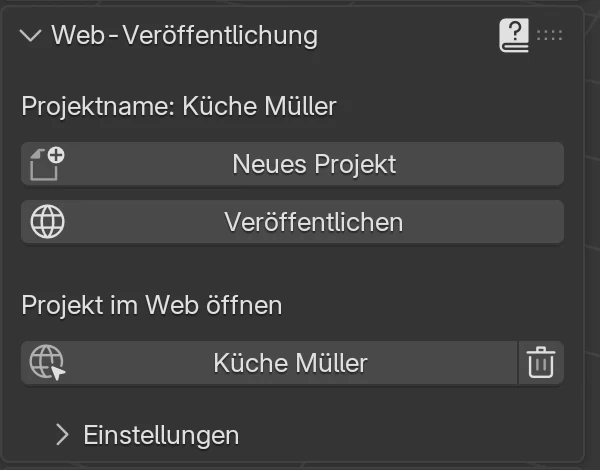
Nach dem Veröffentlichen sieht das Panel anders aus: Statt des Felds Name steht dort Projektname: Küche Müller, die Schaltfläche Neues Projekt ist aktiv, und die Schaltfläche mit dem Projektnamen öffnet die Web-Vorschau.
Was EFS beim Veröffentlichen macht
- Speichert das Projekt.
- Prüft, ob die Dekorbilder auf der Festplatte sind.
- Legt bei der ersten Veröffentlichung das Projekt auf projects.easyformstudio.com an und bekommt den Link. Es schreibt den Link in das Projekt und speichert es erneut.
- Exportiert das 3D-Modell mit Dekoren. Die Dekorbilder für das Web verkleinert es auf höchstens 1024 Pixel, damit die Vorschau auf dem Handy schnell lädt. Die Bilder im Projekt bleiben unverändert.
- Exportiert die Teileliste mit denselben Nummern wie Zuschnittliste und Etiketten.
- Wenn Materialauswahl aktivieren eingeschaltet ist, exportiert es außerdem ein zweites Modell für die Dekorauswahl.
- Sendet alle Dateien an den Server.
- Öffnet das Projekt erneut von der Festplatte.
Achtung
Wegen Schritt 8 macht Ctrl+Z nach dem Veröffentlichen keine Schritte rückgängig, die vor dem Veröffentlichen gemacht wurden. Wenn Sie etwas ausprobieren und dann rückgängig machen wollen, veröffentlichen Sie erst, wenn Sie fertig sind.
Wenn Dekorbilder fehlen
Wenn das Programm ein Dekorbild nicht findet, wird die Veröffentlichung trotzdem abgeschlossen, aber statt Veröffentlichung abgeschlossen meldet es:
Veröffentlicht, aber diese Dekorbilder wurden nicht gefunden, daher erscheinen ihre Platten im Web ohne Textur: und die Liste der Bilder. Öffnen Sie das Projekt aus seinem eigenen Ordner oder verknüpfen Sie die Bilder neu und veröffentlichen Sie dann erneut
Das passiert meist, wenn das Projekt in einen anderen Ordner kopiert oder das Texturpaket verschoben wurde.
- Verknüpfen Sie die Bilder neu: Datei → Externe Daten → Fehlende Dateien suchen... (Häufige Probleme und Lösungen im Kapitel Dekore, Kantenband und Materialien).
- Speichern Sie das Projekt.
- Klicken Sie erneut auf Veröffentlichen. Der Link bleibt derselbe.
Fehlermeldungen
Wenn das Veröffentlichen fehlschlägt, zeigt das Programm eine Meldung, die mit Veröffentlichen: beginnt und mit (Details im EFS-Protokoll, Panel Easy Form Studio) endet. Im Panel Easy Form Studio öffnen Sie das Protokoll mit der Schaltfläche Protokoll öffnen.
| Meldung | Ursache | Lösung |
|---|---|---|
| der Webserver hat Ihre Kontodaten nicht zurückgegeben | Kein Internet, oder der API-Schlüssel ist ungültig | Prüfen Sie die Verbindung und den Status im Panel Konto |
| der Webserver hat das Projekt nicht angelegt | Der Server hat kein neues Projekt angelegt | Versuchen Sie es in ein paar Minuten erneut. Wenn es immer wieder passiert, wenden Sie sich mit dem Protokoll an den Support |
| der Webserver hat … (über der Größengrenze des Servers, … MB) abgelehnt | Das Modell ist zu groß für den Server | Wenden Sie sich mit dem Protokoll an den Support |
| der Webserver hat … (die Lizenz erlaubt keine Veröffentlichung) abgelehnt | Die Lizenz ist abgelaufen | Wenn die Testphase oder das Abonnement endet |
Support: easyformstudio@gmail.com.
Der Link und der QR-Code
Wo der Link ist
- Klicken Sie im Panel Web-Veröffentlichung unter Projekt im Web öffnen auf die Schaltfläche mit dem Projektnamen.
- Die Web-Vorschau öffnet sich im Browser.
- Kopieren Sie die Adresse aus der Adressleiste des Browsers.
Die Adresse sieht so aus: https://projects.easyformstudio.com/, danach zwei lange Folgen aus Buchstaben und Ziffern, getrennt durch einen Schrägstrich. Die erste Folge ist Ihr Konto, die zweite das Projekt.
Wie Sie ihn dem Kunden geben
- Schicken Sie den Link per E-Mail, SMS oder Chat, z. B. zusammen mit dem Angebot (Ein Angebot für den Kunden) und dem Rendering (Rendering mit einem Klick).
- EFS erzeugt keinen QR-Code des ganzen Projekts für den Kunden. Wenn Sie einen möchten, z. B. auf einem gedruckten Angebot, erzeugen Sie ihn aus dem Link mit einem beliebigen QR-Code-Generator. Chrome bietet einen im Teilen-Menü der Seite an.
QR-Codes auf Etiketten und in der Montageanleitung
Wenn das Projekt veröffentlicht ist, führen die QR-Codes in den Produktionsunterlagen zur Web-Vorschau:
| Dokument | Wohin der QR-Code führt | Was Sie sehen |
|---|---|---|
| Teile-Etikett | Zu diesem Teil in der Vorschau | Das Teil leuchtet blau, die anderen sind transparent, und eine Karte zeigt Nummer, Name, Schrank, Maße, Material und Beschläge |
| Schrankseite in der Montageanleitung | Zu allen Teilen dieses Schranks | Alle Teile des Schranks leuchten, die Karte enthält ihre Liste. Neben dem Code steht 3D-Ansicht dieses Schranks und Code scannen oder auf eine Teilenummer klicken |
Wenn das Projekt nicht veröffentlicht ist, ist der QR-Code auf dem Etikett kein Link. Er enthält Text: Projekt, Nummer, Schrank, Teil, Maße und Material. Die Einzelheiten stehen im Kapitel Etiketten und Montageanleitung.
Achtung
Drucken Sie Etiketten und Montageanleitung nach dem Veröffentlichen. Die Teilenummer im QR-Code ist die Nummer aus der Zuschnittliste. Wenn Sie später ein Teil hinzufügen oder löschen, verschieben sich die Nummern: Veröffentlichen Sie erneut und drucken Sie die Etiketten neu.
Was der Kunde sieht
Öffnen
Die Vorschau öffnet sich in jedem Browser, auf Handy, Tablet und Computer. Der Kunde braucht keine App und keine Anmeldung. Während das Modell lädt, dreht sich in der Mitte ein Kreis; über mobiles Internet dauert das erste Laden ein paar Sekunden.
Die Vorschau zeigt das Projekt mit den Dekoren aus dem Projekt, so wie Sie es in Materialbeispiel sehen. Auf dem Computer steht der Projektname rechts in der oberen Leiste.
Steuerung
| Aktion | Maus | Finger |
|---|---|---|
| Drehen | Linke Taste | Ein Finger |
| Verschieben | Rechte Taste | Zwei Finger |
| Zoomen | Mausrad | Zwei Finger spreizen und zusammenziehen |
Die Leiste unten sagt dasselbe, in der Sprache, in der EFS beim Veröffentlichen des Projekts war: Drehen, Verschieben, Zoomen.
Schaltflächen in der Symbolleiste
Die Schaltflächen sind Symbole in der dunklen Leiste oben. Eine blaue Schaltfläche ist eingeschaltet.
| Symbol | Was es tut | Sichtbar, wenn |
|---|---|---|
| Farbroller | Öffnet die Dekorauswahl in einem neuen Browser-Tab (siehe Dekorauswahl) | Materialauswahl aktivieren eingeschaltet ist |
| Sonne und Mond | Heller oder dunkler Hintergrund. Die Vorschau öffnet sich immer mit dem dunklen | Immer |
| Kleiderschrank | Öffnet und schließt alle Türen und Klappen im Projekt | Türen und Schubkästen animieren eingeschaltet ist |
| Schubkästen | Öffnet und schließt alle Schubkästen | Türen und Schubkästen animieren eingeschaltet ist |
| Glühbirne | Abendbeleuchtung: Das Hauptlicht wird gedimmt, die LED-Streifen leuchten auf. Ein zweiter Klick bringt das Tageslicht zurück | Licht ein / aus eingeschaltet ist |
| Liste mit Häkchen | Das Menü Teile (siehe Das Menü Teile) | Das Projekt mit dieser Version von EFS veröffentlicht wurde |
Wenn Sie die Maus über ein Symbol bewegen, erscheint sein Name, in der Sprache, in der EFS beim Veröffentlichen des Projekts war: z. B. Bearbeiten, Hintergrund ändern, Türen öffnen, Schubkästen öffnen, Licht ausschalten und nach einem Klick Türen schließen. In Projekten, die vor der Version 2.0.10018 veröffentlicht wurden, sind die Namen vor dem ersten Klick englisch (Open doors, Open drawers) und danach kroatisch (Zatvori vrata, „Türen schließen“; Ugasi svjetla, „Licht ausschalten“).
Hinweis
Die Glühbirne ist auch da, wenn das Projekt keine LED-Streifen hat. Sie dimmt dann nur das Licht. Ohne LED-Streifen schalten Sie vor dem Veröffentlichen Licht ein / aus aus.
Die Teilekarte
Die Karte öffnet sich, wenn der Kunde oder der Monteur den QR-Code auf einem Etikett scannt oder ein Teil im Menü Teile wählt. Das Teil leuchtet blau, die anderen Teile sind transparent, und die Ansicht dreht sich zum Teil.
| Zeile der Karte | Beispiel |
|---|---|
| Nummer (blaues Nummernfeld) und Name des Teils | 12 Front links |
| Schrank | Spülenunterschrank 800 |
| Maße: Länge × Breite × Stärke | 716 x 396 x 18 mm |
| Material | U702 ST9 Kašmir siva |
| Beschläge: Topfbänder und Anzahl der Dübel | 2 Topfbänder an der Längsseite |
Die Nummer ist dieselbe wie in der Zuschnittliste und auf dem Etikett. Das Kreuz oben rechts schließt die Karte: Das Teil wird nicht mehr hervorgehoben, und die Ansicht kehrt dorthin zurück, wo sie war.
Die Texte auf der Karte und im Menü Teile sind in der Sprache, in der EFS war, als Sie das Projekt veröffentlicht haben.
Das Menü Teile
Die Schaltfläche mit der Liste und den Häkchen öffnet eine Liste aller Teile des Projekts, nach Schränken geordnet.
| Teil des Menüs | Was es tut |
|---|---|
| Feld Teil oder Schrank suchen | Schränkt die Liste auf Teile und Schränke ein, deren Name oder Nummer das Eingegebene enthält |
| Leeren | Hebt die Auswahl aller Teile auf |
| Häkchen neben einem Schrank | Wählt alle Teile dieses Schranks aus. Die Zahl rechts ist die Anzahl der Teile |
| Häkchen neben einem Teil | Wählt dieses Teil aus. Das blaue Nummernfeld ist die Nummer |
Die ausgewählten Teile leuchten zusammen, und die Karte zeigt ihre Liste. Auf dem Handy ist die Liste in der Karte eingeklappt, damit sie das Modell nicht verdeckt; sie öffnet sich mit Teileliste ▾.
Tipp
Die Adresse im Browser merkt sich die Auswahl: Am Ende steht z. B. #part-12 für ein Teil oder #parts-12-18 für mehrere. Kopieren Sie diese Adresse und schicken Sie sie dem Monteur oder dem Kunden: Sie öffnet die Vorschau mit denselben hervorgehobenen Teilen.
Projekte, die mit einer älteren Version von EFS veröffentlicht wurden, haben kein Menü Teile und keine Teilekarte. Veröffentlichen Sie sie erneut.
Dekorauswahl
Die Roller-Schaltfläche öffnet die Dekorauswahl in einem neuen Browser-Tab:
- Das Modell lädt mit den Dekoren aus Standardmaterialien, nicht mit den Dekoren aus dem Projekt.
- Oben gibt es eine Schaltfläche für jede Materialgruppe, die mindestens eine Platte im Projekt hat. Die Beschriftung der Schaltfläche kommt aus Name der Web-Materialauswahl.
- Ein Klick auf eine Schaltfläche öffnet die Liste der Egger-Dekore, mit Vorschaubild und Namen.
- Ein Klick auf ein Dekor: Alle Platten dieser Gruppe bekommen sofort dieses Dekor.
- Die Disketten-Schaltfläche speichert die Auswahl. Die Vorschau meldet Postavke iverala spremljene. (kroatisch für „Platteneinstellungen gespeichert.“)
Was Sie wissen müssen:
- Die gespeicherte Auswahl bleibt nur in diesem Browser, für 90 Tage. Sie kommt nicht bei Ihnen an. Bitten Sie den Kunden, Ihnen die Dekornamen oder einen Screenshot zu schicken.
- Wenn der Browser keine Cookies zulässt, wird die Auswahl nicht gespeichert, und die Vorschau weist darauf hin.
- Platten der Gruppe Keine behalten das Dekor aus dem Projekt.
- Die Liste enthält nur Egger-Dekore. Ihre eigenen Dekore stehen nicht in der Liste.
- Die Dekorauswahl hat die Schaltflächen für Hintergrund, Türen, Schubkästen und Licht, aber kein Menü Teile und keine Teilekarte.
Erneut veröffentlichen
Derselbe Link
Wenn Sie das Projekt ändern, klicken Sie erneut auf Veröffentlichen. Der Link bleibt derselbe, und das neue Modell ersetzt das alte auf dem Server. Der Kunde lädt die Seite nur neu.
Die QR-Codes auf bereits gedruckten Etiketten führen weiterhin zur Vorschau. Sie führen zur selben Nummer, prüfen Sie also, ob sich die Teilenummern geändert haben (siehe QR-Codes auf Etiketten und in der Montageanleitung).
Ein neuer Link: Neues Projekt
- Klicken Sie auf Neues Projekt.
- Die aktuelle Veröffentlichung bleibt im Web. Ihre Schaltfläche wandert unter die Projekt-Schaltfläche, in die Liste der früheren Veröffentlichungen.
- Das Feld Name kommt zurück. Ändern Sie den Namen bei Bedarf.
- Klicken Sie auf Veröffentlichen. Das Projekt bekommt einen neuen Link.
Wann Sie Neues Projekt verwenden:
- Sie schicken dem Kunden zwei Varianten: Veröffentlichen Sie die erste, klicken Sie auf Neues Projekt, ändern Sie das Projekt und veröffentlichen Sie die zweite. Beide Links funktionieren.
- Das Projekt ist eine Kopie des Projekts eines anderen Kunden (siehe den Warnhinweis unten).
Die Schaltfläche Neues Projekt öffnet kein neues Projekt im Programm. Ein neues Projekt öffnen Sie über das Menü Datei (Arbeiten mit einem Projekt).
Achtung
Der Link steht in der Projektdatei. Wenn Sie das Projekt unter einem anderen Namen speichern (Datei → Speichern unter...) und daraus ein Projekt für einen anderen Kunden machen, trägt die Kopie denselben Link. Klicken Sie vor der ersten Veröffentlichung der Kopie auf Neues Projekt. Sonst überschreibt die Veröffentlichung die Web-Vorschau des ersten Kunden.
Hinweis
Zwischen einem Klick auf Neues Projekt und der nächsten Veröffentlichung sind die Schaltflächen früherer Veröffentlichungen ausgegraut. Nach dem Veröffentlichen funktionieren sie wieder.
Datenschutz
- Jeder, der den Link oder den QR-Code hat, kann die Vorschau sehen. Es gibt kein Passwort und keine Anmeldung.
- Die Projekte stehen in keiner öffentlichen Liste. Nur die Personen, denen Sie den Link geben, kennen ihn.
- Die Vorschau zeigt das 3D-Modell, die Dekore, den Projektnamen und die Teileliste mit Maßen, Material und Beschlägen. Preise, die Kundendaten aus dem Angebot und die Projektdatei gehen nicht ins Web.
- Der QR-Code auf einem Etikett ist ein Link zum ganzen Projekt. Jeder, der die Platte hat, kann die Vorschau öffnen.
Tipp
Jeder mit dem Link sieht den Projektnamen. Geben Sie einen Namen ein, an dem der Kunde Sie erkennt, aber ohne Adresse oder Telefonnummer.
Ein veröffentlichtes Projekt bleibt im Web, bis Sie es löschen, auch wenn Ihre Testphase oder Ihr Abonnement endet.
Aus dem Web löschen
Eine Veröffentlichung löschen Sie mit dem Papierkorb-Symbol im Panel Web-Veröffentlichung. Der Papierkorb steht neben der Schaltfläche der aktuellen Veröffentlichung und neben jeder Schaltfläche einer früheren Veröffentlichung.
- Klicken Sie im Panel Web-Veröffentlichung auf den Papierkorb neben der Veröffentlichung, die Sie löschen.
- Das Programm fragt Aus dem Web löschen? und sagt: „Der Link und die QR-Codes auf den Etiketten funktionieren dann nicht mehr. Die Projektdatei auf diesem Computer bleibt erhalten.“
- Klicken Sie auf Löschen. Wenn Sie es sich anders überlegen, klicken Sie auf Abbrechen.
- Das Programm meldet Aus dem Web gelöscht., und der Link verschwindet aus dem Panel: Eine frühere Veröffentlichung verschwindet aus der Liste, und bei der aktuellen Veröffentlichung verschwindet der Papierkorb, und die Schaltfläche mit dem Projektnamen ist ausgegraut.
Was passiert:
- Der Server löscht das Projekt mit allen seinen Dateien.
- Der Link und die QR-Codes auf den Etiketten und in der Montageanleitung funktionieren nicht mehr.
- Das Projekt auf Ihrem Computer bleibt, wie es war.
- Das Löschen funktioniert auch, wenn die Testphase oder das Abonnement abgelaufen ist.
- Wenn Sie die aktuelle Veröffentlichung löschen, kommt das Feld Name zurück wie nach Neues Projekt. Der nächste Klick auf Veröffentlichen legt ein Projekt mit einem neuen Link an.
Achtung
Das Löschen lässt sich nicht rückgängig machen, auch nicht mit Ctrl+Z. Ein gelöschter Link funktioniert nicht mehr: Eine neue Veröffentlichung bekommt immer einen neuen Link, exportieren und drucken Sie die Etiketten danach also neu. Eine mit Speichern unter... gespeicherte Kopie des Projekts trägt denselben Link wie das ursprüngliche Projekt (siehe Ein neuer Link: Neues Projekt), deshalb löscht der Papierkorb in der Kopie auch die Vorschau des ursprünglichen Projekts.
| Meldung | Ursache | Lösung |
|---|---|---|
| Der Webserver ist nicht erreichbar. Prüfen Sie die Internetverbindung. | Keine Verbindung zum Server | Prüfen Sie die Verbindung und klicken Sie erneut auf den Papierkorb |
| Der Webserver kann noch keine Projekte löschen. | Der Server kann noch keine Projekte löschen | Versuchen Sie es später. Wenn es immer wieder passiert, wenden Sie sich an den Support |
| Der Webserver hat das Projekt nicht gelöscht (…). | Der Server hat das Löschen abgelehnt. In den Klammern steht die Fehlernummer | Versuchen Sie es erneut. Wenn es immer wieder passiert, wenden Sie sich mit dieser Nummer an den Support |
Bei diesen Meldungen bleibt das Projekt im Web, und sein Link bleibt im Panel.
Häufige Probleme und Lösungen
Veröffentlichen ist ausgegraut. Das Projekt ist nicht gespeichert. Speichern Sie es mit Ctrl+S.
Neues Projekt ist ausgegraut. Das Projekt ist noch nicht veröffentlicht.
Die Schaltfläche mit dem Projektnamen ist ausgegraut. Das Projekt ist noch nicht veröffentlicht, oder es wurde auf Neues Projekt geklickt, oder die aktuelle Veröffentlichung wurde mit dem Papierkorb gelöscht, und eine neue Veröffentlichung gab es noch nicht.
Ich kann den Namen nicht ändern. Das Projekt ist bereits veröffentlicht. Für einen anderen Namen klicken Sie auf Neues Projekt; die nächste Veröffentlichung hat einen neuen Link.
Das Programm reagiert nach dem Klick auf Veröffentlichen nicht. Die Veröffentlichung läuft. Warten Sie auf die Meldung Veröffentlichung abgeschlossen.
Strg+Z macht nicht rückgängig, was ich vor dem Veröffentlichen gemacht habe. Das Veröffentlichen öffnet das Projekt erneut von der Festplatte. Die Änderungen sind gespeichert, aber der Rückgängig-Verlauf beginnt von vorne.
Die Platten sind im Web weiß. Das Programm hat die Dekorbilder nicht gefunden. Siehe Wenn Dekorbilder fehlen.
Der Kunde sieht den alten Stand. Er sollte die Seite im Browser neu laden.
Im Web sind keine Fronten. Die Fronten wurden mit Shift+F ausgeblendet. Klicken Sie auf Fronten einblenden und veröffentlichen Sie erneut.
Die Türen sind im Web offen, und die Schaltfläche schließt sie. Türen oder Schubkästen waren im Projekt offen. Schließen Sie sie (O auf dem Schrank) und veröffentlichen Sie erneut.
Die Wände sind dunkel oder verdecken die Küche, und an der Wand sind graue Quadrate. Der Raum war eingeschaltet. Schalten Sie Raum anzeigen aus und veröffentlichen Sie erneut.
Es gibt keine Schaltflächen für Türen, Schubkästen oder Licht. Diese Optionen sind in Einstellungen ausgeschaltet. Schalten Sie sie ein und veröffentlichen Sie erneut.
Die Glühbirne beleuchtet nichts. Das Projekt hat keine LED-Streifen. Fügen Sie welche hinzu (LED-Streifen (Hinzufügen → Licht)) oder schalten Sie Licht ein / aus aus.
Es gibt keine Roller-Schaltfläche. Materialauswahl aktivieren ist ausgeschaltet.
Das Web zeigt Einlegeboden und Front 1. Das sind die Standardbeschriftungen. Geben Sie unter Name der Web-Materialauswahl eigene ein und veröffentlichen Sie erneut.
In der Dekorauswahl hat die Küche andere Dekore als im Projekt. Die Dekorauswahl beginnt mit Standardmaterialien. Stellen Sie dort die Dekore aus dem Projekt ein.
Es gibt kein Menü Teile, und der QR-Code vom Etikett öffnet die Vorschau ohne Karte. Das Projekt wurde mit einer älteren Version von EFS veröffentlicht. Veröffentlichen Sie es erneut.
Der QR-Code auf dem Etikett öffnet das Web nicht. Die Etiketten wurden vor dem Veröffentlichen gedruckt, deshalb enthält der Code Text. Drucken Sie sie neu.
Der QR-Code auf dem Etikett zeigt das falsche Teil. Nach dem Drucken wurden Teile hinzugefügt oder gelöscht, deshalb haben sich die Nummern verschoben. Veröffentlichen Sie erneut und drucken Sie neue Etiketten.
Der Hintergrund wird jedes Mal wieder dunkel. Die Vorschau öffnet sich immer mit dem dunklen Hintergrund. Der Kunde ändert ihn mit der Schaltfläche Sonne und Mond.
Tastenkürzel in diesem Kapitel
| Taste | Aktion |
|---|---|
| Ctrl+S | Das Projekt vor dem Veröffentlichen speichern |
| Shift+F | Fronten ausblenden; ausgeblendete Fronten gehen nicht ins Web |
| O | Türen und Schubkästen des ausgewählten Schranks öffnen oder schließen (vor dem Veröffentlichen schließen) |
| Ctrl+Z | Rückgängig; macht keine Schritte vor dem Veröffentlichen rückgängig |
Weiter
Nächstes Kapitel: Dekore vergleichen