Rendering mit einem Klick
Kunden-Rendering ist ein fotorealistisches Bild des Projekts mit Dekoren und Licht. EFS richtet Kamera, Licht und Qualität selbst ein, und das Bild geht mit dem Angebot oder in einer Nachricht an den Kunden. In diesem Kapitel lernen Sie außerdem, wie Sie eigene Kameras und Lichter einrichten, wie Sie ein AR-Modell für das iPhone exportieren und wie Sie das Projekt im Modus Gerendert ansehen.
Video: E01 Rendering mit einem Klick
Derselbe Ablauf in einem einminütigen Video auf Englisch.

Bevor Sie beginnen
- Das Projekt ist gespeichert (Datei → Speichern). Das Bild bekommt den Namen der Projektdatei und landet im selben Ordner.
- Den Platten sind Dekore zugewiesen (Dekore, Kantenband und Materialien). Platten ohne Dekor sind im Bild weiß.
- Die Fronten sind sichtbar. Ausgeblendete Fronten (Shift+F) sind auch im Rendering nicht zu sehen (siehe Ausgeblendete Fronten).
- Für ein Bild aus dem Inneren eines Raums legen Sie im Panel Raumeigenschaften einen Raum an (Raum, Öffnungen und Anschlüsse). Ohne Raum fotografiert EFS die Möbel von außen.
- Die Lizenz ist aktiv. Wenn die Testphase oder das Abonnement endet, lassen sich Rendering und AR-Modell nicht exportieren (Wenn die Testphase oder das Abonnement endet).
Der Ablauf aus dem Video
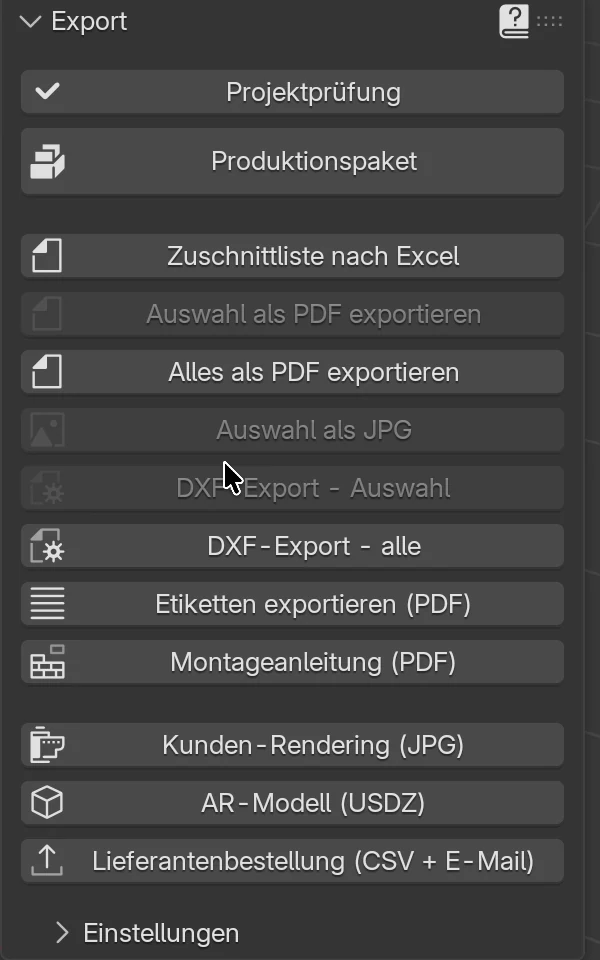
- Öffnen Sie im Reiter EFS das Panel Export.
-
Klicken Sie auf Kunden-Rendering (JPG).
-
Ein Speicherfenster öffnet sich. Der Ordner ist der Projektordner, und der Bildname ist der Name der Projektdatei, z. B.
Küche Müller.jpg. Ändern Sie Ordner oder Namen, wenn Sie möchten.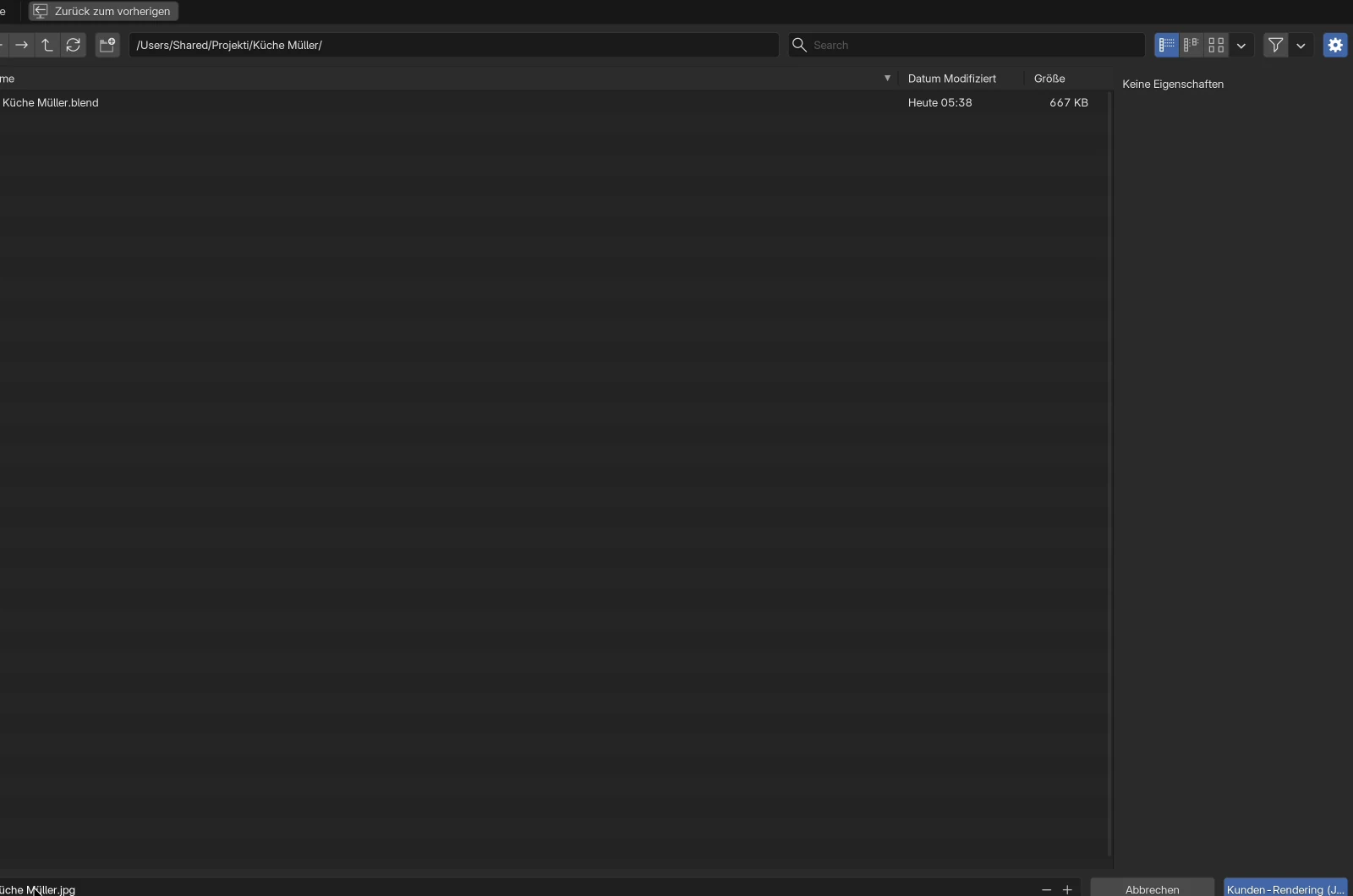
-
Klicken Sie unten rechts auf Kunden-Rendering (JPG).
-
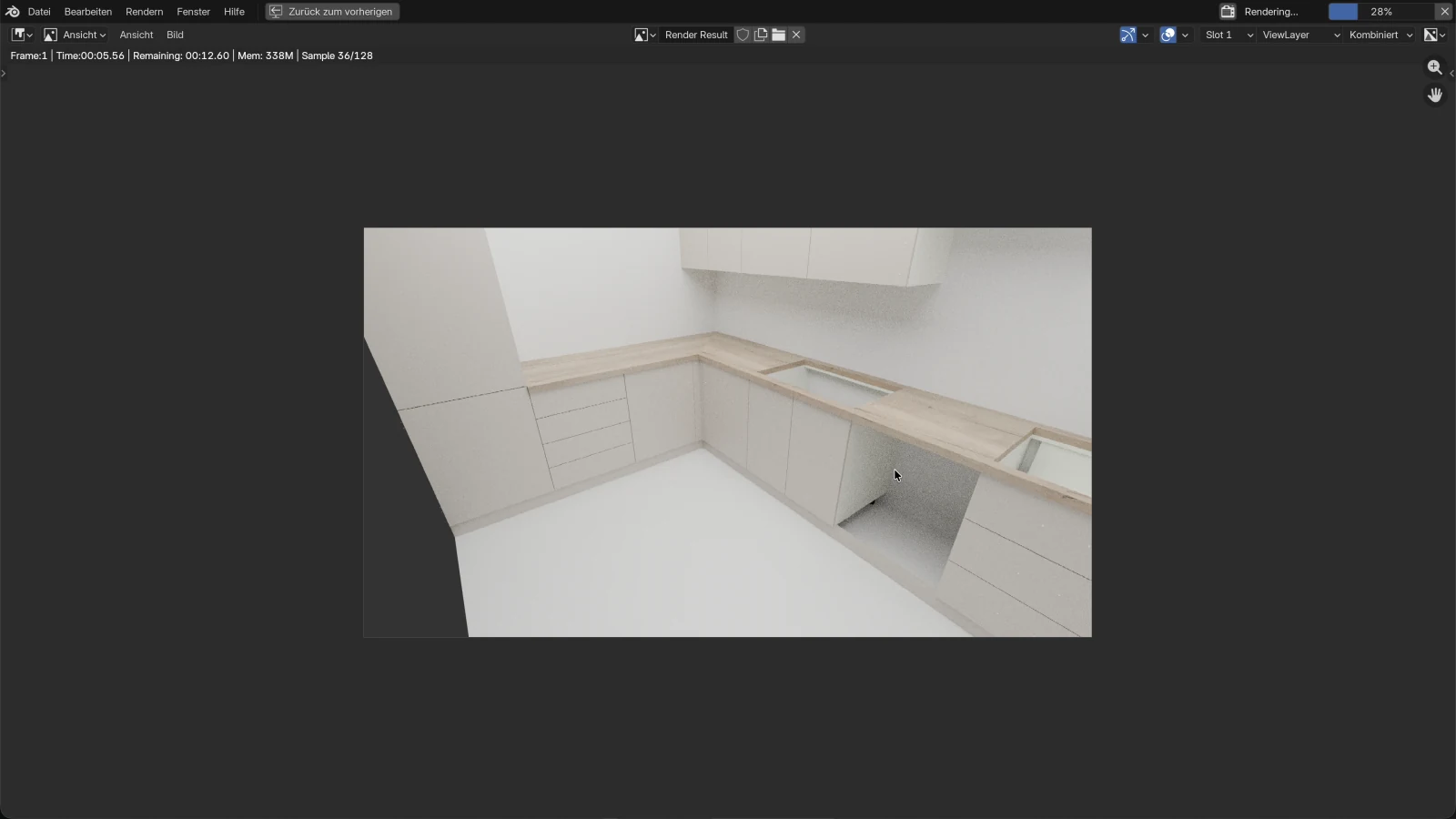
Ein Fenster mit dem Rendering öffnet sich. Das Bild baut sich nach und nach auf. Die Zeile über dem Bild zeigt, wie viele Samples fertig sind (z. B. Sample 56/128) und wie viel Zeit noch bleibt (Remaining), und der Fortschrittsbalken zeigt den Prozentsatz.
-
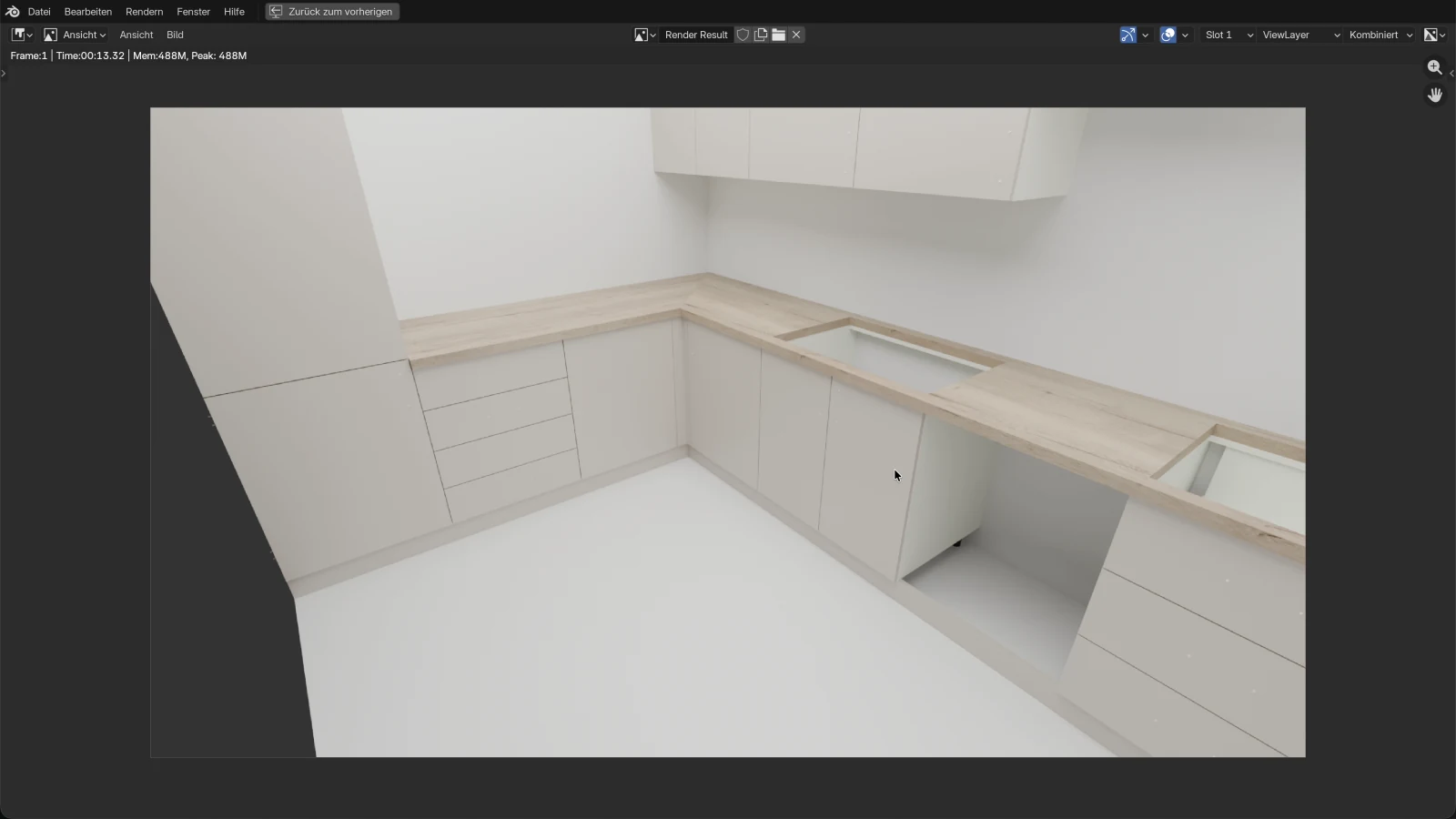
Wenn es fertig ist, meldet das Programm 1 Bild(er) in 15 s gerendert. Das Bild ist bereits gespeichert; Sie müssen es nicht von Hand speichern.
-
Schließen Sie das Rendering-Fenster. Das Projekt ist so wie vor dem Rendering.
Hinweis
Standardmäßig öffnet die Anwendung das Rendering in einem neuen Fenster. Im Video öffnet sich das Rendering über dem ganzen Programmfenster, deshalb kehren Sie mit der Schaltfläche Zurück zum vorherigen oben links zurück. Wo sich das Rendering öffnet, stellen Sie unter Bearbeiten → Einstellungen... → Schnittstelle im Feld Rendern in ein.
Was EFS selbst einstellt
Für das Rendering ändert EFS vorübergehend die Projekteinstellungen. Danach stellt es alles wieder her: die Render-Engine, die Auflösung, das Format, die aktive Kamera und die Sichtbarkeit der Objekte. Die temporäre Kamera und das temporäre Licht werden gelöscht.
| Einstellung | Wert |
|---|---|
| Render-Engine | Cycles, ein fotorealistisches Rendering mit Lichtreflexionen |
| Gerät | Grafikkarte: Metal auf dem Mac, NVIDIA (OptiX oder CUDA), AMD (HIP) oder Intel (oneAPI) unter Windows und Linux. Ohne Grafikkarte der Prozessor, siehe Dauer |
| Qualität | 128 Samples, adaptives Sampling und Entrauschen |
| Auflösung | 1920 × 1080 Pixel (Full HD, 16 : 9), 100 % |
| Format | JPG, Qualität 92 %, kein transparenter Hintergrund |
| Kamera | Jede Kamera im Projekt. Ohne Kamera: die automatische Kamera (siehe Kamera) |
| Licht | Die Lichter im Projekt. Ein Raum ohne Licht bekommt ein temporäres Deckenlicht (siehe Licht) |
| Maße | Nicht sichtbar |
| Anschlussmarkierungen | Wasser, Abfluss, Steckdosen und die anderen Markierungen aus den Raumeigenschaften werden ausgeblendet. Fenster und Türen des Raums bleiben |
Diese Werte lassen sich in EFS nicht ändern. Jeder Klick auf Kunden-Rendering (JPG) verwendet dieselben.
Kamera
Automatische Kamera
Wenn das Projekt überhaupt keine Kamera hat, legt EFS für das Rendering eine temporäre Kamera an:
| Mit Raum | Ohne Raum | |
|---|---|---|
| Wo sie steht | In der Raumecke gegenüber den Möbeln, 30 cm von beiden Wänden | Außerhalb der Möbel, vorne, von rechts und leicht von oben |
| Höhe | 1,6 m über dem Boden (in einem Raum niedriger als 1,9 m: 30 cm unter der Decke) | Hängt vom Abstand ab |
| Wohin sie schaut | Auf die Mitte der Möbel, auf 45 % ihrer Höhe | Auf die Mitte der Möbel |
| Objektiv | 18 mm (Weitwinkel) | 32 mm |
| Abstand | Die Raumecke | 1,4 × die Diagonale der Möbel, mindestens 1,5 m |
Als Möbel zählen alle EFS-Objekte außer dem Raum, seinen Öffnungen und den Anschlussmarkierungen.
Die temporäre Kamera verschwindet nach dem Rendering, und Sie können sie nicht verschieben. Wenn Ihnen der Bildausschnitt nicht gefällt, richten Sie eine eigene Kamera ein.
Hinweis
Ein Raum, den Sie angelegt und dann mit dem Feld Raum anzeigen ausgeschaltet haben, bestimmt trotzdem, wo Kamera und Licht stehen. Die Kamera steht in der Raumecke, aber im Bild sind keine Wände.
Eigene Kamera
Eine Kamera ist ein Blender-Objekt. So fügen Sie sie hinzu:
- Drücken Sie Shift+A mit der Maus über der 3D-Ansicht und klicken Sie auf Kamera. Die neue Kamera ist ausgewählt.
- Drücken Sie Ctrl+Num 0 (Ansicht → Kameras → Aktives Objekt als Kamera einsetzen). Die Kamera wird aktiv, und die Ansicht schaut durch sie.
- Drehen Sie die Ansicht mit der mittleren Maustaste. Die Ansicht verlässt die Kamera. Stellen Sie den gewünschten Bildausschnitt ein: drehen, verschieben (Shift und mittlere Taste) und mit dem Mausrad zoomen.
- Drücken Sie Ctrl+Alt+Num 0 (Ansicht → Ansicht ausrichten → Aktive Kamera an Ansicht ausrichten). Die Kamera springt an die Position der Ansicht, und die Ansicht schaut wieder durch die Kamera.
- Wenn der Bildausschnitt noch nicht passt, wiederholen Sie die Schritte 3 und 4.
In der Ansicht durch die Kamera zeigt ein dunklerer Rand, was außerhalb des Bildes liegt. Der Rahmen hat das Seitenverhältnis des Bildes, 16 : 9.
| Aktion | Taste | Menü |
|---|---|---|
| Ansicht durch die aktive Kamera und zurück | Num 0 | Ansicht → Kameras → Aktive Kamera |
| Die ausgewählte Kamera wird aktiv | Ctrl+Num 0 | Ansicht → Kameras → Aktives Objekt als Kamera einsetzen |
| Aktive Kamera an die aktuelle Ansicht | Ctrl+Alt+Num 0 | Ansicht → Ansicht ausrichten → Aktive Kamera an Ansicht ausrichten |
Tipp
Eine neue Kamera hat ein 50-mm-Objektiv, das wenig von einer Küche erfasst. Für einen Innenraum nehmen Sie 18 bis 24 mm: Wählen Sie die Kamera aus, klicken Sie in der rechten Spalte auf den Kamera-Reiter (grüne Kamera) und ändern Sie in der Box Linse die Brennweite. Die automatische Kamera von EFS hat im Raum 18 mm.
Tipp
Auf einem Laptop ohne Ziffernblock verwenden Sie das Menü Ansicht. Die Kamera-Schaltfläche unter dem Gizmo oben rechts schaltet ebenfalls die Ansicht durch die Kamera ein und wieder aus.
Regeln für Kameras:
- Sie verschieben eine Kamera und ein Licht wie einen Schrank: Tasten 1, 2 und 3, Abstand eingeben und Enter (Verschieben: 1, 2 und 3).
- Die Kamera muss im Raum stehen. Außerhalb zeigt das Bild nur eine Wand.
- Eine ausgewählte Kamera benennen Sie mit F2 um. Der Name der Kamera geht in den Bildnamen ein, wenn es mehrere Kameras gibt.
- Eine Kamera löschen Sie wie einen Schrank: Wählen Sie sie in der Liste Szenenobjekte aus und drücken Sie X.
Mehrere Kameras
Bei mehreren Kameras rendert EFS nacheinander aus jeder. So bekommen Sie mit einem Klick mehrere Ansichten für den Kunden.
- Jedes Bild bekommt den Namen der Kamera:
Küche Müller - Kamera.jpg,Küche Müller - Kamera.001.jpgund so weiter. Bei einer Kamera heißt es nurKüche Müller.jpg. - Die Statusleiste unten im Fenster zeigt, welches Bild gerade entsteht, z. B. Kunden-Rendering 2 von 3.
- Esc bricht das Rendering sofort ab. Das Bild, das gerade entsteht, wird nicht gespeichert, und die übrigen Kameras werden übersprungen. Fertige Bilder bleiben gespeichert. Das Programm meldet Rendern nach 1 von 3 Bild(ern) gestoppt. Das Kreuz neben dem Fortschrittsbalken bewirkt dasselbe.
- Alle Kameras im Projekt werden gerendert, auch die, die Sie mit der Kamera-Schaltfläche über der Liste Szenenobjekte ausgeblendet haben. Löschen Sie eine Kamera, die Sie nicht brauchen.
Vorherige Kamera und Nächste Kamera
Im Reiter EFS, Panel Szeneneigenschaften, liegen die Schaltflächen Vorherige Kamera und Nächste Kamera. Mit ihnen prüfen Sie vor dem Rendering den Bildausschnitt jeder Kamera.
- Klicken Sie auf Nächste Kamera.
- Die nach Namen nächste Kamera wird aktiv, und die Ansicht schaut durch sie. Das Programm meldet Zur Kamera gewechselt: und den Namen der Kamera.
- Klicken Sie erneut für die nächste. Nach der letzten kommt die erste. Vorherige Kamera geht in umgekehrter Reihenfolge.
| Schaltfläche | Was sie tut | Wann sie ausgegraut ist |
|---|---|---|
| Vorherige Kamera | Die nach Namen vorherige Kamera wird aktiv, die Ansicht schaut durch sie | Wenn das Projekt weniger als zwei Kameras hat |
| Nächste Kamera | Die nach Namen nächste Kamera wird aktiv, die Ansicht schaut durch sie | Wenn das Projekt weniger als zwei Kameras hat |
Die aktive Kamera bestimmt nicht, was gerendert wird. Kunden-Rendering nimmt immer alle Kameras.
Licht
Temporäres Deckenlicht
Ein geschlossener Raum ohne Licht wäre im Rendering schwarz. Deshalb fügt EFS für das Rendering ein temporäres Licht hinzu, wenn beide Bedingungen erfüllt sind:
- das Projekt hat einen Raum;
- im Projekt gibt es überhaupt kein Licht.
Das Licht ist eine Fläche mit 80 % der Länge und Breite des Bodens (etwa zwei Drittel seiner Fläche), 5 cm unter der Decke, nach unten gerichtet. Seine Leistung beträgt 25 W pro m² seiner Fläche, etwa 125 W für einen Raum von 3,2 × 2,4 m. Es wird nach dem Rendering gelöscht.
LED-Streifen aus dem Menü Hinzufügen zählen für diese Regel nicht als Lichter: Ein Raum mit LED-Streifen und ohne andere Lichter bekommt trotzdem das Deckenlicht.
Achtung
Sobald es irgendein Licht im Projekt gibt, fügt EFS das Deckenlicht nicht mehr hinzu. Ihre Lichter müssen dann den ganzen Raum beleuchten, sonst ist das Bild dunkel.
Ohne Raum fügt EFS kein Licht hinzu. Die Möbel werden dann nur vom Hintergrund beleuchtet, deshalb ist das Bild dunkel. Schalten Sie den Raum ein oder fügen Sie ein eigenes Licht hinzu.
Eigenes Licht
Ein Licht ist wie eine Kamera ein Blender-Objekt:
- Drücken Sie Shift+A mit der Maus über der 3D-Ansicht.
- Klicken Sie auf Licht und dann auf die Lichtart, z. B. Bereich. Das ist eine Fläche, die nach unten leuchtet, wie eine Deckenleuchte.
- Das Licht erscheint im Ursprung der Szene, auf dem Boden in der hinteren linken Ecke des Raums. Heben Sie es an: 3, Abstand eingeben, z. B.
2500, und Enter drücken. Entlang der X- und Y-Achse verschieben Sie es mit 1 und 2. - Ändern Sie die Leistung in der rechten Spalte, im Licht-Reiter (grüne Glühbirne), Feld Power in Watt.
| Art | Wie es leuchtet |
|---|---|
| Punkt | Ein Punkt, der in alle Richtungen leuchtet, wie eine Glühbirne |
| Sonne | Parallele Strahlen aus einer Richtung, wie die Sonne durch ein Fenster |
| Spot | Ein Lichtkegel, wie ein Einbaustrahler |
| Bereich | Eine leuchtende Fläche, weiche Schatten. Am besten für eine Küche |
Tipp
Das Menü Shift+A hat zwei Einträge Licht. Der obere gehört zu Blender und fügt ein Licht für das Rendering hinzu. Der im Untermenü Easy Form Studio fügt einen LED-Streifen hinzu (siehe nächsten Abschnitt).
LED-Streifen (Hinzufügen → Licht)
Der Eintrag Licht im Menü Hinzufügen (in der EFS-Kopfleiste) fügt einen LED-Streifen unter der ausgewählten Platte hinzu, meist unter den Hängeschränken.
- Drehen Sie die Ansicht nach vorne, sodass der Winkel in der Kopfleiste 000° zeigt (Die EFS-Kopfleiste).
- Klicken Sie auf den Unterboden des Hängeschranks.
- Klicken Sie auf Hinzufügen → Licht.
- Für den nächsten Schrank wiederholen Sie die Schritte 2 und 3. Jeder Schrank bekommt seinen eigenen Streifen.
Was das Programm selbst macht:
- Der Streifen sitzt 4 mm unter dem tiefsten Punkt der ausgewählten Platte. Er ist so lang wie die Platte, abzüglich 4 mm.
- EFS bestimmt Richtung und Länge des Streifens aus der Blickrichtung, nicht aus der Drehung des Schranks. Wenn Sie von vorne oder von hinten schauen, verläuft der Streifen entlang der Plattenbreite. Wenn Sie von der Seite schauen (090° oder 270°), ist der Streifen gedreht und so lang wie die Plattentiefe.
- In der Liste Szenenobjekte heißt der Streifen Led Strip, der nächste Led Strip.001.
- Das Angebot zählt die Länge aller Streifen in Metern, als Position LED-Streifen (Ein Angebot für den Kunden).
- In der Web-Vorschau schaltet der Kunde die Streifen mit der Glühbirnen-Schaltfläche ein (Web-Vorschau und QR).
Der Eintrag ist ausgegraut, wenn nicht genau ein EFS-Objekt ausgewählt ist.
Achtung
Unter einem um 90° oder 270° gedrehten Schrank (z. B. an einer Seitenwand) kann der Streifen zu kurz oder quer ausfallen. Schauen Sie sich den Streifen nach dem Hinzufügen von unten an. Wenn er falsch ist, löschen Sie ihn (X).
Hintergrund
Was hinter den Möbeln ist, hängt vom Raum ab:
- Mit Raum steht die Kamera im Raum, also sind hinter den Möbeln die Wände, der Boden und die Decke des Raums, mit den Fenstern und Türen.
- Ohne Raum ist hinter den Möbeln der einfarbige Hintergrund des Projekts. In einem neuen Projekt ist er dunkelgrau.
Der Hintergrund im Rendering ist nie transparent: Ein JPG ist immer deckend.
Die Hintergrundfarbe ändern Sie in der rechten Spalte: Klicken Sie auf den Reiter Welt (roter Globus) und ändern Sie in der Box Oberfläche die Farbe. Ein hellerer Hintergrund beleuchtet auch die Möbel etwas.
Auflösung, Dauer und Speichern
Auflösung
Das Bild ist immer 1920 × 1080 Pixel groß, im Querformat, im Verhältnis 16 : 9. Das reicht für einen Bildschirm, eine E-Mail und eine Nachricht, auch für ein Bild über die volle Breite einer A4-Seite. Eine andere Auflösung oder ein Hochformat lässt sich in EFS nicht einstellen.
Für Fortgeschrittene: Blenders Rendering
Blenders Rendern → Bild rendern (F12) arbeitet mit den Projekteinstellungen aus der rechten Spalte (Reiter Rendereigenschaften und Ausgabe), dort können Sie also eine andere Auflösung einstellen. Dieses Rendering macht nichts von dem, was EFS selbst einstellt: Es rendert nur die aktive Kamera, fügt keine Kamera und kein Licht hinzu, blendet die Anschlussmarkierungen nicht aus und speichert das Bild nicht. Ein neues Projekt hat die Render-Engine EEVEE, nicht Cycles. Speichern Sie das Bild im Rendering-Fenster mit Bild → Speichern unter....
Dauer
Das Rendering der Küche aus dem Video dauerte auf einem Mac 15 Sekunden. Jede Kamera ist ein Bild, drei Kameras dauern also etwa dreimal so lange. Während das Rendering läuft, arbeitet das Programm, und Sie können sich das Projekt ansehen.
Für das Rendering schaltet EFS die Grafikkarte selbst ein: Metal auf dem Mac und NVIDIA (OptiX oder CUDA), AMD (HIP) oder Intel (oneAPI) unter Windows und Linux. Wenn der Computer keine Grafikkarte hat, die Blender unterstützt, läuft das Rendering auf dem Prozessor und dauert länger.
Wo das Bild ist
- Das Bild liegt dort, wo Sie es im Speicherfenster gespeichert haben. Standardmäßig ist das der Projektordner, mit dem Namen der Projektdatei.
- Bei mehreren Kameras folgt auf den Namen der Name der Kamera:
Küche Müller - Kamera.jpg. - Wenn es schon ein Bild mit demselben Namen gibt, ist das Namensfeld im Speicherfenster rot. Wenn Sie bestätigen, wird das alte Bild überschrieben.
- Sie können dasselbe Rendering noch einmal speichern, z. B. als PNG: Klicken Sie im Rendering-Fenster auf Bild → Speichern unter....
Vorschau im Modus Gerendert
Vor dem Rendering sehen Sie in der Ansicht ungefähr, wie das Bild aussehen wird:
- Klicken Sie rechts in der Kopfleiste der 3D-Ansicht auf die vierte runde Schaltfläche, Gerendert. Dasselbe erreichen Sie mit Z und der Wahl Gerendert.
- Drücken Sie Num 0 für die Ansicht durch die Kamera.
Was Sie über diese Darstellung wissen müssen:
- Die Ansicht verwendet ein schnelleres, angenähertes Verfahren (Blenders EEVEE). Kunden-Rendering arbeitet mit Cycles, deshalb ist das Bild naturgetreuer: weichere Schatten und Licht, das von den Wänden zurückgeworfen wird.
- Ihre Lichter und Kameras sind sichtbar. Das temporäre Deckenlicht und die automatische Kamera sind in der Ansicht nicht zu sehen, weil es sie nur gibt, während das Rendering läuft. Ein geschlossener Raum ohne eigene Lichter sieht in der Ansicht deshalb dunkel aus, im Rendering aber nicht.
- Bei einem großen Projekt ist die Ansicht langsam. Wechseln Sie zum Zeichnen zurück zu Massiv, und prüfen Sie Dekore in Materialbeispiel (Materialvorschau in der Ansicht).
Ausgeblendete Fronten
Mit Shift+F ausgeblendete Fronten sind im Rendering, im AR-Modell und in der Web-Vorschau nicht zu sehen. Das ist Absicht: Ausgeblendete Fronten gehen in überhaupt keinen Export ein.
- Klicken Sie vor dem Rendering in der EFS-Kopfleiste auf Fronten einblenden.
- Wenn Sie dem Kunden das Innere zeigen möchten, öffnen Sie Türen und Schubkästen: Wählen Sie den Schrank aus und drücken Sie O. Geöffnete Türen und Schubkästen bleiben auch im Rendering offen.
AR-Modell (USDZ)
AR-Modell (USDZ) ist eine 3D-Datei für iPhone und iPad. Der Kunde öffnet sie auf dem Handy und stellt die Möbel über die Kamera in Originalgröße in seinen eigenen Raum. Dafür nutzt das iPhone seinen eingebauten Viewer AR Quick Look; der Kunde braucht keine App.
Export
- Öffnen Sie im Reiter EFS das Panel Export.
- Klicken Sie auf AR-Modell (USDZ).
- Prüfen Sie im Speicherfenster Ordner und Namen. Standard sind der Projektordner und der Name der Projektdatei, z. B.
Küche Müller.usdz. - Klicken Sie unten rechts auf AR-Modell (USDZ). Das Programm meldet Export abgeschlossen.
- Schicken Sie die Datei per E-Mail, Nachricht oder AirDrop an den Kunden.
Was in das Modell eingeht:
- jedes Objekt, das im Rendering sichtbar ist: Schränke, Arbeitsplatten, Sockel, Passblenden, LED-Streifen, mit Dekoren;
- der Raum, wenn er eingeschaltet ist;
- Türen und Schubkästen in dem Zustand, in dem sie im Projekt sind, ohne Animation.
Ausgeblendete Fronten gehen nicht in das Modell ein.
Tipp
Schalten Sie vor dem Export den Raum aus (Raumeigenschaften → Raum anzeigen). Der Kunde stellt dann nur die Möbel in seinen Raum, nicht auch noch die Wände.
Wie der Kunde es öffnet
- Auf dem iPhone oder iPad tippt der Kunde auf die Datei in der E-Mail, in der Nachricht oder in der App Dateien.
- Eine 3D-Ansicht der Möbel öffnet sich. Er dreht sie mit einem Finger.
- Oben wechselt er zu AR und richtet die Kamera auf den Boden.
- Die Möbel erscheinen im Raum. Er verschiebt sie mit einem Finger und dreht sie mit zwei.
Unter Android und Windows öffnet sich eine USDZ-Datei nicht in AR. Schicken Sie diesen Kunden die Web-Vorschau (Web-Vorschau und QR).
Häufige Probleme und Lösungen
Das Bild ist dunkel. Das Projekt hat keinen Raum und kein Licht, oder es hat ein zu schwaches Licht, sodass EFS sein Deckenlicht nicht hinzufügt. Schalten Sie den Raum ein, löschen Sie das schwache Licht oder erhöhen Sie seine Power.
Das Bild zeigt nur eine Wand. Ihre Kamera steht außerhalb des Raums oder hinter einer Wand. Verschieben Sie sie in den Raum (Eigene Kamera).
Das Bild ist aus einem seltsamen Winkel, und ich habe keine Kamera eingerichtet. Im Projekt ist eine Kamera geblieben, z. B. aus einem Projekt, das in Blenders Vorlage Allgemein geöffnet wurde. EFS legt dann keine automatische Kamera an und rendert aus dieser. Suchen Sie die Kamera in der Liste Szenenobjekte und löschen oder korrigieren Sie sie.
Im Bild sind keine Fronten. Die Fronten sind mit Shift+F ausgeblendet. Klicken Sie in der Kopfleiste auf Fronten einblenden und rendern Sie erneut.
Die Platten sind weiß oder rosa. Die Platten haben kein Dekor, oder das Programm findet die Dekorbilder nicht. Siehe Häufige Probleme und Lösungen im Kapitel Dekore, Kantenband und Materialien.
Das Programm meldet Keine Schränke in der Szene. Das Projekt hat kein EFS-Objekt und keine Kamera. Fügen Sie einen Schrank oder eine Kamera hinzu.
Ein Klick auf Kunden-Rendering meldet, dass der Export deaktiviert ist. Die Testphase oder das Abonnement ist abgelaufen (Installation, Lizenz und Konto).
Vorherige Kamera und Nächste Kamera sind ausgegraut. Das Projekt hat weniger als zwei Kameras.
Das Rendering hat sich über dem ganzen Fenster geöffnet. In den Einstellungen ist das Rendering auf das ganze Fenster eingestellt. Klicken Sie oben links auf Zurück zum vorherigen.
Das Rendering dauert lange. Der Computer hat keine Grafikkarte, die Blender unterstützt, deshalb läuft das Rendering auf dem Prozessor. Siehe Dauer.
Der Kunde kann das AR-Modell nicht öffnen. USDZ funktioniert auf iPhone und iPad. Schicken Sie einem Kunden mit Android den Link zur Web-Vorschau.
Tastenkürzel in diesem Kapitel
| Taste | Aktion |
|---|---|
| Z | Darstellungsmodus, mit Gerendert zum Prüfen des Lichts |
| Shift+A | Blenders Menü Hinzufügen: Kamera, Licht |
| Num 0 | Ansicht durch die aktive Kamera und zurück |
| Ctrl+Num 0 | Die ausgewählte Kamera wird aktiv |
| Ctrl+Alt+Num 0 | Aktive Kamera an die aktuelle Ansicht |
| 1 2 3 | Kamera oder Licht entlang der X-, Y- oder Z-Achse verschieben |
| F2 | Ausgewählte Kamera umbenennen |
| X | Ausgewählte Kamera oder ausgewähltes Licht löschen |
| Esc | Rendering abbrechen (das Bild, das gerade entsteht, wird nicht gespeichert) |
| Shift+F | Fronten ausblenden (vor dem Rendering wieder einblenden) |
| O | Türen und Schubkästen des ausgewählten Schranks öffnen oder schließen |
Weiter
Nächstes Kapitel: Web-Vorschau und QR