Render a böngészőben
A Látványterv az ügyfélnek a projekt fotórealisztikus képe dekorokkal és fénnyel. Az EFS Web a böngészőben számítja ki, a számítógép vagy a telefon grafikus kártyáján, a kamerát, a fényt és a minőséget pedig magától állítja be. A kép az árajánlattal együtt vagy az ügyfélnek szóló üzenetben megy. Ebben a fejezetben azt is megtanulja, hogyan állítsa be a saját kameráit, hogyan adjon hozzá LED-szalagot, hogyan készítsen gyors képet a nézetről, és hogyan exportáljon AR-modellt iPhone-hoz.
Videó: E01 Render a böngészőben
Ugyanez a munkamenet egy rövid, hang nélküli videóban, magyar feliratokkal.

Mielőtt elkezdi
- A projektben van legalább egy szekrény. Szekrények nélkül a program ezt jelzi: Nincs szekrény a jelenetben.
- A lapokhoz hozzá vannak rendelve dekorok (Dekorok, élzáró és anyagok). A dekor nélküli lapok fehérek a képen, mint a 3D nézetben.
- A frontok láthatók. Az elrejtett frontok (Shift+F) a renderben sem láthatók (lásd: Elrejtett frontok).
- A helyiségen belüli képhez kapcsolja be a helyiséget a Helyiség tulajdonságai panelen (Helyiség, nyílások és kiállások). Helyiség nélkül az EFS kívülről fényképezi a bútort.
- A böngésző friss verziójú (Chrome, Edge, Safari vagy Firefox). A rendernek WebGL 2 kell. Ha a böngészőben nincs, a program szól, és akkor is használható A nézet képe (JPG).
- A licenc aktív. Ha a próbaidőszak vagy az előfizetés lejár, az exportálás le van tiltva (Bejelentkezés, licenc és projektek).
A munkamenet
- A felső sávban kattintson az Exportálás menüre.
-
Kattintson a Látványterv az ügyfélnek (JPG) menüpontra.
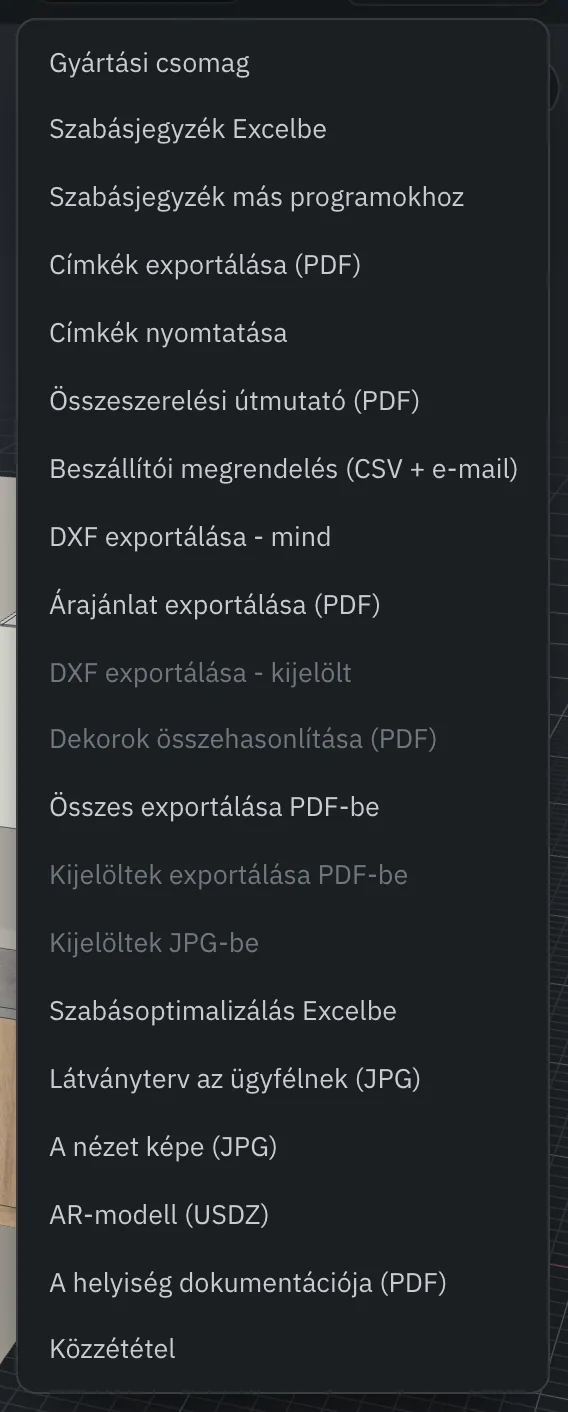
-
Megnyílik a Látványterv az ügyfélnek (JPG) ablak. Ha a projektben két vagy több kamera van, az ablak először megkérdezi, melyikekről készüljön kép (lásd: Több kamera), telefonon pedig a kép méretét is (lásd: Render telefonon). Válasszon, és kattintson a Render gombra. Egy kamerával vagy kamera nélkül a render azonnal elindul.
-
Először ez áll: A jelenet előkészítése…. Utána a kép fokozatosan épül fel. A kép alatt látható a kamera neve, hogy hány minta készült el (például Minta 23/128), és mennyi idő van hátra (Hátralévő 33 mp), az előrehaladási sáv pedig megmutatja, hol tart a render.
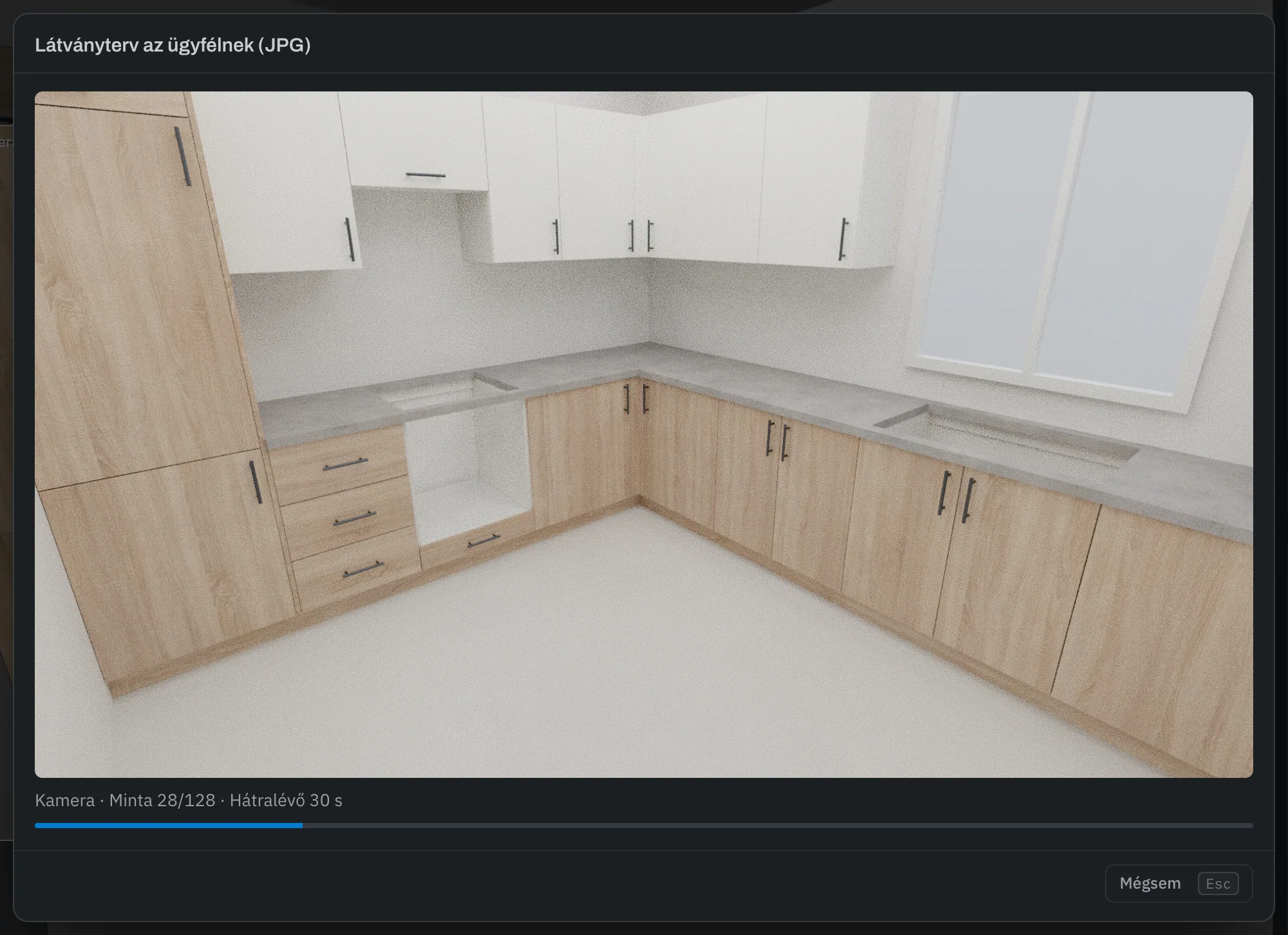
-
A végén ez áll: A zaj eltávolítása… (kikapcsolt Zajszűrés mellett rögtön A kép mentése…), majd A kép mentése…, és a program jelzi, például: Elkészült képek: 1 (41 mp).
- A böngésző letölti a
Kovács-konyha.jpgképet a letöltések mappába. Több kamera esetén egyetlen zip fájlt tölt le az összes képpel. - Kattintson a Bezárás gombra. A projekt olyan, mint a render előtt volt.
Megjegyzés
A render nem megy kiszolgálóra. Minden a böngészőben számolódik, ezért a sebesség a számítógép vagy a telefon grafikus kártyájától függ (lásd: Időtartam). Amíg a render fut, ne zárja be a böngészőlapot.
Amit az EFS magától beállít
A renderhez az EFS maga állítja össze a jelenetet. A projektet nem módosítja.
| Beállítás | Érték |
|---|---|
| Módszer | Fotórealisztikus render fényvisszaverődéssel (path tracing), a grafikus kártyán a böngészőn keresztül |
| Minőség | Pixelenként 128 minta és zajszűrés. A Látványterv az ügyfélnek panelen módosíthatja (lásd: A render beállításai) |
| Felbontás | 1920 × 1080 képpont (Full HD, 16 : 9). Telefonon kisebbet is választhat (lásd: Render telefonon) |
| Formátum | JPG, 92%-os minőség |
| Kamera | A projekt minden kamerája, vagy csak az aktív. Kamera nélkül: az automatikus kamera (lásd: Kamera) |
| Fény | Helyiségben ideiglenes mennyezeti lámpa és az ablakokon át érkező nappali fény, helyiség nélkül lágy stúdiófény. A LED-szalagok világítanak (lásd: Fény) |
| Bútor | Úgy, ahogy a 3D nézet mutatja: dekorok, élzáró, a nyitott ajtók és fiókok nyitva maradnak, az elrejtett frontok rejtve maradnak |
| Helyiség | Falak, padló és mennyezet. Az ablakok üvegek kerettel, a helyiség ajtajai ajtólapok |
| Méretvonalak, installációs jelek, kijelölés, rács | Nem láthatók |
A render beállításai
A render minőségét és hátterét a Látványterv az ügyfélnek panelen módosíthatja. A panel a Projektbeállítások ablakban van (a fogaskerék a felső sávban vagy Ctrl+,, Macen Cmd+,), a Megosztás és súgó csoportban. Ugyanezt a panelt az oldalsávban is megnyithatja, a Projekt fülön, a Projektbeállítások alatt.
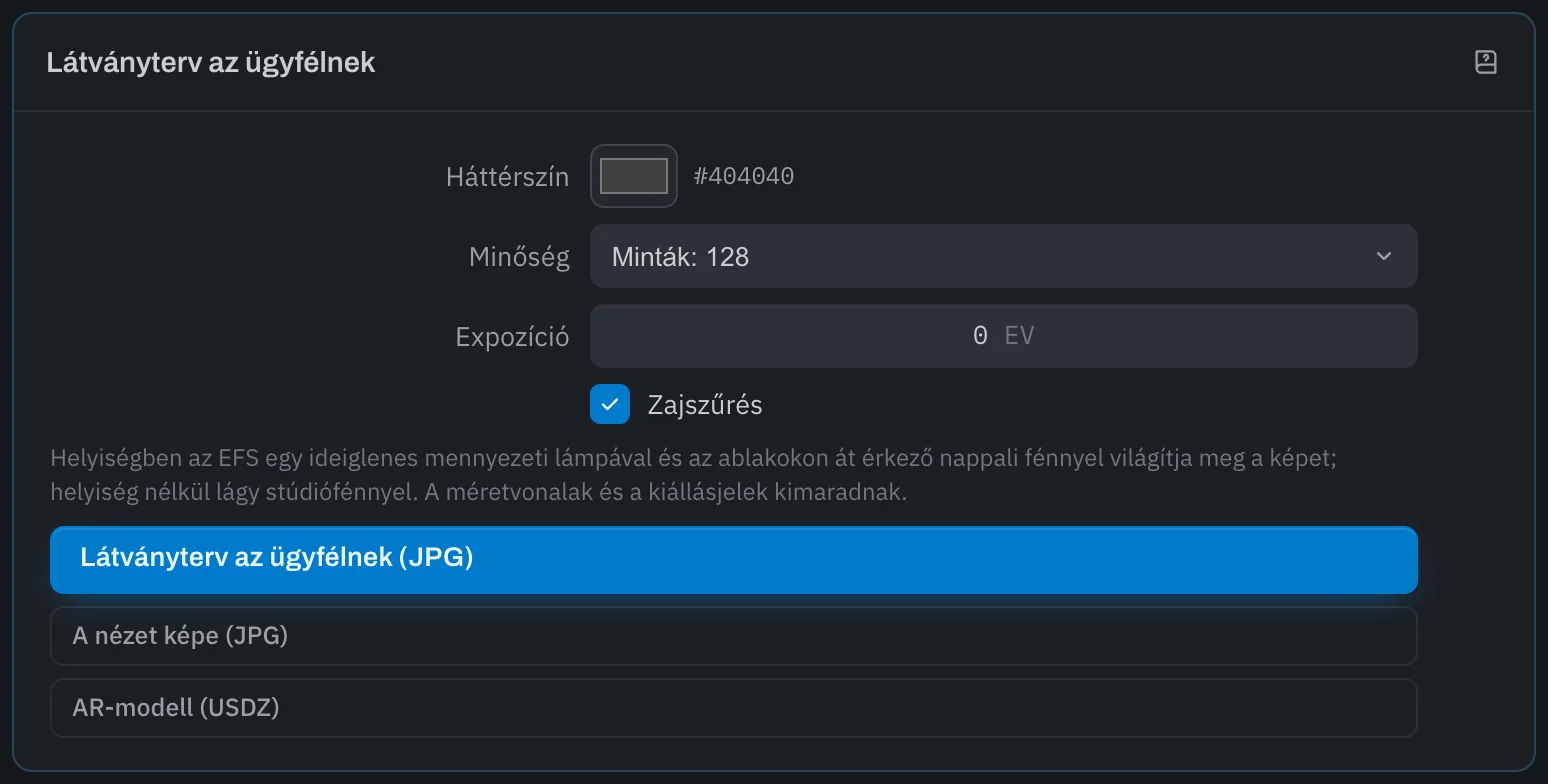
Beállítások
| Beállítás | Mit csinál | Alapértelmezett | Értékek |
|---|---|---|---|
| Háttérszín | A bútorok mögötti szín, ha nincs helyiség. A világosabb szín kicsit jobban megvilágítja a bútorokat. Az Alapértelmezett gomb visszahozza az alapértelmezett színt | #404040 (sötétszürke) |
bármilyen szín |
| Minőség | Pixelenkénti minták száma. Több minta tisztább képet ad, és tovább tart | Minták: 128 | Minták: 32, 64, 128, 256, 512 |
| Expozíció | Világosabb (+) vagy sötétebb (−) kép, fényértékben | 0 EV | −3 és +3 EV között |
| Zajszűrés | A végén kisimítja a minták után maradt szemcsézettséget, és megtartja az éleket | be | be, ki |
A beállítások alatt található a Látványterv az ügyfélnek (JPG), az A nézet képe (JPG) és az AR-modell (USDZ) gomb. Ugyanazt teszik, mint az Exportálás menü menüpontjai.
A beállítások a projekttel együtt mentődnek. Minden további render ezeket használja.
Tipp
A kép kivágásának gyors ellenőrzéséhez állítsa a Minőség értékét Minták: 32 vagy Minták: 64 értékre. Az ügyfélnek küldött képhez térjen vissza a 128-hoz, nagy képernyőhöz vagy nyomtatáshoz pedig próbálja a 256-ot.
Kamera
Automatikus kamera
Ha a projektben egyáltalán nincs kamera, az EFS az automatikus kamerát használja a renderhez:
| Helyiséggel | Helyiség nélkül | |
|---|---|---|
| Hol áll | A helyiség bútorral szemközti sarkában, mindkét faltól 30 cm-re | A bútoron kívül, elöl, jobbról és kissé felülről |
| Magasság | 1,6 m a padló felett (1,9 m-nél alacsonyabb helyiségben: 30 cm-rel a mennyezet alatt) | A távolságtól függ |
| Hová néz | A bútor közepére, a magasságának 45%-ánál | A bútor közepére |
| Objektív | 18 mm (nagy látószögű) | 32 mm |
| Távolság | A helyiség sarka | A bútor átlójának 1,4-szerese, legalább 1,5 m |
Helyiségben a kamerának szabad padlón kell állnia. Ha abban a sarokban szekrény áll (például L alakú vagy U alakú konyhában), az EFS a bútortól legtávolabbi szabad sarkot veszi, utána egy fal szabad közepét, végül a helyiség közepét.
Az automatikus kamerát a render előtt is láthatja: nyomja meg a Num 0 billentyűt. A nézet átvált, hogy rajta keresztül nézzen, a keret bal felső sarkában pedig ez áll: Automatikus kamera. Az automatikus kamera nem mozgatható. Ha a kivágás nem felel meg Önnek, adjon hozzá saját kamerát.
Saját kamera
A kamerák a Kamerák panelen vannak. A panel az oldalsávban található, a Projekt fülön, valamint a Projektbeállítások ablakban, a Tervezés csoportban.
- A 3D nézetben állítsa be a képen kívánt felvételt: forgassa, tolja és nagyítsa a nézetet.
- A Kamerák panelen kattintson a Kamera hozzáadása a nézetből gombra. Ugyanez a menüpont a felső sávban is megvan, a Szekrény hozzáadása melletti ▾ menüben.
- Az új kamera ott áll, ahol a nézet van, a nézetnek megfelelő objektívvel. Aktív lesz, és a nézet rajta keresztül néz. A program jelzi: Kamera hozzáadva: Kamera.
- Nézze meg a kivágást. A világosabb 16 : 9 arányú keret a kép, a sötétebb szegély a képen kívül van. A kamera neve a keret bal felső sarkában látható.
- A Gyújtótávolság mezőbe írja be az objektívet. Helyiségben lévő konyhához használjon 18–24 mm-t.
- Ha a kivágást javítani kell, forgassa, tolja vagy nagyítsa a nézetet. A nézet ekkor elhagyja a kamerát. Amikor a kivágás megfelelő, kattintson a Kamera a nézethez gombra (Ctrl+Alt+Num 0, Macen Cmd+Alt+Num 0). A kamera a nézet helyére ugrik, és a nézet újra rajta keresztül néz.
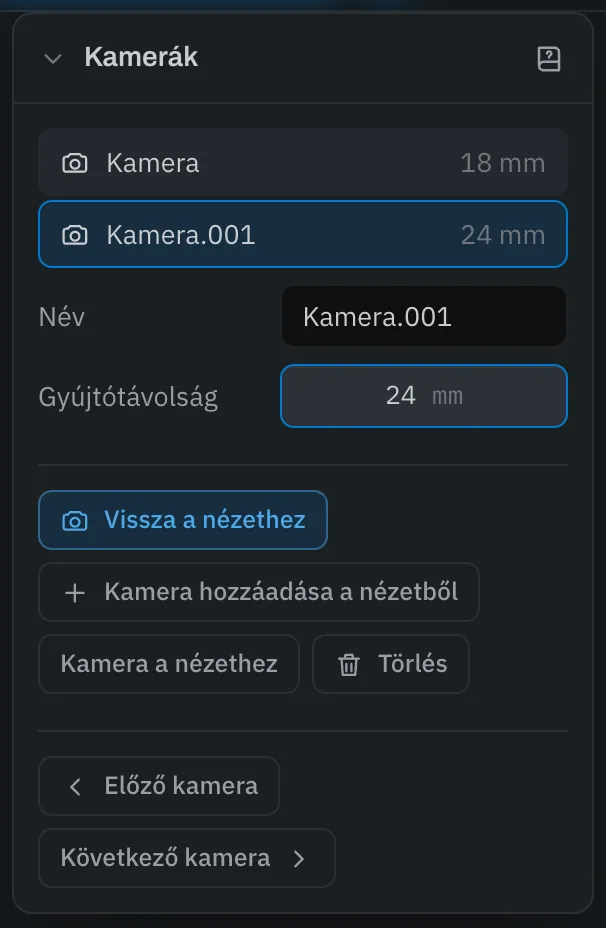
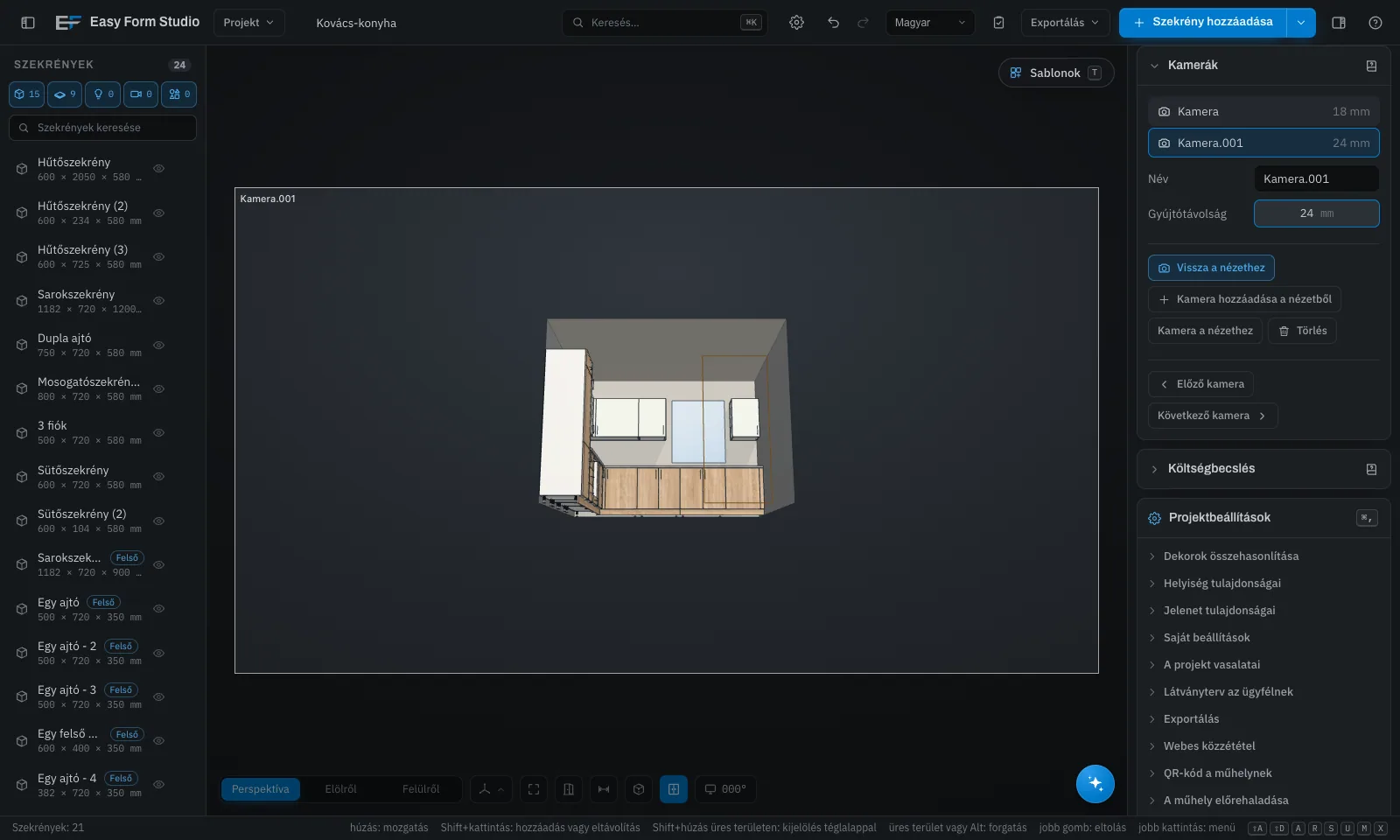
| Mező vagy gomb | Mit csinál | Mikor szürke vagy nem látható |
|---|---|---|
| Kameralista | Minden kamera az objektívjével. A kamerára kattintva az lesz az aktív kamera, és rajta át néz a nézet | Kamerák nélkül a lista helyett ez áll: Még nincs kamera: a render az automatikus kamerát használja… |
| Név | Az aktív kamera neve. Több kamera esetén ez kerül a kép nevébe | Látható, amíg van kamera |
| Gyújtótávolság | Az aktív kamera objektívje, 36 mm-es érzékelőn. Kisebb szám nagyobb részt fog át | 8–300 mm; látható, amíg van kamera |
| Nézés a kamerán át / Vissza a nézethez | Nézés az aktív kamerán át, és vissza (Num 0). Kamerák nélkül az automatikus kamerán át | – |
| Kamera hozzáadása a nézetből | Új kamera ott, ahol a nézet van; ez lesz az aktív kamera | – |
| Kamera a nézethez | Az aktív kamera oda kerül, ahol a nézet most van | Kamera nélkül nem látható |
| Törlés | Törli az aktív kamerát. Név szerint az első kamera lesz az aktív | Kamera nélkül nem látható |
| Előző kamera, Következő kamera | Lásd: Előző kamera és Következő kamera | Szürke, ha a projektben kettőnél kevesebb kamera van |
A kamerákra vonatkozó szabályok:
- A nézet elhagyja a kamerát, amint forgatja, tolja vagy nagyítja. A kamera ott marad, ahol volt.
- A kamerát nem mozgatja az 1, 2 és 3 billentyűvel, mint a szekrényt. Állítsa be a nézetet, és kattintson a Kamera a nézethez gombra.
- Az új kamerák neve Kamera, Kamera.001, Kamera.002. A Név mezőben nevezheti át őket.
- A kamera a helyiségen kívül is állhat. A render, mint a 3D nézet, ilyenkor elhagyja azokat a falakat, amelyek mögött a kamera áll, így belül lát.
- A kamerák a projekttel együtt mentődnek.
Tipp
Numerikus billentyűzet nélküli laptopon használja a Kamerák panel Nézés a kamerán át gombját, vagy kattintson jobb gombbal a 3D nézet üres helyére, és válassza a Nézés a kamerán át menüpontot.
Telefonon
A Kamerák panel az alsó panelen van, a Projekt fülön. Az ujjaival állítja be a felvételt (egy ujj forgat, két ujj tol és nagyít), majd koppintson a Kamera hozzáadása a nézetből vagy a Kamera a nézethez gombra.
Több kamera
Több kamera esetén az EFS mindegyikből renderel, egymás után. Így egyetlen kattintással több felvételt kap az ügyfélnek.
- Kattintson az Exportálás → Látványterv az ügyfélnek (JPG) menüpontra.
- Az ablakban a Kamerák mezőnél válassza a Minden kamera (3, zip) vagy az Aktív kamera: és az aktív kamera nevét.
- Kattintson a Render gombra.
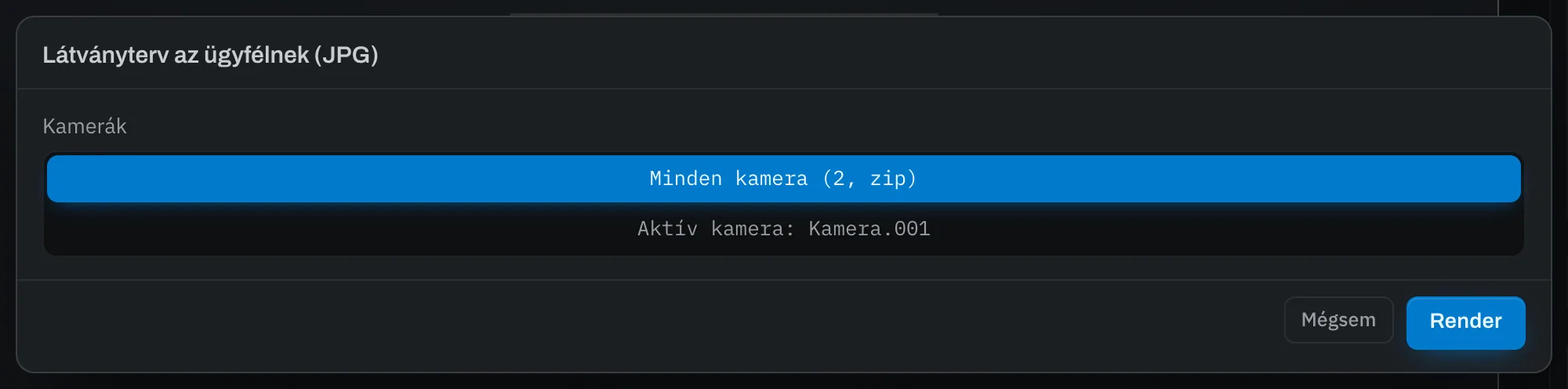
- Amíg a render fut, a kép alatt az áll, hogy melyik kép készül, például Látványterv az ügyfélnek: 2 / 3 · Kamera.001.
- Az összes kép egyetlen zip fájlban érkezik,
Kovács-konyha.zip. Benne minden kép a kamera nevét viseli:Kovács-konyha - Kamera.jpg,Kovács-konyha - Kamera.001.jpgés így tovább. Egy kamerával vagy az Aktív kamera választásakor a kép egyszerűenKovács-konyha.jpg. - Az Esc vagy a Mégsem azonnal leállítja a rendert. A készülő kép nem mentődik, a további kamerák kimaradnak. A böngésző a kész képeket így is letölti. A program jelzi: A render leállítva. Elkészült képek: 1 / 3.
Előző kamera és Következő kamera
Az Előző kamera és a Következő kamera gomb a Kamerák panel alján van. Ezekkel a render előtt ellenőrizheti az egyes kamerák kivágását.
- Kattintson a Következő kamera gombra.
- A névsor szerinti következő kamera lesz az aktív, és a nézet átvált, hogy rajta keresztül nézzen. A program jelzi: Váltás a kamerára: és a kamera neve.
- Kattintson újra a következőhöz. Az utolsó után az első következik. Az Előző kamera fordított sorrendben halad.
Mindkét gomb szürke, amíg a projektben kettőnél kevesebb kamera van.
Fény
Ideiglenes mennyezeti lámpa
Helyiségben az EFS a renderhez egy lámpát ad a mennyezet alá, valamint nappali fényt az ablakokon át:
- A mennyezeti lámpa egy felület, amely a padló hosszának és szélességének 80%-a, 5 cm-rel a mennyezet alatt, lefelé néz. Teljesítménye a felület négyzetméterenként 25 W.
- A nappali fény a helyiség ablakain jön be. Az üveg mögött világos ég van.
Helyiség nélkül egy lágy, felülről érkező stúdiófény világítja meg a bútort, alatta pedig a padló van (ha a Helyiség tulajdonságai panelen be van kapcsolva a Padló megjelenítése). A helyiség nélküli kép ezért nem sötét.
Az EFS Webben nincsenek saját fényforrások (pont-, nap-, spotlámpa). Az egyetlen fény, amelyet Ön ad hozzá, a LED-szalag (Eltérések az asztali alkalmazástól).
LED-szalag
A Fényforrás menüpont LED-szalagot ad egy szekrény alá, leggyakrabban a felsőszekrények alá. A renderben a szalag valóban világít, és megvilágítja alatta a munkalapot.
- Kattintson egy felsőszekrényre. Több szekrényhez tartsa lenyomva a Shift billentyűt, és kattintson a többire.
- A felső sávban kattintson a Szekrény hozzáadása melletti ▾ jelre.
- Kattintson a Fényforrás menüpontra.
- Minden kijelölt szekrény kap egy szalagot az alja alá. Egy szekrénynél az új szalag ki van jelölve, és a LED-szalag panel megnyílik a Lap fülön.
A szekrényre jobb gombbal kattintás → Hozzáadás a szekrényhez → Fényforrás, valamint a Hozzáadás a szekrényhez panel Fényforrás gombja (Szekrény fül) ugyanezt teszi.
A szalagot más lap alá is teheti, például egy polc alá: kattintson a szekrényre, kattintson még egyszer arra a lapra a kijelöléséhez, majd Szekrény hozzáadása ▾ → Fényforrás. Sarokszekrénynél vagy szabad lapnál a szalag az egész elem alá kerül.
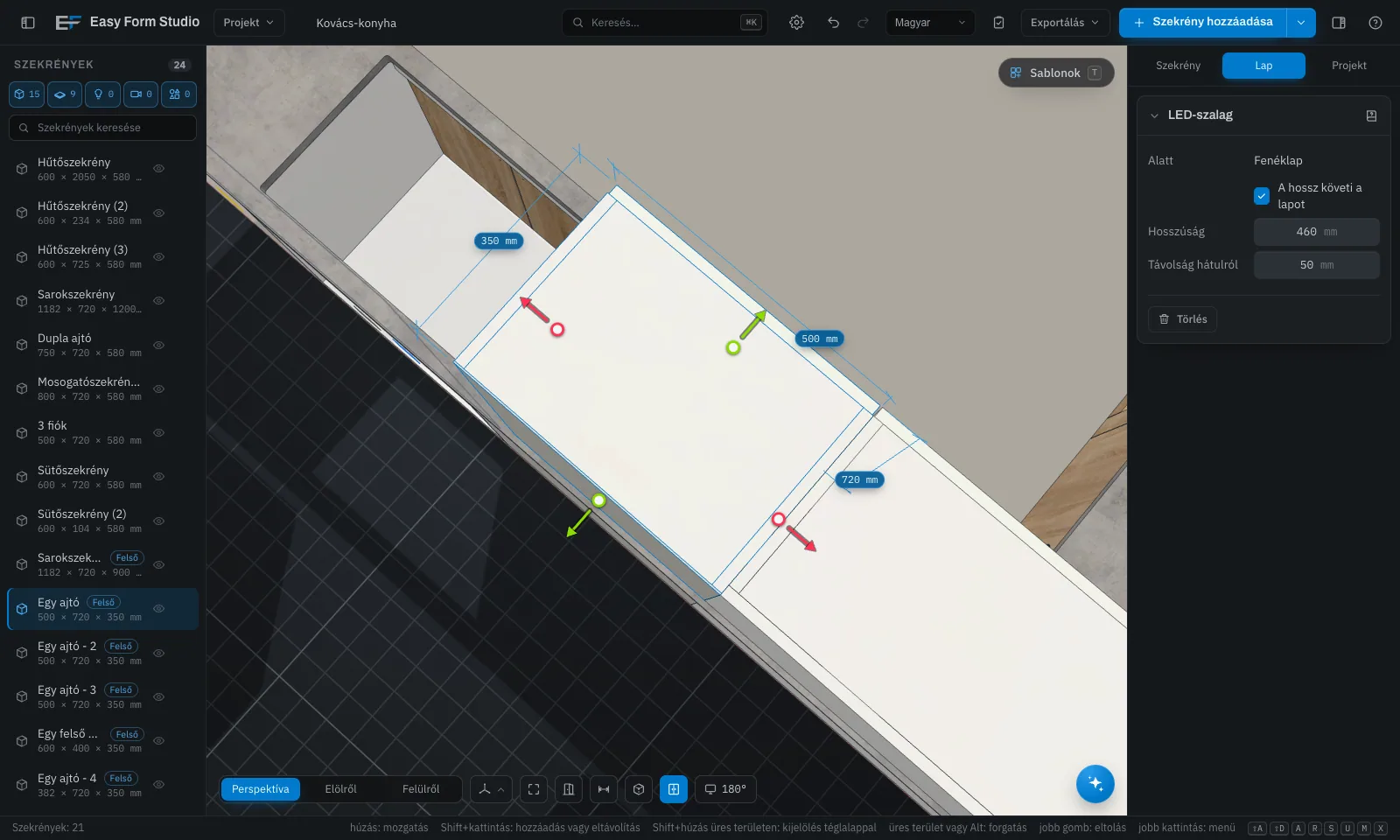
Amit a program magától tesz:
- A szalag a lap alatt 4 mm-rel van. Olyan hosszú, mint a lap, mínusz 4 mm, középre igazítva. A szalag közepe 50 mm-re van a lap hátsó élétől.
- A szalag mindig a szekrény szélessége mentén fut, bármelyik oldalról nézi.
- A szalag a szekrénnyel mozog és fordul. Ha módosítja a szekrény szélességét, a szalag követi a lapot, amíg Ön be nem ír saját hosszt.
- A Kettőzés (Shift+D) a szekrényt a szalagjaival együtt másolja.
- A 3D nézetben a szalag fekete alumínium profil világos burkolattal. Nem kapcsolható be és ki: világít a renderben, és amikor az ügyfél bekapcsolja az esti fényt, a webes előnézetben is (Webes előnézet és QR).
- A Költségbecslés a szalagok hosszát méterben számolja, LED-szalag tételként, és az árajánlatban külön sora van (Árajánlat az ügyfélnek).
A LED-szalag panel
A panel a Lap fülön nyílik meg, ha egy szalag ki van jelölve. Ha olyan szekrény van kijelölve, amelynek vannak szalagjai, a panel a Szekrény fülön van, és az összes szalagját mutatja: LED-szalag 1, LED-szalag 2…
| Mező vagy gomb | Mit csinál | Alapértelmezett | Értékek |
|---|---|---|---|
| Alatt | A lap vagy elem, amely alatt a szalag van | a kijelölt lap, különben Fenéklap | – |
| A hossz követi a lapot | A hossz a lap mínusz 4 mm, és követi a változásait | be | be, ki |
| Hosszúság | A szalag hossza. Ha hosszt ír be, az A hossz követi a lapot jelölőnégyzet kikapcsol, és a beírt hossz marad | a lap mínusz 4 mm | 10–6000 mm |
| Távolság hátulról | A szalag közepe a lap hátsó élétől | 50 mm | 0–3000 mm |
| Törlés | Törli ezt a szalagot; a szekrény marad | – | – |
| Összes törlése | Törli a szekrény összes szalagját | – | akkor látható, ha a szekrénynek két vagy több szalagja van |
A szalagot billentyűvel is törölheti: jelölje ki, és nyomja meg az X, Del vagy Backspace billentyűt. Csak a szalag törlődik, a szekrény nem. A jobb gombbal kattintás és a Törlés ugyanezt teszi. A Ctrl+Z (Macen Cmd+Z) visszahozza a szalagot.
Tipp
A szalagot úgy jelöli ki, hogy alulról a fehér burkolatára kattint. Forgassa a nézetet a padló alá, és előkerülnek a szekrények alsó oldalai és a szalagok.
Telefonon
A Fényforrás a felső sávban a + gomb melletti ▾ menüben van. A LED-szalag panel az alsó panelen nyílik meg, a Lap fülön. A szalagot a panel Törlés gombjával törölheti.
Az asztali alkalmazás nem tölti be az EFS Webből a LED-szalagokat: a sablonok és a projektek megőrzik őket, de az asztali alkalmazásban hiányoznak (Eltérések az asztali alkalmazástól).
Háttér
Hogy mi van a bútor mögött, az a helyiségtől függ:
- Helyiséggel a bútor mögött a helyiség falai, padlója és mennyezete van, az ablakokkal és ajtókkal. Az ablakokon át világos eget lát.
- Helyiség nélkül a bútor mögött a Látványterv az ügyfélnek panel Háttérszín mezőjének színe van. Új projektben ez sötétszürke.
A háttér a renderben soha nem átlátszó: a JPG mindig tömör.
Felbontás, időtartam és mentés
Felbontás
Számítógépen a kép mindig 1920 × 1080 képpontos, fekvő, 16 : 9 arányú. Ez elég képernyőre, e-mailhez és üzenethez, valamint egy A4-es oldal teljes szélességű képéhez is. Más felbontás vagy álló kép nem állítható be. Telefonon három méret közül választhat (lásd: Render telefonon).
Időtartam
A render tovább tart, mint az asztali alkalmazásban, mert a böngésző számolja. Gyors számítógépen (M4 Max chipes Mac, Chrome) a galériából a közepes L alakú konyha 128 mintával körülbelül 40 másodpercig, 64 mintával körülbelül 20 másodpercig tart. Gyengébb grafikus kártyán és laptopon tovább, telefonon pedig percekig.
- Minden kamera egy kép, ezért három kamera nagyjából háromszor tovább tart.
- A kétszer annyi mintás Minőség nagyjából kétszer tovább tart.
- Amíg a render fut, az oldal nem fagy le, de a renderablak eltakarja a projektet. A böngésző többi lapja működik.
Hol van a kép
- A böngésző a képet mint bármely más fájlt tölti le, a letöltések mappába (általában Letöltések). Hogy hol van ez a mappa, a böngésző beállításaiban találja meg.
- A kép neve a projekt nevével kezdődik: a Webes közzététel panel Név mezője, ha beírt ilyet, különben a projekt neve a felső sávból.
- Több kamera esetén egy zip töltődik le kamerányi egy-egy képpel (lásd: Több kamera).
- Ha a mappában már van azonos nevű fájl, a legtöbb böngésző számot fűz az újhoz, például
Kovács-konyha (1).jpg. A régi kép megmarad.
Render telefonon
A render telefonon és kis táblagépen is működik. Az indítás előtt az ablak mindig megkérdezi a kép méretét:
| Beállítás | Mit csinál | Alapértelmezett | Értékek |
|---|---|---|---|
| Kép mérete | A kép mérete képpontban. A kisebb kép gyorsabb | 1280 × 720 | 1920 × 1080, 1280 × 720, 960 × 540 |
Alatta egy figyelmeztetés áll: Telefonon a render percekig tart, és leáll, amikor a képernyő ki van kapcsolva vagy az alkalmazás a háttérben van.
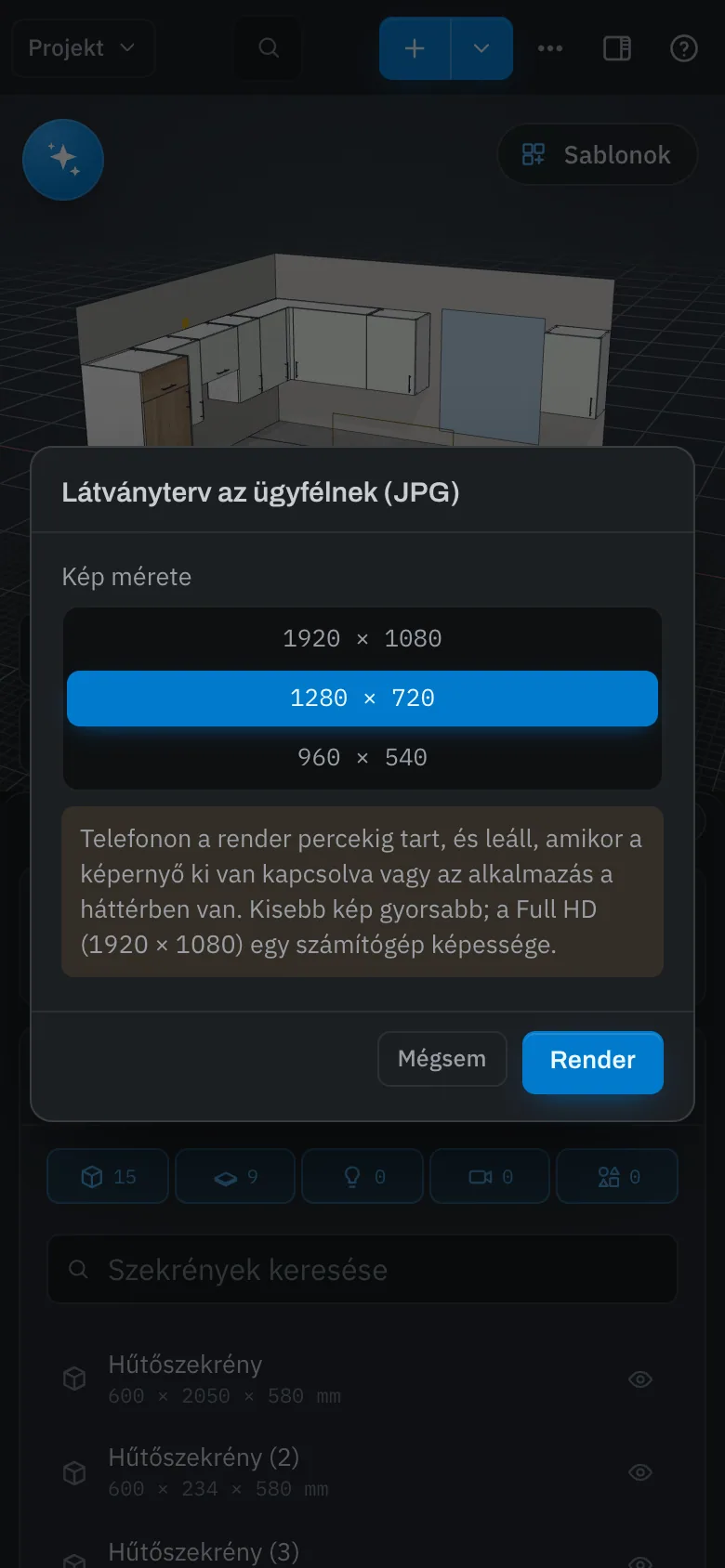
- Koppintson a felső sáv … gombjára, majd az Exportálás alatt a Látványterv az ügyfélnek (JPG) menüpontra.
- Válassza ki a Kép mérete értéket, és ha több kamera van, a Kamerák mezőt.
- Koppintson a Render gombra.
- Amíg a render fut, tartsa bekapcsolva a képernyőt, és ne váltson másik alkalmazásra.
Tipp
Teljes méretű képhez készítse a rendert számítógépen. Telefonon egy kisebb kép elég egy gyors üzenethez az ügyfélnek.
A nézet képe (JPG)
Az A nézet képe (JPG) elmenti azt, amit a 3D nézet éppen mutat, a fény kiszámítása nélkül. Azonnal kész, és minden böngészőben működik.
- Állítsa be a nézetet, vagy nézzen egy kamerán át (Num 0).
- Kattintson az Exportálás → A nézet képe (JPG) menüpontra.
- A böngésző letölti a
Kovács-konyha_nezet.jpgképet. A program jelzi: Exportálás befejezve.
Amit tudnia kell:
- A kép 1920 × 1080 képpontos. Amíg egy kamerán át néz, a kép az adott kamera kivágása.
- A képen nincsenek méretvonalak, kijelölés, rács vagy segédvonalak.
- A bútor mögött a Látványterv az ügyfélnek panel Háttérszín mezőjének színe van.
- A fény olyan, mint a 3D nézetben: nincsenek árnyékok vagy visszaverődő fény, mint a renderben.
Tipp
A nézet képe jó az ügyféllel vagy a szerelővel való gyors egyeztetéshez. Az árajánlathoz a Látványterv az ügyfélnek képet küldje el.
Elrejtett frontok
Az Shift+F billentyűvel elrejtett frontok nem láthatók a renderben, a nézet képén, az AR-modellben és a webes előnézetben.
- A render előtt kattintson a 3D nézet eszköztárának frontgombjára (Frontok megjelenítése), vagy nyomja meg az Shift+F billentyűt.
- Ha az ügyfélnek a belsőt szeretné megmutatni, nyissa ki az ajtókat és a fiókokat: jelölje ki a szekrényt, és nyomja meg az O billentyűt. A nyitott ajtók és fiókok a renderben is nyitva maradnak.
AR-modell (USDZ)
Az AR-modell (USDZ) egy 3D fájl iPhone-hoz és iPadhez. Az ügyfél megnyitja a telefonján, és a kamerán át teljes méretben elhelyezi a bútort a saját terében. Ehhez az iPhone a beépített AR Quick Look megjelenítőt használja; az ügyfélnek nincs szüksége alkalmazásra.
Exportálás
- Kattintson az Exportálás → AR-modell (USDZ) menüpontra.
- A böngésző letölti a
Kovács-konyha.usdzfájlt. A program jelzi: Exportálás befejezve. - Küldje el a fájlt az ügyfélnek e-mailben, üzenetben vagy AirDroppal.
Mi kerül a modellbe:
- az összes szekrény a dekorjaival és az élzárójával: korpuszok, frontok, munkalapok, lábazat, takarólapok, LED-szalagok;
- a helyiség, ha be van kapcsolva;
- az ajtók és fiókok mindig zárva, animáció nélkül.
Az elrejtett frontok nem kerülnek a modellbe. A modellben lévő dekorképek legfeljebb 1024 képpontosra vannak kicsinyítve, így egy konyha modellje körülbelül 9 MB.
Tipp
Az exportálás előtt kapcsolja ki a helyiséget (Helyiség tulajdonságai → Helyiség megjelenítése). Az ügyfél ekkor csak a bútort helyezi el a terében, a falakat nem.
Telefonon
Ha az AR-modellt iPhone-on vagy iPaden exportálja az EFS Webben, az azonnal megnyílik az AR Quick Lookban, így maga helyezheti el a helyiségben.
Hogyan nyitja meg az ügyfél
- Az iPhone-on vagy iPaden az ügyfél a fájlra koppint az e-mailben, az üzenetben vagy a Fájlok alkalmazásban.
- Megnyílik a bútor 3D nézete. Ujjal forgatja.
- Felül átvált az AR nézetre, és a kamerát a padlóra irányítja.
- A bútor megjelenik a helyiségben. Egy ujjal mozgatja, két ujjal forgatja.
Androidon és Windowson az USDZ nem nyílik meg AR-ban. Ezeknek az ügyfeleknek küldje el a webes előnézetet (Webes előnézet és QR).
Tippek a jó képhez
- Kamera a sarokban, szemmagasságban. Helyezze a kamerát a konyhával szemközti sarokba, a padló felett körülbelül 1,6 m-re, 18–24 mm-es objektívvel. Az automatikus kamera is így néz.
- Helyiség a belsőhöz, háttér a katalógushoz. Helyiséggel a kép olyan, mint a tér fényképe. Csak a bútor képéhez kapcsolja ki a helyiséget, és válasszon világos Háttérszín értéket.
- LED-szalagok az esti hangulathoz. A felsőszekrények alatti szalagok megvilágítják a munkalapot, és megmutatják az ügyfélnek, hogyan néz ki a konyha a világításával.
- Egy nyitott ajtó. Nyisson ki egy fiókos vagy ajtós szekrényt (O), hogy az ügyfél lássa a belsőt, a többit hagyja zárva.
- Ellenőrizze a dekorokat a 3D nézetben. A 3D nézet ugyanazokat a dekorokat mutatja, mint a render. A hibás dekort a render előtt javítsa, ne egy percnyi várakozás után.
- Próbarender 32 mintával. A kivágást és a fényt alacsony minőségben ellenőrizze, a végső képet pedig 128 vagy 256 mintával készítse.
- A kép túl sötét vagy túl világos. Az Expozíciót módosítsa fél–egy fényértékkel, ne a helyiséget változtassa.
- Több felvétel egyszerre. Állítson be két-három kamerát (az egész konyha, a munkalap részlete, a sziget), és renderelje a Minden kamera beállítással.
Gyakori hibák és megoldások
A program azt jelzi, hogy ez a böngésző nem tud fotórealisztikus rendert készíteni. A böngészőben nincs WebGL 2 lebegőpontos textúrákkal. Nyissa meg az EFS Webet friss Chrome-ban, Edge-ben, Safariban vagy Firefoxban, vagy készítsen az A nézet képe (JPG) képet, amely mindenhol működik.
A program azt jelzi: Nincs szekrény a jelenetben. A projektben egyáltalán nincs szekrény. A kamerák önmagukban nem elegendők. Adjon hozzá egy szekrényt.
A kép szemcsés. Túl kevés a minta, vagy a Zajszűrés ki van kapcsolva. Emelje a Minőség értékét, és kapcsolja be a Zajszűrés beállítást (lásd: A render beállításai).
A kép túl sötét vagy túl világos. Módosítsa az Expozíciót. Helyiség nélkül válasszon világosabb Háttérszín értéket.
A kép furcsa szögből készült, pedig nem állítottam be kamerát. Az automatikus kamera másik szabad helyet talált, mert a sarokban szekrény áll. Adjon hozzá saját kamerát (Saját kamera).
A képen nincsenek frontok. A frontok az Shift+F billentyűvel el vannak rejtve. Jelenítse meg őket, és renderelje újra.
A lapok fehérek. A lapokhoz nincs dekor rendelve, ezért az alapértelmezett fehéret viselik. Lásd: Dekorok, élzáró és anyagok.
Kép helyett zip fájlt kaptam. A projektben több kamera van, és a Minden kamera van kiválasztva. Egy képhez válassza az Aktív kamera lehetőséget, vagy törölje a felesleges kamerákat.
A render telefonon leállt. A képernyő kikapcsolt, vagy az alkalmazás a háttérbe került. Indítsa újra a rendert, tartsa bekapcsolva a képernyőt, és válasszon kisebb Kép mérete értéket.
A render sokáig tart. A grafikus kártya gyenge, telefonon dolgozik, vagy több kamera van. Csökkentse a Minőség értékét, vagy készítse a rendert erősebb számítógépen. Lásd: Időtartam.
Az Előző kamera és a Következő kamera szürke. A projektben kettőnél kevesebb kamera van.
Nincs Kamera a nézethez és Törlés gomb. A projektben még nincs kamera. Kattintson a Kamera hozzáadása a nézetből gombra.
A Fényforrás menüpont szürke. Nincs szekrény kijelölve. Kattintson egy szekrényre, majd újra a Szekrény hozzáadása ▾ → Fényforrás menüpontra.
A Látványterv az ügyfélnek gombra kattintva azt jelzi, hogy az exportálás le van tiltva. A próbaidőszak vagy az előfizetés lejárt (Bejelentkezés, licenc és projektek).
Az ügyfél nem tudja megnyitni az AR-modellt. Az USDZ iPhone-on és iPaden működik. Az Androidos ügyfélnek küldje el a webes előnézet hivatkozását.
A fejezet billentyűparancsai
| Billentyű | Művelet |
|---|---|
| Num 0 | Nézés az aktív (vagy az automatikus) kamerán át, és vissza |
| Ctrl+Alt+Num 0 (Mac Cmd+Alt+Num 0) | Az aktív kamera az aktuális nézethez |
| Esc | A render leállítása (a készülő kép nem mentődik) |
| X, Del, Backspace | A kijelölt LED-szalag törlése |
| Shift+D | A szekrény kettőzése a LED-szalagjaival együtt |
| Shift+F | A frontok elrejtése vagy megjelenítése (a render előtt jelenítse meg őket) |
| O | A kijelölt szekrény ajtóinak és fiókjainak nyitása vagy zárása |
| Ctrl+, (Mac Cmd+,) | A Projektbeállítások ablak a Látványterv az ügyfélnek panellel |
| Ctrl+Z (Mac Cmd+Z) | Visszavonás, például egy törölt LED-szalagé |
Tovább
A következő fejezet: Webes előnézet és QR