Randare în browser
Randarea pentru client este o imagine fotorealistă a proiectului, cu decoruri și lumină. EFS Web o calculează în browser, pe placa video a computerului sau a telefonului dumneavoastră, și stabilește singur camera, lumina și calitatea. Imaginea se atașează la ofertă sau se trimite într-un mesaj clientului. În acest capitol veți afla și cum configurați propriile camere, cum adăugați o bandă LED, cum realizați rapid o imagine a vederii și cum exportați un model AR pentru iPhone.
Video: E01 Randare în browser
Același flux de lucru într-un scurt videoclip fără sunet, cu subtitrări în limba română.

Înainte de a începe
- Proiectul conține cel puțin un corp. Fără corpuri, programul afișează Nu există corpuri în scenă.
- Plăcile au decoruri atribuite (Decoruri, cant și materiale). Plăcile fără decor sunt albe în imagine, ca în vederea 3D.
- Fronturile sunt vizibile. Fronturile ascunse (Shift+F) nu apar nici în randare (vedeți Fronturi ascunse).
- Pentru o imagine din interiorul unei încăperi, activați încăperea în panoul Proprietăți încăpere (Încăperea, golurile și instalațiile). Fără încăpere, EFS fotografiază mobilierul din exterior.
- Browserul este o versiune recentă (Chrome, Edge, Safari sau Firefox). Randarea necesită WebGL 2. Dacă browserul nu îl are, programul vă anunță, iar vă rămâne Imaginea vederii (JPG).
- Licența este activă. Când se încheie perioada de probă sau abonamentul, exporturile sunt dezactivate (Autentificare, licență și proiecte).
Fluxul de lucru
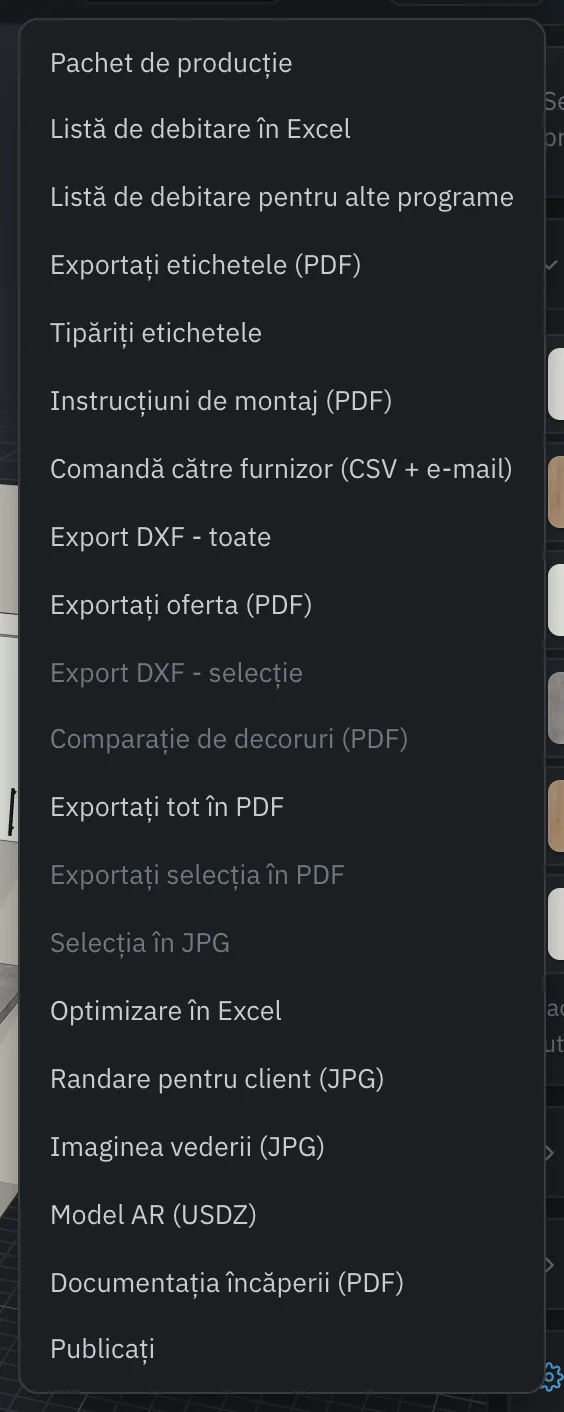
- În bara de sus, faceți clic pe Export.
-
Faceți clic pe Randare pentru client (JPG).
-
Se deschide fereastra Randare pentru client (JPG). Dacă proiectul are două sau mai multe camere, fereastra vă întreabă mai întâi care dintre ele (vedeți Mai multe camere), iar pe telefon vă cere și dimensiunea imaginii (vedeți Randarea pe telefon). Alegeți și faceți clic pe Render. Cu o singură cameră sau fără camere, randarea pornește imediat.
-
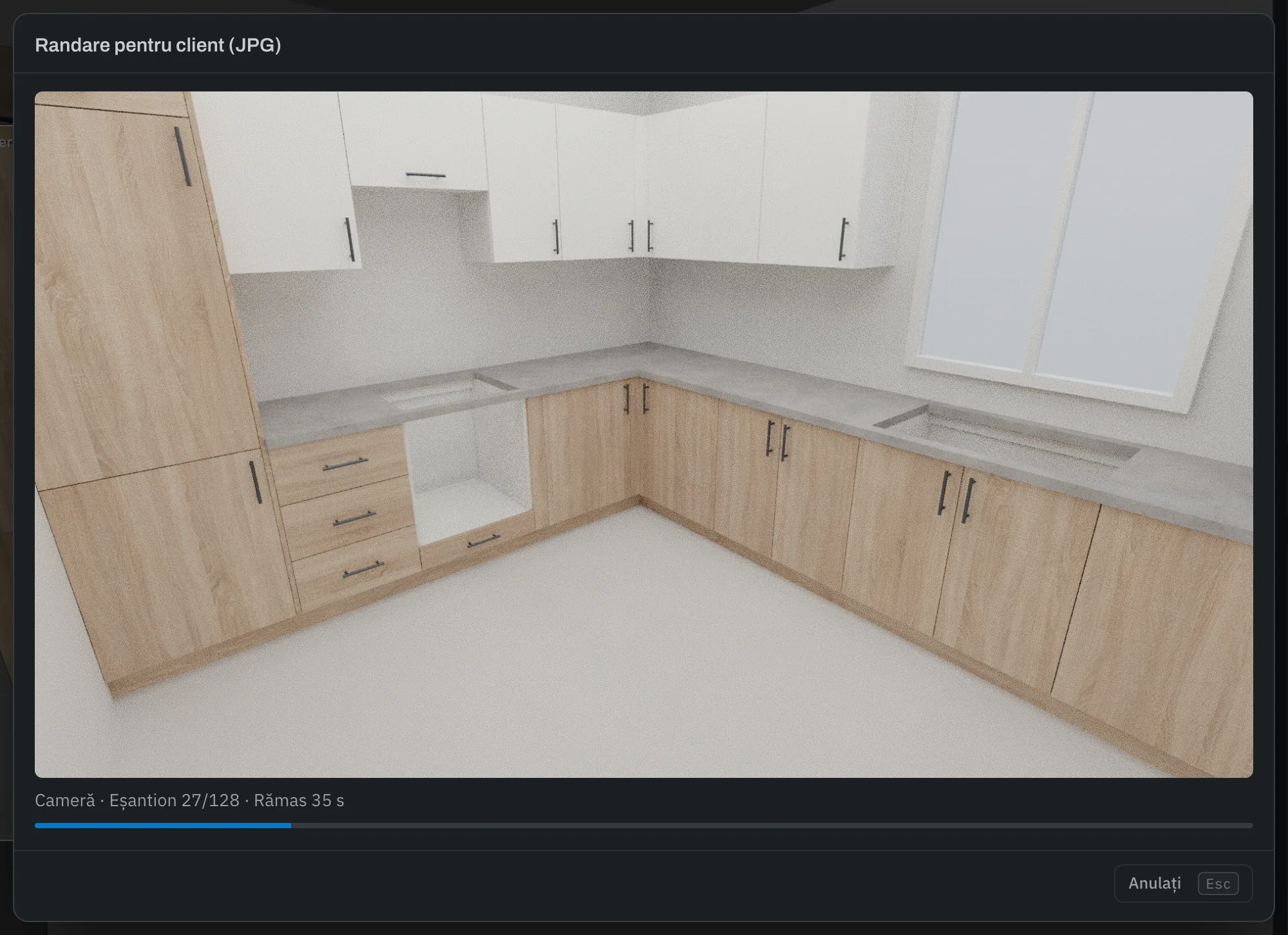
Mai întâi apare Se pregătește scena…. Apoi imaginea se construiește treptat. Sub imagine sunt numele camerei, câte eșantioane sunt gata (de ex. Eșantion 23/128) și cât timp mai rămâne (Rămas 33 s), iar bara de progres arată cât a avansat randarea.
-
La final apare Se elimină zgomotul… (cu Eliminați zgomotul dezactivat, direct Se salvează imaginea…), apoi Se salvează imaginea…, iar programul anunță, de ex., Imagini randate: 1 (41 s).
- Browserul descarcă imaginea
Bucătăria Popescu.jpgîn folderul de descărcări. Cu mai multe camere descarcă un singur fișier zip cu toate imaginile. - Faceți clic pe Închideți. Proiectul rămâne așa cum era înainte de randare.
Notă
Randarea nu merge pe un server. Totul se calculează în browserul dumneavoastră, deci viteza depinde de placa video a computerului sau a telefonului (vedeți Durata). Cât timp rulează randarea, nu închideți fila browserului.
Ce stabilește EFS singur
Pentru randare, EFS compune singur scena. Proiectul nu se modifică.
| Setare | Valoare |
|---|---|
| Metodă | O randare fotorealistă cu reflexia luminii (path tracing), pe placa video, prin browser |
| Calitate | 128 de eșantioane per pixel și eliminarea zgomotului. O modificați în panoul Randare pentru client (vedeți Setările randării) |
| Rezoluție | 1920 × 1080 pixeli (Full HD, 16 : 9). Pe telefon puteți alege și una mai mică (vedeți Randarea pe telefon) |
| Format | JPG, calitate 92 % |
| Cameră | Fiecare cameră din proiect sau doar cea activă. Fără cameră: camera automată (vedeți Camera) |
| Lumină | Într-o încăpere, o lumină temporară sub tavan și lumina zilei prin ferestre; fără încăpere, o lumină de studio difuză. Benzile LED strălucesc (vedeți Lumina) |
| Mobilier | Așa cum îl arată vederea 3D: decoruri, canturi, ușile și sertarele deschise rămân deschise, fronturile ascunse rămân ascunse |
| Încăpere | Pereți, pardoseală și tavan. Ferestrele sunt din sticlă cu ramă, ușile încăperii sunt un canat de ușă |
| Cote, marcaje de instalații, selecție, grilă | Nu sunt vizibile |
Setările randării
Calitatea și fundalul randării le modificați în panoul Randare pentru client. Panoul se află în fereastra Setări proiect (roata dințată din bara de sus sau Ctrl+,, pe Mac Cmd+,), în grupul Partajare și ajutor. Același panou îl puteți deschide și în bara laterală, în fila Proiect, sub Setări proiect.
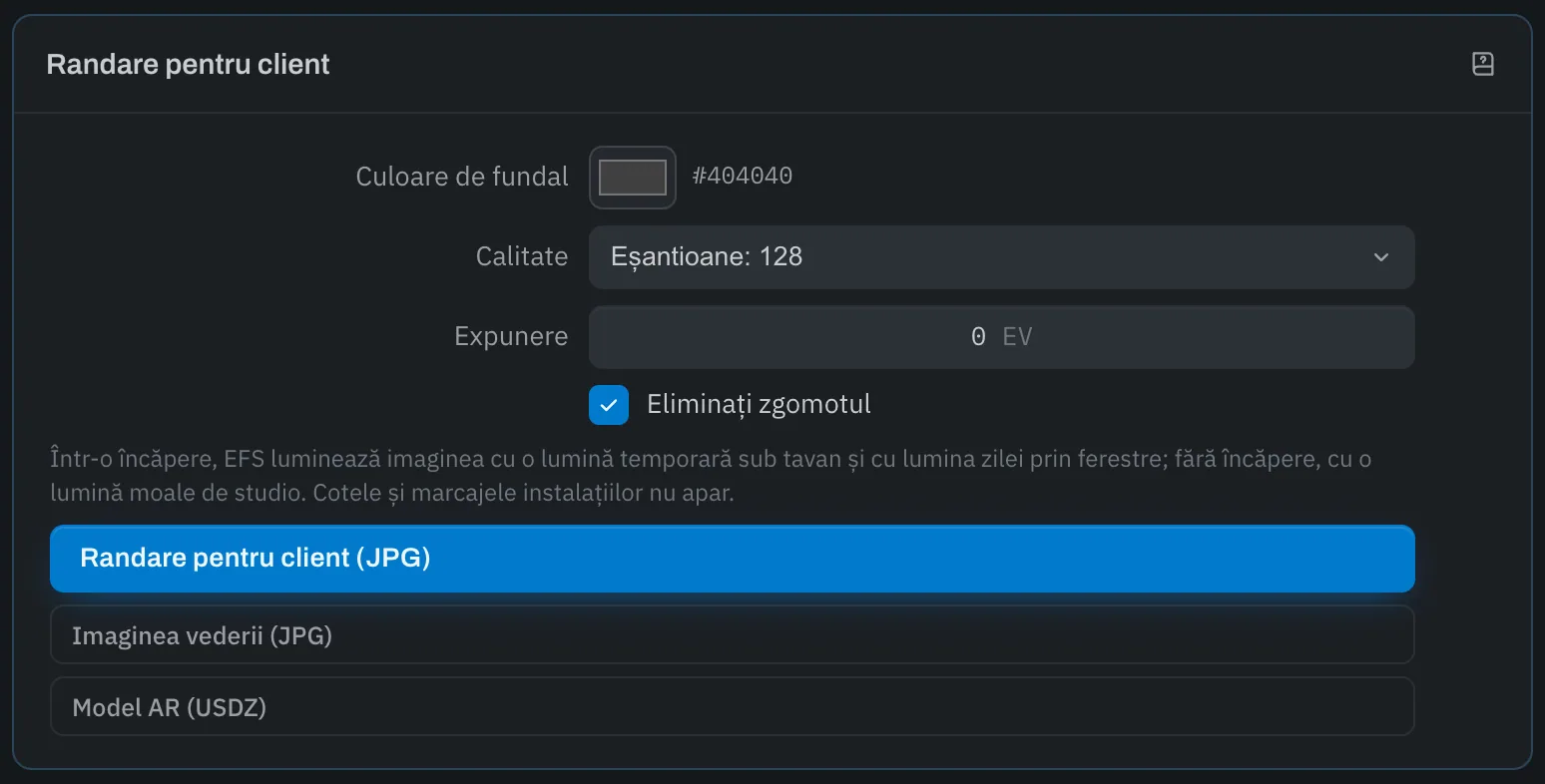
Opțiuni
| Opțiune | Ce face | Implicit | Valori |
|---|---|---|---|
| Culoare de fundal | Culoarea din spatele mobilierului când nu există încăpere. O culoare mai deschisă luminează puțin mai mult mobilierul. Butonul Implicit readuce culoarea implicită | #404040 (gri închis) |
orice culoare |
| Calitate | Numărul de eșantioane per pixel. Mai multe eșantioane dau o imagine mai curată și durează mai mult | Eșantioane: 128 | Eșantioane: 32, 64, 128, 256, 512 |
| Expunere | O imagine mai luminoasă (+) sau mai întunecată (−), în trepte de expunere | 0 EV | de la −3 la +3 EV |
| Eliminați zgomotul | La final netezește granulația rămasă după eșantioane și păstrează muchiile clare | activat | activat, dezactivat |
Sub opțiuni se află butoanele Randare pentru client (JPG), Imaginea vederii (JPG) și Model AR (USDZ). Ele fac același lucru ca elementele din meniul Export.
Setările se salvează împreună cu proiectul. Fiecare randare următoare le folosește.
Sfat
Pentru o verificare rapidă a încadrării, setați Calitate la Eșantioane: 32 sau Eșantioane: 64. Pentru imaginea pe care o trimiteți clientului, reveniți la 128, iar pentru un ecran mare sau pentru tipărire încercați 256.
Camera
Camera automată
Când proiectul nu are nicio cameră, EFS folosește pentru randare camera automată:
| Cu încăpere | Fără încăpere | |
|---|---|---|
| Unde se află | În colțul încăperii din fața mobilierului, la 30 cm de ambii pereți | În exteriorul mobilierului, în față, din dreapta și ușor de sus |
| Înălțime | 1,6 m deasupra pardoselii (într-o încăpere mai joasă de 1,9 m: cu 30 cm sub tavan) | Depinde de distanță |
| Încotro privește | Spre mijlocul mobilierului, la 45 % din înălțimea lui | Spre mijlocul mobilierului |
| Obiectiv | 18 mm (unghi larg) | 32 mm |
| Distanță | Colțul încăperii | 1,4 × diagonala mobilierului, cel puțin 1,5 m |
Într-o încăpere, camera trebuie să stea pe pardoseală liberă. Dacă în acel colț se află un corp (de ex. la o bucătărie în L sau în U), EFS alege colțul liber cel mai îndepărtat de mobilier, apoi mijlocul liber al unui perete și, în cele din urmă, mijlocul încăperii.
Camera automată o puteți vedea înainte de randare: apăsați Num 0. Vederea trece să privească prin ea, iar cadrul afișează Cameră automată în stânga sus. Camera automată nu poate fi mutată. Dacă încadrarea nu vă convine, adăugați propria cameră.
Propria cameră
Camerele se află în panoul Camere. Panoul este în bara laterală, în fila Proiect, și în fereastra Setări proiect, grupul Design.
- În vederea 3D, încadrați imaginea dorită: rotiți, deplasați și măriți sau micșorați vederea.
- În panoul Camere, faceți clic pe Adăugați cameră din vedere. Același element se găsește în bara de sus, în meniul ▾ de lângă Adăugați corp.
- Camera nouă stă în locul vederii, cu un obiectiv care corespunde vederii. Devine activă, iar vederea privește prin ea. Programul anunță Cameră adăugată: Cameră.
- Priviți încadrarea. Cadrul 16 : 9 mai luminos este imaginea, iar chenarul mai întunecat se află în afara imaginii. Numele camerei este în stânga sus, în cadru.
- În câmpul Distanță focală, introduceți obiectivul. Pentru o bucătărie într-o încăpere folosiți 18 până la 24 mm.
- Dacă încadrarea trebuie corectată, rotiți, deplasați sau măriți vederea. Vederea iese astfel din cameră. Când încadrarea este bună, faceți clic pe Cameră la vedere (Ctrl+Alt+Num 0, pe Mac Cmd+Alt+Num 0). Camera sare în poziția vederii, iar vederea privește din nou prin ea.
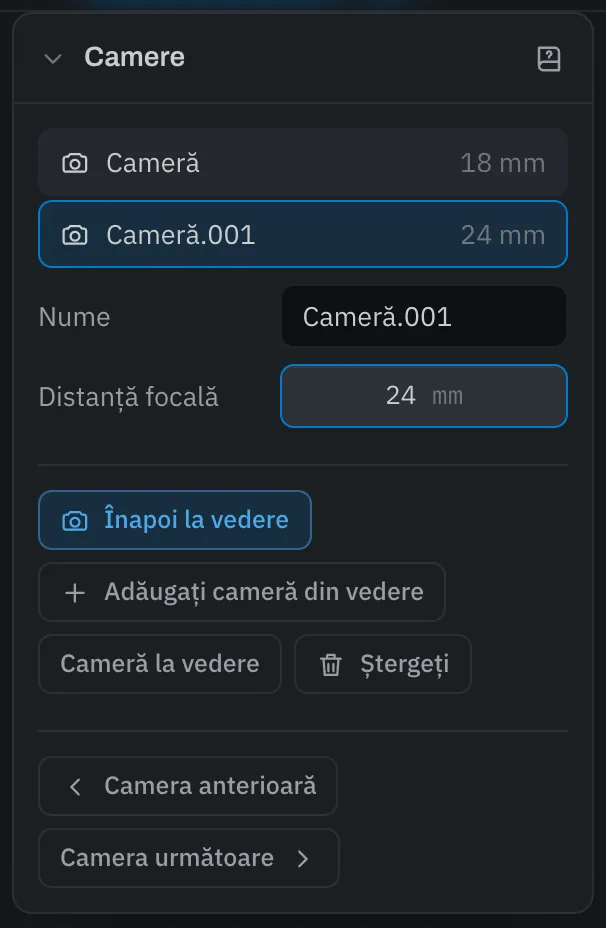
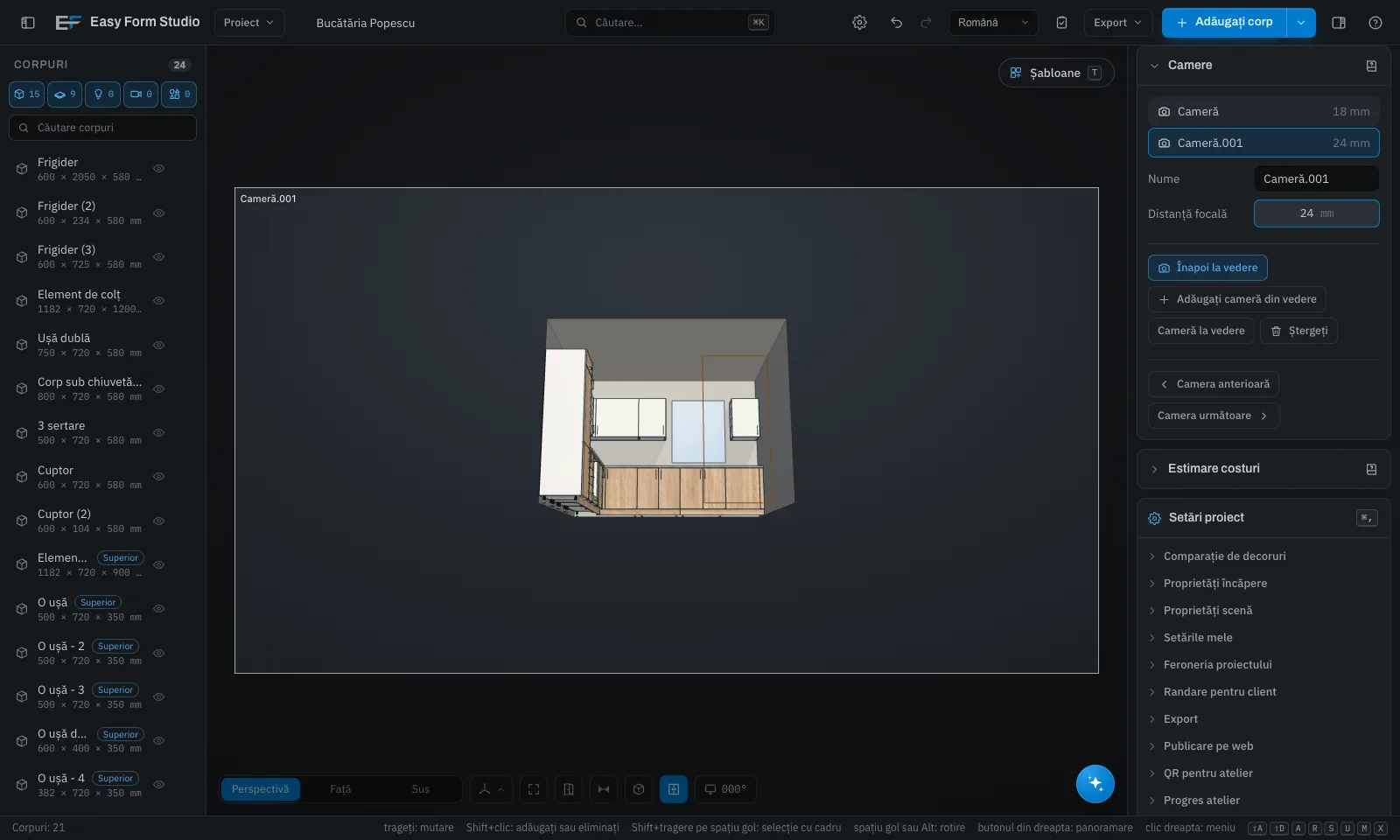
| Câmp sau buton | Ce face | Când este inactiv sau nu se vede |
|---|---|---|
| Lista de camere | Fiecare cameră, cu obiectivul ei. Un clic pe o cameră o face cameră activă și priviți prin ea | Fără camere, în loc de listă apare Încă nu există camere: randarea folosește camera automată… |
| Nume | Numele camerei active. Cu mai multe camere, intră în numele imaginii | Se vede cât timp există o cameră |
| Distanță focală | Obiectivul camerei active, pe un senzor de 36 mm. Un număr mai mic cuprinde mai mult | 8 până la 300 mm; se vede cât timp există o cameră |
| Priviți prin cameră / Înapoi la vedere | Vedere prin camera activă și înapoi (Num 0). Fără camere, prin camera automată | – |
| Adăugați cameră din vedere | O cameră nouă în locul vederii; devine camera activă | – |
| Cameră la vedere | Camera activă se mută în locul în care se află acum vederea | Nu se vede fără o cameră |
| Ștergeți | Șterge camera activă. Prima cameră în ordinea numelor devine activă | Nu se vede fără o cameră |
| Camera anterioară, Camera următoare | Vedeți Camera anterioară și Camera următoare | Inactive când proiectul are mai puțin de două camere |
Reguli valabile pentru camere:
- Vederea iese din cameră îndată ce o rotiți, o deplasați sau o măriți. Camera rămâne unde era.
- O cameră nu se mută cu tastele 1, 2 și 3 ca un corp. Încadrați vederea și faceți clic pe Cameră la vedere.
- Camerele noi se numesc Cameră, Cameră.001, Cameră.002. Le redenumiți în câmpul Nume.
- O cameră poate sta și în afara încăperii. Randarea, ca și vederea 3D, omite atunci pereții în spatele cărora se află camera, astfel încât să vedeți interiorul.
- Camerele se salvează împreună cu proiectul.
Sfat
Pe un laptop fără tastatură numerică, folosiți butonul Priviți prin cameră din panoul Camere sau faceți clic dreapta pe un spațiu gol din vederea 3D și alegeți Priviți prin cameră.
Pe telefon
Panoul Camere se află în panoul de jos, fila Proiect. Încadrați imaginea cu degetele (un deget rotește, două deplasează și măresc), apoi atingeți Adăugați cameră din vedere sau Cameră la vedere.
Mai multe camere
Cu mai multe camere, EFS randează din fiecare, una după alta. Astfel obțineți mai multe imagini pentru client dintr-un singur clic.
- Faceți clic pe Export → Randare pentru client (JPG).
- În fereastră, la Camere, alegeți Toate camerele (3, zip) sau Cameră activă: și numele camerei active.
- Faceți clic pe Render.
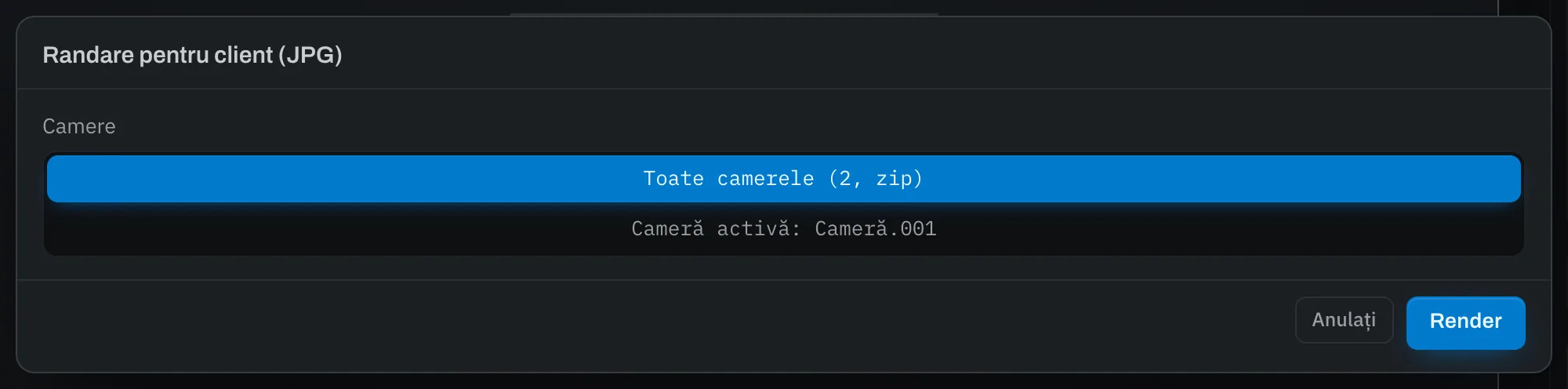
- Cât timp rulează randarea, sub imagine apare care imagine se realizează, de ex. Randare pentru client 2 din 3 · Cameră.001.
- Toate imaginile vin într-un singur fișier zip,
Bucătăria Popescu.zip. Înăuntru, fiecare imagine poartă numele camerei:Bucătăria Popescu - Cameră.jpg,Bucătăria Popescu - Cameră.001.jpgși așa mai departe. Cu o singură cameră sau cu Cameră activă, imaginea este doarBucătăria Popescu.jpg. - Esc sau Anulați oprește imediat randarea. Imaginea în curs de realizare nu se salvează, iar camerele rămase sunt omise. Browserul descarcă totuși imaginile terminate. Programul anunță Randare oprită. Imagini terminate: 1 din 3.
Camera anterioară și Camera următoare
Butoanele Camera anterioară și Camera următoare se află în partea de jos a panoului Camere. Folosiți-le pentru a verifica încadrarea fiecărei camere înainte de randare.
- Faceți clic pe Camera următoare.
- Următoarea cameră, în ordinea numelor, devine activă, iar vederea trece să privească prin ea. Programul anunță S-a trecut la camera: și numele camerei.
- Faceți clic din nou pentru următoarea. După ultima urmează prima. Camera anterioară merge în ordine inversă.
Ambele butoane sunt inactive cât timp proiectul are mai puțin de două camere.
Lumina
Lumina temporară de la tavan
Într-o încăpere, EFS adaugă pentru randare o lumină sub tavan și lumina zilei prin ferestre:
- Lumina de la tavan este o suprafață de 80 % din lungimea și lățimea pardoselii, la 5 cm sub tavan, orientată în jos. Puterea ei este de 25 W per m² de suprafață.
- Lumina zilei intră prin ferestrele încăperii. În spatele sticlei este un cer luminos.
Fără încăpere, mobilierul este luminat de sus de o lumină de studio difuză, iar dedesubt se află pardoseala (când Afișați pardoseala este activat în panoul Proprietăți încăpere). O imagine fără încăpere nu este deci întunecată.
EFS Web nu are lumini proprii (punctiforme, soare, spot). Singura lumină pe care o adăugați dumneavoastră este banda LED (Diferențe față de aplicația desktop).
Banda LED
Elementul Lumină adaugă o bandă LED sub un corp, cel mai des sub corpurile suspendate. În randare banda strălucește cu adevărat și luminează blatul de sub ea.
- Faceți clic pe un corp suspendat. Pentru mai multe corpuri, țineți apăsat Shift și faceți clic pe celelalte.
- În bara de sus, faceți clic pe ▾ de lângă Adăugați corp.
- Faceți clic pe Lumină.
- Fiecare corp selectat primește o bandă sub fundul său. Cu un singur corp, banda nouă este aleasă, iar panoul Bandă LED se deschide în fila Placă.
Clic dreapta pe corp → Adăugare la corp → Lumină și butonul Lumină din panoul Adăugare la corp (fila Corp) fac același lucru.
Banda o puteți pune și sub altă placă, de ex. sub o poliță: faceți clic pe corp, faceți clic încă o dată pe acea placă pentru a o alege, apoi Adăugați corp ▾ → Lumină. La un corp de colț sau la o placă liberă, banda se așază sub întreg elementul.
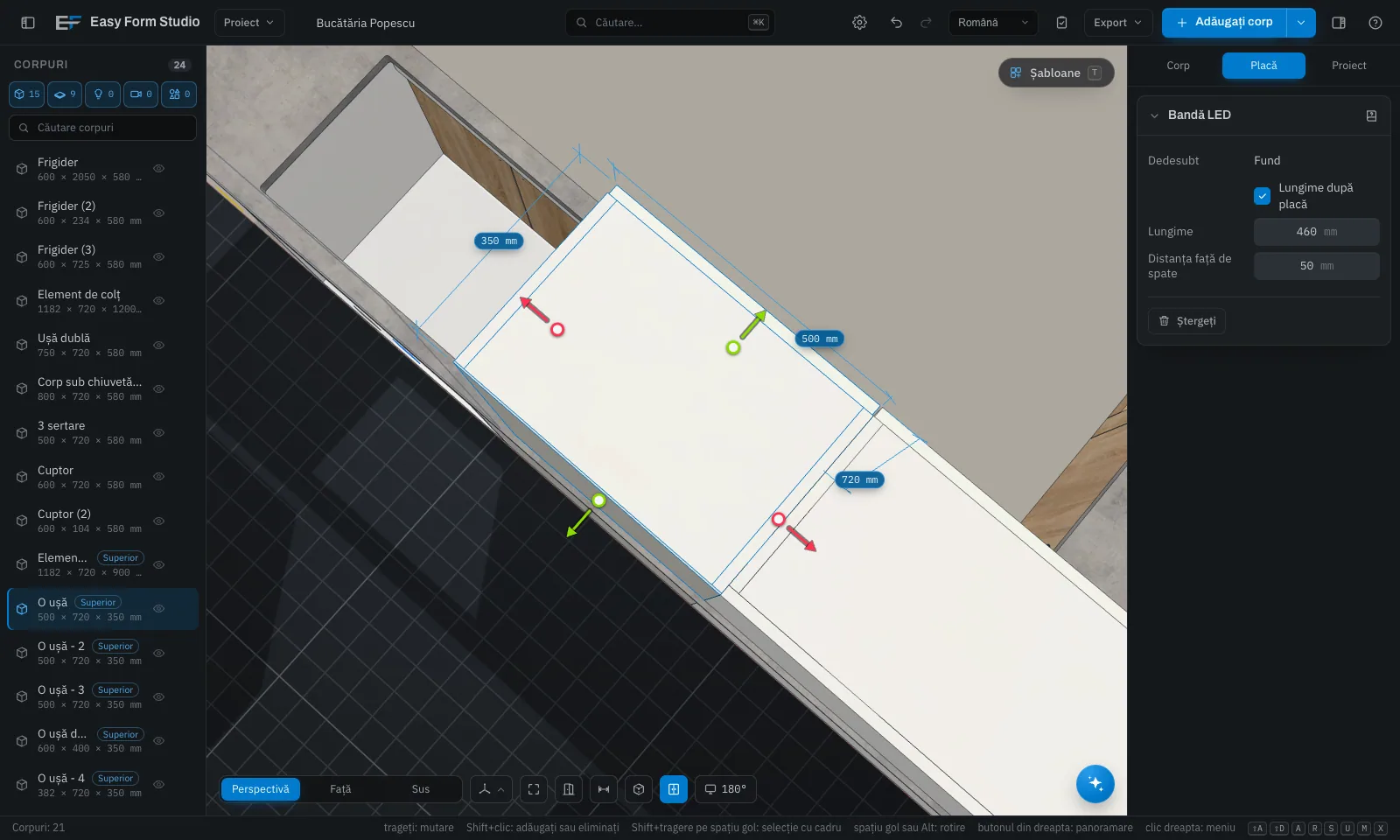
Ce face programul singur:
- Banda se așază la 4 mm sub placă. Are lungimea plăcii minus 4 mm, centrată. Mijlocul benzii se află la 50 mm de muchia din spate a plăcii.
- Banda merge întotdeauna de-a lungul lățimii corpului, din orice parte priviți.
- Banda se mută și se rotește odată cu corpul. Când schimbați lățimea corpului, banda urmează placa până când introduceți o lungime proprie.
- Duplicați (Shift+D) copiază corpul împreună cu benzile lui.
- În vederea 3D banda este un profil negru de aluminiu cu un capac luminos. Nu poate fi pornită și oprită: strălucește în randare și, când clientul activează lumina de seară, în previzualizarea web (Previzualizare web și QR).
- Estimare costuri numără lungimea tuturor benzilor în metri, ca articolul Bandă LED, iar oferta le are pe un rând separat (Oferta pentru client).
Panoul Bandă LED
Panoul se deschide în fila Placă când o bandă este aleasă. Când este selectat un corp cu benzi, panoul se află în fila Corp și le arată pe toate: Bandă LED 1, Bandă LED 2…
| Câmp sau buton | Ce face | Implicit | Valori |
|---|---|---|---|
| Dedesubt | Placa sau elementul sub care se află banda | placa aleasă de dumneavoastră, altfel Fund | – |
| Lungime după placă | Lungimea este placa minus 4 mm și urmează modificările ei | activat | activat, dezactivat |
| Lungime | Lungimea benzii. Când introduceți o lungime, bifa Lungime după placă se dezactivează, iar lungimea introdusă rămâne | placa minus 4 mm | 10 până la 6000 mm |
| Distanța față de spate | Mijlocul benzii față de muchia din spate a plăcii | 50 mm | 0 până la 3000 mm |
| Ștergeți | Șterge această bandă; corpul rămâne | – | – |
| Ștergeți tot | Șterge toate benzile corpului | – | se vede când corpul are două sau mai multe benzi |
O bandă o puteți șterge și cu o tastă: alegeți-o și apăsați X, Del sau Backspace. Se șterge doar banda, nu și corpul. Clic dreapta și Ștergeți face același lucru. Ctrl+Z (pe Mac Cmd+Z) readuce banda.
Sfat
Alegeți o bandă făcând clic pe capacul ei alb, din partea de jos. Rotiți vederea sub pardoseală și apar fețele de dedesubt ale corpurilor și benzile.
Pe telefon
Lumină se află în meniul ▾ de lângă butonul + din bara de sus. Panoul Bandă LED se deschide în panoul de jos, fila Placă. O bandă o ștergeți cu butonul Ștergeți al panoului.
Aplicația desktop nu încarcă benzile LED din EFS Web: șabloanele și proiectele le păstrează, dar în aplicația desktop lipsesc (Diferențe față de aplicația desktop).
Fundalul
Ce se află în spatele mobilierului depinde de încăpere:
- Cu încăpere, în spatele mobilierului sunt pereții, pardoseala și tavanul încăperii, cu ferestrele și ușile. Prin ferestre se vede un cer luminos.
- Fără încăpere, în spatele mobilierului este Culoare de fundal din panoul Randare pentru client. Într-un proiect nou este gri închis.
Fundalul din randare nu este niciodată transparent: un JPG este întotdeauna plin.
Rezoluția, durata și salvarea
Rezoluția
Pe computer, imaginea are întotdeauna 1920 × 1080 pixeli, orizontală, în raport 16 : 9. Este suficient pentru ecran, e-mail și mesaj, precum și pentru o imagine pe toată lățimea unei pagini A4. O altă rezoluție sau o imagine verticală nu se pot seta. Pe telefon alegeți între trei dimensiuni (vedeți Randarea pe telefon).
Durata
Randarea durează mai mult decât în aplicația desktop, deoarece o calculează browserul. Pe un computer rapid (un Mac cu cip M4 Max, Chrome), bucătăria în L de mărime medie din galerie durează cam 40 de secunde la 128 de eșantioane și cam 20 de secunde la 64. Pe o placă video mai slabă și pe un laptop durează mai mult, iar pe telefon durează minute.
- Fiecare cameră este o imagine, deci trei camere durează cam de trei ori mai mult.
- Calitate cu de două ori mai multe eșantioane durează cam de două ori mai mult.
- Cât timp rulează randarea, pagina nu îngheață, dar fereastra de randare acoperă proiectul. Celelalte file ale browserului funcționează.
Unde se află imaginea
- Browserul descarcă imaginea ca orice alt fișier, în folderul de descărcări (de obicei Descărcări). Unde se află acel folder aflați din setările browserului.
- Numele imaginii începe cu numele proiectului: Nume din panoul Publicare pe web, dacă ați introdus unul, altfel numele proiectului din bara de sus.
- Cu mai multe camere se descarcă un zip cu câte o imagine pentru fiecare cameră (vedeți Mai multe camere).
- Dacă în folder există deja un fișier cu același nume, majoritatea browserelor adaugă un număr la cel nou, de ex.
Bucătăria Popescu (1).jpg. Imaginea veche rămâne.
Randarea pe telefon
Randarea funcționează și pe telefon și pe o tabletă mică. Înainte de pornire, fereastra cere întotdeauna dimensiunea imaginii:
| Opțiune | Ce face | Implicit | Valori |
|---|---|---|---|
| Dimensiunea imaginii | Dimensiunea imaginii în pixeli. O imagine mai mică este mai rapidă | 1280 × 720 | 1920 × 1080, 1280 × 720, 960 × 540 |
Sub ea este un avertisment: Pe telefon randarea durează minute și se oprește cât timp ecranul este stins sau aplicația rulează în fundal.
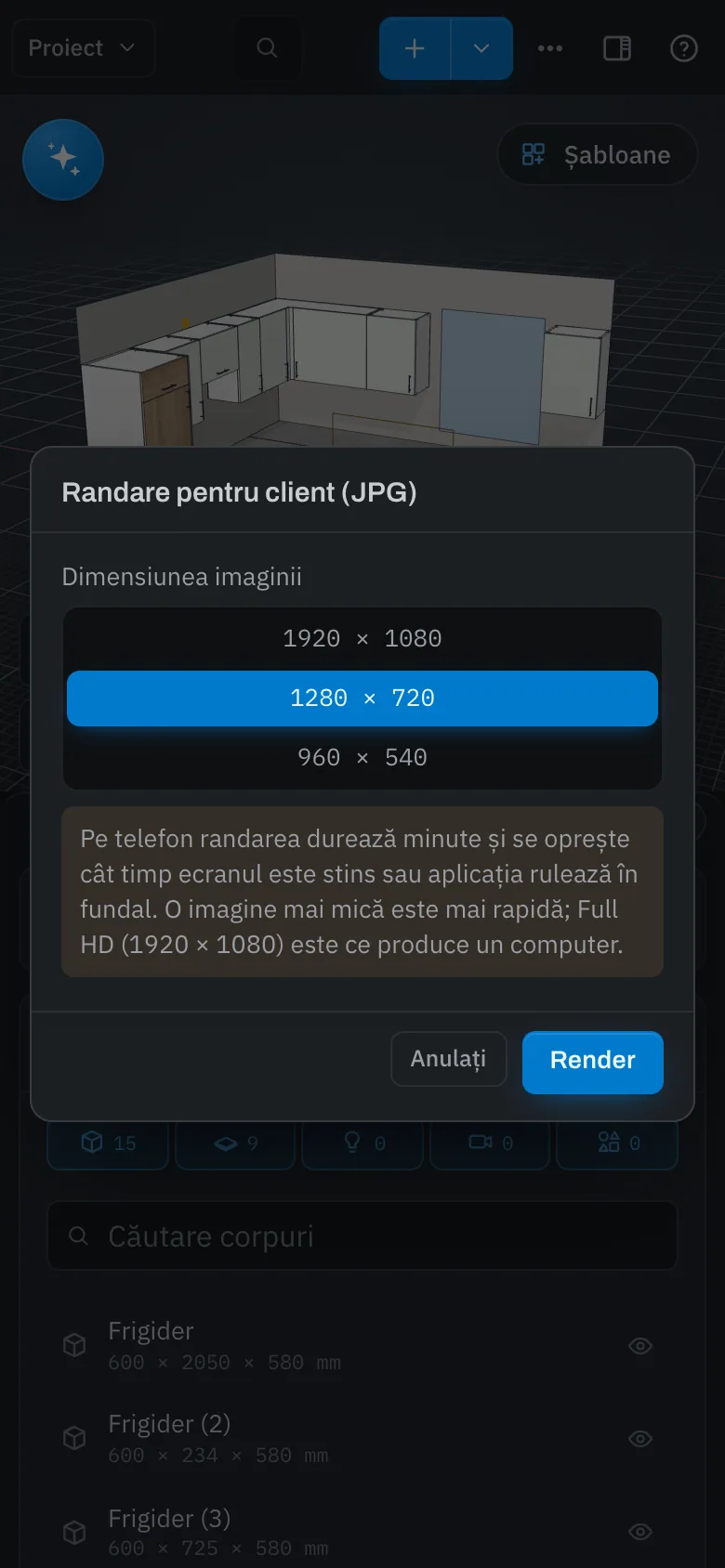
- Atingeți … în bara de sus, apoi, sub Export, atingeți Randare pentru client (JPG).
- Alegeți Dimensiunea imaginii și, dacă există mai multe camere, Camere.
- Atingeți Render.
- Cât timp rulează randarea, țineți ecranul aprins și nu treceți la altă aplicație.
Sfat
Pentru o imagine la dimensiune completă, realizați randarea pe un computer. Pe telefon, o imagine mai mică este suficientă pentru un mesaj rapid către client.
Imaginea vederii (JPG)
Imaginea vederii (JPG) salvează ceea ce arată vederea 3D chiar acum, fără a calcula lumina. Este gata imediat și funcționează în orice browser.
- Încadrați vederea sau priviți printr-o cameră (Num 0).
- Faceți clic pe Export → Imaginea vederii (JPG).
- Browserul descarcă imaginea
Bucătăria Popescu_vedere.jpg. Programul anunță Export finalizat.
Ce trebuie să știți:
- Imaginea are 1920 × 1080 pixeli. Cât timp priviți printr-o cameră, imaginea este încadrarea acelei camere.
- Imaginea nu are cote, selecție, grilă sau linii ajutătoare.
- În spatele mobilierului este Culoare de fundal din panoul Randare pentru client.
- Lumina este ca în vederea 3D: nu există umbre sau lumină reflectată ca în randare.
Sfat
Imaginea vederii este bună pentru o înțelegere rapidă cu clientul sau cu montatorul. Pentru o ofertă, trimiteți Randare pentru client.
Fronturi ascunse
Fronturile ascunse cu Shift+F nu apar în randare, în imaginea vederii, în modelul AR sau în previzualizarea web.
- Înainte de randare, faceți clic pe butonul fronturilor din bara de instrumente a vederii 3D (Afișați fronturile) sau apăsați Shift+F.
- Dacă doriți să-i arătați clientului interiorul, deschideți ușile și sertarele: selectați corpul și apăsați O. Ușile și sertarele deschise rămân deschise și în randare.
Model AR (USDZ)
Model AR (USDZ) este un fișier 3D pentru iPhone și iPad. Clientul îl deschide pe telefon și, prin cameră, așază mobilierul în propriul spațiu, la mărime naturală. Pentru aceasta, iPhone-ul folosește vizualizatorul AR Quick Look încorporat; clientul nu are nevoie de nicio aplicație.
Exportul
- Faceți clic pe Export → Model AR (USDZ).
- Browserul descarcă fișierul
Bucătăria Popescu.usdz. Programul anunță Export finalizat. - Trimiteți fișierul clientului prin e-mail, mesaj sau AirDrop.
Ce intră în model:
- toate corpurile cu decorurile și canturile lor: carcase, fronturi, blaturi, plintă, panouri de compensare, benzi LED;
- încăperea, dacă este activată;
- ușile și sertarele sunt întotdeauna închise, fără animație.
Fronturile ascunse nu intră în model. Imaginile decorurilor din model sunt reduse la cel mult 1024 de pixeli, astfel încât modelul unei bucătării are cam 9 MB.
Sfat
Înainte de export, dezactivați încăperea (Proprietăți încăpere → Afișați încăperea). Clientul va așeza atunci în spațiul său doar mobilierul, nu și pereții.
Pe telefon
Când exportați modelul AR în EFS Web pe un iPhone sau iPad, acesta se deschide direct în AR Quick Look, astfel încât îl puteți așeza singur în încăpere.
Cum îl deschide clientul
- Pe iPhone sau iPad, clientul atinge fișierul din e-mail, din mesaj sau din aplicația Fișiere.
- Se deschide o vedere 3D a mobilierului. Clientul îl rotește cu un deget.
- Sus trece la AR și îndreaptă camera spre pardoseală.
- Mobilierul apare în încăpere. Clientul îl mută cu un deget și îl rotește cu două.
Pe Android și Windows, un fișier USDZ nu se deschide în AR. Acestor clienți trimiteți-le previzualizarea web (Previzualizare web și QR).
Sfaturi pentru o imagine bună
- Camera în colț, la înălțimea ochilor. Așezați camera în colțul încăperii din fața bucătăriei, la cam 1,6 m deasupra pardoselii, cu un obiectiv de 18 până la 24 mm. Așa privește și camera automată.
- Încăpere pentru un interior, fundal pentru un catalog. Cu încăpere, imaginea arată ca o fotografie a spațiului. Pentru o imagine doar a mobilierului, dezactivați încăperea și alegeți o Culoare de fundal deschisă.
- Benzi LED pentru un aspect de seară. Benzile de sub corpurile suspendate luminează blatul și îi arată clientului cum arată bucătăria cu iluminatul ei.
- O ușă deschisă. Deschideți un corp cu sertare sau uși (O) ca să vadă clientul interiorul, iar pe celelalte lăsați-le închise.
- Verificați decorurile în vederea 3D. Vederea 3D arată aceleași decoruri ca randarea. Corectați un decor greșit înainte de randare, nu după un minut de așteptare.
- O randare de test cu 32 de eșantioane. Verificați încadrarea și lumina la o calitate scăzută, iar imaginea finală realizați-o cu 128 sau 256.
- Imagine prea întunecată sau prea luminoasă. Schimbați Expunere cu o jumătate de treaptă până la o treaptă, în loc să modificați încăperea.
- Mai multe imagini deodată. Configurați două sau trei camere (întreaga bucătărie, un detaliu al blatului, insula) și randați Toate camerele.
Probleme frecvente și soluții
Programul anunță că acest browser nu poate realiza randarea fotorealistă. Browserul nu are WebGL 2 cu texturi float. Deschideți EFS Web într-un Chrome, Edge, Safari sau Firefox recent sau realizați o Imaginea vederii (JPG), care funcționează peste tot.
Programul anunță Nu există corpuri în scenă. Proiectul nu are niciun corp. Camerele singure nu sunt de ajuns. Adăugați un corp.
Imaginea este granulată. Prea puține eșantioane sau Eliminați zgomotul este dezactivat. Măriți Calitate și activați Eliminați zgomotul (vedeți Setările randării).
Imaginea este prea întunecată sau prea luminoasă. Schimbați Expunere. Fără încăpere, alegeți o Culoare de fundal mai deschisă.
Imaginea este dintr-un unghi ciudat, iar eu nu am configurat o cameră. Camera automată a găsit alt loc liber deoarece în colț se află un corp. Adăugați propria cameră (Propria cameră).
Nu există fronturi în imagine. Fronturile sunt ascunse cu Shift+F. Afișați-le și randați din nou.
Plăcile sunt albe. Plăcile nu au decor atribuit, deci au albul implicit. Vedeți Decoruri, cant și materiale.
Am primit un zip în loc de o imagine. Proiectul are mai multe camere, iar Toate camerele este ales. Pentru o singură imagine, alegeți Cameră activă sau ștergeți camerele de care nu aveți nevoie.
Randarea pe telefon s-a oprit. Ecranul s-a stins sau aplicația a trecut în fundal. Porniți din nou randarea, țineți ecranul aprins și alegeți o Dimensiunea imaginii mai mică.
Randarea durează mult. Placa video este slabă, lucrați pe telefon sau există mai multe camere. Reduceți Calitate sau realizați randarea pe un computer mai puternic. Vedeți Durata.
Camera anterioară și Camera următoare sunt inactive. Proiectul are mai puțin de două camere.
Lipsesc butoanele Cameră la vedere și Ștergeți. Proiectul nu are încă nicio cameră. Faceți clic pe Adăugați cameră din vedere.
Elementul Lumină este inactiv. Nu este selectat niciun corp. Faceți clic pe un corp, apoi din nou pe Adăugați corp ▾ → Lumină.
Clic pe Randare pentru client anunță că exportul este dezactivat. Perioada de probă sau abonamentul s-a încheiat (Autentificare, licență și proiecte).
Clientul nu poate deschide modelul AR. USDZ funcționează pe iPhone și iPad. Unui client cu Android trimiteți-i linkul către previzualizarea web.
Scurtături în acest capitol
| Tastă | Acțiune |
|---|---|
| Num 0 | Vedere prin camera activă (sau automată) și înapoi |
| Ctrl+Alt+Num 0 (Mac Cmd+Alt+Num 0) | Camera activă la vederea curentă |
| Esc | Oprește randarea (imaginea în curs de realizare nu se salvează) |
| X, Del, Backspace | Șterge banda LED aleasă |
| Shift+D | Duplică corpul împreună cu benzile LED |
| Shift+F | Ascunde sau afișează fronturile (afișați-le înainte de randare) |
| O | Deschide sau închide ușile și sertarele corpului selectat |
| Ctrl+, (Mac Cmd+,) | Fereastra Setări proiect cu panoul Randare pentru client |
| Ctrl+Z (Mac Cmd+Z) | Anulare, de ex. a unei benzi LED șterse |
Mai departe
Capitolul următor: Previzualizare web și QR