Render en el navegador
Render para el cliente es una imagen fotorrealista del proyecto con acabados y luz. EFS Web la calcula en el navegador, en la tarjeta gráfica de tu ordenador o de tu móvil, y prepara por sí mismo la cámara, la luz y la calidad. La imagen acompaña al presupuesto o va en un mensaje al cliente. En este capítulo también aprenderás a colocar tus propias cámaras, a añadir una tira LED, a hacer una imagen rápida de la vista y a exportar un modelo AR para el iPhone.
Vídeo: E01 Render en el navegador
El mismo flujo de trabajo en un vídeo corto sin sonido, con subtítulos en español.

Antes de empezar
- El proyecto tiene al menos un módulo. Sin módulos, el programa avisa No hay módulos en la escena.
- Los tableros tienen acabados asignados (Acabados, cantos y materiales). Los tableros sin acabado salen blancos en la imagen, como en la vista 3D.
- Los frentes están visibles. Los frentes ocultos (Shift+F) tampoco se ven en el render (ver Frentes ocultos).
- Para una imagen desde dentro de una estancia, activa la estancia en el panel Propiedades de la estancia (Estancia, aberturas e instalaciones). Sin estancia, EFS fotografía los muebles desde fuera.
- El navegador es una versión reciente (Chrome, Edge, Safari o Firefox). El render necesita WebGL 2. Cuando el navegador no lo tiene, el programa lo indica, y entonces te queda la Imagen de la vista (JPG).
- La licencia está activa. Cuando termina la prueba o la suscripción, las exportaciones están desactivadas (Inicio de sesión, licencia y proyectos).
El flujo de trabajo
- En la barra superior, haz clic en Exportar.
-
Haz clic en Render para el cliente (JPG).
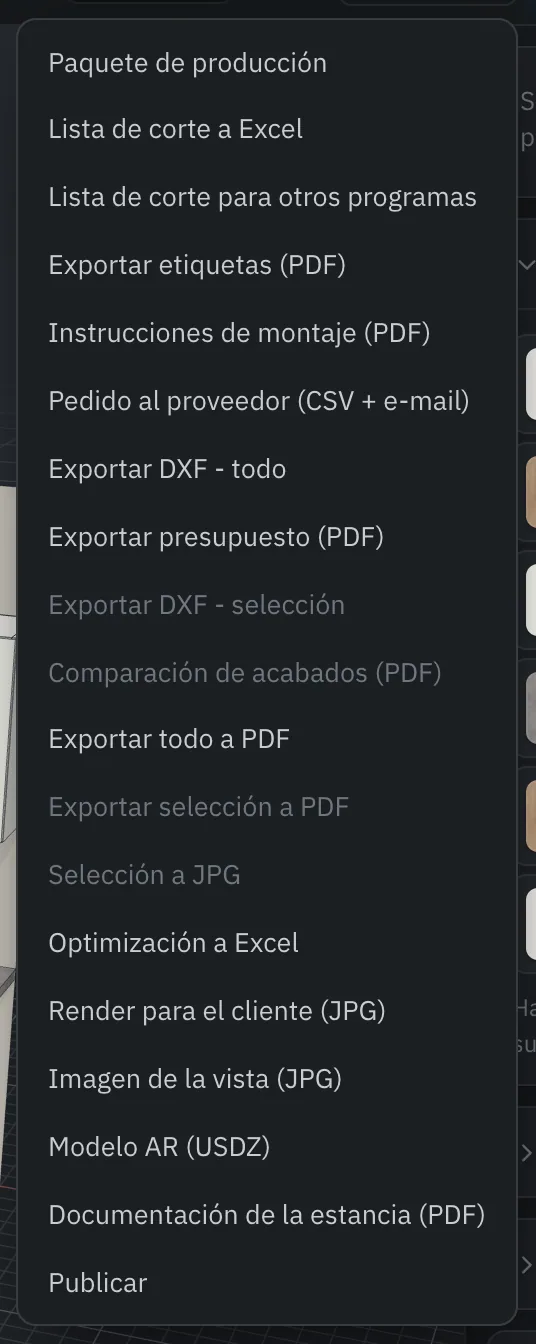
-
Se abre la ventana Render para el cliente (JPG). Si el proyecto tiene dos o más cámaras, la ventana pregunta primero cuáles (ver Varias cámaras), y en el móvil también el tamaño de la imagen (ver Render en el móvil). Elige y haz clic en Renderizar. Con una sola cámara o sin cámaras, el render empieza al momento.
-
Primero pone Preparando la escena…. Después la imagen se va formando poco a poco. Debajo de la imagen están el nombre de la cámara, cuántas muestras están hechas (p. ej. Muestra 23/128) y cuánto tiempo falta (Restante 33 s), y la barra de progreso muestra cuánto ha avanzado el render.
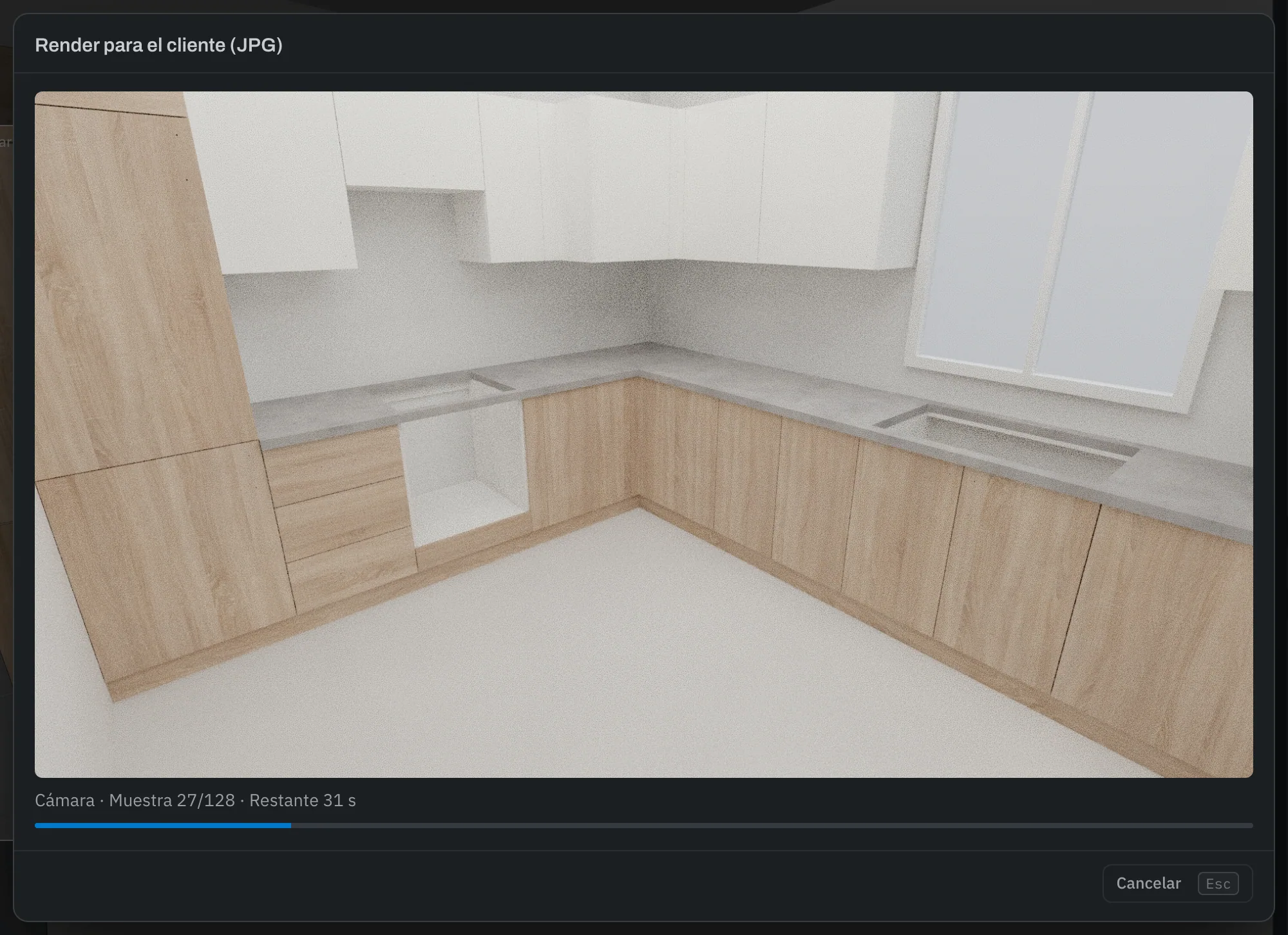
-
Al final pone Quitando el ruido… (con Quitar el ruido desactivado, directamente Guardando la imagen…), después Guardando la imagen…, y el programa avisa, p. ej., Imágenes generadas: 1 (41 s).
- El navegador descarga la imagen
Cocina García.jpga la carpeta de descargas. Con varias cámaras descarga un solo archivo zip con todas las imágenes. - Haz clic en Cerrar. El proyecto queda como estaba antes del render.
Nota
El render no se envía a ningún servidor. Todo se calcula en tu navegador, así que la velocidad depende de la tarjeta gráfica del ordenador o del móvil (ver Duración). Mientras se hace el render, no cierres la pestaña del navegador.
Lo que EFS prepara por sí mismo
Para el render, EFS monta la escena por sí mismo. El proyecto no cambia.
| Ajuste | Valor |
|---|---|
| Método | Un render fotorrealista con rebotes de luz (path tracing), en la tarjeta gráfica a través del navegador |
| Calidad | 128 muestras por píxel y eliminación de ruido. Se cambia en el panel Render para el cliente (ver Ajustes del render) |
| Resolución | 1920 × 1080 píxeles (Full HD, 16 : 9). En el móvil también puedes elegir una más pequeña (ver Render en el móvil) |
| Formato | JPG, calidad 92 % |
| Cámara | Todas las cámaras del proyecto, o solo la activa. Sin cámara: la cámara automática (ver Cámara) |
| Luz | En una estancia, una luz temporal bajo el techo y luz de día por las ventanas; sin estancia, una luz de estudio suave. Las tiras LED se iluminan (ver Luz) |
| Muebles | Como los muestra la vista 3D: acabados y cantos; las puertas y los cajones abiertos siguen abiertos, y los frentes ocultos siguen ocultos |
| Estancia | Paredes, suelo y techo. Las ventanas son de cristal con marco, y las puertas de la estancia, una hoja de puerta |
| Cotas, marcas de instalaciones, selección, cuadrícula | No visibles |
Ajustes del render
La calidad y el fondo del render se cambian en el panel Render para el cliente. El panel está en la ventana Ajustes del proyecto (el engranaje de la barra superior o Ctrl+,, en un Mac Cmd+,), en el grupo Compartir y ayuda. El mismo panel también se abre en la barra lateral, en la pestaña Proyecto, en Ajustes del proyecto.
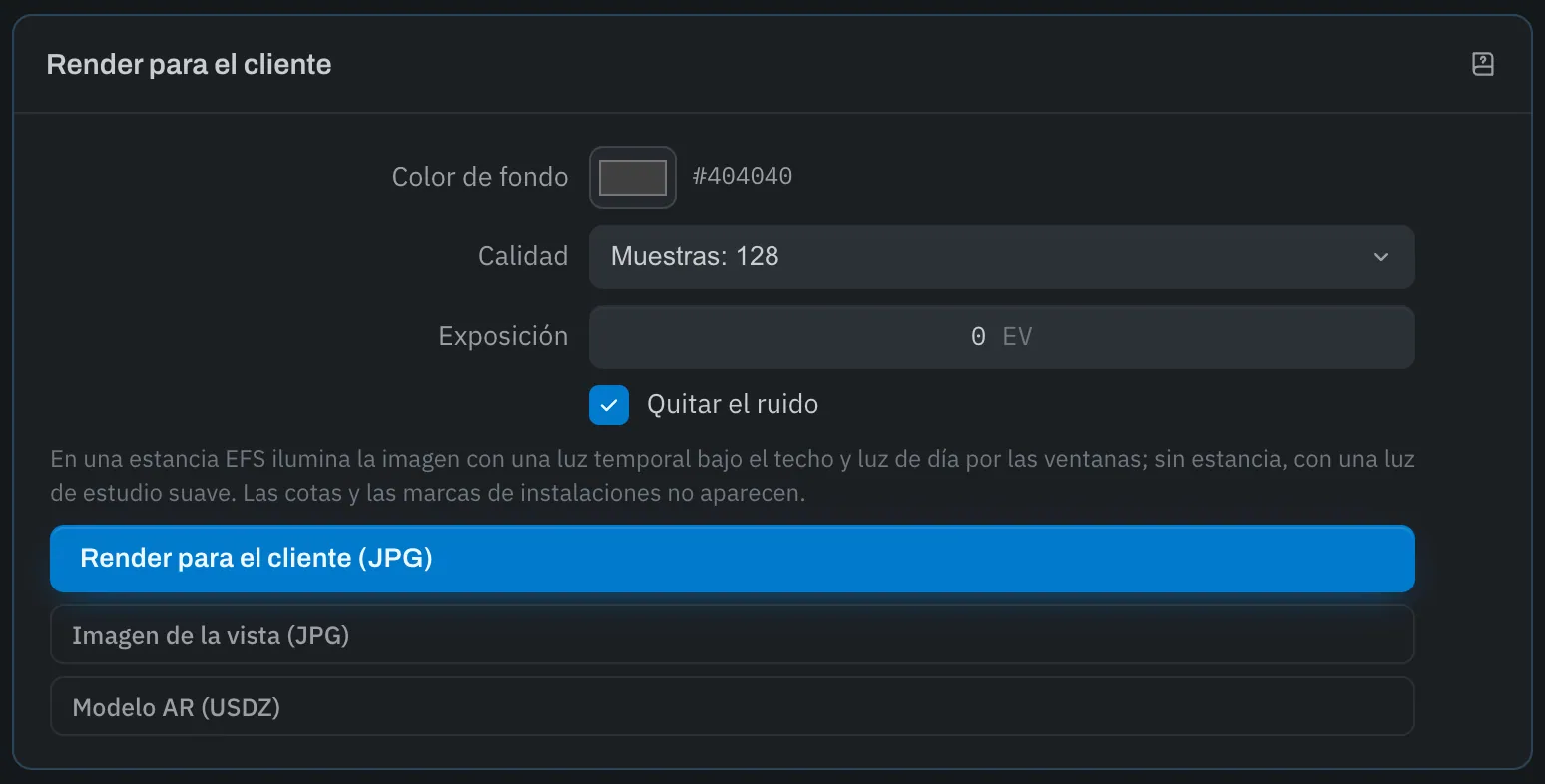
Opciones
| Opción | Qué hace | Predeterminado | Valores |
|---|---|---|---|
| Color de fondo | El color detrás de los muebles cuando no hay estancia. Un color más claro ilumina un poco más los muebles. El botón Predeterminado recupera el color predeterminado | #404040 (gris oscuro) |
cualquier color |
| Calidad | El número de muestras por píxel. Más muestras dan una imagen más limpia y tardan más | Muestras: 128 | Muestras: 32, 64, 128, 256, 512 |
| Exposición | Una imagen más clara (+) o más oscura (−), en pasos de exposición | 0 EV | de −3 a +3 EV |
| Quitar el ruido | Al final, suaviza el grano que queda tras las muestras y mantiene los bordes nítidos | activado | activado, desactivado |
Debajo de las opciones están los botones Render para el cliente (JPG), Imagen de la vista (JPG) y Modelo AR (USDZ). Hacen lo mismo que los elementos del menú Exportar.
Los ajustes se guardan con el proyecto. Todos los renders siguientes los usan.
Consejo
Para comprobar rápidamente el encuadre, pon Calidad en Muestras: 32 o Muestras: 64. Para la imagen que envías al cliente, vuelve a 128, y para una pantalla grande o para imprimir prueba con 256.
Cámara
Cámara automática
Cuando el proyecto no tiene ninguna cámara, EFS usa la cámara automática para el render:
| Con estancia | Sin estancia | |
|---|---|---|
| Dónde está | En la esquina de la estancia opuesta a los muebles, a 30 cm de ambas paredes | Fuera de los muebles, delante, desde la derecha y un poco desde arriba |
| Altura | 1,6 m sobre el suelo (en una estancia de menos de 1,9 m: 30 cm por debajo del techo) | Depende de la distancia |
| Hacia dónde mira | Al centro de los muebles, al 45 % de su altura | Al centro de los muebles |
| Objetivo | 18 mm (gran angular) | 32 mm |
| Distancia | La esquina de la estancia | 1,4 × la diagonal de los muebles, como mínimo 1,5 m |
En una estancia, la cámara tiene que estar sobre suelo libre. Si en esa esquina hay un módulo (p. ej. en una cocina en L o en U), EFS toma la esquina libre más alejada de los muebles, después el centro libre de una pared y, por último, el centro de la estancia.
Puedes ver la cámara automática antes del render: pulsa Num 0. La vista pasa a mirar a través de ella, y arriba a la izquierda del marco pone Cámara automática. La cámara automática no se puede mover. Si el encuadre no te convence, añade tu propia cámara.
Tu propia cámara
Las cámaras están en el panel Cámaras. El panel está en la barra lateral, en la pestaña Proyecto, y también en la ventana Ajustes del proyecto, grupo Diseño.
- En la vista 3D, encuadra la toma que quieres en la imagen: gira, desplaza y amplía la vista.
- En el panel Cámaras, haz clic en Añadir cámara desde la vista. El mismo elemento está en la barra superior, en el menú ▾ junto a Nuevo módulo.
- La cámara nueva se coloca donde está la vista, con un objetivo que corresponde a la vista. Pasa a ser la activa, y la vista mira a través de ella. El programa avisa Cámara añadida: Cámara.
- Mira el encuadre. El marco más claro de 16 : 9 es la imagen, y el borde más oscuro queda fuera de la imagen. El nombre de la cámara está arriba a la izquierda del marco.
- En el campo Distancia focal, escribe el objetivo. Para una cocina en una estancia, usa de 18 a 24 mm.
- Si hay que corregir el encuadre, gira, desplaza o amplía la vista. La vista sale entonces de la cámara. Cuando el encuadre esté bien, haz clic en Cámara a la vista (Ctrl+Alt+Num 0, en un Mac Cmd+Alt+Num 0). La cámara salta a la posición de la vista, y la vista vuelve a mirar a través de ella.
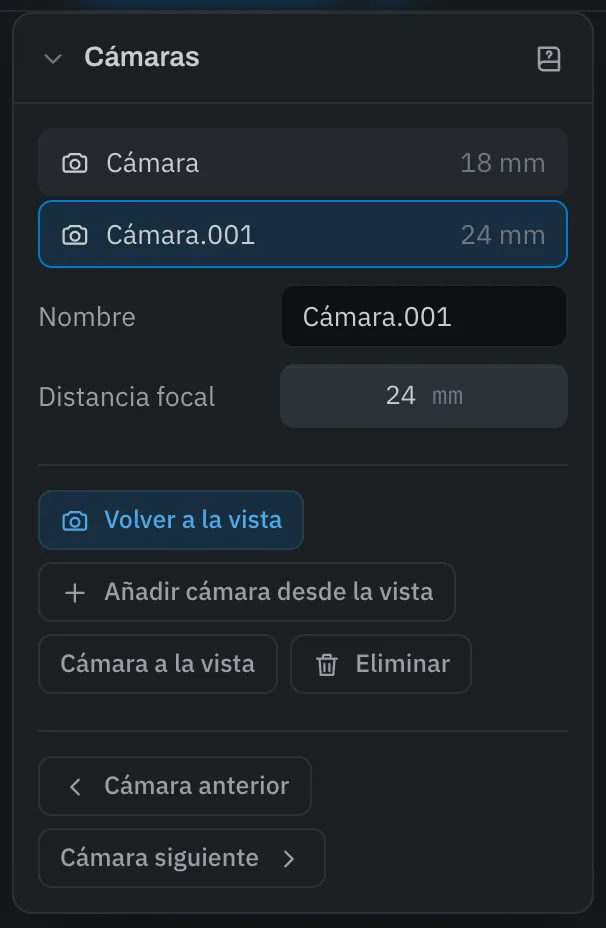
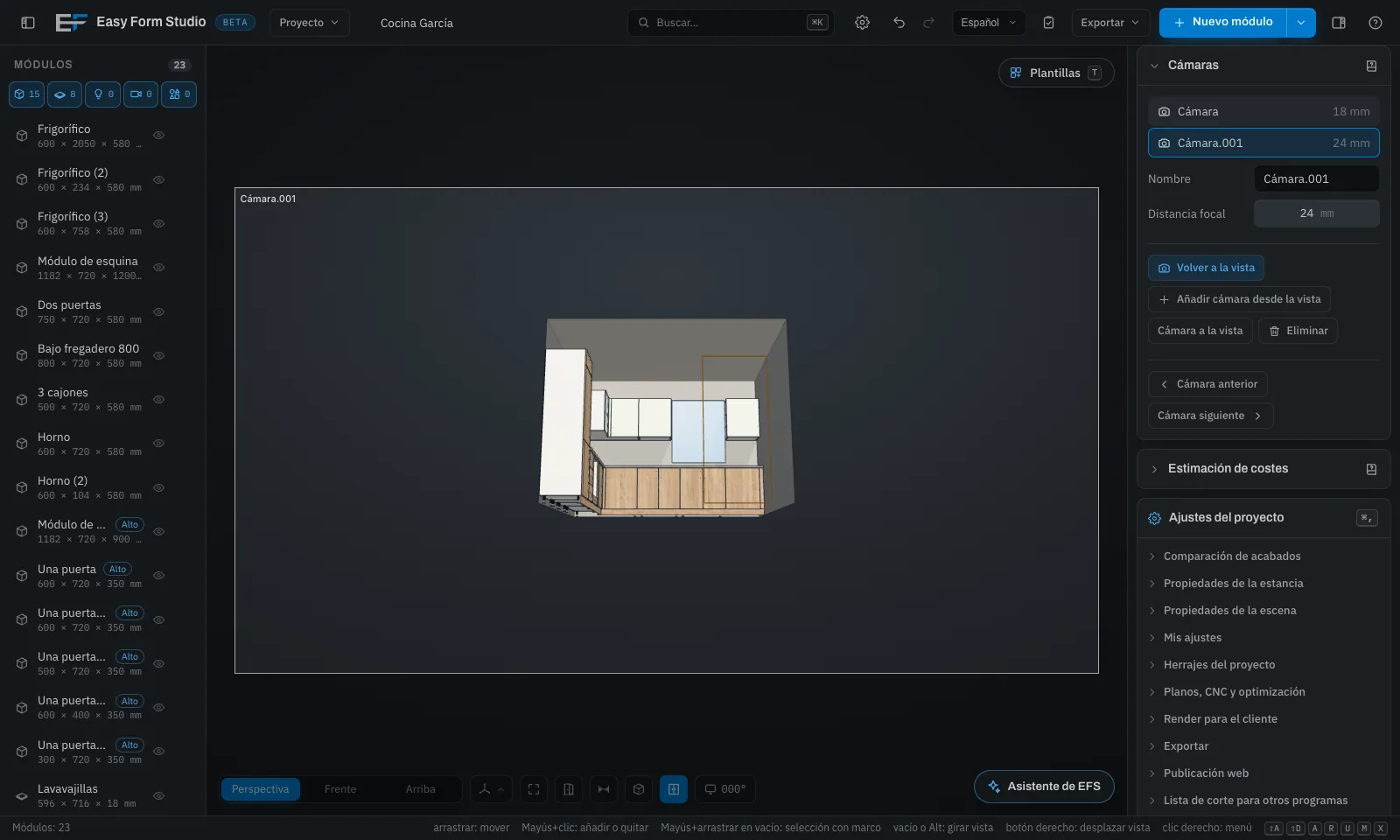
| Campo o botón | Qué hace | Cuándo está en gris o no se ve |
|---|---|---|
| Lista de cámaras | Todas las cámaras con su objetivo. Un clic en una cámara la convierte en la cámara activa y mira a través de ella | Sin cámaras, en lugar de la lista pone Aún no hay cámaras: el render usa la cámara automática… |
| Nombre | El nombre de la cámara activa. Con varias cámaras pasa al nombre de la imagen | Se ve mientras hay una cámara |
| Distancia focal | El objetivo de la cámara activa, sobre un sensor de 36 mm. Un número más pequeño abarca más | De 8 a 300 mm; se ve mientras hay una cámara |
| Ver por la cámara / Volver a la vista | Vista a través de la cámara activa y vuelta (Num 0). Sin cámaras, a través de la cámara automática | – |
| Añadir cámara desde la vista | Una cámara nueva donde está la vista; pasa a ser la cámara activa | – |
| Cámara a la vista | La cámara activa se mueve a donde está ahora la vista | No se ve sin cámara |
| Eliminar | Elimina la cámara activa. La primera cámara por nombre pasa a ser la activa | No se ve sin cámara |
| Cámara anterior, Cámara siguiente | Ver Cámara anterior y Cámara siguiente | En gris cuando el proyecto tiene menos de dos cámaras |
Reglas que se aplican a las cámaras:
- La vista sale de la cámara en cuanto la giras, la desplazas o la amplías. La cámara se queda donde estaba.
- Una cámara no se mueve con las teclas 1, 2 y 3 como un módulo. Encuadra la vista y haz clic en Cámara a la vista.
- Las cámaras nuevas se llaman Cámara, Cámara.001, Cámara.002. Les cambias el nombre en el campo Nombre.
- Una cámara también puede estar fuera de la estancia. El render, como la vista 3D, deja fuera entonces las paredes detrás de las que está la cámara, así que ves el interior.
- Las cámaras se guardan con el proyecto.
Consejo
En un portátil sin teclado numérico, usa el botón Ver por la cámara del panel Cámaras, o haz clic derecho en un espacio vacío de la vista 3D y elige Ver por la cámara.
En el móvil
El panel Cámaras está en el panel inferior, pestaña Proyecto. Encuadras la toma con los dedos (un dedo gira, dos desplazan y amplían) y después tocas Añadir cámara desde la vista o Cámara a la vista.
Varias cámaras
Con varias cámaras, EFS hace el render desde cada una, una tras otra. Así obtienes varias tomas para el cliente con un solo clic.
- Haz clic en Exportar → Render para el cliente (JPG).
- En la ventana, en Cámaras, elige Todas las cámaras (3, zip) o Cámara activa: y el nombre de la cámara activa.
- Haz clic en Renderizar.
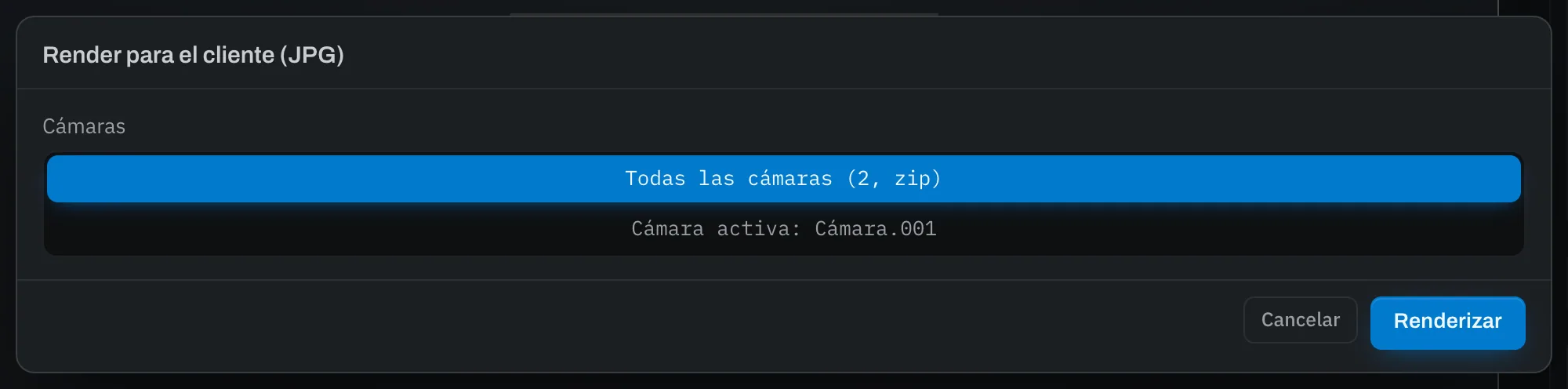
- Mientras se hace el render, debajo de la imagen pone qué imagen se está haciendo, p. ej. Render para el cliente 2 de 3 · Cámara.001.
- Todas las imágenes llegan en un solo archivo zip,
Cocina García.zip. Dentro, cada imagen lleva el nombre de la cámara:Cocina García - Cámara.jpg,Cocina García - Cámara.001.jpgy así sucesivamente. Con una sola cámara o con Cámara activa, la imagen es soloCocina García.jpg. - Esc o Cancelar detiene el render al momento. La imagen en curso no se guarda y las cámaras restantes se omiten. El navegador descarga igualmente las imágenes terminadas. El programa avisa Render detenido. Imágenes hechas: 1 de 3.
Cámara anterior y Cámara siguiente
Los botones Cámara anterior y Cámara siguiente están en la parte inferior del panel Cámaras. Con ellos compruebas el encuadre de cada cámara antes del render.
- Haz clic en Cámara siguiente.
- La siguiente cámara por nombre pasa a ser la activa, y la vista cambia para mirar a través de ella. El programa avisa Cámara activa: y el nombre de la cámara.
- Haz clic otra vez para la siguiente. Después de la última viene la primera. Cámara anterior va en orden inverso.
Los dos botones están en gris mientras el proyecto tiene menos de dos cámaras.
Luz
Luz temporal en el techo
En una estancia, EFS añade para el render una luz bajo el techo y luz de día por las ventanas:
- La luz de techo es una superficie del 80 % del largo y del ancho del suelo, 5 cm por debajo del techo, orientada hacia abajo. Su potencia es de 25 W por m² de su superficie.
- La luz de día entra por las ventanas de la estancia. Detrás del cristal hay un cielo claro.
Sin estancia, una luz de estudio suave desde arriba ilumina los muebles, y debajo de ellos está el suelo (cuando Mostrar suelo está activado en el panel Propiedades de la estancia). Por eso una imagen sin estancia no sale oscura.
EFS Web no tiene luces propias (punto, sol, foco). La única luz que añades tú es la tira LED (Diferencias con el programa de escritorio).
Tira LED
El elemento Luz añade una tira LED debajo de un módulo, normalmente debajo de los módulos altos. En el render, la tira ilumina de verdad y alumbra la encimera que tiene debajo.
- Haz clic en un módulo alto. Para varios módulos, mantén pulsada Shift y haz clic en los demás.
- En la barra superior, haz clic en ▾ junto a Nuevo módulo.
- Haz clic en Luz.
- Cada módulo seleccionado recibe una tira debajo de su base. Con un solo módulo, la tira nueva queda seleccionada y el panel Tira LED se abre en la pestaña Tablero.
Lo mismo hacen el clic derecho en el módulo → Añadir al módulo → Luz y el botón Luz del panel Añadir al módulo (pestaña Módulo).
También puedes poner la tira debajo de otro tablero, p. ej. debajo de una balda: haz clic en el módulo, haz clic otra vez en ese tablero para seleccionarlo y después Nuevo módulo ▾ → Luz. Con un módulo de esquina o un tablero suelto, la tira va debajo del módulo o del tablero entero.
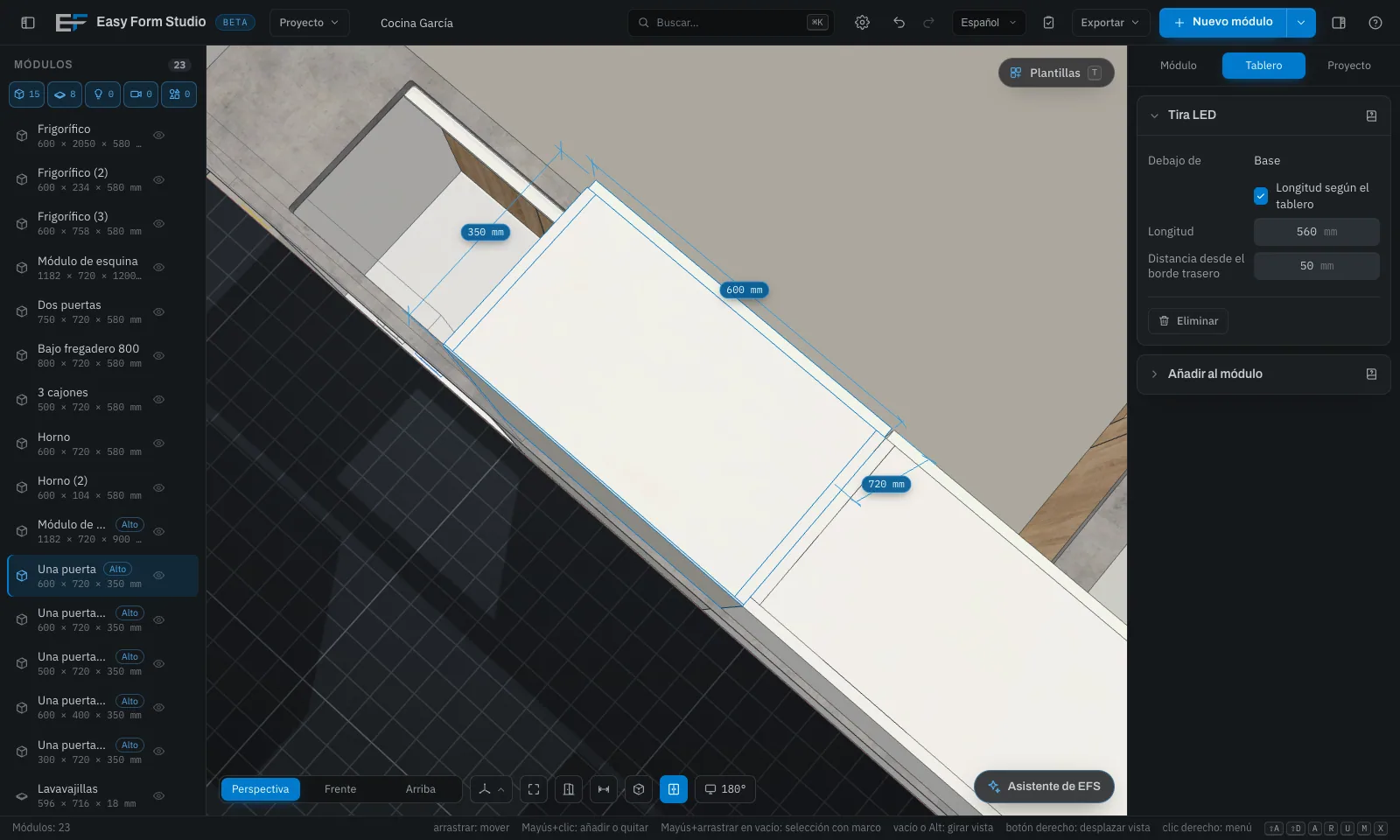
Lo que hace el programa por sí mismo:
- La tira va 4 mm por debajo del tablero. Es tan larga como el tablero menos 4 mm, centrada. El centro de la tira está a 50 mm del borde trasero del tablero.
- La tira siempre va a lo largo del ancho del módulo, mires desde donde mires.
- La tira se mueve y gira con el módulo. Cuando cambias el ancho del módulo, la tira sigue al tablero hasta que escribes tu propia longitud.
- Duplicar (Shift+D) copia el módulo con sus tiras.
- En la vista 3D, la tira es un perfil de aluminio negro con un difusor claro. No se puede encender ni apagar: se ilumina en el render y, cuando el cliente enciende la luz de noche, en la vista web (Vista web y QR).
- Estimación de costes cuenta la longitud de todas las tiras en metros, como la partida Tira LED, y el presupuesto la lleva en su propia línea (Un presupuesto para el cliente).
El panel Tira LED
El panel se abre en la pestaña Tablero cuando hay una tira seleccionada. Cuando está seleccionado un módulo con tiras, el panel está en la pestaña Módulo y muestra todas sus tiras: Tira LED 1, Tira LED 2…
| Campo o botón | Qué hace | Predeterminado | Valores |
|---|---|---|---|
| Debajo de | El tablero o el módulo debajo del que está la tira | el tablero que seleccionaste; si no, Base | – |
| Longitud según el tablero | La longitud es la del tablero menos 4 mm y sigue sus cambios | activado | activado, desactivado |
| Longitud | La longitud de la tira. Cuando escribes una longitud, la casilla Longitud según el tablero se desactiva y la longitud escrita se mantiene | el tablero menos 4 mm | de 10 a 6000 mm |
| Distancia desde el borde trasero | El centro de la tira desde el borde trasero del tablero | 50 mm | de 0 a 3000 mm |
| Eliminar | Elimina esta tira; el módulo se queda | – | – |
| Eliminar todas | Elimina todas las tiras del módulo | – | se ve cuando el módulo tiene dos o más tiras |
También puedes eliminar una tira con una tecla: selecciónala y pulsa X, Del o Backspace. Solo se elimina la tira, no el módulo. Clic derecho y Eliminar hace lo mismo. Ctrl+Z (en un Mac Cmd+Z) recupera la tira.
Consejo
Una tira se selecciona haciendo clic desde abajo en su difusor blanco. Gira la vista por debajo del suelo y verás la parte inferior de los módulos y las tiras.
En el móvil
Luz está en el menú ▾ junto al botón + de la barra superior. El panel Tira LED se abre en el panel inferior, pestaña Tablero. Elimina una tira con el botón Eliminar del panel.
El programa de escritorio no carga las tiras LED de EFS Web: las plantillas y los proyectos las conservan, pero en el escritorio no aparecen (Diferencias con el programa de escritorio).
Fondo
Lo que hay detrás de los muebles depende de la estancia:
- Con estancia, detrás de los muebles están las paredes, el suelo y el techo de la estancia, con las ventanas y las puertas. Por las ventanas se ve un cielo claro.
- Sin estancia, detrás de los muebles está el Color de fondo del panel Render para el cliente. En un proyecto nuevo es gris oscuro.
El fondo del render nunca es transparente: un JPG siempre es opaco.
Resolución, duración y guardado
Resolución
En un ordenador, la imagen siempre es de 1920 × 1080 píxeles, horizontal, en proporción 16 : 9. Es suficiente para una pantalla, un e-mail y un mensaje, y también para una imagen a todo el ancho de una página A4. No se puede ajustar otra resolución ni una imagen vertical. En el móvil eliges entre tres tamaños (ver Render en el móvil).
Duración
El render tarda más que en el programa de escritorio, porque lo calcula el navegador. En un ordenador rápido (un Mac con chip M4 Max, Chrome), la cocina en L mediana de la galería tarda unos 40 segundos con 128 muestras, y unos 20 segundos con 64. Con una tarjeta gráfica más débil y en un portátil tarda más, y en un móvil, minutos.
- Cada cámara es una imagen, así que tres cámaras tardan unas tres veces más.
- Una Calidad con el doble de muestras tarda más o menos el doble.
- Mientras se hace el render, la página no se congela, pero la ventana del render tapa el proyecto. Las demás pestañas del navegador funcionan.
Dónde está la imagen
- El navegador descarga la imagen como cualquier otro archivo, a la carpeta de descargas (normalmente Descargas). Dónde está esa carpeta lo ves en los ajustes del navegador.
- El nombre de la imagen empieza por el nombre del proyecto: el Nombre del panel Publicación web, si escribiste uno; si no, el nombre del proyecto de la barra superior.
- Con varias cámaras se descarga un zip con una imagen por cámara (ver Varias cámaras).
- Si en la carpeta ya hay un archivo con el mismo nombre, la mayoría de los navegadores añaden un número al nuevo, p. ej.
Cocina García (1).jpg. La imagen antigua se queda.
Render en el móvil
El render también funciona en el móvil y en una tableta pequeña. Antes de empezar, la ventana siempre pregunta el tamaño de la imagen:
| Opción | Qué hace | Predeterminado | Valores |
|---|---|---|---|
| Tamaño de la imagen | El tamaño de la imagen en píxeles. Una imagen más pequeña es más rápida | 1280 × 720 | 1920 × 1080, 1280 × 720, 960 × 540 |
Debajo hay un aviso: En el móvil el render tarda minutos y se detiene mientras la pantalla está apagada o la app en segundo plano.
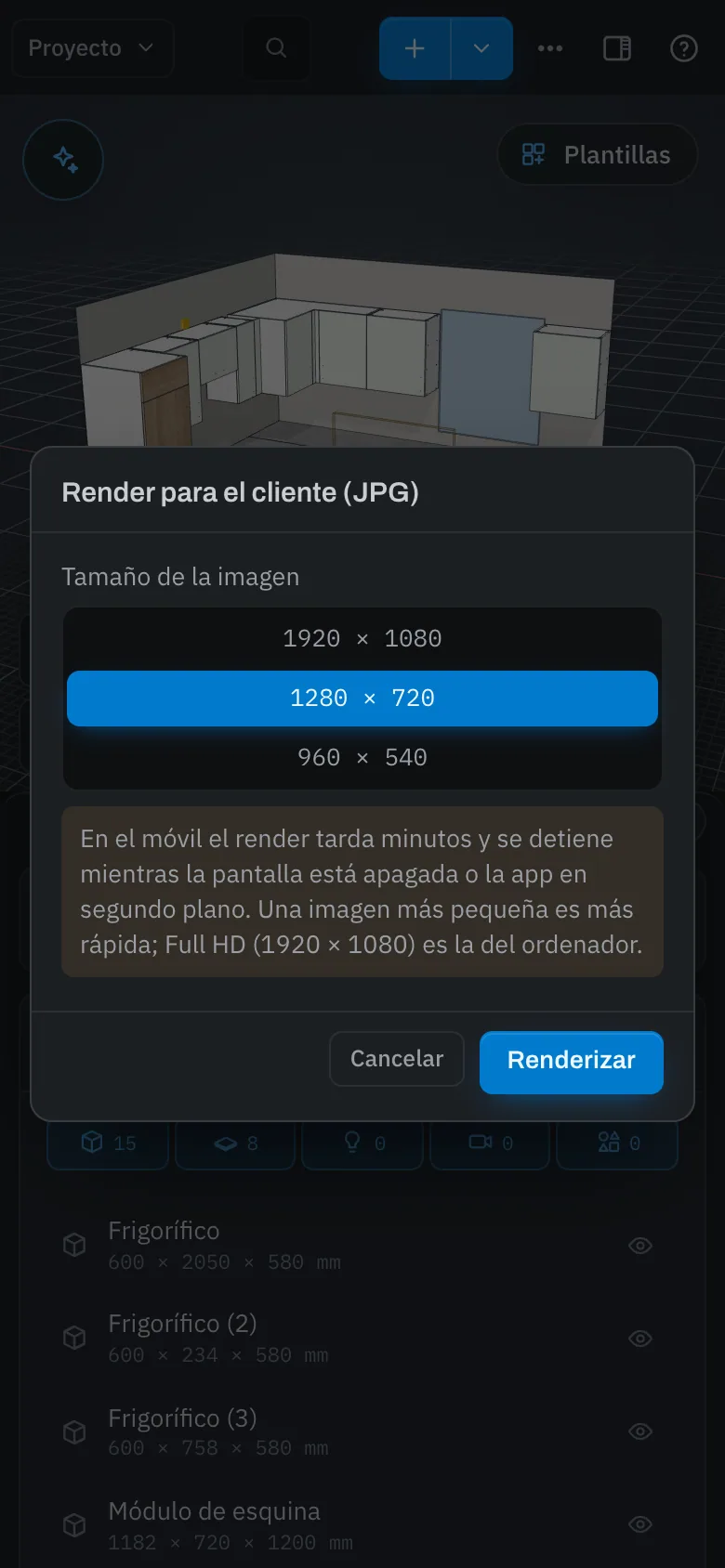
- Toca … en la barra superior y después, en Exportar, toca Render para el cliente (JPG).
- Elige Tamaño de la imagen y, si hay varias cámaras, Cámaras.
- Toca Renderizar.
- Mientras se hace el render, mantén la pantalla encendida y no cambies a otra app.
Consejo
Para una imagen a tamaño completo, haz el render en un ordenador. En el móvil, una imagen más pequeña basta para un mensaje rápido al cliente.
Imagen de la vista (JPG)
Imagen de la vista (JPG) guarda lo que muestra ahora la vista 3D, sin calcular la luz. Está lista al momento y funciona en cualquier navegador.
- Encuadra la vista o mira a través de una cámara (Num 0).
- Haz clic en Exportar → Imagen de la vista (JPG).
- El navegador descarga la imagen
Cocina García_vista.jpg. El programa avisa Exportación completada.
Lo que tienes que saber:
- La imagen es de 1920 × 1080 píxeles. Mientras miras a través de una cámara, la imagen tiene el encuadre de esa cámara.
- La imagen no tiene cotas, selección, cuadrícula ni líneas auxiliares.
- Detrás de los muebles está el Color de fondo del panel Render para el cliente.
- La luz es la de la vista 3D: no hay sombras ni luz rebotada como en el render.
Consejo
La imagen de la vista sirve para ponerte de acuerdo rápidamente con el cliente o con el montador. Para un presupuesto, envía el Render para el cliente.
Frentes ocultos
Los frentes ocultos con Shift+F no se ven en el render, en la imagen de la vista, en el modelo AR ni en la vista web.
- Antes del render, haz clic en el botón de los frentes de la barra de herramientas de la vista 3D (Mostrar frentes) o pulsa Shift+F.
- Si quieres enseñar el interior al cliente, abre las puertas y los cajones: selecciona el módulo y pulsa O. Las puertas y los cajones abiertos también quedan abiertos en el render.
Modelo AR (USDZ)
Modelo AR (USDZ) es un archivo 3D para el iPhone y el iPad. El cliente lo abre en el móvil y, a través de la cámara, coloca los muebles en su propio espacio a tamaño real. Para ello el iPhone usa su visor integrado AR Quick Look; el cliente no necesita ninguna app.
Exportar
- Haz clic en Exportar → Modelo AR (USDZ).
- El navegador descarga el archivo
Cocina García.usdz. El programa avisa Exportación completada. - Envía el archivo al cliente por e-mail, mensaje o AirDrop.
Qué entra en el modelo:
- todos los módulos con sus acabados y cantos: cascos, frentes, encimeras, zócalo, suplementos, tiras LED;
- la estancia, si está activada;
- las puertas y los cajones, siempre cerrados, sin animación.
Los frentes ocultos no entran en el modelo. Las imágenes de los acabados del modelo se reducen a un máximo de 1024 píxeles, así que el modelo de una cocina ocupa unos 9 MB.
Consejo
Antes de exportar, desactiva la estancia (Propiedades de la estancia → Mostrar estancia). Así el cliente coloca en su espacio solo los muebles, sin las paredes.
En el móvil
Cuando exportas el modelo AR en EFS Web en un iPhone o un iPad, se abre directamente en AR Quick Look, así que puedes colocarlo tú mismo en la estancia.
Cómo lo abre el cliente
- En el iPhone o el iPad, el cliente toca el archivo en el e-mail, en el mensaje o en la app Archivos.
- Se abre una vista 3D de los muebles. La gira con un dedo.
- Arriba cambia a AR y apunta la cámara al suelo.
- Los muebles aparecen en la estancia. Los mueve con un dedo y los gira con dos.
En Android y Windows, un USDZ no se abre en AR. A esos clientes envíales la vista web (Vista web y QR).
Consejos para una buena imagen
- Cámara en la esquina, a la altura de los ojos. Pon la cámara en la esquina de la estancia opuesta a la cocina, a unos 1,6 m sobre el suelo, con un objetivo de 18 a 24 mm. Así es también la cámara automática.
- Una estancia para un interior, un fondo para un catálogo. Con estancia, la imagen parece una foto del espacio. Para una imagen solo de los muebles, desactiva la estancia y elige un Color de fondo claro.
- Tiras LED para un ambiente de noche. Las tiras debajo de los módulos altos iluminan la encimera y enseñan al cliente cómo queda la cocina con su iluminación.
- Una puerta abierta. Abre un módulo con cajones o puertas (O) para que el cliente vea el interior, y deja los demás cerrados.
- Comprueba los acabados en la vista 3D. La vista 3D muestra los mismos acabados que el render. Corrige un acabado equivocado antes del render, no después de un minuto de espera.
- Un render de prueba con 32 muestras. Comprueba el encuadre y la luz con una calidad baja, y haz la imagen final con 128 o 256.
- Imagen demasiado oscura o demasiado clara. Cambia Exposición entre medio paso y un paso, en lugar de cambiar la estancia.
- Varias tomas a la vez. Coloca dos o tres cámaras (toda la cocina, un detalle de la encimera, la isla) y haz el render con Todas las cámaras.
Problemas frecuentes y soluciones
El programa avisa de que este navegador no puede hacer el render fotorrealista. El navegador no tiene WebGL 2 con texturas float. Abre EFS Web en una versión reciente de Chrome, Edge, Safari o Firefox, o haz una Imagen de la vista (JPG), que funciona en todas partes.
El programa avisa No hay módulos en la escena. El proyecto no tiene ningún módulo. Las cámaras solas no bastan. Añade un módulo.
La imagen tiene grano. Hay pocas muestras, o Quitar el ruido está desactivado. Sube Calidad y activa Quitar el ruido (ver Ajustes del render).
La imagen sale demasiado oscura o demasiado clara. Cambia Exposición. Sin estancia, elige un Color de fondo más claro.
La imagen está tomada desde un ángulo raro y no he colocado ninguna cámara. La cámara automática ha encontrado otro sitio libre porque hay un módulo en la esquina. Añade tu propia cámara (Tu propia cámara).
No hay frentes en la imagen. Los frentes están ocultos con Shift+F. Muéstralos y vuelve a hacer el render.
Los tableros salen blancos. Los tableros no tienen acabado asignado, así que tienen el blanco predeterminado. Ver Acabados, cantos y materiales.
He recibido un zip en lugar de una imagen. El proyecto tiene varias cámaras y está elegida Todas las cámaras. Para una sola imagen, elige Cámara activa o elimina las cámaras que no necesites.
El render en el móvil se ha detenido. La pantalla se apagó o la app pasó a segundo plano. Vuelve a empezar el render, mantén la pantalla encendida y elige un Tamaño de la imagen más pequeño.
El render tarda mucho. La tarjeta gráfica es débil, trabajas en un móvil o hay varias cámaras. Baja Calidad o haz el render en un ordenador más potente. Ver Duración.
Cámara anterior y Cámara siguiente están en gris. El proyecto tiene menos de dos cámaras.
No están los botones Cámara a la vista y Eliminar. El proyecto todavía no tiene ninguna cámara. Haz clic en Añadir cámara desde la vista.
El elemento Luz está en gris. No hay ningún módulo seleccionado. Haz clic en un módulo y después otra vez en Nuevo módulo ▾ → Luz.
Al hacer clic en Render para el cliente avisa de que la exportación está desactivada. La prueba o la suscripción ha terminado (Inicio de sesión, licencia y proyectos).
El cliente no puede abrir el modelo AR. USDZ funciona en el iPhone y el iPad. A un cliente con Android envíale el enlace a la vista web.
Atajos de este capítulo
| Tecla | Acción |
|---|---|
| Num 0 | Vista a través de la cámara activa (o automática) y vuelta |
| Ctrl+Alt+Num 0 (Mac Cmd+Alt+Num 0) | Cámara activa a la vista actual |
| Esc | Detener el render (la imagen en curso no se guarda) |
| X, Del, Backspace | Eliminar la tira LED seleccionada |
| Shift+D | Duplicar el módulo con sus tiras LED |
| Shift+F | Ocultar o mostrar los frentes (muéstralos antes del render) |
| O | Abrir o cerrar las puertas y los cajones del módulo seleccionado |
| Ctrl+, (Mac Cmd+,) | La ventana Ajustes del proyecto con el panel Render para el cliente |
| Ctrl+Z (Mac Cmd+Z) | Deshacer, p. ej. una tira LED eliminada |
Siguiente
Siguiente capítulo: Vista web y QR