Upodobitev v brskalniku
Upodobitev za stranko je fotorealistična slika projekta z dekorji in lučjo. EFS Web jo izračuna v brskalniku, na grafični kartici vašega računalnika ali telefona, kamero, luč in kakovost pa nastavi sam. Slika gre skupaj s ponudbo ali v sporočilo stranki. V tem poglavju se boste naučili tudi, kako nastavite lastne kamere, dodate LED-trak, hitro naredite sliko pogleda in izvozite model AR za iPhone.
Video: E01 Upodobitev v brskalniku
Isti potek dela v kratkem videu brez zvoka s podnapisi v slovenščini.

Preden začnete
- Projekt ima vsaj en element. Brez elementov program sporoči V sceni ni elementov.
- Ploščam so dodeljeni dekorji (Dekorji, robni trak in materiali). Plošče brez dekorja so na sliki bele, tako kot v 3D-pogledu.
- Fronte so vidne. Skrite fronte (Shift+F) niso vidne niti v upodobitvi (glejte Skrite fronte).
- Za sliko iz notranjosti prostora vklopite prostor v razdelku Lastnosti prostora (Prostor, odprtine in priključki). Brez prostora EFS pohištvo posname od zunaj.
- Brskalnik je nedavna različica (Chrome, Edge, Safari ali Firefox). Upodobitev potrebuje WebGL 2. Če ga brskalnik nima, program to sporoči, vi pa lahko še vedno uporabite Sliko pogleda (JPG).
- Licenca je aktivna. Ko preizkusno obdobje ali naročnina poteče, so izvozi onemogočeni (Prijava, licenca in projekti).
Potek dela
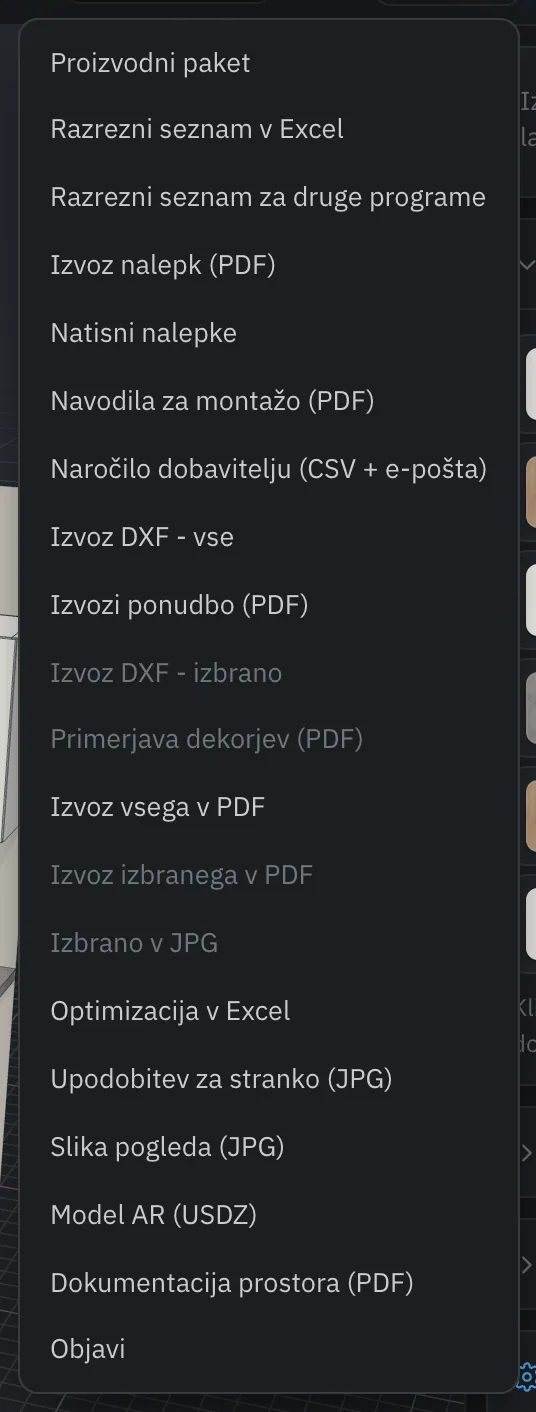
- V zgornji vrstici kliknite Izvoz.
-
Kliknite Upodobitev za stranko (JPG).
-
Odpre se okno Upodobitev za stranko (JPG). Če ima projekt dve kameri ali več, vas okno najprej vpraša, katere naj uporabi (glejte Več kamer), na telefonu pa tudi za velikost slike (glejte Upodobitev na telefonu). Izberite in kliknite Upodobi. Z eno kamero ali brez kamer se upodabljanje začne takoj.
-
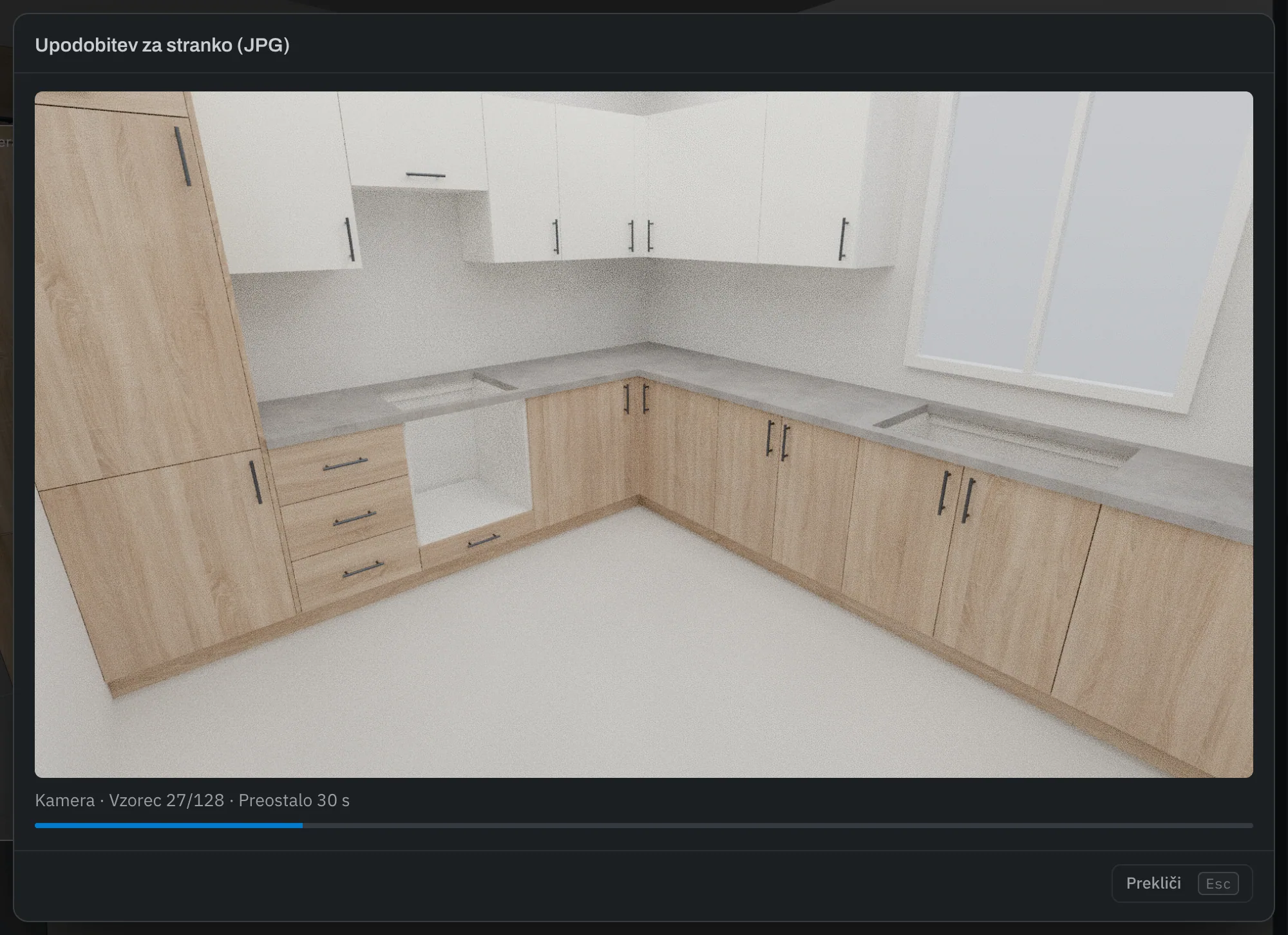
Najprej se prikaže Priprava scene …. Nato se slika postopoma izgrajuje. Pod sliko so ime kamere, število opravljenih vzorcev (npr. Vzorec 23/128) in preostali čas (Še 33 s), vrstica napredka pa kaže, kako daleč je upodabljanje.
-
Na koncu se prikaže Odstranjevanje šuma … (ko je Odstrani šum izklopljeno, takoj Shranjevanje slike …), nato Shranjevanje slike …, program pa sporoči npr. Upodobljene slike: 1 (41 s).
- Brskalnik prenese sliko
Kuhinja Novak.jpgv mapo s prenosi. Z več kamerami prenese eno datoteko zip z vsemi slikami. - Kliknite Zapri. Projekt je tak, kot je bil pred upodabljanjem.
Opomba
Upodobitev ne gre na strežnik. Vse se izračuna v vašem brskalniku, zato je hitrost odvisna od grafične kartice računalnika ali telefona (glejte Trajanje). Dokler upodabljanje poteka, zavihka brskalnika ne zapirajte.
Kaj EFS nastavi sam
Za upodobitev EFS sam sestavi sceno. Projekta ne spreminja.
| Nastavitev | Vrednost |
|---|---|
| Metoda | Fotorealistična upodobitev s sipanjem svetlobe (sledenje poti), na grafični kartici prek brskalnika |
| Kakovost | 128 vzorcev na piksel in odstranjevanje šuma. Spremenite jo v razdelku Upodobitev za stranko (glejte Nastavitve upodobitve) |
| Ločljivost | 1920 × 1080 pikslov (Full HD, 16 : 9). Na telefonu lahko izberete tudi manjšo (glejte Upodobitev na telefonu) |
| Format | JPG, kakovost 92 % |
| Kamera | Vsaka kamera v projektu ali samo aktivna. Brez kamere: samodejna kamera (glejte Kamera) |
| Luč | V prostoru začasna luč pod stropom in dnevna svetloba skozi okna, brez prostora mehka studijska luč. LED-trakovi svetijo (glejte Luč) |
| Pohištvo | Tako, kot ga prikazuje 3D-pogled: dekorji, robni trak, odprta vrata in predali ostanejo odprti, skrite fronte ostanejo skrite |
| Prostor | Stene, tla in strop. Okna so steklo z okvirjem, vrata prostora pa vratno krilo |
| Kote, oznake priključkov, izbira, raster | Niso vidni |
Nastavitve upodobitve
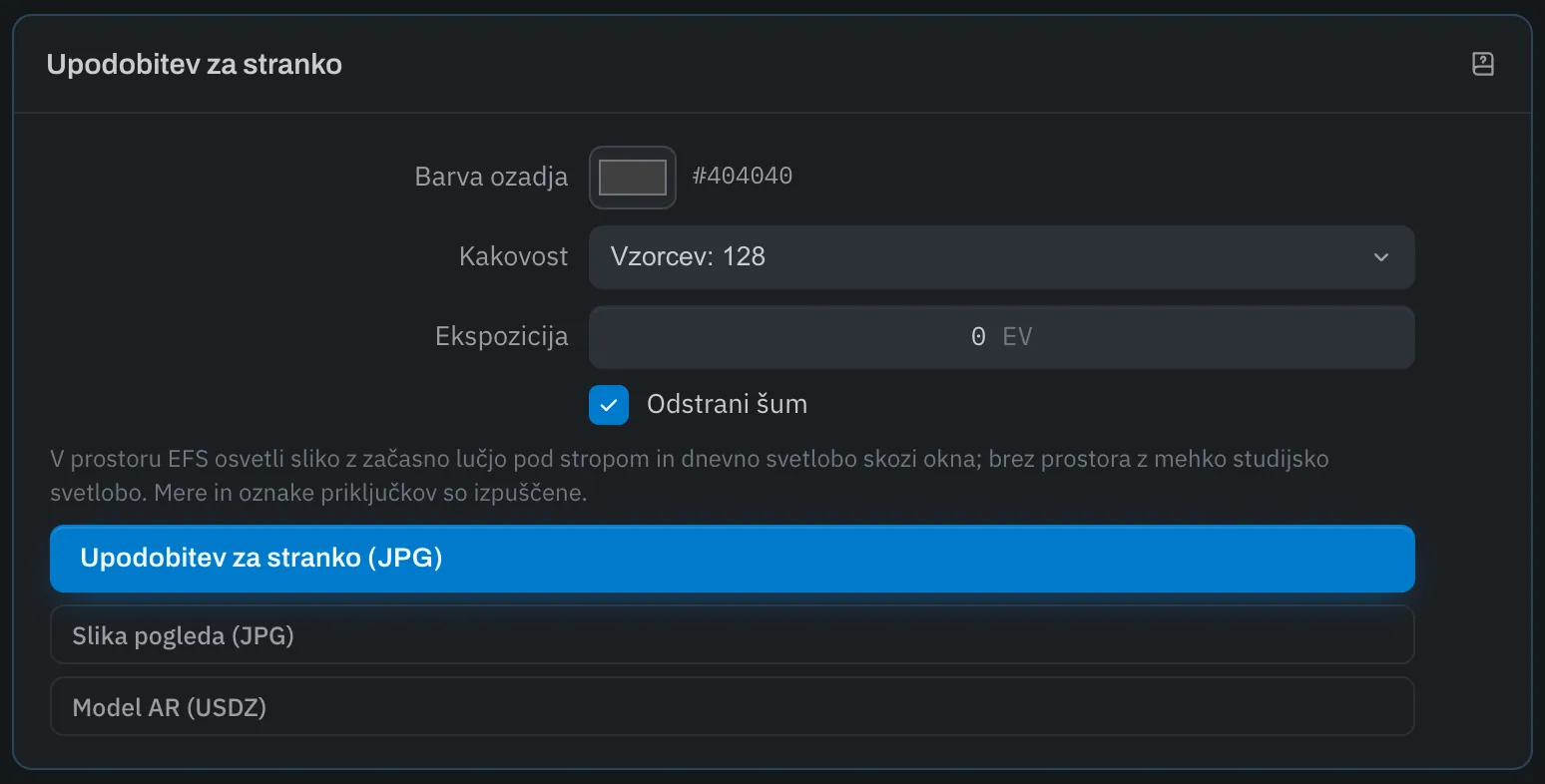
Kakovost in ozadje upodobitve spremenite v razdelku Upodobitev za stranko. Razdelek je v oknu Nastavitve projekta (zobnik v zgornji vrstici ali Ctrl+,, na Macu Cmd+,), v skupini Deljenje in pomoč. Isti razdelek lahko odprete tudi v stranski vrstici, v zavihku Projekt, pod Nastavitve projekta.
Možnosti
| Možnost | Kaj naredi | Privzeto | Vrednosti |
|---|---|---|---|
| Barva ozadja | Barva za pohištvom, kadar ni prostora. Svetlejša barva pohištvo nekoliko bolj osvetli. Gumb Privzeto povrne privzeto barvo | #404040 (temno siva) |
poljubna barva |
| Kakovost | Število vzorcev na piksel. Več vzorcev da čistejšo sliko in traja dlje | Vzorcev: 128 | Vzorcev: 32, 64, 128, 256, 512 |
| Ekspozicija | Svetlejša (+) ali temnejša (−) slika, v stopnjah | 0 EV | od −3 do +3 EV |
| Odstrani šum | Na koncu zgladi zrnatost, ki ostane po vzorcih, in ohrani ostre robove | vklopljeno | vklopljeno, izklopljeno |
Pod možnostmi so gumbi Upodobitev za stranko (JPG), Slika pogleda (JPG) in Model AR (USDZ). Naredijo isto kot ukazi v meniju Izvoz.
Nastavitve se shranijo skupaj s projektom. Uporabi jih vsaka naslednja upodobitev.
Nasvet
Za hiter preizkus kadra nastavite Kakovost na Vzorcev: 32 ali Vzorcev: 64. Za sliko, ki jo pošljete stranki, se vrnite na 128, za velik zaslon ali tisk pa poskusite 256.
Kamera
Samodejna kamera
Kadar projekt nima nobene kamere, EFS za upodobitev uporabi samodejno kamero:
| S prostorom | Brez prostora | |
|---|---|---|
| Kje stoji | V vogalu prostora nasproti pohištva, 30 cm od obeh sten | Zunaj pohištva, spredaj, z desne in rahlo od zgoraj |
| Višina | 1,6 m nad tlemi (v prostoru, nižjem od 1,9 m: 30 cm pod stropom) | Odvisna od razdalje |
| Kam gleda | V sredino pohištva, na 45 % njegove višine | V sredino pohištva |
| Objektiv | 18 mm (širokokotni) | 32 mm |
| Razdalja | Vogal prostora | 1,4 × diagonala pohištva, najmanj 1,5 m |
V prostoru mora kamera stati na prostih tleh. Če v tem vogalu stoji element (npr. v kuhinji v obliki črke L ali U), EFS izbere prosti vogal, ki je najbolj oddaljen od pohištva, nato prosto sredino stene in nazadnje sredino prostora.
Samodejno kamero lahko vidite pred upodobitvijo: pritisnite Num 0. Pogled preklopi na gledanje skozi njo, okvir pa zgoraj levo pokaže Samodejna kamera. Samodejne kamere ni mogoče premikati. Če vam kader ne ustreza, dodajte lastno kamero.
Lastna kamera
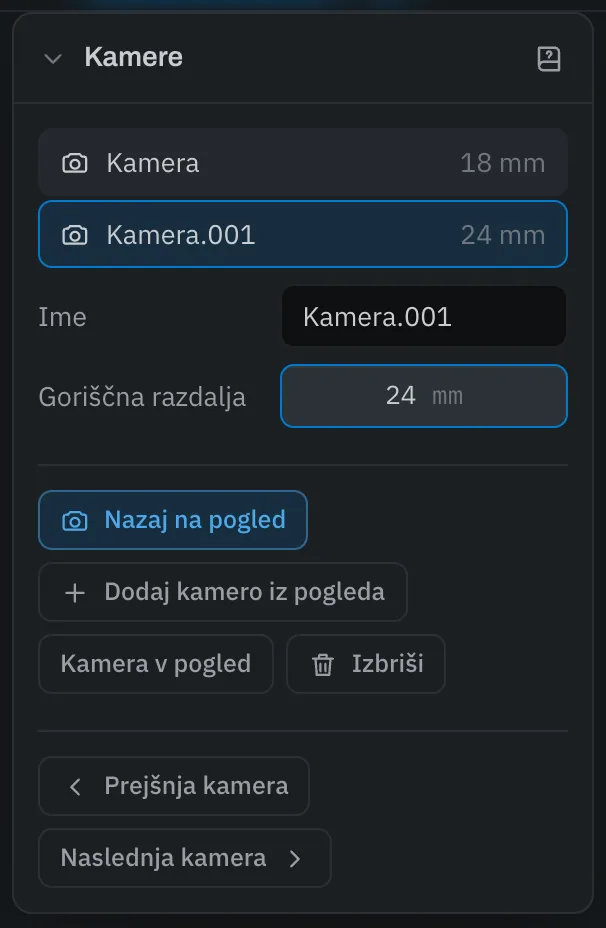
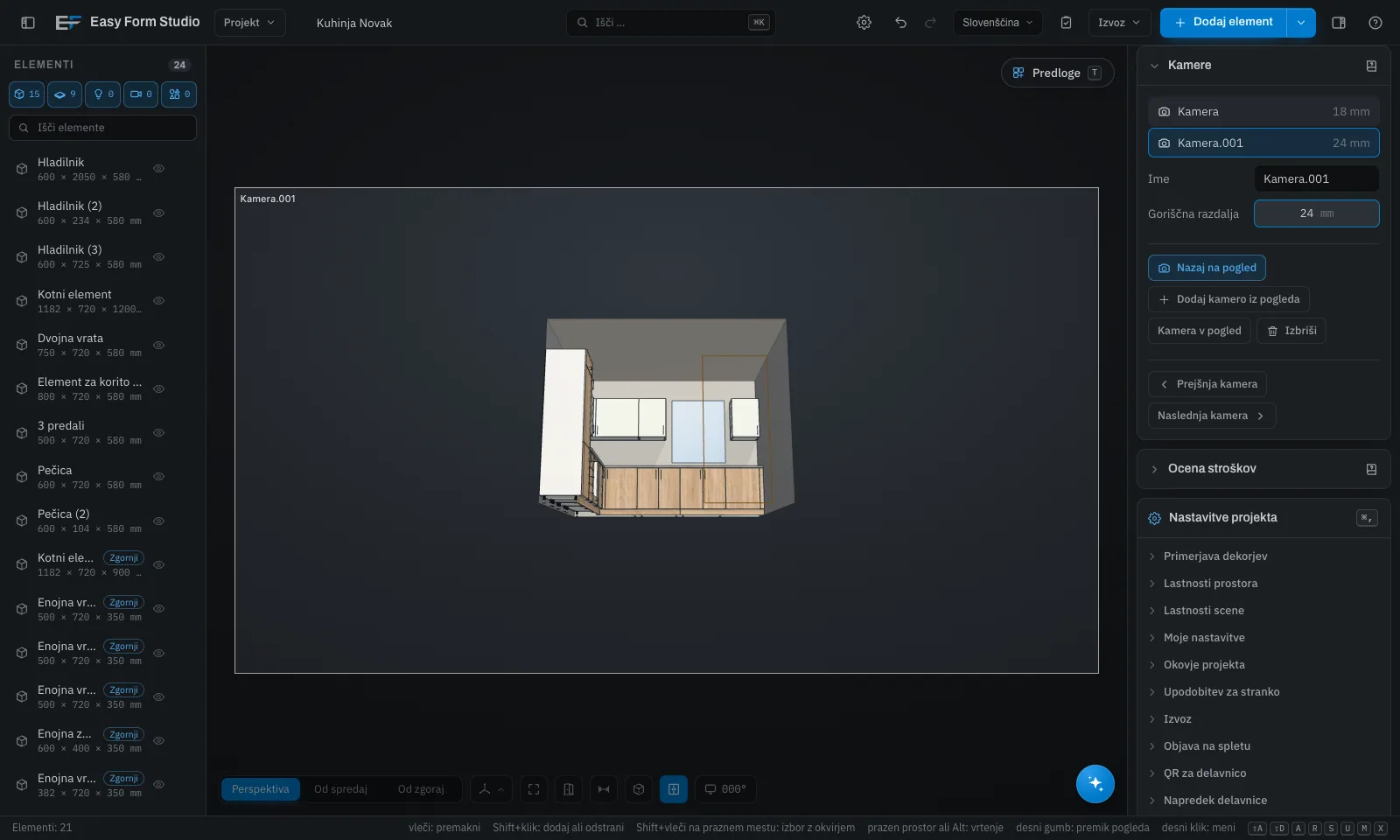
Kamere so v razdelku Kamere. Razdelek je v stranski vrstici, v zavihku Projekt, ter tudi v oknu Nastavitve projekta, v skupini Zasnova.
- V 3D-pogledu uokvirite posnetek, ki ga želite na sliki: zavrtite, premaknite in povečajte pogled.
- V razdelku Kamere kliknite Dodaj kamero iz pogleda. Isti ukaz je v zgornji vrstici, v meniju ▾ ob gumbu Dodaj element.
- Nova kamera stoji tam, kjer je pogled, z objektivom, ki ustreza pogledu. Postane aktivna, pogled pa gleda skozi njo. Program sporoči Kamera dodana: Kamera.
- Preglejte kader. Svetlejši okvir 16 : 9 je slika, temnejši rob je zunaj slike. Ime kamere je zgoraj levo v okviru.
- V polje Goriščna razdalja vpišite objektiv. Za kuhinjo v prostoru uporabite od 18 do 24 mm.
- Če je treba kader popraviti, zavrtite, premaknite ali povečajte pogled. Pogled nato zapusti kamero. Ko je kader pravi, kliknite Kamera v pogled (Ctrl+Alt+Num 0, na Macu Cmd+Alt+Num 0). Kamera skoči na lego pogleda, pogled pa spet gleda skozi njo.
| Polje ali gumb | Kaj naredi | Kdaj je zatemnjeno ali ni vidno |
|---|---|---|
| Seznam kamer | Vsaka kamera z objektivom. Klik na kamero jo naredi za aktivno in pogled gleda skozi njo | Brez kamer se namesto seznama prikaže Še ni kamer: upodobitev uporabi samodejno kamero … |
| Ime | Ime aktivne kamere. Pri več kamerah gre v ime slike | Vidno, dokler je kamera |
| Goriščna razdalja | Objektiv aktivne kamere, na tipalu 36 mm. Manjše število zajame več | od 8 do 300 mm; vidno, dokler je kamera |
| Poglej skozi kamero / Nazaj na pogled | Pogled skozi aktivno kamero in nazaj (Num 0). Brez kamer skozi samodejno kamero | – |
| Dodaj kamero iz pogleda | Nova kamera tam, kjer je pogled; postane aktivna kamera | – |
| Kamera v pogled | Aktivna kamera se premakne tja, kjer je zdaj pogled | Brez kamere ni vidno |
| Izbriši | Izbriše aktivno kamero. Aktivna postane prva kamera po imenu | Brez kamere ni vidno |
| Prejšnja kamera, Naslednja kamera | Glejte Prejšnja kamera in Naslednja kamera | Zatemnjeno, ko ima projekt manj kot dve kameri |
Pravila, ki veljajo za kamere:
- Pogled zapusti kamero, takoj ko ga zavrtite, premaknete ali povečate. Kamera ostane, kjer je bila.
- Kamere ne premikate s tipkami 1, 2 in 3 kot element. Uokvirite pogled in kliknite Kamera v pogled.
- Nove kamere se imenujejo Kamera, Kamera.001, Kamera.002. Preimenujete jih v polju Ime.
- Kamera lahko stoji tudi zunaj prostora. Upodobitev, tako kot 3D-pogled, takrat izpusti stene, za katerimi kamera stoji, da vidite notranjost.
- Kamere se shranijo skupaj s projektom.
Nasvet
Na prenosniku brez številske tipkovnice uporabite gumb Poglej skozi kamero v razdelku Kamere ali z desno tipko miške kliknite prazen prostor v 3D-pogledu in izberite Poglej skozi kamero.
Na telefonu
Razdelek Kamere je v plošči spodaj, zavihek Projekt. Kader uokvirite s prsti (en prst vrti, dva premikata in povečujeta), nato se dotaknite Dodaj kamero iz pogleda ali Kamera v pogled.
Več kamer
Z več kamerami EFS upodobi sliko iz vsake, eno za drugo. Tako z enim klikom dobite več posnetkov za stranko.
- Kliknite Izvoz → Upodobitev za stranko (JPG).
- V oknu pri Kamere izberite Vse kamere (3, zip) ali Aktivna kamera: in ime aktivne kamere.
- Kliknite Upodobi.
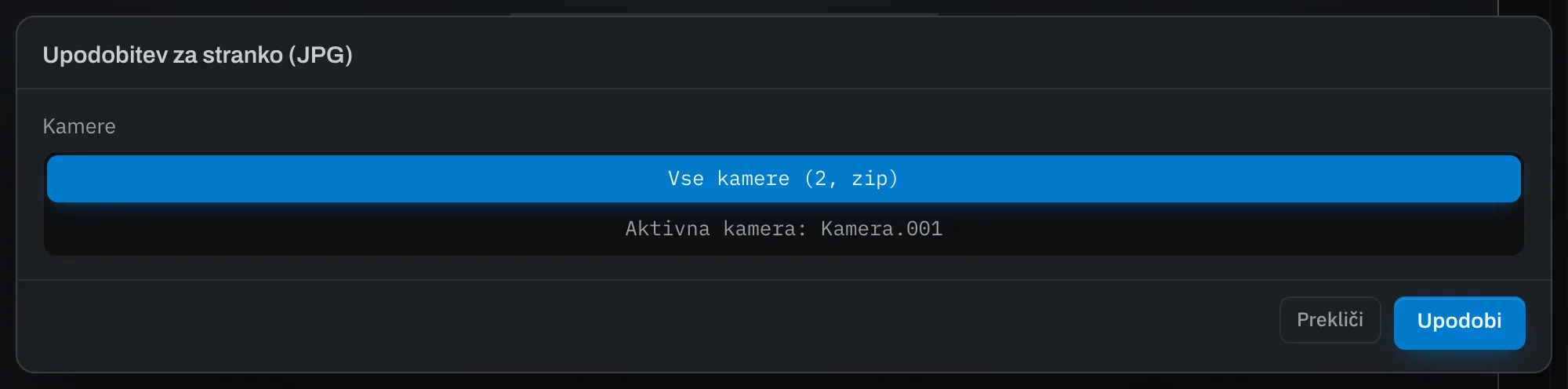
- Medtem ko upodabljanje poteka, pod sliko piše, katera slika nastaja, npr. Upodobitev za stranko 2 od 3 · Kamera.001.
- Vse slike pridejo v eni datoteki zip,
Kuhinja Novak.zip. Znotraj ima vsaka slika ime kamere:Kuhinja Novak - Kamera.jpg,Kuhinja Novak - Kamera.001.jpgin tako naprej. Z eno kamero ali z Aktivna kamera je slika preprostoKuhinja Novak.jpg. - Esc ali Prekliči takoj ustavi upodabljanje. Slika, ki nastaja, se ne shrani, preostale kamere se preskočijo. Brskalnik vseeno prenese dokončane slike. Program sporoči Upodabljanje ustavljeno. Končane slike: 1 od 3.
Prejšnja kamera in Naslednja kamera
Gumba Prejšnja kamera in Naslednja kamera sta na dnu razdelka Kamere. Z njima pred upodobitvijo preverite kader vsake kamere.
- Kliknite Naslednja kamera.
- Naslednja kamera po imenu postane aktivna, pogled pa preklopi na gledanje skozi njo. Program sporoči Preklopljeno na kamero: in ime kamere.
- Za naslednjo kliknite znova. Za zadnjo pride prva. Prejšnja kamera gre v obratnem vrstnem redu.
Oba gumba sta zatemnjena, dokler ima projekt manj kot dve kameri.
Luč
Začasna stropna luč
V prostoru EFS za upodobitev doda luč pod stropom in dnevno svetlobo skozi okna:
- Stropna luč je ploskev, široka in dolga 80 % tal, 5 cm pod stropom, obrnjena navzdol. Njena moč je 25 W na m² ploskve.
- Dnevna svetloba prihaja skozi okna prostora. Za steklom je svetlo nebo.
Brez prostora pohištvo osvetljuje mehka studijska luč od zgoraj, pod njim pa so tla (ko je v razdelku Lastnosti prostora vklopljeno Pokaži tla). Slika brez prostora zato ni temna.
EFS Web nima lastnih luči (točkovne, sonca, žarometa). Edina luč, ki jo dodate sami, je LED-trak (Razlike od namizne aplikacije).
LED-trak
Ukaz Luč doda LED-trak pod element, najpogosteje pod zgornje elemente. V upodobitvi trak res sveti in osvetli delovni pult pod seboj.
- Kliknite zgornji element. Za več elementov držite Shift in kliknite ostale.
- V zgornji vrstici kliknite ▾ ob Dodaj element.
- Kliknite Luč.
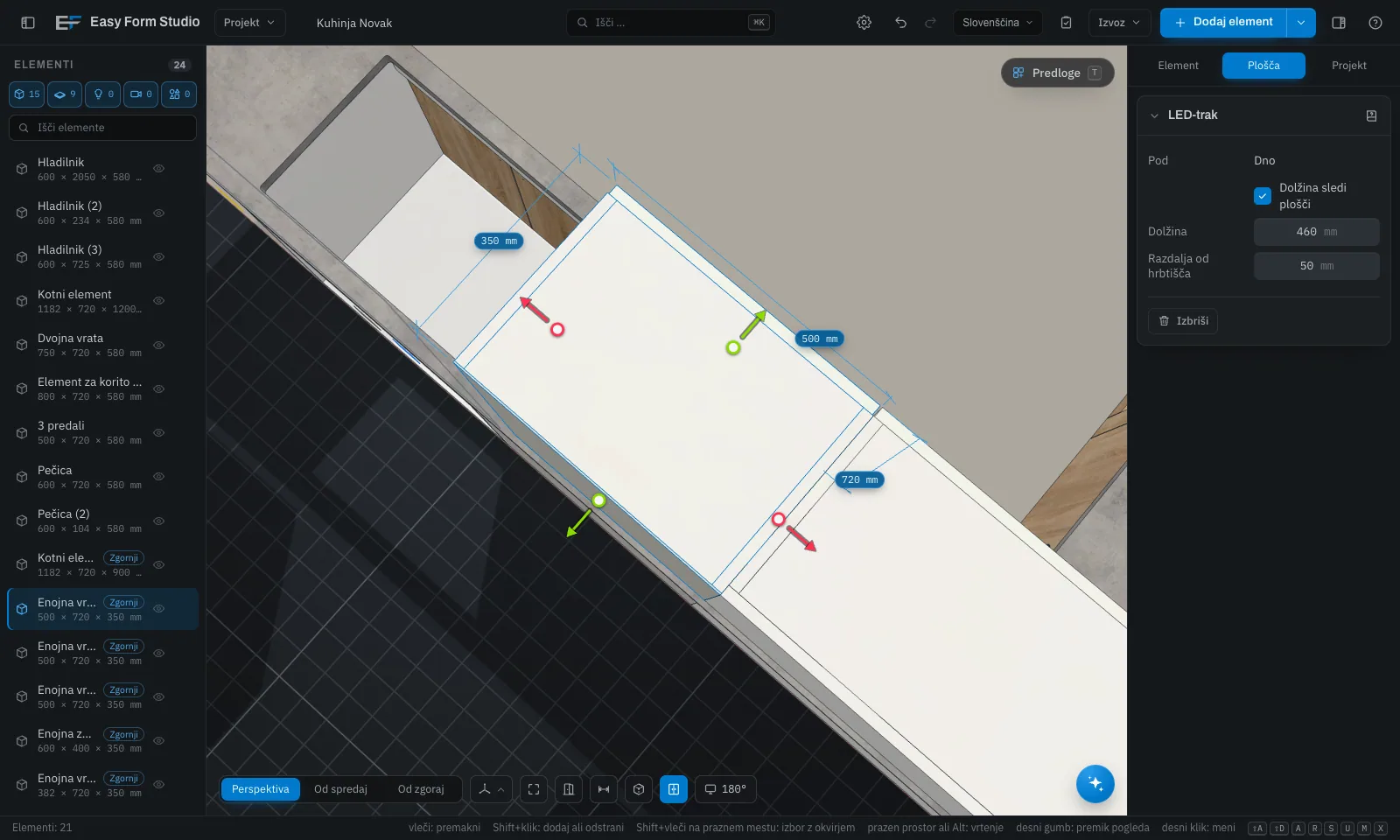
- Vsak izbrani element dobi trak pod dnom. Pri enem elementu je novi trak izbran, razdelek LED-trak pa se odpre v zavihku Plošča.
Enako naredita desni klik na element → Dodaj k elementu → Luč in gumb Luč v razdelku Dodaj k elementu (zavihek Element).
Trak lahko postavite tudi pod drugo ploščo, npr. pod polico: kliknite element, nato še enkrat kliknite to ploščo, da jo izberete, potem Dodaj element ▾ → Luč. Pri kotnem elementu ali prosti plošči trak pride pod celoten element.
Kaj program naredi sam:
- Trak je 4 mm pod ploščo. Dolg je toliko kot plošča, minus 4 mm, in centriran. Sredina traku je 50 mm od zadnjega roba plošče.
- Trak vedno poteka vzdolž širine elementa, ne glede na to, s katere strani gledate.
- Trak se premika in obrača skupaj z elementom. Ko spremenite širino elementa, mu trak sledi po plošči, dokler ne vpišete lastne dolžine.
- Podvoji (Shift+D) kopira element skupaj z njegovimi trakovi.
- V 3D-pogledu je trak črn aluminijasti profil s svetlim pokrovom. Ni ga mogoče vklopiti in izklopiti: sveti v upodobitvi in, ko stranka vklopi večerno luč, v spletnem predogledu (Spletni predogled in QR).
- Ocena stroškov šteje dolžino vseh trakov v metrih kot postavko LED-trak, ponudba pa ima zanjo svojo vrstico (Ponudba za stranko).
Razdelek LED-trak
Razdelek se odpre v zavihku Plošča, ko je trak izbran. Ko je izbran element s trakovi, je razdelek v zavihku Element in prikazuje vse njegove trakove: LED-trak 1, LED-trak 2 …
| Polje ali gumb | Kaj naredi | Privzeto | Vrednosti |
|---|---|---|---|
| Pod | Plošča ali element, pod katerim je trak | plošča, ki ste jo izbrali, sicer Dno | – |
| Dolžina sledi plošči | Dolžina je plošča minus 4 mm in sledi njenim spremembam | vklopljeno | vklopljeno, izklopljeno |
| Dolžina | Dolžina traku. Ko vpišete dolžino, kljukica Dolžina sledi plošči se izklopi, vpisana dolžina pa ostane | plošča minus 4 mm | od 10 do 6000 mm |
| Razdalja od hrbtišča | Sredina traku od zadnjega roba plošče | 50 mm | od 0 do 3000 mm |
| Izbriši | Izbriše ta trak; element ostane | – | – |
| Izbriši vse | Izbriše vse trakove elementa | – | vidno, ko ima element dva ali več trakov |
Trak lahko izbrišete tudi s tipko: izberite ga in pritisnite X, Del ali Backspace. Izbriše se samo trak, ne element. Enako naredi desni klik in Izbriši. Ctrl+Z (na Macu Cmd+Z) trak vrne.
Nasvet
Trak izberete s klikom na njegov beli pokrov od spodaj. Pogled zavrtite pod tla in vidni postanejo spodnji deli elementov in trakovi.
Na telefonu
Luč je v meniju ▾ ob gumbu + v zgornji vrstici. Razdelek LED-trak se odpre v plošči spodaj, zavihek Plošča. Trak izbrišete z gumbom Izbriši v razdelku.
Namizna aplikacija LED-trakov iz EFS Web ne naloži: predloge in projekti jih ohranijo, v njej pa jih ni (Razlike od namizne aplikacije).
Ozadje
Kaj je za pohištvom, je odvisno od prostora:
- S prostorom so za pohištvom stene, tla in strop prostora z okni in vrati. Skozi okna se vidi svetlo nebo.
- Brez prostora je za pohištvom Barva ozadja iz razdelka Upodobitev za stranko. V novem projektu je temno siva.
Ozadje v upodobitvi nikoli ni prosojno: JPG je vedno poln.
Ločljivost, trajanje in shranjevanje
Ločljivost
Na računalniku je slika vedno velika 1920 × 1080 pikslov, ležeča, v razmerju 16 : 9. To zadostuje za zaslon, e-pošto in sporočilo, pa tudi za sliko čez celotno širino lista A4. Druge ločljivosti ali pokončne slike ni mogoče nastaviti. Na telefonu izbirate med tremi velikostmi (glejte Upodobitev na telefonu).
Trajanje
Upodobitev traja dlje kot v namizni aplikaciji, ker jo izračuna brskalnik. Na hitrem računalniku (Mac s čipom M4 Max, Chrome) srednje velika kuhinja v obliki črke L iz galerije traja s 128 vzorci približno 40 sekund, s 64 pa približno 20 sekund. Na šibkejši grafični kartici in na prenosniku traja dlje, na telefonu pa traja minute.
- Vsaka kamera je ena slika, zato tri kamere trajajo približno trikrat dlje.
- Kakovost z dvakrat toliko vzorci traja približno dvakrat dlje.
- Med upodabljanjem se stran ne zamrzne, vendar okno upodobitve pokriva projekt. Drugi zavihki brskalnika delujejo.
Kje je slika
- Brskalnik sliko prenese kot vsako drugo datoteko, v mapo s prenosi (običajno Downloads). Kje je ta mapa, najdete v nastavitvah brskalnika.
- Ime slike se začne z imenom projekta: Ime iz razdelka Objava na spletu, če ste ga vpisali, sicer ime projekta iz zgornje vrstice.
- Pri več kamerah se prenese zip z eno sliko na kamero (glejte Več kamer).
- Če je datoteka z istim imenom v mapi že, večina brskalnikov novi doda številko, npr.
Kuhinja Novak (1).jpg. Stara slika ostane.
Upodobitev na telefonu
Upodobitev deluje tudi na telefonu in majhni tablici. Pred začetkom okno vedno vpraša za velikost slike:
| Možnost | Kaj naredi | Privzeto | Vrednosti |
|---|---|---|---|
| Velikost slike | Velikost slike v pikslih. Manjša slika je hitrejša | 1280 × 720 | 1920 × 1080, 1280 × 720, 960 × 540 |
Pod tem je opozorilo: Na telefonu upodabljanje traja minute in se ustavi, ko je zaslon izklopljen ali je program v ozadju.
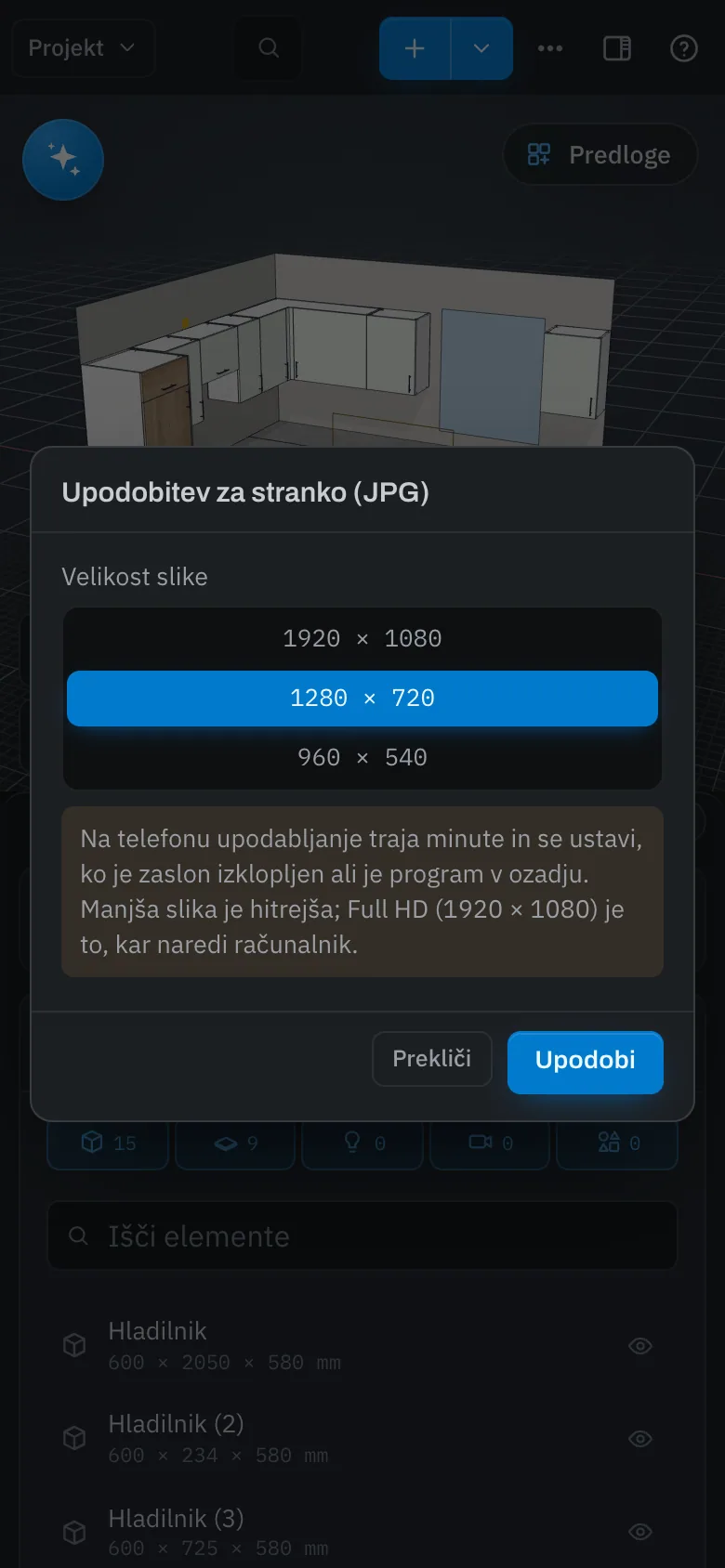
- V zgornji vrstici se dotaknite …, nato pod Izvoz še Upodobitev za stranko (JPG).
- Izberite Velikost slike in, če je kamer več, Kamere.
- Dotaknite se Upodobi.
- Medtem ko upodabljanje poteka, naj zaslon ostane vklopljen in ne preklopite na drug program.
Nasvet
Za sliko polne velikosti naredite upodobitev na računalniku. Na telefonu zadostuje manjša slika za hitro sporočilo stranki.
Slika pogleda (JPG)
Slika pogleda (JPG) shrani to, kar 3D-pogled prikazuje v tem trenutku, brez izračuna luči. Je takoj pripravljena in deluje v vsakem brskalniku.
- Uokvirite pogled ali poglejte skozi kamero (Num 0).
- Kliknite Izvoz → Slika pogleda (JPG).
- Brskalnik prenese sliko
Kuhinja Novak_view.jpg. Program sporoči Izvoz dokončan.
Kaj morate vedeti:
- Slika je velika 1920 × 1080 pikslov. Medtem ko gledate skozi kamero, je slika kader te kamere.
- Slika nima kot, izbire, rastra ali pomožnih črt.
- Za pohištvom je Barva ozadja iz razdelka Upodobitev za stranko.
- Luč je kot v 3D-pogledu: sence in odbite svetlobe kot v upodobitvi ni.
Nasvet
Slika pogleda je dobra za hiter dogovor s stranko ali monterjem. Za ponudbo pošljite Upodobitev za stranko.
Skrite fronte
Fronte, skrite s Shift+F, niso vidne v upodobitvi, na sliki pogleda, v modelu AR ali v spletnem predogledu.
- Pred upodobitvijo kliknite gumb za fronte v orodni vrstici 3D-pogleda (Pokaži fronte) ali pritisnite Shift+F.
- Če želite stranki pokazati notranjost, odprite vrata in predale: izberite element in pritisnite O. Odprta vrata in predali ostanejo odprti tudi v upodobitvi.
Model AR (USDZ)
Model AR (USDZ) je datoteka 3D za iPhone in iPad. Stranka jo odpre na telefonu in prek kamere pohištvo v naravni velikosti postavi v svoj prostor. Za to iPhone uporabi vgrajeni pregledovalnik AR Quick Look; stranka ne potrebuje nobenega programa.
Izvoz
- Kliknite Izvoz → Model AR (USDZ).
- Brskalnik prenese datoteko
Kuhinja Novak.usdz. Program sporoči Izvoz dokončan. - Datoteko pošljite stranki po e-pošti, v sporočilu ali prek AirDrop.
Kaj gre v model:
- vsi elementi z dekorji in robnim trakom: korpusi, fronte, delovni pulti, cokel, zapore, LED-trakovi;
- prostor, če je vklopljen;
- vrata in predali so vedno zaprti, brez animacije.
Skrite fronte ne gredo v model. Slike dekorjev v modelu so pomanjšane na največ 1024 pikslov, zato je model kuhinje velik približno 9 MB.
Nasvet
Pred izvozom izklopite prostor (Lastnosti prostora → Pokaži prostor). Stranka tako v svoj prostor postavi samo pohištvo, ne tudi sten.
Na telefonu
Ko model AR izvozite v EFS Web na iPhonu ali iPadu, se takoj odpre v AR Quick Look, tako da ga lahko sami postavite v prostor.
Kako ga stranka odpre
- Na iPhonu ali iPadu se stranka dotakne datoteke v e-pošti, sporočilu ali programu Datoteke.
- Odpre se 3D-pogled pohištva. Z enim prstom ga vrti.
- Zgoraj preklopi na AR in kamero usmeri v tla.
- Pohištvo se pojavi v prostoru. Z enim prstom ga premika, z dvema vrti.
Na Androidu in v Windows se USDZ ne odpre v AR. Tem strankam pošljite spletni predogled (Spletni predogled in QR).
Nasveti za dobro sliko
- Kamera v vogalu, v višini oči. Kamero postavite v vogal prostora nasproti kuhinje, približno 1,6 m nad tlemi, z objektivom od 18 do 24 mm. Tako gleda tudi samodejna kamera.
- Prostor za interier, ozadje za katalog. S prostorom je slika podobna fotografiji prostora. Za sliko samega pohištva izklopite prostor in izberite svetlo Barvo ozadja.
- LED-trakovi za večerni videz. Trakovi pod zgornjimi elementi osvetlijo delovni pult in stranki pokažejo, kako izgleda kuhinja z osvetlitvijo.
- Ena odprta vrata. Odprite en element s predali ali vrati (O), da stranka vidi notranjost, ostale pustite zaprte.
- Dekorje preverite v 3D-pogledu. 3D-pogled prikazuje enake dekorje kot upodobitev. Napačen dekor popravite pred upodobitvijo, ne po minuti čakanja.
- Poskusna upodobitev z 32 vzorci. Kader in luč preverite pri nizki kakovosti, končno sliko pa naredite s 128 ali 256 vzorci.
- Slika je pretemna ali presvetla. Namesto spreminjanja prostora spremenite Ekspozicijo za pol stopnje do eno stopnjo.
- Več posnetkov naenkrat. Nastavite dve ali tri kamere (cela kuhinja, detajl delovnega pulta, otok) in upodobite Vse kamere.
Pogoste napake in rešitve
Program sporoči, da ta brskalnik ne more narediti fotorealistične upodobitve. Brskalnik nima WebGL 2 s teksturami s plavajočo vejico. Odprite EFS Web v nedavnem Chromu, Edgeu, Safariju ali Firefoxu ali naredite Sliko pogleda (JPG), ki deluje povsod.
Program sporoči V sceni ni elementov. Projekt nima nobenega elementa. Same kamere ne zadostujejo. Dodajte element.
Slika je zrnata. Premalo vzorcev ali pa je Odstrani šum izklopljeno. Povečajte Kakovost in vklopite Odstrani šum (glejte Nastavitve upodobitve).
Slika je pretemna ali presvetla. Spremenite Ekspozicijo. Brez prostora izberite svetlejšo Barvo ozadja.
Slika je iz čudnega kota, jaz pa nisem nastavil kamere. Samodejna kamera je našla drugo prosto mesto, ker v vogalu stoji element. Dodajte lastno kamero (Lastna kamera).
Na sliki ni front. Fronte so skrite s Shift+F. Pokažite jih in upodobite znova.
Plošče so bele. Ploščam ni dodeljen dekor, zato imajo privzeto belo. Glejte Dekorji, robni trak in materiali.
Namesto slike sem dobil zip. Projekt ima več kamer, izbrano pa je Vse kamere. Za eno sliko izberite Aktivna kamera ali izbrišite kamere, ki jih ne potrebujete.
Upodobitev na telefonu se je ustavila. Zaslon se je izklopil ali je program šel v ozadje. Upodabljanje začnite znova, zaslon naj ostane vklopljen, izberite manjšo Velikost slike.
Upodobitev traja dolgo. Grafična kartica je šibka, delate na telefonu ali je kamer več. Zmanjšajte Kakovost ali upodobite na zmogljivejšem računalniku. Glejte Trajanje.
Gumba Prejšnja kamera in Naslednja kamera sta zatemnjena. Projekt ima manj kot dve kameri.
Ni gumbov Kamera v pogled in Izbriši. Projekt še nima kamere. Kliknite Dodaj kamero iz pogleda.
Ukaz Luč je zatemnjen. Noben element ni izbran. Kliknite element, nato znova Dodaj element ▾ → Luč.
Klik na Upodobitev za stranko sporoči, da je izvoz onemogočen. Preizkusno obdobje ali naročnina je potekla (Prijava, licenca in projekti).
Stranka ne more odpreti modela AR. USDZ deluje na iPhonu in iPadu. Stranki z Androidom pošljite povezavo do spletnega predogleda.
Bližnjice v tem poglavju
| Tipka | Dejanje |
|---|---|
| Num 0 | Pogled skozi aktivno (ali samodejno) kamero in nazaj |
| Ctrl+Alt+Num 0 (Mac Cmd+Alt+Num 0) | Aktivna kamera v trenutni pogled |
| Esc | Ustavi upodabljanje (slika, ki nastaja, se ne shrani) |
| X, Del, Backspace | Izbriši izbrani LED-trak |
| Shift+D | Podvoji element z njegovimi LED-trakovi |
| Shift+F | Skrij ali pokaži fronte (pred upodobitvijo jih pokažite) |
| O | Odpri ali zapri vrata in predale izbranega elementa |
| Ctrl+, (Mac Cmd+,) | Okno Nastavitve projekta z razdelkom Upodobitev za stranko |
| Ctrl+Z (Mac Cmd+Z) | Razveljavi, npr. izbrisan LED-trak |
Dalje
Naslednje poglavje: Spletni predogled in QR