Render nel browser
Render per il cliente è un'immagine fotorealistica del progetto con decorativi e luce. EFS Web la calcola nel browser, sulla scheda grafica del tuo computer o del tuo telefono, e imposta da solo la camera, la luce e la qualità. L'immagine va insieme al preventivo o in un messaggio al cliente. In questo capitolo impari anche a impostare camere tue, ad aggiungere una striscia LED, a creare al volo un'immagine della vista e a esportare un modello AR per l'iPhone.
Video: E01 Render nel browser
Lo stesso flusso di lavoro in un breve video senza audio, con i sottotitoli in italiano.

Prima di iniziare
- Il progetto ha almeno un mobile. Senza mobili il programma segnala Nessun mobile nella scena.
- I pannelli hanno i decorativi assegnati (Decorativi, bordatura e materiali). I pannelli senza decorativo sono bianchi nell'immagine, come nella vista 3D.
- I frontali sono visibili. I frontali nascosti (Shift+F) non si vedono nemmeno nel render (vedi Frontali nascosti).
- Per un'immagine dall'interno di una stanza, attiva la stanza nel pannello Proprietà stanza (Stanza, aperture e impianti). Senza stanza, EFS riprende i mobili da fuori.
- Il browser è una versione recente (Chrome, Edge, Safari o Firefox). Il render ha bisogno di WebGL 2. Se il browser non lo ha, il programma lo segnala, e ti resta comunque l'Immagine della vista (JPG).
- La licenza è attiva. Quando la prova o l'abbonamento finiscono, le esportazioni sono disattivate (Accesso, licenza e progetti).
Il flusso di lavoro
- Nella barra superiore, clicca su Esporta.
-
Clicca su Render per il cliente (JPG).
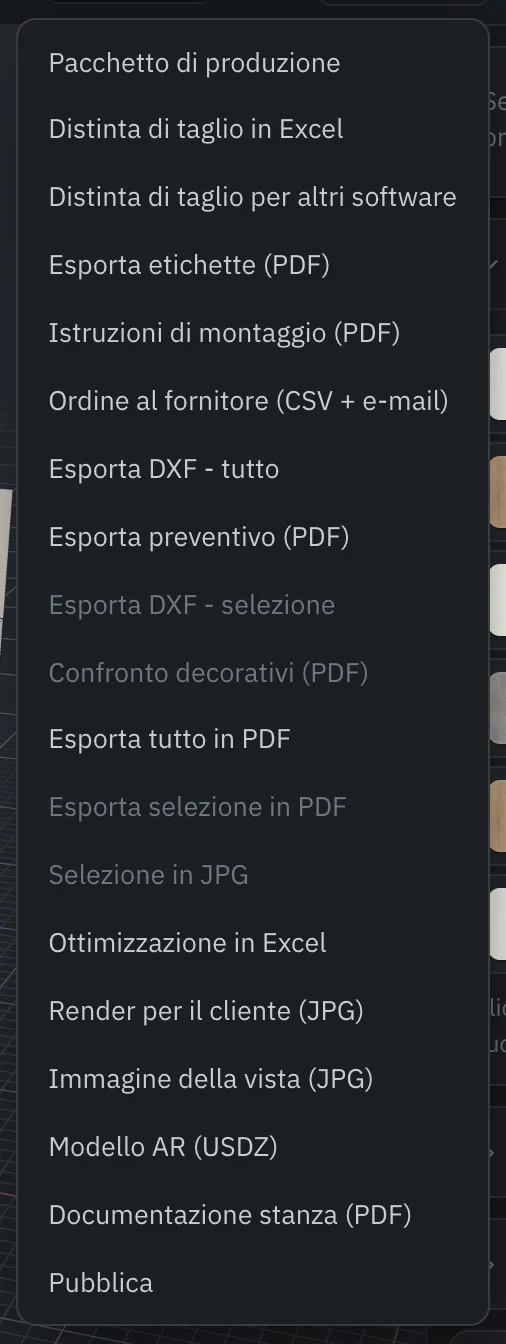
-
Si apre la finestra Render per il cliente (JPG). Se il progetto ha due o più camere, la finestra chiede prima quali usare (vedi Più camere), e sul telefono anche la dimensione dell'immagine (vedi Render sul telefono). Scegli e clicca su Render. Con una sola camera o senza camere il render parte subito.
-
Prima compare Preparazione della scena…. Poi l'immagine si forma un po' alla volta. Sotto l'immagine ci sono il nome della camera, quanti campioni sono pronti (ad es. Campione 23/128) e quanto tempo manca (Mancano 33 s), e la barra di avanzamento mostra a che punto è il render.
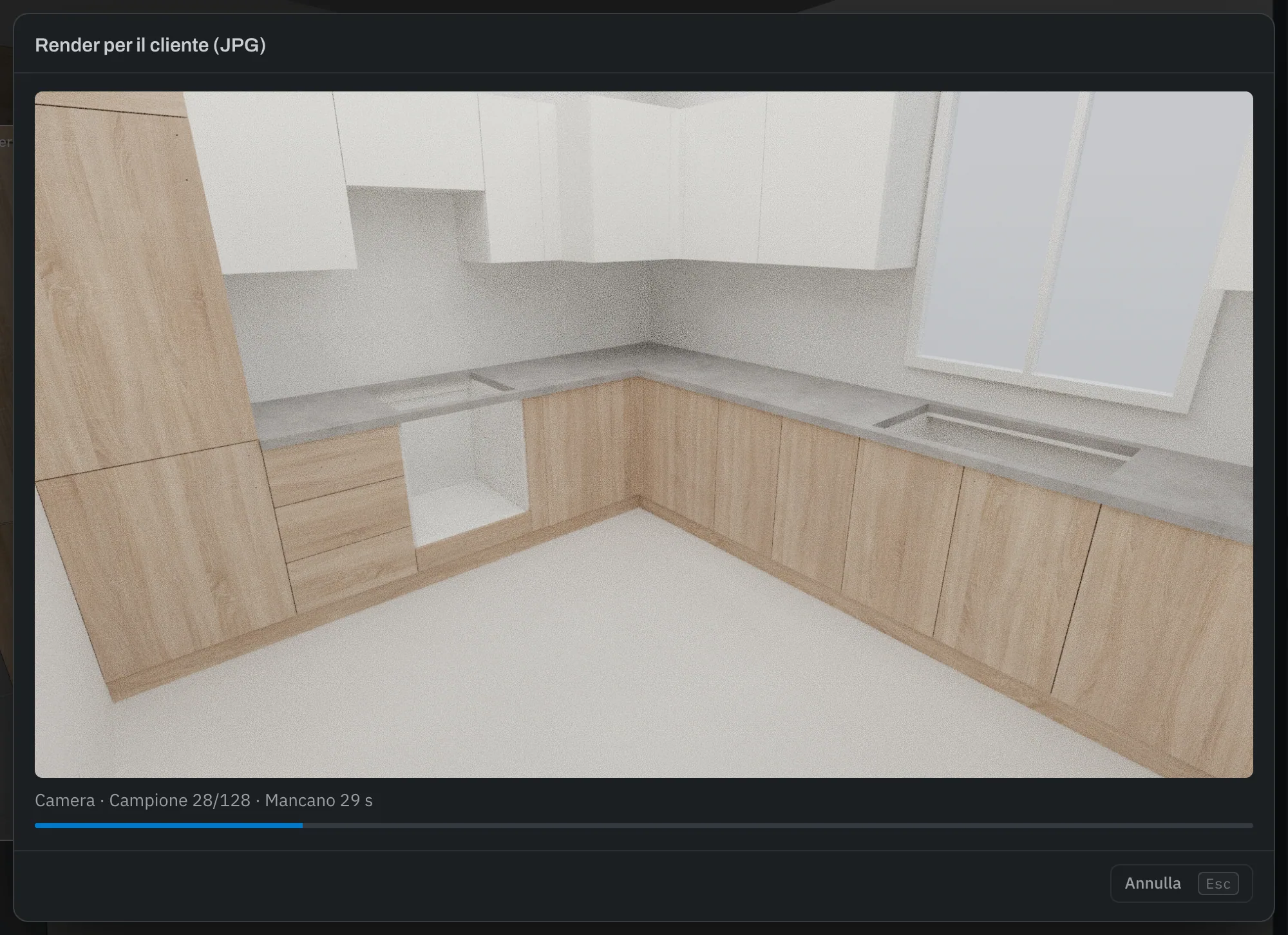
-
Alla fine compare Rimozione del rumore… (con Rimuovi il rumore disattivato, subito Salvataggio dell'immagine…), poi Salvataggio dell'immagine…, e il programma segnala ad es. Immagini renderizzate: 1 (41 s).
- Il browser scarica l'immagine
Cucina Rossi.jpgnella cartella dei download. Con più camere scarica un unico file zip con tutte le immagini. - Clicca su Chiudi. Il progetto è com'era prima del render.
Nota
Il render non va su un server. Tutto viene calcolato nel tuo browser, quindi la velocità dipende dalla scheda grafica del computer o del telefono (vedi Durata). Mentre il render è in corso, non chiudere la scheda del browser.
Cosa imposta EFS da solo
Per il render, EFS compone la scena da solo. Il progetto non cambia.
| Impostazione | Valore |
|---|---|
| Metodo | Un render fotorealistico con i rimbalzi della luce (path tracing), sulla scheda grafica tramite il browser |
| Qualità | 128 campioni per pixel e rimozione del rumore. La cambi nel pannello Render per il cliente (vedi Impostazioni del render) |
| Risoluzione | 1920 × 1080 pixel (Full HD, 16 : 9). Sul telefono puoi sceglierne anche una più piccola (vedi Render sul telefono) |
| Formato | JPG, qualità 92 % |
| Camera | Ogni camera del progetto, oppure solo quella attiva. Senza camera: la camera automatica (vedi Camera) |
| Luce | In una stanza una luce temporanea sotto il soffitto e la luce del giorno dalle finestre, senza stanza una morbida luce da studio. Le strisce LED si accendono (vedi Luce) |
| Mobili | Come li mostra la vista 3D: decorativi, bordatura, ante e cassetti aperti restano aperti, i frontali nascosti restano nascosti |
| Stanza | Pareti, pavimento e soffitto. Le finestre sono di vetro con il telaio, le porte della stanza hanno un battente |
| Quote, segni degli impianti, selezione, griglia | Non visibili |
Impostazioni del render
La qualità e lo sfondo del render li cambi nel pannello Render per il cliente. Il pannello è nella finestra Impostazioni del progetto (l'ingranaggio nella barra superiore o Ctrl+,, su Mac Cmd+,), nel gruppo Condivisione e aiuto. Lo stesso pannello lo apri anche nella barra laterale, nella scheda Progetto, sotto Impostazioni del progetto.
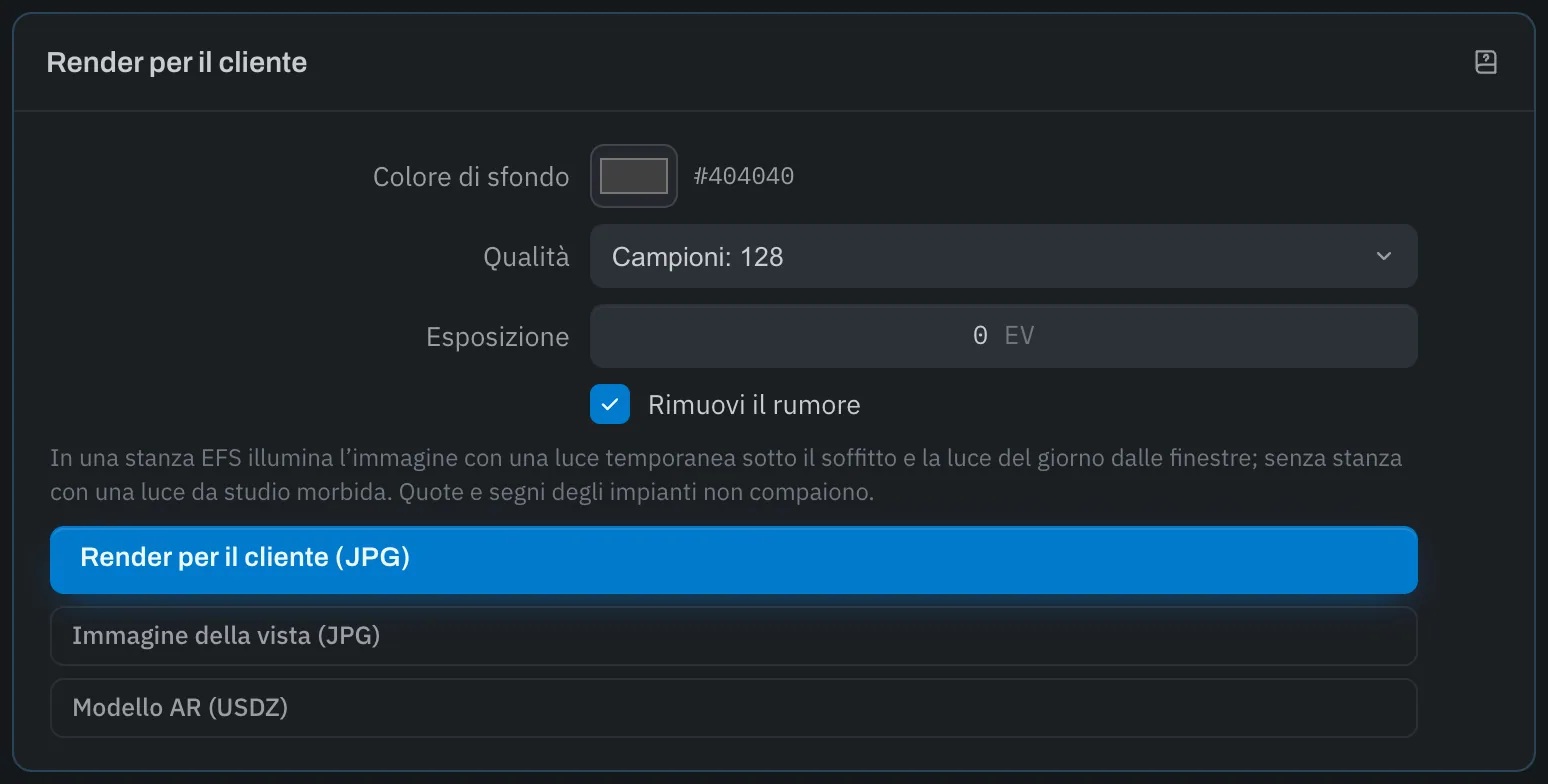
Opzioni
| Opzione | Cosa fa | Predefinito | Valori |
|---|---|---|---|
| Colore di sfondo | Il colore dietro i mobili quando non c'è una stanza. Un colore più chiaro illumina un po' di più i mobili. Il pulsante Predefinito riporta il colore predefinito | #404040 (grigio scuro) |
qualsiasi colore |
| Qualità | Il numero di campioni per pixel. Più campioni danno un'immagine più pulita e richiedono più tempo | Campioni: 128 | Campioni: 32, 64, 128, 256, 512 |
| Esposizione | Un'immagine più chiara (+) o più scura (−), in stop | 0 EV | da −3 a +3 EV |
| Rimuovi il rumore | Alla fine leviga la grana rimasta dopo i campioni e mantiene nitidi i bordi | attiva | attiva, disattiva |
Sotto le opzioni ci sono i pulsanti Render per il cliente (JPG), Immagine della vista (JPG) e Modello AR (USDZ). Fanno lo stesso delle voci del menu Esporta.
Le impostazioni vengono salvate con il progetto. Ogni render successivo le usa.
Suggerimento
Per controllare al volo l'inquadratura, imposta Qualità a Campioni: 32 o Campioni: 64. Per l'immagine che mandi al cliente, torna a 128, e per un grande schermo o per la stampa prova 256.
Camera
Camera automatica
Quando il progetto non ha nessuna camera, EFS usa per il render la camera automatica:
| Con una stanza | Senza stanza | |
|---|---|---|
| Dove si trova | Nell'angolo della stanza opposto ai mobili, a 30 cm da entrambe le pareti | Fuori dai mobili, davanti, da destra e un po' dall'alto |
| Altezza | 1,6 m da terra (in una stanza più bassa di 1,9 m: 30 cm sotto il soffitto) | Dipende dalla distanza |
| Dove guarda | Al centro dei mobili, al 45 % della loro altezza | Al centro dei mobili |
| Obiettivo | 18 mm (grandangolo) | 32 mm |
| Distanza | L'angolo della stanza | 1,4 × la diagonale dei mobili, almeno 1,5 m |
In una stanza, la camera deve stare su pavimento libero. Se in quell'angolo c'è un mobile (ad es. in una cucina a L o a U), EFS prende l'angolo libero più lontano dai mobili, poi il centro libero di una parete e infine il centro della stanza.
La camera automatica la vedi già prima del render: premi Num 0. La vista passa a guardare attraverso di essa, e in alto a sinistra la cornice dice Camera automatica. La camera automatica non si può spostare. Se l'inquadratura non ti va bene, aggiungi una camera tua.
Una camera tua
Le camere sono nel pannello Camere. Il pannello è nella barra laterale, nella scheda Progetto, e anche nella finestra Impostazioni del progetto, gruppo Progettazione.
- Nella vista 3D, inquadra la scena che vuoi nell'immagine: ruota, sposta e ingrandisci la vista.
- Nel pannello Camere, clicca su Aggiungi camera dalla vista. La stessa voce è nella barra superiore, nel menu ▾ accanto a Nuovo mobile.
- La nuova camera si posiziona dove si trova la vista, con un obiettivo che corrisponde alla vista. Diventa attiva, e la vista guarda attraverso di essa. Il programma segnala Camera aggiunta: Camera.
- Controlla l'inquadratura. La cornice 16 : 9 più chiara è l'immagine, e il bordo più scuro è fuori dall'immagine. Il nome della camera è in alto a sinistra della cornice.
- Nel campo Lunghezza focale, scrivi l'obiettivo. Per una cucina in una stanza usa da 18 a 24 mm.
- Se l'inquadratura va corretta, ruota, sposta o ingrandisci la vista. La vista allora esce dalla camera. Quando l'inquadratura è giusta, clicca su Camera sulla vista (Ctrl+Alt+Num 0, su Mac Cmd+Alt+Num 0). La camera salta nella posizione della vista, e la vista guarda di nuovo attraverso di essa.
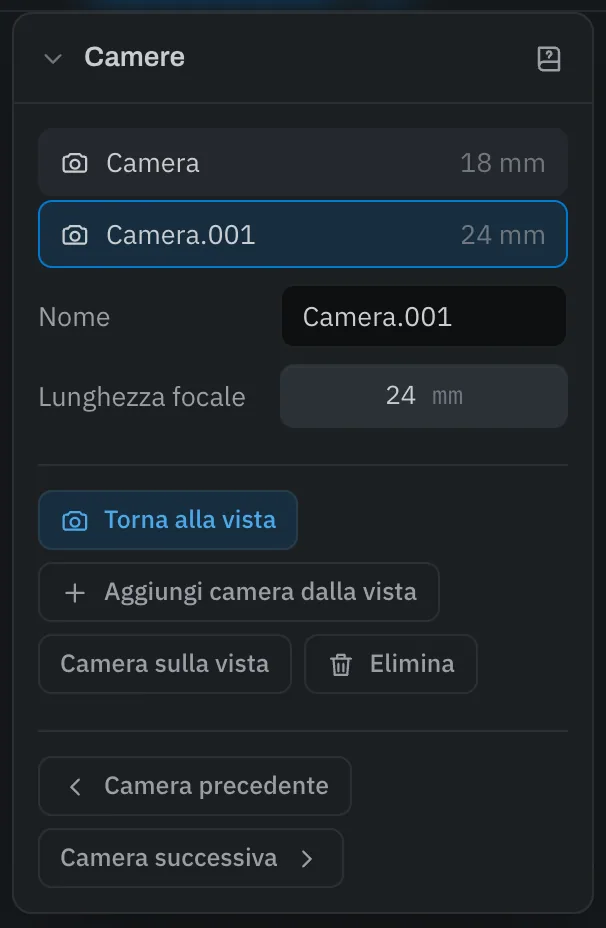
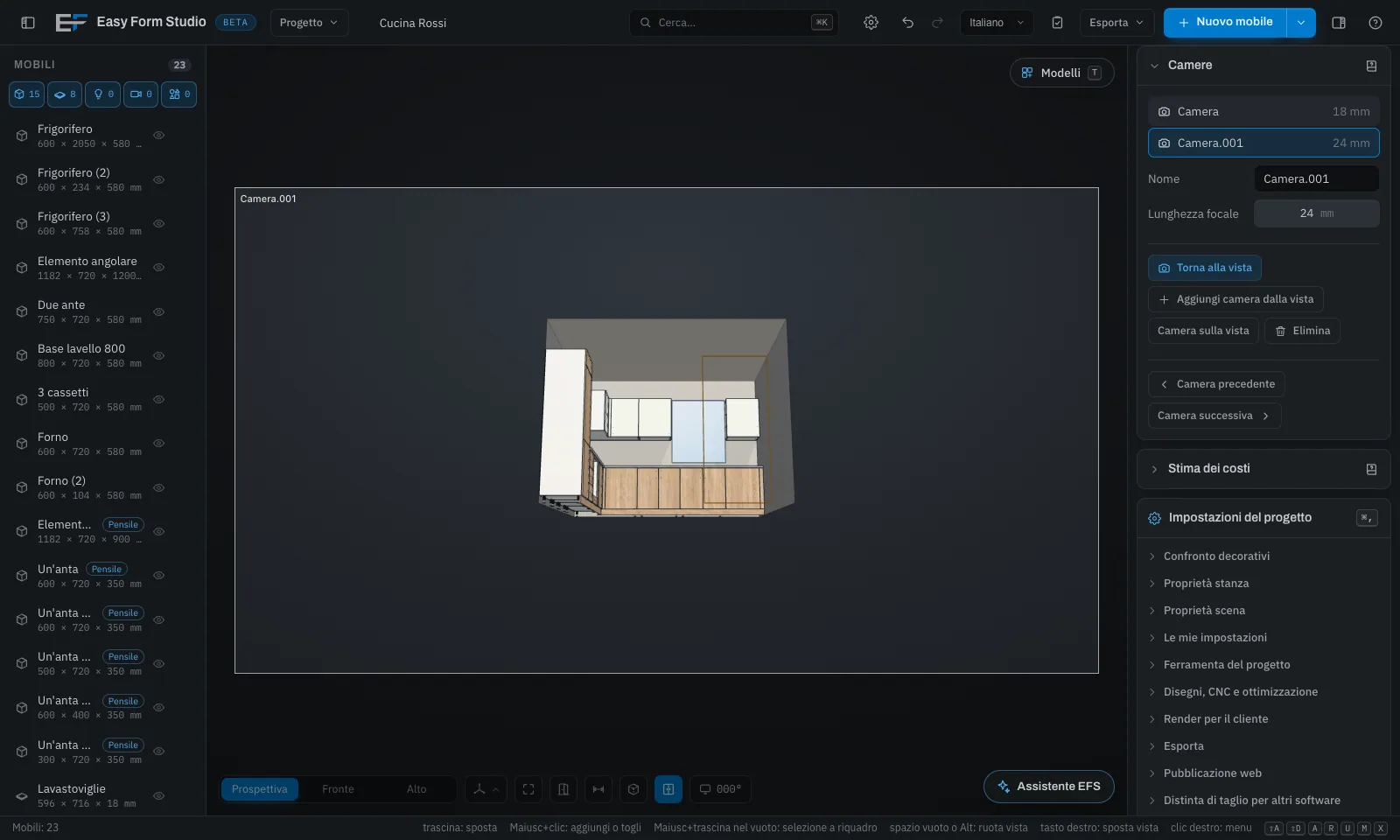
| Campo o pulsante | Cosa fa | Quando è grigio o non visibile |
|---|---|---|
| Elenco delle camere | Ogni camera con il suo obiettivo. Un clic su una camera la rende la camera attiva e guarda attraverso di essa | Senza camere, al posto dell'elenco c'è scritto Ancora nessuna camera: il render usa la camera automatica… |
| Nome | Il nome della camera attiva. Con più camere entra nel nome dell'immagine | Visibile finché c'è una camera |
| Lunghezza focale | L'obiettivo della camera attiva, su un sensore da 36 mm. Un numero più piccolo inquadra di più | da 8 a 300 mm; visibile finché c'è una camera |
| Guarda attraverso la camera / Torna alla vista | Vista attraverso la camera attiva e ritorno (Num 0). Senza camere, attraverso la camera automatica | – |
| Aggiungi camera dalla vista | Una nuova camera dove si trova la vista; diventa la camera attiva | – |
| Camera sulla vista | La camera attiva si sposta dove si trova ora la vista | Non visibile senza camera |
| Elimina | Elimina la camera attiva. Diventa attiva la prima camera in ordine di nome | Non visibile senza camera |
| Camera precedente, Camera successiva | Vedi Camera precedente e Camera successiva | Grigi quando il progetto ha meno di due camere |
Regole che valgono per le camere:
- La vista esce dalla camera appena la ruoti, la sposti o la ingrandisci. La camera resta dov'era.
- Una camera non si sposta con i tasti 1, 2 e 3 come un mobile. Inquadra la vista e clicca su Camera sulla vista.
- Le nuove camere si chiamano Camera, Camera.001, Camera.002. Le rinomini nel campo Nome.
- Una camera può stare anche fuori dalla stanza. Il render, come la vista 3D, tralascia allora le pareti dietro cui sta la camera, così vedi l'interno.
- Le camere vengono salvate con il progetto.
Suggerimento
Su un portatile senza tastierino numerico, usa il pulsante Guarda attraverso la camera nel pannello Camere, oppure clicca con il tasto destro su uno spazio vuoto della vista 3D e scegli Guarda attraverso la camera.
Sul telefono
Il pannello Camere è nella scheda Progetto del pannello in basso. L'inquadratura la fai con le dita (un dito ruota, due spostano e ingrandiscono), poi tocca Aggiungi camera dalla vista o Camera sulla vista.
Più camere
Con più camere, EFS fa il render da ognuna, una dopo l'altra. Così con un solo clic ottieni più inquadrature per il cliente.
- Clicca su Esporta → Render per il cliente (JPG).
- Nella finestra, in Camere, scegli Tutte le camere (3, zip) oppure Camera attiva: e il nome della camera attiva.
- Clicca su Render.
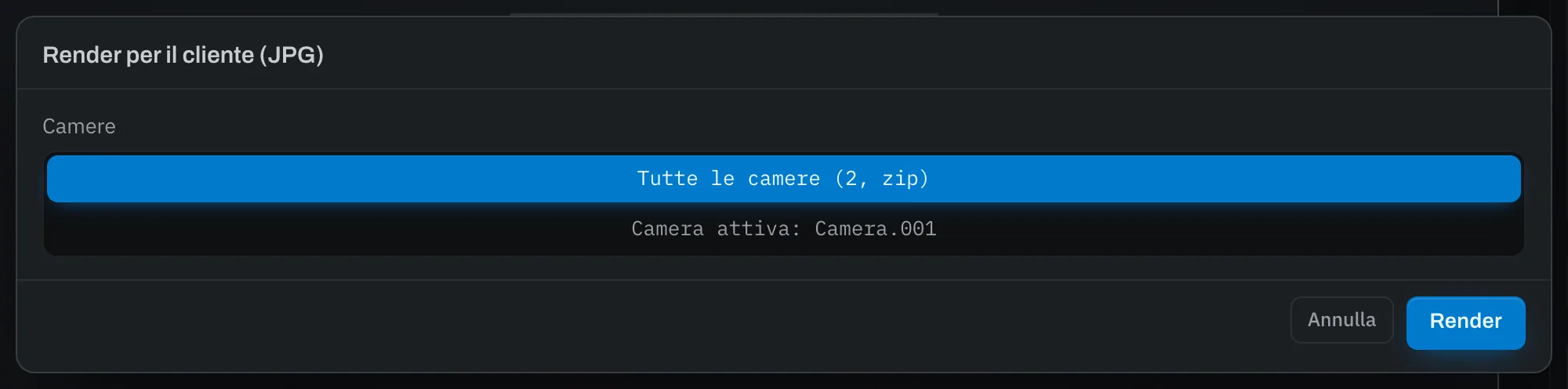
- Mentre il render è in corso, sotto l'immagine c'è scritto quale immagine si sta creando, ad es. Render per il cliente 2 di 3 · Camera.001.
- Tutte le immagini arrivano in un unico file zip,
Cucina Rossi.zip. Dentro, ogni immagine porta il nome della camera:Cucina Rossi - Camera.jpg,Cucina Rossi - Camera.001.jpge così via. Con una sola camera o con Camera attiva l'immagine è semplicementeCucina Rossi.jpg. - Esc o Annulla interrompe subito il render. L'immagine in corso non viene salvata, e le camere rimanenti vengono saltate. Il browser scarica comunque le immagini finite. Il programma segnala Render interrotto. Immagini pronte: 1 di 3.
Camera precedente e Camera successiva
I pulsanti Camera precedente e Camera successiva sono in fondo al pannello Camere. Usali per controllare l'inquadratura di ogni camera prima del render.
- Clicca su Camera successiva.
- Diventa attiva la camera successiva in ordine di nome, e la vista passa a guardare attraverso di essa. Il programma segnala Passato alla camera: e il nome della camera.
- Clicca di nuovo per la successiva. Dopo l'ultima viene la prima. Camera precedente va in ordine inverso.
Entrambi i pulsanti sono grigi finché il progetto ha meno di due camere.
Luce
Luce temporanea sul soffitto
In una stanza, per il render EFS aggiunge una luce sotto il soffitto e la luce del giorno dalle finestre:
- La luce sul soffitto è una superficie pari all'80 % della lunghezza e della larghezza del pavimento, 5 cm sotto il soffitto, rivolta verso il basso. La sua potenza è di 25 W per m² della sua superficie.
- La luce del giorno entra dalle finestre della stanza. Dietro il vetro c'è un cielo luminoso.
Senza stanza, una morbida luce da studio dall'alto illumina i mobili, e sotto di essi c'è il pavimento (quando Mostra pavimento è attivo nel pannello Proprietà stanza). Un'immagine senza stanza quindi non è buia.
EFS Web non ha luci tue (puntiformi, sole, faretti). L'unica luce che aggiungi tu è la striscia LED (Differenze rispetto al programma desktop).
Striscia LED
La voce Luce aggiunge una striscia LED sotto un mobile, di solito sotto i pensili. Nel render la striscia si accende davvero e illumina il piano di lavoro sotto di essa.
- Clicca su un pensile. Per più mobili, tieni premuto Shift e clicca sugli altri.
- Nella barra superiore, clicca su ▾ accanto a Nuovo mobile.
- Clicca su Luce.
- Ogni mobile selezionato riceve una striscia sotto il fondo. Con un solo mobile la nuova striscia viene selezionata, e nella scheda Pannello si apre il pannello Striscia LED.
Fanno lo stesso il clic destro sul mobile → Aggiungi al mobile → Luce e il pulsante Luce nel pannello Aggiungi al mobile (scheda Mobile).
Puoi mettere la striscia anche sotto un altro pannello, ad es. sotto un ripiano: clicca sul mobile, clicca ancora una volta su quel pannello per selezionarlo, poi Nuovo mobile ▾ → Luce. Con un mobile angolare o un pannello libero, la striscia va sotto l'intero elemento.
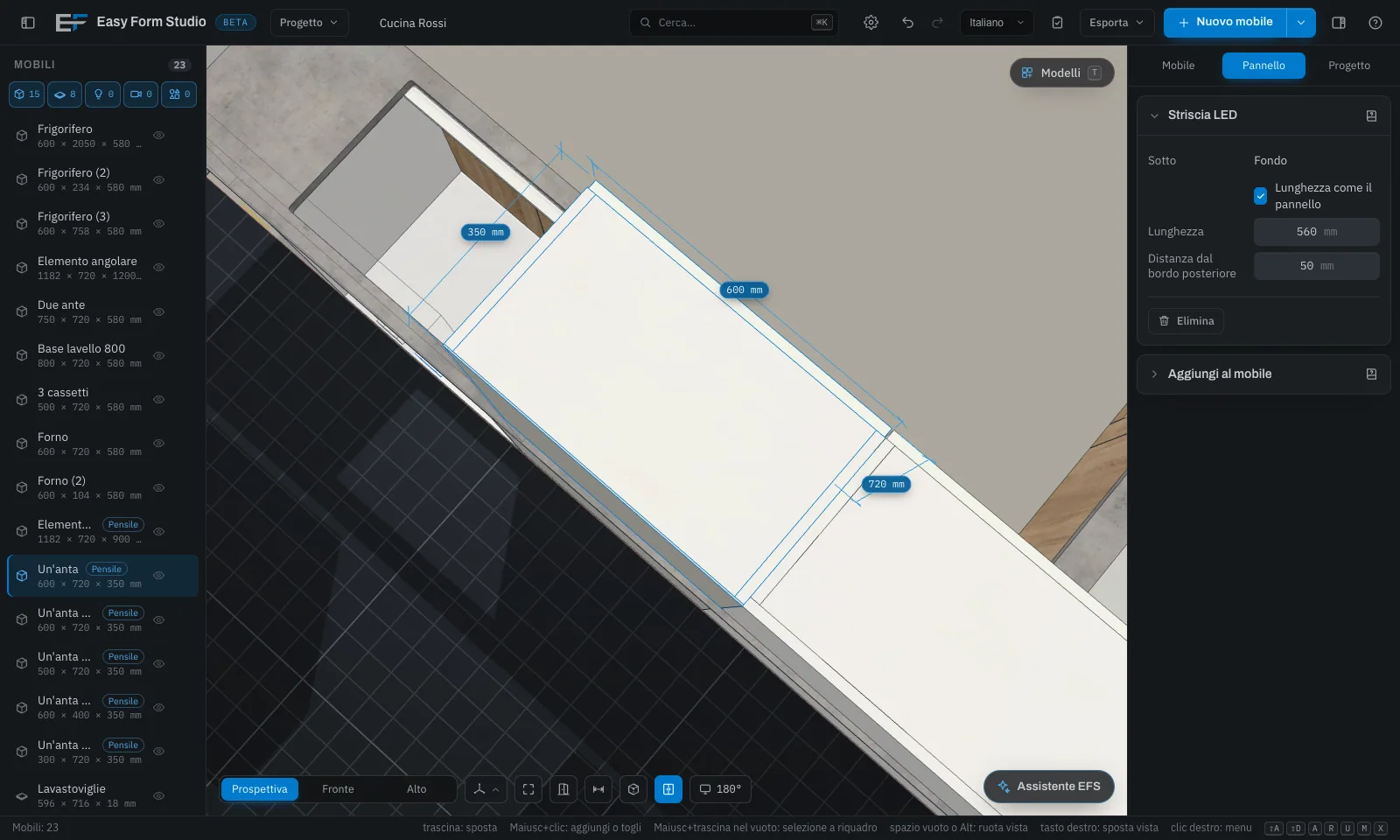
Cosa fa il programma da solo:
- La striscia va 4 mm sotto il pannello. È lunga quanto il pannello, meno 4 mm, centrata. Il centro della striscia è a 50 mm dal bordo posteriore del pannello.
- La striscia corre sempre lungo la larghezza del mobile, da qualunque lato lo guardi.
- La striscia si sposta e ruota con il mobile. Quando cambi la larghezza del mobile, la striscia segue il pannello finché non scrivi una lunghezza tua.
- Duplica (Shift+D) copia il mobile con le sue strisce.
- Nella vista 3D la striscia è un profilo di alluminio nero con una copertura chiara. Non si può accendere e spegnere: si accende nel render e, quando il cliente accende la luce serale, nell'anteprima web (Anteprima web e QR).
- Stima dei costi conta la lunghezza di tutte le strisce in metri, come voce Striscia LED, e il preventivo la riporta su una riga a sé (Un preventivo per il cliente).
Il pannello Striscia LED
Il pannello si apre nella scheda Pannello quando è selezionata una striscia. Quando è selezionato un mobile con strisce, il pannello è nella scheda Mobile e mostra tutte le sue strisce: Striscia LED 1, Striscia LED 2…
| Campo o pulsante | Cosa fa | Predefinito | Valori |
|---|---|---|---|
| Sotto | Il pannello o l'elemento sotto cui sta la striscia | il pannello che hai selezionato, altrimenti Fondo | – |
| Lunghezza come il pannello | La lunghezza è il pannello meno 4 mm e ne segue le modifiche | attiva | attiva, disattiva |
| Lunghezza | La lunghezza della striscia. Quando scrivi una lunghezza, la spunta Lunghezza come il pannello si disattiva, e la lunghezza scritta resta | il pannello meno 4 mm | da 10 a 6000 mm |
| Distanza dal bordo posteriore | Il centro della striscia dal bordo posteriore del pannello | 50 mm | da 0 a 3000 mm |
| Elimina | Elimina questa striscia; il mobile resta | – | – |
| Elimina tutto | Elimina tutte le strisce del mobile | – | visibile quando il mobile ha due o più strisce |
Una striscia la elimini anche con un tasto: selezionala e premi X, Del o Backspace. Viene eliminata solo la striscia, non il mobile. Il clic destro e Elimina fanno lo stesso. Ctrl+Z (su Mac Cmd+Z) riporta la striscia.
Suggerimento
Una striscia la selezioni cliccando da sotto sulla sua copertura bianca. Ruota la vista sotto il pavimento, e compaiono i lati inferiori dei mobili e le strisce.
Sul telefono
Luce è nel menu ▾ accanto al pulsante + nella barra superiore. Il pannello Striscia LED si apre nel pannello in basso, nella scheda Pannello. Elimina una striscia con il pulsante Elimina del pannello.
Il programma desktop non carica le strisce LED da EFS Web: i modelli e i progetti le conservano, ma sul desktop mancano (Differenze rispetto al programma desktop).
Sfondo
Cosa c'è dietro i mobili dipende dalla stanza:
- Con una stanza, dietro i mobili ci sono le pareti, il pavimento e il soffitto della stanza, con le finestre e le porte. Dalle finestre si vede un cielo luminoso.
- Senza stanza, dietro i mobili c'è il Colore di sfondo del pannello Render per il cliente. In un nuovo progetto è grigio scuro.
Lo sfondo nel render non è mai trasparente: un JPG è sempre pieno.
Risoluzione, durata e salvataggio
Risoluzione
Sul computer l'immagine è sempre di 1920 × 1080 pixel, orizzontale, in proporzione 16 : 9. Basta per uno schermo, un'e-mail e un messaggio, e anche per un'immagine a tutta larghezza di una pagina A4. Un'altra risoluzione o un'immagine verticale non si possono impostare. Sul telefono scegli tra tre dimensioni (vedi Render sul telefono).
Durata
Il render dura più che nel programma desktop, perché lo calcola il browser. Su un computer veloce (un Mac con chip M4 Max, Chrome) la cucina a L media della galleria richiede circa 40 secondi con 128 campioni, e circa 20 secondi con 64. Su una scheda grafica più debole e su un portatile ci vuole di più, e sul telefono ci vogliono minuti.
- Ogni camera è un'immagine, quindi tre camere richiedono circa il triplo del tempo.
- Qualità con il doppio dei campioni richiede circa il doppio del tempo.
- Mentre il render è in corso la pagina non si blocca, ma la finestra del render copre il progetto. Le altre schede del browser funzionano.
Dov'è l'immagine
- Il browser scarica l'immagine come qualsiasi altro file, nella cartella dei download (di solito Download). Dove si trova quella cartella lo trovi nelle impostazioni del browser.
- Il nome dell'immagine inizia con il nome del progetto: il Nome del pannello Pubblicazione web se ne hai scritto uno, altrimenti il nome del progetto nella barra superiore.
- Con più camere viene scaricato uno zip con un'immagine per camera (vedi Più camere).
- Se nella cartella c'è già un file con lo stesso nome, la maggior parte dei browser aggiunge un numero al nuovo, ad es.
Cucina Rossi (1).jpg. L'immagine vecchia resta.
Render sul telefono
Il render funziona anche su un telefono e su un tablet piccolo. Prima di partire, la finestra chiede sempre la dimensione dell'immagine:
| Opzione | Cosa fa | Predefinito | Valori |
|---|---|---|---|
| Dimensione dell’immagine | La dimensione dell'immagine in pixel. Un'immagine più piccola è più veloce | 1280 × 720 | 1920 × 1080, 1280 × 720, 960 × 540 |
Sotto c'è un avviso: Sul telefono il render richiede minuti e si ferma mentre lo schermo è spento o l’app è in background.
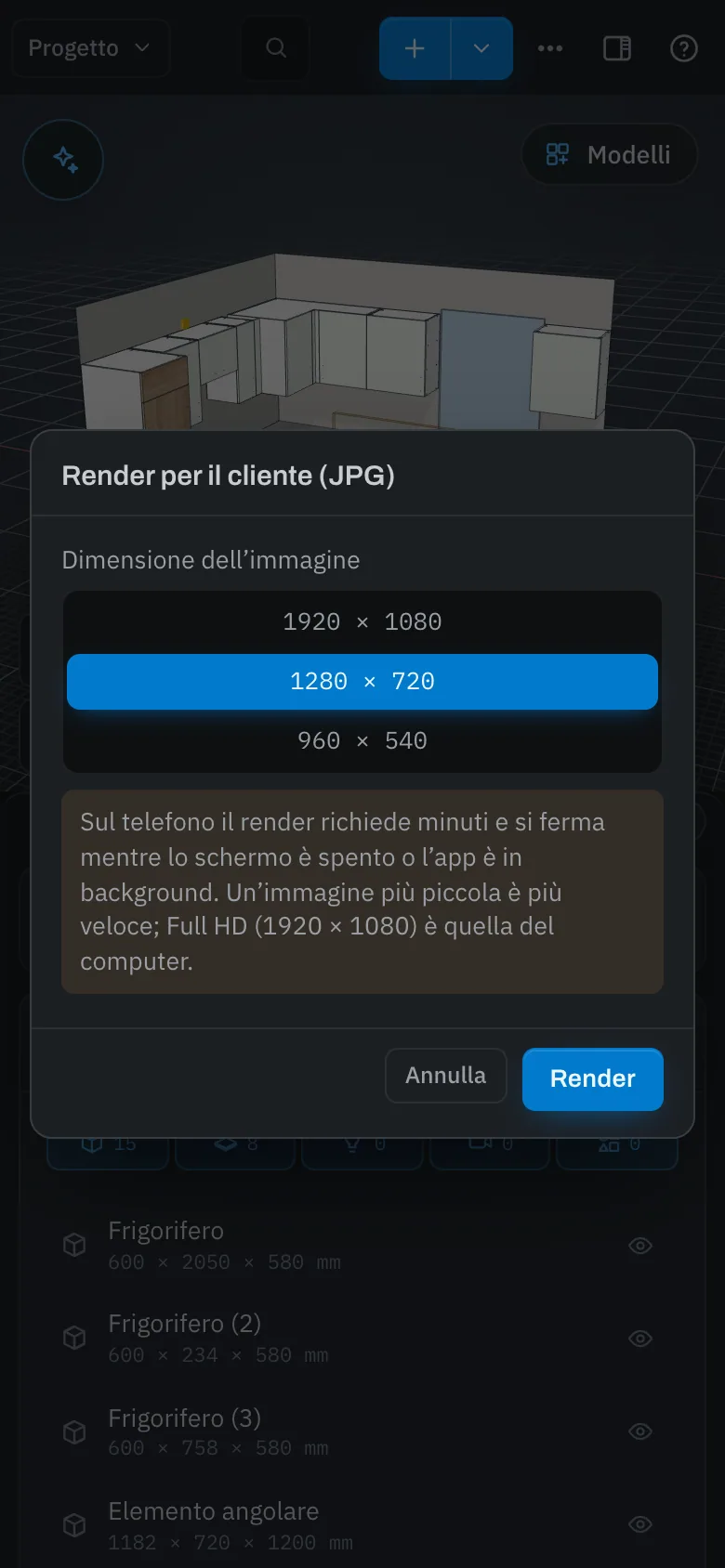
- Tocca … nella barra superiore, poi sotto Esporta tocca Render per il cliente (JPG).
- Scegli Dimensione dell’immagine e, se ci sono più camere, Camere.
- Tocca Render.
- Mentre il render è in corso, tieni lo schermo acceso e non passare a un'altra app.
Suggerimento
Per un'immagine a grandezza piena, fai il render sul computer. Sul telefono un'immagine più piccola basta per un messaggio veloce al cliente.
Immagine della vista (JPG)
Immagine della vista (JPG) salva ciò che la vista 3D mostra in questo momento, senza calcolare la luce. È pronta subito e funziona in ogni browser.
- Inquadra la vista, oppure guarda attraverso una camera (Num 0).
- Clicca su Esporta → Immagine della vista (JPG).
- Il browser scarica l'immagine
Cucina Rossi_vista.jpg. Il programma segnala Esportazione completata.
Cosa devi sapere:
- L'immagine è di 1920 × 1080 pixel. Mentre guardi attraverso una camera, l'immagine è l'inquadratura di quella camera.
- L'immagine non ha quote, selezione, griglia né linee di aiuto.
- Dietro i mobili c'è il Colore di sfondo del pannello Render per il cliente.
- La luce è come nella vista 3D: non ci sono ombre né luce riflessa come nel render.
Suggerimento
L'immagine della vista va bene per un accordo veloce con il cliente o con il montatore. Per un preventivo, manda il Render per il cliente.
Frontali nascosti
I frontali nascosti con Shift+F non si vedono nel render, nell'immagine della vista, nel modello AR né nell'anteprima web.
- Prima del render, clicca sul pulsante dei frontali nella barra degli strumenti della vista 3D (Mostra frontali) oppure premi Shift+F.
- Se vuoi mostrare al cliente l'interno, apri le ante e i cassetti: seleziona il mobile e premi O. Le ante e i cassetti aperti restano aperti anche nel render.
Modello AR (USDZ)
Modello AR (USDZ) è un file 3D per iPhone e iPad. Il cliente lo apre sul telefono e, attraverso la fotocamera, colloca i mobili nel proprio spazio a grandezza reale. Per questo l'iPhone usa il suo visualizzatore integrato AR Quick Look; al cliente non serve nessuna app.
Esportazione
- Clicca su Esporta → Modello AR (USDZ).
- Il browser scarica il file
Cucina Rossi.usdz. Il programma segnala Esportazione completata. - Manda il file al cliente per e-mail, messaggio o AirDrop.
Cosa entra nel modello:
- tutti i mobili con i loro decorativi e la bordatura: fusti, frontali, piani di lavoro, zoccolo, compensatori, strisce LED;
- la stanza, se è attiva;
- ante e cassetti sempre chiusi, senza animazione.
I frontali nascosti non entrano nel modello. Le immagini dei decorativi nel modello vengono ridotte a un massimo di 1024 pixel, quindi il modello di una cucina è di circa 9 MB.
Suggerimento
Prima dell'esportazione, disattiva la stanza (Proprietà stanza → Mostra stanza). Il cliente colloca allora nel proprio spazio solo i mobili, non anche le pareti.
Sul telefono
Quando esporti il modello AR in EFS Web su un iPhone o un iPad, si apre subito in AR Quick Look, così puoi collocarlo tu stesso nella stanza.
Come lo apre il cliente
- Sull'iPhone o sull'iPad, il cliente tocca il file nell'e-mail, nel messaggio o nell'app File.
- Si apre una vista 3D dei mobili. La ruota con un dito.
- In alto passa ad AR e punta la fotocamera verso il pavimento.
- I mobili compaiono nella stanza. Li sposta con un dito e li ruota con due.
Su Android e Windows, un file USDZ non si apre in AR. A quei clienti manda l'anteprima web (Anteprima web e QR).
Consigli per una buona immagine
- Camera nell'angolo, all'altezza degli occhi. Metti la camera nell'angolo della stanza opposto alla cucina, a circa 1,6 m da terra, con un obiettivo da 18 a 24 mm. È così che guarda anche la camera automatica.
- Una stanza per un interno, uno sfondo per un catalogo. Con una stanza, l'immagine sembra una foto dell'ambiente. Per un'immagine dei soli mobili, disattiva la stanza e scegli un Colore di sfondo chiaro.
- Strisce LED per un'atmosfera serale. Le strisce sotto i pensili illuminano il piano di lavoro e mostrano al cliente come appare la cucina con la sua illuminazione.
- Un'anta aperta. Apri un mobile con cassetti o ante (O) così il cliente vede l'interno, e lascia chiusi gli altri.
- Controlla i decorativi nella vista 3D. La vista 3D mostra gli stessi decorativi del render. Correggi un decorativo sbagliato prima del render, non dopo un minuto di attesa.
- Un render di prova a 32 campioni. Controlla l'inquadratura e la luce a bassa qualità, e fai l'immagine finale con 128 o 256.
- Immagine troppo scura o troppo chiara. Cambia Esposizione di mezzo stop fino a uno stop, invece di modificare la stanza.
- Più inquadrature in una volta. Imposta due o tre camere (l'intera cucina, un dettaglio del piano di lavoro, l'isola) e fai il render con Tutte le camere.
Problemi comuni e soluzioni
Il programma segnala che questo browser non può creare il render fotorealistico. Il browser non ha WebGL 2 con texture float. Apri EFS Web in una versione recente di Chrome, Edge, Safari o Firefox, oppure crea un'Immagine della vista (JPG), che funziona ovunque.
Il programma segnala Nessun mobile nella scena. Il progetto non ha nessun mobile. Le sole camere non bastano. Aggiungi un mobile.
L'immagine è granulosa. Troppo pochi campioni, oppure Rimuovi il rumore è disattivato. Alza Qualità e attiva Rimuovi il rumore (vedi Impostazioni del render).
L'immagine è troppo scura o troppo chiara. Cambia Esposizione. Senza stanza, scegli un Colore di sfondo più chiaro.
L'immagine è da un'angolazione strana, e non ho impostato nessuna camera. La camera automatica ha trovato un altro punto libero perché nell'angolo c'è un mobile. Aggiungi una camera tua (Una camera tua).
Nell'immagine non ci sono i frontali. I frontali sono nascosti con Shift+F. Mostrali e rifai il render.
I pannelli sono bianchi. I pannelli non hanno un decorativo assegnato, quindi hanno il bianco predefinito. Vedi Decorativi, bordatura e materiali.
Ho ricevuto uno zip invece di un'immagine. Il progetto ha più camere, ed è scelto Tutte le camere. Per una sola immagine, scegli Camera attiva oppure elimina le camere che non ti servono.
Il render sul telefono si è fermato. Lo schermo si è spento o l'app è passata in background. Avvia di nuovo il render, tieni lo schermo acceso e scegli una Dimensione dell’immagine più piccola.
Il render dura molto. La scheda grafica è debole, lavori sul telefono, oppure ci sono più camere. Abbassa Qualità oppure fai il render su un computer più potente. Vedi Durata.
Camera precedente e Camera successiva sono grigi. Il progetto ha meno di due camere.
Non ci sono i pulsanti Camera sulla vista ed Elimina. Il progetto non ha ancora una camera. Clicca su Aggiungi camera dalla vista.
La voce Luce è grigia. Nessun mobile è selezionato. Clicca su un mobile, poi di nuovo Nuovo mobile ▾ → Luce.
Un clic su Render per il cliente segnala che l'esportazione è disattivata. La prova o l'abbonamento sono finiti (Accesso, licenza e progetti).
Il cliente non riesce ad aprire il modello AR. USDZ funziona su iPhone e iPad. A un cliente con Android manda il link all'anteprima web.
Scorciatoie in questo capitolo
| Tasto | Azione |
|---|---|
| Num 0 | Vista attraverso la camera attiva (o la camera automatica) e ritorno |
| Ctrl+Alt+Num 0 (su Mac Cmd+Alt+Num 0) | La camera attiva sulla vista attuale |
| Esc | Interrompe il render (l'immagine in corso non viene salvata) |
| X, Del, Backspace | Elimina la striscia LED selezionata |
| Shift+D | Duplica il mobile con le sue strisce LED |
| Shift+F | Nasconde o mostra i frontali (mostrali prima del render) |
| O | Apre o chiude le ante e i cassetti del mobile selezionato |
| Ctrl+, (su Mac Cmd+,) | La finestra Impostazioni del progetto con il pannello Render per il cliente |
| Ctrl+Z (su Mac Cmd+Z) | Annulla, ad es. una striscia LED eliminata |
Avanti
Capitolo successivo: Anteprima web e QR