Le rendu dans le navigateur
Rendu client est une image photoréaliste du projet avec ses décors et sa lumière. EFS Web la calcule dans le navigateur, sur la carte graphique de votre ordinateur ou de votre téléphone, et règle lui-même la caméra, la lumière et la qualité. L’image accompagne le devis ou part dans un message au client. Dans ce chapitre, vous apprendrez aussi à placer vos propres caméras, à ajouter un ruban LED, à faire une image rapide de la vue et à exporter un modèle RA pour l’iPhone.
Vidéo : E01 Le rendu dans le navigateur
Le même déroulement dans une courte vidéo sans son, sous-titrée en français.

Avant de commencer
- Le projet a au moins un caisson. Sans caissons, le programme signale Aucun caisson dans la scène.
- Les panneaux ont des décors attribués (Décors, chants et matériaux). Les panneaux sans décor sont blancs dans l’image, comme dans la vue 3D.
- Les façades sont visibles. Les façades masquées (Shift+F) ne sont pas visibles non plus dans le rendu (voir Façades masquées).
- Pour une image prise à l’intérieur d’une pièce, activez la pièce dans le panneau Propriétés de la pièce (Pièce, ouvertures et raccordements). Sans pièce, EFS photographie les meubles de l’extérieur.
- Le navigateur est d’une version récente (Chrome, Edge, Safari ou Firefox). Le rendu a besoin de WebGL 2. Quand le navigateur ne l’a pas, le programme le signale, et il vous reste alors l’Image de la vue (JPG).
- La licence est active. Quand l’essai ou l’abonnement prend fin, les exports sont désactivés (Connexion, licence et projets).
Le déroulement
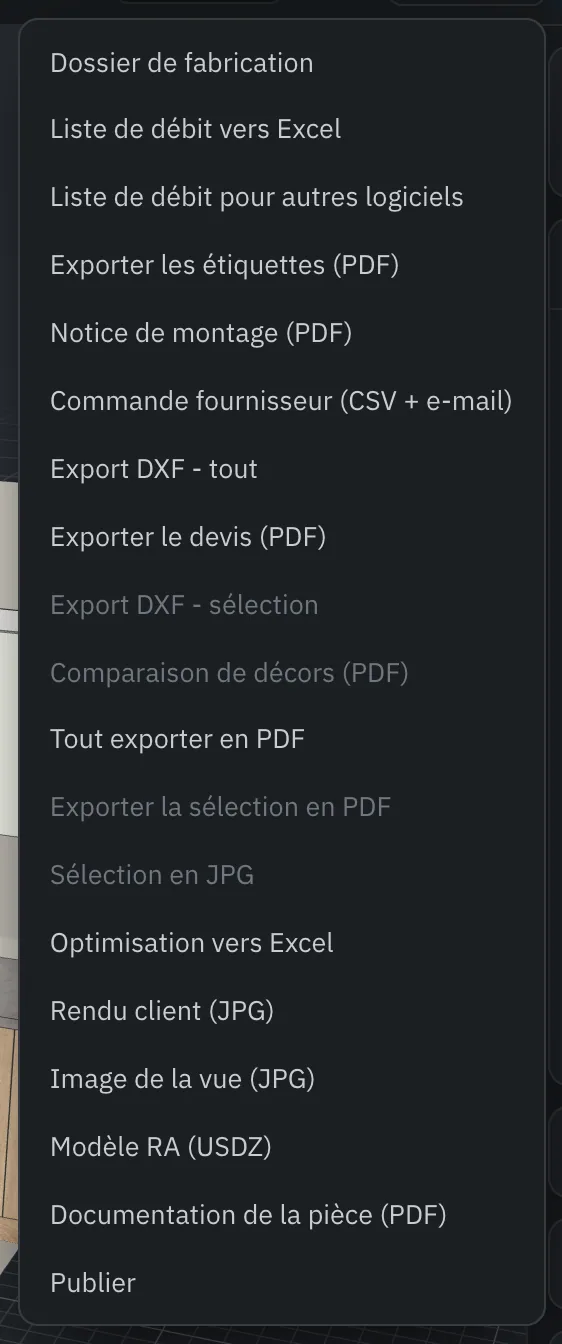
- Dans la barre supérieure, cliquez sur Export.
- Cliquez sur Rendu client (JPG).
- La fenêtre Rendu client (JPG) s’ouvre. Si le projet a deux caméras ou plus, la fenêtre demande d’abord lesquelles (voir Plusieurs caméras), et sur un téléphone aussi la taille de l’image (voir Le rendu sur un téléphone). Faites votre choix et cliquez sur Rendu. Avec une caméra ou sans caméra, le rendu démarre aussitôt.
- Il indique d’abord Préparation de la scène…. Puis l’image se construit progressivement. Sous l’image figurent le nom de la caméra, le nombre d’échantillons faits (par exemple Échantillon 23/128) et le temps restant (Restant 33 s), et la barre de progression montre où en est le rendu.
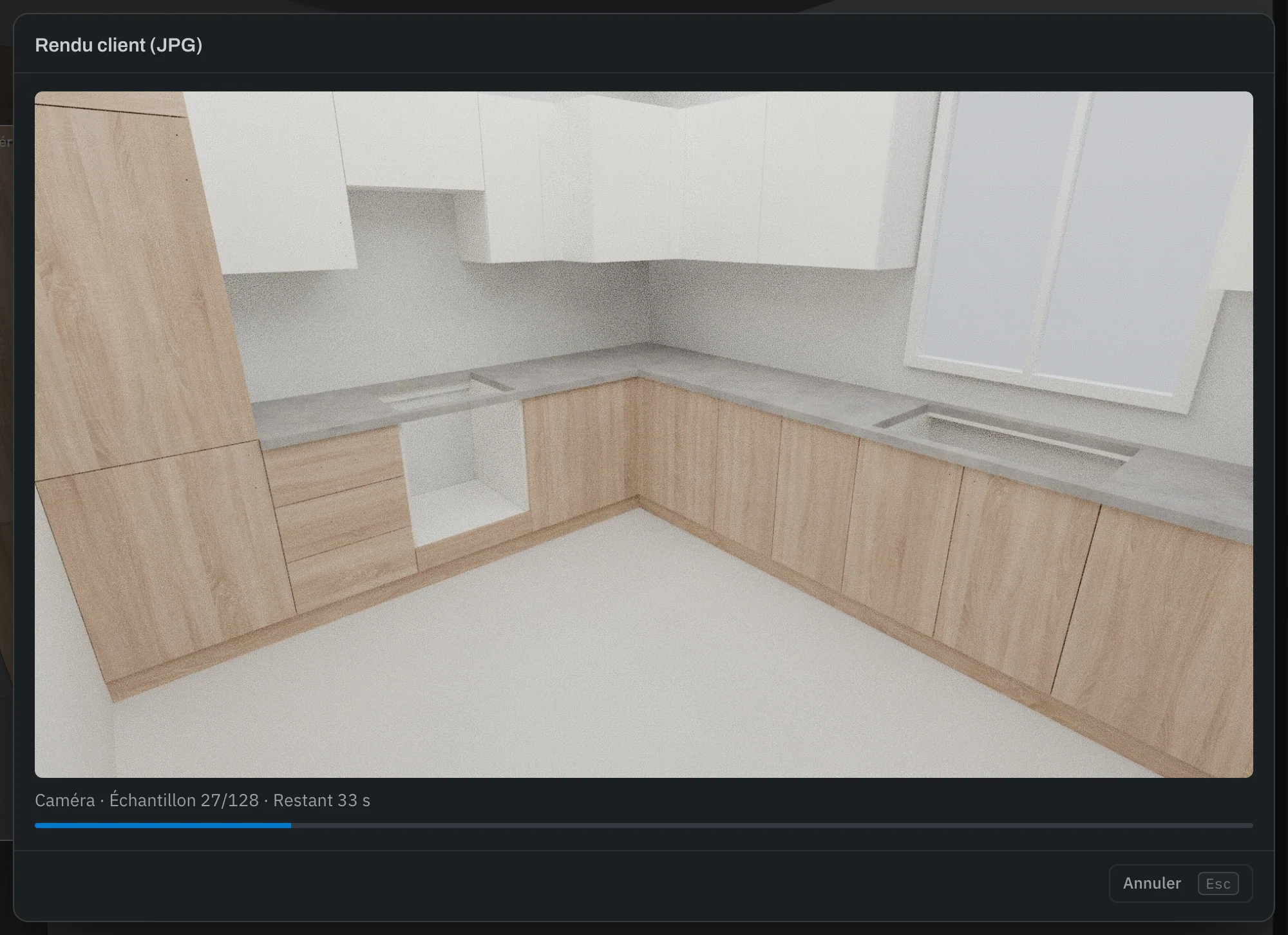
- À la fin, il indique Suppression du bruit… (avec Supprimer le bruit désactivé, directement Enregistrement de l'image…), puis Enregistrement de l'image…, et le programme signale par exemple Images rendues : 1 (41 s).
- Le navigateur télécharge l’image
Cuisine Martin.jpgdans le dossier de téléchargements. Avec plusieurs caméras, il télécharge un seul fichier zip avec toutes les images. - Cliquez sur Fermer. Le projet est tel qu’il était avant le rendu.
Remarque
Le rendu ne passe pas par un serveur. Tout est calculé dans votre navigateur : la vitesse dépend donc de la carte graphique de l’ordinateur ou du téléphone (voir Durée). Pendant le rendu, ne fermez pas l’onglet du navigateur.
Ce que règle EFS lui-même
Pour le rendu, EFS assemble lui-même la scène. Il ne modifie pas le projet.
| Réglage | Valeur |
|---|---|
| Méthode | Un rendu photoréaliste avec rebonds de lumière (path tracing), sur la carte graphique, via le navigateur |
| Qualité | 128 échantillons par pixel et suppression du bruit. Vous la changez dans le panneau Rendu client (voir Réglages du rendu) |
| Résolution | 1920 × 1080 pixels (Full HD, 16 : 9). Sur un téléphone, vous pouvez aussi en choisir une plus petite (voir Le rendu sur un téléphone) |
| Format | JPG, qualité 92 % |
| Caméra | Chaque caméra du projet, ou seulement la caméra active. Sans caméra : la caméra automatique (voir Caméra) |
| Lumière | Dans une pièce, une lumière temporaire sous le plafond et la lumière du jour par les fenêtres ; sans pièce, une lumière de studio douce. Les rubans LED éclairent (voir Lumière) |
| Meubles | Comme les montre la vue 3D : décors, chants, portes et tiroirs ouverts restent ouverts, façades masquées restent masquées |
| Pièce | Murs, sol et plafond. Les fenêtres sont en verre avec un cadre, les portes de la pièce ont un battant |
| Cotes, repères de raccordement, sélection, grille | Pas visibles |
Réglages du rendu
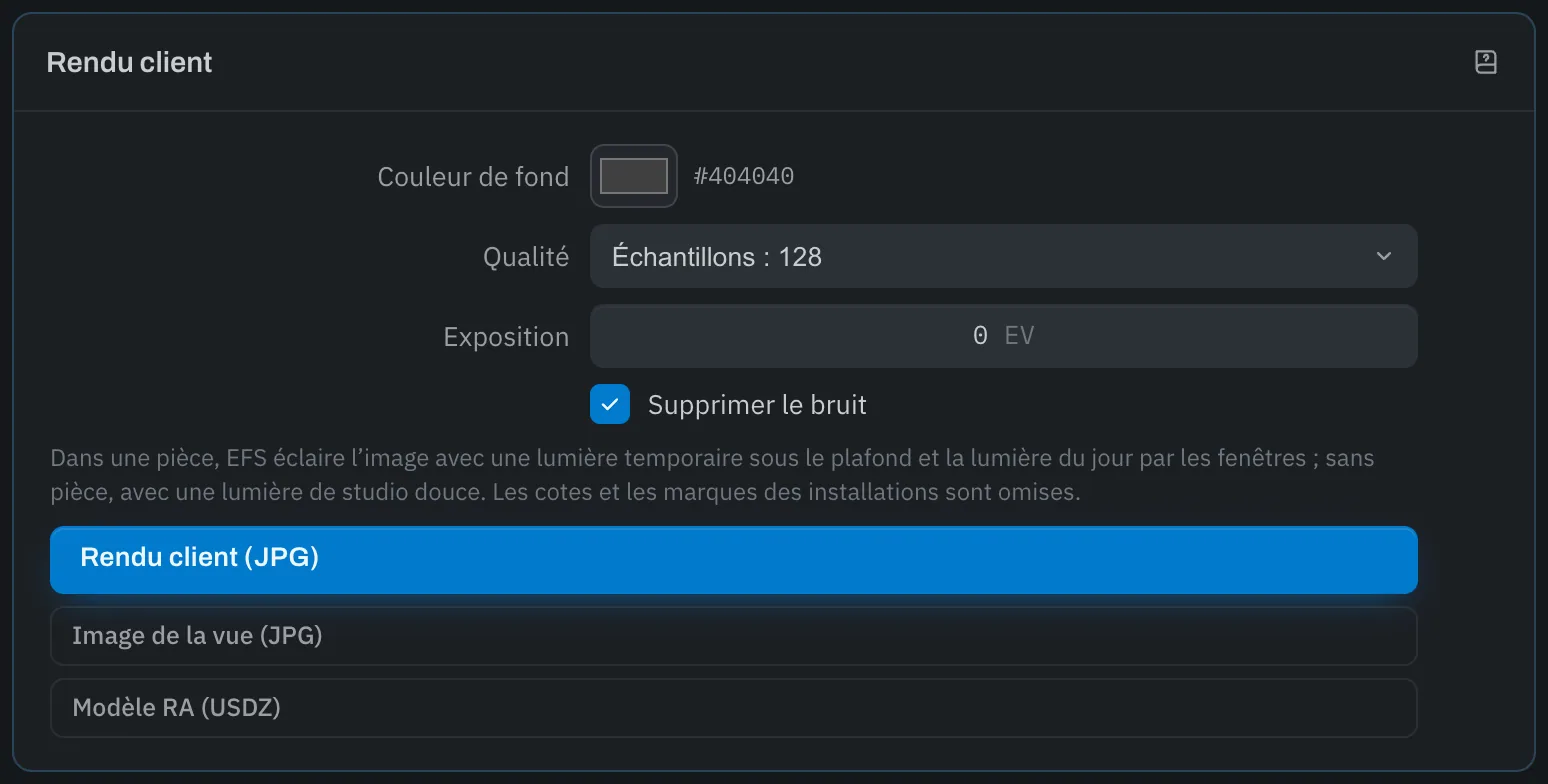
Vous changez la qualité et le fond du rendu dans le panneau Rendu client. Le panneau se trouve dans la fenêtre Paramètres du projet (l’engrenage de la barre supérieure ou Ctrl+,, sur Mac Cmd+,), dans le groupe Partage et aide. Vous pouvez aussi ouvrir ce panneau dans la barre latérale, onglet Projet, sous Paramètres du projet.
Options
| Option | Ce qu’elle fait | Par défaut | Valeurs |
|---|---|---|---|
| Couleur de fond | La couleur derrière les meubles quand il n’y a pas de pièce. Une couleur plus claire éclaire un peu plus les meubles. Le bouton Par défaut rétablit la couleur par défaut | #404040 (gris foncé) |
n’importe quelle couleur |
| Qualité | Le nombre d’échantillons par pixel. Plus d’échantillons donnent une image plus propre et prennent plus de temps | Échantillons : 128 | Échantillons : 32, 64, 128, 256, 512 |
| Exposition | Une image plus claire (+) ou plus sombre (−), en diaphragmes | 0 EV | −3 à +3 EV |
| Supprimer le bruit | À la fin, lisse le grain qui reste après les échantillons et garde les bords nets | activé | activé, désactivé |
Sous les options se trouvent les boutons Rendu client (JPG), Image de la vue (JPG) et Modèle RA (USDZ). Ils font la même chose que les articles du menu Export.
Les réglages sont enregistrés avec le projet. Chaque rendu suivant les utilise.
Astuce
Pour une vérification rapide du cadrage, réglez Qualité sur Échantillons : 32 ou Échantillons : 64. Pour l’image que vous envoyez au client, revenez à 128, et pour un grand écran ou l’impression essayez 256.
Caméra
Caméra automatique
Quand le projet n’a aucune caméra, EFS prend la caméra automatique pour le rendu :
| Avec une pièce | Sans pièce | |
|---|---|---|
| Où elle se trouve | Dans le coin de la pièce en face des meubles, à 30 cm des deux murs | Hors des meubles, devant, depuis la droite et légèrement en hauteur |
| Hauteur | 1,6 m au-dessus du sol (dans une pièce de moins de 1,9 m : 30 cm sous le plafond) | Dépend de la distance |
| Où elle regarde | Le milieu des meubles, à 45 % de leur hauteur | Le milieu des meubles |
| Objectif | 18 mm (grand-angle) | 32 mm |
| Distance | Le coin de la pièce | 1,4 × la diagonale des meubles, au moins 1,5 m |
Dans une pièce, la caméra doit se trouver sur une partie libre du sol. Si un caisson occupe ce coin (par exemple dans une cuisine en L ou en U), EFS prend le coin libre le plus éloigné des meubles, puis le milieu libre d’un mur, et enfin le milieu de la pièce.
Vous pouvez voir la caméra automatique avant le rendu : appuyez sur Num 0. La vue passe par elle, et le cadre indique Caméra automatique en haut à gauche. La caméra automatique ne peut pas être déplacée. Si le cadrage ne vous convient pas, ajoutez votre propre caméra.
Votre propre caméra
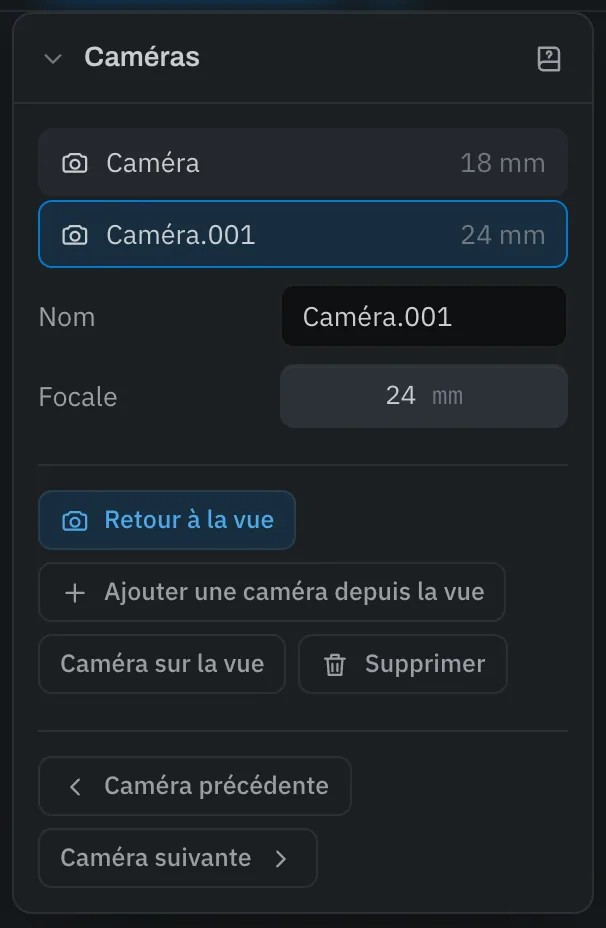
Les caméras se trouvent dans le panneau Caméras. Le panneau se trouve dans la barre latérale, onglet Projet, et aussi dans la fenêtre Paramètres du projet, groupe Conception.
- Dans la vue 3D, cadrez la prise de vue que vous voulez dans l’image : tournez, décalez et zoomez la vue.
- Dans le panneau Caméras, cliquez sur Ajouter une caméra depuis la vue. Le même article se trouve dans la barre supérieure, dans le menu ▾ à côté de Nouveau caisson.
- La nouvelle caméra se place là où est la vue, avec un objectif qui correspond à la vue. Elle devient active, et la vue passe par elle. Le programme signale Caméra ajoutée : Caméra.
- Regardez le cadrage. Le cadre 16 : 9 plus clair est l’image, et la bordure plus sombre est hors de l’image. Le nom de la caméra est en haut à gauche du cadre.
- Dans le champ Focale, tapez l’objectif. Pour une cuisine dans une pièce, utilisez 18 à 24 mm.
- Si le cadrage doit être corrigé, tournez, décalez ou zoomez la vue. La vue quitte alors la caméra. Quand le cadrage est bon, cliquez sur Caméra sur la vue (Ctrl+Alt+Num 0, sur Mac Cmd+Alt+Num 0). La caméra saute à la position de la vue, et la vue passe de nouveau par elle.
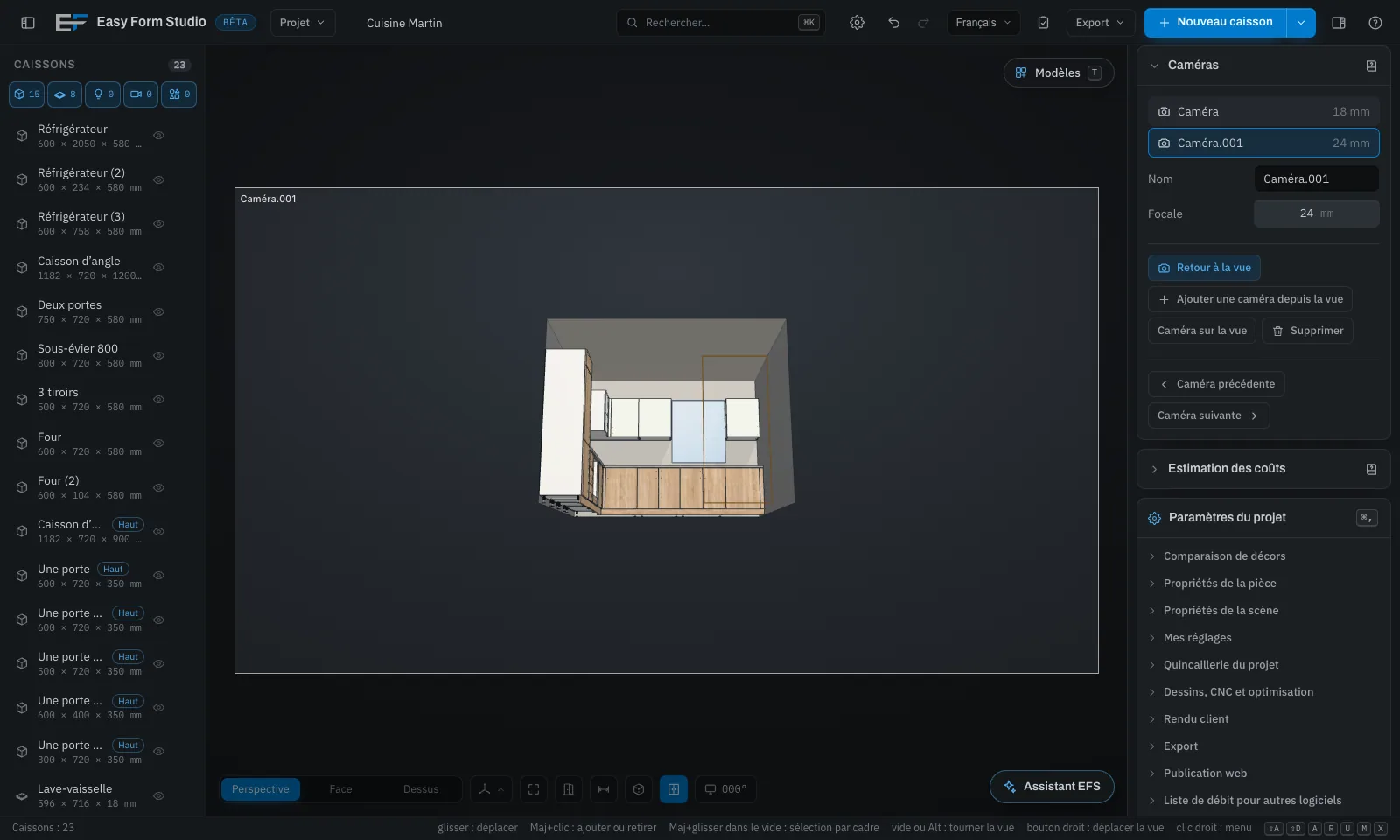
| Champ ou bouton | Ce qu’il fait | Quand il est grisé ou absent |
|---|---|---|
| Liste des caméras | Chaque caméra avec son objectif. Un clic sur une caméra en fait la caméra active et passe la vue par elle | Sans caméras, à la place de la liste, il est indiqué Pas encore de caméra : le rendu prend la caméra automatique… |
| Nom | Le nom de la caméra active. Avec plusieurs caméras, il entre dans le nom de l’image | Visible tant qu’il y a une caméra |
| Focale | L’objectif de la caméra active, sur un capteur de 36 mm. Un nombre plus petit montre davantage | 8 à 300 mm ; visible tant qu’il y a une caméra |
| Voir par la caméra / Retour à la vue | Vue par la caméra active et retour (Num 0). Sans caméras, par la caméra automatique | – |
| Ajouter une caméra depuis la vue | Une nouvelle caméra là où est la vue ; elle devient la caméra active | – |
| Caméra sur la vue | La caméra active se déplace là où est maintenant la vue | Absent sans caméra |
| Supprimer | Supprime la caméra active. La première caméra par ordre de nom devient active | Absent sans caméra |
| Caméra précédente, Caméra suivante | Voir Caméra précédente et Caméra suivante | Grisés quand le projet a moins de deux caméras |
Règles qui s’appliquent aux caméras :
- La vue quitte la caméra dès que vous la tournez, la décalez ou la zoomez. La caméra reste où elle était.
- Vous ne déplacez pas une caméra avec les touches 1, 2 et 3 comme un caisson. Cadrez la vue et cliquez sur Caméra sur la vue.
- Les nouvelles caméras s’appellent Caméra, Caméra.001, Caméra.002. Vous les renommez dans le champ Nom.
- Une caméra peut aussi se trouver hors de la pièce. Le rendu, comme la vue 3D, omet alors les murs derrière lesquels se trouve la caméra, pour que vous voyiez l’intérieur.
- Les caméras sont enregistrées avec le projet.
Astuce
Sur un portable sans pavé numérique, utilisez le bouton Voir par la caméra du panneau Caméras, ou faites un clic droit dans le vide de la vue 3D et choisissez Voir par la caméra.
Sur un téléphone
Le panneau Caméras se trouve dans le panneau du bas, onglet Projet. Vous cadrez avec les doigts (un doigt tourne, deux décalent et zooment), puis touchez Ajouter une caméra depuis la vue ou Caméra sur la vue.
Plusieurs caméras
Avec plusieurs caméras, EFS fait le rendu depuis chacune, l’une après l’autre. Vous obtenez ainsi plusieurs vues pour le client en un clic.
- Cliquez sur Export → Rendu client (JPG).
- Dans la fenêtre, sous Caméras, choisissez Toutes les caméras (3, zip) ou Caméra active : et le nom de la caméra active.
- Cliquez sur Rendu.
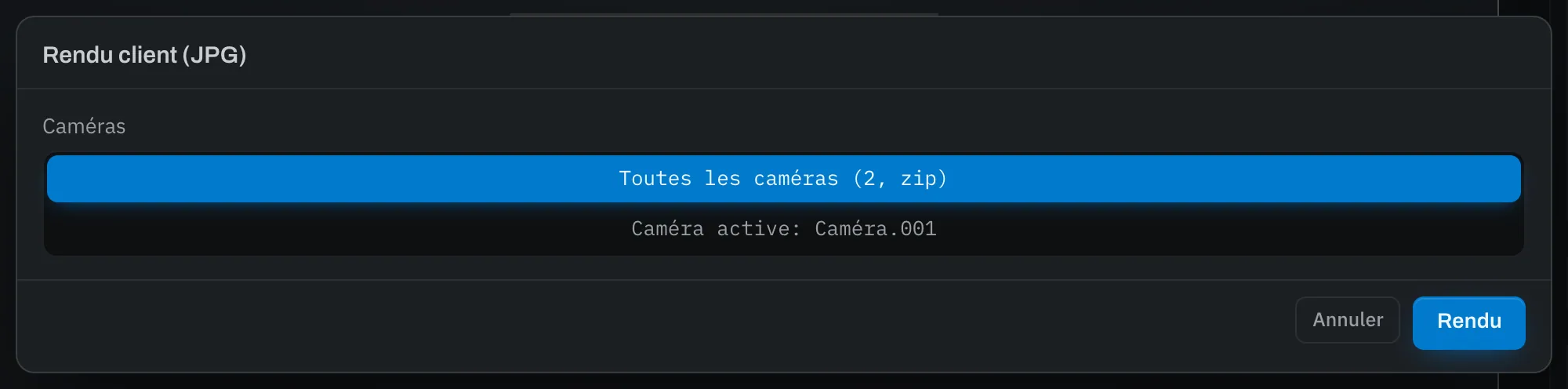
- Pendant le rendu, sous l’image, il est indiqué quelle image est en cours, par exemple Rendu client 2 sur 3 · Caméra.001.
- Toutes les images arrivent dans un seul fichier zip,
Cuisine Martin.zip. À l’intérieur, chaque image porte le nom de la caméra :Cuisine Martin - Caméra.jpg,Cuisine Martin - Caméra.001.jpget ainsi de suite. Avec une seule caméra ou avec Caméra active, l’image s’appelle simplementCuisine Martin.jpg. - Esc ou Annuler arrête aussitôt le rendu. L’image en cours n’est pas enregistrée, et les caméras restantes sont sautées. Le navigateur télécharge quand même les images terminées. Le programme signale Rendu arrêté. Images terminées : 1 sur 3.
Caméra précédente et Caméra suivante
Les boutons Caméra précédente et Caméra suivante se trouvent en bas du panneau Caméras. Utilisez-les pour vérifier le cadrage de chaque caméra avant le rendu.
- Cliquez sur Caméra suivante.
- La caméra suivante par ordre de nom devient active, et la vue passe par elle. Le programme signale Caméra activée : et le nom de la caméra.
- Cliquez de nouveau pour la suivante. Après la dernière vient la première. Caméra précédente va dans l’ordre inverse.
Les deux boutons sont grisés tant que le projet a moins de deux caméras.
Lumière
Lumière temporaire au plafond
Dans une pièce, EFS ajoute pour le rendu une lumière sous le plafond et la lumière du jour par les fenêtres :
- La lumière du plafond est une surface de 80 % de la longueur et de la largeur du sol, 5 cm sous le plafond, tournée vers le bas. Sa puissance est de 25 W par m² de sa surface.
- La lumière du jour entre par les fenêtres de la pièce. Derrière le verre se trouve un ciel lumineux.
Sans pièce, une lumière de studio douce venant d’en haut éclaire les meubles, et en dessous se trouve le sol (quand Afficher le sol est activé dans le panneau Propriétés de la pièce). Une image sans pièce n’est donc pas sombre.
EFS Web n’a pas de lumières propres (ponctuelle, soleil, spot). La seule lumière que vous ajoutez vous-même est le ruban LED (Différences avec le logiciel de bureau).
Ruban LED
L’article Éclairage ajoute un ruban LED sous un caisson, le plus souvent sous les caissons hauts. Dans le rendu, le ruban éclaire vraiment et illumine le plan de travail en dessous.
- Cliquez sur un caisson haut. Pour plusieurs caissons, maintenez Shift et cliquez sur les autres.
- Dans la barre supérieure, cliquez sur ▾ à côté de Nouveau caisson.
- Cliquez sur Éclairage.
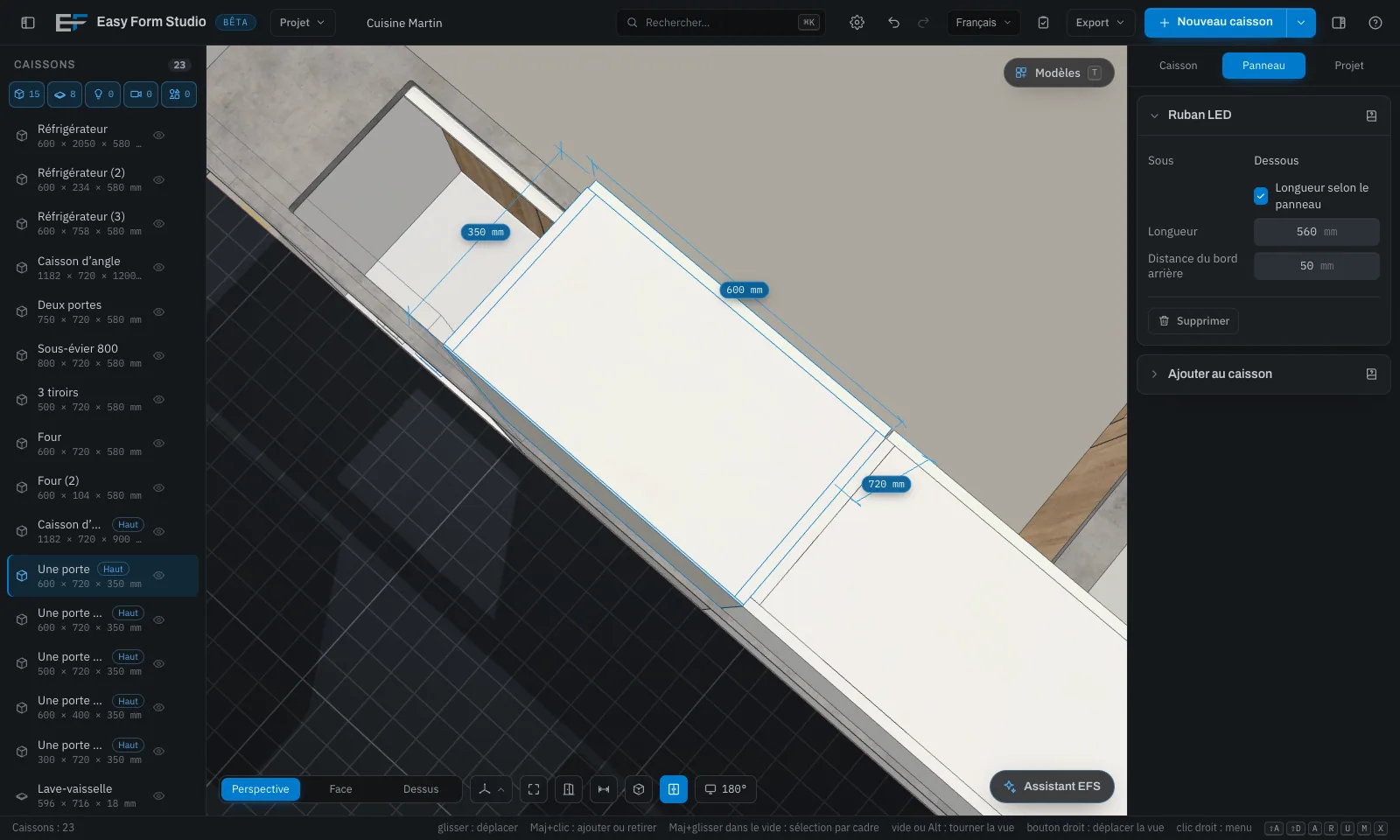
- Chaque caisson sélectionné reçoit un ruban sous son dessous. Avec un seul caisson, le nouveau ruban est choisi, et le panneau Ruban LED s’ouvre dans l’onglet Panneau.
Le clic droit sur le caisson → Ajouter au caisson → Éclairage et le bouton Éclairage du panneau Ajouter au caisson (onglet Caisson) font la même chose.
Vous pouvez aussi placer le ruban sous un autre panneau, par exemple sous une tablette : cliquez sur le caisson, cliquez encore une fois sur ce panneau pour le choisir, puis Nouveau caisson ▾ → Éclairage. Avec un caisson d’angle ou un panneau libre, le ruban va sous tout l’élément.
Ce que fait le programme de lui-même :
- Le ruban se place 4 mm sous le panneau. Il a la longueur du panneau moins 4 mm, centré. Le milieu du ruban est à 50 mm du chant arrière du panneau.
- Le ruban suit toujours la largeur du caisson, quel que soit le côté d’où vous regardez.
- Le ruban se déplace et tourne avec le caisson. Quand vous changez la largeur du caisson, le ruban suit le panneau jusqu’à ce que vous tapiez votre propre longueur.
- Dupliquer (Shift+D) copie le caisson avec ses rubans.
- Dans la vue 3D, le ruban est un profilé en aluminium noir avec un diffuseur clair. Il ne s’allume ni ne s’éteint : il éclaire dans le rendu et, quand le client active la lumière du soir, dans l’aperçu web (Aperçu web et QR).
- Estimation des coûts compte la longueur de tous les rubans en mètres, comme article Ruban LED, et le devis l’a sur sa propre ligne (Un devis pour le client).
Le panneau Ruban LED
Le panneau s’ouvre dans l’onglet Panneau quand un ruban est choisi. Quand un caisson avec des rubans est sélectionné, le panneau se trouve dans l’onglet Caisson et affiche tous ses rubans : Ruban LED 1, Ruban LED 2…
| Champ ou bouton | Ce qu’il fait | Par défaut | Valeurs |
|---|---|---|---|
| Sous | Le panneau ou l’élément sous lequel se trouve le ruban | le panneau que vous avez choisi, sinon Dessous | – |
| Longueur selon le panneau | La longueur est celle du panneau moins 4 mm et suit ses modifications | activé | activé, désactivé |
| Longueur | La longueur du ruban. Quand vous tapez une longueur, la case Longueur selon le panneau se décoche, et la longueur tapée reste | le panneau moins 4 mm | 10 à 6000 mm |
| Distance du bord arrière | Le milieu du ruban depuis le chant arrière du panneau | 50 mm | 0 à 3000 mm |
| Supprimer | Supprime ce ruban ; le caisson reste | – | – |
| Tout supprimer | Supprime tous les rubans du caisson | – | visible quand le caisson a deux rubans ou plus |
Vous pouvez aussi supprimer un ruban avec une touche : choisissez-le et appuyez sur X, Del ou Backspace. Seul le ruban est supprimé, pas le caisson. Clic droit et Supprimer font la même chose. Ctrl+Z (sur Mac Cmd+Z) fait revenir le ruban.
Astuce
Vous choisissez un ruban en cliquant sur son diffuseur blanc par en dessous. Tournez la vue sous le sol : le dessous des caissons et les rubans apparaissent.
Sur un téléphone
Éclairage se trouve dans le menu ▾ à côté du bouton + de la barre supérieure. Le panneau Ruban LED s’ouvre dans le panneau du bas, onglet Panneau. Supprimez un ruban avec le bouton Supprimer du panneau.
Le logiciel de bureau ne charge pas les rubans LED d’EFS Web : les modèles et les projets les conservent, mais ils manquent sur le logiciel de bureau (Différences avec le logiciel de bureau).
Fond
Ce qui se trouve derrière les meubles dépend de la pièce :
- Avec une pièce, derrière les meubles se trouvent les murs, le sol et le plafond de la pièce, avec les fenêtres et les portes. Par les fenêtres, on voit un ciel lumineux.
- Sans pièce, derrière les meubles se trouve la Couleur de fond du panneau Rendu client. Dans un nouveau projet, elle est gris foncé.
Le fond du rendu n’est jamais transparent : un JPG est toujours opaque.
Résolution, durée et enregistrement
Résolution
Sur un ordinateur, l’image fait toujours 1920 × 1080 pixels, en paysage, au format 16 : 9. Cela suffit pour un écran, un e-mail et un message, et aussi pour une image sur toute la largeur d’une page A4. Une autre résolution ou une image en portrait ne peuvent pas être réglées. Sur un téléphone, vous choisissez entre trois tailles (voir Le rendu sur un téléphone).
Durée
Le rendu prend plus de temps que dans le logiciel de bureau, car c’est le navigateur qui le calcule. Sur un ordinateur rapide (un Mac avec une puce M4 Max, Chrome), la cuisine en L moyenne de la galerie prend environ 40 secondes avec 128 échantillons, et environ 20 secondes avec 64. Sur une carte graphique plus faible et sur un portable, cela prend plus de temps, et sur un téléphone, des minutes.
- Chaque caméra est une image : trois caméras prennent donc environ trois fois plus de temps.
- Une Qualité avec deux fois plus d’échantillons prend environ deux fois plus de temps.
- Pendant le rendu, la page ne se fige pas, mais la fenêtre de rendu couvre le projet. Les autres onglets du navigateur fonctionnent.
Où se trouve l’image
- Le navigateur télécharge l’image comme n’importe quel autre fichier, dans le dossier de téléchargements (en général Téléchargements). L’emplacement de ce dossier se trouve dans les réglages du navigateur.
- Le nom de l’image commence par le nom du projet : le Nom du panneau Publication web si vous en avez tapé un, sinon le nom du projet de la barre supérieure.
- Avec plusieurs caméras, un zip avec une image par caméra est téléchargé (voir Plusieurs caméras).
- Si un fichier du même nom se trouve déjà dans le dossier, la plupart des navigateurs ajoutent un numéro au nouveau, par exemple
Cuisine Martin (1).jpg. L’ancienne image reste.
Le rendu sur un téléphone
Le rendu fonctionne aussi sur un téléphone et une petite tablette. Avant le démarrage, la fenêtre demande toujours la taille de l’image :
| Option | Ce qu’elle fait | Par défaut | Valeurs |
|---|---|---|---|
| Taille de l’image | La taille de l’image en pixels. Une image plus petite est plus rapide | 1280 × 720 | 1920 × 1080, 1280 × 720, 960 × 540 |
En dessous se trouve un avertissement : Sur un téléphone, le rendu prend des minutes et s’arrête quand l’écran est éteint ou l’app en arrière-plan.
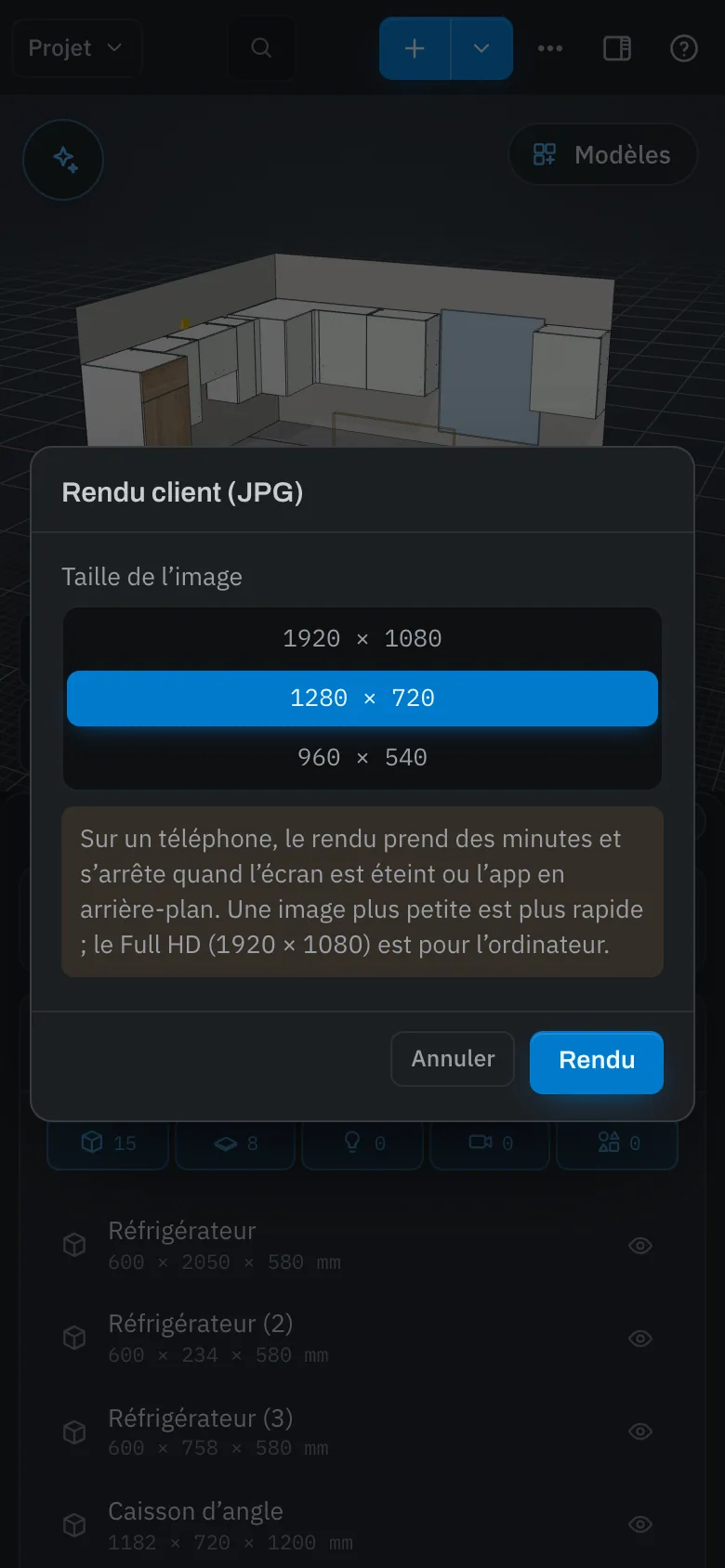
- Touchez … dans la barre supérieure, puis, sous Export, touchez Rendu client (JPG).
- Choisissez Taille de l’image et, s’il y a plusieurs caméras, Caméras.
- Touchez Rendu.
- Pendant le rendu, gardez l’écran allumé et ne passez pas à une autre app.
Astuce
Pour une image en pleine taille, faites le rendu sur un ordinateur. Sur un téléphone, une image plus petite suffit pour un message rapide au client.
Image de la vue (JPG)
Image de la vue (JPG) enregistre ce que montre la vue 3D à cet instant, sans calculer la lumière. Elle est prête aussitôt et fonctionne dans tous les navigateurs.
- Cadrez la vue, ou regardez par une caméra (Num 0).
- Cliquez sur Export → Image de la vue (JPG).
- Le navigateur télécharge l’image
Cuisine Martin_vue.jpg. Le programme signale Export terminé.
Ce qu’il faut savoir :
- L’image fait 1920 × 1080 pixels. Quand vous regardez par une caméra, l’image est le cadrage de cette caméra.
- L’image n’a ni cotes, ni sélection, ni grille, ni lignes de guidage.
- Derrière les meubles se trouve la Couleur de fond du panneau Rendu client.
- La lumière est celle de la vue 3D : il n’y a ni ombres ni lumière réfléchie comme dans le rendu.
Astuce
L’image de la vue est utile pour une validation rapide avec le client ou le poseur. Pour un devis, envoyez le Rendu client.
Façades masquées
Les façades masquées avec Shift+F ne sont visibles ni dans le rendu, ni dans l’image de la vue, ni dans le modèle RA, ni dans l’aperçu web.
- Avant le rendu, cliquez sur le bouton des façades de la barre d’outils de la vue 3D (Afficher les façades) ou appuyez sur Shift+F.
- Si vous voulez montrer l’intérieur au client, ouvrez les portes et les tiroirs : sélectionnez le caisson et appuyez sur O. Les portes et tiroirs ouverts restent ouverts dans le rendu aussi.
Modèle RA (USDZ)
Modèle RA (USDZ) est un fichier 3D pour l’iPhone et l’iPad. Le client l’ouvre sur son téléphone et, à travers la caméra, place les meubles dans son propre espace en taille réelle. Pour cela, l’iPhone utilise sa visionneuse intégrée AR Quick Look ; le client n’a besoin d’aucune app.
Export
- Cliquez sur Export → Modèle RA (USDZ).
- Le navigateur télécharge le fichier
Cuisine Martin.usdz. Le programme signale Export terminé. - Envoyez le fichier au client par e-mail, message ou AirDrop.
Ce qui va dans le modèle :
- tous les caissons avec leurs décors et leurs chants : caissons, façades, plans de travail, plinthe, fileurs, rubans LED ;
- la pièce, si elle est activée ;
- les portes et les tiroirs, toujours fermés, sans animation.
Les façades masquées ne vont pas dans le modèle. Les images des décors du modèle sont réduites à 1024 pixels au plus : le modèle d’une cuisine fait donc environ 9 Mo.
Astuce
Avant l’export, désactivez la pièce (Propriétés de la pièce → Afficher la pièce). Le client place alors seulement les meubles dans son espace, et pas aussi les murs.
Sur un téléphone
Quand vous exportez le modèle RA dans EFS Web sur un iPhone ou un iPad, il s’ouvre aussitôt dans AR Quick Look : vous pouvez donc le placer vous-même dans la pièce.
Comment le client l’ouvre
- Sur l’iPhone ou l’iPad, le client touche le fichier dans l’e-mail, le message ou l’app Fichiers.
- Une vue 3D des meubles s’ouvre. Il la fait tourner avec un doigt.
- En haut, il passe sur AR et pointe la caméra vers le sol.
- Les meubles apparaissent dans la pièce. Il les déplace avec un doigt et les fait tourner avec deux.
Sur Android et Windows, un USDZ ne s’ouvre pas en RA. Envoyez à ces clients l’aperçu web (Aperçu web et QR).
Conseils pour une bonne image
- La caméra dans le coin, à hauteur des yeux. Placez la caméra dans le coin de la pièce en face de la cuisine, à environ 1,6 m au-dessus du sol, avec un objectif de 18 à 24 mm. C’est aussi ainsi que regarde la caméra automatique.
- Une pièce pour un intérieur, un fond pour un catalogue. Avec une pièce, l’image ressemble à une photo de l’espace. Pour une image des meubles seuls, désactivez la pièce et choisissez une Couleur de fond claire.
- Des rubans LED pour une ambiance de soirée. Des rubans sous les caissons hauts éclairent le plan de travail et montrent au client à quoi ressemble la cuisine avec son éclairage.
- Une porte ouverte. Ouvrez un caisson à tiroirs ou à portes (O) pour que le client voie l’intérieur, et laissez les autres fermés.
- Vérifiez les décors dans la vue 3D. La vue 3D montre les mêmes décors que le rendu. Corrigez un mauvais décor avant le rendu, pas après une minute d’attente.
- Un rendu d’essai à 32 échantillons. Vérifiez le cadrage et la lumière à basse qualité, et faites l’image finale à 128 ou 256.
- Image trop sombre ou trop claire. Changez l’Exposition d’un demi-diaphragme à un diaphragme, au lieu de modifier la pièce.
- Plusieurs vues à la fois. Placez deux ou trois caméras (toute la cuisine, un détail du plan de travail, l’îlot) et faites le rendu de Toutes les caméras.
Problèmes fréquents et solutions
Le programme signale que ce navigateur ne peut pas faire le rendu photoréaliste. Le navigateur n’a pas WebGL 2 avec des textures float. Ouvrez EFS Web dans un Chrome, Edge, Safari ou Firefox récent, ou faites une Image de la vue (JPG), qui fonctionne partout.
Le programme signale Aucun caisson dans la scène. Le projet n’a aucun caisson. Des caméras seules ne suffisent pas. Ajoutez un caisson.
L’image est granuleuse. Trop peu d’échantillons, ou Supprimer le bruit est désactivé. Augmentez la Qualité et activez Supprimer le bruit (voir Réglages du rendu).
L’image est trop sombre ou trop claire. Changez l’Exposition. Sans pièce, choisissez une Couleur de fond plus claire.
L’image est prise sous un angle étrange, et je n’ai pas placé de caméra. La caméra automatique a trouvé un autre emplacement libre, car un caisson occupe le coin. Ajoutez votre propre caméra (Votre propre caméra).
Il n’y a pas de façades dans l’image. Les façades sont masquées avec Shift+F. Affichez-les et refaites le rendu.
Les panneaux sont blancs. Les panneaux n’ont pas de décor attribué : ils ont donc le blanc par défaut. Voir Décors, chants et matériaux.
J’ai reçu un zip au lieu d’une image. Le projet a plusieurs caméras, et Toutes les caméras est choisi. Pour une seule image, choisissez Caméra active ou supprimez les caméras inutiles.
Le rendu sur le téléphone s’est arrêté. L’écran s’est éteint ou l’app est passée en arrière-plan. Relancez le rendu, gardez l’écran allumé et choisissez une Taille de l’image plus petite.
Le rendu prend beaucoup de temps. La carte graphique est faible, vous travaillez sur un téléphone, ou il y a plusieurs caméras. Baissez la Qualité ou faites le rendu sur un ordinateur plus puissant. Voir Durée.
Caméra précédente et Caméra suivante sont grisés. Le projet a moins de deux caméras.
Il n’y a pas de boutons Caméra sur la vue et Supprimer. Le projet n’a pas encore de caméra. Cliquez sur Ajouter une caméra depuis la vue.
L’article Éclairage est grisé. Aucun caisson n’est sélectionné. Cliquez sur un caisson, puis de nouveau sur Nouveau caisson ▾ → Éclairage.
Un clic sur Rendu client signale que l’export est désactivé. L’essai ou l’abonnement est terminé (Connexion, licence et projets).
Le client ne peut pas ouvrir le modèle RA. L’USDZ fonctionne sur l’iPhone et l’iPad. Envoyez à un client sous Android le lien vers l’aperçu web.
Raccourcis de ce chapitre
| Touche | Action |
|---|---|
| Num 0 | Vue par la caméra active (ou automatique) et retour |
| Ctrl+Alt+Num 0 (Mac Cmd+Alt+Num 0) | Caméra active sur la vue actuelle |
| Esc | Arrêter le rendu (l’image en cours n’est pas enregistrée) |
| X, Del, Backspace | Supprimer le ruban LED choisi |
| Shift+D | Dupliquer le caisson avec ses rubans LED |
| Shift+F | Masquer ou afficher les façades (affichez-les avant le rendu) |
| O | Ouvrir ou fermer les portes et tiroirs du caisson sélectionné |
| Ctrl+, (Mac Cmd+,) | La fenêtre Paramètres du projet avec le panneau Rendu client |
| Ctrl+Z (Mac Cmd+Z) | Défaire, par exemple un ruban LED supprimé |
Suite
Chapitre suivant : Aperçu web et QR