Render w przeglądarce
Render dla klienta to fotorealistyczny obraz projektu z dekorami i światłem. EFS Web liczy go w przeglądarce, na karcie graficznej Twojego komputera albo telefonu, i sam ustawia kamerę, światło i jakość. Obraz dołączasz do oferty albo wysyłasz w wiadomości do klienta. W tym rozdziale dowiesz się też, jak ustawić własne kamery, jak dodać taśmę LED, jak zrobić szybki obraz widoku i jak wyeksportować model AR dla iPhone'a.
Film: E01 Render w przeglądarce
Ten sam przebieg pracy w krótkim filmie bez dźwięku, z polskimi napisami.

Zanim zaczniesz
- Projekt ma co najmniej jedną szafkę. Bez szafek program zgłasza Brak szafek w scenie.
- Płyty mają przypisane dekory (Dekory, obrzeża i materiały). Płyty bez dekoru są na obrazie białe, jak w widoku 3D.
- Fronty są widoczne. Ukrytych frontów (Shift+F) nie widać też w renderze (zob. Ukryte fronty).
- Do obrazu z wnętrza pomieszczenia włącz pomieszczenie w panelu Właściwości pomieszczenia (Pomieszczenie, otwory i instalacje). Bez pomieszczenia EFS fotografuje meble z zewnątrz.
- Przeglądarka jest w aktualnej wersji (Chrome, Edge, Safari albo Firefox). Render potrzebuje WebGL 2. Gdy przeglądarka go nie ma, program to zgłasza, a wtedy zostaje Ci Obraz widoku (JPG).
- Licencja jest aktywna. Gdy okres próbny albo subskrypcja się skończą, eksporty są wyłączone (Logowanie, licencja i projekty).
Przebieg pracy
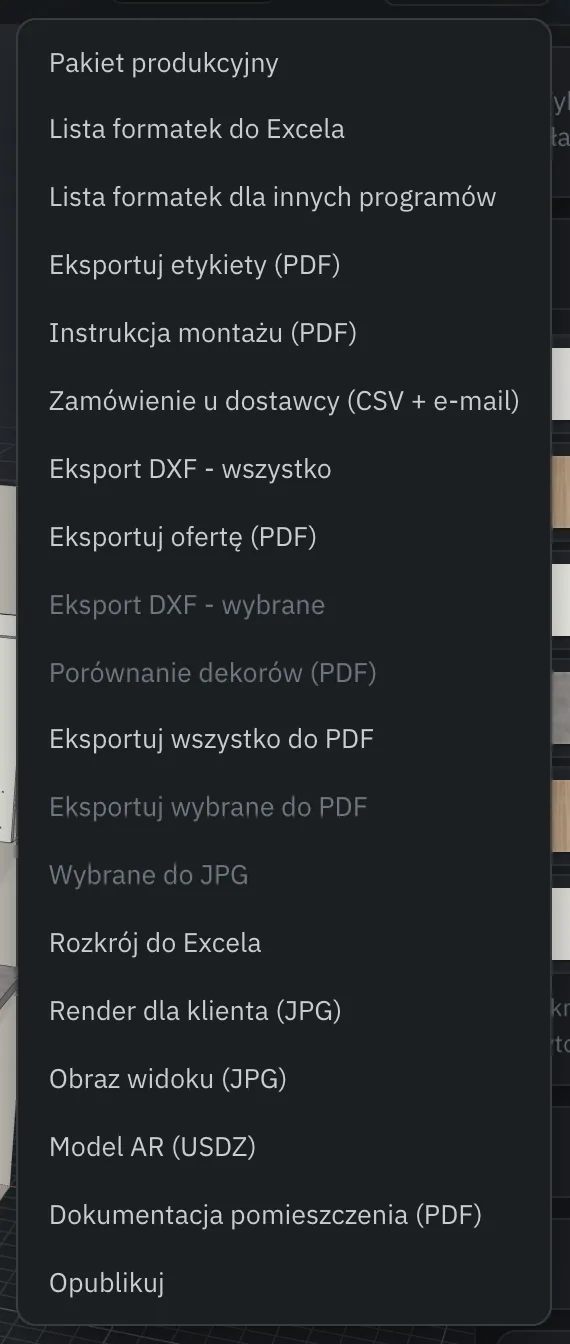
- Na górnym pasku kliknij Eksport.
-
Kliknij Render dla klienta (JPG).
-
Otwiera się okno Render dla klienta (JPG). Jeśli projekt ma dwie kamery albo więcej, okno najpierw pyta, które (zob. Kilka kamer), a na telefonie także o rozmiar obrazu (zob. Render na telefonie). Wybierz i kliknij Render. Z jedną kamerą albo bez kamer render startuje od razu.
-
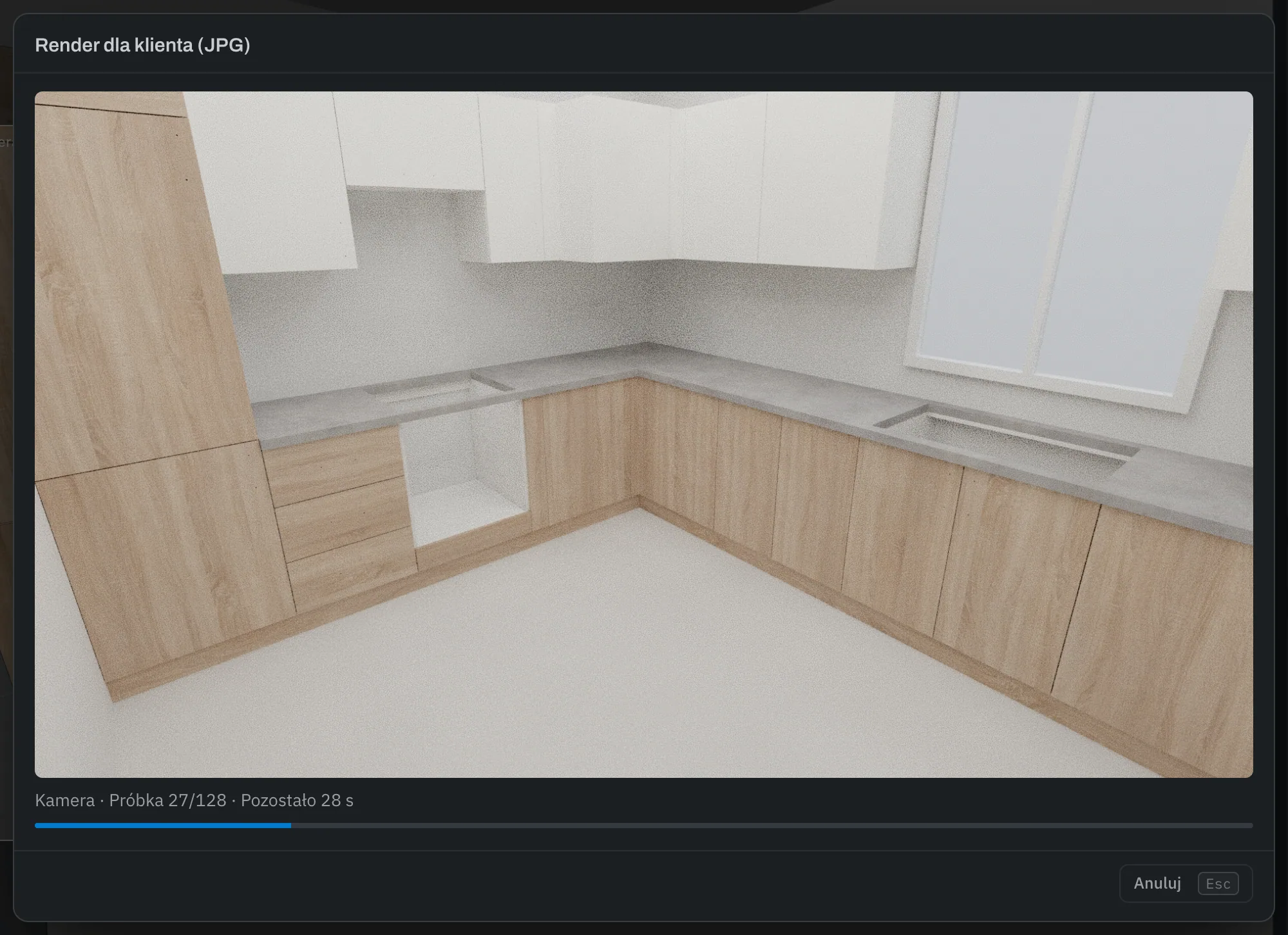
Najpierw jest napisane Przygotowuję scenę…. Potem obraz buduje się stopniowo. Pod obrazem są nazwa kamery, ile próbek jest gotowych (np. Próbka 23/128) i ile czasu zostało (Pozostało 33 s), a pasek postępu pokazuje, jak daleko jest render.
-
Na końcu jest napisane Usuwam szum… (przy wyłączonym Usuń szum od razu Zapisuję obraz…), potem Zapisuję obraz…, a program zgłasza np. Wyrenderowane obrazy: 1 (41 s).
- Przeglądarka pobiera obraz
Kuchnia Nowak.jpgdo folderu pobranych plików. Z kilkoma kamerami pobiera jeden plik zip ze wszystkimi obrazami. - Kliknij Zamknij. Projekt jest taki, jak przed renderem.
Informacja
Render nie idzie na serwer. Wszystko jest liczone w Twojej przeglądarce, więc szybkość zależy od karty graficznej komputera albo telefonu (zob. Czas trwania). Podczas renderu nie zamykaj karty przeglądarki.
Co EFS ustawia sam
Do renderu EFS sam składa scenę. Projektu nie zmienia.
| Ustawienie | Wartość |
|---|---|
| Metoda | Fotorealistyczny render z odbiciami światła (path tracing), na karcie graficznej przez przeglądarkę |
| Jakość | 128 próbek na piksel i usuwanie szumu. Zmieniasz ją w panelu Render dla klienta (zob. Ustawienia renderu) |
| Rozdzielczość | 1920 × 1080 pikseli (Full HD, 16 : 9). Na telefonie możesz też wybrać mniejszą (zob. Render na telefonie) |
| Format | JPG, jakość 92 % |
| Kamera | Każda kamera w projekcie albo tylko aktywna. Bez kamery: kamera automatyczna (zob. Kamera) |
| Światło | W pomieszczeniu tymczasowe światło pod sufitem i światło dzienne przez okna, bez pomieszczenia miękkie światło studyjne. Taśmy LED świecą (zob. Światło) |
| Meble | Tak jak pokazuje je widok 3D: dekory, obrzeże, otwarte drzwi i szuflady zostają otwarte, ukryte fronty zostają ukryte |
| Pomieszczenie | Ściany, podłoga i sufit. Okna to szkło z ramą, drzwi pomieszczenia to skrzydło drzwi |
| Wymiary, znaczniki instalacji, zaznaczenie, siatka | Niewidoczne |
Ustawienia renderu
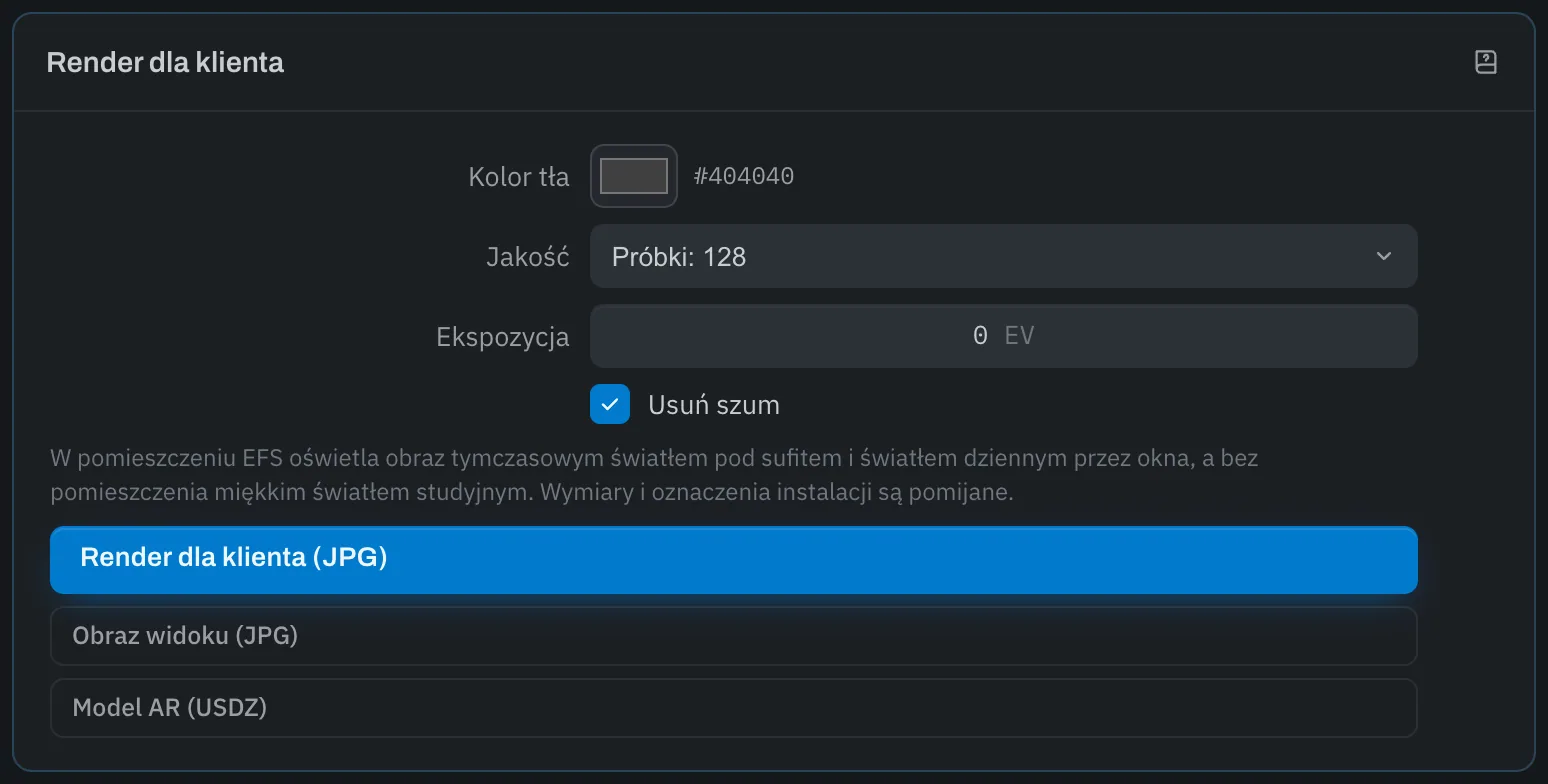
Jakość i tło renderu zmieniasz w panelu Render dla klienta. Panel jest w oknie Ustawienia projektu (koło zębate na górnym pasku albo Ctrl+,, na Macu Cmd+,), w grupie Udostępnianie i pomoc. Ten sam panel możesz też otworzyć w panelu bocznym, na karcie Projekt, w Ustawienia projektu.
Opcje
| Opcja | Co robi | Domyślnie | Wartości |
|---|---|---|---|
| Kolor tła | Kolor za meblami, gdy nie ma pomieszczenia. Jaśniejszy kolor trochę mocniej oświetla meble. Przycisk Domyślny przywraca domyślny kolor | #404040 (ciemnoszary) |
dowolny kolor |
| Jakość | Liczba próbek na piksel. Więcej próbek daje czystszy obraz i trwa dłużej | Próbki: 128 | Próbki: 32, 64, 128, 256, 512 |
| Ekspozycja | Jaśniejszy (+) albo ciemniejszy (−) obraz, w działkach przysłony | 0 EV | od −3 do +3 EV |
| Usuń szum | Na końcu wygładza ziarno, które zostaje po próbkach, i zachowuje ostre krawędzie | włączone | włączone, wyłączone |
Pod opcjami są przyciski Render dla klienta (JPG), Obraz widoku (JPG) i Model AR (USDZ). Robią to samo co pozycje w menu Eksport.
Ustawienia są zapisywane z projektem. Każdy następny render ich używa.
Wskazówka
Do szybkiego sprawdzenia kadru ustaw Jakość na Próbki: 32 albo Próbki: 64. Do obrazu, który wysyłasz klientowi, wróć do 128, a na duży ekran albo do druku spróbuj 256.
Kamera
Kamera automatyczna
Gdy projekt nie ma żadnej kamery, EFS bierze do renderu kamerę automatyczną:
| Z pomieszczeniem | Bez pomieszczenia | |
|---|---|---|
| Gdzie stoi | W rogu pomieszczenia naprzeciwko mebli, 30 cm od obu ścian | Poza meblami, z przodu, z prawej i trochę z góry |
| Wysokość | 1,6 m nad podłogą (w pomieszczeniu niższym niż 1,9 m: 30 cm pod sufitem) | Zależy od odległości |
| Dokąd patrzy | Na środek mebli, na 45 % ich wysokości | Na środek mebli |
| Obiektyw | 18 mm (szerokokątny) | 32 mm |
| Odległość | Róg pomieszczenia | 1,4 × przekątna mebli, co najmniej 1,5 m |
W pomieszczeniu kamera musi stać na wolnej podłodze. Jeśli w tym rogu stoi szafka (np. w kuchni narożnej albo w kształcie U), EFS bierze wolny róg najdalej od mebli, potem wolny środek ściany, a na końcu środek pomieszczenia.
Kamerę automatyczną możesz zobaczyć przed renderem: naciśnij Num 0. Widok przełącza się na patrzenie przez nią, a w lewym górnym rogu ramki jest napisane Kamera automatyczna. Kamery automatycznej nie da się przesunąć. Jeśli kadr Ci nie odpowiada, dodaj własną kamerę.
Własna kamera
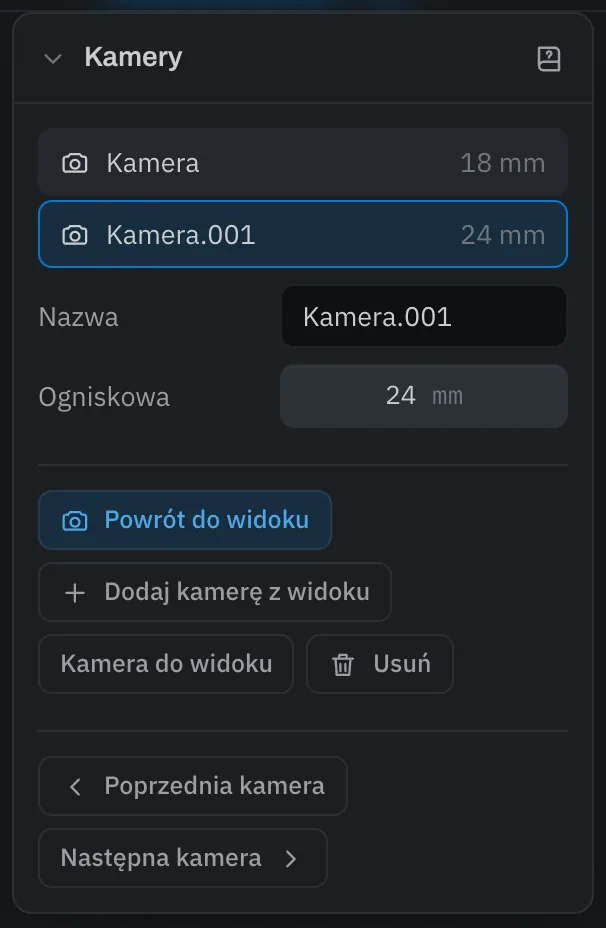
Kamery są w panelu Kamery. Panel jest w panelu bocznym, na karcie Projekt, a także w oknie Ustawienia projektu, w grupie Projekt.
- W widoku 3D ustaw kadr, który chcesz mieć na obrazie: obróć, przesuń i przybliż widok.
- W panelu Kamery kliknij Dodaj kamerę z widoku. Ta sama pozycja jest na górnym pasku, w menu ▾ obok Nowa szafka.
- Nowa kamera stoi tam, gdzie widok, z obiektywem pasującym do widoku. Staje się aktywna, a widok patrzy przez nią. Program zgłasza Dodano kamerę: Kamera.
- Obejrzyj kadr. Jaśniejsza ramka 16 : 9 to obraz, a ciemniejszy brzeg jest poza obrazem. Nazwa kamery jest w lewym górnym rogu ramki.
- W polu Ogniskowa wpisz obiektyw. Do kuchni w pomieszczeniu użyj od 18 do 24 mm.
- Jeśli kadr trzeba poprawić, obróć, przesuń albo przybliż widok. Widok opuszcza wtedy kamerę. Gdy kadr jest dobry, kliknij Kamera do widoku (Ctrl+Alt+Num 0, na Macu Cmd+Alt+Num 0). Kamera przeskakuje na położenie widoku, a widok znowu patrzy przez nią.
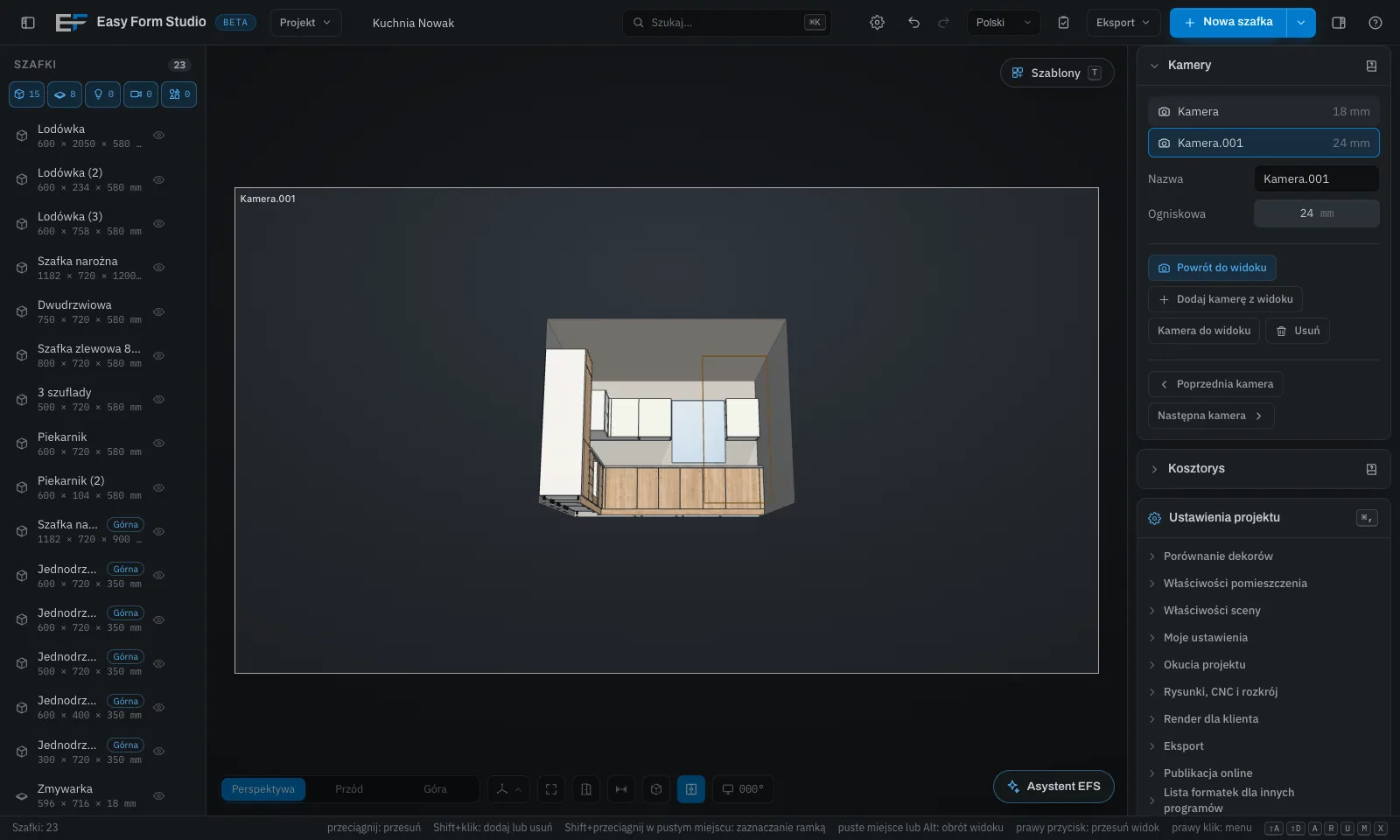
| Pole albo przycisk | Co robi | Kiedy jest szare albo niewidoczne |
|---|---|---|
| Lista kamer | Każda kamera z obiektywem. Kliknięcie kamery robi z niej aktywną kamerę i patrzy przez nią | Bez kamer zamiast listy jest napisane Brak kamer: render używa kamery automatycznej… |
| Nazwa | Nazwa aktywnej kamery. Przy kilku kamerach trafia do nazwy obrazu | Widoczne, gdy jest kamera |
| Ogniskowa | Obiektyw aktywnej kamery, na matrycy 36 mm. Mniejsza liczba obejmuje więcej | od 8 do 300 mm; widoczne, gdy jest kamera |
| Widok przez kamerę / Powrót do widoku | Widok przez aktywną kamerę i z powrotem (Num 0). Bez kamer przez kamerę automatyczną | – |
| Dodaj kamerę z widoku | Nowa kamera tam, gdzie widok; staje się aktywną kamerą | – |
| Kamera do widoku | Aktywna kamera przesuwa się tam, gdzie jest teraz widok | Niewidoczne bez kamery |
| Usuń | Usuwa aktywną kamerę. Aktywna staje się pierwsza kamera według nazwy | Niewidoczne bez kamery |
| Poprzednia kamera, Następna kamera | Zob. Poprzednia kamera i Następna kamera | Szare, gdy projekt ma mniej niż dwie kamery |
Zasady dotyczące kamer:
- Widok opuszcza kamerę, gdy tylko go obrócisz, przesuniesz albo przybliżysz. Kamera zostaje tam, gdzie była.
- Kamery nie przesuwasz klawiszami 1, 2 i 3 jak szafki. Ustaw kadr widoku i kliknij Kamera do widoku.
- Nowe kamery nazywają się Kamera, Kamera.001, Kamera.002. Nazwę zmieniasz w polu Nazwa.
- Kamera może stać także poza pomieszczeniem. Render, tak jak widok 3D, pomija wtedy ściany, za którymi stoi kamera, więc widzisz wnętrze.
- Kamery są zapisywane z projektem.
Wskazówka
Na laptopie bez klawiatury numerycznej użyj przycisku Widok przez kamerę w panelu Kamery albo kliknij prawym przyciskiem puste miejsce w widoku 3D i wybierz Widok przez kamerę.
Na telefonie
Panel Kamery jest w panelu na dole, na karcie Projekt. Kadr ustawiasz palcami (jeden palec obraca, dwa przesuwają i przybliżają), a potem dotykasz Dodaj kamerę z widoku albo Kamera do widoku.
Kilka kamer
Przy kilku kamerach EFS renderuje z każdej, jedna po drugiej. Tak jednym kliknięciem dostajesz kilka ujęć dla klienta.
- Kliknij Eksport → Render dla klienta (JPG).
- W oknie, przy Kamery, wybierz Wszystkie kamery (3, zip) albo Aktywna kamera: i nazwę aktywnej kamery.
- Kliknij Render.
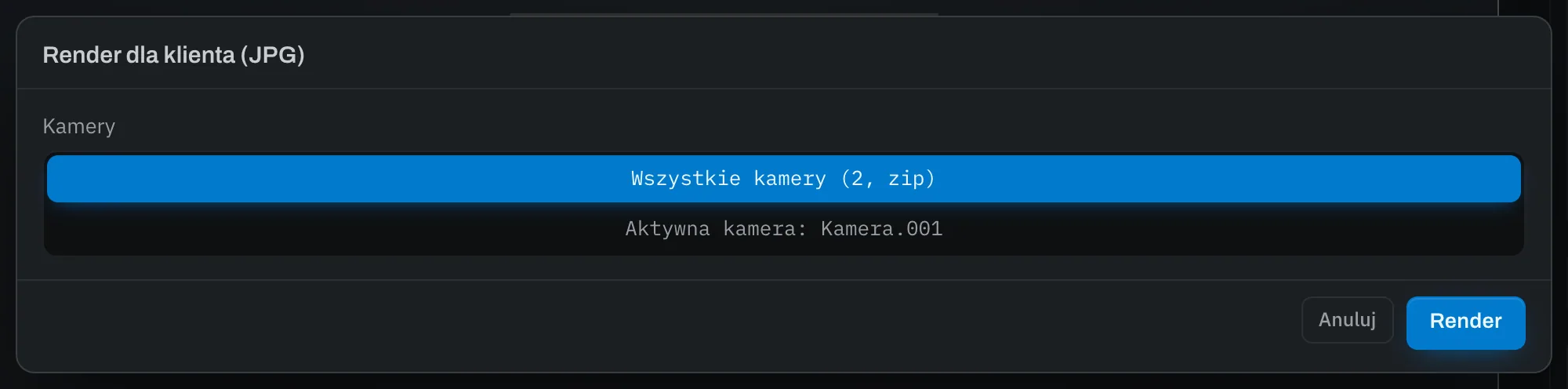
- Podczas renderu pod obrazem jest napisane, który obraz powstaje, np. Render dla klienta 2 z 3 · Kamera.001.
- Wszystkie obrazy przychodzą w jednym pliku zip,
Kuchnia Nowak.zip. W środku każdy obraz ma nazwę kamery:Kuchnia Nowak - Kamera.jpg,Kuchnia Nowak - Kamera.001.jpgi tak dalej. Z jedną kamerą albo z Aktywna kamera obraz to po prostuKuchnia Nowak.jpg. - Esc albo Anuluj od razu zatrzymuje render. Obraz, który powstaje, nie jest zapisywany, a pozostałe kamery są pomijane. Przeglądarka i tak pobiera gotowe obrazy. Program zgłasza Render zatrzymany. Gotowe obrazy: 1 z 3.
Poprzednia kamera i Następna kamera
Przyciski Poprzednia kamera i Następna kamera są na dole panelu Kamery. Użyj ich, aby przed renderem sprawdzić kadr każdej kamery.
- Kliknij Następna kamera.
- Następna kamera według nazwy staje się aktywna, a widok przełącza się na patrzenie przez nią. Program zgłasza Przełączono na kamerę: i nazwę kamery.
- Kliknij ponownie, aby przejść do następnej. Po ostatniej jest pierwsza. Poprzednia kamera idzie w odwrotnej kolejności.
Oba przyciski są szare, dopóki projekt ma mniej niż dwie kamery.
Światło
Tymczasowe światło pod sufitem
W pomieszczeniu EFS dodaje do renderu światło pod sufitem i światło dzienne przez okna:
- Światło pod sufitem to powierzchnia o 80 % długości i szerokości podłogi, 5 cm pod sufitem, skierowana w dół. Jego moc to 25 W na m² jego powierzchni.
- Światło dzienne wpada przez okna pomieszczenia. Za szybą jest jasne niebo.
Bez pomieszczenia meble oświetla z góry miękkie światło studyjne, a pod nimi jest podłoga (gdy Pokaż podłogę jest włączone w panelu Właściwości pomieszczenia). Obraz bez pomieszczenia nie jest więc ciemny.
EFS Web nie ma własnych świateł (punktowych, słońca, reflektorów). Jedyne światło, które dodajesz sam, to taśma LED (Różnice względem programu na komputerze).
Taśma LED
Pozycja Światło dodaje taśmę LED pod szafką, najczęściej pod szafkami górnymi. W renderze taśma naprawdę świeci i oświetla blat pod nią.
- Kliknij szafkę górną. Dla kilku szafek przytrzymaj Shift i kliknij pozostałe.
- Na górnym pasku kliknij ▾ obok Nowa szafka.
- Kliknij Światło.
- Każda wybrana szafka dostaje taśmę pod wieńcem dolnym. Przy jednej szafce nowa taśma jest wybrana, a na karcie Płyta otwiera się panel Taśma LED.
To samo robią prawy przycisk myszy na szafce → Dodaj do szafki → Światło i przycisk Światło w panelu Dodaj do szafki (karta Szafka).
Taśmę możesz też dać pod inną płytę, np. pod półkę: kliknij szafkę, kliknij jeszcze raz tę płytę, aby ją wybrać, a potem Nowa szafka ▾ → Światło. Przy szafce narożnej albo wolnej płycie taśma trafia pod cały element.
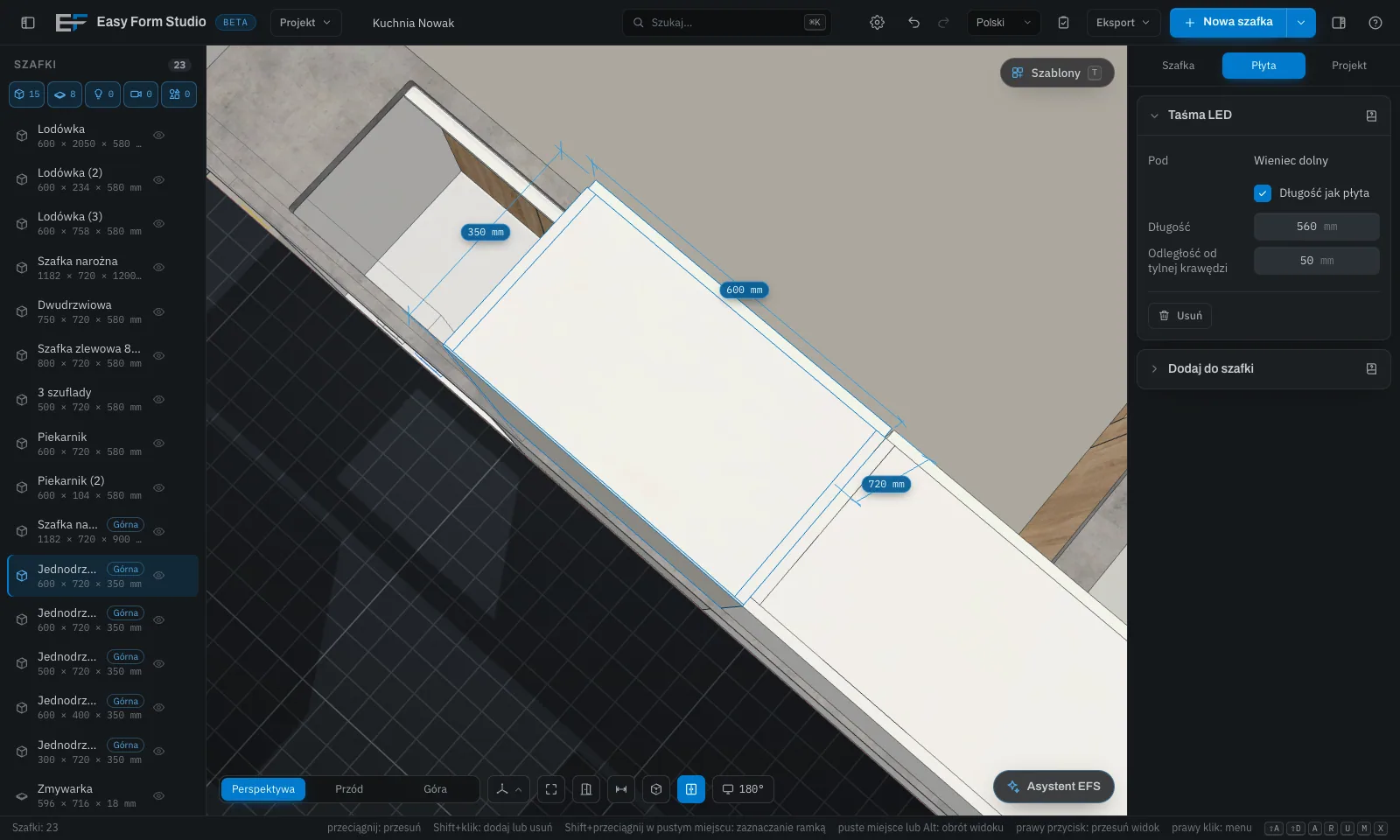
Co program robi sam:
- Taśma trafia 4 mm pod płytę. Jest tak długa jak płyta minus 4 mm, wyśrodkowana. Środek taśmy jest 50 mm od tylnej krawędzi płyty.
- Taśma zawsze biegnie wzdłuż szerokości szafki, niezależnie od tego, z której strony patrzysz.
- Taśma przesuwa się i obraca razem z szafką. Gdy zmienisz szerokość szafki, taśma idzie za płytą, dopóki nie wpiszesz własnej długości.
- Duplikuj (Shift+D) kopiuje szafkę z jej taśmami.
- W widoku 3D taśma to czarny profil aluminiowy z jasnym kloszem. Nie da się jej włączyć ani wyłączyć: świeci w renderze i, gdy klient włączy wieczorne światło, w podglądzie online (Podgląd online i QR).
- Kosztorys liczy długość wszystkich taśm w metrach jako pozycję Taśma LED, a oferta ma ją w osobnym wierszu (Oferta dla klienta).
Panel Taśma LED
Panel otwiera się na karcie Płyta, gdy taśma jest wybrana. Gdy wybrana jest szafka z taśmami, panel jest na karcie Szafka i pokazuje wszystkie jej taśmy: Taśma LED 1, Taśma LED 2…
| Pole albo przycisk | Co robi | Domyślnie | Wartości |
|---|---|---|---|
| Pod | Płyta albo element, pod którym jest taśma | wybrana płyta, w przeciwnym razie Wieniec dolny | – |
| Długość jak płyta | Długość to płyta minus 4 mm i idzie za jej zmianami | włączone | włączone, wyłączone |
| Długość | Długość taśmy. Gdy wpiszesz długość, zaznaczenie Długość jak płyta się wyłącza, a wpisana długość zostaje | płyta minus 4 mm | od 10 do 6000 mm |
| Odległość od tylnej krawędzi | Środek taśmy od tylnej krawędzi płyty | 50 mm | od 0 do 3000 mm |
| Usuń | Usuwa tę taśmę; szafka zostaje | – | – |
| Usuń wszystkie | Usuwa wszystkie taśmy szafki | – | widoczny, gdy szafka ma dwie taśmy albo więcej |
Taśmę możesz też usunąć klawiszem: wybierz ją i naciśnij X, Del albo Backspace. Usuwana jest tylko taśma, nie szafka. Prawy przycisk myszy i Usuń robi to samo. Ctrl+Z (na Macu Cmd+Z) przywraca taśmę.
Wskazówka
Taśmę wybierasz, klikając jej biały klosz od dołu. Obróć widok poniżej podłogi, a zobaczysz spody szafek i taśmy.
Na telefonie
Światło jest w menu ▾ obok przycisku + na górnym pasku. Panel Taśma LED otwiera się w panelu na dole, na karcie Płyta. Taśmę usuwasz przyciskiem Usuń w panelu.
Program na komputerze nie wczytuje taśm LED z EFS Web: szablony i projekty je zachowują, ale na komputerze ich nie ma (Różnice względem programu na komputerze).
Tło
To, co jest za meblami, zależy od pomieszczenia:
- Z pomieszczeniem za meblami są ściany, podłoga i sufit pomieszczenia, z oknami i drzwiami. Przez okna widać jasne niebo.
- Bez pomieszczenia za meblami jest Kolor tła z panelu Render dla klienta. W nowym projekcie jest ciemnoszary.
Tło w renderze nigdy nie jest przezroczyste: JPG jest zawsze pełny.
Rozdzielczość, czas trwania i zapis
Rozdzielczość
Na komputerze obraz ma zawsze 1920 × 1080 pikseli, poziomo, w proporcji 16 : 9. To wystarczy na ekran, do e-maila i wiadomości, a także na obraz na całą szerokość strony A4. Innej rozdzielczości ani obrazu pionowego nie da się ustawić. Na telefonie wybierasz spośród trzech rozmiarów (zob. Render na telefonie).
Czas trwania
Render trwa dłużej niż w programie na komputerze, bo liczy go przeglądarka. Na szybkim komputerze (Mac z procesorem M4 Max, Chrome) średnia kuchnia narożna z galerii trwa około 40 sekund przy 128 próbkach i około 20 sekund przy 64. Na słabszej karcie graficznej i na laptopie trwa dłużej, a na telefonie minuty.
- Każda kamera to jeden obraz, więc trzy kamery trwają około trzy razy dłużej.
- Jakość z dwa razy większą liczbą próbek trwa około dwa razy dłużej.
- Podczas renderu strona się nie zawiesza, ale okno renderu zakrywa projekt. Inne karty przeglądarki działają.
Gdzie jest obraz
- Przeglądarka pobiera obraz jak każdy inny plik, do folderu pobranych plików (zwykle Pobrane). Gdzie jest ten folder, znajdziesz w ustawieniach przeglądarki.
- Nazwa obrazu zaczyna się od nazwy projektu: Nazwa z panelu Publikacja online, jeśli ją wpisano, w przeciwnym razie nazwa projektu z górnego paska.
- Z kilkoma kamerami pobierany jest zip z jednym obrazem na kamerę (zob. Kilka kamer).
- Jeśli w folderze jest już plik o tej samej nazwie, większość przeglądarek dodaje numer do nowego, np.
Kuchnia Nowak (1).jpg. Stary obraz zostaje.
Render na telefonie
Render działa też na telefonie i małym tablecie. Przed startem okno zawsze pyta o rozmiar obrazu:
| Opcja | Co robi | Domyślnie | Wartości |
|---|---|---|---|
| Rozmiar obrazu | Rozmiar obrazu w pikselach. Mniejszy obraz jest szybszy | 1280 × 720 | 1920 × 1080, 1280 × 720, 960 × 540 |
Pod nim jest ostrzeżenie: Na telefonie render trwa minuty i zatrzymuje się, gdy ekran jest wyłączony lub aplikacja działa w tle.
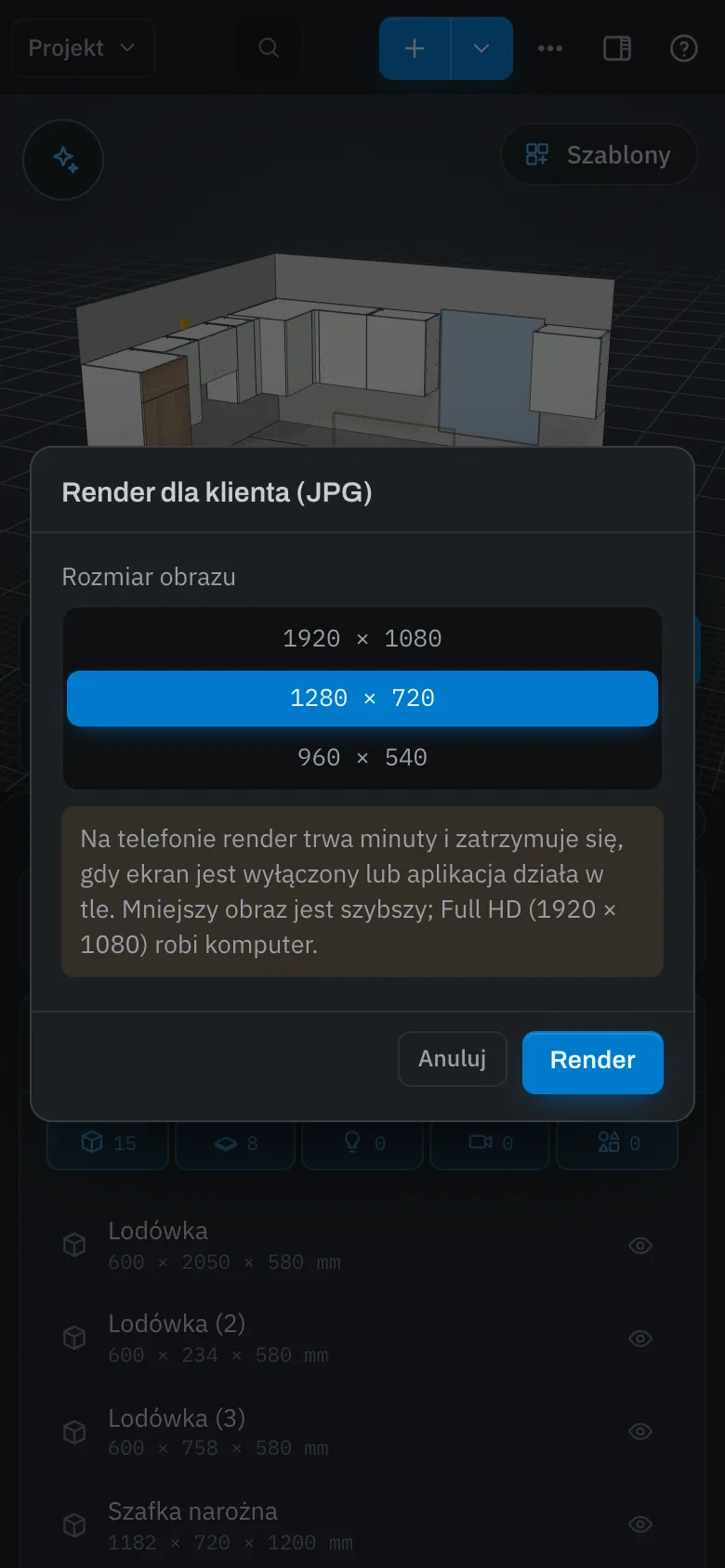
- Dotknij … na górnym pasku, a potem w Eksport dotknij Render dla klienta (JPG).
- Wybierz Rozmiar obrazu i, jeśli jest kilka kamer, Kamery.
- Dotknij Render.
- Podczas renderu nie wyłączaj ekranu i nie przechodź do innej aplikacji.
Wskazówka
Obraz w pełnym rozmiarze zrób na komputerze. Na telefonie do szybkiej wiadomości dla klienta wystarczy mniejszy obraz.
Obraz widoku (JPG)
Obraz widoku (JPG) zapisuje to, co widok 3D pokazuje w tej chwili, bez liczenia światła. Jest gotowy od razu i działa w każdej przeglądarce.
- Ustaw kadr widoku albo patrz przez kamerę (Num 0).
- Kliknij Eksport → Obraz widoku (JPG).
- Przeglądarka pobiera obraz
Kuchnia Nowak_widok.jpg. Program zgłasza Eksport zakończony.
Co warto wiedzieć:
- Obraz ma 1920 × 1080 pikseli. Gdy patrzysz przez kamerę, obraz ma kadr tej kamery.
- Obraz nie ma wymiarów, zaznaczenia, siatki ani linii pomocniczych.
- Za meblami jest Kolor tła z panelu Render dla klienta.
- Światło jest jak w widoku 3D: nie ma cieni ani odbitego światła jak w renderze.
Wskazówka
Obraz widoku nadaje się do szybkiego uzgodnienia z klientem albo monterem. Do oferty wyślij Render dla klienta.
Ukryte fronty
Frontów ukrytych przez Shift+F nie widać w renderze, na obrazie widoku, w modelu AR ani w podglądzie online.
- Przed renderem kliknij przycisk frontów na pasku narzędzi widoku 3D (Pokaż fronty) albo naciśnij Shift+F.
- Jeśli chcesz pokazać klientowi wnętrze, otwórz drzwi i szuflady: wybierz szafkę i naciśnij O. Otwarte drzwi i szuflady zostają otwarte także w renderze.
Model AR (USDZ)
Model AR (USDZ) to plik 3D dla iPhone'a i iPada. Klient otwiera go na telefonie i przez aparat stawia meble w swoim pomieszczeniu w rzeczywistej wielkości. iPhone używa do tego wbudowanej przeglądarki AR Quick Look; klient nie potrzebuje aplikacji.
Eksport
- Kliknij Eksport → Model AR (USDZ).
- Przeglądarka pobiera plik
Kuchnia Nowak.usdz. Program zgłasza Eksport zakończony. - Wyślij plik klientowi e-mailem, w wiadomości albo przez AirDrop.
Co trafia do modelu:
- wszystkie szafki z dekorami i obrzeżem: korpusy, fronty, blaty, cokół, blendy, taśmy LED;
- pomieszczenie, jeśli jest włączone;
- drzwi i szuflady zawsze zamknięte, bez animacji.
Ukryte fronty nie trafiają do modelu. Obrazy dekorów w modelu są zmniejszane do najwyżej 1024 pikseli, więc model kuchni ma około 9 MB.
Wskazówka
Przed eksportem wyłącz pomieszczenie (Właściwości pomieszczenia → Pokaż pomieszczenie). Klient stawia wtedy w swoim pomieszczeniu tylko meble, a nie także ściany.
Na telefonie
Gdy eksportujesz model AR w EFS Web na iPhonie albo iPadzie, od razu otwiera się w AR Quick Look, więc możesz sam postawić go w pomieszczeniu.
Jak klient go otwiera
- Na iPhonie albo iPadzie klient dotyka pliku w e-mailu, wiadomości albo aplikacji Pliki.
- Otwiera się widok 3D mebli. Obraca go palcem.
- U góry przełącza na AR i kieruje aparat na podłogę.
- Meble pojawiają się w pomieszczeniu. Przesuwa je jednym palcem i obraca dwoma.
Na Androidzie i Windowsie USDZ nie otwiera się w AR. Takim klientom wyślij podgląd online (Podgląd online i QR).
Wskazówki do dobrego obrazu
- Kamera w rogu, na wysokości oczu. Postaw kamerę w rogu pomieszczenia naprzeciwko kuchni, około 1,6 m nad podłogą, z obiektywem od 18 do 24 mm. Tak też patrzy kamera automatyczna.
- Pomieszczenie do wnętrza, tło do katalogu. Z pomieszczeniem obraz wygląda jak zdjęcie wnętrza. Do obrazu samych mebli wyłącz pomieszczenie i wybierz jasny Kolor tła.
- Taśmy LED do wieczornego wyglądu. Taśmy pod szafkami górnymi oświetlają blat i pokazują klientowi, jak kuchnia wygląda z oświetleniem.
- Jedne otwarte drzwi. Otwórz jedną szafkę z szufladami albo drzwiami (O), aby klient zobaczył wnętrze, a pozostałe zostaw zamknięte.
- Sprawdź dekory w widoku 3D. Widok 3D pokazuje te same dekory co render. Popraw zły dekor przed renderem, a nie po minucie czekania.
- Render próbny przy 32 próbkach. Sprawdź kadr i światło przy niskiej jakości, a końcowy obraz zrób przy 128 albo 256.
- Obraz za ciemny albo za jasny. Zmień Ekspozycja o pół działki do jednej działki, zamiast zmieniać pomieszczenie.
- Kilka ujęć naraz. Ustaw dwie albo trzy kamery (cała kuchnia, detal blatu, wyspa) i renderuj Wszystkie kamery.
Częste problemy i rozwiązania
Program zgłasza, że ta przeglądarka nie może wykonać fotorealistycznego renderu. Przeglądarka nie ma WebGL 2 z teksturami float. Otwórz EFS Web w aktualnym Chrome, Edge, Safari albo Firefox albo zrób Obraz widoku (JPG), który działa wszędzie.
Program zgłasza Brak szafek w scenie. Projekt nie ma żadnej szafki. Same kamery nie wystarczą. Dodaj szafkę.
Obraz jest ziarnisty. Za mało próbek albo Usuń szum jest wyłączone. Podnieś Jakość i włącz Usuń szum (zob. Ustawienia renderu).
Obraz jest za ciemny albo za jasny. Zmień Ekspozycja. Bez pomieszczenia wybierz jaśniejszy Kolor tła.
Obraz jest z dziwnego kąta, a nie ustawiono kamery. Kamera automatyczna znalazła inne wolne miejsce, bo w rogu stoi szafka. Dodaj własną kamerę (Własna kamera).
Na obrazie nie ma frontów. Fronty są ukryte przez Shift+F. Pokaż je i renderuj ponownie.
Płyty są białe. Płyty nie mają przypisanego dekoru, więc mają domyślny biały. Zob. Dekory, obrzeża i materiały.
Zamiast obrazu pobrał się zip. Projekt ma kilka kamer i wybrano Wszystkie kamery. Dla jednego obrazu wybierz Aktywna kamera albo usuń niepotrzebne kamery.
Render na telefonie się zatrzymał. Ekran się wyłączył albo aplikacja przeszła w tło. Uruchom render ponownie, nie wyłączaj ekranu i wybierz mniejszy Rozmiar obrazu.
Render trwa długo. Karta graficzna jest słaba, pracujesz na telefonie albo jest kilka kamer. Obniż Jakość albo zrób render na mocniejszym komputerze. Zob. Czas trwania.
Poprzednia kamera i Następna kamera są szare. Projekt ma mniej niż dwie kamery.
Nie ma przycisków Kamera do widoku i Usuń. Projekt nie ma jeszcze kamery. Kliknij Dodaj kamerę z widoku.
Pozycja Światło jest szara. Nie wybrano żadnej szafki. Kliknij szafkę, a potem ponownie Nowa szafka ▾ → Światło.
Kliknięcie Render dla klienta zgłasza, że eksport jest wyłączony. Okres próbny albo subskrypcja się skończyły (Logowanie, licencja i projekty).
Klient nie może otworzyć modelu AR. USDZ działa na iPhonie i iPadzie. Klientowi z Androidem wyślij link do podglądu online.
Skróty w tym rozdziale
| Klawisz | Działanie |
|---|---|
| Num 0 | Widok przez aktywną (albo automatyczną) kamerę i z powrotem |
| Ctrl+Alt+Num 0 (Mac Cmd+Alt+Num 0) | Aktywna kamera do bieżącego widoku |
| Esc | Zatrzymaj render (obraz, który powstaje, nie jest zapisywany) |
| X, Del, Backspace | Usuń wybraną taśmę LED |
| Shift+D | Duplikuj szafkę z jej taśmami LED |
| Shift+F | Ukryj albo pokaż fronty (przed renderem je pokaż) |
| O | Otwórz albo zamknij drzwi i szuflady wybranej szafki |
| Ctrl+, (Mac Cmd+,) | Okno Ustawienia projektu z panelem Render dla klienta |
| Ctrl+Z (Mac Cmd+Z) | Cofnij, np. usuniętą taśmę LED |
Dalej
Następny rozdział: Podgląd online i QR