Render no browser
O Render para o cliente é uma imagem fotorrealista do projeto com décors e luz. O EFS Web calcula-a no browser, na placa gráfica do seu computador ou telemóvel, e define sozinho a câmara, a luz e a qualidade. A imagem acompanha o orçamento ou segue numa mensagem para o cliente. Neste capítulo aprende também a configurar as suas próprias câmaras, a adicionar uma fita LED, a fazer uma imagem rápida da vista e a exportar um modelo AR para o iPhone.
Vídeo: E01 Render no browser
O mesmo fluxo de trabalho num vídeo curto e silencioso com legendas em português.

Antes de começar
- O projeto tem pelo menos um módulo. Sem módulos, o programa indica Não há módulos na cena.
- As placas têm décors atribuídos (Décors, orla e materiais). As placas sem décor ficam brancas na imagem, como na vista 3D.
- As frentes estão visíveis. As frentes ocultas (Shift+F) também não ficam visíveis no render (ver Frentes ocultas).
- Para uma imagem a partir do interior de uma divisão, ligue a divisão no painel Propriedades da divisão (Divisão, vãos e instalações). Sem divisão, o EFS fotografa o mobiliário por fora.
- O browser é uma versão recente (Chrome, Edge, Safari ou Firefox). O render precisa de WebGL 2. Quando o browser não o tem, o programa diz-lho, e então ainda tem a Imagem da vista (JPG).
- A licença está ativa. Quando o período experimental ou a subscrição termina, as exportações ficam desativadas (Iniciar sessão, licença e projetos).
O fluxo de trabalho
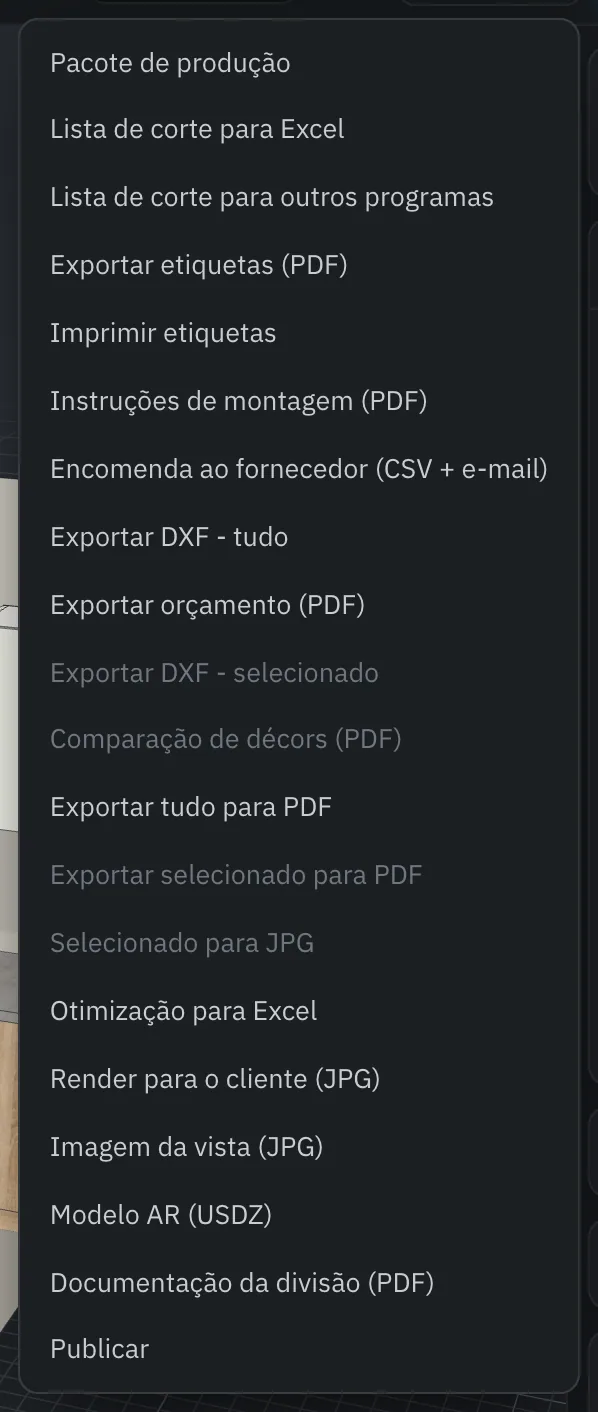
- Na barra superior, clique em Exportar.
-
Clique em Render para o cliente (JPG).
-
Abre-se a janela Render para o cliente (JPG). Se o projeto tiver duas ou mais câmaras, a janela pergunta primeiro quais (ver Várias câmaras) e, no telemóvel, também o tamanho da imagem (ver Render no telemóvel). Escolha e clique em Render. Com uma câmara ou sem câmaras, o render começa logo.
-
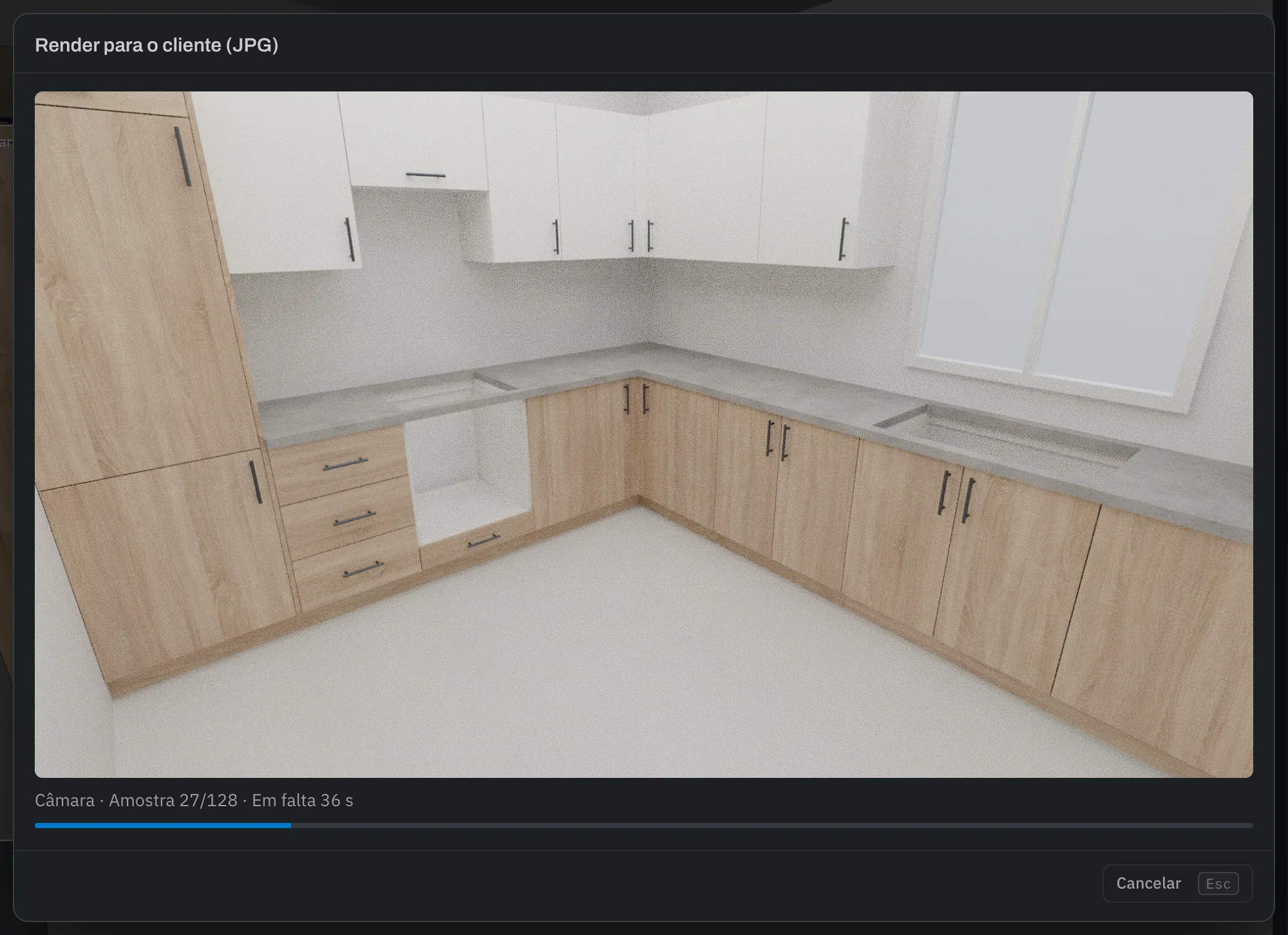
Primeiro diz A preparar a cena…. Depois a imagem vai-se formando aos poucos. Por baixo da imagem estão o nome da câmara, quantas amostras estão feitas (por exemplo Amostra 23/128) e quanto tempo falta (Em falta 33 s), e a barra de progresso mostra até onde o render chegou.
-
No fim diz A remover o ruído… (com Remover ruído desligado, logo A guardar a imagem…), depois A guardar a imagem…, e o programa indica, por exemplo, Imagens renderizadas: 1 (41 s).
- O browser transfere a imagem
Cozinha Silva.jpgpara a pasta de transferências. Com várias câmaras, transfere um único ficheiro zip com todas as imagens. - Clique em Fechar. O projeto está como estava antes do render.
Nota
O render não vai para um servidor. Tudo é calculado no seu browser, por isso a velocidade depende da placa gráfica do computador ou do telemóvel (ver Duração). Enquanto o render decorre, não feche o separador do browser.
O que o EFS define sozinho
Para o render, o EFS monta a cena sozinho. Não altera o projeto.
| Definição | Valor |
|---|---|
| Método | Um render fotorrealista com reflexão da luz (path tracing), na placa gráfica através do browser |
| Qualidade | 128 amostras por píxel e remoção de ruído. Altere-a no painel Render para o cliente (ver Definições do render) |
| Resolução | 1920 × 1080 píxeis (Full HD, 16 : 9). No telemóvel pode também escolher uma mais pequena (ver Render no telemóvel) |
| Formato | JPG, qualidade de 92% |
| Câmara | Todas as câmaras do projeto, ou só a ativa. Sem câmara: a câmara automática (ver Câmara) |
| Luz | Numa divisão, uma luz temporária sob o teto e a luz do dia pelas janelas; sem divisão, uma luz suave de estúdio. As fitas LED iluminam (ver Luz) |
| Mobiliário | Como a vista 3D o mostra: décors, orla, portas e gavetas abertas continuam abertas, as frentes ocultas continuam ocultas |
| Divisão | Paredes, chão e teto. As janelas são vidro com caixilho, as portas da divisão uma folha de porta |
| Cotas, marcas de instalação, seleção, grelha | Não ficam visíveis |
Definições do render
Altere a qualidade e o fundo do render no painel Render para o cliente. O painel está na janela Definições do projeto (a roda dentada na barra superior ou Ctrl+,, no Mac Cmd+,), no grupo Partilha e ajuda. Pode também abrir o mesmo painel na barra lateral, no separador Projeto, por baixo de Definições do projeto.
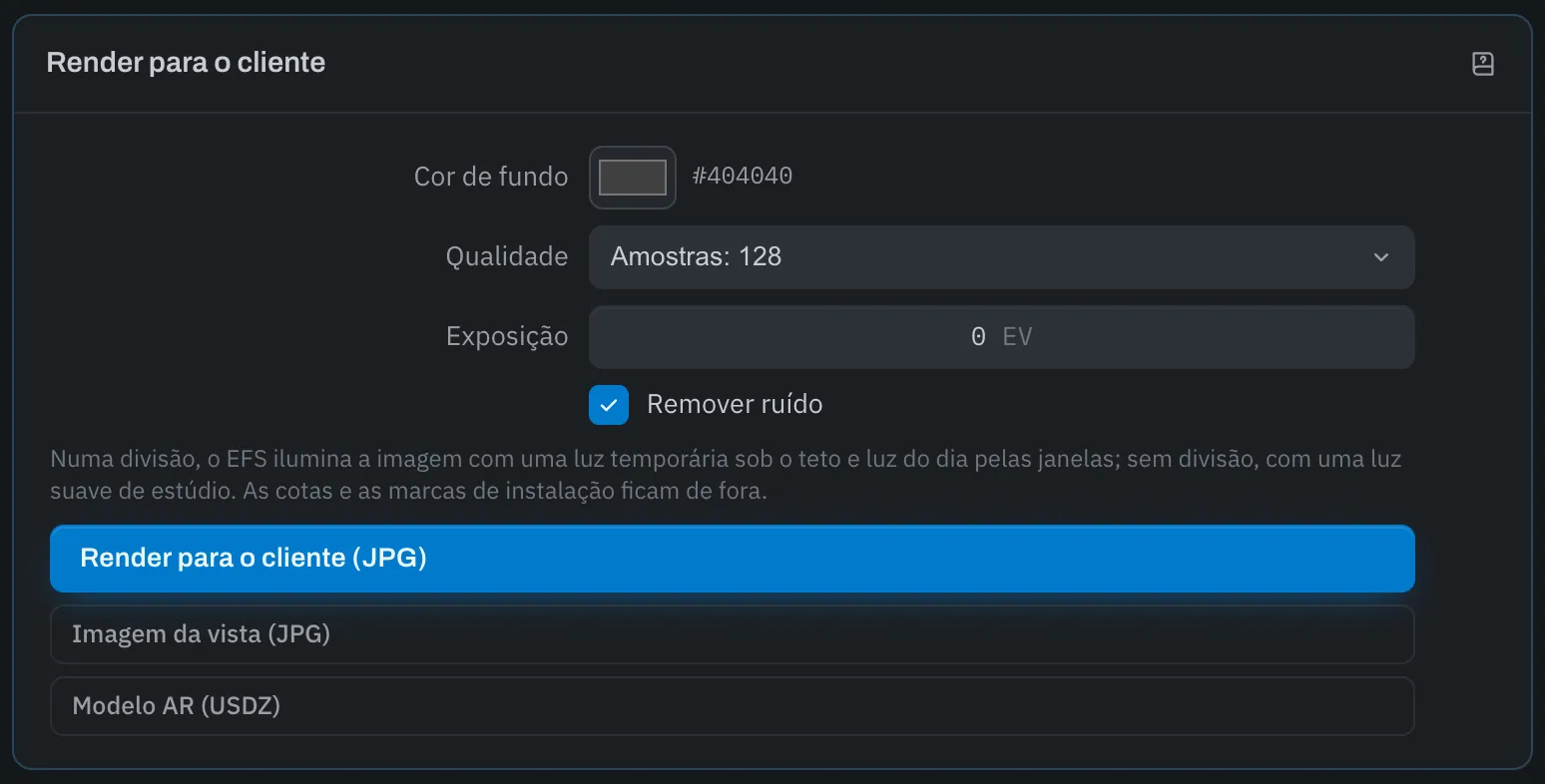
Opções
| Opção | O que faz | Predefinição | Valores |
|---|---|---|---|
| Cor de fundo | A cor por trás do mobiliário quando não há divisão. Uma cor mais clara ilumina um pouco mais o mobiliário. O botão Predefinição repõe a cor predefinida | #404040 (cinzento escuro) |
qualquer cor |
| Qualidade | O número de amostras por píxel. Mais amostras dão uma imagem mais limpa e demoram mais | Amostras: 128 | Amostras: 32, 64, 128, 256, 512 |
| Exposição | Uma imagem mais clara (+) ou mais escura (−), em stops | 0 EV | −3 a +3 EV |
| Remover ruído | No fim, suaviza o grão que fica depois das amostras e mantém as arestas nítidas | ligado | ligado, desligado |
Por baixo das opções estão os botões Render para o cliente (JPG), Imagem da vista (JPG) e Modelo AR (USDZ). Fazem o mesmo que os itens do menu Exportar.
As definições são guardadas com o projeto. Todos os renders seguintes usam-nas.
Dica
Para uma verificação rápida do enquadramento, defina Qualidade como Amostras: 32 ou Amostras: 64. Para a imagem que envia ao cliente, volte a 128 e, para um ecrã grande ou impressão, experimente 256.
Câmara
Câmara automática
Quando o projeto não tem nenhuma câmara, o EFS usa a câmara automática para o render:
| Com divisão | Sem divisão | |
|---|---|---|
| Onde está | No canto da divisão oposto ao mobiliário, a 30 cm das duas paredes | Fora do mobiliário, à frente, a partir da direita e ligeiramente de cima |
| Altura | 1,6 m acima do chão (numa divisão com menos de 1,9 m: 30 cm abaixo do teto) | Depende da distância |
| Para onde olha | Para o meio do mobiliário, a 45% da sua altura | Para o meio do mobiliário |
| Objetiva | 18 mm (grande angular) | 32 mm |
| Distância | O canto da divisão | 1,4 × a diagonal do mobiliário, no mínimo 1,5 m |
Numa divisão, a câmara tem de estar num chão livre. Se um módulo estiver nesse canto (por exemplo, numa cozinha em L ou em U), o EFS escolhe o canto livre mais afastado do mobiliário, depois o meio livre de uma parede e, por fim, o meio da divisão.
Pode ver a câmara automática antes do render: prima Num 0. A vista muda para olhar através dela e a moldura diz Câmara automática em cima à esquerda. A câmara automática não pode ser movida. Se o enquadramento não lhe servir, adicione a sua própria câmara.
A sua própria câmara
As câmaras estão no painel Câmaras. O painel está na barra lateral, no separador Projeto, e também na janela Definições do projeto, grupo Design.
- Na vista 3D, enquadre a imagem que quer: rode, desloque e amplie a vista.
- No painel Câmaras, clique em Adicionar câmara a partir da vista. O mesmo item está na barra superior, no menu ▾ junto a Adicionar módulo.
- A nova câmara fica onde a vista está, com uma objetiva que corresponde à vista. Torna-se ativa e a vista olha através dela. O programa indica Câmara adicionada: Câmara.
- Veja o enquadramento. A moldura 16 : 9 mais clara é a imagem e a margem mais escura fica fora da imagem. O nome da câmara está em cima à esquerda da moldura.
- No campo Distância focal, escreva a objetiva. Para uma cozinha numa divisão, use 18 a 24 mm.
- Se o enquadramento precisar de correção, rode, desloque ou amplie a vista. A vista deixa então a câmara. Quando o enquadramento estiver certo, clique em Câmara para a vista (Ctrl+Alt+Num 0, no Mac Cmd+Alt+Num 0). A câmara salta para a posição da vista e a vista volta a olhar através dela.
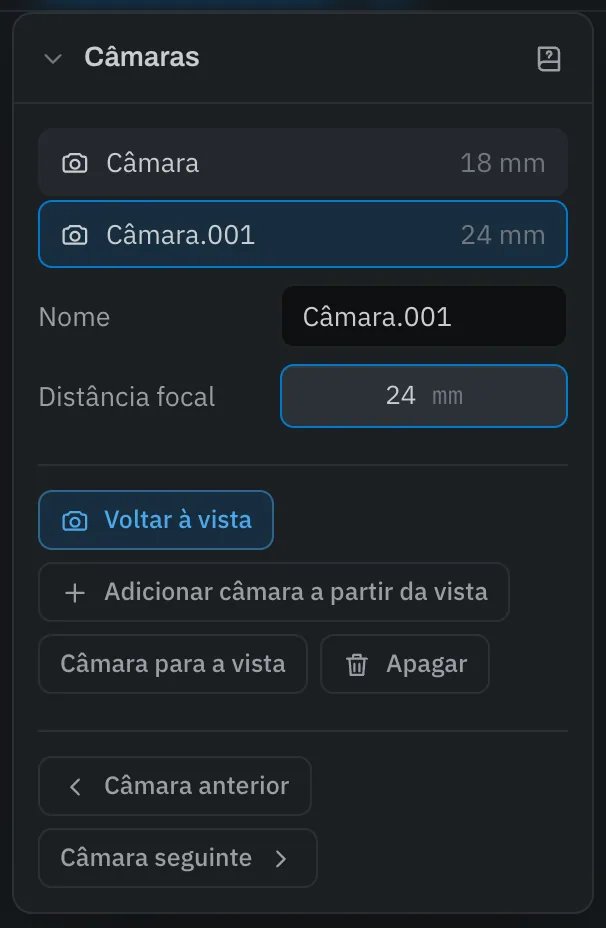
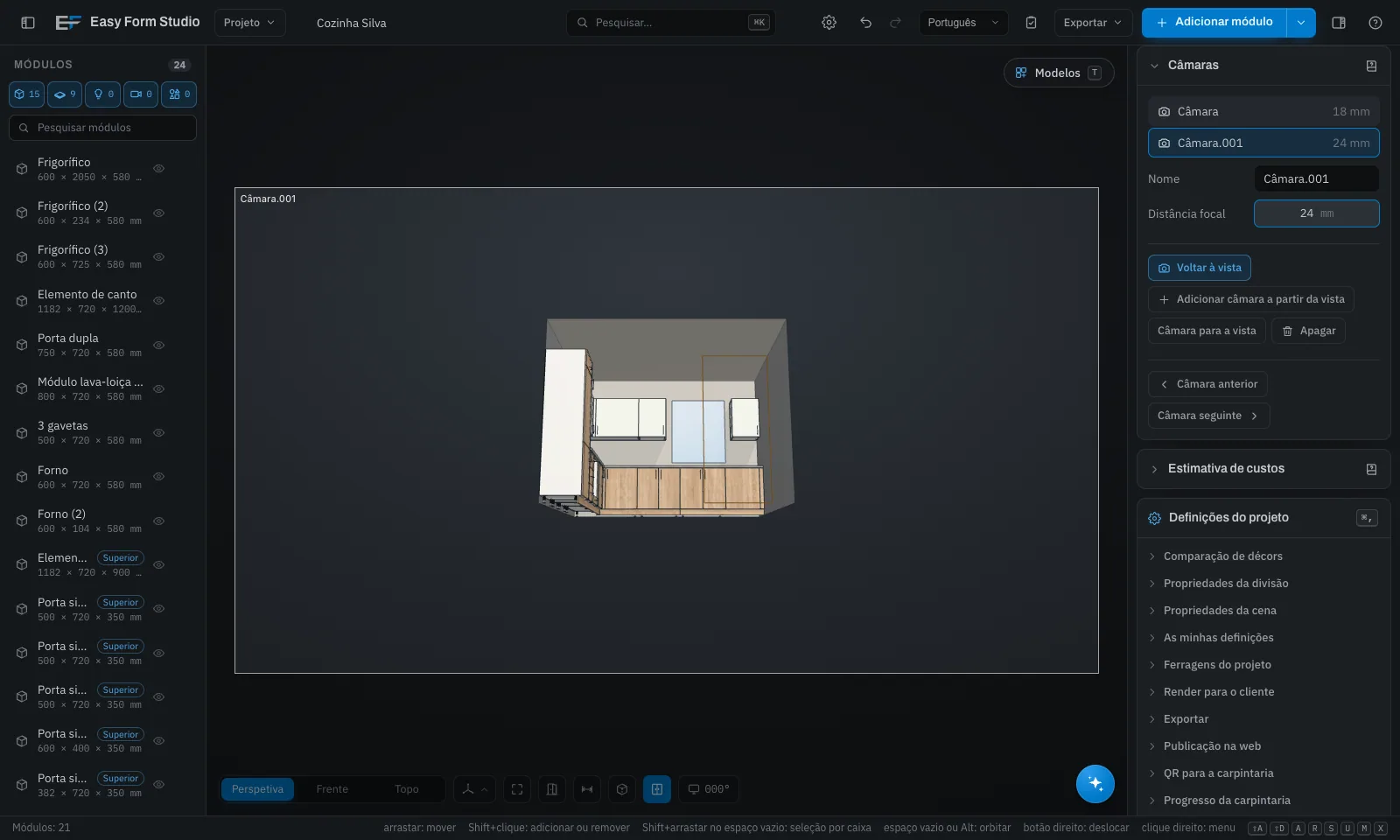
| Campo ou botão | O que faz | Quando está a cinzento ou não é visível |
|---|---|---|
| Lista de câmaras | Todas as câmaras com a sua objetiva. Um clique numa câmara torna-a a câmara ativa e olha através dela | Sem câmaras, em vez da lista diz Ainda sem câmaras: o render usa a câmara automática… |
| Nome | O nome da câmara ativa. Com várias câmaras, entra no nome da imagem | Visível enquanto houver uma câmara |
| Distância focal | A objetiva da câmara ativa, num sensor de 36 mm. Um número menor abrange mais | 8 a 300 mm; visível enquanto houver uma câmara |
| Olhar através da câmara / Voltar à vista | Ver através da câmara ativa e voltar (Num 0). Sem câmaras, através da câmara automática | – |
| Adicionar câmara a partir da vista | Uma nova câmara onde a vista está; torna-se a câmara ativa | – |
| Câmara para a vista | A câmara ativa passa para onde a vista está agora | Não é visível sem uma câmara |
| Apagar | Apaga a câmara ativa. A primeira câmara por nome torna-se ativa | Não é visível sem uma câmara |
| Câmara anterior, Câmara seguinte | Ver Câmara anterior e câmara seguinte | A cinzento quando o projeto tem menos de duas câmaras |
Regras que se aplicam às câmaras:
- A vista deixa a câmara assim que a rodar, deslocar ou ampliar. A câmara fica onde estava.
- Uma câmara não se move com as teclas 1, 2 e 3 como um módulo. Enquadre a vista e clique em Câmara para a vista.
- As novas câmaras chamam-se Câmara, Câmara.001, Câmara.002. Mude-lhes o nome no campo Nome.
- Uma câmara também pode estar fora da divisão. O render, tal como a vista 3D, deixa então de fora as paredes atrás das quais a câmara está, para que veja o interior.
- As câmaras são guardadas com o projeto.
Dica
Num portátil sem teclado numérico, use o botão Olhar através da câmara no painel Câmaras, ou clique com o botão direito num espaço vazio da vista 3D e escolha Olhar através da câmara.
No telemóvel
O painel Câmaras está no painel em baixo, separador Projeto. Enquadre a imagem com os dedos (um dedo roda, dois deslocam e ampliam) e depois toca em Adicionar câmara a partir da vista ou em Câmara para a vista.
Várias câmaras
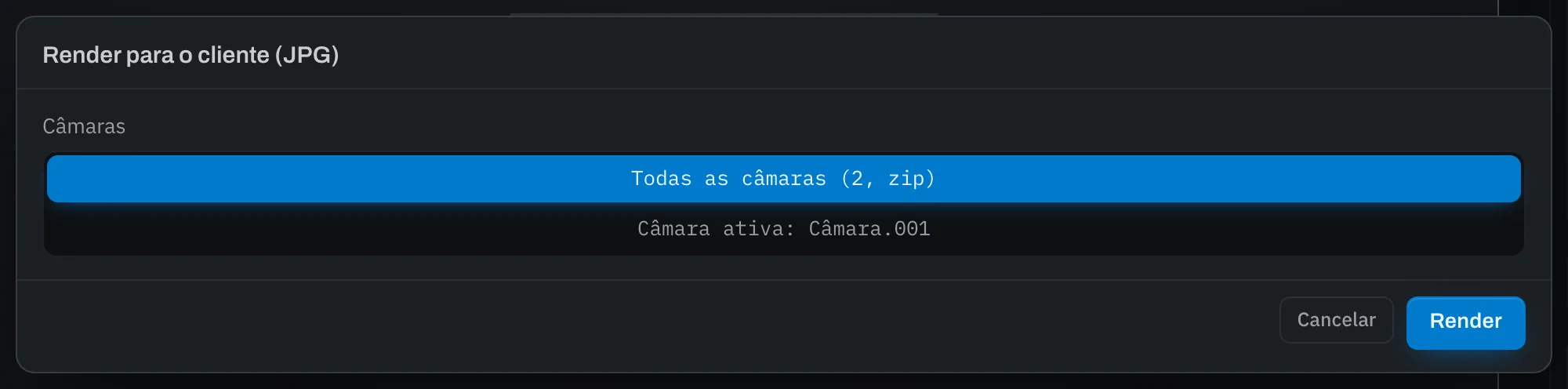
Com várias câmaras, o EFS faz o render a partir de cada uma, uma a seguir à outra. Assim obtém várias imagens para o cliente com um clique.
- Clique em Exportar → Render para o cliente (JPG).
- Na janela, em Câmaras, escolha Todas as câmaras (3, zip) ou Câmara ativa: e o nome da câmara ativa.
- Clique em Render.
- Enquanto o render decorre, por baixo da imagem diz qual imagem está a ser feita, por exemplo Render para o cliente 2 de 3 · Câmara.001.
- Todas as imagens vêm num ficheiro zip,
Cozinha Silva.zip. Lá dentro, cada imagem leva o nome da câmara:Cozinha Silva - Câmara.jpg,Cozinha Silva - Câmara.001.jpge assim por diante. Com uma câmara ou com Câmara ativa, a imagem é apenasCozinha Silva.jpg. - Esc ou Cancelar interrompe o render de imediato. A imagem que estava a ser feita não é guardada e as câmaras restantes são ignoradas. O browser transfere na mesma as imagens concluídas. O programa indica Render interrompido. Imagens concluídas: 1 de 3.
Câmara anterior e câmara seguinte
Os botões Câmara anterior e Câmara seguinte estão na parte inferior do painel Câmaras. Use-os para verificar o enquadramento de cada câmara antes do render.
- Clique em Câmara seguinte.
- A câmara seguinte por nome torna-se ativa e a vista muda para olhar através dela. O programa indica Mudou para a câmara: e o nome da câmara.
- Clique de novo para a seguinte. Depois da última vem a primeira. Câmara anterior segue a ordem inversa.
Os dois botões ficam a cinzento enquanto o projeto tiver menos de duas câmaras.
Luz
Luz temporária no teto
Numa divisão, o EFS adiciona ao render uma luz sob o teto e a luz do dia pelas janelas:
- A luz do teto é uma superfície com 80% do comprimento e da largura do chão, 5 cm abaixo do teto, virada para baixo. A sua potência é de 25 W por m² da sua superfície.
- A luz do dia entra pelas janelas da divisão. Atrás do vidro há um céu claro.
Sem divisão, uma luz suave de estúdio vinda de cima ilumina o mobiliário e por baixo está o chão (quando Mostrar chão está ligado no painel Propriedades da divisão). Por isso, uma imagem sem divisão não é escura.
O EFS Web não tem luzes próprias (pontual, sol, foco). A única luz que adiciona é a fita LED (Diferenças em relação à aplicação desktop).
Fita LED
O item Luz adiciona uma fita LED por baixo de um módulo, mais frequentemente por baixo dos módulos superiores. No render a fita ilumina mesmo e ilumina a bancada por baixo dela.
- Clique num módulo superior. Para vários módulos, mantenha Shift e clique nos outros.
- Na barra superior, clique em ▾ junto a Adicionar módulo.
- Clique em Luz.
- Cada módulo selecionado recebe uma fita por baixo da sua base. Com um só módulo, a nova fita fica escolhida e o painel Fita LED abre-se no separador Placa.
O clique com o botão direito no módulo → Adicionar ao módulo → Luz e o botão Luz no painel Adicionar ao módulo (separador Módulo) fazem o mesmo.
Também pode pôr a fita por baixo de outra placa, por exemplo por baixo de uma prateleira: clique no módulo, clique nessa placa mais uma vez para a escolher e depois Adicionar módulo ▾ → Luz. Com um módulo de canto ou uma placa livre, a fita fica por baixo do elemento todo.
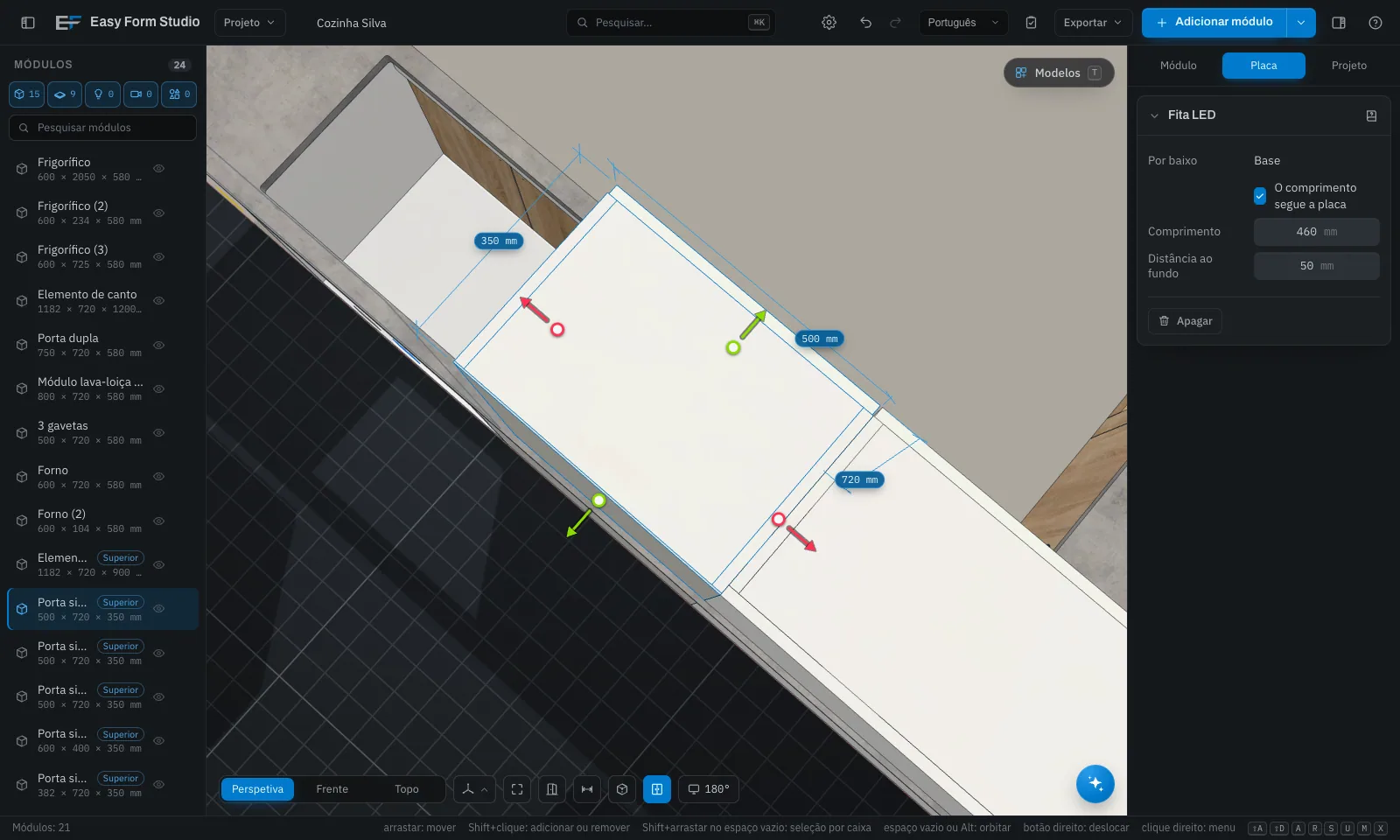
O que o programa faz sozinho:
- A fita fica 4 mm abaixo da placa. Tem o comprimento da placa menos 4 mm, centrada. O meio da fita está a 50 mm da aresta de trás da placa.
- A fita corre sempre ao longo da largura do módulo, de qualquer lado que olhe.
- A fita move-se e roda com o módulo. Quando altera a largura do módulo, a fita acompanha a placa até escrever um comprimento próprio.
- Duplicar (Shift+D) copia o módulo com as suas fitas.
- Na vista 3D, a fita é um perfil de alumínio preto com uma cobertura clara. Não se pode ligar e desligar: ilumina no render e, quando o cliente liga a luz da noite, na pré-visualização web (Pré-visualização web e QR).
- A Estimativa de custos conta o comprimento de todas as fitas em metros, como o item Fita LED, e o orçamento tem-no numa linha própria (Um orçamento para o cliente).
O painel Fita LED
O painel abre-se no separador Placa quando uma fita está escolhida. Quando um módulo com fitas está selecionado, o painel está no separador Módulo e mostra todas as suas fitas: Fita LED 1, Fita LED 2…
| Campo ou botão | O que faz | Predefinição | Valores |
|---|---|---|---|
| Por baixo | A placa ou o elemento por baixo do qual está a fita | a placa que escolheu, caso contrário Base | – |
| O comprimento segue a placa | O comprimento é o da placa menos 4 mm e acompanha as suas alterações | ligado | ligado, desligado |
| Comprimento | O comprimento da fita. Quando escreve um comprimento, a opção O comprimento segue a placa desliga-se e o comprimento escrito mantém-se | a placa menos 4 mm | 10 a 6000 mm |
| Distância ao fundo | O meio da fita a contar da aresta de trás da placa | 50 mm | 0 a 3000 mm |
| Apagar | Apaga esta fita; o módulo fica | – | – |
| Apagar tudo | Apaga todas as fitas do módulo | – | visível quando o módulo tem duas ou mais fitas |
Também pode apagar uma fita com uma tecla: escolha-a e prima X, Del ou Backspace. Só a fita é apagada, não o módulo. O clique com o botão direito e Apagar faz o mesmo. Ctrl+Z (no Mac Cmd+Z) devolve a fita.
Dica
Escolha uma fita clicando na sua cobertura branca por baixo. Rode a vista para baixo do chão e os lados inferiores dos módulos e as fitas ficam à vista.
No telemóvel
Luz está no menu ▾ junto ao botão + na barra superior. O painel Fita LED abre-se no painel em baixo, separador Placa. Apague uma fita com o botão Apagar do painel.
A aplicação desktop não carrega as fitas LED do EFS Web: os modelos e os projetos mantêm-nas, mas no ambiente de trabalho elas faltam (Diferenças em relação à aplicação desktop).
Fundo
O que está por trás do mobiliário depende da divisão:
- Com divisão, por trás do mobiliário estão as paredes, o chão e o teto da divisão, com as janelas e as portas. Pelas janelas vê um céu claro.
- Sem divisão, por trás do mobiliário está a Cor de fundo do painel Render para o cliente. Num projeto novo é cinzento escuro.
O fundo no render nunca é transparente: um JPG é sempre opaco.
Resolução, duração e gravação
Resolução
Num computador, a imagem tem sempre 1920 × 1080 píxeis, na horizontal, numa proporção de 16 : 9. Isso chega para um ecrã, um e-mail e uma mensagem, e também para uma imagem em toda a largura de uma página A4. Não se pode definir outra resolução nem uma imagem na vertical. No telemóvel escolhe entre três tamanhos (ver Render no telemóvel).
Duração
O render demora mais do que na aplicação desktop, porque é o browser que o calcula. Num computador rápido (um Mac com chip M4 Max, Chrome), a cozinha em L média da galeria demora cerca de 40 segundos com 128 amostras e cerca de 20 segundos com 64. Numa placa gráfica mais fraca e num portátil demora mais, e num telemóvel demora minutos.
- Cada câmara é uma imagem, por isso três câmaras demoram cerca de três vezes mais.
- Uma Qualidade com o dobro das amostras demora cerca do dobro.
- Enquanto o render decorre, a página não bloqueia, mas a janela do render cobre o projeto. Os outros separadores do browser funcionam.
Onde está a imagem
- O browser transfere a imagem como qualquer outro ficheiro, para a pasta de transferências (normalmente Transferências). Onde fica essa pasta, encontra nas definições do browser.
- O nome da imagem começa pelo nome do projeto: o Nome do painel Publicação na web, se o escreveu; caso contrário, o nome do projeto na barra superior.
- Com várias câmaras é transferido um zip com uma imagem por câmara (ver Várias câmaras).
- Se já houver um ficheiro com o mesmo nome na pasta, a maioria dos browsers acrescenta um número ao novo, por exemplo
Cozinha Silva (1).jpg. A imagem antiga fica.
Render no telemóvel
O render também funciona num telemóvel e num tablet pequeno. Antes de começar, a janela pergunta sempre o tamanho da imagem:
| Opção | O que faz | Predefinição | Valores |
|---|---|---|---|
| Tamanho da imagem | O tamanho da imagem em píxeis. Uma imagem mais pequena é mais rápida | 1280 × 720 | 1920 × 1080, 1280 × 720, 960 × 540 |
Por baixo há um aviso: Num telemóvel o render demora minutos e para enquanto o ecrã está desligado ou a aplicação em segundo plano.
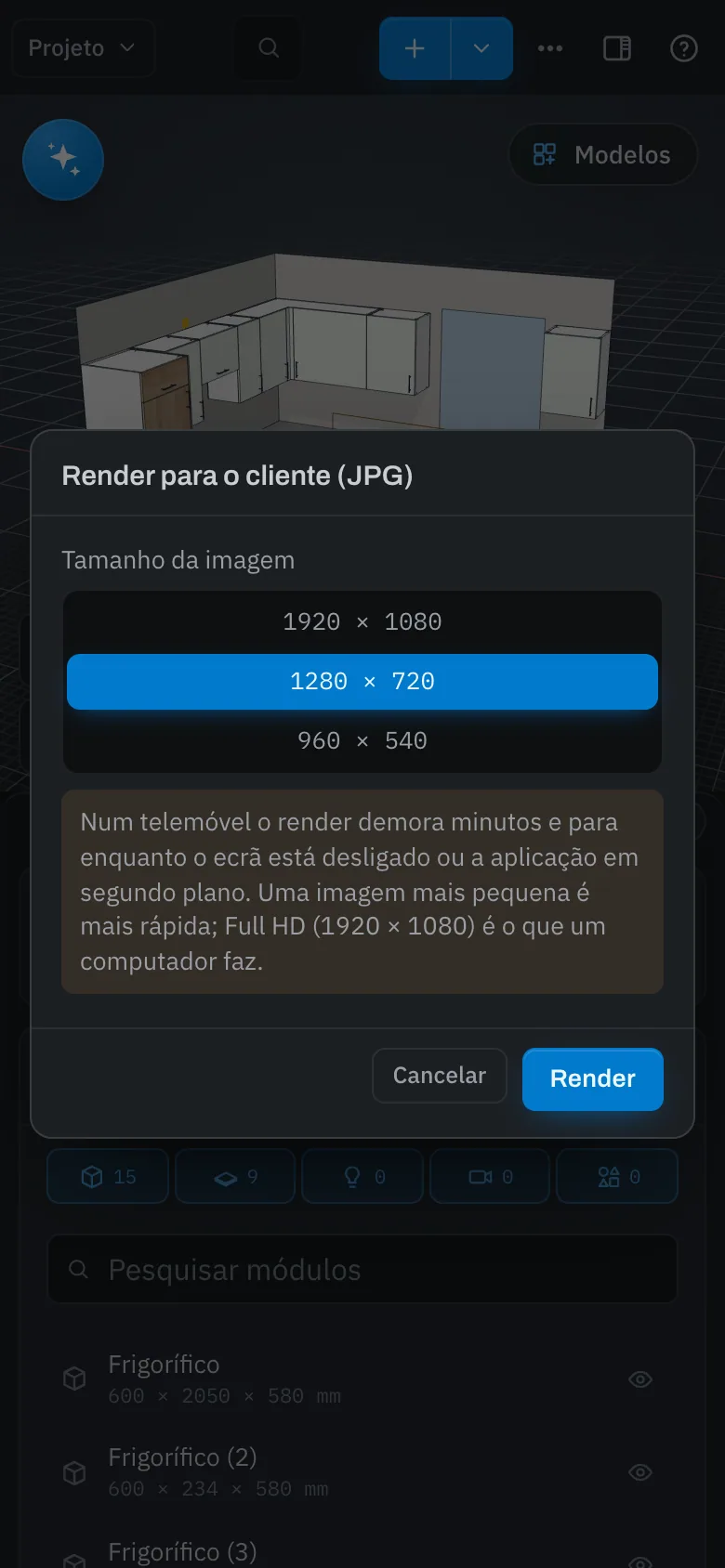
- Toque em … na barra superior e depois, em Exportar, toque em Render para o cliente (JPG).
- Escolha o Tamanho da imagem e, se houver várias câmaras, as Câmaras.
- Toque em Render.
- Enquanto o render decorre, mantenha o ecrã ligado e não mude para outra aplicação.
Dica
Para uma imagem em tamanho completo, faça o render num computador. Num telemóvel, uma imagem mais pequena chega para uma mensagem rápida ao cliente.
Imagem da vista (JPG)
Imagem da vista (JPG) guarda o que a vista 3D mostra neste momento, sem calcular a luz. Fica pronta logo e funciona em todos os browsers.
- Enquadre a vista ou olhe através de uma câmara (Num 0).
- Clique em Exportar → Imagem da vista (JPG).
- O browser transfere a imagem
Cozinha Silva_vista.jpg. O programa indica Exportação concluída.
O que precisa de saber:
- A imagem tem 1920 × 1080 píxeis. Enquanto olha através de uma câmara, a imagem é o enquadramento dessa câmara.
- A imagem não tem cotas, seleção, grelha nem linhas-guia.
- Por trás do mobiliário está a Cor de fundo do painel Render para o cliente.
- A luz é a da vista 3D: não há sombras nem luz refletida como no render.
Dica
A imagem da vista é boa para um acordo rápido com o cliente ou com o instalador. Para um orçamento, envie o Render para o cliente.
Frentes ocultas
As frentes ocultas com Shift+F não ficam visíveis no render, na imagem da vista, no modelo AR nem na pré-visualização web.
- Antes do render, clique no botão das frentes na barra de ferramentas da vista 3D (Mostrar frentes) ou prima Shift+F.
- Se quiser mostrar o interior ao cliente, abra as portas e as gavetas: selecione o módulo e prima O. As portas e gavetas abertas ficam também abertas no render.
Modelo AR (USDZ)
O Modelo AR (USDZ) é um ficheiro 3D para o iPhone e o iPad. O cliente abre-o no telemóvel e, através da câmara, coloca o mobiliário no seu próprio espaço em tamanho real. Para isso, o iPhone usa o seu visualizador AR Quick Look incorporado; o cliente não precisa de nenhuma aplicação.
Exportação
- Clique em Exportar → Modelo AR (USDZ).
- O browser transfere o ficheiro
Cozinha Silva.usdz. O programa indica Exportação concluída. - Envie o ficheiro ao cliente por e-mail, mensagem ou AirDrop.
O que entra no modelo:
- todos os módulos com os seus décors e orla: caixas, frentes, bancadas, rodapé, remates, fitas LED;
- a divisão, se estiver ligada;
- portas e gavetas sempre fechadas, sem animação.
As frentes ocultas não entram no modelo. As imagens dos décors no modelo são reduzidas a, no máximo, 1024 píxeis, por isso o modelo de uma cozinha tem cerca de 9 MB.
Dica
Antes da exportação, desligue a divisão (Propriedades da divisão → Mostrar divisão). O cliente coloca então no seu espaço apenas o mobiliário, sem as paredes.
No telemóvel
Quando exporta o modelo AR no EFS Web num iPhone ou iPad, ele abre logo no AR Quick Look, para que o possa colocar na divisão.
Como o cliente o abre
- No iPhone ou iPad, o cliente toca no ficheiro no e-mail, na mensagem ou na aplicação Ficheiros.
- Abre-se uma vista 3D do mobiliário. Ele roda-o com um dedo.
- Em cima, passa para AR e aponta a câmara para o chão.
- O mobiliário aparece na divisão. Move-o com um dedo e roda-o com dois.
No Android e no Windows, um USDZ não abre em AR. Envie a esses clientes a pré-visualização web (Pré-visualização web e QR).
Dicas para uma boa imagem
- Câmara no canto, à altura dos olhos. Ponha a câmara no canto da divisão oposto à cozinha, a cerca de 1,6 m acima do chão, com uma objetiva de 18 a 24 mm. É também assim que olha a câmara automática.
- Uma divisão para um interior, um fundo para um catálogo. Com uma divisão, a imagem parece uma fotografia do espaço. Para uma imagem só do mobiliário, desligue a divisão e escolha uma Cor de fundo clara.
- Fitas LED para um aspeto noturno. As fitas por baixo dos módulos superiores iluminam a bancada e mostram ao cliente como fica a cozinha com a sua iluminação.
- Uma porta aberta. Abra um módulo com gavetas ou portas (O) para que o cliente veja o interior e deixe os outros fechados.
- Verifique os décors na vista 3D. A vista 3D mostra os mesmos décors do render. Corrija um décor errado antes do render, não depois de um minuto de espera.
- Um render de teste com 32 amostras. Verifique o enquadramento e a luz com uma qualidade baixa e faça a imagem final com 128 ou 256.
- Imagem demasiado escura ou demasiado clara. Altere a Exposição em meio stop a um stop, em vez de alterar a divisão.
- Várias imagens de uma vez. Configure duas ou três câmaras (a cozinha toda, um pormenor da bancada, a ilha) e faça o render de Todas as câmaras.
Problemas comuns e soluções
O programa indica que este browser não consegue fazer o render fotorrealista. O browser não tem WebGL 2 com texturas de vírgula flutuante. Abra o EFS Web num Chrome, Edge, Safari ou Firefox recente, ou faça uma Imagem da vista (JPG), que funciona em todo o lado.
O programa indica Não há módulos na cena. O projeto não tem nenhum módulo. Só câmaras não chegam. Adicione um módulo.
A imagem está granulada. Há poucas amostras, ou Remover ruído está desligado. Aumente a Qualidade e ligue Remover ruído (ver Definições do render).
A imagem está demasiado escura ou demasiado clara. Altere a Exposição. Sem divisão, escolha uma Cor de fundo mais clara.
A imagem tem um ângulo estranho e não configurei nenhuma câmara. A câmara automática encontrou outro lugar livre porque há um módulo no canto. Adicione a sua própria câmara (A sua própria câmara).
Não há frentes na imagem. As frentes estão ocultas com Shift+F. Mostre-as e faça o render de novo.
As placas estão brancas. As placas não têm décor atribuído, por isso têm o branco predefinido. Ver Décors, orla e materiais.
Obtive um zip em vez de uma imagem. O projeto tem várias câmaras e Todas as câmaras está escolhido. Para uma só imagem, escolha Câmara ativa ou apague as câmaras de que não precisa.
O render no telemóvel parou. O ecrã desligou-se ou a aplicação passou para segundo plano. Inicie o render de novo, mantenha o ecrã ligado e escolha um Tamanho da imagem mais pequeno.
O render demora muito. A placa gráfica é fraca, está a trabalhar num telemóvel ou há várias câmaras. Reduza a Qualidade ou faça o render num computador mais potente. Ver Duração.
Câmara anterior e Câmara seguinte estão a cinzento. O projeto tem menos de duas câmaras.
Não há os botões Câmara para a vista e Apagar. O projeto ainda não tem câmara. Clique em Adicionar câmara a partir da vista.
O item Luz está a cinzento. Nenhum módulo está selecionado. Clique num módulo e depois de novo em Adicionar módulo ▾ → Luz.
Ao clicar em Render para o cliente, indica que a exportação está desativada. O período experimental ou a subscrição terminou (Iniciar sessão, licença e projetos).
O cliente não consegue abrir o modelo AR. O USDZ funciona no iPhone e no iPad. Envie a um cliente com Android a ligação para a pré-visualização web.
Atalhos neste capítulo
| Tecla | Ação |
|---|---|
| Num 0 | Ver através da câmara ativa (ou automática) e voltar |
| Ctrl+Alt+Num 0 (Mac Cmd+Alt+Num 0) | Câmara ativa para a vista atual |
| Esc | Interromper o render (a imagem que estava a ser feita não é guardada) |
| X, Del, Backspace | Apagar a fita LED escolhida |
| Shift+D | Duplicar o módulo com as suas fitas LED |
| Shift+F | Ocultar ou mostrar as frentes (mostre-as antes do render) |
| O | Abrir ou fechar as portas e gavetas do módulo selecionado |
| Ctrl+, (Mac Cmd+,) | A janela Definições do projeto com o painel Render para o cliente |
| Ctrl+Z (Mac Cmd+Z) | Anular, por exemplo uma fita LED apagada |
A seguir
Capítulo seguinte: Pré-visualização web e QR