Render u pregledaču
Render za kupca je fotorealistična slika projekta sa dekorima i svetlom. EFS Web je računa u pregledaču, na grafičkoj kartici vašeg računara ili telefona, i sam postavlja kameru, svetlo i kvalitet. Slika ide uz ponudu ili u poruku kupcu. U ovom poglavlju naučićete i kako da postavite sopstvene kamere, kako da dodate LED traku, kako da napravite brzu sliku pogleda i kako da izvezete AR model za iPhone.
Video: E01 Render u pregledaču
Isti tok rada u kratkom videu bez zvuka, sa titlovima na srpskom.

Pre nego što počnete
- Projekat ima bar jedan element. Bez elemenata program javlja U sceni nema elemenata.
- Pločama su dodeljeni dekori (Dekori, kant i materijali). Ploče bez dekora na slici su bele, kao u 3D pogledu.
- Frontovi su prikazani. Sakriveni frontovi (Shift+F) ne vide se ni na renderu (pogledajte Sakriveni frontovi).
- Za sliku iz prostorije uključite prostoriju u panelu Svojstva prostorije (Prostorija, otvori i instalacije). Bez prostorije EFS snima nameštaj spolja.
- Pregledač je novije izdanje (Chrome, Edge, Safari ili Firefox). Render zahteva WebGL 2. Kada ga pregledač nema, program to javlja, a tada vam ostaje Slika pogleda (JPG).
- Licenca je aktivna. Kada probni period ili pretplata istekne, izvozi su onemogućeni (Prijava, licenca i projekti).
Tok rada
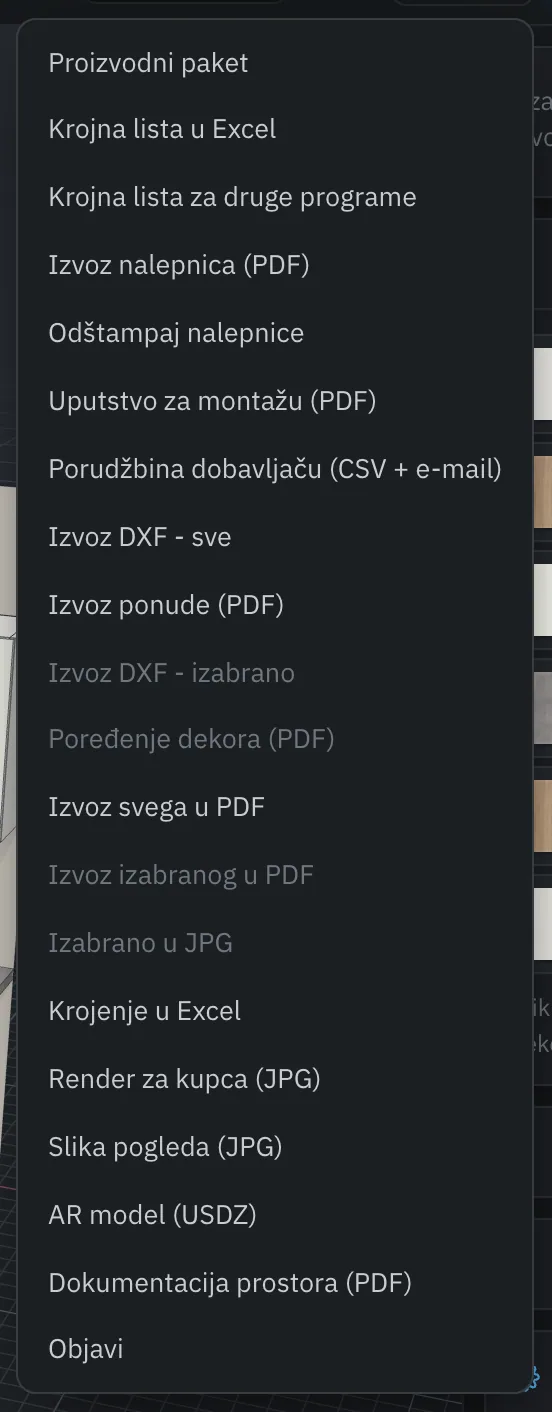
- U gornjoj traci kliknite na Izvoz.
-
Kliknite na Render za kupca (JPG).
-
Otvara se prozor Render za kupca (JPG). Ako projekat ima dve ili više kamera, prozor prvo pita koju (pogledajte Više kamera), a na telefonu i za veličinu slike (pogledajte Render na telefonu). Izaberite i kliknite na Render. Sa jednom kamerom ili bez kamera render kreće odmah.
-
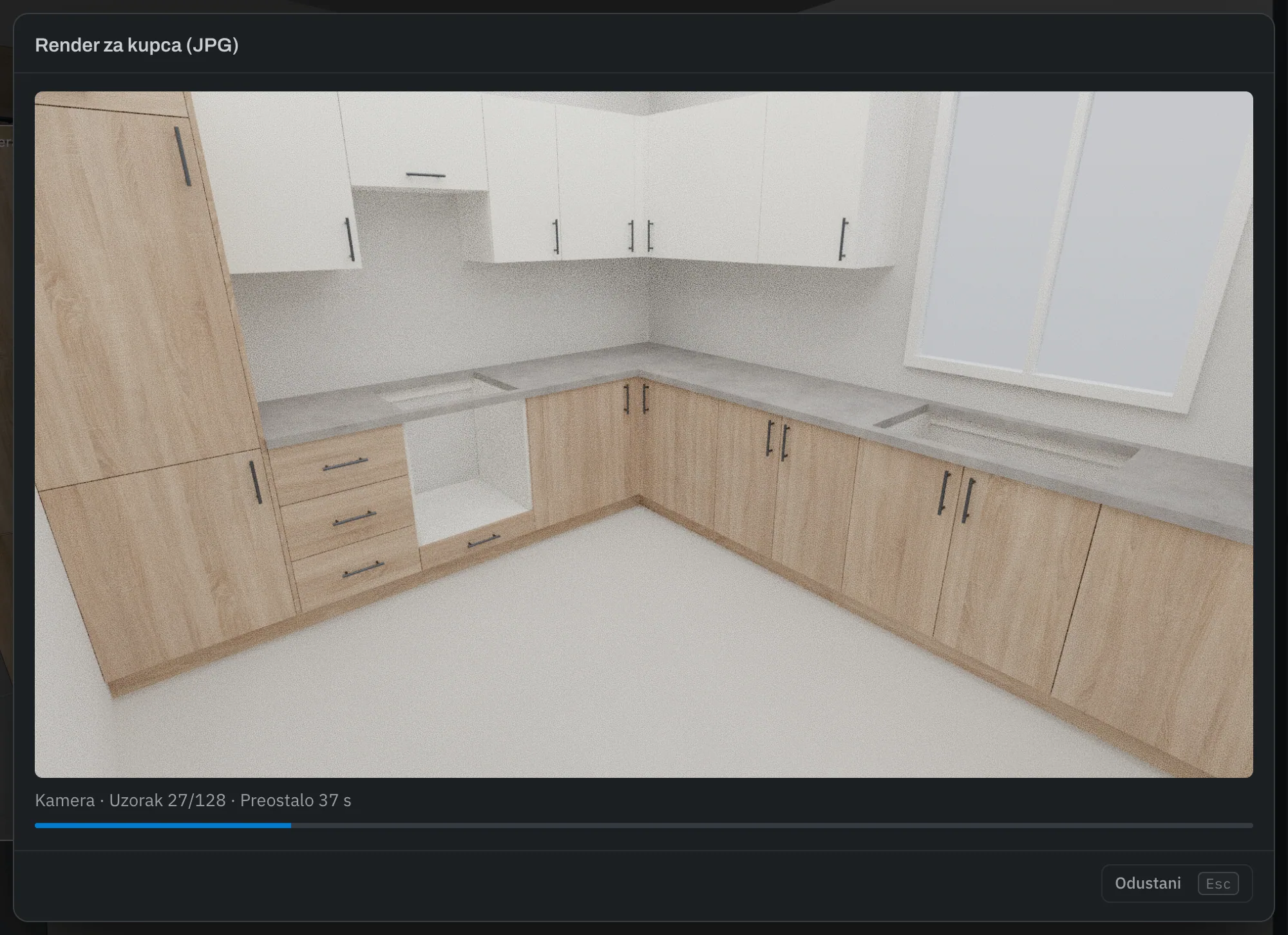
Prvo piše Pripremam scenu…. Zatim se slika gradi postepeno. Ispod slike piše naziv kamere, koliko je uzoraka gotovo (npr. Uzorak 23/128) i koliko je vremena preostalo (Preostalo 33 s), a traka napretka pokazuje dokle je render stigao.
-
Na kraju piše Uklanjam šum… (bez oznake u polju Ukloni šum odmah Čuvam sliku…), zatim Čuvam sliku…, a onda program javlja npr. Renderovano slika: 1 (41 s).
- Pregledač preuzima sliku
Kuhinja Petrović.jpgu fasciklu za preuzimanja. Sa više kamera preuzima jednu zip datoteku sa svim slikama. - Kliknite na Zatvori. Projekat je onakav kakav je bio pre rendera.
Napomena
Render ne ide na server. Sve se računa u vašem pregledaču, pa brzina zavisi od grafičke kartice računara ili telefona (pogledajte Trajanje). Dok render traje, ne zatvarajte karticu pregledača.
Šta EFS postavlja sam
Za render EFS sam slaže scenu. Projekat pritom ne menja.
| Podešavanje | Vrednost |
|---|---|
| Način | Fotorealistični render sa odbijanjem svetla (path tracing), na grafičkoj kartici preko pregledača |
| Kvalitet | 128 uzoraka po pikselu i uklanjanje šuma. Menja se u panelu Render za kupca (pogledajte Podešavanja rendera) |
| Rezolucija | 1920 × 1080 piksela (Full HD, 16 : 9). Na telefonu birate i manju (pogledajte Render na telefonu) |
| Format | JPG, kvalitet 92% |
| Kamera | Svaka kamera u projektu ili samo aktivna. Bez kamere: automatska kamera (pogledajte Kamera) |
| Svetlo | U prostoriji privremeno svetlo ispod plafona i dnevno svetlo kroz prozore, bez prostorije meko studijsko svetlo. LED trake svetle (pogledajte Svetlo) |
| Nameštaj | Onako kako ga prikazuje 3D pogled: dekori, kant, otvorena vrata i fioke ostaju otvoreni, sakriveni frontovi ostaju sakriveni |
| Prostorija | Zidovi, pod i plafon. Prozori su staklo sa okvirom, vrata prostorije krilo vrata |
| Kote, oznake instalacija, izbor, mreža | Ne vide se |
Podešavanja rendera
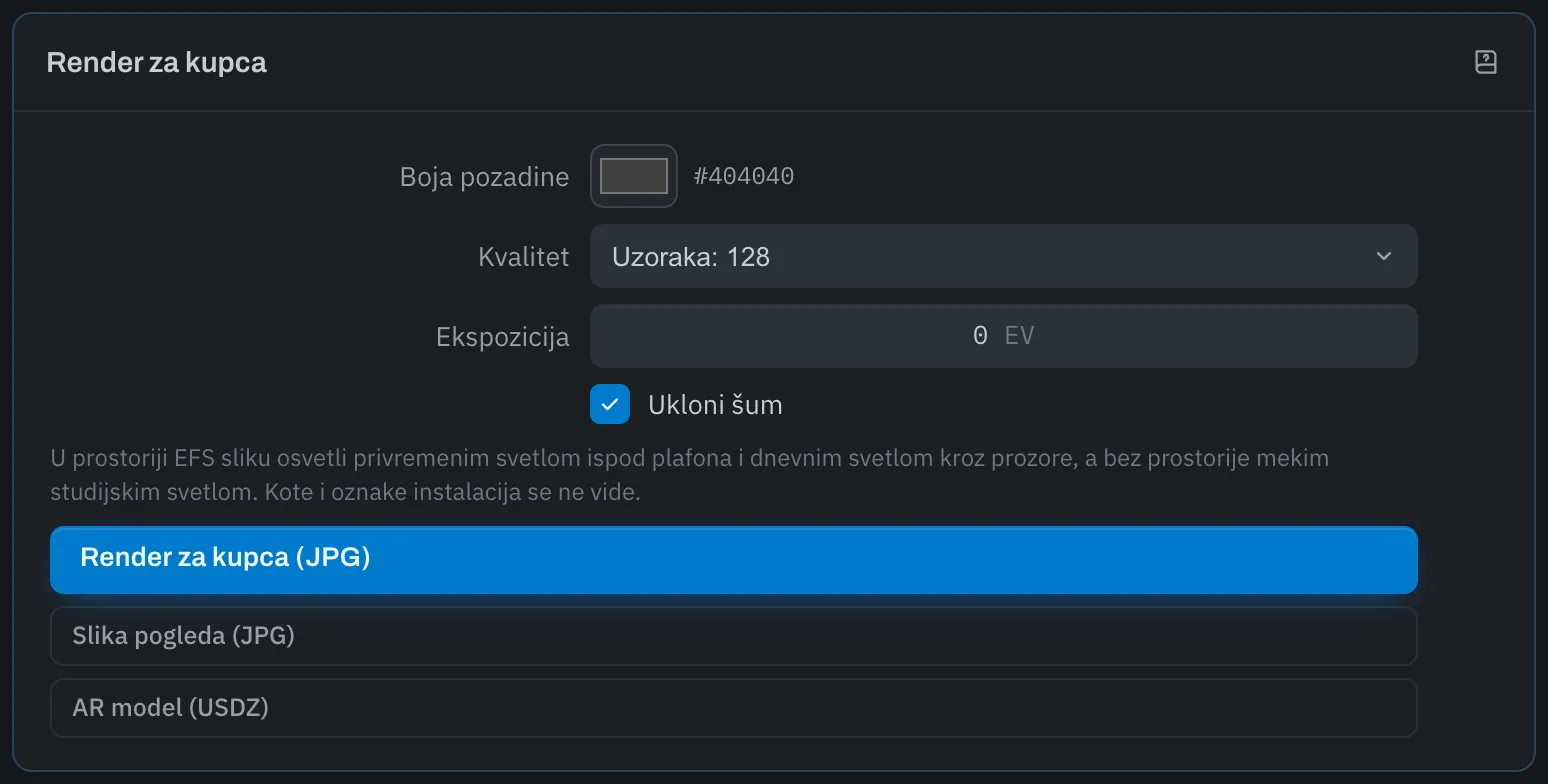
Kvalitet i pozadinu rendera menjate u panelu Render za kupca. Panel se nalazi u prozoru Podešavanja projekta (zupčanik u gornjoj traci ili Ctrl+,, na Macu Cmd+,), u grupi Deljenje i pomoć. Isti panel otvarate i u bočnoj traci, u kartici Projekat, pod Podešavanja projekta.
Opcije
| Opcija | Šta radi | Podrazumevano | Vrednosti |
|---|---|---|---|
| Boja pozadine | Boja iza nameštaja kada nema prostorije. Svetlija boja malo više osvetljava nameštaj. Dugme Podrazumevano vraća podrazumevanu boju | #404040 (tamnosiva) |
bilo koja boja |
| Kvalitet | Broj uzoraka po pikselu. Više uzoraka daje čistiju sliku i traje duže | Uzoraka: 128 | Uzoraka: 32, 64, 128, 256, 512 |
| Ekspozicija | Svetlija (+) ili tamnija (−) slika, u stepenima ekspozicije | 0 EV | −3 do +3 EV |
| Ukloni šum | Na kraju zaglađuje zrnastost koja ostaje posle uzoraka, a ivice zadržava oštrim | uključeno | uključeno, isključeno |
Ispod opcija su dugmad Render za kupca (JPG), Slika pogleda (JPG) i AR model (USDZ). Rade isto što i stavke u meniju Izvoz.
Podešavanja se čuvaju sa projektom. Svaki sledeći render koristi njih.
Savet
Za brzu proveru kadra postavite Kvalitet na Uzoraka: 32 ili Uzoraka: 64. Za sliku koju šaljete kupcu vratite 128, a za veliki ekran ili štampu probajte 256.
Kamera
Automatska kamera
Kada u projektu nema nijedne kamere, EFS za render uzima automatsku kameru:
| Sa prostorijom | Bez prostorije | |
|---|---|---|
| Gde stoji | U uglu prostorije nasuprot nameštaju, 30 cm od oba zida | Izvan nameštaja, spreda zdesna i malo odozgo |
| Visina | 1,6 m od poda (u prostoriji nižoj od 1,9 m: 30 cm ispod plafona) | Zavisi od udaljenosti |
| Kuda gleda | U sredinu nameštaja, na 45% njegove visine | U sredinu nameštaja |
| Objektiv | 18 mm (širokougaoni) | 32 mm |
| Udaljenost | Ugao prostorije | 1,4 × dijagonala nameštaja, najmanje 1,5 m |
Kamera u prostoriji mora stajati na slobodnom podu. Ako u tom uglu stoji element (npr. kod ugaone kuhinje ili kuhinje u obliku slova U), EFS uzima slobodni ugao najdalji od nameštaja, zatim slobodnu sredinu zida, a na kraju sredinu prostorije.
Automatsku kameru vidite pre rendera: pritisnite Num 0. Pogled se prebacuje kroz nju, a u okviru gore levo piše Automatska kamera. Automatska kamera ne može da se pomera. Ako vam kadar ne odgovara, dodajte sopstvenu kameru.
Sopstvena kamera
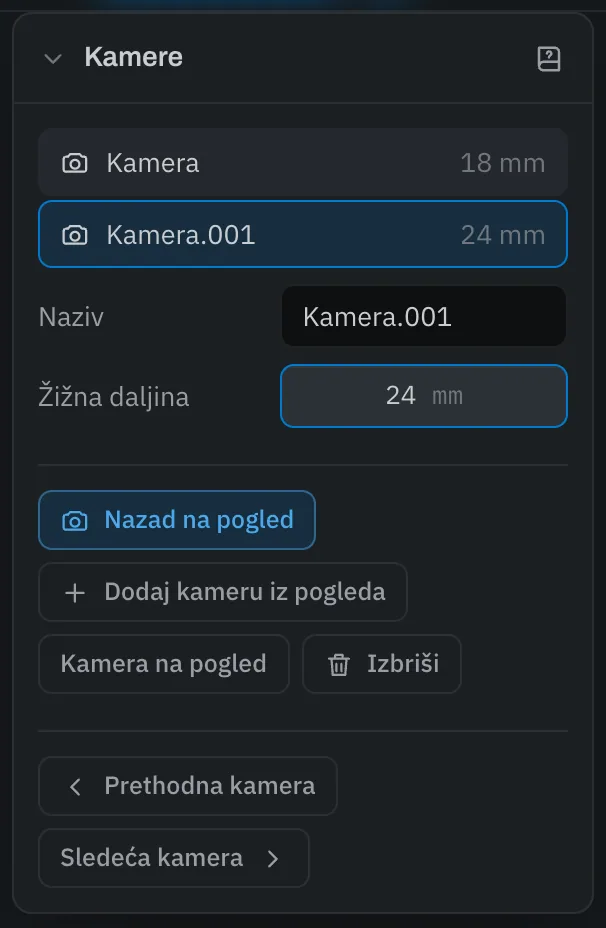
Kamere su u panelu Kamere. Panel se nalazi u bočnoj traci, u kartici Projekat, a i u prozoru Podešavanja projekta, grupa Dizajn.
- U 3D pogledu namestite kadar kakav želite na slici: okrenite, pomerite i približite pogled.
- U panelu Kamere kliknite na Dodaj kameru iz pogleda. Isto je u gornjoj traci, u meniju ▾ uz Novi korpus.
- Nova kamera stoji na mestu pogleda, sa objektivom koji odgovara pogledu. Postaje aktivna, a pogled gleda kroz nju. Program javlja Dodata kamera: Kamera.
- Pogledajte kadar. Svetliji okvir u odnosu 16 : 9 je slika, a tamnija ivica je izvan slike. Gore levo u okviru piše naziv kamere.
- U polje Žižna daljina upišite objektiv. Za kuhinju u prostoriji postavite 18 do 24 mm.
- Ako kadar treba popraviti, okrenite, pomerite ili približite pogled. Pogled time izlazi iz kamere. Kada je kadar dobar, kliknite na Kamera na pogled (Ctrl+Alt+Num 0, na Macu Cmd+Alt+Num 0). Kamera skače na mesto pogleda, a pogled je ponovo kroz nju.
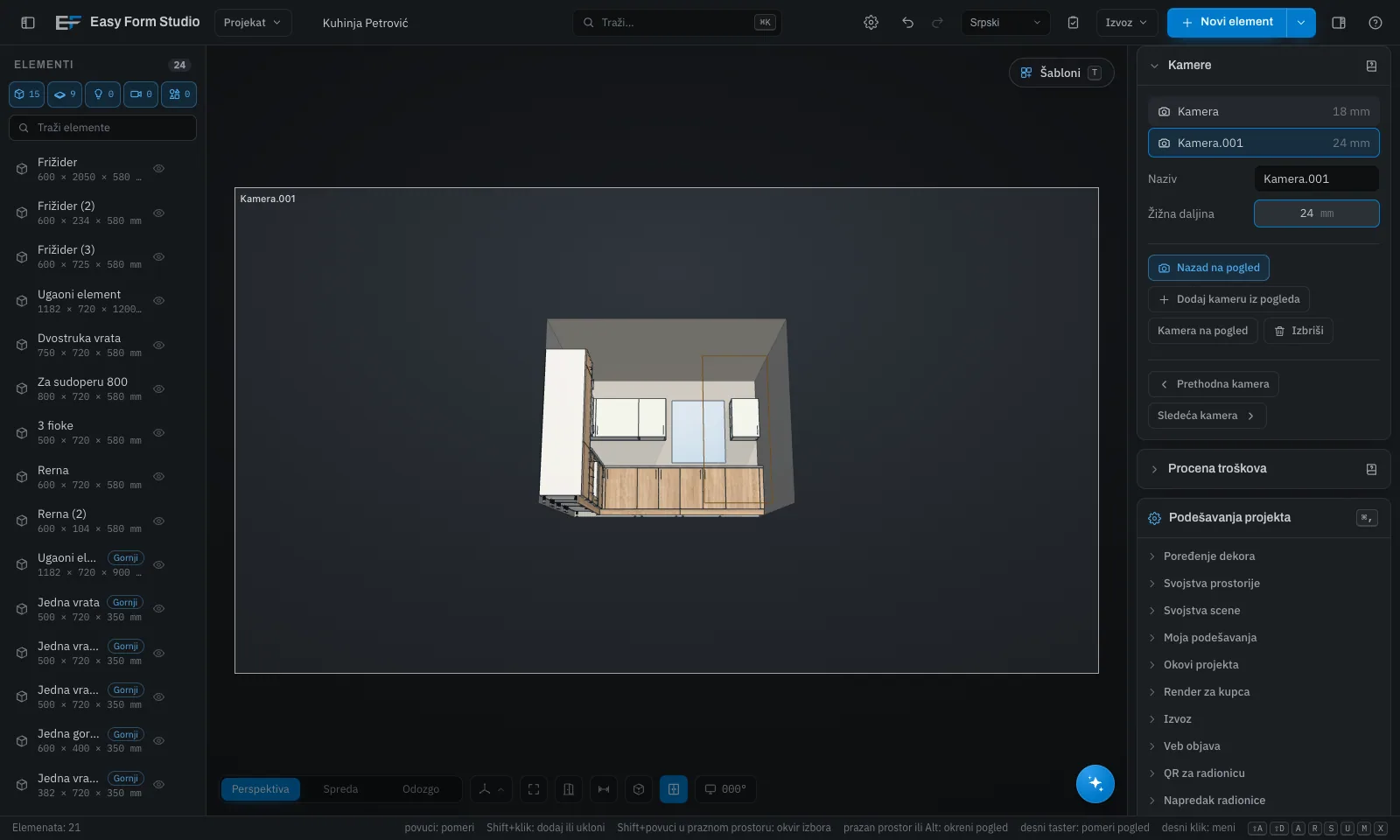
| Polje ili dugme | Šta radi | Kada je sivo ili se ne vidi |
|---|---|---|
| Spisak kamera | Svaka kamera sa objektivom. Klik na kameru postavlja je kao aktivnu i prebacuje pogled kroz nju | Bez kamera umesto spiska piše Još nema kamera: render uzima automatsku kameru… |
| Naziv | Naziv aktivne kamere. Sa više kamera ide u naziv slike | Vidi se dok postoji kamera |
| Žižna daljina | Objektiv aktivne kamere, na senzoru od 36 mm. Manji broj obuhvata više | 8 do 300 mm; vidi se dok postoji kamera |
| Pogled kroz kameru / Nazad na pogled | Pogled kroz aktivnu kameru i nazad (Num 0). Bez kamera kroz automatsku kameru | – |
| Dodaj kameru iz pogleda | Nova kamera na mestu pogleda, postaje aktivna | – |
| Kamera na pogled | Aktivna kamera prelazi na mesto trenutnog pogleda | Ne vidi se bez kamere |
| Izbriši | Briše aktivnu kameru. Aktivna postaje prva kamera po nazivu | Ne vidi se bez kamere |
| Prethodna kamera, Sledeća kamera | Pogledajte Prethodna kamera i Sledeća kamera | Sivi kada projekat ima manje od dve kamere |
Pravila koja važe za kamere:
- Pogled izlazi iz kamere čim ga okrenete, pomerite ili približite. Kamera ostaje gde je bila.
- Kameru ne pomerate tasterima 1, 2 i 3 kao element. Namestite pogled i kliknite na Kamera na pogled.
- Nove kamere se zovu Kamera, Kamera.001, Kamera.002. Preimenujete ih u polju Naziv.
- Kamera može stajati i izvan prostorije. Tada render, kao i 3D pogled, izostavlja zidove iza kojih kamera stoji, pa vidite unutra.
- Kamere se čuvaju sa projektom.
Savet
Na laptopu bez numeričke tastature koristite dugme Pogled kroz kameru u panelu Kamere ili desni klik na prazan prostor 3D pogleda i Pogled kroz kameru.
Na mobilnom telefonu
Panel Kamere je u panelu na dnu, kartica Projekat. Kadar nameštate prstima (jedan prst okreće, dva pomeraju i približavaju), a zatim dodirujete Dodaj kameru iz pogleda ili Kamera na pogled.
Više kamera
Sa više kamera EFS renderuje iz svake, jednu za drugom. Za kupca tako dobijate više kadrova jednim klikom.
- Kliknite na Izvoz → Render za kupca (JPG).
- U prozoru, kod Kamere, izaberite Sve kamere (3, zip) ili Aktivna kamera: i naziv aktivne kamere.
- Kliknite na Render.
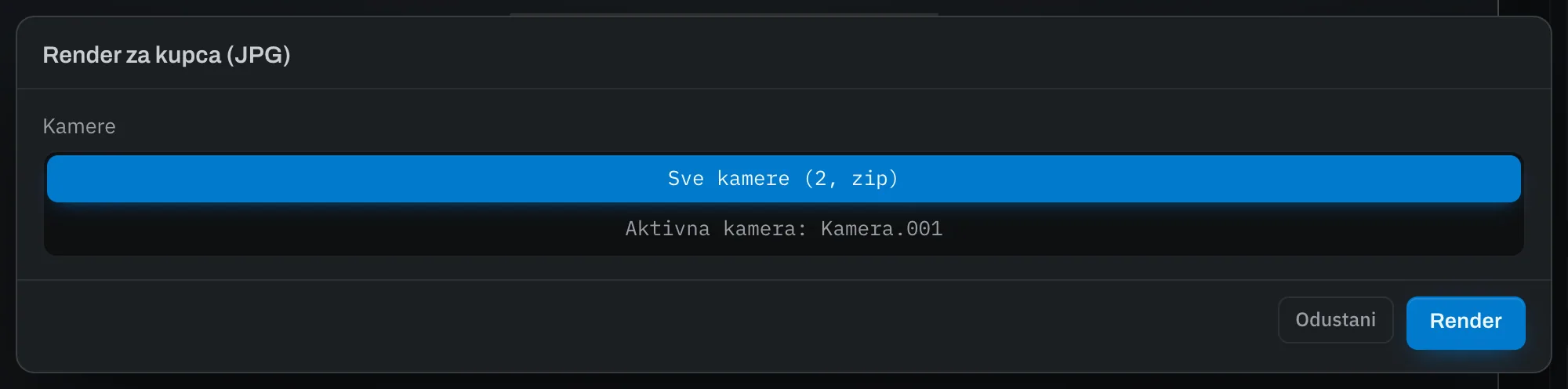
- Dok render traje, ispod slike piše koja se slika radi, npr. Render za kupca 2 od 3 · Kamera.001.
- Sve slike stižu u jednoj zip datoteci,
Kuhinja Petrović.zip. Unutra svaka slika nosi naziv kamere:Kuhinja Petrović - Kamera.jpg,Kuhinja Petrović - Kamera.001.jpgi tako dalje. Sa jednom kamerom ili sa Aktivna kamera slika je samoKuhinja Petrović.jpg. - Esc ili Odustani odmah prekida render. Slika koja se upravo radi ne čuva se, a ostale kamere se preskaču. Gotove slike pregledač ipak preuzima. Program javlja Render zaustavljen. Gotovih slika: 1 od 3.
Prethodna kamera i Sledeća kamera
Dugmad Prethodna kamera i Sledeća kamera nalaze se na dnu panela Kamere. Služe da pre rendera pregledate kadar svake kamere.
- Kliknite na Sledeća kamera.
- Sledeća kamera po nazivu postaje aktivna, a pogled se prebacuje kroz nju. Program javlja Prebačeno na kameru: i naziv kamere.
- Kliknite ponovo za sledeću. Posle poslednje dolazi prva. Prethodna kamera ide obrnutim redom.
Oba dugmeta su siva dok projekat ima manje od dve kamere.
Svetlo
Privremeno svetlo na plafonu
U prostoriji EFS za render dodaje svetlo ispod plafona i dnevno svetlo kroz prozore:
- Svetlo na plafonu je ploha dužine i širine 80% poda, 5 cm ispod plafona, okrenuta prema dole. Jačina mu je 25 W po m² njegove površine.
- Kroz prozore prostorije ulazi dnevno svetlo. Iza stakla je svetlo nebo.
Bez prostorije nameštaj osvetljava meko studijsko svetlo odozgo, a ispod je pod (kada je u panelu Svojstva prostorije uključeno Prikaži pod). Slika bez prostorije zato nije tamna.
Sopstvena svetla (tačkasto, sunce, reflektor) EFS Web nema. Jedino svetlo koje sami dodajete je LED traka (Razlike u odnosu na desktop aplikaciju).
LED traka
Stavka Svetlo dodaje LED traku ispod elementa, najčešće ispod gornjih elemenata. Traka na renderu stvarno svetli i osvetljava radnu ploču ispod sebe.
- Kliknite na gornji element. Za više elemenata držite Shift i kliknite na ostale.
- U gornjoj traci kliknite na ▾ uz Novi korpus.
- Kliknite na Svetlo.
- Svaki izabrani element dobija traku ispod donje strane. Sa jednim elementom nova traka je izabrana, a u kartici Ploča otvara se panel LED traka.
Isto rade desni klik na element → Dodaj uz element → Svetlo i dugme Svetlo u panelu Dodaj uz element (kartica Element).
Traku možete staviti i ispod druge ploče, npr. ispod police: kliknite na element, kliknite još jednom na tu ploču da je izaberete, pa Novi korpus ▾ → Svetlo. Kod ugaonog elementa i slobodne ploče traka ide ispod celog elementa.
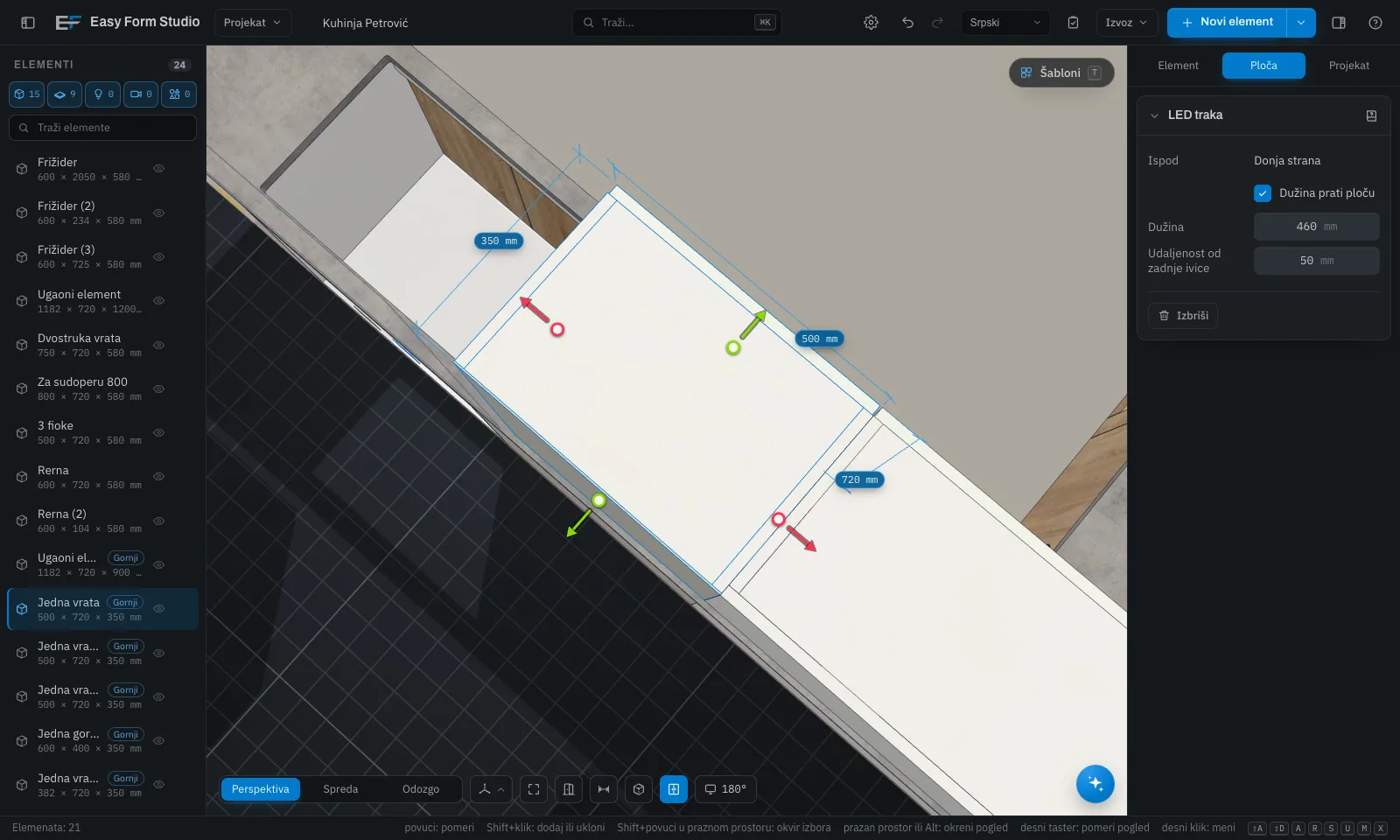
Šta program radi sam:
- Traka dolazi 4 mm ispod ploče. Duga je kao ploča, 4 mm kraća, na sredini. Sredina trake je 50 mm od zadnje ivice ploče.
- Traka uvek ide uz širinu elementa, sa koje god strane gledate.
- Traka se pomera i okreće sa elementom. Kada promenite širinu elementa, traka prati ploču, dok ne upišete sopstvenu dužinu.
- Dupliraj (Shift+D) kopira element sa njegovim trakama.
- U 3D pogledu traka je crni aluminijumski profil sa svetlim pokrovom. Ne može se uključiti i isključiti: svetli na renderu i, kada kupac uključi večernje svetlo, u veb prikazu (Veb pregled i QR).
- Procena troškova broji dužinu svih traka u metrima, kao stavku LED traka, a ponuda je ima u svom redu (Ponuda za kupca).
Panel LED traka
Panel se otvara u kartici Ploča kada je izabrana traka. Kada je izabran element sa trakama, panel je u kartici Element i prikazuje sve njegove trake: LED traka 1, LED traka 2…
| Polje ili dugme | Šta radi | Podrazumevano | Vrednosti |
|---|---|---|---|
| Ispod | Ploča ili element ispod kojeg je traka | ploča koju ste izabrali, inače Donja strana | – |
| Dužina prati ploču | Dužina je ploča minus 4 mm i prati njenu promenu | uključeno | uključeno, isključeno |
| Dužina | Dužina trake. Kada upišete dužinu, polje Dužina prati ploču se isključuje, a upisana dužina ostaje | ploča minus 4 mm | 10 do 6000 mm |
| Rastojanje od zadnje ivice | Sredina trake od zadnje ivice ploče | 50 mm | 0 do 3000 mm |
| Izbriši | Briše tu traku, element ostaje | – | – |
| Izbriši sve | Briše sve trake elementa | – | vidi se kada element ima dve ili više traka |
Traku brišete i tasterom: izaberite je i pritisnite X, Del ili Backspace. Briše se samo traka, a ne i element. Isto radi desni klik i Izbriši. Ctrl+Z (na Macu Cmd+Z) vraća traku.
Savet
Traku birate klikom na njen beli pokrov odozdo. Okrenite pogled ispod poda, pa se donje strane elemenata i trake vide.
Na mobilnom telefonu
Svetlo je u meniju ▾ uz dugme + u gornjoj traci. Panel LED traka otvara se u panelu na dnu, kartica Ploča. Traku brišete dugmetom Izbriši u panelu.
Desktop aplikacija ne učitava LED trake iz EFS Weba: šabloni i projekti ih čuvaju, ali na računaru ih nema (Razlike u odnosu na desktop aplikaciju).
Pozadina
Šta je iza nameštaja zavisi od prostorije:
- Sa prostorijom iza nameštaja su zidovi, pod i plafon prostorije, sa prozorima i vratima. Kroz prozore se vidi svetlo nebo.
- Bez prostorije iza nameštaja je Boja pozadine iz panela Render za kupca. U novom projektu ona je tamnosiva.
Pozadina na renderu nikada nije providna: JPG je uvek pun.
Rezolucija, trajanje i čuvanje
Rezolucija
Na računaru je slika uvek 1920 × 1080 piksela, položena, u odnosu 16 : 9. To je dovoljno za ekran, e-mail i poruku, a i za sliku preko cele širine A4 strane. Druga rezolucija ili uspravna slika ne mogu da se zadaju. Na telefonu birate između tri veličine (pogledajte Render na telefonu).
Trajanje
Render traje duže nego u desktop aplikaciji, jer ga računa pregledač. Na brzom računaru (Mac sa čipom M4 Max, Chrome) srednja ugaona kuhinja iz galerije traje oko 40 sekundi sa 128 uzoraka, a oko 20 sekundi sa 64. Na slabijoj grafičkoj kartici i na laptopu traje duže, a na telefonu minutima.
- Svaka kamera je jedna slika, pa tri kamere traju otprilike tri puta duže.
- Kvalitet sa dvostruko više uzoraka traje otprilike dvostruko duže.
- Stranica dok render traje ne zastaje, ali prozor rendera prekriva projekat. Druge kartice pregledača rade.
Gde je slika
- Pregledač preuzima sliku kao svaku drugu datoteku, u fasciklu za preuzimanja (najčešće Preuzimanja, engl. Downloads). Gde je ta fascikla, piše u podešavanjima pregledača.
- Naziv slike počinje nazivom projekta: Naziv iz panela Veb objava ako ste ga upisali, inače naziv projekta iz gornje trake.
- Sa više kamera preuzima se zip sa jednom slikom po kameri (pogledajte Više kamera).
- Ako u fascikli već postoji datoteka istog naziva, većina pregledača novoj dodaje broj, npr.
Kuhinja Petrović (1).jpg. Stara slika ostaje.
Render na telefonu
Render radi i na telefonu i manjem tabletu. Pre početka prozor uvek pita za veličinu slike:
| Opcija | Šta radi | Podrazumevano | Vrednosti |
|---|---|---|---|
| Veličina slike | Veličina slike u pikselima. Manja slika je brža | 1280 × 720 | 1920 × 1080, 1280 × 720, 960 × 540 |
Ispod piše upozorenje: Na telefonu render traje minutima i staje dok je ekran ugašen ili je aplikacija u pozadini.
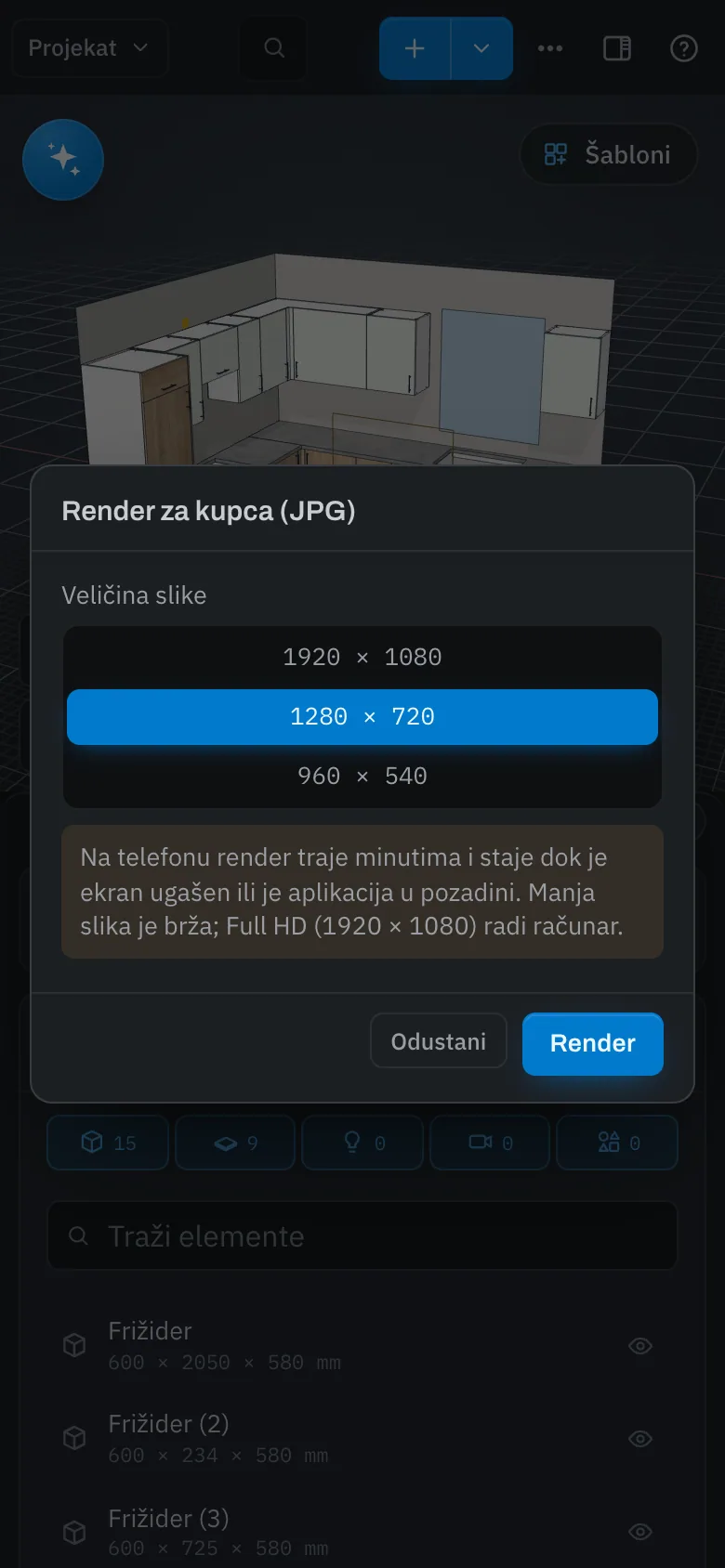
- Dodirnite … u gornjoj traci, pa pod Izvoz dodirnite Render za kupca (JPG).
- Izaberite Veličina slike i, ako ima više kamera, Kamere.
- Dodirnite Render.
- Dok render traje, držite ekran uključen i ne prebacujte se u drugu aplikaciju.
Savet
Za sliku u punoj veličini napravite render na računaru. Na telefonu je dovoljna manja slika za brzu poruku kupcu.
Slika pogleda (JPG)
Slika pogleda (JPG) čuva ono što 3D pogled upravo prikazuje, bez računanja svetla. Gotova je odmah i radi u svakom pregledaču.
- Namestite pogled ili pogledajte kroz kameru (Num 0).
- Kliknite na Izvoz → Slika pogleda (JPG).
- Pregledač preuzima sliku
Kuhinja Petrović_pogled.jpg. Program javlja Izvoz završen.
Šta treba da znate:
- Slika je 1920 × 1080 piksela. Dok gledate kroz kameru, slika je kadar te kamere.
- Na slici nema kota, izbora, mreže ni pomoćnih linija.
- Iza nameštaja je Boja pozadine iz panela Render za kupca.
- Svetlo je kao u 3D pogledu: nema senki ni odbijenog svetla kao na renderu.
Savet
Slika pogleda je dobra za brz dogovor sa kupcem ili monterom. Za ponudu pošaljite Render za kupca.
Sakriveni frontovi
Frontovi sakriveni tasterom Shift+F ne vide se na renderu, na slici pogleda, u AR modelu ni u veb prikazu.
- Pre rendera kliknite na dugme za frontove na alatnoj traci 3D pogleda (Prikaži frontove) ili pritisnite Shift+F.
- Ako kupcu želite da pokažete unutrašnjost, otvorite vrata i fioke: izaberite element i pritisnite O. Otvorena vrata i fioke ostaju otvoreni i na renderu.
AR model (USDZ)
AR model (USDZ) je 3D datoteka za iPhone i iPad. Kupac je otvara na telefonu i kroz kameru postavlja nameštaj u svoj prostor, u stvarnoj veličini. iPhone za to koristi ugrađeni prikaz AR Quick Look, kupcu nije potrebna nikakva aplikacija.
Izvoz
- Kliknite na Izvoz → AR model (USDZ).
- Pregledač preuzima datoteku
Kuhinja Petrović.usdz. Program javlja Izvoz završen. - Pošaljite datoteku kupcu e-mailom, porukom ili AirDrop-om.
Šta ide u model:
- svi elementi sa dekorima i kantom: korpusi, frontovi, radne ploče, sokla, fileri, LED trake;
- prostorija, ako je uključena;
- vrata i fioke uvek zatvoreni, bez animacije.
Sakriveni frontovi ne idu u model. Slike dekora u modelu smanjene su na najviše 1024 piksela, pa model kuhinje ima oko 9 MB.
Savet
Pre izvoza isključite prostoriju (Svojstva prostorije → Prikaži prostoriju). Kupac tada u svoj prostor postavlja samo nameštaj, a ne i zidove.
Na mobilnom telefonu
Kada AR model izvezete u EFS Webu na iPhone-u ili iPad-u, otvara se odmah u AR Quick Look-u, pa ga i sami možete postaviti u prostor.
Kako ga kupac otvara
- Na iPhone-u ili iPad-u dodirne datoteku u e-mailu, poruci ili aplikaciji Datoteke.
- Otvara se 3D prikaz nameštaja. Okreće ga prstom.
- Gore prebaci na AR, pa usmeri kameru prema podu.
- Nameštaj se pojavljuje u prostoru. Pomera ga jednim prstom, okreće sa dva prsta.
Na Androidu i Windowsu USDZ se ne otvara u AR-u. Tim kupcima pošaljite veb prikaz (Veb pregled i QR).
Saveti za dobru sliku
- Kamera u uglu, na visini očiju. Postavite kameru u ugao prostorije nasuprot kuhinji, oko 1,6 m od poda, sa objektivom od 18 do 24 mm. Tako izgleda i automatska kamera.
- Prostorija za enterijer, pozadina za katalog. Sa prostorijom slika izgleda kao fotografija prostora. Za sliku samog nameštaja isključite prostoriju i postavite svetlu Boja pozadine.
- LED trake za večernji izgled. Trake ispod gornjih elemenata osvetljavaju radnu ploču i pokazuju kupcu kako kuhinja izgleda sa osvetljenjem.
- Jedna otvorena vrata. Otvorite jedan element sa fiokama ili vratima (O) da kupac vidi unutrašnjost, a ostale ostavite zatvorene.
- Dekore proverite u 3D pogledu. 3D pogled prikazuje iste dekore kao render. Pogrešan dekor popravite pre rendera, a ne posle minuta čekanja.
- Probni render na 32 uzorka. Kadar i svetlo proverite sa malim kvalitetom, a završnu sliku napravite sa 128 ili 256.
- Tamna ili presvetla slika. Promenite Ekspozicija za pola do jednog stepena, umesto da menjate prostoriju.
- Više kadrova odjednom. Postavite dve ili tri kamere (ukupni izgled, detalj radne ploče, ostrvo) i renderujte Sve kamere.
Česte greške i rešenja
Program javlja da ovaj pregledač ne može da napravi fotorealistični render. Pregledač nema WebGL 2 sa float teksturama. Otvorite EFS Web u novijem Chrome-u, Edge-u, Safariju ili Firefox-u, ili napravite Slika pogleda (JPG), koja radi svuda.
Program javlja U sceni nema elemenata. U projektu nema nijednog elementa. Kamere same nisu dovoljne. Dodajte element.
Slika je zrnasta. Premalo uzoraka ili je isključeno Ukloni šum. Povećajte Kvalitet i uključite Ukloni šum (pogledajte Podešavanja rendera).
Slika je tamna ili presvetla. Promenite Ekspozicija. Bez prostorije postavite svetliju Boja pozadine.
Slika je iz čudnog ugla, a nisam postavio kameru. Automatska kamera je pronašla drugo slobodno mesto jer u uglu stoji element. Dodajte sopstvenu kameru (Sopstvena kamera).
Na slici nema frontova. Frontovi su sakriveni tasterom Shift+F. Prikažite ih i renderujte ponovo.
Ploče su bele. Pločama nije dodeljen dekor, pa imaju podrazumevano belo. Pogledajte Dekori, kant i materijali.
Dobio sam zip umesto slike. Projekat ima više kamera, a izabrano je Sve kamere. Za jednu sliku izaberite Aktivna kamera ili izbrišite kamere koje vam ne trebaju.
Render na telefonu je stao. Ekran se ugasio ili je aplikacija otišla u pozadinu. Pokrenite render ponovo, držite ekran uključen i izaberite manju Veličina slike.
Render traje dugo. Grafička kartica je slaba, radite na telefonu ili ima više kamera. Smanjite Kvalitet ili napravite render na jačem računaru. Pogledajte Trajanje.
Prethodna kamera i Sledeća kamera su sive. U projektu je manje od dve kamere.
Nema dugmadi Kamera na pogled i Izbriši. Projekat još nema kameru. Kliknite na Dodaj kameru iz pogleda.
Stavka Svetlo je siva. Nijedan element nije izabran. Kliknite na element pa ponovo Novi korpus ▾ → Svetlo.
Klik na Render za kupca javlja da je izvoz onemogućen. Probni period ili pretplata su istekli (Prijava, licenca i projekti).
Kupac ne može da otvori AR model. USDZ radi na iPhone-u i iPad-u. Kupcu sa Androidom pošaljite link na veb prikaz.
Prečice u ovom poglavlju
| Taster | Radnja |
|---|---|
| Num 0 | Pogled kroz aktivnu (ili automatsku) kameru i nazad |
| Ctrl+Alt+Num 0 (Mac Cmd+Alt+Num 0) | Aktivna kamera na trenutni pogled |
| Esc | Prekini render (slika u izradi se ne čuva) |
| X, Del, Backspace | Izbriši izabranu LED traku |
| Shift+D | Dupliraj element sa njegovim LED trakama |
| Shift+F | Sakrij ili prikaži frontove (prikažite ih pre rendera) |
| O | Otvori ili zatvori vrata i fioke izabranog elementa |
| Ctrl+, (Mac Cmd+,) | Prozor Podešavanja projekta sa panelom Render za kupca |
| Ctrl+Z (Mac Cmd+Z) | Opozovi, npr. izbrisanu LED traku |
Dalje
Sledeće poglavlje: Veb pregled i QR