Render u pregledniku
Render za kupca je fotorealistična slika projekta s dekorima i svjetlom. EFS Web je računa u pregledniku, na grafičkoj kartici tvog računala ili mobitela, i sam postavi kameru, svjetlo i kvalitetu. Slika ide uz ponudu ili u poruku kupcu. U ovom poglavlju naučit ćeš i kako postaviti svoje kamere, kako dodati LED traku, kako napraviti brzu sliku pogleda i kako izvesti AR model za iPhone.
Video: E01 Render u pregledniku
Isti tok rada u kratkom videu bez zvuka, s titlovima na hrvatskom.

Prije nego počneš
- Projekt ima barem jedan element. Bez elemenata program javi U sceni nema elemenata.
- Pločama su dodijeljeni dekori (Dekori, kant i materijali). Ploče bez dekora na slici su bijele, kao u 3D pogledu.
- Fronte se vide. Skrivene fronte (Shift+F) ne vide se ni na renderu (vidi Skrivene fronte).
- Za sliku iz prostorije uključi prostoriju u panelu Svojstva prostorije (Prostorija, otvori i instalacije). Bez prostorije EFS snima namještaj izvana.
- Preglednik je novije izdanje (Chrome, Edge, Safari ili Firefox). Render treba WebGL 2. Kad ga preglednik nema, program to javi, a tada ti ostaje Slika pogleda (JPG).
- Licenca je aktivna. Kad probni period ili pretplata istekne, izvozi su onemogućeni (Prijava, licenca i projekti).
Tok rada
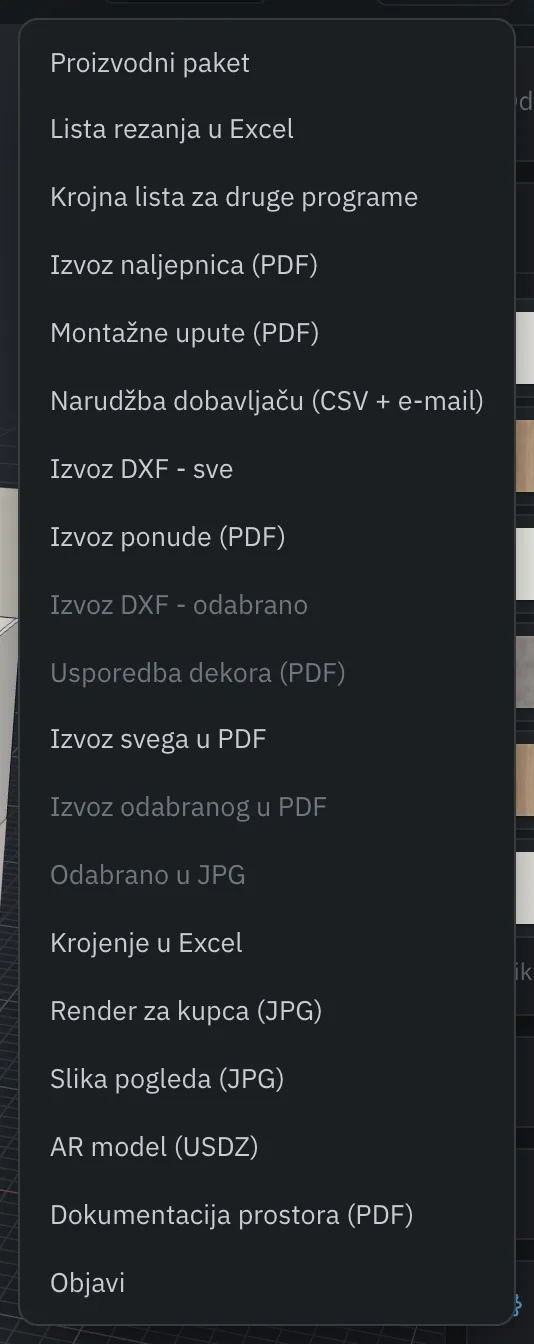
- U gornjoj traci klikni Izvoz.
-
Klikni Render za kupca (JPG).
-
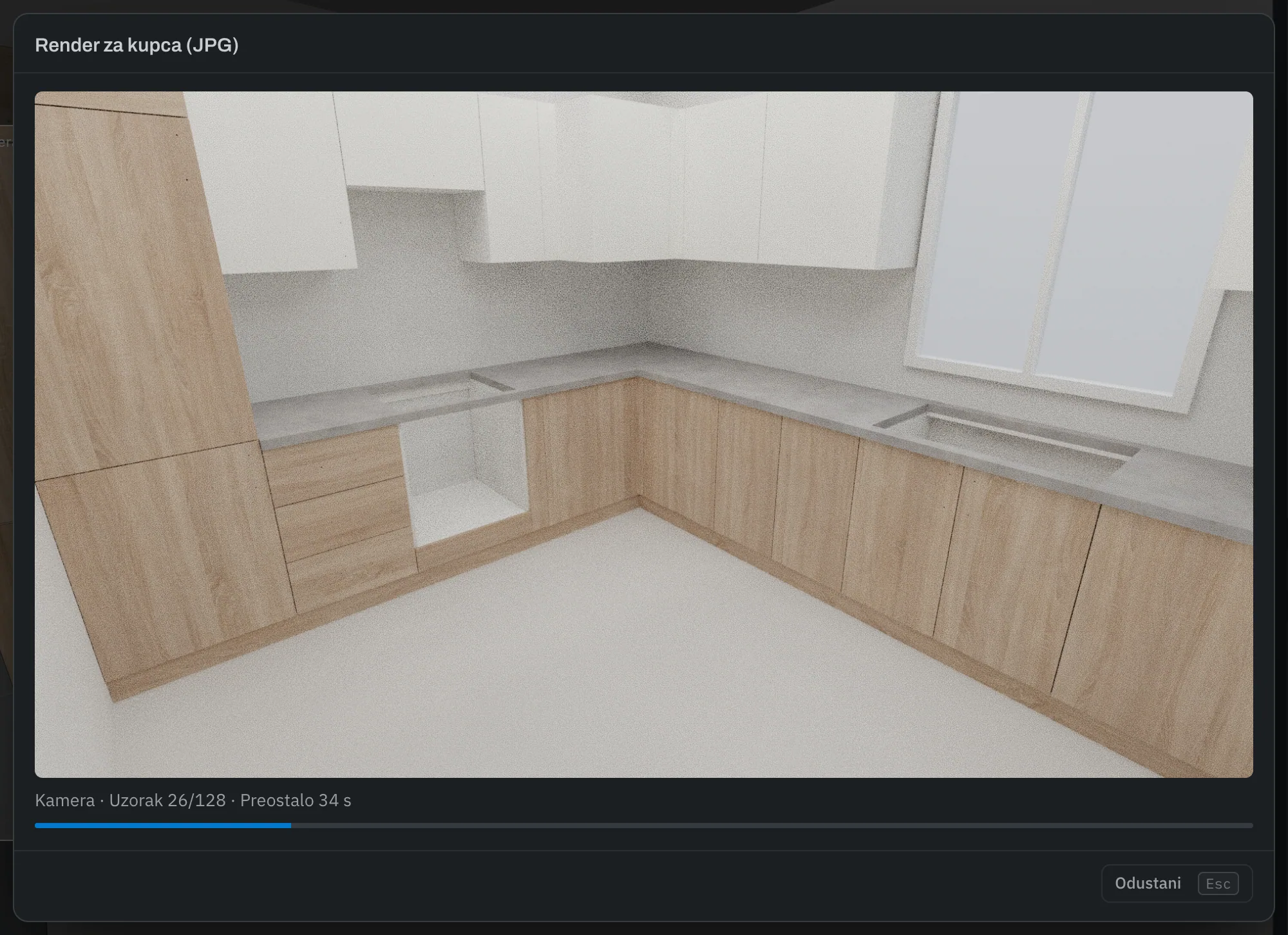
Otvori se prozor Render za kupca (JPG). Ako projekt ima dvije ili više kamera, prozor prvo pita koje (vidi Više kamera), a na mobitelu i za veličinu slike (vidi Render na mobitelu). Odaberi i klikni Render. S jednom kamerom ili bez kamera render kreće odmah.
-
Prvo piše Pripremam scenu…. Onda se slika gradi postupno. Ispod slike piše naziv kamere, koliko je uzoraka gotovo (npr. Uzorak 23/128) i koliko je vremena ostalo (Preostalo 33 s), a traka napretka pokazuje dokle je render stigao.
-
Na kraju piše Uklanjam šum… (bez kvačice Ukloni šum odmah Spremam sliku…), zatim Spremam sliku…, a onda program javi npr. Renderirano slika: 1 (41 s).
- Preglednik preuzme sliku
Kuhinja Horvat.jpgu mapu za preuzimanja. S više kamera preuzme jednu zip datoteku sa svim slikama. - Klikni Zatvori. Projekt je onakav kakav je bio prije rendera.
Napomena
Render ne ide na server. Sve se računa u tvom pregledniku, pa brzina ovisi o grafičkoj kartici računala ili mobitela (vidi Trajanje). Dok render traje, ne zatvaraj karticu preglednika.
Što EFS postavi sam
Za render EFS sam složi scenu. Projekt pritom ne mijenja.
| Postavka | Vrijednost |
|---|---|
| Način | Fotorealistični render s odbijanjem svjetla (path tracing), na grafičkoj kartici preko preglednika |
| Kvaliteta | 128 uzoraka po pikselu i uklanjanje šuma. Mijenja se u panelu Render za kupca (vidi Postavke rendera) |
| Rezolucija | 1920 × 1080 piksela (Full HD, 16 : 9). Na mobitelu biraš i manju (vidi Render na mobitelu) |
| Format | JPG, kvaliteta 92 % |
| Kamera | Svaka kamera u projektu ili samo aktivna. Bez kamere: automatska kamera (vidi Kamera) |
| Svjetlo | U prostoriji privremeno svjetlo ispod stropa i dnevno svjetlo kroz prozore, bez prostorije meko studijsko svjetlo. LED trake svijetle (vidi Svjetlo) |
| Namještaj | Onako kako ga pokazuje 3D pogled: dekori, kant, otvorena vrata i ladice ostaju otvoreni, skrivene fronte ostaju skrivene |
| Prostorija | Zidovi, pod i strop. Prozori su staklo s okvirom, vrata prostorije krilo vrata |
| Kote, oznake instalacija, odabir, mreža | Ne vide se |
Postavke rendera
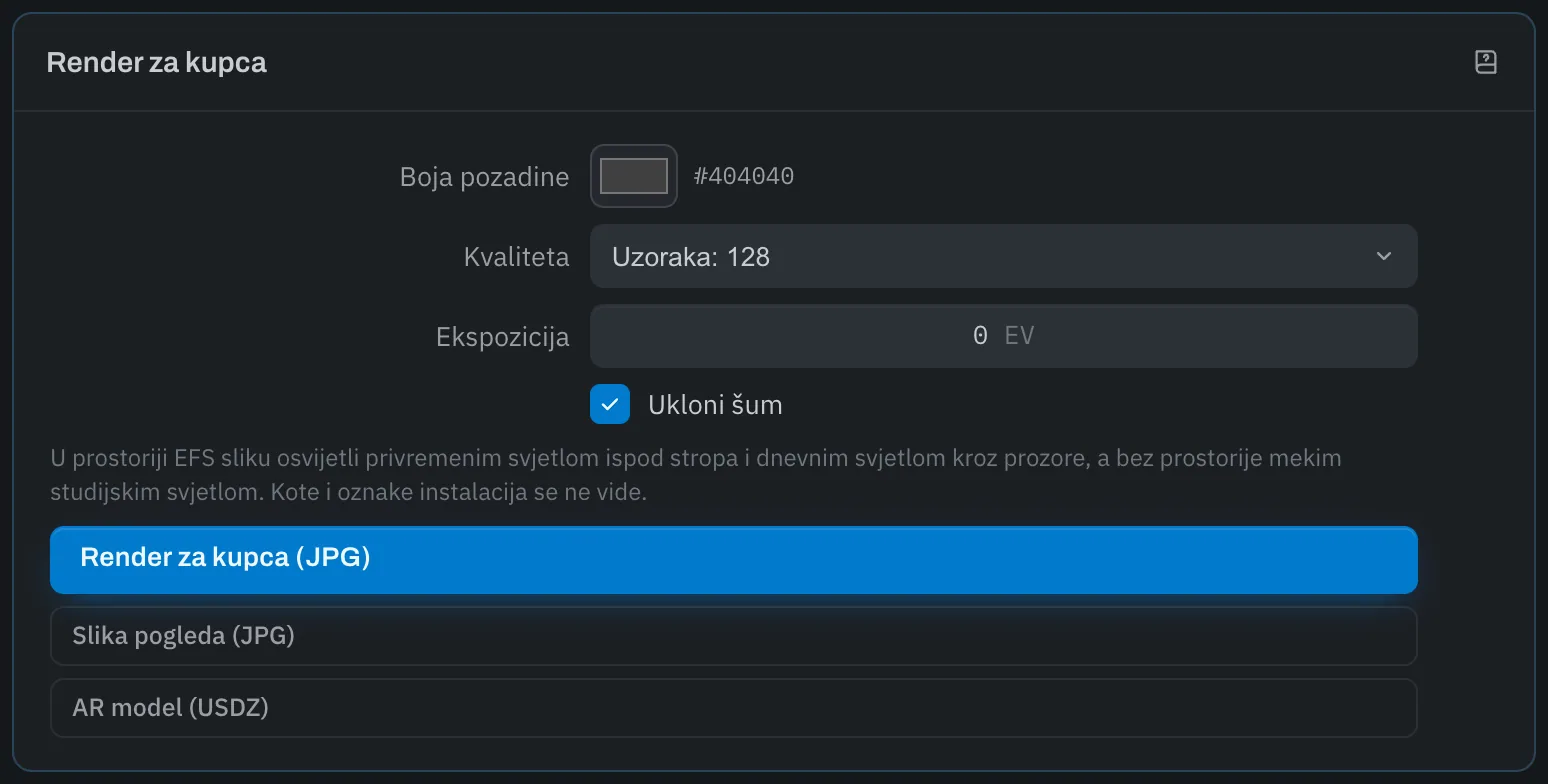
Kvalitetu i pozadinu rendera mijenjaš u panelu Render za kupca. Panel je u prozoru Postavke projekta (zupčanik u gornjoj traci ili Ctrl+,, na Macu Cmd+,), u skupini Dijeljenje i pomoć. Isti panel otvaraš i u bočnoj traci, u kartici Projekt, pod Postavke projekta.
Opcije
| Opcija | Što radi | Zadano | Vrijednosti |
|---|---|---|---|
| Boja pozadine | Boja iza namještaja kad nema prostorije. Svjetlija boja malo više osvijetli namještaj. Gumb Zadano vraća zadanu boju | #404040 (tamnosiva) |
bilo koja boja |
| Kvaliteta | Broj uzoraka po pikselu. Više uzoraka daje čišću sliku i traje dulje | Uzoraka: 128 | Uzoraka: 32, 64, 128, 256, 512 |
| Ekspozicija | Svjetlija (+) ili tamnija (−) slika, u stupnjevima ekspozicije | 0 EV | −3 do +3 EV |
| Ukloni šum | Na kraju izgladi zrnatost koja ostane nakon uzoraka, a rubove zadrži oštrima | uključeno | uključeno, isključeno |
Ispod opcija su gumbi Render za kupca (JPG), Slika pogleda (JPG) i AR model (USDZ). Rade isto što i stavke u izborniku Izvoz.
Postavke se spremaju s projektom. Svaki sljedeći render koristi njih.
Savjet
Za brzu provjeru kadra stavi Kvaliteta na Uzoraka: 32 ili Uzoraka: 64. Za sliku koju šalješ kupcu vrati 128, a za veliki zaslon ili tisak probaj 256.
Kamera
Automatska kamera
Kad u projektu nema nijedne kamere, EFS za render uzme automatsku kameru:
| S prostorijom | Bez prostorije | |
|---|---|---|
| Gdje stoji | U kutu prostorije nasuprot namještaju, 30 cm od oba zida | Izvan namještaja, sprijeda zdesna i malo odozgo |
| Visina | 1,6 m od poda (u prostoriji nižoj od 1,9 m: 30 cm ispod stropa) | Ovisi o udaljenosti |
| Kamo gleda | U sredinu namještaja, na 45 % njegove visine | U sredinu namještaja |
| Objektiv | 18 mm (širokokutni) | 32 mm |
| Udaljenost | Kut prostorije | 1,4 × dijagonala namještaja, najmanje 1,5 m |
Kamera u prostoriji mora stajati na slobodnom podu. Ako u tom kutu stoji element (npr. kod kutne kuhinje ili kuhinje u obliku slova U), EFS uzme slobodni kut najdalje od namještaja, zatim slobodnu sredinu zida, a na kraju sredinu prostorije.
Automatsku kameru vidiš prije rendera: pritisni Num 0. Pogled se prebaci kroz nju, a u okviru gore lijevo piše Automatska kamera. Automatska kamera se ne može pomaknuti. Ako ti kadar ne odgovara, dodaj svoju kameru.
Svoja kamera
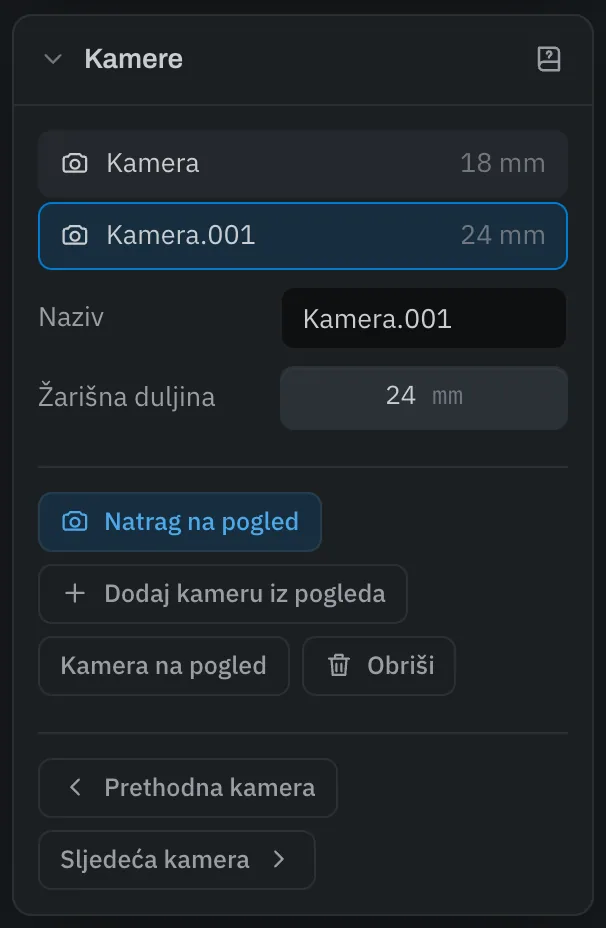
Kamere su u panelu Kamere. Panel je u bočnoj traci, u kartici Projekt, a i u prozoru Postavke projekta, skupina Dizajn.
- U 3D pogledu namjesti kadar kakav želiš na slici: okreni, pomakni i približi pogled.
- U panelu Kamere klikni Dodaj kameru iz pogleda. Isto je u gornjoj traci, u izborniku ▾ uz Novi element.
- Nova kamera stoji na mjestu pogleda, s objektivom koji odgovara pogledu. Postane aktivna, a pogled gleda kroz nju. Program javi Dodana kamera: Kamera.
- Pogledaj kadar. Svjetliji okvir u omjeru 16 : 9 je slika, a tamniji rub je izvan slike. Gore lijevo u okviru piše naziv kamere.
- U polju Žarišna duljina upiši objektiv. Za kuhinju u prostoriji stavi 18 do 24 mm.
- Ako kadar treba popraviti, okreni, pomakni ili približi pogled. Pogled time izađe iz kamere. Kad je kadar dobar, klikni Kamera na pogled (Ctrl+Alt+Num 0, na Macu Cmd+Alt+Num 0). Kamera skoči na mjesto pogleda, a pogled je opet kroz nju.
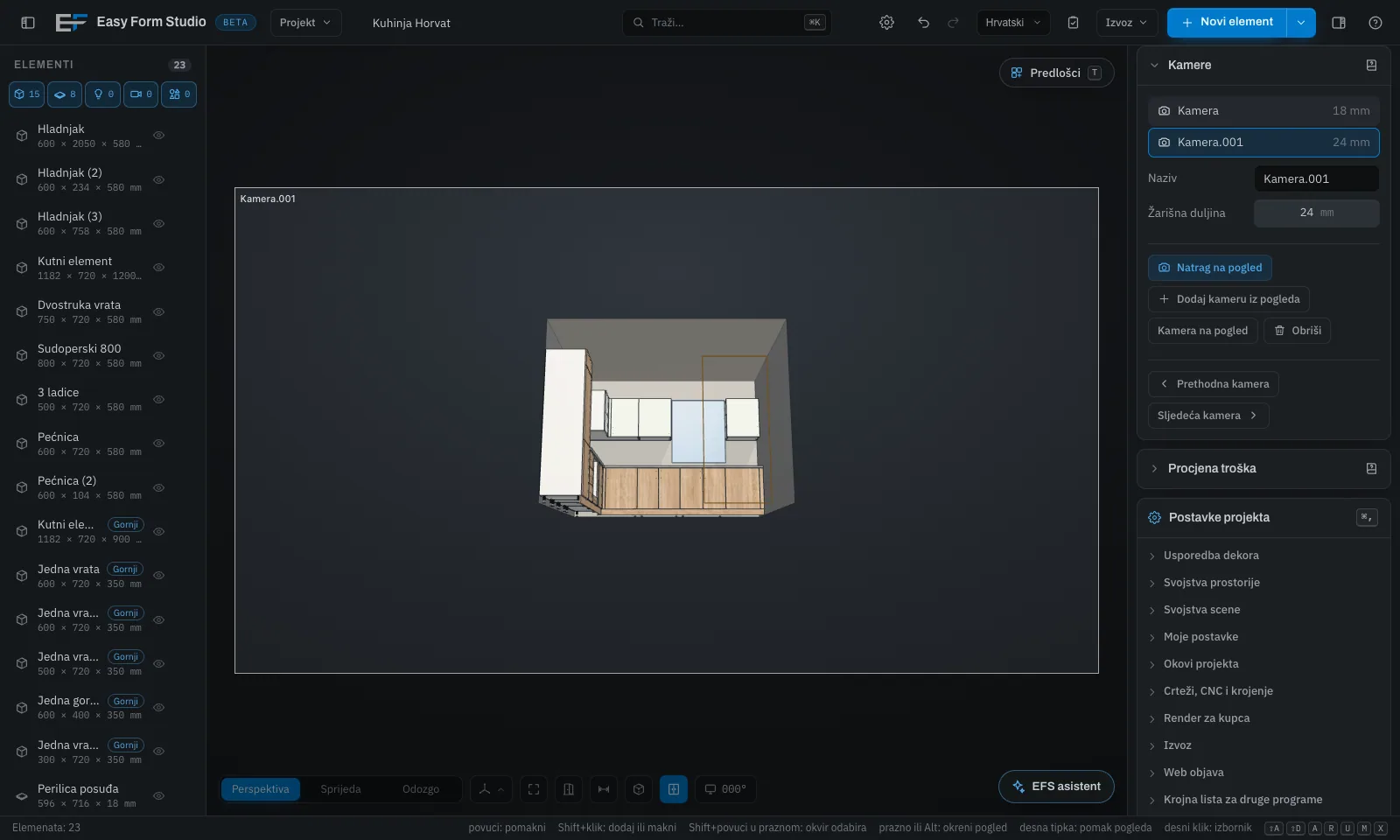
| Polje ili gumb | Što radi | Kad je sivo ili se ne vidi |
|---|---|---|
| Popis kamera | Svaka kamera s objektivom. Klik na kameru je postavi kao aktivnu i prebaci pogled kroz nju | Bez kamera umjesto popisa piše Još nema kamera: render uzima automatsku kameru… |
| Naziv | Naziv aktivne kamere. S više kamera ide u naziv slike | Vidi se dok postoji kamera |
| Žarišna duljina | Objektiv aktivne kamere, na senzoru od 36 mm. Manji broj obuhvati više | 8 do 300 mm; vidi se dok postoji kamera |
| Pogled kroz kameru / Natrag na pogled | Pogled kroz aktivnu kameru i natrag (Num 0). Bez kamera kroz automatsku kameru | – |
| Dodaj kameru iz pogleda | Nova kamera na mjestu pogleda, postaje aktivna | – |
| Kamera na pogled | Aktivna kamera prelazi na mjesto trenutnog pogleda | Ne vidi se bez kamere |
| Obriši | Briše aktivnu kameru. Aktivna postaje prva kamera po nazivu | Ne vidi se bez kamere |
| Prethodna kamera, Sljedeća kamera | Vidi Prethodna kamera i Sljedeća kamera | Sivi kad projekt ima manje od dvije kamere |
Pravila koja vrijede za kamere:
- Pogled izlazi iz kamere čim ga okreneš, pomakneš ili približiš. Kamera ostaje gdje je bila.
- Kameru ne pomičeš tipkama 1, 2 i 3 kao element. Namjesti pogled i klikni Kamera na pogled.
- Nove kamere se zovu Kamera, Kamera.001, Kamera.002. Preimenuješ ih u polju Naziv.
- Kamera može stajati i izvan prostorije. Tada render, kao i 3D pogled, izostavi zidove iza kojih kamera stoji, pa vidiš unutra.
- Kamere se spremaju s projektom.
Savjet
Na laptopu bez numeričke tipkovnice koristi gumb Pogled kroz kameru u panelu Kamere ili desni klik u prazan prostor 3D pogleda i Pogled kroz kameru.
Na mobitelu
Panel Kamere je u panelu na dnu, kartica Projekt. Kadar namještaš prstima (jedan prst okreće, dva pomiču i približavaju), a zatim dodiruješ Dodaj kameru iz pogleda ili Kamera na pogled.
Više kamera
S više kamera EFS renderira iz svake, jednu za drugom. Za kupca tako dobiješ više kadrova jednim klikom.
- Klikni Izvoz → Render za kupca (JPG).
- U prozoru, kod Kamere, odaberi Sve kamere (3, zip) ili Aktivna kamera: i naziv aktivne kamere.
- Klikni Render.
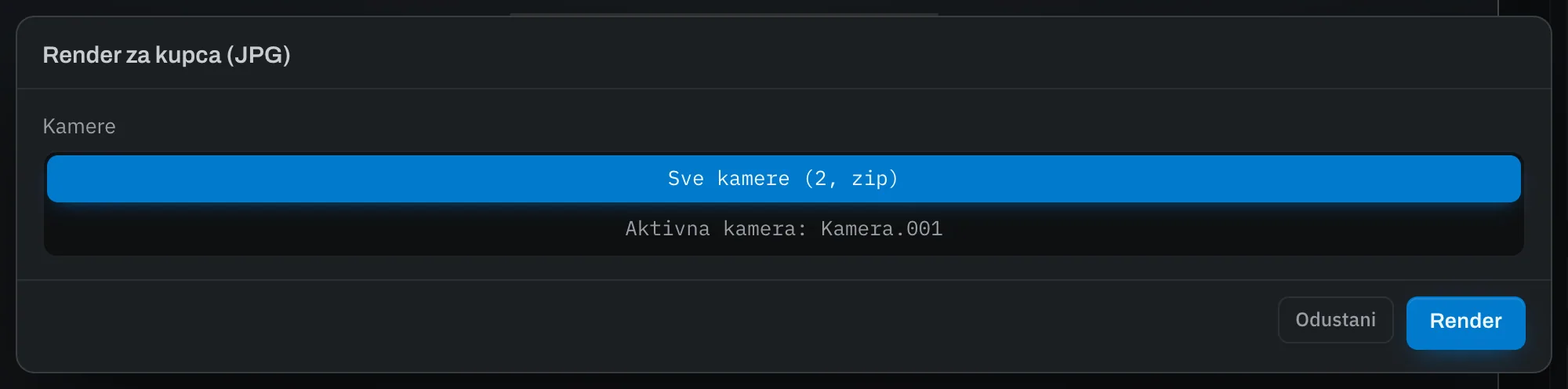
- Dok render traje, ispod slike piše koja se slika radi, npr. Render za kupca 2 od 3 · Kamera.001.
- Sve slike stižu u jednoj zip datoteci,
Kuhinja Horvat.zip. Unutra svaka slika nosi naziv kamere:Kuhinja Horvat - Kamera.jpg,Kuhinja Horvat - Kamera.001.jpgi tako dalje. S jednom kamerom ili s Aktivna kamera slika je samoKuhinja Horvat.jpg. - Esc ili Odustani prekine render odmah. Slika koja se upravo radi ne spremi se, a ostale kamere se preskaču. Gotove slike preglednik ipak preuzme. Program javi Render zaustavljen. Gotovih slika: 1 od 3.
Prethodna kamera i Sljedeća kamera
Gumbi Prethodna kamera i Sljedeća kamera su na dnu panela Kamere. Služe da prije rendera pregledaš kadar svake kamere.
- Klikni Sljedeća kamera.
- Sljedeća kamera po nazivu postane aktivna, a pogled se prebaci kroz nju. Program javi Prebačeno na kameru: i naziv kamere.
- Klikni opet za sljedeću. Nakon zadnje dolazi prva. Prethodna kamera ide obrnutim redom.
Oba gumba su siva dok projekt ima manje od dvije kamere.
Svjetlo
Privremeno svjetlo na stropu
U prostoriji EFS za render doda svjetlo ispod stropa i dnevno svjetlo kroz prozore:
- Svjetlo na stropu je ploha duljine i širine 80 % poda, 5 cm ispod stropa, okrenuta prema dolje. Jačina mu je 25 W po m² njegove površine.
- Kroz prozore prostorije ulazi dnevno svjetlo. Iza stakla je svijetlo nebo.
Bez prostorije namještaj osvijetli meko studijsko svjetlo odozgo, a ispod je pod (kad je u panelu Svojstva prostorije uključeno Prikaži pod). Slika bez prostorije zato nije tamna.
Svoja svjetla (točkasto, sunce, reflektor) EFS Web nema. Jedino svjetlo koje sam dodaješ je LED traka (Razlike prema programu na računalu).
LED traka
Stavka Svjetlo dodaje LED traku ispod elementa, najčešće ispod gornjih elemenata. Traka na renderu stvarno svijetli i osvijetli radnu ploču ispod sebe.
- Klikni gornji element. Za više elemenata drži Shift i klikni ostale.
- U gornjoj traci klikni ▾ uz Novi element.
- Klikni Svjetlo.
- Svaki odabrani element dobije traku ispod donje strane. S jednim elementom nova traka je odabrana, a u kartici Ploča otvori se panel LED traka.
Isto rade desni klik na element → Dodaj uz element → Svjetlo i gumb Svjetlo u panelu Dodaj uz element (kartica Element).
Traku možeš staviti i ispod druge ploče, npr. ispod police: klikni element, klikni još jednom tu ploču da je odabereš, pa Novi element ▾ → Svjetlo. Kod kutnog elementa i slobodne ploče traka ide ispod cijelog elementa.
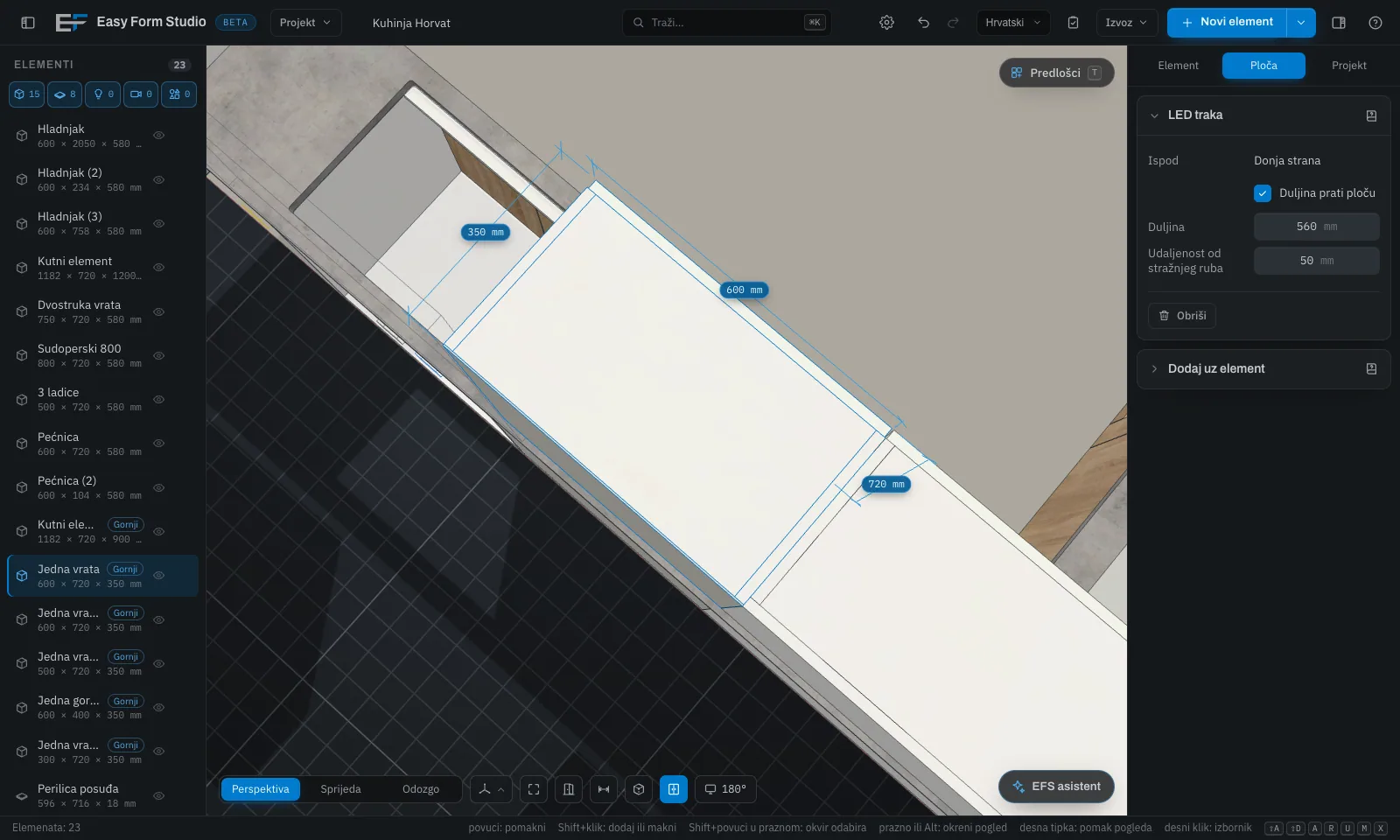
Što program napravi sam:
- Traka dođe 4 mm ispod ploče. Duga je kao ploča, 4 mm kraće, na sredini. Sredina trake je 50 mm od stražnjeg ruba ploče.
- Traka uvijek ide uz širinu elementa, s koje god strane gledaš.
- Traka se pomiče i okreće s elementom. Kad promijeniš širinu elementa, traka prati ploču, dok ne upišeš svoju duljinu.
- Dupliciraj (Shift+D) kopira element s njegovim trakama.
- U 3D pogledu traka je crni aluminijski profil sa svijetlim pokrovom. Uključi i isključi se ne može: svijetli na renderu i, kad kupac uključi večernje svjetlo, u web pregledu (Web pregled i QR).
- Procjena troška broji duljinu svih traka u metrima, kao stavku LED traka, a ponuda je ima u svom retku (Ponuda za kupca).
Panel LED traka
Panel se otvori u kartici Ploča kad je odabrana traka. Kad je odabran element s trakama, panel je u kartici Element i pokazuje sve njegove trake: LED traka 1, LED traka 2…
| Polje ili gumb | Što radi | Zadano | Vrijednosti |
|---|---|---|---|
| Ispod | Ploča ili element ispod kojeg je traka | ploča koju si odabrao, inače Donja strana | – |
| Duljina prati ploču | Duljina je ploča manje 4 mm i prati njenu promjenu | uključeno | uključeno, isključeno |
| Duljina | Duljina trake. Kad upišeš duljinu, kvačica Duljina prati ploču se isključi, a upisana duljina ostaje | ploča manje 4 mm | 10 do 6000 mm |
| Udaljenost od stražnjeg ruba | Sredina trake od stražnjeg ruba ploče | 50 mm | 0 do 3000 mm |
| Obriši | Briše tu traku, element ostaje | – | – |
| Obriši sve | Briše sve trake elementa | – | vidi se kad element ima dvije ili više traka |
Traku brišeš i tipkom: odaberi je i pritisni X, Del ili Backspace. Briše se samo traka, ne i element. Isto radi desni klik i Obriši. Ctrl+Z (na Macu Cmd+Z) vraća traku.
Savjet
Traku odabireš klikom na njen bijeli pokrov odozdo. Okreni pogled ispod poda, pa se donje strane elemenata i trake vide.
Na mobitelu
Svjetlo je u izborniku ▾ uz gumb + u gornjoj traci. Panel LED traka otvara se u panelu na dnu, kartica Ploča. Traku brišeš gumbom Obriši u panelu.
Program na računalu LED trake iz EFS Weba ne učitava: predlošci i projekti ih čuvaju, ali na računalu ih nema (Razlike prema programu na računalu).
Pozadina
Što je iza namještaja ovisi o prostoriji:
- S prostorijom iza namještaja su zidovi, pod i strop prostorije, s prozorima i vratima. Kroz prozore se vidi svijetlo nebo.
- Bez prostorije iza namještaja je Boja pozadine iz panela Render za kupca. U novom projektu ona je tamnosiva.
Pozadina na renderu nikad nije prozirna: JPG je uvijek pun.
Rezolucija, trajanje i spremanje
Rezolucija
Na računalu je slika uvijek 1920 × 1080 piksela, položena, u omjeru 16 : 9. To je dovoljno za zaslon, e-mail i poruku, a i za sliku preko cijele širine A4 stranice. Druga rezolucija ili uspravna slika ne mogu se zadati. Na mobitelu biraš između tri veličine (vidi Render na mobitelu).
Trajanje
Render traje dulje nego u programu na računalu, jer ga računa preglednik. Na brzom računalu (Mac s čipom M4 Max, Chrome) srednja kutna kuhinja iz galerije traje oko 40 sekundi sa 128 uzoraka, a oko 20 sekundi sa 64. Na slabijoj grafičkoj kartici i na laptopu traje dulje, a na mobitelu minutama.
- Svaka kamera je jedna slika, pa tri kamere traju otprilike tri puta dulje.
- Kvaliteta s dvostruko više uzoraka traje otprilike dvostruko dulje.
- Stranica dok render traje ne zastaje, ali prozor rendera prekriva projekt. Druge kartice preglednika rade.
Gdje je slika
- Preglednik sliku preuzme kao svaku drugu datoteku, u mapu za preuzimanja (najčešće Preuzimanja, engl. Downloads). Gdje je ta mapa, piše u postavkama preglednika.
- Naziv slike počinje nazivom projekta: Naziv iz panela Web objava ako si ga upisao, inače naziv projekta iz gornje trake.
- S više kamera preuzme se zip s jednom slikom po kameri (vidi Više kamera).
- Ako u mapi već postoji datoteka istog naziva, većina preglednika novoj doda broj, npr.
Kuhinja Horvat (1).jpg. Stara slika ostaje.
Render na mobitelu
Render radi i na mobitelu i manjem tabletu. Prije početka prozor uvijek pita za veličinu slike:
| Opcija | Što radi | Zadano | Vrijednosti |
|---|---|---|---|
| Veličina slike | Veličina slike u pikselima. Manja slika je brža | 1280 × 720 | 1920 × 1080, 1280 × 720, 960 × 540 |
Ispod piše upozorenje: Na mobitelu render traje minutama i staje dok je zaslon ugašen ili je aplikacija u pozadini.
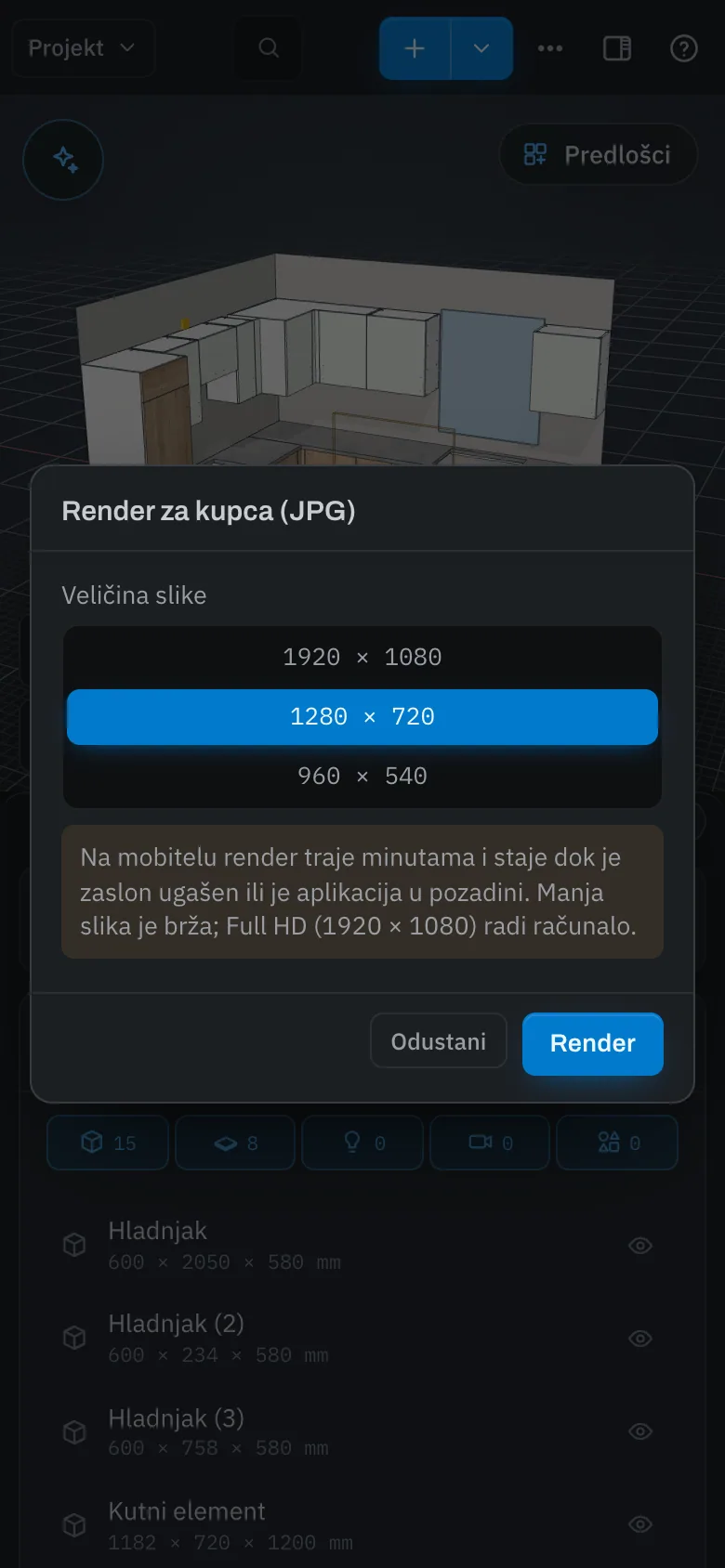
- Dodirni … u gornjoj traci, pa pod Izvoz dodirni Render za kupca (JPG).
- Odaberi Veličina slike i, ako ima više kamera, Kamere.
- Dodirni Render.
- Dok render traje, drži zaslon uključen i ne prebacuj se u drugu aplikaciju.
Savjet
Za sliku u punoj veličini napravi render na računalu. Na mobitelu je dovoljna manja slika za brzu poruku kupcu.
Slika pogleda (JPG)
Slika pogleda (JPG) spremi ono što 3D pogled upravo pokazuje, bez računanja svjetla. Gotova je odmah i radi u svakom pregledniku.
- Namjesti pogled ili pogledaj kroz kameru (Num 0).
- Klikni Izvoz → Slika pogleda (JPG).
- Preglednik preuzme sliku
Kuhinja Horvat_pogled.jpg. Program javi Izvoz dovršen.
Što trebaš znati:
- Slika je 1920 × 1080 piksela. Dok gledaš kroz kameru, slika je kadar te kamere.
- Na slici nema kota, odabira, mreže ni pomoćnih linija.
- Iza namještaja je Boja pozadine iz panela Render za kupca.
- Svjetlo je kao u 3D pogledu: nema sjena ni odbijenog svjetla kao na renderu.
Savjet
Slika pogleda je dobra za brzi dogovor s kupcem ili monterom. Za ponudu pošalji Render za kupca.
Skrivene fronte
Fronte skrivene tipkom Shift+F ne vide se na renderu, na slici pogleda, u AR modelu ni u web pregledu.
- Prije rendera klikni gumb s frontama na alatnoj traci 3D pogleda (Prikaži fronte) ili pritisni Shift+F.
- Ako kupcu želiš pokazati unutrašnjost, otvori vrata i ladice: odaberi element i pritisni O. Otvorena vrata i ladice ostaju otvoreni i na renderu.
AR model (USDZ)
AR model (USDZ) je 3D datoteka za iPhone i iPad. Kupac je otvori na mobitelu i kroz kameru postavi namještaj u svoj prostor, u stvarnoj veličini. iPhone za to koristi ugrađeni preglednik AR Quick Look, kupcu ne treba nikakva aplikacija.
Izvoz
- Klikni Izvoz → AR model (USDZ).
- Preglednik preuzme datoteku
Kuhinja Horvat.usdz. Program javi Izvoz dovršen. - Pošalji datoteku kupcu e-mailom, porukom ili AirDropom.
Što ide u model:
- svi elementi s dekorima i kantom: korpusi, fronte, radne ploče, sokl, fileri, LED trake;
- prostorija, ako je uključena;
- vrata i ladice uvijek zatvoreni, bez animacije.
Skrivene fronte ne idu u model. Slike dekora u modelu su smanjene na najviše 1024 piksela, pa model kuhinje ima oko 9 MB.
Savjet
Prije izvoza isključi prostoriju (Svojstva prostorije → Prikaži prostoriju). Kupac tada u svoj prostor postavlja samo namještaj, a ne i zidove.
Na mobitelu
Kad AR model izvezeš u EFS Webu na iPhoneu ili iPadu, otvori se odmah u AR Quick Looku, pa ga i sam možeš postaviti u prostor.
Kako ga kupac otvara
- Na iPhoneu ili iPadu dodirne datoteku u e-mailu, poruci ili aplikaciji Datoteke.
- Otvori se 3D prikaz namještaja. Okreće ga prstom.
- Gore prebaci na AR, pa usmjeri kameru prema podu.
- Namještaj se pojavi u prostoru. Pomiče ga jednim prstom, okreće s dva prsta.
Na Androidu i Windowsima USDZ se ne otvara u AR-u. Tim kupcima pošalji web pregled (Web pregled i QR).
Savjeti za dobru sliku
- Kamera u kutu, na visini očiju. Stavi kameru u kut prostorije nasuprot kuhinji, oko 1,6 m od poda, s objektivom od 18 do 24 mm. Tako izgleda i automatska kamera.
- Prostorija za interijer, pozadina za katalog. S prostorijom slika izgleda kao fotografija prostora. Za sliku samog namještaja isključi prostoriju i stavi svijetlu Boja pozadine.
- LED trake za večernji izgled. Trake ispod gornjih elemenata osvijetle radnu ploču i pokažu kupcu kako kuhinja izgleda s rasvjetom.
- Jedna otvorena vrata. Otvori jedan element s ladicama ili vratima (O) da kupac vidi unutrašnjost, a ostale ostavi zatvorene.
- Dekore provjeri u 3D pogledu. 3D pogled pokazuje iste dekore kao render. Krivi dekor popravi prije rendera, a ne nakon minute čekanja.
- Probni render na 32 uzorka. Kadar i svjetlo provjeri s malom kvalitetom, a završnu sliku napravi sa 128 ili 256.
- Tamna ili presvijetla slika. Promijeni Ekspozicija za pola do jednog stupnja, umjesto da mijenjaš prostoriju.
- Više kadrova odjednom. Postavi dvije ili tri kamere (ukupni izgled, detalj radne ploče, otok) i renderiraj Sve kamere.
Česte greške i rješenja
Program javi da ovaj preglednik ne može napraviti fotorealistični render. Preglednik nema WebGL 2 s float teksturama. Otvori EFS Web u novijem Chromeu, Edgeu, Safariju ili Firefoxu, ili napravi Slika pogleda (JPG), koja radi svugdje.
Program javi U sceni nema elemenata. U projektu nema nijednog elementa. Kamere same nisu dovoljne. Dodaj element.
Slika je zrnata. Premalo uzoraka ili je isključeno Ukloni šum. Povećaj Kvaliteta i uključi Ukloni šum (vidi Postavke rendera).
Slika je tamna ili presvijetla. Promijeni Ekspozicija. Bez prostorije stavi svjetliju Boja pozadine.
Slika je iz čudnog kuta, a nisam postavio kameru. Automatska kamera je našla drugo slobodno mjesto jer u kutu stoji element. Dodaj svoju kameru (Svoja kamera).
Na slici nema fronti. Fronte su skrivene tipkom Shift+F. Prikaži ih i renderiraj ponovno.
Ploče su bijele. Pločama nije dodijeljen dekor, pa imaju zadanu bijelu. Vidi Dekori, kant i materijali.
Dobio sam zip umjesto slike. Projekt ima više kamera, a odabrano je Sve kamere. Za jednu sliku odaberi Aktivna kamera ili obriši kamere koje ne trebaš.
Render na mobitelu je stao. Zaslon se ugasio ili je aplikacija otišla u pozadinu. Pokreni render ponovno, drži zaslon uključen i odaberi manju Veličina slike.
Render traje dugo. Grafička kartica je slaba, radiš na mobitelu ili ima više kamera. Smanji Kvaliteta ili render napravi na jačem računalu. Vidi Trajanje.
Prethodna kamera i Sljedeća kamera su sive. U projektu je manje od dvije kamere.
Nema gumba Kamera na pogled i Obriši. Projekt još nema kameru. Klikni Dodaj kameru iz pogleda.
Stavka Svjetlo je siva. Nije odabran nijedan element. Klikni element pa opet Novi element ▾ → Svjetlo.
Klik na Render za kupca javi da je izvoz onemogućen. Probni period ili pretplata su istekli (Prijava, licenca i projekti).
Kupac ne može otvoriti AR model. USDZ radi na iPhoneu i iPadu. Kupcu s Androidom pošalji poveznicu na web pregled.
Prečaci u ovom poglavlju
| Tipka | Radnja |
|---|---|
| Num 0 | Pogled kroz aktivnu (ili automatsku) kameru i natrag |
| Ctrl+Alt+Num 0 (Mac Cmd+Alt+Num 0) | Aktivna kamera na trenutni pogled |
| Esc | Prekini render (slika u izradi se ne spremi) |
| X, Del, Backspace | Obriši odabranu LED traku |
| Shift+D | Dupliciraj element s njegovim LED trakama |
| Shift+F | Sakrij ili prikaži fronte (prikaži ih prije rendera) |
| O | Otvori ili zatvori vrata i ladice odabranog elementa |
| Ctrl+, (Mac Cmd+,) | Prozor Postavke projekta s panelom Render za kupca |
| Ctrl+Z (Mac Cmd+Z) | Poništi, npr. obrisanu LED traku |
Dalje
Sljedeće poglavlje: Web pregled i QR