Render v prehliadači
Render pre zákazníka je fotorealistický obrázok projektu s dekormi a svetlom. EFS Web ho vypočíta v prehliadači, na grafickej karte vášho počítača alebo telefónu, a kameru, svetlo aj kvalitu nastaví sám. Obrázok priložíte k cenovej ponuke alebo ho pošlete zákazníkovi v správe. V tejto kapitole sa naučíte aj nastaviť vlastné kamery, pridať LED pásik, urobiť rýchly obrázok pohľadu a exportovať AR model pre iPhone.
Video: E01 Render v prehliadači
Rovnaký postup v krátkom videu bez zvuku, so slovenskými titulkami.

Skôr než začnete
- Projekt má aspoň jednu skrinku. Bez skriniek program hlási V scéne nie sú žiadne skrinky.
- Dosky majú priradené dekory (Dekory, hrany a materiály). Dosky bez dekoru sú na obrázku biele, rovnako ako v 3D pohľade.
- Čelá sú vidieť. Skrytých čiel (Shift+F) nie je vidieť ani v renderi (pozrite Skryté čelá).
- Pre obrázok zvnútra miestnosti zapnite miestnosť v paneli Vlastnosti miestnosti (Miestnosť, otvory a prípojky). Bez miestnosti EFS fotografuje nábytok zvonka.
- Prehliadač je v aktuálnej verzii (Chrome, Edge, Safari alebo Firefox). Render potrebuje WebGL 2. Keď ho prehliadač nemá, program to oznámi a potom vám zostáva Obrázok pohľadu (JPG).
- Licencia je aktívna. Keď skončí skúšobné obdobie alebo predplatné, exporty sú vypnuté (Prihlásenie, licencia a projekty).
Postup
- V hornej lište kliknite na Export.
-
Kliknite na Render pre zákazníka (JPG).
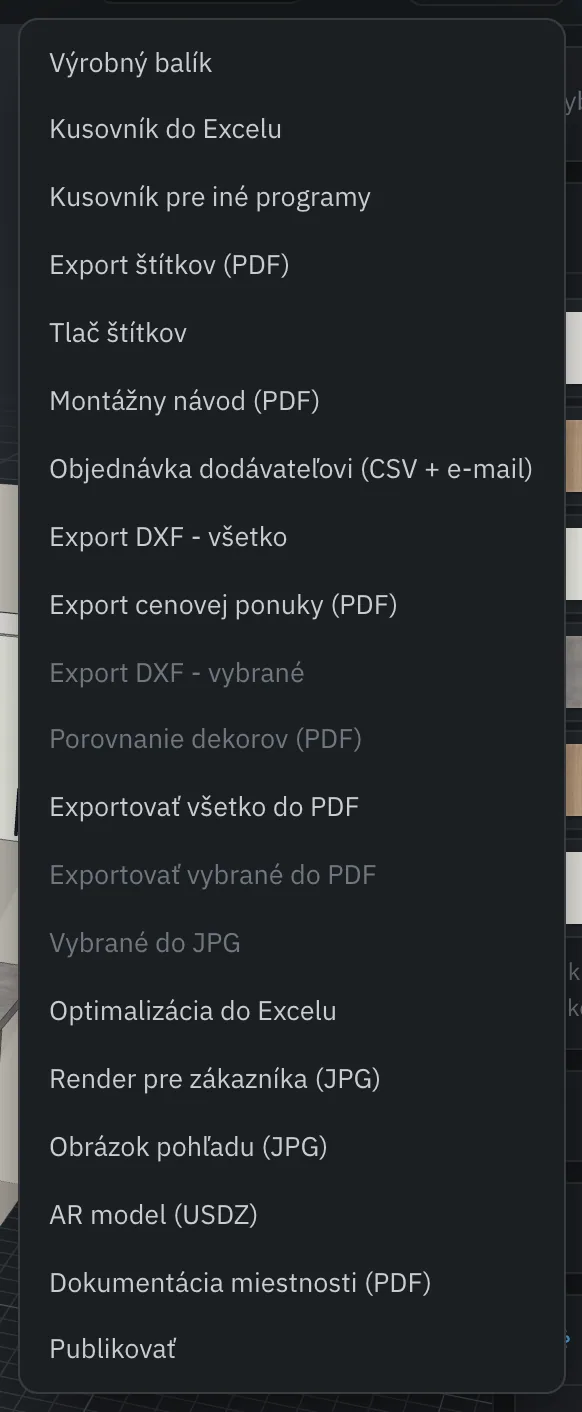
-
Otvorí sa okno Render pre zákazníka (JPG). Ak má projekt dve alebo viac kamier, okno sa najprv spýta, ktorú (pozrite Viac kamier), a na telefóne aj na veľkosť obrázka (pozrite Render na telefóne). Vyberte a kliknite na Render. S jednou kamerou alebo bez kamier sa render začne hneď.
-
Najprv sa zobrazí Pripravuje sa scéna…. Potom sa obrázok postupne skladá. Pod obrázkom je názov kamery, koľko vzoriek je hotových (napr. Vzorka 23/128) a koľko času zostáva (Zostáva 33 s) a ukazovateľ priebehu ukazuje, ako ďaleko render je.
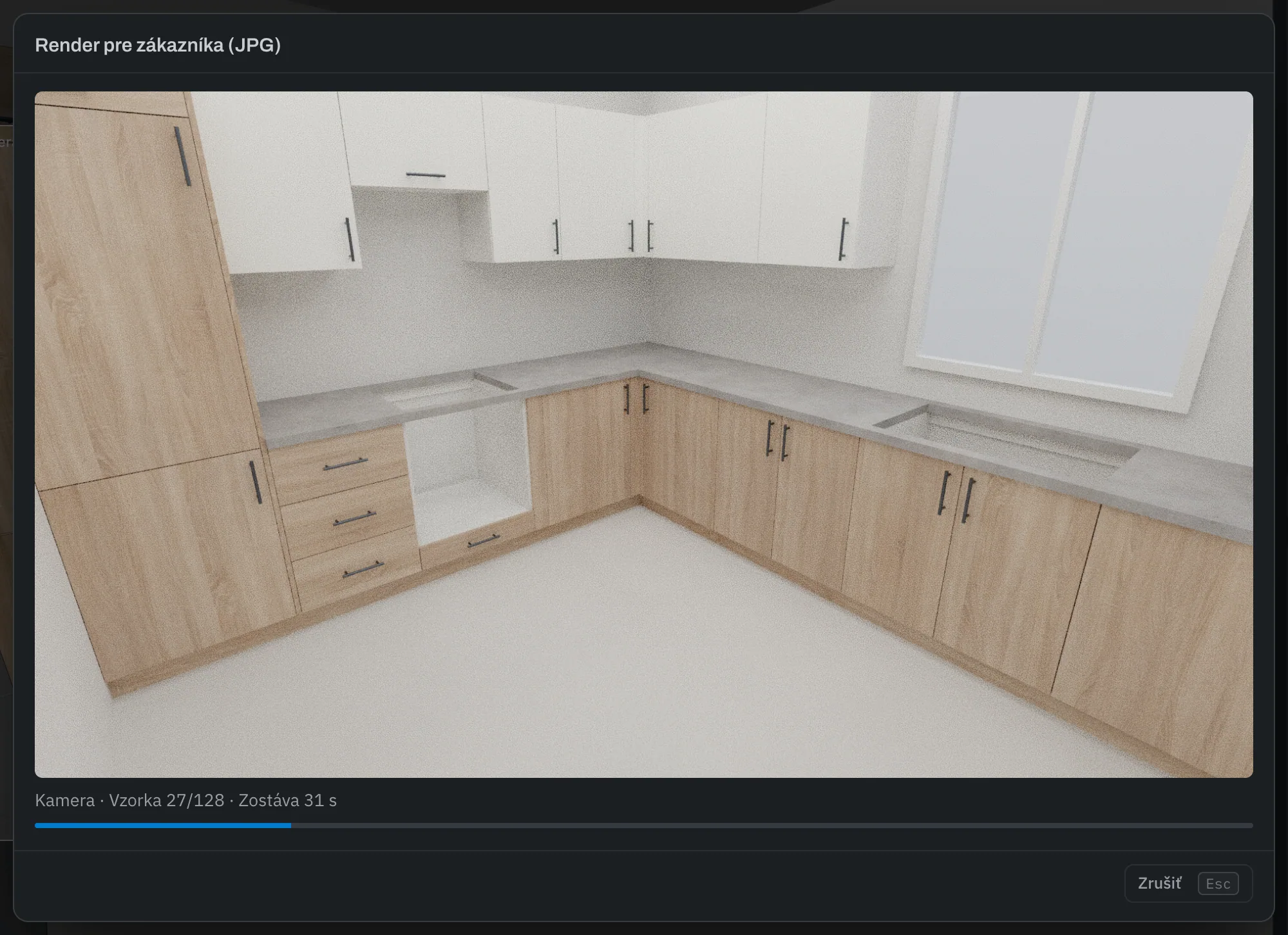
-
Na konci sa zobrazí Odstraňuje sa šum… (s vypnutým Odstrániť šum hneď Ukladá sa obrázok…), potom Ukladá sa obrázok… a program oznámi napr. Vyrenderované obrázky: 1 (41 s).
- Prehliadač stiahne obrázok
Kuchyňa Kováč.jpgdo priečinka so stiahnutými súbormi. S viacerými kamerami stiahne jeden súbor zip so všetkými obrázkami. - Kliknite na Zavrieť. Projekt je taký, aký bol pred renderom.
Poznámka
Render nejde na server. Všetko sa počíta vo vašom prehliadači, takže rýchlosť závisí od grafickej karty počítača alebo telefónu (pozrite Trvanie). Počas renderu kartu prehliadača nezatvárajte.
Čo EFS nastaví sám
Pre render EFS zostaví scénu sám. Projekt nemení.
| Nastavenie | Hodnota |
|---|---|
| Metóda | Fotorealistický render s odrazmi svetla (path tracing), na grafickej karte cez prehliadač |
| Kvalita | 128 vzoriek na pixel a odstránenie šumu. Zmeníte ju v paneli Render pre zákazníka (pozrite Nastavenia renderu) |
| Rozlíšenie | 1920 × 1080 pixelov (Full HD, 16 : 9). Na telefóne môžete zvoliť aj menšie (pozrite Render na telefóne) |
| Formát | JPG, kvalita 92 % |
| Kamera | Každá kamera v projekte, alebo len aktívna. Bez kamery: automatická kamera (pozrite Kamera) |
| Svetlo | V miestnosti dočasné svetlo pod stropom a denné svetlo oknami, bez miestnosti jemné štúdiové svetlo. LED pásiky svietia (pozrite Svetlo) |
| Nábytok | Tak, ako ho ukazuje 3D pohľad: dekory, hrany, otvorené dvierka a zásuvky zostanú otvorené, skryté čelá zostanú skryté |
| Miestnosť | Steny, podlaha a strop. Okná sú sklo s rámom, dvere miestnosti dverné krídlo |
| Kóty, značky prípojok, výber, mriežka | Nie sú vidieť |
Nastavenia renderu
Kvalitu a pozadie renderu meníte v paneli Render pre zákazníka. Panel je v okne Nastavenia projektu (ozubené koliesko v hornej lište alebo Ctrl+,, na Macu Cmd+,), v skupine Zdieľanie a pomoc. Rovnaký panel môžete otvoriť aj v bočnom paneli, na karte Projekt, pod Nastavenia projektu.
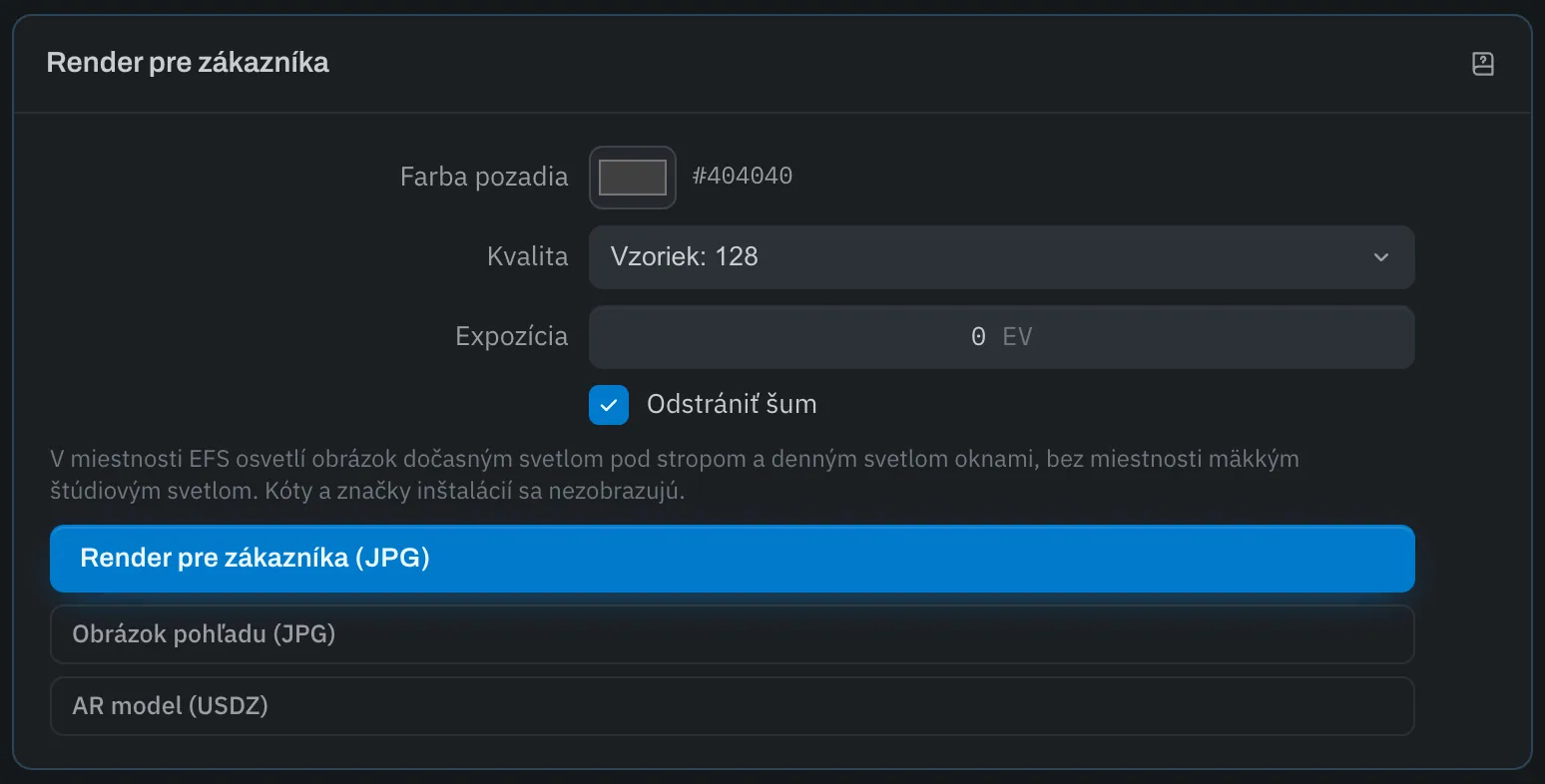
Možnosti
| Možnosť | Čo robí | Predvolené | Hodnoty |
|---|---|---|---|
| Farba pozadia | Farba za nábytkom, keď nie je miestnosť. Svetlejšia farba nábytok trochu viac osvetlí. Tlačidlo Predvolené vráti predvolenú farbu | #404040 (tmavosivá) |
ľubovoľná farba |
| Kvalita | Počet vzoriek na pixel. Viac vzoriek dá čistejší obrázok a trvá dlhšie | Vzoriek: 128 | Vzoriek: 32, 64, 128, 256, 512 |
| Expozícia | Svetlejší (+) alebo tmavší (−) obrázok, v clonových číslach | 0 EV | −3 až +3 EV |
| Odstrániť šum | Na konci vyhladí zrno, ktoré zostane po vzorkách, a hrany ponechá ostré | zapnuté | zapnuté, vypnuté |
Pod možnosťami sú tlačidlá Render pre zákazníka (JPG), Obrázok pohľadu (JPG) a AR model (USDZ). Robia to isté ako položky v ponuke Export.
Nastavenia sa ukladajú s projektom. Každý ďalší render ich použije.
Tip
Na rýchlu kontrolu záberu nastavte Kvalita na Vzoriek: 32 alebo Vzoriek: 64. Pre obrázok, ktorý posielate zákazníkovi, sa vráťte na 128 a pre veľkú obrazovku alebo tlač skúste 256.
Kamera
Automatická kamera
Keď projekt nemá žiadnu kameru, EFS vezme pre render automatickú kameru:
| S miestnosťou | Bez miestnosti | |
|---|---|---|
| Kde stojí | V rohu miestnosti oproti nábytku, 30 cm od oboch stien | Mimo nábytku, vpredu, sprava a mierne zhora |
| Výška | 1,6 m nad podlahou (v miestnosti nižšej ako 1,9 m: 30 cm pod stropom) | Závisí od vzdialenosti |
| Kam sa pozerá | Na stred nábytku, do 45 % jeho výšky | Na stred nábytku |
| Objektív | 18 mm (širokouhlý) | 32 mm |
| Vzdialenosť | Roh miestnosti | 1,4 × uhlopriečka nábytku, najmenej 1,5 m |
V miestnosti musí kamera stáť na voľnej podlahe. Ak v tom rohu stojí skrinka (napr. v kuchyni do L alebo do U), EFS vezme voľný roh najďalej od nábytku, potom voľný stred steny a nakoniec stred miestnosti.
Automatickú kameru môžete vidieť pred renderom: stlačte Num 0. Pohľad sa prepne na pohľad kamerou a rámik ukazuje vľavo hore Automatická kamera. Automatickú kameru nemožno posunúť. Ak vám záber nevyhovuje, pridajte vlastnú kameru.
Vlastná kamera
Kamery sú v paneli Kamery. Panel je v bočnom paneli, na karte Projekt, a tiež v okne Nastavenia projektu, skupina Návrh.
- V 3D pohľade nastavte záber, ktorý chcete na obrázku: pohľad otočte, posuňte a priblížte.
- V paneli Kamery kliknite na Pridať kameru z pohľadu. Rovnaká položka je v hornej lište, v ponuke ▾ vedľa Nová skrinka.
- Nová kamera stojí tam, kde je pohľad, s objektívom, ktorý zodpovedá pohľadu. Stane sa aktívnou a pohľad sa pozerá ňou. Program oznámi Pridaná kamera: Kamera.
- Prezrite si záber. Svetlejší rámik 16 : 9 je obrázok a tmavší okraj je mimo obrázka. Názov kamery je v rámiku vľavo hore.
- Do poľa Ohnisková vzdialenosť zadajte objektív. Pre kuchyňu v miestnosti použite 18 až 24 mm.
- Ak záber potrebuje opraviť, pohľad otočte, posuňte alebo priblížte. Pohľad tým kameru opustí. Keď je záber správny, kliknite na Kamera na pohľad (Ctrl+Alt+Num 0, na Macu Cmd+Alt+Num 0). Kamera skočí na miesto pohľadu a pohľad sa ňou zase pozerá.
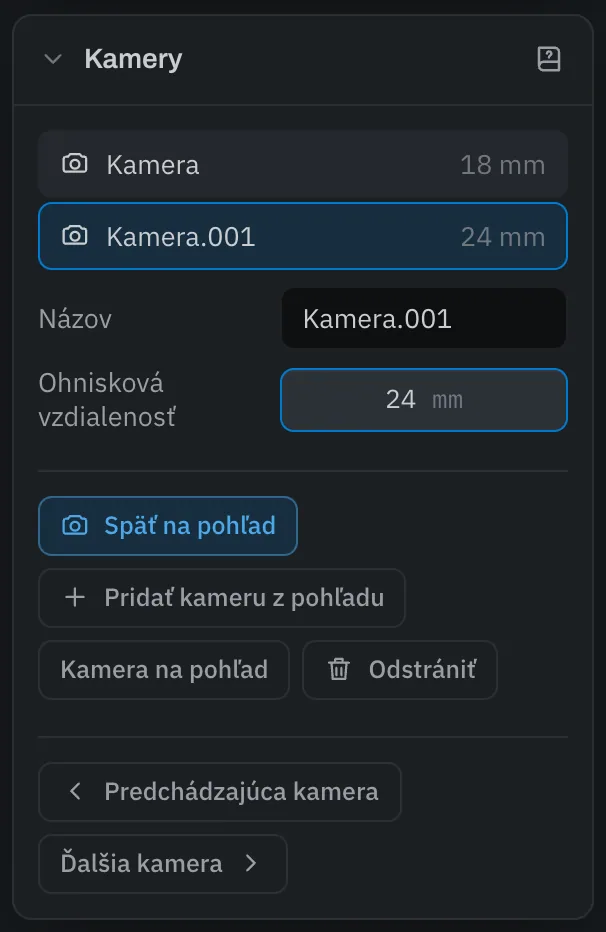
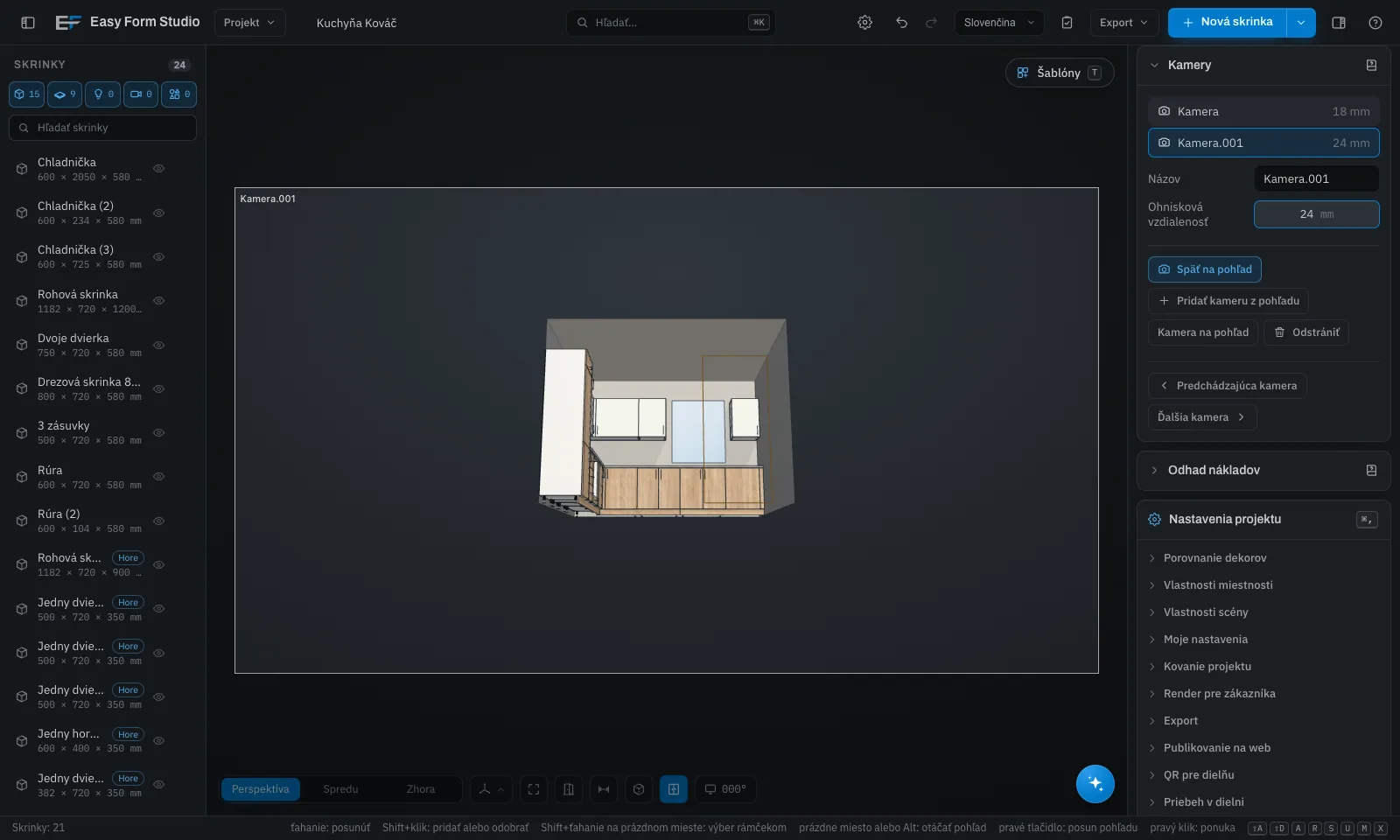
| Pole alebo tlačidlo | Čo robí | Kedy je sivé alebo nie je vidieť |
|---|---|---|
| Zoznam kamier | Každá kamera s objektívom. Kliknutie na kameru z nej urobí aktívnu kameru a pohľad sa pozerá ňou | Bez kamier je namiesto zoznamu text Zatiaľ žiadne kamery: render použije automatickú kameru… |
| Názov | Názov aktívnej kamery. S viacerými kamerami sa dostane do názvu obrázka | Vidieť, kým existuje kamera |
| Ohnisková vzdialenosť | Objektív aktívnej kamery, na snímači 36 mm. Menšie číslo zaberie viac | 8 až 300 mm; vidieť, kým existuje kamera |
| Pohľad kamerou / Späť na pohľad | Pohľad aktívnou kamerou a späť (Num 0). Bez kamier automatickou kamerou | – |
| Pridať kameru z pohľadu | Nová kamera na mieste pohľadu; stane sa aktívnou kamerou | – |
| Kamera na pohľad | Aktívna kamera sa presunie na miesto aktuálneho pohľadu | Bez kamery nie je vidieť |
| Odstrániť | Odstráni aktívnu kameru. Aktívnou sa stane prvá kamera podľa názvu | Bez kamery nie je vidieť |
| Predchádzajúca kamera, Ďalšia kamera | Pozrite Predchádzajúca kamera a Ďalšia kamera | Sivé, keď má projekt menej ako dve kamery |
Pravidlá pre kamery:
- Pohľad kameru opustí, hneď ako ho otočíte, posuniete alebo priblížite. Kamera zostane, kde bola.
- Kameru neposúvate klávesmi 1, 2 a 3 ako skrinku. Nastavte pohľad a kliknite na Kamera na pohľad.
- Nové kamery sa volajú Kamera, Kamera.001, Kamera.002. Premenujete ich v poli Názov.
- Kamera môže stáť aj mimo miestnosti. Render potom rovnako ako 3D pohľad vynechá steny, za ktorými kamera stojí, takže vidíte dovnútra.
- Kamery sa ukladajú s projektom.
Tip
Na notebooku bez numerickej klávesnice použite tlačidlo Pohľad kamerou v paneli Kamery, alebo kliknite pravým tlačidlom na prázdne miesto 3D pohľadu a zvoľte Pohľad kamerou.
Na telefóne
Panel Kamery je v paneli v dolnej časti obrazovky, na karte Projekt. Záber nastavíte prstami (jeden prst otáča, dva posúvajú a približujú) a potom ťuknete na Pridať kameru z pohľadu alebo Kamera na pohľad.
Viac kamier
S viacerými kamerami EFS renderuje z každej z nich, jednu po druhej. Tak jedným kliknutím získate pre zákazníka niekoľko záberov.
- Kliknite na Export → Render pre zákazníka (JPG).
- V okne pri Kamery zvoľte Všetky kamery (3, zip) alebo Aktívna kamera: a názov aktívnej kamery.
- Kliknite na Render.
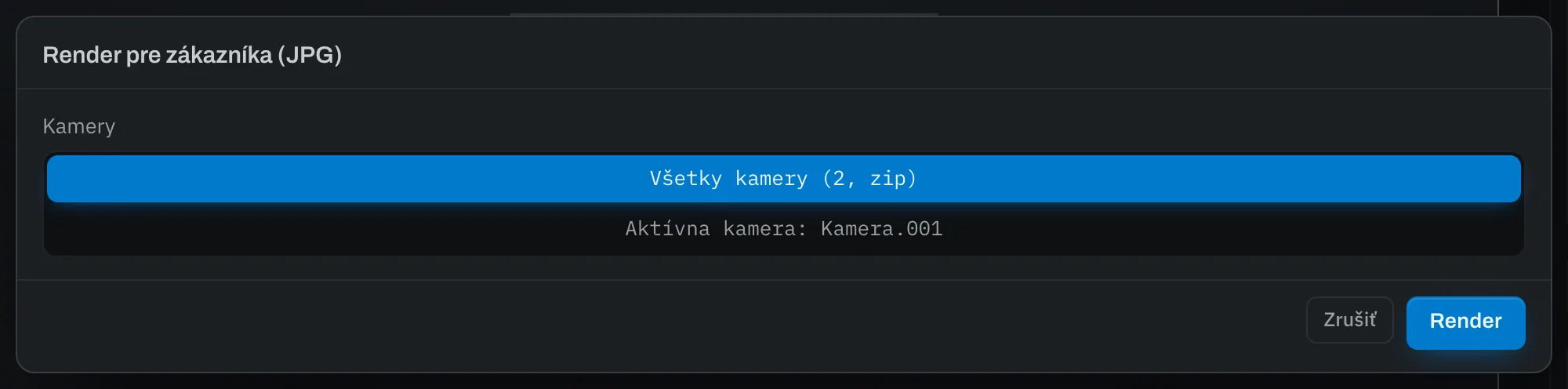
- Počas renderu je pod obrázkom napísané, ktorý obrázok sa práve robí, napr. Render pre zákazníka 2 z 3 · Kamera.001.
- Všetky obrázky prídu v jednom súbore zip,
Kuchyňa Kováč.zip. Vo vnútri nesie každý obrázok názov kamery:Kuchyňa Kováč - Kamera.jpg,Kuchyňa Kováč - Kamera.001.jpga tak ďalej. S jednou kamerou alebo s voľbou Aktívna kamera je obrázok lenKuchyňa Kováč.jpg. - Esc alebo Zrušiť render okamžite zastaví. Obrázok, ktorý sa práve robí, sa neuloží a zostávajúce kamery sa preskočia. Prehliadač hotové obrázky napriek tomu stiahne. Program oznámi Render zastavený. Hotové obrázky: 1 z 3.
Predchádzajúca kamera a Ďalšia kamera
Tlačidlá Predchádzajúca kamera a Ďalšia kamera sú dole v paneli Kamery. Použite ich na kontrolu záberu každej kamery pred renderom.
- Kliknite na Ďalšia kamera.
- Aktívnou sa stane ďalšia kamera podľa názvu a pohľad sa prepne na pohľad touto kamerou. Program oznámi Prepnuté na kameru: a názov kamery.
- Ďalším kliknutím prejdete na ďalšiu. Po poslednej príde prvá. Predchádzajúca kamera ide v opačnom poradí.
Obe tlačidlá sú sivé, kým má projekt menej ako dve kamery.
Svetlo
Dočasné svetlo na strope
V miestnosti EFS pre render pridá svetlo pod stropom a denné svetlo oknami:
- Stropné svetlo je plocha s 80 % dĺžky a šírky podlahy, 5 cm pod stropom, svietiaca nadol. Jeho výkon je 25 W na m² jeho plochy.
- Denné svetlo prichádza oknami miestnosti. Za sklom je jasná obloha.
Bez miestnosti osvetľuje nábytok jemné štúdiové svetlo zhora a pod ním je podlaha (keď je v paneli Vlastnosti miestnosti zapnuté Zobraziť podlahu). Obrázok bez miestnosti preto nie je tmavý.
EFS Web nemá vlastné svetlá (bodové, slnko, reflektor). Jediné svetlo, ktoré pridávate sami, je LED pásik (Rozdiely oproti desktopovej aplikácii).
LED pásik
Položka Svetlo pridá LED pásik pod skrinku, najčastejšie pod horné skrinky. V renderi pásik naozaj svieti a osvetľuje pracovnú dosku pod sebou.
- Kliknite na hornú skrinku. Pre viac skriniek držte Shift a kliknite na ďalšie.
- V hornej lište kliknite na ▾ vedľa Nová skrinka.
- Kliknite na Svetlo.
- Každá vybraná skrinka dostane pásik pod svoje dno. Pri jednej skrinke sa nový pásik vyberie a na karte Doska sa otvorí panel LED pásik.
To isté urobia pravé tlačidlo na skrinke → Pridať k skrinke → Svetlo a tlačidlo Svetlo v paneli Pridať k skrinke (karta Skrinka).
Pásik môžete dať aj pod inú dosku, napr. pod policu: kliknite na skrinku, ešte raz kliknite na túto dosku, aby ste ju vybrali, a potom Nová skrinka ▾ → Svetlo. Pri rohovej skrinke alebo voľnej doske ide pásik pod celý prvok.
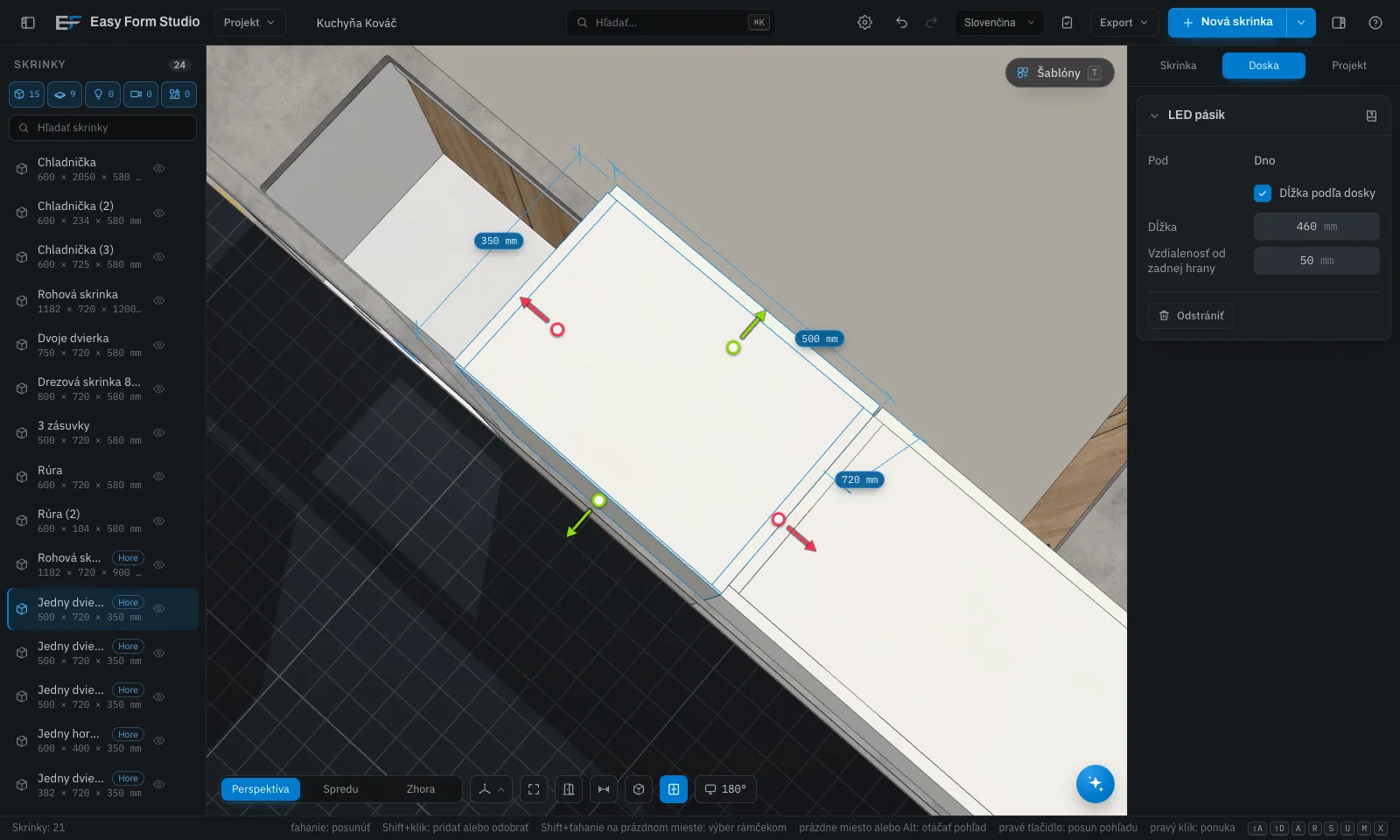
Čo program robí sám:
- Pásik ide 4 mm pod dosku. Je dlhý ako doska, zmenšená o 4 mm, a je vycentrovaný. Stred pásika je 50 mm od zadnej hrany dosky.
- Pásik vedie vždy po šírke skrinky, nech sa pozeráte z ktorejkoľvek strany.
- Pásik sa posúva a otáča so skrinkou. Keď zmeníte šírku skrinky, pásik sleduje dosku, kým nezadáte vlastnú dĺžku.
- Vytvoriť kópiu (Shift+D) skopíruje skrinku aj s jej pásikmi.
- V 3D pohľade je pásik čierny hliníkový profil so svetlým krytom. Nemožno ho zapnúť a vypnúť: svieti v renderi a vo webovom náhľade, keď zákazník zapne večerné svetlo (Webový náhľad a QR).
- Odhad nákladov počíta dĺžku všetkých pásikov v metroch ako položku LED pásik a cenová ponuka ju má na samostatnom riadku (Cenová ponuka pre zákazníka).
Panel LED pásik
Panel sa otvorí na karte Doska, keď je vybraný pásik. Keď je vybraná skrinka s pásikmi, panel je na karte Skrinka a ukazuje všetky jej pásiky: LED pásik 1, LED pásik 2…
| Pole alebo tlačidlo | Čo robí | Predvolené | Hodnoty |
|---|---|---|---|
| Pod | Doska alebo prvok, pod ktorým pásik je | doska, ktorú ste vybrali, inak Dno | – |
| Dĺžka podľa dosky | Dĺžka je doska zmenšená o 4 mm a sleduje jej zmeny | zapnuté | zapnuté, vypnuté |
| Dĺžka | Dĺžka pásika. Keď dĺžku zadáte, zaškrtnutie Dĺžka podľa dosky sa vypne a zadaná dĺžka zostane | doska zmenšená o 4 mm | 10 až 6000 mm |
| Vzdialenosť od zadnej hrany | Stred pásika od zadnej hrany dosky | 50 mm | 0 až 3000 mm |
| Odstrániť | Odstráni tento pásik; skrinka zostane | – | – |
| Odstrániť všetko | Odstráni všetky pásiky skrinky | – | vidieť, keď má skrinka dva alebo viac pásikov |
Pásik odstránite aj klávesom: vyberte ho a stlačte X, Del alebo Backspace. Odstráni sa len pásik, nie skrinka. To isté urobí pravé tlačidlo a Odstrániť. Ctrl+Z (na Macu Cmd+Z) pásik vráti.
Tip
Pásik vyberiete kliknutím na jeho biely kryt zospodu. Otočte pohľad pod podlahu a spodné strany skriniek aj pásiky budú vidieť.
Na telefóne
Svetlo je v ponuke ▾ vedľa tlačidla + v hornej lište. Panel LED pásik sa otvorí v paneli v dolnej časti obrazovky, na karte Doska. Pásik odstránite tlačidlom Odstrániť v paneli.
Desktopová aplikácia LED pásiky z EFS Web nenačítava: šablóny a projekty ich uchovávajú, ale v desktopovej aplikácii chýbajú (Rozdiely oproti desktopovej aplikácii).
Pozadie
Čo je za nábytkom, závisí od miestnosti:
- S miestnosťou sú za nábytkom steny, podlaha a strop miestnosti, s oknami a dverami. Oknami je vidieť jasná obloha.
- Bez miestnosti je za nábytkom Farba pozadia z panela Render pre zákazníka. V novom projekte je tmavosivá.
Pozadie v renderi nikdy nie je priehľadné: JPG je vždy plný.
Rozlíšenie, trvanie a uloženie
Rozlíšenie
Na počítači má obrázok vždy 1920 × 1080 pixelov, na šírku, v pomere 16 : 9. To stačí pre obrazovku, e-mail aj správu a tiež pre obrázok cez celú šírku strany A4. Iné rozlíšenie ani obrázok na výšku nastaviť nemožno. Na telefóne volíte z troch veľkostí (pozrite Render na telefóne).
Trvanie
Render trvá dlhšie ako v desktopovej aplikácii, pretože ho počíta prehliadač. Na rýchlom počítači (Mac s čipom M4 Max, Chrome) trvá stredná kuchyňa do L z galérie so 128 vzorkami asi 40 sekúnd a so 64 asi 20 sekúnd. Na slabšej grafickej karte a na notebooku trvá dlhšie a na telefóne minúty.
- Každá kamera je jeden obrázok, takže tri kamery trvajú asi trikrát dlhšie.
- Kvalita s dvojnásobným počtom vzoriek trvá asi dvakrát dlhšie.
- Počas renderu stránka nezamrzne, ale okno renderu zakrýva projekt. Ostatné karty prehliadača fungujú.
Kde je obrázok
- Prehliadač obrázok stiahne ako každý iný súbor do priečinka so stiahnutými súbormi (zvyčajne Stiahnuté súbory). Kde tento priečinok je, nájdete v nastaveniach prehliadača.
- Názov obrázka začína názvom projektu: Názov z panela Publikovanie na web, ak ste ho zadali, inak názov projektu z hornej lišty.
- S viacerými kamerami sa stiahne zip s jedným obrázkom na kameru (pozrite Viac kamier).
- Ak už v priečinku je súbor s rovnakým názvom, väčšina prehliadačov pridá k novému číslo, napr.
Kuchyňa Kováč (1).jpg. Starý obrázok zostane.
Render na telefóne
Render funguje aj na telefóne a malom tablete. Pred spustením sa okno vždy spýta na veľkosť obrázka:
| Možnosť | Čo robí | Predvolené | Hodnoty |
|---|---|---|---|
| Veľkosť obrázka | Veľkosť obrázka v pixeloch. Menší obrázok je rýchlejší | 1280 × 720 | 1920 × 1080, 1280 × 720, 960 × 540 |
Pod ňou je upozornenie: Na telefóne trvá render minúty a zastaví sa, keď je obrazovka vypnutá alebo aplikácia beží na pozadí.
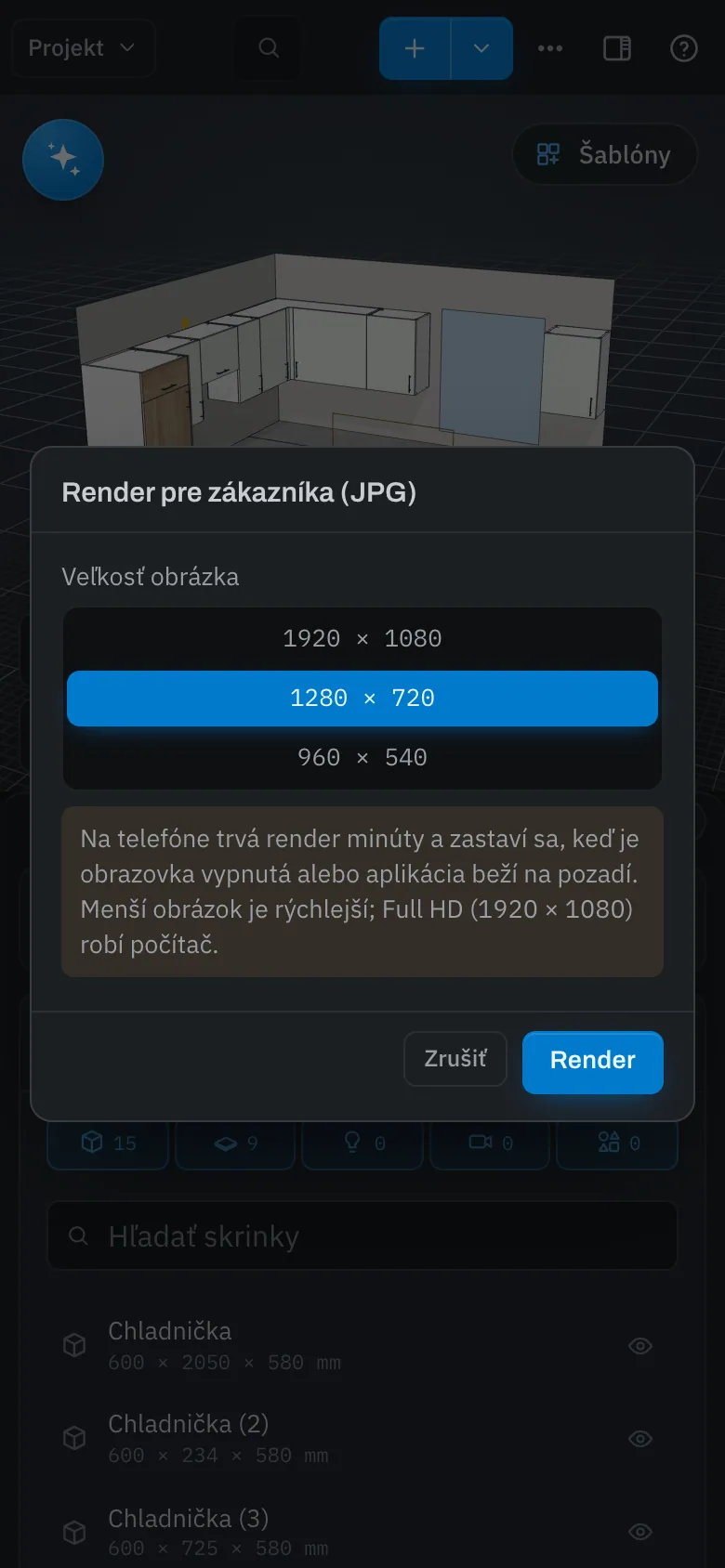
- Ťuknite na … v hornej lište a potom pod Export na Render pre zákazníka (JPG).
- Zvoľte Veľkosť obrázka a, ak je kamier viac, Kamery.
- Ťuknite na Render.
- Počas renderu nechajte obrazovku zapnutú a neprepínajte do inej aplikácie.
Tip
Obrázok v plnej veľkosti urobte na počítači. Na telefóne stačí menší obrázok na rýchlu správu zákazníkovi.
Obrázok pohľadu (JPG)
Obrázok pohľadu (JPG) uloží to, čo 3D pohľad práve ukazuje, bez výpočtu svetla. Je hotový hneď a funguje v každom prehliadači.
- Nastavte pohľad alebo sa pozerajte kamerou (Num 0).
- Kliknite na Export → Obrázok pohľadu (JPG).
- Prehliadač stiahne obrázok
Kuchyňa Kováč_pohľad.jpg. Program oznámi Export dokončený.
Čo potrebujete vedieť:
- Obrázok má 1920 × 1080 pixelov. Keď sa pozeráte kamerou, obrázok má záber tejto kamery.
- Obrázok nemá kóty, výber, mriežku ani pomocné čiary.
- Za nábytkom je Farba pozadia z panela Render pre zákazníka.
- Svetlo je ako v 3D pohľade: nie sú tu tiene ani odrazené svetlo ako v renderi.
Tip
Obrázok pohľadu sa hodí na rýchlu dohodu so zákazníkom alebo montážnikom. K cenovej ponuke pošlite Render pre zákazníka.
Skryté čelá
Čelá skryté klávesmi Shift+F nie je vidieť v renderi, v obrázku pohľadu, v AR modeli ani vo webovom náhľade.
- Pred renderom kliknite na tlačidlo čiel v paneli nástrojov 3D pohľadu (Zobraziť čelá) alebo stlačte Shift+F.
- Ak chcete zákazníkovi ukázať vnútro, otvorte dvierka a zásuvky: vyberte skrinku a stlačte O. Otvorené dvierka a zásuvky zostanú otvorené aj v renderi.
AR model (USDZ)
AR model (USDZ) je 3D súbor pre iPhone a iPad. Zákazník ho otvorí v telefóne a cez fotoaparát si nábytok v plnej veľkosti postaví do svojho priestoru. iPhone na to používa vstavaný prehliadač AR Quick Look; zákazník nepotrebuje žiadnu aplikáciu.
Export
- Kliknite na Export → AR model (USDZ).
- Prehliadač stiahne súbor
Kuchyňa Kováč.usdz. Program oznámi Export dokončený. - Pošlite súbor zákazníkovi e-mailom, správou alebo cez AirDrop.
Čo ide do modelu:
- všetky skrinky s dekormi a hranami: korpusy, čelá, pracovné dosky, sokel, dorovnávacie lišty, LED pásiky;
- miestnosť, ak je zapnutá;
- dvierka a zásuvky vždy zatvorené, bez animácie.
Skryté čelá do modelu nejdú. Obrázky dekorov sa v modeli zmenšia najviac na 1024 pixelov, takže model kuchyne má asi 9 MB.
Tip
Pred exportom miestnosť vypnite (Vlastnosti miestnosti → Zobraziť miestnosť). Zákazník si potom do priestoru postaví len nábytok, nie aj steny.
Na telefóne
Keď AR model exportujete v EFS Web na iPhone alebo iPade, otvorí sa rovno v AR Quick Look, takže si ho môžete postaviť do miestnosti sami.
Ako ho zákazník otvorí
- Na iPhone alebo iPade zákazník ťukne na súbor v e-maile, v správe alebo v aplikácii Súbory.
- Otvorí sa 3D pohľad na nábytok. Otáča ho prstom.
- Hore prepne na AR a namieri fotoaparát na podlahu.
- Nábytok sa objaví v miestnosti. Posúva ho jedným prstom a otáča dvoma.
Na Androide a vo Windowse sa USDZ v AR neotvorí. Takýmto zákazníkom pošlite webový náhľad (Webový náhľad a QR).
Tipy na dobrý obrázok
- Kamera v rohu, vo výške očí. Postavte kameru do rohu miestnosti oproti kuchyni, asi 1,6 m nad podlahu, s objektívom 18 až 24 mm. Tak sa pozerá aj automatická kamera.
- Miestnosť pre interiér, pozadie pre katalóg. S miestnosťou vyzerá obrázok ako fotografia priestoru. Pre obrázok samotného nábytku miestnosť vypnite a zvoľte svetlú Farba pozadia.
- LED pásiky pre večernú atmosféru. Pásiky pod hornými skrinkami osvetlia pracovnú dosku a ukážu zákazníkovi, ako kuchyňa vyzerá so svojím osvetlením.
- Jedny otvorené dvierka. Otvorte jednu skrinku so zásuvkami alebo dvierkami (O), aby zákazník videl dovnútra, a ostatné nechajte zatvorené.
- Skontrolujte dekory v 3D pohľade. 3D pohľad ukazuje rovnaké dekory ako render. Zlý dekor opravte pred renderom, nie po minúte čakania.
- Skúšobný render s 32 vzorkami. Záber a svetlo skontrolujte v nízkej kvalite a finálny obrázok urobte so 128 alebo 256.
- Obrázok je príliš tmavý alebo svetlý. Zmeňte Expozícia o pol až jedno clonové číslo, namiesto toho, aby ste menili miestnosť.
- Viac záberov naraz. Nastavte dve alebo tri kamery (celá kuchyňa, detail pracovnej dosky, ostrovček) a renderujte Všetky kamery.
Časté problémy a riešenia
Program hlási, že tento prehliadač nevie vytvoriť fotorealistický render. Prehliadač nemá WebGL 2 s float textúrami. Otvorte EFS Web v aktuálnom Chrome, Edge, Safari alebo Firefoxe, alebo urobte Obrázok pohľadu (JPG), ktorý funguje všade.
Program hlási V scéne nie sú žiadne skrinky. Projekt nemá žiadnu skrinku. Samotné kamery nestačia. Pridajte skrinku.
Obrázok je zrnitý. Príliš málo vzoriek, alebo je vypnuté Odstrániť šum. Zvýšte Kvalita a zapnite Odstrániť šum (pozrite Nastavenia renderu).
Obrázok je príliš tmavý alebo príliš svetlý. Zmeňte Expozícia. Bez miestnosti zvoľte svetlejšiu Farba pozadia.
Obrázok je z čudného uhla, aj keď žiadnu kameru nemám. Automatická kamera našla iné voľné miesto, pretože v rohu stojí skrinka. Pridajte vlastnú kameru (Vlastná kamera).
Na obrázku nie sú čelá. Čelá sú skryté klávesmi Shift+F. Zobrazte ich a renderujte znova.
Dosky sú biele. Dosky nemajú priradený dekor, takže majú predvolenú bielu. Pozrite Dekory, hrany a materiály.
Namiesto obrázka sa stiahol zip. Projekt má viac kamier a je zvolené Všetky kamery. Pre jeden obrázok zvoľte Aktívna kamera alebo odstráňte kamery, ktoré nepotrebujete.
Render na telefóne sa zastavil. Obrazovka sa vypla alebo aplikácia prešla na pozadie. Spustite render znova, nechajte obrazovku zapnutú a zvoľte menšiu Veľkosť obrázka.
Render trvá dlho. Grafická karta je slabá, pracujete na telefóne, alebo je kamier viac. Znížte Kvalita alebo urobte render na silnejšom počítači. Pozrite Trvanie.
Predchádzajúca kamera a Ďalšia kamera sú sivé. Projekt má menej ako dve kamery.
Nie sú tlačidlá Kamera na pohľad a Odstrániť. Projekt ešte nemá kameru. Kliknite na Pridať kameru z pohľadu.
Položka Svetlo je sivá. Nie je vybraná žiadna skrinka. Kliknite na skrinku a potom znova na Nová skrinka ▾ → Svetlo.
Po kliknutí na Render pre zákazníka program hlási, že export je vypnutý. Skončilo skúšobné obdobie alebo predplatné (Prihlásenie, licencia a projekty).
Zákazník nemôže otvoriť AR model. USDZ funguje na iPhone a iPade. Zákazníkovi s Androidom pošlite odkaz na webový náhľad.
Klávesové skratky v tejto kapitole
| Kláves | Akcia |
|---|---|
| Num 0 | Pohľad aktívnou (alebo automatickou) kamerou a späť |
| Ctrl+Alt+Num 0 (Mac Cmd+Alt+Num 0) | Aktívna kamera na aktuálny pohľad |
| Esc | Zastaviť render (obrázok, ktorý sa práve robí, sa neuloží) |
| X, Del, Backspace | Odstrániť vybraný LED pásik |
| Shift+D | Vytvoriť kópiu skrinky s jej LED pásikmi |
| Shift+F | Skryť alebo zobraziť čelá (pred renderom ich zobrazte) |
| O | Otvoriť alebo zatvoriť dvierka a zásuvky vybranej skrinky |
| Ctrl+, (Mac Cmd+,) | Okno Nastavenia projektu s panelom Render pre zákazníka |
| Ctrl+Z (Mac Cmd+Z) | Vrátiť krok, napr. odstránený LED pásik |
Ďalej
Ďalšia kapitola: Webový náhľad a QR