Render v prohlížeči
Render pro zákazníka je fotorealistický obrázek projektu s dekory a světlem. EFS Web ho vypočítá v prohlížeči, na grafické kartě vašeho počítače nebo telefonu, a kameru, světlo i kvalitu nastaví sám. Obrázek přiložíte k nabídce nebo ho pošlete zákazníkovi ve zprávě. V této kapitole se naučíte také nastavit vlastní kamery, přidat LED pásek, udělat rychlý obrázek pohledu a exportovat AR model pro iPhone.
Video: E01 Render v prohlížeči
Stejný postup v krátkém videu bez zvuku, s českými titulky.

Než začnete
- Projekt má aspoň jednu skříňku. Bez skříněk program hlásí Ve scéně nejsou žádné skříňky.
- Desky mají přiřazené dekory (Dekory, hrany a materiály). Desky bez dekoru jsou na obrázku bílé, stejně jako ve 3D pohledu.
- Čela jsou vidět. Skrytá čela (Shift+F) nejsou vidět ani v renderu (viz Skrytá čela).
- Pro obrázek zevnitř místnosti zapněte místnost v panelu Vlastnosti místnosti (Místnost, otvory a přípojky). Bez místnosti EFS fotografuje nábytek zvenku.
- Prohlížeč je v aktuální verzi (Chrome, Edge, Safari nebo Firefox). Render potřebuje WebGL 2. Když ho prohlížeč nemá, program to oznámí a pak vám zbývá Obrázek pohledu (JPG).
- Licence je aktivní. Když skončí zkušební období nebo předplatné, exporty jsou vypnuté (Přihlášení, licence a projekty).
Postup
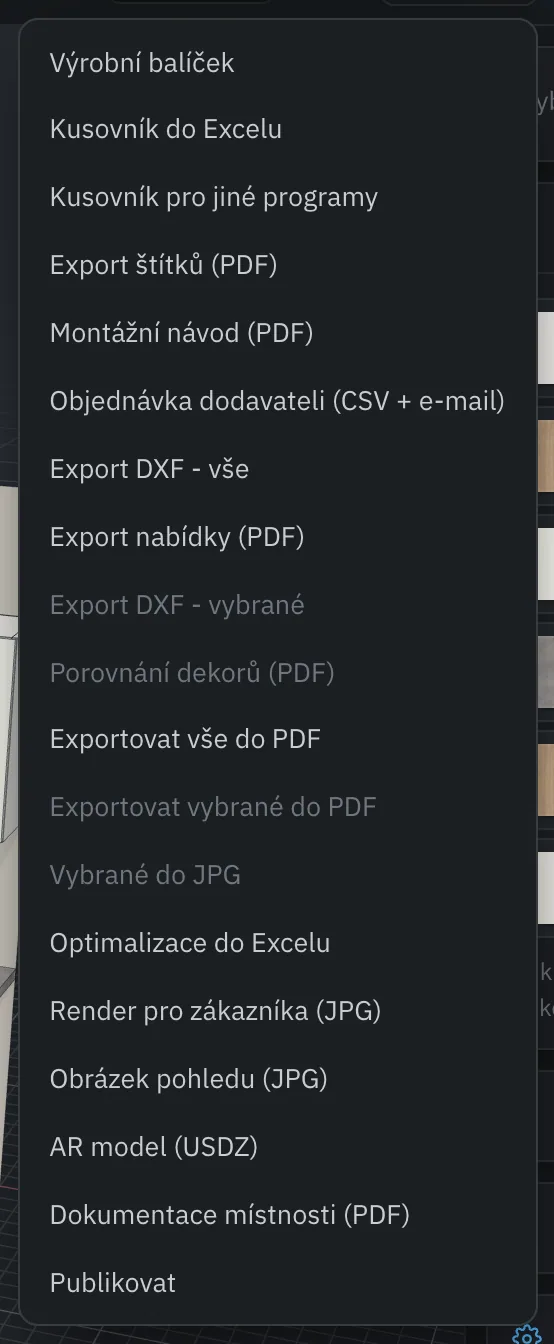
- V horní liště klikněte na Export.
-
Klikněte na Render pro zákazníka (JPG).
-
Otevře se okno Render pro zákazníka (JPG). Pokud má projekt dvě nebo více kamer, okno se nejprve zeptá, které (viz Více kamer), a na telefonu také na velikost obrázku (viz Render na telefonu). Zvolte a klikněte na Render. S jednou kamerou nebo bez kamer začne render hned.
-
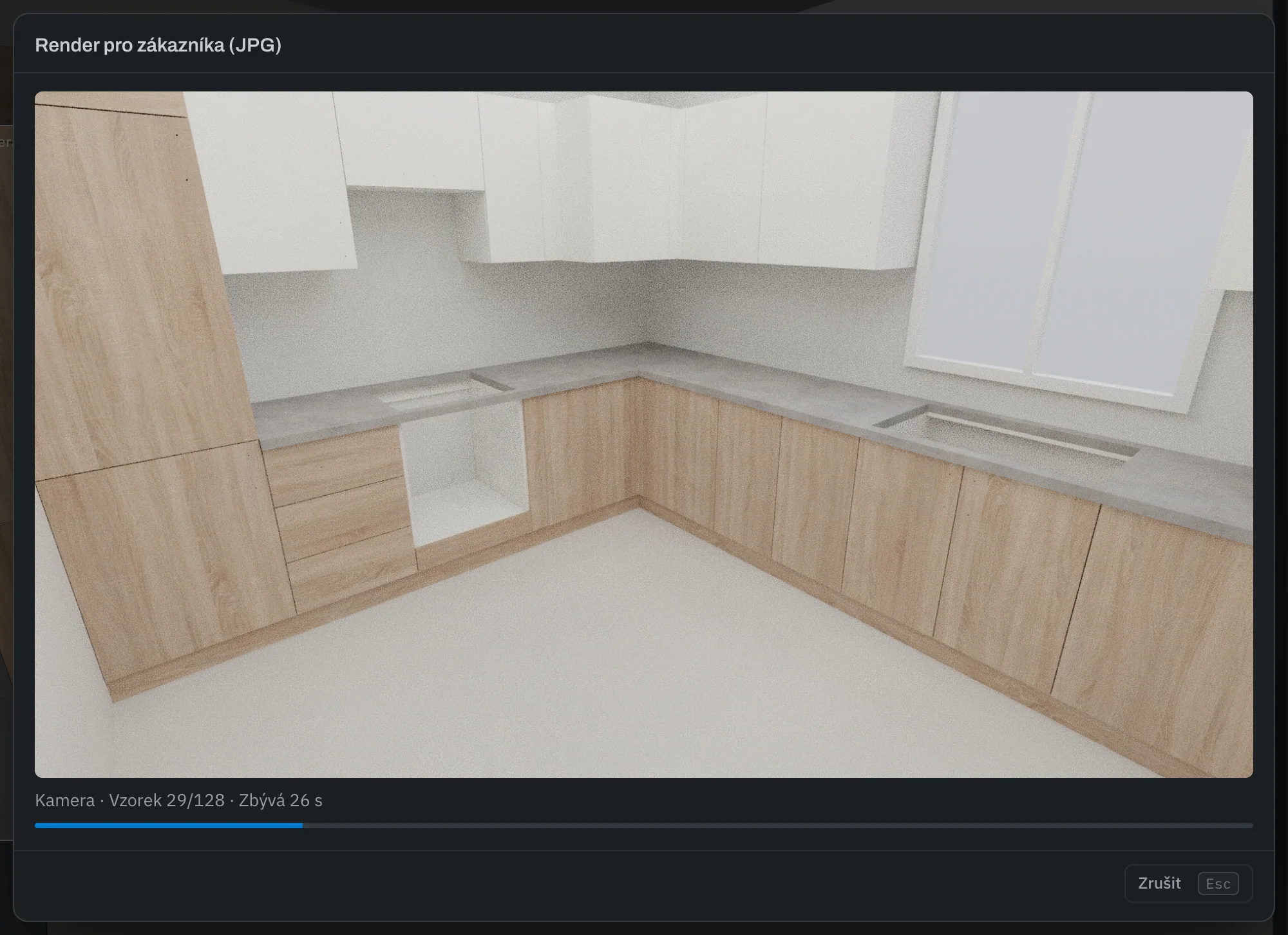
Nejprve se ukáže Připravuji scénu…. Pak se obrázek postupně skládá. Pod obrázkem je název kamery, kolik vzorků je hotovo (např. Vzorek 23/128) a kolik času zbývá (Zbývá 33 s) a ukazatel průběhu ukazuje, jak daleko render je.
-
Na konci se ukáže Odstraňuji šum… (s vypnutým Odstranit šum rovnou Ukládám obrázek…), pak Ukládám obrázek… a program ohlásí např. Vyrenderované obrázky: 1 (41 s).
- Prohlížeč stáhne obrázek
Kuchyně Novák.jpgdo složky se staženými soubory. S více kamerami stáhne jeden soubor zip se všemi obrázky. - Klikněte na Zavřít. Projekt je takový, jaký byl před renderem.
Poznámka
Render nejde na server. Vše se počítá ve vašem prohlížeči, takže rychlost závisí na grafické kartě počítače nebo telefonu (viz Doba trvání). Během renderu kartu prohlížeče nezavírejte.
Co EFS nastaví sám
Pro render EFS sestaví scénu sám. Projekt nemění.
| Nastavení | Hodnota |
|---|---|
| Metoda | Fotorealistický render s odrazy světla (path tracing), na grafické kartě přes prohlížeč |
| Kvalita | 128 vzorků na pixel a odstranění šumu. Změníte ji v panelu Render pro zákazníka (viz Nastavení renderu) |
| Rozlišení | 1920 × 1080 pixelů (Full HD, 16 : 9). Na telefonu můžete zvolit i menší (viz Render na telefonu) |
| Formát | JPG, kvalita 92 % |
| Kamera | Každá kamera v projektu, nebo jen aktivní. Bez kamery: automatická kamera (viz Kamera) |
| Světlo | V místnosti dočasné světlo pod stropem a denní světlo okny, bez místnosti měkké studiové světlo. LED pásky svítí (viz Světlo) |
| Nábytek | Tak, jak ho ukazuje 3D pohled: dekory, hrany, otevřená dvířka a zásuvky zůstanou otevřené, skrytá čela zůstanou skrytá |
| Místnost | Stěny, podlaha a strop. Okna jsou sklo s rámem, dveře místnosti dveřní křídlo |
| Kóty, značky přípojek, výběr, mřížka | Nejsou vidět |
Nastavení renderu
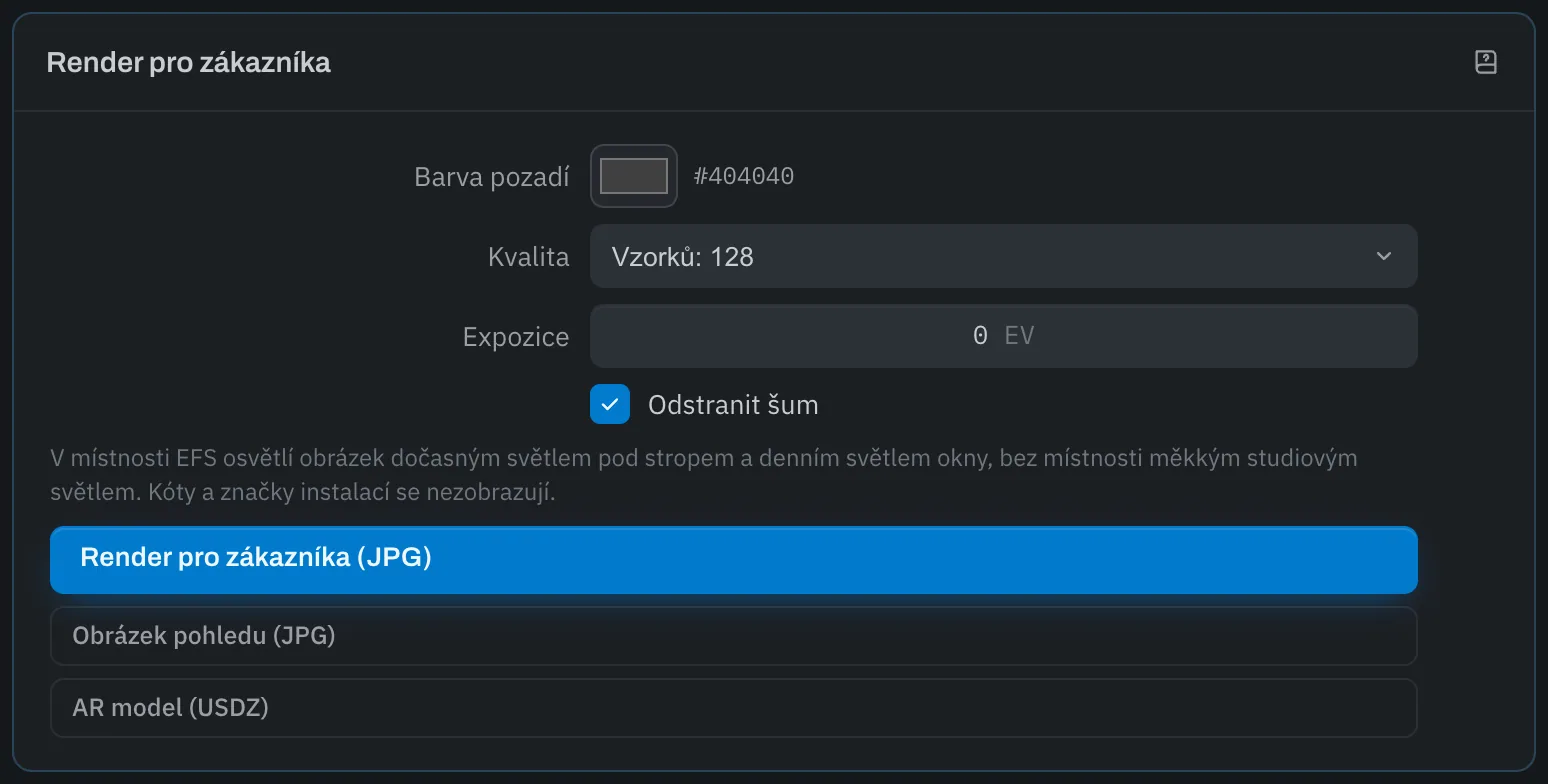
Kvalitu a pozadí renderu měníte v panelu Render pro zákazníka. Panel je v okně Nastavení projektu (ozubené kolo v horní liště nebo Ctrl+,, na Macu Cmd+,), ve skupině Sdílení a nápověda. Stejný panel můžete otevřít i v postranním panelu, na kartě Projekt, pod Nastavení projektu.
Možnosti
| Možnost | Co dělá | Výchozí | Hodnoty |
|---|---|---|---|
| Barva pozadí | Barva za nábytkem, když není místnost. Světlejší barva nábytek trochu více osvětlí. Tlačítko Výchozí vrátí výchozí barvu | #404040 (tmavě šedá) |
libovolná barva |
| Kvalita | Počet vzorků na pixel. Více vzorků dá čistší obrázek a trvá déle | Vzorků: 128 | Vzorků: 32, 64, 128, 256, 512 |
| Expozice | Světlejší (+) nebo tmavší (−) obrázek, v clonových číslech | 0 EV | −3 až +3 EV |
| Odstranit šum | Na konci vyhladí zrno, které zůstane po vzorcích, a hrany ponechá ostré | zapnuto | zapnuto, vypnuto |
Pod možnostmi jsou tlačítka Render pro zákazníka (JPG), Obrázek pohledu (JPG) a AR model (USDZ). Dělají totéž jako položky v nabídce Export.
Nastavení se ukládá s projektem. Každý další render ho použije.
Tip
Pro rychlou kontrolu záběru nastavte Kvalita na Vzorků: 32 nebo Vzorků: 64. Pro obrázek, který posíláte zákazníkovi, se vraťte na 128 a pro velkou obrazovku nebo tisk zkuste 256.
Kamera
Automatická kamera
Když projekt nemá žádnou kameru, EFS vezme pro render automatickou kameru:
| S místností | Bez místnosti | |
|---|---|---|
| Kde stojí | V rohu místnosti naproti nábytku, 30 cm od obou stěn | Mimo nábytek, vpředu, zprava a mírně shora |
| Výška | 1,6 m nad podlahou (v místnosti nižší než 1,9 m: 30 cm pod stropem) | Závisí na vzdálenosti |
| Kam se dívá | Na střed nábytku, do 45 % jeho výšky | Na střed nábytku |
| Objektiv | 18 mm (širokoúhlý) | 32 mm |
| Vzdálenost | Roh místnosti | 1,4 × úhlopříčka nábytku, nejméně 1,5 m |
V místnosti musí kamera stát na volné podlaze. Pokud v tom rohu stojí skříňka (např. v kuchyni do L nebo do U), EFS vezme volný roh nejdál od nábytku, pak volný střed stěny a nakonec střed místnosti.
Automatickou kameru můžete vidět před renderem: stiskněte Num 0. Pohled se přepne na pohled kamerou a rámeček ukazuje vlevo nahoře Automatická kamera. Automatickou kameru nelze posunout. Pokud vám záběr nevyhovuje, přidejte vlastní kameru.
Vlastní kamera
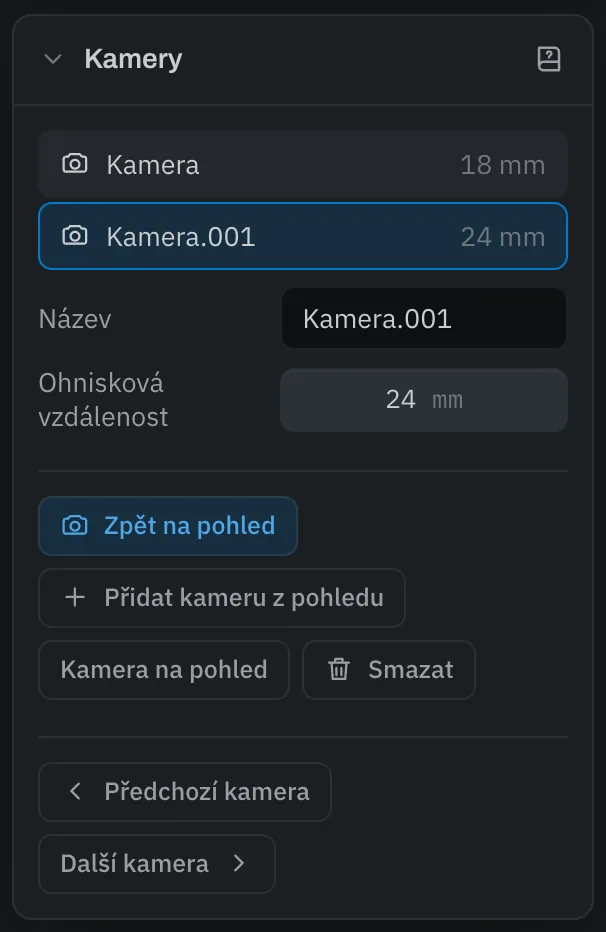
Kamery jsou v panelu Kamery. Panel je v postranním panelu, na kartě Projekt, a také v okně Nastavení projektu, skupina Návrh.
- Ve 3D pohledu nastavte záběr, který chcete na obrázku: pohled otočte, posuňte a přibližte.
- V panelu Kamery klikněte na Přidat kameru z pohledu. Stejná položka je v horní liště, v nabídce ▾ vedle Nová skříňka.
- Nová kamera stojí tam, kde je pohled, s objektivem, který odpovídá pohledu. Stane se aktivní a pohled se dívá jí. Program ohlásí Přidána kamera: Kamera.
- Prohlédněte si záběr. Světlejší rámeček 16 : 9 je obrázek a tmavší okraj je mimo obrázek. Název kamery je v rámečku vlevo nahoře.
- Do pole Ohnisková vzdálenost zadejte objektiv. Pro kuchyň v místnosti použijte 18 až 24 mm.
- Pokud záběr potřebuje opravit, pohled otočte, posuňte nebo přibližte. Pohled tím kameru opustí. Když je záběr správný, klikněte na Kamera na pohled (Ctrl+Alt+Num 0, na Macu Cmd+Alt+Num 0). Kamera skočí na místo pohledu a pohled se jí zase dívá.
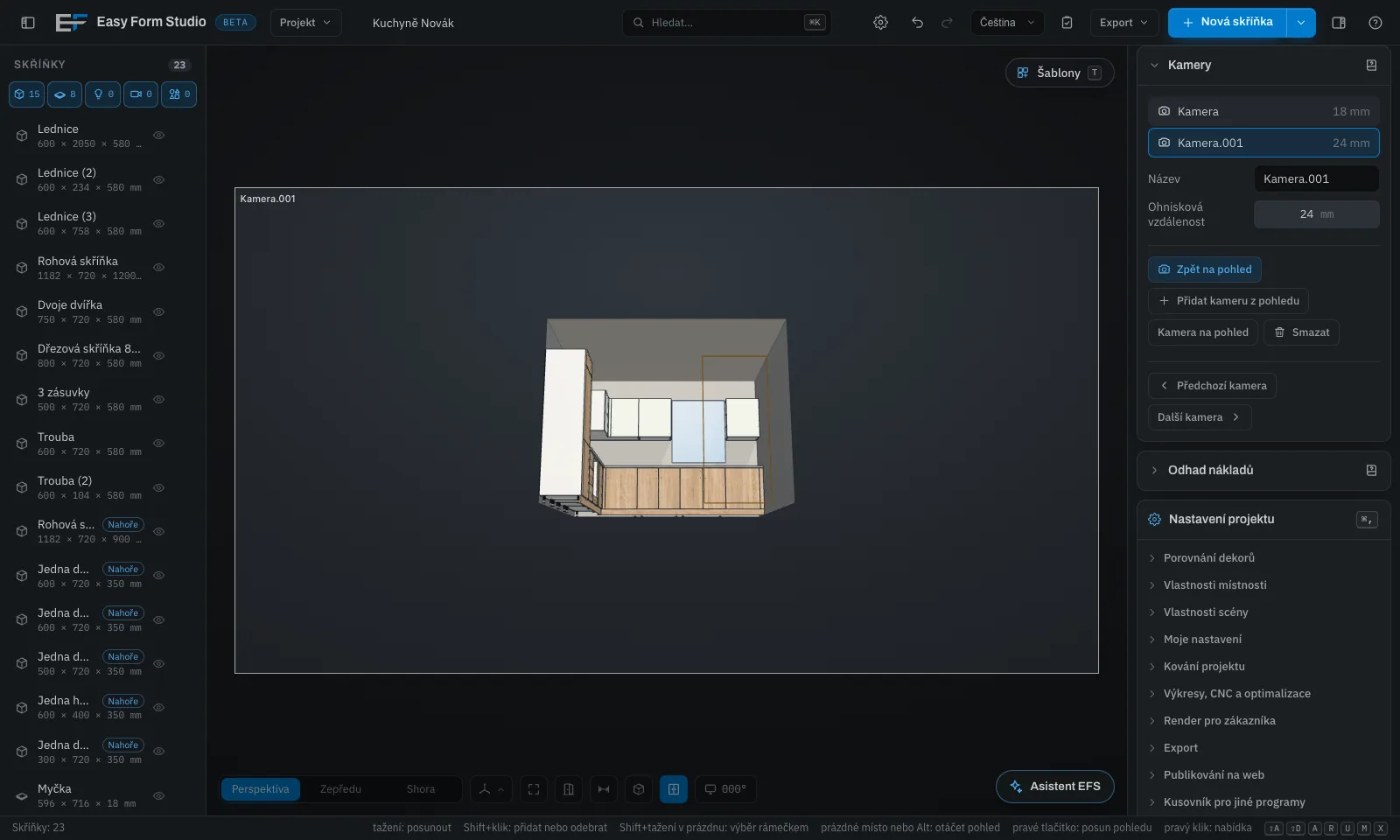
| Pole nebo tlačítko | Co dělá | Kdy je šedé nebo není vidět |
|---|---|---|
| Seznam kamer | Každá kamera s objektivem. Kliknutí na kameru z ní udělá aktivní kameru a pohled se jí dívá | Bez kamer je místo seznamu text Zatím žádné kamery: render použije automatickou kameru… |
| Název | Název aktivní kamery. S více kamerami se dostane do názvu obrázku | Vidět, dokud existuje kamera |
| Ohnisková vzdálenost | Objektiv aktivní kamery, na snímači 36 mm. Menší číslo zabere víc | 8 až 300 mm; vidět, dokud existuje kamera |
| Pohled kamerou / Zpět na pohled | Pohled aktivní kamerou a zpět (Num 0). Bez kamer automatickou kamerou | – |
| Přidat kameru z pohledu | Nová kamera v místě pohledu; stane se aktivní kamerou | – |
| Kamera na pohled | Aktivní kamera se přesune na místo aktuálního pohledu | Bez kamery není vidět |
| Smazat | Smaže aktivní kameru. Aktivní se stane první kamera podle názvu | Bez kamery není vidět |
| Předchozí kamera, Další kamera | Viz Předchozí kamera a Další kamera | Šedé, když má projekt méně než dvě kamery |
Pravidla pro kamery:
- Pohled kameru opustí, jakmile ho otočíte, posunete nebo přiblížíte. Kamera zůstane, kde byla.
- Kameru neposouváte klávesami 1, 2 a 3 jako skříňku. Nastavte pohled a klikněte na Kamera na pohled.
- Nové kamery se jmenují Kamera, Kamera.001, Kamera.002. Přejmenujete je v poli Název.
- Kamera může stát i mimo místnost. Render pak stejně jako 3D pohled vynechá stěny, za kterými kamera stojí, takže vidíte dovnitř.
- Kamery se ukládají s projektem.
Tip
Na notebooku bez numerické klávesnice použijte tlačítko Pohled kamerou v panelu Kamery, nebo klikněte pravým tlačítkem do prázdného místa 3D pohledu a zvolte Pohled kamerou.
Na telefonu
Panel Kamery je v panelu v dolní části obrazovky, na kartě Projekt. Záběr nastavíte prsty (jeden prst otáčí, dva posouvají a přibližují) a pak klepnete na Přidat kameru z pohledu nebo Kamera na pohled.
Více kamer
S více kamerami EFS renderuje z každé z nich, jednu po druhé. Tak jedním kliknutím získáte pro zákazníka několik záběrů.
- Klikněte na Export → Render pro zákazníka (JPG).
- V okně u Kamery zvolte Všechny kamery (3, zip) nebo Aktivní kamera: a název aktivní kamery.
- Klikněte na Render.
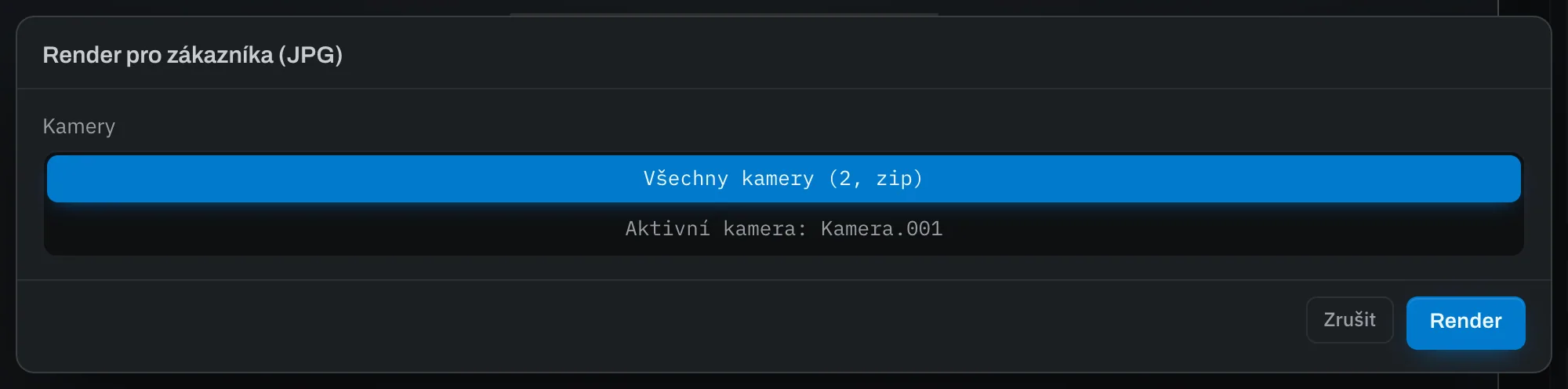
- Během renderu je pod obrázkem napsáno, který obrázek se právě dělá, např. Render pro zákazníka 2 z 3 · Kamera.001.
- Všechny obrázky přijdou v jednom souboru zip,
Kuchyně Novák.zip. Uvnitř nese každý obrázek název kamery:Kuchyně Novák - Kamera.jpg,Kuchyně Novák - Kamera.001.jpga tak dále. S jednou kamerou nebo s volbou Aktivní kamera je obrázek jenKuchyně Novák.jpg. - Esc nebo Zrušit render okamžitě zastaví. Obrázek, který se právě dělá, se neuloží a zbývající kamery se přeskočí. Prohlížeč hotové obrázky přesto stáhne. Program ohlásí Render zastaven. Hotové obrázky: 1 z 3.
Předchozí kamera a Další kamera
Tlačítka Předchozí kamera a Další kamera jsou dole v panelu Kamery. Použijte je ke kontrole záběru každé kamery před renderem.
- Klikněte na Další kamera.
- Aktivní se stane další kamera podle názvu a pohled se přepne na pohled touto kamerou. Program ohlásí Přepnuto na kameru: a název kamery.
- Dalším kliknutím přejdete na další. Po poslední přijde první. Předchozí kamera jde v opačném pořadí.
Obě tlačítka jsou šedá, dokud má projekt méně než dvě kamery.
Světlo
Dočasné světlo na stropě
V místnosti EFS pro render přidá světlo pod stropem a denní světlo okny:
- Stropní světlo je plocha o 80 % délky a šířky podlahy, 5 cm pod stropem, svítící dolů. Jeho výkon je 25 W na m² jeho plochy.
- Denní světlo přichází okny místnosti. Za sklem je jasná obloha.
Bez místnosti osvětluje nábytek měkké studiové světlo shora a pod ním je podlaha (když je v panelu Vlastnosti místnosti zapnuté Zobrazit podlahu). Obrázek bez místnosti proto není tmavý.
EFS Web nemá vlastní světla (bodové, slunce, reflektor). Jediné světlo, které přidáváte sami, je LED pásek (Rozdíly oproti programu pro počítač).
LED pásek
Položka Světlo přidá LED pásek pod skříňku, nejčastěji pod horní skříňky. V renderu pásek opravdu svítí a osvětluje pracovní desku pod sebou.
- Klikněte na horní skříňku. Pro více skříněk držte Shift a klikněte na další.
- V horní liště klikněte na ▾ vedle Nová skříňka.
- Klikněte na Světlo.
- Každá vybraná skříňka dostane pásek pod své dno. U jedné skříňky se nový pásek vybere a na kartě Deska se otevře panel LED pásek.
Totéž udělají pravé tlačítko na skříňce → Přidat ke skříňce → Světlo a tlačítko Světlo v panelu Přidat ke skříňce (karta Skříňka).
Pásek můžete dát i pod jinou desku, např. pod polici: klikněte na skříňku, ještě jednou klikněte na tuto desku, abyste ji vybrali, a pak Nová skříňka ▾ → Světlo. U rohové skříňky nebo volné desky jde pásek pod celý prvek.
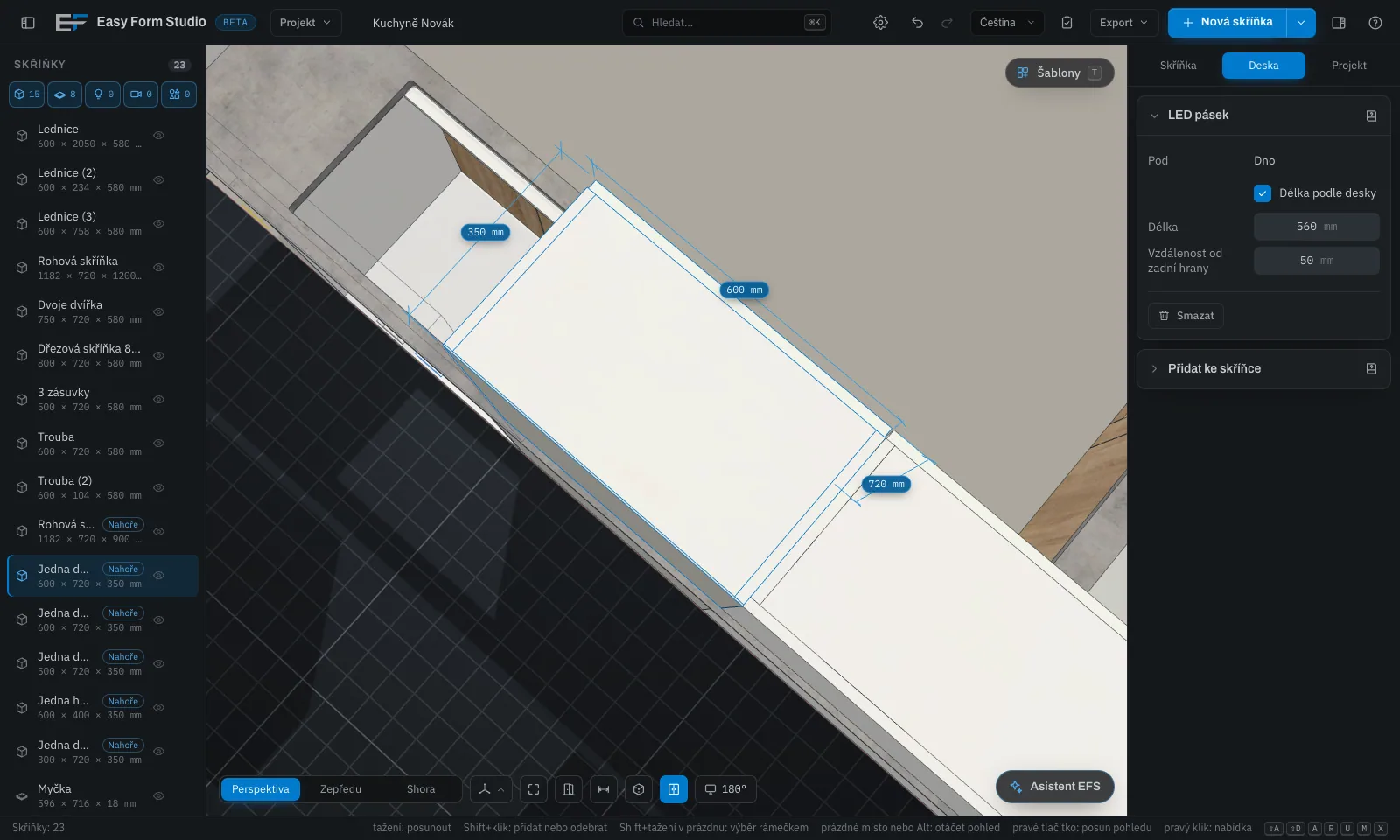
Co program dělá sám:
- Pásek jde 4 mm pod desku. Je dlouhý jako deska, zmenšená o 4 mm, a je vystředěný. Střed pásku je 50 mm od zadní hrany desky.
- Pásek vede vždy po šířce skříňky, ať se díváte z kterékoli strany.
- Pásek se posouvá a otáčí se skříňkou. Když změníte šířku skříňky, pásek sleduje desku, dokud nezadáte vlastní délku.
- Duplikovat (Shift+D) zkopíruje skříňku i s jejími pásky.
- Ve 3D pohledu je pásek černý hliníkový profil se světlým krytem. Nelze ho zapnout a vypnout: svítí v renderu a ve webovém náhledu, když zákazník zapne večerní světlo (Webový náhled a QR).
- Odhad nákladů počítá délku všech pásků v metrech jako položku LED pásek a nabídka ji má na samostatném řádku (Nabídka pro zákazníka).
Panel LED pásek
Panel se otevře na kartě Deska, když je vybraný pásek. Když je vybraná skříňka s pásky, panel je na kartě Skříňka a ukazuje všechny její pásky: LED pásek 1, LED pásek 2…
| Pole nebo tlačítko | Co dělá | Výchozí | Hodnoty |
|---|---|---|---|
| Pod | Deska nebo prvek, pod kterým pásek je | deska, kterou jste vybrali, jinak Dno | – |
| Délka podle desky | Délka je deska zmenšená o 4 mm a sleduje její změny | zapnuto | zapnuto, vypnuto |
| Délka | Délka pásku. Když délku zadáte, zaškrtnutí Délka podle desky se vypne a zadaná délka zůstane | deska zmenšená o 4 mm | 10 až 6000 mm |
| Vzdálenost od zadní hrany | Střed pásku od zadní hrany desky | 50 mm | 0 až 3000 mm |
| Smazat | Smaže tento pásek; skříňka zůstane | – | – |
| Smazat vše | Smaže všechny pásky skříňky | – | vidět, když má skříňka dva nebo více pásků |
Pásek smažete i klávesou: vyberte ho a stiskněte X, Del nebo Backspace. Smaže se jen pásek, ne skříňka. Totéž udělá pravé tlačítko a Smazat. Ctrl+Z (na Macu Cmd+Z) pásek vrátí.
Tip
Pásek vyberete kliknutím na jeho bílý kryt zespodu. Otočte pohled pod podlahu a spodní strany skříněk i pásky budou vidět.
Na telefonu
Světlo je v nabídce ▾ vedle tlačítka + v horní liště. Panel LED pásek se otevře v panelu v dolní části obrazovky, na kartě Deska. Pásek smažete tlačítkem Smazat v panelu.
Program pro počítač LED pásky z EFS Web nenačítá: šablony a projekty je uchovávají, ale v programu pro počítač chybějí (Rozdíly oproti programu pro počítač).
Pozadí
Co je za nábytkem, závisí na místnosti:
- S místností jsou za nábytkem stěny, podlaha a strop místnosti, s okny a dveřmi. Okny je vidět jasná obloha.
- Bez místnosti je za nábytkem Barva pozadí z panelu Render pro zákazníka. V novém projektu je tmavě šedá.
Pozadí v renderu není nikdy průhledné: JPG je vždy plný.
Rozlišení, doba trvání a uložení
Rozlišení
Na počítači má obrázek vždy 1920 × 1080 pixelů, na šířku, v poměru 16 : 9. To stačí pro obrazovku, e-mail i zprávu a také pro obrázek přes celou šířku stránky A4. Jiné rozlišení ani obrázek na výšku nastavit nelze. Na telefonu volíte ze tří velikostí (viz Render na telefonu).
Doba trvání
Render trvá déle než v programu pro počítač, protože ho počítá prohlížeč. Na rychlém počítači (Mac s čipem M4 Max, Chrome) trvá střední kuchyně do L z galerie se 128 vzorky asi 40 sekund a s 64 asi 20 sekund. Na slabší grafické kartě a na notebooku trvá déle a na telefonu minuty.
- Každá kamera je jeden obrázek, takže tři kamery trvají asi třikrát déle.
- Kvalita s dvojnásobným počtem vzorků trvá asi dvakrát déle.
- Během renderu stránka nezamrzne, ale okno renderu zakrývá projekt. Ostatní karty prohlížeče fungují.
Kde je obrázek
- Prohlížeč obrázek stáhne jako každý jiný soubor do složky se staženými soubory (obvykle Stažené soubory). Kde tato složka je, najdete v nastavení prohlížeče.
- Název obrázku začíná názvem projektu: Název z panelu Publikování na web, pokud jste ho zadali, jinak název projektu z horní lišty.
- S více kamerami se stáhne zip s jedním obrázkem na kameru (viz Více kamer).
- Pokud už ve složce je soubor se stejným názvem, většina prohlížečů přidá k novému číslo, např.
Kuchyně Novák (1).jpg. Starý obrázek zůstane.
Render na telefonu
Render funguje i na telefonu a malém tabletu. Před spuštěním se okno vždy zeptá na velikost obrázku:
| Možnost | Co dělá | Výchozí | Hodnoty |
|---|---|---|---|
| Velikost obrázku | Velikost obrázku v pixelech. Menší obrázek je rychlejší | 1280 × 720 | 1920 × 1080, 1280 × 720, 960 × 540 |
Pod ní je upozornění: Na telefonu trvá render minuty a zastaví se, když je obrazovka vypnutá nebo aplikace běží na pozadí.
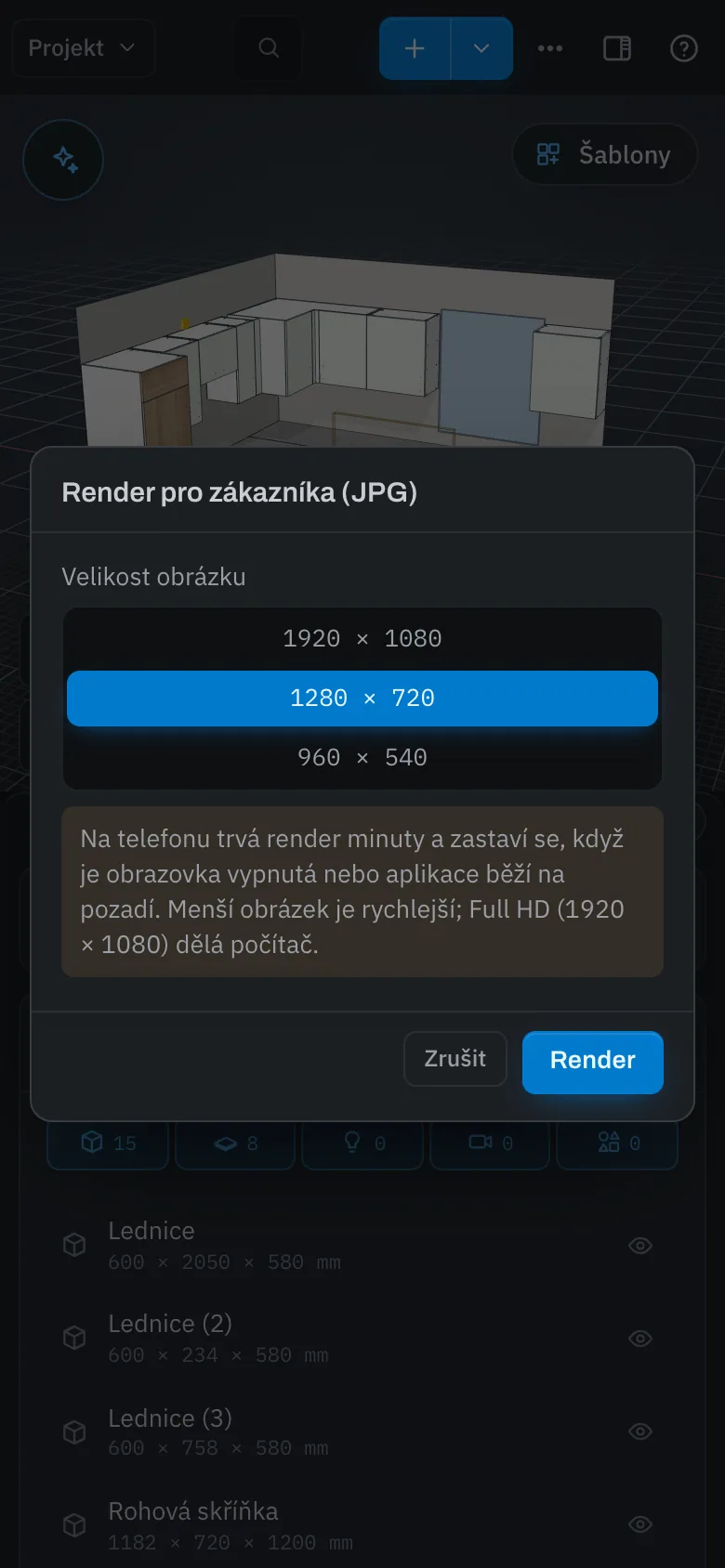
- Klepněte na … v horní liště a pak pod Export na Render pro zákazníka (JPG).
- Zvolte Velikost obrázku a, pokud je kamer víc, Kamery.
- Klepněte na Render.
- Během renderu nechte obrazovku zapnutou a nepřepínejte do jiné aplikace.
Tip
Obrázek v plné velikosti udělejte na počítači. Na telefonu stačí menší obrázek pro rychlou zprávu zákazníkovi.
Obrázek pohledu (JPG)
Obrázek pohledu (JPG) uloží to, co 3D pohled právě ukazuje, bez výpočtu světla. Je hotový hned a funguje v každém prohlížeči.
- Nastavte pohled nebo se dívejte kamerou (Num 0).
- Klikněte na Export → Obrázek pohledu (JPG).
- Prohlížeč stáhne obrázek
Kuchyně Novák_pohled.jpg. Program ohlásí Export dokončen.
Co potřebujete vědět:
- Obrázek má 1920 × 1080 pixelů. Když se díváte kamerou, obrázek má záběr této kamery.
- Obrázek nemá kóty, výběr, mřížku ani pomocné čáry.
- Za nábytkem je Barva pozadí z panelu Render pro zákazníka.
- Světlo je jako ve 3D pohledu: nejsou tu stíny ani odražené světlo jako v renderu.
Tip
Obrázek pohledu se hodí pro rychlou domluvu se zákazníkem nebo montážníkem. K nabídce pošlete Render pro zákazníka.
Skrytá čela
Čela skrytá klávesami Shift+F nejsou vidět v renderu, v obrázku pohledu, v AR modelu ani ve webovém náhledu.
- Před renderem klikněte na tlačítko čel v panelu nástrojů 3D pohledu (Zobrazit čela) nebo stiskněte Shift+F.
- Pokud chcete zákazníkovi ukázat vnitřek, otevřete dvířka a zásuvky: vyberte skříňku a stiskněte O. Otevřená dvířka a zásuvky zůstanou otevřené i v renderu.
AR model (USDZ)
AR model (USDZ) je 3D soubor pro iPhone a iPad. Zákazník ho otevře v telefonu a přes fotoaparát si nábytek v plné velikosti postaví do svého prostoru. iPhone k tomu používá vestavěný prohlížeč AR Quick Look; zákazník nepotřebuje žádnou aplikaci.
Export
- Klikněte na Export → AR model (USDZ).
- Prohlížeč stáhne soubor
Kuchyně Novák.usdz. Program ohlásí Export dokončen. - Pošlete soubor zákazníkovi e-mailem, zprávou nebo přes AirDrop.
Co jde do modelu:
- všechny skříňky s dekory a hranami: korpusy, čela, pracovní desky, sokl, dorovnávací lišty, LED pásky;
- místnost, pokud je zapnutá;
- dvířka a zásuvky vždy zavřené, bez animace.
Skrytá čela do modelu nejdou. Obrázky dekorů se v modelu zmenší nejvýše na 1024 pixelů, takže model kuchyně má asi 9 MB.
Tip
Před exportem místnost vypněte (Vlastnosti místnosti → Zobrazit místnost). Zákazník si pak do prostoru postaví jen nábytek, ne i stěny.
Na telefonu
Když AR model exportujete v EFS Web na iPhonu nebo iPadu, otevře se rovnou v AR Quick Look, takže si ho můžete postavit do místnosti sami.
Jak ho zákazník otevře
- Na iPhonu nebo iPadu zákazník klepne na soubor v e-mailu, ve zprávě nebo v aplikaci Soubory.
- Otevře se 3D pohled na nábytek. Otáčí ho prstem.
- Nahoře přepne na AR a namíří fotoaparát na podlahu.
- Nábytek se objeví v místnosti. Posouvá ho jedním prstem a otáčí dvěma.
Na Androidu a ve Windows se USDZ v AR neotevře. Takovým zákazníkům pošlete webový náhled (Webový náhled a QR).
Tipy pro dobrý obrázek
- Kamera v rohu, ve výšce očí. Postavte kameru do rohu místnosti naproti kuchyni, asi 1,6 m nad podlahu, s objektivem 18 až 24 mm. Tak se dívá i automatická kamera.
- Místnost pro interiér, pozadí pro katalog. S místností vypadá obrázek jako fotografie prostoru. Pro obrázek samotného nábytku místnost vypněte a zvolte světlou Barva pozadí.
- LED pásky pro večerní atmosféru. Pásky pod horními skříňkami osvětlí pracovní desku a ukážou zákazníkovi, jak kuchyně vypadá se svým osvětlením.
- Jedna otevřená dvířka. Otevřete jednu skříňku se zásuvkami nebo dvířky (O), aby zákazník viděl dovnitř, a ostatní nechte zavřené.
- Zkontrolujte dekory ve 3D pohledu. 3D pohled ukazuje stejné dekory jako render. Špatný dekor opravte před renderem, ne po minutě čekání.
- Zkušební render s 32 vzorky. Záběr a světlo zkontrolujte v nízké kvalitě a finální obrázek udělejte se 128 nebo 256.
- Obrázek je příliš tmavý nebo světlý. Změňte Expozice o půl až jedno clonové číslo, místo abyste měnili místnost.
- Více záběrů najednou. Nastavte dvě nebo tři kamery (celá kuchyně, detail pracovní desky, ostrůvek) a renderujte Všechny kamery.
Časté problémy a řešení
Program hlásí, že tento prohlížeč neumí vytvořit fotorealistický render. Prohlížeč nemá WebGL 2 s float texturami. Otevřete EFS Web v aktuálním Chrome, Edge, Safari nebo Firefoxu, nebo udělejte Obrázek pohledu (JPG), který funguje všude.
Program hlásí Ve scéně nejsou žádné skříňky. Projekt nemá žádnou skříňku. Samotné kamery nestačí. Přidejte skříňku.
Obrázek je zrnitý. Příliš málo vzorků, nebo je vypnuté Odstranit šum. Zvyšte Kvalita a zapněte Odstranit šum (viz Nastavení renderu).
Obrázek je příliš tmavý nebo příliš světlý. Změňte Expozice. Bez místnosti zvolte světlejší Barva pozadí.
Obrázek je z podivného úhlu, i když žádnou kameru nemám. Automatická kamera našla jiné volné místo, protože v rohu stojí skříňka. Přidejte vlastní kameru (Vlastní kamera).
Na obrázku nejsou čela. Čela jsou skrytá klávesami Shift+F. Zobrazte je a renderujte znovu.
Desky jsou bílé. Desky nemají přiřazený dekor, takže mají výchozí bílou. Viz Dekory, hrany a materiály.
Místo obrázku se stáhl zip. Projekt má více kamer a je zvoleno Všechny kamery. Pro jeden obrázek zvolte Aktivní kamera nebo smažte kamery, které nepotřebujete.
Render na telefonu se zastavil. Obrazovka se vypnula nebo aplikace přešla na pozadí. Spusťte render znovu, nechte obrazovku zapnutou a zvolte menší Velikost obrázku.
Render trvá dlouho. Grafická karta je slabá, pracujete na telefonu, nebo je kamer víc. Snižte Kvalita nebo udělejte render na silnějším počítači. Viz Doba trvání.
Předchozí kamera a Další kamera jsou šedé. Projekt má méně než dvě kamery.
Nejsou tlačítka Kamera na pohled a Smazat. Projekt ještě nemá kameru. Klikněte na Přidat kameru z pohledu.
Položka Světlo je šedá. Není vybraná žádná skříňka. Klikněte na skříňku a pak znovu na Nová skříňka ▾ → Světlo.
Po kliknutí na Render pro zákazníka program hlásí, že export je vypnutý. Skončilo zkušební období nebo předplatné (Přihlášení, licence a projekty).
Zákazník nemůže otevřít AR model. USDZ funguje na iPhonu a iPadu. Zákazníkovi s Androidem pošlete odkaz na webový náhled.
Klávesové zkratky v této kapitole
| Klávesa | Akce |
|---|---|
| Num 0 | Pohled aktivní (nebo automatickou) kamerou a zpět |
| Ctrl+Alt+Num 0 (Mac Cmd+Alt+Num 0) | Aktivní kamera na aktuální pohled |
| Esc | Zastavit render (obrázek, který se právě dělá, se neuloží) |
| X, Del, Backspace | Smazat vybraný LED pásek |
| Shift+D | Duplikovat skříňku s jejími LED pásky |
| Shift+F | Skrýt nebo zobrazit čela (před renderem je zobrazte) |
| O | Otevřít nebo zavřít dvířka a zásuvky vybrané skříňky |
| Ctrl+, (Mac Cmd+,) | Okno Nastavení projektu s panelem Render pro zákazníka |
| Ctrl+Z (Mac Cmd+Z) | Vrátit krok, např. smazaný LED pásek |
Dále
Další kapitola: Webový náhled a QR