Forature, DXF, MPR e CIX
EFS Web esporta ogni pannello per il CNC: il contorno, gli intagli, i fori, le tasche e le cave. Qualsiasi programma CAM legge i file DXF e, su richiesta, EFS Web scrive anche programmi woodWOP MPR per Homag, programmi bSolid CIX per Biesse e G-code per pantografi nesting, ciascuno per il profilo della sua macchina. Tutti i programmi CNC sono anteprime: esegui a vuoto i primi pannelli. Il browser scarica tutti i file di un'esportazione in un unico file zip. In questo capitolo vedi da dove vengono i fori, come è disposto il pannello nel file, cosa significa ogni layer e come controllare il progetto prima che vada in macchina.
Video: C04 Forature, DXF, MPR e CIX
Lo stesso flusso di lavoro in un breve video senza audio, con i sottotitoli in italiano.

Prima di iniziare
- Apri un progetto con dei mobili. I fori vengono da soli dalla ferramenta e dalle giunzioni del mobile, quindi impostale prima in Ferramenta del progetto (vedi Ferramenta del progetto) o nei pannelli Ferramenta, Cassetti e Giunzioni di ogni mobile (vedi Ferramenta e giunzioni).
- Rimostra i frontali nascosti con il pulsante con l'icona dell'anta nella barra degli strumenti della vista 3D o con Shift+F. I frontali nascosti non vanno nel DXF.
- Attiva Raggi-X (Alt+Z o il suo pulsante nella barra degli strumenti della vista 3D): le spine, i fori e la ferramenta compaiono nella vista 3D. Di nuovo Alt+Z riporta la vista piena.
- Il browser scarica l'esportazione, di solito nella tua cartella dei download. Per ogni esportazione tieni pronta una cartella vuota in cui estrarla. Il perché è spiegato in Lo zip e i nomi dei file.
Il flusso di lavoro
L'esempio è una cucina finita con la ferramenta del progetto: spine, cerniere Blum Clip top, cassetti TANDEMBOX, ripiani regolabili e maniglie a barra. Il modello Cucina ad angolo, media nella galleria dei progetti ha la stessa ferramenta, tranne i ripiani regolabili.
- Apri Impostazioni del progetto (l'ingranaggio nella barra superiore o Ctrl+,, su Mac Cmd+,), nel gruppo Preventivo e produzione clicca su Esporta e apri il riquadro Impostazioni in fondo.
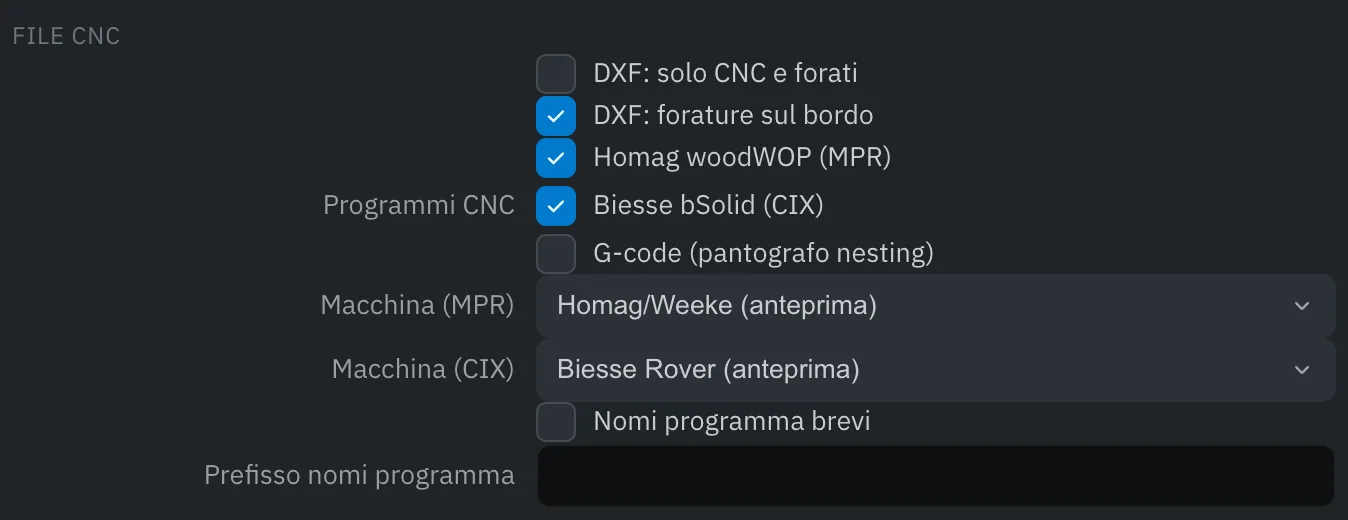
- Sotto File CNC, nella riga Programmi CNC, attiva Homag woodWOP (MPR) e Biesse bSolid (CIX). Chiudi la finestra con Esc. Vedi Impostazioni dei file CNC.
- Clicca sulla base lavello.
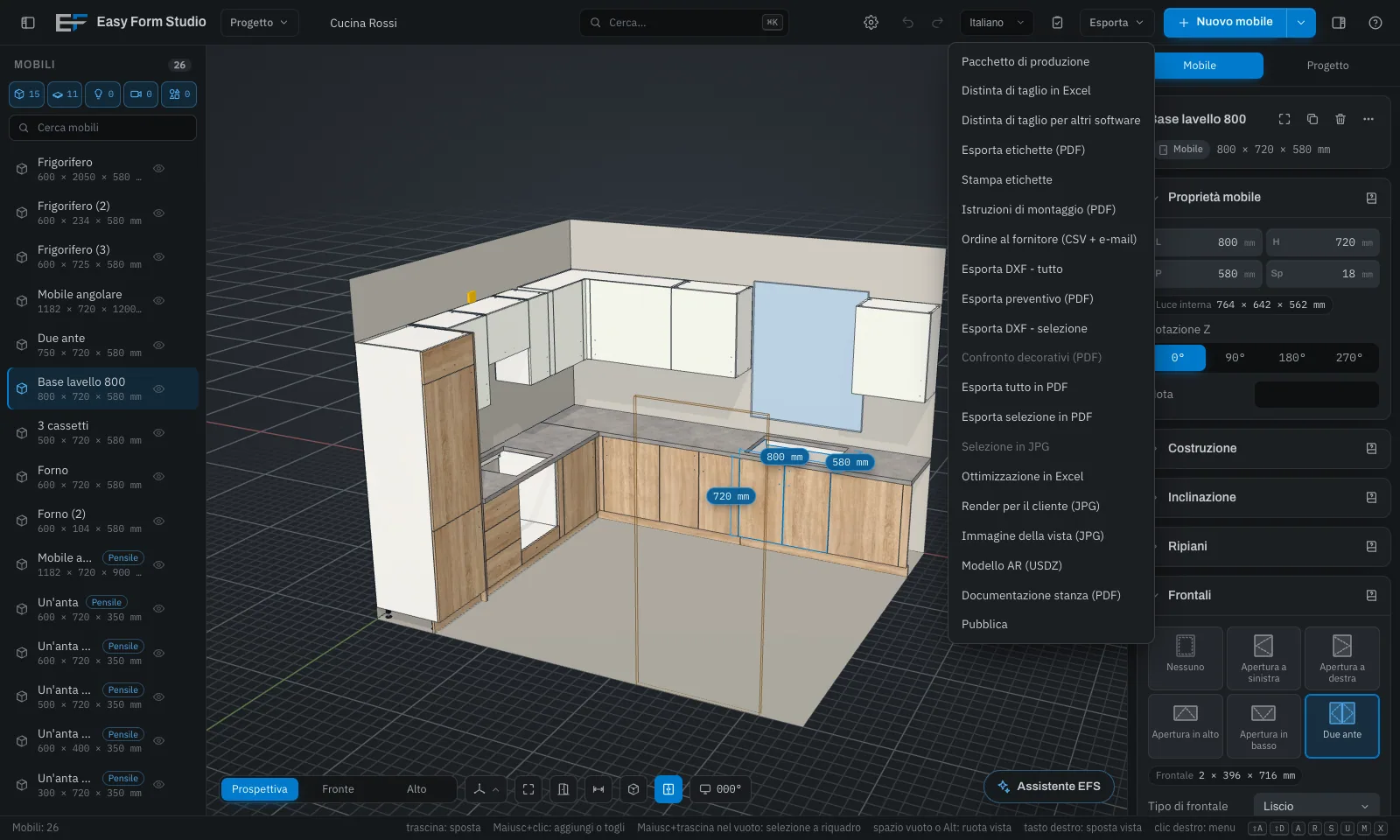
- Nella barra superiore clicca su Esporta e nel menu su Esporta DXF - selezione. In basso compare il messaggio Esportazione completata: 7 DXF e il browser scarica
<progetto>_DXF.zip. Vedi Esportazione DXF. - Estrailo in una cartella vuota e apri il DXF dell'anta sinistra nel programma CAM: il contorno e i fori, ogni diametro e profondità sul proprio layer. Gli scodellini delle cerniere sono sul layer
DRILL_D35_P13, i fori Ø8 della cerniera suDRILL_D8_P11.5e i fori passanti Ø5 della maniglia suDRILL_D5_THRU. Vedi Layer e colori. - Apri il DXF del fondo: ha fori solo sul bordo, per le spine dai fianchi, sui layer
EDGE_LEFT_D8_P20eEDGE_RIGHT_D8_P20. Vedi Faccia A e faccia B. - Guarda i programmi MPR e CIX della stessa anta. Vedi MPR per Homag e CIX per Biesse.
- Nella barra superiore clicca sul pulsante Verifica progetto (una cartellina con una spunta, a sinistra di Esporta). Vedi Verifica progetto.
Da dove vengono i fori
I fori non li disegni a mano. EFS li fora da solo, in base alla ferramenta e alle giunzioni del mobile, e li ridispone quando cambi le misure. Ogni foro ha uno scopo, un diametro, una profondità e la faccia del pannello in cui entra.
| Scopo | Quale pannello | Fori (valori predefiniti del catalogo) | Esempio di layer nel DXF |
|---|---|---|---|
| Spina (giunzione del fusto Spine) | La faccia di un pannello e il bordo dell'altro: con una giunzione interna i fianchi sulla faccia, e fondo, cielo, traversi e ripiani fissi sul bordo | Ø8. Una spina da 30 mm in un pannello da 18 mm: 12 mm sulla faccia, 20 mm sul bordo. La prima e l'ultima spina a 50 mm dall'estremità della giunzione. | DRILL_D8_P12, EDGE_LEFT_D8_P20 |
| Confirmat | Un foro passante nel pannello la cui faccia tocca la giunzione, un foro nel bordo dell'altro pannello | Ø7 passante; Ø5, profondità 50 mm meno lo spessore del pannello più 2 mm (34 mm con 18 mm) | DRILL_D7_THRU, EDGE_TOP_D5_P34 |
| Minifix | Il perno sulla faccia di un pannello; nell'altro, un foro nel bordo e l'eccentrico nella faccia interna, a 24 mm dalla giunzione | Perno Ø5 × 11; bordo Ø8 × 34; eccentrico Ø15 × 12,5 | DRILL_D5_P11, EDGE_RIGHT_D8_P34, DRILL_D15_P12.5 |
| Scodellino cerniera | Lato interno dell'anta | Ø35 × 13, centro a 21,5 mm dal bordo (Hettich Sensys 22 mm). Cerniere a 96 mm dal bordo superiore e inferiore dell'anta, le altre in mezzo. | DRILL_D35_P13 |
| Vite scodellino cerniera | Accanto allo scodellino (Blum Clip top, Hettich Sensys) | 2 × Ø8 × 11,5, a 45 mm di distanza | DRILL_D8_P11.5 |
| Basetta cerniera | Lato interno del fianco | 2 × Ø5 × 13, a 37 mm dal bordo anteriore del fianco, a 32 mm di distanza | DRILL_D5_P13 |
| Guida cassetto | Lato interno del fianco | Ø4 × 12, il primo foro a 37 mm dal bordo anteriore, poi ogni 128 mm | DRILL_D4_P12 |
| Maniglia | Ante, ribalte e frontali dei cassetti | Ø5 passante; una maniglia a barra due fori all'interasse, un pomolo uno | DRILL_D5_THRU |
| Reggiripiano (ripiani regolabili, Sistema 32) | Lati interni dei fianchi ed entrambi i lati dei divisori | Ø5 × 12, due file: a 37 mm dal bordo anteriore e a 37 mm davanti allo schienale, griglia da 32 mm | DRILL_D5_P12 |
| Giunzione dei piani | Lato inferiore di entrambi i piani di lavoro in una giunzione ad angolo | Ø35 × 20, a 65 mm dalla giunzione; due per giunzione, tre quando la giunzione è più lunga di 650 mm | DRILL_D35_P20 |
Dove si sceglie ciascuno:
| Fori | Campo | Dettagli |
|---|---|---|
| Spine, Confirmat, Minifix | Tipo di giunzione (pannello Giunzioni) | Giunzioni: spine, Confirmat, Minifix |
| Cerniere | Tipo di cerniera (pannello Ferramenta) | Ferramenta del progetto |
| Guide | Tipo di guida (pannello Cassetti) | Ferramenta del progetto |
| Maniglie | Maniglia (pannello Maniglie) | Maniglie |
| Reggiripiani | Supporti ripiani (pannello Ripiani) | Ripiani regolabili, Sistema 32 |
| Giunzione dei piani | 45° o Di testa sul piano di lavoro | Il piano di lavoro: intagli e giunzione ad angolo |
Regole che il programma applica da solo:
- Una cerniera o una guida dal catalogo fora. Senza foratura (solo conteggio) conta solo la ferramenta per l'elenco, senza un solo foro.
- Le ante con telaio (Telaio con vetro, Telaio e pannello) ricevono un DXF e i programmi per ogni pezzo del telaio: ogni montante e traverso porta i fori dell'anta che cadono su di esso (gli scodellini delle cerniere nel montante sul lato delle cerniere). La cava per il vetro o il pannello non è nei file, solo nella nota della distinta di taglio. Le ante Alluminio e vetro non hanno file, e non vi si forano scodellini.
- I ripiani fissi ricevono spine come le altre giunzioni. I ripiani regolabili non hanno spine: poggiano sui reggiripiani.
- Quando una basetta cerniera cade su un ripiano, EFS sposta tutta la cerniera di 32 mm in su o in giù. Un foro per reggiripiano che cadrebbe su una basetta o su una guida viene tralasciato.
- Un divisorio è forato da entrambi i lati, quindi i suoi fori per reggiripiani sono poco profondi: al massimo metà dello spessore del divisorio meno 0,5 mm.
- I meccanismi delle ribalte, le attaccaglie dei pensili, i piedini e i respingenti push non forano. Vanno solo nell'elenco ferramenta.
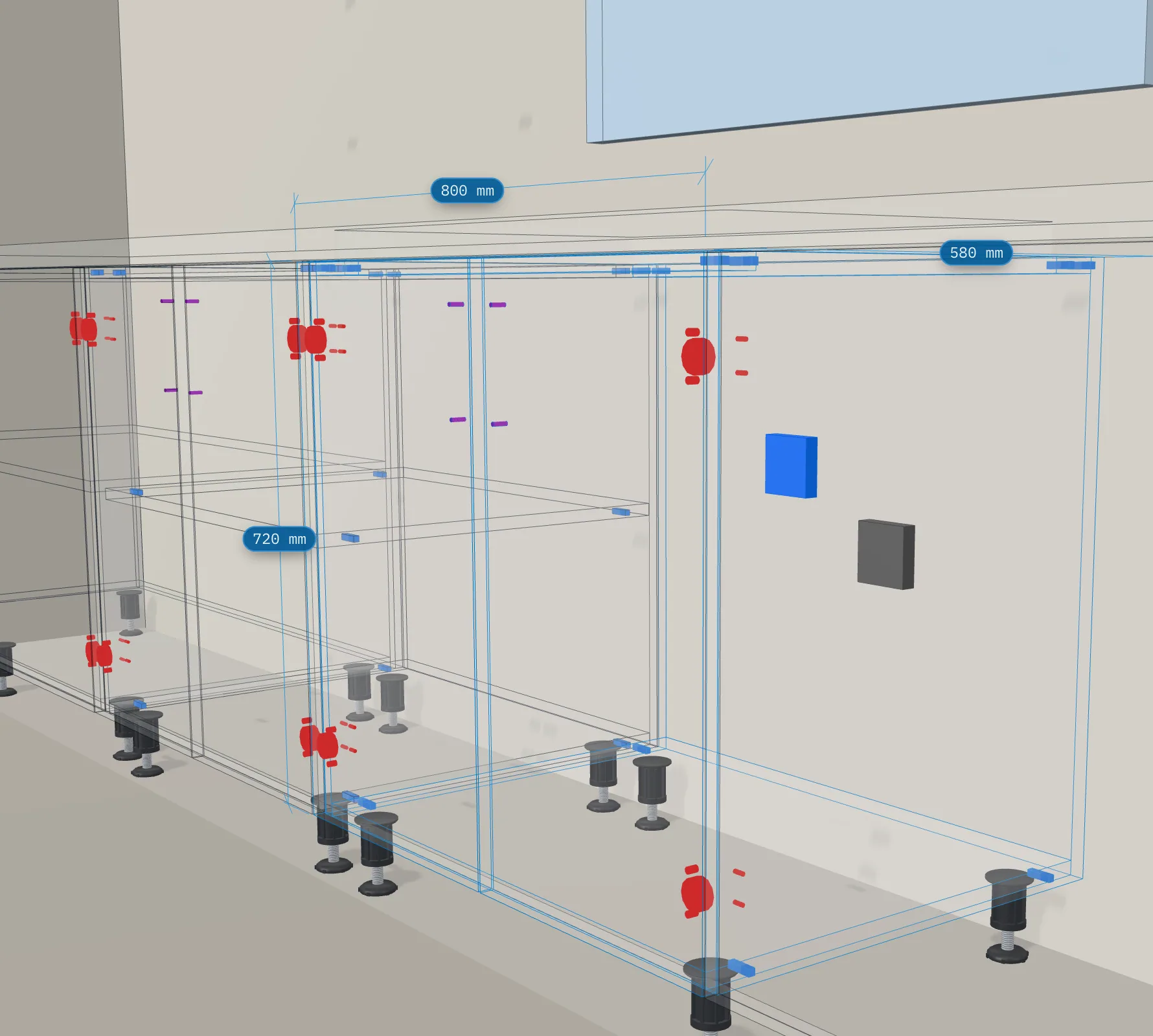
Suggerimento
I fori compaiono con Raggi-X (Alt+Z). Prima di esportare, guarda un mobile da tutti i lati: vedi se la cerniera è dal lato giusto e se le file dei ripiani sono dove devono essere.
Cave, battute e intagli
Oltre ai fori, EFS esporta anche tutte le altre lavorazioni del pannello:
| Lavorazione | Da dove viene | Com'è nel DXF |
|---|---|---|
| Cava per lo schienale | Uno schienale con Costruzione: In cava (pannello Costruzione) | Tasca: una polilinea chiusa del fondo della cava sul layer POCKET_P10 (profondità della cava) |
| Battuta per lo schienale | Uno schienale con Costruzione: In battuta (pannello Costruzione) | Tasca lungo il bordo posteriore, layer POCKET_P10 |
| Cava Gola | Il pannello Profilo Gola | Parte del contorno del fianco (layer CONTOUR) |
| Forma a L di un pannello angolare | Mobile angolare | Contorno con sei punti (CONTOUR) |
| Intaglio per lavello o piano cottura | Un intaglio sul piano di lavoro | Una polilinea chiusa separata sul layer CUTOUT |
| Taglio a 45° o di testa di una giunzione ad angolo | 45° o Di testa sul piano di lavoro | Parte del contorno del piano di lavoro |
| Forma del pannello: i pulsanti della sezione Sagomatura e Modifica forma (vedi Forma del pannello) | La scheda Pannello, sezione Sagomatura | Il contorno con le sue tacche, gli angoli arrotondati e smussati e i bordi inclinati (CONTOUR); le aperture come polilinee separate sul layer CUTOUT. Il taglio inclinato del bordo non è nel DXF: è nella nota della distinta di taglio |
| Intaglio per sifone e apertura per tubi | Bagno: sifone e tubi | Contorno o CUTOUT; un pannello tagliato da parte a parte ha più contorni |
| Un trapezio sotto un'inclinazione | Inclinazione | Il contorno del trapezio (CONTOUR) |
| Il pentagono di un mobile angolare diagonale, il trapezio di un'estremità inclinata | Mobile angolare diagonale, Mobile terminale inclinato | Un contorno con cinque o quattro punti (CONTOUR) |
Regole:
- Una tasca è un incavo che non attraversa il pannello. La profondità della tasca è nel nome del layer.
- Nei programmi MPR e CIX una cava o una battuta rettangolare da bordo a bordo la taglia la lama (un blocco per cave), le altre tasche una fresa.
- Un intaglio che attraversa tutto il pannello è
CUTOUT. Un intaglio che tocca il bordo del pannello cambia il contorno (CONTOUR). - Un piano di lavoro disegna il suo contorno reale: il taglio a 45° della giunzione ad angolo e le aperture per il lavello e il piano cottura.
- MPR e CIX fresano un contorno inclinato come contorno (con Contorno: Pannelli sagomati).
- I fori nel bordo inclinato dei pannelli accanto a un fianco inclinato non sono nel DXF né nei programmi: si eseguono a mano, e la distinta di taglio dice quanti sono. Una macchina con aggregati per i bordi X e Y non può forarli in obliquo.
Esportazione DXF
Entrambe le esportazioni DXF si trovano in tre posti:
- nella barra superiore, nel menu Esporta;
- in Impostazioni del progetto, nella sezione Esporta (gruppo Preventivo e produzione), come pulsanti;
- nella palette dei comandi (Ctrl+K, su Mac Cmd+K): scrivi
DXF.
| Comando | Cosa esporta | Quando è grigio |
|---|---|---|
| Esporta DXF - selezione | I pannelli dei mobili selezionati e i pannelli liberi selezionati | Non è selezionato niente |
| Esporta DXF - tutto | Tutti i pannelli del progetto | Mai |
Esporta DXF - selezione
- Clicca su un mobile o su uno qualsiasi dei suoi pannelli. Per più mobili, tieni premuto Shift e clicca sugli altri.
- Nella barra superiore clicca su Esporta → Esporta DXF - selezione.
In basso compare Esportazione completata: 7 DXF: il numero di file DXF scritti, file B compresi. Il browser scarica <progetto>_DXF.zip.
Regole:
- Selezionando un pannello qualsiasi si esporta l'intero mobile a cui appartiene. Una base lavello con due ante ha dato 7 DXF: due ante, due fianchi, il fondo e due traversi.
- Un pannello libero selezionato (piano di lavoro, zoccolo, compensatore) esporta solo sé stesso.
- Se non è selezionato niente o la selezione non ha pannelli, compare Niente da esportare e non viene scaricato nulla.
- Questa esportazione non avvia la verifica del progetto.
Esporta DXF - tutto
- Nella barra superiore clicca su Esporta → Esporta DXF - tutto.
Vengono esportati tutti i pannelli del progetto, anche i pannelli liberi. La selezione non conta. In basso compare Esportazione completata: 74 DXF (il numero dipende dal progetto).
Dopo l'esportazione EFS avvia da solo la Verifica progetto. Se trova errori, sotto il primo arriva un secondo messaggio: Esportato, ma la verifica progetto ha trovato errori: 2 (Verifica progetto), con un pulsante Verifica progetto. Un clic sul pulsante apre la finestra con le segnalazioni. Lo zip viene scaricato comunque. Gli avvisi (senza errori) qui non vengono segnalati.

Sul telefono
Le esportazioni sono nel menu … (Altro) nella barra superiore, sotto il titolo Esporta. I comandi sono grigi come sul computer: Esporta DXF - selezione finché non è selezionato niente. I messaggi stanno sopra la barra inferiore, e il pulsante Verifica progetto in un messaggio lo tocchi come qualsiasi altro pulsante.
Lo zip e i nomi dei file
Lo zip si chiama <progetto>_DXF.zip. <progetto> è il Nome del pannello Pubblicazione web e, finché non c'è, il nome del progetto nella barra superiore. Un progetto senza alcun nome dà Progetto_DXF.zip.
Nello zip tutti i file stanno uno accanto all'altro, senza sottocartelle:
| File | Quando | Esempio |
|---|---|---|
Mobile_Pannello_LunghezzaxLarghezzaxSpessore.dxf |
Per ogni pannello di un mobile, faccia A | Base_lavello_800_Anta_sinistra_716x396x18.dxf |
Pannello_LunghezzaxLarghezzaxSpessore.dxf |
Per un pannello libero | Piano_di_lavoro_3228x596x38.dxf |
stesso nome + _B.dxf |
Il pannello ha fori o una tasca anche sull'altra faccia | ..._B.dxf |
stesso nome + .mpr |
Homag woodWOP (MPR) è attivo e la macchina ha lavoro sul pannello (fori, tasche, cave o un contorno) | Base_lavello_800_Anta_sinistra_716x396x18.mpr |
stesso nome + .cix |
Biesse bSolid (CIX) è attivo e la macchina ha lavoro sul pannello | Base_lavello_800_Anta_sinistra_716x396x18.cix |
index.csv |
Sempre | un elenco di tutti i file DXF di questa esportazione |
cnc_warnings.txt |
Quando la macchina non ha potuto fare qualcosa | una riga per problema, ad es. …_716x396x18.mpr: … |
la cartella nesting/ |
Ottimizzazione: DXF per lastra o G-code (pantografo nesting) è attivo | un DXF e un programma per ogni lastra ottimizzata (vedi G-code (pantografo nesting) e DXF per lastra) |
Con Nomi programma brevi tutti i file di un pannello prendono il nome dal prefisso e dalla riga della distinta di taglio, ad es. CUCI_017.dxf, CUCI_017_B.dxf, CUCI_017.mpr. Vedi Nomi programma brevi.
Regole per i nomi:
- Le misure nel nome sono la misura di taglio (vedi Misura di taglio nei file CNC): con Bordatrice con prefresatura attivo è la misura finita, senza è la misura finita meno la bordatura, ad es.
Fondo_763.2x561.2x18. - Le lettere accentate diventano lettere semplici (à → a, č → c, đ → d), gli spazi diventano
_, e anche gli altri caratteri che il file system non accetta diventano_. - Due pannelli con lo stesso nome e la stessa misura ricevono il suffisso
_2,_3…, ad es. due ripiani uguali.
Attenzione
Ogni esportazione è un nuovo zip, con solo i pannelli del progetto com'è adesso. I vecchi file si mescolano solo quando estrai in una cartella che contiene già un'esportazione precedente: il nome contiene la misura, quindi un vecchio DXF con un'altra misura resta accanto a quello nuovo. Estrai ogni zip in una cartella vuota. Cosa c'è nell'esportazione è elencato in index.csv.
index.csv
index.csv è un elenco di tutti i file DXF dell'esportazione, una riga per file DXF (la faccia A e la faccia B sono due righe). Le colonne sono separate da punti e virgola e il file si apre in Excel con le lettere accentate intatte. I titoli delle colonne sono nella lingua dell'interfaccia.
| Colonna | Cosa contiene |
|---|---|
| File | Nome del file DXF |
| Mobile | Nome del mobile (per un pannello libero, il suo stesso nome) |
| Pannello | Nome del pannello |
| Materiale | Decorativo |
| Spessore | Spessore in mm |
| Lunghezza, Larghezza | Misura di taglio |
| Direzione venatura | Lato lungo (venatura lungo il lato lungo) o Lato corto (lungo il lato corto). Con l'interfaccia inglese Longer o Shorter, con quella croata Dulja strana o Kraća strana |
| Faccia | A o B |
| Forature | Numero di fori in quel file |
| CNC | Contrassegno CNC dalla distinta di taglio (CNC 1…), se il pannello ne ha uno |
| Programma | Il nome del programma CNC di quella faccia: il codice a barre sull'etichetta contiene lo stesso nome, ad es. CUCI_017 o CUCI_017_B |
| Riga | La riga del pannello nella distinta di taglio, lo stesso numero dell'etichetta. Con Esporta DXF - selezione, la riga nell'intera distinta di taglio |
| ID pezzo | L'ID fisso del pannello, lo stesso del codice QR dell'etichetta (vedi Codice QR sull'etichetta) |
| File | Tutti i file di quella faccia: il DXF e i programmi, separati da spazi |
Cosa c'è in un file DXF
Ogni file DXF è un pannello, in formato DXF R12 (ASCII), in millimetri. Dentro ci sono il contorno, gli intagli, i fori, le tasche e una riga di testo.
Origine e orientamento
- Il pannello è disegnato come lo vedi quando guardi la sua faccia A (vedi Faccia A e faccia B).
- L'origine (0, 0) è l'angolo in basso a sinistra del pannello.
- L'asse X va lungo la Lunghezza della distinta di taglio, cioè lungo la venatura. L'asse Y va lungo la Larghezza.
- Il pannello ha la misura di taglio: il contorno va da (0, 0) a (Lunghezza, Larghezza).
Esempio: l'anta sinistra è 716 × 396 mm e la venatura va lungo il lato lungo. Nel DXF l'anta è sdraiata: X = 716 mm è l'altezza dell'anta, Y = 396 mm la larghezza. Gli scodellini sono lungo il bordo Y = 0, e i fori della maniglia lungo il bordo opposto.
Nota
Come è disposto il pannello nel file dipende dalla venatura e dalla faccia A, non da come sta nel mobile. Basati sull'origine e sulle misure nel file, non sulla vista 3D.
Frontali fresati
Un frontale con Stile del frontale MDF fresato (vedi Stile del frontale) ha una cava fresata intorno alla sua faccia:
- Nel DXF la cava è una polilinea chiusa sulla linea mediana della cava, sul layer
MILL_W8_P4(larghezza 8, profondità 4 mm; colore 5, blu). - La cava è sulla faccia esterna. Quando gli scodellini delle cerniere sono forati dall'interno, quella è la faccia B: le ante ricevono anche i file
_B. - Nei programmi MPR e CIX la cava è un percorso sulla linea mediana della cava, senza correzione del raggio, con entrata verticale (MPR
<105 \Konturfraesen\conRK="NOWRK",MDA="SEN"; CIXROUTconCRC="0",TIN="0"). Viene prima del contorno. - Utensile: la fresa indicata dal tipo (
toolinfront_styles.json), altrimenti la fresa più larga del profilo che non sia più larga della cava. Una fresa più stretta fa più passate affiancate. I profili inclusi hanno una fresa da 8 mm (Homag/Weeke Router 8 T102, Biesse Rover E003). - Ciò che non si può fare (il profilo non ha frese, o la fresa è troppo stretta o troppo larga) va in
cnc_warnings.txt.
Layer e colori
| Layer | Colore (ACI) | Cos'è | Esempio |
|---|---|---|---|
CONTOUR |
7, bianco (nero su sfondo chiaro) | Contorno del pannello, una polilinea chiusa. Un pannello tagliato da parte a parte ha più contorni. | |
CUTOUT |
2, giallo | Un intaglio passante all'interno del contorno, una polilinea chiusa | intaglio del lavello |
DRILL_DØ_Pprofondità |
1, rosso | Un foro sulla faccia del pannello: un cerchio di diametro Ø, profondità nel nome | DRILL_D35_P13 |
DRILL_DØ_THRU |
1, rosso | Un foro passante | DRILL_D5_THRU |
EDGE_lato_DØ_Pprofondità |
4, ciano | Un foro sul bordo. Lato: LEFT (X = 0), RIGHT (X = Lunghezza), BOTTOM (Y = 0), TOP (Y = Larghezza) |
EDGE_LEFT_D8_P20 |
POCKET_Pprofondità |
6, magenta | Una tasca (fondo di una cava o di una battuta), una polilinea chiusa | POCKET_P10 |
MILL_Wlarghezza_Pprofondità |
5, blu | La cava di un frontale fresato, una polilinea chiusa sulla linea mediana della cava | MILL_W8_P4 |
INFO |
8, grigio | Testo sotto il pannello |
Regole:
- Diametro e profondità sono in millimetri, con un decimale e senza zeri finali:
P11.5,P20,P12.5. - Un foro è passante quando la sua profondità arriva allo spessore del pannello (con una tolleranza di 0,05 mm).
- Un foro sul bordo è disegnato come un cerchio proprio sul bordo del pannello, nella posizione del foro lungo il bordo. Il DXF non riporta l'altezza del foro nello spessore; MPR e CIX lo mettono a metà dello spessore del pannello.
- I fori sul bordo sono solo nel file della faccia A, e solo con DXF: forature sul bordo attivo.
- Il testo sul layer
INFOsta 14 mm sotto il pannello: Mobile / Pannello / Lunghezza x Larghezza x Spessore mm / Materiale, e nel file B B alla fine. Esempio:Base lavello 800 / Anta sinistra / 716x396x18 mm / U702 ST9 Grigio cashmere. Il testo non ha lettere accentate.
Suggerimento
Prima del primo lotto, carica nel tuo programma CAM il DXF di un pannello e assegna una lavorazione a ogni layer: al layer DRILL_D8_P12 una punta Ø8 profonda 12 mm, e così via. Diametro e profondità sono nel nome del layer, quindi le regole impostate una volta valgono per tutti i pannelli.
Faccia A e faccia B
La Faccia A è il lato del pannello in cui entra la maggior parte dei fori. EFS la sceglie da solo:
| Pannello | Faccia A |
|---|---|
| Anta | Lato interno, con gli scodellini |
| Fianco | Lato interno, con le spine, le basette delle cerniere, le guide e i reggiripiani |
| Fondo con Minifix | Lato interno, con gli eccentrici |
| Piano di lavoro con tiranti | Lato inferiore: il piano di lavoro è disegnato visto dal basso |
| Pannello con soli fori sul bordo, o senza fori | Un lato, secondo la regola del programma |
Quando il pannello ha fori o una tasca anche sull'altro lato, EFS scrive un file in più, con il suffisso _B:
- Il file B mostra lo stesso pannello visto dalla faccia B. È specchiato da sinistra a destra: un foro in X diventa un foro in Lunghezza − X, e Y resta uguale.
- L'origine è di nuovo l'angolo in basso a sinistra, come lo vede la macchina che fora la faccia B.
- Il file B contiene solo i fori e le tasche della faccia B. Il contorno è lo stesso, specchiato.
- Anche MPR e CIX hanno allora il loro programma
_B.
Un file B si crea, ad esempio, per un divisorio con ripiani su entrambi i lati: le spine o i reggiripiani entrano in entrambe le sue facce.
Misura di taglio nei file CNC
Quando Bordatrice con prefresatura è disattivo nelle impostazioni di esportazione, il CNC taglia e fora il pannello prima della bordatura, a una misura più piccola dello spessore della bordatura. Allora DXF, MPR e CIX hanno il pannello alla misura di taglio, e ogni foro è misurato dai bordi di taglio:
- Il contorno va da 0 alla misura di taglio (vedi Misura finita e misura di taglio).
- I fori si spostano dello spessore della bordatura sul bordo sinistro e inferiore.
- I punti sul bordo destro e superiore seguono il nuovo bordo.
- Gli intagli e le tasche che non sono sul bordo mantengono la loro forma.
Con Bordatrice con prefresatura attivo (il predefinito) la sezionatrice taglia la misura finita, quindi la misura di taglio e la misura finita coincidono e i file CNC sono alla misura finita. L'impostazione della bordatrice è descritta in Distinta di taglio e misura di taglio.
Il disegno PDF del pannello resta alla misura finita, con i fori misurati dai bordi finiti.
Esempio, un'anta da 716 × 396 mm con bordatura da 2 mm su tutti i bordi e una cerniera Blum Clip top, bordatrice senza prefresatura:
| Disegno PDF | DXF, MPR, CIX | |
|---|---|---|
| Pannello | 716 × 396 mm | 712 × 392 mm |
| Scodellino dal bordo lungo dell'anta (quota K) | 21,5 mm | 19,5 mm |
| Primo scodellino dal bordo corto dell'anta | 96 mm | 94 mm |
Attenzione
Quando confronti il DXF con il PDF, le misure differiscono dello spessore della bordatura. È corretto. Non "correggere" le posizioni nel CAM per farle coincidere con il PDF.
MPR per Homag (WoodWOP)
Con Homag woodWOP (MPR) nella riga Programmi CNC, EFS scrive accanto al DXF un programma .mpr con lo stesso nome, per la macchina della riga Macchina (MPR) (come predefinito Homag/Weeke (anteprima), vedi Profilo macchina).
| Blocco | Cos'è | Campi |
|---|---|---|
[H |
Intestazione (woodWOP 6) | MAT tipo di macchina dal profilo, UF altezza di sicurezza |
<100 \WerkStck\ |
Pezzo | LA lunghezza, BR larghezza, DI spessore |
<101 \Kommentar\ |
Commento | Mobile / Pannello, la faccia B, una nota che il programma è un'anteprima |
<102 \BohrVert\ |
Foratura sulla faccia | XA, YA posizione; DU diametro; TI profondità; BM LS cieco, LSL passante |
<103 \BohrHoriz\ |
Foratura sul bordo | XA, YA posizione sul bordo; ZA altezza del foro nello spessore; BM direzione di foratura (XP dall'estremità sinistra, XM dalla destra, YP dal bordo inferiore, YM da quello superiore); DU, TI |
<112 \Tasche\ |
Tasca con una fresa | XA, YA centro; LA, BR misura; RD raggio dell'angolo; TI profondità; utensile |
<109 \Nuten\ |
Cava o battuta con la lama | inizio e fine, NB larghezza, TI profondità |
]n e <105 \Konturfraesen\ |
Contorno e intagli con una fresa | i punti e gli archi del contorno; RK lato dell'utensile; profondità attraverso il pannello più Tagli passanti più profondi di |
Regole:
- Un programma si crea quando la macchina ha lavoro sul pannello: fori, tasche, cave o un contorno. Un pannello senza lavorazioni non ha programma.
- Il contorno entra nel programma secondo l'impostazione Contorno del profilo: Pannelli sagomati (il predefinito: pannelli angolari, gola, intagli del piano di lavoro, un lavello con archi), Ogni pannello o Nessuno.
- L'origine e la faccia B seguono il profilo macchina (Origine, Faccia B). Il programma
_Blavora la faccia B. - I fori sul bordo entrano nel programma solo con DXF: forature sul bordo attivo.
- EFS lascia fuori una tasca che non è un rettangolo e la scrive in
cnc_warnings.txt. - I numeri hanno il punto decimale e tre decimali.
CIX per Biesse
Con Biesse bSolid (CIX) nella riga Programmi CNC, EFS scrive accanto al DXF un programma .cix, per la macchina della riga Macchina (CIX) (come predefinito Biesse Rover (anteprima)).
| Blocco | Cos'è | Campi |
|---|---|---|
BEGIN ID CID3 |
Intestazione | REL= 5.0; commenti: Mobile / Pannello, una nota che il programma è un'anteprima |
BEGIN MAINDATA |
Pezzo | LPX lunghezza, LPY larghezza, LPZ spessore; ORLST l'elenco delle origini dal profilo |
BEGIN MACRO, NAME=BG |
Una foratura | SIDE lato; CRN angolo dell'origine; X, Y posizione; DP profondità; DIA diametro; THR YES per un foro passante |
NAME=GEO e NAME=POCK |
Tasca | il percorso della tasca e la sua fresatura |
NAME=CUT_X, NAME=CUT_Y |
Cava o battuta con la lama | posizione, profondità, larghezza |
NAME=ROUT |
Contorno e intagli con una fresa | START_POINT, LINE_EP, ARC_EPCE, ENDPATH; correzione dell'utensile verso l'esterno |
Lati (SIDE):
| SIDE | Lato del pannello | Come nel DXF |
|---|---|---|
| 0 | Faccia (superficie superiore) | DRILL_… |
| 1 | Bordo sinistro (X = 0) | EDGE_LEFT_… |
| 2 | Bordo anteriore (Y = 0) | EDGE_BOTTOM_… |
| 3 | Bordo destro (X = LPX) | EDGE_RIGHT_… |
| 4 | Bordo posteriore (Y = LPY) | EDGE_TOP_… |
CRN è l'angolo da cui partono i numeri, secondo l'Origine del profilo: "2" in basso a sinistra (il predefinito, Y verso l'alto, come nel DXF), "1" in alto a sinistra, "3" in basso a destra, "4" in alto a destra.
Regole:
- Un programma si crea quando la macchina ha lavoro sul pannello, come per l'MPR.
- I fori sul bordo hanno
Yall'altezza reale del foro ed entrano nel programma solo con DXF: forature sul bordo attivo. - Il programma
_Blavora la faccia B, come il file B. - Il testo è in ASCII (Biesse Rover), oppure in Latin-1 secondo l'impostazione Codifica.
Attenzione
MPR, CIX e G-code sono anteprime: nessuna macchina li ha ancora eseguiti. Esegui a vuoto i primi pannelli con l'utensile 50 mm sopra il pannello, poi su un pannello di scarto. Confrontali con il disegno PDF (tenendo conto della bordatura). I programmi di EFS 2.0 avevano la direzione dei fori sul bordo invertita (MPR) e i fori specchiati (CIX): esportali di nuovo.
Nei programmi MPR e CIX le lettere accentate si scrivono senza accenti: č e ć come c, š come s, ž come z, e đ come dj, ad es. Gornja poprecna ploca. Con Latin-1 restano le lettere che quella codifica contiene (é, ü, ß e le lettere accentate italiane à, è, ì, ò, ù).
Profilo macchina
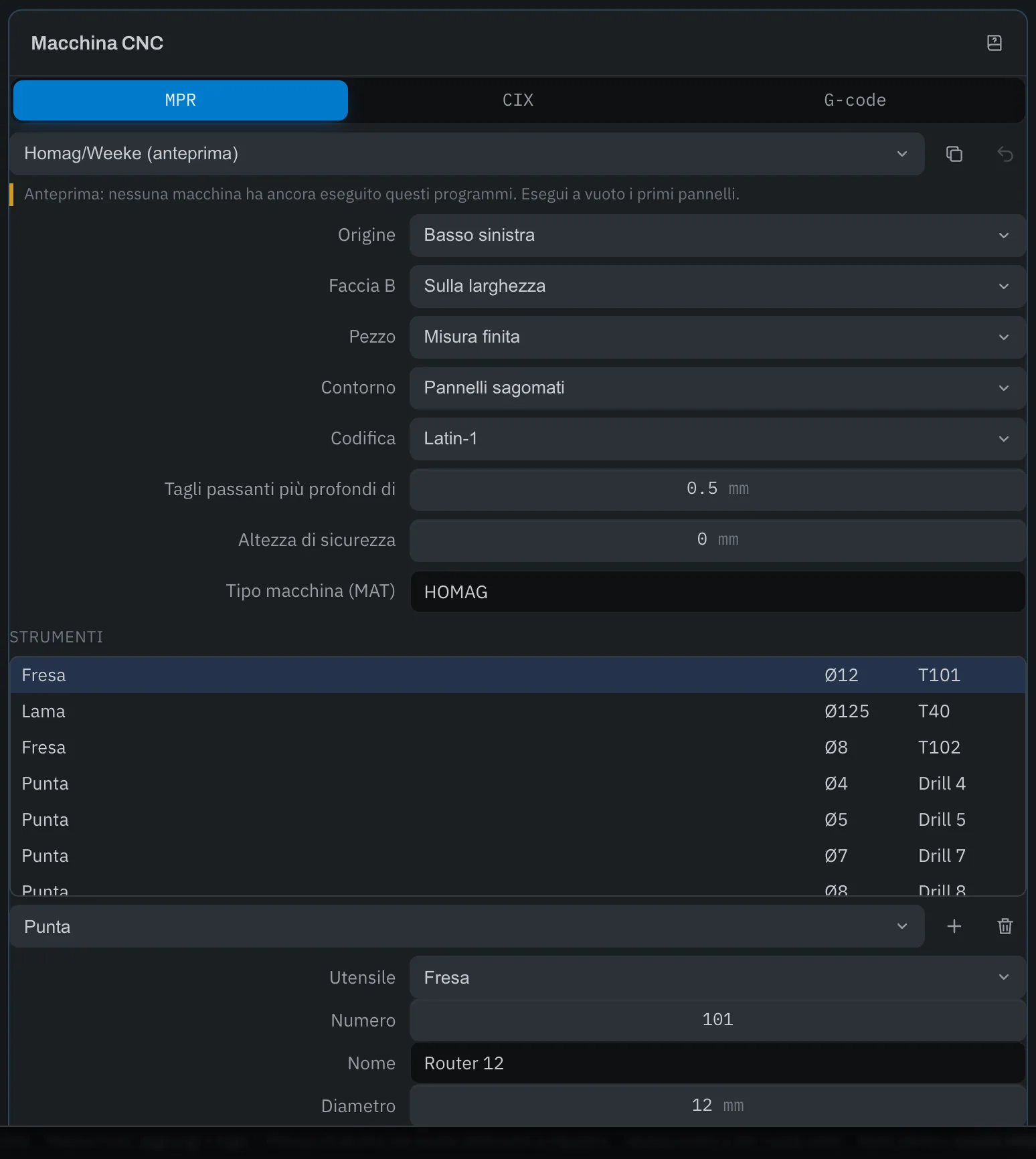
Il profilo macchina dice a EFS com'è impostata la macchina: da dove misura, come gira il pannello, quali utensili ha. Il pannello Macchina CNC è in Impostazioni del progetto, nel gruppo Preventivo e produzione.
- Apri Impostazioni del progetto → Macchina CNC.
- In cima al pannello scegli la scheda MPR, CIX o G-code.
- Nel menu della macchina scegli un profilo, ad es. Homag/Weeke (anteprima). La stessa macchina la scegli nella riga Macchina (…) sotto Programmi CNC nelle impostazioni di esportazione.
- Per la tua macchina, clicca sul pulsante Nuova macchina accanto al menu della macchina: ricevi una copia del profilo mostrato, che poi modifichi.
- Imposta i campi e gli utensili. Una modifica si salva subito.
| Campo | Cosa fa | Profili inclusi |
|---|---|---|
| Origine | L'angolo della faccia A da cui partono le coordinate del programma | Basso sinistra |
| Faccia B | Come si gira il pannello per il programma _B: Sulla larghezza o Sulla lunghezza |
Sulla larghezza |
| Pezzo | Misura finita: un pannello accoppiato viene prima rifilato con la sega, il suo programma è alla misura finita. Misura grezza: il programma è alla misura grezza con la sovramisura, e il contorno la rifila | Misura finita |
| Contorno | Pannelli sagomati, Ogni pannello o Nessuno (la sezionatrice taglia ogni pannello, la macchina fora soltanto e fresa tasche e cave) | Pannelli sagomati |
| Tagli passanti più profondi di | Di quanto un contorno passante scende sotto il pannello | 0,5 mm |
| Altezza di sicurezza | La distanza sopra il pannello tra i movimenti (0: quella della macchina) | |
| Codifica | Latin-1 o ASCII | Homag Latin-1, Biesse ASCII |
| Tipo macchina (MAT) | Solo MPR: il tipo di macchina nell'intestazione (HOMAG, WEEKE…) | HOMAG |
| Elenco origini (ORLST) | Solo CIX: le origini che il programma può usare | 1 |
| Utensili | Frese, lame e punte: Numero utensile, Nome, Diametro, Spessore lama, Profondità max. per passata, Avanzamento (m/min), Giri (giri/min), Può forare | Homag: Router 12 (T101), Saw 125 (T40), Router 8 (T102), punte da Ø4 a Ø35. Biesse: E001, SAW125, E003, punte |
Pulsanti:
- Nuova macchina crea il tuo profilo da quello mostrato. Elimina o ripristina macchina elimina il tuo profilo, e riporta un profilo incluso a com'era in origine.
- Importa macchina aggiunge i profili di un file
.json(ilcnc_machines.jsondel programma desktop o uno esportato da EFS). Un profilo con lo stesso ID sostituisce il tuo. I valori errati diventano quelli predefiniti, e il messaggio li nomina. - Esporta macchina salva il profilo mostrato come
.json, per un altro computer, un collega o il programma desktop.
Regole:
- I tuoi profili sono salvati nel browser. Il progetto ricorda solo quale macchina è scelta.
- I numeri degli utensili nei profili inclusi sono esempi: inserisci i numeri della tua macchina.
- Ciò che la macchina non può fare con questi utensili (ad es. non ha una punta Ø35, quindi fresa gli scodellini come tasche rotonde), EFS lo fa in un altro modo o lo lascia fuori e lo scrive in
cnc_warnings.txt.
Macchine confermate
Macchine su cui un'azienda ha verificato i programmi di EFS. Finché una macchina non è in questo elenco, tutti i programmi sono anteprime.
| Macchina | Formato | Profilo | Verificato |
|---|---|---|---|
G-code (pantografo nesting)
Un pantografo nesting lavora l'intera lastra: fora, fresa e ritaglia i pezzi come li ha disposti l'ottimizzazione.
- Nelle impostazioni di esportazione, nella riga Programmi CNC, attiva G-code (pantografo nesting).
- Nella riga Macchina (G-code) lascia Pantografo nesting (anteprima) o scegli un tuo profilo.
- Esporta con Esporta DXF - tutto. Lo zip ha una cartella
nesting/: per ogni lastra ottimizzata un programma (ad es.CUCI_S01.nc) e la sua copiaCUCI_S01_air.nc, e per ogni piano di lavoroCUCI_W01.nc.
L'ordine nel programma: foratura per utensile, tasche e cave, intagli, parti piccole (con uno strato sottile o ponticelli), gli altri contorni, l'ultima passata attraverso lo strato sottile. EFS calcola da solo lo scostamento del contorno in base al raggio della fresa (niente G41/G42) e fresa in concordanza.
Nella scheda G-code del pannello Macchina CNC:
| Campo | Cosa fa | Predefinito |
|---|---|---|
| Post-processore | Il modello G-code: ISO / Fanuc (anteprima), Syntec (anteprima), Mach3 / Mach4 (anteprima), Masso (anteprima) o il tuo | ISO/Fanuc |
| Origine | L'angolo della lastra da cui partono le coordinate | Basso sinistra |
| Zero Z | Superficie del pannello o Piano macchina | Superficie del pannello |
| Tagli passanti più profondi di, Altezza di sicurezza | Come per MPR e CIX | 0,3 mm, 15 mm |
| Parti piccole | Come restano ferme le parti piccole: Strato sottile (la parte viene tagliata fino a uno strato sottile, poi staccata dall'ultima passata) o Ponticelli | Strato sottile |
| Spessore strato | Lo strato sottile sotto una parte piccola | 0,4 mm |
| Ponticelli per parte, Largh. ponticello, Altezza ponticello | Con Ponticelli | 4, 10 mm, 3 mm |
| Parti piccole sotto (m²) | Una parte con una superficie minore di questa è una parte piccola | 0,1 |
| Fresatura concorde | La fresa lavora con il materiale alla sua destra (M3); disattivata: fresatura discorde | attiva |
| Avanzamento in affondo (m/min) | La velocità con cui la fresa entra nel pannello | 2 |
| Sollevamento a vuoto | Di quanto è più alta ogni Z nel file _air |
50 mm |
Importa post-processore aggiunge il tuo modello (.post), Esporta post-processore salva quello mostrato per poterlo modificare, Elimina post-processore elimina il tuo. I tuoi post-processori sono salvati nel browser. Il programma desktop legge lo stesso .post.
Regole:
- Fori: una punta di quella misura fora con un ciclo (G81, G83 quando il foro è più profondo della profondità massima della punta). Una fresa di quella misura entra in affondo. La fresa più grande tra quelle più piccole fresa un foro più grande ad anelli (uno scodellino Ø35 con il profilo incluso). Un foro più piccolo di ogni utensile viene lasciato fuori.
- I pezzi distano tra loro almeno il diametro della fresa del contorno, quindi le lastre G-code possono differire dagli schemi di taglio.
- La fresa lavora dall'alto: i fori sulla faccia B, i fori sul bordo e le cave più strette di ogni fresa vengono lasciati fuori ed elencati in
cnc_warnings.txt(nesting/<file>: …). La cava delle ante fresate è sulla faccia B, quindi la fresa non la fa; i frontali dei cassetti fresati (faccia A) li fresa. - I pannelli accoppiati vengono tagliati come rettangoli alla misura di taglio, senza fori: si forano dopo l'incollaggio.
- Un pezzo che non entra in nessuna lastra viene scritto in
cnc_warnings.txte non è nel programma.
Attenzione
Il G-code comanda direttamente la macchina, e ogni programma è un'anteprima. Esegui prima il file _air (ogni Z 50 mm più in alto), poi il programma su un pannello di scarto. Prima di ogni esecuzione controlla gli utensili, le lunghezze degli utensili, l'origine e lo zero Z. La misura del piano della macchina non viene controllata: un piano di lavoro lungo potrebbe non entrarci.
Per utenti esperti: il file del post-processore
Un post-processore è un modello di testo. Esporta uno di quelli inclusi (Esporta post-processore), modificalo e reimportalo. In cima ci sono le opzioni (NAME, EXTENSION, DECIMALS, LINE_NUMBERS, COMMENT, UPPERCASE, DRILLING CYCLE o SPLIT, NEWLINE), poi i blocchi HEADER, TOOL, RAPID, RAPID_Z, PLUNGE, LINE, ARC_CW, ARC_CCW, DRILL, PECK, DRILL_END e FOOTER con parole come {X}, {Y}, {Z}, {I}, {J}, {F}, {S}, {T}, {SAFE} e {PROGRAM}. Ogni parola è descritta nel commento in cima al file incluso. Un post-processore con lo stesso ID (il nome del file) sostituisce quello incluso.
Impostazioni dei file CNC
Le caselle CNC sono in Impostazioni del progetto, nella sezione Esporta, nel riquadro richiuso Impostazioni in fondo, gruppo File CNC. Il riquadro si apre cliccando sul suo titolo.
Valgono per entrambe le esportazioni DXF e per il Pacchetto di produzione. Si salvano nel progetto. Tutte le impostazioni di esportazione sono descritte in Impostazioni di esportazione.
| Opzione | Cosa fa | Predefinito | Valori |
|---|---|---|---|
| DXF: solo CNC e forati | L'esportazione salta i semplici rettangoli senza fori e senza tasche. Si tagliano dalla distinta di taglio. | disattivo | attivo, disattivo |
| DXF: forature sul bordo | I fori sul bordo (layer EDGE_…) vanno nel DXF, e le forature orizzontali nell'MPR e nel CIX. |
attivo | attivo, disattivo |
| Programmi CNC | I programmi che l'esportazione scrive accanto al DXF: Homag woodWOP (MPR), Biesse bSolid (CIX), G-code (pantografo nesting). Ognuno spuntato riceve una riga Macchina (…) con il profilo macchina. Sono tutti anteprime. | nessuno | una casella per ciascuno |
| Macchina (MPR), Macchina (CIX), Macchina (G-code) | Il profilo macchina per quel programma (vedi Profilo macchina). | il profilo incluso | profili inclusi e tuoi |
| Nomi programma brevi | I programmi e i loro file prendono il nome dal prefisso e dalla riga della distinta di taglio (CUCI_017) invece che da mobile, pannello e misura. Vedi Nomi programma brevi. |
disattivo | attivo, disattivo |
| Prefisso nomi programma | L'inizio dei nomi brevi. Vuoto: le prime quattro lettere del nome del progetto. | vuoto | lettere, cifre, - e _, al massimo 8 caratteri |
Le caselle di esportazione, tranne Etichette: salta sul primo foglio, si salvano anche in Le mie impostazioni, così un nuovo progetto le riceve da solo (vedi Le mie impostazioni).
Sul telefono
Apri Impostazioni del progetto dal menu … (Altro) nella barra superiore. Le sezioni sono una fila di pulsanti in cima alla finestra: tocca Esporta, poi apri il riquadro Impostazioni in fondo.
Nomi programma brevi
Un nome di programma lungo (mobile_pannello_misura) dice che pannello è, ma è troppo lungo per il codice a barre su un'etichetta piccola. Con Nomi programma brevi il nome è il prefisso, un trattino basso e la riga della distinta di taglio con tre cifre:
| Pannello | Nome lungo | Nome breve |
|---|---|---|
| riga 17 della distinta di taglio, faccia A | Base_lavello_800_Anta_sinistra_716x396x18 |
CUCI_017 |
| lo stesso pannello, faccia B | Base_lavello_800_Anta_sinistra_716x396x18_B |
CUCI_017_B |
- Apri Impostazioni del progetto → Esporta → Impostazioni, il gruppo File CNC.
- Attiva Nomi programma brevi.
- Se vuoi, scrivi un Prefisso nomi programma, ad es.
HORV. Un campo vuoto prende le prime quattro lettere o cifre del nome del progetto, in maiuscolo (Cucina Rossi dàCUCI). Un progetto senza nome riceveEFS. - Esporta i file DXF e le etichette. I nomi dei file, la colonna Programma in
index.csve il codice a barre sull'etichetta sono uguali.
Regole:
- Il numero nel nome è la riga nell'intera distinta di taglio, lo stesso numero dell'etichetta. Esporta DXF - selezione mantiene le righe dell'intera distinta di taglio, così un pannello ha sempre lo stesso nome.
- Il prefisso trasforma le lettere in maiuscole e toglie tutto tranne lettere, cifre,
-e_. Un prefisso più lungo di 8 caratteri viene tagliato. - Quale pannello c'è dietro un nome lo trovi in
index.csv(le colonne Mobile, Pannello e Riga). Vedi index.csv. - Quando aggiungi o elimini un mobile, le righe successive si spostano, e con loro i nomi brevi. Dopo una modifica esporta di nuovo i file DXF e le etichette, insieme.
Solo pannelli con lavorazioni
Con DXF: solo CNC e forati, l'esportazione scrive solo i pannelli che hanno almeno una di queste cose:
- un contrassegno CNC dalla distinta di taglio (pannelli angolari, piani di lavoro con un intaglio o una giunzione ad angolo, pannelli con una forma propria);
- almeno un foro, sulla faccia o sul bordo;
- una tasca (cava o battuta per lo schienale) o la cava di un frontale fresato;
- un contorno inclinato: un trapezio sotto un'inclinazione (vedi Inclinazione).
Il pannello di copertura dell'inclinazione è un rettangolo senza lavorazioni, quindi non entra in questa esportazione.
Restano fuori, ad esempio, gli schienali, i ripiani su reggiripiani, i frontali senza maniglie e cerniere e i pezzi dei cassetti senza fori. La distinta di taglio li contiene comunque, quindi la sezionatrice li taglia da quella.
Nota
Un pannello che ha solo fori sul bordo (ad es. un fondo con spine) entra nell'esportazione anche quando DXF: forature sul bordo è disattivo. Il suo DXF contiene allora solo il contorno.
Disegni dei pannelli nel PDF
Nel PDF dei disegni (Esporta tutto in PDF, Esporta selezione in PDF) ogni pannello ha un disegno tecnico con il contorno, i fori e le quote. EFS Web disegna sempre queste pagine come disegni vettoriali, quindi la casella PDF: disegni vettoriali non c'è. Come si esporta il PDF è descritto in Disegni PDF.
Il pannello è disegnato come nel DXF (faccia A, origine in basso a sinistra, Lunghezza orizzontale), ma alla misura finita.
| Sul disegno | Cosa significa |
|---|---|
| Linea nera, area grigio chiaro | Contorno del pannello. Un intaglio è bianco. |
| Linea blu tratteggiata con un numero, ad es. -10 | Una tasca (cava o battuta) e la sua profondità |
| Linea spessa lungo un bordo, con un numero | La bordatura su quel bordo e il suo spessore |
| Doppia freccia | Direzione della venatura (sempre orizzontale, lungo la Lunghezza) |
| Cerchio, linea continua | Un foro sulla faccia A |
| Cerchio, linea tratteggiata | Un foro sulla faccia B |
| Numero accanto al foro o dentro | La profondità del foro in mm, o il segno di un foro passante |
| Rettangolo tratteggiato dal bordo verso l'interno | Un foro sul bordo, lungo quanto è profondo il foro |
| Numeri sotto e a sinistra del pannello | Posizioni dei fori dall'angolo in basso a sinistra: X sotto, Y a sinistra |
| Quote con frecce, le più lontane dal pannello | Lunghezza sotto e Larghezza a sinistra |
Colori dei fori per scopo (gli stessi nella legenda sotto il disegno):
| Colore | Scopo |
|---|---|
| blu | Spina |
| rosso | Scodellino cerniera, Vite scodellino cerniera, Basetta cerniera |
| verde | Guida cassetto |
| arancione | Reggiripiano |
| turchese | Confirmat |
| marrone | Minifix |
| viola | Maniglia |
| nero | altri, ad es. Giunzione dei piani |
Sotto il disegno c'è la legenda delle forature: una riga per ogni gruppo di fori con lo stesso scopo, faccia, diametro e profondità, con il numero di fori e la posizione di ogni foro dall'angolo in basso a sinistra.
Verifiche prima del CNC
Verifica progetto
La Verifica progetto cerca errori nel progetto prima dell'esportazione.
- Nella barra superiore clicca sul pulsante Verifica progetto (una cartellina con una spunta, a sinistra di Esporta).
- Se non ci sono problemi, in basso compare Nessun problema trovato.
- Altrimenti si apre la finestra Verifica progetto con un elenco. Sopra l'elenco c'è scritto, ad es., Problemi trovati: 3.
- Accanto a una segnalazione che riguarda un pannello o un mobile c'è Mostra nella scena: chiude la finestra, seleziona quell'oggetto e ingrandisce la vista su di esso.
- Correggi il problema e avvia di nuovo la verifica.
- Chiudi o Esc chiude la finestra.
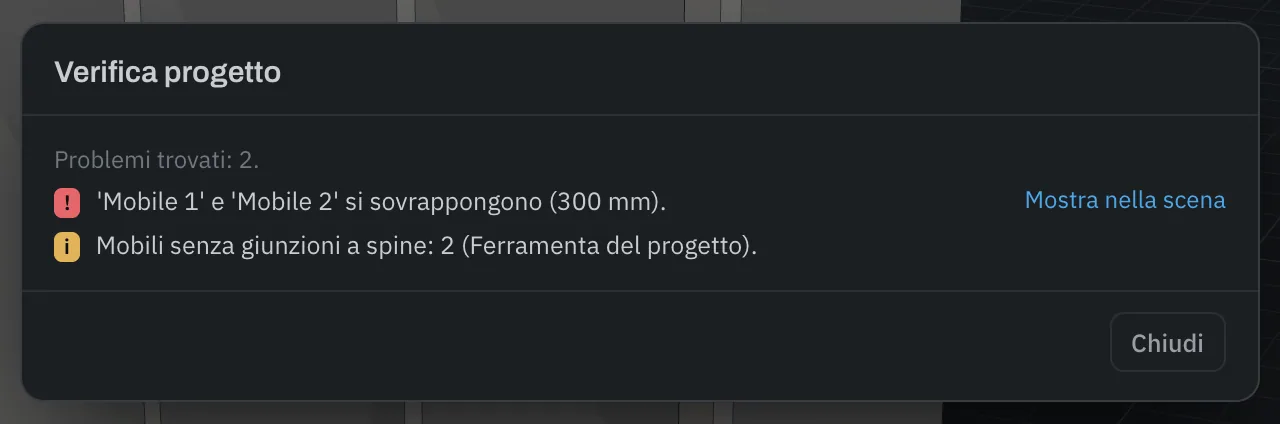
La finestra mostra al massimo 40 segnalazioni, e sotto dice quante altre ce ne sono (... +12). Gli errori hanno un segno rosso !, e gli avvisi un segno i.
Esporta DXF - tutto avvia la verifica da solo, dopo l'esportazione, e segnala solo gli errori. Tutti i modi di avviarla e tutti i messaggi sono descritti in Verifica progetto.
Messaggi sui fori
| Messaggio | Tipo | Significato | Cosa fare |
|---|---|---|---|
| Il foro per spina Ø8 in 'Lato sinistro' (Mobile 1) attraversa il pannello. | errore | Un foro per spina sulla faccia attraversa tutto il pannello: restano meno di 0,5 mm. | Riduci Profondità foro faccia o Lunghezza spina nel pannello Giunzioni, oppure usa un pannello più spesso. |
| Il foro Ø8×15 in 'Lato sinistro' (Mobile 1) lascia solo 3,0 mm di materiale. | avviso | Sotto un foro per spina restano meno di 4 mm, e sotto gli altri fori meno di 2,5 mm. | Come sopra. Per uno scodellino, controlla lo spessore del frontale. |
| Mobili con ante senza foratura per cerniere: 3 (Ferramenta del progetto). | avviso | I mobili con ante hanno la cerniera Senza foratura (solo conteggio). | In Ferramenta del progetto, scegli una cerniera dal catalogo e applicala. |
| Mobili con cassetti senza foratura per guide: 2 (Ferramenta del progetto). | avviso | Lo stesso per le guide. | Scegli una guida dal catalogo. |
| Mobili senza giunzioni a spine: 4 (Ferramenta del progetto). | avviso | I mobili hanno Tipo di giunzione: Nessuno: i fianchi non hanno nessun foro di giunzione. | Scegli Spine, Confirmat o Minifix. |
| L'anta 'Anta sinistra' (Mobile 2) non ha cerniere. | avviso | Il numero di cerniere è 0. | Nel pannello Ferramenta inserisci Cerniere o attiva N. cerniere automatico. |
| Il ripiano 'Ripiano orizzontale' (Armadio) non poggia sui reggiripiani: riduci il suo rientro anteriore o posteriore. | avviso | Un ripiano regolabile non arriva alla fila anteriore o posteriore di reggiripiani. | Riduci il Rientro anteriore o il Rientro posteriore del ripiano. Vedi Ripiani regolabili, Sistema 32. |
La verifica non segnala i fori sul bordo né i fori passanti per le maniglie: sono voluti.
Esempio di avviso: con Profondità foro faccia 15 mm, una spina in un pannello da 18 mm lascia 3 mm, quindi la verifica segnala un avviso. Con la profondità automatica predefinita (Profondità foro faccia 0) questo non succede.
Altri messaggi
La verifica segnala anche mobili sovrapposti (errore), ante che urtano un vicino o una parete della stanza quando si aprono, decorativi senza prezzo, nomi di mobili duplicati e ante scorrevoli fatte per un'altra larghezza. Tutti i messaggi sono descritti nel capitolo Il pacchetto di produzione e l'ordine al fornitore.
Nota
La verifica non guarda i frontali nascosti con Shift+F: non sono nell'esportazione, quindi non li controlla nemmeno. Prima della verifica, rimostra i frontali. I mobili e i pannelli nascosti con H sono nascosti solo nella vista: la verifica e le esportazioni li contengono comunque.
Lista di controllo prima della macchina
- I frontali sono visibili (il pulsante dei frontali nella barra degli strumenti della vista 3D è blu).
- Tipo di cerniera, Tipo di guida e Tipo di giunzione sono dal catalogo, non Senza foratura (solo conteggio) e Nessuno.
- La Verifica progetto non ha errori.
- I fori sono stati controllati con Raggi-X (Alt+Z) su almeno un mobile di ogni tipo.
- Ogni zip è stato estratto in una cartella vuota.
- Nel CAM i layer sono assegnati alle lavorazioni, e il primo pannello è stato confrontato con il disegno PDF, tenendo conto della differenza della bordatura.
- L'MPR, il CIX o il G-code è stato eseguito prima a vuoto (50 mm sopra il pannello, per il G-code il file
_air), poi su un pannello di scarto. cnc_warnings.txtè stato letto: ciò che contiene, la macchina non lo farà.- I pannelli con un file
_Bsono segnati per un secondo passaggio: la macchina fora la faccia B dopo aver girato il pannello.
Problemi comuni e soluzioni
Esporta DXF - selezione è grigio. Non è selezionato niente. Clicca su un mobile o su un pannello libero. Lo stesso vale sul telefono.
Nella cartella ci sono più DXF che pannelli. Lo zip è stato estratto in una cartella che conteneva già un'esportazione precedente. I vecchi DXF con un'altra misura nel nome sono rimasti accanto a quelli nuovi. Estrai in una cartella vuota. Cosa c'è nell'esportazione è elencato in index.csv.
Il browser non ha scaricato lo zip. Alcuni browser chiedono se il sito può scaricare file, oppure li bloccano. Consenti i download per app.easyformstudio.com ed esporta di nuovo.
I fori nel DXF sono spostati di 2 mm rispetto al PDF. Bordatrice con prefresatura è disattivo: il DXF è alla misura di taglio, il PDF alla misura finita. La differenza è lo spessore della bordatura. Vedi Misura di taglio nei file CNC.
Un pannello non ha il DXF. DXF: solo CNC e forati è attivo e il pannello è un semplice rettangolo senza fori. Oppure è un frontale nascosto con Shift+F.
Il DXF non ha i fori sul bordo. DXF: forature sul bordo è disattivo. Attivalo ed esporta di nuovo.
L'anta non ha i fori delle cerniere. Tipo di cerniera è Senza foratura (solo conteggio). Scegli una cerniera dal catalogo nel pannello Ferramenta o in Ferramenta del progetto.
Un pannello non ha il programma MPR o CIX. La macchina non ha lavoro su di esso: niente fori, tasche o cave, e il suo contorno è un rettangolo (con Contorno: Pannelli sagomati). Guarda anche cnc_warnings.txt.
Lo zip ha un cnc_warnings.txt. La macchina non ha potuto fare qualcosa con gli utensili del profilo (ad es. non ha una fresa per la cava di un frontale fresato o una punta di quella misura). Aggiungi l'utensile al profilo macchina o fallo a mano. Vedi Profilo macchina.
Non c'è la cartella nesting. Né Ottimizzazione: DXF per lastra né G-code (pantografo nesting) sono attivi, oppure Ottimizzazione: schemi di taglio è disattivato.
Un pannello ha due file, con e senza _B. Il pannello ha fori o una cava su entrambi i lati. Il file _B è l'altra faccia, specchiata.
Nel CAM il pannello è girato diversamente che nel mobile. Il DXF disegna il pannello visto dalla faccia A, con la Lunghezza lungo l'asse X. Vedi Origine e orientamento.
L'intaglio del lavello è specchiato nel DXF del piano di lavoro. Un piano di lavoro con tiranti è disegnato visto dal basso, perché i fori dei tiranti sono sul lato inferiore.
Il nome del file non ha lettere accentate. Il DXF e i nomi dei file usano solo lettere semplici (à → a, č → c). Il nome vero è in index.csv.
La verifica segnala che un foro per spina attraversa il pannello. La Profondità foro faccia è troppo grande per quel pannello, oppure il pannello è più sottile degli altri. Vedi Messaggi sui fori.
Un clic su un'esportazione dice che la prova o l'abbonamento sono scaduti. Le esportazioni sono bloccate, e sopra la vista 3D c'è una barra con lo stato. Vedi Quando la prova gratuita o l'abbonamento scadono.
Scorciatoie in questo capitolo
| Tasto | Azione |
|---|---|
| Alt+Z | Raggi-X: compaiono le spine, i fori e la ferramenta |
| Shift+F | Nasconde o mostra i frontali: i frontali nascosti non vanno nel DXF |
| Shift + clic | Aggiunge un mobile alla selezione per Esporta DXF - selezione |
| Ctrl+K (su Mac Cmd+K) | Palette dei comandi: scrivi DXF per entrambe le esportazioni |
| Ctrl+, (su Mac Cmd+,) | Impostazioni del progetto, con le impostazioni dei file CNC |
| Esc | Chiude la finestra Verifica progetto |
| Ctrl+Shift+E (su Mac Cmd+Shift+E) | Pacchetto di produzione: DXF nella sottocartella DXF, con la distinta di taglio, i disegni e il resto |
Tutte le scorciatoie sono nel capitolo Scorciatoie da tastiera.
Avanti
Capitolo successivo: Ottimizzazione e prezzi dei pannelli