Un armadio con vani e asta appendiabiti
In EFS Web un armadio è un mobile come gli altri: un fusto alto con ante, ripiani, divisori e un'asta appendiabiti. In questo capitolo posizioni un armadio dai modelli, scegli l'asta, dividi l'armadio in vani e costruisci un armadio con un sopralzo fino al soffitto. Alla fine vengono i cassetti in un armadio, le ante alte e il numero di cerniere.
Video: D01 Un armadio con vani e asta appendiabiti
Lo stesso flusso di lavoro in un breve video senza audio, con i sottotitoli in italiano.

Prima di iniziare
- Apri il progetto. Con una stanza vedi subito l'angolo e il soffitto (vedi Stanza, aperture e impianti).
- Come si posiziona un modello e dove finisce è descritto nel capitolo Modelli e I miei modelli.
- I campi del pannello Ripiani sono descritti nel capitolo Come è costruito un mobile. Qui ci si concentra sull'armadio.
- L'interno dell'armadio lo vedi quando apri le ante con O o nascondi i frontali con Shift+F.
Il flusso di lavoro
L'esempio usa una camera da letto di 3600 × 4000 × 2600 mm, senza mobili.
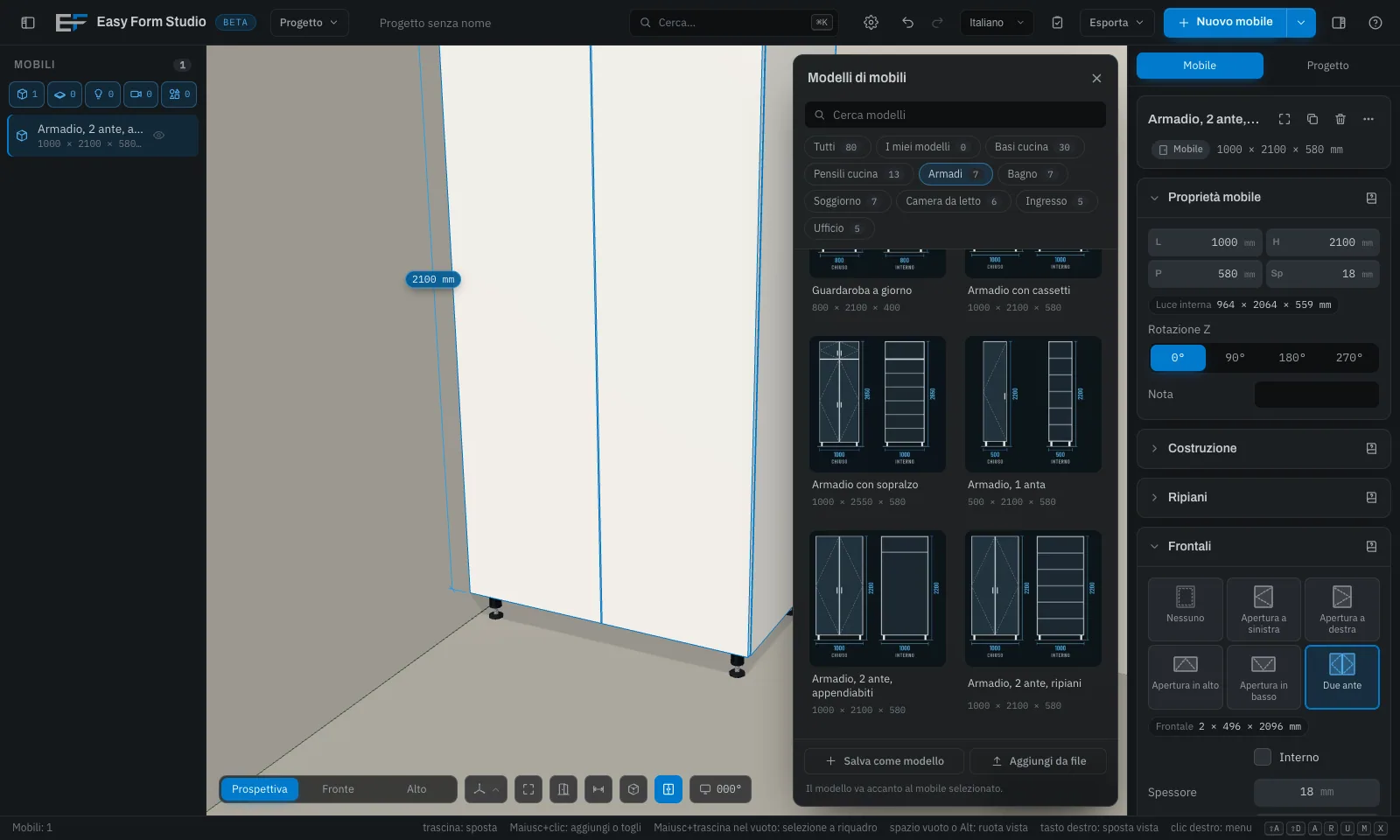
- Premi T o clicca sul pulsante Modelli in alto a destra della vista 3D. Nel cassetto Modelli di mobili clicca sulla categoria Armadi.
- Assicurati che non sia selezionato niente (Esc) e clicca su Armadio, 2 ante, appendiabiti. L'armadio si posiziona contro la parete, su piedini da 100 mm, e resta selezionato. Vedi Modelli di armadi.
- Premi O per aprire le ante. Nella scheda Mobile apri il pannello Ripiani. In Asta appendiabiti c'è scritto Tubo trasversale: il tubo è appeso 60 mm sotto la cappelliera.
- In Asta appendiabiti scegli Appendiabiti estraibile, poi torna a Tubo trasversale. Vedi Asta appendiabiti.
- Premi Shift+V. L'armadio riceve un divisorio e due vani. L'asta resta nel vano sinistro, sotto la cappelliera.
- Nel campo Nuovi ripiani nel vano scrivi 2 e premi Enter. Premi tre volte Shift+H: tre ripiani entrano nel vano destro e si distribuiscono al suo interno. Vedi Divisori e vani.
- Con l'armadio selezionato, clicca su Armadio con sopralzo nella categoria Armadi. Il nuovo armadio si mette a destra del primo.
- Nel pannello Proprietà mobile imposta L a 800 e premi Enter. Il sopralzo si restringe insieme all'armadio. Vedi Armadio con sopralzo.
- Clicca sul sopralzo nella vista 3D. Nel pannello Proprietà mobile imposta A a 350 e premi Enter. Con i piedini l'armadio è alto 2550 mm, quindi sotto il soffitto di 2600 mm restano 50 mm per il montaggio.
Modelli di armadi
Gli armadi sono nel cassetto Modelli di mobili (T), categoria Armadi. Stanno tutti su piedini da 100 mm e sono profondi 580 mm (il guardaroba a giorno 400 mm), e le loro ante hanno N. cerniere automatico attivo.
| Modello | L × P × A (mm) | Cosa ha | Asta | Supporti ripiani |
|---|---|---|---|---|
| Guardaroba a giorno | 800 × 400 × 2100 | senza frontali, sei ripiani | nessuna | dalla Ferramenta del progetto |
| Armadio con cassetti | 1000 × 580 × 2100 | sotto, un fusto da 700 mm con tre cassetti; sopra, un fusto da 1400 mm con due ante e una cappelliera | tubo sotto la cappelliera | sempre fissi |
| Armadio con sopralzo | 1000 × 580 × 2550 | due ante e cinque ripiani, sopra un sopralzo da 450 mm con due ante | nessuna | dalla Ferramenta del progetto |
| Armadio, 1 anta | 500 × 580 × 2100 | un'anta, cinque ripiani | nessuna | dalla Ferramenta del progetto |
| Armadio, 2 ante, appendiabiti | 1000 × 580 × 2100 | due ante, una cappelliera 1750 mm sopra il bordo inferiore dell'armadio | tubo 60 mm sotto la cappelliera | sempre fissi |
| Armadio, 2 ante, ripiani | 1000 × 580 × 2100 | due ante, cinque ripiani | nessuna | dalla Ferramenta del progetto |
| Armadio, 3 ante | 1500 × 580 × 2100 | due fusti collegati: a sinistra da 500 mm con un'anta e cinque ripiani, a destra da 1000 mm con due ante e una cappelliera; al centro un fianco doppio da 36 mm | tubo nel fusto da 1000 mm | sempre fissi |
L'altezza nella tabella è senza piedini, come la misura sotto la miniatura (Armadio, 2 ante, appendiabiti: 1000 × 2100 × 580). La quota sulla miniatura stessa comprende i piedini: 2200, e 2650 per Armadio con sopralzo.
Regole:
- Un modello è un mobile come gli altri. Misure, ripiani, divisori e asta si cambiano come su qualsiasi mobile. Vedi Modelli e I miei modelli.
- L'armadio posizionato riceve il nome del modello nella lingua dell'interfaccia, ad es. Armadio, 2 ante, appendiabiti. Il secondo fusto del modello ha lo stesso nome con (2) alla fine.
- Un armadio prende dalla Ferramenta del progetto il tipo di cerniera, le guide, la giunzione del fusto e le maniglie. Non il numero di cerniere: gli armadi hanno il loro N. cerniere automatico. Vedi Ante alte e numero di cerniere.
- I Supporti ripiani della Ferramenta del progetto non cambiano gli armadi indicati come "sempre fissi" nella tabella. Per loro i ripiani regolabili si attivano nel pannello Ripiani. Vedi Ripiani regolabili, Sistema 32.
- L'asta entra nel modello: un tuo modello salvato da un armadio con asta ha la stessa asta. Vedi I miei modelli.
Un armadio dalla galleria dei progetti
Per una stanza intera parti da un progetto pronto: Progetto → Nuovo da modello… apre i Modelli di progetto. Gli armadi sono nella categoria Camera da letto (Camera con armadio da 2 m, Camera con armadio da 2,5 m, Armadio a muro in nicchia, Armadio con ante scorrevoli) e nella categoria Armadi (Cabina armadio, Armadi attorno a un pilastro). Adatta alla mia stanza adatta le larghezze degli armadi alla tua stanza, e Apri così com’è apre il progetto senza modifiche. Gli armadi della galleria sono mobili come gli altri, come quelli dei modelli. Maggiori informazioni nel capitolo Modelli e I miei modelli.
Un armadio da un mobile vuoto
- Clicca su Nuovo mobile nella barra superiore (o premi C).
- Nel pannello Proprietà mobile scrivi L, A e P, ad esempio 1000, 2100 e 580.
- Nel pannello Frontali scegli Due ante, e nel pannello Piedini il tipo e l'altezza dei piedini.
- Nel pannello Ferramenta attiva N. cerniere automatico (vedi Ante alte e numero di cerniere).
- Aggiungi i ripiani e l'asta come nelle sezioni seguenti.
Asta appendiabiti
L'asta si sceglie nella scheda Mobile, pannello Ripiani, campo Asta appendiabiti. Un mobile ha al massimo un'asta.
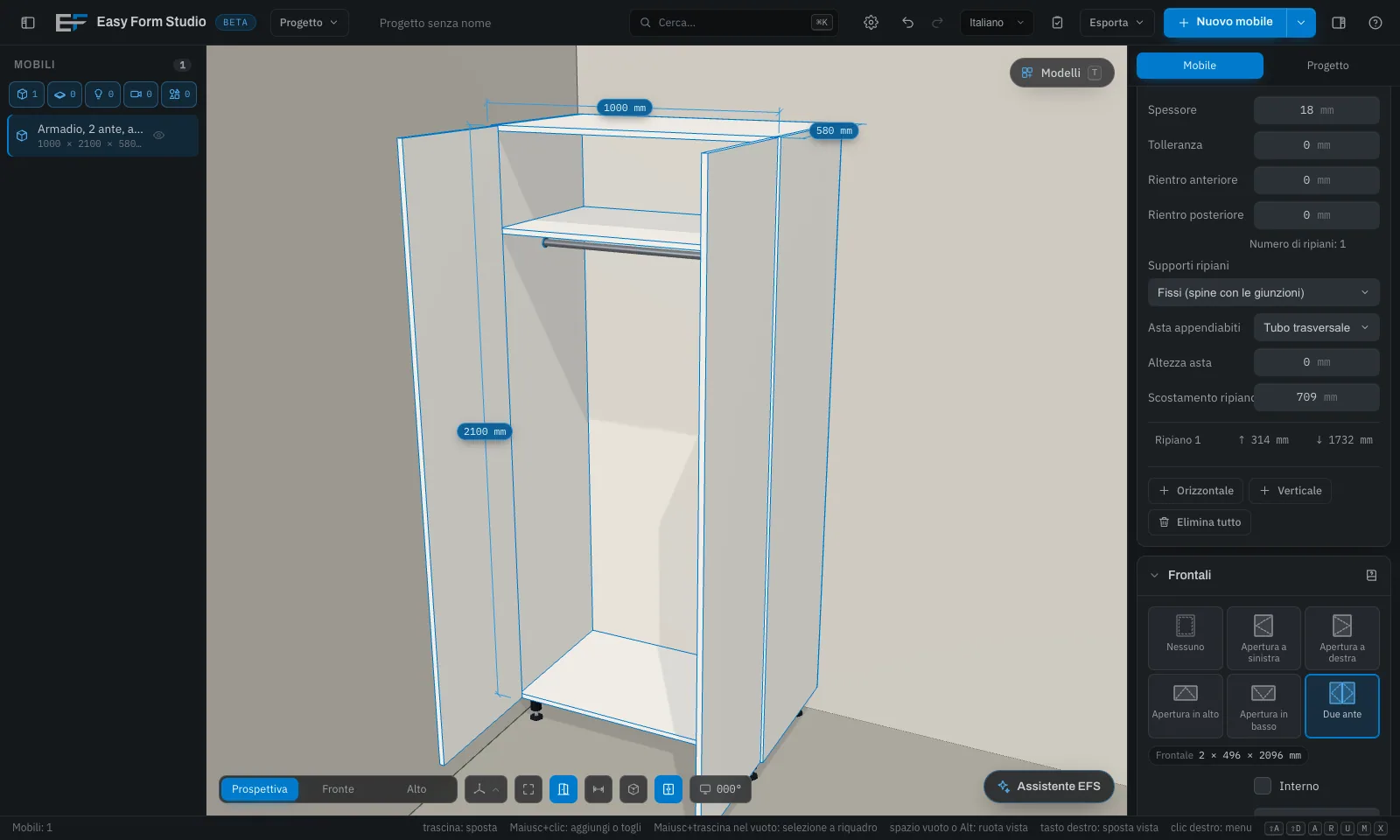
- Clicca sull'armadio.
- Nella scheda Mobile apri il pannello Ripiani (clicca sul suo titolo).
- Nel campo Asta appendiabiti scegli Tubo trasversale o Appendiabiti estraibile.
- Per un tubo a un'altezza precisa scrivi un'Altezza asta.
| Opzione | Cosa fa | Predefinito | Valori |
|---|---|---|---|
| Asta appendiabiti | Un'asta per i vestiti. Nessuno significa nessuna asta appendiabiti. | Nessuno | Nessuno, Tubo trasversale, Appendiabiti estraibile |
| Altezza asta | Altezza del centro del tubo sopra il fondo (la faccia superiore del fondo). 0 significa 60 mm sotto il ripiano sopra o sotto il cielo. Compare solo con Tubo trasversale. | 0 mm | 0–3000 mm |
| Asta | Cosa ottieni | Quando sceglierla |
|---|---|---|
| Tubo trasversale | Un tubo tondo Ø25 mm da sinistra a destra, a metà della profondità del fusto, con due reggitubo sui fianchi. | Un armadio di profondità normale (ad es. 580 mm): le grucce pendono di traverso. |
| Appendiabiti estraibile | Un'asta da 20 × 30 mm da davanti a dietro, a metà della larghezza, subito sotto il pannello sopra. | Un armadio poco profondo (ad es. un armadio d'ingresso, 400 mm): le grucce pendono per il lungo. |
L'asta e i suoi reggitubo si vedono nella vista 3D. Per dare l'asta a più armadi in una volta, selezionali tutti (Shift + clic): il campo cambia allora ogni mobile selezionato.
Tubo trasversale
Dove EFS mette il tubo:
- Altezza. Con Altezza asta a 0, il bordo superiore del tubo è 60 mm sotto il ripiano più basso che si trova a più di 900 mm sopra il fondo. Se un ripiano così non c'è, il tubo è 60 mm sotto il cielo. Un ripiano più basso di 900 mm (ad es. per le scarpe) viene ignorato.
- Altezza impostata. Con Altezza asta maggiore di 0, il centro del tubo è a quella distanza sopra il fondo. Se il tubo andasse oltre il cielo, EFS lo abbassa a 1 mm sotto di esso. Qui EFS non guarda i ripiani: scegli l'altezza in modo che il tubo non attraversi un ripiano.
- Larghezza. Il tubo va da fianco a fianco, 2 mm più corto della larghezza interna. Con i divisori va da un fianco a un divisorio o tra due divisori.
- Profondità. Al centro, tra il bordo anteriore dei fianchi e lo schienale.
Esempio: in Armadio, 2 ante, appendiabiti la cappelliera è 1750 mm sopra il bordo inferiore dell'armadio. Il bordo superiore del tubo è a 1690 mm, cioè a 1790 mm da terra su piedini da 100 mm. Il tubo è lungo 1000 − 2 × 18 − 2 = 962 mm.
Appendiabiti estraibile
- L'asta è appesa subito sotto il ripiano sopra, con la stessa regola del tubo: sotto il ripiano più basso che si trova a più di 900 mm sopra il fondo, altrimenti sotto il cielo.
- Inizia 10 mm dietro il bordo anteriore dei fianchi.
- La sua lunghezza è la lunghezza standard più grande (250, 300, 350, 400, 450, 500 o 550 mm) che entra nella profondità dal bordo anteriore dei fianchi allo schienale, meno 20 mm. Se non entrano nemmeno 250 mm, EFS mette comunque 250 mm.
- L'Altezza asta non ha effetto sull'appendiabiti estraibile.
Esempi: un armadio profondo 580 mm con ante da 18 mm e uno schienale da 3 mm ha fianchi profondi 559 mm, quindi riceve un'asta da 500 mm. Un armadio d'ingresso profondo 400 mm riceve un'asta da 350 mm.
L'asta in un vano
Quando l'armadio ha divisori, l'asta va nel vano più largo che ha almeno un ripiano. Quando questi vani sono larghi uguali, va in quello di sinistra. Se nessun vano ha un ripiano, va nel più largo. L'altezza la decidono allora solo i ripiani di quel vano.
Attenzione
L'asta sceglie il vano da sola. Se sposti un divisorio in modo che un altro vano con un ripiano diventi più largo, l'asta passa in quello e si appende sotto il suo ripiano. Se ti serve l'asta in un vano più stretto, costruisci l'armadio da due mobili collegati, come il modello Armadio, 3 ante.
L'asta nell'elenco ferramenta
L'asta non è un pannello, quindi non è nella distinta di taglio. Entra nell'elenco ferramenta, nell'ordine, nella stima dei costi e nel preventivo:
| Asta | Voci nell'elenco ferramenta | Prezzo nel listino prezzi (foglio Other) |
|---|---|---|
| Tubo trasversale | Tubo appendiabiti, Ø25 e la lunghezza in mm, 1 pz; Reggitubo, Ø25, 2 pz | RAIL_TUBE_M al metro (predefinito 8 EUR), RAIL_SUPPORT al pezzo (predefinito 1,50 EUR) |
| Appendiabiti estraibile | Appendiabiti estraibile per armadio, lunghezza in mm, 1 pz | PULL_OUT_RAIL al pezzo (predefinito 25 EUR) |
Nel pannello Stima dei costi le voci sono nel gruppo Ferramenta: il tubo in metri, i reggitubo in pezzi. Una voce che il listino prezzi non ha riporta nessun prezzo e non viene aggiunta al totale. L'elenco ferramenta è il foglio Ferramenta nel file di Distinta di taglio in Excel. Vedi Distinta di taglio e misura di taglio e Il pacchetto di produzione e l'ordine al fornitore.
Regole:
- L'asta segue il mobile: quando cambi larghezza, profondità, altezza o ripiani, si risistema da sola.
- L'asta ha bisogno di entrambi i fianchi. EFS non mette un'asta in un mobile senza fianco sinistro o destro.
- Un mobile angolare non ha l'asta.
- L'asta e i reggiripiani si trasferiscono anche su più armadi in una volta con Copia sui mobili selezionati, gruppo Cerniere, guide e giunzioni. Vedi Lavorare più velocemente.
Divisori e vani
Un ripiano verticale (divisorio) divide l'armadio in vani. I vani si contano da sinistra: quello di sinistra è l'1. Ogni ripiano orizzontale sta in un vano e si distribuisce solo con i ripiani di quel vano.
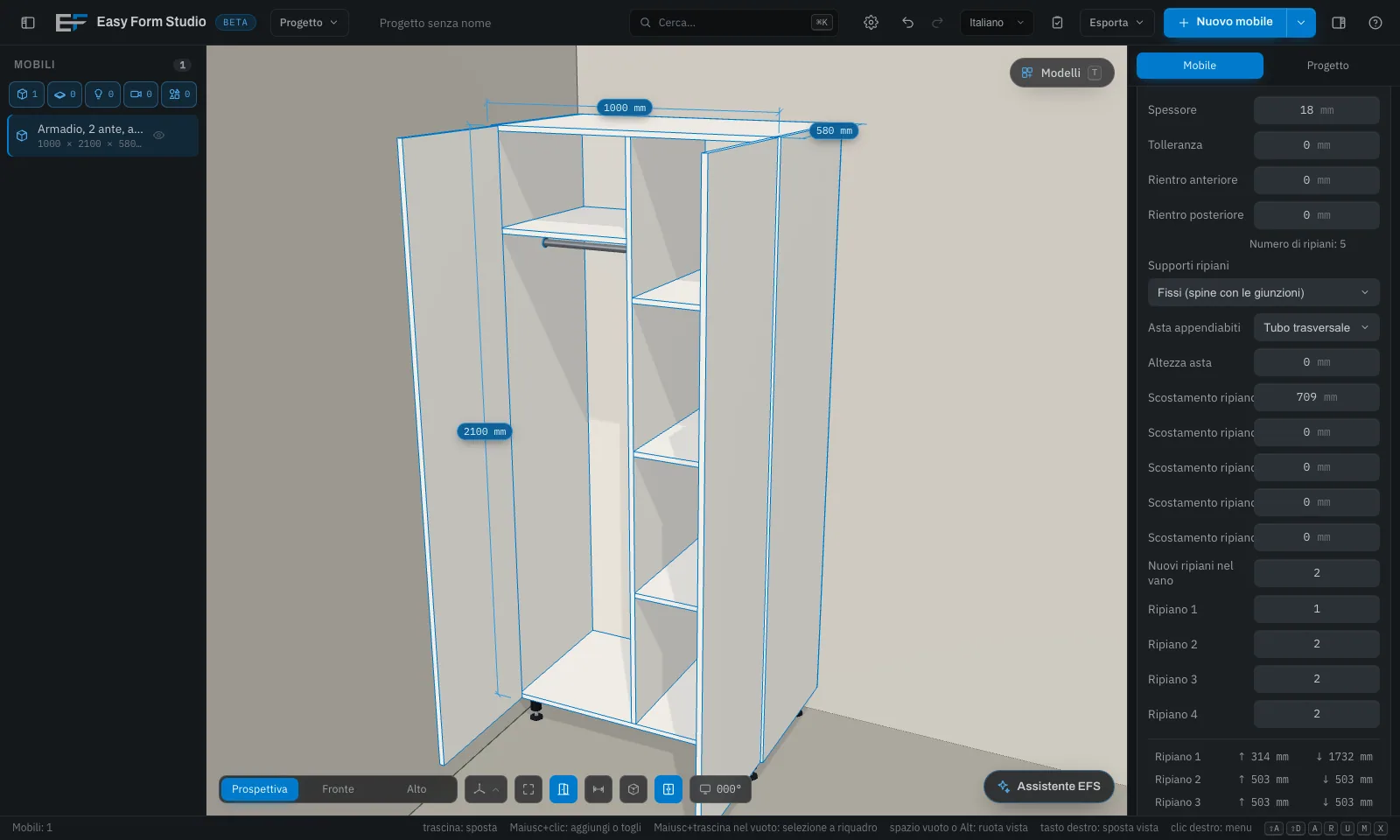
- Clicca sull'armadio.
- Premi Shift+V o clicca su + Verticale nel pannello Ripiani. Per un secondo divisorio fallo di nuovo.
- Nel pannello Ripiani scrivi il numero del vano in Nuovi ripiani nel vano e premi Enter.
- Premi Shift+H (o + Orizzontale) tante volte quanti ripiani ti servono in quel vano.
- Un ripiano che è già nell'armadio lo sposti in un altro vano nel campo Ripiano 1, Ripiano 2…
| Opzione | Cosa fa | Predefinito | Valori |
|---|---|---|---|
| Nuovi ripiani nel vano | In quale vano va il prossimo ripiano orizzontale, contando da sinistra. Non cambia i ripiani esistenti. | 1 | 1–11 |
| Ripiano 1, Ripiano 2… | Il vano in cui sta quel ripiano orizzontale. I ripiani sono numerati nell'ordine in cui sono stati aggiunti, senza i divisori. | il vano in cui il ripiano è stato aggiunto | 1–11 |
| Scostamento ripiano 1 … Scostamento ripiano 10 | Sposta un ripiano in su (+) o in giù (−), e un divisorio a destra (+) o a sinistra (−). Conta ripiani e divisori insieme, nell'ordine in cui sono stati aggiunti. | 0 mm | da −2500 a 2500 mm |
Nuovi ripiani nel vano e Ripiano N compaiono solo quando il mobile ha un divisorio. Sotto i campi ci sono le righe delle luci libere, ad es. Ripiano 2 ↑ … mm ↓ … mm (← e → per un divisorio): un clic su una riga seleziona quel ripiano.
Come EFS dispone i vani:
- I divisori sono distribuiti a distanze uguali sulla larghezza. Vanno dal fondo al cielo.
- I ripiani di un vano sono distribuiti a distanze uguali su tutta l'altezza, indipendentemente dagli altri vani.
- Un ripiano è largo quanto il suo vano, meno la Tolleranza.
- Se scrivi un numero di vano maggiore del numero di vani, il ripiano va in quello più a destra.
- Un mobile ha al massimo 10 ripiani e divisori in tutto. I pulsanti + Orizzontale e + Verticale diventano allora grigi, e Shift+H e Shift+V non aggiungono niente.
Esempio del flusso di lavoro: Armadio, 2 ante, appendiabiti, largo 1000 mm, riceve un divisorio al centro. Entrambi i vani sono larghi 473 mm. I tre ripiani nel vano destro sono distribuiti con luci di 502,5 mm.
Nota
Ogni ripiano ricorda il numero del campo Nuovi ripiani nel vano al momento in cui è stato aggiunto, e il predefinito è 1. Per questo la cappelliera e gli altri ripiani aggiunti prima del primo divisorio stanno poi nel vano sinistro.
Attenzione
I numeri nei campi Scostamento ripiano e Ripiano N non sono gli stessi. Nel flusso di lavoro il divisorio è stato aggiunto per secondo, quindi i ripiani del vano destro (Ripiano 2, 3 e 4) si spostano nei campi Scostamento ripiano 3, Scostamento ripiano 4 e Scostamento ripiano 5. Scostamento ripiano 2 sposta il divisorio. È più semplice cliccare sul ripiano stesso (un secondo clic sull'armadio seleziona un pannello): il suo pannello mostra esattamente il suo Scostamento ripiano.
Attenzione
Nei modelli la cappelliera sta a 1750 mm grazie al suo scostamento: in Armadio, 2 ante, appendiabiti lo Scostamento ripiano 1 è di 709 mm. Quando aggiungi un ripiano nel suo vano, i ripiani di quel vano vengono ridistribuiti a distanze uguali, mentre la cappelliera mantiene lo scostamento di 709 mm e salta a un'altra altezza. Dopo un divisorio e un nuovo ripiano nel vano sinistro, il nuovo ripiano finisce a 1388 mm e la cappelliera a 1403 mm, quindi si sovrappongono. Lo stesso vale per un armadio senza divisorio. Aggiungi i ripiani in un altro vano, come nel flusso di lavoro, o correggi gli scostamenti dopo averli aggiunti.
Suggerimento
Se toglierai e sposterai i ripiani, attiva i ripiani regolabili: nel pannello Ripiani scegli Supporti ripiani: Regolabili, Sistema 32, attorno ai ripiani. Anche il divisorio riceve i fori, sul lato del vano con i ripiani. Vedi Ripiani regolabili, Sistema 32.
Eliminare: seleziona un ripiano o un divisorio (un secondo clic su di esso) e premi X. Viene eliminato solo quel pannello, e gli altri mantengono i loro scostamenti. Il pulsante Elimina tutto nel pannello Ripiani elimina tutti i ripiani e i divisori in una volta. Vedi Come è costruito un mobile.
Sul telefono
Il pannello Ripiani è nella scheda Mobile del pannello in basso; trascina quel pannello verso l'alto finché lo raggiungi. Al posto di Shift+V e Shift+H tocca + Verticale e + Orizzontale nel pannello, oppure sceglili nel menu della freccia accanto a Nuovo mobile. Un ripiano lo selezioni con un secondo tocco su di esso.
Cassetti in un armadio
Un mobile ha o frontali o cassetti: quando dai i cassetti a un mobile, le sue ante scompaiono, e viceversa. I cassetti si dividono inoltre tutta l'altezza del fusto. Per questo i cassetti in un armadio con ante li costruisci come un mobile a sé, sotto o sopra l'armadio, collegato a esso.
- Il modello Armadio con cassetti è proprio questo: sotto, un fusto da 700 mm con tre cassetti esterni; sopra, un fusto da 1400 mm con due ante, una cappelliera e un tubo. Il fusto superiore è il mobile collegato Sopra di quello inferiore (vedi Armadio con sopralzo).
- Un tuo armadio con cassetti lo costruisci come un sopralzo tuo, solo al contrario: il mobile inferiore con i cassetti (pannello Cassetti), quello superiore con le ante.
- Un armadio con ante scorrevoli può avere i cassetti nello stesso mobile, perché le ante scorrevoli non sono un frontale. Scegli allora Cassetti interni. Vedi Ante scorrevoli.
Come si impostano i cassetti è descritto nel capitolo Come è costruito un mobile.
Armadio con sopralzo
Il sopralzo è un mobile a sé, posato sull'armadio. Nell'armadio è inserito come mobile collegato Sopra, quindi segue l'armadio.
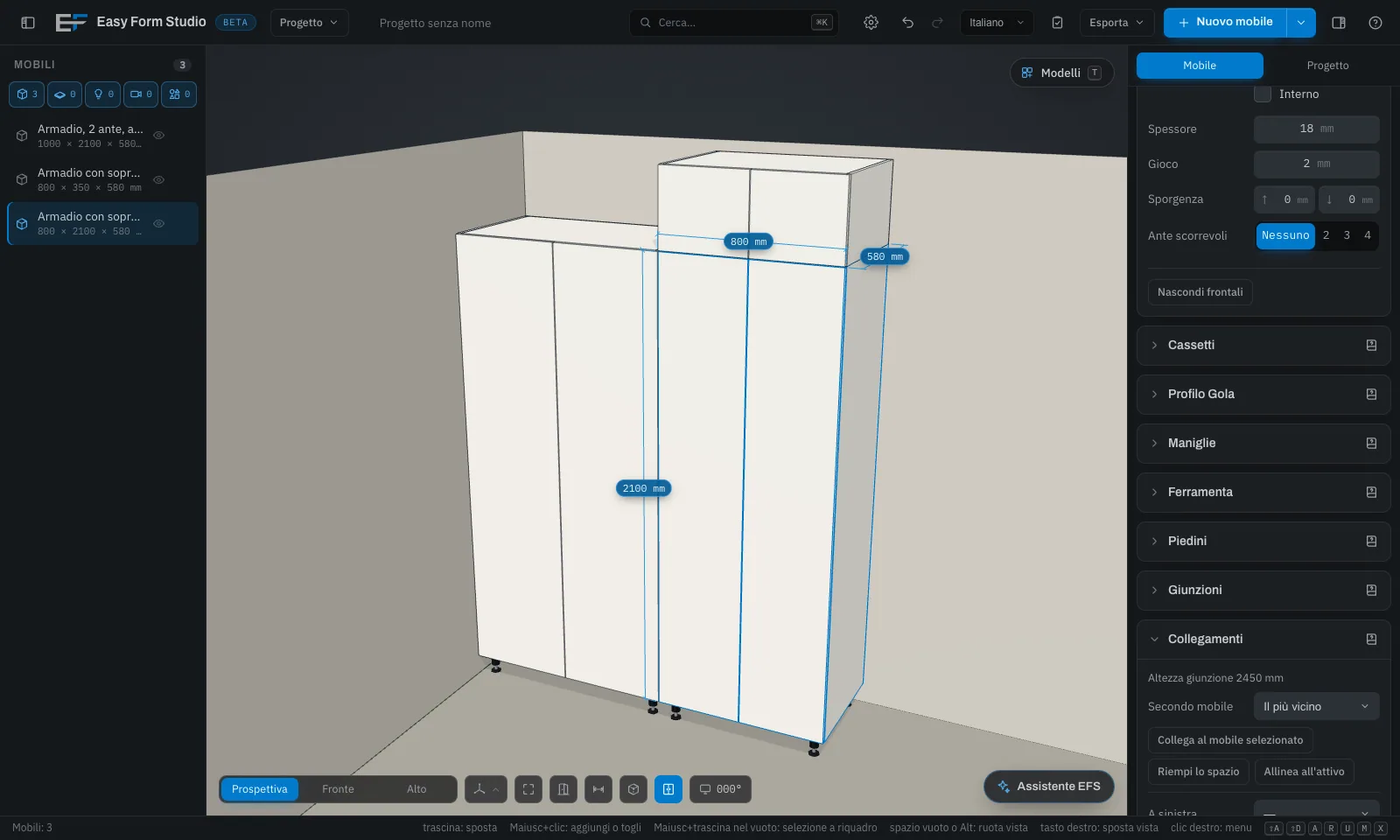
Il modello Armadio con sopralzo ha due mobili:
| Mobile | Misura | Cosa ha |
|---|---|---|
| Armadio con sopralzo | 1000 × 580 × 2100 mm, piedini da 100 mm | due ante, cinque ripiani |
| Armadio con sopralzo (2) | 1000 × 580 × 450 mm, senza piedini | due ante |
Il pannello Collegamenti dell'armadio inferiore mostra:
| Campo | Valore | Cosa significa |
|---|---|---|
| Sopra | Armadio con sopralzo (2) | Il sopralzo sta sempre sopra l'armadio. |
| Scostamento sopra | 0 mm | Lo spazio tra l'armadio e il sopralzo. |
| Includi nel ridimensionamento: Larghezza | attivo | Quando cambi la larghezza dell'armadio, il sopralzo riceve la stessa larghezza. |
| Includi nel ridimensionamento: Profondità | attivo | Lo stesso per la profondità. |
| Includi nel ridimensionamento: Altezza | disattivato | L'altezza del sopralzo la cambi a parte. |
Regole:
- Le misure si cambiano sull'armadio inferiore. Il sopralzo segue larghezza e profondità, e quando cambi l'altezza dell'armadio resta sopra di esso.
- Il collegamento va solo dall'armadio al sopralzo. Quando cambi la larghezza del sopralzo, l'armadio resta com'è.
- In cima al pannello Collegamenti dell'armadio inferiore compare Altezza giunzione: la somma dell'altezza dell'armadio, dell'altezza del sopralzo e dello Scostamento sopra, senza piedini.
- Il sopralzo lo selezioni cliccandoci sopra nella vista 3D, nell'elenco Mobili a sinistra o in cima al pannello Pezzi del mobile dell'armadio inferiore.
- Quando è selezionato l'armadio inferiore, O apre insieme le ante dell'armadio e del sopralzo.
Attenzione
Quando elimini l'armadio inferiore, viene eliminato anche il sopralzo. Se vuoi tenere il sopralzo, scegli prima — nel campo Sopra del pannello Collegamenti dell'armadio inferiore.
Un sopralzo fino al soffitto
L'altezza totale è piedini + armadio + sopralzo. Per il modello sono 100 + 2100 + 450 = 2650 mm, quindi non entra in una stanza con il soffitto a 2600 mm.
- Clicca sul sopralzo.
- Nel pannello Proprietà mobile imposta A = soffitto − piedini − armadio − spazio per il montaggio. Nell'esempio: 2600 − 100 − 2100 − 50 = 350 mm.
- Premi Enter. Il bordo superiore del sopralzo scende, e il sopralzo resta sull'armadio.
EFS non controlla l'altezza del soffitto. Prima di ordinare controlla l'Altezza giunzione dell'armadio inferiore e aggiungi i piedini.
Un sopralzo tuo
Lo stesso lo puoi costruire su qualsiasi armadio:
- Clicca sull'armadio e premi C. Accanto all'armadio compare un nuovo mobile.
- Nel pannello Proprietà mobile del nuovo mobile imposta A, ad esempio a 450, e P alla profondità dell'armadio. Nel pannello Piedini imposta il tipo Nessuno.
- Clicca sull'armadio e apri il pannello Collegamenti.
- Nel campo Sopra scegli il nuovo mobile per nome. Il nuovo mobile si posa sopra l'armadio.
- Attiva Includi nel ridimensionamento: Larghezza e Profondità.
- Scrivi di nuovo la larghezza dell'armadio. Solo allora il sopralzo la riceve: il ridimensionamento funziona quando una misura cambia.
Attenzione
Se in Impostazioni del progetto, gruppo Nuovi mobili, pannello Le mie impostazioni, è attivo Collega il nuovo mobile a quello selezionato, il nuovo mobile del passo 1 è già inserito nel campo A destra o A sinistra dell'armadio. Scegli lì — prima del passo 4. Altrimenti lo stesso mobile risulta collegato due volte.
Un altro modo: con 3 metti il nuovo mobile sopra l'armadio (vedi Spostare: trascinamento e i tasti 1, 2 e 3). Seleziona entrambi, l'armadio per ultimo, e nel pannello Collegamenti clicca su Collega al mobile selezionato. Vedi Lavorare più velocemente.
Ante alte e numero di cerniere
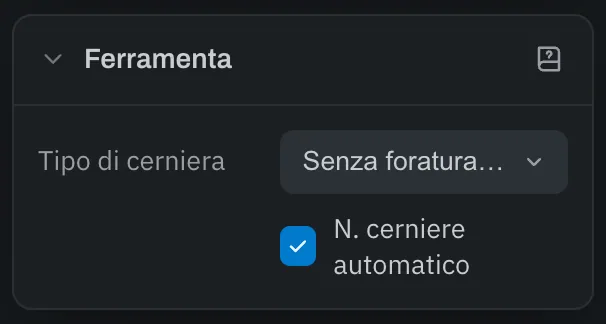
Le ante alte hanno bisogno di più cerniere. Con N. cerniere automatico EFS sceglie il numero in base all'altezza dell'anta. Il campo è nella scheda Mobile, pannello Ferramenta.
| Altezza dell'anta | Cerniere per anta |
|---|---|
| fino a 900 mm | 2 |
| fino a 1600 mm | 3 |
| fino a 2000 mm | 4 |
| oltre 2000 mm | 5 |
Cerniere nei modelli di armadi:
| Ante | Altezza dell'anta | Cerniere |
|---|---|---|
| Armadio alto 2100 mm | 2096 mm | 5 per anta |
| Fusto superiore di Armadio con cassetti (1400 mm) | 1396 mm | 3 per anta |
| Sopralzo da 450 mm (e 350 mm) | 446 mm (346 mm) | 2 per anta |
Regole:
- Tutti i modelli di armadi con ante arrivano con N. cerniere automatico attivo, indipendentemente dalla Ferramenta del progetto.
- Un mobile da Nuovo mobile prende N. cerniere automatico dalla Ferramenta del progetto (disattivato per impostazione predefinita). Se è disattivato, le ante hanno il numero del campo Cerniere (predefinito 2). Per un armadio attivalo nel pannello Ferramenta o nella Ferramenta del progetto (Impostazioni del progetto, gruppo Nuovi mobili).
- Con una cerniera di catalogo (Tipo di cerniera, ad es. Blum Clip top 110 o Generica a scatto 35 mm) le cerniere alle estremità sono a 96 mm dal bordo superiore e inferiore dell'anta, e le altre sono distribuite a distanze uguali tra loro. Con Senza foratura (solo conteggio) EFS conta soltanto le cerniere.
- Con una cerniera di catalogo EFS sposta di 32 mm (al massimo 96 mm) una cerniera che cadrebbe su un ripiano. Il pannello Ferramenta indica allora quante cerniere sono state spostate (Cerniere spostate per evitare i ripiani: …). Vedi Ferramenta.
- Il numero di cerniere entra nella distinta di taglio (la colonna delle cerniere accanto alle ante), nell'elenco ferramenta, nella stima dei costi e nel preventivo. Vedi Ferramenta del progetto.
Problemi comuni e soluzioni
L'asta è nel vano sbagliato. L'asta va nel vano più largo con un ripiano. Sposta il divisorio in modo che il vano con l'asta sia il più largo, o costruisci l'armadio da due mobili collegati.
Il tubo è sotto il cielo, non sotto il ripiano. Il ripiano è a meno di 900 mm sopra il fondo, quindi EFS lo ignora. Alza il ripiano (Scostamento ripiano) o scrivi un'Altezza asta.
Non vedo il campo Altezza asta. Compare solo con Tubo trasversale. L'appendiabiti estraibile è sempre appeso sotto il pannello sopra.
Non c'è l'asta anche se l'ho scelta. Il mobile non ha il fianco sinistro o destro. Nel pannello Costruzione, sezione Lato sinistro o Lato destro, scegli Standard.
Il nuovo ripiano non è andato nel vano che volevo. Nuovi ripiani nel vano vale solo per i ripiani aggiunti dopo averlo cambiato. Sposta un ripiano esistente nel campo Ripiano N.
La cappelliera è saltata più in basso o si sovrappone al nuovo ripiano. Il nuovo ripiano è stato aggiunto nel vano con la cappelliera. I ripiani di quel vano sono stati ridistribuiti a distanze uguali, e la cappelliera ha mantenuto il suo Scostamento ripiano 1 di 709 mm. Annulla con Ctrl+Z (su Mac Cmd+Z) e aggiungi i ripiani in un altro vano, oppure correggi lo Scostamento ripiano 1. Vedi il riquadro Attenzione in Divisori e vani.
Shift+H non aggiunge nessun ripiano. L'armadio ha già 10 ripiani e divisori, oppure non è selezionato nessun mobile. Clicca sull'armadio e controlla Numero di ripiani nel pannello Ripiani.
L'armadio non può avere sia ante sia cassetti. Un mobile ha o frontali o cassetti. Costruisci i cassetti come un mobile a sé sotto l'armadio. Vedi Cassetti in un armadio.
Il sopralzo non ha seguito la larghezza dell'armadio. Includi nel ridimensionamento: Larghezza è disattivato nel pannello Collegamenti dell'armadio inferiore. Attivalo e scrivi di nuovo la larghezza.
Ho cambiato la larghezza del sopralzo e l'armadio non è cambiato. Il collegamento va solo dall'armadio al sopralzo. Cambia la larghezza sull'armadio inferiore.
L'armadio con sopralzo non entra sotto il soffitto. Riduci l'altezza del sopralzo o dei piedini. L'altezza totale è l'Altezza giunzione più i piedini.
Ho eliminato l'armadio ed è sparito anche il sopralzo. Il sopralzo è il mobile collegato Sopra. Annulla con Ctrl+Z, scegli — nel campo Sopra ed elimina di nuovo.
Un armadio da un modello non ha i ripiani regolabili anche se li ho nella Ferramenta del progetto. I modelli Armadio, 2 ante, appendiabiti, Armadio con cassetti e Armadio, 3 ante arrivano sempre con ripiani fissi. Nel pannello Ripiani scegli un'opzione regolabile.
Le ante alte hanno solo due cerniere. N. cerniere automatico è disattivato. Attivalo nel pannello Ferramenta.
Scorciatoie in questo capitolo
| Tasto | Azione |
|---|---|
| T | Modelli: il cassetto con i modelli di mobili |
| Shift+V | Divisorio verticale nel mobile selezionato |
| Shift+H | Ripiano orizzontale nel vano indicato in Nuovi ripiani nel vano |
| C | Nuovo mobile: un nuovo mobile accanto a quello selezionato |
| O | Apri / chiudi ante e cassetti del mobile selezionato e dei suoi mobili collegati |
| Shift+F | Nascondi frontali / Mostra frontali |
| 3 | Spostamento lungo l'asse Z: ad es. un sopralzo sull'armadio |
| Enter | Conferma il numero scritto in un campo |
| X | Elimina: il ripiano o il divisorio selezionato, oppure il mobile con i suoi mobili collegati |
| Ctrl+Z (Mac Cmd+Z) | Annulla l'ultima azione |
Tutte le scorciatoie sono nel capitolo Scorciatoie da tastiera.
Avanti
Capitolo successivo: Ante scorrevoli