Stanza, aperture e impianti
Una cucina comincia dalla stanza. In questo capitolo inserisci le misure della stanza, aggiungi angoli, pilastri e mansarda dove servono, e segni finestra, porta, prese, acqua e scarico sulle pareti A, B, C e D. Da questi dati EFS Web mette i nuovi mobili lungo la parete, attira i mobili contro le pareti mentre li trascini, taglia l'apertura per tubi in corrispondenza degli indicatori di acqua e scarico e crea la documentazione della stanza per i montatori e l'elettricista.
Video: B01 Stanza, aperture e impianti
Lo stesso flusso di lavoro in un breve video senza audio, con i sottotitoli in italiano.

Prima di iniziare
- Apri un nuovo progetto: Progetto → Nuovo progetto, poi Progetto vuoto (vedi Nuovo progetto). La stanza si salva nel progetto, insieme ai mobili.
- La stanza è nelle Impostazioni del progetto: clicca sull'ingranaggio nella barra superiore o premi Ctrl+, (su Mac Cmd+,). Gli stessi campi sono anche nella barra laterale destra, in fondo alla scheda Progetto, dove si aprono senza finestra e la vista 3D resta visibile.
- Misura la stanza sul posto: le misure nette da parete a parete e l'altezza fino al soffitto. Per ogni finestra, porta e impianto annota su quale parete si trova, a che distanza è dall'angolo e a che altezza è da terra. Quale angolo è l'inizio di quale parete è spiegato in Pareti A, B, C e D.
- La stanza non è obbligatoria per lavorare (vedi Senza stanza). Ti serve per segnare aperture e impianti, per disporre i mobili lungo le pareti e per la Documentazione stanza.
Il flusso di lavoro
L'esempio è la stanza di 3232 × 2400 × 2600 mm del progetto "Cucina Rossi", in cui si costruisce la stessa cucina per tutta la sezione Cucina dalla A alla Z.
- Clicca su una parte vuota della vista 3D, così che non sia selezionato nulla. La barra laterale destra mostra la scheda Progetto.
- In fondo alla scheda, nel pannello Impostazioni del progetto, clicca sulla riga Proprietà stanza. I campi si aprono sotto la riga.
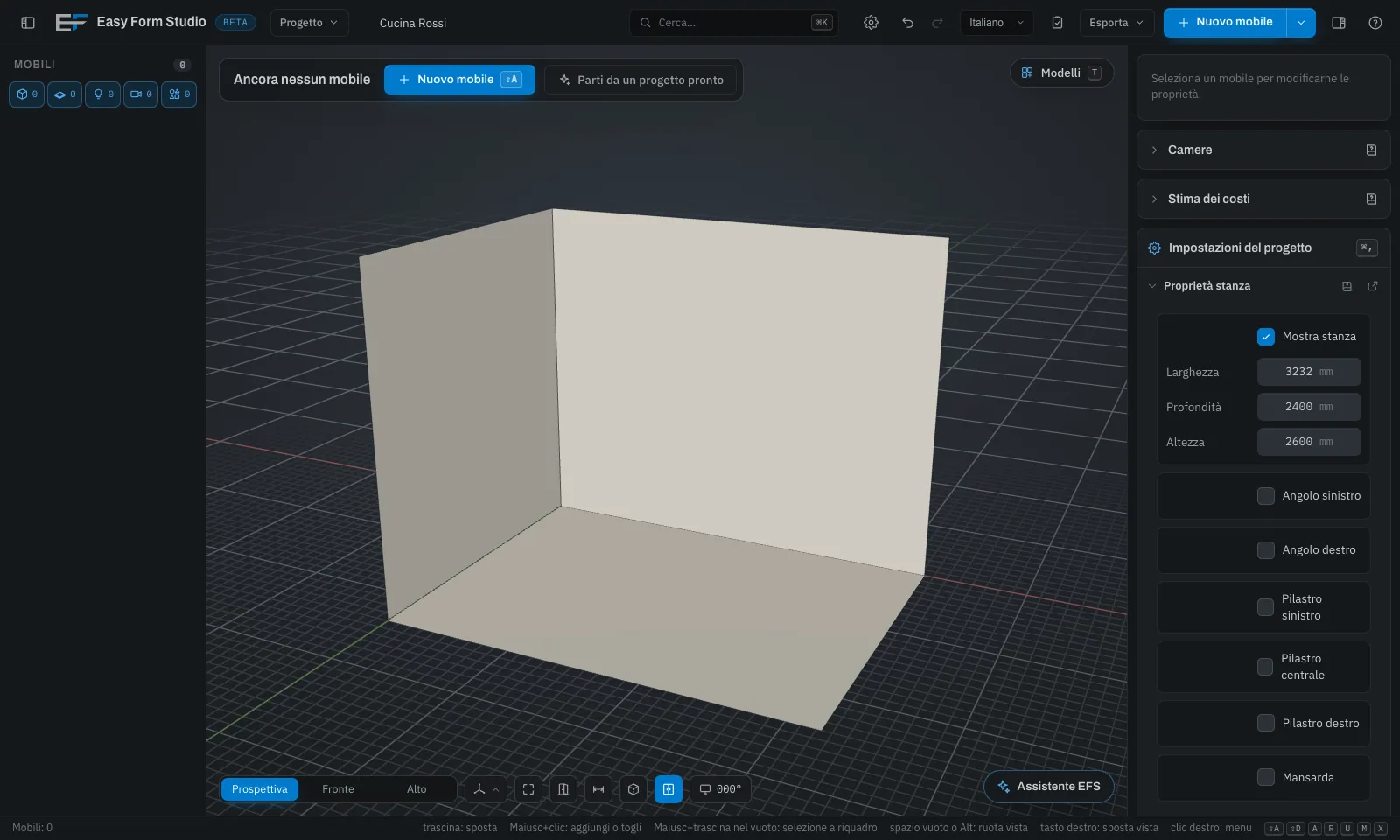
- Attiva Mostra stanza. Vedi Mostra stanza.
- Clicca sul campo Larghezza, scrivi
3232e premi Enter. Lo stesso per Profondità2400e Altezza2600. - Lascia disattivati Angolo sinistro, Angolo destro, i pilastri e Mansarda: la stanza è rettangolare. Vedi Angoli, pilastri e mansarda.
- Clicca sul titolo del riquadro Aperture e impianti, clicca su + e scegli Finestra. Accanto a Parete, clicca su B. Scrivi Da inizio parete 800 mm, Altezza da terra 1000 mm, Larghezza 1000 mm e Altezza 1200 mm.
- Clicca su + e scegli Porta. Accanto a Parete, clicca su C. Scrivi Da inizio parete 1300 mm, Larghezza 900 mm e Altezza 2050 mm.
-
Aggiungi gli impianti sulla parete A, ognuno con +:
Tipo Da inizio parete Altezza da terra Per Acqua 1550 mm 550 mm lavello Scarico 1650 mm 400 mm lavello Allaccio 400 V 2900 mm 500 mm piano cottura Presa 2300 mm 1100 mm sopra il piano di lavoro -
Guarda la parete A: ogni impianto ha un indicatore colorato, e l'elenco nel riquadro li mostra tutti con le loro misure.
I dettagli sono in Aperture e impianti.
Sul telefono
Il pannello con le schede è in fondo allo schermo. Con nulla selezionato, scorri la scheda Progetto fino alla fine e, in Impostazioni del progetto, tocca Proprietà stanza. Per vedere la stanza mentre scrivi le misure, abbassa il pannello trascinando la linguetta in cima. Puoi aprire la finestra Impostazioni del progetto anche dal menu … nella barra superiore.
La sezione Proprietà stanza
Proprietà stanza è una sezione della finestra Impostazioni del progetto, nel gruppo Progettazione. Ci arrivi in tre modi:
- l'ingranaggio nella barra superiore o Ctrl+,, poi Proprietà stanza nell'elenco a sinistra;
- la scheda Progetto nella barra laterale destra, il pannello Impostazioni del progetto in fondo alla scheda, la riga Proprietà stanza (l'icona Apri in una finestra a destra della riga apre la stessa sezione nella finestra);
- la palette dei comandi (Ctrl+K, su Mac Cmd+K): scrivi ad es.
mostra stanza.
L'icona del libro nel titolo della sezione apre questo capitolo. Finché la stanza è disattivata, la sezione contiene solo Mostra stanza e Mostra pavimento.
| Campo | Cosa fa | Predefinito |
|---|---|---|
| Mostra stanza | Attiva la stanza: il pavimento, quattro pareti e il soffitto. Solo allora compaiono le misure, gli angoli, i pilastri, la mansarda e il riquadro Aperture e impianti. | disattivato |
| Larghezza, Profondità, Altezza | Le misure della stanza. Vedi Misure della stanza. | 4500, 1500, 2650 mm |
| Angolo sinistro, Angolo destro | Un blocco in un angolo posteriore della stanza, ad es. un cavedio o una canna fumaria. | disattivato |
| Pilastro sinistro, Pilastro centrale, Pilastro destro | Un pilastro che sporge dalla parete sinistra, posteriore o destra. | disattivato |
| Mansarda | Un soffitto che sale fino a un colmo. | disattivato |
| Mostra pavimento | Solo il piano del pavimento, senza pareti. Vedi Mostra pavimento. | disattivato |
| Aperture e impianti | Riquadro con l'elenco di finestre, porte e impianti e il pulsante Documentazione stanza (PDF). | chiuso |
Mostra stanza
Quando attivi Mostra stanza per la prima volta:
- EFS Web aggiunge una stanza di 4500 × 1500 × 2650 mm. Il suo angolo posteriore sinistro è nell'origine, dove si incrociano l'asse rosso e quello verde. Lì va anche il primo mobile (vedi Dove va un modello).
- Una parete di cui stai guardando il lato esterno sparisce mentre giri la vista. Da qualunque lato guardi, vedi l'interno della stanza e i mobili al suo interno. Lo stesso vale per il soffitto: dall'alto non si vede, dall'interno sì.
- La stanza non è un mobile. Non è nell'elenco Mobili, non si può cliccare né selezionare, e X non la elimina. Un clic su una parete è un clic nello spazio vuoto: annulla la selezione.
- La stanza non è un pannello. Non entra nella distinta di taglio, nella stima dei costi né nelle esportazioni per la produzione.
- In un progetto vuoto la scheda Ancora nessun mobile diventa una barra sottile in alto a sinistra nella vista 3D (Nuovo mobile e Parti da un progetto pronto), così non copre la stanza. Sul telefono viene nascosta: aggiungi un mobile con + nella barra superiore e apri un progetto pronto con Progetto → Nuovo da modello….
Quando disattivi Mostra stanza, la stanza viene nascosta insieme agli indicatori delle aperture e degli impianti. Le misure, gli angoli, i pilastri e l'elenco delle aperture e degli impianti restano salvati nel progetto. Quando la riattivi, tutto è come prima. In un progetto vuoto torna al centro della vista 3D anche la scheda grande Ancora nessun mobile.
Misure della stanza
| Campo | Cosa fa | Predefinito | Valori |
|---|---|---|---|
| Larghezza | Lunghezza delle pareti A e C: dalla parete sinistra a quella destra. | 4500 mm | 1000–30000 mm |
| Profondità | Lunghezza delle pareti B e D: dalla parete posteriore a quella anteriore. | 1500 mm | 600–30000 mm |
| Altezza | Altezza delle pareti, dal pavimento al soffitto. | 2650 mm | 1000–30000 mm |
Inserisci le misure nette, da parete a parete. In EFS Web le pareti non hanno spessore. Il campo accetta anche calcoli e altre unità, ad es. 3,2 m, 320 cm o 3000+232.
Regole:
- L'angolo posteriore sinistro resta sempre nell'origine. Quando aumenti Larghezza, si sposta la parete destra (B), e quando aumenti Profondità, si sposta la parete anteriore (C).
- Cambiare le misure della stanza non sposta i mobili. I mobili lungo la parete B o C restano dove erano, e la parete può attraversarli.
- Aperture e impianti si misurano dall'inizio della loro parete. Quando cambi le misure, restano alla stessa distanza da quell'angolo, e i loro indicatori nella vista 3D si spostano subito con la parete. Esempio: una porta sulla parete C, a 1300 mm dall'inizio, si sposta insieme all'angolo B/C quando la Larghezza della stanza aumenta.
Suggerimento
Inserisci le misure della stanza prima dei mobili e prima delle aperture. Così non devi spostare niente.
Pareti A, B, C e D
Le pareti sono indicate con lettere. Quando guardi da davanti (l'angolo di vista 000° alla fine della barra degli strumenti della vista 3D, in basso a sinistra), la parete A è davanti a te, B a destra, C dietro di te e D a sinistra.
Ogni parete si misura dalla sua estremità sinistra, vista dall'interno della stanza guardando quella parete. Quell'estremità è l'inizio della parete: da lì si misura Da inizio parete nel riquadro Aperture e impianti, e da lì partono anche le quote sul prospetto della parete nella documentazione.
| Parete | Dove si trova (vista 000°) | Inizio della parete (0 mm) | Lunghezza | Rotazione Z dei mobili lungo la parete |
|---|---|---|---|---|
| A | dietro | angolo con la parete D (dietro a sinistra) | Larghezza | 0° |
| B | destra | angolo con la parete A (dietro a destra) | Profondità | 90° |
| C | davanti | angolo con la parete B (davanti a destra) | Larghezza | 180° |
| D | sinistra | angolo con la parete C (davanti a sinistra) | Profondità | 270° |
Esempio: una stanza di 3232 × 2400 mm. Una finestra sulla parete B, a 800 mm dall'inizio, comincia a 800 mm dalla parete posteriore. Una porta sulla parete C, a 1300 mm dall'inizio, comincia a 1300 mm dalla parete destra.
La colonna Rotazione Z dice a quale parete EFS Web assegna un mobile. Un mobile con Rotazione Z 0° appartiene alla parete A, con 90° alla parete B, e così via. È così che la documentazione della stanza lo disegna sul prospetto della parete giusta. Come si gira un mobile è spiegato in Ruotare: R e Rotazione Z.
Angoli, pilastri e mansarda
Per una stanza che non è rettangolare, attiva un angolo, un pilastro o la mansarda. Ognuno ha il suo riquadro con una casella di controllo. I campi compaiono solo quando spunti la casella.
Le pareti girano attorno all'angolo o al pilastro, come in una stanza vera. Larghezza è sempre la misura lungo la parete A (sinistra-destra), e Profondità la misura lungo le pareti B e D (davanti-dietro). Visti dall'alto, angoli e pilastri hanno una copertura scura all'altezza del soffitto.
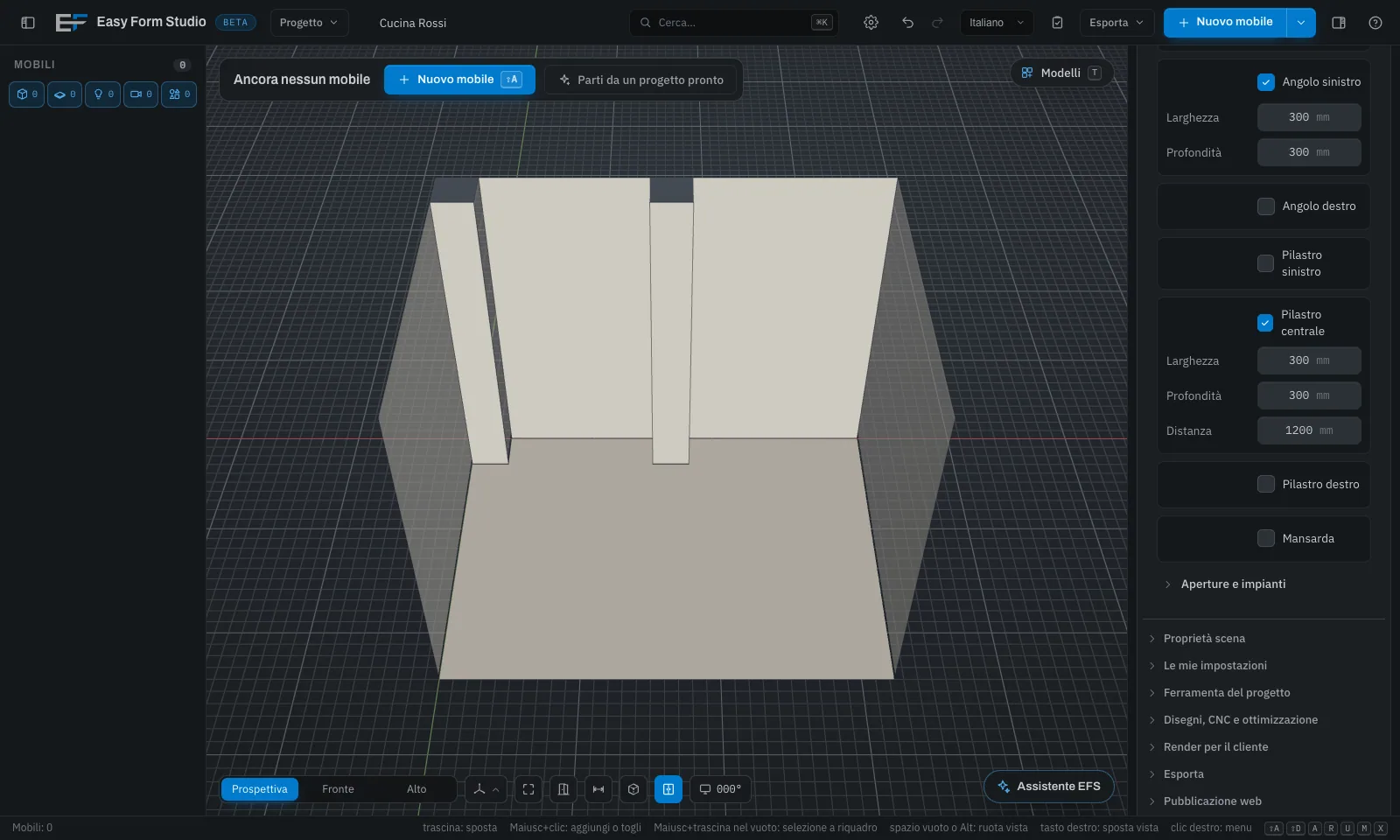
Angolo sinistro e Angolo destro: un blocco nell'angolo posteriore sinistro (A/D) o posteriore destro (A/B).
| Campo | Cosa fa | Predefinito | Valori |
|---|---|---|---|
| Larghezza | Quanto occupa il blocco lungo la parete A, misurato dalla parete laterale. | 300 mm | 10–1000 mm |
| Profondità | Quanto occupa il blocco lungo la parete laterale (D o B), misurato dalla parete A. | 300 mm | 10–1000 mm |
Pilastro sinistro (sulla parete D) e Pilastro destro (sulla parete B):
| Campo | Cosa fa | Predefinito | Valori |
|---|---|---|---|
| Larghezza | Quanto sporge il pilastro dalla parete verso la stanza. | 300 mm | 10–1000 mm |
| Profondità | Larghezza del pilastro lungo la parete. | 300 mm | 10–1000 mm |
| Distanza | Dalla parete A al pilastro. Se è attivo Angolo sinistro (per il pilastro sinistro) o Angolo destro (per il pilastro destro), si misura da quell'angolo. | 300 mm | 10–30000 mm |
Pilastro centrale (sulla parete A):
| Campo | Cosa fa | Predefinito | Valori |
|---|---|---|---|
| Larghezza | Larghezza del pilastro lungo la parete A. | 300 mm | 10–1000 mm |
| Profondità | Quanto sporge il pilastro dalla parete A verso la stanza. | 300 mm | 10–1000 mm |
| Distanza | Dalla parete D al pilastro. Se è attivo Angolo sinistro, si misura dall'angolo. | 300 mm | 10–30000 mm |
Mansarda: il soffitto sale dalla parete D fino al colmo, poi scende verso la parete B. Il colmo va dalla parete A alla parete C. L'Altezza della stanza è l'altezza del soffitto alle pareti D e B, e il colmo è più alto del valore che inserisci nell'Altezza della mansarda.
| Campo | Cosa fa | Predefinito | Valori |
|---|---|---|---|
| Distanza | Dalla parete D al colmo. Se è maggiore della Larghezza della stanza, il colmo è sulla parete B. | 300 mm | 0–30000 mm |
| Altezza | Di quanto il colmo è più alto delle pareti. | 300 mm | 0–30000 mm |
Regole:
- Un pilastro resta dentro la stanza. Pilastro sinistro e Pilastro destro stanno tra la parete A (o l'angolo) e la parete C, e Pilastro centrale tra Angolo sinistro (o la parete D) e Angolo destro (o la parete B). Se con la Distanza inserita non ci sta, si ferma contro la parete o l'angolo in cui andrebbe a finire.
- Quando disattivi un angolo, un pilastro o la mansarda, la parete torna dritta. Le misure inserite restano salvate per la volta successiva.
- Angoli, pilastri e mansarda fanno parte della stanza, non sono pannelli. Non entrano nella distinta di taglio.
- Non spostano i mobili, ma i mobili che trascini con il mouse non entrano in un angolo o in un pilastro, e un nuovo mobile lungo la parete A li aggira (vedi Come la stanza influisce sui mobili).
- La Documentazione stanza disegna gli angoli e i pilastri sulla pianta e sui prospetti delle pareti. Non disegna la mansarda.
- Un armadio sotto la mansarda lo adatti con il pulsante Adatta alla mansarda nel pannello Inclinazione del mobile: lungo la parete A o C l'inclinazione va sulla sua larghezza, e con il retro verso la parete B o D riceve Più basso dietro (un armadio al muretto). Vedi Inclinazione.
- Per un pilastro o dei tubi nell'angolo della cucina, il mobile angolare ha il suo Intaglio (vedi Mobile angolare).
Mostra pavimento
Mostra pavimento aggiunge solo il piano del pavimento, senza pareti. Usalo quando non ti serve una stanza ma vuoi vedere il pavimento sotto i mobili, ad es. per un mobile isolato.
- Mostra pavimento è visibile solo finché Mostra stanza è disattivato.
- Finché il pavimento è attivo, la sezione contiene solo Mostra pavimento. Per una stanza, prima disattivalo.
- Il pavimento arriva un metro oltre i mobili su ogni lato e cresce con loro.
- Il pavimento non si può cliccare né eliminare con X. Lo togli con la casella di controllo.
- Il pavimento non ha il riquadro Aperture e impianti né la documentazione della stanza.
Aperture e impianti
Il riquadro Aperture e impianti è in fondo alla sezione Proprietà stanza. È visibile solo finché Mostra stanza è attivo. Lo apri e lo chiudi cliccando sul suo titolo; il numero a destra del titolo dice quante righe ha l'elenco. Il riquadro contiene l'elenco, il pulsante + (Aggiungi apertura o impianto), il pulsante con il cestino (Rimuove l'apertura o l'impianto selezionato), i campi della riga selezionata e il pulsante Documentazione stanza (PDF).
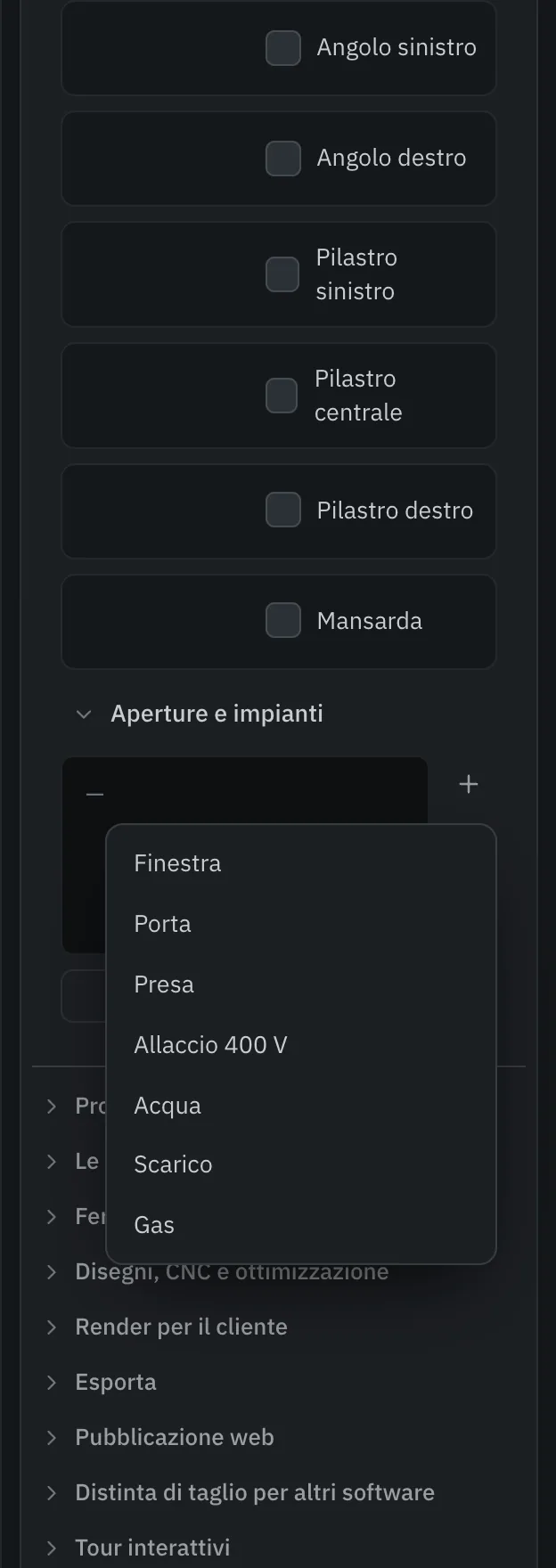
Tipi
| Tipo | Che cos'è | Da inizio parete misura fino a | Altezza da terra è |
|---|---|---|---|
| Finestra | Un'apertura nella parete con larghezza, altezza e parapetto. | il bordo sinistro della finestra | il parapetto: il bordo inferiore dell'apertura |
| Porta | Un'apertura fino al pavimento. | il bordo sinistro della porta | 0 (una porta parte dal pavimento) |
| Presa | Una presa a 230 V. | il centro della presa | il centro della presa |
| Allaccio 400 V | Un allaccio per piano cottura o forno. | il centro dell'allaccio | il centro dell'allaccio |
| Acqua | Acqua fredda e calda. | il centro dell'attacco | il centro dell'attacco |
| Scarico | Uno scarico. | il centro dello scarico | il centro dello scarico |
| Gas | Un attacco del gas. | il centro dell'attacco | il centro dell'attacco |
Il "bordo sinistro" di un'apertura è il bordo più vicino all'inizio della parete, visto dall'interno della stanza.
Aggiungere
- Apri il riquadro Aperture e impianti.
- Clicca su + a destra dell'elenco e scegli un tipo.
- Nell'elenco compare una nuova riga, subito selezionata. I suoi campi sono sotto l'elenco.
- Accanto a Parete, clicca sulla lettera della parete: A, B, C o D.
- Inserisci Da inizio parete e Altezza da terra, confermando ciascuno con Enter.
- Per una finestra o una porta inserisci anche Larghezza e Altezza.
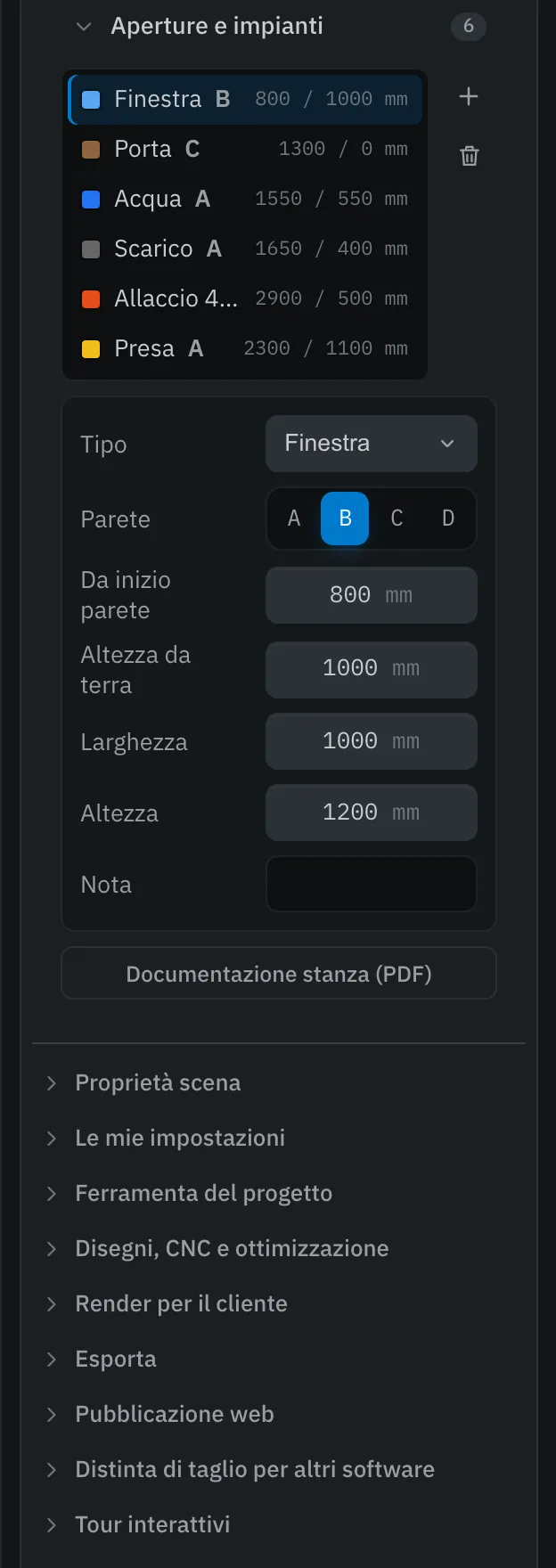
Una nuova riga riceve la parete A, Da inizio parete 500 mm e le misure predefinite del suo tipo:
| Tipo | Altezza da terra | Larghezza × Altezza | Indicatore nella vista 3D |
|---|---|---|---|
| Finestra | 1000 mm | 1000 × 1200 mm | vetro azzurro chiaro con bordo grigio |
| Porta | 0 mm | 900 × 2050 mm | pannello marrone |
| Presa | 300 mm | – | quadrato giallo |
| Allaccio 400 V | 500 mm | – | quadrato arancione |
| Acqua | 500 mm | – | quadrato blu |
| Scarico | 450 mm | – | quadrato grigio |
| Gas | 600 mm | – | quadrato giallo |
Campi
| Campo | Cosa fa | Predefinito | Valori |
|---|---|---|---|
| Tipo | Il tipo di apertura o impianto. Puoi cambiarlo anche dopo. | il tipo scelto con + | i 7 tipi della tabella Tipi |
| Parete | La parete su cui si trova l'apertura o l'impianto. Quattro pulsanti con le lettere. | A | A, B, C, D |
| Da inizio parete | Dall'inizio della parete al bordo sinistro dell'apertura, o al centro dell'impianto. | 500 mm | 0–30000 mm |
| Altezza da terra | Parapetto della finestra, 0 per una porta, centro di una presa o di un tubo. | dipende dal tipo | 0–10000 mm |
| Larghezza | Larghezza dell'apertura. Solo per finestra e porta. | 1000 mm (finestra), 900 mm (porta) | 10–10000 mm |
| Altezza | Altezza dell'apertura. Solo per finestra e porta. | 1200 mm (finestra), 2050 mm (porta) | 10–10000 mm |
| Nota | Il tuo testo, ad es. "presa con interruttore" o "scarico Ø50". Va nella colonna Nota dello schema impianti. | vuoto | testo libero |
Quando tieni il puntatore del mouse su Da inizio parete o Altezza da terra, il suggerimento dice che cosa si misura.
Regole:
- Ogni modifica a un campo ridisegna subito gli indicatori sulle pareti.
- Quando cambi Tipo, le misure restano. Una presa trasformata in finestra diventa una finestra di 80 × 80 mm. Inserisci la sua Larghezza e Altezza.
- EFS Web non controlla se un'apertura sta sulla parete. Se Da inizio parete è maggiore della lunghezza della parete, l'indicatore finisce fuori dalla stanza.
- Finestra e porta non sono fori nella parete. Sono indicatori sulla faccia interna della parete che mostrano dove si trova l'apertura.
Finestra e porta
Nell'esempio la finestra è sulla parete destra B, e la porta sulla parete anteriore C, dietro di te quando guardi da davanti.
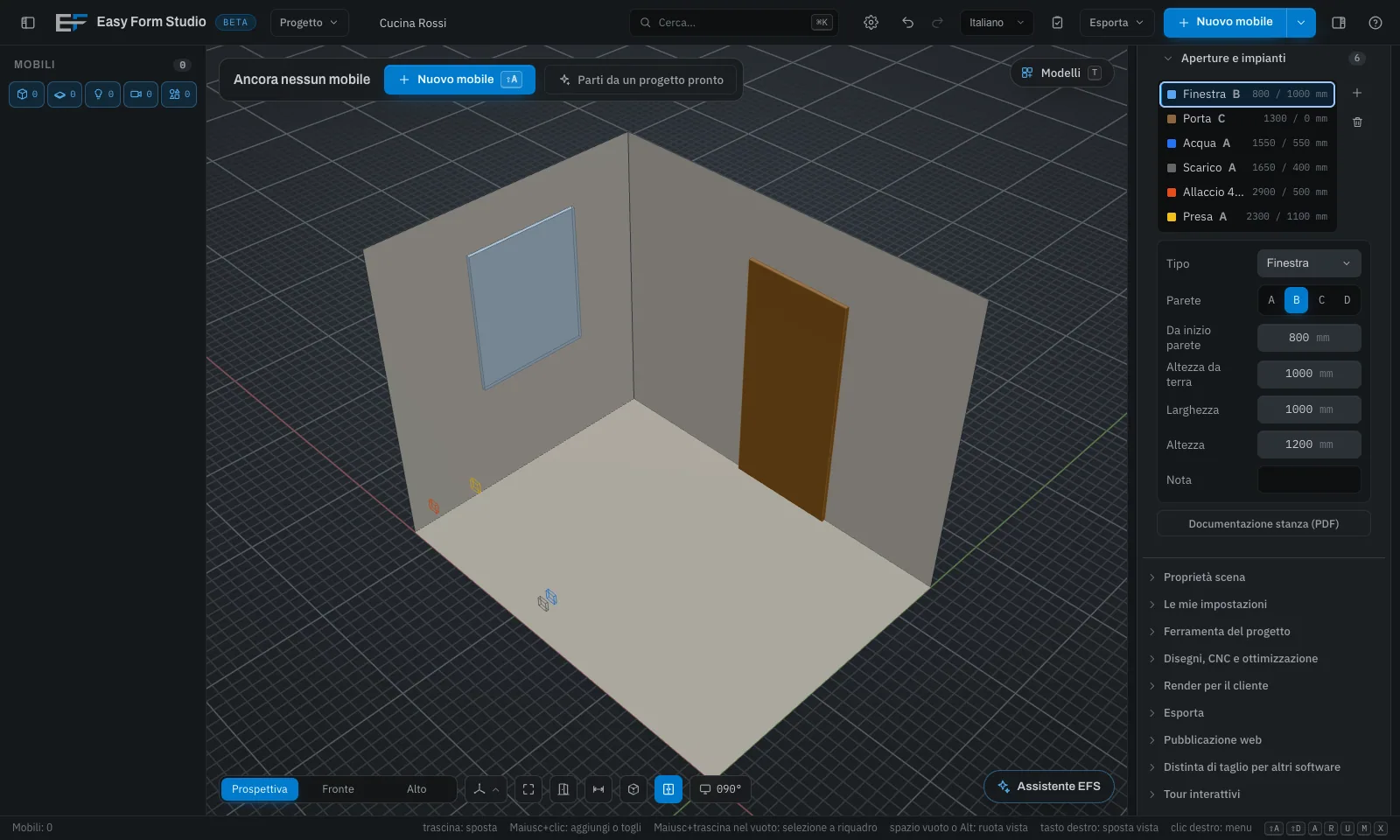
Finestra: Parete B, Da inizio parete 800 mm, Altezza da terra 1000 mm, Larghezza 1000 mm, Altezza 1200 mm. La finestra occupa la parete B da 800 a 1800 mm, e in altezza da 1000 a 2200 mm.
Porta: Parete C, Da inizio parete 1300 mm, Larghezza 900 mm, Altezza 2050 mm. Altezza da terra resta 0.
Nota
Quando una parete ti mostra il suo lato esterno ed è quindi invisibile, delle finestre e delle porte su di essa resta solo il contorno. Quando giri la vista verso quella parete, le vedi intere.
Impianti
Un impianto è un punto sulla parete. Da inizio parete e Altezza da terra ne fissano il centro. Nell'esempio sono tutti e quattro sulla parete A, sotto il futuro lavello e il piano cottura.
Un impianto non ha i campi Larghezza e Altezza. Il suo indicatore sulla parete è un quadrato di 80 × 80 mm nel colore del suo tipo, centrato su quel punto: arriva 40 mm sotto e 40 mm sopra l'Altezza da terra inserita.
Acqua, scarico e gas dietro un mobile stabiliscono l'apertura per tubi e l'intaglio per sifone.
Suggerimento
Disegna gli impianti come sono sulla parete, compresi quelli da spostare. Nella Documentazione stanza EFS Web li confronta con gli impianti che servono a lavello, piano cottura, forno, frigorifero e lavastoviglie, e segna quelli che non sono al loro posto.
Elenco e indicatori sulle pareti
Ogni riga dell'elenco ha un quadratino nel colore del tipo, il nome del tipo e la parete, e a destra Da inizio parete / Altezza da terra, ad es. Acqua A 1550 / 550 mm. Quando l'elenco ha più righe di quante ne entrino, scorrilo con la rotellina del mouse.
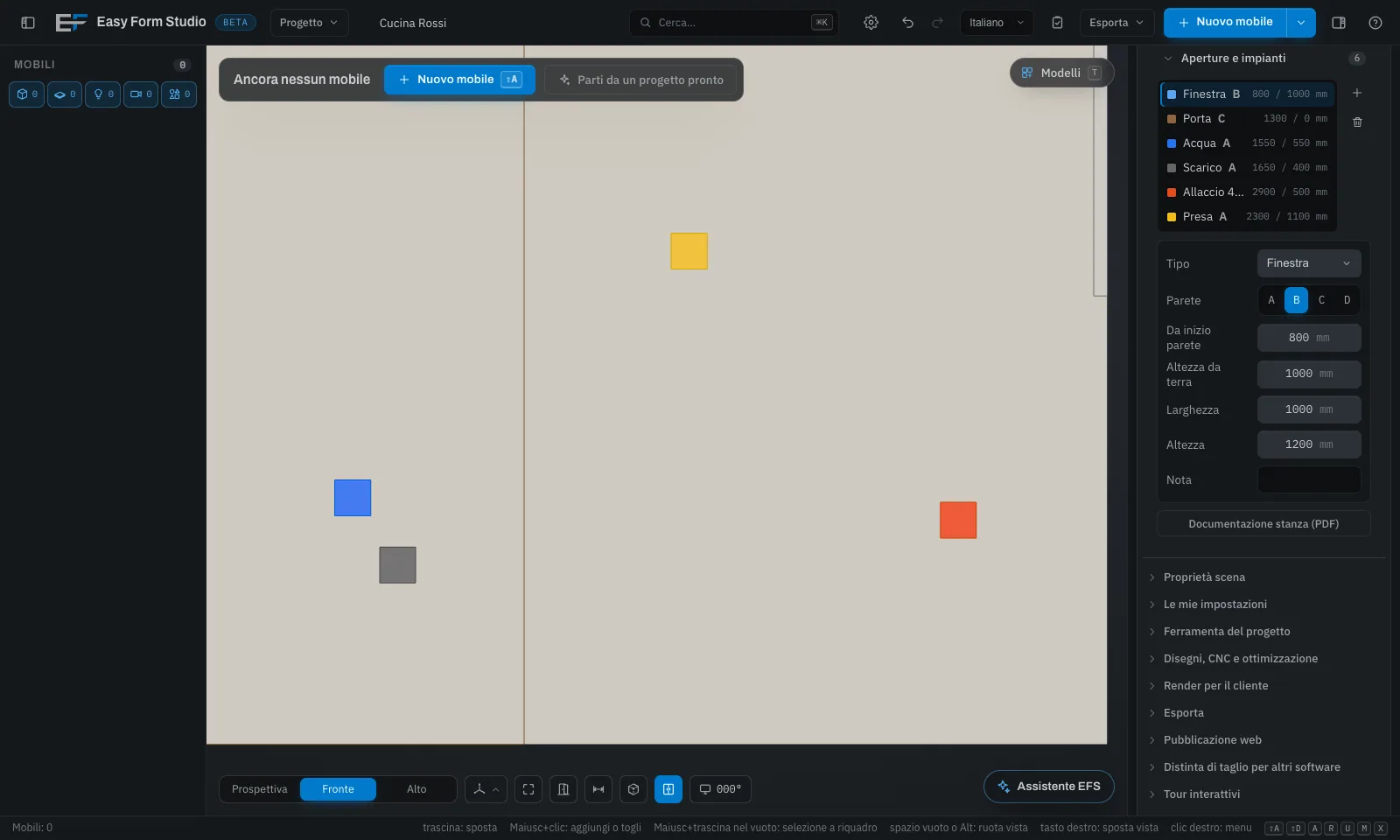
Indicatori sulle pareti:
- Ogni tipo ha il suo colore (tabella in Aggiungere).
- Un indicatore non si può cliccare nella vista 3D. Un'apertura o un impianto si seleziona nell'elenco.
- Gli indicatori si nascondono e si mostrano insieme alla stanza (Mostra stanza).
- Un indicatore sta piatto sulla parete: un mobile che sta davanti lo nasconde. Lo vedi attraverso l'Apertura per tubi nello schienale del mobile, nella vista Raggi-X (Alt+Z) o con il mobile nascosto (H).
- Nel render per il cliente gli indicatori degli impianti non si vedono. La finestra è un vetro con la luce del giorno dietro, e la porta è disegnata come un'anta di porta (vedi Render nel browser).
Modificare ed eliminare
Modificare: clicca su una riga dell'elenco e cambia i campi sotto l'elenco.
Eliminare:
- Clicca su una riga dell'elenco.
- Clicca sul pulsante con il cestino a destra dell'elenco.
La riga e il suo indicatore spariscono senza conferma. Il pulsante con il cestino è grigio finché nessuna riga è selezionata. Annulla un'eliminazione con Ctrl+Z (su Mac Cmd+Z).
Come la stanza influisce sui mobili
- Il primo mobile va nell'angolo posteriore sinistro della stanza (l'angolo delle pareti A e D), perché quell'angolo è nell'origine. Se lì c'è un Angolo sinistro, il nuovo mobile lo aggira.
- La parete del mobile la stabilisce EFS Web dalla Rotazione Z: 0° è la parete A, 90° la parete B, 180° la parete C, 270° la parete D. I mobili si dispongono lungo le pareti nei capitoli Basi e mobile angolare e Pensili, colonne e ribalte.
- Un nuovo mobile e un modello lungo la parete A aggirano gli angoli e i pilastri (sezione Un nuovo mobile lungo la parete A).
- Il trascinamento con il mouse attira un mobile contro le pareti, gli angoli, i pilastri e i bordi di porte e finestre, e non lo lascia entrare in una parete (sezione Aggancio a pareti e pilastri). Un valore scritto ignora la stanza: così un mobile può entrare in una parete, in un pilastro o in una finestra, e stare davanti a una presa. Controlla a occhio e nella Documentazione stanza.
- Le misure della stanza non spostano i mobili. Se cambi la stanza quando i mobili sono già posizionati, sposta tu i mobili lungo le pareti B e C (vedi Spostare: trascinamento e i tasti 1, 2 e 3).
- L'altezza dei pensili non la stabilisce la stanza ma il campo Altezza pensili nella sezione Proprietà scena (predefinito 1430 mm). Vedi Pensili, colonne e ribalte.
- Acqua, scarico e gas dietro un mobile stabiliscono l'apertura per tubi nello schienale e l'intaglio per sifone nei cassetti (sezione Apertura per tubi e intaglio per sifone).
- Verifica progetto segnala le ante che, aprendosi, urtano una parete, un angolo o un pilastro della stanza, ad es. L'anta '…' urta 'Parete C' quando si apre. Vedi Controlla la fila.
- Il render per il cliente costruisce la stanza per l'immagine. Se il progetto non ha una camera propria, EFS Web mette la camera automatica in un angolo della stanza e, se l'angolo è occupato, in un altro punto libero del pavimento. Vedi Render nel browser.
- Modello AR (USDZ) porta con sé anche la stanza, quando è attiva.
- Documentazione stanza disegna la stanza, le aperture, gli impianti e i mobili parete per parete. Vedi Documentazione stanza per i montatori.
Suggerimento
Una volta inserita la stanza, puoi costruirci sopra una cucina pronta: Progetto → Nuovo da modello…, scegli una cucina, clicca su Adatta alla mia stanza, poi su La mia stanza e Crea il progetto. Le misure, le finestre, le porte, gli angoli e i pilastri arrivano dal progetto aperto. Vedi Modelli e I miei modelli.
Un nuovo mobile lungo la parete A
Quando non è selezionato nulla, la vista è da davanti (000°) e la stanza è attiva, Nuovo mobile (C o Shift+A) mette il nuovo mobile con lo schienale contro la parete A:
- all'estremità destra dei mobili che stanno già con lo schienale contro la parete A;
- se non ce ne sono, dall'angolo con la parete D;
- oltre Angolo sinistro, Angolo destro e Pilastro centrale, e oltre tutto ciò che a quell'altezza è d'intralcio.
Se sulla parete A non c'è più posto, il mobile va all'estremità destra della fila, fuori dalla stanza. Un modello a 000° va lungo la parete A allo stesso modo: tutti i suoi mobili come un unico blocco, oltre gli angoli, i pilastri e i mobili alla sua altezza.
Tutte le regole per un nuovo mobile (accanto al mobile selezionato, secondo la rotazione della vista) sono in Dove va un nuovo mobile.
Aggancio a pareti e pilastri
Mentre la stanza è attiva e trascini un mobile con il mouse, EFS Web lo attira contro le superfici della stanza. Una linea arancione mostra a cosa si è agganciato il mobile.
| Superficie | Attira il mobile da |
|---|---|
| La parete verso cui è rivolto lo schienale del mobile | 200 mm |
| Le altre pareti | 150 mm |
| Angolo sinistro, Angolo destro e i pilastri | 100 mm |
| Il bordo di una porta o di una finestra sulla parete a cui sta il mobile | 60 mm |
| Un altro mobile | 40 mm |
Regole:
- Il bordo di una porta o di una finestra attira solo alle altezze che l'apertura copre e al massimo a 800 mm dalla parete. Per questo una base non si aggancia al bordo di una finestra sopra di essa, ma si aggancia al bordo di una porta.
- Un mobile non entra in una parete, in un angolo o in un pilastro. Quando lo trascini oltre una parete, resta contro la parete.
- Tieni premuto Shift mentre trascini: il mobile si sposta liberamente, senza aggancio.
- Uno spostamento con 1, 2 e 3 si aggancia allo stesso modo finché il mobile segue il mouse. Una distanza scritta è esatta e niente la attira (vedi Spostare: trascinamento e i tasti 1, 2 e 3). Lo stesso vale per i campi X, Y e Z nel pannello Posizione.
- Su uno schermo touch un dito attira da una distanza 1,75 volte maggiore.
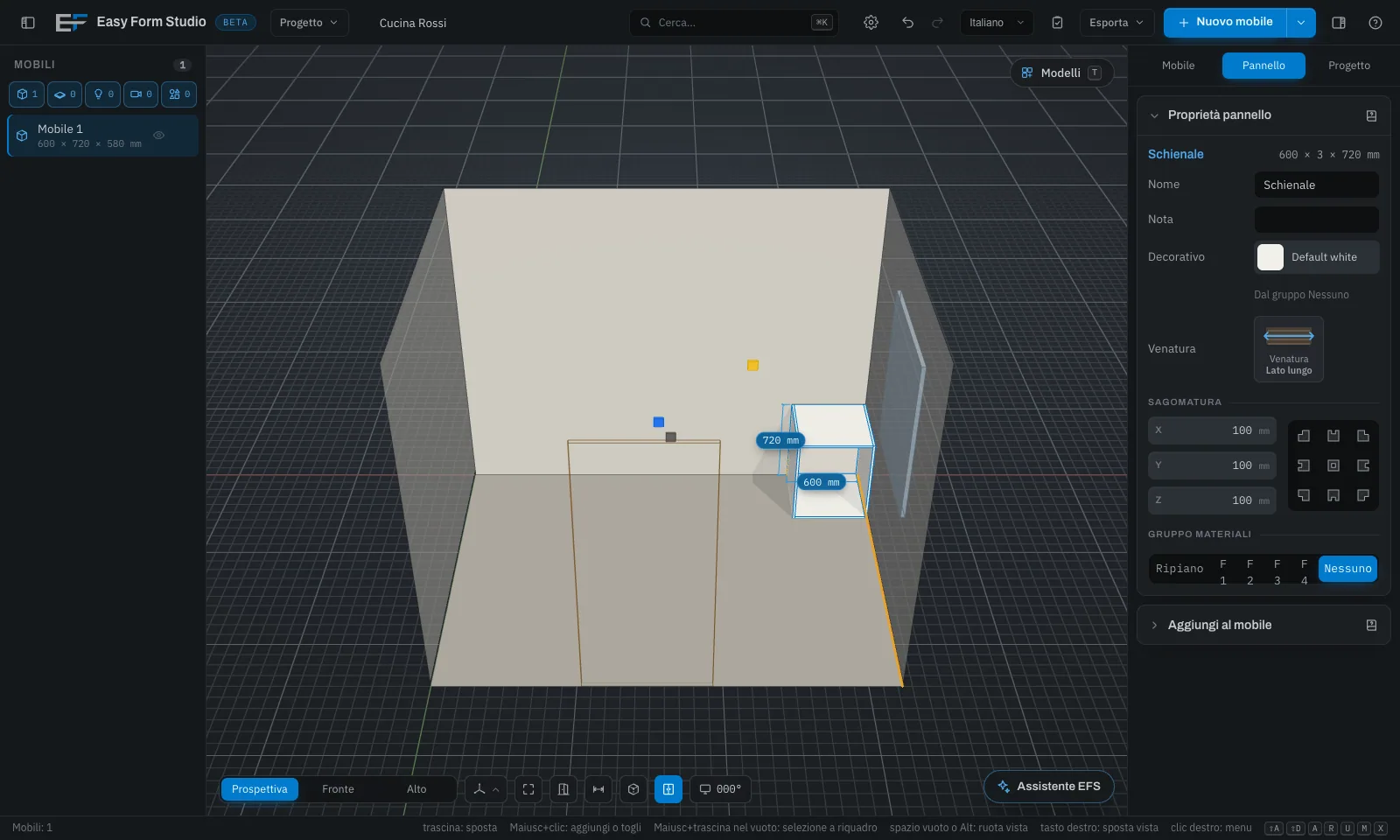
Girare verso una parete: inizia a trascinare un mobile, poi premi e tieni premuto Ctrl (su Mac Cmd). Puoi anche tenere premuto il tasto prima di premere sul mobile: un trascinamento con Ctrl seleziona solo quel mobile, lo sposta e lo gira (Ctrl + clic senza spostare sceglie ancora un pannello).
- Un mobile normale gira lo schienale verso la parete (o il pilastro) più vicina e si aggancia contro di essa. La parete deve essere al massimo a 900 mm dal centro del mobile.
- Un mobile angolare gira e si mette nell'angolo più vicino della stanza: A/D 0°, A/B 90°, B/C 180°, C/D 270°. L'angolo deve essere al massimo a 1500 mm dal centro del mobile.
- Il mobile gira appena premi il tasto, anche mentre il mouse è fermo.
- Rilascia il pulsante del mouse mentre tieni ancora premuto Ctrl. Anche rilasciando insieme il tasto e il pulsante la rotazione resta. Se rilasci Ctrl e continui a trascinare, il mobile torna alla sua direzione precedente.
- La rotazione funziona solo quando trascini un solo mobile e mentre la stanza è attiva.
Sul telefono
Trascini un mobile con il dito. Sul telefono non c'è la rotazione con Ctrl: gira il mobile con il pulsante Ruota verso la vista nel pannello Posizione (scheda Mobile) o con il campo Rotazione Z.
Apertura per tubi e intaglio per sifone
Gli indicatori Acqua, Scarico e Gas dietro un mobile stabiliscono dove vengono tagliati il suo schienale e i cassetti sotto il lavello.
Apertura per tubi nello schienale:
- Seleziona un mobile con schienale che sta davanti all'acqua e allo scarico.
- Nella scheda Mobile, apri il pannello Aggiungi al mobile.
- Nel riquadro Apertura per tubi, i campi Larghezza e Altezza mostrano già l'apertura adattata agli indicatori dietro il mobile. Sotto c'è scritto ad es. 0 = adattata ai segni di acqua, scarico e gas dietro il mobile (330 × 490 mm).
- Clicca su Apertura per tubi.
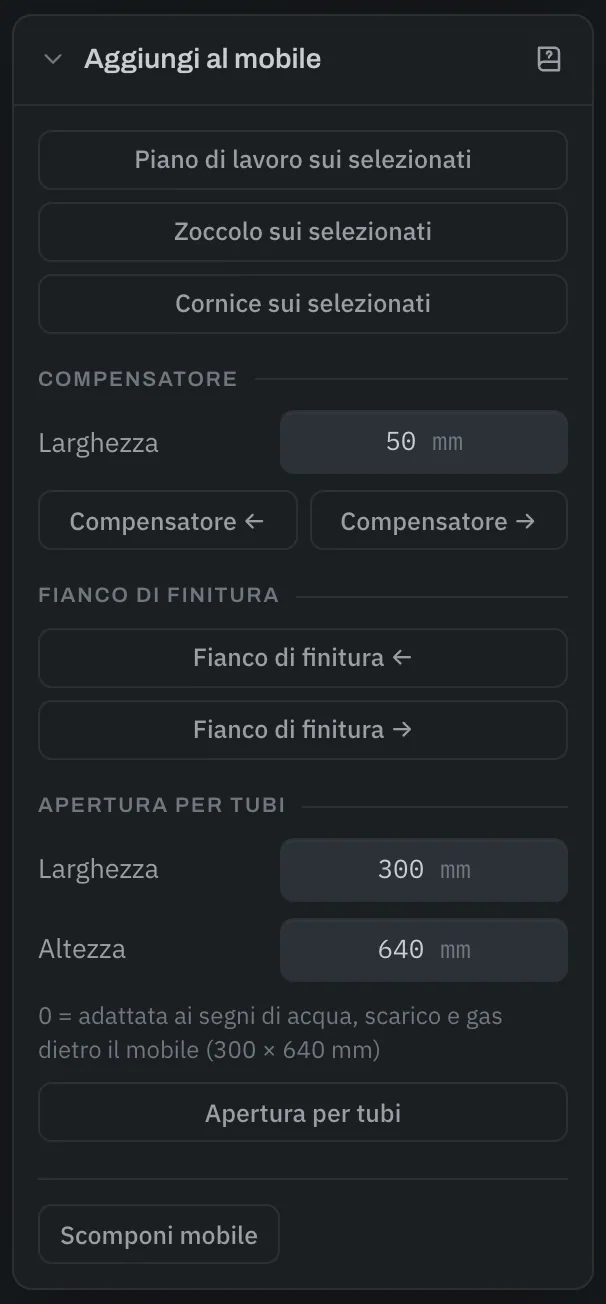
Come EFS Web calcola l'apertura:
- Guarda gli indicatori di acqua, scarico e gas dietro lo schienale: entro la larghezza e l'altezza dello schienale, al massimo 250 mm dietro di esso.
- L'apertura comprende tutti quegli indicatori con 50 mm di margine, è aperta in basso ed è centrata sugli indicatori. Misura almeno 300 × 250 mm e non è più alta dello schienale.
- Senza indicatori dietro lo schienale, o mentre la stanza è disattivata, l'apertura è di 300 × 250 mm al centro dello schienale.
- Scrivi una tua misura in Larghezza e Altezza. 0 significa: adattata agli indicatori. La misura scritta viene ricordata per quel mobile.
- Un clic destro sul mobile, Aggiungi al mobile → Apertura per tubi, fa lo stesso senza i campi: alle misure che hai scritto per quel mobile, altrimenti adattata agli indicatori.
- Un mobile ha una sola apertura per tubi. Quando ne ha una, Larghezza e Altezza cambiano quell'apertura, e il pulsante Rimuovi l'apertura per tubi (e la stessa voce del clic destro) la toglie.
- L'apertura segue le modifiche: quando sposti o cambi il mobile o gli indicatori, EFS la taglia di nuovo. Le misure scritte restano, e 0 si adatta di nuovo agli indicatori.
- Il pulsante è grigio, con il suggerimento Il mobile non ha lo schienale., quando il mobile non ha lo schienale. Il modello Base lavello 800 non ha lo schienale, quindi non gli serve un'apertura.
Intaglio per sifone nei cassetti: nel pannello Cassetti clicca su Intaglio per sifone. Il cassetto superiore riceve sempre l'intaglio. Quando dietro il mobile c'è un indicatore Scarico, lo riceve anche ogni cassetto il cui retro arriva sopra il bordo inferiore dell'indicatore dello scarico, e l'intaglio è allineato con lo scarico. L'intaglio segue l'indicatore: quando sposti lo scarico o il mobile, si sposta anche lui.
Tutto sull'apertura per tubi e sull'intaglio per sifone è nel capitolo Bagno: sifone e tubi.
Problemi comuni e soluzioni
La sezione ha solo Mostra pavimento, non c'è Mostra stanza. Il pavimento è attivo. Disattiva Mostra pavimento, e compare Mostra stanza.
Non c'è il riquadro Aperture e impianti. La stanza non è attiva. Attiva Mostra stanza. Il riquadro è in fondo alla sezione, sotto Mansarda.
Non riesco a selezionare o eliminare la stanza. La stanza non è un mobile. La modifichi nella sezione Proprietà stanza e la nascondi con la casella Mostra stanza.
Non vedo la parete attraverso cui sto guardando. È voluto: la parete di cui stai guardando il lato esterno è invisibile, così vedi l'interno. Gira la vista e la vedrai dall'interno.
La porta è all'estremità sbagliata della parete. Da inizio parete si misura dall'estremità sinistra della parete, vista dall'interno della stanza. Per la parete C è l'angolo con la parete B, per la parete D l'angolo con la parete C. Vedi la tabella in Pareti A, B, C e D.
Un indicatore fluttua fuori dalla stanza. Da inizio parete è maggiore della lunghezza della parete. Controlla Parete e Da inizio parete.
La finestra è diventata un quadratino. Hai cambiato il Tipo della riga da impianto a finestra, e le misure sono rimaste 80 × 80 mm. Inserisci Larghezza e Altezza.
Non riesco a cliccare un indicatore sulla parete. Gli indicatori non si possono selezionare nella vista 3D. Clicca sulla riga nell'elenco.
Il pilastro si è fermato contro la parete, ma ho inserito una Distanza maggiore. Un pilastro a quella distanza non sta nella stanza. Riduci la Distanza o la Profondità del pilastro, oppure ingrandisci la stanza.
Il pulsante con il cestino è grigio. Nessuna riga è selezionata. Clicca su una riga dell'elenco.
Non riesco a trascinare un mobile dentro una parete o un pilastro. La stanza lo trattiene. Se ti serve davvero lì, scrivi la distanza con 1 o 2, oppure la posizione nel pannello Posizione.
Il mobile si aggancia al bordo della porta, non dove l'ho lasciato. Il bordo dell'apertura lo attira. Tieni premuto Shift mentre trascini.
L'apertura per tubi è di 300 × 250 mm al centro dello schienale. Dietro lo schienale non ci sono indicatori di acqua, scarico o gas, oppure la stanza è disattivata, oppure il mobile sta a più di 250 mm dalla parete. Controlla Parete e Da inizio parete degli indicatori e avvicina il mobile alla parete.
Il pulsante Apertura per tubi è grigio. Il mobile non ha lo schienale, quindi non gli serve un'apertura. Se gli serve uno schienale, sceglilo nel pannello Costruzione, sezione Schienale.
L'intaglio per sifone è al centro del cassetto, ma lo scarico è di lato. Dietro il mobile non c'è un indicatore Scarico, oppure la stanza è disattivata.
Scorciatoie in questo capitolo
| Tasto | Azione |
|---|---|
| Ctrl+, (su Mac Cmd+,) | Impostazioni del progetto: lì c'è Proprietà stanza |
| Ctrl+K (su Mac Cmd+K) | Palette dei comandi: scrivi ad es. mostra stanza |
| Enter | Conferma la misura che hai scritto |
| Ctrl+Z (su Mac Cmd+Z) | Annulla l'ultima azione, compresa l'eliminazione di una riga |
| Shift durante il trascinamento | Sposta il mobile senza aggancio |
| Ctrl (su Mac Cmd) durante il trascinamento | Gira lo schienale del mobile verso la parete più vicina; un mobile angolare nell'angolo più vicino |
| 1 / 2 / 3 | Sposta lungo X / Y / Z: scrivi la distanza in mm e conferma con Enter |
Tutte le scorciatoie sono nel capitolo Scorciatoie da tastiera.
Avanti
Capitolo successivo: Basi e mobile angolare