Modelli e I miei modelli
EFS Web ha due tipi di modelli. I Modelli di mobili sono 83 mobili pronti: basi e pensili da cucina, armadi, bagno, soggiorno, camera da letto, ingresso e ufficio. Li apri con T e li posizioni uno alla volta. I Modelli di progetto sono 29 stanze pronte, da una cucina lineare a una cabina armadio, che apri come nuovo progetto così come sono, oppure che EFS Web costruisce nella tua stanza. In questo capitolo componi una fila di cucina con i modelli di mobili, salvi un tuo modello con un piano di lavoro e avvii un nuovo progetto dalla galleria.
Video: A05 Modelli e I miei modelli
Lo stesso flusso di lavoro in un breve video senza audio, con i sottotitoli in italiano.

Prima di iniziare
- Accedi e apri un progetto (vedi Accesso, licenza e progetti). La galleria dei progetti non ha bisogno di un progetto aperto: è l'inizio di un progetto nuovo.
- Una stanza non è obbligatoria, ma con la stanza vedi subito dov'è l'angolo. La attivi in Impostazioni del progetto → Proprietà stanza (vedi Stanza, aperture e impianti).
- Come orientarti nella vista 3D, come selezionare e i tasti 1, 2 e 3 sono descritti nel capitolo L'interfaccia e il tuo primo mobile.
Il cassetto Modelli di mobili
I modelli di mobili si trovano nel cassetto Modelli di mobili, che si apre sopra la parte destra della vista 3D. Lo apri in tre modi:
- con il pulsante Modelli nell'angolo in alto a destra della vista 3D;
- con il tasto T (lo stesso tasto lo chiude);
- nella barra superiore, nel menu ▾ accanto a Nuovo mobile, con Modelli.
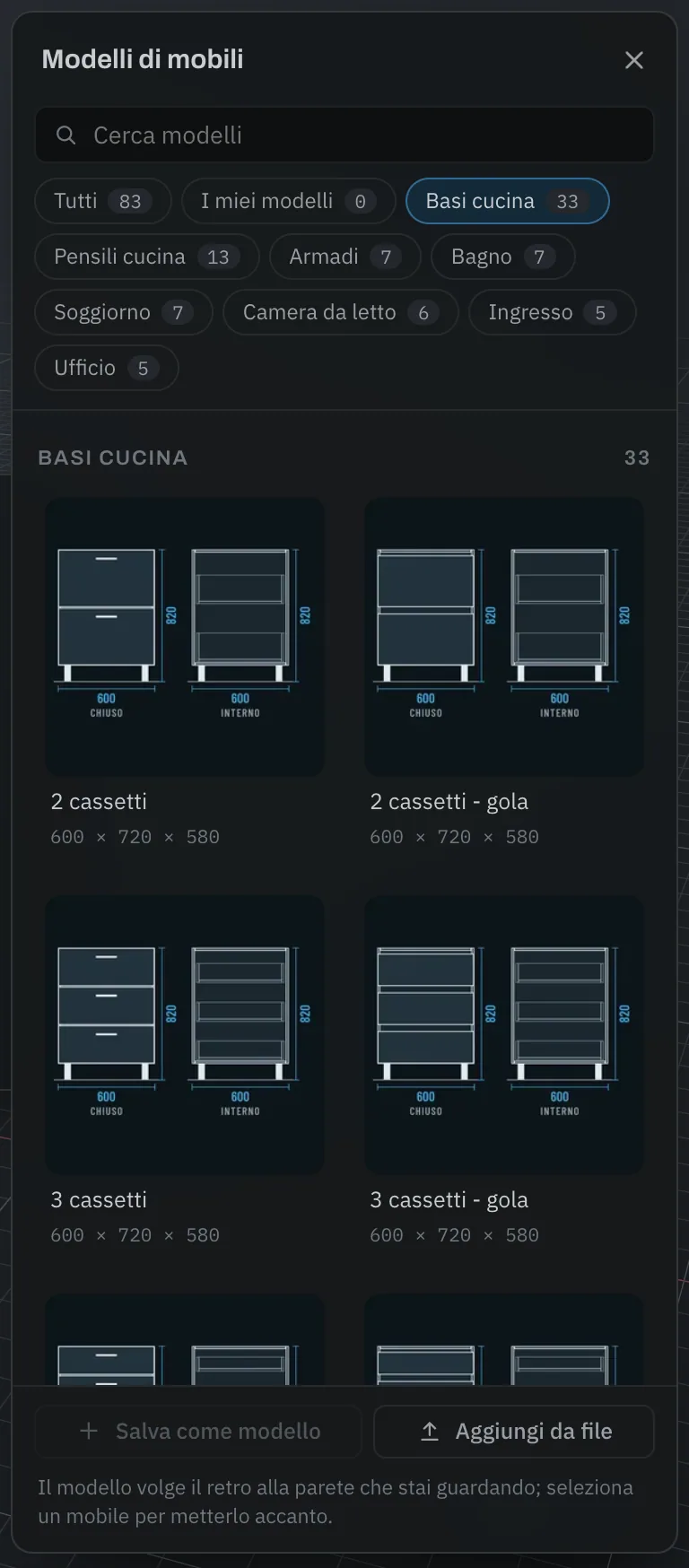
Dall'alto verso il basso il cassetto contiene:
- il campo Cerca modelli;
- le schede delle categorie: Tutti, I miei modelli e le otto categorie di modelli inclusi, ognuna con il numero di modelli;
- le schede dei modelli, raggruppate per categoria;
- in fondo i pulsanti Salva come modello e Aggiungi da file e una riga che dice dove andrà un modello.
Ogni scheda di un modello contiene:
- una miniatura: a sinistra il mobile chiuso, a destra l'interno (senza frontali) e, per i mobili angolari e i mobili con un'estremità inclinata, la pianta. Un mobile Più basso dietro ha a destra una vista di lato, e i trapezi sotto un'inclinazione e il pannello di copertura sono disegnati come sono. Lo stesso vale per le miniature dei Miei modelli. La miniatura riporta la larghezza e l'altezza totali in millimetri. L'altezza comprende i piedini, quindi una base da cucina di 720 mm su piedini da 100 mm è quotata 820;
- il nome;
- le misure del fusto senza piedini, larghezza × altezza × profondità in mm, nello stesso ordine dell'elenco Mobili a sinistra, ad es.
600 × 720 × 580.
Un clic su una scheda posiziona il modello nel progetto (vedi Posizionare un modello). Quando tieni il puntatore sopra una scheda vedi il nome e, per molti modelli, anche una breve descrizione (ad es. per Angolare sinistro, che l'angolo richiede un compensatore da 60 mm).
Nomi, descrizioni e miniature seguono la lingua dell'interfaccia: nell'interfaccia italiana vedi i nomi in italiano e le didascalie CHIUSO, INTERNO e PIANTA.
Opzioni
| Opzione | Cosa fa | Predefinito | Valori |
|---|---|---|---|
| Modelli (pulsante nella vista 3D) | Apre il cassetto | – | T lo apre e lo chiude |
| Croce nel titolo del cassetto | Chiude il cassetto | – | T |
| Cerca modelli | Mostra solo i modelli il cui nome contiene il testo scritto, senza distinguere maiuscole, minuscole e accenti | vuoto | qualsiasi testo; Esc lo cancella |
| Schede delle categorie | Tutti mostra tutte le categorie una sotto l'altra, le altre solo la propria | Tutti | Tutti, I miei modelli, 8 categorie |
| Scheda del modello | Posiziona il modello nel progetto | – | – |
| Icona matita (I miei modelli) | Rinomina modello | – | – |
| Icona download (I miei modelli) | Scarica: il modello e le sue immagini in uno zip | – | – |
| Icona cestino (I miei modelli) | Elimina modello | – | chiede conferma |
| Scarica tutti | Tutti I miei modelli in un unico zip | – | compare quando hai almeno un modello |
| Salva come modello | Salva in I miei modelli il mobile selezionato con ciò che gli appartiene | – | grigio finché non è selezionato un mobile, o quando è selezionato un pannello libero |
| Aggiungi da file | Aggiunge a I miei modelli i modelli da file .json e .zip |
– | – |
Il cassetto ricorda in questo browser se era aperto e quale categoria hai scelto per ultima. Quando riapri EFS Web, il cassetto è come l'hai lasciato.
Categorie
| Categoria nell'interfaccia | Modelli | Cartella nello zip |
|---|---|---|
| Basi cucina | 38 | kitchen_lower |
| Pensili cucina | 14 | kitchen_upper |
| Armadi | 9 | wardrobe |
| Bagno | 7 | bathroom |
| Soggiorno | 7 | tv_sets |
| Camera da letto | 6 | night_stand |
| Ingresso | 5 | hallway |
| Ufficio | 5 | office |
In totale 91 modelli. La cartella ti serve solo quando sposti i modelli verso il programma desktop o dal programma desktop (vedi Scaricare e aggiungere da file). L'elenco di tutti i modelli con le misure si trova alla fine del capitolo: Elenco dei modelli.
Ricerca
La via più veloce per arrivare a un modello è la ricerca.
- Clicca nel campo Cerca modelli in cima al cassetto.
- Scrivi una parte del nome, ad esempio
lavello.
Le schede vengono filtrate mentre scrivi; non serve Enter. Con la scheda Tutti la ricerca guarda in tutte le categorie insieme e mostra solo quelle in cui ha trovato qualcosa. Mentre cerchi, ogni scheda ha una piccola etichetta con la sua categoria (ad es. Basi cucina o Pensili cucina), così una base e un pensile con lo stesso nome, ad es. Un'anta, si distinguono anche quando il titolo della categoria è uscito dalla vista.
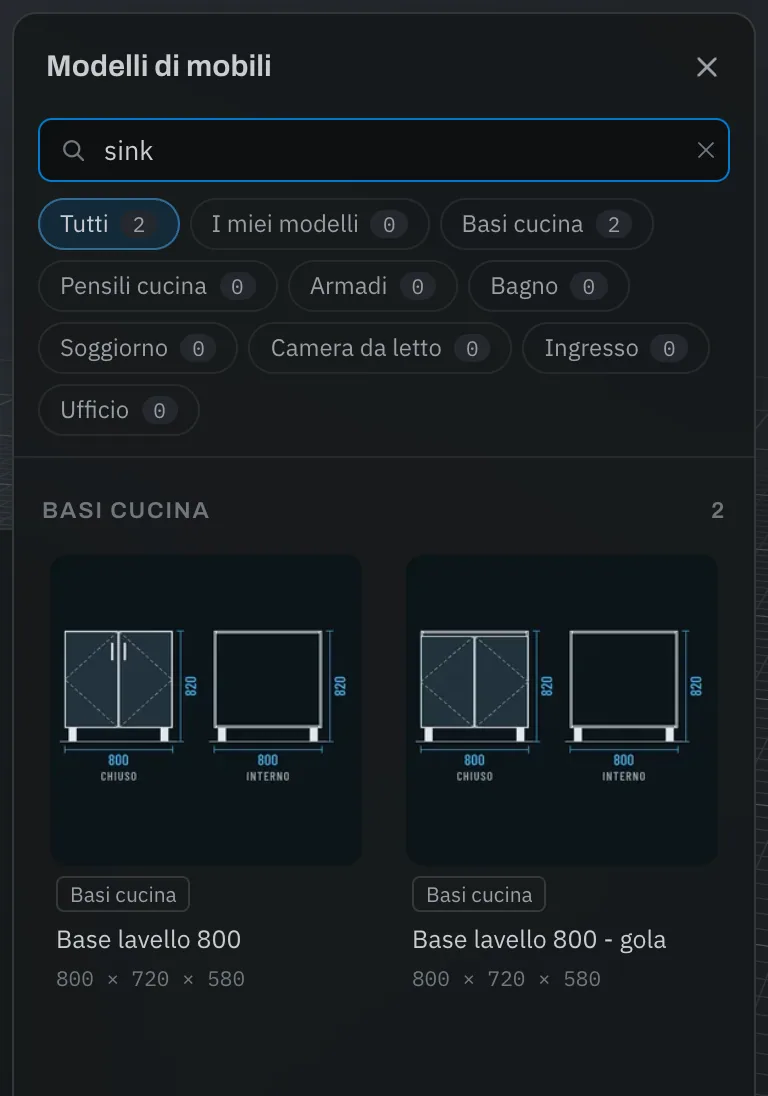
Regole della ricerca:
- Cerca una parte del nome, in qualsiasi punto del nome:
antatrova sia Un'anta sia Colonna forno - un'anta. Maiuscole e minuscole non fanno differenza. - Nemmeno gli accenti fanno differenza:
comotrova anche Comò, 6 cassetti. - Per i modelli inclusi la ricerca controlla anche il nome inglese, quindi
sinktrova Base lavello 800 in qualsiasi lingua dell'interfaccia. - Per I miei modelli controlla solo il nome che hai scritto tu.
- I numeri sulle schede delle categorie seguono la ricerca. Se è scelta una categoria che non ha risultati, c'è scritto Nessun risultato: clicca su Tutti.
- Esc nel campo cancella il testo, un secondo Esc esce dal campo. Il testo non viene salvato con il progetto e sparisce quando chiudi il cassetto.
Suggerimento
Anche la palette dei comandi (Ctrl+K, su Mac Cmd+K) trova i modelli. Scrivi una parte del nome, ad es. dispensa, e scegli una riga del gruppo Modelli: il modello viene posizionato come se avessi cliccato sulla sua scheda. La palette trova anche I miei modelli, anche in base alla loro descrizione.
Sul telefono
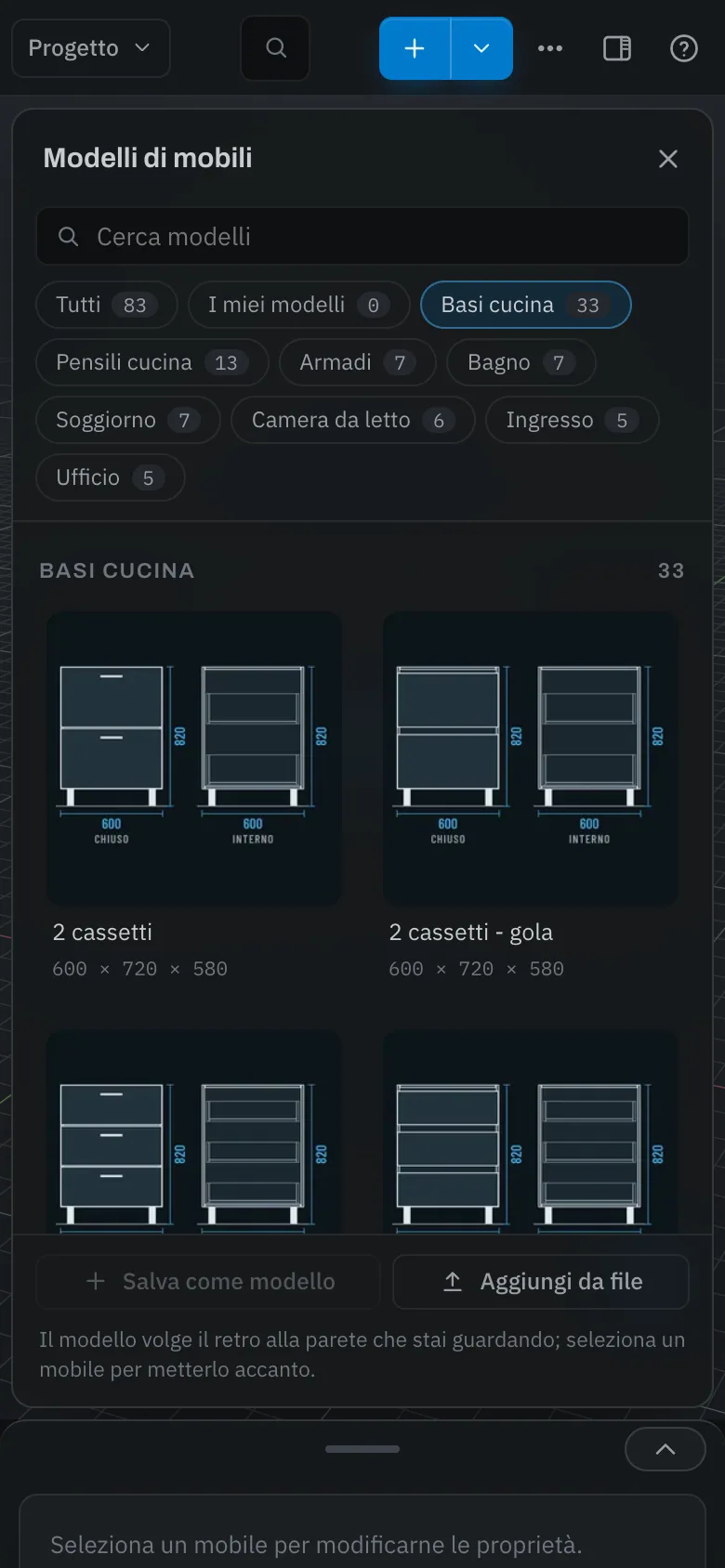
Il pulsante Modelli è nell'angolo in alto a destra della vista 3D, senza l'etichetta del tasto T. Il cassetto copre tutta la vista 3D. Se il pannello in basso è sollevato, il cassetto ha poco spazio: abbassa il pannello (trascina la maniglia verso il basso o tocca Abbassa il pannello) per vedere più schede.
Posizionare un modello
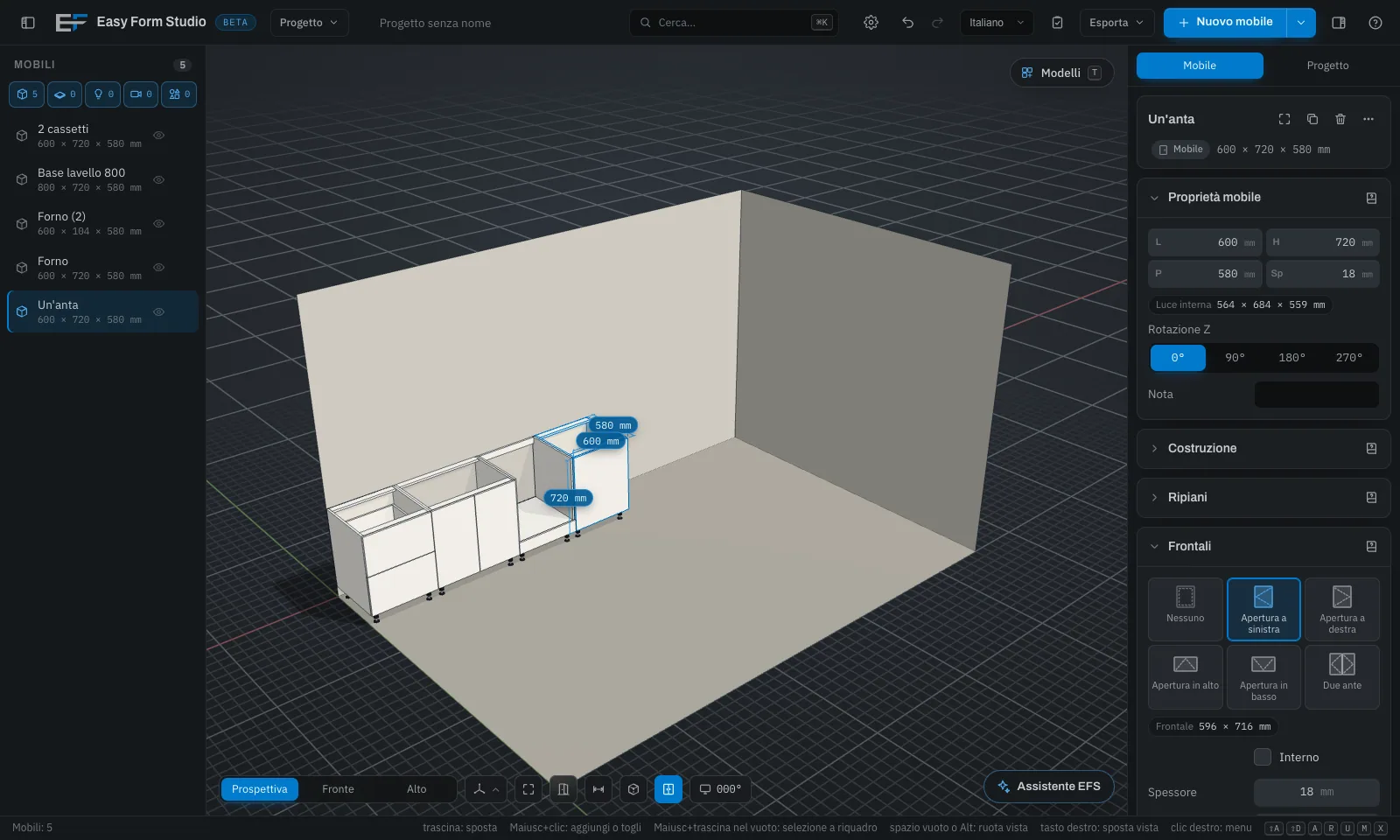
Ecco come si compone una fila di cucina: due cassetti nell'angolo, poi il lavello, il forno e un mobile con un'anta.
- Assicurati che non sia selezionato niente: clicca su una parte vuota della vista 3D o premi Esc. Guarda da davanti: nella barra degli strumenti della vista 3D clicca su Fronte o premi Num 1.
- Premi T. Nella categoria Basi cucina, clicca su 2 cassetti. Il mobile va nell'angolo posteriore sinistro della stanza e resta selezionato.
- Scrivi
lavellonella ricerca e clicca su Base lavello 800. Mentre il mobile precedente è selezionato, il nuovo va subito alla sua destra. - Cerca
fornoe clicca su Forno, poi cercaun'antae clicca su Un'anta nella categoria Basi cucina. Ogni nuovo mobile resta selezionato, così il successivo va accanto a lui.
Ogni posizionamento è un solo passo di annullamento: Ctrl+Z (su Mac Cmd+Z) toglie l'intero modello, con i fusti collegati e i pannelli che sono arrivati con lui.
Dove va un modello
EFS Web sceglie il posto in base a ciò che è selezionato e alla direzione da cui guardi il progetto. La direzione della vista è indicata alla fine della barra degli strumenti della vista 3D, in basso a sinistra, accanto a un'icona dello schermo: 000°, 090°, 180° o 270°. La riga in fondo al cassetto dice la stessa cosa:
- Il modello va accanto al mobile selezionato. – è selezionato un mobile normale;
- Il modello volge il retro alla parete che stai guardando; seleziona un mobile per metterlo accanto. – non è selezionato niente, oppure è selezionato un mobile angolare o un pannello libero (compensatore, piano di lavoro);
- Il modello va alla fine della fila; seleziona un mobile per metterlo accanto. – lo stesso, e la rotazione secondo la vista è disattivata.
| Situazione | Dove va il modello |
|---|---|
| È selezionato un mobile (clicca sul mobile o su uno dei suoi pannelli) | Contro il lato destro del mobile selezionato, con i retri allineati e la stessa rotazione. Se il lato destro è occupato, va a sinistra. Se entrambi i lati sono occupati, viene posizionato come se non fosse selezionato niente. |
| È selezionato un pannello libero (piano di lavoro, compensatore) o un mobile angolare, oppure il modello è un mobile angolare | Come se non fosse selezionato niente. |
| Niente selezionato, vista 000° | All'estremità destra della fila esistente, contro la parete di fondo (parete A). Le basi si allineano alle basi, i pensili ai pensili. La prima base e il primo pensile vanno nell'angolo posteriore sinistro della stanza. Con la stanza mostrata, il modello va lungo la parete A come un nuovo mobile (C): oltre i blocchi d'angolo, i pilastri e i mobili alla sua altezza, con tutti i suoi mobili collegati come un unico blocco. Quando sulla parete A non c'è più posto, va alla fine della fila. Vedi Un nuovo mobile lungo la parete A. |
| Niente selezionato, vista 270° | Il mobile si gira con il retro verso la parete sinistra (parete D) e va subito davanti al mobile più vicino a te (le basi guardano le basi, i pensili i pensili). Così la fila lungo la parete sinistra cresce dall'angolo di fondo verso di te. Se il progetto non ha ancora un mobile dello stesso tipo, va dietro la parete di fondo, fuori dalla stanza: spostalo con 2. |
| Niente selezionato, vista 090° o 180° | Il mobile si gira verso la vista (con il retro verso la parete B o C) e segue il mouse. Spostalo e clicca per posarlo. |
| In Opzioni di posizionamento è scelto Scorrimento sull'asse X, Scorrimento sull'asse Y o Scorrimento sugli assi X e Y | Il modello va dove andrebbe secondo le righe sopra, poi scorre lungo l'asse scelto finché non lo posi con un clic. |
| Ruota il mobile secondo la rotazione della vista alla creazione è disattivato in Le mie impostazioni | Accanto a un mobile selezionato il modello va come al solito. Con niente selezionato resta a 0°, va alla fine della fila e segue il mouse finché non lo posi con un clic. |
Un modello si gira e si sposta insieme ai suoi fusti e pannelli collegati. Mentre segue il mouse, in cima alla vista 3D c'è scritto Posiziona il nuovo elemento. Un clic lo posa e Esc annulla lo spostamento e rimette il modello dove EFS Web l'ha creato.
Opzioni di posizionamento si trova in Impostazioni del progetto → Proprietà scena. La casella Ruota il mobile secondo la rotazione della vista alla creazione si trova in Impostazioni del progetto → Le mie impostazioni, in cima al pannello, ed è attiva per impostazione predefinita. Altro sulla direzione della vista e sulle pareti: Basi e mobile angolare.
Nota
Nel programma desktop lo scorrimento significa che il modello non va accanto al mobile selezionato. In EFS Web il modello va prima accanto al mobile selezionato e solo dopo scorre. Vedi Differenze rispetto al programma desktop.
Sul telefono
Quando un modello segue il dito, il primo tocco sulla vista lo posa.
A quale altezza
- Basi e colonne stanno sui propri piedini: i mobili da cucina e gli armadi su 100 mm, quelli della camera da letto su 150 mm, alcuni modelli da ufficio e la panca su 50 mm. I modelli senza piedini stanno sul pavimento.
- I modelli Pensili cucina arrivano all'altezza del campo Altezza pensili (Impostazioni del progetto → Proprietà scena, predefinita 1430 mm).
- I modelli sospesi delle altre categorie portano con sé la propria altezza di montaggio: il fondo del mobile lavabo a 350 mm, i pensili del bagno a 1150 mm, il mobile TV sospeso a 250 mm, il pensile con ribalta a 1500 mm. Le altezze esatte sono nell'elenco dei modelli.
- Quando un modello va accanto a un mobile selezionato, mantiene la propria altezza. Per questo un modello di pensile accanto a una base selezionata va accanto a lei all'altezza dei pensili, non sopra di lei.
Senza stanza
Una stanza non è obbligatoria. Senza stanza, il primo mobile va all'origine, dove sarebbe l'angolo posteriore sinistro della stanza, e le altre regole valgono allo stesso modo. Se attivi la stanza in seguito, il suo angolo posteriore sinistro è nello stesso punto.
Cosa porta con sé un modello
- Il nome del modello, nella lingua dell'interfaccia. Se esiste già un mobile con quel nome, il nuovo riceve il suffisso
- 2,- 3… Un modello fatto di più fusti ha un fusto principale con il nome del modello, e gli altri ricevono(2),(3)… (ad es. Forno e Forno (2) per il cassetto sotto il forno). Nell'elenco Mobili a sinistra ogni fusto è una riga a sé. - Ferramenta e giunzioni dal progetto. I modelli inclusi non hanno cerniere, guide cassetto, maniglie o giunzioni proprie; ricevono quelle del pannello Ferramenta del progetto (vedi Ferramenta del progetto).
- Gruppi materiali: i frontali sono nel gruppo Frontale 1, e sui pensili nel gruppo Frontale 2. Fianchi, cielo e fondo, schienale e ripiani hanno il gruppo del modello.
- Bordatura: fianchi, cielo e fondo, schienale e ripiani hanno la bordatura del modello. Frontali, cassetti e traversi ricevono la bordatura come un nuovo mobile: da Le mie impostazioni e, finché non le hai salvate, la bordatura predefinita (vedi Bordatura predefinita).
- Il decorativo del gruppo. Un modello non porta un decorativo proprio. In EFS Web il decorativo appartiene al gruppo materiali del progetto, quindi i pannelli di un nuovo modello ricevono subito il decorativo del loro gruppo: se in Assegnazione materiali i frontali sono già in rovere, anche i frontali del modello sono in rovere. Un gruppo senza decorativo è bianco (Bianco predefinito). Vedi Assegnazione materiali.
Attenzione
Un modello posizionato accanto a un mobile selezionato non è collegato a lui, nemmeno quando in Le mie impostazioni è attivo Collega il nuovo mobile a quello selezionato (quell'impostazione vale solo per Nuovo mobile e Riempi lo spazio). Se sposti il vicino, il modello resta dov'è.
Nota
Posizionare un modello crea nuovi mobili, quindi serve una licenza valida o il periodo di prova. Quando l'abbonamento è scaduto, EFS Web dice perché non può farlo e non posiziona il modello (vedi Accesso, licenza e progetti).
Un modello è un mobile come gli altri
Una volta nel progetto, un modello è un normale mobile EFS. Ci cambi tutto come su un mobile creato con Nuovo mobile:
- le misure nel pannello Proprietà mobile (i campi L, A, P): i pannelli si ridispongono da soli;
- frontali (F), cassetti (D), piedini (L), rotazione (R) e tutto nella scheda Mobile a destra (vedi Come è costruito un mobile);
- la posizione con 1, 2 e 3 (spostamento lungo l'asse X, Y o Z) o trascinando con il mouse.
I modelli fatti di più fusti (Forno, Dispensa 600, Armadio, 3 ante…) sono composti da fusti collegati. Quando sposti il fusto principale, quelli collegati vanno con lui. Il cassetto in Anta e cassetto e l'anta inferiore di Dispensa 600 sono un fusto dentro il fusto principale. Quando ne cambi l'altezza, restano contro il fondo o il cielo del fusto principale, e il frontale del fusto principale si accorcia o si allunga. I fusti collegati li vedi nel pannello Pezzi del mobile, sopra l'elenco dei pannelli.
Quando elimini il fusto principale (X o Del), i fusti collegati a esso vengono eliminati con lui. Il piano di lavoro e lo zoccolo arrivati con il modello restano nel progetto; eliminali a parte.
Le modifiche nel progetto non cambiano il modello. La volta successiva che clicchi sulla stessa scheda, lo ottieni com'era. Se vuoi riusare il mobile modificato, salvalo come tuo modello.
Suggerimento
Se il modello è andato nel posto sbagliato, premi Ctrl+Z e posizionalo di nuovo con un'altra selezione, oppure spostalo con 1 e 2.
I miei modelli
Puoi salvare come tuo modello qualsiasi mobile che costruisci. Con lui vengono salvati i suoi fusti collegati, i compensatori, i fianchi di finitura e le ante scorrevoli, e anche il piano di lavoro, lo zoccolo e gli altri pannelli liberi quando li selezioni insieme al mobile.
Salvare con un piano di lavoro
- Clicca sul mobile del lavello.
- Nella barra superiore, clicca su ▾ accanto a Nuovo mobile → Piano di lavoro sui selezionati. Ora è selezionato il nuovo piano di lavoro.
- Shift + clic sul mobile del lavello. Sono selezionati il piano di lavoro e il mobile, e il mobile è attivo.
- Premi T e in fondo al cassetto clicca su Salva come modello. Si apre la finestra Salva come modello.
- Nel campo Nome, scrivi un nome, ad es.
Lavello 800 con piano. - Controlla Categoria. EFS Web propone Basi cucina, e Pensili cucina per un pensile. Per un armadio, il bagno e il resto, scegli la categoria giusta.
- Clicca su Salva o premi Enter.
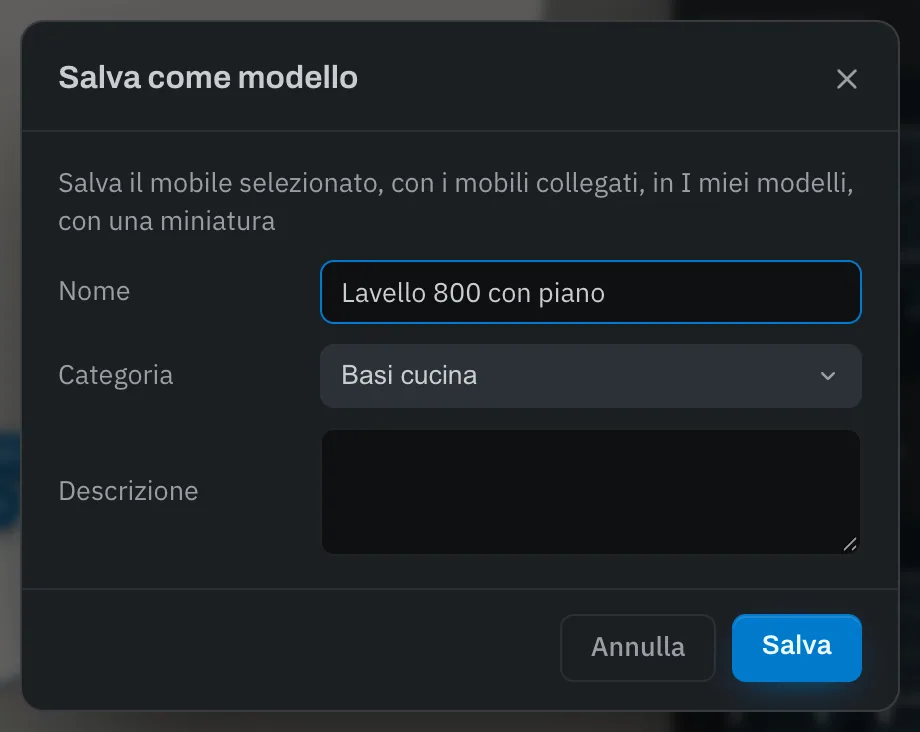
EFS Web segnala Salvato in I miei modelli: e il nome. Il modello ora è nel cassetto, nella sezione I miei modelli, che nella scheda Tutti è la prima dell'elenco.
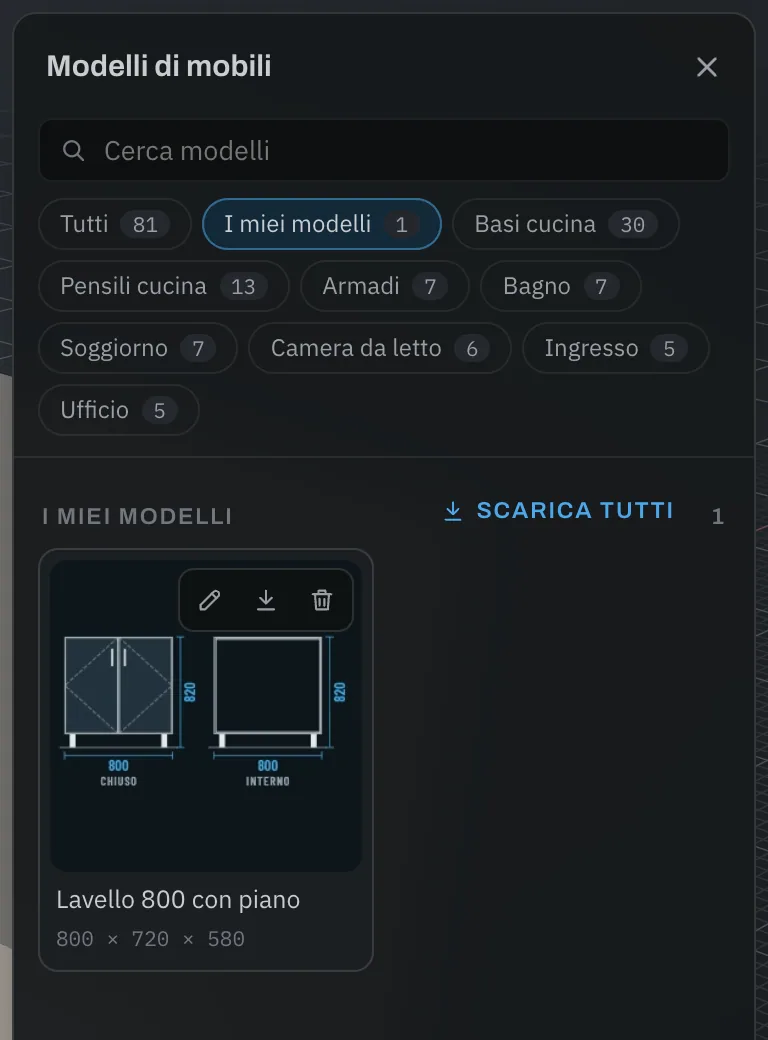
Lo posizioni come quelli inclusi: seleziona il mobile accanto al quale deve andare e clicca sulla scheda. Il piano di lavoro arriva insieme al mobile.
Salva come modello si trova anche nel menu Progetto della barra superiore e nel menu del clic destro su un mobile. Da lì si apre la stessa finestra.
Sul telefono
Invece di Shift + clic, attiva Seleziona altri nella barra degli strumenti della vista 3D: ogni tocco aggiunge allora un mobile alla selezione o lo toglie.
La finestra Salva come modello
| Opzione | Cosa fa | Predefinito | Valori |
|---|---|---|---|
| Nome | Nome della scheda in I miei modelli e nome del mobile quando lo posizioni | nome del mobile selezionato | qualsiasi testo; un campo vuoto significa il nome del mobile |
| Categoria | La categoria in cui compare il modello | Pensili cucina per un pensile, altrimenti Basi cucina | le 8 categorie della tabella sopra |
| Descrizione | Una nota che accompagna il modello | vuoto | qualsiasi testo; compare quando tieni il puntatore sopra la scheda, e la palette dei comandi la usa nella ricerca |
Cosa entra in un modello
| Cosa | Entra nel modello? |
|---|---|
| Il mobile attivo | sì; se sono selezionati più mobili, entra solo quello attivo (l'ultimo cliccato), quindi seleziona solo il mobile che salvi |
| I fusti collegati direttamente a lui (a sinistra, a destra, sopra, sotto) | sì, da soli |
| I fusti collegati solo tramite un vicino | no |
| Compensatori e fianchi di finitura aggiunti al mobile (Aggiungi al mobile), ante scorrevoli | sì, da soli: sono legati al mobile |
| Piano di lavoro, Zoccolo sui selezionati, Cornice sui selezionati, Pannello di finitura posteriore sulla selezione, un compensatore di Riempi lo spazio, un pannello libero | solo se selezionati insieme al mobile |
| La giunzione ad angolo tra due piani di lavoro selezionati | sì: quando posizioni il modello o importi il mobile, i piani di lavoro arrivano uniti, tagliati e con i fori dei tiranti su entrambi i piani di lavoro |
| Gli intagli per lavello e piano cottura in un piano di lavoro selezionato | sì: le aperture restano al loro posto sul piano, ovunque posizioni il modello; anche da un file del programma desktop, comprese le versioni precedenti |
| La ferramenta e le giunzioni del mobile | sì: il tuo modello ricorda le proprie cerniere, guide cassetto, maniglie e giunzioni |
| Costruzione: misure, spessori, schienale, cielo e fondo, frontali, cassetti, ripiani, piedini | sì |
| Intaglio per sifone, profili gola, strisce LED, tagli e aperture nei pannelli (ad es. Apertura per tubi) | sì |
| Bordatura e gruppo materiali di fianchi, cielo e fondo, schienale e ripiani | sì |
| Bordatura e gruppo materiali di frontali, cassetti e traversi | no: quando li posizioni ricevono la bordatura da Le mie impostazioni (o quella predefinita), e i frontali ricevono il gruppo Frontale 1, sui pensili Frontale 2 |
| Decorativo | no: i pannelli ricevono il decorativo del loro gruppo nel progetto in cui posizioni il modello |
| Altezza di un pensile | sì: un pensile di I miei modelli arriva all'altezza a cui era quando l'hai salvato |
| Altezza di un mobile sospeso che non è un pensile (ad es. il mobile TV sospeso) | no: arriva sul pavimento |
I pannelli liberi ricordano la propria posizione rispetto al mobile. Quando posizioni il modello altrove, il piano di lavoro e lo zoccolo vanno nello stesso posto accanto al mobile e si spostano con lui mentre lo posizioni.
Attenzione
Ogni pannello libero selezionato entra nel modello, anche uno che non è accanto al mobile. Il piano di lavoro entra intero: se passa sopra tre mobili e ne salvi solo uno, il piano di lavoro del modello è troppo lungo. Prima di salvare, seleziona solo il mobile e i pannelli che gli appartengono.
Nota
Per un mobile fatto di più fusti, seleziona il fusto principale, quello che tiene i collegamenti. Per un mobile creato da un modello, è il fusto il cui nome non ha un numero tra parentesi. Se selezioni un fusto collegato (ad es. Forno (2)), viene salvato solo quello.
EFS Web disegna da solo la miniatura del tuo modello, nello stesso stile di quelli inclusi (chiuso e interno, oppure la pianta, con la larghezza e l'altezza totali), sempre nella lingua dell'interfaccia. Disegna i fusti con i loro piedini, visti da davanti, in qualunque modo fosse girato il mobile quando l'hai salvato. Non disegna il piano di lavoro, lo zoccolo né i vicini.
Rinominare ed eliminare
- Rinominare: clicca sull'icona matita sulla scheda, scrivi il nuovo nome e clicca su OK.
- Eliminare: clicca sull'icona cestino. EFS Web chiede Eliminare «…» dai Miei modelli?. Clicca su Elimina.
La categoria di un modello salvato non si cambia. Posizionalo, salvalo di nuovo in un'altra categoria ed elimina quello vecchio.
Attenzione
L'eliminazione e la ridenominazione non si annullano con Ctrl+Z: cambiano I miei modelli, non il progetto. Un modello eliminato sparisce anche dagli altri tuoi dispositivi.
Suggerimento
Salvare con lo stesso nome non sovrascrive il modello vecchio; ne crea uno nuovo. Entrambe le schede mostrano lo stesso nome. Quando vuoi sostituire un modello, elimina prima quello vecchio, poi salva quello nuovo.
Dove vengono salvati
I miei modelli non sono nel progetto. Sono salvati nel tuo account e valgono per tutti i tuoi progetti, su ogni computer, tablet e telefono in cui accedi. Il cassetto lo dice sotto la sezione I miei modelli: Salvato nel tuo account: uguale su ogni dispositivo in cui accedi. Non c'è una cartella dei modelli sul disco come nel programma desktop: i file li ottieni con Scarica e Scarica tutti (vedi Differenze rispetto al programma desktop).
- Il browser ne tiene una copia, quindi il cassetto funziona anche senza connessione. Un modello salvato senza connessione viene inviato all'account quando la connessione torna; fino ad allora la riga dice Le modifiche fatte senza connessione vengono inviate quando torna.
- Se modifichi lo stesso modello su due dispositivi, resta la versione più recente.
- Un modello, con la sua miniatura, può essere al massimo di 5 MB. Uno più grande non può essere salvato nell'account, ed EFS Web lo dice.
Scaricare e aggiungere da file
I file dei modelli sono gli stessi del programma desktop Easy Form Studio. Così sposti i modelli nel programma desktop e ritorno, li mandi a un collega o li tieni sul disco.
Scaricare:
- L'icona download su una scheda scarica un modello:
<nome>.zip. - Scarica tutti nell'intestazione della sezione I miei modelli li scarica tutti:
I miei modelli.zip.
Lo zip ha una cartella per ogni categoria (i nomi della tabella Categorie) e dentro, per ogni modello:
Nome.json: il mobile, i fusti collegati e i pannelli liberi;Nome.png: la miniatura in inglese;Nome.hr.png,Nome.de.png,Nome.pl.png,Nome.it.png,Nome.fr.png,Nome.cs.png,Nome.es.png: le miniature nelle altre lingue.
Estrai le cartelle nella cartella templates di I miei modelli del programma desktop, e i modelli compaiono lì in I miei modelli. Se hai due modelli con lo stesso nome in una categoria, nello zip il secondo riceve un numero (Nome 2.json).
Aggiungere da file:
- In fondo al cassetto, clicca su Aggiungi da file.
- Scegli uno o più file:
- uno zip di Scarica o Scarica tutti, oppure la cartella
templatescompressa del programma desktop; - un file di I miei modelli del programma desktop (
.json); - un mobile esportato come JSON (vedi Importare ed esportare un mobile).
- uno zip di Scarica o Scarica tutti, oppure la cartella
EFS Web segnala Aggiunti ai Miei modelli: e il numero di modelli. Per ognuno disegna una nuova miniatura.
Sceglie la categoria in quest'ordine: la cartella nello zip, la categoria scritta nel file e, per un file senza categoria (un mobile esportato), la categoria che hai scelto nel cassetto prima del clic, altrimenti Basi cucina.
Suggerimento
Vuoi un mobile esportato nella categoria Armadi? Clicca prima sulla scheda Armadi nel cassetto, poi su Aggiungi da file.
Importare ed esportare un mobile (JSON)
Puoi salvare un singolo mobile in un file e riportarlo da lì, senza I miei modelli. Così mandi un mobile a un collega o lo sposti da un progetto a un altro. Entrambi i comandi sono nel menu Progetto della barra superiore.
Esportare:
- Clicca sul mobile. Se ti servono anche il piano di lavoro o lo zoccolo, aggiungili alla selezione con Shift + clic e lascia attivo il mobile.
- Nel menu Progetto, clicca su Esporta mobile.
Il browser scarica il file <nome del mobile>.json. Contiene le stesse cose di un modello in I miei modelli (il mobile, i fusti collegati direttamente, i compensatori legati, i fianchi di finitura e le ante scorrevoli, i pannelli liberi selezionati, la ferramenta), ma senza miniatura e senza categoria.
Importare:
- Seleziona il mobile accanto al quale deve andare quello nuovo, oppure niente.
- Nel menu Progetto, clicca su Importa mobile e scegli un file
.json.
Il mobile importato viene posizionato con le stesse regole di un modello (vedi Dove va un modello). EFS Web segnala Importato: e il nome del file. Ottieni lo stesso quando trascini un file di mobile da una cartella sulla finestra di EFS Web.
| Opzione | Cosa fa | Quando è grigia |
|---|---|---|
| Importa mobile | Posiziona nel progetto un mobile da un file .json |
mai |
| Esporta mobile | Salva il mobile attivo in un file .json |
quando non è selezionato niente o è attivo un pannello libero |
I file sono gli stessi del programma desktop: un mobile esportato in EFS Web si importa lì e viceversa. Le ante scorrevoli, l'intaglio per sifone, l'apertura per tubi, le strisce LED e i tagli nei pannelli sono scritti nel file anche per il programma desktop. Un file del programma desktop porta i suoi piani di lavoro, zoccoli e compensatori alla loro misura reale, ed EFS Web ritaglia di nuovo le giunzioni ad angolo dei piani di lavoro, con i fori dei tiranti su entrambi i piani di lavoro. Le aperture per lavello e piano cottura arrivano al loro posto sul piano di lavoro, anche dai file di versioni precedenti dell'add-on.
Modello o Le mie impostazioni?
Entrambi fanno risparmiare lavoro, ma funzionano in modo diverso. Le mie impostazioni sono descritte nel capitolo Lavorare più velocemente.
| Modello | Le mie impostazioni | |
|---|---|---|
| Che cos'è | Un mobile finito: fusti, frontali, cassetti, ripiani, più piano di lavoro, zoccolo, compensatori | Il modo in cui costruisce la tua falegnameria: costruzione e bordatura, più ferramenta del progetto e altezza pensili |
| Quanti | Quanti ne vuoi, per categoria | Un solo insieme |
| Quando vale | Quando clicchi sulla scheda del modello | Su ogni nuovo mobile da Nuovo mobile (C), Riempi lo spazio, un nuovo progetto e Adatta alla mia stanza |
| Dove è salvato | Nell'account, in I miei modelli | Nell'account, in Le mie impostazioni |
Le mie impostazioni non cambiano la costruzione di un modello: misure, spessori, schienale, cielo, fondo e piedini restano come sono nel modello. Due cose arrivano invece da Le mie impostazioni:
- la bordatura di frontali, cassetti e traversi (il fusto e i ripiani mantengono la bordatura del modello);
- la ferramenta dei modelli inclusi: la prendono da Ferramenta del progetto, e la ferramenta di un nuovo progetto viene da Le mie impostazioni.
Modelli di progetto
Un modello di progetto è un'intera stanza: pareti, finestre e porte, mobili, piano di lavoro con gli intagli, zoccolo, fianchi di finitura, pannelli di finitura posteriori, decorativi e ferramenta. La galleria ne ha 29, in otto categorie. Puoi aprirli così come sono, oppure EFS Web li costruisce nella tua stanza.
In ogni modello, aperto così com’è o adattato a una stanza:
- i lati in vista hanno un fianco di finitura nel decorativo dei frontali, quando i frontali hanno un decorativo diverso da quello del fusto. Le cucine e i mobili bianchi (comodini, cassettoni, soggiorno, ufficio, ingresso) non li hanno. L'estremità aperta di una fila di mobili su piedini ha un fianco di finitura in qualsiasi decorativo, e il retro di un'isola e di una penisola un pannello di finitura posteriore (vedi Pannello di finitura posteriore sulla selezione);
- i piani di lavoro hanno tutte le loro giunzioni negli angoli, e gli zoccoli sono in pezzi dove sono più lunghi di una lastra (vedi Zoccolo in pezzi);
- i piedini e gli zoccoli sono al Rientro dello zoccolo di Le mie impostazioni (vedi Rientro dello zoccolo);
- nelle cucine a L e a U, il pensile angolare è un solo mobile, largo quanto la base angolare sottostante (1182 mm), con un'anta da 786 mm;
- ogni mobile ha le cerniere, le giunzioni e i supporti ripiani di un nuovo progetto: Blum Clip top 110, Spine e Regolabili, Sistema 32, file complete, oppure quelli di Le mie impostazioni quando vi sono salvati (vedi Cosa ricevono i nuovi mobili e modelli). I ripiani si agganciano alla griglia di 32 mm;
- in Cucina senza maniglie (gola), il lavello, la dispensa e il frigorifero sono modelli Gola: Base lavello 800 - gola, Dispensa 600 - gola e Frigorifero - gola. In Cameretta, gli armadi poggiano su uno zoccolo.
Apri la galleria
La galleria si chiama Nuovo progetto e si apre:
- nel menu Progetto con Nuovo progetto o Nuovo da modello…;
- in un progetto vuoto con il pulsante Parti da un progetto pronto;
- dalla palette dei comandi (Ctrl+K): scrivi una parte del nome, ad es.
isola, e scegli una riga del gruppo Modelli di progetto. Il dettaglio di quel modello si apre subito.
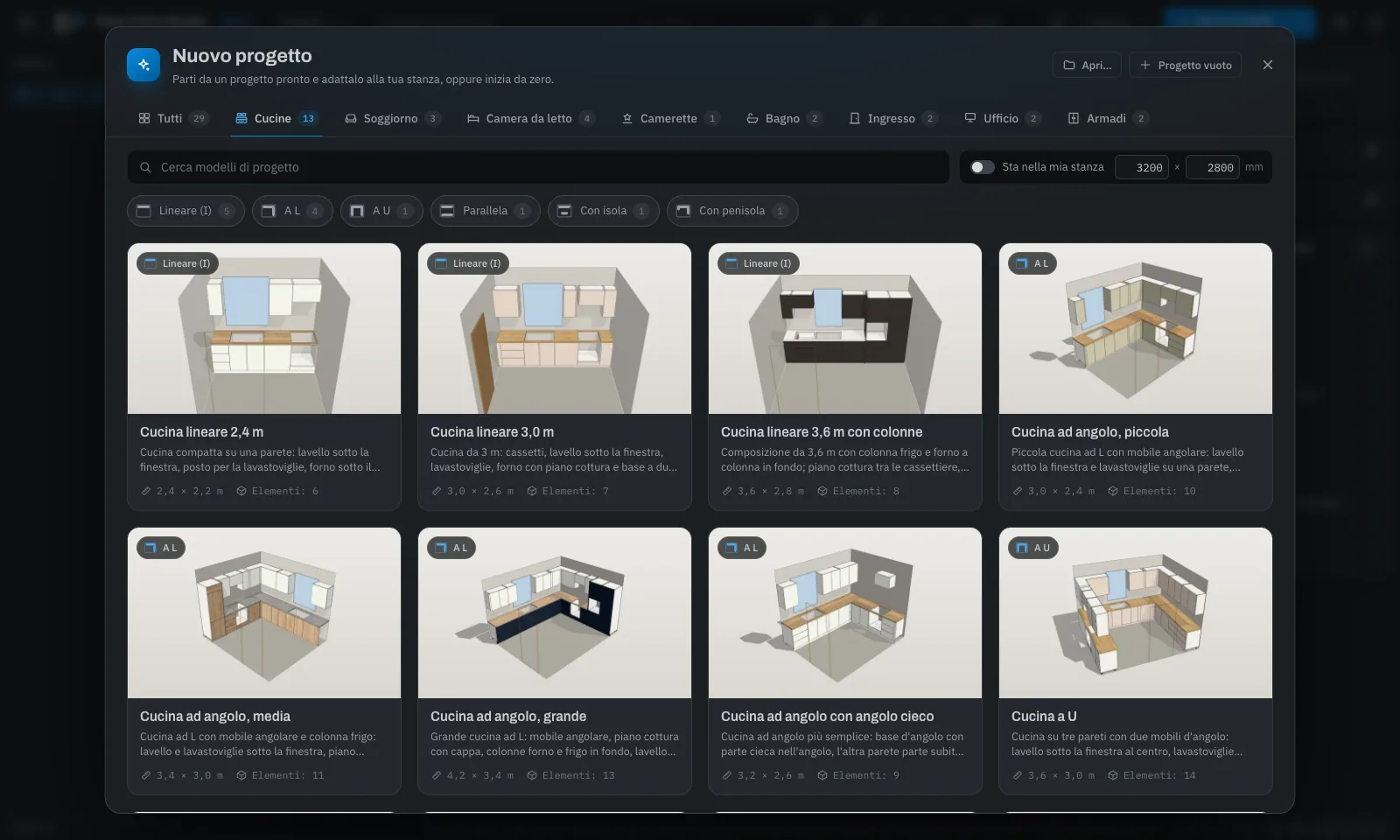
In alto a destra ci sono altri due pulsanti:
- Apri… apre l'elenco dei tuoi progetti (vedi Accesso, licenza e progetti);
- Progetto vuoto apre un nuovo progetto senza mobili, con Le mie impostazioni. Finché non è attivo nessun filtro, la stessa scelta è anche la prima scheda della galleria, Progetto vuoto.
Esc, la croce o un clic fuori dalla galleria la chiudono, e il progetto aperto resta com'è.
Categorie, forma della cucina e ricerca
| Opzione | Cosa fa | Predefinito | Valori |
|---|---|---|---|
| Schede delle categorie | Mostrano i modelli di una categoria; il numero dice quanti ce ne sono con gli altri filtri | Tutti (ricorda l'ultima in questo browser) | Tutti, Cucine, Soggiorno, Camera da letto, Camerette, Bagno, Ingresso, Ufficio, Armadi |
| Cerca modelli di progetto | Ogni parola che scrivi deve essere nel nome, nella descrizione, nei tag, nella categoria o nella forma della cucina, in qualsiasi lingua | vuoto | gli accenti non fanno differenza: estremita trova Studio con librerie, la cui descrizione dice «estremità» |
| Sta nella mia stanza | Mostra solo i modelli che stanno in una stanza della larghezza (parete A) e della profondità (parete B) che scrivi | disattivato | larghezza e profondità in mm, ciascuna almeno 500 |
| La mia stanza | Inserisce le misure della stanza del progetto aperto | – | compare quando il progetto aperto ha la stanza attivata |
| Forma della cucina | Solo nella scheda Cucine: mostra le cucine delle forme scelte; se ne possono attivare più insieme | nessuna (tutte le forme) | Lineare (I), A L, A U, Parallela, Con isola, Con penisola |
I campi della larghezza e della profondità accettano anche 320 cm, 3,2 m o 2800+400. Quando clicchi in un campo, l'interruttore si attiva da solo. Un modello ci sta quando la stanza è grande almeno quanto la sua stanza più piccola (Sta in stanze da nel dettaglio).
Ogni scheda mostra un'immagine, il nome, una breve descrizione, la stanza per cui è stato fatto (ad es. 3,0 × 2,6 m) e il numero di elementi (ad es. Elementi: 7). Per le cucine anche la forma è indicata sull'immagine. Se nessun modello corrisponde ai filtri, la galleria lo dice e propone Mostra tutti i modelli.
Il dettaglio del modello
Clicca su una scheda. Si apre il dettaglio:
- a sinistra una vista 3D del progetto. Trascina per ruotarla, usa la rotella o due dita per lo zoom. Il pulsante Ripristina la vista riporta la prima vista. Mentre il 3D si carica vedi l'immagine della scheda e Caricamento 3D…;
- a destra la categoria e la forma della cucina, il nome, la descrizione e i dati: Fatto per una stanza di (larghezza × profondità e l'altezza del soffitto), Sta in stanze da, Elementi e Finestre e porte;
- i tag (ad es. finestra, colonne) e una piccola pianta;
- in fondo i pulsanti Apri così com’è e Adatta alla mia stanza.
Tutti i modelli ti riporta all'elenco, e così anche Esc.
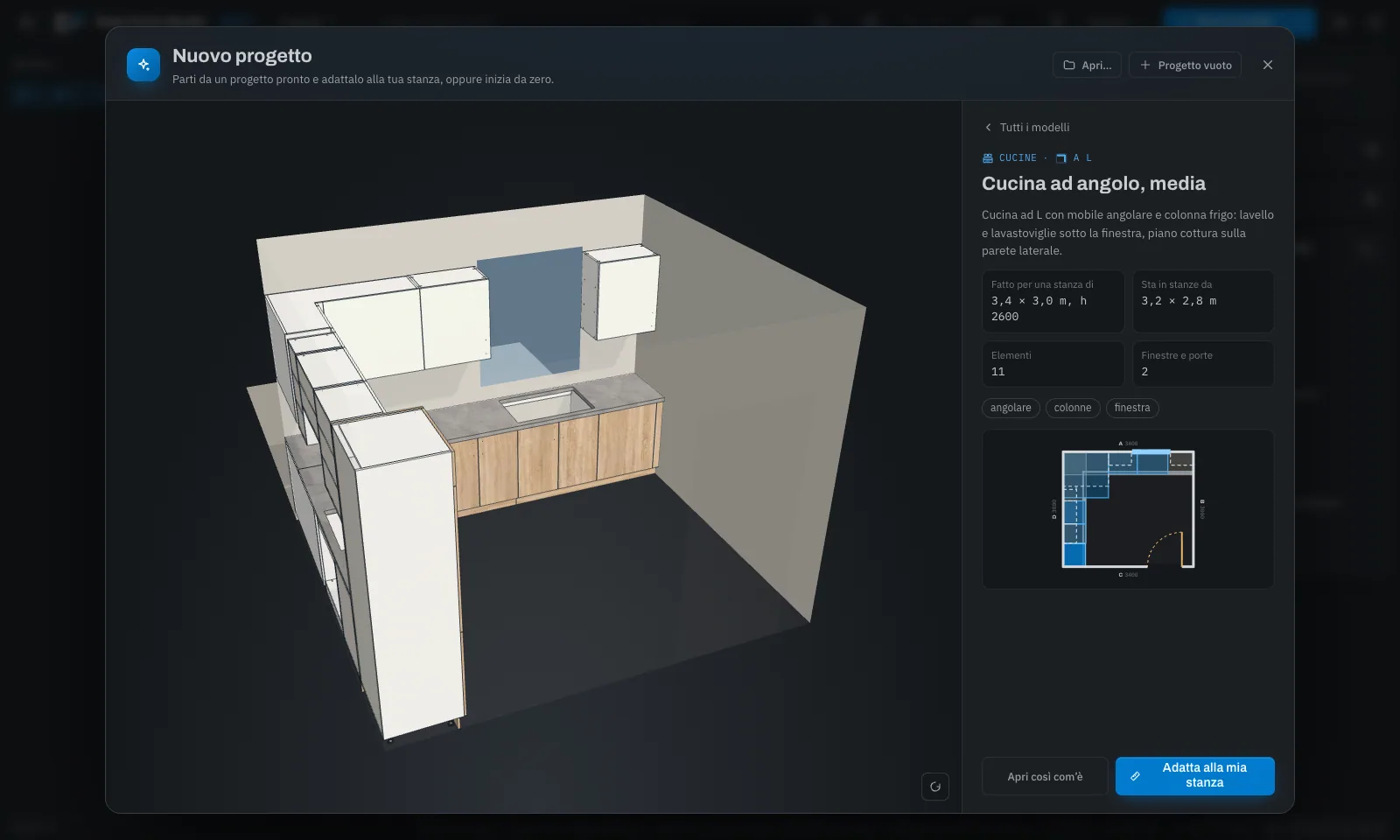
Apri così com’è
Apri così com’è apre il modello nella stanza per cui è stato fatto, con tutte le sue misure, i decorativi e la ferramenta.
- Clicca su Apri così com’è.
- Se il progetto aperto ha modifiche non salvate, EFS Web chiede Salvare le modifiche? Rispondi come quando apri qualsiasi altro progetto.
- Si apre un nuovo progetto con il nome del modello nella lingua dell'interfaccia, ad es. Cucina ad angolo, media, e in basso compare il messaggio Nuovo progetto da «Cucina ad angolo, media».
Il nuovo progetto non è ancora salvato. Rinominalo (ad es. Cucina Rossi) e salvalo con Ctrl+S (vedi Accesso, licenza e progetti). I mobili hanno i nomi dei loro modelli di mobili, nella lingua dell'interfaccia: per esempio Base lavello 800, un secondo Base lavello 800 - 2 e un fusto collegato Frigorifero (2). Adatta alla mia stanza li chiama allo stesso modo.
Un progetto aperto in questo modo è un progetto normale: puoi cambiarci tutto. Ma se cambi la sua stanza in Proprietà stanza, i mobili non si ridispongono da soli. Per un'altra stanza, usa Adatta alla mia stanza.
Adatta alla mia stanza
Adatta alla mia stanza costruisce la stessa composizione nella stanza che scrivi: pareti, finestre, porte, angoli e pilastri. La pianta nella finestra segue ogni cifra che scrivi.
- Nel dettaglio del modello, clicca su Adatta alla mia stanza. Si apre una finestra con la pianta a sinistra e i campi a destra. I campi contengono la stanza del modello.
- In Stanza, scrivi la Larghezza (parete A), la Profondità (parete B) e il Soffitto. Se il progetto aperto ha una stanza, La mia stanza la inserisce con tutte le sue finestre, porte, angoli e pilastri.
- In Finestre e porte, correggi le aperture del modello o rimuovile con l'icona cestino, e aggiungine di nuove con i pulsanti Finestra e Porta.
- Se la stanza ha un blocco d'angolo o un pilastro, sceglilo in Angoli e pilastri con Aggiungi… e scrivi le sue misure.
- Guarda la pianta e il messaggio sotto di essa. Quando dice Ci sta (elementi: …), clicca su Crea il progetto.
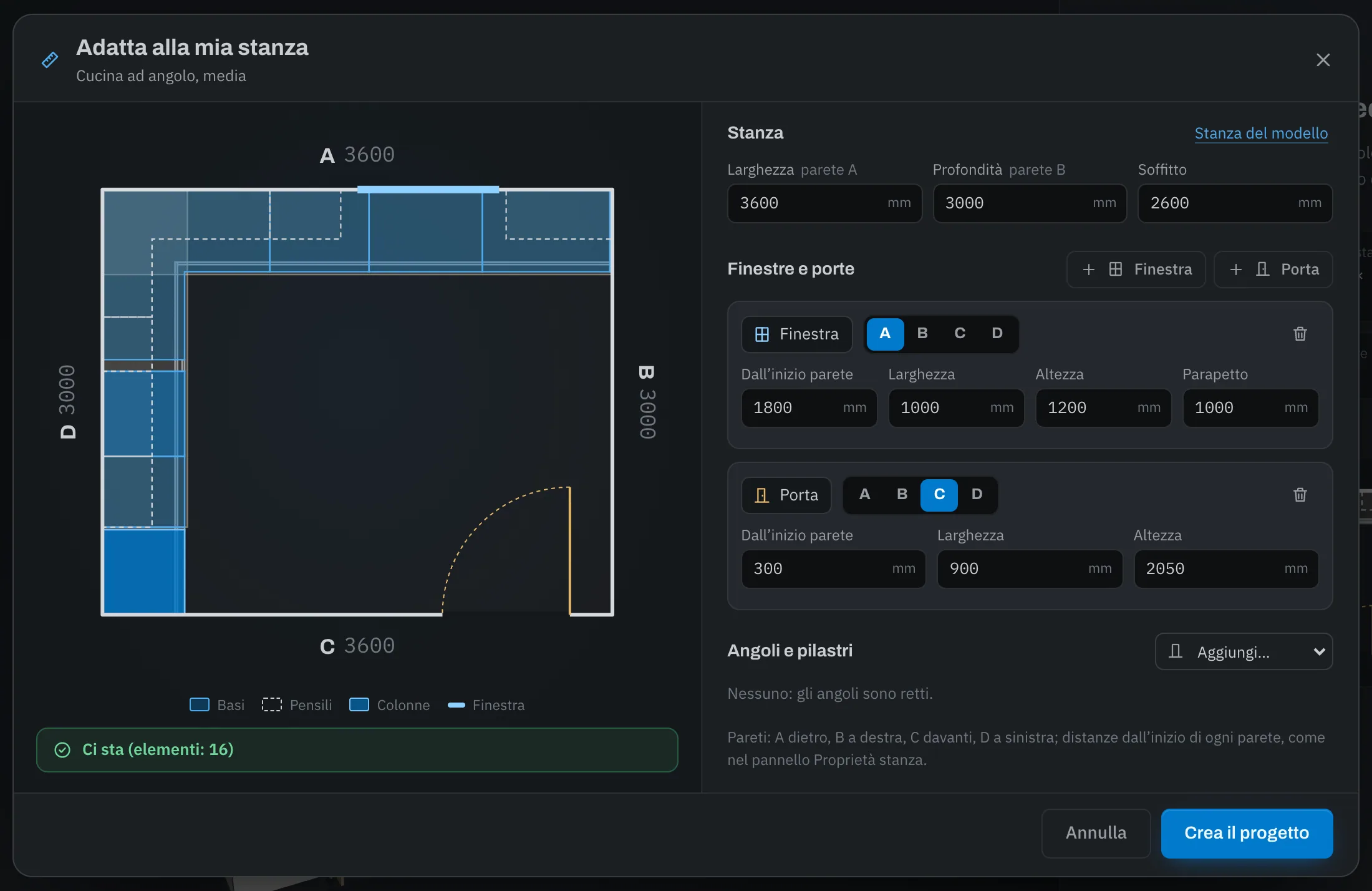
Il progetto costruito si apre come con Apri così com’è: come nuovo progetto non salvato con il nome del modello. Se l'adattamento ha cambiato qualcosa, accanto al messaggio Nuovo progetto da… compaiono fino a tre avvisi e, a parte, fino a tre informazioni.
| Campo | Cosa fa | Predefinito | Valori |
|---|---|---|---|
| Larghezza (parete A) | Lunghezza delle pareti di fondo e anteriore | la larghezza della stanza del modello | 500–20.000 mm |
| Profondità (parete B) | Lunghezza delle pareti destra e sinistra | la profondità della stanza del modello | 500–20.000 mm |
| Soffitto | Altezza della stanza | l'altezza della stanza del modello | 1800–5000 mm |
| Stanza del modello | Riporta tutti i campi alla stanza del modello | – | – |
| La mia stanza | Inserisce la stanza del progetto aperto | – | compare quando il progetto aperto ha la stanza attivata |
| Finestra, Porta | Aggiungono un'apertura | finestra 1200 × 1300 mm con parapetto a 900 mm, al centro della parete A; porta 900 × 2050 mm al centro della parete D | – |
| Pulsante con il nome dell'apertura | Trasforma una finestra in porta e viceversa | – | Finestra, Porta |
| A, B, C, D | La parete su cui si trova l'apertura | – | – |
| Dall’inizio parete | Distanza dell'apertura dall'inizio della parete | centro della parete | 0–20.000 mm; l'apertura non può superare la fine della parete |
| Larghezza, Altezza dell'apertura | Le misure dell'apertura | – | larghezza 100–10.000 mm, altezza 100–5000 mm; non più alta della stanza |
| Parapetto | Altezza del bordo inferiore della finestra da terra (solo finestre) | 900 mm | 0–3000 mm |
| Aggiungi… (angoli e pilastri) | Aggiunge un Angolo sinistro, Angolo destro, Pilastro sinistro, Pilastro centrale o Pilastro destro, ognuno al massimo una volta | – | – |
| Larghezza, Profondità dell'angolo o del pilastro | Le sue misure | 300 × 300 mm | da 10 mm fino alla parete più lunga |
| Distanza (pilastri) | Dove sta il pilastro lungo la sua parete, come nel pannello Proprietà stanza; la sua parete è indicata accanto al nome del pilastro | 300 mm | da 0 mm fino alla parete più lunga |
Le pareti sono come nel pannello Proprietà stanza: A in fondo, B a destra, C davanti, D a sinistra, e le distanze si misurano dall'inizio di ogni parete (vedi Pareti A, B, C e D). Tutti i campi accettano anche cm, m e operazioni, ad es. 2800+400.
Un campo con un errore è rosso, con il motivo sotto, ad es. Obbligatorio, Non è una lunghezza, Tra 500 e 20000 mm, Oltre la fine della parete B (2600 mm), Più alto della stanza (2600 mm) o Si sovrappone a un’altra apertura sulla parete A. Finché un campo è rosso, la pianta mostra l'ultima stanza valida, il messaggio sotto dice Controlla i campi segnati in rosso. e Crea il progetto è grigio.
Cosa fa l'adattamento
- Ogni fila di mobili riceve la lunghezza libera della sua parete: senza gli angoli, i pilastri, le porte con lo spazio che serve al loro battente, e le finestre per tutto ciò che arriva alla loro altezza.
- I mobili che il modello permette di cambiare ricevono una larghezza nel loro intervallo, preferibilmente una comune (300, 400, 450, 500, 600, 800 o 900 mm). Lavelli, elettrodomestici, mobili angolari e colonne da cucina mantengono la loro larghezza. Quando c'è spazio, una fila può ricevere un mobile in più, e quando non c'è, un mobile viene tolto (mai il lavello o il piano cottura).
- Ciò che resta a una parete diventa un compensatore, al massimo di 100 mm. All'estremità libera di una fila resta uno spazio.
- Il lavello resta sotto la finestra quando la stanza ne ha una. I pensili seguono le giunzioni delle basi sotto di loro, non passano mai sopra una finestra, e la cappa resta sopra il piano cottura. Stanno subito accanto alla cappa e al pensile angolare, senza compensatore; ciò che avanza va verso la finestra, ad almeno 50 mm dalla finestra, e un compensatore dei pensili contro la parete è al massimo di 20 mm.
- Alle estremità libere di un'isola o di una penisola resta un passaggio di 900 mm.
- Il piano cottura non finisce mai subito accanto a un angolo o a una colonna: sta ad almeno 300 mm da essi.
- Accanto a una fila di colonne con il fianco in vista, e presso una finestra o una porta dove finisce una fila di colonne, EFS Web lascia 18 mm per un fianco di finitura.
- Poi EFS Web costruisce il piano di lavoro sulle file di basi, con le giunzioni negli angoli e gli intagli per il lavello e il piano cottura, lo zoccolo, la cornice, i fianchi di finitura, i pannelli di finitura posteriori, i decorativi e la ferramenta del progetto. Dietro il lavello, il piano cottura, la cappa e la lavastoviglie segna gli impianti (acqua, scarico, prese). I pensili non hanno il fianco di finitura: il loro fianco a vista è nel decoro delle ante. Il fianco di finitura di una colonna accanto alle basi poggia sullo zoccolo, e lo zoccolo continua sotto.
- Un'anta che aprendosi urterebbe qualcosa riceve le cerniere sull'altro lato, e due ante strette diventano un'anta sola, quando serve.
- I mobili partono da Le mie impostazioni (costruzione e bordatura), e il modello aggiunge sopra le sue misure, i decorativi e la ferramenta. I piedini e gli zoccoli arrivano al Rientro dello zoccolo di Le mie impostazioni. Apri così com’è prende da Le mie impostazioni solo il Rientro dello zoccolo e le cerniere, le giunzioni e i supporti ripiani.
Avvisi e rifiuti
Quando la composizione ci sta ma qualcosa è stato cambiato, sotto la pianta compare un elenco, nella lingua dell'interfaccia. Un numero diverso di mobili è un'informazione, nel colore del testo, non un avviso: Basi sulla parete B: 5 elementi in questa stanza, 4 nel modello vuol dire che nella tua stanza è entrato un mobile in più che nella stanza del modello. Un modello nella sua stanza non segnala nulla.
Il resto sono avvisi, ad esempio:
- Base lavello 800 sulla parete A: spostato da 1200 a 1400 mm, qualcosa è d’intralcio – il mobile si è spostato perché qualcosa gli è d'intralcio;
- Un’anta di 'Un'anta' urta qualcosa quando si apre;
- 'Armadio, 1 anta' è dentro un blocco d’angolo o un pilastro: Pilastro sinistro.
Quando la composizione non ci sta, il messaggio è rosso (Non sta in questa stanza), le file che non ci stanno sono rosse sulla pianta, e il motivo è sotto. Ad esempio:
- La stanza è troppo piccola per questo modello: servono almeno 3000 × 1800 mm.
- Pensili sulla parete B: non stanno in 2400 mm.
- Non c’è spazio per l’isola davanti alla parete A: servono 2100 mm attraverso la stanza.
- Basi sulla parete B: il piano cottura starebbe subito accanto all’angolo o a una colonna. Ci stanno in una stanza più profonda di almeno 200 mm, o con la porta 700 mm più lontana dall’angolo. Così risponde Cucina ad angolo con angolo cieco con la porta sulla parete C accanto alla parete B: dice cosa funzionerebbe, una stanza più profonda (o più larga) di tanto o la porta più lontana dall’angolo di tanto.
- La stanza è troppo stretta: i mobili sulle pareti A e C richiedono 2600 mm di larghezza.
Allora ingrandisci la stanza, rimuovi o sposta l'apertura che è d'intralcio, oppure scegli un modello più piccolo.
Sul telefono
La galleria e la finestra Adatta alla mia stanza occupano tutto lo schermo. Scorri le schede delle categorie verso sinistra. Nella finestra dell'adattamento l'elenco degli avvisi è sotto la pianta, e i campi sotto l'elenco.
Elenco dei modelli di progetto
Le misure delle stanze sono larghezza (parete A) × profondità (parete B). Sta in stanze da è la stanza più piccola in cui Adatta alla mia stanza costruisce ancora il modello.
Modelli di progetto (29)
| Nome | Categoria | Fatto per | Sta in stanze da | Elementi | Cosa contiene |
|---|---|---|---|---|---|
| Cucina lineare 2,4 m | Cucine · Lineare | 2,4 × 2,2 m | 2,3 × 1,6 m | 6 | Cucina compatta su una parete: lavello sotto la finestra, posto per la lavastoviglie, forno sotto il piano cottura e cassettiera. |
| Cucina lineare 3,0 m | Cucine · Lineare | 3,0 × 2,6 m | 3,0 × 1,8 m | 7 | Cucina da 3 m: cassetti, lavello sotto la finestra, lavastoviglie, forno con piano cottura e base a due ante; pensili con cappa. |
| Cucina lineare 3,6 m con colonne | Cucine · Lineare | 3,6 × 2,8 m | 3,6 × 1,6 m | 8 | Composizione da 3,6 m con colonna frigo e forno a colonna in fondo; il piano cottura verso la parete, la lavastoviglie tra questo e il lavello sotto la finestra. |
| Cucina ad angolo, piccola | Cucine · A L | 3,0 × 2,4 m | 3,0 × 2,1 m | 10 | Piccola cucina ad L con mobile angolare: lavello sotto la finestra e lavastoviglie su una parete, forno e piano cottura sull'altra. |
| Cucina ad angolo, media | Cucine · A L | 3,4 × 3,0 m | 3,2 × 2,8 m | 11 | Cucina ad L con mobile angolare e colonna frigo: lavello e lavastoviglie sotto la finestra, piano cottura sulla parete laterale. |
| Cucina ad angolo, grande | Cucine · A L | 4,2 × 3,4 m | 3,6 × 3,3 m | 13 | Grande cucina ad L: mobile angolare, piano cottura con cappa, colonna forno e frigo in fondo, lavello sotto la finestra. |
| Cucina ad angolo con angolo cieco | Cucine · A L | 3,2 × 2,6 m | 2,9 × 2,2 m | 9 | Cucina ad angolo più semplice: base angolare con una parte cieca nell'angolo, l'altra parete parte subito dopo con un compensatore; lavello sotto la finestra. |
| Cucina a U | Cucine · A U | 3,6 × 3,0 m | 3,6 × 2,5 m | 14 | Cucina su tre pareti con due mobili angolari: lavello sotto la finestra al centro, lavastoviglie dietro l'angolo, forno e piano cottura di fronte. |
| Cucina a due file | Cucine · Parallela | 2,6 × 4,0 m | 2,1 × 3,2 m | 14 | Due file parallele sulle pareti lunghe: lavello, lavastoviglie e colonne da un lato, forno e piano cottura dall'altro; passaggio di 1,4 m. |
| Cucina con isola | Cucine · Con isola | 4,6 × 4,2 m | 4,1 × 3,1 m | 12 | Fila a parete con colonne e lavello sotto la finestra, isola con forno e piano cottura; il piano di lavoro dell'isola sporge 30 cm sul retro per gli sgabelli. |
| Cucina con penisola | Cucine · Con penisola | 3,8 × 3,4 m | 3,8 × 3,0 m | 6 | Fila a parete con il lavello sotto la finestra e penisola con mobile angolare, forno e piano cottura; il piano di lavoro della penisola sporge sul retro come bancone per la colazione. |
| Cucina senza maniglie (gola) | Cucine · Lineare | 4,4 × 3,0 m | 4,4 × 2,0 m | 10 | Cucina lineare moderna senza maniglie con profili gola: colonna forno, frigo e dispensa in fondo, cassettiere, lavello e lavastoviglie. |
| Angolo cottura | Cucine · Lineare | 4,0 × 3,2 m | 2,1 × 1,3 m | 7 | Una cucina da 2,4 m nel soggiorno: colonna frigo, lavello, forno con piano cottura e cassetti; il resto della stanza resta libero. |
| Parete TV con librerie | Soggiorno | 4,2 × 3,6 m | 3,2 × 1,2 m | 4 | Mobile TV con cassetti al centro della parete, una mensola sopra il televisore e due librerie ai lati. |
| Credenza e vetrine | Soggiorno | 3,8 × 3,2 m | 2,2 × 1,2 m | 4 | Credenza da 1,2 m con cassetti e ante tra due vetrine alte, sopra un pensile con ribalta che si apre verso l'alto. |
| Parete libreria | Soggiorno | 4,0 × 3,4 m | 2,8 × 1,1 m | 4 | Librerie da parete a parete, quelle esterne con ante in basso; le larghezze seguono la lunghezza della parete. |
| Camera con armadio da 2 m | Camera da letto | 3,6 × 3,4 m | 2,5 × 2,4 m | 5 | Due armadi a due ante (ripiani e asta appendiabiti), comodini accanto al letto e una cassettiera a tre cassetti sotto la finestra. |
| Camera con armadio da 2,5 m | Camera da letto | 3,8 × 3,6 m | 2,9 × 2,6 m | 5 | Un armadio a tre ante e uno a due ante lungo la parete, comodini sospesi accanto al letto e un comò a sei cassetti. |
| Armadio a muro in nicchia | Camera da letto | 3,4 × 3,6 m | 2,9 × 3,2 m | 5 | Armadi da parete a parete in una nicchia tra due pilastri, con compensatori alle pareti; comodini e letto di fronte. |
| Armadio con ante scorrevoli | Camera da letto | 3,6 × 3,2 m | 2,1 × 3,2 m | 5 | Armadio con ante scorrevoli su tutta la parete (ripiani interni), una cassettiera alta a cinque cassetti e comodini accanto al letto. |
| Cameretta | Camerette | 3,2 × 3,0 m | 2,0 × 2,9 m | 7 | Armadi a un'anta con una libreria a giorno in mezzo, scrivania con cassettiera e mensola sopra, comodino accanto al letto. |
| Bagno con mobile lavabo da 1,2 m | Bagno | 2,4 × 2,2 m | 1,6 × 1,3 m | 3 | Mobile lavabo sospeso con due cassetti, pensile con specchio sopra e una colonna bagno nell'angolo. |
| Bagno con lavatrice | Bagno | 2,6 × 2,0 m | 1,5 × 1,2 m | 3 | Mobile lavabo a due ante, posto per la lavatrice, pensile con ripiani laterali e pensile sopra la lavatrice. |
| Ingresso con panca | Ingresso | 1,8 × 4,2 m | 1,3 × 2,4 m | 4 | Lungo la parete lunga dell'ingresso: scarpiera, panca con cassetto e sopra un pensile con ribalta, armadio guardaroba in fondo. |
| Armadi per ingresso | Ingresso | 2,4 × 2,2 m | 1,6 × 1,5 m | 4 | Due armadi guardaroba e una stretta libreria aperta su una parete, una scarpiera sull'altra. |
| Studio con librerie | Ufficio | 4,0 × 3,0 m | 3,8 × 1,5 m | 6 | Una scrivania tra due cassettiere, una mensola sopra e librerie con ante in basso alle estremità della parete. |
| Ufficio in casa | Ufficio | 2,8 × 2,6 m | 2,6 × 1,5 m | 4 | Un piccolo ufficio in casa sotto la finestra: scrivania con cassettiera, mobile archivio e mensola sopra la scrivania. |
| Cabina armadio | Armadi | 2,2 × 2,6 m | 2,0 × 2,0 m | 7 | Cabina armadio su tre pareti: scaffali a giorno e aste appendiabiti, un armadio con cassetti al centro; le larghezze seguono la stanza. |
| Armadi attorno a un pilastro | Armadi | 3,2 × 3,0 m | 2,8 × 1,4 m | 3 | Armadi nella nicchia tra la parete e un pilastro, con compensatori verso la parete, e uno scaffale a giorno dall'altro lato del pilastro. |
Elenco dei modelli
Le misure sono quelle del fusto, senza piedini: larghezza × altezza × profondità in mm, nello stesso ordine della scheda nel cassetto. La colonna Montaggio dice su cosa poggia il mobile, o a quale altezza si trova il suo fondo quando è sospeso. Le miniature di tutti i modelli le vedi nel cassetto.
Basi cucina (38)
Tutti sono profondi 580 mm, su piedini da 100 mm. La maggior parte ha lo schienale applicato sui bordi posteriori e, in alto, un traverso anteriore e uno posteriore al posto di un cielo pieno. I modelli che finiscono con - gola hanno un profilo gola al posto delle maniglie.
| Nome | L × A × P | Cosa contiene |
|---|---|---|
| 2 cassetti | 600 × 720 × 580 | due cassetti uguali |
| 2 cassetti - gola | 600 × 720 × 580 | due cassetti uguali, gola |
| 3 cassetti | 600 × 720 × 580 | tre cassetti uguali |
| 3 cassetti - gola | 600 × 720 × 580 | tre cassetti uguali, gola |
| 3 cassetti 2 1 1 | 600 × 720 × 580 | tre cassetti, quello in basso di altezza doppia |
| 3 cassetti 2 1 1 - gola | 600 × 720 × 580 | lo stesso, gola |
| 3 cassetti 2 2 1 | 600 × 720 × 580 | due cassetti alti e uno basso in alto |
| 3 cassetti 2 2 1 - gola | 600 × 720 × 580 | lo stesso, gola |
| 4 cassetti | 600 × 720 × 580 | quattro cassetti uguali |
| 5 cassetti | 600 × 720 × 580 | cinque cassetti uguali |
| Mobile angolare | 1182 × 720 × 1200 | mobile angolare a L, ante da 556 e 556 mm; la miniatura mostra la pianta |
| Angolare sinistro | 1180 × 720 × 580 | angolo cieco: anta a sinistra, un ripiano; l'angolo richiede un compensatore da 60 mm |
| Angolare destro | 600 × 720 × 580 | anta a destra, senza fianco sinistro, un ripiano; l'angolo richiede un compensatore da 60 mm |
| Anta e cassetto | 600 × 720 × 580 | cassetto in alto, anta sotto (due fusti) |
| Anta e cassetto - gola | 600 × 720 × 580 | lo stesso, gola |
| Due ante | 800 × 720 × 580 | due ante, un ripiano |
| Due ante - gola | 800 × 720 × 580 | lo stesso, gola |
| Base 800, MDF fresato | 800 × 720 × 580 | due ante in MDF fresato (cava 8 × 4 mm, a 50 mm dal bordo, senza bordatura), un ripiano |
| Mobile angolare diagonale | 900 × 720 × 900 | un'anta di traverso sull'angolo, da 580 mm lungo ciascuna parete; vedi Mobile angolare diagonale |
| Base terminale inclinata | 300 × 720 × 580 | la fine di una fila: l'anta su un frontale a 45°, profonda 280 mm all'estremità, l'anta incernierata a destra |
| Ripiani a giorno inclinati | 300 × 720 × 580 | ripiani a giorno alla fine di una fila, il frontale a 45°, due ripiani |
| Base con fianco inclinato | 600 × 720 × 580 | la fine di una fila: il fianco destro a 30°, un'anta diritta su un frontale largo 280 mm; vedi Fianco inclinato |
| Frigorifero | 600 × 2050 × 580 | colonna per un frigorifero da incasso da 178 cm: una nicchia di 1775 mm, due ante e un vano con ribalta in alto (tre fusti); vedi Frigorifero da incasso |
| Frigorifero - gola | 600 × 2050 × 580 | come Frigorifero, con un profilo Gola tra le ante; richiede un apparecchio con cerniere scorrevoli |
| Base stretta 200 | 200 × 720 × 580 | anta, due ripiani; per spezie o taglieri |
| Ripiani a giorno lato sinistro | 300 × 720 × 580 | a giorno, senza schienale e senza fianco sinistro, un ripiano; per l'estremità sinistra della fila |
| Ripiani a giorno lato destro | 300 × 720 × 580 | lo stesso, per l'estremità destra della fila |
| Forno | 600 × 720 × 580 | vano per un forno da incasso e un cassetto basso sotto (due fusti) |
| Colonna forno - cassetti | 600 × 2050 × 580 | tre cassetti in basso, sopra un vano forno da 600 mm, un'anta in alto (due fusti) |
| Colonna forno - un'anta | 600 × 2050 × 580 | anta in basso, vano da 600 mm, anta in alto |
| Colonna forno 3 cassetti 2 2 1 - gola | 600 × 2050 × 580 | cassetti 2 2 1 in basso, vano da 600 mm, anta in alto; gola |
| Forno medio | 600 × 1330 × 580 | tre cassetti, sopra un vano da 600 mm per un forno ad altezza occhi; il cielo allineato con il fondo dei pensili |
| Dispensa 600 | 600 × 2050 × 580 | due ante una sopra l'altra, cinque ripiani; l'anta inferiore allineata con i frontali delle basi |
| Dispensa 600 - gola | 600 × 2050 × 580 | lo stesso, con un profilo Gola tra le ante; l'anta inferiore allineata con i frontali delle basi Gola |
| Un'anta | 600 × 720 × 580 | anta, un ripiano |
| Un'anta - gola | 600 × 720 × 580 | lo stesso, gola |
| Base lavello 800 | 800 × 720 × 580 | due ante, senza schienale per via degli impianti, due traversi di costa al posto del cielo, così la vasca del lavello, il rubinetto e il sifone hanno tutta la profondità; puoi cambiare la larghezza a 900–1200; vedi La base lavello |
| Base lavello 800 - gola | 800 × 720 × 580 | lo stesso, gola; il traverso anteriore sta subito dietro il profilo Gola |
Pensili cucina (14)
Tutti sono profondi 350 mm e sono appesi all'altezza del campo Altezza pensili (predefinita 1430 mm).
| Nome | L × A × P | Cosa contiene |
|---|---|---|
| Mobile angolare | 900 × 720 × 900 | pensile angolare a L; la miniatura mostra la pianta |
| Due ante | 800 × 720 × 350 | due ante, due ripiani |
| Due ante, basso | 800 × 400 × 350 | due ante, un ripiano |
| Due ante, alto | 800 × 1100 × 350 | due ante, tre ripiani |
| Pensile a giorno lato sinistro | 200 × 720 × 350 | a giorno, senza schienale e senza fianco sinistro, un ripiano |
| Pensile a giorno lato destro | 200 × 720 × 350 | lo stesso, per l'estremità destra della fila |
| Un'anta | 600 × 720 × 350 | anta, due ripiani |
| Un'anta, basso | 600 × 400 × 350 | anta, un ripiano |
| Un'anta, alto | 600 × 1100 × 350 | anta, tre ripiani |
| Un'anta superiore, basso | 600 × 400 × 350 | ribalta incernierata in alto, un ripiano |
| Pensile a giorno | 300 × 300 × 350 | scatola aperta |
| Pensile a giorno verticale stretto | 300 × 720 × 350 | a giorno, due ripiani |
| Pensile a giorno largo | 600 × 300 × 350 | a giorno, divisorio verticale al centro |
| Pensile terminale inclinato | 300 × 720 × 350 | la fine di una fila di pensili: l'anta su un frontale a 30°, profondo 177 mm all'estremità |
Armadi (9)
Tutti stanno su piedini da 100 mm. Maggiori informazioni sugli armadi nel capitolo Un armadio con vani e asta appendiabiti.
| Nome | L × A × P | Cosa contiene |
|---|---|---|
| Guardaroba a giorno | 800 × 2100 × 400 | senza frontali, sei ripiani; per una cabina armadio |
| Armadio con cassetti | 1000 × 2100 × 580 | in basso un fusto da 700 mm con tre cassetti, in alto un fusto da 1400 mm con due ante, un ripiano e un'asta appendiabiti |
| Armadio con sopralzo | 1000 × 2550 × 580 | due ante e cinque ripiani, sopra un sopralzo da 450 mm con due ante |
| Armadio, 1 anta | 500 × 2100 × 580 | anta, cinque ripiani |
| Armadio, 2 ante, appendiabiti | 1000 × 2100 × 580 | due ante, una cappelliera e un'asta appendiabiti |
| Armadio, 2 ante, ripiani | 1000 × 2100 × 580 | due ante, cinque ripiani |
| Armadio, 3 ante | 1500 × 2100 × 580 | due fusti collegati: 500 mm con un'anta e cinque ripiani, 1000 mm con due ante, un ripiano e un'asta; al centro un doppio fianco da 36 mm |
| Armadio sotto la mansarda | 1000 × 1200 × 580 | due ante sotto un soffitto inclinato (Più basso a sinistra); vedi Inclinazione |
| Armadio al muretto | 1000 × 1000 × 580 | due ante, due ripiani, Più basso dietro a 40° con un pannello di copertura; i fianchi salgono verso il davanti |
Bagno (7)
Maggiori informazioni sul bagno nel capitolo Bagno: sifone e tubi.
| Nome | L × A × P | Montaggio | Cosa contiene |
|---|---|---|---|
| Pensile con specchio 800 | 800 × 700 × 150 | sospeso, fondo a 1150 | due ante, due ripiani; centro dello specchio a 1500 mm. EFS non disegna lo specchio: le ante sono semplici pannelli. |
| Colonna bagno | 400 × 1700 × 350 | piedini 100 | in basso un fusto da 500 mm con un'anta, in alto un fusto da 1200 mm con un'anta e tre ripiani |
| Mobile lavabo 1200, 2 cassetti | 1200 × 500 × 460 | sospeso, fondo a 350 | due cassetti; per un lavabo doppio |
| Mobile lavabo 600, 2 cassetti | 600 × 500 × 460 | sospeso, fondo a 350 | due cassetti; bordo superiore a 850 mm |
| Mobile lavabo 800, 2 ante | 800 × 500 × 460 | sospeso, fondo a 350 | due ante, senza schienale per via dello scarico |
| Pensile 400 | 400 × 700 × 200 | sospeso, fondo a 1150 | anta, due ripiani |
| Pensile con ripiani laterali | 1000 × 700 × 200 | sospeso, fondo a 1150 | un pensile da 600 mm con due ante e ripiani a giorno da 200 mm a sinistra e a destra (tre fusti) |
Soggiorno (7)
Maggiori informazioni nel capitolo Ingresso e soggiorno dai modelli.
| Nome | L × A × P | Montaggio | Cosa contiene |
|---|---|---|---|
| Libreria | 800 × 2000 × 300 | a terra | a giorno, sei ripiani; fissala alla parete |
| Vetrina | 500 × 1900 × 350 | piedini 100 | un'anta con Stile del frontale Telaio con vetro, quattro ripiani |
| Mobile TV sospeso, 3 ribalte | 1800 × 400 × 400 | sospeso, fondo a 250 | tre fusti collegati da 600 mm, le ribalte si aprono verso il basso |
| Madia 1200 | 1200 × 800 × 450 | piedini 100 | due fusti da 600 mm: tre cassetti, e due ante con un ripiano |
| Mobile TV con cassetti | 1600 × 420 × 500 | piedini 100 | 800 mm con due cassetti al centro, 400 mm con un'anta a sinistra e a destra |
| Mensola a parete | 1200 × 300 × 250 | sospeso, fondo a 1200 | a giorno, divisorio al centro |
| Pensile con anta a sollevamento | 800 × 350 × 350 | pensile, fondo a 1500 | ribalta incernierata in alto, attaccaglie dalla Ferramenta del progetto |
Camera da letto (6)
| Nome | L × A × P | Montaggio | Cosa contiene |
|---|---|---|---|
| Cassettiera, 3 cassetti | 800 × 750 × 450 | piedini 150 | tre cassetti |
| Comò, 6 cassetti | 1200 × 750 × 450 | piedini 150 | due fusti da 600 mm, ciascuno con tre cassetti |
| Comodino sospeso | 450 × 180 × 350 | sospeso, fondo a 400 | un cassetto |
| Comodino, 2 cassetti | 450 × 450 × 400 | piedini 150 | due cassetti; 600 mm in tutto, a filo del materasso |
| Comodino, cassetto e vano a giorno | 450 × 450 × 400 | piedini 150 | cassetto in alto, vano a giorno sotto |
| Cassettiera alta, 5 cassetti | 500 × 1150 × 450 | piedini 150 | cinque cassetti |
Ingresso (5)
| Nome | L × A × P | Montaggio | Cosa contiene |
|---|---|---|---|
| Panca con cassetto | 1000 × 400 × 400 | piedini 50 | un cassetto, cielo da 25 mm; seduta a 450 mm |
| Armadio ingresso | 600 × 2000 × 400 | piedini 100 | anta, ripiano, appendiabiti estraibile da davanti a dietro |
| Scaffale stretto a giorno | 400 × 1800 × 300 | a terra | a giorno, cinque ripiani |
| Scarpiera | 800 × 1000 × 350 | piedini 100 | due ante, quattro ripiani |
| Pensile con ribalta | 1000 × 400 × 350 | pensile, fondo a 1500 | ribalta incernierata in alto, attaccaglie dalla Ferramenta del progetto |
Ufficio (5)
| Nome | L × A × P | Montaggio | Cosa contiene |
|---|---|---|---|
| Libreria con ante in basso | 800 × 2000 × 350 | piedini 50 | in basso un fusto da 750 mm con due ante e un ripiano, in alto un fusto a giorno da 1250 mm con tre ripiani |
| Scrivania | 1400 × 750 × 700 | a terra | cielo da 25 mm, fianchi fino a terra, lo schienale come pannello di cortesia alto 350 mm |
| Cassettiera da scrivania | 400 × 550 × 550 | piedini 50 | tre cassetti; entra sotto una scrivania da 750 mm |
| Mobile archivio | 800 × 1150 × 400 | piedini 50 | due ante, due ripiani |
| Mensola sopra la scrivania | 1200 × 350 × 250 | sospeso, fondo a 1100 | a giorno, divisorio al centro; 350 mm sopra la scrivania |
Problemi comuni e soluzioni
Il modello è andato nell'angolo o alla fine della fila, non accanto al mobile che volevo. Quel mobile non era selezionato, oppure era attivo il piano di lavoro o un altro pannello libero. Clicca sul mobile accanto al quale deve andare il modello e clicca di nuovo sulla scheda.
Il modello è andato a sinistra invece che a destra. Lo spazio a destra del mobile selezionato era occupato. Spostalo con 1 oppure seleziona il mobile all'altra estremità della fila.
Il modello segue il mouse. Stai guardando dalla direzione 090° o 180°, in Opzioni di posizionamento è scelto lo scorrimento, oppure Ruota il mobile secondo la rotazione della vista alla creazione è disattivato. Clicca dove lo vuoi, oppure premi Esc per lasciarlo dove EFS Web l'ha creato.
Il modello è andato dietro la parete di fondo, fuori dalla stanza. Guardavi dalla direzione 270° e il progetto non aveva ancora un mobile dello stesso tipo. Spostalo con 2, oppure posiziona il primo mobile dalla direzione 000° (Num 1).
Il pensile è andato accanto alla base, non sopra. Accanto a un mobile selezionato un modello va di lato, alla propria altezza. Per la fila dei pensili, seleziona un pensile oppure niente (allora il primo pensile va nell'angolo sopra le basi).
Il mobile angolare non è andato accanto a quello selezionato. I modelli angolari e i mobili angolari non partecipano al posizionamento accanto al mobile selezionato. Posiziona il mobile angolare, poi spostalo con 1 e 2.
Un clic su una scheda non fa niente e compare un messaggio sulla licenza. L'abbonamento o il periodo di prova è scaduto. Vedi Accesso, licenza e progetti.
Compare il messaggio Impossibile caricare il modello. Il browser non ha ricevuto il file del modello, di solito per colpa della connessione. Controlla la connessione e clicca di nuovo sulla scheda.
Il piano di lavoro non è nel modello. Non era selezionato quando hai salvato. Elimina il modello, seleziona il piano di lavoro, Shift + clic sul mobile e salva di nuovo.
Il modello ha un piano di lavoro troppo lungo, o un pannello dall'altra estremità della cucina. Ogni pannello libero selezionato entra nel modello, intero. Prima di salvare, seleziona solo il mobile e i pannelli che gli appartengono.
Il modello contiene solo una parte del mobile (ad es. solo il cassetto sotto il forno). Era attivo un fusto collegato. Seleziona il fusto principale, quello il cui nome non ha un numero tra parentesi.
I frontali del mio modello hanno una bordatura diversa da quando l'ho salvato. La bordatura di frontali, cassetti e traversi non entra nel modello: quando lo posizioni ricevono la bordatura da Le mie impostazioni o quella predefinita. Cambiala sul mobile posizionato.
Il pulsante Salva come modello è grigio. Non è selezionato nessun mobile, oppure è attivo un pannello libero. Clicca sul mobile.
Esporta mobile è grigio. Lo stesso: clicca sul mobile, non su un pannello libero.
Non vedo il mio modello, o la categoria è vuota. Nel campo Cerca modelli è rimasto del testo, oppure è scelta un'altra categoria. Cancella il testo (Esc) e clicca su Tutti o I miei modelli.
Due dei miei modelli hanno lo stesso nome. Hai salvato due volte con lo stesso nome. Elimina quello più vecchio o rinominane uno.
Il mio modello non c'è sull'altro dispositivo. Su quel dispositivo non hai effettuato l'accesso con lo stesso account, oppure il modello è stato salvato senza connessione e non è ancora stato inviato all'account. Accedi con lo stesso account e aspetta la connessione. Vedi Dove vengono salvati.
Aggiungi da file segnala Non è un file di mobile di Easy Form Studio. Il file non è né un modello né un mobile esportato, ma ad es. un intero progetto. Un progetto lo apri dal menu Progetto → Apri file….
Crea il progetto è grigio. Un campo è rosso oppure la composizione non ci sta. Correggi il campo o leggi il messaggio sotto la pianta.
Dopo Apri così com’è ho cambiato la stanza, e i mobili sono rimasti dov'erano. I mobili non si ridispongono da soli secondo la stanza. Apri di nuovo il modello e scegli Adatta alla mia stanza.
Scorciatoie in questo capitolo
| Tasto | Azione |
|---|---|
| T | Apre e chiude il cassetto Modelli di mobili |
| Esc | Nella ricerca, cancella il testo; mentre un modello segue il mouse, annulla lo spostamento; chiude la galleria, il dettaglio e la finestra dell'adattamento; altrimenti annulla la selezione |
| Shift + clic | Aggiunge un mobile alla selezione (piano di lavoro e mobile) |
| Ctrl+K (Mac Cmd+K) | Palette dei comandi: modelli di mobili e modelli di progetto per nome |
| Ctrl+Z (Mac Cmd+Z) | Annulla il posizionamento del modello |
| Ctrl+S (Mac Cmd+S) | Salva un progetto aperto dalla galleria |
| Num 1 | Vista frontale (000°) |
| R | Ruota il mobile selezionato di 90° |
| 1 / 2 / 3 | Spostamento lungo l'asse X, Y o Z |
| F / D / L | Frontale successivo, cassetti, piedini |
| X / Del | Elimina il mobile selezionato e, con lui, i fusti collegati a esso |
| C | Nuovo mobile (a differenza di un modello, parte da Le mie impostazioni) |
Avanti
Capitolo successivo: Lavorare più velocemente