Bagno: sifone e tubi
Un mobile sotto un lavabo ha bisogno di un'apertura nello schienale per gli allacci dell'acqua e dello scarico e di un intaglio nel cassetto attorno al sifone. EFS Web taglia entrambi nei pannelli: Apertura per tubi nello schienale del mobile, Intaglio per sifone nel retro e nel fondo del cassetto. Prende le misure e la posizione dagli indicatori di acqua, scarico e gas disegnati sulla parete. I pannelli tagliati entrano nella distinta di taglio come pannelli CNC e nel DXF con il contorno dell'intaglio. In questo capitolo posizioni dai modelli un mobile lavabo sospeso, con il bordo superiore a 850 mm, e tagli entrambi gli intagli in corrispondenza degli impianti sulla parete.
Video: D03 Bagno: sifone e tubi
Lo stesso flusso di lavoro in un breve video senza audio, con i sottotitoli in italiano.

Prima di iniziare
- Attiva la stanza e aggiungi gli indicatori di acqua, scarico e gas sulla parete dietro il lavabo. EFS li usa per proporre le misure e la posizione degli intagli. Come disegnarli è nel capitolo Stanza, aperture e impianti e nella sezione Indicatori degli impianti dietro il mobile. Senza indicatori gli intagli funzionano, ma con le misure predefinite al centro del mobile.
- Per Apertura per tubi il mobile deve avere uno schienale. Per Intaglio per sifone deve avere dei cassetti.
- Entrambi gli intagli seguono il mobile: quando in seguito ne cambi le misure, i cassetti o la posizione, oppure sposti gli indicatori, EFS li taglia di nuovo (vedi Quando modifichi il mobile dopo gli intagli).
Il flusso di lavoro
Nell'esempio il bagno è di 2400 × 2200 × 2500 mm. Sulla parete A ci sono due indicatori dell'acqua e un indicatore dello scarico.
- Apri Impostazioni del progetto (l'ingranaggio nella barra superiore o Ctrl+,, su Mac Cmd+,) e clicca su Proprietà stanza nel gruppo Progettazione. Attiva Mostra stanza e scrivi le misure della stanza.
- Apri Aperture e impianti, clicca su + e scegli Acqua. Imposta Parete A, Da inizio parete 550 e Altezza da terra 550. Allo stesso modo aggiungi Acqua a 650 / 550 e Scarico a 600 / 500. Chiudi la finestra con Esc.
- Premi Esc in modo che non sia selezionato nulla, poi T. Nel campo di ricerca scrivi
lavabo 1200. - Clicca su Mobile lavabo 1200, 2 cassetti. Il mobile finisce nell'angolo, davanti agli indicatori dell'acqua e dello scarico, con il bordo superiore a 850 mm.
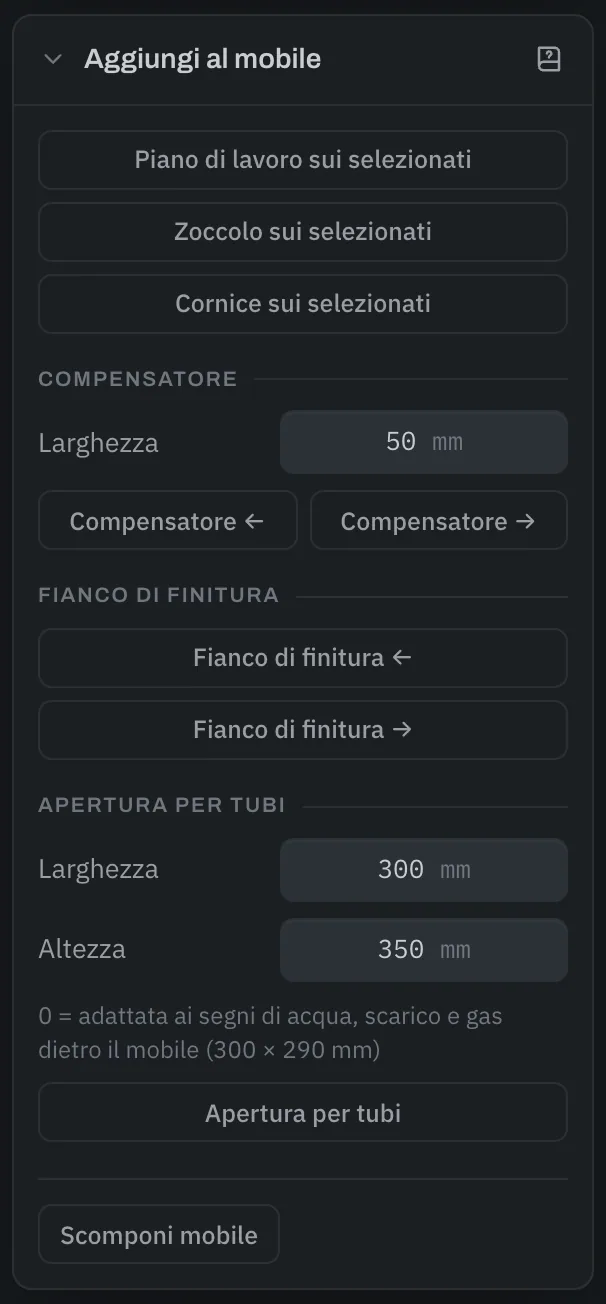
- Nella scheda Mobile apri il pannello Aggiungi al mobile. Sotto Apertura per tubi i campi mostrano Larghezza 300 mm e Altezza 290 mm. Cambia Altezza in 350 mm e clicca sul pulsante Apertura per tubi.
- Gira la vista dietro il mobile: gli indicatori dell'acqua e dello scarico si vedono attraverso l'apertura nello schienale.
- Apri il pannello Cassetti e clicca su Intaglio per sifone. L'intaglio riceve Larghezza 250 mm e Profondità 250 mm.
- Attiva Raggi-X (Alt+Z) e clicca su Alto: i retri di entrambi i cassetti sono tagliati per tutta la loro altezza, e i fondi hanno un intaglio a U.
Il mobile lavabo
- Premi Esc in modo che non sia selezionato nulla.
- Premi T o clicca sul pulsante Modelli in alto a destra nella vista 3D. Nel cassetto Modelli di mobili clicca sulla categoria Bagno.
- Clicca sulla scheda del modello, ad es. Mobile lavabo 1200, 2 cassetti.
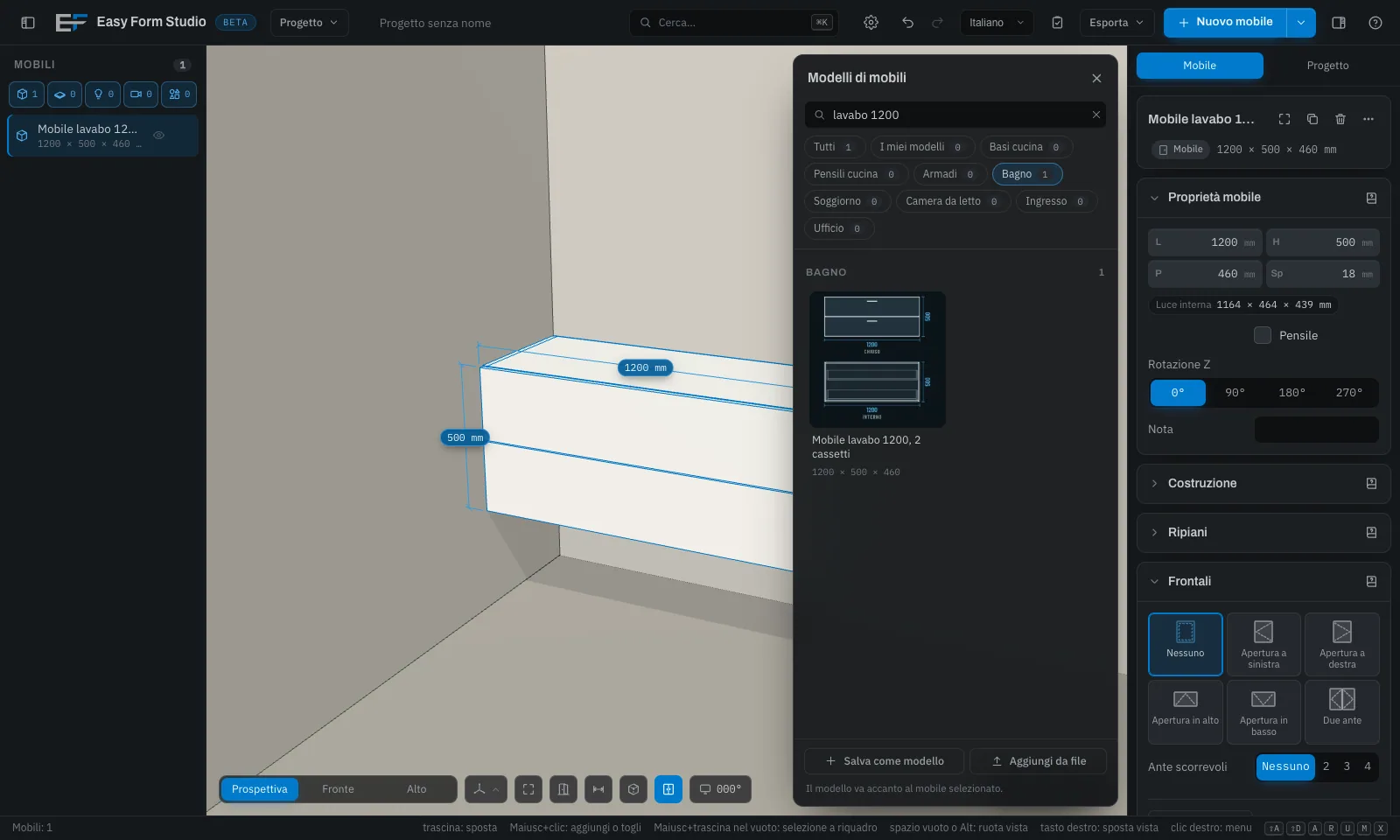
Dove finisce un modello e come spostarlo è nel capitolo Posizionare un modello.
Modelli di mobile lavabo
| Modello | L × P × H | Frontali | Schienale | Apertura per tubi | Intaglio per sifone |
|---|---|---|---|---|---|
| Mobile lavabo 1200, 2 cassetti | 1200 × 460 × 500 mm | due cassetti esterni, da 250 mm ciascuno | applicato, 3 mm | sì | sì |
| Mobile lavabo 600, 2 cassetti | 600 × 460 × 500 mm | due cassetti esterni, da 250 mm ciascuno | applicato, 3 mm | sì | sì |
| Mobile lavabo 800, 2 ante | 800 × 460 × 500 mm | due ante | nessuno | no: il pulsante è grigio, Il mobile non ha lo schienale. | no: il mobile non ha cassetti |
Gli altri modelli da bagno (Pensile con specchio 800, Pensile 400, Colonna bagno, Pensile con ripiani laterali) sono nell'elenco dei modelli. Un bagno intero viene dalla galleria dei progetti: Progetto → Nuovo da modello…, categoria Bagno (Bagno con mobile lavabo da 1,2 m, Bagno con lavatrice). Non hanno indicatori degli impianti disegnati: aggiungili prima di tagliare.
Altezza 850
Tutti e tre i modelli di mobile lavabo sono appesi alla parete, senza piedini:
- il fondo del mobile è 350 mm sopra il pavimento e l'altezza del fusto è 500 mm, quindi il bordo superiore è a 850 mm;
- il mobile non ha attivo Pensile, quindi i suoi frontali restano nel gruppo F 1;
- la Profondità di 460 mm comprende i frontali dei cassetti e lo schienale.
Per un'altra altezza sposta il mobile: selezionalo, premi 3, scrivi lo spostamento e premi Enter. Ad esempio 50 alza il bordo superiore a 900 mm. Puoi fare lo stesso nel pannello Posizione: Z è l'altezza del fondo del mobile, quindi per un bordo superiore a 900 mm scrivi 400. Vedi Spostare: trascinamento e i tasti 1, 2 e 3.
Suggerimento
Posiziona il mobile in modo che il suo centro sia davanti allo scarico: premi 1, scrivi la differenza tra il centro del mobile e l'indicatore dello scarico e premi Enter. Sulla parete A, X nel pannello Posizione è il bordo sinistro del mobile dall'inizio della parete, quindi puoi anche scrivere il Da inizio parete dello scarico meno metà della larghezza del mobile. Così sia l'apertura sia l'intaglio per sifone sono al centro.
Nota
Il pannello Ferramenta offre Attaccaglie pensile solo quando Pensile è attivo. Per questo il mobile lavabo non ha attaccaglie nell'elenco ferramenta. La ferramenta per appenderlo alla parete ordinala tu.
Indicatori degli impianti dietro il mobile
Gli indicatori li aggiungi in Impostazioni del progetto, pannello Proprietà stanza, riquadro Aperture e impianti: il pulsante +, poi Acqua, Scarico o Gas. Il riquadro compare quando Mostra stanza è attivo. Per ogni indicatore inserisci Parete, Da inizio parete (fino al centro dell'indicatore) e Altezza da terra. Un nuovo indicatore va sulla parete A, a 500 mm dall'inizio della parete. I dettagli sono nella sezione Aperture e impianti.
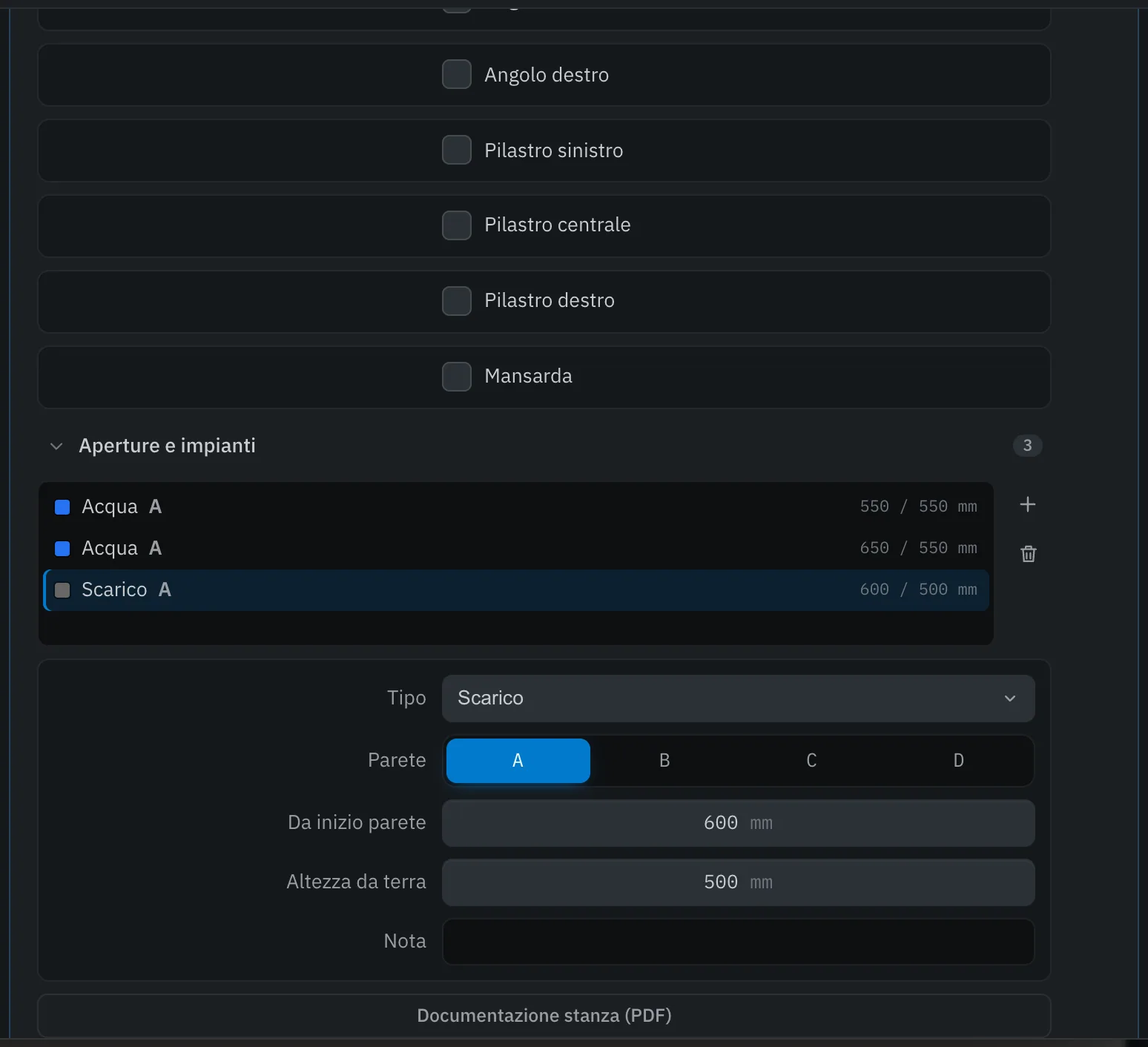
Sulla parete ogni indicatore è un quadrato di 80 × 80 mm: l'indicatore dell'acqua è blu, quello dello scarico grigio e quello del gas giallo. Il centro del quadrato è all'Altezza da terra inserita: il quadrato arriva 40 mm sotto e 40 mm sopra di essa. EFS calcola gli intagli da questo quadrato. EFS considera un indicatore “dietro il mobile” quando:
- Mostra stanza è attivo;
- l'indicatore sta almeno in parte entro la larghezza e l'altezza dello schienale del mobile;
- è al massimo 250 mm dietro lo schienale (il mobile sta contro la parete o vicino a essa).
Gli indicatori sopra o sotto il mobile, alla sua sinistra o alla sua destra, e su un'altra parete non contano.
| Intaglio | Quali indicatori guarda |
|---|---|
| Apertura per tubi | acqua, scarico e gas |
| Intaglio per sifone | solo scarico |
Gli indicatori dell'esempio:
| Indicatore | Parete | Da inizio parete | Altezza da terra | Quadrato sulla parete |
|---|---|---|---|---|
| Acqua | A | 550 mm | 550 mm | 510–590 mm, altezza 510–590 mm |
| Acqua | A | 650 mm | 550 mm | 610–690 mm, altezza 510–590 mm |
| Scarico | A | 600 mm | 500 mm | 560–640 mm, altezza 460–540 mm |
Sul telefono
Impostazioni del progetto lo apri dal menu … (Altro) nella barra superiore. Le sezioni sono una fila di pulsanti in cima alla finestra: tocca Proprietà stanza.
Apertura per tubi
Un'apertura rettangolare nello schienale del mobile, aperta in basso, per far entrare i tubi. Un mobile ha una sola apertura di questo tipo. EFS la taglia di nuovo a ogni modifica del mobile e degli indicatori, così l'apertura segue i tubi.
- Clicca sul mobile.
- Nella scheda Mobile apri il pannello Aggiungi al mobile (clicca sul suo titolo).
- Sotto Apertura per tubi i campi Larghezza e Altezza mostrano le misure adattate agli indicatori dietro il mobile. Se serve, cambiale.
- Clicca sul pulsante Apertura per tubi. Sotto il titolo Apertura per tubi ora vedi le misure dell'apertura tagliata e il pulsante Rimuovi l'apertura per tubi.
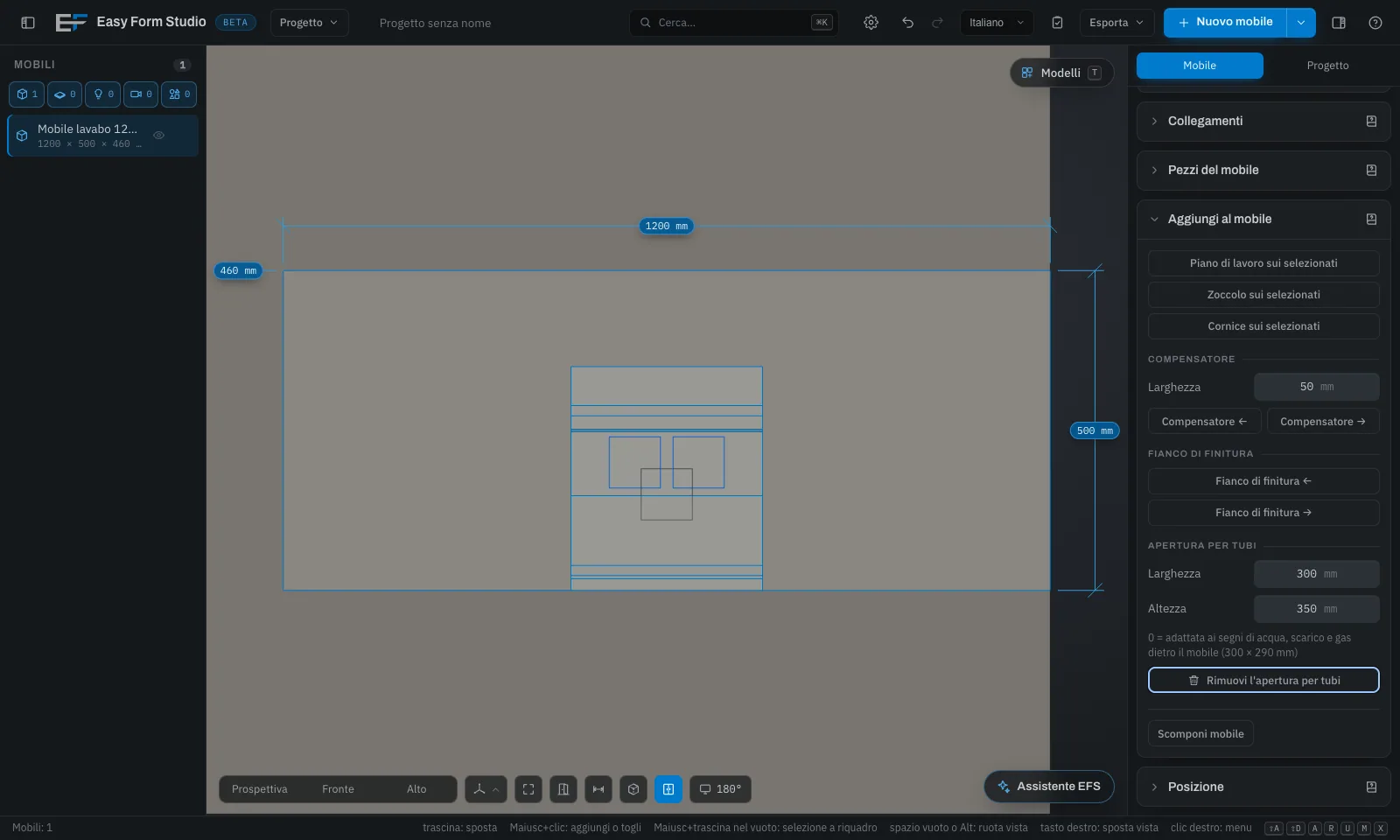
Un modo più rapido è il menu del clic destro: clic destro sul mobile, poi Aggiungi al mobile → Apertura per tubi. EFS taglia subito l'apertura, senza i campi: alle misure che hai scritto nel pannello per quel mobile, altrimenti a quelle proposte. La voce è nel menu quando il mobile ha uno schienale e non ha ancora un'apertura. Quando ne ha una, al suo posto c'è Rimuovi l'apertura per tubi.
I campi di Apertura per tubi
| Opzione | Cosa fa | Predefinito | Valori |
|---|---|---|---|
| Larghezza | Larghezza dell'apertura. | proposta dagli indicatori, 300 mm senza indicatori | 0–1000 mm; 0 significa la misura proposta |
| Altezza | Altezza dell'apertura dal bordo inferiore dello schienale verso l'alto. | proposta dagli indicatori, 250 mm senza indicatori | 0–1000 mm; 0 significa la misura proposta |
| Nota sotto i campi | Le misure proposte per il mobile selezionato: 0 = adattata ai segni di acqua, scarico e gas dietro il mobile (L × A mm). | – | – |
| Apertura per tubi | Taglia l'apertura. Compare finché il mobile non ha un'apertura. Grigio quando il mobile non ha lo schienale; il suggerimento del pulsante dice allora Il mobile non ha lo schienale. | – | pulsante |
| Rimuovi l'apertura per tubi | Toglie l'apertura: lo schienale torna intero. Compare quando il mobile ha un'apertura. | – | pulsante |
La posizione sinistra-destra dell'apertura non la inserisci: la imposta EFS da solo. I campi seguono la selezione: ogni mobile ha le sue misure. Le misure scritte prima del taglio vengono ricordate per ogni mobile. Quando il mobile ha un'apertura, i campi mostrano le sue misure e una modifica in un campo cambia subito l'apertura; per una misura di 0 il campo mostra la misura proposta attuale.
Come EFS propone l'apertura
Senza indicatori dietro il mobile l'apertura è di 300 × 250 mm, al centro dello schienale. Con gli indicatori:
- EFS prende tutti gli indicatori di acqua, scarico e gas dietro il mobile.
- Aggiunge 50 mm di margine attorno a essi a sinistra, a destra e in alto.
- La Larghezza è la distanza dal bordo sinistro al bordo destro di quel riquadro, e almeno 300 mm.
- L'Altezza va dal bordo inferiore dello schienale al bordo superiore del riquadro, almeno 250 mm e al massimo fino alla sommità dello schienale.
- Il centro dell'apertura è al centro degli indicatori.
Esempio dal flusso di lavoro: in orizzontale gli indicatori vanno da 510 a 690 mm, e il bordo superiore dell'indicatore più alto è a 590 mm. Con il margine sono 460–740 mm, cioè 280 mm, quindi la Larghezza diventa 300 mm. Lo schienale parte da 350 mm, quindi l'Altezza è 590 + 50 − 350 = 290 mm. Il centro dell'apertura è a 600 mm, davanti allo scarico.
Regole
- L'apertura va solo nello schienale del mobile. Il fondo, i fianchi e i traversi restano interi.
- L'apertura è sempre aperta in basso, fino al bordo inferiore dello schienale.
- L'apertura resta entro lo schienale. Se con il centro proposto andrebbe oltre il bordo dello schienale, EFS la sposta verso il centro.
- Uno schienale con un'apertura diventa un pannello CNC (vedi Distinta di taglio, DXF e disegni).
- Il pulsante Apertura per tubi taglia solo il mobile attivo, anche quando sono selezionati più mobili.
- Un mobile ha una sola apertura per tubi. Quando ne ha una, il pulsante Apertura per tubi non c'è più: Larghezza e Altezza cambiano l'apertura esistente, e Rimuovi l'apertura per tubi la toglie. Annulla una modifica con Ctrl+Z (su Mac Cmd+Z).
- L'apertura segue il mobile e gli indicatori: EFS la taglia di nuovo quando sposti il mobile o ne cambi le misure e quando cambi gli indicatori. Le misure scritte restano, e una misura di 0 si adatta di nuovo agli indicatori.
- L'apertura viene salvata con il progetto e va con il mobile in I miei modelli e nel file di mobile.
Attenzione
Larghezza e Altezza devono essere più piccole dello schienale. Un'apertura alta quanto lo schienale lo taglia in due pezzi, e un'apertura larga quanto lo schienale ne taglia via tutta la parte inferiore.
Suggerimento
Se l'apertura non è dove sono i tubi, controlla gli indicatori sulla parete, non le misure nei campi. Correggi Da inizio parete e Altezza da terra degli indicatori: l'apertura si sposta da sola.
Sul telefono
Sul telefono lo stesso menu si apre tenendo il dito sul mobile o con il pulsante Altro (tre puntini) nell'intestazione del mobile. Il pannello Aggiungi al mobile è nella scheda Mobile del pannello in basso: trascina quel pannello verso l'alto finché lo raggiungi.
Intaglio per sifone
Un intaglio a U nel cassetto attorno al sifone, in modo che il cassetto passi accanto allo scarico: il retro del cassetto è tagliato per tutta la sua altezza, e il fondo riceve un intaglio dal bordo posteriore in avanti.
- Clicca sul mobile.
- Nella scheda Mobile apri il pannello Cassetti.
- In fondo al pannello clicca su Intaglio per sifone. L'intaglio riceve 250 × 250 mm.
- Se serve, cambia Larghezza e Profondità.
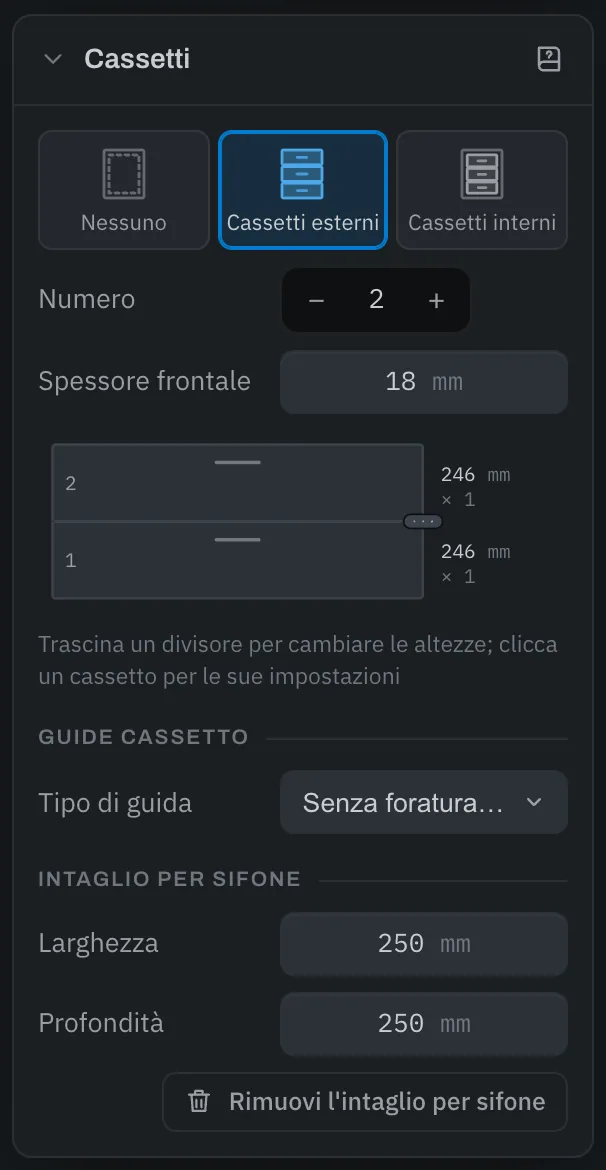
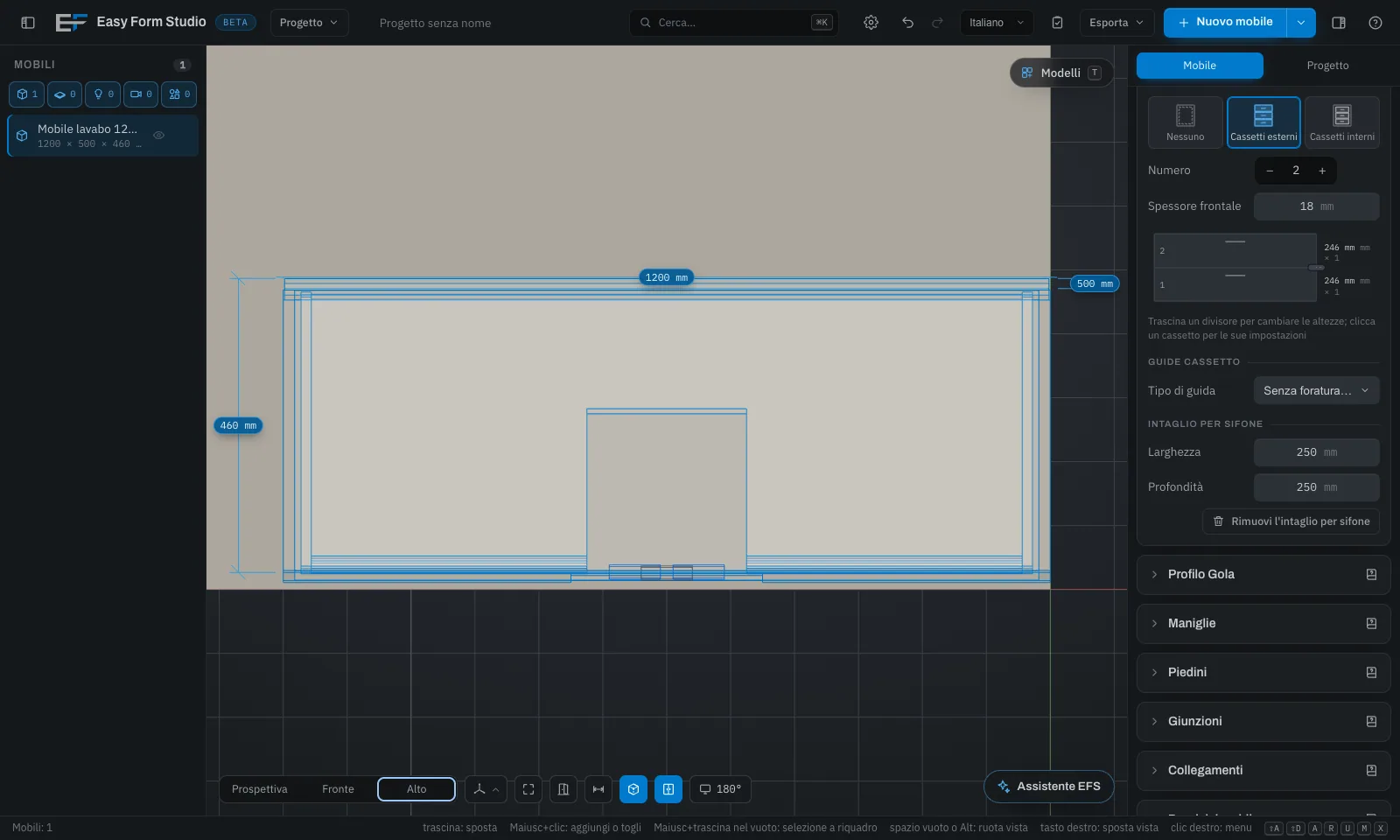
Il menu del clic destro dà lo stesso: Aggiungi al mobile → Intaglio per sifone (250 × 250 mm). La voce è nel menu solo quando il mobile ha cassetti e non ha ancora un intaglio per sifone; un intaglio esistente lo cambi o lo togli nel pannello Cassetti.
I campi di Intaglio per sifone
| Opzione | Cosa fa | Predefinito | Valori |
|---|---|---|---|
| Intaglio per sifone (pulsante) | Aggiunge l'intaglio al mobile. Compare finché il mobile non ha un intaglio. | – | pulsante |
| Larghezza | Larghezza dell'intaglio, da sinistra a destra. È la stessa nel retro e nel fondo del cassetto. | 250 mm | 50–600 mm |
| Profondità | Quanto l'intaglio entra nel fondo del cassetto, dal bordo posteriore in avanti. | 250 mm | 50–500 mm |
| Rimuovi l'intaglio per sifone | Toglie l'intaglio; i pannelli del cassetto tornano interi. | – | pulsante |
L'intaglio è una proprietà del mobile: le sue misure restano con il mobile e vengono salvate con il progetto. Quando sono selezionati più mobili con cassetti, il pulsante, i campi e Rimuovi l'intaglio per sifone agiscono su tutti; un campo mostra — quando le misure sono diverse.
Quali cassetti ricevono l'intaglio
| Dietro il mobile | Quali cassetti | Dove è l'intaglio, da sinistra a destra |
|---|---|---|
| Nessun indicatore dello scarico | Solo il cassetto superiore | Al centro del cassetto |
| Un indicatore dello scarico | Il cassetto superiore e ogni cassetto il cui retro arriva sopra il bordo inferiore dell'indicatore dello scarico | Al centro dell'indicatore dello scarico. Se ce ne sono più di uno, a metà tra di loro. |
I cassetti si contano dal basso: in un mobile con due cassetti quello superiore è Cassetto 2. Esempio dal flusso di lavoro: l'indicatore dello scarico all'altezza di 500 mm va sulla parete da 460 a 540 mm, e il retro del cassetto inferiore finisce a 498 mm, sopra il bordo inferiore dell'indicatore. Quindi entrambi i cassetti ricevono l'intaglio. Se lo scarico fosse a 560 mm (l'indicatore da 520 mm), lo riceverebbe solo il cassetto superiore.
EFS sceglie i cassetti e la posizione a ogni modifica: quando sposti l'indicatore dello scarico o il mobile, l'intaglio viene ricostruito.
Cosa viene tagliato
| Pannello | Intaglio |
|---|---|
| Retro del cassetto (Retro cassetto 2) | Tagliato per tutta la sua altezza, nella larghezza dell'intaglio. Da un pannello restano due pezzi. |
| Fondo del cassetto (Fondo cassetto 2) | Un intaglio a U Larghezza × Profondità, aperto verso il bordo posteriore. |
| Frontale e fianchi del cassetto | Non tagliati. |
| Schienale del mobile | Non tagliato. Per lo schienale usa Apertura per tubi. |
Regole:
- Un mobile senza cassetti non ha l'intaglio per sifone: il pannello Cassetti non ha una sezione per esso, e il menu del clic destro non ha la voce.
- L'intaglio va con i cassetti. Quando il mobile resta senza cassetti (tipo Nessuno, Numero 0, o frontali scelti al posto dei cassetti), l'intaglio sparisce. I cassetti che aggiungi di nuovo arrivano senza l'intaglio: aggiungilo di nuovo.
- La Profondità deve essere più piccola della profondità della scatola del cassetto, altrimenti il fondo viene tagliato in due pezzi. In un mobile profondo 460 mm la scatola del cassetto è profonda 429 mm.
- La Larghezza deve essere più piccola della larghezza del retro del cassetto. In un mobile largo 600 mm il retro del cassetto è largo 512 mm, e in un mobile da 1200 mm 1112 mm.
- Per un intaglio più piccolo o più grande basta cambiare Larghezza o Profondità: l'intaglio viene ricostruito, non serve annullarlo.
Distinta di taglio, DXF e disegni
I pannelli tagliati sono pannelli CNC: hanno un contorno che non è un rettangolo.
| Dove | Cosa ottieni |
|---|---|
| Distinta di taglio (Distinta di taglio in Excel, pacchetto di produzione) | Il pannello resta una riga, con la misura dell'intero pannello. Nella colonna CNC riceve il contrassegno CNC 1, CNC 2… (vedi Contrassegno CNC) |
| Pannello Pezzi del mobile | Il pannello tagliato mostra lo stesso contrassegno, ad es. CNC 1. |
| DXF (Esporta DXF - tutto, Esporta DXF - selezione) | Il contorno del pannello con l'intaglio. Il retro del cassetto sono due pezzi da un pannello: entrambi i contorni sono nel DXF, nel layer CONTOUR. |
| Disegni PDF (Esporta tutto in PDF, Esporta selezione in PDF) | Un disegno del pannello tagliato, quando Pannelli CNC è attivo in Impostazioni del progetto, sezione Esporta, riquadro Impostazioni (attivo di base). Vedi Forature, DXF, MPR e CIX. |
| Stima dei costi e preventivo | I pannelli vengono prezzati come prima. Gli intagli non hanno una voce propria. |
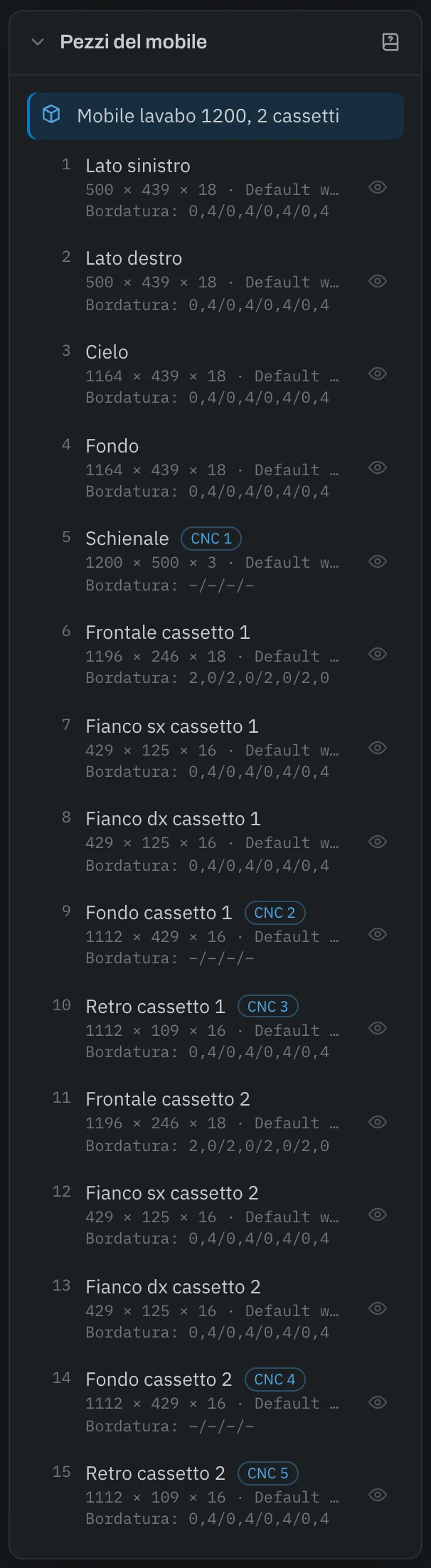
Esempio dal flusso di lavoro: cinque pannelli CNC, Schienale con un'apertura di 300 × 350 mm, i retri di entrambi i cassetti (Retro cassetto 1, Retro cassetto 2) tagliati da parte a parte in una larghezza di 250 mm e i fondi di entrambi i cassetti (Fondo cassetto 1, Fondo cassetto 2) con un intaglio di 250 × 250 mm.
Regole:
- Con DXF: solo CNC e forati (il riquadro Impostazioni nella sezione Esporta) i pannelli tagliati entrano sempre nel DXF, e i semplici pannelli rettangolari senza fori no.
- Per il retro del cassetto, la CNC taglia due pezzi da un pannello. La distinta di taglio ha una riga con la misura dell'intero pannello: si taglia a misura un pannello, non due.
- La misura nella distinta di taglio è la misura del rettangolo attorno al pannello. L'intaglio non cambia Lunghezza o Larghezza.
I dettagli delle colonne della distinta di taglio e dei layer DXF sono nei capitoli Distinta di taglio e misura di taglio e Forature, DXF, MPR e CIX.
Suggerimento
Salva il mobile con gli intagli come tuo modello (Progetto → Salva come modello, vedi I miei modelli). L'apertura per tubi e l'intaglio per sifone vanno con lui, così il prossimo mobile per lavabo arriva già tagliato.
Quando modifichi il mobile dopo gli intagli
EFS ricalcola entrambi gli intagli a ogni modifica:
| Modifica | Intaglio per sifone | Apertura per tubi |
|---|---|---|
| Larghezza, Altezza o Profondità del mobile | Mantiene la sua larghezza e profondità, centrato sullo scarico o sul cassetto. | Tagliata di nuovo nel nuovo schienale: le misure scritte restano, una misura di 0 si adatta agli indicatori, e il centro torna sugli indicatori. |
| Tipo o numero di cassetti | I nuovi cassetti ricevono l'intaglio con le stesse regole. Quando il mobile resta senza cassetti, l'intaglio sparisce; i cassetti che aggiungi di nuovo arrivano senza. | Non cambia. |
| Spostamento del mobile o modifica degli indicatori | L'intaglio viene ricostruito per lo scarico dietro il mobile. | Tagliata di nuovo per gli indicatori di acqua, scarico e gas dietro il mobile. |
Quindi non devi tagliare di nuovo l'apertura. Se non ti serve più, clicca su Rimuovi l'apertura per tubi nel pannello Aggiungi al mobile o nel menu Aggiungi al mobile del clic destro.
Attenzione
Gli indicatori contano solo finché Mostra stanza è attivo. Con la stanza disattivata, l'apertura per tubi va al centro dello schienale (una misura di 0 diventa 300 × 250 mm), e l'intaglio per sifone al centro del cassetto superiore. Prima di un'esportazione per la produzione, controlla che la stanza sia attiva.
Problemi comuni e soluzioni
Il pulsante Apertura per tubi è grigio. Il mobile non ha lo schienale (ad es. Mobile lavabo 800, 2 ante); il suggerimento del pulsante dice Il mobile non ha lo schienale. I tubi passano allora senza apertura. Se ti serve uno schienale, apri la sezione Schienale nel pannello Costruzione e scegli Applicato (vedi Schienale).
Le voci Apertura per tubi o Intaglio per sifone non ci sono nel menu del clic destro. Il mobile non ha lo schienale o non ha cassetti, ha già quell'intaglio, oppure è selezionato un pannello libero, un mobile angolare o niente. Clicca sul mobile lavabo. Rimuovi l'apertura per tubi toglie un'apertura esistente, e il pannello Cassetti l'intaglio per sifone.
Il pannello Cassetti non ha Intaglio per sifone. Il mobile non ha cassetti o il Numero di cassetti è 0. Scegli Cassetti esterni o Cassetti interni.
Non vedo il riquadro Aperture e impianti. La stanza è disattivata. In Proprietà stanza attiva Mostra stanza.
I campi mostrano 300 × 250 mm, e i tubi sono altrove. EFS non ha trovato indicatori dietro il mobile: la stanza è disattivata, gli indicatori non sono disegnati, sono su un'altra parete, sotto o sopra il mobile, o più di 250 mm dietro di esso. Correggi gli indicatori, poi taglia.
L'intaglio per sifone è solo nel cassetto superiore, e lo scarico è più in basso. L'indicatore dello scarico non è dietro il mobile o è sotto il suo fondo. Correggi l'Altezza da terra dell'indicatore dello scarico: l'intaglio viene ricostruito da solo.
L'intaglio per sifone non è davanti allo scarico. Senza un indicatore dello scarico l'intaglio è al centro del cassetto. Disegna lo scarico o sposta il mobile in modo che il suo centro sia davanti allo scarico.
L'apertura è troppo piccola o troppo grande. Sotto Apertura per tubi scrivi un'altra Larghezza e Altezza: l'apertura cambia subito.
L'apertura è nel posto sbagliato. Correggi Da inizio parete e Altezza da terra degli indicatori: l'apertura si sposta da sola.
Lo schienale si è diviso in due pezzi. L'Altezza dell'apertura è maggiore dello schienale. Scrivi un'altezza più piccola.
Il fondo del cassetto è tagliato in due pezzi. La Profondità dell'intaglio è maggiore della profondità della scatola del cassetto. Riduci Profondità nel pannello Cassetti.
L'apertura è saltata al centro dello schienale, 300 × 250 mm. La stanza è disattivata, oppure gli indicatori non sono più dietro il mobile. Attiva Mostra stanza e controlla gli indicatori. Vedi Quando modifichi il mobile dopo gli intagli.
Scorciatoie in questo capitolo
| Tasto | Azione |
|---|---|
| clic destro | Menu con Aggiungi al mobile → Apertura per tubi (oppure Rimuovi l'apertura per tubi) e Intaglio per sifone |
| T | Modelli: il cassetto con i modelli di mobili |
| Ctrl+, (Mac Cmd+,) | Impostazioni del progetto: Proprietà stanza e gli indicatori |
| Alt+Z | Raggi-X: si vedono gli intagli nei cassetti |
| 1 | Sposta il mobile a sinistra-destra, davanti allo scarico |
| 3 | Sposta il mobile su-giù, per un'altra altezza del lavabo |
| Ctrl+Z (Mac Cmd+Z) | Annulla l'ultima modifica, anche l'apertura per tubi |
Tutte le scorciatoie sono nel capitolo Scorciatoie da tastiera.
Avanti
Capitolo successivo: Ingresso e soggiorno dai modelli