Il piano di lavoro: intagli e giunzione ad angolo
Il piano di lavoro si crea con un clic sopra le basi selezionate: dalla parete ai frontali, con una sporgenza, uno per ogni parete. In questo capitolo unisci due piani di lavoro nell'angolo a 45° con i tiranti, ritagli le aperture per il lavello e il piano cottura, dai al piano di lavoro un decorativo e vedi il suo prezzo al metro. La fine del capitolo mostra come il piano di lavoro entra nella distinta di taglio, nell'elenco ferramenta e nel DXF.
Video: B04 Il piano di lavoro: intagli e giunzione ad angolo
Lo stesso flusso di lavoro in un breve video senza audio, con i sottotitoli in italiano.

Prima di iniziare
- Apri un progetto con delle basi lungo la parete. La cucina di questo capitolo è stata creata nei capitoli Basi e mobile angolare e Pensili, colonne e ribalte. Sulla parete A ci sono il mobile angolare, Base lavello 800, uno spazio per la lavastoviglie, 3 cassetti e un compensatore fino alla parete. Sulla parete D ci sono 4 cassetti e il Frigorifero.
- Le basi sotto un piano di lavoro di solito hanno due traversi al posto di un cielo pieno. Vedi Traversi al posto del cielo.
- Aggiungi il compensatore alla parete prima del piano di lavoro. Il piano di lavoro poi passa sopra di esso fino alla parete. Vedi Zoccolo, compensatori, fianchi di finitura e cornice.
- Il piano di lavoro è un pannello libero: non appartiene a nessun mobile. Quando ci clicchi sopra, viene selezionato come elemento, e la scheda Mobile mostra i pannelli Proprietà pannello e Piano di lavoro. Vedi Proprietà pannello.
Nota
In questo capitolo, giunzione ad angolo indica la giunzione tra due piani di lavoro nell'angolo. I pannelli stretti del mobile angolare, che l'interfaccia chiama Montante angolare, sono descritti nel capitolo Come è costruito un mobile.
Il flusso di lavoro
- Clicca sulla prima base. Aggiungi le altre basi con Shift + clic. Non selezionare il frigorifero. Vedi Piano di lavoro sui selezionati.
- Nella barra superiore, clicca sulla freccia ▾ accanto a Nuovo mobile e scegli Piano di lavoro sui selezionati.
- Compaiono due piani di lavoro: Piano di lavoro sulla parete A e Piano di lavoro 2 sulla parete D. Sono entrambi selezionati, ed EFS li ha subito uniti a 45° nell'angolo. Piano di lavoro 2 è quello attivo.
- Nella scheda Mobile, pannello Piano di lavoro, sotto Giunzione è indicata la giunzione, ad es. 45° · Piano di lavoro · 3 × Tirante per piano di lavoro. Per una giunzione di testa, clicca su Di testa. Vedi La giunzione ad angolo.
- Premi Alt+Z per Raggi-X e guarda l'angolo da sotto (Ctrl+Num 7). Vedi i fori di tre tiranti. Di nuovo Alt+Z riporta la vista normale. Vedi Tiranti.
- Clicca su uno spazio vuoto. Nella scheda Progetto, pannello Assegnazione materiali, clicca su Frontale 3. Nella finestra, cerca
H1180e clicca su Rovere Halifax naturale (H1180 ST37). Vedi Decorativo del piano di lavoro. - Clicca sul piano di lavoro sulla parete A. Nel pannello Piano di lavoro, nel campo Sopra, scegli Base lavello 800, clicca su Intaglio e scegli Lavello per mobile da 80 cm. Vedi Intagli per lavello e piano cottura.
- Nel campo Sopra, scegli 3 cassetti, clicca su Intaglio e scegli Piano cottura 60 cm.
- Gli intagli sono elencati sotto il pulsante Intaglio, con le loro misure e un'icona del cestino.
- Clicca su uno spazio vuoto. Nella scheda Progetto, pannello Stima dei costi, apri il gruppo Servizi ed extra. Il piano di lavoro ha un prezzo al metro, gli intagli, la giunzione e i tiranti al pezzo. Vedi Prezzo al metro.
Piano di lavoro sui selezionati
- Clicca sulla prima base.
- Tieni premuto Shift e clicca sulle altre basi che ricevono il piano di lavoro. Per una cucina a L, seleziona insieme i mobili di entrambe le pareti, e il mobile angolare. Puoi anche selezionare più mobili trascinando un riquadro con Shift nello spazio vuoto.
- Nella barra superiore, clicca sulla freccia ▾ accanto a Nuovo mobile e scegli Piano di lavoro sui selezionati. La stessa voce è nel menu del clic destro, sotto Aggiungi al mobile, e come pulsante nel pannello Aggiungi al mobile della scheda Mobile.
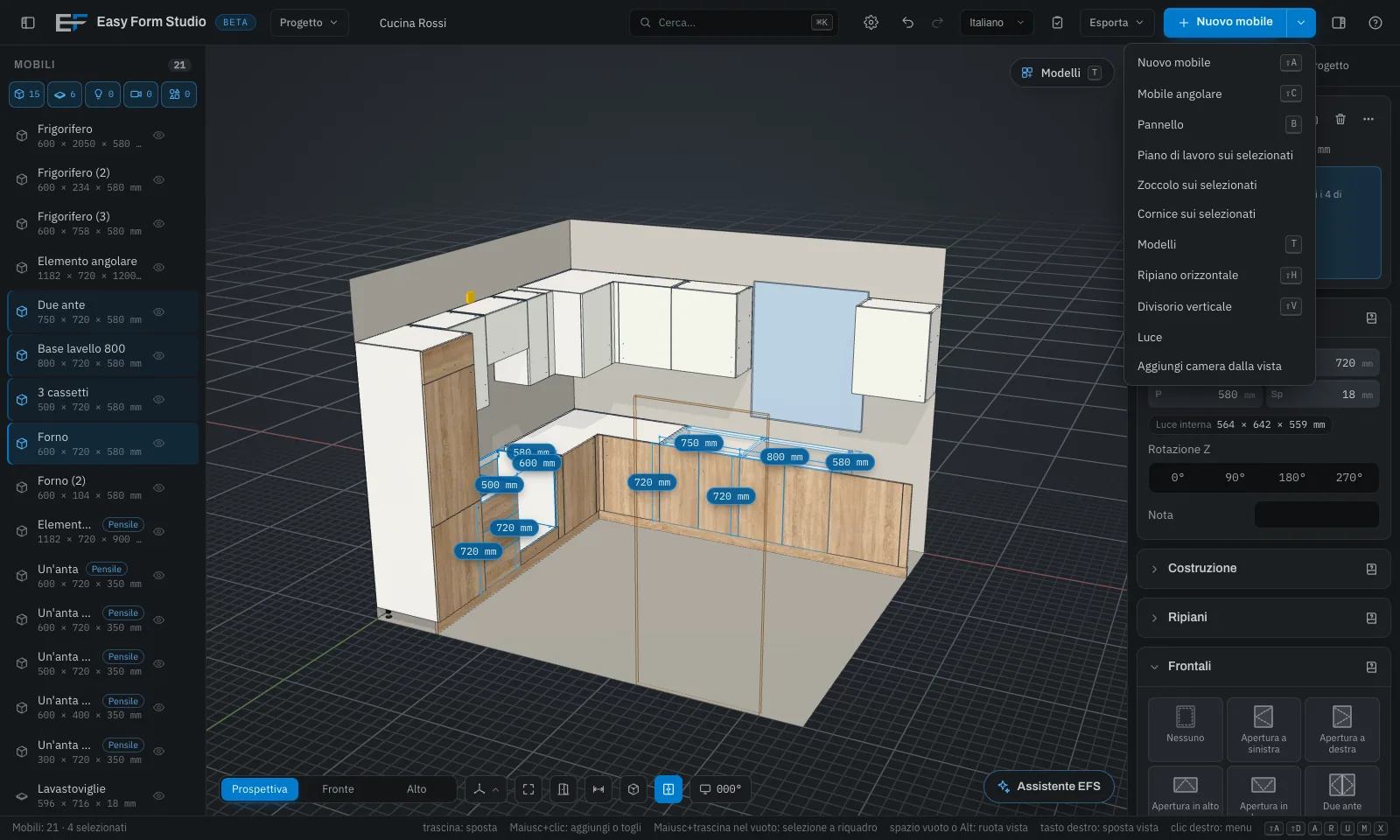
EFS crea i piani di lavoro e li lascia selezionati. L'ultimo creato è quello attivo: il suo nome è in cima alla scheda Mobile, e Piano di lavoro e Piano di lavoro 2 compaiono nell'elenco dei mobili a sinistra.
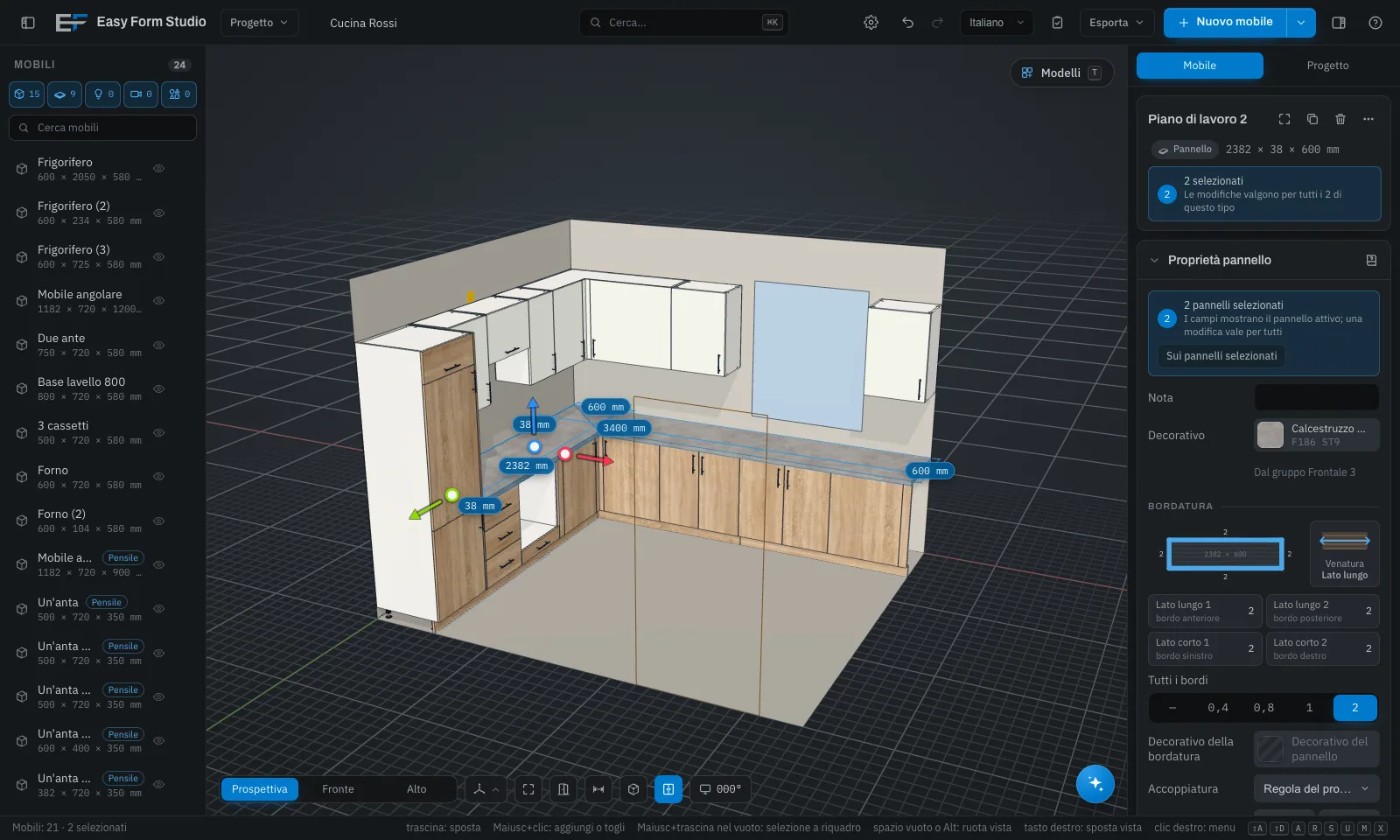
Nella cucina del capitolo B02, la fila sulla parete A riceve un piano di lavoro di 3232 × 600 × 38 mm e la fila sulla parete D un piano di lavoro di 1800 × 600 × 38 mm. Entrambi si trovano a 820 mm: i mobili sono alti 720 mm e poggiano su piedini da 100 mm.
Sul telefono
Sul telefono, tocca Seleziona altri nella barra degli strumenti della vista 3D, poi tocca le basi una alla volta. Poi tocca la freccia ▾ accanto a Nuovo mobile e Piano di lavoro sui selezionati. Un tocco sullo spazio vuoto annulla la selezione e disattiva Seleziona altri.
Come EFS dispone il piano di lavoro
| Cosa | Regola |
|---|---|
| Numero di piani di lavoro | Un piano di lavoro per fila. I mobili girati allo stesso modo (Rotazione Z 0°, 90°, 180° o 270°) le cui profondità si sovrappongono condividono un piano di lavoro: i mobili con lo schienale sulla stessa linea e un mobile meno profondo davanti a un pilastro, con il frontale allineato agli altri. Una cucina a L ne riceve due, una cucina a U tre. Se tra i mobili selezionati c'è una colonna, la fila viene divisa lì e ogni parte riceve il suo piano di lavoro. |
| Lunghezza | Dall'inizio del primo alla fine dell'ultimo mobile selezionato della fila. Uno spazio vuoto tra di loro, ad esempio per la lavastoviglie, viene coperto. Se un mobile ha un compensatore collegato (Compensatore ←, Compensatore → o Riempi lo spazio), il piano di lavoro passa anche sopra il compensatore, fino alla parete. Allo stesso modo passa sopra un fianco di finitura collegato al mobile. |
| Profondità | Dal bordo posteriore dei mobili alla faccia dei frontali, più Sporgenza anteriore. Un mobile profondo 580 mm (con i frontali) e una sporgenza di 20 mm danno un piano di lavoro profondo 600 mm. Con mobili di profondità diverse, si misura dal bordo posteriore del mobile più profondo al frontale che sta più avanti. Se i mobili hanno un pannello di finitura posteriore, il piano di lavoro passa anche sopra di esso. |
| Altezza | Il piano di lavoro poggia sul bordo superiore del fusto: i fianchi, il cielo o i traversi. Se i mobili selezionati non sono alti uguali, poggia sul più alto. |
| Spessore | Spessore, 38 mm per impostazione predefinita. |
| Angolo | Quando selezioni due file che si incontrano in un angolo, ogni piano di lavoro viene prolungato fino alla parete dell'altra fila, così il mobile angolare viene coperto. Vale quando la fine di una fila è al massimo a 1300 mm dall'altra fila. EFS unisce subito a 45° i piani di lavoro in quell'angolo, e in entrambi gli angoli di una cucina a U, così nessun piano di lavoro sta sopra un altro. Vedi La giunzione ad angolo. |
| Nome | Piano di lavoro, Piano di lavoro 2… Lo stesso nome è nell'elenco dei mobili, nella distinta di taglio e nel preventivo. Lo cambi nel campo del nome in cima alla scheda Mobile. |
| Materiale | Un pannello bianco (Bianco predefinito) nel gruppo materiali F 3. Vedi Decorativo del piano di lavoro. |
| Bordatura | 2 mm su tutti e quattro i bordi. Vedi Bordatura del piano di lavoro. |
| Venatura | Lato lungo: la venatura corre lungo il piano di lavoro. |
Quali mobili prende EFS:
- I pensili vengono saltati automaticamente. Possono essere nella selezione.
- Il mobile angolare (di base) viene preso come i suoi due bracci. Il piano di lavoro lungo la sua parete inizia nell'angolo della stanza e prosegue sopra i mobili selezionati dopo di esso. Un secondo piano di lavoro copre il braccio lungo l'altra parete. Entrambi arrivano alla faccia delle ante del mobile angolare più la Sporgenza anteriore, ed EFS li unisce subito a 45° nell'angolo, come due file che si incontrano in un angolo. Con il pulsante Di testa cambi la giunzione (vedi La giunzione ad angolo). Un pensile angolare viene saltato.
- Le colonne e le loro parti (Dispensa 600 (2), la parte inferiore di una colonna forno), e tutto ciò che arriva a 1200 mm o più da terra (Forno medio), vengono saltati automaticamente. Possono essere nella selezione. Una colonna tra mobili selezionati divide la fila, e il piano di lavoro si ferma accanto a essa.
- Un pannello di un mobile che hai scelto con un secondo clic conta come il suo mobile.
Regole:
- La voce è grigia finché non è selezionata una base o un mobile angolare di base. I soli pensili o le sole colonne non bastano, e nemmeno un solo pannello libero, a meno che non sia un piano di lavoro, uno zoccolo, una cornice o un pannello di finitura posteriore (regola sotto). Il menu del clic destro allora non la mostra affatto.
- Piano di lavoro sui selezionati, Zoccolo sui selezionati, Cornice sui selezionati e Pannello di finitura posteriore sulla selezione funzionano anche con un piano di lavoro, uno zoccolo, una cornice o un pannello di finitura posteriore selezionato: conta come i mobili che ha sotto, o quelli per cui è stato creato. Così subito dopo Piano di lavoro sui selezionati puoi aggiungere lo zoccolo.
- Ogni clic crea nuovi piani di lavoro, anche quando ne esiste già uno. Se ricrei il piano di lavoro, elimina prima quello vecchio (cliccaci sopra e premi X).
- Con un solo mobile selezionato, il piano di lavoro va solo sopra quel mobile. Il solo mobile angolare riceve due piani di lavoro, uno su ogni braccio.
- La sporgenza c'è solo davanti. Alle estremità della fila, il piano di lavoro finisce a filo con il fianco dell'ultimo mobile, o con l'esterno del suo compensatore o fianco di finitura. Perciò aggiungi il compensatore, il fianco di finitura e il pannello di finitura posteriore prima del piano di lavoro (vedi Zoccolo, compensatori, fianchi di finitura e cornice).
- Il piano di lavoro non è legato ai mobili. Quando sposti un mobile o ne cambi la larghezza, il piano di lavoro resta com'è. Quando elimini un mobile, il piano di lavoro resta.
- Se due file non si sovrappongono nell'angolo perché hai creato i piani di lavoro uno alla volta, eliminali e creali insieme, con un solo clic, con i mobili di entrambe le file selezionati.
Suggerimento
Due parti di una fila sulla stessa parete, a sinistra e a destra di uno spazio vuoto, ricevono un unico piano di lavoro su tutto lo spazio se le selezioni insieme. Per avere due piani di lavoro, seleziona e aggiungi ogni parte separatamente. Quando tra di loro c'è una colonna, EFS le divide da solo in due piani di lavoro.
Opzioni
| Opzione | Cosa fa | Predefinito | Valori |
|---|---|---|---|
| Spessore | Lo spessore del piano di lavoro. | 38 mm | 10–100 mm |
| Sporgenza anteriore | Di quanto il piano di lavoro sporge oltre la faccia dei frontali. | 20 mm | 0–100 mm |
Le cambi entrambe nel pannello Piano di lavoro quando vuoi, anche dopo gli intagli e la giunzione. Il bordo posteriore resta alla parete, gli intagli mantengono la loro distanza dal bordo anteriore, ed EFS ritaglia di nuovo ogni giunzione di quel piano di lavoro per la nuova misura. Lo stesso vale per la lunghezza e la profondità: quando le cambi nel pannello Proprietà pannello o trascinando, le giunzioni ad angolo vengono ritagliate di nuovo per la nuova misura, su entrambi i piani di lavoro e con i tiranti. Se dopo la modifica i piani di lavoro non si sovrappongono più, quella giunzione sparisce.
Il pannello Piano di lavoro
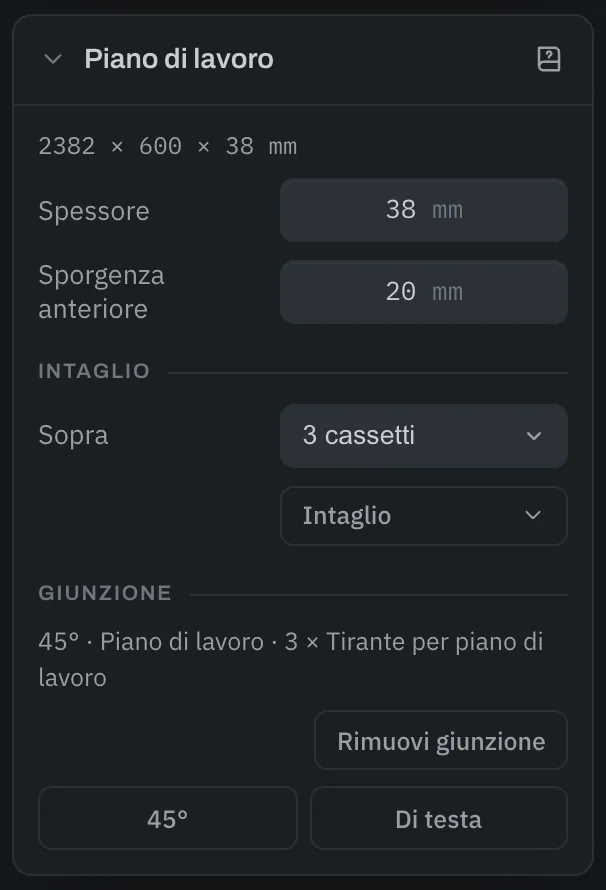
Quando clicchi su un piano di lavoro, la scheda Mobile ha il pannello Proprietà pannello e sotto di esso il pannello Piano di lavoro.
| Campo | Cosa fa |
|---|---|
| Prima riga | La misura del piano di lavoro: lunghezza × profondità × spessore in mm. |
| Spessore, Sporgenza anteriore | Vedi Opzioni. |
| Sopra | Sopra quale mobile va il prossimo intaglio: le basi sotto il piano di lavoro, da sinistra a destra, e Centro del piano di lavoro. |
| Intaglio | Un menu di intagli dal catalogo, con le loro misure. Sceglierne uno ritaglia subito l'apertura. Vedi Intagli. |
| Elenco degli intagli | Sotto il pulsante, una riga per intaglio: nome, larghezza e profondità, ad es. Lavello per mobile da 80 cm, 760 × 480 mm, e un'icona del cestino che lo elimina. |
| Attorno ai pilastri | Una riga per ogni tacca attorno a un pilastro o a un angolo della stanza, ad es. Pilastro centrale, 400 × 300 mm, con l'icona del cestino, e il pulsante Intaglia attorno ai pilastri. Compare quando la stanza ha un pilastro o un angolo, o il piano di lavoro ha una tacca. Vedi Piano di lavoro attorno a un pilastro. |
| Giunzione | Prima una riga per ogni giunzione esistente del piano di lavoro, ad es. 45° · Piano di lavoro · 3 × Tirante per piano di lavoro, ognuna con il suo pulsante Rimuovi giunzione. Il piano di lavoro centrale di una cucina a U ha due righe. Sotto, i pulsanti 45° e Di testa quando un altro piano di lavoro incontra questo in un angolo. Quando ce ne sono diversi, scegli l'altro nel campo Unisci con; i piani di lavoro non ancora uniti a questo sono in cima all'elenco. Senza un altro piano di lavoro c'è scritto Nessun piano di lavoro incontra questo in un angolo. |
Gli altri campi del pannello Proprietà pannello valgono per ogni pannello libero:
| Campo | Cosa fa |
|---|---|
| Nota, Decorativo | La tua nota; il decorativo solo di questo pannello. |
| Rotazione | I pulsanti X 90°, Y 90° e Z 90° girano il pannello. Non girare il piano di lavoro. |
| Dimensioni | La lunghezza (X), la profondità (Y) e lo spessore (Z) del pannello. Gli assi sono quelli del pannello, quindi sono gli stessi su ogni parete. |
| Posizione | La posizione dell'origine del pannello: l'angolo posteriore sinistro in basso, visto da davanti. |
| Bordatura, Decorativo della bordatura, Accoppiatura, Sovramisura, Gruppo materiali | Come su ogni pannello. Vedi Decorativi, bordatura e materiali. |
| Sagomatura | Un taglio nell'angolo, sul bordo o al centro del pannello. Vedi Sagomatura. |
Rotazione, Dimensioni e Posizione si vedono solo finché è selezionato un solo pannello.
Attenzione
Cambia Dimensioni prima della giunzione. Se cambi la lunghezza o la profondità dopo, le aperture mantengono la loro misura e la loro posizione rispetto all'estremità sinistra e al bordo anteriore, ma il taglio della giunzione ad angolo resta dov'era. Il pannello cresce dalla sua origine (il campo Posizione). Se la giunzione non cade più nell'angolo, clicca su Rimuovi giunzione e unisci di nuovo i piani di lavoro. Lo spessore e la sporgenza cambiali nel pannello Piano di lavoro: lì EFS ritaglia di nuovo da solo tutte le giunzioni del piano di lavoro.
Piano di lavoro attorno a un pilastro
Quando una fila passa davanti a un pilastro o a un angolo della stanza, il piano di lavoro copre tutta la fila fino alla parete ed è intagliato attorno al pilastro. Davanti al pilastro c'è un mobile meno profondo, con il frontale allineato agli altri. Un mobile così lo aggiunge Riempi lo spazio.
- Nella scheda Progetto attiva Mostra stanza e il pilastro o l'angolo. Vedi Angoli, pilastri e mansarda.
- Seleziona le basi della fila, insieme al mobile meno profondo davanti al pilastro.
- Clicca su Piano di lavoro sui selezionati.
EFS crea un solo piano di lavoro per tutta la fila e lo intaglia attorno a ogni pilastro e angolo della stanza che vi si trova. Nel pannello Piano di lavoro, sotto Attorno ai pilastri, ogni tacca ha la sua riga: il pilastro e la misura della tacca, ad es. Pilastro centrale, 400 × 300 mm (lungo il piano × dalla parete), con un'icona del cestino che la elimina.
Intaglia attorno ai pilastri intaglia di nuovo il piano di lavoro, in base alla stanza com'è adesso. Cliccalo dopo aver spostato il piano di lavoro o il pilastro, oppure su un piano di lavoro creato prima di attivare il pilastro. Se nel piano di lavoro non c'è nessun pilastro, le tacche spariscono e il programma segnala Nessun angolo o pilastro della stanza si trova nel piano di lavoro. Quando la stanza è spenta, segnala Prima mostra la stanza (Proprietà stanza).
Regole:
- La tacca nasce solo con la stanza attiva.
- La tacca è la parte in cui le piante del pilastro e del piano di lavoro si sovrappongono di più di 1 mm in entrambe le direzioni. Un pilastro profondo o lungo quanto tutto il piano di lavoro lo taglierebbe in due: non riceve la tacca.
- Una tacca che non tocca nessun bordo del piano di lavoro diventa un'apertura nel piano.
- Un angolo della stanza nell'angolo di una cucina a L intaglia entrambi i piani di lavoro. La giunzione a 45° o di testa gira attorno alla tacca; un pezzo di piano rimasto isolato tra il pilastro e il taglio della giunzione viene scartato.
- La tacca resta nello stesso punto del piano di lavoro quando sposti il piano o il pilastro. Allora clicca su Intaglia attorno ai pilastri.
- Spessore e Sporgenza anteriore non cambiano la tacca: si misura dalla parete.
- Un intaglio per lavello o piano cottura non può entrare in una tacca: EFS allora non lo taglia.
- Nella distinta di taglio il piano di lavoro resta un rettangolo (ad es. 2200 × 600 mm) e riceve un contrassegno CNC. Nel DXF la tacca fa parte del contorno sul layer
CONTOUR. Una tacca non è un Intaglio: non viene contata nella Stima dei costi. - Le tacche vanno con il piano di lavoro in Salva come modello ed Esporta mobile e tornano quando posizioni il modello o importi il file.
La giunzione ad angolo
Piano di lavoro sui selezionati unisce subito a 45° ogni angolo che crea: l'angolo di una cucina a L, entrambi gli angoli di una cucina a U e l'angolo sopra un mobile angolare. La giunzione elimina la sovrapposizione dei piani di lavoro e fora i fori per i tiranti. Con i pulsanti 45° e Di testa cambi una giunzione o unisci piani di lavoro creati separatamente.
Un piano di lavoro può far parte di più giunzioni: il piano di lavoro centrale di una cucina a U è unito a entrambi i piani di lavoro laterali. Con i pulsanti cambi le giunzioni una alla volta, per ogni coppia di piani di lavoro separatamente.
- Clicca su un piano di lavoro. Per una giunzione di testa, clicca su quello che deve essere passante per tutta la lunghezza. Subito dopo l'aggiunta, è attivo Piano di lavoro 2.
- Nel pannello Piano di lavoro, sotto Giunzione, controlla con quale piano di lavoro si unisce. Se ce ne sono diversi, sceglilo nel campo Unisci con.
- Clicca su 45° o su Di testa.
45° o di testa
| Giunzione | Cosa fa | Tiranti |
|---|---|---|
| 45° | Entrambi i piani di lavoro vengono tagliati lungo la diagonale, dall'angolo interno (dove si incontrano i bordi anteriori) all'angolo esterno alle pareti. | La giunzione è lunga quanto la diagonale. Per piani di lavoro profondi 600 mm sono 849 mm, quindi i tiranti sono 3. |
| Di testa | Il piano di lavoro di cui usi il pannello resta intero e arriva fino alla parete. L'altro viene accorciato fino al suo bordo anteriore. | La giunzione è lunga quanto la profondità del piano di lavoro che arriva alla parete. A 600 mm i tiranti sono 2. |
Tiranti
I fori dei tiranti non attraversano il piano di lavoro, quindi li mostra Raggi-X: premi Alt+Z o il pulsante Raggi-X nella barra degli strumenti della vista 3D. I pannelli diventano trasparenti, e i fori si vedono come cilindri colorati. Si vedono meglio da sotto: trascina la vista verso l'alto finché la camera va sotto il pavimento (sul telefono con un dito), oppure premi Ctrl+Num 7, oppure scegli Basso nel Menu vista (`). Sotto il pavimento, il pavimento, la griglia e l'ombra spariscono. Di nuovo Alt+Z riporta la vista normale.
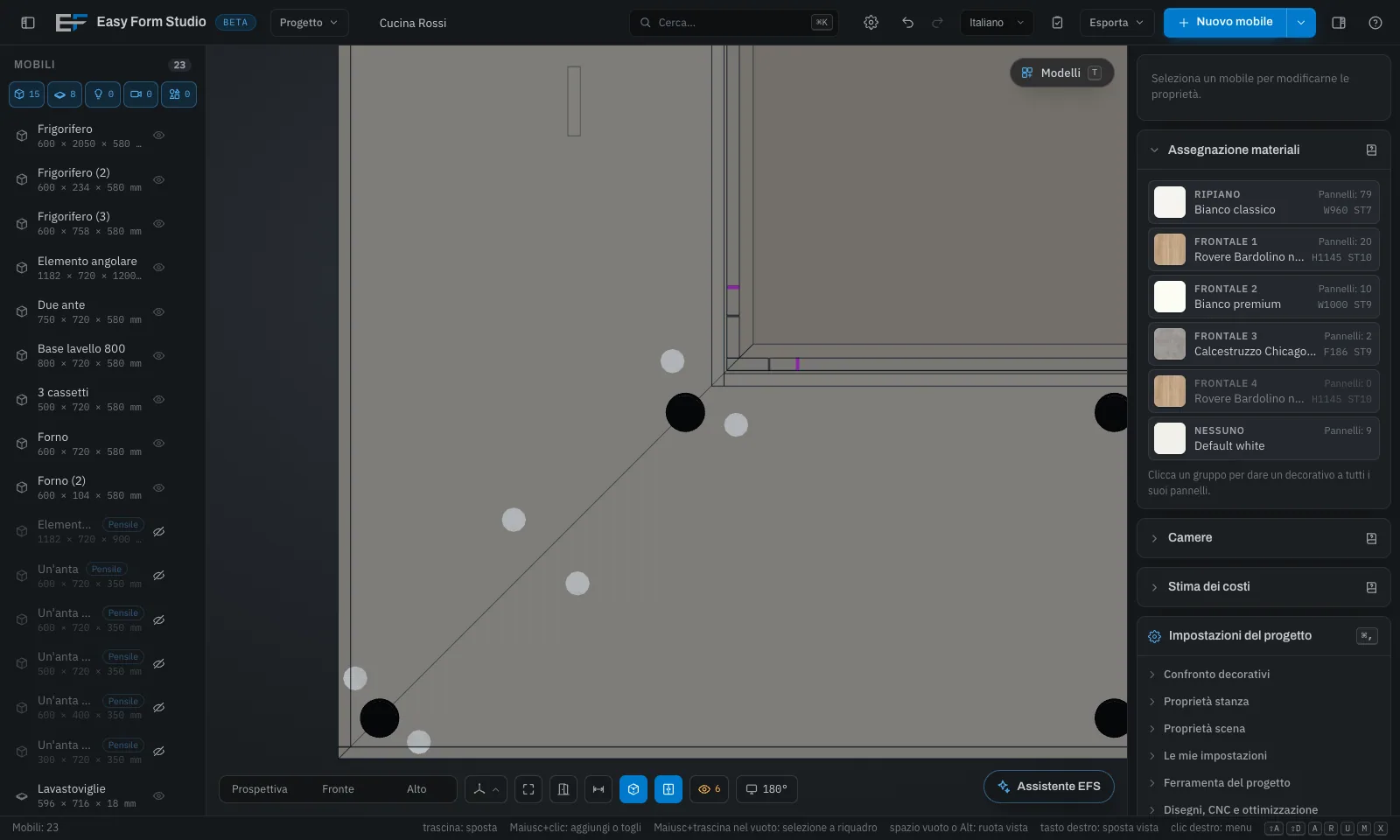
- Numero: 2 tiranti, 3 quando la giunzione è più lunga di 650 mm.
- Posizione: il primo e l'ultimo a 100 mm dalle estremità della giunzione, gli altri distribuiti uniformemente tra di loro.
- Fori: per ogni tirante, due fori di 35 mm di diametro e 20 mm di profondità, da sotto. Ognuno è a 65 mm dalla linea di giunzione, quindi i fori di un tirante distano 130 mm.
- EFS non fora niente nel bordo della giunzione: né il canale per il bullone tra i fori né i fori per spine o lamelle di allineamento. Questi li aggiungi nel programma CNC o a mano.
- Ferramenta: i tiranti vanno nell'elenco ferramenta come Tirante per piano di lavoro, 150 mm, al pezzo. Nella Stima dei costi sono Giunzione dei piani (una per giunzione) e Tirante per piano di lavoro (al pezzo). Una cucina a U con due giunzioni di testa di piani di lavoro profondi 600 mm ha 2 giunzioni e 4 tiranti.
Regole della giunzione
- I pulsanti 45° e Di testa compaiono solo quando un altro piano di lavoro, disposto trasversalmente, si sovrappone a questo di almeno 10 mm in entrambe le direzioni. I piani di lavoro si sovrappongono da soli quando li crei insieme (vedi Come EFS dispone il piano di lavoro).
- I piani di lavoro che corrono nella stessa direzione non vengono uniti.
- Puoi cambiare la giunzione: un clic sull'altro pulsante sostituisce la giunzione degli stessi due piani di lavoro (da 45° a di testa e viceversa). Rimuovi giunzione restituisce entrambi i piani di lavoro senza il taglio di quella giunzione.
- Cambiare o rimuovere una giunzione tocca solo quella coppia di piani di lavoro: le altre giunzioni di entrambi i piani di lavoro mantengono il loro taglio e i loro fori. Entrambi i piani di lavoro ricordano la giunzione, e ognuno ha i fori dei tiranti di tutte le sue giunzioni.
- Ogni giunzione viene contata una volta sola, sul piano di lavoro di cui hai usato il pannello quando l'hai fatta, quindi la Stima dei costi e l'elenco ferramenta la contano una volta sola.
- Un progetto salvato con una versione precedente di EFS Web o del programma desktop, in cui un piano di lavoro ricordava una sola giunzione, all'apertura riceve i dati di tutte le giunzioni su entrambi i piani di lavoro.
- I piani di lavoro uniti, selezionati insieme al mobile, entrano in Salva come modello e in Esporta mobile con la loro giunzione: quando posizioni il modello o importi il file, i piani di lavoro arrivano uniti, con i fori dei tiranti. Un file di mobile del programma desktop porta i suoi piani di lavoro alla loro misura reale, ed EFS Web ritaglia di nuovo le loro giunzioni ad angolo, con i fori dei tiranti su entrambi i piani di lavoro.
- Un intaglio non può entrare nel taglio della giunzione ad angolo: in quel caso EFS non lo ritaglia.
Suggerimento
Rispetta quest'ordine: prima le misure del piano di lavoro, poi la giunzione ad angolo, per ultimi gli intagli. Lo spessore e la sporgenza puoi cambiarli anche dopo, nel pannello Piano di lavoro.
Decorativo del piano di lavoro
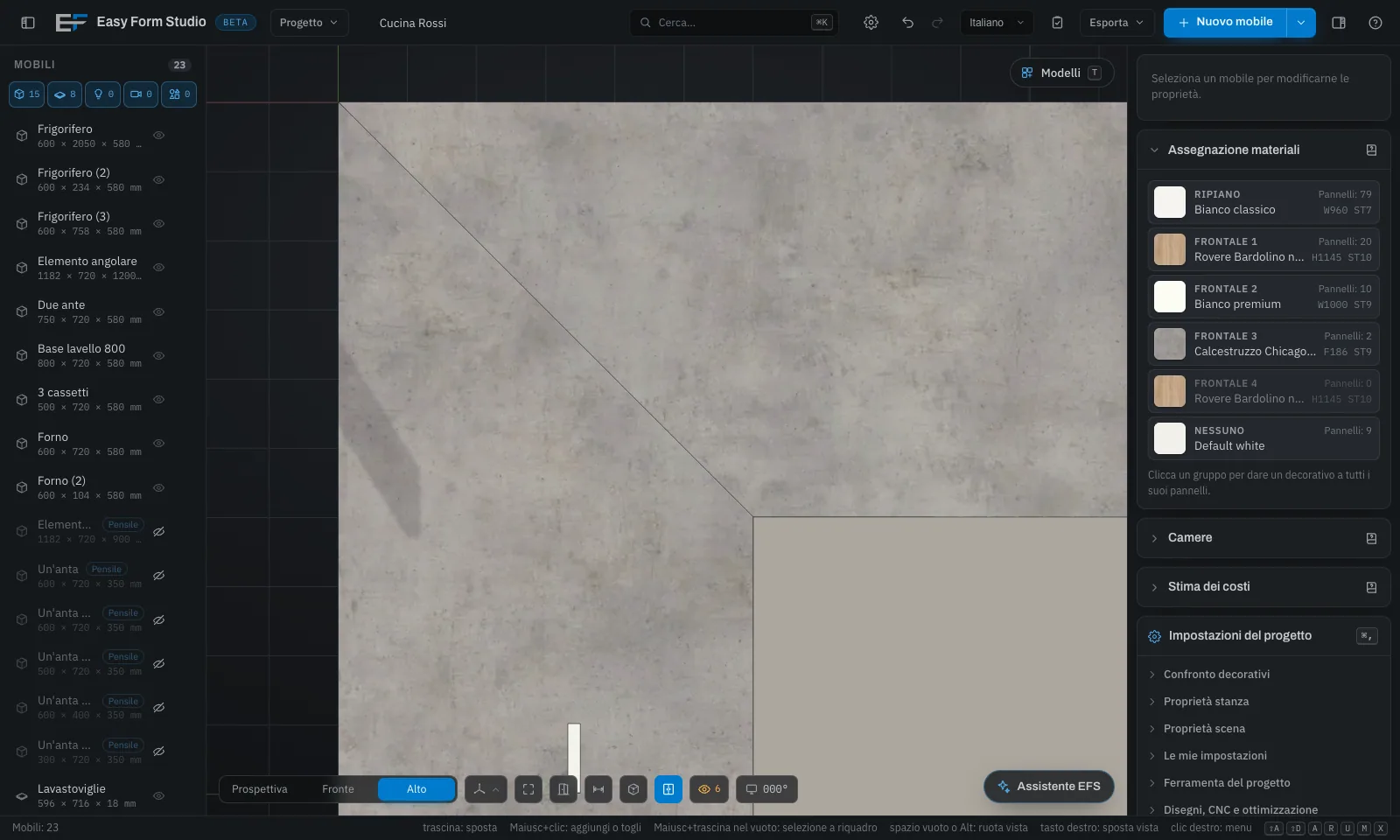
I piani di lavoro sono nel gruppo materiali F 3, quindi dai loro un decorativo tutti insieme. Come funziona l'assegnazione è descritto nel capitolo Decorativi, bordatura e materiali.
- Clicca su uno spazio vuoto, così che non sia selezionato nulla.
- Nella scheda Progetto, apri il pannello Assegnazione materiali.
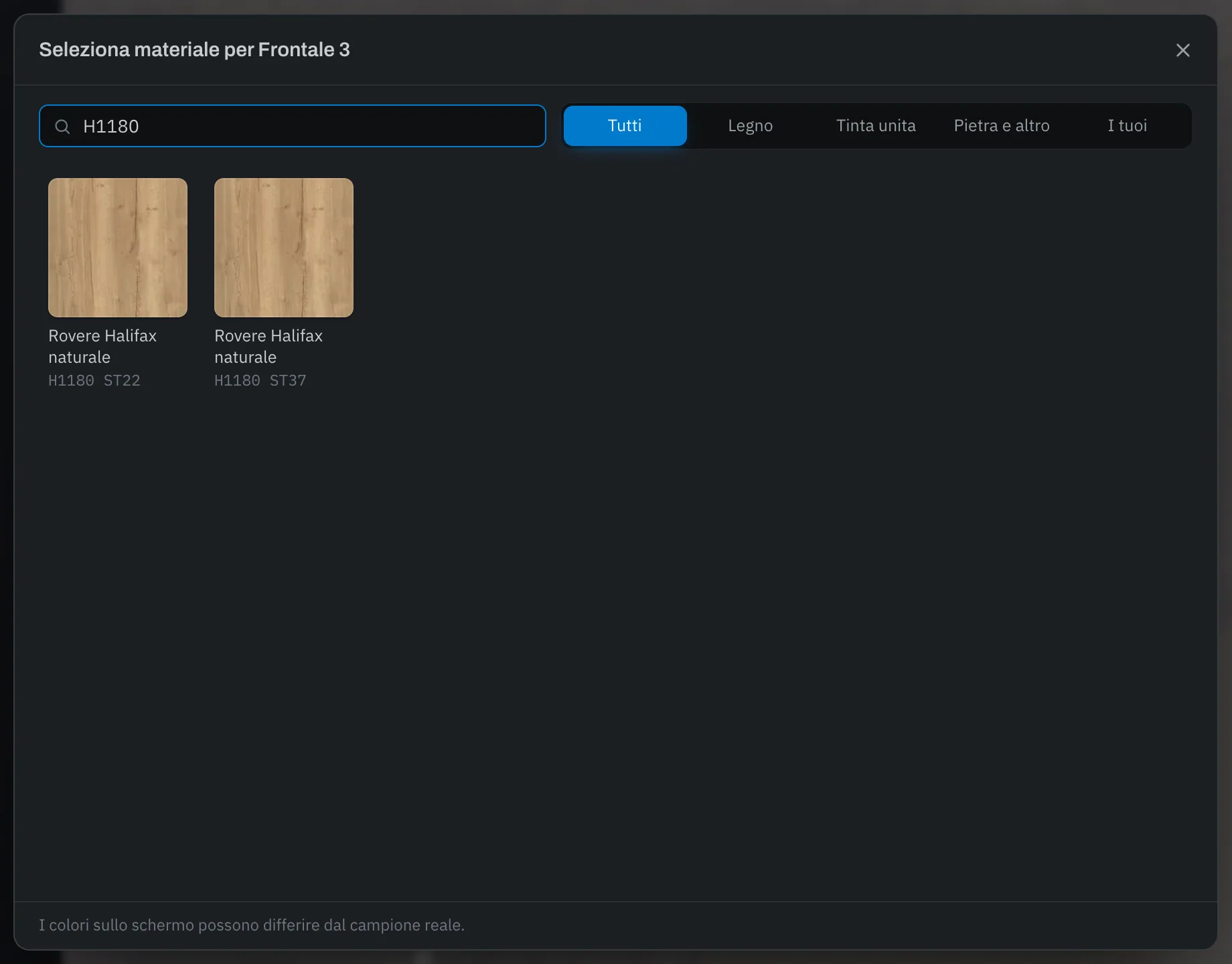
- Clicca sul riquadro Frontale 3.
- Nella finestra Seleziona materiale per Frontale 3, scrivi
H1180nella ricerca. - Clicca su Rovere Halifax naturale (H1180 ST37). La finestra si chiude, e tutti i pannelli del gruppo F 3 ricevono il decorativo.
Regole:
- Il gruppo F 3 contiene anche i nuovi pannelli liberi (B) e il compensatore aggiunto da Riempi lo spazio. L'assegnazione per Frontale 3 dà anche a loro il decorativo del piano di lavoro. Se non lo vuoi, spostali in un altro gruppo (vedi Cambia il gruppo di un singolo pannello).
- Lo zoccolo, il compensatore di Aggiungi al mobile, il fianco di finitura e la cornice non sono in F 3: ricevono il gruppo dei frontali. Vedi Zoccolo, compensatori, fianchi di finitura e cornice.
- Confronto decorativi non cambia il gruppo F 3: il piano di lavoro mantiene il suo decorativo in tutte le varianti.
- A un singolo piano di lavoro dai un decorativo proprio nel suo pannello Proprietà pannello, campo Decorativo. Allora cambia solo quel piano di lavoro, e sotto il campo c'è scritto Decorativo proprio di questo pannello.
Intagli per lavello e piano cottura
- Clicca sul piano di lavoro.
- Nel pannello Piano di lavoro, nel campo Sopra, scegli il mobile su cui va il lavello, ad es. Base lavello 800.
- Clicca su Intaglio e scegli un intaglio, ad es. Lavello per mobile da 80 cm. EFS ritaglia subito l'apertura.
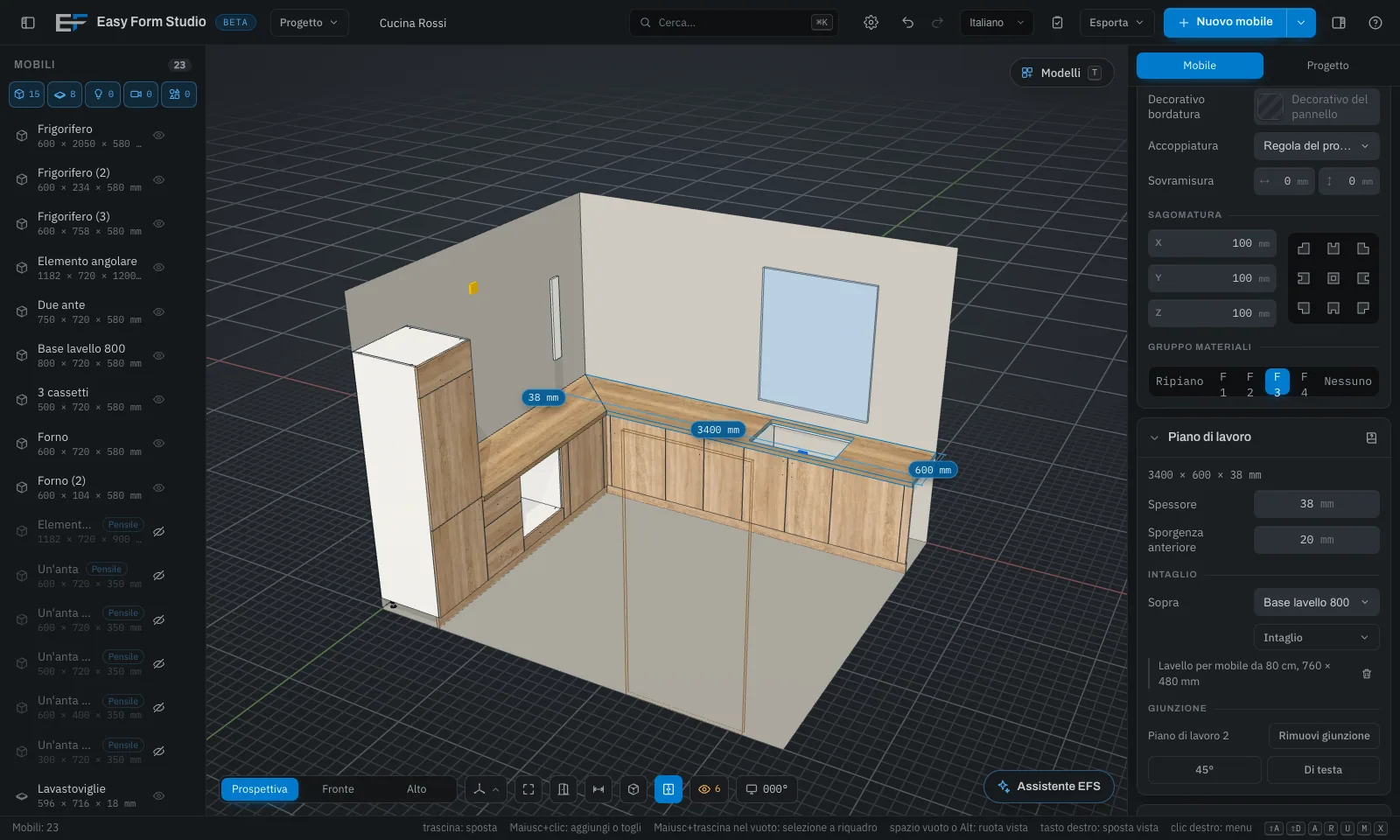
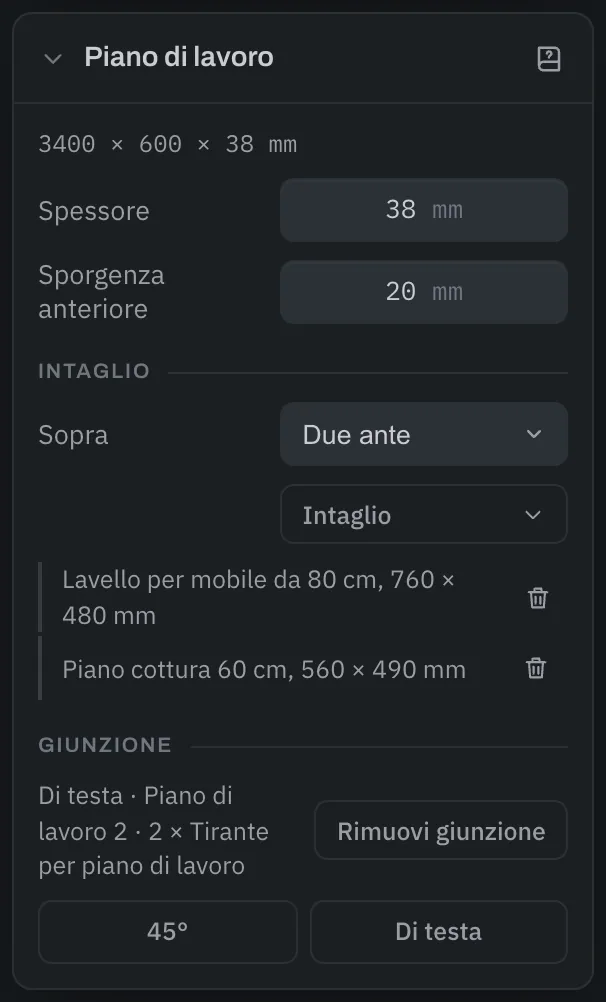
Il piano cottura si aggiunge allo stesso modo: scegli il mobile a cassetti in Sopra, poi Intaglio → Piano cottura 60 cm. Non devi selezionare il mobile sotto: basta che sia nel campo Sopra.
Intagli dal catalogo
| Intaglio | Larghezza × profondità | Raggio degli angoli | Dal bordo anteriore |
|---|---|---|---|
| Lavello per mobile da 45 cm | 410 × 480 mm | 10 mm | 60 mm |
| Lavello per mobile da 60 cm | 560 × 480 mm | 10 mm | 60 mm |
| Lavello per mobile da 80 cm | 760 × 480 mm | 10 mm | 60 mm |
| Piano cottura 60 cm | 560 × 490 mm | 0 (angoli vivi) | 50 mm |
| Piano cottura 80 cm | 750 × 490 mm | 0 | 50 mm |
| Piano cottura 90 cm | 860 × 490 mm | 0 | 50 mm |
La larghezza corre lungo il piano di lavoro, la profondità trasversalmente. Le misure sono indicative. Per il lavello e il piano cottura reali, prendi le misure dalle istruzioni del produttore e inseriscile nel tuo catalogo (vedi Le tue misure degli intagli).
Dove EFS mette l'intaglio
- Lungo il piano di lavoro: il centro dell'apertura è al centro del mobile del campo Sopra. Con Centro del piano di lavoro, l'apertura va al centro del piano di lavoro.
- Trasversalmente: la distanza dal bordo anteriore del piano di lavoro all'apertura è il valore della colonna Dal bordo anteriore.
- Esempio: un lavello da 80 cm sopra un mobile largo 800 mm, un piano di lavoro profondo 600 mm. L'apertura è di 760 × 480 mm, a 20 mm da ogni lato del mobile, a 60 mm dal bordo anteriore e a 60 mm dal bordo posteriore del piano di lavoro.
- Un piano cottura da 60 cm sopra un mobile da 600 mm: un'apertura di 560 × 490 mm, a 50 mm dal bordo anteriore e a 60 mm dal bordo posteriore del piano di lavoro.
- L'apertura appartiene al piano di lavoro: quando sposti il piano di lavoro, l'apertura si sposta con esso.
Regole:
- Se l'apertura non entra nel piano di lavoro, il programma segnala L'intaglio non entra nel piano di lavoro. e non ritaglia niente. Succede quando il mobile è proprio alla fine del piano di lavoro e l'apertura è più larga del mobile, quando il piano di lavoro è troppo poco profondo per l'apertura, o quando l'apertura entrerebbe nel taglio della giunzione ad angolo.
- EFS non controlla se l'apertura interferisce con un'altra apertura o con il mobile sotto. Controllalo tu.
- Elimini un intaglio con l'icona del cestino nella sua riga. Non puoi spostarlo: eliminalo e ritaglialo di nuovo sopra un altro mobile.
- Un intaglio che non è più disegnato (il piano di lavoro è stato accorciato o spostato e l'apertura non è più sul piano, o l'apertura è finita in una giunzione ad angolo o in una tacca attorno a un pilastro) resta nell'elenco del pannello Piano di lavoro, ma non viene prezzato nella stima dei costi né nel preventivo e non dà l'asse del lavello o del piano cottura nella documentazione della stanza. Eliminalo, oppure riporta il piano di lavoro in modo che l'apertura ci stia di nuovo.
- L'apertura attraversa tutto lo spessore. Nella distinta di taglio il piano di lavoro riceve un contrassegno CNC, e l'apertura va nel disegno e nel DXF.
- Un piano di lavoro salvato con Salva come modello o Esporta mobile mantiene le sue aperture al loro posto sul piano, ovunque posizioni il modello. Anche il file di un mobile dal programma desktop porta le aperture per lavello e piano cottura al loro posto, insieme alle giunzioni ad angolo, anche da versioni precedenti dell'add-on.
Le tue misure degli intagli
Il menu Intaglio offre gli intagli del catalogo e i tuoi. Le misure del tuo lavello e del tuo piano cottura le scrivi in un file JSON e lo importi.
- Crea un file
worktop_cutouts.json(esempio qui sotto). - Apri Impostazioni del progetto (Ctrl+,, su Mac Cmd+,) e la sezione Ferramenta del progetto, riquadro Catalogo ferramenta.
- Nel campo Catalogo, lascia Dal nome del file o scegli Intagli piano di lavoro.
- Clicca su Importa catalogo e scegli il file.
{
  "SINK_80": {
    "name": "My sink 80",
    "width": 780,
    "depth": 480,
    "radius": 10,
    "from_front": 60
  },
  "HOB_83": {
    "name": "Hob 83 cm",
    "width": 810,
    "depth": 490,
    "radius": 5,
    "from_front": 50
  }
}
widthè la larghezza lungo il piano di lavoro,depthla profondità,radiusil raggio degli angoli,from_frontla distanza dal bordo anteriore, tutto in mm. Puoi omettereradius.- Un intaglio con la stessa chiave di uno predefinito (
SINK_45,SINK_60,SINK_80,HOB_60,HOB_80,HOB_90) sostituisce quello predefinito. Una chiave nuova aggiunge l'intaglio alla fine del menu. - Il menu mostra il nome di
nameesattamente come lo scrivi. - EFS tratta una chiave che inizia con
SINKcome un lavello, tutte le altre come un piano cottura. Da questo la documentazione per i montatori sa se disegnare l'asse di un lavello o di un piano cottura. - Gli intagli compaiono subito nel menu. EFS salta una voce senza
width,depthofrom_fronte nel messaggio dice perché, ad es. Voce 'HOB_83' saltata: campi mancanti (from_front). - Le tue voci sono salvate nel browser e con il tuo account. Nel riquadro Catalogo ferramenta ognuna ha una riga con un'icona del cestino (Rimuovi la mia voce).
Sagomatura
La sezione Sagomatura del pannello Proprietà pannello ritaglia un rettangolo da un angolo del pannello, una tacca al centro di un bordo o un'apertura al centro. Funziona su ogni pannello, non solo sul piano di lavoro. Sul piano di lavoro si usa, ad esempio, per una tacca attorno a un pilastro o a un tubo alla parete. Il taglio diventa parte della forma del pannello: le maniglie della forma si attivano subito, così puoi trascinare il taglio, scriverne la misura o arrotondarne gli angoli.
- Clicca sul pannello.
- Nel pannello Proprietà pannello, sezione Sagomatura, scrivi la misura del taglio nei campi X e Y. Su un piano di lavoro, X corre lungo il piano di lavoro e Y trasversalmente.
- Clicca sul pulsante con la forma che vuoi.
- Il taglio è nel pannello, e sul pannello ci sono le maniglie della forma. Trascinale o clicca su Fatto. Vedi Forma del pannello.
Campi
| Campo | Cosa fa | Predefinito | Valori |
|---|---|---|---|
| X | Misura del taglio lungo l'asse X del pannello. | 100 mm | 5–5000 mm |
| Y | Misura del taglio lungo l'asse Y del pannello. | 100 mm | 5–5000 mm |
| Z | Misura del taglio lungo l'asse Z del pannello. | 100 mm | 5–5000 mm |
Ogni pannello ricorda i propri valori X, Y e Z. Gli assi sono quelli del pannello, girati con il pannello, quindi funzionano allo stesso modo su ogni parete. Il campo dell'asse che attraversa lo spessore del pannello non cambia niente: il taglio attraversa sempre tutto lo spessore.
Su un pannello che non può avere una forma (vedi Modifica forma), la Sagomatura taglia come prima: il campo dell'asse che attraversa lo spessore è la profondità del taglio, e il taglio non si può trascinare con le maniglie.
Pulsanti
I pulsanti sono disposti come il pannello: l'icona mostra la forma del pannello dopo il taglio, e il nome compare quando tieni il mouse sopra il pulsante.
| Pulsante | Cosa ritaglia | Sul piano di lavoro |
|---|---|---|
| Alto sinistra | Un rettangolo nell'angolo. | Angolo posteriore destro: X × Y |
| Alto destra | Un rettangolo nell'angolo. | Angolo anteriore destro: X × Y |
| Basso sinistra | Un rettangolo nell'angolo. | Angolo posteriore sinistro: X × Y |
| Basso destra | Un rettangolo nell'angolo. | Angolo anteriore sinistro: X × Y |
| U alto | Una tacca al centro del bordo. | Estremità destra del piano di lavoro: una tacca larga Y e profonda X |
| U basso | Una tacca al centro del bordo. | Estremità sinistra del piano di lavoro: una tacca larga Y e profonda X |
| U sinistra | Una tacca al centro del bordo. | Bordo posteriore: una tacca larga X e profonda Y |
| U destra | Una tacca al centro del bordo. | Bordo anteriore: una tacca larga X e profonda Y |
| Centro | Un'apertura al centro del pannello. | Un'apertura X × Y al centro del piano di lavoro |
Sinistra e destra nella terza colonna si intendono visti da davanti, dalla faccia dei frontali. Su un pannello orizzontale, alto è l'estremità verso l'asse +X del pannello, e sinistra è il bordo posteriore. Su un pannello rivolto in avanti (anta, schienale, zoccolo), i nomi dei pulsanti corrispondono alla vista da davanti.
Regole:
- Il taglio fa parte della forma del pannello: il pannello riceve un contrassegno CNC nella distinta di taglio, e il taglio è nel contorno sul layer
CONTOUR(nel DXF, MPR, CIX e nel disegno). Un'apertura al centro è sul layerCUTOUT. - Un taglio nel piano di lavoro non è un Intaglio. La Stima dei costi non lo conta come Intaglio piano di lavoro, non è nell'elenco degli intagli e non va nella documentazione per i montatori. Un taglio accanto all'estremità a 45° di una giunzione non taglia niente.
- Il taglio resta nel suo angolo o sul suo bordo, con la stessa misura, anche quando poi cambi le misure del pannello. Un'apertura al centro resta al centro.
- Un pannello girato resta girato: la Sagomatura non cambia la sua posizione.
- Un taglio che dividerebbe il pannello in due, toglierebbe un intero lato del pannello o entrerebbe in un'apertura non viene eseguito, e il programma dice perché (vedi Problemi comuni e soluzioni).
- Con più pannelli scelti, il pulsante li taglia tutti, e il pannello attivo riceve le maniglie.
- Annulli un taglio con Ctrl+Z (su Mac Cmd+Z) o con il pulsante Rimuovi tagli sotto i pulsanti. Toglie tutti i tagli della Sagomatura e tutta la forma del pannello: il pannello torna un rettangolo. Il numero tra parentesi è il numero di pannelli con una forma o un taglio.
Forma del pannello
Ogni pannello può avere una forma propria: una tacca in un angolo o su un bordo, un gradino, una L, un'apertura, angoli arrotondati o smussati, un bordo inclinato e un taglio inclinato. Cambi la forma con le maniglie sul pannello stesso, con le quote, come cambi un mobile con le sue maniglie. Funziona su un pannello di un mobile, su un pannello libero e sul piano di lavoro. La forma va nel disegno, nel DXF e nei programmi CNC; nella distinta di taglio il pannello resta il rettangolo da cui si taglia.
Modifica forma
- Scegli il pannello: clicca sul mobile, poi ancora una volta sul pannello, oppure clicca su un pannello libero o sul piano di lavoro.
- Nel pannello Proprietà pannello, sezione Sagomatura, sotto i nove pulsanti, clicca su Modifica forma. Un clic destro sul pannello → Modifica forma fa lo stesso.
- Sul pannello compaiono le maniglie, e in cima alla vista 3D la barra della forma. Nel frattempo le maniglie del mobile e le sue quote si nascondono, e un trascinamento sul pannello ruota la vista invece di spostare il mobile.
- Cambia la forma con le maniglie (vedi Maniglie sul pannello).
- Quando la forma è pronta, clicca su Fatto nella barra (o al posto del pulsante Modifica forma), oppure premi Enter o Esc.
Anche i pulsanti della Sagomatura attivano le maniglie: il taglio diventa parte della forma, e le maniglie sono subito sul pannello.
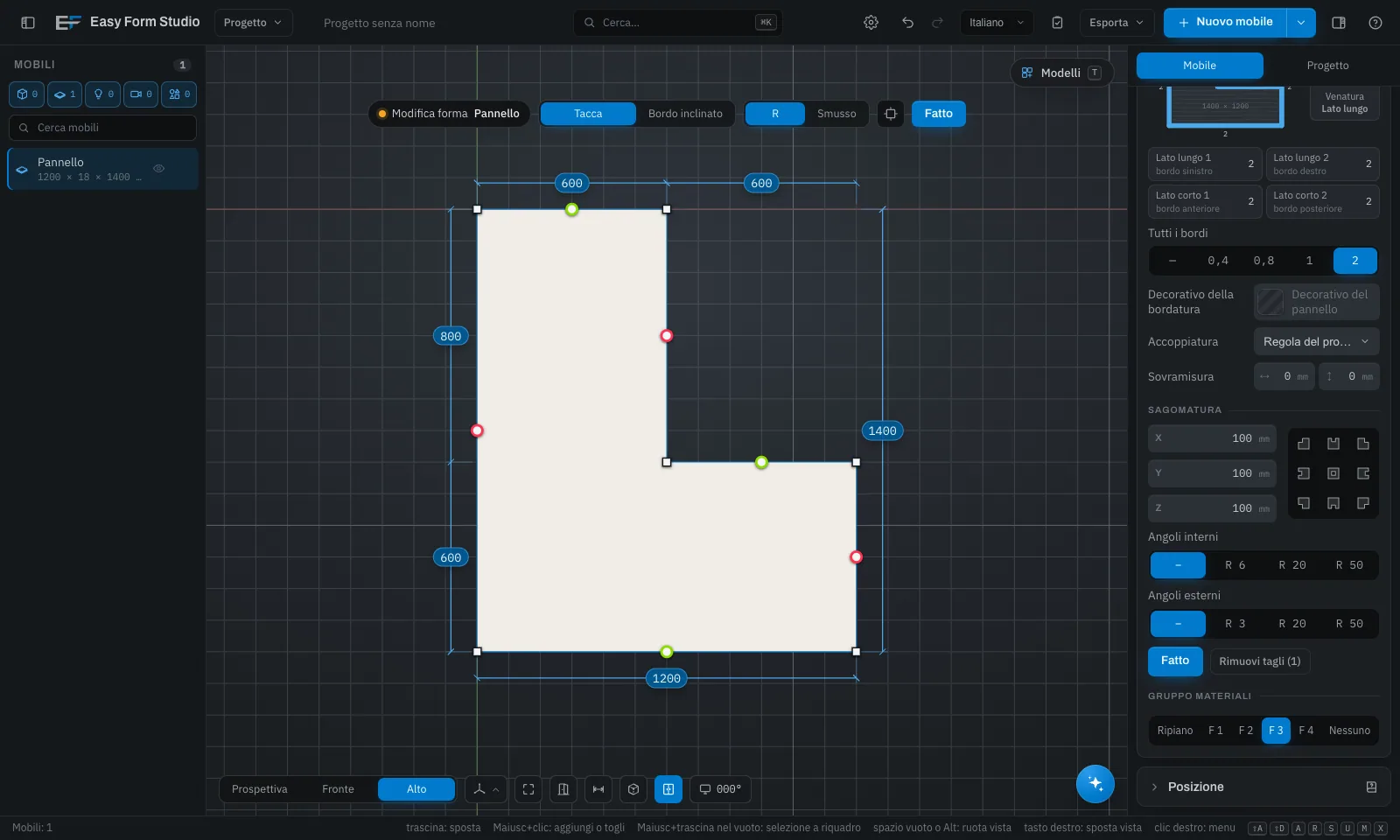
La barra della forma in cima alla vista 3D:
| Nella barra | Cosa fa | Predefinito |
|---|---|---|
| Modifica forma e il nome del pannello | Quale pannello stai modificando. | |
| Tacca / Bordo inclinato | Cosa fa il quadratino bianco su un angolo. Tacca: un angolo esterno trascinato dentro il pannello ritaglia una tacca. Bordo inclinato: l'angolo scorre lungo un bordo, e l'altro bordo si inclina. | Tacca |
| R / Smusso | Cosa fa il punto ambra accanto a un angolo. R: arrotonda l'angolo. Smusso: taglia l'angolo dritto. | R |
| L'icona di un quadrato con una croce (Guarda il pannello di fronte) | Gira la vista dritta sulla faccia del pannello rivolta verso di te e inquadra tutto il pannello. | |
| Fatto | Termina la modifica. Enter e Esc fanno lo stesso. | |
| Seconda riga, quando è cliccato un bordo: Taglio inclinato del bordo | –, 45°, 30°, 60°, e Inverti quando il bordo ha un taglio inclinato. Vedi Bordo inclinato e taglio inclinato. | – |
| Seconda riga, quando è cliccata un'apertura: Rimuovi l’apertura | Rimuove l'apertura. |
Nella sezione Sagomatura, mentre modifichi la forma:
| Riga | Cosa fa |
|---|---|
| Angoli interni | Tutti gli angoli interni delle tacche e delle aperture insieme: – (vivo), R 6, R 20, R 50. Con Smusso i pulsanti sono S 6, S 20, S 50. |
| Angoli esterni | Tutti gli angoli esterni insieme: –, R 3, R 20, R 50, con Smusso S 3, S 20, S 50. |
| Fatto / Modifica forma | Lo stesso pulsante attiva e disattiva la modifica. |
| Rimuovi tagli (numero) | Riporta il pannello a un rettangolo, senza tacche, aperture, arrotondamenti o tagli inclinati. Compare anche quando non stai modificando la forma. |
Regole:
- Modifica forma è grigio su un pannello il cui contorno è già creato da un'altra funzione (ad es. il pentagono di un mobile angolare diagonale, un trapezio sotto un'inclinazione) e su un pannello girato o inclinato (l'anta di un mobile diagonale, un fianco inclinato, un pannello di copertura).
- Con più pannelli scelti non c'è il pulsante Modifica forma. Scegli un solo pannello.
- La modifica termina quando scegli un altro mobile o un altro pannello.
- Ogni spostamento di una maniglia è un passo per Ctrl+Z (su Mac Cmd+Z). Esc mentre trascini annulla quello spostamento.
Maniglie sul pannello
Le maniglie sono sul lato del pannello rivolto verso di te. Quando tieni il mouse su una maniglia, la sua descrizione dice cosa fa.
| Maniglia | Aspetto | Trascina | Clic o doppio clic |
|---|---|---|---|
| Bordo | Un punto al centro del bordo, nel colore dell'asse lungo cui si sposta (X rosso, Y verde, Z blu) | Sposta il bordo. I bordi vicini seguono: una tacca diventa più profonda, un pannello libero più lungo. | Clic: sceglie il bordo (per un taglio inclinato; il bordo diventa arancione). Doppio clic in un punto qualsiasi del bordo: divide il bordo. |
| Bordo alla misura del mobile | Un piccolo punto scuro | Non si sposta. Il programma dice Il pannello di un mobile prende la misura esterna dal mobile. | |
| Angolo | Un quadratino bianco | Con Tacca: un angolo esterno trascinato dentro il pannello ritaglia una tacca in entrambe le misure, e l'angolo interno di una tacca sposta entrambe le pareti della tacca. Con Bordo inclinato: l'angolo scorre lungo un bordo, e l'altro bordo si inclina. | |
| Arrotondamento dell'angolo | Un punto ambra accanto all'angolo, quando il mouse è vicino all'angolo e su un angolo già arrotondato. Su un'apertura piccola solo accanto all'angolo cliccato. | Con R arrotonda l'angolo, con Smusso lo taglia dritto. La misura compare accanto all'angolo, ad es. R 50 o S 20. | Clic sulla misura: scrivila. Un'apertura piccola con tutti gli angoli uguali ha invece una sola misura sopra di sé: scritta, vale per tutti i suoi angoli (al massimo metà del lato più corto: R 50 su un'apertura 100 × 100 dà un foro tondo). |
| Punto di divisione | Un rombo bianco con il contorno giallo | Scorre lungo il bordo. | Doppio clic: rimuove la divisione. |
| Apertura | Frecce in quattro direzioni quando il mouse è sull'apertura o l'apertura è cliccata | Sposta tutta l'apertura. Il suo centro la sposta sempre, anche su un'apertura piccola con le altre maniglie vicine tra loro. | Clic: sceglie l'apertura. X, Del o Backspace la rimuove. |
Sul telefono e sul tablet
Le maniglie funzionano anche con un dito, e sono più grandi. I punti ambra sono su ogni angolo, e un doppio tocco su un bordo lo divide. Le descrizioni delle maniglie e la linea che mostra dove sarà la divisione non compaiono su uno schermo touch.
Dividi il bordo
Un doppio clic su un bordo lo divide in quel punto, come un loop cut in Blender. Così si fanno i gradini e le forme a L.
- Metti il mouse sul bordo. Una linea gialla attraverso il pannello mostra dove sarà la divisione, con accanto le lunghezze di entrambe le parti.
- Fai doppio clic. Il programma dice Bordo diviso: trascina una parte, l’altra resta, e un rombo segna la divisione.
- Trascina il punto di una parte. Quella parte si sposta, l'altra resta dov'era.
La divisione cade su un passo di 5 mm dall'inizio del bordo, ad almeno 5 mm da entrambe le estremità (con Shift al millimetro). Finché entrambe le parti sono allineate, il rombo scorre lungo il bordo, e un doppio clic sul rombo rimuove la divisione.
Quote della forma
Le quote della forma funzionano come le quote delle maniglie del mobile.
- Mentre il pannello è fermo: la larghezza e l'altezza totali del pannello, le quote in serie di ogni punto lungo due bordi e l'angolo di ogni bordo inclinato, ad es. 30°.
- Mentre trascini: quote blu dal bordo che si sposta al bordo più vicino su entrambi i lati. Quando in mezzo non c'è niente, la quota è tratteggiata e arriva al lato del pannello. Una linea arancione significa che il bordo è allineato con un altro bordo o con il centro del pannello: l'aggancio lo tiene lì.
- Passo: senza aggancio la misura va a passi di 5 mm. Tieni premuto Shift mentre trascini: passi di 1 mm, senza aggancio.
- Scrivi una misura: clicca su una quota, scrivi la misura nel campo che compare al suo posto e premi Enter. Esc annulla. La larghezza e l'altezza totali si possono scrivere solo su un pannello libero. Una quota da un'apertura al lato del pannello o a un'altra apertura sposta l'apertura, che mantiene la sua misura. Una quota sull'apertura stessa ne cambia la misura.
Una misura che non sta dice Questa misura non sta: urta un altro bordo, e la forma resta com'era. Un raggio troppo grande dice Su questo angolo al massimo {value} mm, e l'angolo riceve il raggio più grande che ci sta.
La misura esterna del pannello
- Un pannello libero cresce: un bordo trascinato verso l'esterno allunga il pannello, come un'estrusione in Blender. Le misure del pannello seguono la forma, e il pannello resta al suo posto nella stanza.
- Un pannello di un mobile e il piano di lavoro mantengono la loro misura esterna: il mobile la dà al suo pannello, e Piano di lavoro sui selezionati e la sporgenza al piano di lavoro. La forma taglia solo dentro il pannello. Un bordo che è un intero lato del pannello ha un piccolo punto scuro e non si sposta.
- Quando poi cambi la misura del mobile o del pannello, la forma la segue: una tacca resta nel suo angolo con la stessa misura, e un'apertura al centro resta al centro.
- Quando il pannello diventa troppo piccolo per la sua forma, viene disegnato come un rettangolo, e la sezione Sagomatura dice La forma non sta più su questo pannello: viene disegnato senza, finché il pannello non torna più grande o la forma non viene tolta. La forma ritorna appena il pannello è abbastanza grande. Se non ti serve, clicca su Rimuovi tagli.
- Sul piano di lavoro, la giunzione ad angolo, le tacche attorno ai pilastri e gli intagli per lavello e piano cottura vengono applicati sopra la forma.
Aperture nel pannello
Il pulsante Centro della Sagomatura crea un'apertura al centro del pannello, di misura X × Y.
- Trascina l'apertura: si sposta tutta. Le quote mostrano la distanza dal bordo più vicino su tutti e quattro i lati.
- Clicca sull'apertura e premi X, Del o Backspace, oppure clicca su Rimuovi l’apertura nella seconda riga della barra. Viene rimossa solo l'apertura, mai il mobile.
- Gli angoli di un'apertura sono angoli interni: li arrotonda la riga Angoli interni o il punto ambra.
- Un taglio che entrerebbe nell'apertura non viene eseguito: Questo taglio entra in un’apertura.
Angoli arrotondati e smussati
- Nella barra, scegli R (arrotondamento) o Smusso (un angolo tagliato dritto).
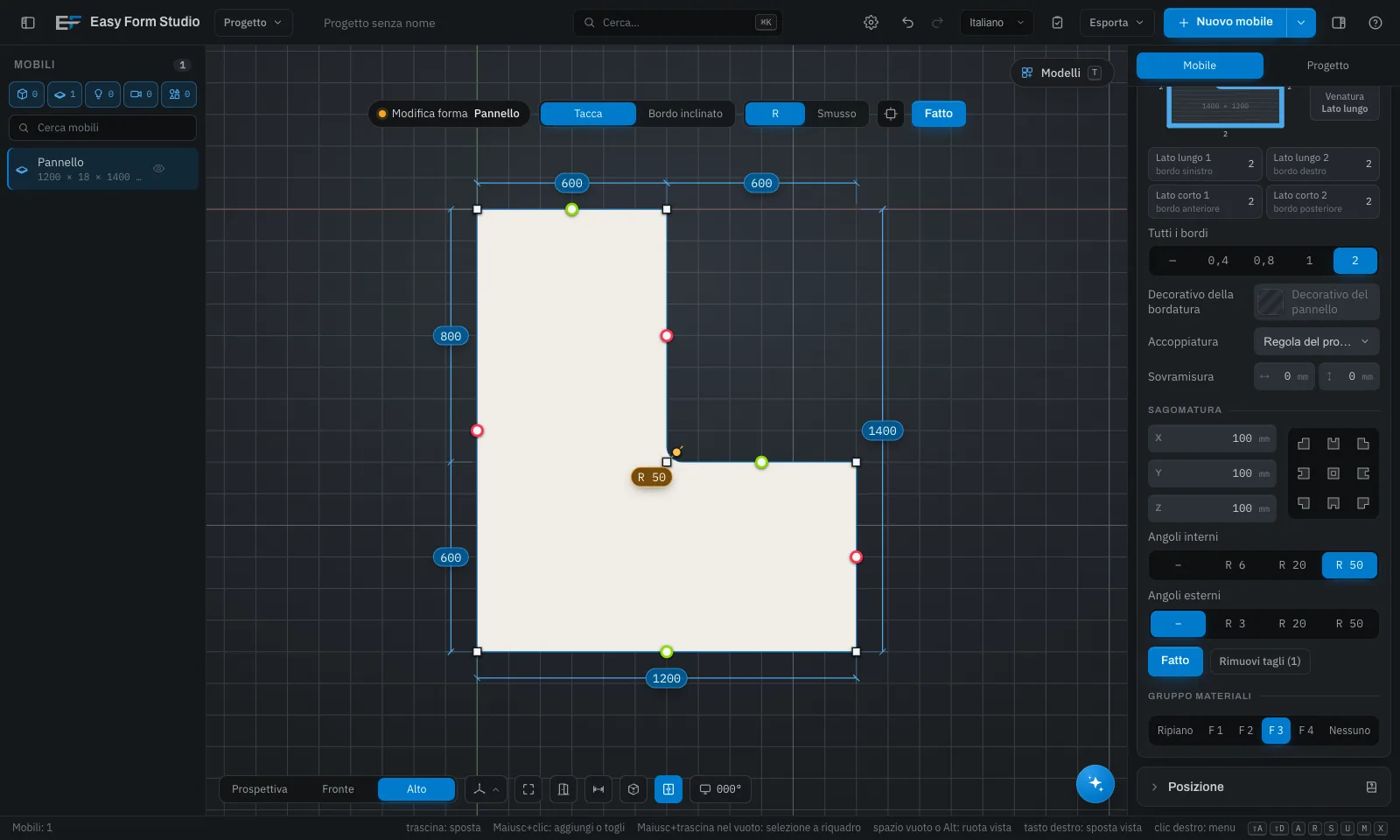
- Metti il mouse vicino all'angolo. Compare un punto ambra: trascinalo verso l'interno. La misura compare accanto all'angolo, ad es. R 50.
- Per una misura esatta, clicca su quella misura, scrivila e premi Enter.
Per tutti gli angoli insieme, clicca su un valore nella riga Angoli interni o Angoli esterni. – rende di nuovo vivi gli angoli.
Suggerimento
Una fresa lascia il suo raggio in un angolo interno. Arrotonda gli angoli interni almeno a R 6 (una fresa Ø12). Un angolo interno vivo, o arrotondato meno di R6, viene segnalato dalla Verifica progetto (vedi Angoli interni vivi).
Bordo inclinato e taglio inclinato
Puoi inclinare un pannello in tre modi:
| Cosa | Come | Cosa ottieni |
|---|---|---|
| Angolo smussato | Smusso, poi trascina il punto ambra accanto all'angolo | L'angolo tagliato dritto, ad es. S 20 |
| Bordo inclinato | Bordo inclinato, poi trascina il quadratino bianco dell'angolo lungo il bordo | L'altro bordo si inclina (un trapezio); il suo angolo compare sul bordo, ad es. 15° |
| Taglio inclinato del bordo | Clicca sul bordo, poi su 45°, 30° o 60° | Il bordo viene tagliato con un angolo attraverso lo spessore del pannello |
Un taglio inclinato:
- Attiva Modifica forma e clicca sul bordo. Il bordo diventa arancione, e la barra riceve una seconda riga, Taglio inclinato del bordo.
- Clicca su 45°. L'angolo è tra il taglio e la faccia del pannello; 45° è il taglio inclinato più comune.
- Il pannello nella vista 3D mostra il taglio inclinato.
- La faccia su un lato del pannello mantiene il contorno intero. Se deve mantenerlo l'altro lato, clicca su Inverti.
- – toglie il taglio inclinato da quel bordo.
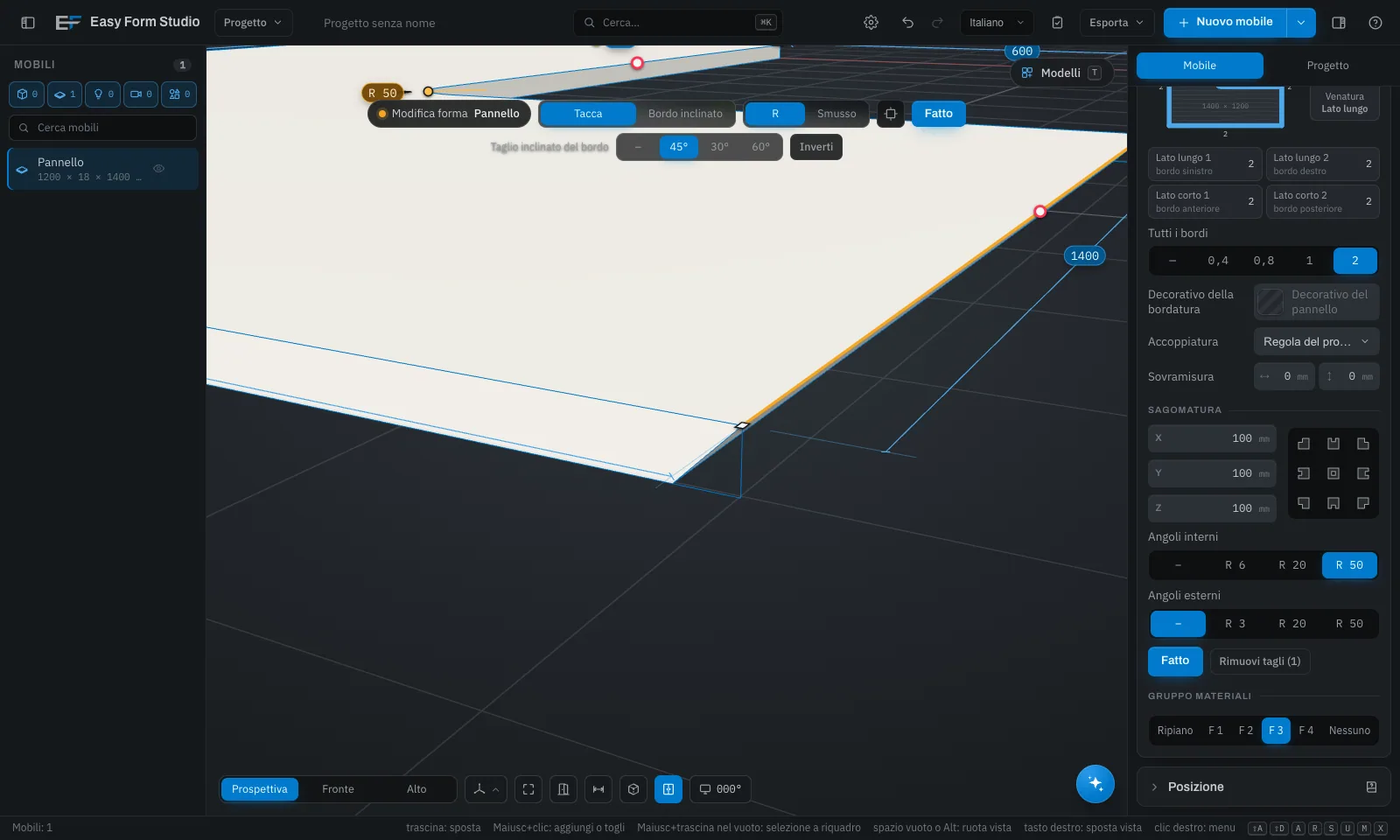
Nella distinta di taglio, un pannello con un taglio inclinato riceve una nota, ad es. Taglio inclinato 45°: 1600 mm: l'angolo e la lunghezza di tutti i bordi con quell'angolo, più bordi come 600 + 300 mm. La sezionatrice esegue il taglio inclinato secondo la nota; il contorno del pannello nel DXF è il contorno intero.
Esempio: un pannello a L con un angolo interno arrotondato
Un pannello a forma di L, 1200 × 1400 mm, con bracci larghi 600 mm e l'angolo interno arrotondato a R50, ad esempio per una scrivania angolare.
- Clicca su uno spazio vuoto nella vista 3D, così che non sia selezionato nulla, e premi B. Compare un pannello libero di 600 × 1400 × 18 mm.
- Nella sezione Sagomatura, clicca su Modifica forma, poi sull'icona Guarda il pannello di fronte nella barra.
- Metti il mouse sul bordo lungo del pannello. Quando la linea gialla e le lunghezze accanto mostrano 600 e 800, fai doppio clic.
- Trascina verso l'esterno il punto della parte da 600 mm finché la larghezza totale del pannello è 1200 mm. Il pannello è una L di 1200 × 1400 mm. Le quote in serie mostrano 600 e 600 lungo un bordo, 600 e 800 lungo l'altro. Per una misura esatta, clicca su una quota e scrivila.
- Nella riga Angoli interni, clicca su R 50. L'angolo interno è arrotondato.
- Se vuoi, clicca su R 3 nella riga Angoli esterni.
- Clicca su Fatto.
Nella distinta di taglio il pannello è un rettangolo di 1400 × 1200 mm con un contrassegno CNC, e la bordatura segue il contorno della L. L'angolo interno R50 è più grande di R6, quindi la Verifica progetto non lo segnala.
La forma in produzione
| Esportazione | Cosa ci va |
|---|---|
| Distinta di taglio | Il rettangolo attorno alla forma (misura finita e misura di taglio) e un contrassegno CNC. La bordatura segue il contorno: ogni bordo del contorno riceve la bordatura del lato del pannello verso cui è rivolto (Lato lungo 1, Lato lungo 2, Lato corto 1, Lato corto 2), alla sua lunghezza reale. I bordi delle aperture non hanno bordatura. Un taglio inclinato è nella nota. Vedi Distinta di taglio e misura di taglio. |
| DXF, MPR, CIX e il disegno del pannello | Il contorno con le sue tacche, gli angoli arrotondati e smussati e i bordi inclinati sul layer CONTOUR, le aperture come polilinee separate sul layer CUTOUT. Un angolo retto arrotondato è una serie di 8 brevi tratti dritti nel contorno. Vedi Forature, DXF, MPR e CIX. |
| Bordatura | L'immagine dei bordi nel pannello Proprietà pannello mostra il contorno del pannello. Vedi Bordatura. |
| Verifica progetto | Un avviso per gli angoli interni senza arrotondamento o arrotondati meno di R6. |
| Programma desktop | Un progetto aperto nel programma desktop ha la stessa forma del pannello, e viceversa. |
Quote
M o il pulsante Quote su tutti i mobili nella barra degli strumenti della vista 3D attiva le quote. Sul piano di lavoro si vedono quando è selezionato: la lunghezza, la profondità e lo spessore del piano di lavoro. Dopo una giunzione le quote sono le misure esterne del piano di lavoro, il rettangolo che lo racchiude. Mentre modifichi la forma di un pannello, compaiono invece le quote della forma.
Le quote non mostrano la posizione del lavello e del piano cottura dall'angolo della parete (il loro asse). L'asse è nella documentazione per i montatori: il prospetto della parete e lo schema impianti lo disegnano dagli intagli nel piano di lavoro. Vedi Documentazione stanza per i montatori.
Prezzo al metro
- Clicca su uno spazio vuoto, così che non sia selezionato nulla.
- Nella scheda Progetto, apri il pannello Stima dei costi. La stessa sezione è nelle Impostazioni del progetto, sotto Preventivo e produzione.
- Apri il gruppo Servizi ed extra.
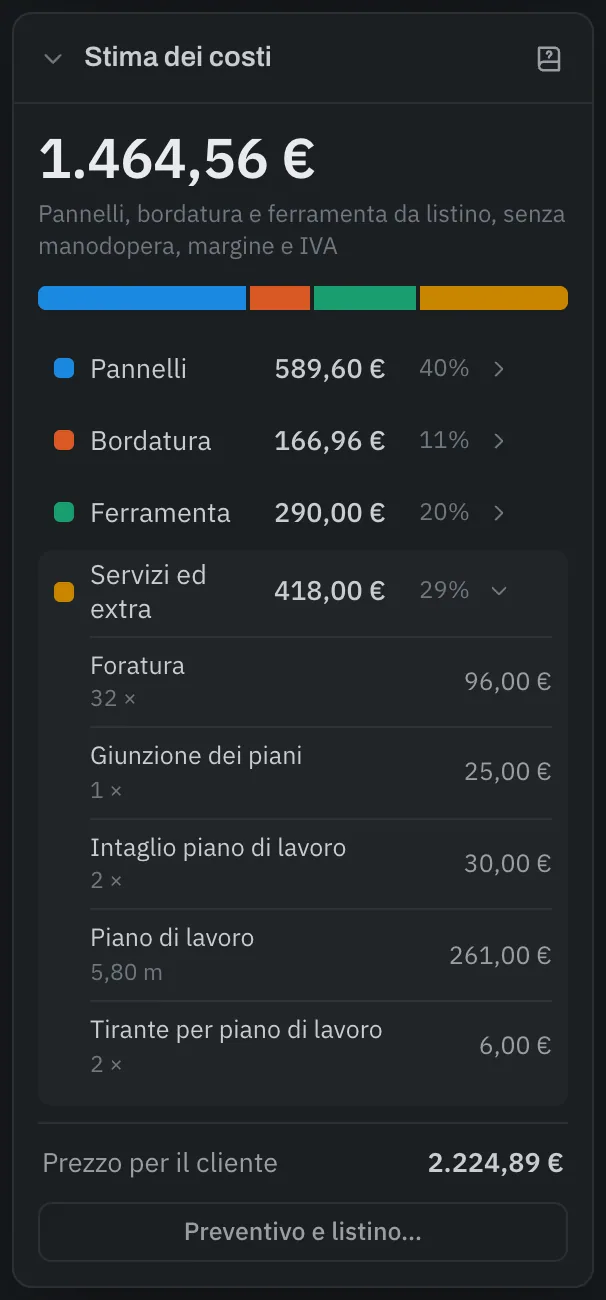
| Riga | Cosa conta | Codice nel listino prezzi | Nel listino predefinito |
|---|---|---|---|
| Piano di lavoro x m | La lunghezza di tutti i piani di lavoro, ognuno per intero | WORKTOP_M |
45 € al metro |
| Intaglio piano di lavoro n × | Aperture per lavello e piano cottura disegnate sul piano di lavoro | WORKTOP_CUTOUT |
15 € al pezzo |
| Giunzione dei piani n × | Giunzioni ad angolo, a 45° e di testa | WORKTOP_JOINT |
25 € al pezzo |
| Tirante per piano di lavoro n × | Tiranti | WORKTOP_CONNECTOR |
3 € al pezzo |
Nella cucina di questo capitolo: 3232 mm + 1800 mm = 5,03 m, cioè 226,44 €. I due intagli costano 30 €, la giunzione 25 €, i tre tiranti 9 €.
Regole:
- L'angolo viene contato due volte: entrambi i piani di lavoro si misurano per intero, perché è così che li ordini.
- Il piano di lavoro non è nel gruppo Pannelli (m² per decorativo), e la sua bordatura non è nel gruppo Bordatura. Quindi il prezzo al metro deve comprendere il pannello, la bordatura e la finitura dei bordi.
- Una voce senza prezzo nel listino prezzi mostra nessun prezzo al posto di un importo, e il suo gruppo un segno !. Una voce così non è nel totale. I codici e i prezzi sono nel tuo listino prezzi, nel foglio Other. Vedi Ottimizzazione e prezzi dei pannelli.
- Gli importi sono scritti nel formato della lingua dell'interfaccia: 5,03 m e 226,44 € in italiano, 5.03 m e 226.44 € in inglese.
- Nel preventivo per il cliente, ogni piano di lavoro è una riga a sé, con i suoi intagli, la giunzione e i tiranti. Vedi Un preventivo per il cliente.
Bordatura del piano di lavoro
Il piano di lavoro riceve una bordatura di 2 mm su tutti e quattro i bordi, compreso il bordo alla parete. La bordatura si cambia nella sezione Bordatura del pannello Proprietà pannello, come su ogni pannello (vedi Bordatura).
- Clicca sul piano di lavoro.
- Nella sezione Bordatura, clicca sul bordo alla parete nel disegno del pannello, o sulla sua riga sotto il disegno, finché non mostra – (senza bordatura). Ogni clic dà lo spessore successivo, Shift + clic quello precedente.
- Fai lo stesso con il bordo nell'angolo, alla giunzione, e con il bordo accanto a una colonna.
Ogni riga dice su quale lato è il bordo: Lato lungo 1 è il bordo anteriore, Lato lungo 2 il bordo posteriore (alla parete), Lato corto 1 il bordo sinistro e Lato corto 2 il bordo destro. Il bordo obliquo della giunzione a 45° non ha un campo proprio. Il bordo alla giunzione non si borda, quindi imposta su – il lato corto a quell'estremità del piano di lavoro. La riga Tutti i bordi imposta la stessa bordatura su tutti e quattro i bordi.
Regole:
- La misura di taglio nella distinta di taglio è la misura finita meno la bordatura (vedi Bordatura e misura di taglio). Se compri il piano di lavoro con il bordo già finito, scegli – nella riga Tutti i bordi. La misura di taglio è allora uguale alla misura finita.
- La bordatura del piano di lavoro non va nella Stima dei costi, nel preventivo né nell'ordine della bordatura. Se la applichi tu, includila nel prezzo al metro.
Distinta di taglio, ferramenta e DXF
Le esportazioni si avviano dal menu Esporta nella barra superiore.
| Esportazione | Cosa ci va |
|---|---|
| Distinta di taglio (Excel, foglio Lista di taglio) | Una riga per piano di lavoro: decorativo, spessore, misura finita del rettangolo (ad es. 3232 × 600 mm), misura di taglio senza bordatura, e la bordatura. Un piano di lavoro con qualcosa ritagliato (intaglio, giunzione, Sagomatura) riceve un contrassegno CNC. |
| Elenco ferramenta (Excel, foglio Ferramenta) | Piano di lavoro con decorativo, spessore e misura, un pezzo. Tirante per piano di lavoro, 150 mm, con il numero di pezzi. |
| Ottimizzazione | Il piano di lavoro non viene disposto sulle lastre. |
| Ordine al fornitore | Il piano di lavoro non è tra i pannelli né nella bordatura. Si ordina come pezzo con la sua misura, con i tiranti, dall'elenco ferramenta. |
| DXF | Un file per pannello. Il contorno con il taglio a 45° e le tacche della Sagomatura sul bordo è sul layer CONTOUR, le aperture degli intagli sul layer CUTOUT, i fori dei tiranti sul layer DRILL_D35_P20. Come vengono disegnati i fori sul lato inferiore è descritto nel capitolo Forature, DXF, MPR e CIX. |
| Documentazione per i montatori | L'altezza del bordo superiore del piano di lavoro e l'asse del lavello e del piano cottura, presi dagli intagli disegnati sul piano di lavoro. Vedi Documentazione stanza per i montatori. |
| Preventivo | Una riga propria per piano di lavoro. Vedi Un preventivo per il cliente. |
Il piano di lavoro può anche entrare nel tuo modello, insieme al mobile: selezionalo con il mobile prima di Salva come modello. Vedi Salvataggio con un piano di lavoro.
Problemi comuni e soluzioni
La voce Piano di lavoro sui selezionati è grigia. Non è selezionata nessuna base né un mobile angolare di base. I pensili e le colonne non contano, e dei pannelli liberi contano solo un piano di lavoro, uno zoccolo, una cornice o un pannello di finitura posteriore. Clicca su una base.
Il mobile angolare non ha il piano di lavoro. Il mobile angolare non era nella selezione, ed era selezionata una sola fila. Elimina il piano di lavoro, seleziona il mobile angolare con i mobili accanto (o i mobili di entrambe le file) e aggiungi i piani di lavoro con un solo clic.
Una parete ha ricevuto due piani di lavoro. Tra i mobili selezionati c'è una colonna, oppure un mobile sta tutto davanti all'altro (le loro profondità non si sovrappongono). Se ti serve un solo piano di lavoro, allinea i mobili (vedi Allinea all'attivo) e ricrea il piano di lavoro.
Non ci sono i pulsanti 45° e Di testa; c'è scritto Nessun piano di lavoro incontra questo in un angolo. I piani di lavoro sono stati creati uno alla volta, oppure la fine di una fila è a più di 1300 mm dall'altra fila. Eliminali e creali insieme. Se la fila davvero non arriva all'angolo, non ti serve una giunzione.
Con una giunzione di testa è stato accorciato il piano di lavoro sbagliato. La giunzione è stata fatta dal pannello dell'altro piano di lavoro. Clicca sul piano di lavoro che deve arrivare alla parete e clicca su Di testa nel suo pannello: la nuova giunzione sostituisce quella vecchia.
Non c'è il pannello Piano di lavoro. È selezionato un mobile, non il piano di lavoro. Clicca sul piano di lavoro.
L'intaglio è al centro del piano di lavoro, non sopra il lavello. Il campo Sopra era impostato su Centro del piano di lavoro o su un altro mobile. Elimina l'intaglio con l'icona del cestino, scegli la base lavello in Sopra e ripeti l'intaglio.
Il programma segnala L'intaglio non entra nel piano di lavoro. L'apertura andrebbe oltre l'estremità o il bordo del piano di lavoro, o nel taglio della giunzione ad angolo o in una tacca attorno a un pilastro. Scegli un intaglio più piccolo o mettilo sopra un mobile più lontano dall'estremità e dall'angolo.
L'intaglio è nell'elenco, ma il piano di lavoro non ha l'apertura. Un cambio di misura o una nuova giunzione hanno spinto l'apertura oltre il bordo o nel taglio della giunzione. Eliminalo con l'icona del cestino e ritaglialo di nuovo.
Un altro pannello ha il decorativo del piano di lavoro, e non lo volevo. Quel pannello è nel gruppo F 3. Spostalo in un altro gruppo e ridagli il suo decorativo.
Dopo aver spostato un mobile, il piano di lavoro è rimasto al suo posto. Il piano di lavoro non è legato al mobile. Quando sposti il mobile, seleziona anche il piano di lavoro (Shift + clic), oppure ricrealo.
Il piano di lavoro passa attraverso un pilastro. La stanza era spenta quando hai creato il piano di lavoro, oppure dopo hai spostato il piano o il pilastro. Attiva Mostra stanza, clicca sul piano di lavoro e nel pannello Piano di lavoro clicca su Intaglia attorno ai pilastri.
Modifica forma è grigio. Un'altra funzione crea già il contorno di quel pannello (ad es. il pentagono di un mobile angolare diagonale, un trapezio sotto un'inclinazione), oppure il pannello è girato o inclinato. La Sagomatura lo taglia come prima.
Non c'è il pulsante Modifica forma. Sono scelti più pannelli. Scegline uno.
Il programma segnala Questo taglio dividerebbe il pannello in due. Il taglio della Sagomatura attraversa tutto il pannello. Rendi X o Y più piccolo del pannello.
Il programma segnala Questo taglio toglierebbe un intero lato del pannello. Rendilo più piccolo. Il taglio è largo o profondo quanto tutto il pannello. Riduci X o Y.
Il programma segnala Questo taglio entra in un’apertura o Lì non c’è pannello da tagliare. Il taglio tocca un'apertura del pannello, o cade dove il pannello è già stato tagliato via. Sposta o rimuovi l'apertura, o scegli un altro pulsante.
Il bordo di un pannello di un mobile non si sposta, e il programma segnala Il pannello di un mobile prende la misura esterna dal mobile. Il bordo è un intero lato del pannello, e quella misura la dà il mobile. Cambia la misura del mobile oppure, se ti serve un pannello più piccolo, trascina un angolo verso l'interno (una tacca) o dividi il bordo.
La sezione Sagomatura dice La forma non sta più su questo pannello. Il mobile o il pannello è diventato più piccolo della tacca. Ingrandisci il pannello o clicca su Rimuovi tagli.
Scorciatoie in questo capitolo
| Tasto | Azione |
|---|---|
| Shift + clic | Aggiunge un mobile o un piano di lavoro alla selezione; l'ultimo cliccato è quello attivo |
| Shift + trascina nello spazio vuoto | Selezione a riquadro |
| A | Seleziona tutto |
| Ctrl+Num 7 | Vista Basso |
| ` | Menu vista |
| Alt+Z | Raggi-X: si vedono i fori dei tiranti |
| M | Quote sì / no |
| 1 2 3 | Sposta la selezione lungo X, Y o Z |
| X | Elimina il piano di lavoro selezionato |
| Esc | Annulla la selezione |
| Ctrl+, | Impostazioni del progetto |
| Ctrl+Z | Annulla la giunzione, l'intaglio, il taglio o uno spostamento di una maniglia della forma |
| Enter o Esc | Termina la modifica della forma del pannello (Fatto) |
| Esc mentre trascini | Annulla lo spostamento di una maniglia della forma |
| Shift mentre trascini una maniglia della forma | Passi di 1 mm, senza aggancio |
| doppio clic su un bordo | Divide il bordo del pannello (mentre modifichi la forma) |
| X, Del o Backspace | Mentre modifichi la forma: rimuove l'apertura cliccata, il mobile resta |
Su Mac, premi Cmd invece di Ctrl. Tutte le scorciatoie sono nel capitolo Scorciatoie da tastiera.
Avanti
Capitolo successivo: Zoccolo, compensatori, fianchi di finitura e cornice