Etichette e istruzioni di montaggio
Ogni pezzo riceve un'etichetta con il suo numero della distinta di taglio, la misura di taglio, la bordatura, un codice QR e il codice a barre del suo programma CNC. Ogni mobile riceve una pagina di istruzioni di montaggio con un esploso e gli stessi numeri. Questo capitolo descrive entrambe le esportazioni, la stampa su fogli di etichette e su una stampante per etichette, e cosa apre il codice QR nel visualizzatore web.
Video: C06 Etichette e istruzioni di montaggio
Lo stesso flusso di lavoro in un breve video senza audio, con i sottotitoli in italiano.

Prima di iniziare
- Il progetto deve essere finito e avere un nome (nella barra superiore o nel pannello Pubblicazione web). I file prendono il suo nome, e il nome è anche nell'angolo dell'etichetta.
- Fai ricomparire i frontali nascosti con il pulsante con l'icona dell'anta nella barra degli strumenti della vista 3D o con Shift+F. I frontali nascosti non ricevono un'etichetta né un posto nelle istruzioni di montaggio.
- Se vuoi che il codice QR apra il pezzo nel visualizzatore 3D, pubblica prima il progetto (Impostazioni del progetto → Pubblicazione web). Vedi Codice QR sull'etichetta.
- Per la stampa ti servono fogli di etichette A4 (24 etichette da 70 × 37 mm o 14 etichette da 105 × 42 mm) oppure una stampante per etichette: una Brother QL con un rotolo continuo da 62 mm, oppure una Zebra o un'altra stampante termica con etichette da 100 × 50 mm. Vedi Impostazioni delle etichette.
- Le esportazioni funzionano finché la prova o l'abbonamento sono attivi. Vedi Quando la prova gratuita o l'abbonamento scadono.
Il flusso di lavoro
L'esempio è la Cucina Rossi finita, già pubblicata sul web.
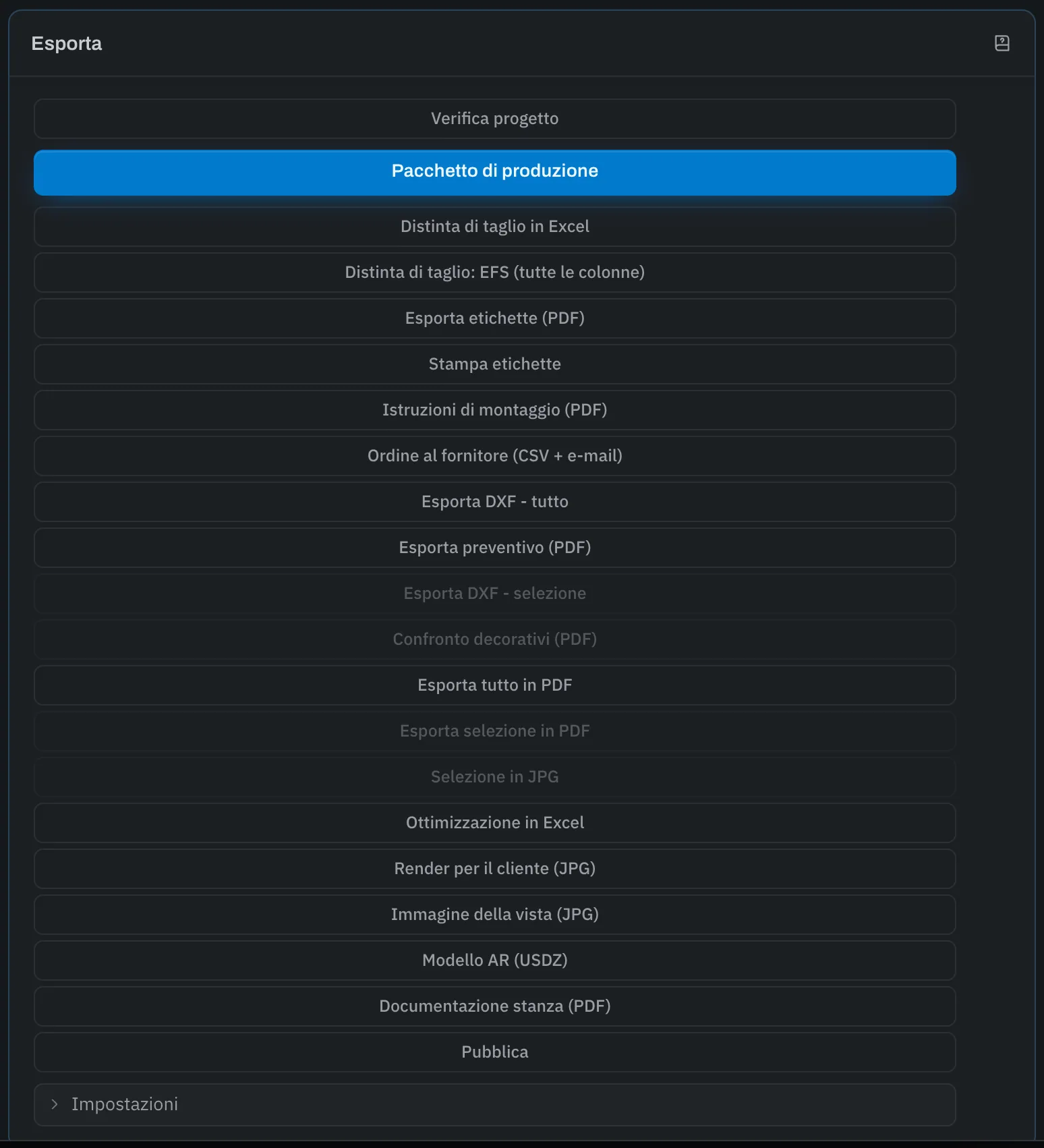
- Nella barra superiore clicca su Esporta → Esporta etichette (PDF). In basso compare Esportazione completata (100): 100 etichette. Il browser scarica
Cucina Rossi_etichette.pdf. - Apri il PDF. Ogni foglio ha 24 etichette. Vedi Foglio e stampa.
- Scansiona il codice QR di un'etichetta con il telefono. Si apre il visualizzatore web con quel pezzo evidenziato. Vedi Codice QR sull'etichetta.
- Per un foglio già iniziato, scrivi il numero di etichette usate in Etichette: salta sul primo foglio (Impostazioni del progetto → Esporta → Impostazioni). Vedi Foglio già iniziato.
- Per una stampante per etichette, sceglila in Etichette: formato e clicca su Esporta → Stampa etichette. Si apre la finestra di stampa del browser. Vedi Stampante per etichette.
- Nella barra superiore clicca su Esporta → Istruzioni di montaggio (PDF). In basso compare Esportazione completata (12): 12 pagine, una per mobile (di più quando la tabella di un mobile continua su una seconda pagina). Il browser scarica
Cucina Rossi_montaggio.pdf. - Apri il PDF. Ogni mobile ha la sua pagina. Vedi Pagina del mobile.
- In alto a destra nella pagina c'è il QR del mobile, e i numeri dei pezzi sono link. Vedi QR del mobile e link.
Le etichette e le istruzioni di montaggio fanno parte anche del pacchetto di produzione (Ctrl+Shift+E, su Mac Cmd+Shift+E), con lo stesso contenuto.
Dove sono i pulsanti
Le esportazioni si trovano:
- nella barra superiore, nel menu Esporta;
- in Impostazioni del progetto, nella sezione Esporta (gruppo Preventivo e produzione), una sotto l'altra;
- nella palette dei comandi (Ctrl+K, su Mac Cmd+K): scrivi
etichetteomontaggio.
| Comando | Cosa crea | Nome del file |
|---|---|---|
| Esporta etichette (PDF) | Le etichette di tutti i pezzi nel formato di Etichette: formato (per impostazione predefinita fogli A4, 70 × 37 mm) | <progetto>_etichette.pdf |
| Stampa etichette | Le stesse etichette, inviate alla finestra di stampa del browser invece che ai download | nessuno, il PDF va alla stampante |
| Istruzioni di montaggio (PDF) | Una pagina per mobile: un esploso e una tabella dei pezzi in ordine di montaggio | <progetto>_montaggio.pdf |
<progetto> è il Nome del pannello Pubblicazione web, e finché non c'è, il nome del progetto nella barra superiore. Un progetto senza alcun nome dà Progetto_etichette.pdf. La parte dopo _ è nella lingua dell'interfaccia: con l'interfaccia croata _naljepnice.pdf e _montaza.pdf.
Le altre esportazioni sono descritte nel capitolo Il pacchetto di produzione e l'ordine al fornitore.
Sul telefono
Le esportazioni sono nel menu … (Altro) nella barra superiore, sotto il titolo Esporta. Il browser salva il PDF nei download, dove lo apri o lo inoltri. Stampa etichette apre la stampa del telefono, se il telefono ce l'ha.
Etichette
Esportare le etichette
- Nella barra superiore clicca su Esporta → Esporta etichette (PDF).
In basso compare Esportazione completata con il numero di etichette tra parentesi. Il numero comprende le etichette del lato B e le etichette dei singoli pannelli dei pezzi accoppiati. Se la Verifica progetto trova errori, sotto segue un avviso: Esportato, ma la verifica progetto ha trovato errori: 2 (Verifica progetto) con un pulsante Verifica progetto. Il PDF viene scaricato anche in quel caso, ma correggi gli errori prima di stampare.
Impostazioni delle etichette
Le impostazioni sono in Impostazioni del progetto (Ctrl+,, su Mac Cmd+,), nella sezione Esporta, nel riquadro Impostazioni in fondo, nel gruppo Etichette. Valgono per Esporta etichette (PDF), Stampa etichette e per le etichette del pacchetto di produzione.
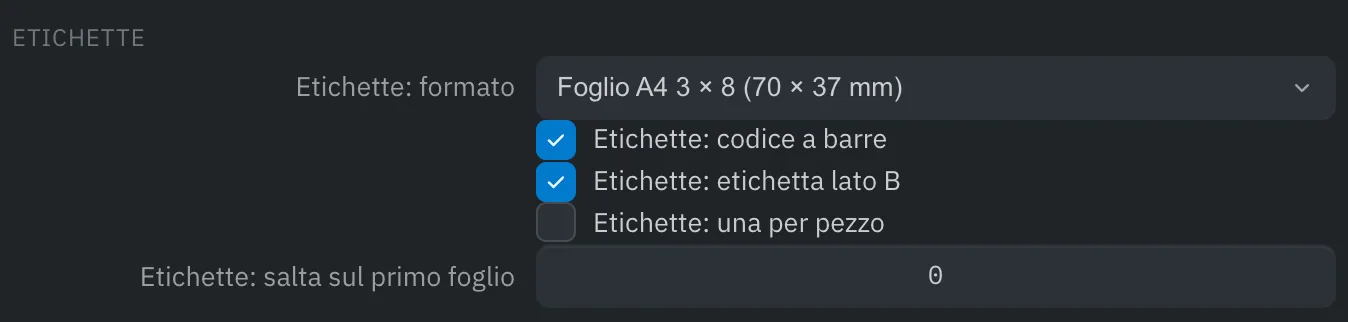
| Opzione | Cosa fa | Predefinito | Valori |
|---|---|---|---|
| Etichette: formato | Il foglio o la stampante per cui è impaginato il PDF. Vedi Foglio e stampa e Stampante per etichette. | Foglio A4 3 × 8 (70 × 37 mm) | Foglio A4 3 × 8 (70 × 37 mm), Foglio A4 2 × 7 (105 × 42 mm), Brother QL, rotolo 62 mm, Stampante etichette 100 × 50 mm |
| Etichette: codice a barre | Un codice a barre Code 128 con il nome del programma CNC del pannello, per lo scanner della macchina. Vedi Codice a barre. | attivo | attivo, disattivo |
| Etichette: etichetta lato B | Un pannello lavorato su entrambe le facce riceve anche una seconda etichetta, per il lato B. Vedi Etichetta del lato B. | attivo | attivo, disattivo |
| Etichette: una per pezzo | Un pannello accoppiato riceve un'etichetta per ciascuno dei suoi due pannelli invece di una sola con 2 ×. | disattivo | attivo, disattivo |
| Etichette: salta sul primo foglio | Il numero di etichette già usate su un foglio già iniziato. Vedi Foglio già iniziato. | 0 | 0–23 |
Le impostazioni si salvano nel progetto. Tutte tranne Etichette: salta sul primo foglio si salvano anche in Le mie impostazioni (vedi Le mie impostazioni).
Foglio e stampa
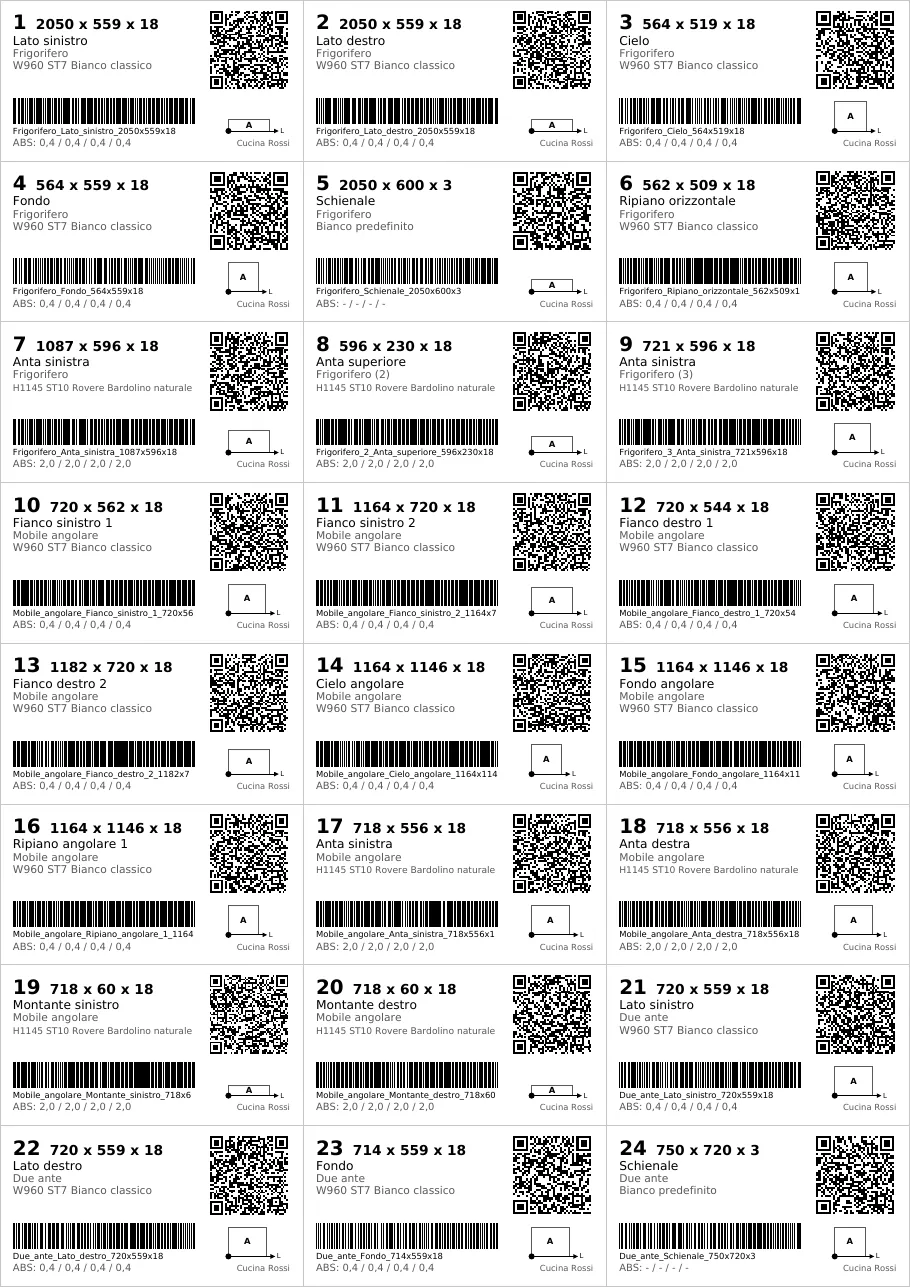
| Proprietà | Foglio A4 3 × 8 (70 × 37 mm) | Foglio A4 2 × 7 (105 × 42 mm) |
|---|---|---|
| Formato del foglio | A4, 210 × 297 mm | A4, 210 × 297 mm |
| Etichetta | 70 × 37 mm (alta esattamente 297 / 8 mm) | 105 × 42,3 mm |
| Disposizione | 3 colonne × 8 righe = 24 etichette per foglio | 2 colonne × 7 righe = 14 etichette per foglio |
| Margini del foglio | nessuno: le etichette vanno da bordo a bordo | nessuno a sinistra e a destra; le righe sono centrate sul foglio, quindi in alto e in basso restano liberi circa 0,5 cm |
| Ordine | da sinistra a destra, riga per riga dall'alto: 1, 2, 3 nella prima riga, 4, 5, 6 nella seconda… | da sinistra a destra, riga per riga dall'alto |
| Contorno | una sottile linea grigia intorno a ogni etichetta | una sottile linea grigia intorno a ogni etichetta |
Un nuovo foglio inizia dopo l'ultima etichetta del foglio. Sul foglio 2 × 7 le etichette sono le stesse, solo più grandi.
Come stampare:
- Apri il PDF in un programma per PDF o nel browser.
- Metti nel cassetto della stampante un foglio di etichette nel formato di Etichette: formato.
- Nella finestra di stampa scegli le dimensioni effettive (100 %). Disattiva l'adattamento alla pagina, perché rimpicciolisce le etichette e le sposta.
- Stampa.
Lo stesso PDF va direttamente alla finestra di stampa con Esporta → Stampa etichette.
Suggerimento
La prima volta stampa una pagina su carta normale. Appoggia la carta sul foglio di etichette e guardala in controluce: le linee grigie devono cadere sui bordi delle etichette.
Attenzione
EFS disegna le etichette 3 × 8 senza margini del foglio, alte 297 / 8 mm. Un foglio con un margine in alto e in basso o con etichette di un'altra misura (ad es. 70 × 36 mm) non corrisponde alla stampa.
Stampante per etichette
Per una stampante per etichette il PDF ha un'etichetta per pagina, e la pagina ha la misura dell'etichetta:
| Etichette: formato | Pagina | Per quale stampante |
|---|---|---|
| Brother QL, rotolo 62 mm | 100 × 62 mm: un'etichetta lunga 100 mm su un rotolo continuo largo 62 mm | Brother QL |
| Stampante etichette 100 × 50 mm | 100 × 50 mm | Zebra e altre stampanti termiche per etichette |
- In Etichette: formato scegli il formato della tua stampante.
- Nella barra superiore clicca su Esporta → Stampa etichette.
- In basso compare Le etichette sono nella finestra di stampa: scegli lì la stampante (100), e si apre la finestra di stampa del browser.
- Scegli la stampante per etichette. Come formato della carta scegli il rotolo da 62 mm o l'etichetta da 100 × 50 mm, e le dimensioni effettive (100 %).
- Stampa.
Su una stampante per etichette il testo, il codice QR e il codice a barre sono più grandi che su un foglio A4. Etichette: salta sul primo foglio qui non vale: ogni etichetta è una pagina a sé.
Nota
Alcuni browser (ad es. Safari) aprono il PDF in una nuova scheda invece della finestra di stampa. Stampalo da lì, con gli stessi passaggi.
Suggerimento
La prima volta stampa qualche etichetta e controlla che l'etichetta intera stia sul rotolo, con il codice QR e il codice a barre fino al bordo. Se la stampante taglia o ruota la pagina, scegli il rotolo da 62 mm o l'etichetta da 100 × 50 mm nelle impostazioni della stampante.
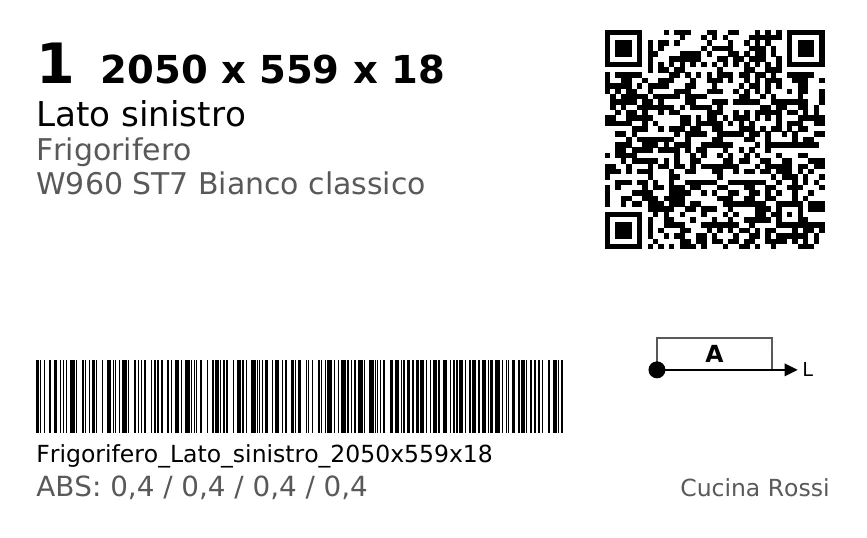
Cosa c'è scritto sull'etichetta
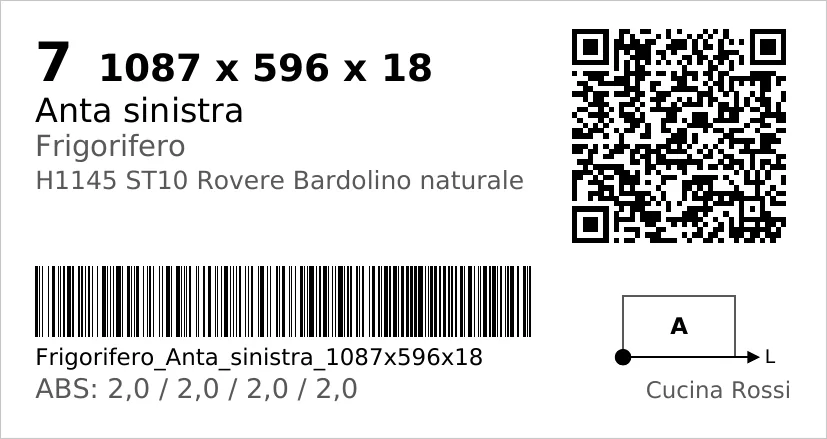
| Posizione | Cosa c'è scritto | Esempio |
|---|---|---|
| In alto a sinistra, grande | Numero del pezzo, lo stesso della distinta di taglio | 12 |
| Accanto al numero | Un riquadro nero con A o B quando il pannello ha due etichette; 1/2 o 2/2 sull'etichetta di uno dei pannelli di un pezzo accoppiato | A |
| Accanto al numero, in grassetto | Misura di taglio: lunghezza × larghezza × spessore, in mm | 716 x 396 x 18 |
| Seconda riga | Nome del pannello | Anta sinistra |
| Terza riga, grigia | Nome del mobile | Base lavello 800 |
| Quarta riga, grigia | Materiale (decorativo) | U702 ST9 Grigio cashmere |
| Quinta riga | Misura finita: lunghezza × larghezza con la bordatura. Solo quando è diversa dalla misura di taglio | Misura finita 716 x 396 |
| Sopra la bordatura | Un codice a barre con il nome del programma CNC del pannello, e lo stesso nome in lettere sotto | Base_lavello_800_Anta_sinistra_716x396x18 |
| In basso a sinistra | La bordatura sui bordi, nell'ordine Lato lungo 1 / Lato corto 1 / Lato lungo 2 / Lato corto 2, in mm. Un trattino indica un bordo senza bordatura | ABS: 2,0 / 2,0 / 2,0 / 2,0 |
| In basso a destra, piccolo | Nome del progetto | Cucina Rossi |
| In alto a destra | Codice QR, 19 mm sul foglio 3 × 8 | |
| Sotto il codice QR | Schizzo degli assi: il contorno del pannello, una freccia L lungo la lunghezza, un punto nell'origine del programma CNC (l'angolo in basso a sinistra della faccia) e la lettera della faccia | A |
Regole:
- La prima misura è sempre la lunghezza nel senso della venatura, come nella distinta di taglio. Vedi Direzione della venatura.
- La misura di taglio è ciò che taglia la sega. Con Bordatrice con prefresatura attivo (il valore predefinito) è la misura finita. Senza prefresatura è la misura finita meno la bordatura, ad es. 719,2 x 561,2 x 18, e allora compare la riga Misura finita. Lo stesso vale per un pannello in sovramisura. Vedi Distinta di taglio e misura di taglio.
- Un pezzo accoppiato ha 2 × prima della misura, e lo spessore è la metà: ad es. 2 × 820 x 320 x 19. Con Etichette: una per pezzo riceve due etichette, 1/2 e 2/2, ognuna con la misura del suo pannello.
- Lo schizzo degli assi mostra come mettere il pannello sulla macchina: la freccia va lungo la lunghezza, e il punto è l'angolo da cui misura il programma CNC. Sull'etichetta del lato B lo schizzo mostra la faccia B.
- I decimali sull'etichetta seguono la lingua dell'interfaccia: un punto in inglese (719.2; ABS: 2.0), una virgola in italiano e in croato (719,2; ABS: 2,0).
- Un pannello senza bordatura, ad es. il fondo di un cassetto, si legge ABS: - / - / - / -.
- Un nome di pannello lungo viene tagliato alla larghezza dell'etichetta. EFS stampa una misura di taglio lunga in caratteri più piccoli, così che non tocchi il codice QR.
- Un nome di decorativo lungo non viene tagliato: le lettere si rimpiccioliscono finché il nome ci sta, fino al 70 % della loro grandezza normale. Un nome che ancora non ci sta va su due righe, spezzato tra le parole, e la riga Misura finita scende di quella riga.
- Le lettere accentate come à, è, č, ć, đ, š e ž vengono stampate correttamente.
- Per un pannello libero (piano di lavoro, zoccolo, compensatore, fianco di finitura, cornice) la terza riga ripete il suo nome, perché non ha un mobile.
Codice a barre
Il codice a barre contiene il nome del programma CNC del pannello, lo stesso nome dei suoi file DXF, MPR e CIX. Lo scanner sulla macchina legge il codice e apre il programma di quel pannello, senza cercarlo in un elenco.
- Il nome del programma è quello delle Impostazioni di esportazione, gruppo File CNC: lungo (mobile_pannello_misura) o breve, ad es.
CUCI_017, con Nomi programma brevi. Vedi Nomi programma brevi. - Il codice usa lettere senza accenti (à diventa a, č diventa c), come il nome del file.
- Un pannello senza programma CNC non ha codice a barre. Con DXF: solo CNC e forati attivo, i pannelli semplici senza fori e senza tasche non hanno un programma, quindi nemmeno il codice.
- Disattiva Etichette: codice a barre se non lo usi: l'etichetta torna com'era prima, senza il codice.
Suggerimento
Un nome di programma lungo dà barre strette e fitte, che uno scanner legge meno facilmente, soprattutto sull'etichetta da 70 × 37 mm. Attiva Nomi programma brevi: CUCI_017 sta su ogni etichetta.
Etichetta del lato B
Un pannello lavorato su entrambe le facce (fori, cave, tasche o fresature anche sulla faccia B) ha due programmi CNC: uno per la faccia A e uno per la faccia B, che finisce in _B. Con Etichette: etichetta lato B attivo, un pannello di questo tipo riceve due etichette, una dopo l'altra:
- l'etichetta A, con il codice a barre del programma della faccia A;
- l'etichetta B, con il codice a barre del programma
…_Be lo schizzo degli assi della faccia B.
Entrambe hanno lo stesso numero del pezzo. Quando sulla macchina giri il pannello, scansioni l'etichetta B. Senza questa opzione il pannello ha una sola etichetta, senza riquadro A o B.
Numeri come nella distinta di taglio
Il numero sull'etichetta è il numero di riga del pezzo nel foglio Lista di taglio della distinta di taglio (prima colonna). Lo stesso numero compare:
- sul pezzo nelle istruzioni di montaggio (il cerchio sul disegno e la colonna N. della tabella);
- sul pezzo negli schemi di taglio (righe della distinta di taglio), vedi Ottimizzazione e prezzi dei pannelli;
- sulla scheda pezzo nel visualizzatore web, quando il progetto è pubblicato.
Regole:
- Ogni pezzo riceve la sua etichetta, anche quando più pezzi hanno la stessa misura.
- Un'etichetta del lato B e le etichette dei singoli pannelli di un pezzo accoppiato hanno lo stesso numero del loro pannello.
- Ricevono un'etichetta i pannelli dei mobili e i pannelli liberi. Spine, ferramenta e piedini no.
- Le ante con telaio ricevono un'etichetta per ogni montante, traverso e pannello. Il codice QR di un pezzo del telaio evidenzia la sua anta nell'anteprima web. Le ante Alluminio e vetro e il vetro dei telai non hanno etichetta: si comprano.
- I frontali nascosti con Shift+F non ricevono un'etichetta e non vengono contati. I mobili e i pannelli nascosti con H sono nascosti solo nella vista: ricevono un'etichetta.
- I numeri seguono il progetto attuale. Quando aggiungi o elimini un mobile, i numeri successivi si spostano. Dopo ogni modifica esporta di nuovo la distinta di taglio, le etichette e le istruzioni di montaggio, tutte insieme.
Attenzione
Non mescolare etichette di due esportazioni. Se hai modificato il progetto dopo aver stampato le etichette, il numero 12 sulla vecchia etichetta e il numero 12 nella nuova distinta di taglio possono essere pezzi diversi. La via più sicura è esportare tutti i file di produzione in una volta, con il pacchetto di produzione.
Foglio già iniziato
Quando alcune etichette del primo foglio sono già usate, EFS può partire dalla prima libera.
- Apri Impostazioni del progetto (Ctrl+,, su Mac Cmd+,) e clicca su Esporta.
- In fondo alla sezione apri il riquadro Impostazioni.
- Nel gruppo Etichette, scrivi in Etichette: salta sul primo foglio quante etichette del foglio sono già usate.
- Esporta le etichette.
I posti saltati si contano nello stesso ordine della stampa: da sinistra a destra, riga per riga dall'alto. Esempio: un foglio 3 × 8 con la prima riga e un'etichetta della seconda riga usate ha 4 etichette usate. Scrivi 4 e la prima etichetta va nella seconda riga, colonna centrale.
Regole:
- Il salto vale solo per il primo foglio. Gli altri fogli partono dal primo posto.
- Sul foglio 2 × 7 scrivi al massimo 13. EFS conta un numero più grande dall'inizio del foglio: 14 significa 0.
- Una stampante per etichette non salta niente, perché ogni etichetta ha la sua pagina.
- Il valore viene salvato nel progetto e vale anche per le etichette del pacchetto di produzione. Non viene salvato in Le mie impostazioni.
Attenzione
Il valore resta anche per la stampa successiva. Quando stampi di nuovo su un foglio nuovo, rimettilo a 0, altrimenti i primi posti restano vuoti.
Codice QR sull'etichetta
Cosa contiene il codice QR dipende da se il progetto era pubblicato sul web quando hai esportato le etichette.
| Stato del progetto | Cosa apre il QR |
|---|---|
| Pubblicato (pannello Pubblicazione web) | Il visualizzatore web su projects.easyformstudio.com con quel pezzo evidenziato e la scheda pezzo |
| Non pubblicato | Un breve testo con i dati del pezzo, senza link |
Progetto pubblicato: il pezzo nel visualizzatore web
Quando il progetto è pubblicato, il codice QR di ogni etichetta porta alla stessa anteprima web del progetto, con l'ID del pezzo nell'indirizzo (che finisce con #p- e otto lettere e cifre, ad es. #p-9q41gmm5). Il montatore scansiona l'etichetta con il telefono e vede dove va il pezzo.
- Prima di esportare le etichette, pubblica il progetto: Impostazioni del progetto → Pubblicazione web → scrivi il Nome → clicca su Pubblica. Tutto sulla pubblicazione è nel capitolo Anteprima web e QR.
- Esporta le etichette.
- Scansiona il codice QR con la fotocamera del telefono e apri il link.
Cosa vedi:
- Il pezzo è evidenziato e il resto del progetto è trasparente.
- La vista si gira verso il pezzo.
- La scheda pezzo mostra il numero, il nome del pannello, il mobile, la misura finita, il materiale e la ferramenta.
La scheda mostra la misura finita (con la bordatura), mentre l'etichetta mostra in grassetto la misura di taglio. Come si lavora con il visualizzatore è descritto in Anteprima web e QR.
In modalità laboratorio (vedi QR per il laboratorio) il pulsante Scansiona legge il codice QR dell'etichetta e apre la scheda pezzo con i pulsanti Tagliato, Bordato, Forato e Assemblato.
L'ID del pezzo deriva dal mobile e dal pannello, non dal numero di riga. Finché il mobile e il pannello esistono, l'ID resta lo stesso, anche quando i numeri di riga si spostano. Lo stesso ID è nella colonna ID pezzo del file index.csv (vedi index.csv).
Progetto non pubblicato
Senza pubblicazione il codice QR contiene i dati del pezzo come testo. La fotocamera del telefono mostra allora un testo, non un link:
EFS|Cucina Rossi|12|Base lavello 800|Anta sinistra|716x396x18|U702 ST9 Grigio cashmere|9q41gmm5
Nell'ordine: il contrassegno EFS, nome del progetto, numero del pezzo, mobile, pannello, misura finita (lunghezza × larghezza × spessore), materiale e ID del pezzo. Nel testo del codice QR le lettere accentate diventano lettere semplici (č, ć, š, ž e đ diventano c, c, s, z e d).
Un codice di questo tipo si legge con qualsiasi app per codici QR. Se in seguito vuoi i link, pubblica il progetto ed esporta di nuovo le etichette.
Quando modifichi il progetto dopo la pubblicazione
L'anteprima web ricorda l'elenco dei pezzi del momento della pubblicazione. Il codice QR sull'etichetta ricorda l'ID del pezzo.
- Un pezzo che era nella pubblicazione viene trovato dal QR anche dopo che il progetto è cambiato, e anche quando il suo numero di riga si è spostato. Dopo una modifica clicca di nuovo su Pubblica, così che l'anteprima mostri le nuove misure. Pubblicando di nuovo l'indirizzo del progetto resta lo stesso.
- Un pezzo aggiunto dopo la pubblicazione resta sconosciuto all'anteprima finché non pubblichi di nuovo. Il QR sulla sua etichetta apre l'anteprima senza un pezzo evidenziato.
- Una copia di un mobile (Shift+D) riceve nuovi ID dei pezzi. Il QR sull'etichetta della copia apre la copia, non l'originale.
Attenzione
I ripiani di un mobile hanno ID in ordine. Quando elimini un ripiano, i ripiani successivi prendono gli ID del ripiano eliminato e dei ripiani che seguono. Dopo aver eliminato dei pannelli, pubblica di nuovo e stampa di nuovo le etichette di quel mobile.
Quando elimini la pubblicazione nel pannello Pubblicazione web, i suoi codici QR smettono di funzionare (vedi Anteprima web e QR).
Per utenti esperti
L'indirizzo nel codice QR è l'indirizzo dell'anteprima web del progetto con l'aggiunta di #p- e dell'ID del pezzo, ad es. …/index.html#p-9q41gmm5. Più pezzi sono separati da virgole: #p-9q41gmm5,3k7ta0qx. Le etichette stampate prima di EFS 2.1 hanno #part- e il numero di riga, ad es. #part-12, e continuano a funzionare per numero di riga. Il QR del mobile nelle istruzioni di montaggio usa #parts- e un intervallo di numeri di riga, ad es. #parts-12-18. Gli stessi indirizzi li puoi scrivere a mano o inviare come link.
Istruzioni di montaggio
Esportare le istruzioni di montaggio
- Nella barra superiore clicca su Esporta → Istruzioni di montaggio (PDF).
In basso compare Esportazione completata con il numero di pagine tra parentesi, e il browser scarica <progetto>_montaggio.pdf. Se la verifica progetto trova errori, sotto segue un avviso con un pulsante Verifica progetto.
Un progetto senza mobili (solo pannelli liberi, oppure vuoto) non ha istruzioni di montaggio. EFS segnala allora l'errore Istruzioni di montaggio (PDF): Nessun mobile nella scena. e non viene scaricato nulla.
Pagina del mobile
Ogni mobile ha la sua pagina A4, nello stesso ordine della distinta di taglio.
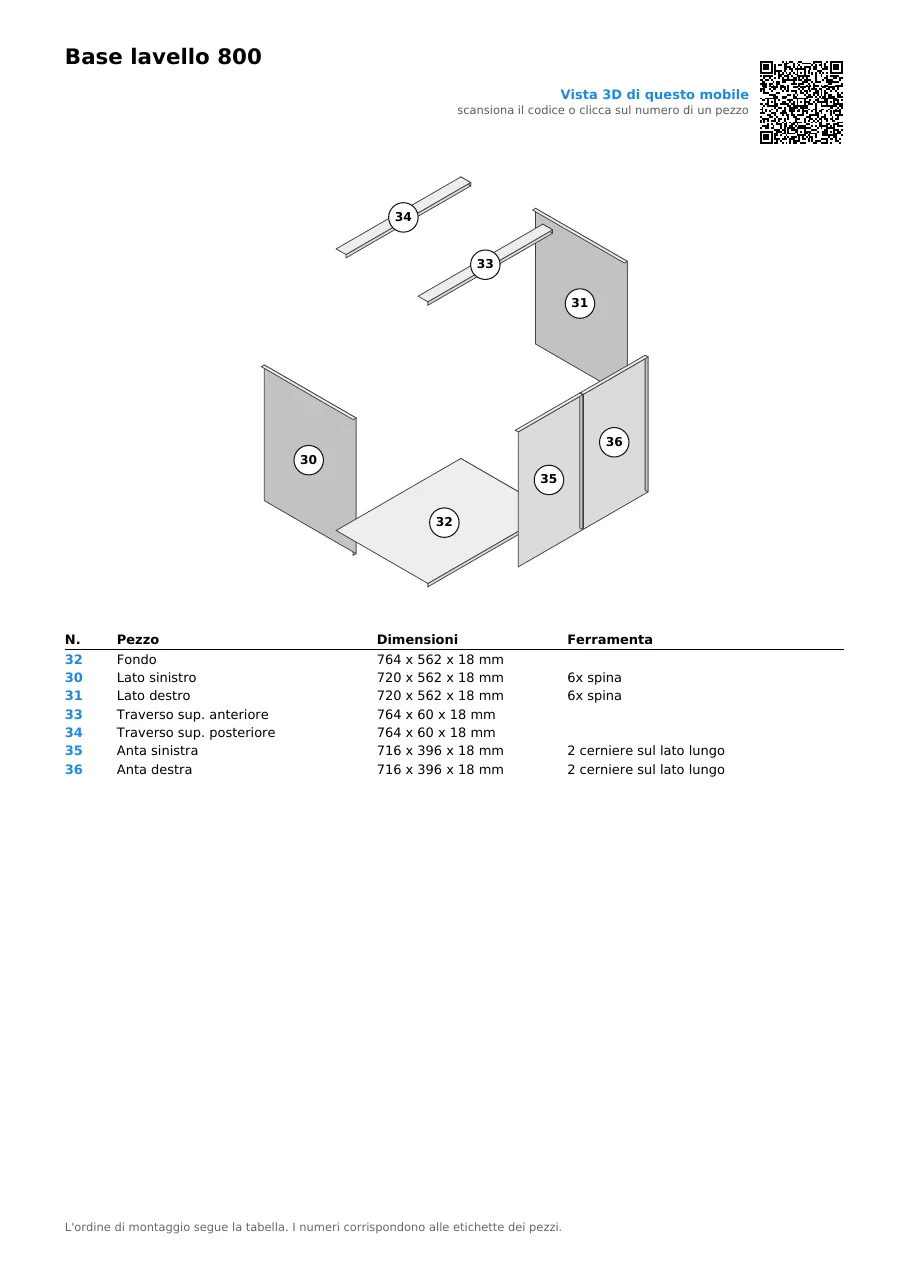
| Parte della pagina | Cosa contiene |
|---|---|
| Titolo | Nome del mobile. Sotto, in grigio, la Nota del mobile, se è stata inserita (pannello Proprietà mobile) |
| In alto a destra | QR del mobile con il testo Vista 3D di questo mobile e scansiona il codice o clicca sul numero di un pezzo. Solo quando il progetto è pubblicato |
| Esploso | I pezzi del mobile allontanati dal centro, in vista isometrica. Ogni pezzo ha un cerchio con il suo numero |
| Tabella | Colonne N., Pezzo, Dimensioni e Ferramenta, in ordine di montaggio |
| In fondo alla pagina | L'ordine di montaggio segue la tabella. I numeri corrispondono alle etichette dei pezzi. |
Regole per l'esploso:
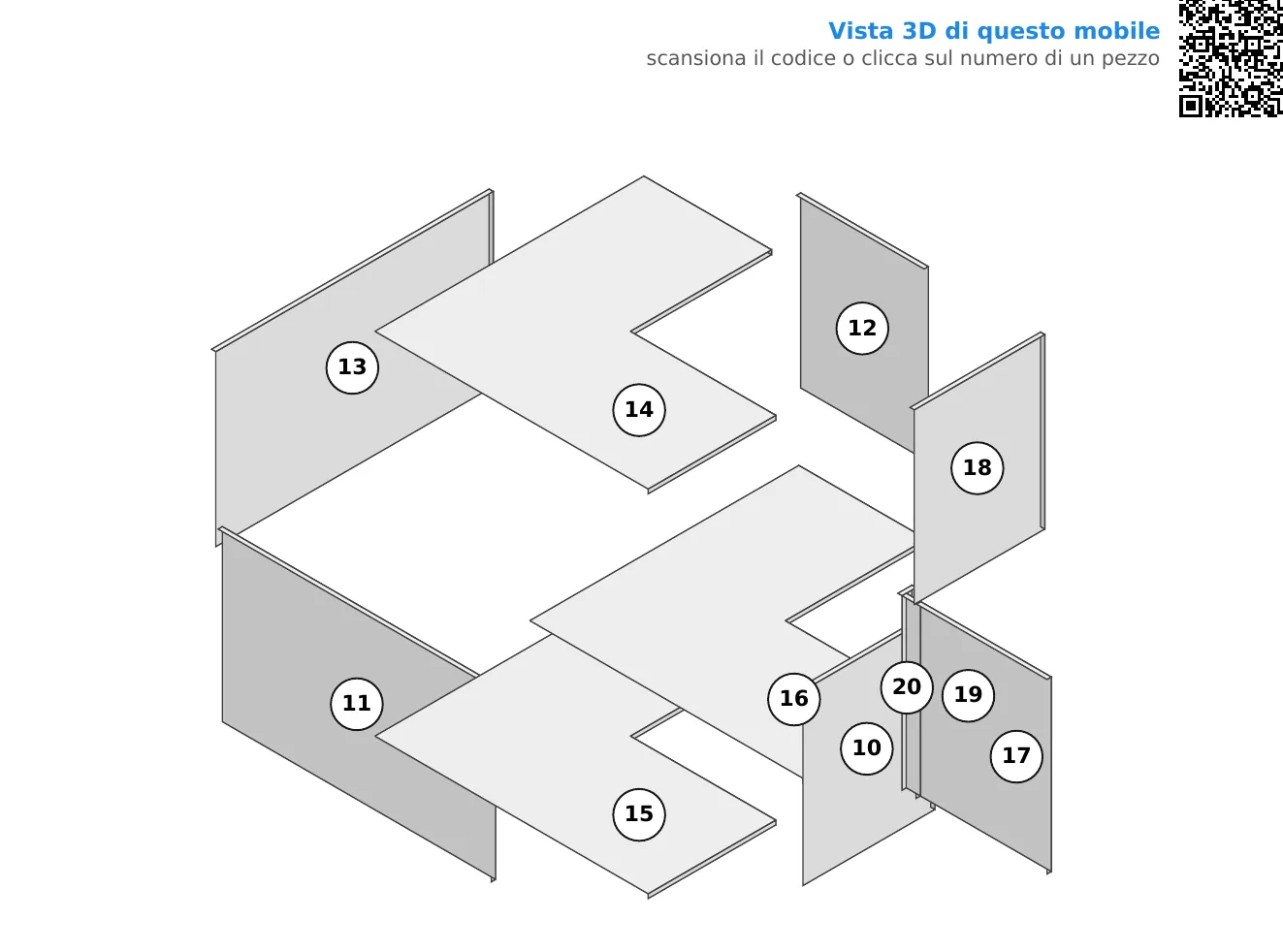
- Ogni pezzo si allontana dal centro del mobile nella direzione in cui si trova: i fianchi a sinistra e a destra, il cielo in alto, il fondo in basso. I pezzi al centro del mobile, ad es. i ripiani, vengono tirati in avanti.
- I frontali vengono tirati ancora più avanti, così da non coprire il fusto.
- I pezzi sono disegnati come parallelepipedi grigi. I fori non sono disegnati: per quelli ci sono i disegni dei pannelli e il DXF. Vedi Forature, DXF, MPR e CIX.
- Il numero nel cerchio è il numero dell'etichetta. I cerchi si allontanano tra loro, così che nessuno ne copra un altro.
Mobile angolare:
- Il cielo angolare, il fondo angolare e i ripiani angolari sono disegnati nella loro forma a L, non come un rettangolo pieno.
- Montante sinistro e Montante destro vengono tirati in avanti insieme alle ante e hanno un loro cerchio.
Regole per la tabella:
- Le Dimensioni sono misure finite, con la bordatura: lunghezza × larghezza × spessore in mm. La misura di taglio è sull'etichetta.
- Quando la tabella non sta nella pagina, continua in quella successiva, con la nota continua alla pagina successiva. Il disegno non viene ripetuto.
Ordine di montaggio
Ogni riga della tabella è un passo: il pezzo che monti dopo. EFS ordina le righe per tipo di pannello, in quest'ordine:
| Passo | Pezzi |
|---|---|
| 1 | Fondo: Fondo, per un mobile angolare Fondo angolare |
| 2 | Fianchi: Lato sinistro, Lato destro; per un mobile angolare Fianco sinistro 1 e 2, Fianco destro 1 e 2, Schienale sinistro, Schienale destro |
| 3 | Ripiani verticali (divisori) |
| 4 | Schienale |
| 5 | Cielo, Cielo angolare e tutti i traversi (traversi superiori e inferiori) |
| 6 | Ripiani orizzontali, da Ripiano angolare 1 a 3 |
| 7 | Altri pezzi: le scatole dei cassetti (fianco sinistro, fianco destro, fondo, retro), Montante sinistro e Montante destro, i pannelli delle ante scorrevoli |
| 8 | Frontali dei cassetti (Frontale cassetto…) |
| 9 | Ante e ribalte |
I pezzi dello stesso passo vanno nell'ordine dei loro numeri.
Ferramenta nella tabella
La colonna Ferramenta mostra la ferramenta che va su quel pezzo:
| Voce | Cosa significa |
|---|---|
| 6x spina | La faccia del pannello ha 6 fori per spine. Le spine uniscono questo pannello ai vicini. |
| 2 cerniere sul lato lungo | L'anta ha 2 cerniere sul suo bordo lungo. Il numero di cerniere viene dal pannello Ferramenta del mobile o da Ferramenta del progetto. |
Regole:
- Le spine si contano sul pannello che ha i fori sulla faccia, di solito il fianco. Un pannello con fori solo sul bordo, ad es. il fondo, ha la colonna vuota.
- Le cerniere sono indicate solo per le ante (Anta sinistra, Anta destra). Le ribalte non hanno una voce per le cerniere.
- Guide, maniglie, piedini, attaccaglie e viti non sono nella tabella. L'elenco completo della ferramenta è nel foglio Ferramenta della distinta di taglio e nell'ordine al fornitore.
Le giunzioni e la ferramenta di un mobile si scelgono nei suoi pannelli (vedi Ferramenta e giunzioni), e per tutto il progetto in Ferramenta del progetto.
QR del mobile e link
Quando il progetto è pubblicato, le istruzioni di montaggio ricevono link all'anteprima web:
- Il QR del mobile in alto a destra apre il visualizzatore web con tutto il mobile evidenziato.
- I numeri nella tabella sono blu. Un clic su una riga della tabella nel PDF apre quel pezzo nel visualizzatore, come il QR sull'etichetta.
- Anche i cerchi sul disegno sono link al loro pezzo.
- Un clic sul codice QR nel PDF apre la stessa anteprima della scansione.
Senza pubblicazione la pagina non ha il codice QR, e i numeri sono neri e senza link.
Suggerimento
Invia le istruzioni di montaggio come PDF al telefono del montatore. Toccando un numero blu si apre il pezzo in 3D, senza scansionare.
Nota
I link in un PDF si aprono solo in un programma per PDF che consente i link. Se il clic non funziona, scansiona il codice QR.
Cosa non entra nelle istruzioni di montaggio
- Pannelli liberi: piano di lavoro, zoccolo, compensatore, fianco di finitura, cornice e pannelli aggiunti con B. Hanno un'etichetta, ma non una pagina nelle istruzioni di montaggio. La posizione dei piani di lavoro e dei loro intagli è mostrata dalla Documentazione stanza per i montatori.
- Frontali nascosti (Shift+F).
- Ferramenta senza pannello: spine, piedini e guide non hanno una riga propria.
Problemi comuni e soluzioni
Il codice QR mostra un testo invece di un link. Il progetto non era pubblicato quando hai esportato le etichette. Pubblica il progetto nel pannello Pubblicazione web, poi esporta e stampa di nuovo le etichette.
Il QR apre l'anteprima ma non evidenzia nessun pezzo. Il pezzo è stato aggiunto dopo l'ultima pubblicazione, oppure il suo ripiano ha ricevuto un nuovo ID dopo che è stato eliminato un altro ripiano. Clicca su Pubblica, poi esporta di nuovo le etichette. Vedi Quando modifichi il progetto dopo la pubblicazione.
La stampa non corrisponde alle etichette. La stampante adatta la pagina. Nella finestra di stampa scegli le dimensioni effettive (100 %). Controlla anche che Etichette: formato corrisponda al foglio: 24 etichette da 70 × 37 mm senza margini o 14 etichette da 105 × 42 mm.
La stampante per etichette stampa l'etichetta rimpicciolita o su due etichette. Nella finestra di stampa non è scelto il formato dell'etichetta. Scegli il rotolo da 62 mm o l'etichetta da 100 × 50 mm e le dimensioni effettive (100 %). Controlla anche che Etichette: formato sia il formato della tua stampante.
Un clic su Stampa etichette apre il PDF in una nuova scheda. Il browser non apre da solo la finestra di stampa. Stampa il PDF da quella scheda.
Lo scanner non legge il codice a barre. Il nome del programma è lungo, quindi le barre sono troppo strette. Attiva Nomi programma brevi (vedi Nomi programma brevi) o stampa su un formato più grande.
Alcune etichette non hanno il codice a barre. Quel pannello non ha un programma CNC: con DXF: solo CNC e forati, i pannelli semplici senza lavorazioni non hanno un programma. Oppure Etichette: codice a barre è disattivato.
Un pannello ha due etichette con lo stesso numero. Il pannello è lavorato su entrambe le facce, quindi ha un'etichetta A e una B. Vedi Etichetta del lato B. Se non ti serve la seconda etichetta, disattiva Etichette: etichetta lato B.
I primi posti del foglio sono rimasti vuoti. Etichette: salta sul primo foglio contiene ancora il numero dell'ultima stampa. Rimettilo a 0 ed esporta di nuovo.
Alcuni frontali non hanno l'etichetta. I frontali sono nascosti con Shift+F. Falli ricomparire con il pulsante dei frontali nella barra degli strumenti della vista 3D ed esporta di nuovo.
Il numero sull'etichetta non corrisponde alla distinta di taglio. La distinta di taglio e le etichette sono state esportate da stati diversi del progetto. Esportale di nuovo insieme, nel modo più semplice con il pacchetto di produzione (Ctrl+Shift+E).
Nell'angolo dell'etichetta non c'è il nome del progetto. Il progetto non ha un nome, né nella barra superiore né nel pannello Pubblicazione web, quindi l'angolo resta vuoto. Scrivi un nome ed esporta di nuovo.
Il piano di lavoro non è nelle istruzioni di montaggio. I pannelli liberi non hanno una pagina nelle istruzioni di montaggio. Hanno un'etichetta e una riga nella distinta di taglio.
Istruzioni di montaggio (PDF): Nessun mobile nella scena. Il progetto non ha mobili, solo pannelli liberi. Le istruzioni di montaggio si creano solo per i mobili.
I numeri nelle istruzioni di montaggio non sono blu. Il progetto non è pubblicato. Pubblicalo ed esporta di nuovo le istruzioni di montaggio.
Un clic su un'esportazione dice che la prova o l'abbonamento sono scaduti. Vedi Quando la prova gratuita o l'abbonamento scadono.
Scorciatoie in questo capitolo
| Tasto | Azione |
|---|---|
| Shift+F | Nasconde o mostra i frontali. I frontali nascosti non ricevono un'etichetta né un posto nelle istruzioni di montaggio |
| Ctrl+, (su Mac Cmd+,) | Impostazioni del progetto, con la sezione Esporta e il gruppo Etichette |
| Ctrl+K (su Mac Cmd+K) | Palette dei comandi: scrivi etichette o montaggio |
| Ctrl+Shift+E (su Mac Cmd+Shift+E) | Pacchetto di produzione: etichette, istruzioni di montaggio e le altre esportazioni in una volta |
Tutte le scorciatoie sono nel capitolo Scorciatoie da tastiera.
Avanti
Capitolo successivo: Il pacchetto di produzione e l'ordine al fornitore