Il pacchetto di produzione e l'ordine al fornitore
Con un clic il pacchetto di produzione scarica un unico file zip con tutto quello che serve al laboratorio: la distinta di taglio, i disegni, i file CNC, le etichette, le istruzioni di montaggio, l'ordine al fornitore e il preventivo, con un rapporto della verifica progetto. Questo capitolo descrive il pacchetto, il menu e la sezione Esporta con le loro impostazioni, tutti i messaggi della Verifica progetto e l'ordine di pannelli, bordatura e ferramenta.
Video: C07 Il pacchetto di produzione e l'ordine al fornitore
Lo stesso flusso di lavoro in un breve video senza audio, con i sottotitoli in italiano.
Prima di iniziare
- Il progetto deve avere un nome, nella barra superiore o nel pannello Pubblicazione web. Lo zip e tutti i file che contiene prendono quel nome.
- Rimostra i frontali nascosti con il pulsante con l'icona dell'anta nella barra degli strumenti della vista 3D o con Shift+F. I frontali nascosti non entrano in nessun file del pacchetto. Vedi Frontali: F e Maiusc+F.
- Se i codici QR sulle etichette e nelle istruzioni di montaggio devono aprire l'anteprima web, pubblica il progetto prima del pacchetto. Vedi Codice QR sull'etichetta.
- Per il preventivo, il listino prezzi deve avere i prezzi dei tuoi decorativi e, per il numero di lastre nell'ordine, i formati delle lastre. Vedi Ottimizzazione e prezzi dei pannelli.
- Le esportazioni funzionano finché la prova o l'abbonamento sono attivi, e così anche Scarica prezzi e Salva ritagli nel listino. La Verifica progetto funziona anche senza. Vedi Quando la prova gratuita o l'abbonamento scadono.
Il flusso di lavoro
Da una cucina finita si esporta tutto il pacchetto, poi l'ordine da solo.
- Nella barra superiore clicca su Esporta → Pacchetto di produzione (oppure premi Ctrl+Shift+E, su Mac Cmd+Shift+E).
- Nella finestra Pacchetto di produzione controlla le caselle. La prima volta sono tutte attive, e Documentazione stanza (PDF) solo quando il progetto mostra una stanza.
- Clicca su Esporta. EFS esegue la verifica progetto, poi mette tutto quello che è spuntato in un unico zip.
- In basso compare Pacchetto di produzione: … file in Cucina Rossi_produzione.zip, e il browser scarica lo zip.
- Decomprimilo. Dentro c'è una cartella con la distinta di taglio, i disegni, le etichette, le istruzioni di montaggio, il preventivo con il calcolo, il rapporto della verifica, una cartella DXF e una cartella ordine. Vedi La cartella del pacchetto.
- La cartella ordine contiene due tabelle CSV e il testo dell'e-mail per il fornitore. Vedi Ordine al fornitore.
- Puoi esportare anche solo l'ordine, senza il pacchetto: Esporta → Ordine al fornitore (CSV + e-mail).
Il menu e la sezione Esporta
Tutte le esportazioni sono in tre posti:
- Il menu Esporta nella barra superiore: l'elenco di tutte le esportazioni. Un comando che in quel momento non può funzionare è grigio.
- La sezione Esporta in Impostazioni del progetto (l'ingranaggio o Ctrl+,, su Mac Cmd+,; gruppo Preventivo e produzione): il pulsante Verifica progetto, il grande pulsante Pacchetto di produzione, i pulsanti di tutte le altre esportazioni e il riquadro chiuso Impostazioni in fondo.
- La palette dei comandi (Ctrl+K, su Mac Cmd+K): scrivi una parte del nome dell'esportazione.
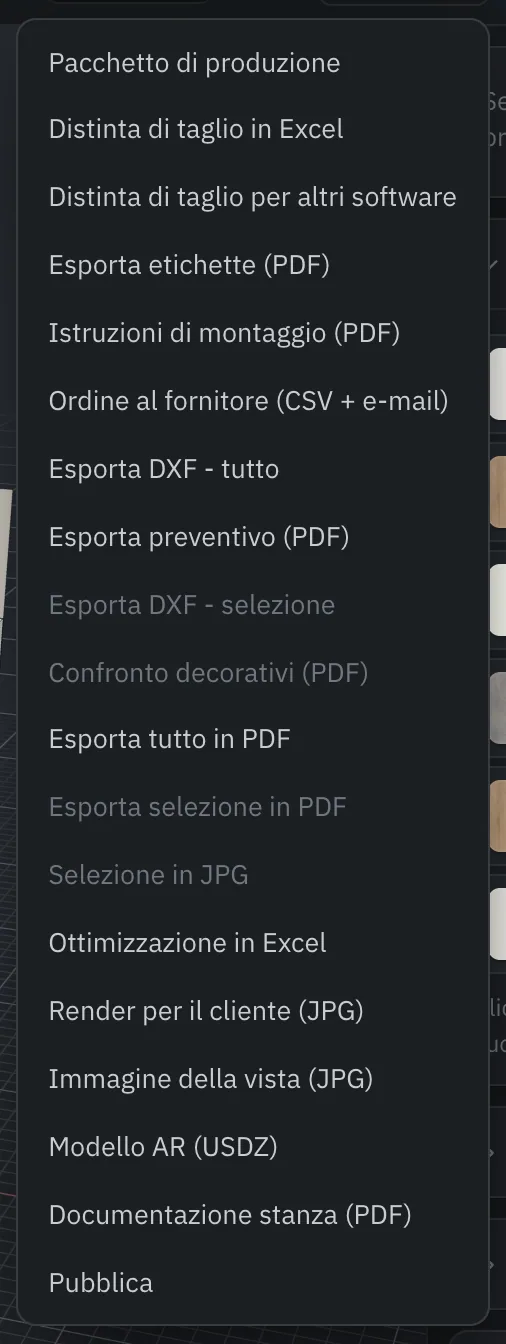
| Comando | Cosa fa | Quando è grigio | Dettagli |
|---|---|---|---|
| Pacchetto di produzione | Tutte le esportazioni di produzione in un unico zip | mai | Pacchetto di produzione |
| Distinta di taglio in Excel | La distinta di taglio <progetto>_distinta_taglio.xlsx |
mai | Distinta di taglio e misura di taglio |
| Distinta di taglio per altri software (nella sezione: Distinta di taglio: e il nome del preset) | La distinta di taglio in CSV o Excel per altri software (ad es. Mareta WinTable), nella struttura del preset scelto | mai | Distinta di taglio per altri software |
| Esporta etichette (PDF) | Etichette 70 × 37 mm su fogli A4 | mai | Etichette e istruzioni di montaggio |
| Istruzioni di montaggio (PDF) | Una pagina per mobile con un esploso | mai | Etichette e istruzioni di montaggio |
| Ordine al fornitore (CSV + e-mail) | Le quantità di pannelli, bordatura e ferramenta e il testo dell'e-mail, in uno zip | mai | Ordine al fornitore |
| Esporta DXF - tutto | DXF di tutti i pannelli, un file per pannello, in uno zip | mai | Forature, DXF, MPR e CIX |
| Esporta preventivo (PDF) | Il preventivo per il cliente e il calcolo interno | mai | Un preventivo per il cliente |
| Esporta DXF - selezione | DXF dei pannelli dei mobili selezionati | non è selezionato nulla | Forature, DXF, MPR e CIX |
| Confronto decorativi (PDF) | Il progetto in un massimo di tre varianti di decorativo | nessuna variante ha un decorativo | Confronto decorativi |
| Esporta tutto in PDF | Disegni di tutti i mobili e pannelli, <progetto>_disegni.pdf |
mai | Disegni PDF |
| Esporta selezione in PDF | Disegni dei mobili e pannelli selezionati; un pannello esporta tutto il suo mobile | non è selezionato nulla | Disegni PDF |
| Selezione in JPG | Un'immagine di un pannello selezionato | non è selezionato esattamente un pannello | Distinta di taglio e misura di taglio |
| Ottimizzazione in Excel | La disposizione sulle lastre (foglio Ottimizzazione) in Excel | mai | Ottimizzazione e prezzi dei pannelli |
| Render per il cliente (JPG) | Un'immagine fotorealistica, creata nel browser | mai | Render nel browser |
| Immagine della vista (JPG) | La vista 3D come immagine 1920 × 1080, senza quote e senza selezione | mai | Render nel browser |
| Modello AR (USDZ) | Un modello da guardare nella stanza su un iPhone | mai | Render nel browser |
| Documentazione stanza (PDF) | Pianta, prospetti delle pareti e schema impianti per i montatori | mai | Documentazione stanza per i montatori |
| Pubblica | Pubblicazione web del progetto | mai | Anteprima web e QR |
Nella sezione Esporta, Pacchetto di produzione è il grande pulsante in alto, e le altre esportazioni sono sotto, nello stesso ordine. La descrizione di un comando compare quando passi con il mouse sul suo pulsante.
Sul telefono
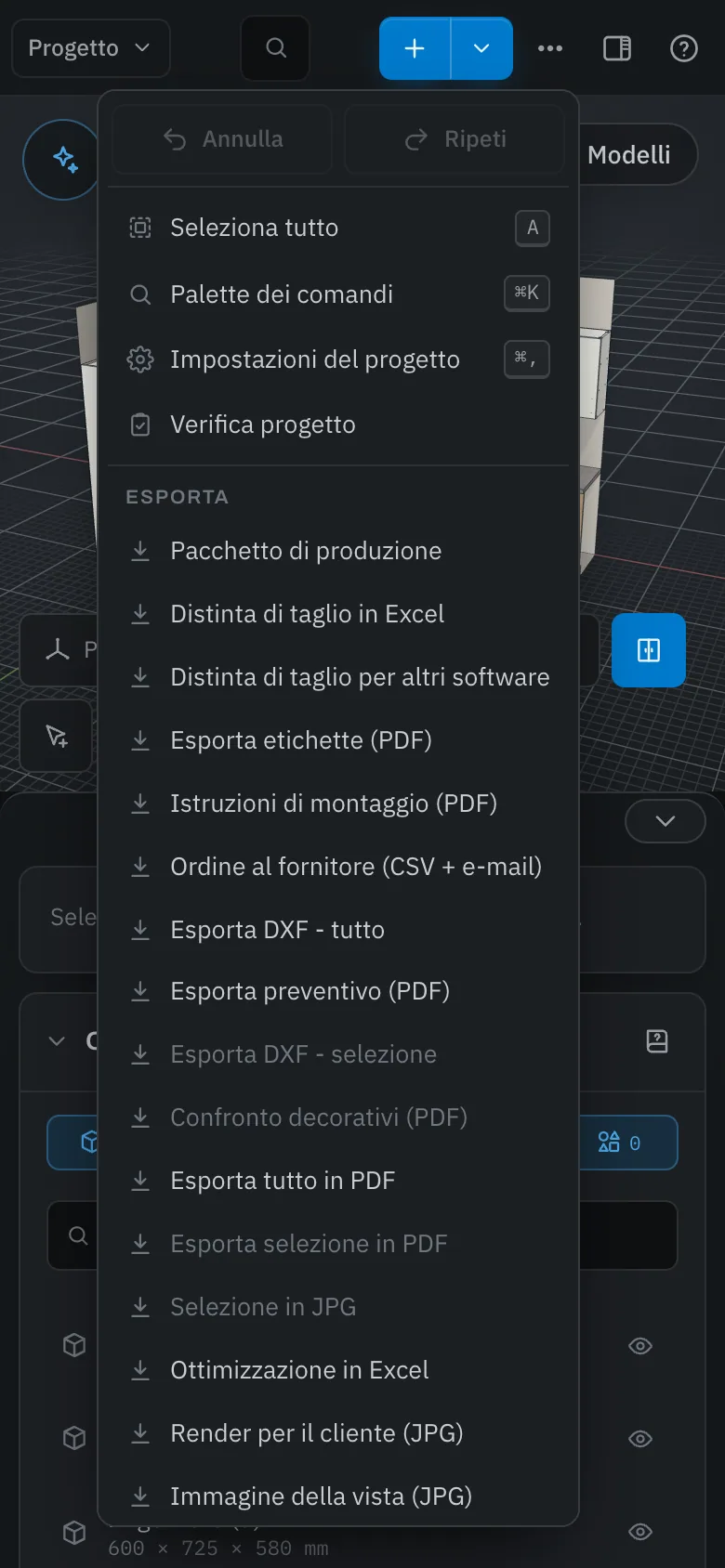
Le esportazioni sono nel menu … (Altro) nella barra superiore, sotto il titolo Esporta, con Verifica progetto sopra di loro. I comandi sono grigi come nel menu Esporta su un computer (la colonna Quando è grigio della tabella) e seguono la selezione mentre il menu è aperto. Nello stesso menu c'è anche Impostazioni del progetto.
Quando la prova o l'abbonamento scadono
- Sopra la vista 3D c'è una barra, ad es. La tua prova gratuita è terminata. Le esportazioni e i nuovi mobili sono disattivati. Abbonati nel pannello Account.
- Ogni esportazione segnala un errore, ad es. La prova è terminata. Le esportazioni sono disattivate. Abbonati nel pannello Account., e non scarica niente. Scarica prezzi e Salva ritagli nel listino fanno lo stesso. La finestra Pacchetto di produzione non si apre.
- La Verifica progetto continua a funzionare.
- Quando la licenza scade, EFS Web si blocca e rinnovi dalla pagina La tua licenza è scaduta (Rinnova la licenza). Vedi Quando la prova gratuita o l'abbonamento scadono.
Impostazioni di esportazione
In fondo alla sezione Esporta c'è il riquadro chiuso Impostazioni. Le impostazioni valgono per le singole esportazioni e per il pacchetto di produzione, e vengono salvate nel progetto. Sono solo qui: Impostazioni del progetto non ha una sezione separata per i disegni, il CNC e l'ottimizzazione.
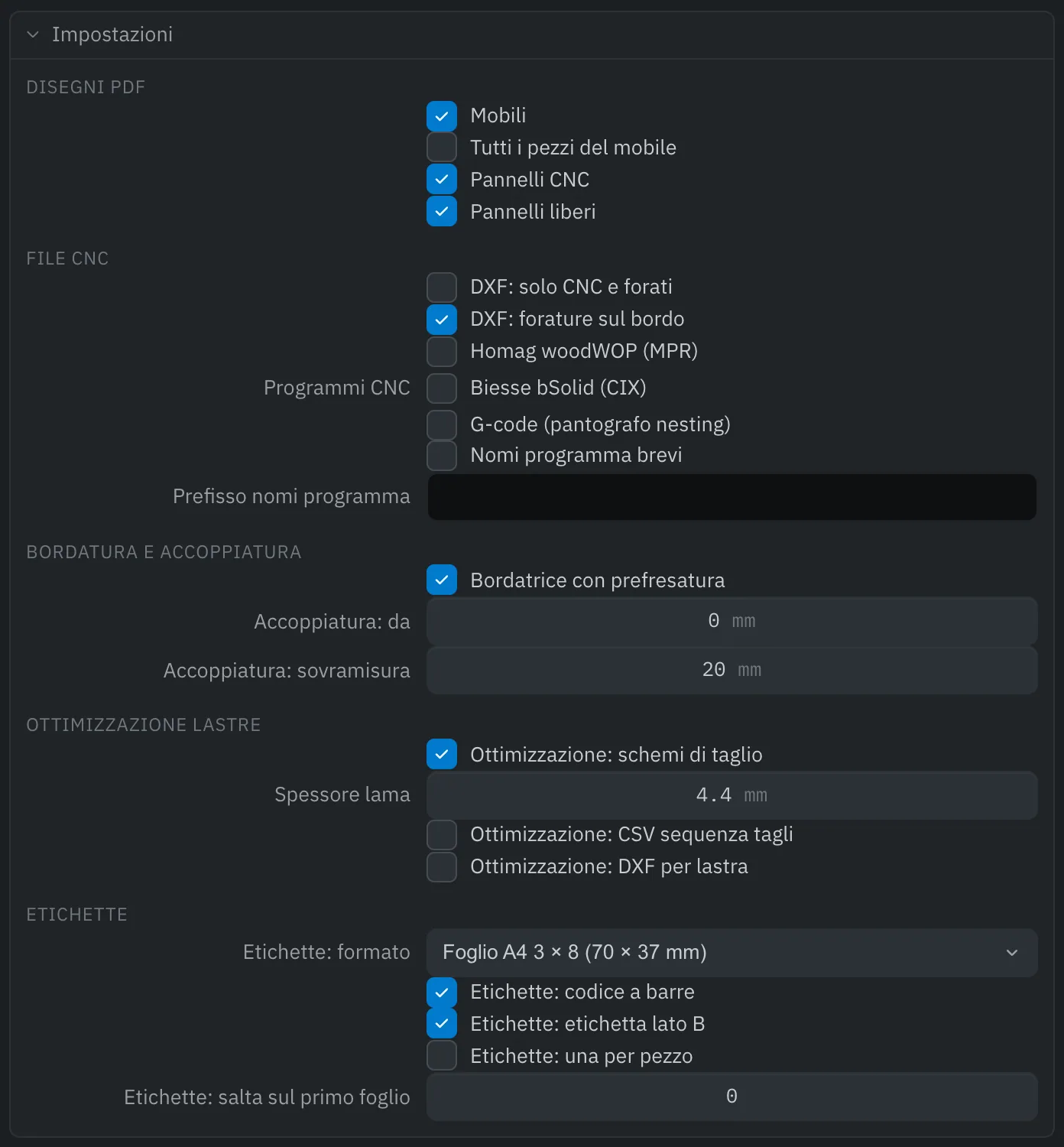
| Opzione | Cosa fa | Predefinito | Valori |
|---|---|---|---|
| Disegni PDF | |||
| Mobili | I disegni contengono una pagina con immagini e quote di ogni mobile. | attivo | attivo, disattivato |
| Tutti i pezzi del mobile | In questa versione non cambia i disegni. | disattivato | attivo, disattivato |
| Pannelli CNC | In questa versione non cambia i disegni. | attivo | attivo, disattivato |
| Pannelli liberi | In questa versione non cambia i disegni. | attivo | attivo, disattivato |
| File CNC | |||
| DXF: solo CNC e forati | Ricevono un DXF solo i pannelli con intagli o forature. I semplici rettangoli si tagliano dalla distinta di taglio. | disattivato | attivo, disattivato |
| DXF: forature sul bordo | I fori nel bordo di un pannello entrano nel DXF. | attivo | attivo, disattivato |
| Programmi CNC | Accanto al DXF, i programmi per la macchina: Homag woodWOP (MPR), Biesse bSolid (CIX), G-code (pantografo nesting), ognuno con una riga Macchina (…) per il profilo macchina. Anteprima: esegui a vuoto i primi pannelli. | nessuno | una casella per ciascuno |
| Nomi programma brevi | I programmi e i loro file prendono il nome dal prefisso e dalla riga della distinta di taglio (CUCI_017), così il codice a barre sta su un'etichetta piccola. |
disattivato | attivo, disattivato |
| Prefisso nomi programma | L'inizio dei nomi brevi. Vuoto: le prime quattro lettere del nome del progetto. | vuoto | fino a 8 lettere, cifre, - e _ |
| Bordatura e accoppiatura | |||
| Bordatrice con prefresatura | La sega taglia la misura finita: prima di bordare, la bordatrice prefresa il bordo dello spessore della bordatura. Disattivato: la misura di taglio è la misura finita meno la bordatura. Vale per la distinta di taglio, l'ottimizzazione, le etichette e i file CNC. | attivo | attivo, disattivato |
| Accoppiatura: da | I pannelli di questo spessore e più spessi si incollano da due pannelli di metà spessore. Mai i piani di lavoro. | 0 (nessuna regola) | 0–100 mm |
| Accoppiatura: sovramisura | La sovramisura di entrambi i pannelli di un pezzo accoppiato, in lunghezza e in larghezza. | 20 mm | 0–100 mm |
| Ottimizzazione lastre | |||
| Ottimizzazione: schemi di taglio | I pezzi vengono disposti sui formati delle lastre: schemi di taglio nei disegni, il foglio Ottimizzazione nella distinta di taglio e il numero di lastre nell'ordine. | attivo | attivo, disattivato |
| Spessore lama | Larghezza del taglio della sega tra i pezzi. | 4,4 mm | 0–20 mm |
| Ottimizzazione: CSV sequenza tagli | Accanto alla distinta di taglio, un file _cuts.csv con tutti i tagli della sega in ordine di lavorazione. |
disattivato | attivo, disattivato |
| Ottimizzazione: DXF per lastra | Accanto al DXF, un DXF per ogni lastra ottimizzata, nella cartella nesting/. |
disattivato | attivo, disattivato |
| Etichette | |||
| Etichette: formato | Il foglio o la stampante per cui è impaginato il PDF delle etichette. | Foglio A4 3 × 8 (70 × 37 mm) | Foglio A4 3 × 8 (70 × 37 mm), Foglio A4 2 × 7 (105 × 42 mm), Brother QL, rotolo 62 mm, Stampante etichette 100 × 50 mm |
| Etichette: codice a barre | Un codice a barre con il nome del programma CNC del pannello sull'etichetta. | attivo | attivo, disattivato |
| Etichette: etichetta lato B | Una seconda etichetta per un pannello lavorato su entrambe le facce. | attivo | attivo, disattivato |
| Etichette: una per pezzo | Un pannello accoppiato riceve un'etichetta per ciascuno dei suoi due pannelli. | disattivato | attivo, disattivato |
| Etichette: salta sul primo foglio | Il numero di etichette già usate su un foglio iniziato. | 0 | 0–23 |
I dettagli sono nei capitoli Distinta di taglio e misura di taglio (e Pannelli accoppiati), Forature, DXF, MPR e CIX, Ottimizzazione e prezzi dei pannelli ed Etichette e istruzioni di montaggio.
Nota
EFS Web disegna sempre le pagine dei pannelli del PDF come disegni tecnici vettoriali, quindi non c'è la casella PDF: disegni vettoriali. Tutti i pezzi del mobile, Pannelli CNC e Pannelli liberi non influiscono sul PDF: i disegni hanno sempre una pagina per ogni pannello di un mobile e per ogni pannello libero.
Le impostazioni di esportazione, tranne Etichette: salta sul primo foglio, vengono salvate anche in Le mie impostazioni, così un nuovo progetto le riceve da solo. Vedi Lavorare più velocemente.
Pacchetto di produzione
Avviare il pacchetto
- Nella barra superiore clicca su Esporta → Pacchetto di produzione. Il pulsante Pacchetto di produzione nella sezione Esporta e i tasti Ctrl+Shift+E (su Mac Cmd+Shift+E), quando non stai scrivendo in un campo, fanno lo stesso.
- Nella finestra Pacchetto di produzione controlla le caselle.
- Clicca su Esporta.
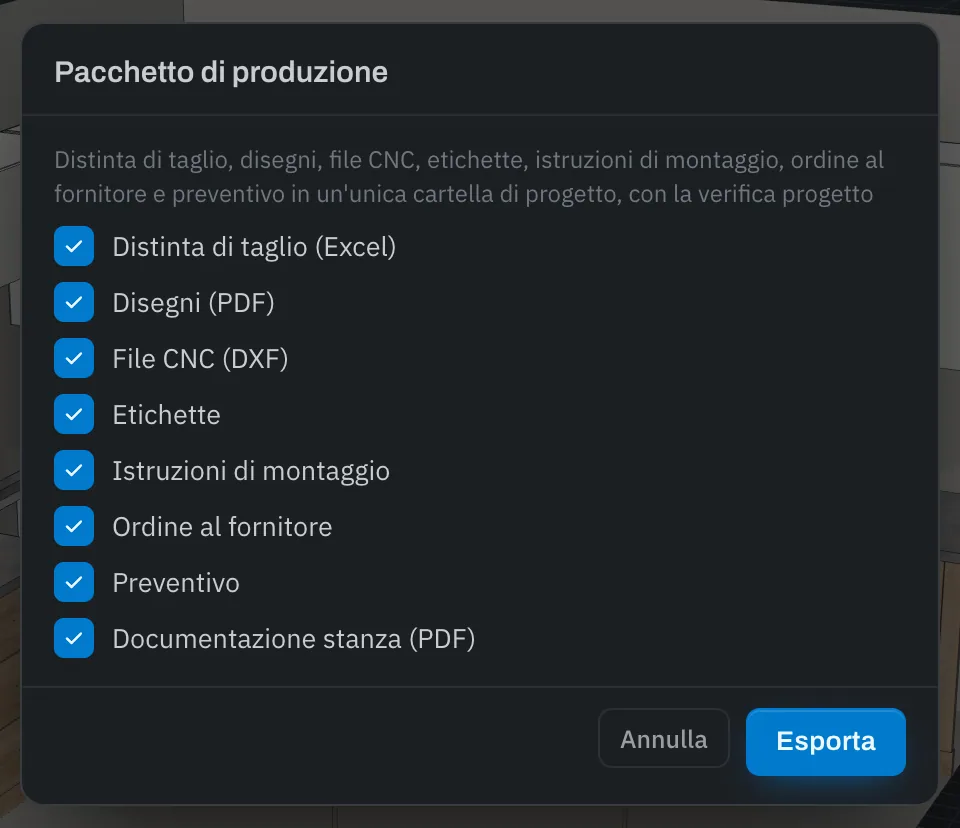
Opzioni della finestra
| Opzione | Cosa fa | Predefinito |
|---|---|---|
| Distinta di taglio (Excel) | <progetto>_distinta_taglio.xlsx. Con Ottimizzazione: CSV sequenza tagli anche <progetto>_distinta_taglio_cuts.csv. |
attivo |
| Disegni (PDF) | <progetto>_disegni.pdf. |
attivo |
| File CNC (DXF) | Una sottocartella DXF con un file DXF per ogni pannello e index.csv e, in base alle impostazioni, anche programmi .mpr e .cix. |
attivo |
| Etichette | <progetto>_etichette.pdf. |
attivo |
| Istruzioni di montaggio | <progetto>_montaggio.pdf. Un progetto senza mobili non ha istruzioni di montaggio, e il resto del pacchetto viene esportato. |
attivo |
| Ordine al fornitore | Una sottocartella ordine con due file CSV e il testo dell'e-mail. | attivo |
| Preventivo | <progetto>_preventivo.pdf per il cliente e <progetto>_calcolo.pdf per te. |
attivo |
| Documentazione stanza (PDF) | <progetto>_documentazione_stanza.pdf: pianta, prospetti delle pareti e schema impianti. Nel pacchetto del programma desktop non c'è. |
attivo solo quando la stanza è mostrata |
| Annulla | Chiude la finestra senza esportare. | |
| Esporta | Avvia l'esportazione. |
<progetto> è il Nome del pannello Pubblicazione web e, finché non c'è, il nome del progetto nella barra superiore. Un progetto senza nessun nome dà Progetto_produzione.zip. I nomi sono nella lingua dell'interfaccia; con l'interfaccia croata, ad esempio: _proizvodnja, _krojna_lista.xlsx, _crtezi.pdf, _naljepnice.pdf, _montaza.pdf, _ponuda.pdf, _kalkulacija.pdf, _provjera.txt, _dokumentacija_prostora.pdf e la cartella narudzba.
Regole:
- La Verifica progetto non ha una casella: viene sempre eseguita per prima.
- Non c'è una cartella: il browser scarica un unico zip,
<progetto>_produzione.zip, di solito nella tua cartella dei download. Il campo Cartella e la casella Apri cartella del programma desktop qui non ci sono (vedi Differenze rispetto al programma desktop). - La finestra ricorda le caselle dell'ultima esportazione. Finché hai effettuato l'accesso, vengono conservate con il tuo account, quindi sono le stesse su ogni dispositivo.
- Documentazione stanza (PDF) è disattivata in un progetto senza una stanza mostrata. La casella ricordata vale solo per i progetti con una stanza.
- Annulla, Esc o un clic fuori dalla finestra la chiudono senza esportare.
Cosa fa EFS, nell'ordine
- Esegue la Verifica progetto. Se trova errori o avvisi, li scrive in
<progetto>_verifica.txt. L'esportazione continua anche con errori. - Distinta di taglio.
- File DXF, nella sottocartella DXF.
- Etichette.
- Istruzioni di montaggio.
- Ordine al fornitore, nella sottocartella ordine.
- Preventivo e calcolo. Se il preventivo non ha ancora un numero, lo riceve adesso (anno-numero) e lo conserva nel progetto. Finché hai effettuato l'accesso, il numero lo dà il tuo account.
- Disegni (PDF).
- Documentazione stanza.
Alla fine il browser scarica lo zip, e in basso compare Pacchetto di produzione: … file in Cucina Rossi_produzione.zip. Il conteggio comprende tutti i file dello zip, anche quelli nelle cartelle DXF e ordine. Se la verifica ha trovato errori, il messaggio è un avviso e finisce con la verifica progetto ha trovato errori: 2.

Nota
Il pacchetto non renderizza niente, quindi non aspetti immagine per immagine: i disegni sono disegni vettoriali creati nel browser, e tutti i file arrivano insieme, in un unico zip.
La cartella del pacchetto
Il pacchetto del progetto Cucina Rossi con l'interfaccia italiana, decompresso:
Cucina Rossi_produzione/
├── Cucina Rossi_verifica.txt
├── Cucina Rossi_distinta_taglio.xlsx
├── Cucina Rossi_etichette.pdf
├── Cucina Rossi_montaggio.pdf
├── Cucina Rossi_preventivo.pdf
├── Cucina Rossi_calcolo.pdf
├── Cucina Rossi_disegni.pdf
├── Cucina Rossi_documentazione_stanza.pdf
├── DXF/
│   ├── index.csv
│   └── … un file .dxf per pannello
└── ordine/
    ├── order_email.txt
    ├── order_hardware.csv
    └── order_boards_edge_tape.csv
| File o cartella | Casella | Cosa contiene | Dettagli |
|---|---|---|---|
_distinta_taglio.xlsx |
Distinta di taglio (Excel) | Tutti i pezzi con misura di taglio e misura finita, decorativo, bordatura; i fogli della ferramenta, della distinta materiali e dell'ottimizzazione | Distinta di taglio e misura di taglio |
_disegni.pdf |
Disegni (PDF) | Disegni di mobili e pannelli con quote e forature, elenco ferramenta, schemi di taglio | Disegni PDF |
| DXF/ | File CNC (DXF) | Un DXF per pannello (_B.dxf per le forature sull'altra faccia), index.csv, a scelta .mpr e .cix |
Forature, DXF, MPR e CIX |
_etichette.pdf |
Etichette | Etichette con codici QR | Etichette e istruzioni di montaggio |
_montaggio.pdf |
Istruzioni di montaggio | Una pagina per mobile | Etichette e istruzioni di montaggio |
| ordine/ | Ordine al fornitore | Pannelli, bordatura e ferramenta per il fornitore | Ordine al fornitore |
_preventivo.pdf, _calcolo.pdf |
Preventivo | Il preventivo per il cliente e il calcolo interno | Un preventivo per il cliente |
_documentazione_stanza.pdf |
Documentazione stanza (PDF) | Pianta, prospetti delle pareti, schema impianti | Documentazione stanza per i montatori |
_verifica.txt |
sempre | I risultati della verifica progetto; solo quando ce ne sono | Il rapporto della verifica |
I numeri dei pezzi sono gli stessi nella distinta di taglio, sulle etichette, nelle istruzioni di montaggio e negli schemi di taglio, perché tutto viene dallo stesso stato del progetto.
Esportare di nuovo
Ogni pacchetto è un nuovo zip, solo con i file del progetto così com'è adesso. I vecchi file non danno fastidio, a patto di decomprimere ogni zip in una cartella vuota. Se lo decomprimi sopra un vecchio pacchetto, i file con lo stesso nome vengono sostituiti e gli altri restano: ad es. il DXF di un pannello che nel frattempo hai eliminato, o i file con il vecchio nome del progetto.
Verifica progetto
La Verifica progetto cerca errori che non si vedono nella vista 3D ma che in laboratorio costano soldi: sovrapposizioni, ante che urtano qualcosa, fori che attraversano un pannello, decorativi senza prezzo, mobili senza forature. Il pacchetto di produzione la esegue da solo. Puoi eseguirla anche a mano, prima di qualsiasi esportazione.
Eseguire la verifica
- Nella barra superiore clicca sul pulsante Verifica progetto (un portablocchi con una spunta, a sinistra di Esporta).
- Se va tutto bene, in basso compare Nessun problema trovato.
- Altrimenti si apre la finestra Verifica progetto. In alto c'è scritto, ad es., Problemi trovati: 2., e sotto ogni risultato è su una riga a sé.
- Accanto a un risultato che riguarda un solo oggetto c'è Mostra nella scena. Un clic chiude la finestra, seleziona quel mobile o pannello e avvicina la vista.
- Correggi i risultati ed esegui di nuovo la verifica.
- Chiudi o Esc chiude la finestra.
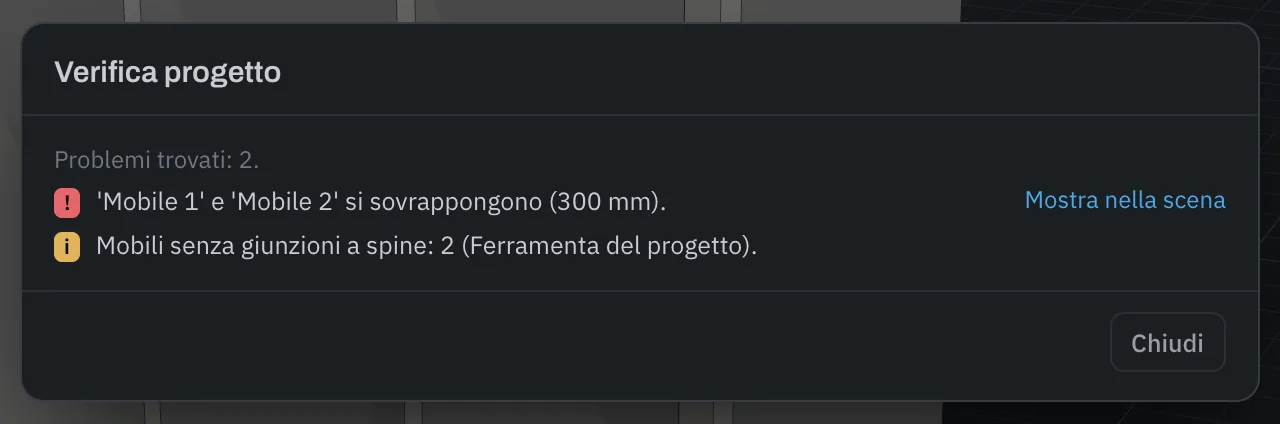
Puoi eseguire la verifica anche così:
| Dove | Cosa succede |
|---|---|
| Il menu … (Altro) sul telefono → Verifica progetto | Lo stesso del pulsante nella barra superiore |
Palette dei comandi (Ctrl+K): scrivi verifica |
Lo stesso del pulsante nella barra superiore |
| Clic destro su un mobile → Verifica progetto | Lo stesso del pulsante nella barra superiore |
| Il pulsante Verifica progetto in un messaggio dopo un'esportazione | Apre la finestra con i risultati |
| Il pulsante Verifica progetto nella sezione Esporta | I risultati compaiono sotto il pulsante, nella sezione stessa |
Regole:
- Un segno rosso ! indica un errore, un segno i un avviso.
- L'elenco mostra al massimo 40 risultati. Gli altri sono indicati come ... +12. Tutti i risultati sono nel
_verifica.txtdel pacchetto di produzione. - Nella sezione Esporta, Mostra nella scena chiude Impostazioni del progetto, seleziona l'oggetto e lo porta nella vista.
- La verifica guarda il progetto così com'è adesso. Non guarda i frontali nascosti (Shift+F): falli ricomparire prima della verifica. Guarda invece i mobili nascosti con H.
- Le ante aperte (O) sono aperte solo nella vista. La verifica conta sempre con le ante chiuse.
- La verifica non cambia niente nel progetto.
Errori e avvisi
| Tipo | Segno | Cosa significa |
|---|---|---|
| Errore | ! rosso | Un pezzo verrebbe fatto male: i mobili entrano uno nell'altro o un foro attraversa un pannello. Correggilo prima dell'esportazione. |
| Avviso | i | Probabilmente qualcosa non è come dovrebbe: un'anta urta qualcosa, manca un prezzo, un mobile non ha forature. Controlla e decidi. |
Dopo alcune esportazioni EFS esegue da solo la verifica e, se trova errori, sotto il messaggio dell'esportazione segnala Esportato, ma la verifica progetto ha trovato errori: 2 (Verifica progetto), con un pulsante Verifica progetto che apre la finestra con i risultati. Lo fanno Distinta di taglio in Excel, Distinta di taglio per altri software, Esporta DXF - tutto, Esporta etichette (PDF), Istruzioni di montaggio (PDF), Esporta preventivo (PDF) e Ordine al fornitore (CSV + e-mail). Il preventivo e l'ordine eseguono la verifica anche quando una voce non ha prezzo o alcuni pezzi non entrano in nessuna lastra: dopo il loro messaggio segnalano anche gli errori della verifica. Il file viene scaricato; gli avvisi qui non vengono segnalati.
Tutti i messaggi della verifica
I messaggi sono elencati nell'ordine in cui la verifica li segnala. Al posto di {…} il messaggio mostra nomi e misure del tuo progetto.
Mobili sovrapposti
'{a}' e '{b}' si sovrappongono ({mm} mm). Esempio: 'Base lavello 800' e 'Mobile angolare' si sovrappongono (15 mm).
- Tipo: errore. Mostra nella scena seleziona il mobile
{a}. - Cosa significa: due mobili entrano uno nell'altro per più di 2 mm. EFS confronta i contorni reali dei pannelli (in pianta e in altezza), frontali compresi, quindi un mobile accanto a un mobile terminale inclinato o a un mobile angolare diagonale non segnala sovrapposizioni quando i pannelli non lo toccano. Il numero tra parentesi è lo spostamento minimo che separa gli ingombri dei mobili.
- Quando non viene segnalato: i mobili collegati nel pannello Collegamenti non vengono confrontati tra loro, perché un sopralzo o un inserto può stare dentro un mobile.
- Soluzione: sposta uno dei mobili (1, 2, 3) o riducine la misura.
Le ante urtano qualcosa quando si aprono
L'anta '{part}' urta '{other}' quando si apre. Esempio: L'anta 'Anta sinistra' urta 'Frigorifero' quando si apre.
Quando si apre, l'anta '{part}' urta: {others}. Un'anta che urta più cose dà un solo messaggio con un elenco, ad es. Quando si apre, l'anta 'Anta sinistra' urta: Frigorifero, Parete B.
- Tipo: avviso. Mostra nella scena seleziona quell'anta.
- Cosa significa: EFS immagina l'anta aperta a 90° e la confronta con i pannelli dell'altro mobile. L'anta di un mobile angolare diagonale e le ante su un lato inclinato si aprono attorno al proprio bordo. Un'anta a battente viene controllata lungo tutto il quarto di cerchio che descrive, quindi viene trovato anche un mobile che sta sulla sua traiettoria, non solo quello in cui finisce l'anta aperta. Per una ribalta guarda lo spazio che occupa la ribalta aperta. Un urto conta quando la sovrapposizione supera 3 mm. Vengono controllate ante e ribalte, i cassetti no.
- Cosa può urtare: un altro mobile e, quando la stanza è mostrata, anche una parete (da Parete A a Parete D), un angolo o un pilastro della stanza (Angolo sinistro, Angolo destro, Pilastro sinistro, Pilastro centrale, Pilastro destro).
{other}è il nome di quel mobile o di quella parte della stanza,{others}un elenco di nomi, ciascuno una volta sola: prima i mobili, poi le parti della stanza. - Soluzione: cambia il lato di apertura (pannello Frontali: Apertura a sinistra o Apertura a destra), metti un compensatore tra il mobile e il vicino, o sposta il mobile. I compensatori sono descritti in Zoccolo, compensatori, fianchi di finitura e cornice.
Questa verifica non guarda le finestre e le porte della stanza. Apri un'anta vicino a una finestra con O e guarda.
Ante senza cerniere
L'anta '{part}' ({cab}) non ha cerniere. Esempio: L'anta 'Anta destra' (Un'anta) non ha cerniere.
- Tipo: avviso. Mostra nella scena seleziona quell'anta.
- Cosa significa: l'anta ha 0 cerniere, quindi non ci sono né forature né cerniere nell'elenco ferramenta. Vengono controllate le ante, le ribalte no.
- Soluzione: clicca sul mobile, nella scheda Mobile apri il pannello Ferramenta e attiva N. cerniere automatico, oppure inserisci in Cerniere un valore maggiore di 0. Vedi Ferramenta.
Il foro per spina attraversa il pannello
Il foro per spina Ø{d} in '{part}' ({cab}) attraversa il pannello. Esempio: Il foro per spina Ø8 in 'Lato sinistro' (Un'anta) attraversa il pannello.
- Tipo: errore. Mostra nella scena seleziona quel pannello.
- Cosa significa: il foro per spina sulla faccia del pannello è profondo quanto il pannello: sotto resta meno di 0,5 mm. Il più delle volte il pannello è più sottile della profondità del foro.
- Soluzione: nel pannello Giunzioni imposta Profondità foro faccia a 0 (automatica) o riducila. Aiuta anche una spina più corta (Lunghezza spina). Vedi Giunzioni: spine, Confirmat, Minifix.
Il foro lascia troppo poco materiale
Il foro Ø{d}×{depth} in '{part}' ({cab}) lascia solo {mm} mm di materiale. Esempio: Il foro Ø8×13 in 'Lato sinistro' (Un'anta) lascia solo 3,0 mm di materiale.
- Tipo: avviso. Mostra nella scena seleziona quel pannello.
- Cosa significa: sotto un foro sulla faccia del pannello restano meno di 4 mm per un foro per spina, o meno di 2,5 mm per gli altri fori (scodellino della cerniera, reggiripiani, guide). Diametro e profondità del foro sono nel messaggio, in mm.
- Cosa non viene verificato: i fori sul bordo del pannello, i fori passanti e i fori per le maniglie.
- Soluzione: per le spine riduci Profondità foro faccia (o impostala a 0). Per uno scodellino in un frontale sottile scegli una cerniera con uno scodellino meno profondo o un frontale più spesso. Vedi Ferramenta del progetto.
Nessun prezzo
Nessun prezzo per {material} {mm} mm. Esempio: Nessun prezzo per U702 ST9 Grigio cashmere 25 mm.
- Tipo: avviso. Nessun pulsante.
- Cosa significa: il listino prezzi non ha un prezzo per quel decorativo in quello spessore. Senza, la stima dei costi, il preventivo e il calcolo sono troppo bassi. EFS cerca il decorativo nel listino per codice e struttura, ad es.
U702-ST9. - Quando non viene segnalato: per i piani di lavoro, perché hanno un prezzo al metro.
- Soluzione: inserisci il prezzo del decorativo nel listino prezzi, nella colonna di quello spessore. Vedi Inserisci il prezzo nel listino prezzi e Il foglio Boards.
Un pannello da 40 mm e più spesso prende l'ultima colonna del listino (38), quindi il messaggio arriva solo quando non c'è un prezzo nemmeno lì.
Mobili senza forature
Tre messaggi con lo stesso significato:
- Mobili con ante senza foratura per cerniere: {count} (Ferramenta del progetto).
- Mobili con cassetti senza foratura per guide: {count} (Ferramenta del progetto).
- Mobili senza giunzioni a spine: {count} (Ferramenta del progetto).
Per tutti e tre:
- Tipo: avviso. Nessun pulsante, perché il messaggio riguarda più mobili.
- Cosa significa: quel numero di mobili va in produzione senza forature:
- ante o ribalte, e il Tipo di cerniera è Senza foratura (solo conteggio);
- cassetti, e il Tipo di guida è Senza foratura (solo conteggio);
- fianchi, e il Tipo di giunzione è Nessuno. Anche Confirmat e Minifix contano come giunzione, anche se il messaggio parla di spine.
- Quando non viene segnalato: i mobili angolari qui non vengono contati.
- Soluzione: in Ferramenta del progetto scegli la cerniera, la guida e la giunzione, poi clicca su Applica a tutti. Per un solo mobile imposta lo stesso nei suoi pannelli Ferramenta, Cassetti e Giunzioni. Vedi Ferramenta del progetto.
Se fai questi fori a mano, puoi ignorare il messaggio.
Il ripiano non poggia sui reggiripiani
Il ripiano '{part}' ({cab}) non poggia sui reggiripiani: riduci il suo rientro anteriore o posteriore. Esempio: Il ripiano 'Ripiano orizzontale' (Un'anta) non poggia sui reggiripiani: riduci il suo rientro anteriore o posteriore.
- Tipo: avviso. Mostra nella scena seleziona quel ripiano.
- Cosa significa: un ripiano regolabile (Sistema 32) è arretrato così tanto che il reggiripiano anteriore o posteriore non starebbe almeno 3 mm sotto di esso.
- Soluzione: nel pannello Ripiani riduci Rientro anteriore o Rientro posteriore. Vedi Ripiani regolabili, Sistema 32.
Ante scorrevoli per un'altra larghezza
Le ante scorrevoli di '{cab}' sono per {old} mm, il mobile è di {new} mm: aggiungile di nuovo. Esempio: Le ante scorrevoli di 'Armadio' sono per 1800 mm, il mobile è di 2000 mm: aggiungile di nuovo.
- Tipo: avviso. Mostra nella scena seleziona il mobile.
- Cosa significa: le ante e il binario sono per una larghezza diversa da quella del mobile. In EFS Web le ante seguono da sole la larghezza del mobile, quindi il messaggio arriva per un progetto aperto dal programma desktop, dove le ante sono pannelli separati.
- Soluzione: elimina le vecchie ante e aggiungi di nuovo le ante scorrevoli nel pannello Frontali (Ante scorrevoli). Vedi Ante scorrevoli.
Ante scorrevoli davanti ai cassetti esterni
Le ante scorrevoli di '{element}' sono davanti ai cassetti esterni: i cassetti non si possono aprire. Esempio: Le ante scorrevoli di 'Armadio' sono davanti ai cassetti esterni: i cassetti non si possono aprire.
- Tipo: avviso. Mostra nella scena seleziona il mobile.
- Cosa significa: il mobile ha Cassetti esterni, e le ante scorrevoli stanno davanti ai loro frontali. I frontali dei cassetti esterni stanno sui bordi del fusto, subito dietro le ante, quindi i cassetti non possono uscire. I cassetti interni dietro le ante vanno bene.
- Soluzione: nel pannello Cassetti scegli Cassetti interni, oppure togli le ante scorrevoli. Vedi Ante scorrevoli.
Angoli interni vivi
'{board}' di '{element}': angoli interni senza arrotondamento: {count}; una fresa Ø12 vi lascia R6. Esempio: 'Lato sinistro' di 'Un'anta': angoli interni senza arrotondamento: 1; una fresa Ø12 vi lascia R6.
- Tipo: avviso. Mostra nella scena seleziona quel pannello.
- Cosa significa: il pannello ha una forma propria con un angolo interno, in una tacca o in un'apertura, che non è arrotondato o è arrotondato meno di R6. Una fresa da 12 mm lascia in un angolo così un raggio di 6 mm, quindi il pannello non sarebbe come nel disegno. Un angolo interno smussato non viene contato.
- Soluzione: scegli il pannello, clicca su Modifica forma nella sezione Sagomatura e clicca su R 6 o più nella riga Angoli interni. Vedi Angoli arrotondati e smussati.
Se rifinisci l'angolo a mano in laboratorio, o R6 nell'angolo non ti disturba, puoi ignorare il messaggio.
Nome mobile duplicato
Nome mobile duplicato: '{name}' ({count}x). Esempio: Nome mobile duplicato: 'Un'anta' (2x).
- Tipo: avviso. Nessun pulsante.
- Cosa significa: più mobili hanno lo stesso nome. Nella distinta di taglio, sulle etichette e nelle istruzioni di montaggio non si possono distinguere.
- Soluzione: clicca sul mobile, poi nell'intestazione della scheda Mobile clicca sul nome e scrivine un altro. Vedi Proprietà mobile.
Cerniera o ribalta sotto un'inclinazione
La cerniera superiore dell'anta '{part}' ({cab}) non è sotto l'inclinazione: meno cerniere o un angolo minore e La ribalta di '{cab}' non segue l'inclinazione: metti delle ante
- Tipo: avviso. Mostra nella scena seleziona l'anta o il mobile.
- Cosa significa: in un mobile sotto un'inclinazione (vedi Inclinazione) la cerniera superiore di un'anta trapezoidale è finita sopra il bordo inclinato, oppure il mobile ha una ribalta, che non segue l'inclinazione.
- Soluzione: riduci il numero di cerniere o l'angolo, e metti delle ante al posto della ribalta.
Cerniere angolari a un'estremità inclinata
L'anta '{part}' ({cab}) sul lato inclinato richiede cerniere angolari {angle}°, che non sono nel modello e L'anta '{part}' ({cab}) è incernierata sul fianco inclinato: serve una basetta angolare, che non è nel modello
- Tipo: avviso. Mostra nella scena seleziona l'anta.
- Cosa significa: le ante di un mobile terminale inclinato (vedi Mobile terminale inclinato) richiedono una cerniera per l'angolo: con Lato inclinato Anta, cerniere angolari (+ quando l'anta è incernierata sul lato dell'estremità inclinata, − sul lato profondo); con Fianco, una basetta angolare quando l'anta è incernierata sul fianco inclinato. EFS fora una cerniera normale.
- Soluzione: ordina cerniere o basette angolari e controlla la foratura con il catalogo del produttore, oppure incerniera l'anta sul lato ad angolo retto.
Fresatura dei frontali
Il frontale '{part}' ({cab}) è troppo piccolo per la fresatura: resta liscio., La fresatura di '{part}' ({cab}) tocca uno scodellino cerniera. e La fresatura di '{part}' ({cab}) tocca un foro della maniglia.
- Tipo: avviso. Mostra nella scena seleziona il frontale.
- Cosa significa: un frontale con Stile del frontale MDF fresato (vedi MDF fresato) è troppo piccolo per la cava, oppure la cava passa sopra uno scodellino o un foro della maniglia (su una delle due facce).
- Soluzione: sposta la maniglia (Dal bordo di apertura, Dal bordo sup./inf.) o cambia la cava nel catalogo degli stili del frontale.
Altri messaggi
| Messaggio | Dove | Cosa significa |
|---|---|---|
| Nessun problema trovato. | in basso, o nella sezione Esporta | La verifica non ha trovato niente. |
| Problemi trovati: 3. | in cima all'elenco dei risultati | Il numero di risultati. |
| Esportato, ma la verifica progetto ha trovato errori: 2 (Verifica progetto) | in basso, dopo un'esportazione | Il file è scaricato, e il progetto ha errori. Clicca su Verifica progetto nel messaggio. |
| Pacchetto di produzione: … file in Cucina Rossi_produzione.zip | in basso, dopo il pacchetto | Il pacchetto è scaricato. |
| … — la verifica progetto ha trovato errori: 2 | in basso, dopo il pacchetto | Il pacchetto è scaricato, e il progetto ha errori. Vedi _verifica.txt. |
Il rapporto della verifica
Nel pacchetto di produzione la verifica scrive i suoi risultati in <progetto>_verifica.txt, un risultato per riga. Una riga inizia con Errore: o Avviso:, seguito dallo stesso messaggio della finestra:
Errore: 'Base lavello 800' e 'Mobile angolare' si sovrappongono (15 mm).
Avviso: Nessun prezzo per U702 ST9 Grigio cashmere 25 mm.
Il file contiene tutti i risultati, anche oltre 40. Quando la verifica non trova niente, il file non c'è.
Ordine al fornitore
L'ordine somma i pannelli, la bordatura e la ferramenta di tutto il progetto: tabelle per il fornitore e il testo dell'e-mail. Si crea nel pacchetto di produzione (la cartella ordine) o da solo.
Un ordine senza il pacchetto
- Nella barra superiore clicca su Esporta → Ordine al fornitore (CSV + e-mail).
Il browser scarica <progetto>_ordine.zip, con dentro una cartella di tre file. In basso compare Esportazione completata (3).
Se un pezzo non entra in nessun formato di lastra, EFS segnala invece Pezzi che non entrano in nessuna lastra a magazzino: 12; il loro materiale si ordina a m2, senza numero di lastre. Dopo esegue comunque la verifica progetto e ne segnala gli errori. Il pacchetto di produzione non segnala questo messaggio.
File dell'ordine
| File | Per chi | Contenuto |
|---|---|---|
order_boards_edge_tape.csv |
fornitore dei pannelli | Pannelli per decorativo e spessore e, sotto, la bordatura per decorativo, larghezza e spessore |
order_hardware.csv |
fornitore della ferramenta | Tutta la ferramenta con le quantità |
order_email.txt |
te | Il testo dell'e-mail con pannelli, bordatura e ferramenta |
Con l'interfaccia croata i file si chiamano narudzba_ploce_trake.csv, narudzba_okovi.csv e narudzba_email.txt. In tutte le altre lingue dell'interfaccia i file hanno i nomi inglesi, e i testi al loro interno sono nella lingua dell'interfaccia.
Pannelli
| Colonna | Cosa contiene |
|---|---|
| Materiale | Decorativo, ad es. U702 ST9 Grigio cashmere |
| Spessore (mm) | Spessore del pannello |
| m2 (con sfrido) | La somma delle misure finite di tutti i pezzi di quel decorativo e spessore, aumentata dello Sfrido % |
| Lastre | Il numero di lastre a magazzino dall'ottimizzazione |
Come calcola EFS:
- m2 è la somma delle superfici dei pezzi (lunghezza × larghezza, misura finita, con la sovramisura del pannello), moltiplicata per (1 + Sfrido % / 100). Sfrido % è in Stima dei costi, nel riquadro Preventivo, gruppo Prezzi. Il predefinito è 10 %.
- Un pezzo accoppiato si ordina come due pannelli di metà spessore, con la sovramisura.
- Lastre viene dall'ottimizzazione: quante lastre a magazzino servono per farci stare tutti i pezzi di quel decorativo e spessore. I formati delle lastre sono nel foglio Sheets del listino prezzi. Vedi Ottimizzazione e prezzi dei pannelli.
- Il numero di lastre c'è solo quando Ottimizzazione: schemi di taglio è attivo nelle impostazioni di esportazione.
- I ritagli a magazzino che l'ottimizzazione usa non vengono contati come nuove lastre.
- Se un pezzo di quel decorativo e spessore non entra in nessun formato di lastra, il campo Lastre resta vuoto, perché il numero sarebbe troppo basso. Ordina a m².
- I piani di lavoro non sono tra i pannelli. Si ordinano come pezzo, con la ferramenta.
- Anche gli schienali sottili sono pannelli, ad es. la riga Bianco predefinito, 3 mm.
Bordatura
| Colonna | Cosa contiene |
|---|---|
| Bordatura | Decorativo della bordatura: il decorativo del pannello, o il decorativo bordatura proprio del pannello, se ne ha uno |
| Larghezza (mm) | 23 mm per i pannelli più sottili di 20 mm (bordatura da 0,4 mm: 22 mm), 43 mm per i pannelli da 20 mm e più spessi |
| Bordatura (mm) | Spessore della bordatura, ad es. 2.0 o 0.4 |
| Metri (+5%) | La lunghezza di tutti i bordi con quella bordatura, aumentata del 5 % |
- La lunghezza del bordo è la misura finita del bordo del pannello.
- I pannelli da 16 mm e da 18 mm dello stesso decorativo prendono la stessa bordatura da 23 mm, quindi sono nella stessa riga.
- La tabella ha i metri con un decimale, e l'e-mail li arrotonda ai metri interi.
Ferramenta
| Colonna | Cosa contiene |
|---|---|
| Articolo | Tipo di ferramenta, ad es. Cerniera, Spina, Piedino |
| Dettaglio | Modello o misura, ad es. Blum Clip top 110, Ø8×30 |
| Q.tà | Quantità per tutto il progetto, in pezzi |
L'elenco ha la stessa ferramenta del foglio Ferramenta della distinta di taglio, sommata per tutto il progetto: cerniere con viti, spine, guide con viti, maniglie con viti, piedini, clip zoccolo, reggiripiani, meccanismi ribalta, attaccaglie, strisce LED, piani di lavoro con tiranti e tutto il resto che il progetto contiene. La ferramenta la scegli in Ferramenta del progetto.
Testo dell'e-mail e invio
EFS non invia l'e-mail da solo. Crea un testo che copi nel tuo programma di posta. Esempio (accorciato):
Oggetto: Ordine - Cucina Rossi

Buongiorno,

vi chiediamo un'offerta/la consegna di quanto segue per il progetto 'Cucina Rossi':

PANNELLI:
  - Bianco predefinito, 3 mm: 4,15 m2 (~1 × lastra)
  - U702 ST9 Grigio cashmere, 18 mm: 7,83 m2 (~2 × lastra)
  - W1000 ST9 Bianco premium, 18 mm: 19,92 m2 (~4 × lastra)

BORDATURE:
  - U702 ST9 Grigio cashmere, 23 × 2,0 mm: 67 m
  - W1000 ST9 Bianco premium, 23 × 0,4 mm: 133 m

FERRAMENTA:
  - Spina (Ø8×30): 76 pz
  - Cerniera (Blum Clip top 110): 24 pz
  - …

Cordiali saluti
Come inviarlo:
- Decomprimi lo zip e apri
order_email.txt. - Nel tuo programma di posta apri una nuova e-mail al fornitore.
- Dalla prima riga copia il testo dopo Oggetto: nel campo dell'oggetto.
- Incolla il resto del testo nel messaggio. Aggiungi la data e l'indirizzo di consegna, e la tua firma sotto Cordiali saluti.
- Se vuoi, allega
order_boards_edge_tape.csveorder_hardware.csv. - Invia.
Regole:
(~4 × lastra)è il numero di lastre a magazzino dall'ottimizzazione. Senza ottimizzazione questa parte manca.- Il nome del progetto nell'e-mail è il Nome del pannello Pubblicazione web e, se non c'è, il nome nella barra superiore. Un progetto senza nome viene scritto come Progetto.
- Il testo è nella lingua dell'interfaccia.
Suggerimento
Spesso pannelli e ferramenta si ordinano da fornitori diversi. Invia lo stesso testo due volte e in ogni e-mail cancella la sezione che a quel fornitore non serve.
I file CSV in Excel
I file CSV hanno le colonne separate da punto e virgola e la codifica UTF-8 con BOM (byte order mark). Excel li apre con un doppio clic, con le colonne al loro posto e le lettere accentate intatte. Ogni numero in entrambe le tabelle ha il separatore decimale della lingua dell'interfaccia: il punto in inglese (ad es. 24.40 m², bordatura 0.4, 121.3 m), la virgola nelle altre lingue (24,40, 0,4, 121,3).
order_boards_edge_tape.csv contiene due tabelle una sotto l'altra: i pannelli, una riga vuota, poi la bordatura.
Problemi comuni e soluzioni
Il browser non ha scaricato lo zip. Il browser ha bloccato il download. Consenti i download per app.easyformstudio.com ed esegui di nuovo il pacchetto.
La finestra Pacchetto di produzione non si apre, e in basso c'è scritto che le esportazioni sono disattivate. La prova o l'abbonamento sono scaduti. Vedi Quando la prova o l'abbonamento scadono.
Nel pacchetto non ci sono le istruzioni di montaggio. Il progetto non ha nessun mobile, solo pannelli liberi. Il resto del pacchetto è stato esportato.
Nel pacchetto non c'è la documentazione della stanza. La stanza non è mostrata, quindi la casella era disattivata. Mostra la stanza (Impostazioni del progetto → Proprietà stanza) ed esegui di nuovo il pacchetto. Vedi Documentazione stanza per i montatori.
Nella cartella ci sono vecchi file. Lo zip è stato decompresso sopra un vecchio pacchetto. Decomprimi ogni pacchetto in una cartella vuota.
Nel pacchetto non ci sono i frontali. I frontali sono nascosti con Shift+F. Falli ricomparire con il pulsante dei frontali nella barra degli strumenti della vista 3D ed esegui di nuovo il pacchetto.
L'ordine non ha il numero di lastre. Ottimizzazione: schemi di taglio è disattivato, oppure un pezzo di quel decorativo non entra in nessun formato di lastra. Attiva l'ottimizzazione, o controlla i formati delle lastre nel listino prezzi. Vedi Ottimizzazione e prezzi dei pannelli.
Il piano di lavoro non è tra i pannelli dell'ordine. I piani di lavoro sono nella sezione FERRAMENTA, come pezzo con la sua misura.
La verifica segnala Nessun prezzo per un decorativo che ha un prezzo. Il decorativo nel listino prezzi non è inserito per codice e struttura (ad es. U702-ST9), oppure il prezzo non è nella colonna di quello spessore. Vedi Inserisci il prezzo nel listino prezzi.
Accanto a un risultato non c'è Mostra nella scena. Il risultato non riguarda un solo oggetto: i prezzi, i mobili senza forature e i nomi duplicati non hanno il link.
Le caselle del pacchetto non sono come l'ultima volta. La finestra ricorda le caselle dell'ultima esportazione con il tuo account. Con un altro account o senza accesso, le ricorda solo questo browser. Documentazione stanza (PDF) è sempre disattivata senza una stanza.
Un clic su un'esportazione dice che la prova o l'abbonamento sono scaduti. Vedi Quando la prova o l'abbonamento scadono.
Scorciatoie in questo capitolo
| Tasto | Azione |
|---|---|
| Ctrl+Shift+E (su Mac Cmd+Shift+E) | Pacchetto di produzione: apre la finestra del pacchetto |
| Ctrl+, (su Mac Cmd+,) | Impostazioni del progetto, con la sezione Esporta |
| Ctrl+K (su Mac Cmd+K) | Palette dei comandi: tutte le esportazioni e Verifica progetto |
| Esc | Chiude la finestra Pacchetto di produzione, Verifica progetto o Impostazioni del progetto |
| Shift+F | Nasconde o mostra i frontali. I frontali nascosti non entrano nel pacchetto né nella verifica |
| O | Apri / chiudi ante e cassetti nella vista. La verifica conta sempre con le ante chiuse |
| 1 2 3 | Sposta un mobile lungo X, Y o Z, ad es. quando si sovrappone a un vicino |
Tutte le scorciatoie sono nel capitolo Scorciatoie da tastiera.
Avanti
Con questo si conclude la parte Produzione e CNC. Capitolo successivo: Un armadio con vani e asta appendiabiti