Planner per i clienti della falegnameria
Questa pagina è per te se una falegnameria ti ha dato l'indirizzo del suo planner. Nel planner, nel tuo browser, componi da solo una cucina, un armadio o altri mobili sulle misure della tua stanza e invii il progetto alla falegnameria. La falegnameria lo rifinisce e ti invia la sua versione, finché non siete d'accordo. Prezzo, consegna e realizzazione li concordi con la falegnameria; il planner non mostra prezzi.
Prima di iniziare
- Ti serve un browser (su computer, tablet o telefono) e una connessione a internet. Non installi nulla e non ti serve nessuna password.
- L'indirizzo del planner te lo dà la falegnameria, ad es.
easyformstudio.com/s/falegnameria-demo. In alto nel planner vedi il logo e il nome della falegnameria. - Inizi subito a progettare, senza accedere. Il tuo lavoro resta in questo browser, e la falegnameria lo vede solo quando lo invii.
- Per inviare ti serve un indirizzo e-mail: al primo invio il planner ti manda lì un codice di 6 cifre (vedi Invia alla falegnameria).
- In una finestra privata del browser il planner avvisa in basso: "Questo browser non conserva dati (finestra privata): invia il progetto prima di chiuderlo."
Inizia un progetto
La schermata iniziale ha due schede: Nuovo progetto e I miei progetti.
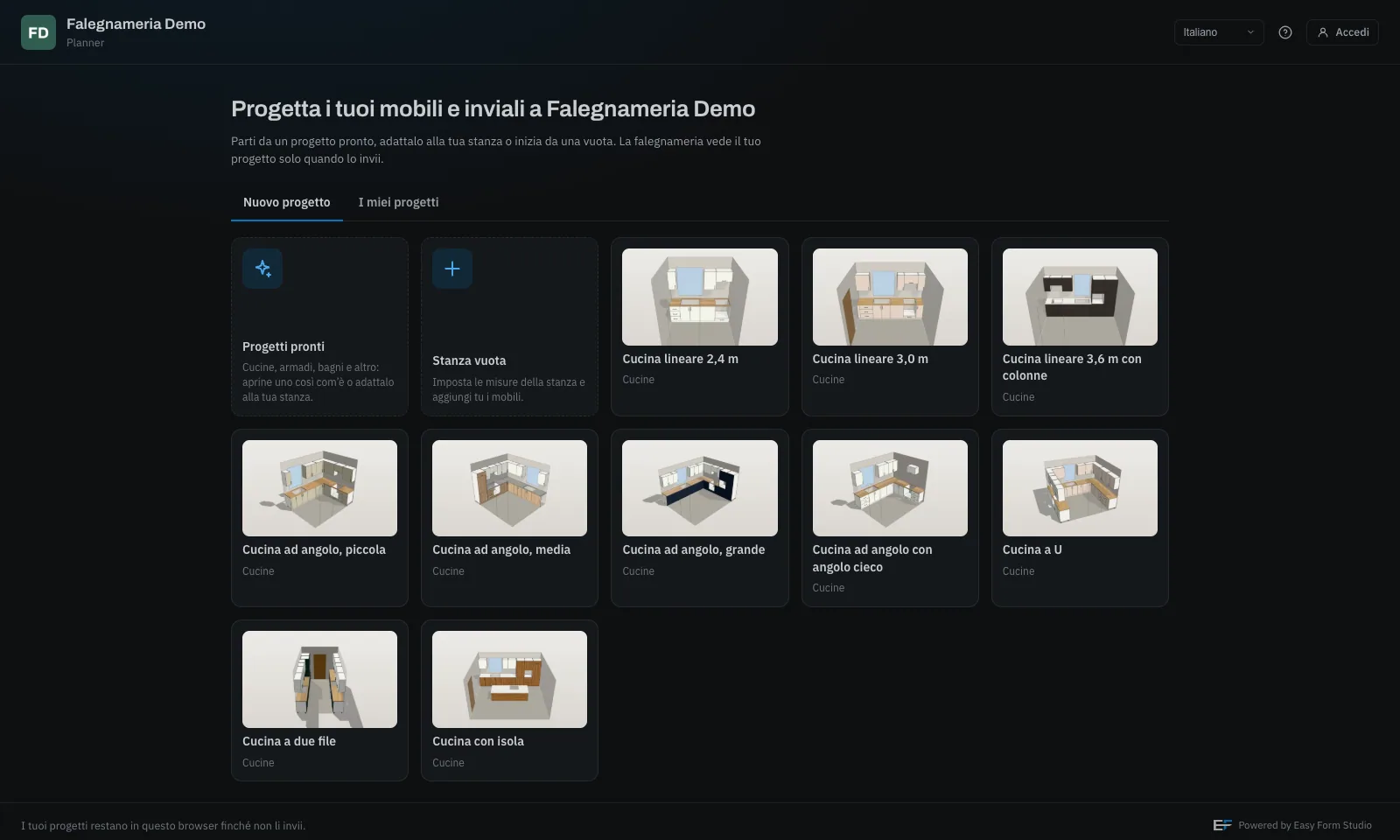
Nella scheda Nuovo progetto scegli come iniziare:
- Progetti pronti apre una galleria di cucine, armadi, bagni e altre stanze. Scegli un progetto e clicca su Apri così com’è o su Adatta alla mia stanza: scrivi le misure della tua stanza, e il planner vi adatta il progetto scelto.
- Stanza vuota: imposti le misure della stanza e aggiungi tu i mobili.
- La scheda di un progetto pronto (una cucina lineare, una cucina a L…) apre subito quel progetto nella galleria.
In alto a destra ci sono Accedi (per i progetti che hai già inviato, vedi I miei progetti), la lingua del planner e ?, che apre questa pagina.
Progettazione
La prima volta il planner mostra Quattro consigli per iniziare. Clicca su Ho capito; i consigli li riapri dal menu Progetto. Le basi della progettazione:
- Guardati intorno. Trascina con il mouse su un punto vuoto per ruotare la vista, con il tasto destro per spostarla, e usa la rotellina per lo zoom. Sul telefono: un dito ruota, due dita spostano e fanno lo zoom.
- Modifica un mobile. Clicca su un mobile: le sue misure, i frontali, i cassetti e i ripiani sono nel pannello a destra, sul telefono nel pannello in basso sullo schermo.
- Aggiungi un mobile. Nuovo mobile nella barra superiore aggiunge un mobile, e Modelli (tasto T) offre mobili pronti, ad es. una base lavello o una colonna forno.
- Disegna. La freccia accanto a Nuovo mobile → Disegna un mobile… apre un editor in cui disegni un armadio o una libreria visti di fronte: le linee diventano ripiani e divisori, alle celle assegni ante o cassetti, e Crea i mobili costruisce i mobili dallo schizzo (Disegna un mobile).
- Decori. Nella scheda Progetto, nel pannello Assegnazione materiali, clicca su un gruppo (ad es. i frontali) e scegli un decorativo. Ogni pannello di quel gruppo lo riceve.
- La stanza. Le misure della stanza, le finestre e le porte le cambi in Impostazioni del progetto (l'ingranaggio nella barra superiore).
- Annulla. Ctrl+Z (su Mac Cmd+Z) o la freccia nella barra superiore annulla l'ultima modifica.
- Un'immagine. Il menu Esporta ha Render per il cliente (JPG), Immagine della vista (JPG) e Modello AR (USDZ) per iPhone e iPad.
Il planner salva da solo ogni modifica in questo browser. Se chiudi la scheda, il progetto ti aspetta in I miei progetti.
Invia alla falegnameria
Quando il progetto è pronto, clicca su Invia alla falegnameria in alto a destra. Si apre la finestra Invia alla falegnameria:
- Se vuoi, scrivi in Messaggio alla falegnameria (facoltativo) cosa deve sapere la falegnameria, ad es. "Lavello sotto la finestra, frigorifero a sinistra. Quanto costerebbe il decoro rovere?" Il messaggio va con questa versione del progetto, fino a 1000 caratteri.
- Clicca su Invia (o Ctrl+Enter nel campo del messaggio, su Mac Cmd+Enter).
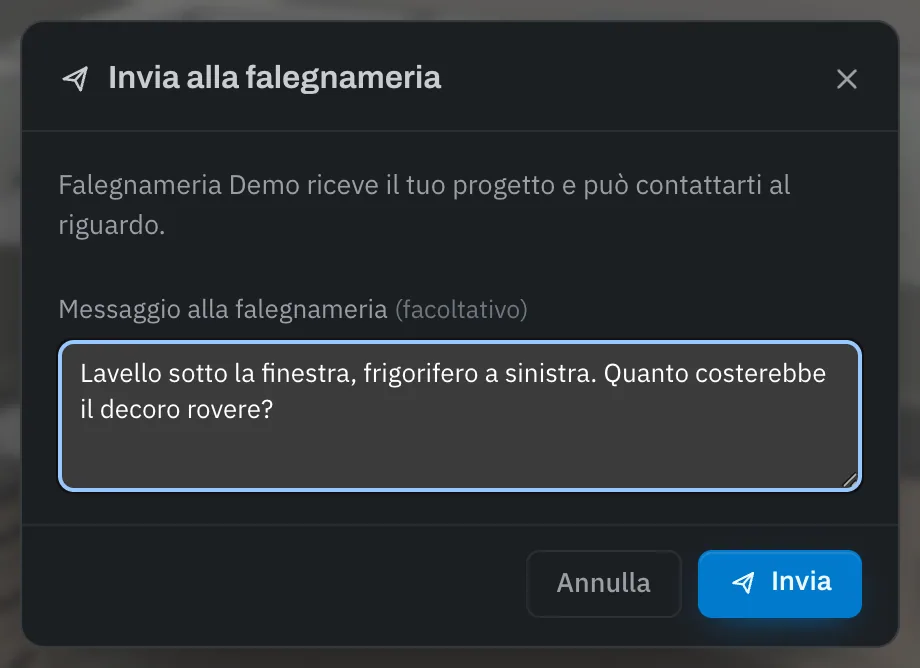
Annulla chiude la finestra senza inviare; il messaggio scritto resta in questo browser fino al prossimo invio.
Il primo invio: e-mail e codice
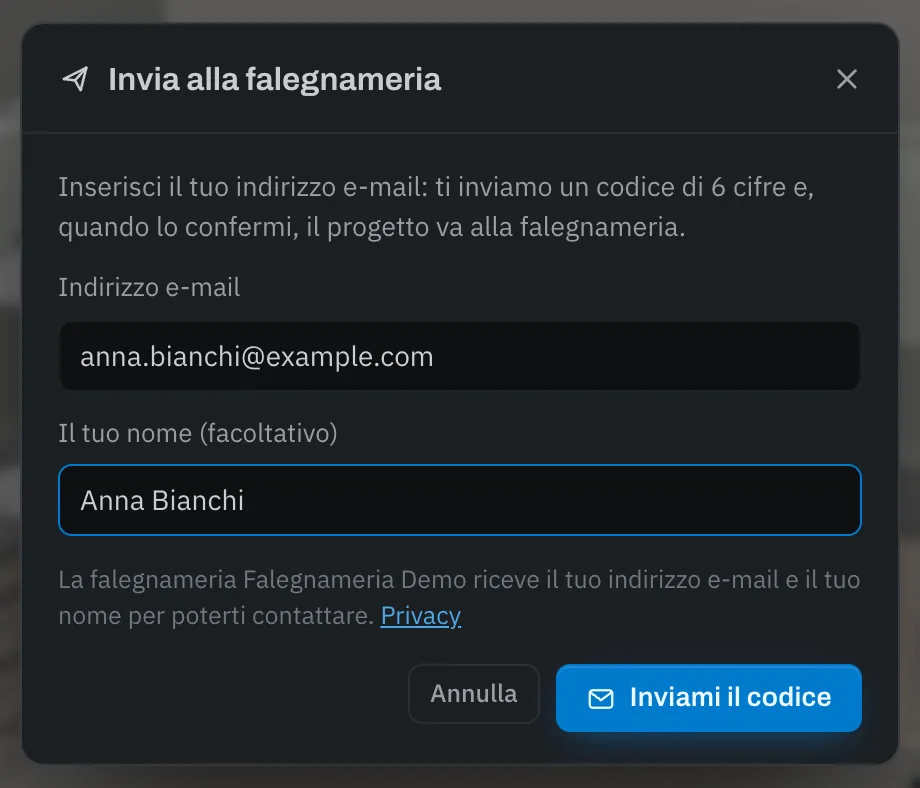
Al primo invio il planner poi ti chiede il tuo indirizzo e-mail. Ti manda lì un codice di 6 cifre, e il progetto va alla falegnameria solo quando confermi il codice.
- Scrivi il tuo Indirizzo e-mail e, se vuoi, Il tuo nome (facoltativo). Sotto, una nota dice che la falegnameria riceve il tuo indirizzo e-mail e il tuo nome per poterti contattare, con il link Privacy.
- Clicca su Inviami il codice.
- Apri la tua posta. Il messaggio "Il tuo codice per il planner di …" arriva entro un minuto; se non arriva, guarda anche nella cartella spam.
- Scrivi il codice nelle sei caselle. Quando scrivi l'ultima cifra, il planner lo controlla da solo; puoi anche cliccare su Conferma e invia.
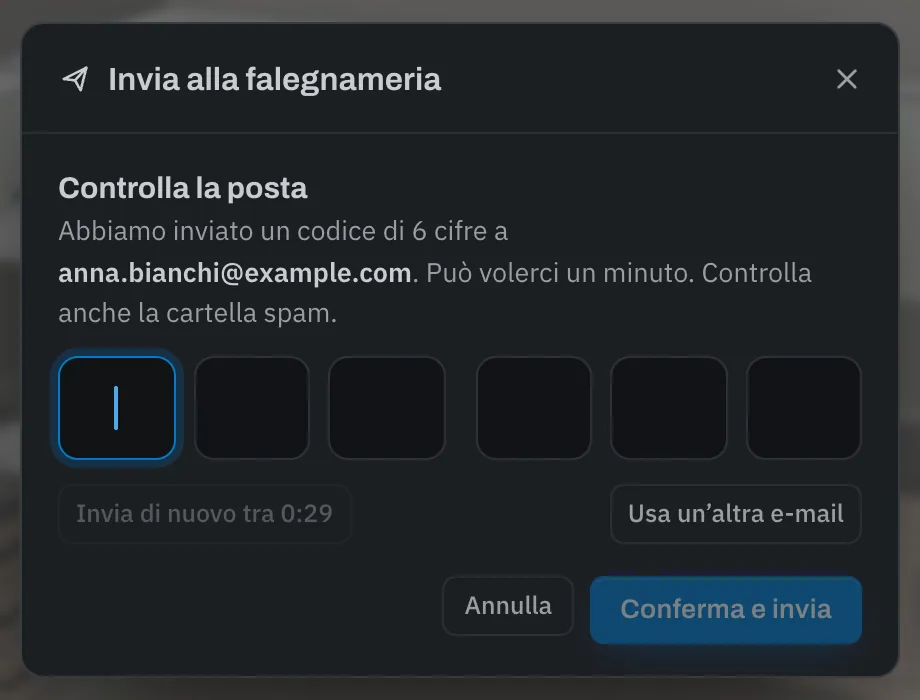
- Invia di nuovo invia un nuovo codice. Il pulsante funziona mezzo minuto dopo il codice precedente; fino ad allora mostra quanto devi aspettare.
- Usa un’altra e-mail torna al primo passaggio.
- Un codice vale 10 minuti e funziona una sola volta.
Quando il codice è accettato, il progetto va alla falegnameria e si apre la finestra Inviato alla falegnameria:
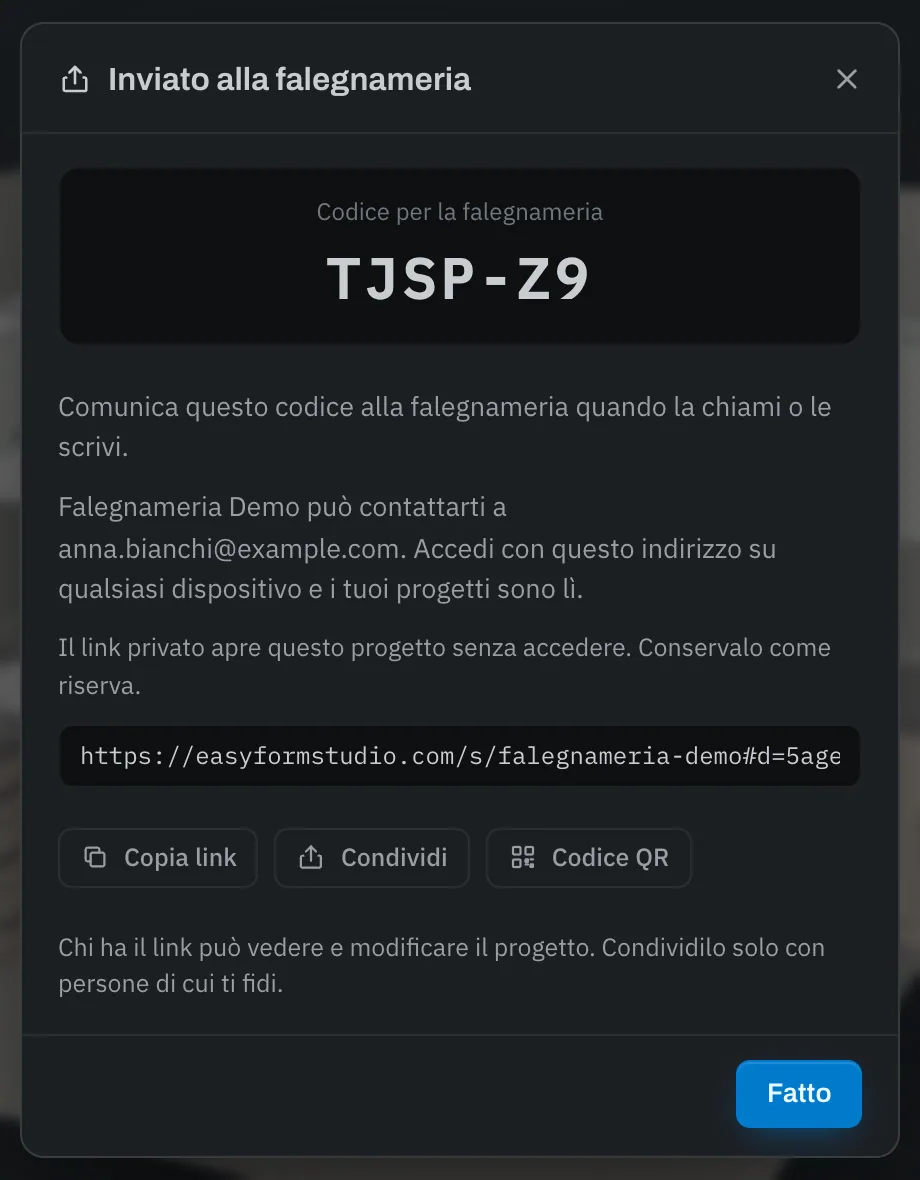
- Codice per la falegnameria (ad es.
7KQ2-M4): comunica questo codice alla falegnameria quando la chiami o le scrivi, così sa quale progetto è il tuo. - La falegnameria può contattarti al tuo indirizzo e-mail. Accedi con lo stesso indirizzo da qualsiasi dispositivo, e i tuoi progetti sono lì.
- Il Link privato apre il progetto anche senza accedere. Conservalo come riserva: Copia link, Condividi (sul telefono) o Codice QR con Scarica il codice QR.
- Clicca su Fatto.
L'accesso dura 90 giorni in questo browser. Finché hai effettuato l'accesso, il planner non ti chiede di nuovo un codice.
Attenzione
Chi ha il link privato può vedere e modificare il tuo progetto. Condividilo solo con persone di cui ti fidi.
Invii successivi
Ogni invio successivo crea una nuova versione del progetto, e il planner segnala Inviato alla falegnameria. Se invii di nuovo prima che la falegnameria apra la tua versione più recente, il nuovo invio la sostituisce; la finestra allora mostra già il messaggio di quella versione, così puoi modificarlo. Il codice e il link restano gli stessi; li riapri con Progetto → Link e codice o con un clic sul codice nella barra superiore.
Accanto al codice nella barra superiore c'è lo stato del progetto:
| Stato | Cosa significa |
|---|---|
| Non ancora inviato | Il progetto è solo in questo browser |
| Inviato alla falegnameria | La falegnameria ha la tua versione più recente |
| Modifiche non inviate | Hai modificato il progetto dopo averlo inviato; invialo di nuovo |
| La falegnameria lo sta guardando | La falegnameria ha aperto il tuo progetto |
| La falegnameria ha inviato una versione | Ti aspetta una versione della falegnameria (vedi La falegnameria ha inviato una nuova versione) |
| Confermato · v3 | Hai confermato la versione 3 |
| In produzione · v3 | La falegnameria sta realizzando la versione 3 |
| Archiviato | Il progetto è chiuso |
| In attesa della connessione | Niente internet; il progetto va alla falegnameria quando torna la connessione |
I miei progetti
I miei progetti nella schermata iniziale (o un clic sul logo della falegnameria nella barra superiore) mostra i tuoi progetti, con immagine, codice, data e stato. Un clic su un progetto lo apre.
- Finché hai effettuato l'accesso, ci sono tutti i progetti che hai inviato a quella falegnameria, anche da altri dispositivi.
- Su un altro dispositivo, clicca su Accedi in alto a destra nella schermata iniziale (o sotto l'elenco) e scrivi lo stesso indirizzo e-mail e il codice del messaggio.
- I progetti che non hai ancora inviato esistono solo nel browser in cui li hai creati.
- Il cestino sulla scheda (Rimuovi da questo browser) chiede ancora una volta conferma, e Rimuovi conferma. La falegnameria conserva un progetto che hai inviato, e l'accesso lo riporta; un progetto mai inviato viene eliminato.
- Inizi un nuovo progetto con Progetto → Nuovo progetto… o nella scheda Nuovo progetto.
Il tuo account
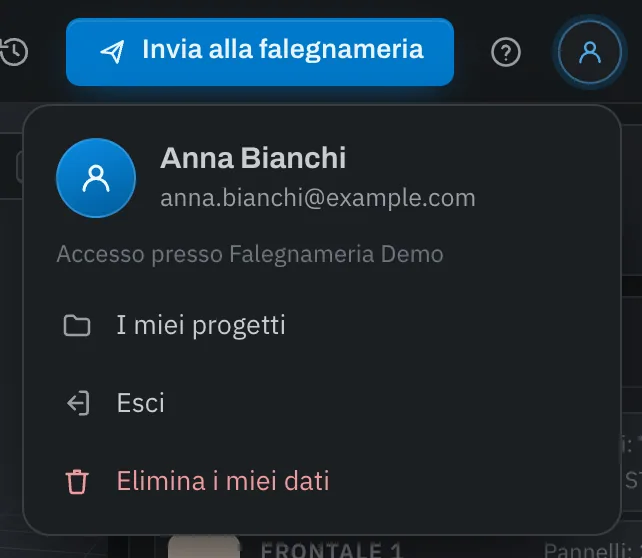
Quando hai effettuato l'accesso, a destra nella barra superiore c'è un'icona a forma di persona. Un clic apre un menu con il tuo nome e il tuo indirizzo e-mail e la riga "Accesso presso …":
| Voce | Cosa fa |
|---|---|
| I miei progetti | Torna all'elenco dei tuoi progetti |
| Esci | Chiede Uscire?. I progetti inviati escono da questo browser (la falegnameria li conserva e l'accesso li riporta); quelli non inviati restano. Quando un progetto inviato ha modifiche non ancora inviate, il planner avvisa che quelle modifiche vanno perse: inviale prima di uscire |
| Elimina i miei dati | Chiede Eliminare i tuoi dati?. Il tuo indirizzo e-mail, il tuo nome e tutti i progetti inviati a quella falegnameria vengono eliminati dal server per sempre, e la falegnameria non li vede più. I progetti non inviati restano in questo browser |
L'account vale solo per quella falegnameria: con lo stesso indirizzo e-mail nel planner di un'altra falegnameria hai un account separato.
E-mail dalla falegnameria
Quando la falegnameria invia una nuova versione del tuo progetto, ricevi l'e-mail "… ti ha inviato una nuova versione del progetto …" con il link Apri il progetto. Quando la falegnameria invia una correzione prima che tu apra quella versione, la correzione la sostituisce senza un nuovo messaggio.
- Se la falegnameria ha scritto un messaggio con la versione, il messaggio è nell'e-mail, sotto il link.
- Il link nell'e-mail apre quel progetto nel planner. Se non hai effettuato l'accesso, il planner ti chiede di accedere con l'indirizzo a cui è arrivato il messaggio.
- Puoi rispondere al messaggio: la tua risposta va alla falegnameria.
Versioni
Versioni (l'icona dell'orologio nella barra superiore, o Progetto → Versioni) mostra tutte le versioni che tu e la falegnameria avete inviato, la più recente per prima. Un punto sull'icona significa che ti aspetta una nuova versione.
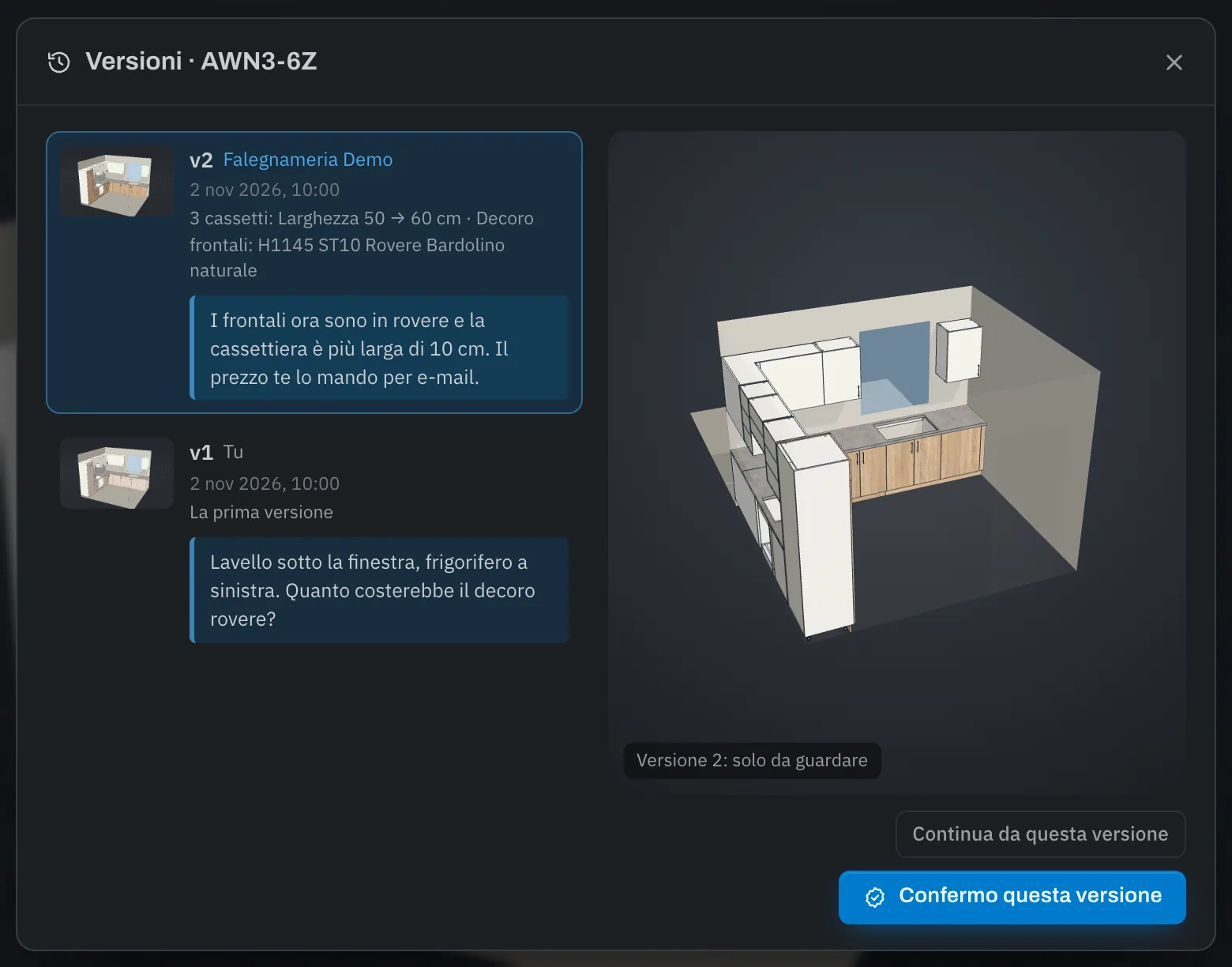
- Ogni versione ha il suo numero, l'autore (Tu o il nome della falegnameria), la data e cosa è cambiato, ad es. "3 cassetti: Larghezza 50 → 60 cm · Decoro frontali: …". Per le versioni più vecchie clicca su Mostra le modifiche.
- Il messaggio di una versione, tuo o della falegnameria, è sotto il riepilogo, in un riquadro.
- Un clic su una versione la mostra in 3D, solo da guardare.
- Continua da questa versione: il tuo progetto diventa quella versione. Annulla riporta ciò che avevi.
- Confermo questa versione: dici alla falegnameria che sei d'accordo con quella versione. Il planner dice "Hai confermato la versione 3. La falegnameria lo vede." Di solito confermi la versione più recente.
La falegnameria ha inviato una nuova versione
Quando la falegnameria invia la sua versione, ricevi un'e-mail (vedi E-mail dalla falegnameria), e sopra la vista 3D compare un banner, ad es. "Falegnameria Demo ha inviato la versione 2.", con sotto il messaggio della falegnameria (Messaggio della falegnameria) se ne ha scritto uno:
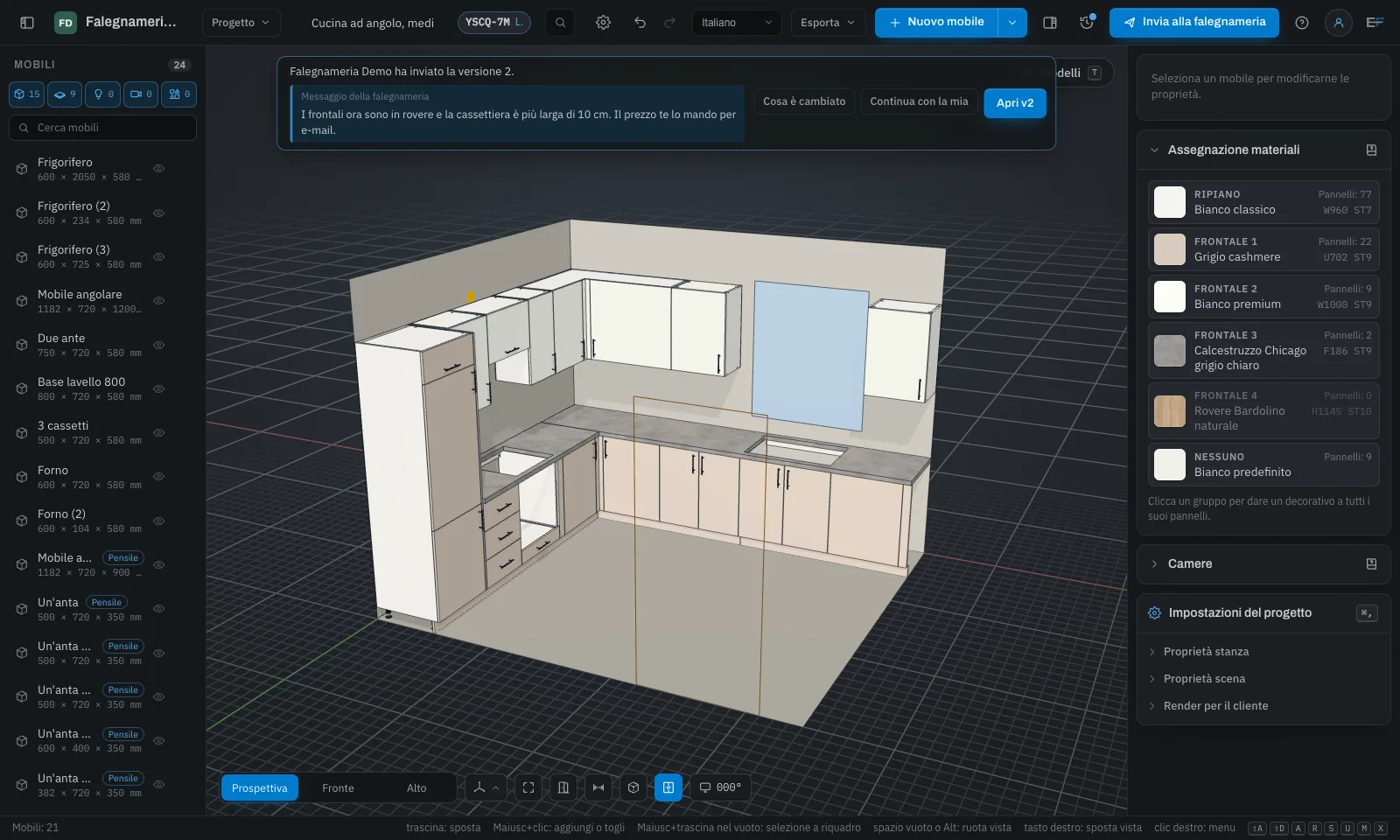
- Apri v2: la versione della falegnameria diventa il tuo progetto. Annulla riporta il tuo.
- Cosa è cambiato: apre Versioni, con il riepilogo e l'anteprima 3D.
- Continua con la mia: mantieni il tuo progetto. Quando lo invii, la falegnameria vede che è nato dalla tua versione più vecchia.
Il planner cerca nuove versioni ogni pochi minuti e quando torni sulla scheda.
In produzione
Quando la falegnameria manda il progetto in produzione, il banner sopra la vista 3D dice "In produzione · v3: la falegnameria lo sta realizzando.", e Invia alla falegnameria diventa In produzione. Puoi ancora guardare il progetto e tutte le versioni, ma non puoi né inviare modifiche né confermare. Se serve comunque una modifica, contatta la falegnameria: può sbloccare il progetto.
Un progetto archiviato è chiuso allo stesso modo: "Archiviato: il progetto è chiuso. Puoi guardarlo insieme alle sue versioni."
Quando il planner non funziona
| Messaggio | Cosa fare |
|---|---|
| Il planner non è disponibile al momento | La falegnameria ha disattivato il planner o per un periodo non funziona. Contatta la falegnameria. I tuoi progetti restano in questo browser e si riaprono quando il planner torna disponibile |
| Questo progetto non esiste più | La falegnameria ha eliminato il progetto o ti ha dato un nuovo link. Contatta la falegnameria |
| Questo planner non esiste | L'indirizzo è sbagliato. Verificalo con la falegnameria |
| Nessuna connessione | Il planner ha bisogno di internet per avviarsi. Controlla la connessione e clicca su Riprova |
Privacy
- Finché non clicchi su Invia alla falegnameria, il progetto è solo in questo browser.
- Al primo invio la falegnameria riceve il tuo indirizzo e-mail e, se l'hai scritto, il tuo nome, per poterti contattare. Il planner non chiede un numero di telefono né un indirizzo.
- La falegnameria vede il progetto (mobili, misure, decorativi, stanza), la sua immagine e i messaggi che scrivi con le versioni; riceve il tuo messaggio anche per e-mail.
- L'accesso usa un solo cookie (
efs_guest), solo perché il planner ti riconosca; dura 90 giorni o finché non esci. - Elimini da solo i tuoi dati: Elimina i miei dati nel menu dell'account (vedi Il tuo account).
- Non scrivere dati personali (indirizzo, telefono) nei nomi dei mobili, nelle note o nel nome del progetto. Il codice e il tuo indirizzo e-mail bastano alla falegnameria per sapere che sei tu.
- Altre informazioni nell'informativa sulla privacy (il link Privacy nella finestra di accesso).
Problemi comuni e soluzioni
Invia alla falegnameria è grigio. Il progetto non è ancora stato inviato ed è vuoto: aggiungi almeno un mobile. Se il pulsante dice In produzione, la falegnameria sta realizzando il progetto.
Il planner dice che non c'è connessione. Il progetto resta in questo browser e va alla falegnameria quando torna la connessione.
Il codice non è arrivato. Aspetta un minuto e guarda nella cartella spam. Controlla che l'indirizzo sia scritto correttamente; se non lo è, clicca su Usa un’altra e-mail. Chiedi un nuovo codice con Invia di nuovo quando finisce il conto alla rovescia.
Il codice non è corretto. Il planner dice "Il codice non è corretto. Controlla l’e-mail e riprova." Scrivi il codice del messaggio più recente; i codici più vecchi non funzionano più.
Il codice è scaduto. Un codice vale 10 minuti. Clicca su Invia di nuovo e scrivi quello nuovo.
Troppi tentativi. Dopo diversi codici sbagliati o diverse richieste il planner dice quanto aspettare. Aspetta e riprova.
Non vedo il mio progetto su un altro dispositivo. Accedi su quel dispositivo con lo stesso indirizzo e-mail (Accedi nella schermata iniziale). I progetti che non hai inviato restano solo nel browser in cui li hai creati.
Sopra il progetto c'è scritto "Accedi per inviare le modifiche…". Sei uscito o l'accesso è scaduto. Clicca su Accedi e conferma il tuo indirizzo e-mail con un codice; il tuo lavoro resta nel browser.
Ho perso il link. Non ti serve: accedi con il tuo indirizzo e-mail. Il link è anche in Progetto → Link e codice sul dispositivo da cui hai inviato il progetto.
La falegnameria dice di non aver ricevuto il progetto. Controlla lo stato accanto al codice nella barra superiore. Se dice Non ancora inviato o Modifiche non inviate, clicca su Invia alla falegnameria.
Troppi invii da qui. Aspetta quanto dice il messaggio e invia di nuovo.
Avanti
Per prezzo, consegna e realizzazione chiedi alla falegnameria che ti ha dato il planner. Le falegnamerie trovano le informazioni sul portale nel capitolo Portale clienti.