Basi e mobile angolare
In questo capitolo costruisci la fila delle basi della cucina nella stanza del capitolo B01: un mobile angolare nell'angolo, la base lavello, uno spazio per la lavastoviglie, i cassetti sotto il piano cottura, un compensatore fino alla parete e la fila che prosegue su una seconda parete. Imparerai dove EFS Web posiziona un nuovo mobile, come mettere il mobile angolare in qualsiasi angolo, come riempire uno spazio con un compensatore o un mobile, e come collegare, allineare e controllare i mobili di una fila.
Video: B02 Basi e mobile angolare
Lo stesso flusso di lavoro in un breve video senza audio, con i sottotitoli in italiano.

Prima di iniziare
- Apri il progetto con la stanza del capitolo Stanza, aperture e impianti. Nell'esempio la stanza misura 3232 × 2400 mm, con acqua e scarico sulla parete A e un allaccio 400 V per il piano cottura.
- Le pareti sono A (dietro), B (destra), C (davanti) e D (sinistra), viste quando l'angolo di vista mostra 000°. L'angolo posteriore sinistro della stanza, tra le pareti A e D, è l'origine.
- Nelle Impostazioni del progetto (Ctrl+,, su Mac Cmd+,), sezione Proprietà scena, Opzioni di posizionamento deve essere impostato su Allineamento in avanti. È l'impostazione predefinita.
- Nelle Impostazioni del progetto, sezione Le mie impostazioni, deve essere attiva Ruota il mobile secondo la rotazione della vista alla creazione. Anche questa è l'impostazione predefinita.
- I modelli si aprono con il pulsante Modelli in alto a destra nella vista 3D o con il tasto T. Le basi sono nella categoria Basi cucina. Come cercare e posizionare i modelli è descritto nel capitolo Modelli e I miei modelli.
Il flusso di lavoro
- Clicca su una parte vuota della vista 3D, così che non sia selezionato nulla. Nella barra degli strumenti della vista 3D clicca su Fronte: l'angolo di vista mostra 000°.
-
Clicca su Modelli (T). Nella finestra Modelli di mobili scrivi
angolarenel campo Cerca modelli e clicca sul modello Mobile angolare. Il mobile si posiziona nell'angolo tra le pareti A e D. Vedi Mobile angolare nell'angolo della stanza.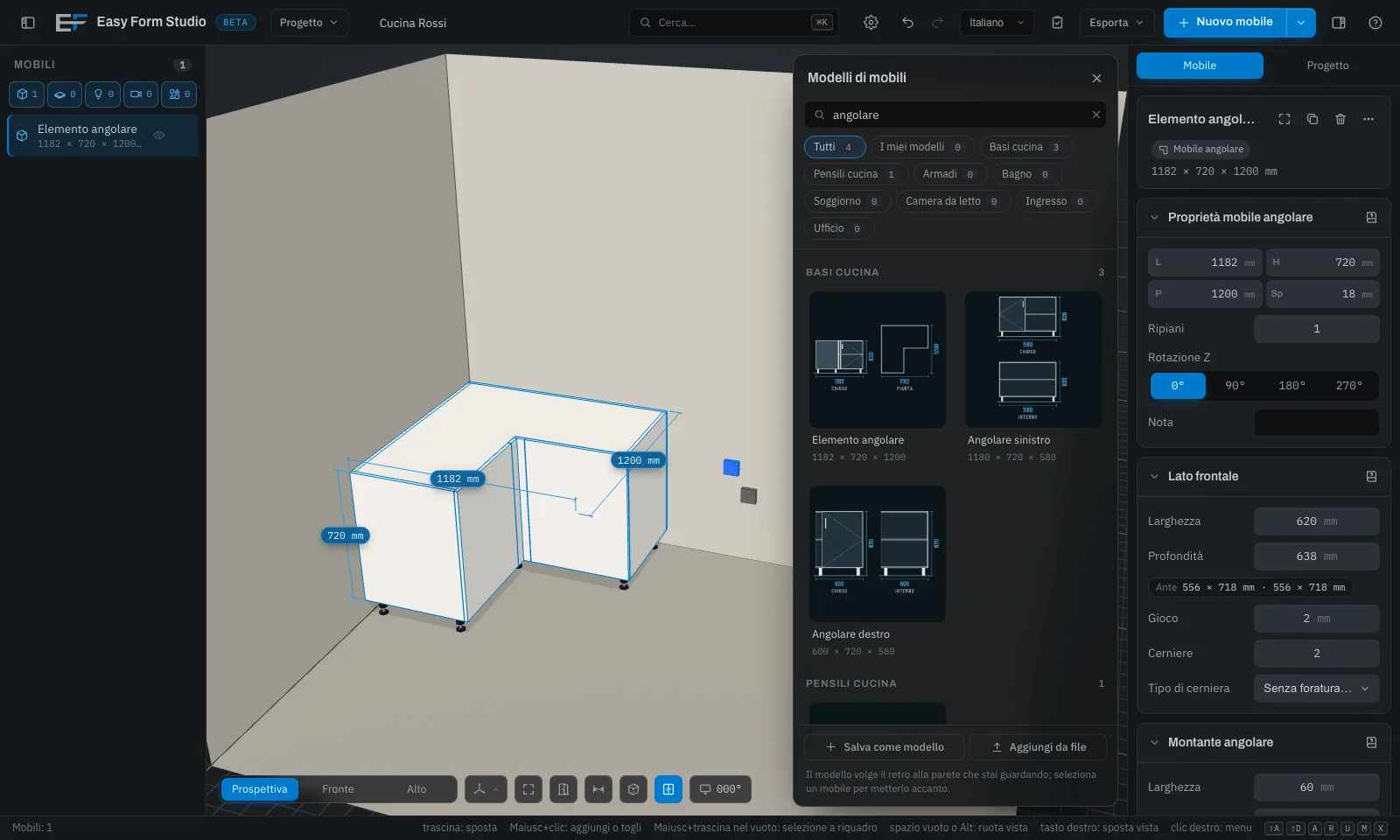
-
Con il mobile angolare selezionato, scrivi
lavelloe clicca su Base lavello 800. La base lavello si mette subito accanto al mobile angolare, alla sua destra, sulla parete A. Vedi Dove si posiziona un nuovo mobile.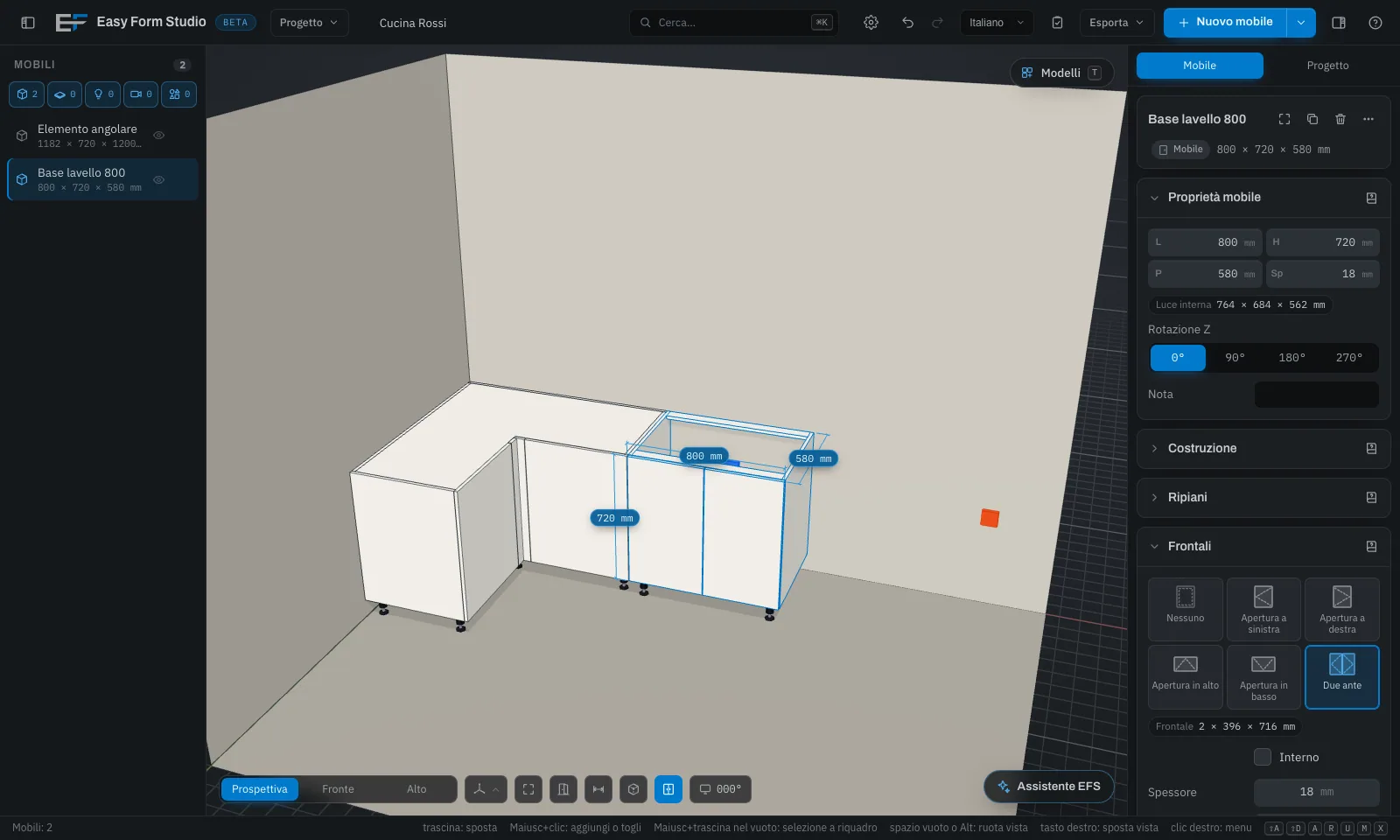
-
Con la base lavello selezionata, scrivi
3 cassettie clicca su 3 cassetti. Il mobile si mette a destra della base lavello. -
Premi 1, scrivi
600e premi Enter. I cassetti si spostano di 600 mm verso destra. Tra la base lavello e i cassetti ora c'è lo spazio per la lavastoviglie. Vedi Spazio per la lavastoviglie.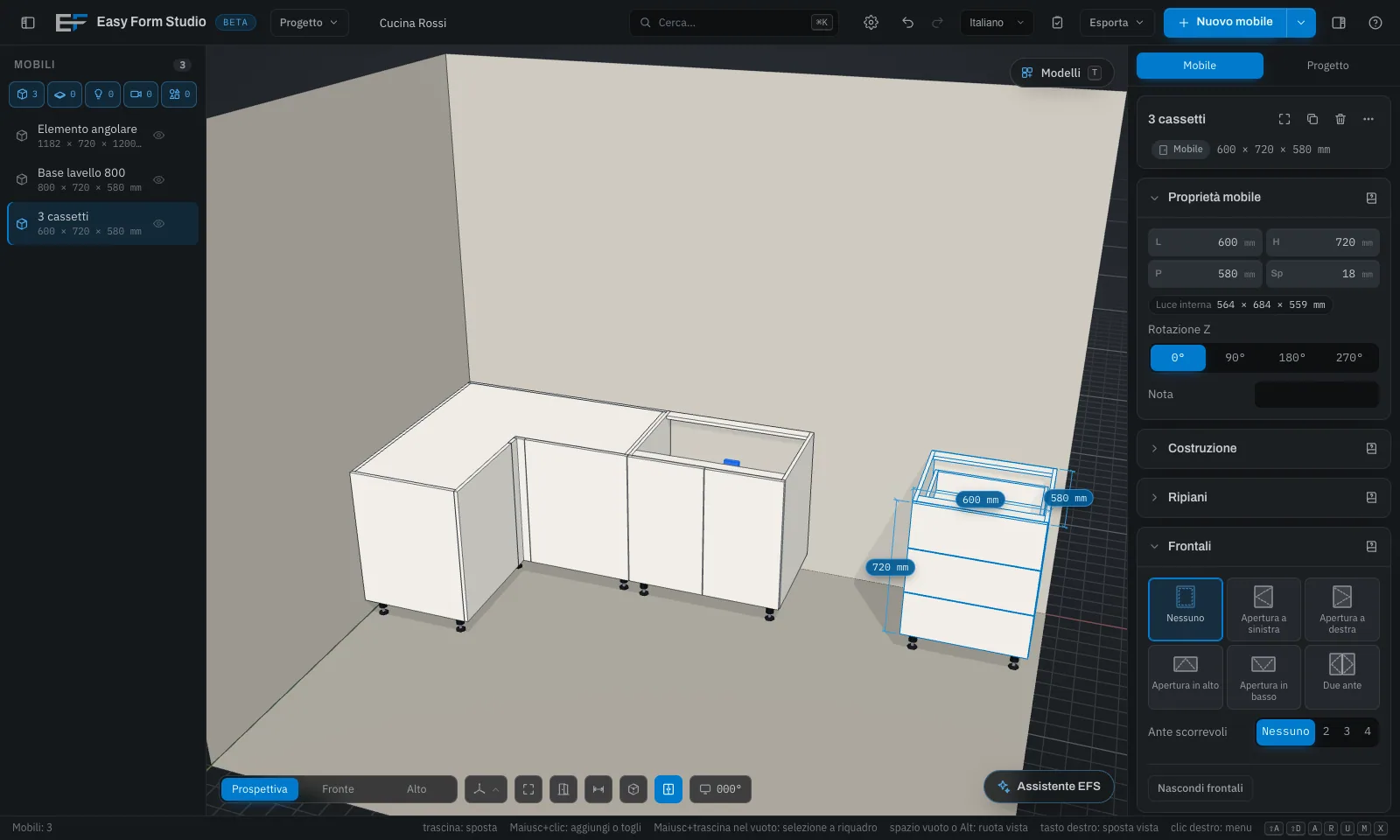
-
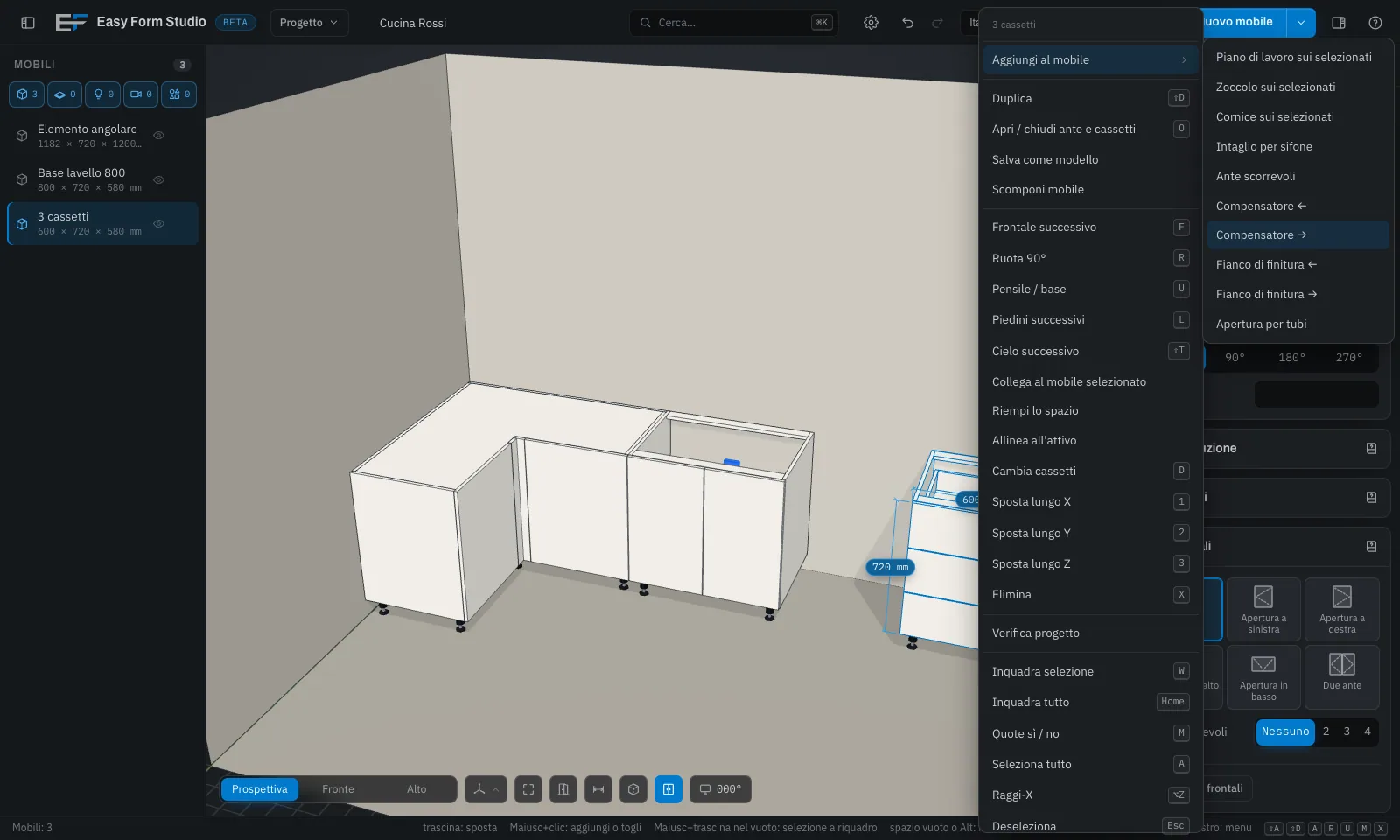
Ora la fila finisce a 50 mm dalla parete B. Fai clic destro sul mobile a cassetti, poi Aggiungi al mobile → Compensatore →. Un compensatore di 50 mm chiude lo spazio fino alla parete, nel decorativo dei frontali. Vedi Compensatore fino alla parete.
-
Clicca su uno spazio vuoto. Gira la vista verso la parete D finché l'angolo di vista mostra 270°: trascina con il mouse lo spazio vuoto della vista 3D, oppure scegli Destra nel menu della vista (`).

-
Scrivi
4 cassettie clicca su 4 cassetti. Il mobile volta lo schienale alla parete D e si posiziona subito davanti al braccio del mobile angolare.
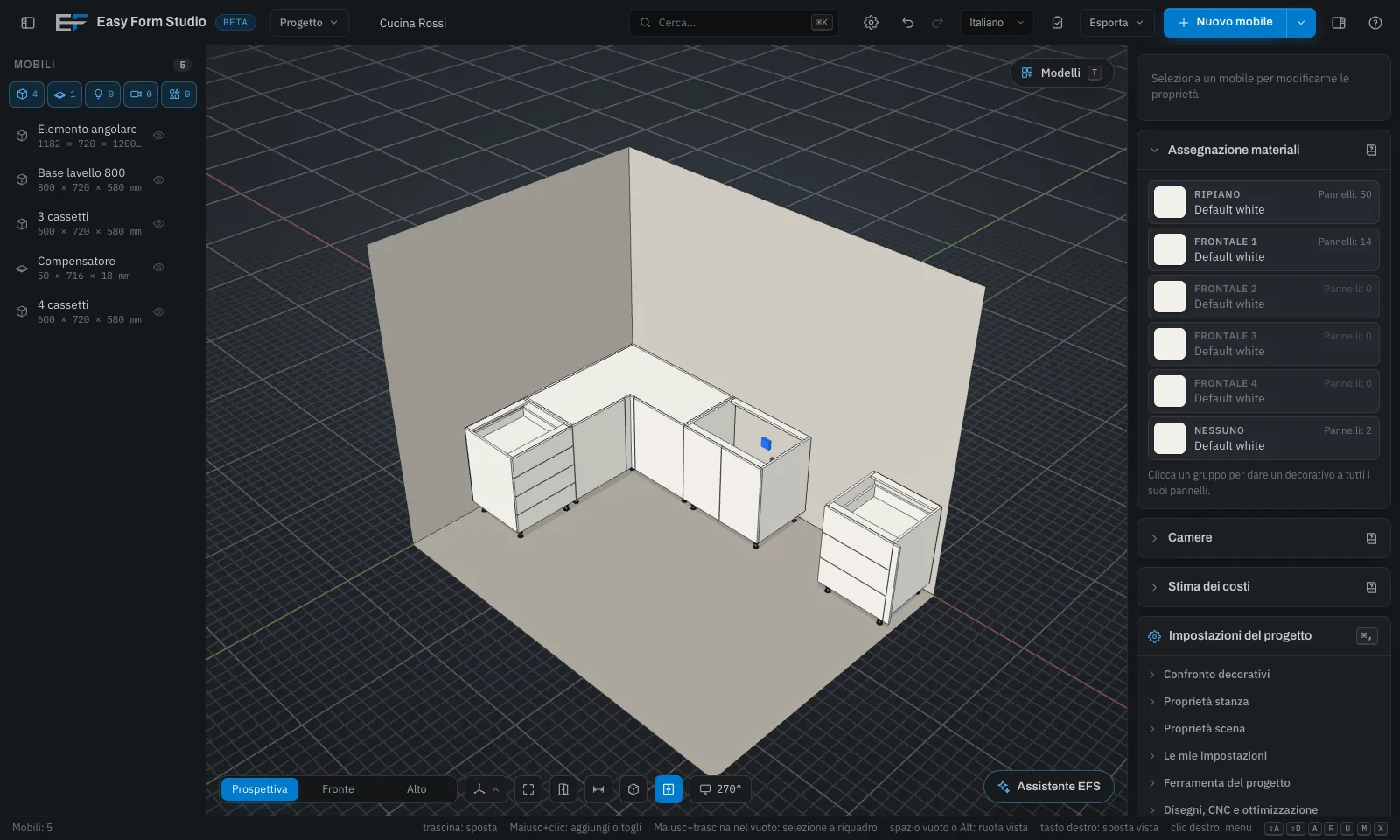
La fila finita sulla parete A, dalla parete D verso la parete B:
| Mobile | Da | A | Nota |
|---|---|---|---|
| Mobile angolare | 0 mm | 1182 mm | Il braccio lungo la parete D è lungo 1200 mm. |
| Base lavello 800 | 1182 mm | 1982 mm | Davanti all'acqua e allo scarico disegnati nel capitolo B01. |
| Spazio per la lavastoviglie | 1982 mm | 2582 mm | Vuoto, 600 mm. |
| 3 cassetti | 2582 mm | 3182 mm | Sotto il piano cottura, davanti all'allaccio 400 V. |
| Compensatore | 3182 mm | 3232 mm | Fino alla parete B. |
Sulla parete D il mobile 4 cassetti occupa 600 mm subito davanti al braccio del mobile angolare, da 1200 a 1800 mm misurati dalla parete A.
Da qui in poi modifichi ogni mobile della fila come qualsiasi altro mobile: dimensioni, frontali, cassetti, piedini e ferramenta. Vedi Come è costruito un mobile.
Suggerimento
Puoi costruire la fila anche senza modelli. Seleziona l'ultimo mobile della fila e premi C: il nuovo mobile si mette alla sua destra, con la stessa altezza, profondità, altezza da terra e gli stessi piedini. Scrivi la sua larghezza in Proprietà mobile. Vedi Un nuovo mobile accanto a quello selezionato.
Sul telefono
I modelli sono dietro lo stesso pulsante, in alto a destra nella vista 3D. Abbassa il pannello in fondo allo schermo per vedere le schede dei modelli. Al posto del tasto 1, scrivi la posizione nel pannello Posizione (scheda Mobile): X 2582 per i cassetti. Al posto del clic destro, tocca il pulsante Altro (tre puntini) nell'intestazione della scheda Mobile: apre lo stesso menu con Aggiungi al mobile. Giri la vista con un dito sullo spazio vuoto.
Dove si posiziona un nuovo mobile
Quando aggiungi un mobile (Nuovo mobile nella barra superiore, C o Shift+A), un mobile angolare (Shift+C) o un modello, EFS Web sceglie il posto da solo. Guarda due cose: se è selezionato un mobile e da quale direzione stai guardando. Le regole generali sono nei capitoli L'interfaccia e il tuo primo mobile e Modelli e I miei modelli. Qui trovi le stesse regole su un esempio di cucina.
Rotazione della vista e pareti
La rotazione della vista si vede all'estremità della barra degli strumenti della vista 3D, in basso a sinistra: un'icona dello schermo e l'angolo 000°, 090°, 180° o 270°. Quando ci tieni sopra il mouse, il suggerimento dice: Rotazione della vista: un nuovo mobile, se non è selezionato nulla, volge il retro alla parete che stai guardando (000° parete A, 090° B, 180° C, 270° D).
| Angolo di vista | Stai guardando | Rotazione Z del nuovo mobile | Quando non è selezionato nulla |
|---|---|---|---|
| 000° | la parete A | 0° | Schienale alla parete A, all'estremità destra della fila. Il primo mobile si posiziona nell'angolo tra le pareti A e D. |
| 090° | la parete B | 90° | Il mobile segue il mouse. Clicca per posarlo. |
| 180° | la parete C | 180° | Il mobile segue il mouse. Clicca per posarlo. |
| 270° | la parete D | 270° | Schienale alla parete D, subito davanti al mobile che sta più avanti. |
Giri la vista trascinando lo spazio vuoto (o con Alt). L'angolo scatta alla più vicina delle quattro direzioni, quindi la vista non deve essere perfettamente perpendicolare alla parete. Il pulsante Fronte nella barra degli strumenti e il menu della vista (`) danno una direzione esatta:
| Vista | Tasto | Angolo di vista |
|---|---|---|
| Fronte | Num 1 | 000° (parete A) |
| Sinistra | Ctrl+Num 3 | 090° (parete B) |
| Retro | Ctrl+Num 1 | 180° (parete C) |
| Destra | Num 3 | 270° (parete D) |
La vista Alto legge dove punta il bordo superiore dello schermo: la parete A in alto dà 000°.
Regole per 000° e 270°:
- Una base guarda solo le basi, e un pensile solo i pensili. Le colonne dei modelli (frigorifero, forno, dispensa) sono basi.
- L'estremità destra della fila è il punto più a destra di tutte le basi del progetto, compreso il mobile angolare. I pannelli liberi non contano: il nuovo mobile si posiziona sopra un compensatore alla fine della fila.
- Mentre la stanza è mostrata, Nuovo mobile a 000° va lungo la parete A, oltre gli angoli e i pilastri (vedi Un nuovo mobile lungo la parete A). Un modello va all'estremità destra della fila.
- Per 270° EFS Web guarda tutte le basi del progetto, non solo quelle sulla parete D. Il nuovo mobile si posiziona davanti a quella più vicina alla parete C.
- Se il progetto non ha ancora un mobile dello stesso tipo, uno nuovo a 000° si posiziona nell'origine, nell'angolo tra le pareti A e D. A 270° si posiziona dietro la parete A, fuori dalla stanza.
A 090° e 180° il mobile segue il mouse e si aggancia alle pareti e agli altri mobili come quando lo trascini. Clicca per posarlo. Esc annulla e lo rimette dove è comparso.
Suggerimento
Le regole "all'estremità destra" e "davanti a quello che sta più avanti" funzionano bene per una cucina a L sulle pareti A e D, come nell'esempio. Per altre pareti e per una seconda fila sulla stessa parete, aggiungi il mobile mentre è selezionato il suo vicino (sezione seguente).
Sul telefono
L'angolo di vista è nella seconda riga della barra degli strumenti della vista 3D. Un mobile che segue il mouse viene posato dove è comparso appena tocchi lo schermo per la prima volta. Poi trascinalo con il dito.
Un nuovo mobile accanto a quello selezionato
Con l'opzione predefinita Allineamento in avanti, un nuovo mobile va accanto al mobile selezionato:
- Clicca sul mobile accanto a cui deve andare quello nuovo.
- Premi C o clicca su un modello.
Cosa fa EFS Web:
- Il nuovo mobile si mette sul lato destro di quello selezionato, con lo schienale sulla stessa linea. La destra è la destra guardando i frontali di quel mobile, quindi la regola funziona su ogni parete.
- Se a destra c'è già un mobile, quello nuovo si mette sul lato sinistro.
- Se entrambi i lati sono occupati, quello nuovo viene posizionato come se non fosse selezionato nulla.
- Il nuovo mobile riceve la rotazione Z di quello selezionato.
- Un nuovo mobile creato con C riceve anche l'altezza, la profondità e l'altezza da terra di quello selezionato e, accanto a una base, anche i suoi piedini (tipo e altezza), così sta allo stesso livello. Se quello selezionato è un pensile, anche il nuovo diventa un pensile, senza piedini. La larghezza è quella predefinita o viene da Le mie impostazioni.
- Un modello mantiene le proprie dimensioni e la propria altezza da terra. Gira come il mobile selezionato e si mette accanto a esso insieme ai suoi mobili collegati.
Occupato significa che il nuovo mobile si sovrapporrebbe a un altro mobile o a un mobile angolare. I pannelli liberi (compensatore, piano di lavoro, zoccolo) non contano. Il mobile angolare occupa l'intero rettangolo delle sue dimensioni, quindi accanto non ci sta niente, nemmeno nell'angolo interno della L.
Mentre la finestra Modelli di mobili è aperta, la riga in fondo dice dove va un modello: Il modello va accanto al mobile selezionato. oppure Il modello volge il retro alla parete che stai guardando; seleziona un mobile per metterlo accanto.
Attenzione
Il mobile angolare non può essere quel vicino selezionato, e nemmeno un pannello libero (ad es. un compensatore). Mentre è selezionato un mobile angolare o un compensatore, un nuovo mobile viene posizionato come se non fosse selezionato nulla. Nell'esempio la base lavello si è messa accanto al mobile angolare perché il mobile angolare era l'unica base sulla parete A, quindi la sua estremità destra era anche la fine della fila.
Opzioni di posizionamento
Opzioni di posizionamento si trova nelle Impostazioni del progetto, gruppo Progettazione, sezione Proprietà scena.
| Opzione | Per una fila di cucina |
|---|---|
| Allineamento in avanti (predefinita) | Il nuovo mobile si mette accanto a quello selezionato o alla fine della fila e resta lì. Mantieni questa opzione per costruire una fila. |
| Scorrimento sull'asse X | Il nuovo mobile viene posizionato allo stesso modo, poi segue il mouse lungo l'asse X finché non lo posi con un clic. La vista 3D mostra Posiziona il nuovo elemento e Muovi il mouse · clic: posa · Esc: annulla e rimetti a posto. |
| Scorrimento sull'asse Y | Lo stesso, lungo l'asse Y. |
| Scorrimento sugli assi X e Y | Lo stesso, su tutto il pavimento. |
Due impostazioni in cima alla sezione Le mie impostazioni (Impostazioni del progetto, gruppo Nuovi mobili) cambiano lo stesso comportamento. Sono salvate in questo browser, non nel progetto: impostale di nuovo su un altro computer.
| Impostazione | Predefinito | Cosa fa |
|---|---|---|
| Ruota il mobile secondo la rotazione della vista alla creazione | attivata | Disattivata: un nuovo mobile o modello che non va accanto a quello selezionato resta a 0° e segue il mouse finché non lo posi con un clic. L'angolo di vista allora non cambia nulla. |
| Collega il nuovo mobile a quello selezionato | disattivata | Attivata: un mobile aggiunto con C accanto a quello selezionato, e il mobile creato da Riempi lo spazio, diventa il suo mobile collegato a destra o a sinistra. Non vale per i modelli. Se quel lato del mobile selezionato è già collegato a un altro mobile, il collegamento resta com'è. Vedi Mobili collegati in una fila. |
Uno spazio esatto con i tasti 1 e 2
I tasti 1, 2 e 3 spostano un mobile lungo gli assi X, Y e Z della stanza, non lungo la sua fila:
| Parete | La fila va lungo l'asse | Tasto per spostarsi lungo la parete | Il più è verso la parete |
|---|---|---|---|
| A | X | 1 | B |
| B | Y | 2 | A |
| C | X | 1 | B |
| D | Y | 2 | A |
Esempio: sposti un mobile sulla parete A di 600 mm verso la parete B con 1, 600, Enter. Sulla parete D lo stesso spostamento verso la parete C è 2, -600, Enter.
Mentre sposti, la vista 3D mostra Sposta lungo X (Y, Z), la distanza digitata e Digita una distanza · Maiusc: senza aggancio · Invio o clic: conferma · Esc: annulla. Senza una distanza digitata il mobile segue il mouse e si aggancia ai vicini e alle pareti; una distanza digitata è esatta.
Se sono selezionati più mobili, si spostano tutti insieme. È così che sposti un'intera fila. Una posizione esatta (non una distanza) va nei campi X, Y e Z del pannello Posizione. Altro nel capitolo L'interfaccia e il tuo primo mobile.
Mobile angolare nell'angolo della stanza
Il mobile angolare è un mobile a L con due ante. I suoi pannelli e tutti i suoi campi sono descritti in Come è costruito un mobile. Qui vedi come metterlo in un angolo e unirlo alla fila su entrambe le pareti.
Un mobile angolare si ottiene in due modi:
| Modo | Dimensioni | Piedini | Lato frontale (Larghezza × Profondità) |
|---|---|---|---|
| Il modello Mobile angolare (Basi cucina) | 1182 × 1200 × 720 mm | 100 mm | 620 × 638 mm |
| La freccia accanto a Nuovo mobile → Mobile angolare, oppure Shift+C | 1182 × 1200 × 720 mm | senza piedini | 620 × 638 mm |
Entrambe le varianti hanno bracci profondi 562 mm, quindi le loro ante sono a filo con i frontali dei vicini profondi 580 mm.
Mobile angolare nell'angolo A e D
L'angolo tra le pareti A e D è l'origine. È l'angolo più semplice:
- Clicca su uno spazio vuoto.
- Gira la vista finché l'angolo di vista mostra 000° (il pulsante Fronte).
- Clicca sul modello Mobile angolare o premi Shift+C.
Il mobile angolare riceve una rotazione Z di 0°. Se è la prima base del progetto, si posiziona nell'origine: la sua Larghezza corre lungo la parete A, e la sua Profondità lungo la parete D.
Attenzione
Posiziona per primo il mobile angolare. Se sulla parete A ci sono già delle basi, il mobile angolare si posiziona all'estremità destra di quella fila, non nell'angolo. Allora trascinalo nell'angolo tenendo premuto Ctrl (su Mac Cmd) oppure scrivi la sua posizione (sezione Mobile angolare in un altro angolo).
I bracci e il piano dei frontali
Il mobile angolare ha due bracci. La fila su ogni parete prosegue alla fine del braccio lungo quella parete.
| Braccio | Sua lunghezza | Sua profondità (fusto) | Anta sul braccio |
|---|---|---|---|
| Lungo la parete A | Larghezza | Profondità − Lato frontale: Profondità | Anta destra |
| Lungo la parete D | Profondità | Larghezza − Lato frontale: Larghezza | Anta sinistra |
Larghezza e Profondità sono nel pannello Proprietà mobile angolare, e Lato frontale: Larghezza e Profondità nel pannello Lato frontale. La riga Ante di quel pannello mostra le misure di entrambe le ante.
L'anta sta davanti al fusto del braccio, quindi il braccio con la sua anta è profondo quanto il fusto più lo Spessore. Per il modello: 1200 − 638 = 562 mm, 580 mm con l'anta. Lo stesso per l'altro braccio: 1182 − 620 = 562 mm, 580 mm con l'anta. Le basi dei modelli sono profonde 580 mm, quindi tutti i frontali sono sullo stesso piano. Le ante sono larghe 556 mm, sia dal modello sia con Shift+C.
Attenzione
Quando cambi la Larghezza del mobile angolare, il braccio lungo la parete D diventa più profondo o meno profondo della stessa misura. Cambia della stessa misura anche Lato frontale: Larghezza. Lo stesso vale per Profondità e Lato frontale: Profondità. Esempio: allunghi il mobile angolare del modello lungo la parete A fino a 1282 mm. Scrivi anche Lato frontale: Larghezza 720 mm, così il braccio lungo la parete D resta profondo 562 mm.
La fila su entrambe le pareti
Con il mobile angolare nell'angolo A e D, la fila prosegue da sola, come nell'esempio:
- Parete A. Vista 000°. Aggiungi il primo mobile mentre non è selezionato nulla o mentre è selezionato il mobile angolare: si posiziona all'estremità destra della fila, cioè alla fine del braccio lungo la parete A. Aggiungi ogni mobile successivo mentre è selezionato quello precedente.
- Parete D. Clicca su uno spazio vuoto e gira la vista a 270° (Destra, Num 3). Il primo mobile si posiziona con lo schienale alla parete D, subito davanti al braccio del mobile angolare. Aggiungi ogni mobile successivo mentre è selezionato quello precedente: alla sua destra c'è il mobile angolare, quindi quello nuovo va a sinistra, verso la parete C.
Suggerimento
Sulla parete D tieni selezionato l'ultimo mobile della fila e aggiungi il successivo accanto a esso. La regola dei 270° senza selezione guarda tutte le basi del progetto, quindi il nuovo mobile potrebbe non posizionarsi dove ti aspetti.
Mobile angolare in un altro angolo
Con il mouse: mentre la stanza è mostrata, inizia a trascinare il mobile angolare verso l'angolo e premi Ctrl (su Mac Cmd). Quando il centro del mobile è al massimo a 1500 mm dall'angolo, il mobile gira e si posiziona nell'angolo più vicino appena premi il tasto, anche mentre il mouse è fermo. Puoi anche tenere premuto Ctrl prima di premere sul mobile. Rilascia il tasto del mouse mentre tieni ancora premuto Ctrl (o entrambi insieme). Se rilasci Ctrl e continui a trascinare, il mobile torna alla sua direzione precedente. Vedi Aggancio alle pareti e ai pilastri.
Digitando:
- Aggiungi il mobile angolare mentre non è selezionato nulla.
- Nel pannello Proprietà mobile angolare, accanto a Rotazione Z, clicca sull'angolo della tabella qui sotto. Anche R lo ruota, un passo alla volta. I pulsanti e R lo ruotano attorno al centro della sua pianta.
- Dopo averlo ruotato, scrivi X e Y dalla tabella nel pannello Posizione. La posizione è l'angolo posteriore sinistro in basso del mobile, e quell'angolo si sposta quando il mobile ruota, quindi scrivi la posizione per ultima.
| Angolo della stanza | Rotazione Z | X | Y | Larghezza corre lungo la parete | Profondità corre lungo la parete |
|---|---|---|---|---|---|
| A e D (dietro a sinistra) | 0° | 0 | 0 | A | D |
| A e B (dietro a destra) | 90° | larghezza della stanza | 0 | B | A |
| B e C (davanti a destra) | 180° | larghezza della stanza | −profondità della stanza | C | B |
| C e D (davanti a sinistra) | 270° | 0 | −profondità della stanza | D | C |
Esempio per una stanza di 3232 × 2400 mm, angolo A e B: Rotazione Z 90°, X 3232, Y 0.
I mobili lungo il braccio in questi angoli non si posizionano da soli. Aggiungi il primo mobile lungo un braccio dalla vista verso quella parete (090° per la parete B): volta lo schienale alla parete e segue il mouse. Posalo con un clic vicino al braccio, poi trascinalo in modo che si agganci al braccio e alla parete. Aggiungi i successivi mentre è selezionato quello precedente.
Suggerimento
Se resta uno spazio tra la fila e il braccio, cambia la Profondità del mobile angolare (e Lato frontale: Profondità della stessa misura) per chiuderlo.
Il mobile angolare in una fila
| Cosa | Mobile angolare |
|---|---|
| Nuovo mobile accanto a quello selezionato | Non fa da riferimento. Mentre è selezionato, un nuovo mobile viene posizionato come se non fosse selezionato nulla. |
| Collegamenti | Si collega come un mobile e ha il pannello Collegamenti. Viene proposto anche nei campi degli altri mobili. Vedi Come il vicino sta accanto al mobile. |
| Riempi lo spazio, Allinea all'attivo, Collega al mobile selezionato | Funzionano con lui come con un mobile, che sia quello attivo o no. Vedi Riempi lo spazio e Allinea all'attivo. |
| Copia sui mobili selezionati | Copia e riceve le impostazioni che hanno entrambi i mobili. Vedi Regole della copia. |
| Piano di lavoro sui selezionati | Un mobile angolare di base è coperto da due piani di lavoro, uno su ogni braccio. Vedi Come EFS dispone il piano di lavoro. |
| Spostamento in alto e in basso (3, il campo Z) | Resta dove lo metti. Va da solo a terra o ad Altezza pensili solo quando lo aggiungi, quando cambi Pensile o quando cambi i suoi piedini. Un mobile angolare pensile va alla nuova altezza anche quando cambi Altezza pensili. |
| Tasti F, D, Shift+T | Non funzionano. L, R, U, O e Shift+H (un ripiano in più, fino a tre) funzionano. |
| Ferramenta del progetto | Gli dà solo cerniere e maniglie. |
| Le mie impostazioni | Non vengono applicate. |
Angolo cieco: Angolare sinistro e Angolare destro
Invece del mobile angolare a L, puoi risolvere l'angolo con un angolo cieco. La categoria Basi cucina ha i modelli Angolare sinistro (1180 × 580 × 720 mm, anta a sinistra, parte cieca a destra) e Angolare destro (600 × 580 × 720 mm, anta a destra, senza fianco sinistro). La descrizione di entrambi i modelli (compare quando tieni il mouse sulla scheda del modello) dice: Serve un compensatore da 60 mm nell'angolo, perché ante e maniglie passino accanto alla composizione vicina. La galleria ha una cucina pronta con un angolo così: Cucina ad angolo con angolo cieco.
Un mobile ad angolo cieco è un mobile normale: un nuovo mobile va accanto a lui quando è selezionato, e si collega, si usa con Riempi lo spazio e si allinea come ogni mobile.
Puoi chiudere la parte cieca con un pannello nel decorativo dei frontali: nel pannello Frontali, accanto a Pannello fisso, clicca su Sinistra o Destra e scrivi la Larghezza pannello. L'anta diventa più stretta, e dietro la fuga tra pannello e anta EFS mette un Montante porta, su cui è incernierata l'anta da quel lato. Vedi Pannello fisso e montante porta.
Un mobile angolare diagonale nell'angolo
Un mobile angolare con un'anta sola di traverso sull'angolo lo ottieni con il modello Mobile angolare diagonale (900 × 900 mm) o con Forma Diagonale su un mobile angolare. Per file profonde 580 mm su entrambe le pareti, scrivi 320 mm come Larghezza e Profondità nel pannello Lato frontale: l'anta inizia dove sono i frontali delle file. Disponi le file lungo i suoi bracci come lungo un mobile a L. Vedi Mobile angolare diagonale.
Spazio per la lavastoviglie
EFS Web non ha un modello per una lavastoviglie a incasso. Il suo spazio è un vuoto nella fila, di solito di 600 mm.
Uno spazio con il tasto 1
- Aggiungi il mobile che viene dopo la lavastoviglie accanto al mobile che la precede. Nell'esempio è 3 cassetti accanto alla base lavello.
- Con il nuovo mobile selezionato, premi 1 (sulla parete B o D, 2).
- Scrivi
600e premi Enter.
Il mobile si sposta di 600 mm. Aggiungi il mobile successivo mentre è selezionato questo, così la fila prosegue da qui.
Attenzione
Non cliccare su Riempi lo spazio sullo spazio della lavastoviglie. EFS Web riempirebbe uno spazio di 600 mm con un mobile largo 600 mm.
Suggerimento
Per mantenere invariato lo spazio della lavastoviglie quando sposti la base lavello, collega i cassetti alla base lavello e scrivi Scostamento destro 600 mm. Vedi Mobili collegati in una fila.
Piano di lavoro sui selezionati va dal primo all'ultimo mobile selezionato di una fila, quindi copre anche lo spazio della lavastoviglie. Vedi Il piano di lavoro: intagli e giunzione ad angolo.
Compensatore fino alla parete
Raramente una fila finisce esattamente alla parete. Un compensatore chiude il resto:
- Fai clic destro sul mobile alla fine della fila.
- Apri Aggiungi al mobile.
- Clicca su Compensatore → per il lato destro o su Compensatore ← per il sinistro. Il lato si intende visto da davanti, guardando i frontali.
Il compensatore è un pannello libero largo 50 mm, accanto al mobile, a filo con i frontali e alto quanto i frontali. Riceve il decorativo e il gruppo materiali dei frontali di quel mobile. Nell'esempio un compensatore di 50 mm chiude lo spazio dai cassetti alla parete B.
Per un'altra larghezza, apri il pannello Aggiungi al mobile nella scheda Mobile. Nel riquadro Compensatore scrivi la Larghezza (5–300 mm, predefinita 50 mm), poi clicca su Compensatore ← o Compensatore →. La larghezza che hai scritto vale finché il mobile resta selezionato.
I fianchi di finitura, lo zoccolo e il resto sui compensatori sono descritti in Zoccolo, compensatori, fianchi di finitura e cornice. Il menu del clic destro è descritto in Lavorare più velocemente.
Riempi lo spazio
Riempi lo spazio riempie lo spazio tra due mobili della stessa fila: con un compensatore se lo spazio è stretto, e con un mobile della larghezza esatta se è largo.
- Clicca sul primo mobile.
- Tieni premuto Shift e clicca sul secondo mobile.
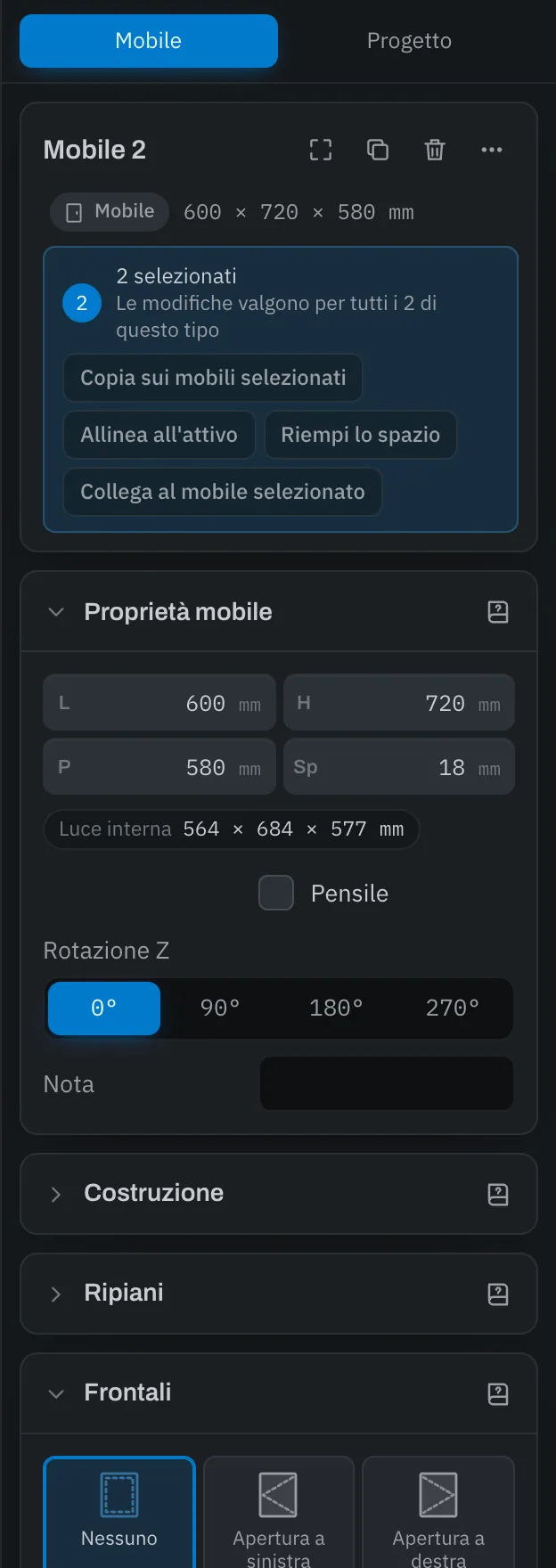
- Nella scheda Mobile, nel riquadro 2 selezionati in alto, clicca su Riempi lo spazio. Lo stesso pulsante è nel menu del clic destro e nel pannello Collegamenti.
Il pulsante compare nel riquadro solo quando sono selezionati esattamente due mobili. Uno dei due, o entrambi, può essere un mobile angolare.
Quando è selezionato un solo mobile, Riempi lo spazio è nel pannello Collegamenti: scegli l'altro mobile nel campo Secondo mobile. Il predefinito è Il più vicino: per Riempi lo spazio, il mobile più vicino oltre uno spazio nella stessa fila (un vicino che lo tocca viene saltato), così il mobile accanto a un pilastro riempie lo spazio del pilastro.
| Spazio | Cosa aggiunge EFS Web | Messaggio |
|---|---|---|
| meno di 20 mm | Niente. | Lo spazio è di … mm: troppo stretto da riempire |
| da 20 a 149 mm | Un compensatore: un pannello libero Compensatore largo quanto lo spazio e spesso 18 mm, alto quanto il fusto del mobile sinistro (senza piedini), con il lato frontale a filo con i frontali. | Compensatore … mm |
| 150 mm e oltre | Un nuovo mobile esattamente di quella larghezza, accanto al mobile sinistro. Riceve dal mobile sinistro la rotazione Z, l'altezza, la profondità, l'altezza da terra e la linea dello schienale, e il resto da Le mie impostazioni. Accanto a un mobile angolare riceve tutto questo dal mobile normale. Non ha frontale. | Mobile largo … mm |
Il messaggio compare brevemente in fondo alla finestra. Mentre il pannello Collegamenti è aperto, compare anche lì.
Regole:
- Lo spazio si misura lungo la fila del mobile attivo. Il mobile sinistro è quello che viene per primo nella fila da sinistra, visto da davanti.
- Entrambi i mobili devono essere nella stessa fila: sulla stessa parete e con la stessa rotazione Z. EFS Web non lo controlla.
- Il nuovo mobile creato da Riempi lo spazio è un mobile normale. Aggiungi frontali e cassetti con F e D o nella scheda Mobile.
- Con un mobile angolare lo spazio si misura lungo la fila del mobile normale, fino alla fine del braccio del mobile angolare. Funziona lungo entrambi i bracci, quindi anche girando l'angolo, lungo l'altra parete. Il nuovo mobile è come il mobile normale accanto allo spazio: stessa rotazione Z, altezza, profondità, e pensile o base. Il compensatore sta a filo dei frontali del mobile normale.
- Tra due mobili angolari il compensatore sta a filo dei loro bracci con le ante.
Davanti a un pilastro. Quando la stanza è attiva (Mostra stanza) e dietro lo spazio c'è un pilastro o un angolo della stanza, il nuovo mobile non riceve la profondità e la linea dello schienale del mobile sinistro. Si mette davanti al pilastro, con lo schienale contro la sua faccia, e arriva fino alla faccia dei frontali dei mobili accanto (maniglie escluse): il nuovo mobile non ha frontali, quindi il suo fusto è nel piano dei loro frontali. Con la faccia dei frontali a 600 mm dalla parete e un pilastro profondo 300 mm, il mobile è profondo 300 mm e il programma segnala ad es. Mobile largo 400 mm, profondo 300 mm davanti al pilastro. Se davanti al pilastro restassero meno di 100 mm (la Profondità minima di un mobile), il mobile è profondo quanto quello sinistro, come senza pilastro, e il messaggio dice quanto resterebbe: Mobile largo … mm, profondità piena: davanti al pilastro sarebbe profondo solo … mm (almeno 100 mm). Il piano di lavoro su una fila così EFS lo intaglia attorno al pilastro: vedi Piano di lavoro attorno a un pilastro.
Sul telefono
Selezioni due mobili con il pulsante Seleziona altri (un puntatore con un più) nella barra degli strumenti della vista 3D: toccalo, poi tocca entrambi i mobili.
Compensatore dal clic destro o da Riempi lo spazio
Entrambi i compensatori sono pannelli liberi chiamati Compensatore, Compensatore 2… Si differenziano così:
| Aggiungi al mobile → Compensatore ←/→ | Riempi lo spazio (spazio di 20–149 mm) | |
|---|---|---|
| Dove | Accanto al lato sinistro o destro di un mobile | Tra due mobili selezionati |
| Larghezza | 50 mm (5–300 mm nel pannello Aggiungi al mobile) | Esattamente lo spazio |
| Altezza | Come i frontali del mobile | Come il fusto del mobile sinistro |
| Spessore | Come i frontali del mobile | 18 mm |
| Decorativo e gruppo materiali | Come i frontali del mobile | Il decorativo bianco predefinito, gruppo F 3 (come i piani di lavoro) |
| Bordatura | La bordatura predefinita di un pannello libero: 2 mm su tutti e quattro i bordi | La stessa |
Attenzione
Il compensatore creato da Riempi lo spazio è nel gruppo F 3, quindi riceve il decorativo del piano di lavoro quando assegni un decorativo al gruppo F 3. Se deve avere il decorativo dei frontali, cliccaci sopra e nella scheda Pannello cambia il suo gruppo in F 1 (vedi Cambia il gruppo di un singolo pannello).
Mobili collegati in una fila
Un mobile collegato è un vicino legato a un mobile a sinistra, a destra, sopra o sotto. Quando sposti, giri o modifichi il mobile, EFS Web rimette il vicino accanto a esso. I campi del pannello Collegamenti (scheda Mobile) sono descritti in Come è costruito un mobile, e il collegamento dei mobili in Lavorare più velocemente. Qui vedi come funziona il collegamento in una fila di cucina.
Collegare due mobili
Esempio: colleghi i cassetti dopo la lavastoviglie alla base lavello, così lo spazio di 600 mm resta quando sposti la base lavello.
- Clicca sul mobile a cassetti.
- Tieni premuto Shift e clicca sulla base lavello. La base lavello è il mobile attivo, quello principale.
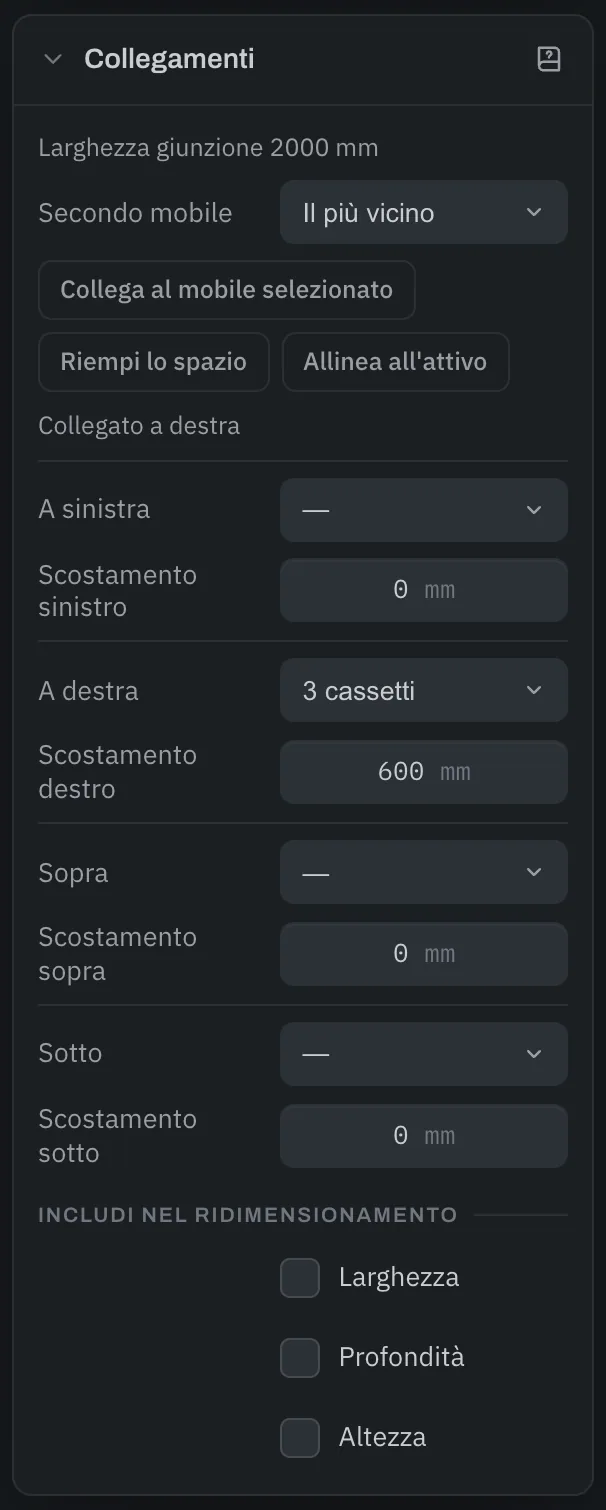
- Nel riquadro 2 selezionati in cima alla scheda Mobile, clicca su Collega al mobile selezionato. Lo stesso pulsante è nel pannello Collegamenti e nel menu del clic destro. In fondo alla finestra compare Collegato a destra: ora i cassetti sono inseriti nel campo A destra della base lavello.
- I cassetti si accostano subito alla base lavello, perché Scostamento destro è 0 mm. Clicca solo sulla base lavello, apri il pannello Collegamenti e scrivi
600in Scostamento destro. I cassetti tornano a 600 mm.
In cima al pannello Collegamenti della base lavello ora c'è scritto Larghezza giunzione 2000 mm: la base lavello 800 mm, lo scostamento 600 mm e i cassetti 600 mm.
Quando è selezionata solo la base lavello, lo stesso pulsante è nel pannello Collegamenti: scegli l'altro mobile nel campo Secondo mobile (predefinito Il più vicino).
EFS Web sceglie il lato in base a dove si trova l'altro mobile, visto lungo la fila del mobile attivo:
| Dove si trova l'altro mobile | Il campo in cui EFS Web lo inserisce |
|---|---|
| Interamente a destra di quello attivo | A destra |
| Interamente a sinistra di quello attivo | A sinistra |
| Si sovrappone lungo la fila, e il suo fondo è all'altezza della sommità di quello attivo o più in alto | Sopra |
| Altrimenti | Sotto |
Con un mobile angolare EFS Web sceglie il lato le cui estremità sono più vicine, e Sopra o Sotto quando uno sta sopra l'altro.
Se quel campo conteneva già un mobile, quello nuovo lo sostituisce senza chiedere.
Come il vicino sta accanto al mobile
EFS Web posiziona il vicino rispetto al mobile principale, ogni volta che il mobile principale si sposta o cambia:
| Campo | Dove sta il vicino |
|---|---|
| A destra | Accanto al lato destro del mobile principale, a distanza Scostamento destro. Schienali in linea, la stessa altezza da terra del mobile principale (un vicino su piedini resta sui suoi piedini). |
| A sinistra | Accanto al lato sinistro del mobile principale, a distanza Scostamento sinistro. Schienali in linea, la stessa altezza da terra del mobile principale (un vicino su piedini resta sui suoi piedini). |
| Sopra | Sopra il mobile principale, Scostamento sopra più in alto. Stesso angolo posteriore sinistro. |
| Sotto | Sotto il fondo del mobile principale, Scostamento sotto più in basso. Stesso angolo posteriore sinistro. |
Il vicino in un campo lo scegli dal nome del mobile.
Accanto a un mobile angolare:
- A destra è la fine del braccio lungo la larghezza. Il vicino sta contro di essa e continua la fila lungo la parete posteriore del mobile angolare.
- A sinistra gira l'angolo. Il vicino sta davanti al braccio lungo la profondità, con il retro contro quella parete (sinistra), ruotato di 270° rispetto al mobile angolare.
- Un mobile angolare collegato a un mobile sta in modo che il suo braccio continui la fila di quel mobile.
- I mobili collegati seguono il mobile angolare quando lo sposti o lo ruoti.
Scostamenti:
| Campo | Cosa fa | Predefinito | Valori |
|---|---|---|---|
| Scostamento sinistro, Scostamento destro | Spazio tra il lato del mobile principale e il vicino. Un valore positivo li allontana, uno negativo li sovrappone. | 0 mm | da −5000 a 5000 mm |
| Scostamento sopra, Scostamento sotto | Spazio in altezza. Uno scostamento negativo mette il vicino dentro il mobile principale. | 0 mm | da −5000 a 5000 mm |
I modelli con più fusti sono un esempio di scostamento negativo. Nel modello Frigorifero il vano in alto è Sopra con Scostamento sopra −234 mm, e il fusto inferiore è Sotto con Scostamento sotto −725 mm. Per questo entrambi stanno dentro il fusto alto.
Attenzione
Un vicino collegato riceve sempre la linea dello schienale del mobile principale, e un vicino senza piedini anche la sua altezza da terra. Non collegare un pensile a una base: collegato a sinistra o a destra, il pensile scende all'altezza della base. Collegato Sopra, si appoggia sulla base, a meno che tu non scriva uno Scostamento sopra.
Includi nel ridimensionamento
Sotto i campi ci sono tre caselle: Larghezza, Profondità e Altezza. Sono disattivate per impostazione predefinita.
| Casella | Quando cambi questa dimensione sul mobile principale |
|---|---|
| Larghezza | Tutti i suoi mobili collegati (sinistra, destra, sopra, sotto) ricevono la stessa larghezza. |
| Profondità | Ricevono tutti la stessa profondità. |
| Altezza | Ricevono tutti la stessa altezza. |
In una fila di solito ti servono Profondità e Altezza: cambi l'altezza della base lavello, e i cassetti accanto ricevono la stessa altezza. Larghezza in una fila dà a tutti i vicini la stessa larghezza del mobile principale, quindi attivala solo quando vuoi questo. Nei modelli con più fusti (frigorifero, forno, dispensa) Larghezza e Profondità sono attive, così i fusti impilati uno sull'altro cambiano insieme.
Le caselle valgono solo per una modifica sul mobile principale. Cambiare una dimensione sul vicino non cambia il mobile principale.
Tra un mobile angolare e un mobile passa solo l'altezza. La larghezza e la profondità di un mobile angolare sono le misure della sua L.
Segue solo il vicino diretto
Il collegamento funziona solo tra un mobile e i mobili inseriti nei suoi campi. Non si trasmette oltre lungo la fila. È voluto: una catena modificherebbe mobili che non hai toccato.
Esempio: la base lavello ha i cassetti alla sua destra, e i cassetti hanno il mobile successivo alla loro destra.
- Quando sposti la base lavello, i cassetti si spostano con lei. Il mobile successivo resta dov'era.
- Quando cambi l'altezza della base lavello, e la casella Altezza sotto Includi nel ridimensionamento è attiva solo sulla base lavello, i cassetti ricevono la nuova altezza. Il mobile successivo no.
Sposti l'intera fila selezionando tutti i suoi mobili (Shift + clic, oppure Shift e trascinando un riquadro nello spazio vuoto) e trascinandoli o premendo 1 o 2.
Cos'altro fa il collegamento
- Girare il mobile principale (R o Rotazione Z) gira anche i suoi mobili collegati.
- Puoi anche spostare tu il vicino. Appena il mobile principale si sposta o cambia, il vicino torna al suo posto accanto a esso. Per uno spazio permanente, scrivi uno scostamento.
- O apre e chiude le ante e i cassetti dei mobili selezionati e dei loro mobili collegati direttamente.
- Salva come modello salva il mobile insieme ai suoi mobili collegati (vedi Modelli e I miei modelli).
- Verifica progetto non segnala una sovrapposizione tra mobili collegati, perché un fusto dentro un fusto si sovrappone di proposito.
Attenzione
Eliminare un mobile o un mobile angolare (X) elimina anche i mobili inseriti nei suoi campi A sinistra, A destra, Sopra e Sotto. È voluto. Se vuoi tenere il vicino, prima svuota il campo (—). Vedi Eliminare un mobile.
Allinea all'attivo
Allinea all'attivo porta i mobili selezionati alla stessa altezza da terra e alla stessa linea dello schienale del mobile attivo. Usalo quando un mobile è stato spostato a mano o posizionato con il mouse.
- Clicca sui mobili che stai allineando, con Shift + clic.
- Tieni premuto Shift e clicca per ultimo sul mobile a cui li stai allineando. È quello attivo.
- Nel riquadro … selezionati in cima alla scheda Mobile, clicca su Allinea all'attivo. Lo stesso pulsante è nel pannello Collegamenti e nel menu del clic destro.
| Cosa | Cambia? |
|---|---|
| Altezza da terra (fondo del fusto) | Sì, per tutti i mobili selezionati. |
| Linea dello schienale | Sì, ma solo per i mobili che stanno contro la stessa parete di quello attivo (con la stessa rotazione Z). Un mobile angolare sta contro due pareti. |
| Posizione lungo la fila | No. |
| Dimensioni, piedini, frontali | No. |
Il pulsante compare quando sono selezionati almeno due mobili. Un mobile angolare conta come un mobile. Quando è selezionato un solo mobile, il pulsante nel pannello Collegamenti allinea a quello selezionato il mobile del campo Secondo mobile.
Con un mobile angolare. Un mobile angolare sta contro due pareti, ed entrambe le linee dello schienale passano per il suo angolo. Un mobile lungo una qualsiasi di quelle pareti riceve la linea dello schienale di quella parete. Un mobile angolare allineato a un mobile va sulla linea dello schienale di quel mobile.
Attenzione
Allinea all'attivo non cambia i piedini. Un mobile senza piedini allineato a un mobile su piedini da 100 mm si alza di 100 mm da terra e resta sospeso in aria. Prima uniforma i piedini (L), poi allinea.
Si allinea il fondo del fusto, non la sommità. Così allinei pensili di altezze diverse dal basso, non dall'alto. Vedi Pensili, colonne e ribalte.
La base lavello
I modelli Base lavello 800 e Base lavello 800 - gola (Basi cucina) non hanno schienale, così passano gli impianti. Al posto del cielo hanno due traversi messi di costa, uno anteriore e uno posteriore, alti 60 mm e profondi 18 mm. La loro larghezza si può cambiare a 900–1200 mm.
- Così la vasca del lavello, i tubi flessibili del rubinetto e il sifone hanno tutta la profondità del mobile, e il piano di lavoro si avvita ai traversi.
-
Nella Base lavello 800 - gola il traverso anteriore sta subito dietro il profilo Gola a L, che si fissa contro di esso.
-
Una base lavello senza schienale non ha bisogno di un'apertura per tubi. Se sotto il lavello c'è un mobile con lo schienale o con cassetti, EFS Web ritaglia l'apertura per tubi nello schienale e l'intaglio per sifone nei cassetti in corrispondenza dei simboli di acqua e scarico del capitolo B01. Vedi Apertura per tubi e intaglio per sifone.
- L'intaglio del lavello nel piano di lavoro è descritto in Il piano di lavoro: intagli e giunzione ad angolo.
- La Documentazione stanza riconosce il lavello dal suo nome (ad es. Base lavello 800) e confronta l'acqua e lo scarico dietro di esso con quelli di cui un lavello ha bisogno.
Per una tua base lavello:
- Clicca sul mobile e apri Costruzione → Cielo.
- Clicca sull'immagine Doppio traverso.
- Sotto Traverso anteriore e Traverso posteriore, nel campo Orientamento scegli Verticale.
- In Costruzione → Schienale clicca sull'immagine Nessuno.
Una base lavello con spazio per la lavastoviglie
Quando accanto al lavello c'è una lavastoviglie, i suoi tubi flessibili e i cavi passano dietro la base lavello. Le falegnamerie la costruiscono allora con lo schienale arretrato rispetto alla parete e con un profilo in alluminio al posto del traverso anteriore:
- Clicca sulla base lavello e apri Costruzione → Schienale.
- Clicca sull'immagine Inserito e scrivi la Profondità di arretramento, ad es. 60 mm.
- Apri Costruzione → Cielo e sotto Traverso anteriore, accanto a Orientamento, clicca sull'immagine Profilo in alluminio. Scrivi la Sezione del profilo, ad es. 10 mm.
Lo schienale in pannello del fusto sta allora sul fondo, sotto il traverso posteriore, e il fondo e il traverso posteriore sono arretrati della stessa misura. Il profilo non è nella distinta di taglio ma nell'elenco ferramenta, al metro. Vedi Schienale inserito e Profilo in alluminio al posto del traverso anteriore.
Controlla la fila
Prima di esportare, esegui Verifica progetto: il pulsante con la spunta nella barra superiore, tra la lingua ed Esporta. Per la fila delle basi segnala:
- i mobili che si sovrappongono, con il messaggio '…' e '…' si sovrappongono (… mm).;
- le ante che, aprendosi, urtano un vicino, con il messaggio L'anta '…' urta '…' quando si apre.;
- mentre la stanza è mostrata, anche le ante che urtano una parete, un angolo o un pilastro, ad es. L'anta '…' urta 'Parete C' quando si apre.
I risultati si aprono nella finestra Verifica progetto. Il pulsante Mostra nella scena accanto a un risultato seleziona quel mobile (o pannello) e avvicina la vista su di esso. Altro nel capitolo Il pacchetto di produzione e l'ordine al fornitore.
Sul telefono
Verifica progetto è nel menu … della barra superiore.
Problemi comuni e soluzioni
La base lavello si è messa alla fine della fila, non accanto al mobile angolare. Il mobile angolare non può fare da riferimento, quindi il nuovo mobile si è messo all'estremità destra della fila delle basi. Seleziona il mobile accanto a cui deve andare la base lavello e aggiungila di nuovo, oppure spostala con 1.
Il mobile angolare non si è messo nell'angolo. Sulla parete A c'erano già delle basi, quindi si è messo alla fine della fila. Trascinalo nell'angolo tenendo premuto Ctrl (su Mac Cmd), oppure scrivi X 0 e Y 0 nel pannello Posizione.
Il mobile angolare è girato dalla parte sbagliata. La rotazione Z dipende dalla rotazione della vista quando lo aggiungi. Trascinalo nell'angolo tenendo premuto Ctrl, oppure accanto a Rotazione Z clicca sull'angolo della tabella in Mobile angolare in un altro angolo e scrivi di nuovo la posizione.
I frontali del mobile angolare non sono a filo con i vicini. Il braccio non è profondo 562 mm. Adatta Lato frontale: Larghezza e Lato frontale: Profondità alle dimensioni del mobile (sezione I bracci e il piano dei frontali).
Un mobile per la parete D si è messo dietro la parete A, fuori dalla stanza. Il progetto non aveva ancora nessuna base, e la vista era a 270°. Spostalo con 2, trascinalo con il mouse o aggiungilo accanto a un mobile selezionato.
Un mobile sulla parete D si è messo sopra un altro mobile. La regola dei 270° senza selezione guarda tutte le basi del progetto. Premi Ctrl+Z, seleziona l'ultimo mobile sulla parete D e aggiungi quello nuovo accanto a esso.
Il nuovo mobile si è messo a sinistra invece che a destra. A destra di quello selezionato c'è già un mobile o il mobile angolare. Spostalo con 1 o 2, oppure seleziona il mobile all'altra estremità della fila.
Il nuovo mobile segue il mouse. La vista è a 090° o 180°, oppure Ruota il mobile secondo la rotazione della vista alla creazione è disattivata, oppure Opzioni di posizionamento non è Allineamento in avanti. Clicca per posarlo.
Il modello non si è girato verso la parete che sto guardando. Era selezionato un mobile, quindi il modello si è messo accanto a esso. Clicca su uno spazio vuoto e aggiungilo di nuovo.
1 allontana il mobile dalla parete. Il mobile sta sulla parete B o D, dove la fila va lungo l'asse Y. Premi Esc e usa 2.
Riempi lo spazio non compare nel riquadro dei selezionati. Non sono selezionati esattamente due mobili. Un mobile angolare conta come un mobile, un pannello libero no. Con un solo mobile selezionato, usa il pannello Collegamenti.
Riempi lo spazio segnala che lo spazio è troppo stretto. Lo spazio è inferiore a 20 mm. Chiudi uno spazio così spostando un mobile.
Riempi lo spazio ha aggiunto un mobile invece di un compensatore. Lo spazio è di 150 mm o più. Premi Ctrl+Z e sposta il mobile in modo che lo spazio sia più piccolo, oppure aggiungi un compensatore con il clic destro e scrivi la sua larghezza nel pannello Aggiungi al mobile.
Riempi lo spazio ha lavorato con il mobile sbagliato. Con un solo mobile selezionato, l'altro è Il più vicino. Scegli il mobile giusto nel campo Secondo mobile oppure seleziona entrambi i mobili.
Il compensatore è bianco, ma i frontali hanno un decorativo. Il compensatore creato da Riempi lo spazio è nel gruppo F 3. Cambia il suo gruppo in F 1 nella scheda Pannello.
Dopo il collegamento, il vicino si è accostato al mobile. Lo scostamento è 0 mm. Scrivi lo spazio in Scostamento sinistro o Scostamento destro.
Ho spostato un mobile collegato, ed è tornato indietro. Un mobile collegato segue quello principale. Per uno spazio diverso, cambia lo scostamento nel pannello Collegamenti del mobile principale.
Ho spostato il primo mobile, e il terzo della fila è rimasto al suo posto. Il collegamento funziona solo sui vicini diretti. Seleziona l'intera fila e spostala insieme.
Ho cambiato la larghezza, ed è cambiata anche la larghezza del vicino. Larghezza è attiva sotto Includi nel ridimensionamento. Disattivala e rimetti la larghezza del vicino.
Ho eliminato un mobile, ed è sparito anche il vicino. Il vicino era inserito nei campi del mobile eliminato. Premi Ctrl+Z, svuota il campo ed elimina di nuovo.
Allinea all'attivo ha sollevato il mobile in aria. Il mobile attivo ha i piedini, e quello allineato no. Premi Ctrl+Z, uniforma i piedini e allinea di nuovo.
Scorciatoie in questo capitolo
| Tasto | Azione |
|---|---|
| C o Shift+A | Nuovo mobile, accanto a quello selezionato o alla fine della fila |
| Shift+C | Mobile angolare |
| T | La finestra Modelli di mobili: apri / chiudi |
| 1 / 2 / 3 | Sposta lungo X / Y / Z: scrivi la distanza in mm e conferma con Enter |
| R | Gira il mobile di 90° |
| L | Piedini successivi |
| O | Apri / chiudi ante e cassetti, anche dei mobili collegati |
| X o Del | Elimina il mobile, con i suoi mobili collegati |
| Shift + clic | Aggiunge un mobile alla selezione; l'ultimo cliccato è quello attivo |
| clic destro | Menu del mobile: Aggiungi al mobile → Compensatore ←/→, Riempi lo spazio… |
| Num 1 / Num 3 / Ctrl+Num 3 / Ctrl+Num 1 | Vista Fronte (000°) / Destra (270°) / Sinistra (090°) / Retro (180°) |
| ` | Menu della vista |
| Shift durante il trascinamento | Sposta il mobile senza aggancio |
| Ctrl (su Mac Cmd) durante il trascinamento | Gira il mobile verso la parete; un mobile angolare nell'angolo |
| Esc | Annulla lo spostamento; senza spostamento, annulla la selezione |
| Ctrl+Z (su Mac Cmd+Z) | Annulla l'ultima azione |
Tutte le scorciatoie sono nel capitolo Scorciatoie da tastiera.
Avanti
Capitolo successivo: Pensili, colonne e ribalte