Assistenza
Se ti blocchi, scrivici a info@easyformstudio.com.
Per aiutarci ad aiutarti più in fretta, scrivi nell'e-mail:
- Cosa stavi facendo quando è comparso il problema, passo per passo.
- Cosa ti aspettavi e cosa è successo.
- Browser e dispositivo, ad es. Chrome su Windows o Safari su un iPad. Quando scrivi tramite Invia un feedback, questi dati vengono compilati per te, insieme alla versione di EFS Web (ad es.
EFS Web 2026-11-02 · 1a2b3c4, come c'è scritto in fondo alla finestra Aiuto e tour). - L'indirizzo e-mail della tua licenza, se scrivi da un altro indirizzo.
- Se puoi, allega uno screenshot e il progetto: Progetto → Scarica il progetto lo salva come file
.efs.json(vedi Scaricare e aprire un file).
Prima di scrivere
Guarda le Domande frequenti e il capitolo sull'argomento che ti dà problemi. La casella di ricerca in alto a destra cerca in tutto il manuale.
Invia un feedback
Se qualcosa non funziona o ti manca qualcosa, diccelo direttamente da EFS Web:
- Clicca su ? in alto a destra. Si apre la finestra Aiuto e tour.
- Clicca su Invia un feedback.
- Si apre una nuova e-mail a info@easyformstudio.com, con l'oggetto "EFS Web" e la versione di EFS Web e i dati del browser già compilati. Scrivi il tuo messaggio e invialo.
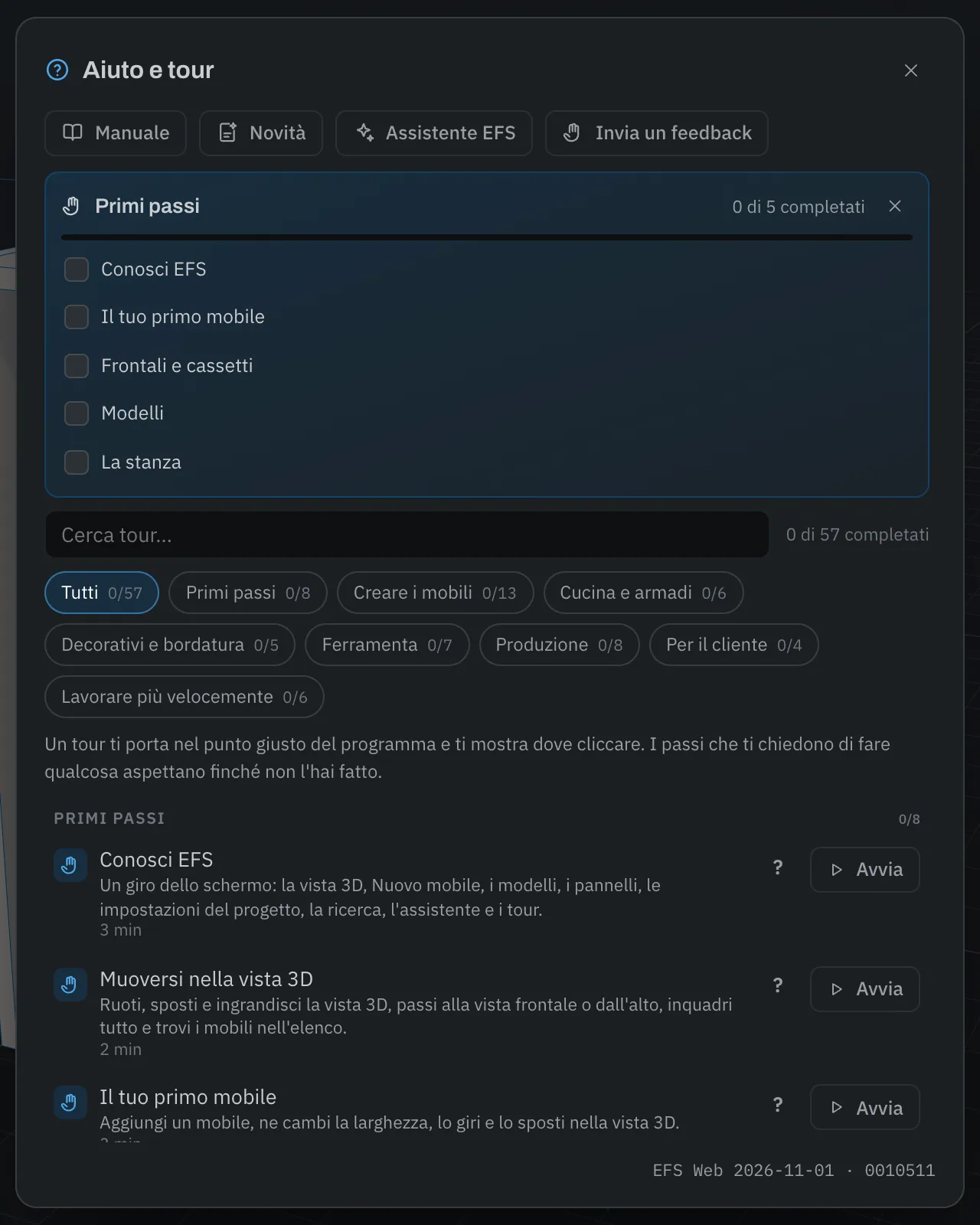
La stessa finestra si apre anche dal menu dell'account (il pulsante con le tue iniziali in alto a destra): Aiuto e tour.
Se non riesci ad accedere, il link Aiuto in fondo alla pagina di accesso apre un'e-mail allo stesso indirizzo.
Nota
Invia un feedback apre il programma di posta impostato come predefinito sul tuo computer o telefono. Se non ne hai uno (ad es. leggi la posta solo nel browser), scrivi a info@easyformstudio.com dalla tua casella di posta.
L'Assistente EFS
L'Assistente EFS risponde alle domande sul programma, nella lingua della domanda: dove si trova qualcosa e come si fa. Lo apri:
- con il pulsante Assistente EFS in basso a destra nella vista 3D;
- nella finestra Aiuto e tour: Assistente EFS;
- nel menu Progetto: Assistente EFS.
L'assistente richiede che tu abbia effettuato l'accesso e sia collegato al server. È in beta: controlla ciò che costruisce, modifica o ti dice prima della produzione. Maggiori dettagli nel capitolo L'interfaccia e il tuo primo mobile.
Manuale e tour
- Manuale nella finestra Aiuto e tour apre questo manuale nella lingua dell'interfaccia. L'icona del libro nell'intestazione di un pannello apre il capitolo su quel pannello.
- I tour interattivi nella stessa finestra ti portano nel punto giusto del programma e ti mostrano dove cliccare. I link Mostramelo in EFS Web nel manuale aprono il tour su quell'argomento. Maggiori dettagli nel capitolo L'interfaccia e il tuo primo mobile.
Video
Ogni capitolo del manuale ha il suo breve video senza audio, con i sottotitoli in italiano. I video mostrano la procedura principale in un paio di minuti, e il manuale dà tutti i dettagli. Tutti i video tutorial di EFS Web sono nella pagina Video tutorial del sito (scheda EFS Web) e nella playlist su YouTube.
Accademia
L'Accademia di falegnameria è un corso gratuito sui mobili in pannelli: materiali, ferramenta, misure, progettazione, taglio, bordatura, foratura, CNC, montaggio e gestione dell'attività. Le lezioni sono video con quiz, in inglese e in croato.
Web
- easyformstudio.com: il programma, i prezzi e l'acquisto
- app.easyformstudio.com: EFS Web
- projects.easyformstudio.com: anteprime 3D dei progetti per i clienti, vedi Anteprima web e QR
- easyformstudio.com/akademija/en/: l'Accademia di falegnameria (in inglese)