Ante scorrevoli
In EFS Web le ante scorrevoli sono una proprietà dell'armadio: nel pannello Frontali scegli 2, 3 o 4 ante, ed EFS toglie il frontale e mette le ante su due binari davanti al fusto, con una sovrapposizione di 30 mm, nel decorativo delle ante che sostituiscono. Le ante scorrevoli seguono l'armadio: quando ne cambi le misure o lo sposti, si ridispongono da sole. Questo capitolo mostra come si aggiungono le ante, come EFS ne calcola le misure, come vedi dentro l'armadio e cosa entra nella distinta di taglio e nell'elenco ferramenta.
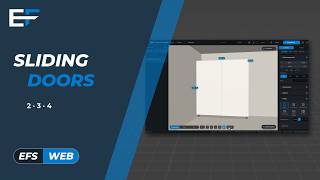
Video: D02 Ante scorrevoli
Lo stesso flusso di lavoro in un breve video senza audio, con i sottotitoli in italiano.
Prima di iniziare
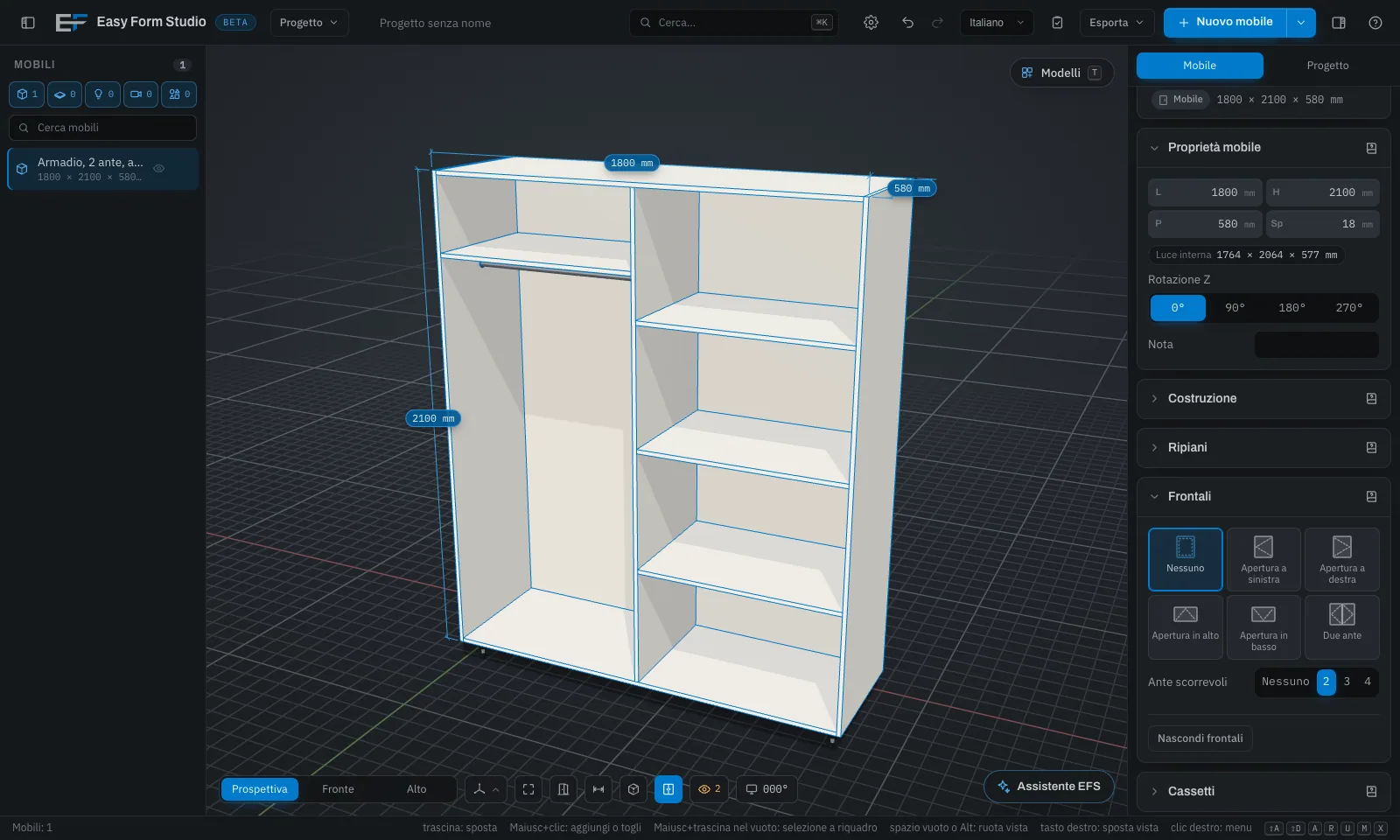
- Costruisci l'armadio: misure, divisori, ripiani, asta. Come si costruisce un armadio è nel capitolo Un armadio con vani e asta appendiabiti. Nell'esempio è il modello Armadio, 2 ante, appendiabiti allargato a 1800 mm, con un divisorio e quattro ripiani.
- Le ante scorrevoli ricevono il decorativo delle ante che sostituiscono: il loro gruppo materiali (di solito Frontale 1) e il loro decorativo proprio, se ne avevano uno. Come dare un decorativo a un gruppo o a un singolo pannello è nel capitolo Decorativi, bordatura e materiali.
- Un armadio pronto con ante scorrevoli c'è anche nella galleria dei progetti: Progetto → Nuovo da modello…, categoria Camera da letto, Armadio con ante scorrevoli (due armadi da 1600 e 2000 mm, ognuno con due ante scorrevoli).
Il flusso di lavoro
- Clicca sull'armadio.
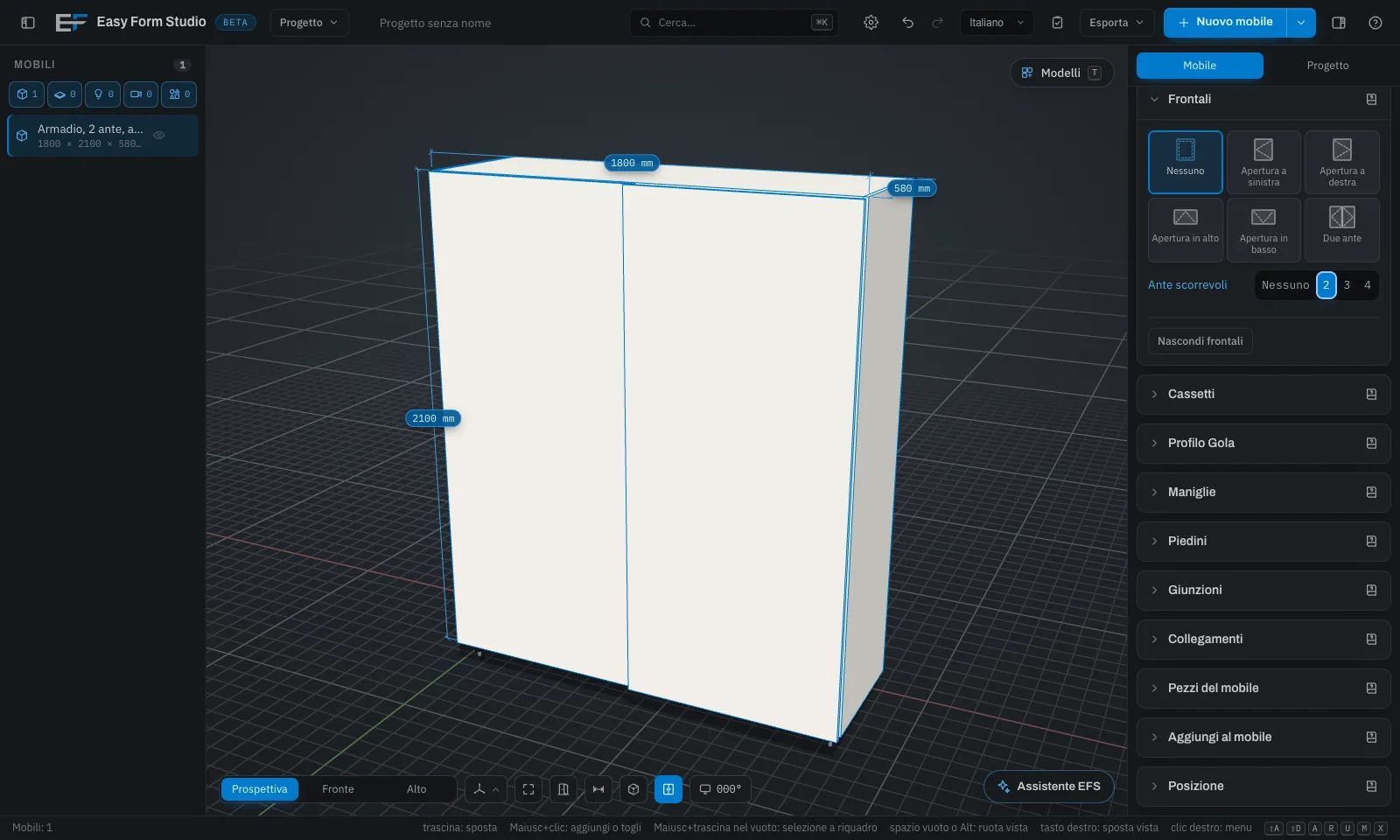
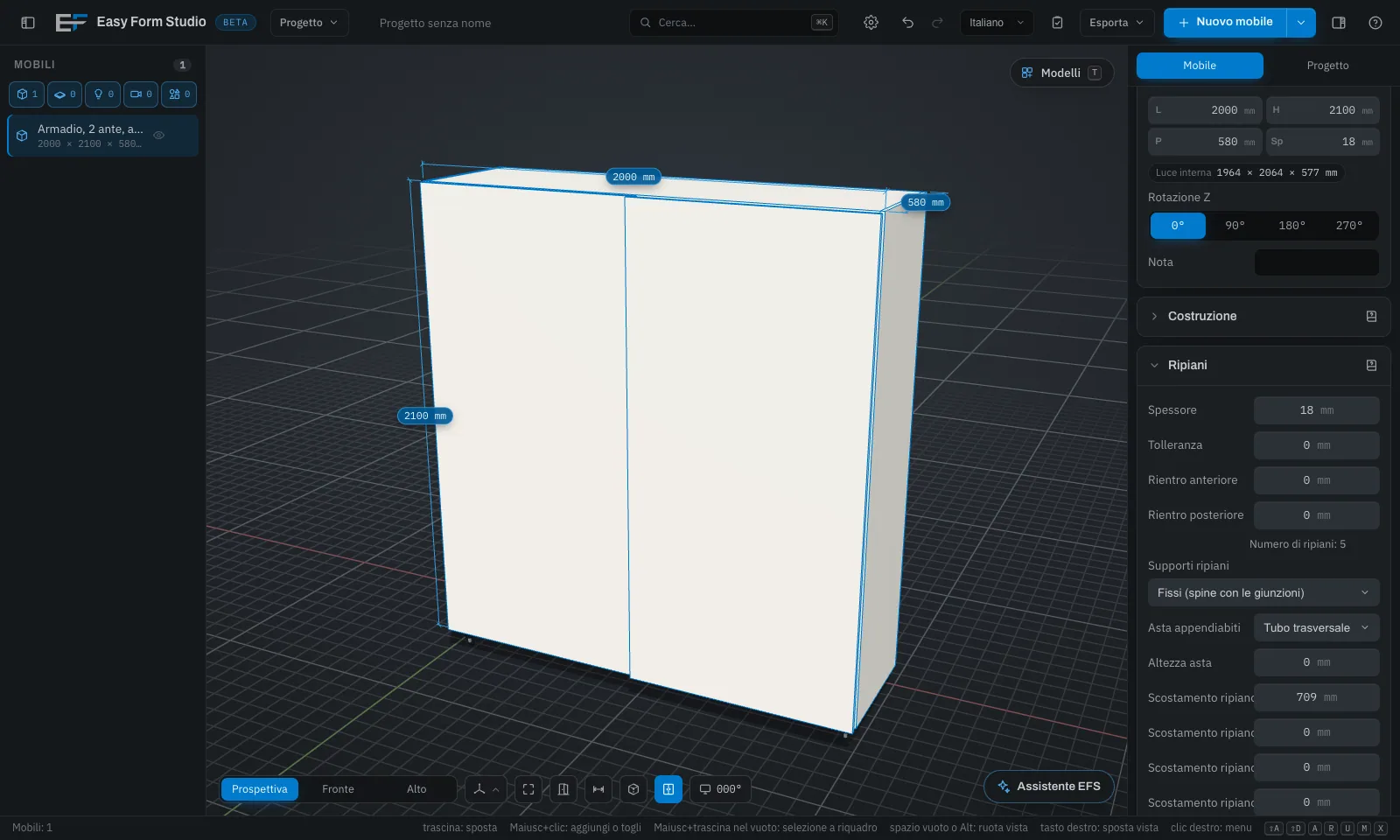
- Nella scheda Mobile, pannello Frontali, clicca su 2 nella riga Ante scorrevoli. Le ante dell'armadio spariscono, e davanti al fusto ci sono due ante scorrevoli.
- Clicca su Alto nella barra degli strumenti della vista 3D: le ante stanno su due binari, a 25 mm una dietro l'altra, e si sovrappongono di 30 mm.
- Clicca su Prospettiva, poi clicca ancora una volta su un'anta. Si apre la scheda Pannello: l'anta è un pannello da 18 mm, Anta scorrevole 1 915 × 18 × 2094 mm, con il decorativo del gruppo Frontale 1, come l'anta che ha sostituito.
- Clicca sull'armadio nell'elenco Mobili a sinistra. Nel pannello Proprietà mobile cambia L da 1800 a 2000 mm. Le ante vengono ricostruite subito per la nuova larghezza: ognuna è larga 1015 mm.
- Clicca sull'armadio, poi su un'anta, poi Shift + clic sull'altra anta e premi H. Le ante sono nascoste nella vista e vedi i ripiani. Alt+H le fa ricomparire.
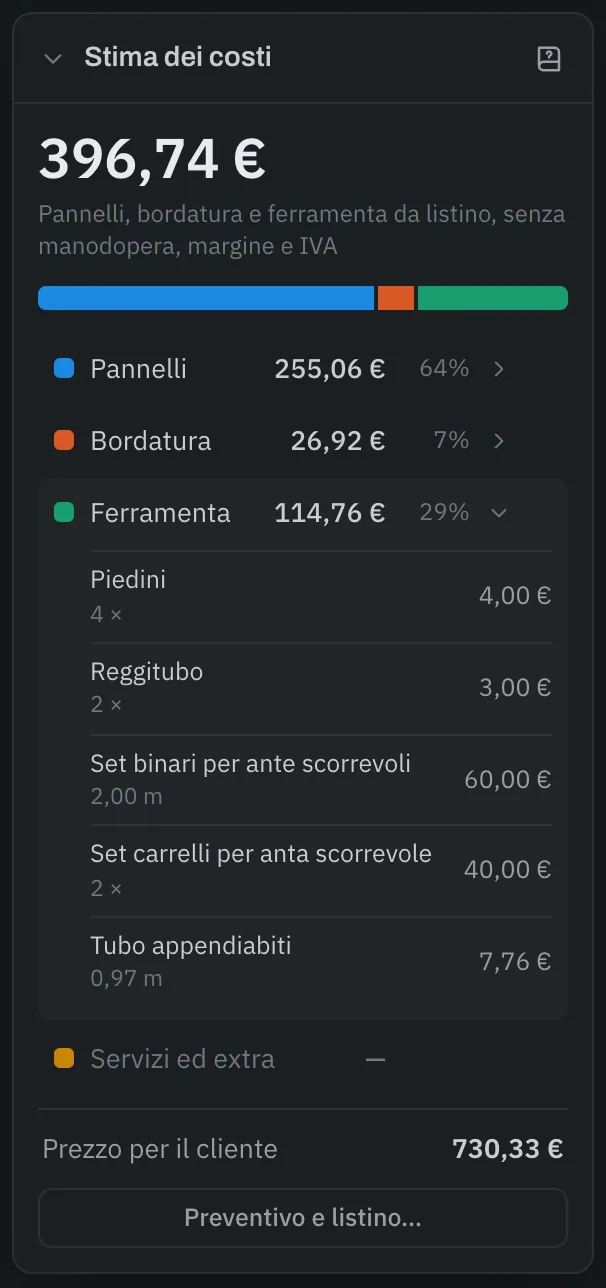
- Nella scheda Progetto apri il pannello Stima dei costi e il suo gruppo Ferramenta: ci sono il Set binari per ante scorrevoli in metri e il Set carrelli per anta scorrevole in pezzi.
Aggiungere le ante scorrevoli
- Seleziona l'armadio: cliccalo nella vista 3D o nell'elenco Mobili.
- Nella scheda Mobile apri il pannello Frontali.
- Nella riga Ante scorrevoli clicca su 2, 3 o 4.
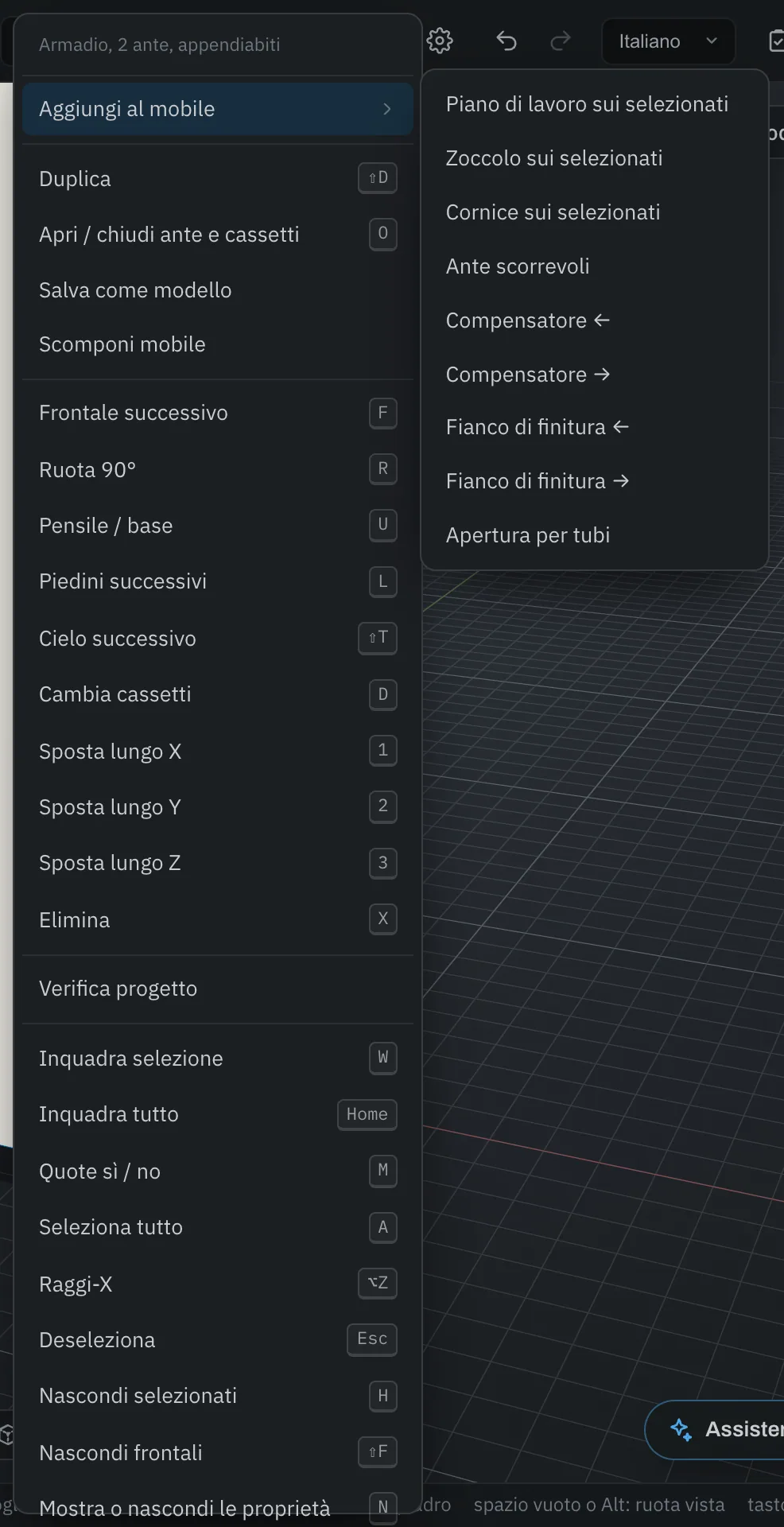
L'altro modo è il menu del clic destro: clic destro sull'armadio, poi Aggiungi al mobile → Ante scorrevoli. Questo dà sempre all'armadio due ante. Il menu vale per il mobile selezionato (vedi Il menu del clic destro).
Quando sono selezionati più armadi (Shift + clic), tutti gli armadi selezionati ricevono il numero di ante dal pannello Frontali. Quando il numero è diverso tra loro, nessun pulsante della riga è evidenziato.
Cosa fa EFS da solo
- Il Tipo del frontale dell'armadio diventa Nessuno. Le ante spariscono, e i fianchi, il cielo e il fondo si allungano fino al bordo anteriore, come su qualsiasi mobile senza frontale (vedi Frontali).
- Davanti al fusto compaiono le ante. Sono pannelli dell'armadio, come le sue ante, quindi sono nel pannello Pezzi del mobile dell'armadio. Si chiamano Anta scorrevole 1, Anta scorrevole 2… in ordine, così si distinguono nella distinta di taglio, sulle etichette e nei documenti.
- Le ante ricevono il decorativo delle ante che sostituiscono, bordatura da 2 mm su tutti e quattro i bordi e la venatura lungo il lato lungo. Vedi Decorativo, gruppo e bordatura delle ante.
- Il set binari e i set carrelli entrano nell'elenco ferramenta dell'armadio. Vedi Set binari e set carrelli.
- I cassetti dell'armadio restano. Le ante scorrevoli non sono un frontale, quindi un armadio con ante scorrevoli può avere cassetti, interni: per i cassetti esterni dietro le ante la Verifica progetto segnala un avviso (vedi Dentro l'armadio).
- Le ante fanno parte dell'armadio: quando salvi l'armadio come tuo modello, le ante vanno con lui, con la bordatura, la venatura e le note che hai dato loro (vedi Cosa entra in un modello).
Nota
Nel programma desktop le ante scorrevoli sono pannelli liberi collegati all'armadio e non seguono le sue modifiche successive. In EFS Web fanno parte dell'armadio e si ridispongono da sole. Un modello salvato in EFS Web e scaricato per il programma desktop porta le ante come pannelli liberi. Vedi Differenze rispetto al programma desktop.
Misure delle ante
EFS calcola l'anta dalla larghezza del fusto, dal bordo esterno del fianco sinistro al bordo esterno del fianco destro:
larghezza anta = (larghezza del fusto + (numero di ante − 1) × 30 mm) / numero di ante
altezza anta = altezza del fusto − 6 mm
| Armadio | Ante | Larghezza anta | Altezza anta |
|---|---|---|---|
| 1800 × 2100 mm (esempio) | 2 | (1800 + 30) / 2 = 915 mm | 2094 mm |
| 2000 × 2100 mm (esempio, dopo la modifica) | 2 | (2000 + 30) / 2 = 1015 mm | 2094 mm |
| 2400 × 2100 mm | 3 | (2400 + 60) / 3 = 820 mm | 2094 mm |
| 3000 × 2100 mm | 4 | (3000 + 90) / 4 = 772,5 mm | 2094 mm |
Insieme le ante coprono esattamente la larghezza del fusto: la prima anta parte dal bordo sinistro, l'ultima finisce al bordo destro. L'altezza del fusto non comprende i piedini, quindi le ante partono 3 mm sopra il bordo inferiore del fusto, e i piedini e lo zoccolo restano visibili.
Binari e sovrapposizione
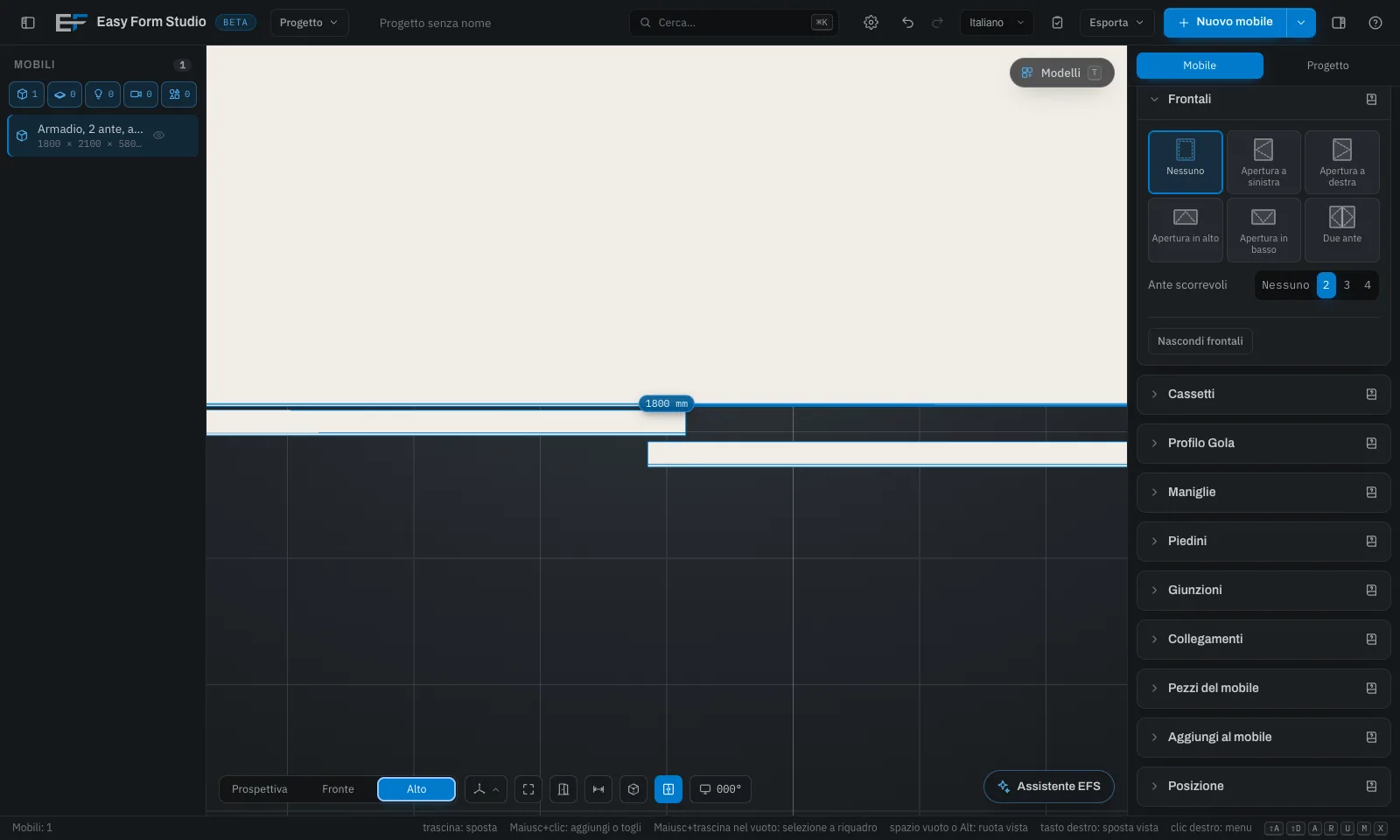
| Misura | Valore |
|---|---|
| Dal bordo anteriore del fusto alla faccia posteriore dell'anta sul binario posteriore | 5 mm |
| Tra le facce posteriori delle ante sui due binari | 25 mm |
| Spazio tra le ante (25 mm − 18 mm) | 7 mm |
| Sovrapposizione di due ante vicine | 30 mm |
| Spessore dell'anta | 18 mm |
| Quanto sporgono le ante davanti al fusto | 5 + 25 + 18 = 48 mm |
Partendo da sinistra, le ante si alternano tra i binari: la prima anta è sul binario posteriore, la seconda su quello anteriore, la terza di nuovo su quello posteriore, la quarta su quello anteriore. Ogni coppia di ante vicine si sovrappone di 30 mm.
Nota
La Profondità dell'armadio non comprende le ante scorrevoli. Un armadio profondo 580 mm con ante scorrevoli occupa 628 mm dalla parete. Tienine conto vicino alla porta della stanza e nei passaggi.
Opzioni
| Opzione | Cosa fa | Predefinito | Valori |
|---|---|---|---|
| Ante scorrevoli (pannello Frontali) | Numero di ante scorrevoli. Nessuno le toglie. | Nessuno | Nessuno, 2, 3, 4 |
| Sovrapposizione | Quanto si sovrappongono le ante vicine. Non si può cambiare. | 30 mm | 30 mm |
| Distanza tra i binari | Distanza tra i due binari. Non si può cambiare. | 25 mm | 25 mm |
| Spessore dell'anta | Non si può cambiare. | 18 mm | 18 mm |
Puoi cambiare il numero di ante in qualsiasi momento: EFS costruisce subito le nuove ante per le misure attuali dell'armadio. La bordatura, la venatura, il nome, la nota e il decorativo che hai dato a un'anta restano su quell'anta.
Decorativo, gruppo e bordatura delle ante
Clicca sull'armadio, poi clicca ancora una volta su un'anta (oppure Ctrl + clic, su Mac Cmd + clic). Si apre la scheda Pannello con il pannello Proprietà pannello. L'anta ha gli stessi campi di qualsiasi pannello dell'armadio: Nome, Nota, Decorativo, Bordatura, Venatura, Decorativo della bordatura, Accoppiatura, Sovramisura, Sagomatura e Gruppo materiali (vedi La scheda Pannello).
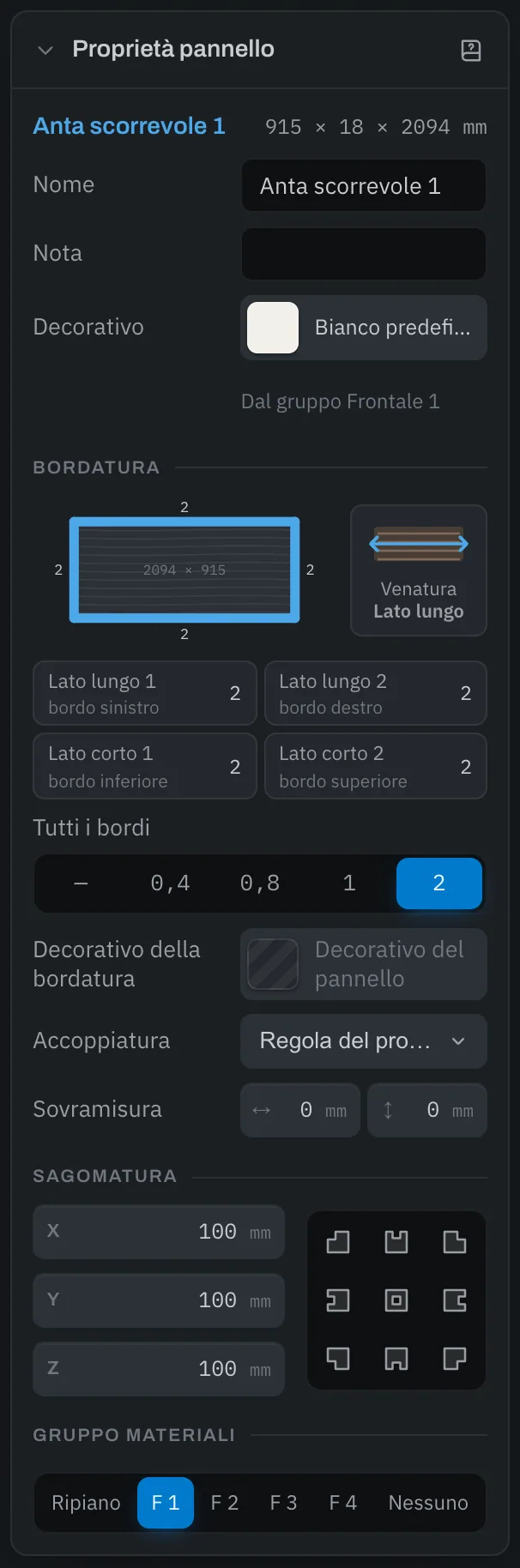
| Proprietà | Cosa riceve l'anta |
|---|---|
| Decorativo | Il decorativo delle ante che aveva l'armadio: il loro gruppo materiali e, se le ante avevano un decorativo proprio, anche quello. Un'anta aggiunta a quelle esistenti (ad es. da 2 a 3) riceve il decorativo della prima anta. Con ante del gruppo Frontale 1, sotto il campo c'è scritto Dal gruppo Frontale 1. |
| Gruppo materiali | Il gruppo delle ante che aveva l'armadio: di solito F 1, e F 2 su un pensile. |
| Bordatura | 2 mm su tutti e quattro i bordi. |
| Venatura | Lato lungo: su un'anta alta la venatura va in verticale. |
| Spessore | 18 mm. |
Regole:
- Le ante sono nel gruppo materiali delle ante, quindi il decorativo che dai a quel gruppo (ad es. Frontale 1) nel pannello Assegnazione materiali va anche sulle ante (vedi Assegnazione materiali).
- Un'anta può avere un decorativo proprio: nel pannello Proprietà pannello clicca su Decorativo e scegline uno. Usa il decorativo del gruppo la riporta al decorativo del gruppo.
- Bordatura, venatura, nome, nota e decorativo proprio valgono per quell'anta. Restano quando cambi le misure dell'armadio o il numero di ante.
- Quando sono scelte entrambe le ante (Shift + clic), una modifica nel pannello va su entrambe. In cima al pannello c'è scritto 2 pannelli selezionati.
Un'anta scorrevole nella distinta di taglio
Un'anta è un pannello a sé nella distinta di taglio, nella stima dei costi e nel preventivo:
- la riga si chiama Anta scorrevole 1, Anta scorrevole 2… (o il nome che le hai dato nel campo Nome), e le colonne del mobile mostrano il nome dell'armadio;
- il materiale è il decorativo dell'anta, spessore 18 mm;
- un'anta da 915 × 2094 mm con bordatura da 2 mm su tutti e quattro i bordi ha la misura finita 2094 × 915 mm. Con Bordatrice con prefresatura attivo (il predefinito) la misura di taglio è la stessa, senza prefresatura è 2090 × 911 mm (vedi Bordatura e misura di taglio);
- la Stima dei costi conta la superficie e la bordatura delle ante sotto il decorativo delle ante.
Suggerimento
Le ante si distinguono per il loro numero. Se per il laboratorio conta di più il lato, dai loro un Nome, ad es. Anta scorrevole sinistra e Anta scorrevole destra.
Dentro l'armadio
Le ante coprono tutta la facciata dell'armadio. Per vedere dentro fai così:
- Clicca sull'armadio, poi clicca ancora una volta sulla prima anta.
- Shift + clic sulla seconda anta (e sulle altre).
- Premi H (Nascondi selezionati).
Le ante sono nascoste solo nella vista 3D, e l'armadio resta selezionato. Sono ancora nella distinta di taglio, nel preventivo e nei documenti. Finché qualcosa è nascosto, la barra degli strumenti della vista 3D mostra un occhio ambra con il numero dei pannelli nascosti: un clic su di esso o Alt+H (Mostra tutto il nascosto) li fa ricomparire. Puoi fare lo stesso con l'occhio accanto a ogni anta nel pannello Pezzi del mobile.
- Shift+F (Nascondi frontali) non nasconde le ante scorrevoli: non sono il frontale dell'armadio.
- O apre le ante scorrevoli: le ante sul binario anteriore scorrono a sinistra sopra l'anta posteriore accanto, e un secondo O le riporta indietro. Apre anche i cassetti dell'armadio. La distinta di taglio, i disegni e le esportazioni considerano le ante chiuse, e nella pubblicazione web le ante restano chiuse.
- Un armadio con ante scorrevoli può avere cassetti. Dagli Cassetti interni: i frontali dei cassetti esterni stanno 18 mm davanti al fusto e le ante 5 mm, quindi le ante li attraverserebbero (vedi Cassetti). Per i cassetti esterni dietro le ante, la Verifica progetto segnala Le ante scorrevoli di '…' sono davanti ai cassetti esterni: i cassetti non si possono aprire. (vedi Ante scorrevoli davanti ai cassetti esterni).
Sul telefono
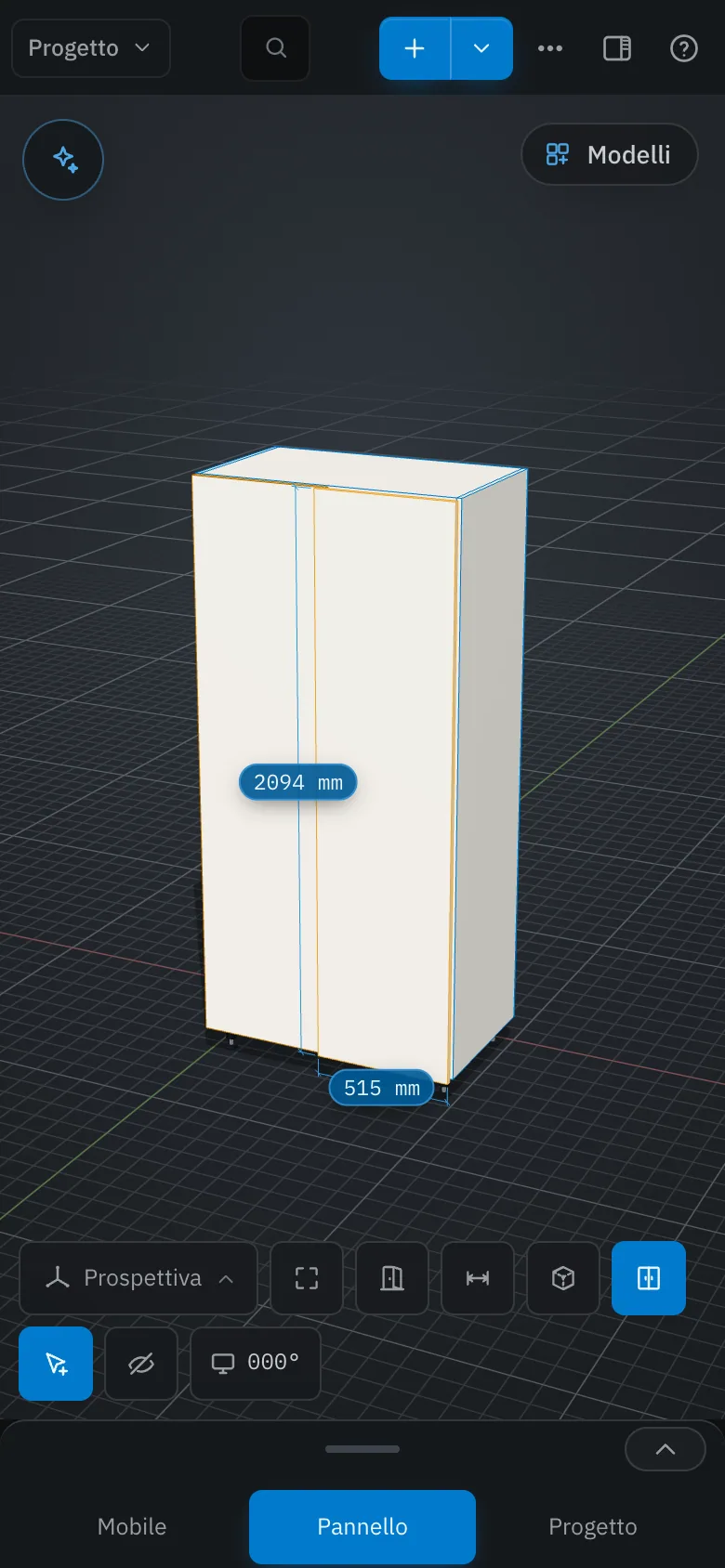
Tocca l'armadio, poi tocca ancora una volta un'anta. Attiva Seleziona altri (il puntatore con un più nella barra degli strumenti della vista 3D) e tocca l'altra anta. Finché qualcosa è selezionato, la barra degli strumenti ha il pulsante Nascondi selezionati (un occhio barrato). L'occhio ambra con il numero fa ricomparire ciò che è nascosto.
Set binari e set carrelli
Quando un armadio ha ante scorrevoli, gli si aggiungono due voci di ferramenta:
| Voce | Dettaglio | Quantità | Codice nel listino prezzi | Prezzo nel listino fornito con EFS |
|---|---|---|---|---|
| Set binari per ante scorrevoli | larghezza del fusto in mm, ad es. 2000 mm | 1 per armadio | SLIDING_TRACK_M |
30 € al metro |
| Set carrelli per anta scorrevole | – | 1 per anta | SLIDING_RUNNERS |
20 € al set |
Le voci sono in questi posti:
- il pannello Stima dei costi (scheda Progetto e Impostazioni del progetto), gruppo Ferramenta: il set binari in metri, i set carrelli in pezzi, con il prezzo;
- il preventivo per il cliente (vedi Un preventivo per il cliente);
- il foglio Ferramenta nel file di Distinta di taglio in Excel e l'elenco ferramenta nel pacchetto di produzione;
- Ordine al fornitore (CSV + e-mail) (vedi Il pacchetto di produzione e l'ordine al fornitore).
Regole:
- La lunghezza del set binari è la larghezza del fusto. Quando cambi la larghezza dell'armadio, anche il set binari riceve la nuova lunghezza.
- Quando togli le ante, entrambe le voci spariscono dall'elenco ferramenta.
- Le ante nascoste (H) restano nell'elenco ferramenta.
- I prezzi li inserisci nel tuo listino prezzi, nel foglio Other, nelle righe
SLIDING_TRACK_M(prezzo al metro) eSLIDING_RUNNERS(prezzo al set). Il listino lo scarichi e lo carichi con i pulsanti Scarica prezzi e Carica prezzi nel pannello Stima dei costi in Impostazioni del progetto (vedi Il foglio Other). - Una voce che il listino prezzi non ha riporta nessun prezzo e non viene aggiunta al totale; il gruppo mostra allora ! (vedi Un preventivo per il cliente).
Quando modifichi l'armadio
Le ante fanno parte dell'armadio, quindi lo seguono:
| Modifica dell'armadio | Cosa succede alle ante |
|---|---|
| Larghezza | Una nuova larghezza delle ante secondo la formula in Misure delle ante; il set binari riceve la nuova lunghezza. |
| Altezza | Le ante ricevono la nuova altezza (altezza del fusto − 6 mm). |
| Profondità | Le ante restano 5 mm davanti al fusto. |
| Spostamento (1, 2, 3 o trascinamento) | Le ante vanno con l'armadio. |
| Rotazione (R) | Le ante ruotano con l'armadio. |
| Eliminazione dell'armadio (X) | Le ante spariscono con l'armadio. |
| Ante o una ribalta (pannello Frontali o F) | Le ante scorrevoli spariscono: l'armadio riceve il frontale scelto. |
Dopo aver cambiato le misure non serve aggiungere di nuovo le ante, e per questo la Verifica progetto non ha un messaggio sulle ante scorrevoli costruite per un'altra larghezza.
Selezionare l'armadio dietro le ante
Il primo clic su un'anta seleziona l'intero armadio, come fa un clic su uno qualsiasi dei suoi pannelli. Solo un secondo clic sull'armadio già selezionato sceglie l'anta. Quindi:
- primo clic: la scheda Mobile con le misure e i pannelli dell'armadio;
- secondo clic su un'anta: la scheda Pannello con il pannello Proprietà pannello dell'anta;
- Ctrl + clic (su Mac Cmd + clic) sceglie subito l'anta;
- Esc annulla la selezione.
Puoi selezionare l'armadio anche cliccando sul suo nome nell'elenco Mobili a sinistra. Le ante non sono righe a sé in quell'elenco; le vedi nel pannello Pezzi del mobile dell'armadio. Altro sulla selezione: Selezionare: mobile o pannello.
Togliere le ante scorrevoli
Togli le ante scorrevoli in uno di questi modi:
- Nel pannello Frontali, clicca su Nessuno nella riga Ante scorrevoli.
- Scegli un'anta (un secondo clic su di essa) e premi X (o Del). Tutte le ante di quell'armadio spariscono, e l'armadio resta. Elimina nel menu del clic destro fa lo stesso mentre è scelta un'anta.
- Scegli delle ante per l'armadio nel pannello Frontali (o premi F). Le ante scorrevoli spariscono, e l'armadio riceve le ante.
Un armadio senza ante scorrevoli resta senza frontale. Per delle ante normali scegli, ad esempio, Due ante nel pannello Frontali. Le nuove ante ricevono il decorativo del gruppo Frontale 1.
Suggerimento
Subito dopo averle tolte, Ctrl+Z (su Mac Cmd+Z) fa ricomparire le ante scorrevoli, con la bordatura, la venatura e il decorativo che avevano.
Attenzione
X mentre è selezionato l'intero armadio (non un'anta) elimina l'armadio insieme alle sue ante scorrevoli e ai mobili collegati. Mentre è scelto un altro pannello dell'armadio (non un ripiano e non un'anta), EFS chiede prima Eliminare l'intero mobile?.
Problemi comuni e soluzioni
La voce Ante scorrevoli non c'è nel menu del clic destro. È selezionato un pannello libero o un mobile angolare, oppure niente. Clicca sull'armadio. Solo un mobile normale ha le ante scorrevoli.
Un clic su un'anta mostra le misure dell'armadio, non quelle dell'anta. Il primo clic seleziona l'armadio. Clicca ancora una volta sull'anta o usa Ctrl + clic.
Le ante sono bianche o nel decorativo sbagliato. Le ante hanno il decorativo delle ante che hanno sostituito, e quelle erano in un gruppo senza decorativo o in un altro decorativo. Dai un decorativo al gruppo nel pannello Assegnazione materiali, oppure all'anta nel campo Decorativo (scheda Pannello).
L'anta sinistra e quella destra hanno decorativi diversi. Un'anta ha un decorativo proprio. Sceglila e clicca su Usa il decorativo del gruppo.
Il set binari o il set carrelli riporta nessun prezzo. Il listino prezzi non ha un prezzo per SLIDING_TRACK_M o SLIDING_RUNNERS. Inseriscilo nel foglio Other del tuo listino prezzi e carica il listino.
Le ante hanno lo stesso nome nella distinta di taglio. Alle ante è stato dato lo stesso Nome nella scheda Pannello. Dai loro nomi diversi, oppure cancella il nome: allora si chiamano Anta scorrevole 1, Anta scorrevole 2…
Le ante attraversano i frontali dei cassetti. Le ante stanno 5 mm davanti al fusto, e i frontali dei cassetti esterni 18 mm. La Verifica progetto lo segnala come avviso. Dai a un armadio con ante scorrevoli Cassetti interni.
Shift+F non nasconde le ante. Le ante scorrevoli non sono un frontale. Sceglile e premi H.
Dopo X su un'anta sono sparite tutte le ante. È così che si tolgono le ante scorrevoli. Una singola anta non si elimina da sola: cambia il numero di ante nella riga Ante scorrevoli. Ctrl+Z fa ricomparire le ante.
Ho eliminato l'armadio, e le ante sono sparite. Le ante fanno parte dell'armadio. Ctrl+Z fa ricomparire l'armadio con le sue ante.
Scorciatoie in questo capitolo
| Tasto | Azione |
|---|---|
| clic destro | Menu con Aggiungi al mobile → Ante scorrevoli |
| Ctrl + clic (Mac Cmd + clic) | Sceglie subito un'anta, senza il primo clic sull'armadio |
| Shift + clic | Aggiunge un'anta alla selezione |
| H | Nascondi selezionati: le ante scelte nella vista |
| Alt+H | Mostra tutto il nascosto |
| O | Apre o chiude le ante scorrevoli e i cassetti |
| Shift+F | Nascondi frontali (le ante scorrevoli restano) |
| X | Su un'anta scelta: toglie le ante scorrevoli dell'armadio |
| F | Frontale successivo: ante al posto delle ante scorrevoli |
| Ctrl+Z (Mac Cmd+Z) | Annulla l'ultima azione |
Tutte le scorciatoie sono nel capitolo Scorciatoie da tastiera.
Avanti
Capitolo successivo: Bagno: sifone e tubi