Distinta di taglio e misura di taglio
La distinta di taglio è l'elenco di tutti i pannelli del progetto. EFS Web la esporta in Excel con un clic: per ogni pannello il materiale e lo spessore, la misura di taglio, la bordatura di ogni bordo, le cerniere, la nota, il contrassegno CNC e la misura finita. In questo capitolo vedi cosa mostra ogni colonna, come EFS calcola la misura di taglio, come gestisce i pannelli accoppiati e i pannelli in sovramisura, cosa contiene il PDF con i disegni dei pannelli e come esportare la distinta di taglio per altri software, ad es. Mareta WinTable.
Video: C01 Distinta di taglio e misura di taglio
Lo stesso flusso di lavoro in un breve video senza audio, con i sottotitoli in italiano.

Prima di iniziare
- Apri un progetto con mobili a cui sono assegnati decorativi e bordatura. Come si fa è spiegato nel capitolo Decorativi, bordatura e materiali.
- Dai un nome al progetto: scrivilo nel campo del nome del progetto nella barra superiore. Da lì vengono i nomi di tutti i file esportati (vedi Nomi dei file).
- Rimostra i frontali nascosti. Se li hai nascosti con Shift+F, clicca sul pulsante dei frontali nella barra degli strumenti della vista 3D: è blu finché i frontali sono visibili. I frontali nascosti non entrano nella distinta di taglio (vedi Pannelli esclusi).
- Le esportazioni sono in due posti: nel menu Esporta nella barra superiore e nella sezione Esporta della finestra Impostazioni del progetto (l'ingranaggio nella barra superiore o Ctrl+,, su Mac Cmd+,). La finestra contiene anche le impostazioni di esportazione.
- L'esportazione è nella lingua dell'interfaccia: i nomi delle colonne, dei fogli e dei file. La lingua la scegli nella barra superiore.
Flusso di lavoro
L'esempio è una cucina finita, Cucina Rossi (ad es. il progetto Cucina ad angolo, media della galleria dei modelli). I passaggi, con i link ai dettagli:
- Clicca sul compensatore vicino alla parete. Nel pannello Proprietà pannello, nel campo Nota, scrivi Rifilare a misura della parete e premi Enter. Vedi Note.
- Nella barra superiore, clicca su Esporta, poi su Distinta di taglio in Excel.
- Il browser scarica il file Cucina Rossi_distinta_taglio.xlsx. In fondo allo schermo compare Esportazione completata. Vedi Esportazione in Excel.
- Apri il file in Excel. Il primo foglio è Lista di taglio: ogni riga è un pannello. Vedi Colonne della distinta di taglio.
- Confronta Misura di taglio e Misura finita. Con Bordatrice con prefresatura attivo (il predefinito), le due misure sono uguali. Quando lo disattivi, l'anta sinistra della base lavello, finita 716 × 396 mm con bordatura da 2 mm su tutti i bordi, si taglia a 712 × 392 mm. Vedi Misura finita e misura di taglio.
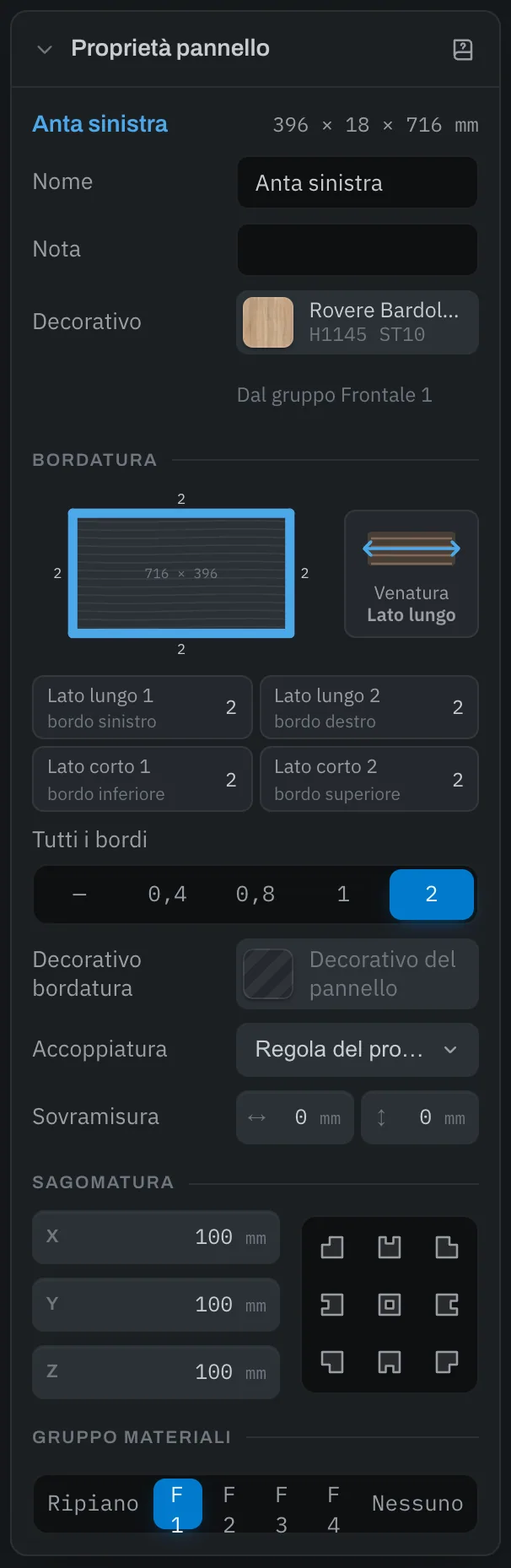
- Nella vista 3D, clicca sulla base lavello, poi clicca di nuovo sull'anta sinistra. Nella scheda Pannello, guarda il riquadro Bordatura: la bordatura è scelta per i due bordi lunghi e i due bordi corti. Vedi Bordatura per bordo.
- Clicca sul piano di lavoro. Accanto all'immagine dei bordi, clicca sul pulsante Venatura: c'è scritto Lato corto. Cliccalo di nuovo per Lato lungo. Nella distinta di taglio la Lunghezza va sempre lungo la venatura. Vedi Venatura e Lunghezza.
- In Excel, guarda le colonne Cerniere, Nota e CNC. Vedi Cerniere e Contrassegno CNC.
- Apri il foglio Distinta materiali: i metri quadrati di pannello per decorativo e spessore, e i metri di bordatura per spessore. Vedi Distinta materiali.
Esportazione in Excel
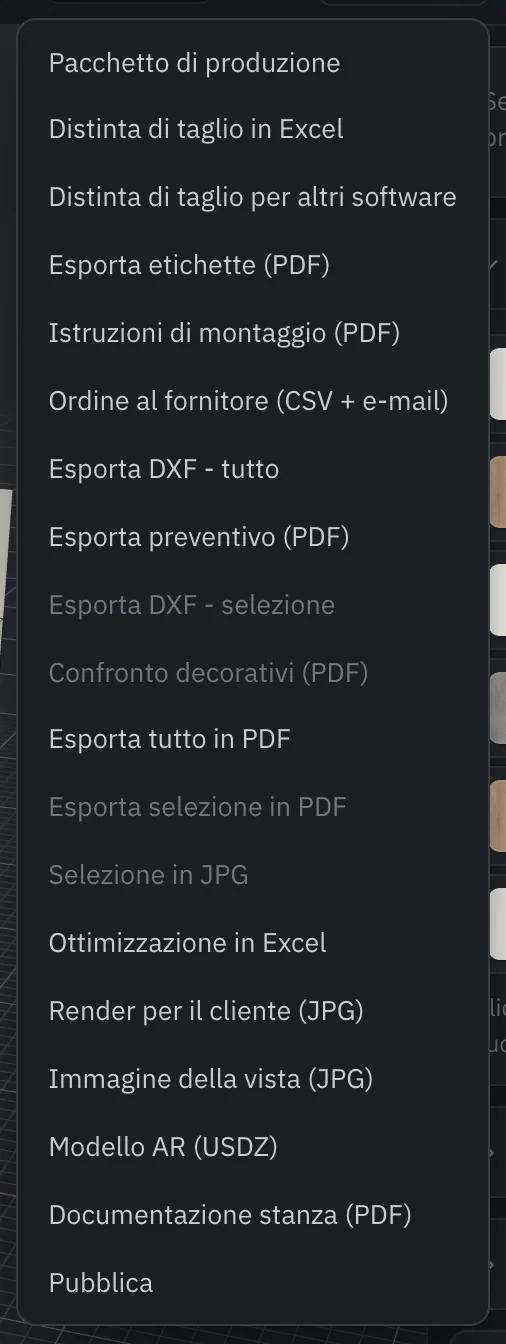
- Nella barra superiore, clicca su Esporta.
- Clicca su Distinta di taglio in Excel.
- Il browser scarica il file, ad es. Cucina Rossi_distinta_taglio.xlsx. In fondo allo schermo compare Esportazione completata.
Lo stesso pulsante Distinta di taglio in Excel è anche nella finestra Impostazioni del progetto, sezione Esporta (gruppo Preventivo e produzione). Più veloce: Ctrl+K, scrivi excel e premi Enter.
Regole che il programma applica da solo:
- La distinta di taglio comprende sempre tutto il progetto. La selezione nella vista 3D non conta. Per una parte del progetto usa Esporta selezione in PDF o Esporta DXF - selezione.
- Il nome del file è nome del progetto
_distinta_taglio.xlsx. Vedi Nomi dei file. - Con l'interfaccia croata il nome finisce in
_krojna_lista.xlsx, e anche le intestazioni delle colonne e dei fogli sono in croato. Ogni lingua dell'interfaccia ha i suoi nomi. - Dopo l'esportazione EFS avvia da solo la Verifica progetto. Se trova errori (mobili sovrapposti, fori per spine che attraversano un pannello), segnala Esportato, ma la verifica progetto ha trovato errori: 2 (Verifica progetto), con un pulsante Verifica progetto che apre l'elenco dei risultati. Il file viene scaricato comunque. Gli avvisi non li segnala: per vederli, esegui Verifica progetto (l'icona nella barra superiore, a sinistra di Esporta).
- Con Ottimizzazione: CSV sequenza tagli attivo, il browser scarica un solo zip, Cucina Rossi_distinta_taglio.zip, con il file Excel e Cucina Rossi_distinta_taglio_cuts.csv. Vedi Ottimizzazione e prezzi dei pannelli.
Nota
Il file finisce nella cartella dei download del browser. Se lì c'è già un file con lo stesso nome, di solito il browser aggiunge un numero al nuovo, ad es. Cucina Rossi_distinta_taglio (1).xlsx. Apri il più recente. Se il browser chiede se la pagina può scaricare più file insieme, consentilo.
Fogli del file
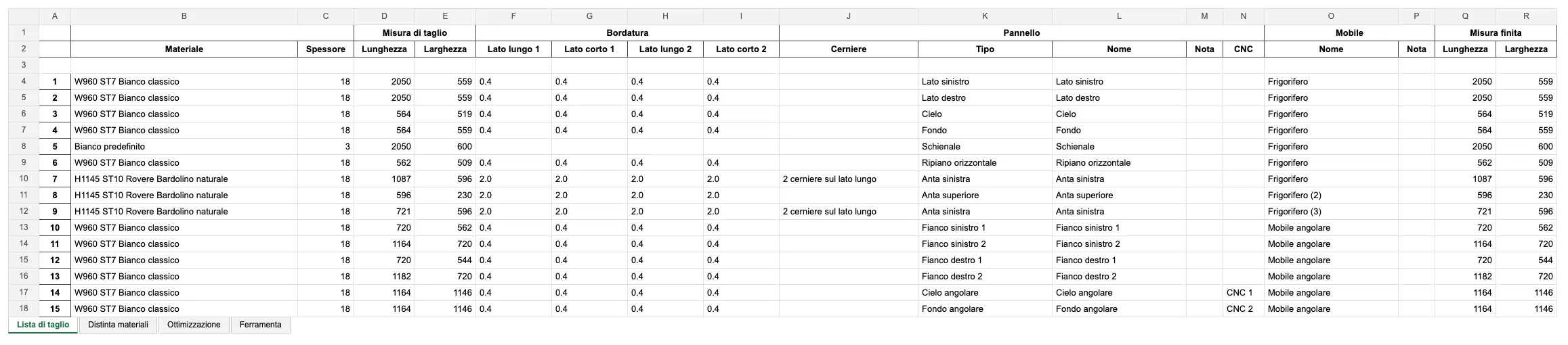
| Foglio | Quando c'è | Contenuto |
|---|---|---|
| Lista di taglio | Sempre | Una riga per pannello. Vedi Colonne della distinta di taglio. |
| Distinta materiali | Sempre | Superficie dei pannelli e metri di bordatura per decorativo e spessore. Vedi Distinta materiali. |
| Ottimizzazione | Ottimizzazione: schemi di taglio è attivo (il predefinito) | Lastre con i numeri dei pezzi e la resa. Vedi Ottimizzazione e prezzi dei pannelli. |
| Ferramenta | Il progetto ha ferramenta | Cerniere, guide cassetto, spine, piedini, viti e altra ferramenta per mobile, con TOTALE alla fine. Vedi Ferramenta del progetto. |
Nomi dei file
Tutte le esportazioni di un progetto iniziano con lo stesso nome, così distinta di taglio, disegni, etichette e preventivo stanno insieme. EFS prende il primo che esiste:
- Il Nome della sezione Pubblicazione web (finestra Impostazioni del progetto), se l'hai inserito. Vedi Anteprima web e QR.
- Il nome del progetto nella barra superiore.
- Progetto (in croato Projekt), finché il progetto non ha un nome.
EFS sostituisce con _ i caratteri che un file system non accetta (ad es. /, :, ?). Dopo il nome viene il contenuto del file, nella lingua dell'interfaccia:
| Esportazione | Nome del file |
|---|---|
| Distinta di taglio in Excel | Cucina Rossi_distinta_taglio.xlsx; con il CSV della sequenza tagli _distinta_taglio.zip con il file Excel e _distinta_taglio_cuts.csv |
| Distinta di taglio per altri software | _distinta_taglio_mareta.csv (preset Mareta (WinTable)), _distinta_taglio_efs.csv (preset EFS (tutte le colonne)) |
| Esporta tutto in PDF, Esporta selezione in PDF | _disegni.pdf |
| Selezione in JPG | _mobile_pannello.jpg, ad es. _Base lavello 800_Anta sinistra.jpg; un pannello libero _pannello.jpg |
| Esporta DXF - tutto, Esporta DXF - selezione | _DXF.zip |
| Esporta etichette (PDF) | _etichette.pdf |
| Istruzioni di montaggio (PDF) | _montaggio.pdf |
| Esporta preventivo (PDF) | _preventivo.zip con _preventivo.pdf e _calcolo.pdf |
| Ordine al fornitore (CSV + e-mail) | _ordine.zip |
| Pacchetto di produzione | _produzione.zip |
| Documentazione stanza (PDF) | _documentazione_stanza.pdf |
Lo stesso nome va anche sulla copertina del PDF dei disegni e sulle etichette.
Colonne della distinta di taglio
Il foglio Lista di taglio ha due righe di intestazione: sopra il gruppo (Misura di taglio, Bordatura, Pannello, Mobile, Misura finita), sotto il nome della colonna. La terza riga è vuota e i pannelli iniziano dalla quarta riga.
| Colonna Excel | Gruppo e nome | Cosa mostra |
|---|---|---|
| A | (senza intestazione) | Il numero progressivo del pannello: 1, 2, 3… |
| B | Materiale | Il nome completo del decorativo nella lingua dell'esportazione, ad es. U702 ST9 Grigio cashmere (in croato U702 ST9 Kašmir siva). Un pannello senza decorativo ha Bianco predefinito. |
| C | Spessore | Lo spessore del pannello in mm, arrotondato al millimetro intero. Per un pannello accoppiato, lo spessore di uno dei due pannelli (vedi Pannelli accoppiati). |
| D | Misura di taglio → Lunghezza | La misura a cui si taglia il pannello, lungo la venatura. |
| E | Misura di taglio → Larghezza | La misura a cui si taglia il pannello, trasversale alla venatura. |
| F | Bordatura → Lato lungo 1 | Lo spessore della bordatura sul primo bordo lungo, in mm: 0.4, 0.8, 1.0 o 2.0. Vuoto significa senza bordatura. |
| G | Bordatura → Lato corto 1 | Lo stesso, per il primo bordo corto. |
| H | Bordatura → Lato lungo 2 | Lo stesso, per il secondo bordo lungo. |
| I | Bordatura → Lato corto 2 | Lo stesso, per il secondo bordo corto. |
| J | Pannello → Cerniere | Solo per le ante: il numero di cerniere e il lato, ad es. 2 cerniere sul lato lungo. Vedi Cerniere. |
| K | Pannello → Tipo | Il tipo di pannello, nella lingua dell'interfaccia: ad es. Lato sinistro, Lato destro, Cielo, Fondo, Schienale, Anta sinistra, Ripiano orizzontale, Frontale cassetto, Cielo angolare, Pannello fisso, Montante porta, e per un pannello libero Pannello. Il tipo resta lo stesso quando rinomini il pannello. |
| L | Pannello → Nome | Il nome del pannello, ad es. Anta sinistra: il campo Nome nel pannello Proprietà pannello. |
| M | Pannello → Nota | La nota del pannello, con un'aggiunta per uno schienale in cava o in battuta, per la bordatura in un altro decorativo e per l'accoppiatura. Vedi Note. |
| N | Pannello → CNC | CNC 1, CNC 2… per i pannelli che non sono un semplice rettangolo. Vedi Contrassegno CNC. |
| O | Mobile → Nome | Il nome del mobile a cui appartiene il pannello, ad es. Base lavello 800. Per un pannello libero (piano di lavoro, zoccolo, compensatore) è il suo stesso nome. |
| P | Mobile → Nota | La nota del mobile. Per un pannello libero, la sua nota. |
| Q | Misura finita → Lunghezza | La lunghezza del pannello finito, con la bordatura, in mm interi. |
| R | Misura finita → Larghezza | La larghezza del pannello finito, con la bordatura, in mm interi. |
Regole per tutto il foglio:
- Le colonne sono larghe quanto il testo che contengono (al massimo 48 caratteri).
- Le intestazioni e la colonna A sono bloccate: quando scorri verso il basso o verso destra, restano al loro posto.
- La Misura di taglio ha millimetri interi o un decimale (ad es. 563,2). La Misura finita è sempre in millimetri interi.
- La bordatura nelle colonne Bordatura è scritta come testo con il punto (
2.0). Per sommare la bordatura, usa il foglio Distinta materiali.
Ordine e numerazione
- I pannelli vanno mobile per mobile. Tutti i pannelli di un mobile sono insieme, uno sotto l'altro.
- L'ordine dei mobili e dei pannelli liberi segue l'ordine in cui sono stati aggiunti al progetto. Non è alfabetico e non va per parete.
- Il numero progressivo nella colonna A è il numero del pezzo in tutto il progetto. Gli schemi di taglio e le etichette usano lo stesso numero, così trovi nella distinta il pezzo di un'etichetta dal suo numero.
- Due pannelli uguali (ad es. due ripiani dello stesso mobile) hanno due righe. La distinta di taglio non li unisce in una riga con una quantità.
Attenzione
I numeri vengono assegnati di nuovo a ogni esportazione. Quando elimini o aggiungi un mobile o un pannello, i numeri degli altri pannelli possono spostarsi. Esporta quindi la distinta di taglio, le etichette e gli schemi di taglio dalla stessa versione del progetto, meglio tutto in una volta con Pacchetto di produzione (Ctrl+Shift+E, su Mac Cmd+Shift+E; vedi Il pacchetto di produzione e l'ordine al fornitore).
Misura finita e misura di taglio
La Misura finita è la misura del pannello così com'è nel progetto: con la bordatura. La vedi nel pannello Proprietà pannello: per un pannello del mobile nella riga con il tipo di pannello (ad es. 396 × 18 × 716 mm), per un pannello libero nella riga Dimensioni. La Misura di taglio è la misura a cui la sega taglia il pannello prima della bordatura.
La misura di taglio dipende dalla bordatrice. L'impostazione è Bordatrice con prefresatura nella finestra Impostazioni del progetto, sezione Esporta, riquadro Impostazioni, gruppo Bordatura e accoppiatura (vedi Impostazioni di esportazione):
- Attivo (predefinito). Prima di bordare, una bordatrice con gruppo di prefresatura prefresa il bordo esattamente dello spessore della bordatura. Quindi la sega taglia la misura finita: la Misura di taglio è uguale alla Misura finita.
- Disattivo. La bordatrice non ha un gruppo di prefresatura. La Misura di taglio è la misura finita meno lo spessore della bordatura su ogni bordo bordato.
Gli esempi qui sotto sono fatti con Bordatrice con prefresatura disattivo.
Come EFS calcola la misura di taglio senza prefresatura:
- La bordatura su Lato lungo 1 e Lato lungo 2 riduce la misura più corta del pannello.
- La bordatura su Lato corto 1 e Lato corto 2 riduce la misura più lunga del pannello.
- Un bordo senza bordatura (Nessuno) si taglia alla misura finita.
- Lato lungo e Lato corto sono il lato realmente più lungo e quello più corto del pannello, qualunque sia la venatura.
Esempi (un'anta con misura finita di 716 × 396 mm, venatura lungo il lato lungo):
| Bordatura | Misura di taglio (Lunghezza × Larghezza) |
|---|---|
| 2 mm su tutti e quattro i bordi | 712 × 392 mm |
| Lato lungo 1 1 mm, gli altri bordi 2 mm | 712 × 393 mm |
| Lato lungo 1 e Lato lungo 2 2 mm, bordi corti senza bordatura | 716 × 392 mm |
| Senza bordatura | 716 × 396 mm |
Altri esempi dalla cucina:
| Pannello | Misura finita | Bordatura | Misura di taglio |
|---|---|---|---|
| Cielo angolare (mobile angolare) | 1164 × 1146 mm | 0,4 mm su tutti i bordi | 1163,2 × 1145,2 mm |
| Montante sinistro (montante angolare) | 718 × 60 mm | 2 mm su tutti i bordi | 714 × 56 mm |
| Anta sinistra (Base lavello 800) | 716 × 396 mm | 2 mm su tutti i bordi | 712 × 392 mm |
Dove si usa ciascuna misura:
| Uscita | Misura |
|---|---|
| Lista di taglio, colonne Misura di taglio | misura di taglio |
| Lista di taglio, colonne Misura finita | misura finita |
| Distinta materiali (superficie e metri di bordatura) | misura finita (superficie di un pannello accoppiato e di un pannello in sovramisura: con la sovramisura) |
| Schemi di taglio e foglio Ottimizzazione | misura di taglio |
| Etichette | misura di taglio |
| DXF, MPR e CIX | misura di taglio, fori misurati dai bordi di taglio (vedi Misura di taglio nei file CNC) |
| Disegno PDF del pannello | misura finita, e sotto una riga Misura di taglio quando è diversa |
| Distinta di taglio per altri software | misura di taglio (vedi Distinta di taglio per altri software) |
Nota
EFS considera sempre come misura finita una misura che inserisci nel programma (ad es. una Larghezza del mobile di 600 mm). Quando la bordatrice non ha un gruppo di prefresatura, la bordatura si sottrae solo nella distinta di taglio. Disegni quindi i mobili alle loro misure reali, senza tenere conto della bordatura.
Bordatura per bordo
La bordatura si imposta per ogni bordo separatamente: seleziona il pannello (clicca sul mobile, poi di nuovo sul pannello) e nella scheda Pannello, pannello Proprietà pannello, guarda il riquadro Bordatura.
- L'immagine del pannello mostra la bordatura su ogni bordo. Un clic su un bordo o sul suo campo dà lo spessore successivo, Shift + clic quello precedente.
- I campi sono Lato lungo 1 e Lato lungo 2 (su un pannello verticale il bordo sinistro e destro) e Lato corto 1 e Lato corto 2 (il bordo inferiore e superiore).
- Tutti i bordi imposta la stessa bordatura su tutti e quattro i bordi: – (senza bordatura), 0,4, 0,8, 1 o 2.
- Lo schienale non ha il riquadro Bordatura.
La bordatura predefinita per tipo di pannello e il decorativo della bordatura sono descritti nel capitolo Decorativi, bordatura e materiali.
Nella distinta di taglio la bordatura è nelle quattro colonne del gruppo Bordatura, nell'ordine Lato lungo 1, Lato corto 1, Lato lungo 2, Lato corto 2. Una colonna resta vuota quando il bordo non ha bordatura. Sul disegno PDF del pannello la bordatura è una linea blu lungo il bordo, con il suo spessore: il bordo 1 è quello in basso o a sinistra, il bordo 2 quello in alto o a destra (vedi Pagina del pannello).
La bordatura è nel decorativo del pannello. Quando la bordatura è in un altro decorativo, ad es. un pannello bianco con bordatura rovere, scegli quel decorativo nella riga Decorativo della bordatura sotto l'immagine dei bordi. La nota nella distinta di taglio dice allora Bordatura: decorativo, e i metri di bordatura nella Distinta materiali, nell'ordine al fornitore e nel preventivo vanno sotto il decorativo della bordatura. Decorativo del pannello significa che la bordatura ha il decorativo del pannello.
Per più pannelli insieme: seleziona un pannello, poi Shift + clic sugli altri (anche in altri mobili). Sopra i campi c'è scritto N pannelli selezionati, e ogni modifica della bordatura va a tutti i pannelli selezionati che hanno la bordatura. Il pulsante Sui pannelli selezionati dà a tutti la bordatura e il decorativo della bordatura del pannello attivo.
Suggerimento
I bordi contro la parete e sotto il piano di lavoro non hanno bisogno di bordatura. Impostali su – prima dell'esportazione: la misura di taglio è allora giusta e i metri di bordatura nella Distinta materiali non crescono inutilmente.
Sul telefono
Selezioni un pannello toccando il mobile e poi di nuovo il pannello. Per più pannelli, attiva Seleziona altri nella barra degli strumenti della vista 3D e tocca i pannelli. Il pannello Proprietà pannello è nel pannello in fondo allo schermo: trascinalo verso l'alto per la linguetta.
Venatura e Lunghezza
Nella distinta di taglio la Lunghezza va sempre lungo la venatura e la Larghezza trasversalmente. La direzione della venatura la scegli con il pulsante Venatura accanto all'immagine dei bordi: un clic passa da Lato lungo a Lato corto e viceversa. Un pannello senza bordatura (lo schienale) ha una riga Venatura con lo stesso pulsante.
| Venatura | Lunghezza | Larghezza |
|---|---|---|
| Lato lungo (predefinito) | il lato lungo del pannello | il lato corto del pannello |
| Lato corto | il lato corto del pannello | il lato lungo del pannello |
Esempio, un piano di lavoro di 3232 × 600 × 38 mm con bordatura da 2 mm su tutti i bordi, senza prefresatura:
| Venatura | Misura finita (Lunghezza × Larghezza) | Misura di taglio (Lunghezza × Larghezza) |
|---|---|---|
| Lato lungo | 3232 × 600 mm | 3228 × 596 mm |
| Lato corto | 600 × 3232 mm | 596 × 3228 mm |
Regole:
- L'ottimizzazione posiziona un pezzo con la sua Lunghezza lungo la lunghezza della lastra e non lo ruota. Vedi Ottimizzazione e prezzi dei pannelli.
- I fianchi, gli schienali e i fondi dei cassetti, e i traversi, non hanno il pulsante Venatura. Nella distinta di taglio la loro Lunghezza è sempre lungo il lato lungo.
- Sul disegno PDF del pannello la Lunghezza è sempre orizzontale.
Altro sulla venatura è nel capitolo Decorativi, bordatura e materiali.
Pannelli accoppiati
Un pannello di grosso spessore, ad es. 36 mm, si ottiene spesso incollando due pannelli da 18 mm. Nell'incollaggio i bordi dei due pannelli non combaciano mai esattamente. Per questo si tagliano entrambi in sovramisura e si rifilano alla misura finita dopo l'incollaggio.
L'accoppiatura si imposta in due punti:
- Per un pannello. Seleziona il pannello. Nel pannello Proprietà pannello, nel riquadro Bordatura sotto Decorativo della bordatura, nel campo Accoppiatura, scegli Accoppiato. Pannello singolo significa un pannello a spessore pieno. Regola del progetto (il predefinito) segue la regola del progetto.
- Per tutto il progetto. Nella finestra Impostazioni del progetto, sezione Esporta, riquadro Impostazioni, inserisci Accoppiatura: da, ad es. 30. Tutti i pannelli di questo spessore e più spessi sono allora accoppiati, tranne quelli impostati su Pannello singolo. La regola non accoppia mai i piani di lavoro. 0 significa che non c'è nessuna regola.
La sovramisura è Accoppiatura: sovramisura nello stesso riquadro (20 mm come predefinito). Si aggiunge alla lunghezza e alla larghezza di entrambi i pannelli. Un pannello può avere una sovramisura propria, che allora sostituisce questa (vedi Sovramisura).
Cosa cambia per un ripiano accoppiato con misura finita di 800 × 300 × 36 mm e una sovramisura di 20 mm:
| Uscita | Cosa mostra |
|---|---|
| Lista di taglio | Una riga: Spessore 18, Misura di taglio 820 × 320, Misura finita 800 × 300, nota Accoppiato da 2 × 18 mm, tagliato con 20 mm di sovramisura. |
| Schemi di taglio | Due pannelli da 18 mm, 820 × 320, con lo stesso numero progressivo. |
| Distinta materiali, ordine al fornitore, preventivo, Stima dei costi | Due pannelli da 18 mm con sovramisura. La bordatura conta con il pannello da 36 mm, quindi è la bordatura più alta. |
| Etichetta | 2 × 820 x 320 x 18 |
| DXF, MPR, CIX e disegno PDF del pannello | Il pannello finito da 36 mm: si fora il pannello incollato e rifilato. Nel PDF la riga Misura di taglio dice anche 2 × 18 mm. |
| Distinta di taglio per altri software | Due righe da un pezzo ciascuna, entrambe 820 × 320: il pannello a vista con la bordatura e il pannello incollato dietro, senza bordatura. Vedi Mareta WinTable. |
Sovramisura
Alcuni pannelli si rifilano a misura solo al montaggio, ad es. uno zoccolo su un pavimento irregolare o un fianco di finitura contro il muro. Per questo la sega li taglia più grandi della misura finita.
- Seleziona il pannello.
- Nel pannello Proprietà pannello, nel riquadro Bordatura, nella riga Sovramisura, inserisci la lunghezza (↔) e la larghezza (↕), ad es. 20 e 0.
Lunghezza e larghezza sono come nella distinta di taglio: la lunghezza va lungo la venatura (vedi Venatura e Lunghezza). Il predefinito è 0: nessuna sovramisura. Il massimo è 500 mm.
Cosa cambia per uno zoccolo con misura finita di 2400 × 100 × 18 mm, con 20 mm di sovramisura in lunghezza e 10 mm in larghezza:
| Uscita | Cosa mostra |
|---|---|
| Lista di taglio | Misura di taglio 2420 × 110, Misura finita 2400 × 100, nota Tagliato in sovramisura (lunghezza +20 mm, larghezza +10 mm), rifilato al montaggio. |
| Schemi di taglio, etichetta, Distinta di taglio per altri software | 2420 × 110 |
| Distinta materiali, ordine al fornitore, preventivo | Superficie con la sovramisura. Metri di bordatura secondo la misura finita. |
| DXF, MPR, CIX e disegno PDF del pannello | Il pannello senza sovramisura. Sotto la misura finita il PDF ha una riga Misura di taglio di 2420 × 110. |
- La sovramisura si aggiunge alla misura di taglio. Con Bordatrice con prefresatura disattivo, è la misura finita meno la bordatura, più la sovramisura.
- Su un pannello accoppiato la sovramisura del pannello sostituisce quella dell'accoppiatura, separatamente per lunghezza e larghezza; 0 significa la sovramisura dell'accoppiatura. Esempio: lunghezza 30, larghezza 0 e accoppiatura 20 danno +30 e +20 mm.
Note
La distinta di taglio ha due note: la nota del pannello e la nota del mobile.
| Nota | Dove la inserisci | Dove compare |
|---|---|---|
| Nota del pannello | Pannello Proprietà pannello, campo Nota | Distinta di taglio, colonna Pannello → Nota; la pagina PDF di quel pannello |
| Nota del mobile | Scheda Mobile, pannello Proprietà mobile, campo Nota | Distinta di taglio, colonna Mobile → Nota in ogni riga di quel mobile; la pagina PDF del mobile |
- Clicca su un pannello, ad es. il compensatore.
- Nel pannello Proprietà pannello, clicca sul campo Nota.
- Scrivi la nota, ad es. Rifilare a misura della parete, e premi Enter.
Per un pannello libero (piano di lavoro, zoccolo, compensatore, fianco di finitura) la nota del pannello è anche la nota del "mobile", quindi compare in entrambe le colonne. Con più pannelli selezionati, la nota va a tutti.
Cava e battuta per lo schienale
Quando lo schienale è in una cava o in una battuta, EFS aggiunge un testo alla nota dei fianchi, del cielo e del fondo e dei traversi posteriori che hanno una cava o una battuta:
| Pannello | Aggiunta alla nota |
|---|---|
| Con una cava (In cava) | Cava per schienale da 3 mm |
| Con una battuta (In battuta, o In cava quando lo schienale arriva al bordo posteriore di un pannello rientrato) | Battuta per schienale da 3 mm |
| Senza cava: un pannello davanti allo schienale, e con Cava in: Solo i fianchi il fondo, il cielo e i traversi posteriori | niente |
| Schienale Applicato o Inserito | niente |
Lo spessore nel testo è lo Spessore dello schienale. L'aggiunta va dopo la tua nota, se ne hai una. La posizione della cava e la sua profondità non sono nella distinta di taglio: la cava è disegnata sul disegno PDF del pannello, e nel DXF come tasca. Vedi Schienale, La cava segue lo schienale e Cave, battute e intagli.
Suggerimento
Se fai la cava per lo schienale con la sega e non con il CNC, scrivi l'arretramento e la profondità della cava nella nota del mobile (ad es. Cava 3 mm, a 14 mm dal bordo, profonda 10 mm). Così la misura è in ogni riga di quel mobile.
Ante con telaio
Le ante e le ribalte con Stile del frontale Telaio con vetro o Telaio e pannello (vedi Stile del frontale) non sono una riga nella distinta di taglio, ma i pezzi del telaio:
| Pezzo | Tipo (colonna Tipo) | Nome | Misura |
|---|---|---|---|
| Due montanti | Montante del telaio | Anta sinistra, montante sinistro, …, montante destro | altezza dell'anta × larghezza del montante |
| Due traversi | Traverso del telaio | …, traverso inferiore, …, traverso superiore | tra i montanti × larghezza del traverso |
| Pannello (solo Telaio e pannello) | Pannello del telaio | …, pannello | la luce del telaio più la profondità della cava su entrambi i lati, meno la tolleranza |
- I montanti e i traversi sono nel decorativo e nello spessore dell'anta, il pannello nel suo spessore (8 mm come predefinito).
- La bordatura dell'anta è sui bordi esterni del telaio.
- Il montante sul lato delle cerniere ha il numero di cerniere nella colonna Cerniere (per una ribalta, il traverso).
- La nota di un pezzo del telaio indica la cava, ad es. Scanalatura per il vetro: 5 × 8 mm o Scanalatura per il pannello: 9 × 8 mm. La cava non è nel DXF né nel programma CNC: la fai con la sega o con la fresatrice.
- Il vetro e le ante Alluminio e vetro non sono nella distinta di taglio. Si comprano al m² e sono nel foglio Ferramenta (ad es. Vetro, 4 mm, 452 × 612 mm, Anta alluminio e vetro, 596 × 716 mm).
Frontali fresati
Un frontale con Stile del frontale MDF fresato resta una riga, ma è un pezzo CNC: ha un contrassegno CNC (CNC 3) e una nota con la sua cava, ad es. Scanalatura fresata 8 × 4 mm, a 50 mm dal bordo (con più cave Scanalature fresate: 2, 8 × 4 mm, a 50 mm dal bordo, distanti 10 mm). Non ha bordatura. Vedi MDF fresato.
Inclinazione e bordi inclinati
I pannelli sotto un'inclinazione e i pannelli con un bordo inclinato si tagliano da rettangoli, e una nota dice la loro forma:
| Pannello | Nota | Esempio |
|---|---|---|
| Il lato alto, lo schienale e le ante sotto un'inclinazione (Più basso a sinistra, Più basso a destra) | Il lato superiore inclinato a sinistra e a destra | Lato superiore inclinato: 1197 mm a sinistra, 1545 mm a destra |
| I fianchi di un armadio al muretto (Più basso dietro) | Il lato superiore inclinato davanti e dietro | Lato superiore inclinato: 1608 mm davanti, 1202 mm dietro |
| Il pannello di copertura (tipo Copertura inclinata) | L'angolo dell'inclinazione | Sull'inclinazione a 35° |
| Un pentagono e un trapezio (mobile angolare diagonale, mobile terminale inclinato) | La bordatura del bordo inclinato e la sua lunghezza | Bordo inclinato: bordatura 0,4 mm, 438 mm |
| Il cielo, il fondo e i ripiani accanto a un fianco inclinato | Il numero di fori nel bordo inclinato eseguiti a mano | 2 fori nel bordo inclinato, eseguiti a mano |
| Un pannello con una forma propria e un taglio inclinato su un bordo (vedi Bordo inclinato e taglio inclinato) | L'angolo e la lunghezza di tutti i bordi con quell'angolo; più bordi come 600 + 300 mm | Taglio inclinato 45°: 1600 mm |
- La misura nella distinta di taglio è il rettangolo da cui si taglia il pannello. La forma reale è nel DXF e nei programmi CNC (vedi Forature, DXF, MPR e CIX).
- La bordatura su un bordo inclinato si conta alla sua lunghezza reale, anche nel preventivo e nell'ordine.
- Il file per altri software non ha una colonna per il bordo inclinato: la nota riporta la bordatura del bordo inclinato.
- Un pannello con una forma propria (tacche, aperture, angoli arrotondati e smussati, bordi inclinati) resta il rettangolo attorno alla forma e riceve un contrassegno CNC. La bordatura segue il contorno: ogni bordo prende la bordatura del lato del pannello verso cui è rivolto, alla sua lunghezza reale. I bordi delle aperture non hanno bordatura.
Intagli e fori
- La distinta di taglio non descrive intagli né fori. Un pannello con un intaglio riceve un contrassegno CNC, e la forma è sul disegno PDF e nel DXF.
- I fori per spine, cerniere, guide cassetto, maniglie e supporti ripiani non sono nella distinta di taglio. Sono sul disegno PDF del pannello, con le posizioni, e nei file DXF, MPR e CIX. Vedi Forature, DXF, MPR e CIX.
- L'unica informazione sulla ferramenta nella distinta di taglio è il numero di cerniere delle ante (la colonna Cerniere). Il foglio Ferramenta conta tutta la ferramenta.
Contrassegno CNC
La colonna CNC contrassegna i pannelli che non sono un semplice rettangolo e vanno tagliati sul CNC. I contrassegni sono progressivi in tutto il progetto: CNC 1, CNC 2, CNC 3…
Ricevono un contrassegno questi pannelli:
| Pannello | Perché |
|---|---|
| Cielo angolare, Fondo angolare, da Ripiano angolare 1 a 3 di un mobile angolare | pannelli a forma di L |
| Un piano di lavoro con un intaglio per il lavello o il piano cottura | un intaglio all'interno del pannello (vedi Il piano di lavoro: intagli e giunzione ad angolo) |
| Un piano di lavoro tagliato per una giunzione ad angolo | un taglio obliquo o diritto nell'angolo |
| Un pannello con una forma propria: i pulsanti della sezione Sagomatura o Modifica forma nel pannello Proprietà pannello | una tacca, un'apertura, angoli arrotondati o smussati, un bordo inclinato o un taglio inclinato (vedi Forma del pannello) |
| Un retro e un fondo del cassetto con un intaglio per sifone | un intaglio nel contorno (vedi Bagno: sifone e tubi) |
I pannelli che hanno solo fori non ricevono il contrassegno CNC. Nemmeno un fianco con la cava Gola riceve il contrassegno. Nell'esportazione DXF tutti questi pannelli hanno comunque le loro lavorazioni (vedi Forature, DXF, MPR e CIX). Lo stesso contrassegno è sull'etichetta, nel nome del file DXF e nella distinta di taglio per altri software.
Cerniere
La colonna Cerniere è compilata solo per le ante (Anta sinistra, Anta destra), anche in un mobile angolare. Le ribalte e i frontali dei cassetti non l'hanno.
- Il testo è il numero di cerniere e il lato dell'anta su cui si trovano: 1 cerniera sul lato lungo, 2 cerniere sul lato lungo, 5 cerniere sul lato lungo.
- sul lato lungo compare quando l'anta è più alta che larga, sul lato corto quando è più larga che alta.
- Il numero è quello del pannello Ferramenta nella scheda Mobile: il campo Cerniere, oppure il numero automatico con N. cerniere automatico (vedi Ferramenta e giunzioni).
- Un'anta con 0 cerniere ha 0 cerniere sul lato lungo. Verifica progetto segnala allora che l'anta non ha cerniere.
Il tipo di cerniera e la quota K non sono nella distinta di taglio. Li mostra la pagina PDF dell'anta, ad es. 2 cerniere sul lato lungo — Blum Clip top 110, quota K 21,5 mm.
Distinta materiali
Il foglio Distinta materiali riassume la distinta di taglio per decorativo e spessore. Usalo per ordinare pannelli e bordatura.
| Colonna | Cosa mostra |
|---|---|
| Materiale | Il nome del decorativo. |
| Spessore mm | Lo spessore del pannello. |
| Superficie m2 | La somma delle superfici di tutti i pannelli di quel decorativo e spessore, per misura finita (Lunghezza × Larghezza), con due decimali. |
| Lunghezza bordatura in m → 0,4 mm, 0,8 mm, 1 mm, 2 mm | I metri di bordatura di ogni spessore sui pannelli di quel decorativo e spessore. Un bordo conta con la lunghezza del suo lato del pannello, per misura finita. |
Regole:
- La bordatura è elencata con il decorativo del pannello su cui si trova. La bordatura da 2 mm sui frontali U702 conta nella riga U702 ST9 Grigio cashmere, non con il fusto. La bordatura in un altro decorativo (il campo Decorativo della bordatura) ha una riga propria, senza superficie.
- Un pannello accoppiato conta come due pannelli di metà spessore con sovramisura. La sua bordatura è nella riga dello spessore pieno. Vedi Pannelli accoppiati.
- La superficie è netta: senza sfrido, rifilatura dei bordi e spessore lama. Quante lastre ti servono davvero lo calcola l'ottimizzazione (il foglio Ottimizzazione e Ottimizzazione e prezzi dei pannelli).
- Gli schienali da 3 mm e i pannelli senza decorativo (Bianco predefinito) hanno una riga propria, come ogni altro decorativo.
- I metri di bordatura non hanno un'aggiunta per la rifilatura. Aggiungila tu quando ordini.
Distinta di taglio per altri software
Gli ottimizzatori di taglio e i software delle sezionatrici, ad es. Mareta WinTable, importano la distinta di taglio come CSV con le colonne in un ordine fisso. EFS la esporta nel formato che imposti in un preset: quali colonne, in quale ordine, con quale separatore e con quali codici.
Tutte le impostazioni sono nella finestra Impostazioni del progetto, sezione Distinta di taglio per altri software (gruppo Preventivo e produzione). La stessa sezione la apri anche nella scheda Progetto, nel riquadro Impostazioni del progetto, riga Distinta di taglio per altri software.
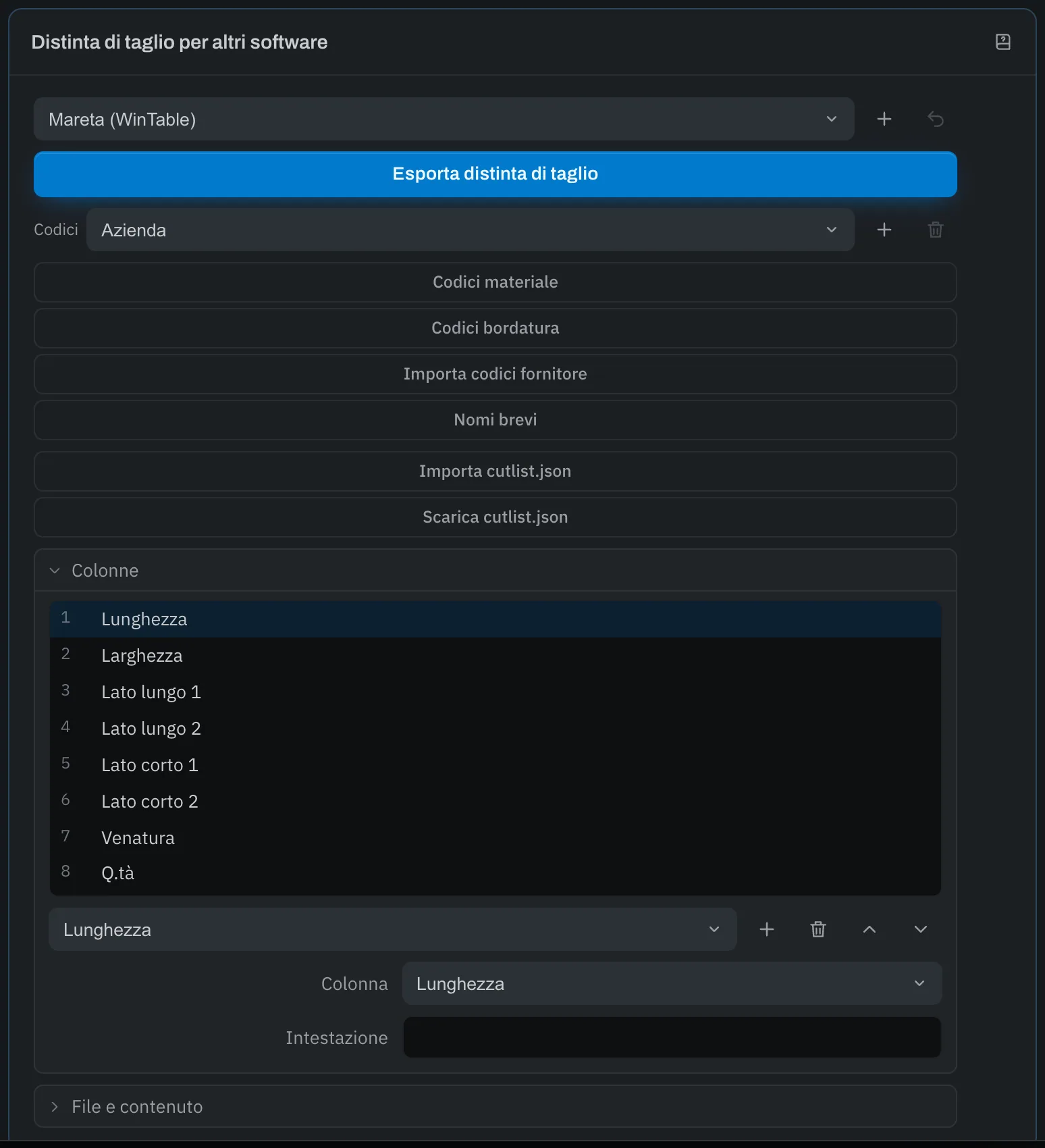
Esportazione
- Apri la sezione Distinta di taglio per altri software.
- Nell'elenco in alto, scegli un preset, ad es. Mareta (WinTable).
- Clicca su Esporta distinta di taglio.
- Il browser scarica Cucina Rossi_distinta_taglio_mareta.csv.
Un messaggio in fondo allo schermo dice quante righe e quanti pezzi sono stati scritti, ad es. Distinta di taglio salvata (righe: 38, pezzi: 52). Se un decorativo non ha un codice proprio, un secondo messaggio lo nomina: Nessun codice materiale per U702 ST9 Grigio cashmere 18 mm: nel file c'è il loro codice EFS (Codici materiale) (vedi Codici materiale). Se la verifica progetto trova errori, segnala anche quelli.
Il pulsante Distinta di taglio: Mareta (WinTable) nella sezione Esporta (il pulsante mostra il preset scelto) e la voce Distinta di taglio per altri software nel menu Esporta della barra superiore esportano lo stesso.
- Il preset scelto si salva con il progetto. Salva come mie impostazioni lo salva per i nuovi progetti (vedi Le mie impostazioni).
- I preset, i codici e i nomi brevi sono conservati nel browser e con il tuo account, quindi sono gli stessi su ogni dispositivo su cui accedi. Valgono per tutti i progetti.
Preset
| Preset | Per | File |
|---|---|---|
| EFS (tutte le colonne) | Visualizzare in Excel, o importare in un software che configuri tu | CSV con una riga di intestazione e tutte le colonne, punto e virgola come separatore |
| Mareta (WinTable) | Importare in Mareta WinTable | CSV senza riga di intestazione e senza diacritici, 13 colonne nell'ordine di WinTable |
I pulsanti accanto all'elenco dei preset:
- + crea un nuovo preset come copia di quello scelto. Nella finestra Nuovo preset, scrivi un Nome e clicca su OK. Il nuovo preset diventa quello scelto.
- Puoi modificare un preset incluso: la modifica si salva subito. Il pulsante con la freccia indietro ripristina il preset incluso; è grigio finché il preset non è stato modificato.
- Un tuo preset lo elimini con il pulsante del cestino. Il programma chiede conferma prima di eliminarlo.
Nota
Il programma desktop conserva i preset, i codici e i nomi brevi nel file cutlist.json. Con il pulsante Importa cutlist.json li porti in EFS Web (vedi Importa e scarica cutlist.json).
Mareta WinTable
Il file del preset Mareta (WinTable) ha queste colonne:
| Colonna | Cosa mostra |
|---|---|
| 1 | Lunghezza in mm. Per un decorativo con venatura, lungo la venatura; per un decorativo senza venatura, il lato più lungo. |
| 2 | Larghezza in mm |
| 3, 4 | La bordatura sui due bordi lungo la lunghezza, come codice bordatura (ad es. ABS23/1). Vuoto: un bordo senza bordatura. |
| 5, 6 | La bordatura sui due bordi lungo la larghezza |
| 7 | Venatura: TRUE o FALSE |
| 8 | Quantità |
| 9 | Codice materiale |
| 10, 11, 12 | vuote |
| 13 | Mobile e pezzo, ad es. R60,fianco-S |
Riga d'esempio: 742;596;ABS23/2;ABS23/2;ABS23/2;ABS23/2;TRUE;2;K003PW;;;;D90,anta
Regole:
- Le misure sono misure di taglio. Con Bordatrice con prefresatura attivo, sono le misure finite, come le vuole WinTable.
- I pezzi uguali sono una riga con una quantità, ad es. due ante uguali.
- Il nome del pezzo è il suo nome breve (vedi Nomi brevi). Il nome del mobile è il nome del mobile nel programma. Dai ai mobili nomi brevi (R60, D80), così entrano nell'etichetta della sezionatrice.
- Un pannello accoppiato sono due righe da un pezzo ciascuna, entrambe con la misura in sovramisura. Il nome del pannello a vista finisce in -duplovana e la sua bordatura è quella alta, ad es. ABS43/2. Il nome del pannello incollato dietro finisce in -duplung e non ha bordatura.
- Un pannello in sovramisura ha la misura con la sovramisura (vedi Sovramisura).
- I piani di lavoro non sono nel file.
- Il file è nella codifica Windows-1250. Un carattere che quella codifica non ha diventa
?.
Codici per fornitore
Ogni centro legno conosce un decorativo con un suo codice. Per questo i codici materiale e i codici bordatura si possono tenere in più set: Azienda (i tuoi codici finora) e un set per ogni fornitore. Un preset scrive i codici del set che gli assegni.
- Nella sezione Distinta di taglio per altri software, scegli il preset, ad es. Mareta (WinTable).
- Nella riga Codici clicca su + (Nuovo set di codici). Nella finestra scrivi il Fornitore, ad es.
Iverpan, e clicca su OK. Il nuovo set diventa il set di quel preset. - Clicca su Codici materiale e Codici bordatura e inserisci i codici del fornitore. In cima alla finestra c'è scritto di chi è il set che stai modificando, ad es. Codici: Iverpan.
- Oppure clicca su Importa codici fornitore e scegli l'elenco articoli del fornitore (CSV). Vedi la tabella qui sotto.
- Esporta la distinta di taglio. Il file ha i codici del fornitore.
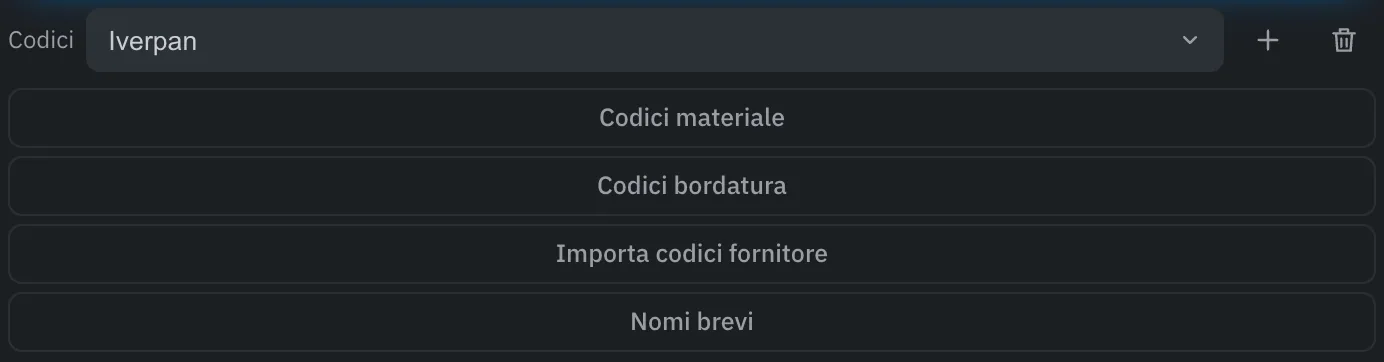
| Pulsante | Cosa fa |
|---|---|
| Codici (menu) | Di chi sono i codici che il preset scrive: Azienda o il set di un fornitore |
| + | Un nuovo set di codici per un centro legno o un fornitore |
| Cestino | Elimina il set scelto e i suoi codici. I preset che lo usavano scrivono i codici di Azienda. Azienda non si può eliminare |
| Codici materiale, Codici bordatura | Modificano il set scelto per il preset |
| Importa codici fornitore | Riempie il set del preset dal file CSV del fornitore |
Importa codici fornitore legge un CSV con un articolo per riga:
| Articolo | Colonne | Esempio |
|---|---|---|
| Pannello | decorativo; spessore; codice | U702 ST9;18;IVP-U702-18 |
| Bordatura | decorativo; spessore bordatura; altezza bordatura; codice | U702 ST9;2;23;IVP-ABS-U702-2 |
- Le colonne sono separate da un punto e virgola, una virgola o una tabulazione. Il file può essere UTF-8 o Windows-1250 (un'esportazione da Excel).
- Il decorativo si scrive con codice e struttura, come in EFS. Per una bordatura che vale per tutti i decorativi, scrivi
*. - Un'altezza di bordatura sotto i 30 mm è una bordatura stretta (per pannelli più sottili di 20 mm), da 30 mm in su una alta.
- Una riga senza numero (ad es. una riga di intestazione) viene saltata. Il messaggio dice quanti codici sono entrati, ad es. 38 codici pannello e 12 codici bordatura da iverpan.csv in Iverpan, e quante righe sono state tralasciate.
Regole:
- Un set senza codice per un decorativo scrive nel file il codice EFS di quel decorativo, mai il codice di un altro fornitore.
- La casella Venatura appartiene al decorativo, non al set: è la stessa in tutti i set.
- I set sono salvati nel tuo account, con i preset, e vanno in cutlist.json (vedi Importa e scarica cutlist.json).
- I preset esistenti e i vecchi file cutlist.json scrivono i codici di Azienda, come prima.
Codici materiale
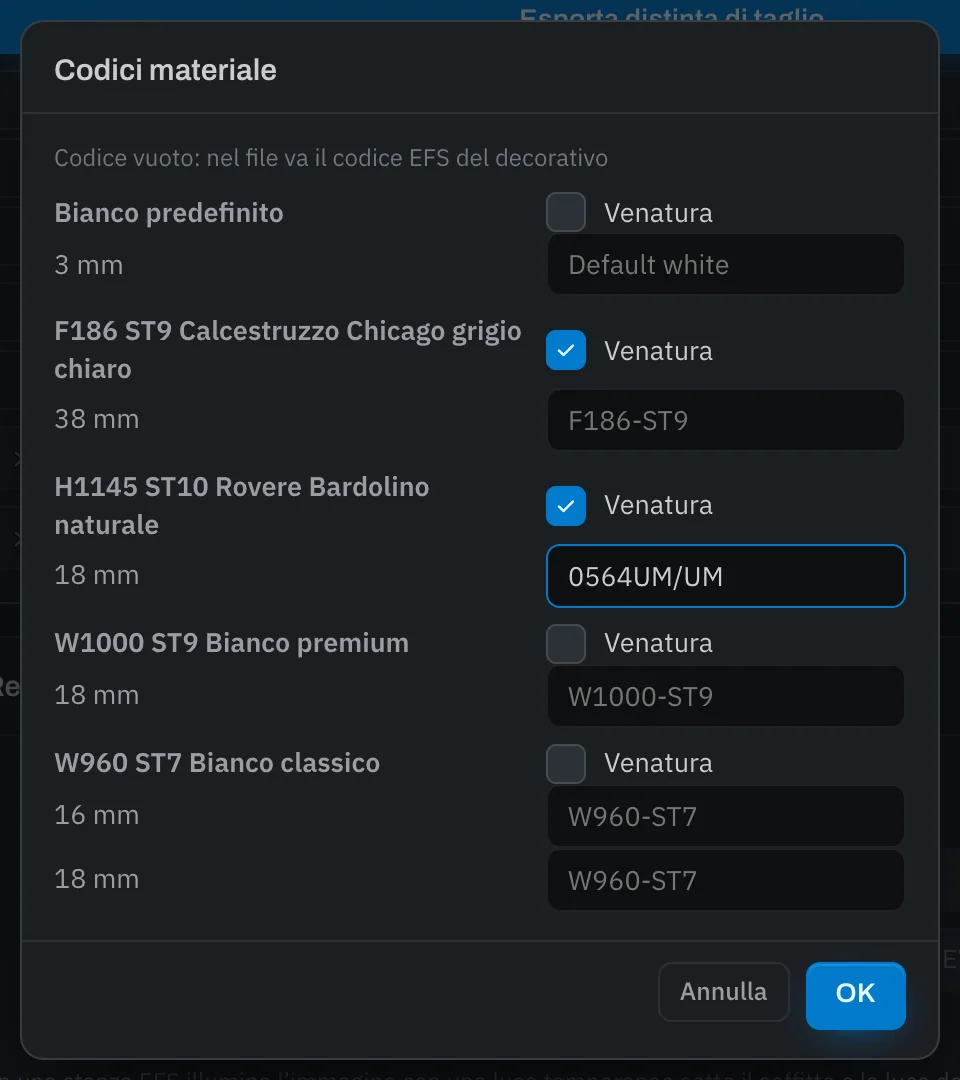
- Nella sezione Distinta di taglio per altri software, clicca su Codici materiale. La finestra mostra ogni decorativo del progetto, con gli spessori dei pannelli che la sezionatrice taglia. I codici sono nel set scelto nella riga Codici (vedi Codici per fornitore).
- Accanto allo spessore, scrivi il codice del pannello come lo hanno il tuo magazzino o WinTable, ad es. 0564UM/UM. Un campo vuoto mostra in grigio il codice EFS del decorativo.
- La casella Venatura accanto al decorativo dice se il decorativo ha una venatura. L'ottimizzatore non ruota sulla lastra un pannello con venatura.
-
Clicca su OK.
-
Campo vuoto: nel file va il codice EFS del decorativo, ad es. H1145-ST10.
- Venatura predefinita: i decorativi Egger U e W e Bianco predefinito non hanno venatura, tutti gli altri sì. Un tuo decorativo di La mia libreria decorativi ha la venatura quando la sua spunta Venatura è attiva (vedi Crea un tuo decorativo). La casella Venatura in questa finestra parte da quel valore e ha la precedenza.
- Un progetto senza pannelli: la finestra dice Il progetto non ha ancora pannelli.
Codici bordatura
Clicca su Codici bordatura. Per ogni spessore di bordatura (0,4, 0,8, 1 e 2 mm) e altezza, scrivi un codice. L'altezza è quella di EGGER: 23 mm per i pannelli più sottili di 20 mm (bordatura da 0,4 mm: 22 mm), 43 mm per quelli più spessi. Clicca su OK.
- Il gruppo Ogni decorativo vale per la bordatura di qualsiasi decorativo. Campo vuoto: il codice ABS22/04, ABS23/08, ABS23/1, ABS23/2, e per la bordatura alta ABS43/….
- Un elenco del fornitore con altezze di 22 e 42 mm funziona ancora: una bordatura stretta è stretta, una alta è alta.
- La bordatura in un altro decorativo (il campo Decorativo della bordatura) ha un gruppo proprio, ad es. Decorativo della bordatura: H1145 ST10 …, quindi le dai un codice proprio. Un campo vuoto prende il codice da Ogni decorativo.
Nomi brevi
Clicca su Nomi brevi. Ogni tipo di pannello ha un nome breve: Lato sinistro fianco-S, Fondo fondo, Anta sinistra anta, Frontale cassetto frontale-cassetto… Cambiali con i nomi che si usano nella tua azienda e clicca su OK.
- I nomi brevi predefiniti dipendono dalla lingua dell'interfaccia: in inglese sono in inglese (side-L), in croato in croato (bocna-L), e ogni altra lingua ha i suoi (in italiano fianco-S). Un nome che cambi vale in tutte le lingue.
- Nome vuoto: il pezzo riceve il proprio nome dal progetto.
- I pannelli liberi (piano di lavoro, zoccolo, compensatore…) hanno sempre il proprio nome.
- I pezzi del telaio hanno i loro nomi brevi: Montante del telaio telaio-montante, Traverso del telaio telaio-traverso, Pannello del telaio telaio-pannello.
- Un preset usa i nomi brevi quando la sua casella Nomi brevi dei pezzi è attiva.
Importa e scarica cutlist.json
I preset, i codici materiale e bordatura e i nomi brevi possono passare tra EFS Web, il programma desktop e un altro browser come file cutlist.json. Il programma desktop lo tiene nella sua cartella dei dati utente, nello stesso formato.
- Scarica cutlist.json scarica le impostazioni che usi ora come file cutlist.json. Mettilo nella cartella dei dati utente del programma desktop o importalo in un altro browser.
- Importa cutlist.json carica un file. Se hai già impostazioni tue, EFS prima chiede Sostituire preset, codici e nomi brevi della distinta di taglio per altri software con quelli di cutlist.json?. Le impostazioni importate sostituiscono quelle in uso, e un messaggio dice Impostazioni della distinta di taglio caricate da cutlist.json.
- Un file senza preset, codici e nomi brevi non viene importato, ed EFS segnala ad es. cutlist.json: il file non contiene preset, codici o nomi brevi.
Colonne
Il riquadro Colonne ha l'elenco delle colonne del preset, in ordine, con i numeri. Clicca su una colonna per selezionarla.
- Sotto l'elenco, scegli il tipo di colonna e clicca su +: la colonna va dopo quella selezionata.
- Il pulsante del cestino rimuove la colonna selezionata.
- Le frecce spostano la colonna selezionata in alto o in basso.
- Colonna cambia il tipo della colonna selezionata.
- Intestazione è il nome della colonna nella riga di intestazione. Vuoto: il nome predefinito.
- Un tuo preset ha qui anche un campo Nome.
| Colonna | Cosa mostra |
|---|---|
| Lunghezza, Larghezza | La misura di taglio. Per un decorativo senza venatura, prima il lato più lungo. |
| Spessore | Lo spessore del pannello che la sezionatrice taglia (metà per un pannello accoppiato) |
| Q.tà | Quantità |
| Materiale, Codice materiale | Il nome del decorativo nella lingua dell'esportazione e il codice da Codici materiale |
| Venatura | Se il decorativo ha una venatura |
| Lato lungo 1, Lato lungo 2, Lato corto 1, Lato corto 2 | La bordatura sui bordi |
| Mobile e pezzo, Pezzo, Mobile, Tipo | Nomi |
| Nota, Nota mobile, CNC, Cerniere, Decorativo della bordatura, Accoppiato | Come nella distinta di taglio |
| Lunghezza finita, Larghezza finita, Spessore finito | La misura finita |
| Righe distinta di taglio | I numeri progressivi della distinta di taglio Excel e delle etichette |
| Colonna vuota | Una colonna vuota che il software che legge il file si aspetta |
File e contenuto
| Opzione | Cosa fa | EFS | Mareta |
|---|---|---|---|
| File | CSV o Excel | CSV | CSV |
| Separatore, Separatore decimale | Il carattere tra le colonne e nei numeri decimali | punto e virgola, virgola | punto e virgola, virgola |
| Codifica, Fine riga | La codifica dei caratteri e la fine della riga | UTF-8 (BOM), Windows (CRLF) | Windows-1250, Windows (CRLF) |
| Riga di intestazione | Una prima riga con i nomi delle colonne | attivo | disattivo |
| Senza diacritici | č, ć, š, ž, đ diventano c, c, s, z, d | disattivo | attivo |
| Somma pezzi uguali | I pezzi uguali sono una riga con una quantità | attivo | attivo |
| Senza piani di lavoro | I piani di lavoro non sono nel file | disattivo | attivo |
| Nomi brevi dei pezzi | I pannelli dei mobili ricevono il loro nome breve | disattivo | attivo |
| Trattini al posto di spazi | Gli spazi nei nomi diventano trattini | disattivo | attivo |
| Tra mobile e pezzo | Il testo tra i due nella colonna Mobile e pezzo | virgola e spazio | virgola |
| Bordatura come | Codice bordatura o Spessore in mm | spessore | codice |
| Lati lunghi | Paralleli alla lunghezza: i bordi lungo la colonna Lunghezza. Fisicamente più lunghi: sempre i bordi più lunghi, come in EFS. | fisicamente più lunghi | paralleli alla lunghezza |
| Accoppiato: pannello a vista | Si aggiunge al nome del pannello a vista di un pezzo accoppiato, la riga con la bordatura | uno spazio e (1/2) | -duplovana |
| Accoppiato: pannello dietro | Si aggiunge al nome del pannello incollato dietro, la riga senza bordatura | uno spazio e (2/2) | -duplung |
| Testo per sì, Testo per no | Come si scrivono sì e no (venatura, accoppiato) | TRUE, FALSE | TRUE, FALSE |
Con File: Excel, i campi Separatore, Separatore decimale, Codifica e Fine riga sono grigi: a Excel non servono.
Pannelli esclusi
| Cosa | Perché | Dove si trova invece |
|---|---|---|
| Frontali nascosti con Shift+F | I frontali nascosti sono esclusi apposta da ogni esportazione | Rimostrali con il pulsante dei frontali nella barra degli strumenti della vista 3D ed esporta di nuovo |
| Pannelli impostati su Nessuno (fianco, cielo o fondo, schienale) | Il mobile non li usa | — |
| Il cielo o il fondo quando lo sostituiscono i traversi | Il mobile non lo usa | I traversi sono nella distinta |
| Sponde metalliche dei cassetti dei sistemi box (TANDEMBOX, LEGRABOX, MERIVOBOX, GTV AXIS PRO) | Si comprano, non si tagliano | Foglio Ferramenta |
| Fondo, retro e sponde di un cassetto con la guida Cestello estraibile (acquistato completo) | Il cestello si compra completo, si taglia solo il frontale del cassetto | Foglio Ferramenta |
| Un traverso anteriore come Profilo in alluminio | Si compra, non si taglia | Foglio Ferramenta |
| Ante con Stile del frontale Alluminio e vetro e il vetro dei telai | Si comprano al m², non si tagliano | Foglio Ferramenta |
| Ante con telaio come un unico pannello | Al loro posto ci sono i pezzi del telaio | Montanti, traversi e pannello (vedi Ante con telaio) |
| Spine e fori | Non sono pannelli | Le spine nel foglio Ferramenta, i fori sui disegni e nel DXF |
| Piedini, cerniere, guide cassetto e altra ferramenta | Non sono pannelli | Foglio Ferramenta |
| Pareti, pavimento, aperture e simboli degli impianti | Fanno parte della stanza | — |
| Strisce LED e camere | Non sono pannelli | Le strisce LED nella Stima dei costi e nel preventivo |
Attenzione
I frontali nascosti con Shift+F non sono nella distinta di taglio, nel PDF, nel DXF, nelle etichette, nel preventivo né nel render. Il programma non ti avvisa. Prima di ogni esportazione controlla che il pulsante dei frontali nella barra degli strumenti della vista 3D sia blu (i frontali sono visibili).
Un pannello o un mobile che hai nascosto nella vista (H, l'occhio nell'elenco Mobili o i filtri dell'elenco) è comunque nella distinta di taglio. Nasconderlo nella vista non cambia l'esportazione. Alt+H mostra di nuovo tutto ciò che è nascosto.
Disegni PDF
Il menu Esporta ha tre esportazioni di disegni:
| Voce | Cosa esporta | Quando è grigia |
|---|---|---|
| Esporta tutto in PDF | I disegni di tutti i mobili e pannelli del progetto in un unico PDF | Mai |
| Esporta selezione in PDF | Lo stesso, solo per i mobili e i pannelli liberi selezionati | Non è selezionato nulla |
| Selezione in JPG | Un'immagine di un pannello con le sue misure e i fori per le spine | Non è selezionato esattamente un pannello |
Il PDF non ha una tabella di tutti i pezzi come il file Excel. Ogni pannello ha la sua pagina con un disegno e le misure, quindi il PDF è una distinta di taglio per l'officina: pannello per pannello. Le pagine sono A4, verticali.
Esporta tutto in PDF
- Nella barra superiore, clicca su Esporta, poi su Esporta tutto in PDF.
- Mentre il PDF viene composto, in fondo allo schermo c'è scritto Esportazione….
- Il browser scarica Cucina Rossi_disegni.pdf e segnala Esportazione completata.
EFS Web disegna i disegni invece di renderizzarli, quindi il PDF è pronto in pochi secondi e non c'è nulla da annullare.
Esporta selezione in PDF
- Seleziona un mobile: cliccalo nella vista 3D. Per più mobili, tieni premuto Shift e clicca sugli altri.
- Nel menu Esporta, clicca su Esporta selezione in PDF.
- Il browser scarica Cucina Rossi_disegni.pdf.
Regole:
- Selezionando un qualsiasi pannello si esporta tutto il mobile a cui appartiene.
- Un pannello libero selezionato (piano di lavoro, zoccolo, compensatore) esporta solo se stesso.
- L'elenco ferramenta e gli schemi di taglio in quel PDF comprendono solo i mobili selezionati.
Cosa c'è nel PDF
| Parte | Quando è nel PDF | Contenuto |
|---|---|---|
| Copertina | Sempre | Il logo, EASY FORM STUDIO, Distinta di taglio per e il nome del progetto, Creata il e la data |
| Pagina del mobile | Mobili è attivo (il predefinito) | Il mobile disegnato di fronte, di lato, dall'alto e in assonometria, una tabella con Larghezza, Profondità, Altezza e la nota del mobile |
| Pagine dei pannelli del mobile | Sempre, per ogni pannello | Il disegno del pannello e le tabelle, vedi Pagina del pannello |
| Pagine dei pannelli liberi | Sempre | Lo stesso di un pannello del mobile |
| Elenco ferramenta | Il progetto ha ferramenta | La ferramenta per mobile, con TOTALE alla fine |
| Schema di taglio | Ottimizzazione: schemi di taglio è attivo (il predefinito) | Lastre con i pezzi; i numeri sono i numeri di riga della distinta di taglio |
Ordine: la copertina, poi per ogni mobile la sua pagina e le pagine dei suoi pannelli, poi i pannelli liberi, l'elenco ferramenta e gli schemi di taglio. Dalla seconda pagina in poi, in basso a destra c'è scritto Pagina 2 di 48.
Il titolo di una pagina del mobile è il nome del mobile. Il titolo di una pagina del pannello è Mobile - Pannello, ad es. Base lavello 800 - Anta sinistra.
Pagina del pannello
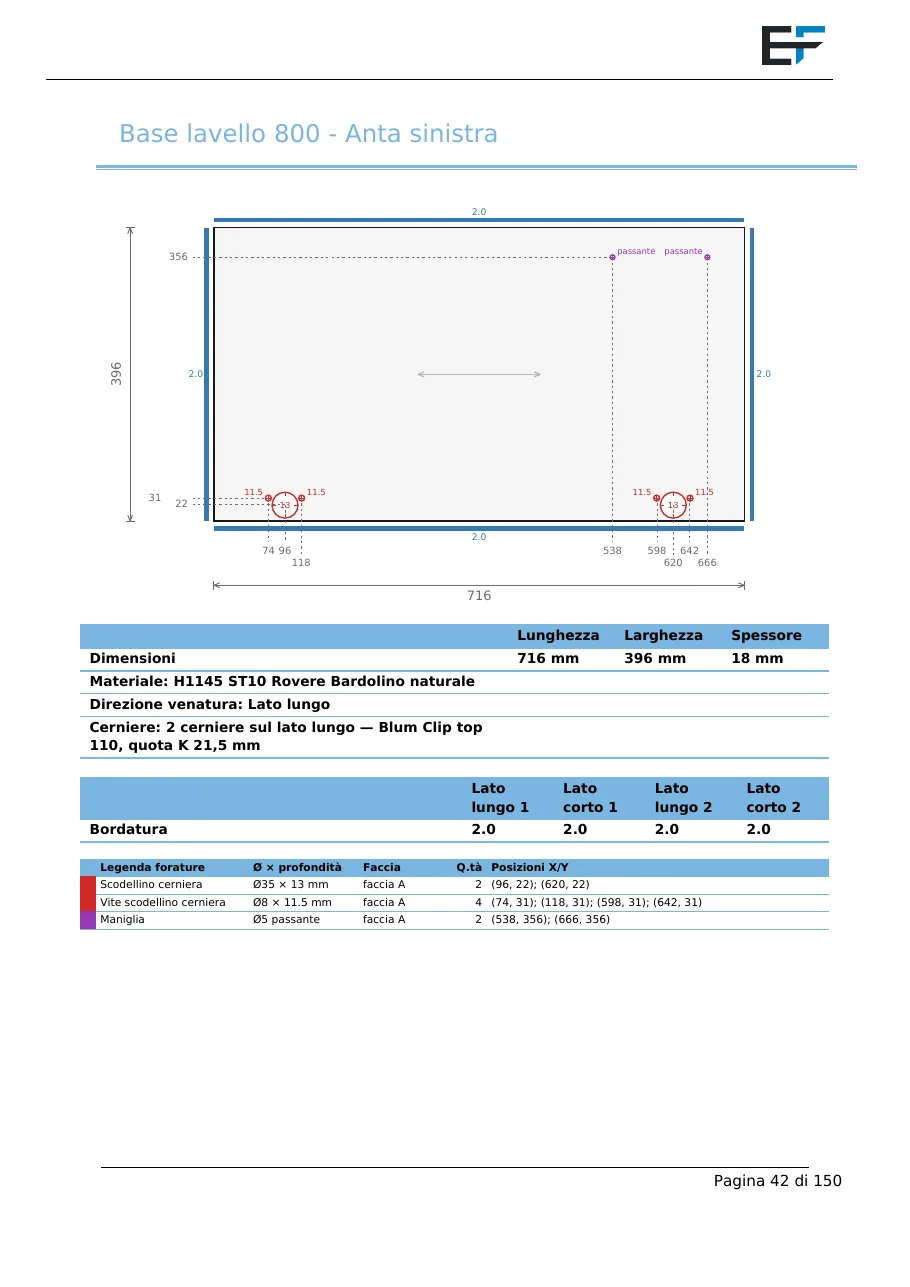
In alto c'è il disegno tecnico del pannello: contorno, fori, quote e bordatura. Cosa significa ogni linea e colore è descritto in Disegni vettoriali dei pannelli nel PDF. EFS Web disegna sempre disegni vettoriali; le immagini renderizzate dei pannelli che il programma desktop offre quando disattivi PDF: disegni vettoriali sul web non ci sono.
Sotto il disegno ci sono le tabelle:
| Riga | Cosa mostra |
|---|---|
| Dimensioni | Lunghezza, Larghezza e Spessore: la misura finita |
| Misura di taglio | La lunghezza e la larghezza di taglio, e per un pannello accoppiato anche 2 × 18 mm. La riga compare solo quando è diversa dalla misura finita. |
| Materiale | Il nome del decorativo |
| Direzione venatura | Lato lungo o Lato corto |
| Cerniere | Per le ante, il numero di cerniere e il lato, e con una cerniera a catalogo anche il suo nome e la quota K. Altrimenti -. |
| Nota | La nota del pannello, se ne ha una |
| Bordatura | Lato lungo 1, Lato corto 1, Lato lungo 2, Lato corto 2: lo spessore della bordatura, - per un bordo senza bordatura |
| Legenda forature | Per ogni gruppo di fori: scopo, Ø × profondità, Faccia, Q.tà e Posizioni X/Y. Solo quando il pannello ha fori. |
Selezione in JPG
Selezione in JPG salva un'immagine di un pannello: il pannello visto di fronte, dal lato su cui si aprono i suoi fori per le spine, su sfondo bianco, con la sua lunghezza e larghezza, i suoi fori per le spine e le loro distanze dall'angolo in basso a sinistra.
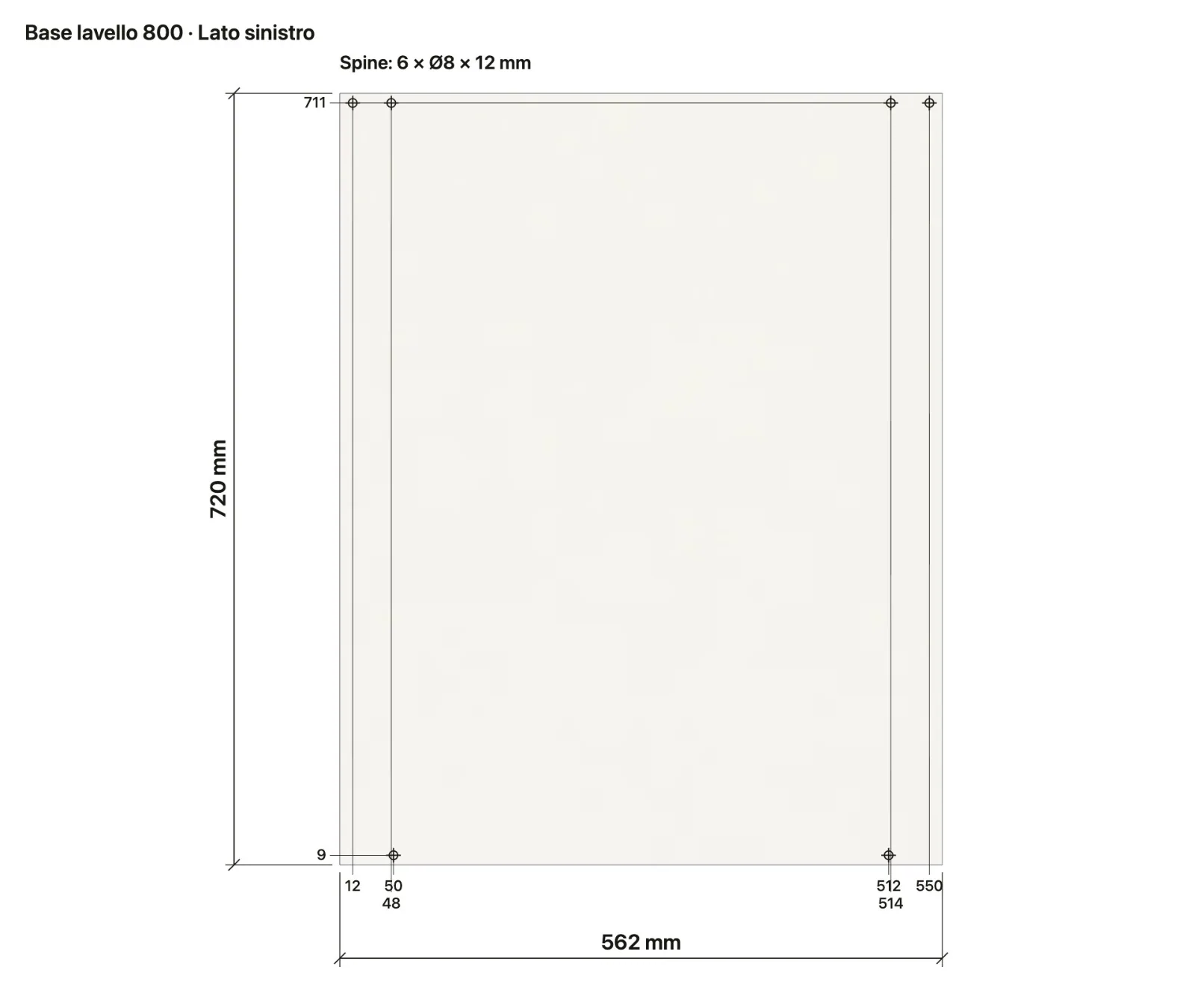
- Seleziona un pannello: clicca sul mobile, poi di nuovo sul pannello. Puoi anche scegliere un pannello con Ctrl + clic (su Mac Cmd + clic) o cliccando sulla sua riga nel pannello Pezzi del mobile. Un pannello libero (piano di lavoro, compensatore) lo selezioni con un clic.
- Nel menu Esporta, clicca su Selezione in JPG.
- Il browser scarica l'immagine, ad es. Cucina Rossi_Base lavello 800_Anta sinistra.jpg: il progetto, il mobile e il pannello, così le ante di due mobili non ricevono lo stesso nome. L'immagine di un pannello libero è progetto_pannello.jpg.
Cosa c'è nell'immagine:
- L'immagine è di 1920 × 1620 pixel.
- Le quote di lunghezza e larghezza del pannello.
- Ogni foro per spina ha una croce, e un foro sulla faccia anche un cerchio. Le distanze dall'angolo in basso a sinistra sono sotto il bordo inferiore (X) e a sinistra del bordo sinistro (Y). I valori vicini vengono distanziati, così non si sovrappongono.
- Sopra il pannello c'è una riga con le spine, ad es. Spine: 6 × Ø8 × 12 mm.
La voce è grigia quando è selezionato un mobile intero senza un pannello, quando sono selezionati più mobili o più pannelli, o quando l'oggetto selezionato non è un pannello. L'immagine è sempre di un solo pannello.
Suggerimento
Un JPG è comodo per un messaggio su un pannello a un artigiano o a un fornitore. Per l'officina è meglio il PDF: il disegno ha tutti i fori con le loro posizioni, l'immagine solo le spine.
Sul telefono
Le esportazioni sono nel menu … (Altro) nella barra superiore, sotto il titolo Esporta. Le voci sono grigie come sul computer: Selezione in JPG finché non è selezionato esattamente un pannello, ed Esporta selezione in PDF finché non è selezionato niente.
Impostazioni di esportazione
Le caselle per PDF, file CNC, ottimizzazione, bordatura ed etichette sono nella finestra Impostazioni del progetto, sezione Esporta, nel riquadro Impostazioni in fondo alla sezione. Clicca su Impostazioni per aprirlo.
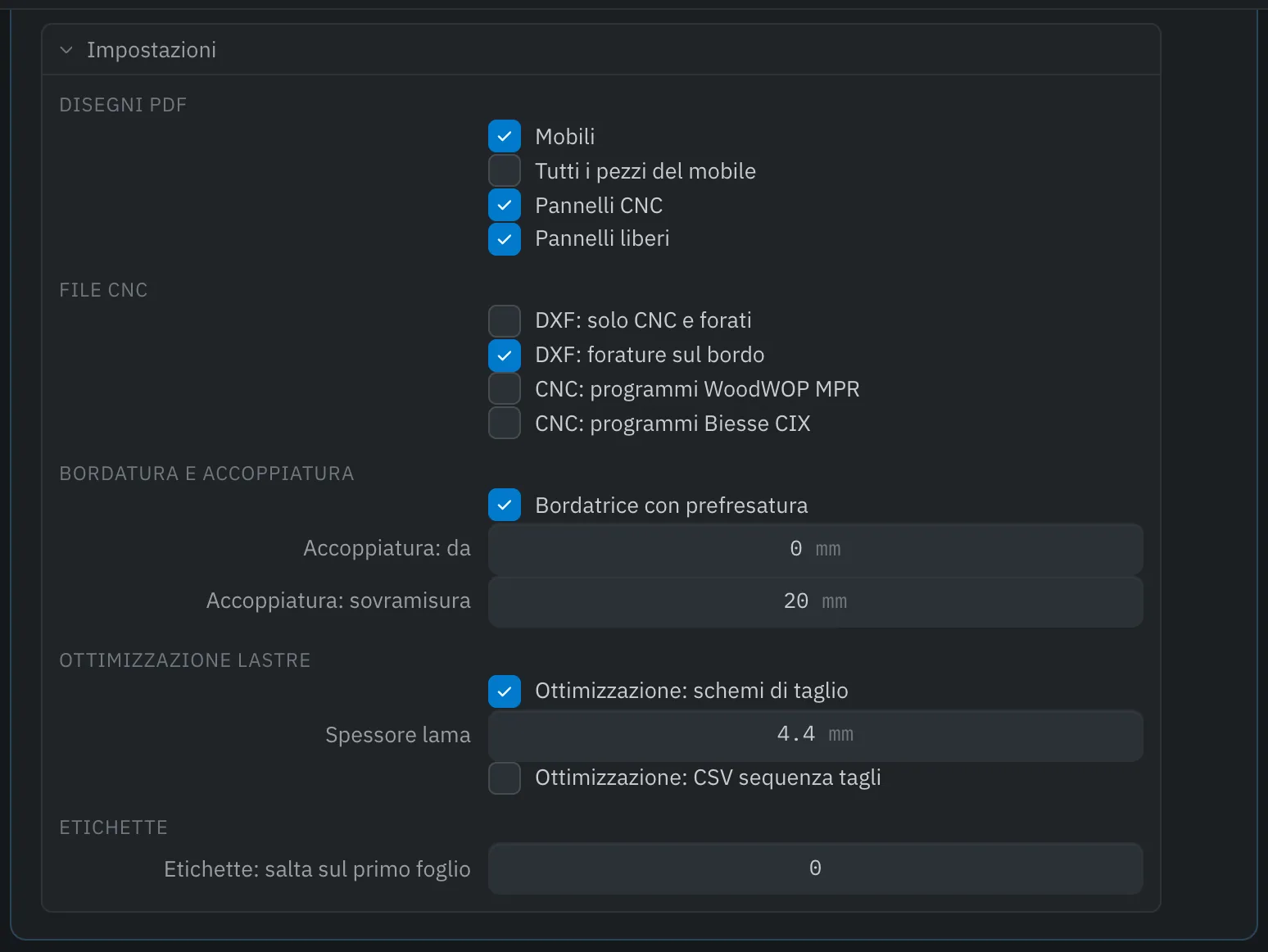
| Opzione | Cosa fa | Predefinito | Valori |
|---|---|---|---|
| Disegni PDF | |||
| Mobili | Nel PDF, ogni mobile riceve una pagina con quattro viste disegnate e le misure. | attivo | attivo, disattivo |
| Tutti i pezzi del mobile | Non cambia il PDF: la pagina di ogni pannello del mobile è sempre nel PDF. | disattivo | attivo, disattivo |
| Pannelli CNC | Non cambia il PDF. | attivo | attivo, disattivo |
| Pannelli liberi | Non cambia il PDF: i pannelli liberi sono sempre nel PDF. | attivo | attivo, disattivo |
| File CNC | |||
| DXF: solo CNC e forati | L'esportazione DXF salta i semplici rettangoli senza fori e cave. | disattivo | attivo, disattivo |
| DXF: forature sul bordo | I fori sul bordo vanno nel DXF, nell'MPR e nel CIX. | attivo | attivo, disattivo |
| Programmi CNC | Accanto al DXF, scrive i programmi per la macchina: Homag woodWOP (MPR), Biesse bSolid (CIX), G-code (pantografo nesting), ognuno per il profilo macchina della riga Macchina (…). Anteprima. | nessuno | una casella per ciascuno |
| Nomi programma brevi, Prefisso nomi programma | I programmi e i file prendono il nome dal prefisso e dalla riga della distinta di taglio (CUCI_017). |
disattivo, vuoto | |
| Bordatura e accoppiatura | |||
| Bordatrice con prefresatura | La sega taglia la misura finita; la bordatrice prefresa il bordo dello spessore della bordatura. Disattivo: la misura di taglio è la misura finita meno la bordatura. Vedi Misura finita e misura di taglio. | attivo | attivo, disattivo |
| Accoppiatura: da | I pannelli di questo spessore e più spessi sono accoppiati. Vedi Pannelli accoppiati. | 0 (nessuna regola) | 0–100 mm |
| Accoppiatura: sovramisura | La sovramisura di entrambi i pannelli di un pezzo accoppiato, in lunghezza e in larghezza. | 20 mm | 0–100 mm |
| Ottimizzazione lastre | |||
| Ottimizzazione: schemi di taglio | Aggiunge gli schemi di taglio al PDF e il foglio Ottimizzazione al file Excel. | attivo | attivo, disattivo |
| Spessore lama | Lo spessore della lama della sega che l'ottimizzazione lascia tra i pezzi. | 4,4 mm | 0–20 mm |
| Ottimizzazione: CSV sequenza tagli | Accanto al file Excel, scrive anche il file nome_cuts.csv con tutti i tagli della sega in ordine; entrambi si scaricano in un solo zip. Funziona solo con Ottimizzazione: schemi di taglio attivo. |
disattivo | attivo, disattivo |
| Ottimizzazione: DXF per lastra | Con l'esportazione DXF, anche un DXF per ogni lastra ottimizzata, nella cartella nesting/. |
disattivo | attivo, disattivo |
| Etichette | |||
| Etichette: formato, Etichette: codice a barre, Etichette: etichetta lato B, Etichette: una per pezzo | Il foglio di etichette o la stampante e cosa c'è sull'etichetta. | Foglio A4 3 × 8, attivo, attivo, disattivo | |
| Etichette: salta sul primo foglio | Quante etichette del primo foglio sono già usate. | 0 | 0–23 |
I dettagli sulle caselle CNC sono nel capitolo Forature, DXF, MPR e CIX, sull'ottimizzazione in Ottimizzazione e prezzi dei pannelli, sulle etichette in Etichette e istruzioni di montaggio.
Regole:
- Le impostazioni valgono per il progetto e si salvano con esso.
- Salva come mie impostazioni salva anche queste caselle (tranne Etichette: salta sul primo foglio), così ogni nuovo progetto le riceve. Vedi Le mie impostazioni.
- Il Pacchetto di produzione usa le stesse caselle.
- La distinta di taglio Excel non dipende dalle caselle Disegni PDF o File CNC. La influenzano solo Ottimizzazione: schemi di taglio (il foglio Ottimizzazione) e Ottimizzazione: CSV sequenza tagli.
- La finestra ha un campo di ricerca: scrivi ad es. accoppiatura e restano solo le righe che lo contengono.
Nota
Le caselle Tutti i pezzi del mobile, Pannelli CNC e Pannelli liberi non accorciano il PDF. Per un PDF di solo alcuni mobili, selezionali e clicca su Esporta selezione in PDF. EFS Web non ha la casella PDF: disegni vettoriali: i disegni dei pannelli sono sempre vettoriali.
Sul telefono
Impostazioni del progetto lo apri dal menu … (Altro). La finestra occupa tutto lo schermo e le sezioni sono una fila di pulsanti in alto: tocca Esporta o Distinta di taglio per altri software.
Problemi comuni e soluzioni
Nella distinta di taglio non ci sono i frontali. I frontali sono nascosti con Shift+F. Clicca sul pulsante dei frontali nella barra degli strumenti della vista 3D (diventa blu) ed esporta di nuovo.
La misura di taglio è uguale alla misura finita. Bordatrice con prefresatura è attivo (il predefinito): la sega taglia la misura finita. Se la tua bordatrice non ha un gruppo di prefresatura, disattivalo in Impostazioni del progetto → Esporta → Impostazioni. Se è disattivo, il pannello non ha bordatura: tutti i bordi sono –.
La misura di taglio ha un decimale, ad es. 563,2. Bordatrice con prefresatura è disattivo, e il pannello ha una bordatura da 0,4 mm su entrambi i bordi (2 × 0,4 = 0,8 mm). È la misura di taglio corretta. Se la tua sega taglia a millimetri interi, arrotonda come fai di solito.
Lunghezza e Larghezza sono scambiate. Il pannello ha Venatura: Lato corto. La Lunghezza va lungo la venatura. Se il decorativo non ha venatura (un pannello in tinta unita), clicca sul pulsante Venatura finché dice Lato lungo.
La colonna Cerniere è vuota per una ribalta. La colonna è compilata solo per le ante. Il numero di cerniere di una ribalta è nel pannello Ferramenta del mobile e nel foglio Ferramenta.
I numeri sulle etichette non corrispondono alla distinta di taglio. Le etichette e la distinta di taglio sono state esportate da versioni diverse del progetto. Esportale di nuovo in una volta sola, ad es. con Pacchetto di produzione.
Il file scaricato ha (1) nel nome. Nella cartella dei download c'era già un file con lo stesso nome, quindi il browser ha aggiunto un numero al nuovo. Apri il più recente o elimina quello vecchio.
Dopo l'esportazione compare "Esportato, ma la verifica progetto ha trovato errori". Il file è stato scaricato, ma il progetto ha mobili sovrapposti o fori per spine che attraversano un pannello. Clicca su Verifica progetto nel messaggio, correggi gli errori ed esporta di nuovo. Vedi Verifica progetto.
WinTable non riconosce il materiale. La colonna 9 ha il codice EFS del decorativo, perché il decorativo non ha un codice proprio. Inseriscilo in Codici materiale.
WinTable legge caratteri sbagliati, o tutto in una colonna. Il separatore, il separatore decimale o la codifica del preset non sono quelli che WinTable si aspetta. Impostali nel riquadro File e contenuto.
I miei codici e preset mancano su un altro computer. Preset e codici restano con il tuo account finché hai effettuato l'accesso. Accedi con lo stesso account; le modifiche fatte senza connessione vengono inviate quando la connessione torna.
La misura di taglio è 20 mm più grande della misura finita. Il pannello ha una sovramisura (la riga Sovramisura), oppure è accoppiato. Vedi Sovramisura e Pannelli accoppiati.
Un pannello accoppiato ha 18 mm nella distinta e 36 mm sul disegno. È voluto: la distinta dice cosa taglia la sega, il disegno mostra il pannello finito. Vedi Pannelli accoppiati.
Esporta selezione in PDF è grigio. Non è selezionato nulla. Clicca su un mobile o su un pannello libero.
Selezione in JPG è grigio. È selezionato un mobile intero senza un pannello, oppure più mobili. Clicca sul mobile, poi di nuovo sul pannello, oppure clicca sul pannello nel pannello Pezzi del mobile.
Ho disattivato Pannelli liberi, e il piano di lavoro è ancora nel PDF. Quella casella non cambia il PDF. Per un PDF senza pannelli liberi, seleziona solo i mobili e clicca su Esporta selezione in PDF.
La copertina del PDF non ha il nome del progetto, e i file si chiamano Progetto_…. Il progetto non ha un nome. Scrivilo nella barra superiore o in Pubblicazione web → Nome ed esporta di nuovo.
La distinta di taglio ha un pannello che non vedo nella vista 3D. È nascosto nella vista (H, l'occhio nell'elenco o un filtro dell'elenco). Premi Alt+H per vederlo di nuovo.
Scorciatoie in questo capitolo
| Tasto | Azione |
|---|---|
| Ctrl+Shift+E (Mac Cmd+Shift+E) | Pacchetto di produzione: distinta di taglio, disegni, DXF e il resto in una volta sola |
| Ctrl+, (Mac Cmd+,) | Impostazioni del progetto: le sezioni Esporta e Distinta di taglio per altri software |
| Ctrl+K (Mac Cmd+K) | Palette dei comandi: scrivi excel, pdf o jpg e premi Enter |
| Shift+F | Nascondi frontali / Mostra frontali: i frontali nascosti non entrano nell'esportazione |
| H | Nascondi selezionati: solo nella vista, il pannello resta nell'esportazione |
| Alt+H | Mostra tutto il nascosto |
| Enter | Conferma la nota che hai scritto |
| Ctrl+S (Mac Cmd+S) | Salva il progetto |
Tutte le scorciatoie sono nel capitolo Scorciatoie da tastiera.
Avanti
Capitolo successivo: Giunzioni: spine, Confirmat, Minifix