Disegna un mobile
In questo capitolo disegni un arredo visto di fronte, come uno schizzo su carta: le linee diventano ripiani e divisori, alle celle assegni frontali e cassetti, ed EFS Web crea dallo schizzo dei mobili normali. Così componi in fretta un armadio, una cassettiera, una libreria o una fila di mobili da cucina, invece di costruirli mobile per mobile. Vedi subito l'arredo in 3D, gli dai decorativi e ferramenta e lo mostri al cliente su un secondo schermo o in un PDF. Lo schizzo esiste solo in EFS Web; il programma desktop apre i mobili creati da esso.
Prima di iniziare
- È aperto un progetto, vuoto o con dei mobili (Accesso, licenza e progetti).
- Sai cosa sono in EFS un mobile, un frontale, un ripiano e un divisorio (Come è costruito un mobile).
- Disegni con il mouse sul computer o con un dito su tablet e telefono (vedi Sul telefono).
Quando disegnare uno schizzo
- Un arredo fatto di più mobili: un armadio a due colonne, un armadio con cassetti, una libreria, una cassettiera, una fila di basi. Lo disegni in una volta sola, ed EFS lo divide in mobili e li collega.
- Lo schizzo su carta di un cliente: invia una foto all'Assistente EFS, che apre uno schizzo compilato a partire da essa (vedi Uno schizzo da un'immagine: l'Assistente EFS).
- Ripiani e divisori a misura: scrivi le luci tra i pannelli, non gli scostamenti dei ripiani.
Per un singolo mobile normale sono più rapidi Nuovo mobile e i pannelli (L'interfaccia e il tuo primo mobile), e per i mobili da cucina pronti i modelli (Modelli e I miei modelli). I mobili creati da uno schizzo sono mobili normali: dopo li modifichi nei pannelli come tutti gli altri.
Aprire l'editor
Apri l'editor dello schizzo in quattro modi:
- la freccia ▾ accanto a Nuovo mobile nella barra superiore → Disegna un mobile…;
- in un progetto vuoto, il pulsante Disegna un mobile… sulla scheda Ancora nessun mobile, sotto Parti da un progetto pronto;
- clic destro su uno spazio vuoto della vista 3D → Disegna un mobile…;
- la palette dei comandi (Ctrl+K, su Mac Cmd+K): scrivi disegna e premi Enter.
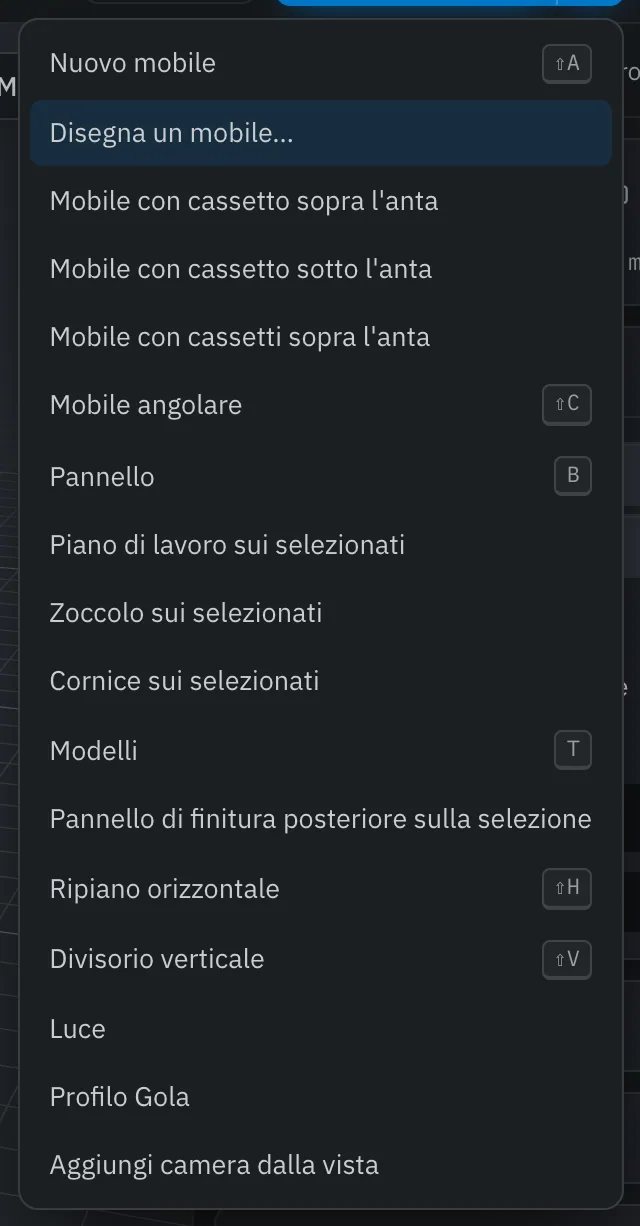
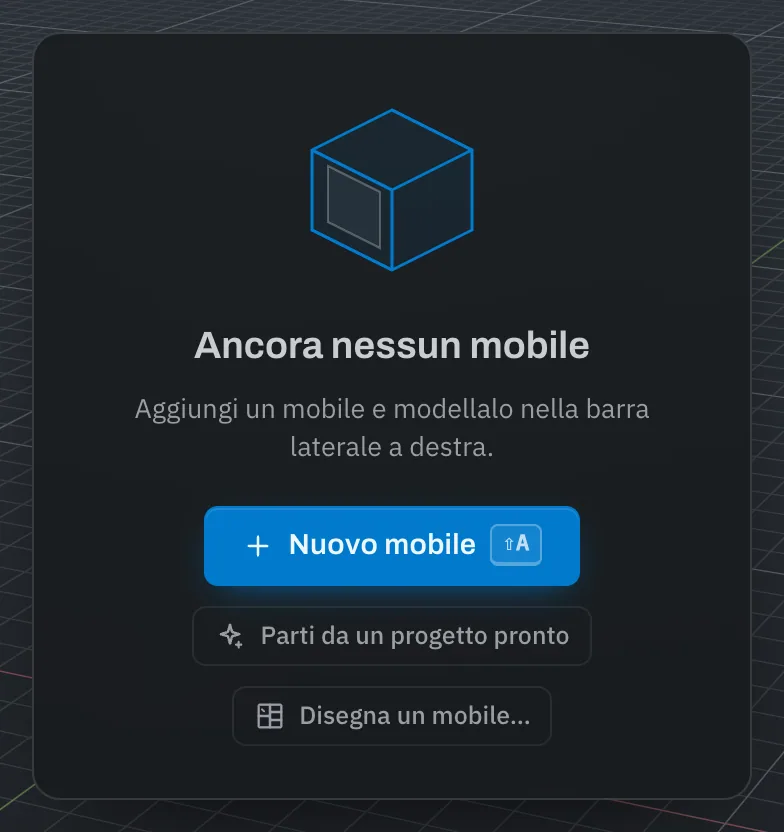
Da cosa parte lo schizzo:
- Niente selezionato: uno schizzo vuoto di 1000 × 2000 mm, profondo 580 mm, senza piedini. Lo Spessore è lo spessore dei pannelli da Le mie impostazioni, altrimenti 18 mm.
- Un mobile selezionato (la freccia ▾ accanto a Nuovo mobile o la palette): lo schizzo parte con la sua larghezza, altezza, profondità e i suoi piedini. Se il mobile selezionato è un pensile, Pensile (appeso al muro) è attivo. I mobili che crei vanno accanto a quello selezionato, alla sua destra, oppure alla sua sinistra se la destra è occupata.
Senza niente selezionato, i mobili che crei vanno a destra del mobile più a destra sullo stesso livello (a terra, oppure tra i pensili con Pensile (appeso al muro)), con il retro sulla linea Y = 0. In un progetto vuoto vanno nell'origine.
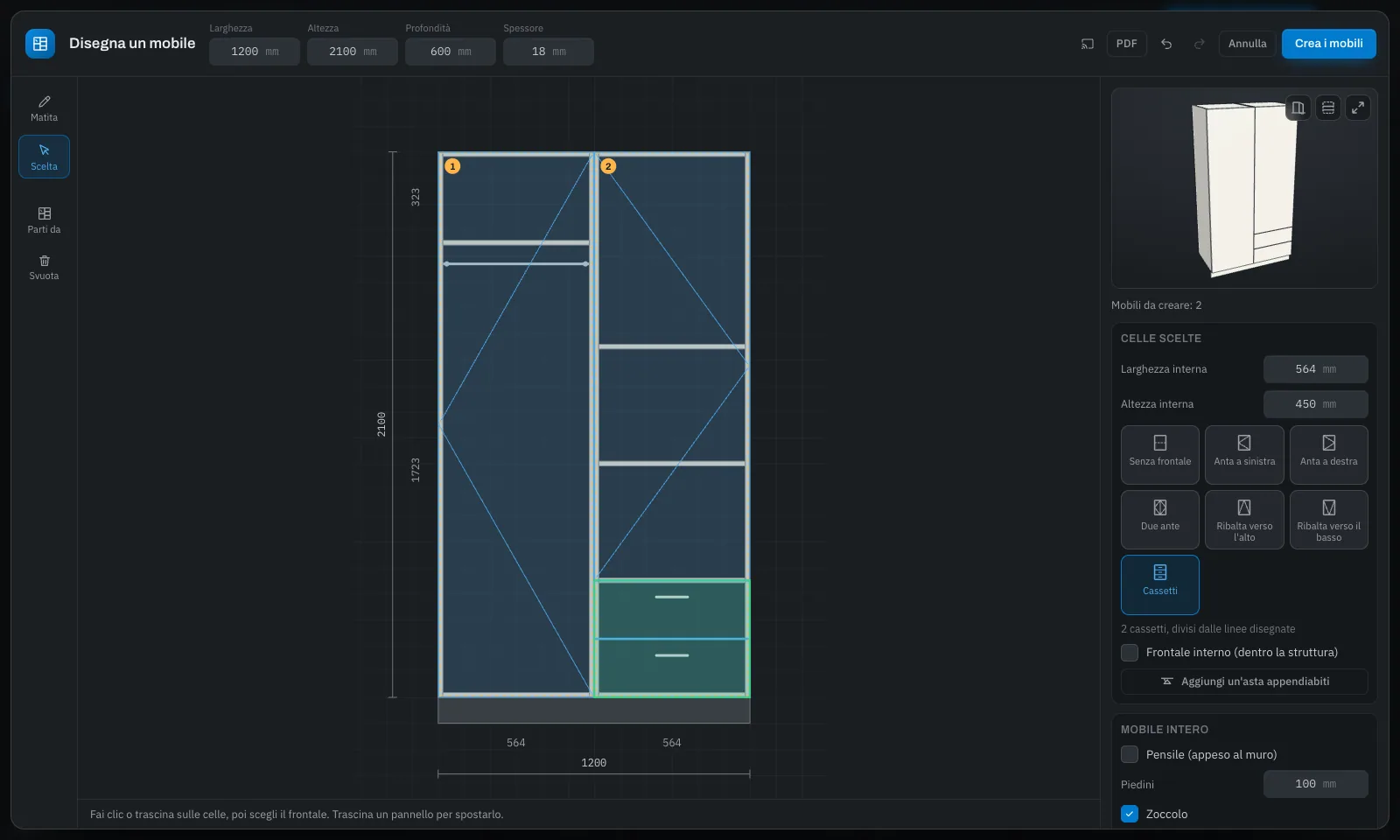
L'editor
L'editor si apre sopra tutta la finestra. Mentre è aperto, il progetto dietro di esso non si può cliccare né modificare con i tasti.
| Parte | Cosa contiene |
|---|---|
| Intestazione | Il titolo Disegna un mobile (quando modifichi uno schizzo esistente, Modifica schizzo), le misure esterne Larghezza, Altezza, Profondità e Spessore, il pulsante dello schermo per il cliente (vedi Schermo per il cliente), PDF (vedi PDF per il cliente e per il laboratorio), le frecce Annulla e Ripeti, il pulsante Annulla che chiude l'editor e Crea i mobili (quando modifichi uno schizzo, Applica). |
| Strumenti a sinistra | Matita (D) disegna i pannelli, Scelta (V) sceglie celle e pannelli, Parti da apre gli schizzi di partenza, Svuota svuota tutto il disegno (le misure esterne restano). |
| Disegno | La vista frontale su una griglia di 100 mm. I pannelli sono disegnati come li avranno i mobili, con il loro spessore. Quando lo schizzo dà più di un mobile, ognuno ha un contorno tratteggiato e un numero (1, 2, …). Sotto il disegno ci sono le larghezze interne delle celle della fila in basso, a sinistra le altezze interne delle celle della colonna di sinistra, e all'esterno la larghezza e l'altezza esterne. Sotto ci sono i piedini o lo zoccolo, e in cima il piano di lavoro, quando sono attivi. |
| Riga di stato | Sotto il disegno: un suggerimento per lo strumento in uso oppure, in rosso, cosa va risolto (vedi Aree rosse). |
| Colonna destra | Una vista 3D dei mobili come verranno creati, con tre pulsanti (vedi La vista 3D), il numero di mobili (Mobili da creare: 2), il riquadro di ciò che è scelto (Celle scelte, Ripiano o Divisorio), Mobile intero, Materiali e Ferramenta. |
Un clic su una quota sotto o a sinistra del disegno sceglie quella cella e attiva Scelta. L'editor ha un proprio annullamento: Ctrl+Z e le frecce nell'intestazione annullano i passi dello schizzo (fino a 100), e il progetto non cambia finché non clicchi su Crea i mobili.
Attenzione
Il pulsante Annulla e Esc (quando non è scelto niente e non stai scrivendo in un campo) chiudono l'editor senza chiedere, e lo schizzo non viene conservato. Ciò che hai disegnato resta solo se clicchi su Crea i mobili.
Misure esterne
| Campo | Cosa fa | Predefinito | Valori |
|---|---|---|---|
| Larghezza | La larghezza esterna dell'intero arredo. | 1000 mm | 200–6000 mm |
| Altezza | L'altezza esterna, senza piedini. | 2000 mm | 100–3000 mm |
| Profondità | La profondità di tutti i mobili dello schizzo. | 580 mm | 100–1200 mm |
| Spessore | Lo spessore del fusto, dei ripiani e dei divisori. | da Le mie impostazioni, altrimenti 18 mm | 8–40 mm |
Quando cambi Larghezza o Altezza, i pannelli mantengono le loro posizioni in proporzione: un divisorio nel mezzo resta nel mezzo. Se una luce diventasse più stretta di 40 mm, la modifica non viene fatta. I campi funzionano come tutti i campi numerici: trascinamento, frecce (10 mm a passo) e operazioni, ad es. 2400/2 (Lavorare più velocemente).
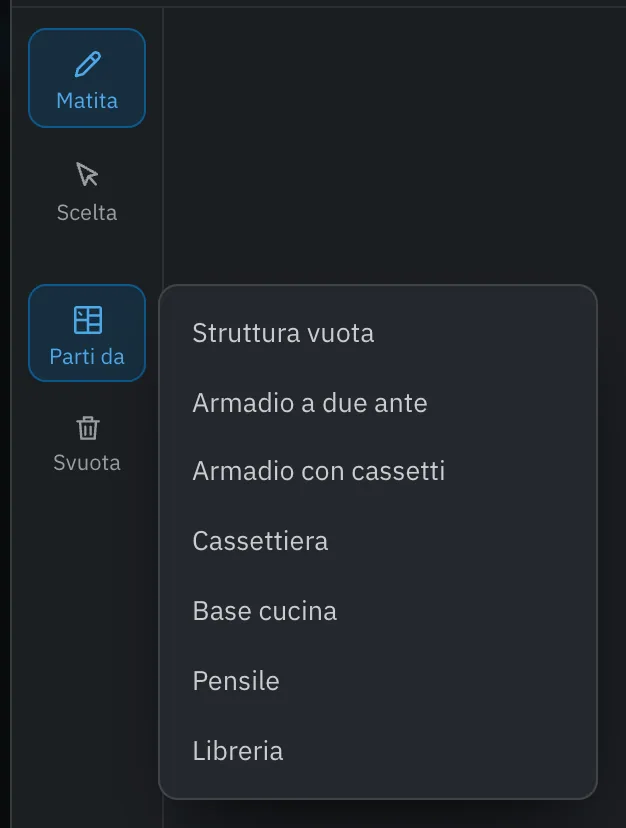
Parti da
Parti da offre gli schizzi di partenza. Quello che scegli sostituisce il disegno e le misure esterne; lo Spessore resta. Se cambi idea, Ctrl+Z riporta il disegno precedente.
| Schizzo di partenza | Misure (L × A × P) | Cosa contiene | Mobili creati |
|---|---|---|---|
| Struttura vuota | 800 × 720 × 580 mm | Solo il fusto, senza piedini. | 1 |
| Armadio a due ante | 1000 × 2200 × 600 mm | A sinistra un'anta, un ripiano in alto e sotto di esso un'asta appendiabiti; a destra un'anta e cinque ripiani. Senza piedini. | 2 |
| Armadio con cassetti | 1200 × 2100 × 600 mm | A sinistra un'anta, un ripiano e un'asta; a destra due cassetti in basso, sopra di essi un'anta e dei ripiani. Piedini da 100 mm e zoccolo. | 2 |
| Cassettiera | 800 × 900 × 450 mm | Quattro cassetti. Piedini da 100 mm. | 1 |
| Base cucina | 1200 × 720 × 560 mm | A sinistra un'anta e un ripiano, a destra tre cassetti. Piedini da 100 mm, zoccolo e piano di lavoro. | 2 |
| Pensile | 800 × 720 × 320 mm | Due ante e un ripiano, appeso al muro. | 1 |
| Libreria | 1200 × 2000 × 320 mm | Un divisorio e quattro ripiani, in basso un'anta a sinistra e una a destra. Senza piedini. | 3 |
Disegnare i pannelli con la matita
- Attiva lo strumento Matita (D). La matita è attiva quando l'editor si apre.
- Traccia una linea attraverso una cella: orizzontale per un ripiano, dall'alto in basso per un divisorio.
- Rilascia il tasto del mouse. Il pannello compare e va da parete a parete di quella cella.
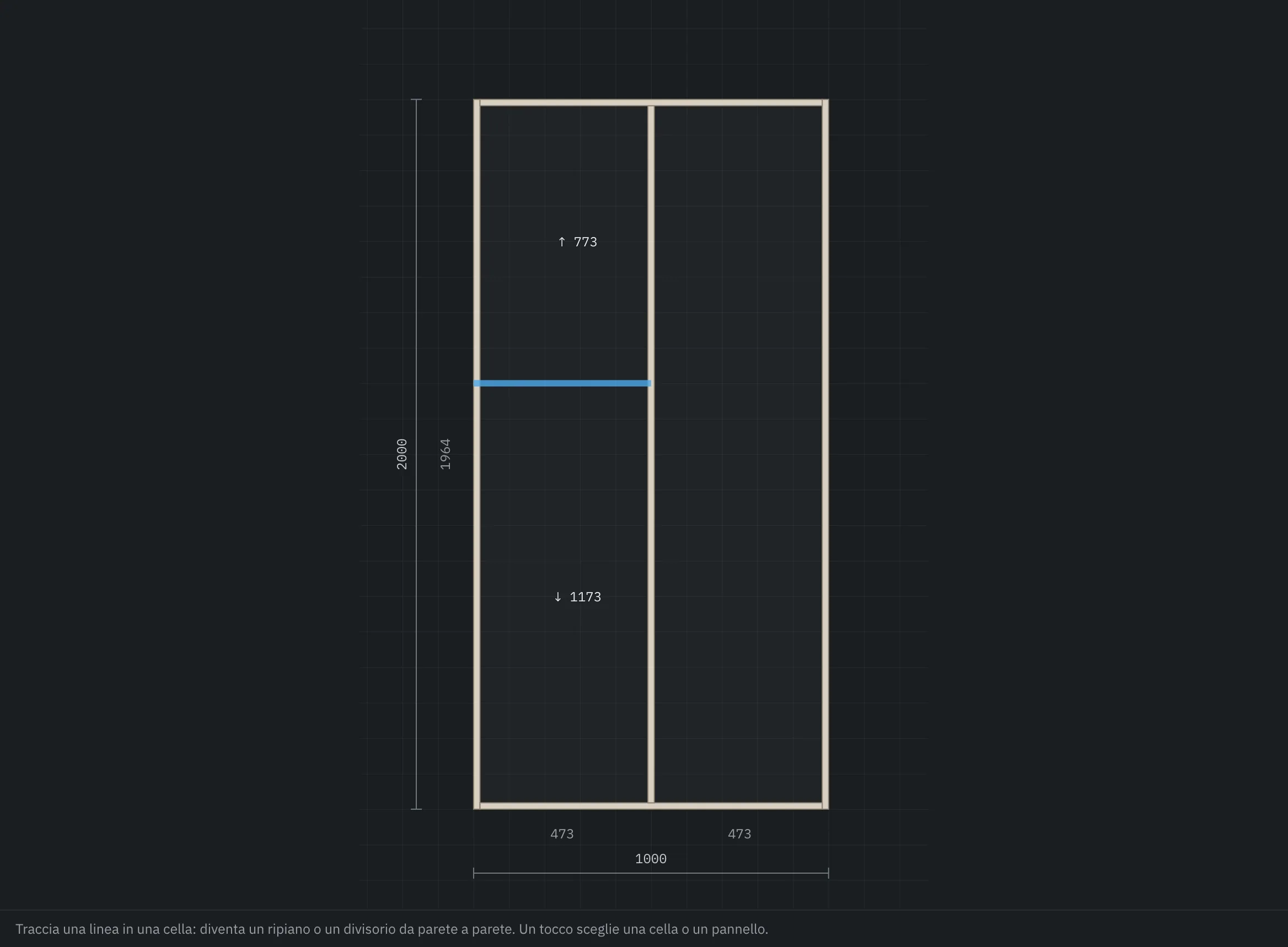
Regole:
- La linea non deve essere dritta. Il pannello va nella direzione in cui la linea è più lunga.
- Il pannello arriva fino alla parete più vicina su ogni lato: un altro pannello o il lato esterno. Una linea attraverso più celle dà un pannello attraverso tutte. Se inizi o finisci la linea poco oltre una parete, il pannello resta nella cella.
- Il pannello si aggancia al centro tra i pannelli paralleli a esso, alla linea di un altro pannello della stessa direzione (ad es. un ripiano alla stessa altezza di un ripiano nella colonna accanto), e altrimenti a multipli di 10 mm.
- Mentre trascini, accanto alla linea è mostrata la luce su ogni lato: ↓ e ↑ per un ripiano, ← e → per un divisorio.
- Una linea rossa è troppo vicina a un altro pannello. Tra due pannelli devono restare almeno 40 mm di luce. Quando rilasci una linea rossa, non viene creato nessun pannello.
- Un tocco o una linea molto corta non disegna niente: sceglie la cella o il pannello che c'è sotto, come Scelta.
- Un pannello attraverso un frontale non toglie il frontale: un ripiano dietro un'anta resta un ripiano, e una linea attraverso i cassetti divide i cassetti (vedi Frontali, cassetti e asta).
Scegliere celle e pannelli
Una cella è il rettangolo tra i pannelli. Frontali, cassetti e asta li dai alle celle.
- Attiva lo strumento Scelta (V).
- Clicca su una cella o trascina su più celle. La scelta è sempre un rettangolo di celle intere: trascinando la allarghi a tutte le celle tra la prima e l'ultima.
- A destra compare il riquadro Celle scelte.
Un clic su un pannello sceglie il pannello (contorno blu), e a destra compare il riquadro Ripiano o Divisorio (vedi Un pannello scelto). Esc annulla la scelta, e lo stesso fa un clic accanto al disegno.
Frontali, cassetti e asta
Il riquadro Celle scelte:
| Opzione | Cosa fa |
|---|---|
| Larghezza interna, Altezza interna | La luce delle celle scelte, tra le facce dei pannelli. Scrivi una misura: si sposta il pannello di destra (in alto) oppure, quando quello è il lato esterno, quello di sinistra (in basso). Quando entrambi sono lati esterni, cambia la misura esterna. |
| Senza frontale | Celle aperte. Sulle celle con un frontale toglie il frontale. |
| Anta a sinistra, Anta a destra | Un'anta incernierata a sinistra o a destra. |
| Due ante | Una coppia di ante. |
| Ribalta verso l'alto, Ribalta verso il basso | Una ribalta incernierata in alto o in basso. |
| Cassetti | Cassetti sulle celle scelte. Senza linee che li attraversano sono di altezza uguale, e il loro numero lo cambi nel campo Cassetti (predefinito 3, al massimo 5). Quando tracci delle linee attraverso i cassetti, queste dividono i cassetti, e al posto del campo c'è scritto ad es. 2 cassetti, divisi dalle linee disegnate. |
| Frontale interno (dentro la struttura) | Il frontale tra i fianchi del fusto invece che sopra di essi. Compare quando sono scelte esattamente le celle di un frontale. |
| Aggiungi un'asta appendiabiti / Togli l'asta appendiabiti | Un'asta appendiabiti. La riceve il mobile in cui si trovano le celle, ed EFS la posiziona come l'asta del pannello Ripiani (Un armadio con vani e asta appendiabiti). In un mobile con divisori va nel vano più largo con un ripiano, 60 mm sotto il suo ripiano più basso che sta più di 900 mm sopra il fondo, altrimenti sotto il cielo. Il disegno la mostra dove sarà appesa. |
Un frontale copre le celle scelte, e i pannelli dietro di esso restano: un'anta su tre celle di una colonna è un'anta sola con due ripiani dietro. Un nuovo frontale sostituisce i frontali che copre. Nel disegno il triangolo sulle ante e sulle ribalte punta verso il lato delle cerniere, come nei disegni dei mobili. Del o Backspace toglie il frontale dalle celle scelte.
I cassetti ricevono i rapporti di altezza da 1 a 3 più vicini alle altezze disegnate (Rapporto altezza, vedi Come è costruito un mobile): cassetti disegnati alti 150 e 300 mm diventano 1 : 2.
Un pannello scelto
Quando clicchi su un pannello, nella colonna destra c'è il riquadro Ripiano (un pannello orizzontale) o il riquadro Divisorio (uno verticale):
| Opzione | Cosa fa |
|---|---|
| Vano sotto, Vano sopra (su un divisorio Vano a sinistra, Vano a destra) | La luce accanto al pannello. Scrivi una misura e il pannello si sposta. |
| Elimina il pannello | Elimina il pannello. I pannelli che finivano su di esso arrivano fino alla parete successiva, e frontali e aste si adattano alle nuove celle. Del o Backspace fa lo stesso. |
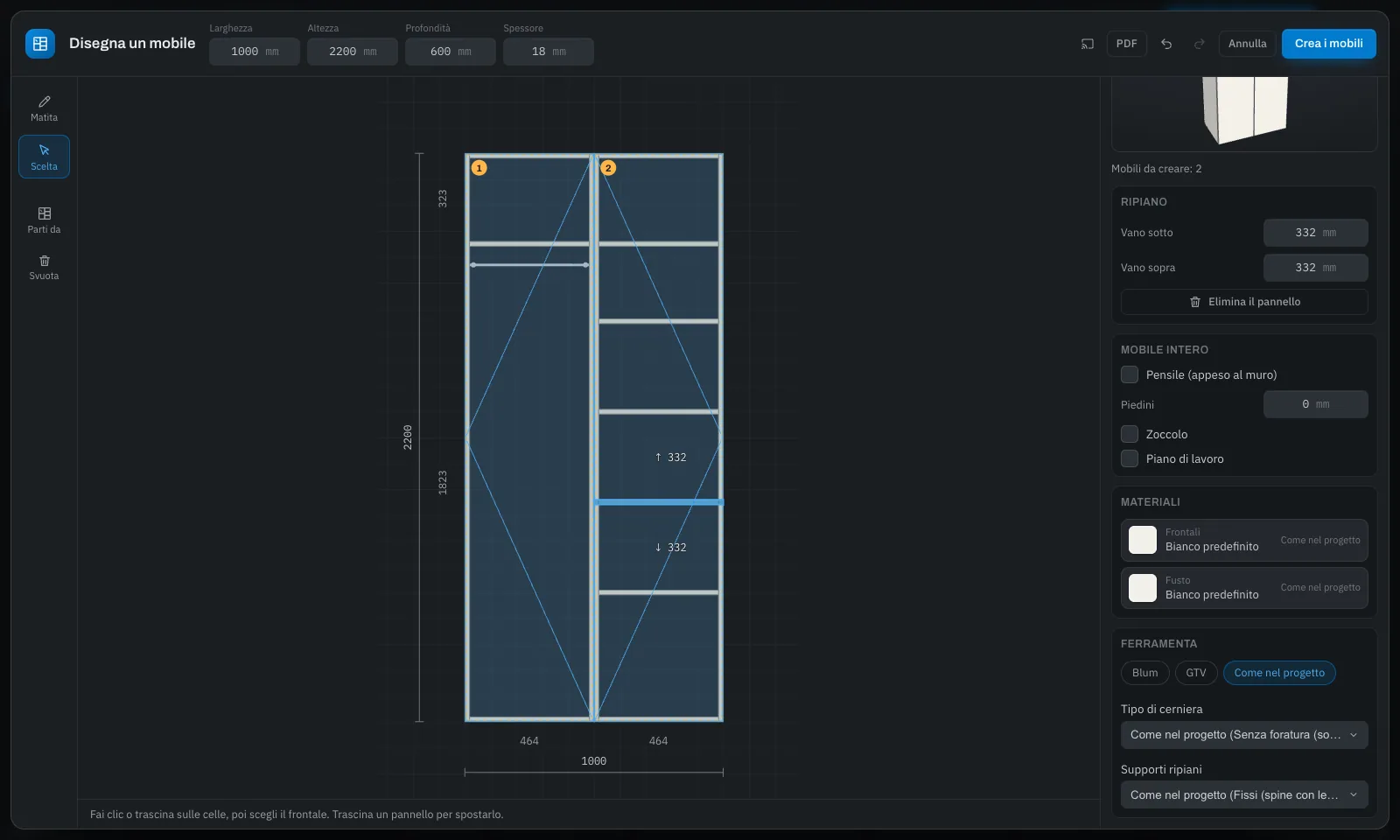
Un pannello lo sposti anche con il mouse: trascinalo con lo strumento Scelta. Si aggancia al centro tra i pannelli accanto, alla linea di un altro pannello e a multipli di 5 mm. Non può avvicinarsi al pannello successivo a meno di 40 mm di luce. I pannelli che finiscono su di esso e i frontali e le aste lungo di esso si spostano con lui.
Mobile intero
Il riquadro Mobile intero vale per tutti i mobili dello schizzo:
| Opzione | Cosa fa | Predefinito |
|---|---|---|
| Pensile (appeso al muro) | I mobili diventano pensili: sono appesi all'altezza pensili del progetto (Pensili, colonne e ribalte), senza piedini, zoccolo né piano di lavoro. | disattivato |
| Piedini | L'altezza dei piedini, 0–300 mm; 0 significa senza piedini. Ricevono i piedini solo i mobili a terra (la fila in basso dello schizzo), e sotto il riquadro allora c'è scritto Piedini solo sotto i mobili a terra. | 0 mm (da un mobile selezionato: i suoi) |
| Zoccolo | Uno zoccolo davanti ai piedini dei mobili a terra, come Zoccolo sui selezionati (Zoccolo, compensatori, fianchi di finitura e cornice). Con Piedini a 0, spuntarlo li porta a 100 mm. | disattivato |
| Piano di lavoro | Un piano di lavoro sopra i mobili a terra, come Piano di lavoro sui selezionati (Il piano di lavoro: intagli e giunzione ad angolo). | disattivato |
La vista 3D
La vista 3D nella colonna destra mostra l'arredo come lo creerà Crea i mobili: con la costruzione e la bordatura delle tue Le mie impostazioni, con la ferramenta, con lo zoccolo e il piano di lavoro veri e con le maniglie del progetto. Ogni modifica al disegno si vede subito. Trascina con il mouse per ruotarla, fai lo zoom con la rotellina.
In alto a destra nella vista ci sono tre pulsanti. Il nome di un pulsante compare quando tieni il mouse sopra di esso.
| Pulsante | Cosa fa |
|---|---|
| Apri ante / Chiudi ante | Apre e chiude tutte le ante, le ribalte e i cassetti dell'arredo. Blu mentre sono aperti. |
| Interno: vedi attraverso i frontali | I frontali diventano trasparenti, così attraverso le ante chiuse si vedono i ripiani, l'asta e i cassetti. |
| Vista 3D più grande / Vista 3D più piccola | La vista 3D e il disegno si scambiano di posto: la vista 3D è grande al centro, il disegno piccolo in cima alla colonna destra. Sul disegno piccolo disegni e scegli come su quello grande, e anche lì si vedono un'area rossa e il suo messaggio. Un altro clic li rimette a posto. |
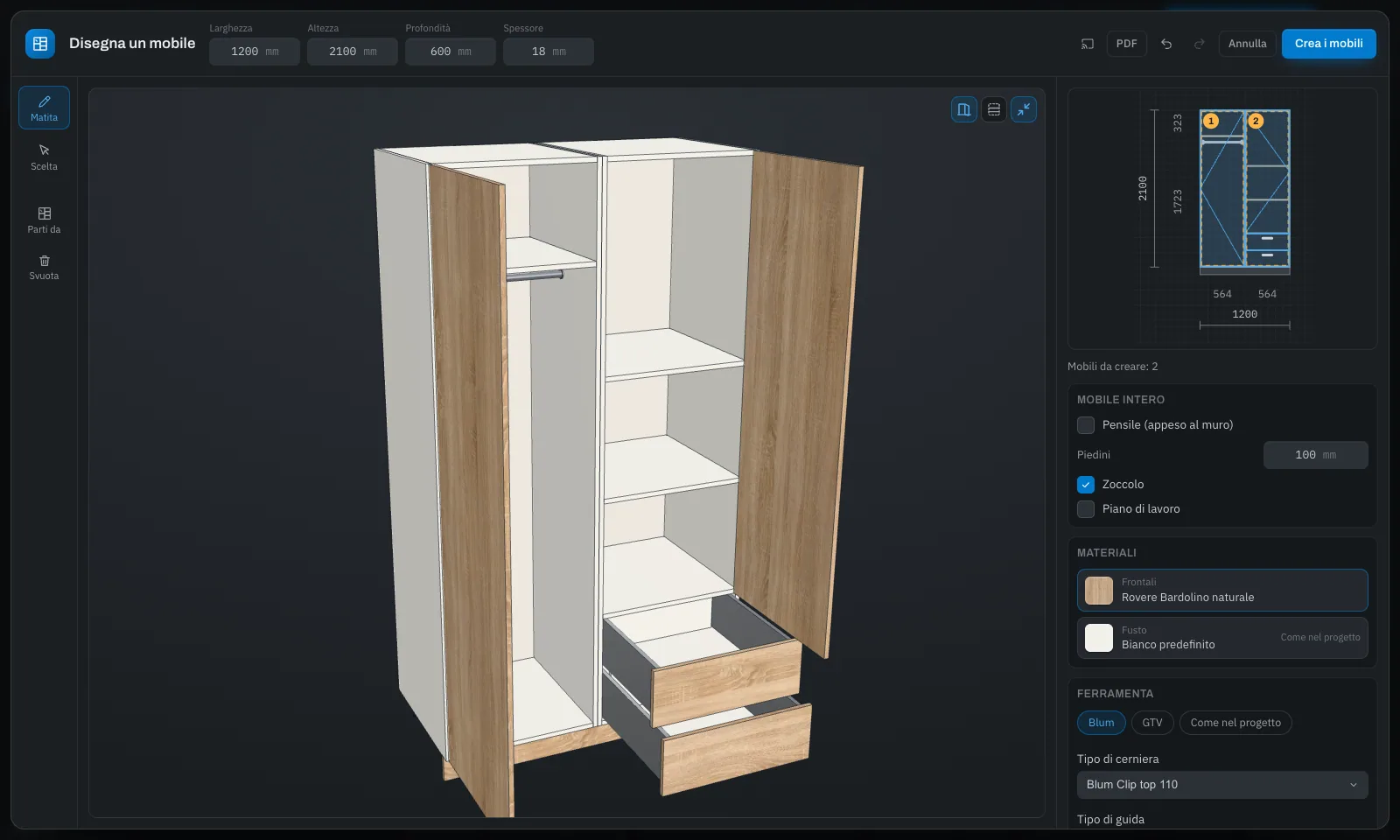
Mentre lo schermo per il cliente è aperto, il cliente vede l'arredo con le stesse ante aperte e gli stessi frontali trasparenti di questa vista.
Materiali
La sezione Materiali nella colonna destra dà all'arredo i suoi decorativi. Ha una riga Frontali, una riga Fusto e, quando Piano di lavoro è spuntato, una riga Piano di lavoro. Ogni riga mostra il campione e il nome del decorativo.
- Clicca una riga, per esempio Frontali.
- Nella finestra dei decorativi scegli un decorativo (La finestra dei decorativi).
La vista 3D mostra subito il nuovo decorativo, e così uno schermo per il cliente aperto. Finché non scegli un decorativo, una riga mostra il decorativo del progetto, con accanto Come nel progetto. All'inizio dell'elenco nella finestra dei decorativi c'è Come nel progetto: riporta la riga al decorativo del progetto.
Le righe sono i gruppi materiali del progetto, come ovunque in EFS (Gruppi materiali):
| Riga | Gruppo materiale |
|---|---|
| Frontali | Frontale 1; con Pensile (appeso al muro) Frontale 2 |
| Fusto | Ripiano |
| Piano di lavoro | Frontale 3 |
Crea i mobili dà i decorativi scelti a questi gruppi del progetto, come l'Assegnazione materiali: li ricevono tutti i pannelli di questi gruppi nell'intero progetto, anche nei mobili che erano già nel progetto. Quando hai scelto un decorativo e il progetto ha anche altri mobili, sotto le righe compare la nota Crea i mobili assegna questi decori all'intero progetto, come l'Assegnazione materiali. I decorativi e i nuovi mobili sono un solo passo: un Ctrl+Z annulla entrambi.
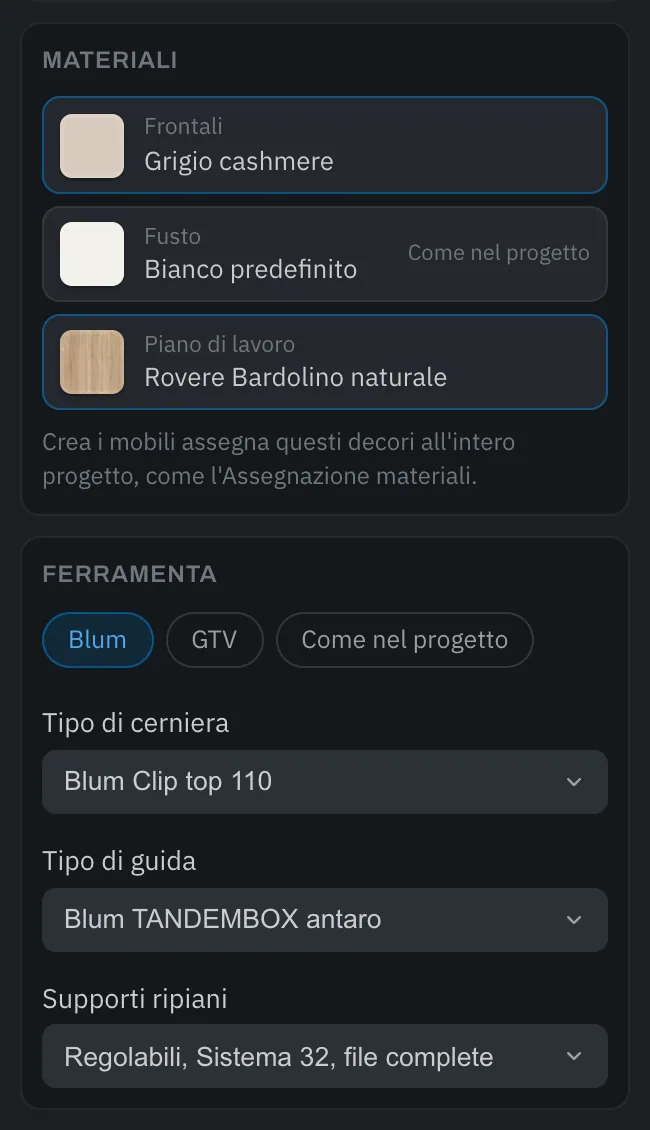
Attenzione
Come con l'Assegnazione materiali, i pannelli di questi gruppi che avevano un decorativo proprio lo perdono. Se gli altri mobili del progetto devono tenere i loro decorativi, lascia Come nel progetto e dai il decorativo ai mobili dello schizzo dopo, pannello per pannello (Un decorativo per un pannello o per un intero gruppo).
Lo schizzo non conserva i decorativi: dopo Crea i mobili sono quelli del progetto. Per questo Modifica schizzo… apre lo schizzo con i decorativi del progetto e accanto alle righe c'è Come nel progetto. Un decorativo della tua libreria di decorativi (I tuoi decorativi) si vede subito nella vista ed entra nel progetto con Crea i mobili.
Ferramenta
La sezione Ferramenta offre solo la ferramenta di cui l'arredo ha bisogno:
| Campo | Compare quando l'arredo ha |
|---|---|
| Tipo di cerniera | ante o una ribalta |
| Tipo di guida | cassetti |
| Meccanismo ribalta | una ribalta |
| Supporti ripiani | ripiani |
La prima voce di ogni campo è Come nel progetto (…), con la ferramenta del progetto tra parentesi, per esempio Come nel progetto (Blum Clip top 110). Sotto ci sono tutte le voci del catalogo, anche quelle del tuo catalogo (Il tuo catalogo ferramenta).
I pulsanti sopra i campi ne impostano diversi in una volta, ma solo i campi che l'arredo ha:
| Pulsante | Cosa imposta |
|---|---|
| Blum | Blum Clip top 110, Blum TANDEMBOX antaro, Ribalta (tipo AVENTOS HK top) e Regolabili, Sistema 32, file complete |
| GTV | GTV ECHC 102, con ammortizzatore, GTV H45 Versalite, a sfere, con ammortizzatore e Regolabili, Sistema 32, file complete. Il meccanismo ribalta resta com'era. |
| Come nel progetto | Riporta tutti i campi alla ferramenta del progetto. |
Un pulsante è blu finché tutti i campi corrispondono alla sua ferramenta.
Regole:
- La ferramenta dello schizzo vale solo per i mobili dello schizzo, al posto della ferramenta del progetto. La Ferramenta del progetto non cambia e vale ancora per i nuovi mobili (Ferramenta del progetto).
- La vista 3D, lo schermo per il cliente, il PDF e i mobili creati da Crea i mobili hanno questa ferramenta: le ante le loro cerniere, i cassetti le loro guide, i ripiani i loro reggiripiani.
- Lo schizzo conserva la sua ferramenta. Modifica schizzo… lo apre con essa, e Applica la dà di nuovo ai mobili.
Come uno schizzo diventa mobili
EFS divide lo schizzo in mobili normali, il meno possibile. La colonna destra dice quanti, e nel disegno sono numerati e hanno un contorno tratteggiato.
Un mobile può avere:
- un frontale su tutta la sua faccia (un'anta, due ante, una ribalta o fino a 5 cassetti) oppure nessuno;
- oppure un'anta sopra o sotto dei cassetti, come Mobile con cassetti sopra l'anta (Anta e cassetti nello stesso fusto). I cassetti e l'anta devono essere larghi quanto il mobile e non interni, ogni cassetto 60–600 mm, e l'anta almeno 100 mm più lo spessore del pannello;
- divisori su tutta l'altezza del mobile e ripiani tra di essi, al massimo 10 ripiani e divisori in tutto.
Dove questo non vale, EFS taglia lo schizzo lungo un pannello che attraversa tutta la larghezza o l'altezza di quella parte e non passa per nessun frontale. Taglia prima lungo i pannelli verticali, il che dà le colonne, e solo dopo lungo quelli orizzontali.
Perché il pannello tra due mobili è doppio
Ogni mobile è un fusto chiuso con i suoi due fianchi. Dove due mobili si incontrano, il pannello che hai disegnato lì diventa due pannelli, un fianco di ciascun mobile, centrati sulla linea disegnata. Per questo le luci accanto sono più strette di mezzo spessore rispetto a quelle accanto a un divisorio normale: nell'Armadio con cassetti ogni colonna ha una larghezza interna di 564 mm (600 − 2 × 18), non 573 mm. La misura esterna resta quella che hai scritto. Le quote nel disegno lo mostrano già.
Cos'altro fa EFS:
- I ripiani stanno sulle linee disegnate. I ripiani regolabili possono spostarsi al foro più vicino dei reggiripiani del progetto sulla griglia del Sistema 32 (Ripiani regolabili, Sistema 32).
- I mobili vicini vengono collegati quando si toccano lungo un intero lato: quello di destra è collegato a quello di sinistra, quello in alto a quello in basso (Mobili collegati).
- Un'anta sopra dei cassetti diventa un mobile con un mobile collegato per i cassetti, che nell'elenco si chiama ad es. Mobile 2 (Cassetti). Per questo l'elenco Mobili può avere più righe di quante ne dica Mobili da creare: ….
- Come con Nuovo mobile, i mobili ricevono Le mie impostazioni e i decorativi dei gruppi materiali del progetto. La ferramenta viene dalla sezione Ferramenta e, dove c'è Come nel progetto, dalla ferramenta del progetto (vedi Ferramenta).
Aree rosse
EFS segna in rosso ciò che non si può creare, e la riga di stato dice perché. Nella colonna destra c'è scritto Niente da creare finché l'area rossa non è risolta, e Crea i mobili è grigio.
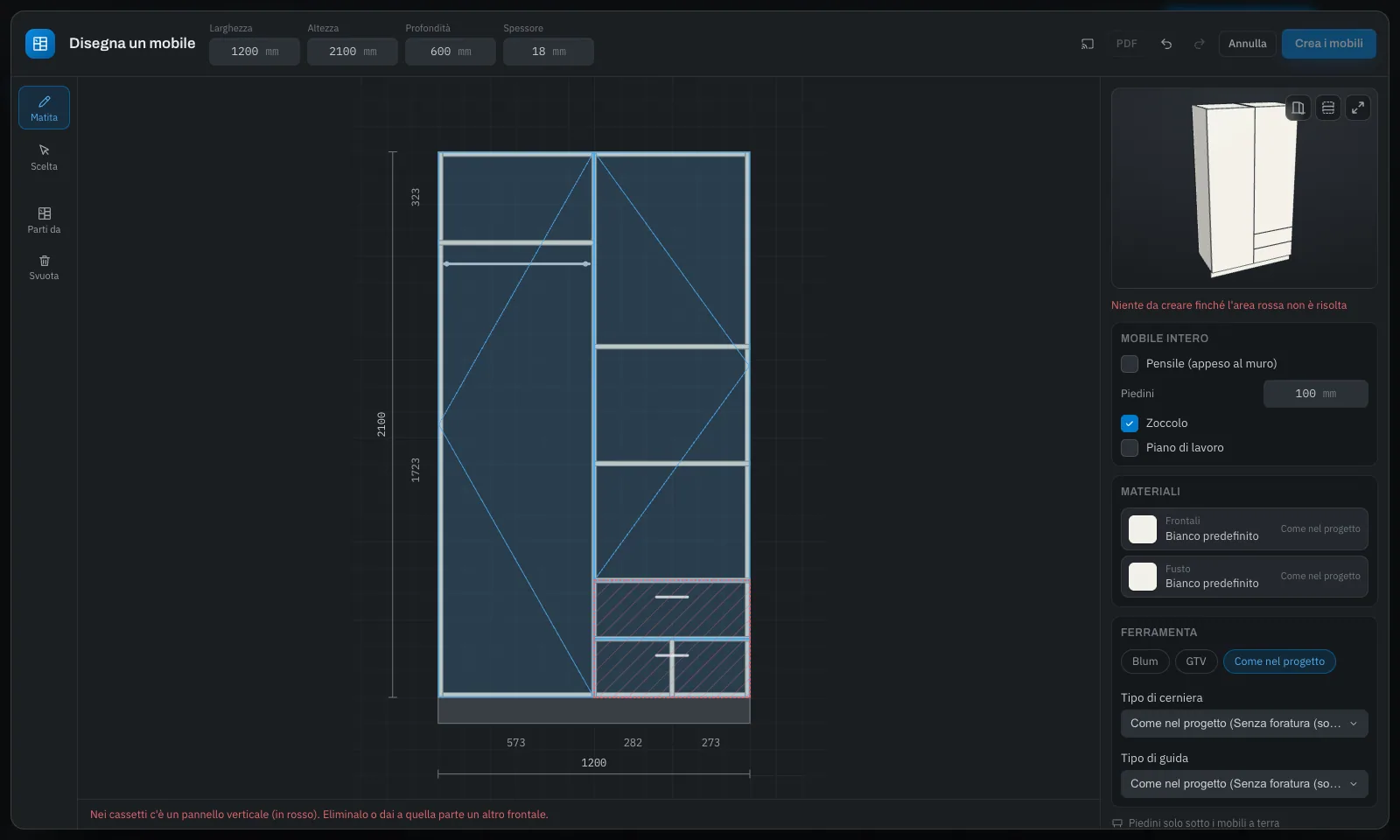
| Messaggio | Cosa significa | Come risolverlo |
|---|---|---|
| Questa disposizione non si divide in mobili: un pannello deve attraversare tutta l'area rossa. Sposta o elimina un pannello lì. | Nell'area rossa nessun pannello attraversa tutta la sua larghezza o altezza senza passare per un frontale, quindi EFS non può dividerla in mobili. Ad es. un'anta sopra celle in cui un divisorio non va dal basso fino in cima. | Disegna un pannello che attraversi tutta l'area rossa, sposta o elimina il pannello che dà fastidio, oppure assegna alle celle dei frontali in modo che ognuno copra un mobile intero. |
| Nei cassetti c'è un pannello verticale (in rosso). Eliminalo o dai a quella parte un altro frontale. | Nei cassetti c'è un divisorio, oppure una linea che non attraversa tutta la larghezza dei cassetti. | Scegli quel pannello ed eliminalo (Del), oppure dai alle celle un altro frontale. |
| Al massimo 5 cassetti in un frontale (in rosso). | Le linee dividono i cassetti in più di 5. | Elimina delle linee nei cassetti, oppure dividi i cassetti in due frontali (scegli le celle superiori e dai loro Cassetti separatamente). |
| Al massimo 10 ripiani e divisori in un mobile (in rosso): disegna un pannello che lo attraversi tutto. | Un mobile avrebbe più di 10 ripiani e divisori. | Disegna un pannello che attraversi tutta l'area rossa (allora diventano due mobili), oppure elimina dei ripiani. |
| Un mobile sarebbe più stretto o più basso di 100 mm (in rosso). | Una parte tra due pannelli è più stretta o più bassa di 100 mm e diventerebbe un mobile. | Sposta o elimina il pannello. |
| Un mobile sarebbe più grande di 5000 mm (in rosso): disegna un pannello che lo attraversi tutto. | Un mobile sarebbe più largo o più alto di 5000 mm. | Disegna un divisorio su tutta l'altezza. |
PDF per il cliente e per il laboratorio
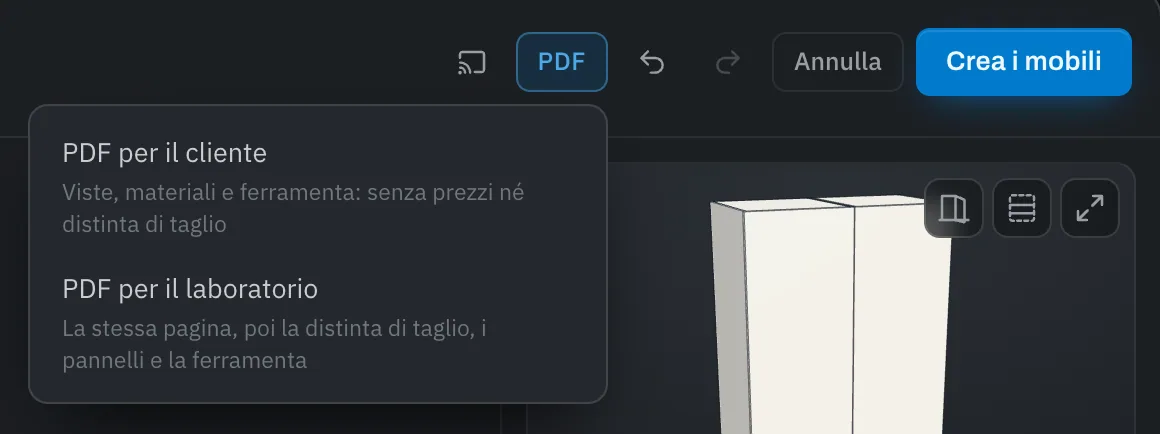
Il pulsante PDF nell'intestazione dell'editor crea un PDF dell'arredo così com'è nel disegno, anche prima di creare i mobili.
- Clicca PDF.
- Scegli PDF per il cliente o PDF per il laboratorio.
Compare il messaggio Creo il PDF… e il browser scarica il file <progetto>_progetto.pdf (per il laboratorio <progetto>_progetto-laboratorio.pdf).
| Cosa contiene | |
|---|---|
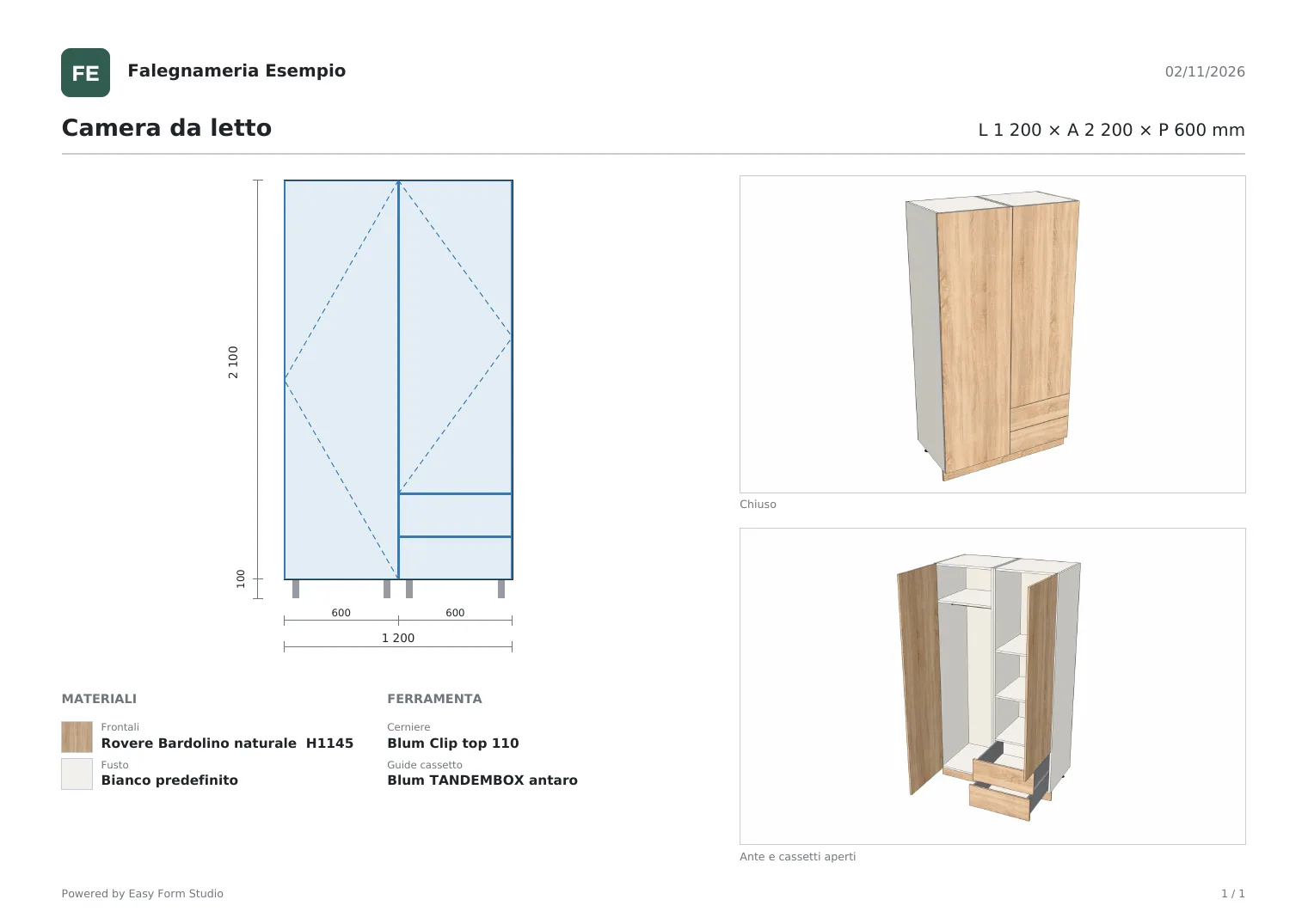
| PDF per il cliente | Una pagina A4 orizzontale: logo e nome della falegnameria dai Dati aziendali, il nome del progetto, la data e le misure dell'arredo (L × A × P); la vista frontale con le quote (le larghezze delle colonne e la larghezza totale, le altezze dei livelli e l'altezza totale, i piedini); l'arredo in 3D chiuso e con ante e cassetti aperti; i materiali (campione, nome, codice) e la ferramenta. Senza prezzi e senza distinta di taglio. |
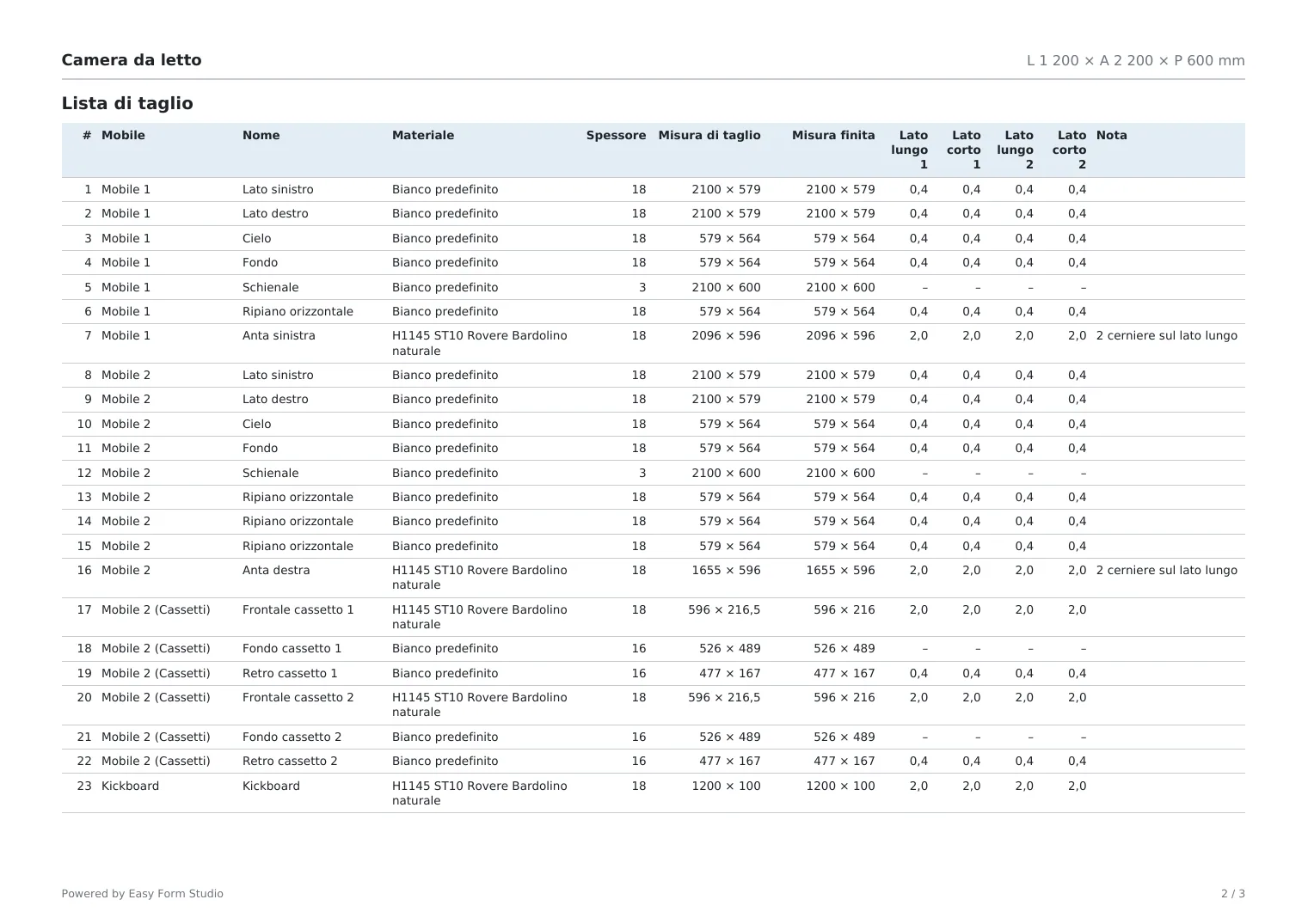
| PDF per il laboratorio | La stessa prima pagina, poi la distinta di taglio dell'arredo (mobile, nome del pannello, materiale, spessore, misura di taglio, misura finita, le quattro bordature, cerniere e nota), la distinta materiali (m² per materiale e metri di bordatura per spessore) e i totali della ferramenta. Conta come la distinta di taglio Excel, con le tue Le mie impostazioni (Distinta di taglio e misura di taglio). |
Regole:
- Il PDF è nella lingua dell'interfaccia. Nella distinta di taglio i mobili prendono il nome dal loro numero nel disegno (Mobile 1, Mobile 2), e i cassetti sotto un'anta dal loro mobile (Mobile 2 (Cassetti)).
- Logo e nome della falegnameria li inserisci nei Dati aziendali (Dati aziendali). Senza di essi il PDF comincia con il nome del progetto. Un progetto senza nome ha il titolo Disegna un mobile.
- PDF è grigio finché il disegno ha un'area rossa o lo schizzo non dà nessun mobile.
- Un cliente nel portale ha solo il PDF per il cliente (vedi I clienti nel portale).
Schermo per il cliente
Mentre disegni, il cliente può seguire l'arredo su un secondo schermo collegato allo stesso computer. Il pulsante dello schermo per il cliente è nell'intestazione dell'editor, a sinistra di PDF; lo stesso pulsante è nella barra degli strumenti della vista 3D.
Mentre l'editor è aperto, lo schermo per il cliente mostra solo l'arredo che stai disegnando, con la vista frontale e le misure, i materiali e la ferramenta. Segui me nella barra dello schermo per il cliente segue la telecamera della vista 3D dell'editor, e Apri ante e Interno nella barra fanno lo stesso dei pulsanti nella vista 3D. Uno schizzo con un'area rossa lascia al cliente l'ultimo arredo che si poteva creare. Quando chiudi l'editor (Crea i mobili o Annulla), lo schermo per il cliente mostra di nuovo l'intero progetto.
Come aprire lo schermo per il cliente e cosa vede il cliente è descritto nel capitolo Schermo per il cliente.
Crea i mobili
- Clicca su Crea i mobili o premi Ctrl+Enter (su Mac Cmd+Enter).
L'editor si chiude, compare un messaggio come Mobili creati dallo schizzo: 2 e i nuovi mobili sono selezionati. Con loro arrivano lo zoccolo e il piano di lavoro, se sono attivi, e i decorativi della sezione Materiali diventano i decorativi dei gruppi del progetto. È tutto un solo passo: Ctrl+Z (su Mac Cmd+Z) annulla in una volta tutto ciò che lo schizzo ha creato.
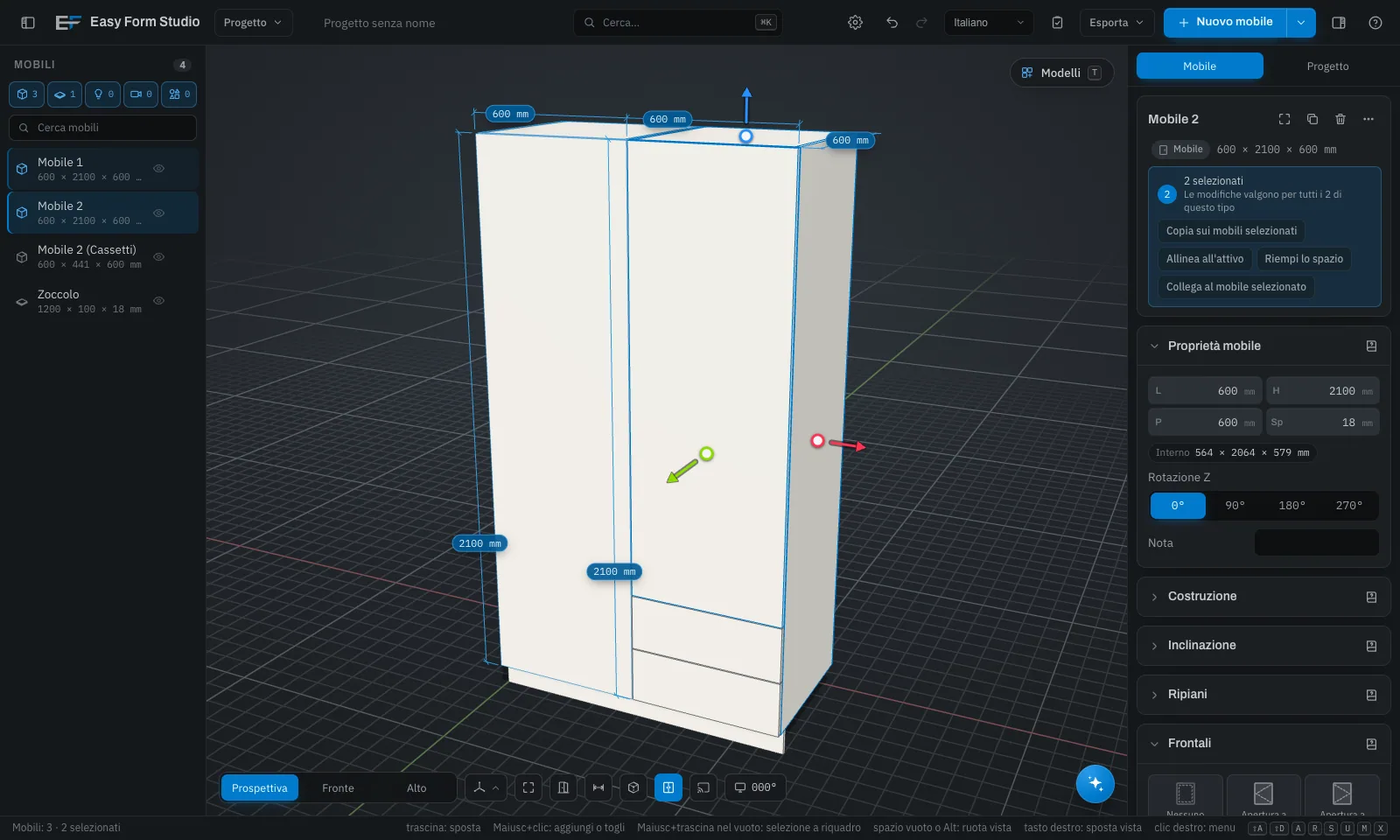
I mobili sono mobili normali: misure, frontali, cassetti, ripiani, decorativi e ferramenta li cambi nei pannelli (Come è costruito un mobile), e la distinta di taglio, i file CNC e il preventivo vengono da loro come da ogni altro mobile.
Modifica schizzo
Lo schizzo resta salvato nel progetto, quindi puoi riaprirlo e modificarlo.
- Clic destro su un mobile creato da uno schizzo → Modifica schizzo… (oppure scrivi modifica schizzo nella palette dei comandi mentre il mobile è selezionato).
- L'editor si apre con il titolo Modifica schizzo, lo stesso schizzo e la ferramenta dello schizzo. Materiali mostra i decorativi del progetto (vedi Materiali). Cambia ciò che ti serve.
- Clicca su Applica (Ctrl+Enter).
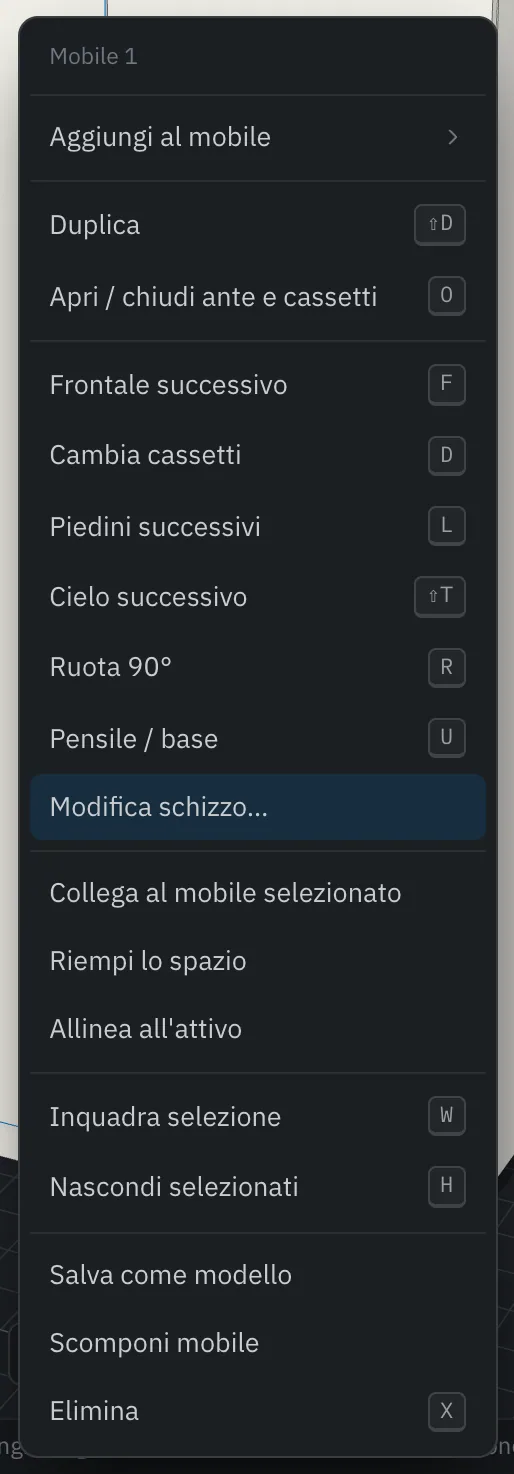
EFS elimina i mobili di quello schizzo (con il suo zoccolo e il suo piano di lavoro) e li crea di nuovo dove il gruppo si trova adesso: se hai spostato o ruotato i mobili, quelli nuovi vanno lì. Anche questo è un solo passo per Ctrl+Z.
Attenzione
Se dopo la creazione hai modificato i mobili nei pannelli (frontali, ripiani, decorativi, ferramenta…) o ne hai eliminato uno, l'editor dice Questi mobili sono stati modificati dopo che lo schizzo li ha creati: applicando li ricrei dallo schizzo (Ctrl+Z li riporta). Applica allora perde quelle modifiche. Spostare e ruotare i mobili non conta come modifica. Per conservare le tue modifiche, clicca sul pulsante Annulla.
Modifica schizzo… è nel menu solo su un mobile creato da uno schizzo.
Uno schizzo da un'immagine: l'Assistente EFS
L'Assistente EFS legge uno schizzo su carta, una foto o un disegno e apre l'editor compilato a partire da esso.
- Apri l'Assistente EFS (L'interfaccia e il tuo primo mobile).
- Clicca su Allega immagine e aggiungi una foto dello schizzo. Oppure descrivi l'arredo a parole, ad es. Armadio 1200 × 2100, a sinistra un'anta con l'asta, a destra due cassetti in basso e sopra un'anta.
- Sotto la sua risposta l'assistente propone il pulsante Apri lo schizzo (mobili: 2) (con il numero di mobili che creerebbe).
- Clicca sul pulsante. L'editor si apre con lo schizzo. Controlla misure, frontali e cassetti, correggi ciò che serve e clicca su Crea i mobili.
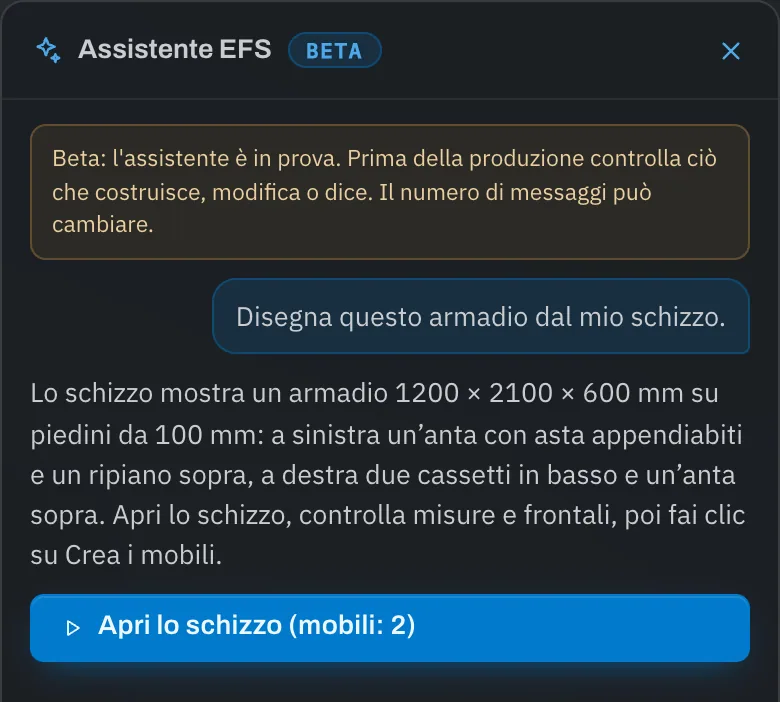
Finché non clicchi su Crea i mobili, il progetto non cambia. Le misure che non sono scritte sullo schizzo l'assistente le prende come d'abitudine: un armadio profondo 600 mm; una base cucina alta 720 mm e profonda 560 mm, con piedini da 100 mm, zoccolo e piano di lavoro; un pensile alto 720 mm e profondo 320 mm.
I clienti nel portale
Nel portale clienti i clienti hanno lo stesso editor: Disegna un mobile… è nel menu accanto a Nuovo mobile, sulla scheda del progetto vuoto e nella palette dei comandi, e Modifica schizzo… nel menu del clic destro. Un progetto che inviano contiene mobili normali, che rifinisci come ogni altro progetto di un cliente. Anche i clienti hanno PDF, ma solo il PDF per il cliente: il pulsante lo crea subito, senza menu. Il portale non ha lo schermo per il cliente. Come lavorano i clienti nel portale è descritto in Planner per i clienti della falegnameria.
Il programma desktop
Il programma desktop non ha l'editor dello schizzo. Apre un progetto di EFS Web con i mobili creati dallo schizzo: in EFS Web Progetto → Scarica il progetto salva un file .efs.json, e nel programma desktop lo apri con File → Importa → Progetto EFS Web (.efs.json). Il programma desktop non legge lo schizzo, quindi lì modifichi i mobili nei pannelli; Modifica schizzo… c'è solo in EFS Web.
Sul telefono
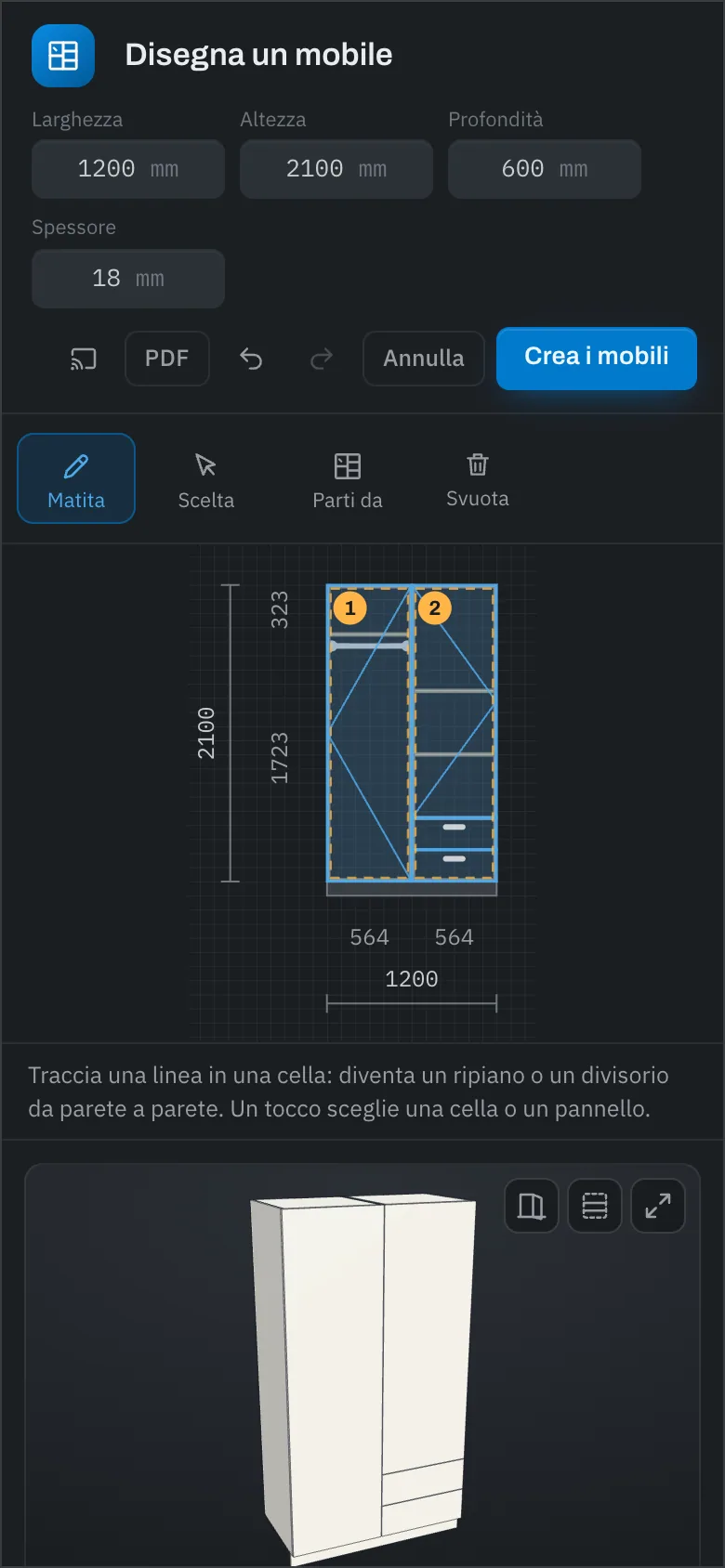
Sul telefono l'editor occupa tutto lo schermo. In alto ci sono le misure e i pulsanti, sotto di essi gli strumenti in una riga, poi il disegno. La vista 3D, Celle scelte, Mobile intero, Materiali e Ferramenta sono sotto il disegno: scorri lo schermo verso l'alto con il dito. Vista 3D più grande mette la vista 3D sopra il disegno. Una linea la tracci con il dito, e un tocco sceglie una cella o un pannello. Al posto dei tasti usi i pulsanti: le frecce Annulla e Ripeti, Matita e Scelta, Elimina il pannello e Senza frontale.
Problemi comuni e soluzioni
La linea è rossa e non viene creato nessun pannello. È troppo vicina a un altro pannello o a un fianco: servono almeno 40 mm di luce. Tracciala più lontano, oppure sposta prima il pannello accanto.
Il ripiano ha attraversato tutto l'armadio, e lo volevo solo in una colonna. La linea ha attraversato un divisorio. Annulla (Ctrl+Z) e traccia una linea più corta, solo dentro la colonna.
Crea i mobili è grigio. Nel disegno c'è un'area rossa. Il messaggio nella riga di stato dice cosa non va (vedi Aree rosse).
La luce è di 9 mm più stretta di quanto mi aspettavo. Il pannello accanto è dove si incontrano due mobili, quindi lì ci sono due pannelli (vedi Come uno schizzo diventa mobili). Scrivi la luce che ti serve in Larghezza interna o Vano sotto.
L'anta è diventata due mobili. I cassetti sotto l'anta non sono larghi quanto l'anta, sono interni, oppure sono troppo bassi o troppo alti per un solo fusto (un cassetto 60–600 mm). Dai loro la stessa larghezza o togli la spunta da Frontale interno (dentro la struttura).
Le altezze dei cassetti non sono esattamente come le ho disegnate. I cassetti ricevono rapporti di altezza da 1 a 3. Imposta l'altezza esatta dopo, nel pannello Cassetti (Come è costruito un mobile).
Non c'è la voce Modifica schizzo. Il mobile non è stato creato da uno schizzo, oppure tutti i mobili di quello schizzo sono stati eliminati.
Ho chiuso l'editor e lo schizzo non c'è più. Esc e il pulsante Annulla chiudono l'editor senza conservare niente. Uno schizzo viene conservato solo con i mobili che crei.
PDF è grigio. Il disegno ha un'area rossa, o lo schizzo non dà ancora nessun mobile (vedi Aree rosse).
Un decorativo è cambiato anche su altri mobili del progetto. I decorativi della sezione Materiali sono i decorativi dei gruppi materiali del progetto, quindi Crea i mobili li dà a tutti i pannelli di quei gruppi. Ctrl+Z annulla il passo. Vedi Materiali.
Dopo Modifica schizzo accanto ai decorativi c'è Come nel progetto. Lo schizzo non conserva i decorativi: dopo Crea i mobili sono quelli del progetto, e le righe mostrano quelli. La ferramenta invece lo schizzo la conserva.
Scorciatoie in questo capitolo
Ctrl nella tabella su Mac è Cmd. Mentre scrivi in un campo, i tasti vanno al campo: Esc rimette il valore precedente del campo e Ctrl+Enter esegue comunque Crea i mobili. I tasti del programma stesso (C, Shift+A, T, la palette dei comandi Ctrl+K) non fanno nulla mentre l'editor è aperto.
| Tasto | Azione |
|---|---|
| D | Matita |
| V | Scelta |
| Del, Backspace | Elimina il pannello scelto o toglie il frontale dalle celle scelte |
| Ctrl+Z | Annulla un passo dello schizzo |
| Ctrl+Shift+Z o Ctrl+Y | Ripete un passo dello schizzo |
| Esc | Annulla la scelta; senza niente di scelto, chiude l'editor senza conservare lo schizzo; in un campo, rimette il valore precedente |
| Ctrl+Enter | Crea i mobili (quando modifichi, Applica) |
Tutti i tasti in un unico posto sono in Scorciatoie da tastiera.
Avanti
Questo è l'ultimo capitolo della parte Inizia da qui. La parte successiva è Cucina dalla A alla Z: un unico progetto, dalla stanza al preventivo per il cliente.
Capitolo successivo: Stanza, aperture e impianti