Zoccolo, compensatori, fianchi di finitura e cornice
Zoccolo, compensatori, fianchi di finitura e cornice chiudono e rifiniscono una fila di mobili. EFS li dispone da solo: lo zoccolo lungo tutta la fila contro i piedini anteriori, il compensatore a filo dei frontali, il fianco di finitura sul lato del mobile e la cornice sopra. Il pannello di finitura posteriore copre il retro di un'isola o di una penisola. Per ciascuno di questi pannelli, questo capitolo spiega come aggiungerlo, quali misure riceve, quale bordatura e quale decorativo, come è collegato al mobile e come modificarlo ed eliminarlo.
Video: B05 Zoccolo, compensatori, fianchi di finitura e cornice
Lo stesso flusso di lavoro in un breve video senza audio, con i sottotitoli in italiano.

Prima di iniziare
- Apri un progetto con dei mobili. La cucina di questo capitolo è quella del capitolo Il piano di lavoro: intagli e giunzione ad angolo: basi con il piano di lavoro sulle pareti A e D, pensili sulla parete A e il frigorifero sulla parete D.
- Lo zoccolo richiede mobili su piedini. I piedini si aggiungono nel pannello Piedini o con il tasto L. Vedi Piedini.
- Di quanto lo zoccolo è arretrato dietro la faccia dei frontali lo stabilisce Rientro dello zoccolo in Impostazioni del progetto, sezione Proprietà scena (50 mm come predefinito). Vedi Rientro dello zoccolo.
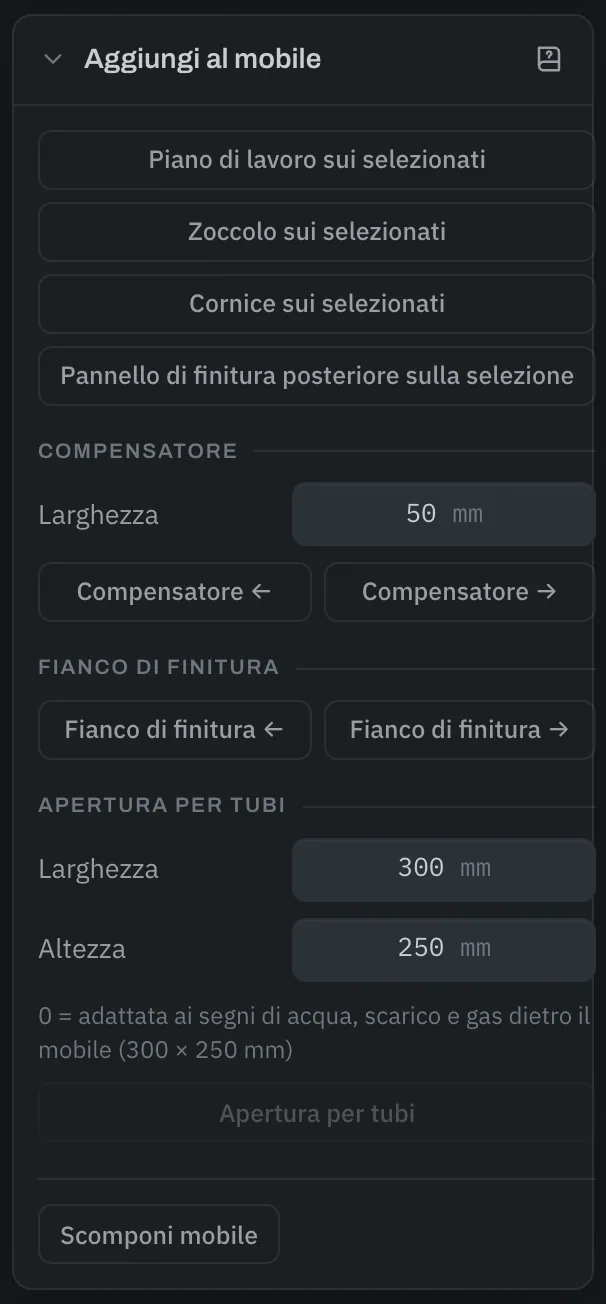
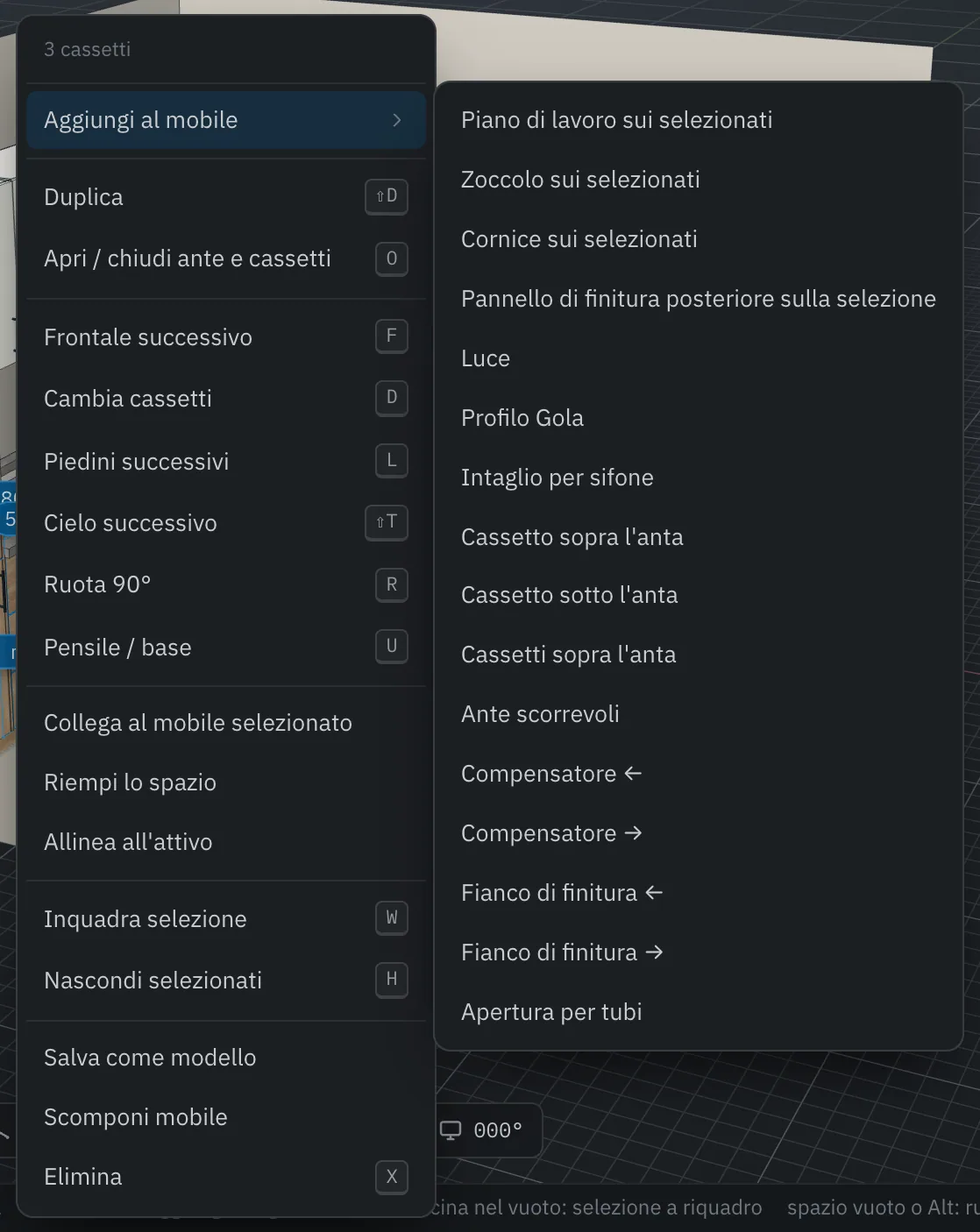
- Il compensatore e il fianco di finitura si aggiungono nel pannello Aggiungi al mobile della scheda Mobile, oppure dal menu del clic destro, in Aggiungi al mobile. Vedi Il menu del clic destro.
- Aggiungi il compensatore a parete prima del piano di lavoro e dello zoccolo. Il piano di lavoro e lo zoccolo proseguono poi oltre il compensatore fino alla parete. Aggiungi il fianco di finitura e il pannello di finitura posteriore prima del piano di lavoro e della cornice: il piano di lavoro e la cornice passano poi anche sopra di essi.
Il flusso di lavoro
- Clicca sul frigorifero, poi con Shift + clic aggiungi le basi: 4 cassetti, Base lavello 800 e 3 cassetti. Il frigorifero sta su piedini, quindi riceve anch'esso lo zoccolo.
- Nella barra superiore, clicca sulla freccia ▾ accanto a Nuovo mobile e scegli Zoccolo sui selezionati.
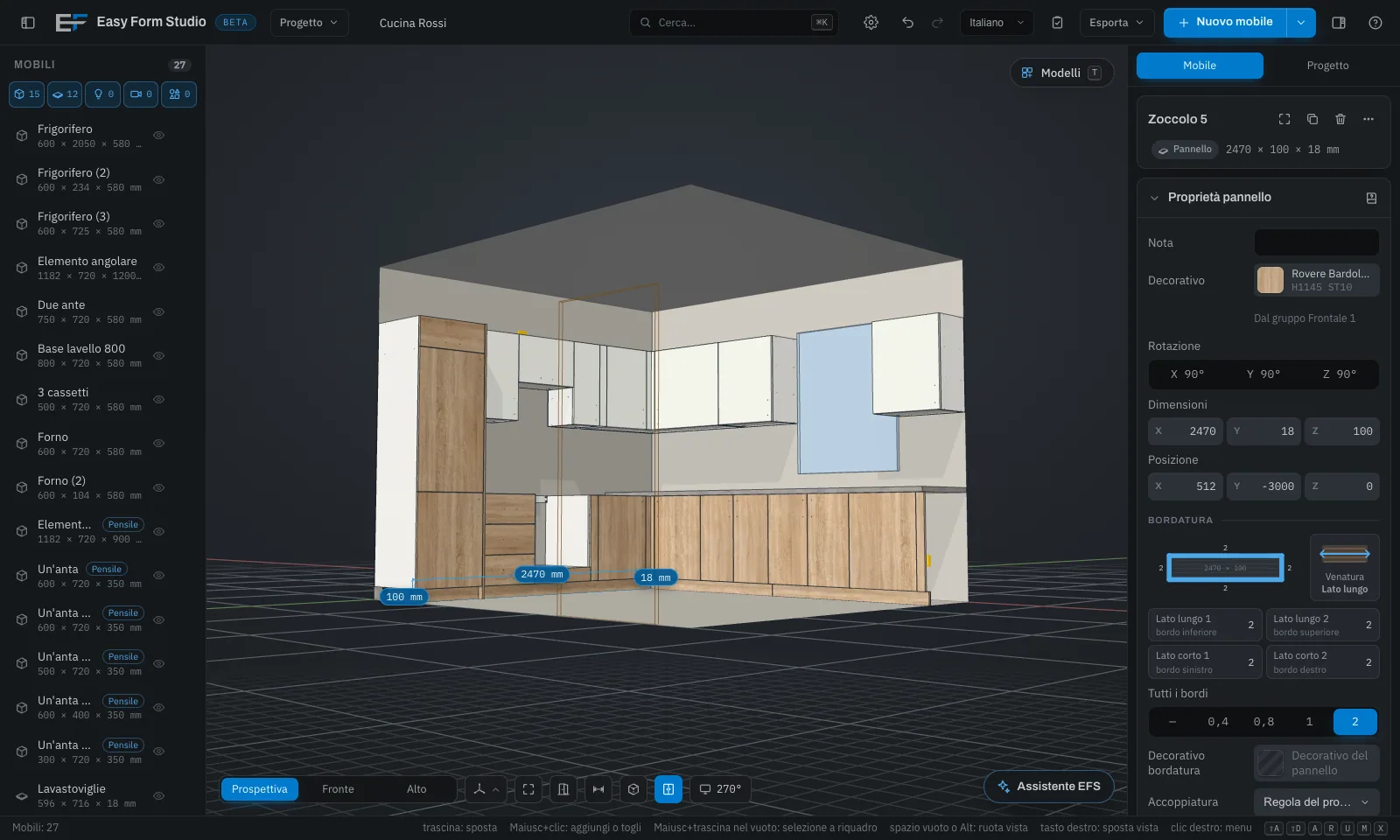
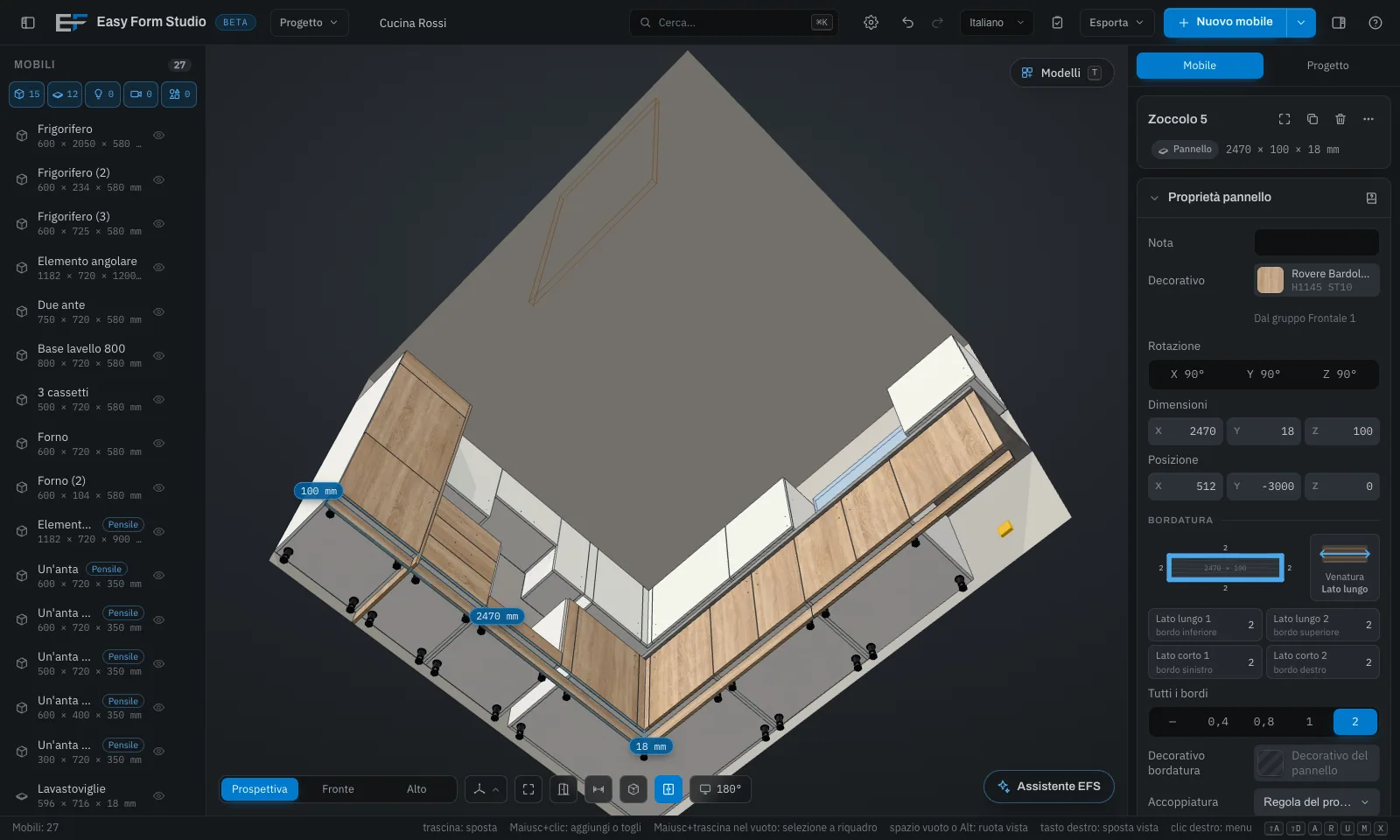
- Compaiono due zoccoli, Zoccolo e Zoccolo 2, uno per parete. Stanno contro i piedini anteriori, dal pavimento al fusto. Nell'angolo sono uniti, e sulla parete A proseguono oltre il compensatore fino alla parete. Vedi Zoccolo sui selezionati.
- Clicca sull'ultimo pensile della parete A. Nella scheda Mobile, apri il pannello Aggiungi al mobile e in Fianco di finitura clicca su Fianco di finitura →. Il pannello copre il fianco dai frontali alla parete. Vedi Fianco di finitura.
- Clicca sul primo pensile, poi con Shift + clic aggiungi gli altri pensili e il frigorifero. Clicca sulla freccia ▾ accanto a Nuovo mobile e scegli Cornice sui selezionati. Vedi Cornice sui selezionati.
- Il compensatore a parete è stato aggiunto nel capitolo Basi e mobile angolare: il mobile 3 cassetti, il pannello Aggiungi al mobile, Larghezza e Compensatore →. Lo stesso pannello offre anche Compensatore ←. Vedi Compensatori.
Panoramica
| Pannello | Come si aggiunge | Nome nell'elenco dei mobili | Spessore | Collegato al mobile |
|---|---|---|---|---|
| Zoccolo | ▾ accanto a Nuovo mobile → Zoccolo sui selezionati | Zoccolo, Zoccolo 2… | 18 mm | no |
| Compensatore | Aggiungi al mobile → Compensatore ← o Compensatore → | Compensatore, Compensatore 2… | lo spessore del frontale del mobile, 18 mm come predefinito | sì |
| Compensatore da uno spazio | Il pulsante Riempi lo spazio | Compensatore… | 18 mm | sì, al mobile di sinistra |
| Fianco di finitura | Aggiungi al mobile → Fianco di finitura ← o Fianco di finitura → | Fianco di finitura… | 18 mm | sì |
| Cornice | ▾ accanto a Nuovo mobile → Cornice sui selezionati | Cornice, Cornice 2… | 18 mm | no |
| Pannello di finitura posteriore | ▾ accanto a Nuovo mobile → Pannello di finitura posteriore sulla selezione | Pannello di finitura posteriore, Pannello di finitura posteriore 2… | 18 mm | no |
Zoccolo sui selezionati, Cornice sui selezionati e Pannello di finitura posteriore sulla selezione sono anche pulsanti nel pannello Aggiungi al mobile e voci del menu del clic destro, in Aggiungi al mobile.
Sul telefono
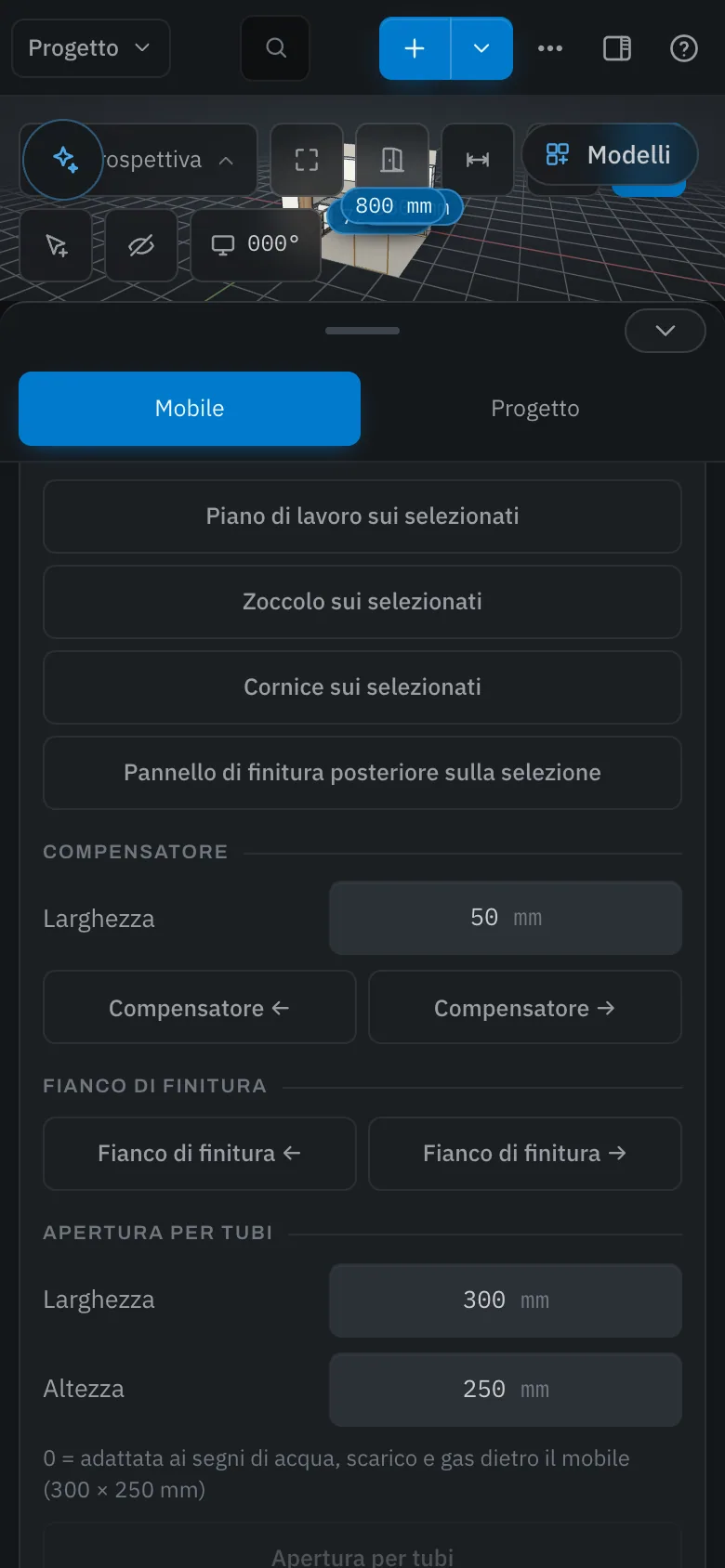
Tieni il dito sul mobile: si apre il menu del clic destro, con Aggiungi al mobile. Oppure tocca il mobile, trascina verso l'alto il pannello in basso e apri il pannello Aggiungi al mobile: contiene tutti i pulsanti di questo capitolo.
Cosa vale per tutti
Tutti questi pannelli sono pannelli liberi: non appartengono a un mobile, stanno accanto a esso. Quando clicchi su uno di questi pannelli, lo imposti nella scheda Mobile, pannello Proprietà pannello (vedi Proprietà pannello).
Decorativo e gruppo materiali
- Il pannello riceve il gruppo materiali dei frontali del mobile a cui lo aggiungi, e con esso il loro decorativo. I frontali di basi e colonne sono nel gruppo F 1, quelli dei pensili in F 2. Per lo zoccolo e la cornice è il primo mobile della fila che ha dei frontali. Se il frontale ha un decorativo proprio, anche questo viene copiato sul pannello.
- Se il mobile non ha né ante né cassetti, il pannello riceve il bianco (Bianco predefinito) e il gruppo F 3, come il piano di lavoro.
- Il decorativo proprio di un frontale viene copiato una volta, quando aggiungi il pannello. Se poi dai ai frontali un altro decorativo proprio, il pannello non lo segue. Se assegni un decorativo all'intero gruppo nel pannello Assegnazione materiali, lo riceve anche il pannello, perché è nello stesso gruppo.
- Per lo stesso motivo, Confronto decorativi e il cliente sul web cambiano il decorativo di questi pannelli insieme ai frontali.
- Il compensatore del pulsante Riempi lo spazio è l'eccezione: è sempre bianco e nel gruppo F 3. Vedi Riempi lo spazio.
Il gruppo di un singolo pannello si cambia nel pannello Proprietà pannello, sezione Gruppo materiali, e il decorativo solo di quel pannello nel campo Decorativo. Vedi Gruppi materiali.
Bordatura
Ognuno di questi pannelli riceve una bordatura di 2 mm su tutti e quattro i bordi. Imposta su – (senza bordatura) i bordi che non si vedono, nella sezione Bordatura (vedi Bordatura):
- zoccolo: il bordo superiore sotto il fusto, il bordo inferiore sul pavimento e l'estremità che si ferma contro l'altro zoccolo nell'angolo;
- compensatore: il bordo verso la parete e il bordo accanto al mobile;
- fianco di finitura: il bordo posteriore verso la parete e il bordo inferiore sul pavimento;
- cornice: il bordo posteriore verso la parete;
- pannello di finitura posteriore: il bordo inferiore sul pavimento e il bordo superiore sotto il piano di lavoro.
Ogni bordo dice su quale lato del pannello si trova (bordo anteriore, posteriore, sinistro, destro, superiore o inferiore), così non devi indovinare quale sia Lato lungo 1.
Se scegli più pannelli (Shift + clic), in cima al pannello c'è scritto N pannelli selezionati, e una modifica alla bordatura vale per tutti. Il pulsante Sui pannelli selezionati dà a tutti la bordatura e il decorativo della bordatura del pannello attivo.
Pannelli collegati e non collegati
Il compensatore e il fianco di finitura di Aggiungi al mobile ricordano il mobile a cui sono stati aggiunti. Lo stesso fa il compensatore di Riempi lo spazio: ricorda il mobile di sinistra dei due. Per questo:
- finiscono da soli in Salva come modello e in Esporta mobile, senza essere selezionati (vedi Cosa entra in un modello);
- il piano di lavoro e lo zoccolo della fila proseguono oltre un compensatore collegato fino alla parete, se il compensatore è stato aggiunto prima di loro;
- quando posizioni un modello che li contiene, arrivano nello stesso punto accanto al nuovo mobile.
Lo zoccolo, la cornice, il pannello di finitura posteriore e il piano di lavoro non sono collegati. Entrano in un modello solo se li selezioni insieme al mobile.
Anche un pannello collegato non segue il mobile mentre lavori al progetto:
- Quando sposti un mobile, il pannello resta al suo posto. Quando sposti trascinando o con i tasti 1, 2 e 3, seleziona anche i pannelli del mobile con Shift + clic: si sposta tutto ciò che è selezionato.
- Quando cambi larghezza, altezza o profondità di un mobile, il pannello mantiene le vecchie misure e la vecchia posizione. Eliminalo e aggiungilo di nuovo.
- Quando elimini un mobile, i pannelli accanto a esso restano. Eliminali a parte.
Modificare ed eliminare
- Clicca sul pannello nella vista 3D o sul suo nome nell'elenco dei mobili a sinistra (il filtro Pannelli liberi mostra solo questi).
- Nella scheda Mobile, cambia ciò che ti serve:
| Campo | Cosa cambia |
|---|---|
| Il nome in cima alla scheda | Il nome negli elenchi e nelle esportazioni. |
| Nota, Decorativo | La tua nota; il decorativo solo di questo pannello. |
| Dimensioni | Le misure del pannello nelle sue direzioni: su zoccolo, cornice e pannello di finitura posteriore X è la lunghezza, sul compensatore X è la larghezza e sul fianco di finitura X è lo spessore. Z è l'altezza, tranne sulla cornice, dove Z è lo spessore. Le direzioni girano con il pannello, quindi valgono su ogni parete. |
| Posizione | La posizione dell'origine del pannello: l'angolo sinistro posteriore inferiore, visto da davanti. |
| Rotazione | X 90°, Y 90°, Z 90°. Non ruotare questi pannelli. |
| Venatura, Bordatura, Gruppo materiali | Come su ogni pannello. |
Quando cambi Dimensioni, il pannello cresce dalla sua origine: una X maggiore lo allunga verso destra, una Z maggiore verso l'alto. Se deve crescere verso sinistra, dopo la modifica correggi anche Posizione, oppure spostalo con i tasti 1, 2 e 3.
Per eliminare, clicca sul pannello e premi X (o Del, o il cestino in cima alla scheda Mobile). Il mobile resta.
La Sagomatura nel pannello Proprietà pannello non cambia la posizione del pannello: zoccolo, compensatore, fianco di finitura, cornice e pannello di finitura posteriore sulla parete D restano dove sono dopo un taglio. Vedi Sagomatura.
Nelle esportazioni
Questi pannelli sono pannelli normali: entrano nella distinta di taglio, nell'ottimizzazione, nei disegni, nei DXF e nelle etichette. Uno zoccolo in pezzi è una riga della distinta di taglio per ogni pezzo (vedi Zoccolo in pezzi). La Stima dei costi li conta nel gruppo Pannelli, nei m² del loro decorativo e spessore, e la loro bordatura nel gruppo Bordatura. Nel preventivo per il cliente ognuno è una riga a sé (vedi Un preventivo per il cliente).
Zoccolo sui selezionati
- Clicca su un mobile su piedini.
- Tieni premuto Shift e clicca sugli altri mobili davanti ai quali va lo zoccolo, ad es. tutta la fila sulla parete o entrambe le pareti di una cucina a L. Lo zoccolo va solo sotto i mobili selezionati, anche quando ne è selezionato uno solo. Una colonna su piedini, come il frigorifero, può far parte della selezione.
- Clicca sulla freccia ▾ accanto a Nuovo mobile e scegli Zoccolo sui selezionati.
Come EFS dispone lo zoccolo
| Cosa | Regola |
|---|---|
| Numero | Uno zoccolo per fila, come per il piano di lavoro: i mobili girati nello stesso modo le cui profondità si sovrappongono condividono uno zoccolo. Un'isola girata come la fila a parete riceve uno zoccolo proprio. |
| Quali mobili | Solo le basi su piedini selezionate. Il suggerimento del pulsante nel pannello Aggiungi al mobile dice quanti mobili sono selezionati. |
| Lunghezza | Dall'inizio del primo alla fine dell'ultimo mobile selezionato in quella fila. Lo zoccolo prosegue davanti a uno spazio vuoto, ad esempio quello della lavastoviglie. Se un mobile ha un compensatore collegato, lo zoccolo passa anche sotto di esso, fino alla parete. EFS taglia in pezzi uno zoccolo più lungo di una lastra del suo decorativo (vedi Zoccolo in pezzi). |
| Altezza | Dal pavimento al bordo inferiore del fusto, cioè l'altezza dei piedini: 100 mm come predefinito. |
| Posizione | Il retro dello zoccolo tocca il bordo anteriore della piastra superiore dei piedini (57 mm di diametro). La faccia dello zoccolo sta dietro la faccia dei frontali di quanto vale il Rientro dello zoccolo, 50 mm come predefinito (vedi Rientro dello zoccolo). Non sporge mai oltre la faccia dei frontali. |
| Spessore | 18 mm. |
| Angolo | Gli zoccoli di due file che si incontrano in un angolo sono uniti: uno passa attraverso l'angolo fino al retro dell'altro, e l'altro si ferma contro la sua faccia anteriore. La giunzione è di testa, senza sovrapposizione. Vale quando l'estremità di una fila è al massimo a 1300 mm dall'altro zoccolo, anche quando l'altro zoccolo è stato aggiunto prima, con un clic separato. |
| Nome | Zoccolo, Zoccolo 2… |
| Decorativo e gruppo | Quelli dei frontali del primo mobile della fila che ha dei frontali. |
Regole:
- I pensili vengono saltati: anche se sono nella selezione, non ricevono lo zoccolo.
- Il mobile angolare non viene considerato. In una cucina a L gli zoccoli lo coprono comunque, perché arrivano fino all'angolo.
- Senza piedini non viene creato nessuno zoccolo, e il programma segnala Lo zoccolo va sotto le basi sui piedini. I mobili selezionati non hanno piedini. Aggiungi i piedini ai mobili (L) e ripeti.
- La voce è grigia finché non è selezionata una base; il suggerimento del pulsante dice allora Seleziona un mobile base con piedini.
- Dopo l'aggiunta, è selezionato solo l'ultimo zoccolo.
- Zoccolo sui selezionati, Cornice sui selezionati e Pannello di finitura posteriore sulla selezione funzionano anche con un piano di lavoro, uno zoccolo, una cornice o un pannello di finitura posteriore selezionato: conta come i mobili che ha sotto, o quelli per cui è stato creato. Così subito dopo Piano di lavoro sui selezionati puoi aggiungere lo zoccolo.
- Lo zoccolo non ha opzioni proprie. È spesso 18 mm e sta contro i piedini anteriori. Di quanto è arretrato lo cambi per tutto il progetto, nel campo Rientro dello zoccolo. Se cambi l'altezza dei piedini, elimina lo zoccolo e aggiungilo di nuovo.
- Ogni clic crea nuovi zoccoli, anche se uno zoccolo esiste già. Elimina quello vecchio.
- Alla fine di una fila, lo zoccolo finisce a filo con il fianco dell'ultimo mobile. Un fianco di finitura che arriva fino al pavimento lo chiude poi lateralmente.
Per utenti esperti: quale zoccolo passa attraverso l'angolo
Uno zoccolo che era già nel progetto passa attraverso l'angolo, e quello nuovo si ferma contro di esso. Quando sono creati entrambi con lo stesso clic, EFS li dispone secondo la direzione dei mobili, nell'ordine 0°, 180°, 270°, 90°, e passa attraverso l'angolo lo zoccolo della direzione che viene prima in questo ordine. Nella cucina di questo capitolo è lo zoccolo della parete A (0°), e quello della parete D si ferma contro di esso. Se ti serve il contrario, cambia le misure nel campo Dimensioni e la posizione nel campo Posizione.
Suggerimento
Se la lavastoviglie ha il suo zoccolo sull'anta, crea uno zoccolo per ogni parte della fila separatamente: seleziona i mobili a sinistra della lavastoviglie e aggiungi uno zoccolo, poi i mobili alla sua destra e aggiungi uno zoccolo.
Rientro dello zoccolo
Rientro dello zoccolo è un'impostazione del progetto: la distanza dalla faccia dei frontali alla faccia dello zoccolo. Si trova in Impostazioni del progetto, sezione Proprietà scena, sotto Altezza pensili.
- Apri Impostazioni del progetto: l'ingranaggio nella barra superiore o Ctrl+, (su Mac Cmd+,).
- Nell'elenco a sinistra, sotto Progettazione, clicca su Proprietà scena.
- Scrivi la distanza in mm nel campo Rientro dello zoccolo e premi Enter.
I piedini anteriori di tutti i mobili su piedini si spostano subito, e gli zoccoli si spostano con loro. Gli zoccoli uniti in un angolo restano uniti. Puoi aprire la stessa sezione anche nella barra laterale: quando non è selezionato nulla, la scheda Progetto ha l'elenco Impostazioni del progetto.
| Opzione | Cosa fa | Predefinito | Valori |
|---|---|---|---|
| Rientro dello zoccolo | Dalla faccia dei frontali alla faccia dello zoccolo. Vale per tutto il progetto. | 50 mm | 25–150 mm |
I piedini anteriori stanno dietro la faccia dei frontali di quanto vale il rientro, più lo zoccolo da 18 mm e metà della piastra superiore dei piedini (57 mm di diametro, quindi 28,5 mm). Con 50 mm, il centro dei piedini anteriori è 50 + 18 + 28,5 = 96,5 mm dietro la faccia dei frontali. I piedini posteriori e laterali restano a 60 mm dai bordi. Un mobile poco profondo porta avanti i piedini anteriori quanto basta per non toccare quelli posteriori, ma mai a meno di 60 mm dalla faccia dei frontali. Lo zoccolo davanti a loro è allora meno arretrato.
Rientro dello zoccolo si salva con il progetto, e Le mie impostazioni lo conservano: un nuovo progetto lo prende da lì (vedi Le mie impostazioni). Un modello di progetto, aperto così com'è o adattato a una stanza, prende il rientro da Le mie impostazioni (vedi Modelli di progetto).
Zoccolo in pezzi
EFS taglia in pezzi uno zoccolo più lungo di una lastra del suo decorativo. Lo fa Zoccolo sui selezionati, e i modelli di progetto lo dispongono allo stesso modo.
- Il pezzo più lungo è lungo quanto la lastra del listino per il decorativo e lo spessore dello zoccolo, meno la rifilatura a entrambe le estremità. Con la lastra predefinita di 2800 × 2070 mm e una rifilatura di 10 mm sono 2780 mm. Quando il listino non ha una lastra per quel decorativo, il pezzo più lungo è di 2800 mm. La lastra viene dal foglio Sheets del listino (vedi Il foglio Sheets).
- Le giunzioni vanno dove due mobili su piedini stanno uno accanto all'altro: sotto entrambe le estremità della giunzione c'è un piedino, uno per ciascun mobile, per le clip. EFS usa meno pezzi possibile, e il più possibile uguali.
- Dove non si può perché nella fila c'è un elettrodomestico o un compensatore, la giunzione va sopra un piedino. Dove non si può nemmeno così, lo zoccolo viene diviso in pezzi uguali.
- In un angolo, gli zoccoli vengono prima uniti e poi tagliati: la lunghezza dello zoccolo che passa attraverso l'angolo comprende la parte nell'angolo.
- I pezzi si chiamano Zoccolo, Zoccolo 2… Ognuno è una riga a sé nella distinta di taglio, e ognuno ricorda i mobili dietro di sé, quindi le clip restano 2 per mobile.
Clip dello zoccolo
Lo zoccolo si aggancia ai piedini con delle clip. EFS aggiunge da solo le clip all'elenco ferramenta (la distinta di taglio Excel, foglio Ferramenta) e all'ordine, come Clip zoccolo.
- Conta 2 clip per ogni mobile su piedini.
- Ricevono le clip solo i mobili su piedini che hanno davanti uno zoccolo creato con Zoccolo sui selezionati. Un mobile senza zoccolo davanti non riceve clip.
- Il nome dello zoccolo non influisce sulle clip, quindi puoi rinominare lo zoccolo.
- Quando elimini uno zoccolo, spariscono dall'elenco anche le clip dei mobili dietro di esso.
- La Stima dei costi non conta le clip.
Nota
Uno zoccolo di un progetto creato con una versione precedente di EFS, e un pannello libero che hai creato tu e chiamato “Sokl”, “Podnožje” o “Kickboard”, danno 2 clip a ogni mobile su piedini del progetto. Elimina quello zoccolo e crealo di nuovo con Zoccolo sui selezionati.
Per utenti esperti: il numero di clip per mobile
Il numero di clip per mobile è nel catalogo della minuteria, in kickboard_clip, campo per_cabinet (2 come predefinito). Crea un file fasteners.json con il contenuto {"kickboard_clip": {"per_cabinet": 3}}, apri Impostazioni del progetto, la sezione Ferramenta del progetto, riquadro Catalogo ferramenta, e clicca su Importa catalogo. Nel campo Catalogo, lascia Dal nome del file o scegli Minuteria. Gli altri campi della clip restano come sono.
Compensatori
Un compensatore chiude lo spazio tra un mobile e la parete o tra due mobili. EFS lo crea in due modi: con i pulsanti Compensatore ← e Compensatore →, accanto a un mobile, oppure con il pulsante Riempi lo spazio, tra due mobili.
Compensatore ← e Compensatore →
- Clicca sul mobile che riceve il compensatore.
- Nella scheda Mobile, apri il pannello Aggiungi al mobile.
- In Compensatore, scrivi la Larghezza: lo spazio misurato fino alla parete.
- Clicca su Compensatore ← (sinistra) o Compensatore → (destra). Il lato è quello visto da davanti.
Il menu del clic destro (in Aggiungi al mobile, Compensatore ← e Compensatore →) e la palette dei comandi prendono la stessa Larghezza dal pannello: 50 mm finché non la cambi. La larghezza che scrivi resta finché EFS Web è aperto, anche quando selezioni un altro mobile.
| Cosa | Regola |
|---|---|
| Larghezza | Dal campo Larghezza nel pannello, 50 mm come predefinito, 5–300 mm. Il menu del clic destro e la palette prendono lo stesso valore. |
| Spessore | Lo Spessore del frontale del mobile dal pannello Frontali, 18 mm come predefinito. |
| Altezza | Come i frontali del mobile: dal bordo inferiore del frontale più basso al bordo superiore di quello più alto. Un mobile senza frontali: l'altezza del fusto. |
| Posizione | Accanto al fianco sinistro o destro del mobile. La faccia del compensatore è a filo della faccia dei frontali. |
| Decorativo e gruppo | Quelli dei frontali del mobile. |
| Nome | Compensatore, Compensatore 2… |
| Collegamento | Collegato al mobile. |
Regole:
- Un compensatore va accanto a pensili, basi e colonne. Il mobile angolare non lo riceve: mentre è selezionato un mobile angolare, il pannello Aggiungi al mobile contiene solo Scomponi mobile, e il menu del clic destro non ha le voci del compensatore.
- Se sono selezionati più mobili, solo il mobile attivo riceve il compensatore.
- Su un mobile composto da più fusti collegati (ad es. un frigorifero da un modello), il compensatore prende le misure dell'intero mobile composto, anche quando clicchi sulla sua anta inferiore.
- Il compensatore copre solo l'altezza dei frontali. Sotto, davanti ai piedini, c'è lo zoccolo.
Suggerimento
Quando il mobile non è a 50 mm dalla parete, misura lo spazio, scrivilo in Larghezza e solo dopo clicca su Compensatore ← o Compensatore →. La faccia resta così a filo dei frontali, e il compensatore resta collegato al mobile. Se hai aggiunto un compensatore della larghezza sbagliata, premi Ctrl+Z (su Mac Cmd+Z), correggi la Larghezza e clicca di nuovo. Il programma desktop lo fa con F9, che il web non ha (vedi Differenze rispetto al programma desktop).
Riempi lo spazio
- Clicca sul primo mobile, poi con Shift + clic sul secondo. Devono essere selezionati esattamente due mobili.
- In cima alla scheda Mobile, accanto a 2 selezionati, clicca su Riempi lo spazio.
Con un solo mobile selezionato, il pannello Collegamenti fa lo stesso: nel campo Secondo mobile scegli l'altro mobile (il predefinito è Il più vicino) e clicca su Riempi lo spazio.
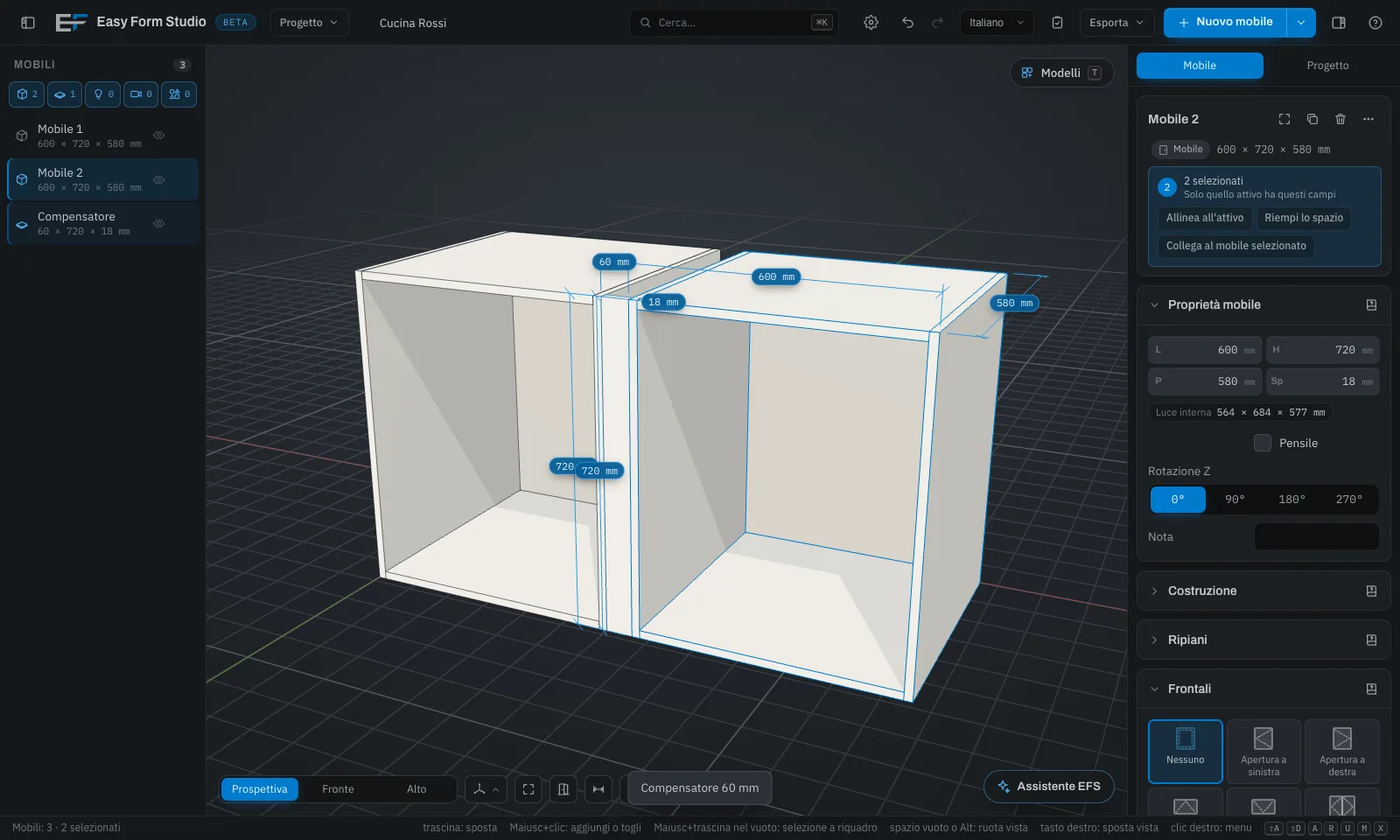
Cosa crea EFS dipende dallo spazio tra i mobili, misurato lungo la fila del mobile attivo:
| Spazio | Cosa viene creato | Messaggio |
|---|---|---|
| meno di 20 mm | Niente. | Lo spazio è di … mm: troppo stretto da riempire |
| da 20 a 149 mm | Un compensatore largo esattamente quanto lo spazio. | Compensatore … mm |
| 150 mm e più | Un nuovo mobile largo esattamente quanto lo spazio, accanto al mobile di sinistra. Vedi Il pannello del mobile con più mobili selezionati. | Mobile largo … mm |
Il compensatore da uno spazio:
- è spesso 18 mm, e la sua faccia è a filo del frontale che sporge di più tra i due mobili;
- è alto quanto il mobile di sinistra (senza piedini) e parte dal suo bordo inferiore;
- si chiama Compensatore, Compensatore 2…;
- è bianco (Bianco predefinito) e nel gruppo F 3, come il piano di lavoro;
- è collegato al mobile di sinistra, quindi entra nel modello di quel mobile e lo zoccolo passa sotto di esso.
Il pulsante compare solo mentre sono selezionati esattamente due mobili. Uno dei due può essere un mobile angolare: lo spazio si misura allora lungo la fila del mobile normale, fino alla fine del braccio del mobile angolare, e il compensatore sta a filo dei frontali del mobile normale. Vedi Riempi lo spazio.
Attenzione
Il compensatore di Riempi lo spazio è nel gruppo F 3. Quando dai un decorativo al piano di lavoro tramite Frontale 3 nel pannello Assegnazione materiali, anche il compensatore riceve il decorativo del piano di lavoro. Spostalo subito in un gruppo dei frontali (F 1 o F 2) nella sezione Gruppo materiali: riceve allora il decorativo di quel gruppo.
Fianco di finitura
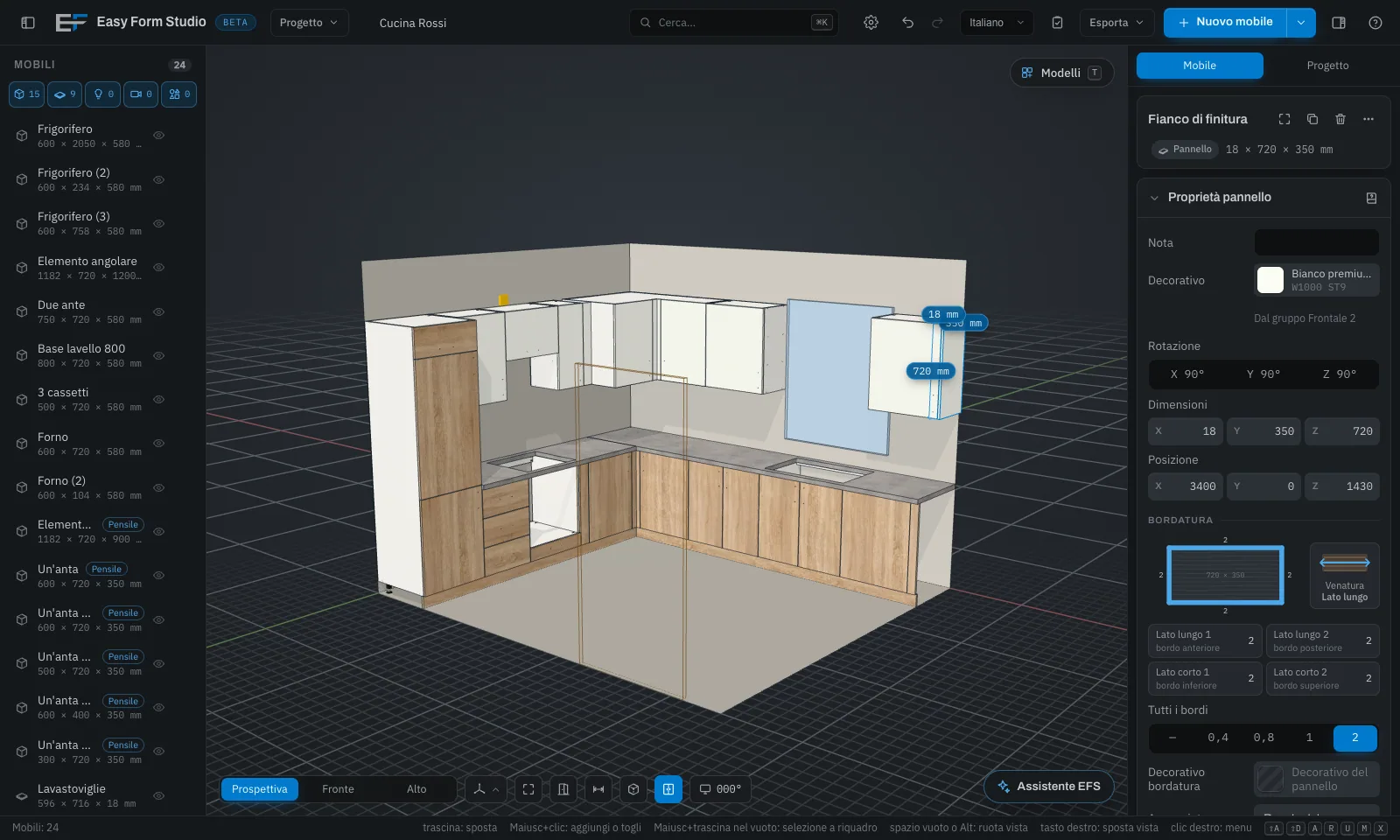
Il fianco di finitura copre il fianco visibile del mobile alla fine di una fila.
- Clicca sul mobile alla fine della fila.
- Nella scheda Mobile, apri il pannello Aggiungi al mobile.
- In Fianco di finitura, clicca su Fianco di finitura ← (lato sinistro) o Fianco di finitura → (lato destro), visto da davanti. Le stesse voci sono nel menu del clic destro, in Aggiungi al mobile.
| Cosa | Regola |
|---|---|
| Spessore | 18 mm. |
| Profondità | Dalla faccia dei frontali al bordo posteriore del mobile. |
| Altezza | Dal pavimento alla sommità del mobile. Su un mobile su piedini copre anche i piedini. Su un pensile va dal suo bordo inferiore al suo bordo superiore. |
| Posizione | Sul lato esterno del fianco, quindi la fila diventa più larga di 18 mm. |
| Decorativo e gruppo | Quelli dei frontali del mobile. Un mobile senza frontali propri dà il decorativo dei frontali del suo mobile collegato: un mobile per il forno dà quello del frontale del suo cassetto. |
| Nome | Fianco di finitura, Fianco di finitura 2… |
| Collegamento | Collegato al mobile. |
Regole:
- Il mobile angolare non lo riceve. Se sono selezionati più mobili, solo quello attivo riceve il fianco di finitura.
- Su un mobile composto da più fusti collegati, copre l'intero mobile composto. Anche un clic sull'anta inferiore di una dispensa o di un frigorifero da un modello (una parte senza pannelli propri, con un numero tra parentesi) dà un pannello su tutta la colonna, dal pavimento alla sommità.
- Il piano di lavoro e la cornice passano sopra un fianco di finitura collegato al mobile, se il fianco di finitura è stato aggiunto prima di loro. Lo zoccolo no: finisce al fianco del mobile, e il fianco di finitura lo chiude lateralmente.
- Su una base, il fianco di finitura arriva alla sommità del fusto, sotto il livello del piano di lavoro.
Suggerimento
Aggiungi il fianco di finitura prima del piano di lavoro e della cornice: passano allora sopra di esso da soli. Se il piano di lavoro c'è già, eliminalo e aggiungilo di nuovo.
Cornice sui selezionati
- Clicca sul primo mobile che riceve la cornice.
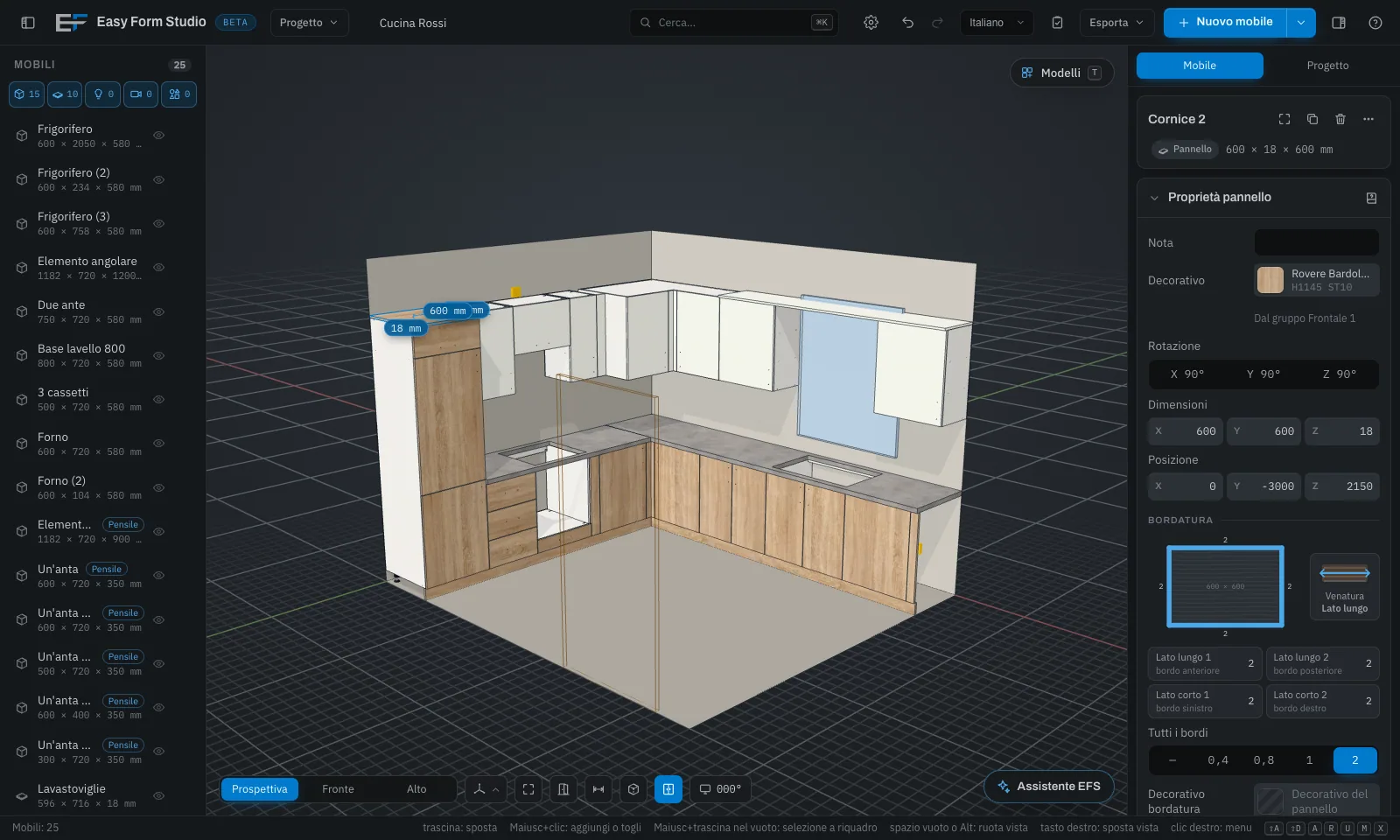
- Tieni premuto Shift e clicca sugli altri. Nella cucina di questo capitolo sono quattro pensili e il frigorifero. La cornice va solo sui mobili selezionati, anche quando ne è selezionato uno solo.
- Clicca sulla freccia ▾ accanto a Nuovo mobile e scegli Cornice sui selezionati.
| Cosa | Regola |
|---|---|
| Numero | Una cornice per fila (la stessa direzione, profondità che si sovrappongono). I pensili sulla parete A ricevono Cornice, e il frigorifero sulla parete D riceve Cornice 2. |
| Lunghezza | Dall'inizio del primo alla fine dell'ultimo mobile selezionato in quella fila, e sopra i fianchi di finitura collegati a quei mobili. Non copre i compensatori. |
| Profondità | Dal bordo posteriore dei mobili fino a 20 mm davanti alla faccia dei frontali. Con mobili di profondità diverse, dal mobile più profondo. Se i mobili hanno un pannello di finitura posteriore, la cornice passa anche sopra di esso. |
| Posizione | Poggia sulla sommità del mobile selezionato più alto in quella fila. |
| Spessore | 18 mm. |
| Decorativo e gruppo | Quelli dei frontali del primo mobile della fila che ha dei frontali. |
| Nome | Cornice, Cornice 2… |
| Collegamento | Non collegata. |
Regole:
- Una cornice va su pensili, basi e colonne. Il mobile angolare non viene considerato.
- La sporgenza di 20 mm è solo davanti. Alle estremità la cornice finisce a filo con i fianchi dei mobili di testa, o con il lato esterno del loro fianco di finitura.
- La cornice non ha opzioni: lo spessore di 18 mm e la sporgenza di 20 mm sono fissi.
- La voce è grigia finché non è selezionato un mobile normale.
- Dopo l'aggiunta, è selezionata solo l'ultima cornice.
- Su un mobile composto da più fusti collegati (un frigorifero), la cornice poggia sul fusto più alto.
Attenzione
La cornice poggia sul mobile più alto della sua fila. Se la selezione ha mobili di altezze diverse, sopra quelli più bassi resta uno spazio. Se selezioni sia basi sia pensili sulla stessa parete, ottieni una sola cornice sopra entrambi, profonda quanto le basi. Seleziona solo i mobili di una fila con la stessa altezza, e aggiungi la cornice per l'altra fila separatamente.
Pannello di finitura posteriore sulla selezione
Il pannello di finitura posteriore copre il retro dei mobili che restano in vista: in un'isola o in una penisola, o in una fila che non sta contro una parete.
- Clicca sul primo mobile della fila, poi tieni premuto Shift e clicca sugli altri. Il pannello di finitura posteriore copre solo i mobili selezionati, anche quando ne è selezionato uno solo.
- Clicca sulla freccia ▾ accanto a Nuovo mobile e scegli Pannello di finitura posteriore sulla selezione. Lo stesso pulsante si trova nel pannello Aggiungi al mobile della scheda Mobile, e la voce è nel menu del clic destro, in Aggiungi al mobile.
| Cosa | Regola |
|---|---|
| Numero | Un pannello di finitura posteriore per fila, come per lo zoccolo. |
| Lunghezza | Dal primo all'ultimo mobile selezionato in quella fila, con gli spazi per gli elettrodomestici tra di loro, e sopra i compensatori e i fianchi di finitura collegati a quei mobili. |
| Altezza | Dal pavimento, coprendo i piedini, fino alla sommità dei mobili. |
| Posizione | Sul lato esterno degli schienali dei mobili, quindi la fila diventa più profonda di 18 mm. |
| Spessore | 18 mm. |
| Decorativo e gruppo | Quelli dei frontali del primo mobile della fila che ha dei frontali. |
| Nome | Pannello di finitura posteriore, Pannello di finitura posteriore 2… Lo stesso nome è nella distinta di taglio. |
Regole:
- Il pannello di finitura posteriore ricorda i mobili che copre. Il piano di lavoro e la cornice che aggiungi dopo passano quindi anche sopra di esso: aggiungilo prima di loro. Se il piano di lavoro c'è già, eliminalo e aggiungilo di nuovo.
- Il pannello di finitura posteriore non segue i mobili mentre lavori: quando ne cambi le misure o li sposti, eliminalo e aggiungilo di nuovo.
- Entra in Salva come modello solo se lo selezioni insieme al mobile, come lo zoccolo.
- La voce è grigia finché non è selezionato un mobile normale.
- Ogni clic crea nuovi pannelli di finitura posteriori. Elimina quello vecchio.
Suggerimento
Per un'isola, l'ordine è: mobili, fianchi di finitura alle estremità, pannello di finitura posteriore, piano di lavoro, zoccolo. Il piano di lavoro copre allora sia i fianchi di finitura sia il pannello di finitura posteriore. Le cucine con isola e con penisola dei modelli di progetto hanno già un pannello di finitura posteriore (vedi Modelli di progetto).
Problemi comuni e soluzioni
Non è stato creato nessuno zoccolo, e il programma dice che i mobili selezionati non hanno piedini. Aggiungi i piedini (L o il pannello Piedini), seleziona le basi e ripeti.
La voce Zoccolo sui selezionati è grigia. Non è selezionata nessuna base. Pensili, mobile angolare e pannelli liberi non contano.
Lo zoccolo è andato lungo tutta la parete, e ne volevo solo una parte. Era selezionato un solo mobile, quindi EFS ha preso tutta la fila. Elimina lo zoccolo, seleziona esattamente quei mobili con Shift + clic e aggiungilo di nuovo.
Lo zoccolo passa davanti allo spazio della lavastoviglie. Lo zoccolo va dal primo all'ultimo mobile della fila. Eliminalo e crea uno zoccolo separato per i mobili a sinistra e a destra della lavastoviglie.
Gli zoccoli non si uniscono nell'angolo. L'estremità di una fila è a più di 1300 mm dall'altro zoccolo. Se la fila davvero non arriva all'angolo, la giunzione non ti serve.
Lo zoccolo non arriva alla parete. Il compensatore è stato aggiunto dopo lo zoccolo. Elimina lo zoccolo e aggiungilo di nuovo, dopo il compensatore.
Lo zoccolo è in due o più pezzi. È più lungo di una lastra del suo decorativo. È voluto: i pezzi si incontrano sopra i piedini (vedi Zoccolo in pezzi). Se ti servono pezzi più lunghi, inserisci una lastra più lunga per quel decorativo nel foglio Sheets del listino.
Lo zoccolo è troppo o troppo poco arretrato. Cambia Rientro dello zoccolo in Impostazioni del progetto, sezione Proprietà scena: i piedini e gli zoccoli si spostano da soli.
Le clip dello zoccolo sono sparite dall'elenco ferramenta. Lo zoccolo è stato eliminato, i mobili dietro di esso non hanno piedini, oppure lo zoccolo non è stato creato con Zoccolo sui selezionati. Aggiungi uno zoccolo con quella voce.
L'elenco ferramenta ha più clip del necessario. Il progetto ha uno zoccolo creato con una versione precedente di EFS, oppure un pannello libero con la parola “sokl”, “podnožje” o “kickboard” nel nome. EFS conta allora 2 clip per ogni mobile su piedini. Elimina quello zoccolo e crealo di nuovo con Zoccolo sui selezionati, e rinomina il tuo pannello.
Il compensatore o il fianco di finitura è bianco, nel gruppo F 3. Il mobile non ha frontali. Sposta il pannello in un gruppo dei frontali, oppure dagli un decorativo nel campo Decorativo.
Il compensatore di Riempi lo spazio ha ricevuto il decorativo del piano di lavoro. È nel gruppo F 3. Spostalo in F 1 o F 2.
Riempi lo spazio ha creato un mobile invece di un compensatore. Lo spazio è di 150 mm o più. Annulla con Ctrl+Z e aggiungi un compensatore dal pannello Aggiungi al mobile, con la Larghezza scritta.
Riempi lo spazio segnala Lo spazio è di … mm: troppo stretto da riempire. Lo spazio è inferiore a 20 mm. Sposta il mobile o allunga il frontale con una sporgenza (vedi Frontali).
Manca il pulsante Riempi lo spazio. Non sono selezionati esattamente due mobili. Un mobile angolare conta come un mobile, un pannello libero no.
Non ci sono i pulsanti per il compensatore e il fianco di finitura. È selezionato un mobile angolare o un pannello libero. Clicca su un mobile normale.
Ho spostato il mobile, e il compensatore è rimasto indietro. I pannelli non seguono il mobile. Annulla con Ctrl+Z e sposta il mobile insieme ai suoi pannelli: selezionali con Shift + clic.
Ho cambiato la larghezza del mobile, e il fianco di finitura è dentro il mobile. Il pannello mantiene la vecchia posizione. Eliminalo e aggiungilo di nuovo.
Ho eliminato il mobile, e il compensatore e il fianco di finitura sono rimasti. I pannelli accanto a un mobile si eliminano a parte. Cliccali e premi X.
La cornice fluttua sopra un mobile più basso. La selezione aveva mobili di altezze diverse. Elimina la cornice e aggiungila separatamente per ogni altezza.
Il piano di lavoro o la cornice non passa sopra il fianco di finitura o il pannello di finitura posteriore. È stato aggiunto prima di loro. Elimina il piano di lavoro o la cornice e aggiungi di nuovo quel pannello.
Scorciatoie in questo capitolo
| Tasto | Azione |
|---|---|
| Shift + clic | Aggiunge un mobile o un pannello alla selezione; l'ultimo cliccato è quello attivo |
| clic destro | Il menu del mobile con il sottomenu Aggiungi al mobile |
| L | Piedini successivi: piedini sì / no; lo zoccolo richiede mobili su piedini |
| 1 2 3 | Sposta la selezione lungo X, Y o Z |
| X o Del | Elimina il pannello selezionato |
| Esc | Annulla la selezione |
| Ctrl+Z | Annulla l'ultima azione |
Su Mac premi Cmd invece di Ctrl. Tutte le scorciatoie sono nel capitolo Scorciatoie da tastiera.
Avanti
Capitolo successivo: Ferramenta del progetto