Ingresso e soggiorno dai modelli
In questo capitolo costruisci un ingresso e una parete TV con modelli già pronti: un armadio d'ingresso con appendiabiti estraibile, una panca con cassetto, una scarpiera, un mobile TV sospeso e una mensola sopra di esso. Imparerai come mettere un modello su qualsiasi parete, a che altezza vengono appesi i mobili sospesi e come cambiare le misure di un modello fatto di più fusti. Lo stesso vale per i modelli della camera da letto e dell'ufficio. Se ti serve un'intera stanza in una volta, la galleria dei progetti ha un ingresso, un soggiorno, una camera da letto e un ufficio pronti.
Video: D04 Ingresso e soggiorno dai modelli
Lo stesso flusso di lavoro in un breve video senza audio, con i sottotitoli in italiano.

Prima di iniziare
- Un progetto con una stanza. Nell'esempio la stanza misura 5600 × 4000 × 2600 mm, e l'ingresso e la parete TV sono sulla parete posteriore (parete A). La stanza la attivi in Impostazioni del progetto → Proprietà stanza: Mostra stanza, poi Larghezza, Profondità e Altezza (vedi Stanza, aperture e impianti).
- Il cassetto Modelli di mobili (il tasto T). Come si cercano e si posizionano i modelli è nel capitolo Modelli e I miei modelli.
- Una vista frontale: nella barra degli strumenti della vista 3D clicca su Fronte o premi Num 1. L'estremità della barra degli strumenti, in basso a sinistra, mostra 000°.
Modelli per ingresso, soggiorno, camera da letto e ufficio
Quattro categorie contengono 23 modelli: Ingresso 5, Soggiorno 7, Camera da letto 6 e Ufficio 5. Le misure e la descrizione di ciascuno sono nell'elenco dei modelli. Per lavorare nella stanza conta su cosa poggia un modello, perché decide l'altezza a cui arriva.
| Come poggia | Modelli | Altezza del fondo del fusto da terra |
|---|---|---|
| Piedini da 50 mm | Panca con cassetto (Ingresso); Libreria con ante in basso, Cassettiera da scrivania, Mobile archivio (Ufficio) | 50 mm |
| Piedini da 100 mm | Armadio ingresso, Scarpiera (Ingresso); Vetrina, Madia 1200, Mobile TV con cassetti (Soggiorno) | 100 mm |
| Piedini da 150 mm | Cassettiera, 3 cassetti, Comò, 6 cassetti, Comodino, 2 cassetti, Comodino, cassetto e vano a giorno, Cassettiera alta, 5 cassetti (Camera da letto) | 150 mm |
| A terra, senza piedini | Scaffale stretto a giorno (Ingresso), Libreria (Soggiorno), Scrivania (Ufficio) | 0 mm |
| Sospeso | Pensile con ribalta (Ingresso); Mobile TV sospeso, 3 ribalte, Mensola a parete, Pensile con anta a sollevamento (Soggiorno); Comodino sospeso (Camera da letto); Mensola sopra la scrivania (Ufficio) | ognuno la sua, vedi Mobili sospesi e altezza di montaggio |
Sei modelli sono fatti di più fusti collegati: Mobile TV sospeso, 3 ribalte, Mobile TV con cassetti, Madia 1200, Comò, 6 cassetti, Comodino, cassetto e vano a giorno e Libreria con ante in basso. Come se ne cambiano le misure è nella sezione Un modello di più fusti.
Nota
Libreria e Scaffale stretto a giorno poggiano a terra senza piedini e sono alti 2000 e 1800 mm. Fissali alla parete durante il montaggio. EFS non aggiunge ferramenta per questo.
Progetti pronti dalla galleria
La galleria dei progetti ha stanze pronte costruite con questi modelli. Le apri così come sono, oppure EFS Web le costruisce nella tua stanza, con tutte le sue finestre e porte.
- Nella barra superiore clicca su Progetto → Nuovo progetto.
- Clicca sulla scheda di una categoria, ad es. Ingresso.
- Clicca su un progetto, ad es. Ingresso con panca. Si apre il dettaglio con una vista 3D.
- Clicca su Apri così com’è o su Adatta alla mia stanza.
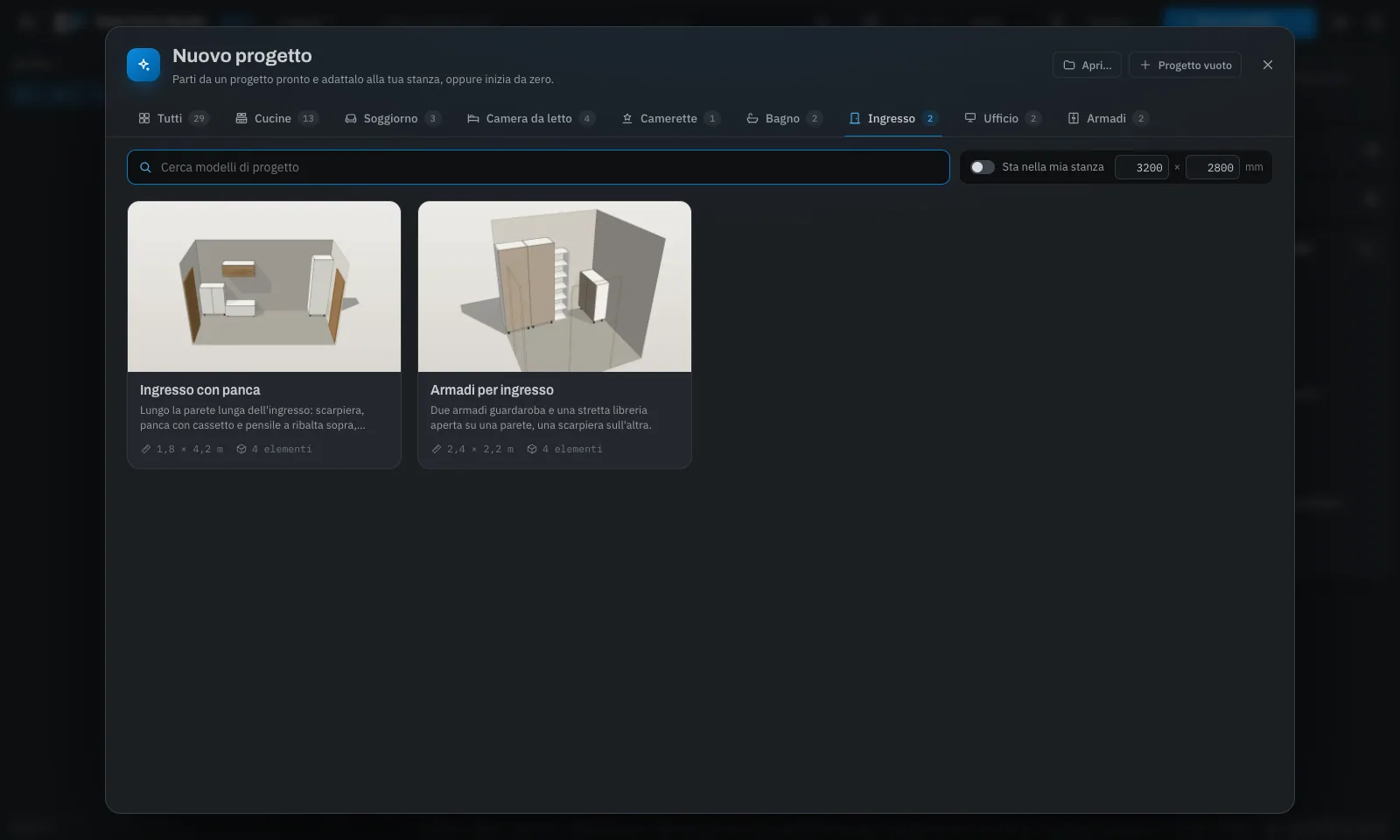
| Progetto | Categoria | Cosa ha |
|---|---|---|
| Ingresso con panca | Ingresso | lungo la parete D: Scarpiera e Panca con cassetto, sopra la panca un Pensile con ribalta, in fondo un Armadio ingresso |
| Armadi per ingresso | Ingresso | due mobili Armadio ingresso e uno Scaffale stretto a giorno lungo la parete A, una Scarpiera lungo la parete B |
| Parete TV con librerie | Soggiorno | un Mobile TV con cassetti al centro della parete, sopra una Mensola a parete, ai lati due mobili Libreria |
| Credenza e vetrine | Soggiorno | una Madia 1200 tra due mobili Vetrina, sopra un Pensile con anta a sollevamento |
| Parete libreria | Soggiorno | da parete a parete: mobili Libreria al centro (tre nella stanza del modello), una Libreria con ante in basso a ciascuna estremità; le larghezze e il numero delle librerie seguono la parete |
| Studio con librerie | Ufficio | una Scrivania tra due mobili Cassettiera da scrivania, sopra una Mensola sopra la scrivania, una Libreria con ante in basso a ciascuna estremità della parete |
| Ufficio in casa | Ufficio | un Mobile archivio, una Scrivania con una Cassettiera da scrivania, sopra una Mensola sopra la scrivania |
| Camera con armadio da 2 m, …con armadio da 2,5 m, Armadio a muro in nicchia, Armadio con ante scorrevoli | Camera da letto | armadi, comodini accanto al letto, una cassettiera |
| Cameretta | Camerette | armadi a un'anta, scaffali a giorno, una scrivania con cassettiera e una mensola sopra, un comodino |
In questi progetti un mobile sospeso sopra un altro mobile (il Pensile con ribalta e il Pensile con anta a sollevamento sopra la panca e la madia, la Mensola a parete sopra il mobile TV, la Mensola sopra la scrivania sopra la scrivania) è un pensile: nell'elenco Mobili ha l'etichetta Pensile ed è appeso all'altezza che gli ha dato il progetto (ad es. 1500 mm), non all'Altezza pensili. Cosa significa questo per le attaccaglie e per l'altezza è nella sezione Mobili sospesi e altezza di montaggio.
La galleria, Apri così com’è e Adatta alla mia stanza sono descritti nel capitolo Modelli di progetto. Il resto di questo capitolo costruisce la parete mobile per mobile.
Ingresso: armadio, panca e scarpiera
Ogni modello successivo si posiziona accanto al precedente perché il precedente resta selezionato.
Armadio ingresso
- Clicca su una parte vuota della vista 3D o premi Esc, così che non sia selezionato niente.
-
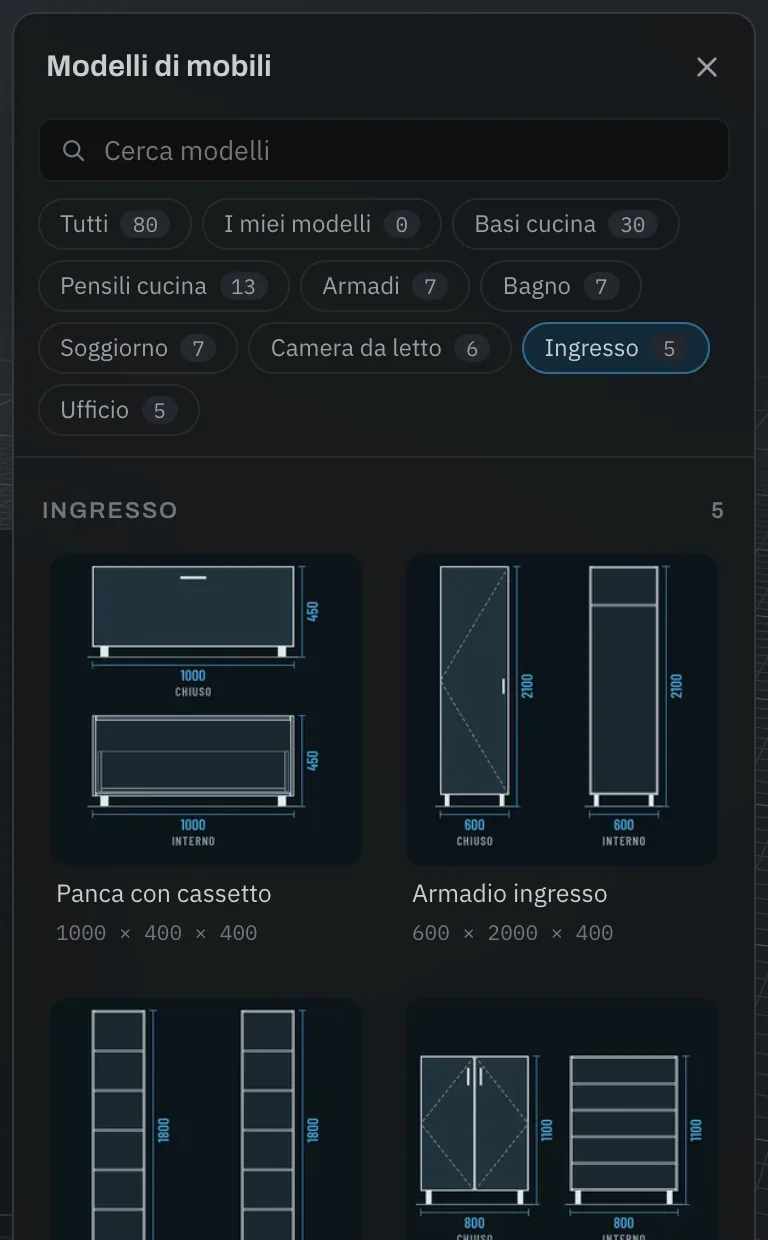
Premi T e nel cassetto clicca sulla scheda Ingresso.
-
Clicca sulla scheda Armadio ingresso. L'armadio lo trovi anche cercando
ingresso.
L'armadio si posiziona nell'angolo posteriore sinistro della stanza e resta selezionato. Misura 600 × 2000 × 400 mm (l × a × p), poggia su piedini da 100 mm e ha un'anta e un ripiano. È profondo 400 mm, quindi invece di un tubo trasversale ha un appendiabiti estraibile che va da davanti a dietro, sotto il ripiano. Lo vedi quando nascondi i frontali (Shift+F o il pulsante con l'icona dell'anta nella barra degli strumenti della vista 3D).
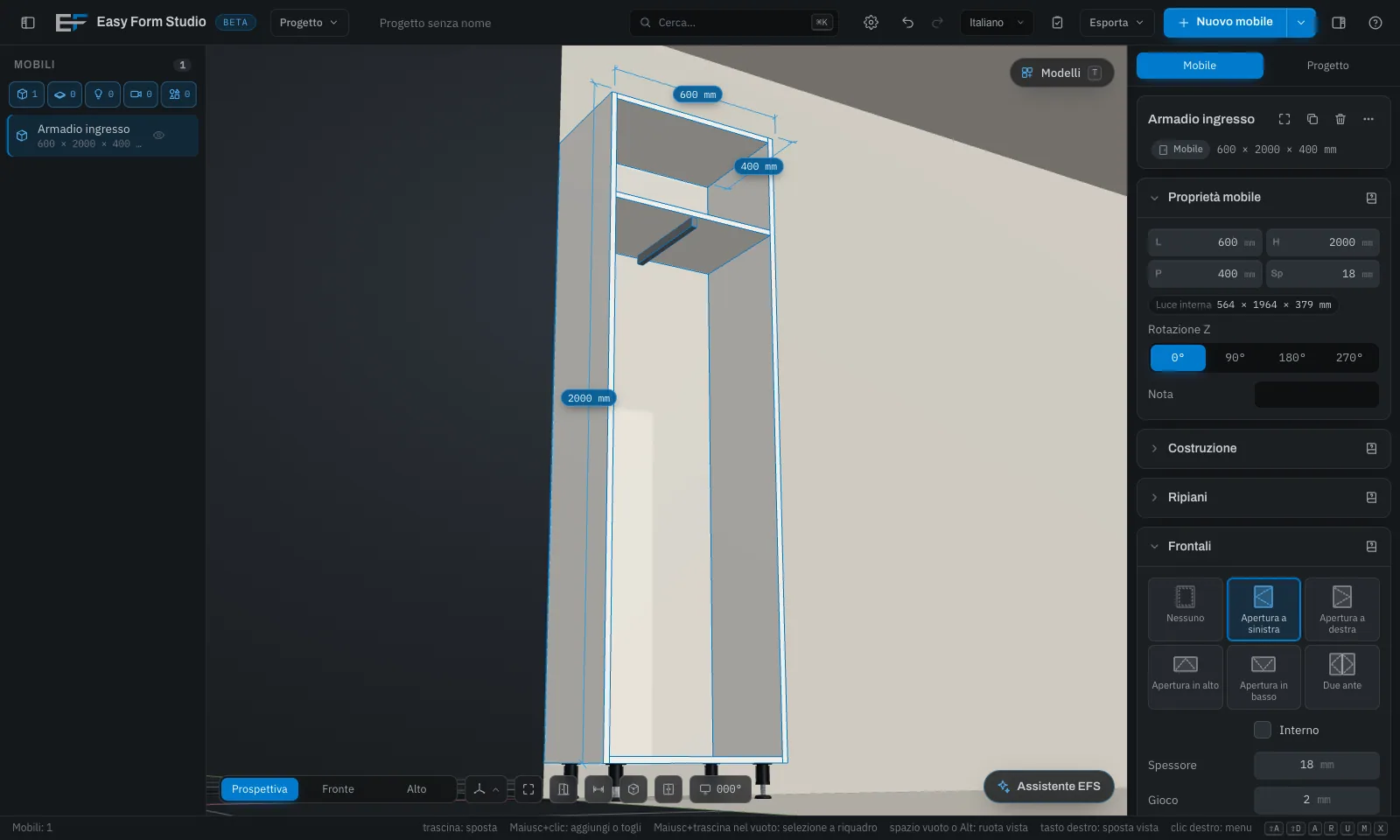
Asta appendiabiti
L'asta si sceglie nella scheda Mobile a destra, nel pannello Ripiani.
| Opzione | Cosa fa | Predefinito | Valori |
|---|---|---|---|
| Asta appendiabiti | Un'asta per i vestiti nel mobile | Nessuno; nel modello Armadio ingresso Appendiabiti estraibile | Nessuno, Tubo trasversale, Appendiabiti estraibile |
| Altezza asta | Altezza del tubo sopra il fondo del fusto. 0 significa 60 mm sotto il ripiano sopra o sotto il cielo. Vale per Tubo trasversale | 0 mm | 0–3000 mm |
Regole che il programma applica da solo:
- L'appendiabiti estraibile ha una sezione di 20 × 30 mm. Va a metà della larghezza, subito sotto il ripiano più basso che si trova a più di 900 mm sopra il fondo del fusto. Se un ripiano così non c'è, va sotto il cielo.
- EFS sceglie la lunghezza: la più grande tra 250, 300, 350, 400, 450, 500 e 550 mm che entra nella profondità interna meno 20 mm. Nell'Armadio ingresso l'asta è lunga 350 mm. Quando cambi la profondità, la lunghezza viene scelta di nuovo.
- L'asta si sposta con l'armadio e non è un pannello, quindi non entra nella distinta di taglio. Nella stima dei costi e nell'elenco ferramenta è la voce Appendiabiti estraibile per armadio, con la sua lunghezza. Nel listino prezzi il suo codice è
PULL_OUT_RAIL.
Il tubo trasversale e gli armadi con vani sono trattati nel capitolo Un armadio con vani e asta appendiabiti.
Panca con cassetto e scarpiera
- L'Armadio ingresso resta selezionato. Scrivi
pancanella ricerca e clicca su Panca con cassetto. La panca si posiziona a destra dell'armadio, con lo schienale sulla stessa linea e la stessa rotazione. - Ora è selezionata la panca. Scrivi
scarpierae clicca su Scarpiera. La scarpiera si mette a destra della panca.
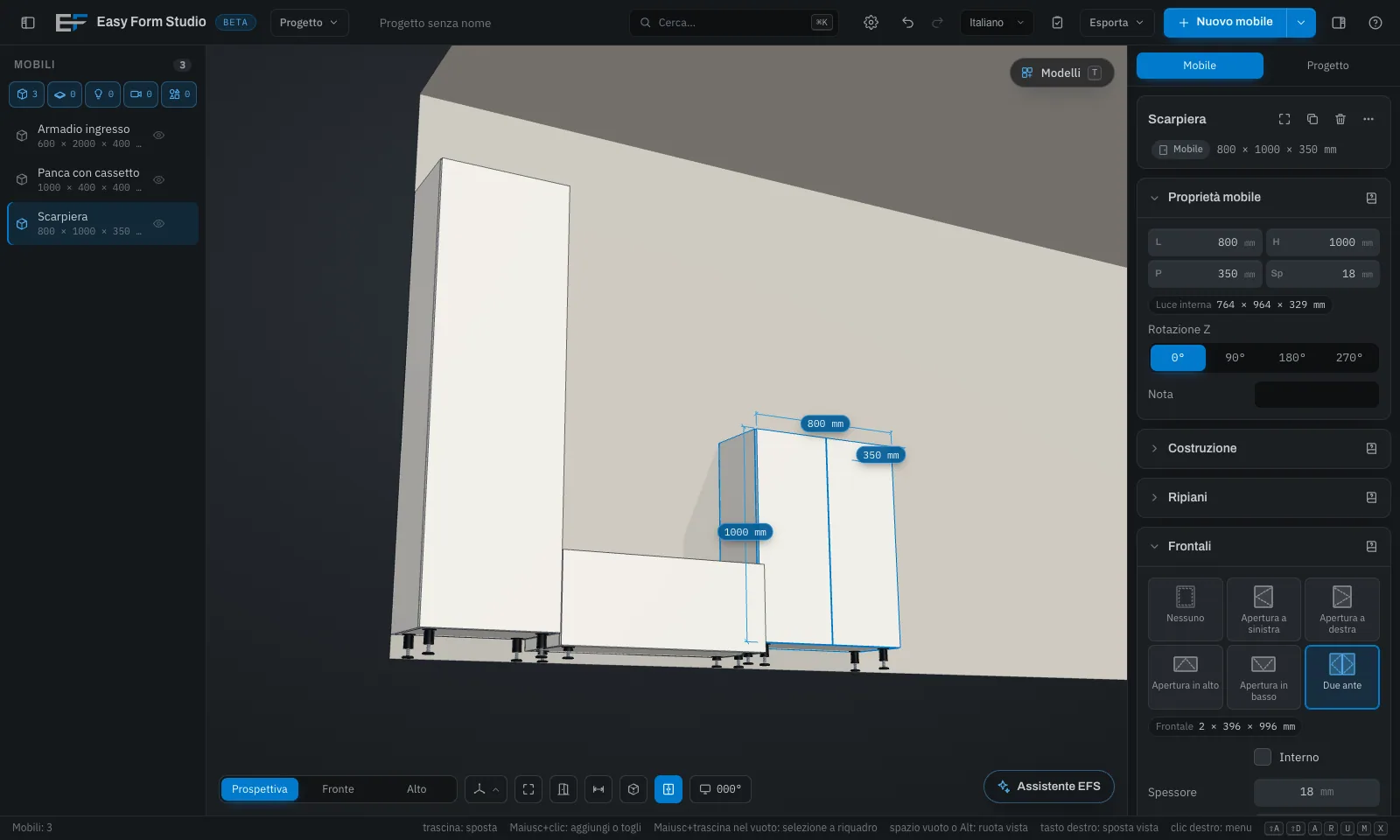
| Modello | Misure (l × a × p) | Cosa ha |
|---|---|---|
| Panca con cassetto | 1000 × 400 × 400 mm, piedini da 50 mm | un cassetto; un cielo da 25 mm; seduta a 450 mm da terra |
| Scarpiera | 800 × 1000 × 350 mm, piedini da 100 mm | due ante, quattro ripiani |
Un modello posizionato accanto al mobile selezionato non è legato a esso da un collegamento. Quando sposti l'armadio, la panca resta al suo posto. Se il lato destro del mobile selezionato è occupato, il modello si mette a sinistra. Tutte le regole di posizionamento sono nella sezione Dove va un modello.
Suggerimento
Il cielo della panca è un pannello da 25 mm. Per il suo prezzo il listino prezzi deve avere una riga del decorativo con la colonna 25 (<28), e la sua bordatura si calcola con un'altezza di 43 mm (vedi Inserisci il prezzo nel listino prezzi). Se fai la seduta con un pannello da 18 mm, cambia lo Spessore nel pannello Costruzione, sezione Cielo. Una seduta che sporge oltre i fianchi la ottieni con la giunzione Passante a sinistra e a destra e i campi Sporgenza sinistra e Sporgenza destra (vedi Cielo).
Soggiorno: mobile TV e mensola
Mobile TV sospeso, 3 ribalte
- La Scarpiera resta selezionata.
- Nel cassetto clicca sulla scheda Soggiorno o scrivi
tv sospeso. - Clicca su Mobile TV sospeso, 3 ribalte.
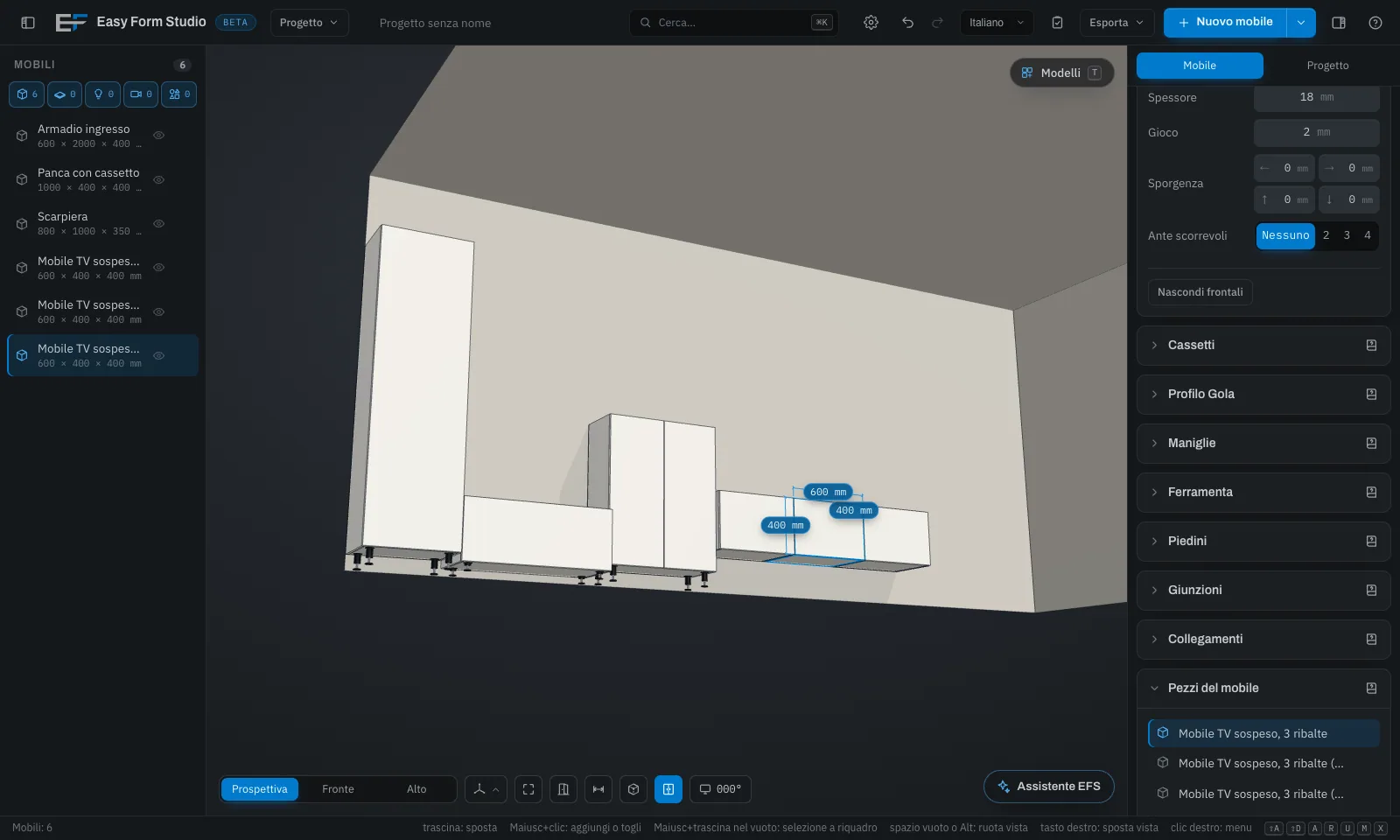
Il mobile è fatto di tre fusti collegati da 600 mm, in tutto 1800 × 400 × 400 mm. È sospeso: il fondo è 250 mm sopra il pavimento, e la sommità a 650 mm. Le ribalte si aprono verso il basso; l'elenco dei pannelli mostra Anta inferiore. L'intero mobile, con tutti e tre i fusti, si posiziona a destra della scarpiera.
Il fusto principale è quello centrale e porta il nome del modello. Il fusto sinistro si chiama Mobile TV sospeso, 3 ribalte (2), e quello destro Mobile TV sospeso, 3 ribalte (3). Nell'elenco Mobili a sinistra ogni fusto ha una riga propria. Quando il mobile è selezionato, il pannello Pezzi del mobile nella scheda Mobile mostra in cima tutti e tre i fusti, e sotto i pannelli del fusto selezionato.
Mensola a parete sopra il mobile TV
- Il mobile TV resta selezionato. Il suo fusto principale, quello centrale, è attivo.
-
Scrivi
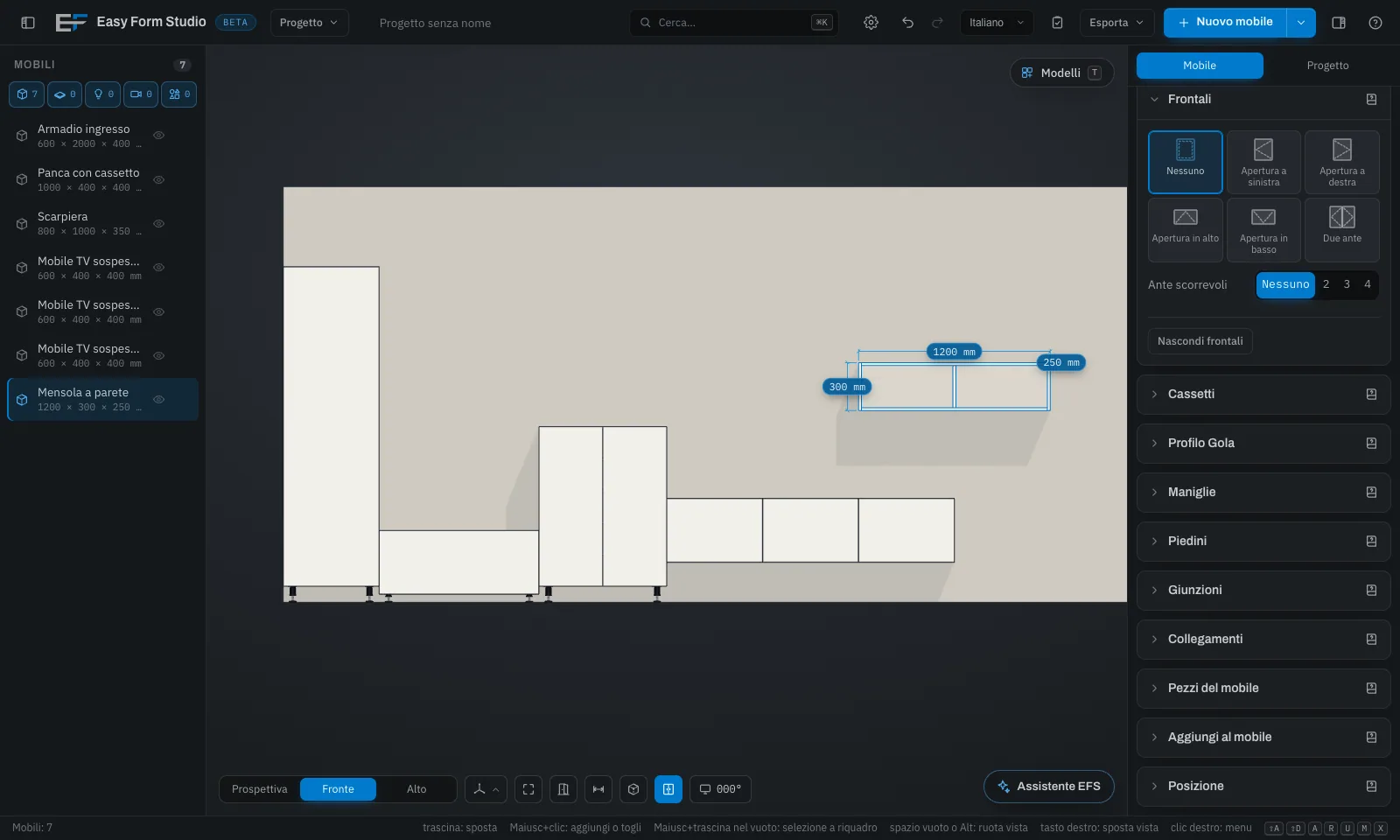
mensola a paretenella ricerca e clicca su Mensola a parete.La mensola misura 1200 × 300 × 250 mm e ha un divisorio al centro. Si posiziona a destra del fusto centrale del mobile TV, alla sua altezza: il fondo è a 1200 mm. EFS cerca lo spazio libero accanto al mobile selezionato in 3D, quindi il fusto destro del mobile TV, che è più basso, non è d'intralcio.
-
La mensola è selezionata. Porta il puntatore del mouse sulla vista 3D e premi 1 (Sposta lungo X). In cima alla vista compare Sposta lungo X e come scrivere la distanza.
-
Scrivi
-900e premi Enter.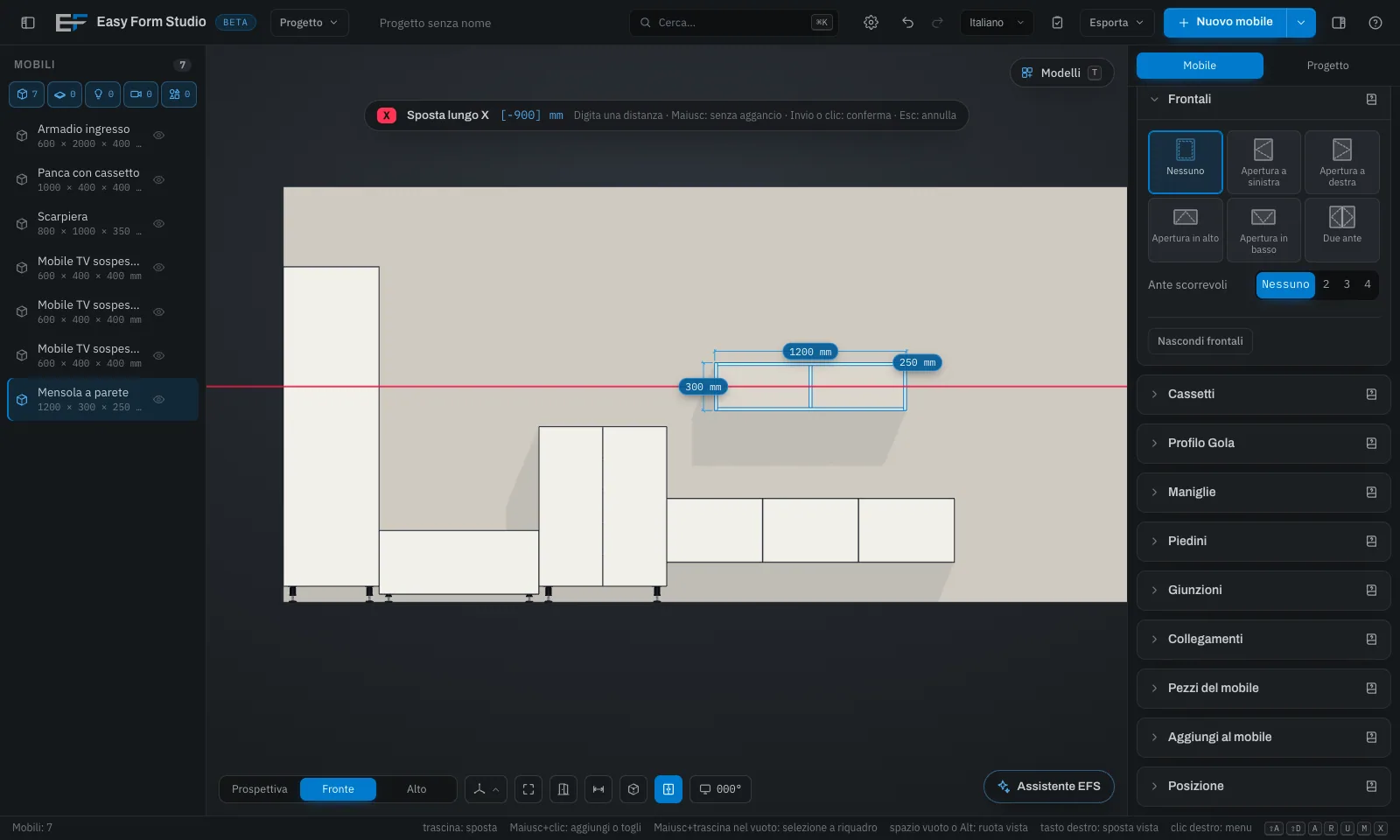
La mensola si sposta di 900 mm a sinistra e si trova centrata sopra il mobile TV.
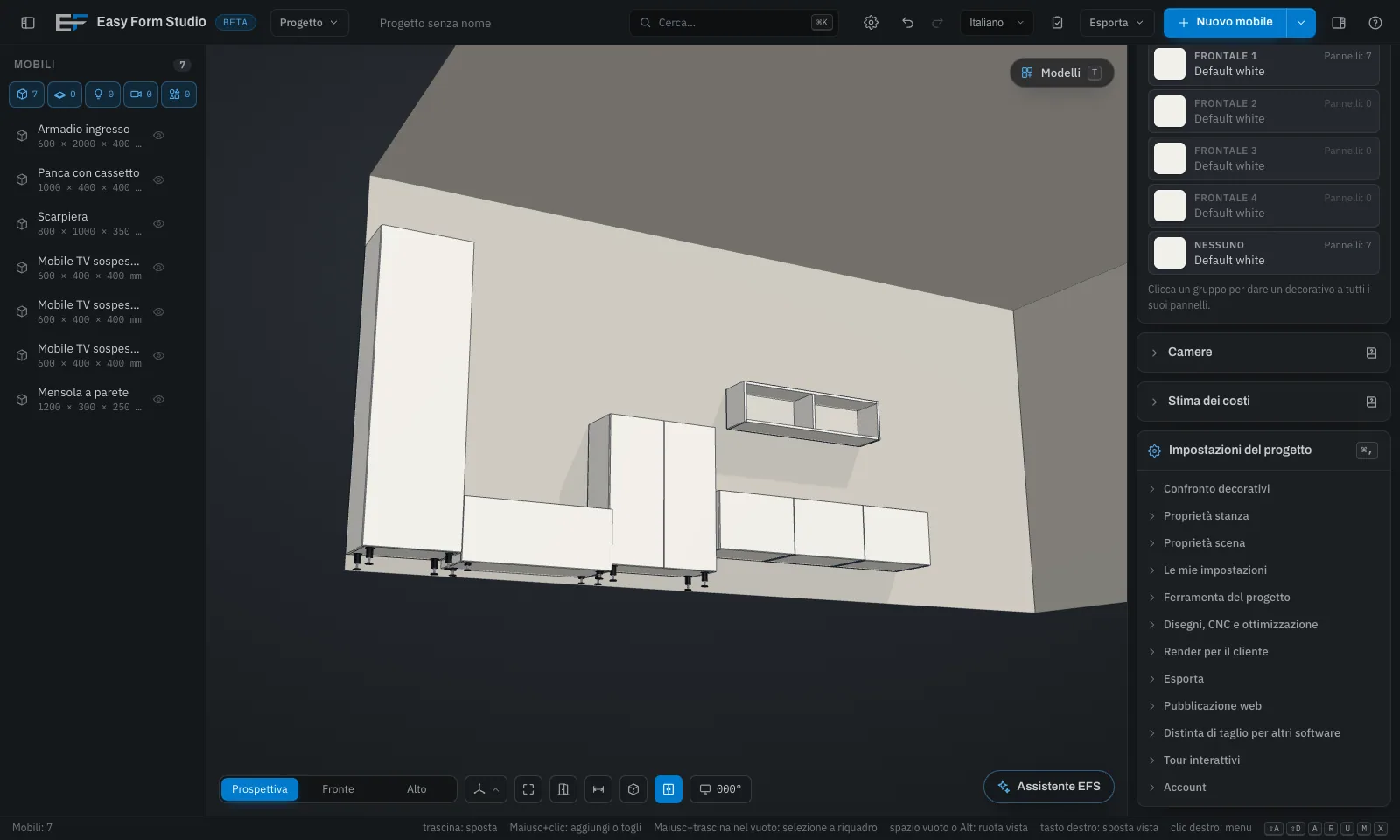
Perché 900 mm: la mensola inizia al bordo destro del fusto centrale, a 1200 mm dal bordo sinistro del mobile TV. È centrata quando il suo bordo sinistro arriva a (1800 − 1200) / 2 = 300 mm dal bordo sinistro del mobile TV. Lo spostamento è 1200 − 300 = 900 mm a sinistra. Lo stesso vale per altre misure: lo spostamento è la distanza dal bordo sinistro del mobile TV al bordo sinistro della mensola, meno metà della differenza tra le loro larghezze.
Come funzionano i tasti 1, 2 e 3:
- Spostano l'intero mobile, anche quando nella vista hai cliccato solo uno dei suoi pannelli, e tutti i mobili selezionati insieme.
- Finché non scrivi niente, il mobile segue il mouse lungo quell'asse. Una distanza scritta è esatta, e Enter o un clic la confermano. Esc riporta il mobile dov'era.
- La distanza la puoi anche calcolare:
-1200+300è lo stesso di-900.
Vedi Spostare: trascinamento e i tasti 1, 2 e 3.
Suggerimento
Un mobile lo puoi anche trascinare con il mouse: premi su di esso e trascina. Le pareti e i mobili vicini lo attirano allora al suo posto, e Shift disattiva l'aggancio. Per una misura esatta è meglio il tasto 1 o il campo X nel pannello Posizione.
Sul telefono
Il telefono non ha il tasto 1. Seleziona la mensola, apri il pannello Posizione nella scheda Mobile e nel campo X aggiungi -900 dopo il numero, ad es. 3200-900, poi conferma. Il campo calcola da solo la nuova posizione.
I modelli sono mobili come gli altri
Un modello nel progetto è un normale mobile EFS. Misure, frontali, ripiani, piedini e ferramenta si cambiano come su qualsiasi mobile, nella scheda Mobile. Le modifiche non toccano il modello nel cassetto. Un mobile che hai adattato salvalo in I miei modelli (vedi Un modello è un mobile come gli altri e Salvare con un piano di lavoro).
Posizionare su un'altra parete
Nell'esempio tutti i mobili sono sulla parete posteriore. Sulle altre pareti un modello si mette in due modi: accanto a un mobile che è già su quella parete, o dalla direzione della vista.
Accanto a un mobile su quella parete
Quando è selezionato un mobile (o uno dei suoi pannelli), il modello riceve la sua rotazione e si posiziona contro il suo lato destro, con lo schienale sulla stessa linea. Il lato destro è quello a destra quando guardi il frontale di quel mobile:
| Parete del mobile selezionato | Rotazione | Dove va "destra" |
|---|---|---|
| Posteriore (A) | 0° | verso la parete destra |
| Destra (B) | 90° | verso la parete anteriore |
| Anteriore (C) | 180° | verso la parete sinistra |
| Sinistra (D) | 270° | verso la parete posteriore |
Se il lato destro è occupato, il modello si posiziona a sinistra. Se sono occupati entrambi i lati, viene posizionato come se non fosse selezionato niente. Basta quindi posizionare con precisione il primo mobile di una parete: tutti i successivi vanno accanto a lui.
Dalla direzione della vista
Quando non è selezionato niente, la rotazione dipende dall'angolo della vista all'estremità della barra degli strumenti della vista 3D, in basso a sinistra. L'angolo viene arrotondato a 000°, 090°, 180° o 270°. La vista la giri trascinando su una parte vuota della vista (o con Alt), e la imposti con precisione con i tasti del tastierino numerico o nel menu della vista nella barra degli strumenti.
| Angolo | Parete che guardi | Vista | Rotazione del modello | Dove si posiziona |
|---|---|---|---|---|
| 000° | posteriore (A) | Fronte, Num 1 | 0° | All'estremità destra della fila lungo la parete posteriore. Il primo mobile nell'angolo posteriore sinistro. |
| 270° | sinistra (D) | Destra, Num 3 | 270° | Con lo schienale contro la parete sinistra, subito davanti al mobile più vicino a te. Se non ce n'è nessuno, dietro la parete posteriore, fuori dalla stanza. |
| 090° | destra (B) | Sinistra, Ctrl+Num 3 | 90° | Segue il mouse. Clicca per posarlo. |
| 180° | anteriore (C) | Retro, Ctrl+Num 1 | 180° | Segue il mouse. Clicca per posarlo. |
Su Mac funziona anche Cmd al posto di Ctrl. La riga in fondo al cassetto dice lo stesso: Il modello volge il retro alla parete che stai guardando; seleziona un mobile per metterlo accanto.
I modelli sospesi di queste categorie non sono pensili, tranne il Pensile con ribalta e il Pensile con anta a sollevamento. Con le viste 000° e 270° vanno quindi con le basi: si mettono alla fine della fila di basi, alla loro altezza. I due pensili con ribalta vanno con i pensili, come un pensile della cucina.
Il primo mobile nell'angolo, con precisione
La posizione di un mobile è il suo angolo posteriore sinistro inferiore. La inserisci nella scheda Mobile, nel pannello Posizione, nei campi X, Y e Z. Il pavimento della stanza va da X = 0 (parete sinistra) alla larghezza della stanza (parete destra) e da Y = 0 (parete posteriore) a meno la profondità della stanza (parete anteriore). Sinistra e destra qui si intendono viste da davanti, dalla direzione 000°.
| Dove sta il mobile | Rotazione Z | X | Y |
|---|---|---|---|
| Parete posteriore, nell'angolo con la parete sinistra | 0° | 0 | 0 |
| Parete destra, nell'angolo con la parete posteriore | 90° | larghezza della stanza | 0 |
| Parete anteriore, nell'angolo con la parete destra | 180° | larghezza della stanza | meno la profondità della stanza |
| Parete sinistra, nell'angolo con la parete anteriore | 270° | 0 | meno la profondità della stanza |
| Parete sinistra, nell'angolo con la parete posteriore | 270° | 0 | meno la larghezza del mobile |
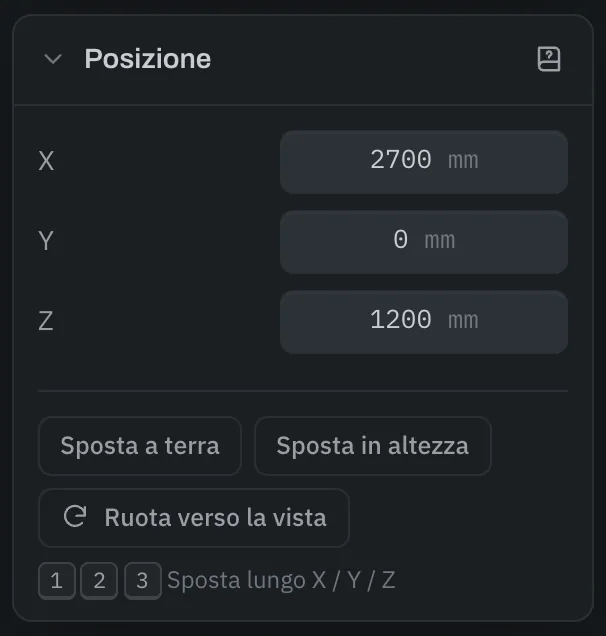
Esempio, il primo mobile sulla parete destra in una stanza di 5600 × 4000 mm:
- Clicca su uno spazio vuoto. Premi Ctrl+Num 3 (la vista Sinistra): l'angolo è 090°.
- Clicca sulla scheda del modello. Volge lo schienale verso la parete destra e segue il mouse.
- Clicca per posarlo in un punto qualsiasi lungo la parete destra.
- Nella scheda Mobile apri il pannello Posizione. Scrivi X
5600e Y0.
Il mobile sta sulla parete destra, nell'angolo con la parete posteriore. Modello successivo: lascia il mobile selezionato e clicca sulla scheda. Il nuovo si mette accanto, verso la parete anteriore.
| Opzione del pannello Posizione | Cosa fa |
|---|---|
| X, Y, Z | Posizione dell'angolo posteriore sinistro inferiore del mobile, in mm. Accettano anche calcoli, ad es. 5600-600. |
| Sposta a terra | Posa il mobile sul pavimento, sui suoi piedini. Grigio quando il mobile è già a terra. |
| Sposta in altezza | Alza il mobile all'Altezza pensili. Grigio quando è già lì. |
| Ruota verso la vista | Gira il frontale del mobile verso di te, come se fosse un nuovo mobile creato da questa vista. |
Suggerimento
Un mobile che è già nel progetto lo ruoti con il tasto R (90°) o con i pulsanti Rotazione Z nel pannello Proprietà mobile. R e i pulsanti Rotazione Z lo ruotano attorno al centro della sua pianta; dopo la rotazione sistemalo in X e Y. Con un modello di più fusti ruota il fusto principale: quelli collegati ruotano con lui. Vedi Ruotare: R e Rotazione Z.
Nota
Se nelle Opzioni di posizionamento è selezionato lo scorrimento, il modello va accanto al mobile selezionato e poi scorre lungo l'asse finché non lo posi con un clic. Se in Le mie impostazioni è disattivato Ruota il mobile secondo la rotazione della vista alla creazione, un modello senza mobile selezionato resta a 0° e segue il mouse. Vedi Dove va un modello.
Sul telefono
La vista la giri con un dito su una parte vuota della vista, e l'angolo è mostrato nella seconda riga della barra degli strumenti. Il primo tocco posa un modello che segue il tuo dito.
Mobili sospesi e altezza di montaggio
Un modello sospeso arriva alla sua altezza di montaggio. L'altezza di montaggio è l'altezza del fondo del fusto da terra.
| Modello | Categoria | Misure (l × a × p) | Fondo da terra | Sommità da terra |
|---|---|---|---|---|
| Mobile TV sospeso, 3 ribalte | Soggiorno | 1800 × 400 × 400 mm | 250 mm | 650 mm |
| Mensola a parete | Soggiorno | 1200 × 300 × 250 mm | 1200 mm | 1500 mm |
| Pensile con anta a sollevamento | Soggiorno | 800 × 350 × 350 mm | 1500 mm | 1850 mm |
| Pensile con ribalta | Ingresso | 1000 × 400 × 350 mm | 1500 mm | 1900 mm |
| Comodino sospeso | Camera da letto | 450 × 180 × 350 mm | 400 mm | 580 mm |
| Mensola sopra la scrivania | Ufficio | 1200 × 350 × 250 mm | 1100 mm | 1450 mm |
I modelli sospesi per il bagno sono nel capitolo Bagno: sifone e tubi.
Cambiare l'altezza di montaggio
- Seleziona il mobile. Con un modello di più fusti, seleziona il fusto principale (clicca sulla sua riga nell'elenco Mobili).
- Nella scheda Mobile apri il pannello Posizione.
- Nel campo Z scrivi la nuova altezza del fondo da terra, ad es.
300, e conferma con Enter.
Lo stesso lo ottieni con il tasto 3 (Sposta lungo Z) e una distanza scritta: 50 alza il mobile di 50 mm. I fusti collegati vanno con quello principale.
Regole che il programma applica da solo:
- Quando un modello va accanto al mobile selezionato, mantiene la sua altezza. Il mobile TV accanto alla scarpiera è appeso a 250 mm, e la scarpiera accanto poggia sui piedini.
- EFS cerca lo spazio libero accanto al mobile selezionato in 3D. Una mensola a parete può andare sopra un mobile più basso perché non si scontra con lui.
- I modelli sospesi di queste categorie, posizionati dal cassetto, non sono pensili, tranne i due pensili con ribalta. Non seguono il campo Altezza pensili (Impostazioni del progetto → Proprietà scena), e i loro frontali sono nel gruppo Frontale 1, come sulle basi.
- Il Pensile con ribalta (Ingresso) e il Pensile con anta a sollevamento (Soggiorno) sono pensili, come i pensili della cucina: nell'elenco Mobili hanno l'etichetta Pensile, la ribalta è nel gruppo Frontale 2, e ricevono le attaccaglie dalla Ferramenta del progetto (il campo Attaccaglie pensile nel pannello Ferramenta). Le attaccaglie vanno nell'elenco ferramenta, nell'ordine al fornitore, nella stima dei costi e nel preventivo, accanto al meccanismo ribalta. Dal cassetto arrivano alla loro altezza, 1500 mm. Quando poi cambi l'Altezza pensili, si spostano su di essa come gli altri pensili.
- La ribalta dei modelli Pensile con ribalta e Pensile con anta a sollevamento si apre verso l'alto. Il meccanismo viene dalla Ferramenta del progetto, e lo cambi nel campo Meccanismo ribalta del pannello Ferramenta della scheda Mobile (vedi Ferramenta e Pensili, colonne e ribalte).
Attenzione
Il campo Attaccaglie pensile e le attaccaglie nella stima dei costi, nel preventivo e nell'elenco ferramenta esistono solo per i pensili. Il mobile TV sospeso, la mensola a parete e gli altri modelli sospesi del cassetto (tranne i due pensili con ribalta) quindi non hanno attaccaglie né barra di aggancio, né nel preventivo né nell'elenco ferramenta. Trasformali in pensili (vedi Per utenti esperti qui sotto) o aggiungile tu al prezzo.
Attenzione
Quando salvi in I miei modelli un mobile sospeso che non è un pensile, l'altezza di montaggio non viene salvata. Da I miei modelli arriva sul pavimento. Dopo averlo posizionato, scrivi di nuovo Z. Un pensile viene salvato con la sua altezza.
Per utenti esperti
Un mobile sospeso lo trasformi in un pensile con il tasto U o con la casella Pensile nel pannello Proprietà mobile. Il tasto U toglie da solo i piedini. Il mobile salta allora all'Altezza pensili (1430 mm di base), i frontali passano al gruppo Frontale 2, nel pannello Ferramenta compare il campo Attaccaglie pensile, e le attaccaglie entrano nella stima dei costi, nel preventivo e nell'elenco ferramenta. Nell'elenco Mobili il mobile riceve l'etichetta Pensile. Poi scrivi di nuovo l'altezza di montaggio in Z: ogni pensile può avere la sua.
Quando in seguito cambi l'Altezza pensili, tutti i pensili, compreso questo, saltano alla nuova altezza. Lo stesso vale per i mobili sospesi nei progetti della galleria (vedi Progetti pronti dalla galleria): dopo aver cambiato quell'altezza, scrivi di nuovo la loro Z.
U agisce su tutti i mobili selezionati. Con un modello di più fusti, seleziona tutti i suoi fusti (Shift + clic nell'elenco Mobili) e premi U, così diventano tutti pensili. Se selezioni solo il fusto principale, diventa un pensile solo quello, e i fusti collegati restano basi, con i frontali in Frontale 1 e senza attaccaglie.
Adattare le misure di un modello
Un modello di un solo fusto
Le misure si cambiano nella scheda Mobile, nel pannello Proprietà mobile, nei campi L, A e P, come su qualsiasi mobile. I pannelli vengono ricostruiti, e ripiani, cassetti, asta e frontali seguono le nuove misure. Il mobile cresce dal suo angolo posteriore sinistro inferiore: verso destra, verso l'alto e in avanti. Vedi Dimensioni del mobile.
Esempio: un armadio d'ingresso in una nicchia di 650 mm tra la parete e il telaio della porta. Clicca sull'armadio, scrivi 650 nel campo L e conferma. Se deve arrivare al soffitto, calcola l'altezza senza i piedini: per un soffitto a 2600 mm e piedini da 100 mm scrivi A 2500, o meno per lasciare spazio al montaggio.
Un modello di più fusti
Un modello di più fusti ha un fusto principale e dei fusti collegati. Quello principale porta il nome del modello, quelli collegati lo stesso nome con un numero tra parentesi. I fusti collegati stanno accanto a quello principale (a sinistra, a destra, sopra o sotto) e si spostano e ruotano con lui.
Quale misura il fusto principale trasmette a quelli collegati lo decidono le caselle sotto Includi nel ridimensionamento: Larghezza, Profondità e Altezza. Si trovano nella scheda Mobile, nel pannello Collegamenti. Quando una casella è attiva e cambi quella misura sul fusto principale, tutti i suoi fusti collegati ricevono la stessa misura.
| Modello | Fusto principale | Fusti collegati | Inclusi nel ridimensionamento |
|---|---|---|---|
| Mobile TV sospeso, 3 ribalte | centrale, 600 mm, ribalta | sinistro e destro, 600 mm, ribalte | Profondità, Altezza |
| Mobile TV con cassetti | centrale, 800 mm, due cassetti | sinistro e destro, 400 mm, ante | Profondità, Altezza |
| Madia 1200 | sinistro, 600 mm, tre cassetti | destro, 600 mm, due ante | Profondità, Altezza |
| Comò, 6 cassetti | sinistro, 600 mm, tre cassetti | destro, 600 mm, tre cassetti | Profondità, Altezza |
| Comodino, cassetto e vano a giorno | fusto con un vano a giorno | cassetto, un fusto dentro quello principale, nella sua parte alta | Larghezza, Profondità |
| Libreria con ante in basso | inferiore, alto 750 mm, due ante | superiore, alto 1250 mm, a giorno, tre ripiani | Larghezza, Profondità |
Dalla tabella segue:
- Con fusti affiancati, una modifica dell'altezza o della profondità del fusto principale vale per tutto il modello. Una modifica della larghezza vale solo per il fusto principale, e il fusto collegato destro si sposta insieme a lui.
- Con fusti uno sopra l'altro, una modifica della larghezza o della profondità vale per tutto il modello. Quando cambi l'altezza del fusto principale, il fusto superiore mantiene la sua altezza e sale o scende con la sommità di quello principale.
Esempio: un mobile TV sospeso largo 2100 mm, tre fusti da 700 mm ciascuno.
- Nell'elenco Mobili clicca su Mobile TV sospeso, 3 ribalte (senza numero tra parentesi). È selezionato il fusto principale, quello centrale.
- Nella scheda Mobile apri il pannello Collegamenti.
- Sotto Includi nel ridimensionamento attiva Larghezza.
- Nel pannello Proprietà mobile scrivi
700nel campo L e conferma.
Ora tutti e tre i fusti sono larghi 700 mm. Il fusto sinistro si è allargato verso sinistra, quello centrale e quello destro verso destra. Poi metti il mobile al posto giusto con il tasto 1 o con il campo X. Se non vuoi che la prossima modifica della larghezza cambi di nuovo tutti e tre i fusti, disattiva Larghezza.
Un solo fusto collegato lo cambi così:
- Nell'elenco Mobili clicca sul fusto collegato, ad es. Mobile TV sospeso, 3 ribalte (3). La stessa riga è anche in cima al pannello Pezzi del mobile quando il mobile è selezionato.
- Scrivi la misura nel pannello Proprietà mobile.
Le caselle di Includi nel ridimensionamento su un fusto collegato sono disattivate, quindi modificarlo non tocca gli altri.
Attenzione
Il fusto collegato sinistro cresce verso destra, come qualsiasi mobile, quindi dopo una modifica della larghezza si sovrappone a quello principale. Torna al suo posto solo quando sposti il fusto principale. Quando aggiungi ad es. 100 mm al fusto sinistro, sposta il fusto principale di 100 a destra (1, 100, Enter): il fusto sinistro torna al suo bordo sinistro, e tutto il mobile è più largo di 100 mm verso destra.
Attenzione
Non spostare e non ruotare da solo un fusto collegato. La volta successiva che sposti o modifichi il fusto principale, quello collegato torna accanto a lui. Sposta, ruota ed elimina sempre il fusto principale. X sul fusto principale elimina anche quelli collegati.
Di più sui legami tra i mobili: Collegamenti e Lavorare più velocemente.
Adattarsi allo spazio
Quando sono selezionati due o più mobili, in cima alla scheda Mobile c'è una barra con il numero dei mobili selezionati e i pulsanti per l'intera selezione.
- Uno spazio tra due mobili. Selezionali entrambi (Shift + clic) e clicca su Riempi lo spazio: da 150 mm in su EFS aggiunge un mobile esattamente di quella larghezza, e da 20 a 150 mm un compensatore a filo con i frontali. Vedi Pulsanti per più mobili.
- La stessa altezza da terra. Seleziona i mobili, e clicca per ultimo quello con l'altezza giusta. Clicca su Allinea all'attivo. Così porti ad es. due mensole a parete alla stessa altezza.
- Fianco di finitura e compensatore. Un compensatore contro la parete e un fianco di finitura alla fine della fila si aggiungono come nel capitolo Zoccolo, compensatori, fianchi di finitura e cornice.
Mobili a giorno senza frontali
Mensola a parete, Scaffale stretto a giorno, Libreria e Mensola sopra la scrivania non hanno frontali. Panca con cassetto non ha ante, ma ha un frontale cassetto. Sui mobili a giorno si vede tutto quello che sui mobili chiusi sta dietro i frontali, quindi fai attenzione a questo:
- Decorativo. Fianchi, cielo e fondo, ripiani e divisori sono nel gruppo Ripiano. Il decorativo glielo dai cliccando sul gruppo Ripiano in Assegnazione materiali (vedi Gruppi materiali). Quel gruppo colora i fusti di tutti i mobili del progetto. Il frontale del cassetto della panca è nel gruppo Frontale 1.
- Lo schienale si vede. Lo schienale è nel gruppo Nessuno, e il decorativo di quel gruppo va agli schienali di tutti i mobili del progetto. Per dare un decorativo diverso solo allo schienale del mobile a giorno, seleziona il suo schienale (clicca ancora una volta sul mobile selezionato, sullo schienale, oppure cliccalo nel pannello Pezzi del mobile), nella scheda Pannello cambia il Gruppo materiali in Frontale 4 e dai un decorativo al gruppo Frontale 4.
- Bordatura sui bordi visibili. Il fusto e i ripiani ricevono una bordatura da 0,4 mm. Sui bordi anteriori che si vedono, cambia la bordatura nella scheda Pannello, sotto Bordatura (vedi L'immagine dei bordi).
- Frontali in seguito. Un mobile a giorno riceve le ante con il tasto F, come qualsiasi mobile (vedi Frontali).
- Zoccolo e compensatore accanto a un mobile senza frontali ricevono il gruppo Frontale 3, come il piano di lavoro e tutti i pannelli liberi.
Problemi comuni e soluzioni
Il modello si è messo a sinistra del mobile selezionato, non a destra. Il lato destro era occupato. Spostalo con il tasto 1 o seleziona il mobile all'altra estremità della fila.
La mensola a parete si è messa accanto al mobile TV, non sopra. Accanto al mobile selezionato un modello va di lato, alla sua altezza. Spostalo lungo X, come nella sezione Mensola a parete sopra il mobile TV.
La mensola si è messa accanto al fusto centrale del mobile TV, non alla sua estremità destra. Era selezionato il fusto principale del mobile TV, ed è quello centrale. Calcola lo spostamento dal bordo destro del fusto centrale.
Si è spostato un solo fusto del mobile TV. Era selezionato un fusto collegato. Annulla con Ctrl+Z (su Mac Cmd+Z), clicca sul fusto principale (il nome senza numero tra parentesi) nell'elenco Mobili e sposta quello.
Il modello è finito dietro la parete posteriore. Guardavi dalla direzione 270°, e nel progetto non c'era ancora nessuna base. Scrivi X e Y come nella tabella Il primo mobile nell'angolo, con precisione o spostalo con il tasto 2.
Il modello segue il mouse. Guardi dalla direzione 090° o 180°, oppure nelle Opzioni di posizionamento è selezionato lo scorrimento. Clicca dove lo vuoi, poi scrivi la posizione in X e Y.
Il mobile ha lo schienale verso la stanza. L'angolo della vista non corrispondeva alla parete. Clicca sul pulsante Rotazione Z giusto, premi R o clicca su Ruota verso la vista nel pannello Posizione, poi sistemalo in X e Y.
Un mobile sospeso da I miei modelli poggia sul pavimento. L'altezza di montaggio di un mobile sospeso che non è un pensile non viene salvata nel modello. Scrivi Z dopo averlo posizionato.
Dopo aver cambiato l'Altezza pensili, una mensola a parete della galleria è saltata. Nei progetti della galleria i mobili sospesi sopra altri mobili sono pensili, quindi seguono quell'altezza. Scrivi di nuovo la loro Z.
Dopo aver cambiato la larghezza di un solo fusto il mobile TV ha una sovrapposizione. Hai cambiato il fusto collegato sinistro. Sposta il fusto principale a destra della stessa misura.
La modifica della larghezza del fusto principale non ha cambiato gli altri. Con fusti affiancati, Larghezza non è attiva sotto Includi nel ridimensionamento. Attivala o cambia i fusti uno per uno.
La modifica dell'altezza del fusto inferiore della libreria non ha cambiato quello superiore. Con fusti uno sopra l'altro, Altezza non è attiva. È voluto: il fusto superiore sale soltanto.
L'asta nell'armadio d'ingresso è più corta di quanto ti aspetti. EFS sceglie l'asta più lunga tra 250 e 550 mm che entra nella profondità interna meno 20 mm. Per un'asta più lunga aumenta la profondità dell'armadio.
Il preventivo non ha attaccaglie per il mobile TV sospeso. I modelli sospesi del cassetto non sono pensili (tranne i due pensili con ribalta), quindi EFS non conta le attaccaglie. Trasformali in pensili (vedi Per utenti esperti) o aggiungile tu al prezzo.
Gli schienali di tutti i mobili hanno preso il decorativo della libreria a giorno. Il decorativo è stato dato al gruppo Nessuno. Ridai al gruppo il suo decorativo e sposta lo schienale della libreria nel gruppo Frontale 4, come nella sezione Mobili a giorno senza frontali.
Scorciatoie in questo capitolo
| Tasto | Azione |
|---|---|
| T | Apre e chiude il cassetto Modelli di mobili |
| Esc | Annulla la selezione; mentre un mobile segue il mouse, annulla lo spostamento |
| 1 / 2 / 3 | Spostano l'intero mobile lungo X, Y o Z; scrivi la distanza in mm e conferma con Enter |
| Shift (durante lo spostamento) | Senza aggancio |
| Num 1 / Ctrl+Num 1 | Vista frontale (000°) / vista posteriore (180°) |
| Num 3 / Ctrl+Num 3 | Vista destra (270°) / vista sinistra (090°) |
| R | Ruota il mobile di 90° |
| U | Pensile / base |
| F | Frontale successivo (ante per un mobile a giorno) |
| Shift+F | Nascondi frontali / mostra frontali |
| O | Apri / chiudi ante e cassetti |
| X / Del | Elimina il mobile, con i suoi fusti collegati |
| Ctrl+Z (Mac Cmd+Z) | Annulla l'ultima azione |
| trascinamento su una parte vuota della vista | Gira la vista (l'angolo nella barra degli strumenti) |
Avanti
Questo è l'ultimo capitolo della parte Armadi, bagno, ingresso. La parte successiva è Per il cliente: render, anteprima web e confronto decorativi.
Capitolo successivo: Render nel browser